

Leadリストは劣化します。データの鮮度は日々失われ、企業は事業を終了し、創業者は方向転換し、ドメインは期限切れになります。営業やマーケティングに携わっているなら、CRMにはこうした「デジタル上の幽霊」が数多く残っているはずです。
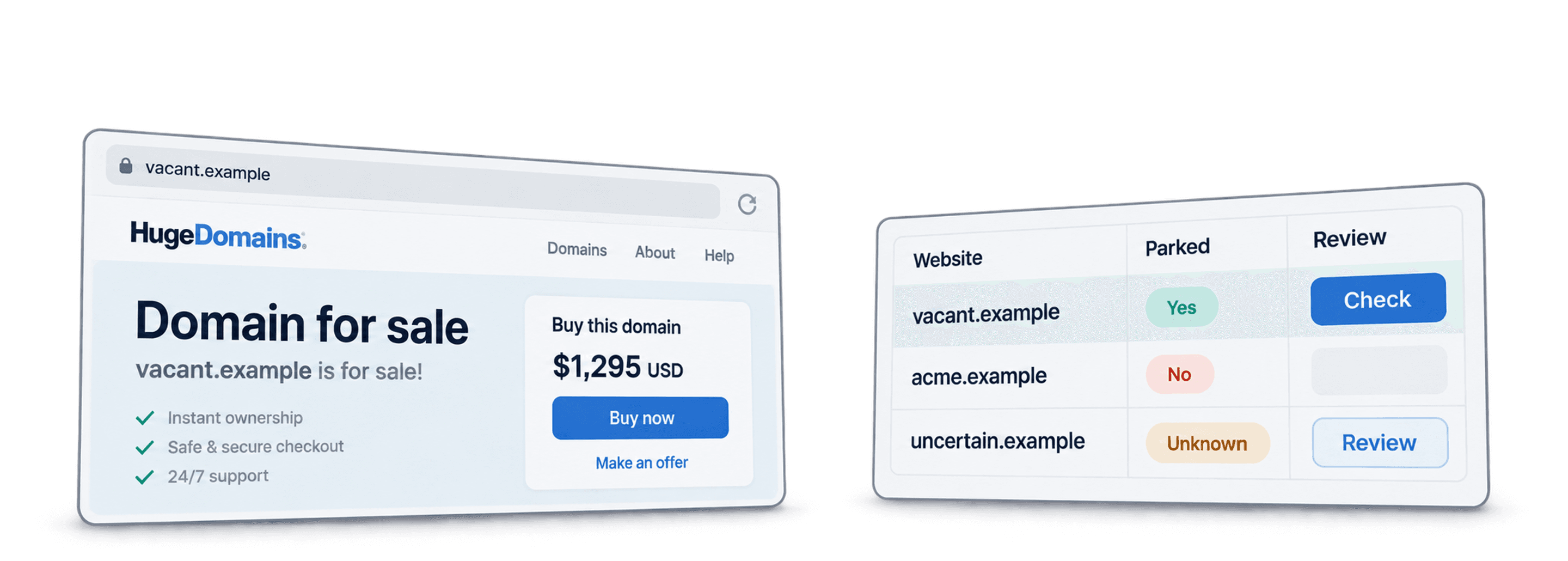
パークドメインも、その一種です。Webサイトはすでに存在しないものの、ドメイン名だけがプレースホルダーページを表示している状態を指します。こうしたページには、広告やGoDaddyなどのレジストラによる「販売中」の案内が掲載されていることがよくあります。
パーキングページが表示された場合は、CRMに登録されているWebサイトを見直す必要があります。ただし、それだけで企業が廃業した、あるいはメールアドレスが受信できないと判断することはできません。
数件のWebサイトなら手作業でも簡単に確認できます。しかし、1万件となれば大変です。本ガイドでは、この作業を自動化し、パークドメインを一括チェックしてデータの鮮度を保つ方法をご紹介します。
クイックリンク
- パークドメインを特定すべき理由
- ステップ1:Leadリストをインポート
- ステップ2:Parked Domain Checkerを選択
- ステップ3:Proxy設定を行う
- ステップ4:データをマッピングして出力項目を選択
- ステップ5:一括チェックを実行
- チェック結果の見方
パークドメインを特定すべき理由
営業チームは、手遅れになるまでWebサイトの状態を見落としがちです。役職や企業規模には注目しても、Webサイトまでは確認しないケースが少なくありません。しかし、Webサイトは企業活動の実態を示す重要なシグナルです。
パークドメインでは、本来の企業サイトではなくプレースホルダーが表示されます。未使用、販売中、またはWebサイト公開前の可能性もあります。アカウントを非アクティブと判断する前に、企業のほかの情報も確認してください。
メールの到達率を守る
メールサービスプロバイダーは、メールのバウンス率を監視しています。存在しないドメインや応答しないサーバーへ継続的にメールを送ると、問題のある送信者と判定されかねません。バウンス率が高いと自社ドメインの評価が下がり、やがて実在する見込み客へのメールまで迷惑メールフォルダに振り分けられます。パークドメインを特定しておけば、送信前にデータクリーニングを行えます。
営業チームの生産性を高める
SDRが時間を使うべき相手は、実在する見込み客です。パークドメインしかない企業の調査に費やす時間は、そのまま機会損失になります。先にリストをクリーニングしておけば、チームは活動中の企業に集中できます。
コストを削減する
多くの営業ツールは、Lead件数やエンリッチメントのクレジット数に応じて課金されます。半年前に廃業した企業のCEOのメールアドレスを探すために、費用をかける必要はありません。Webサイトを一括チェックすれば、予算を使う前にCSVファイルをフィルタリングし、不要なデータを除外できます。
ステップ1:Leadリストをインポート
まず、データを用意します。Leadリストの多くは、CSVまたはExcel形式です。CRMを利用している場合は、アカウントや見込み客のデータをエクスポートしてください。
Datablistを開いて新しいコレクションを作成し、「Import」ボタンをクリックしてファイルをアップロードします。
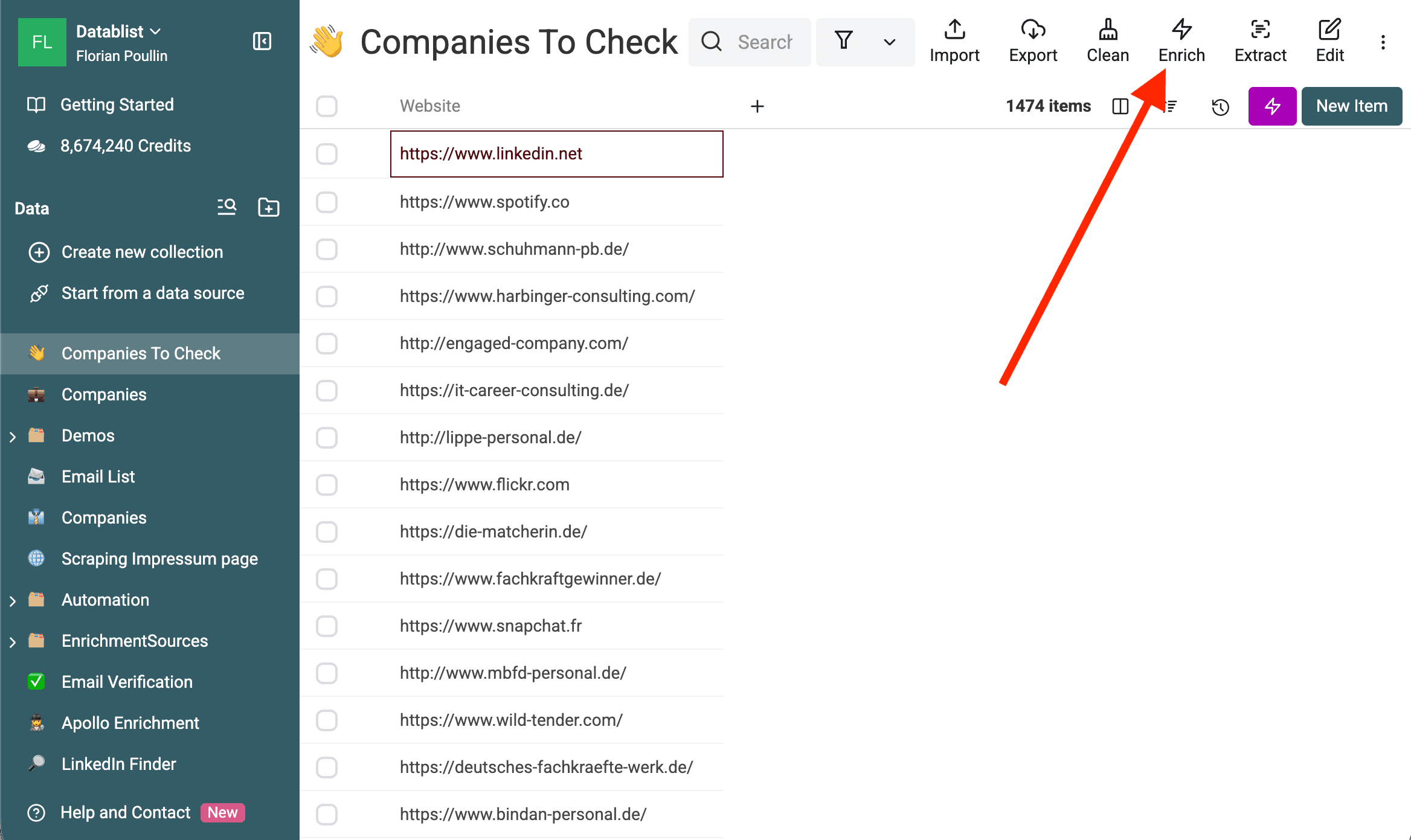
ファイルにWebサイトURLの列が含まれていることを確認してください。URLは、https://company.com、www.company.com、company.comのいずれの形式でも問題ありません。形式の違いはシステム側で処理されます。
スクレイピングしたデータを扱う場合、数千件に及ぶこともあるでしょう。Datablistなら、動作が遅くなったりクラッシュしたりしやすい一般的なスプレッドシートよりも、大規模なデータセットを快適に処理できます。
ステップ2:Parked Domain Checkerを選択
データを読み込んだら、上部メニューの「Enrich」ボタンを探します。クリックすると、自動化ツールのライブラリが開きます。
「Website Status & Parked Domain Checker」を検索してください。
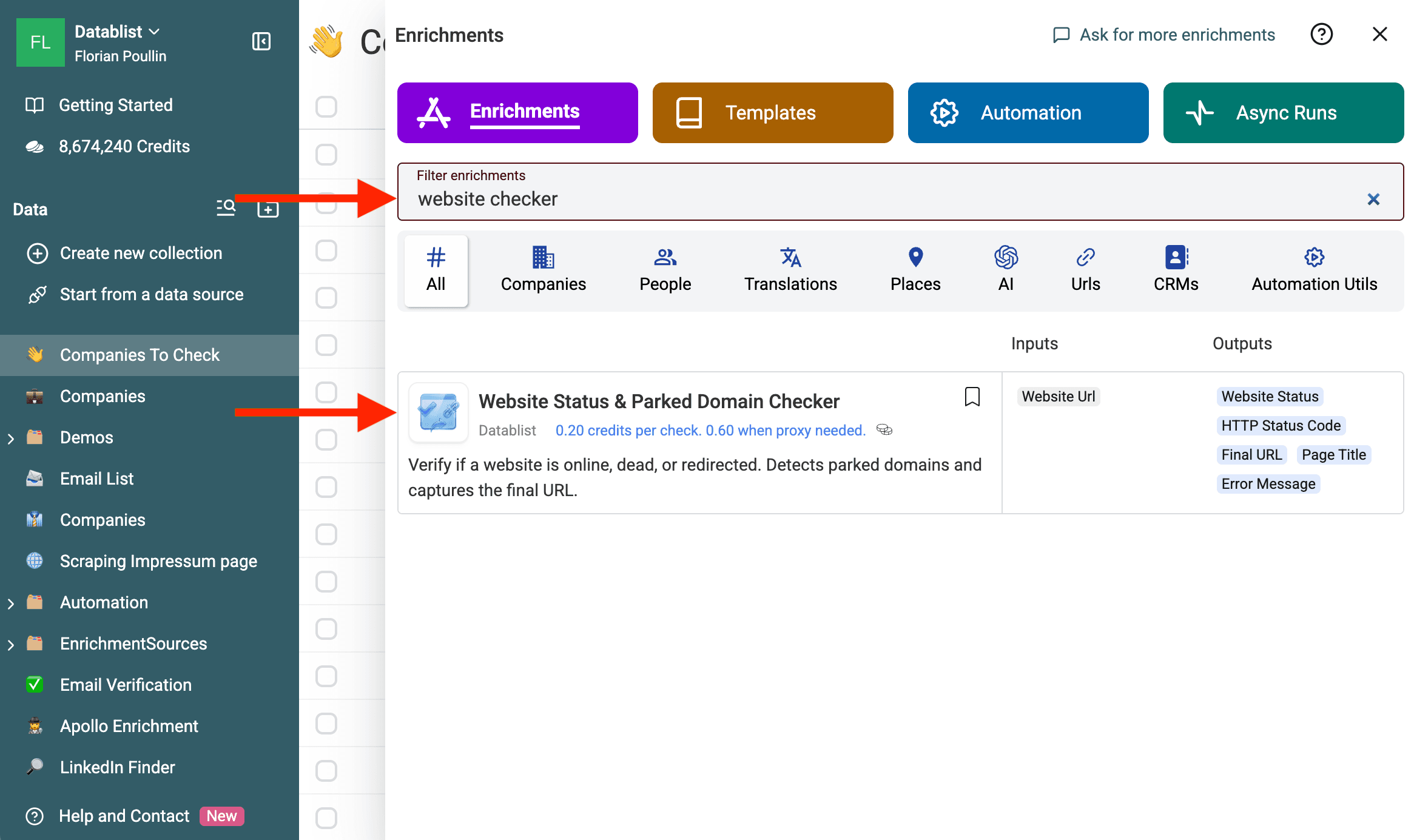
このツールは、単にサーバーへPingを送るだけではありません。実際にページへアクセスしてコンテンツを解析し、ドメインがParked状態であることを示すパターンを検出します。
ステップ3:Proxy設定を行う
現在、多くのWebサイトはCloudflareなどのセキュリティサービスを使ってBotをブロックしています。単純なスクリプトでこうしたサイトを確認しようとすると、「403 Forbidden」エラーが返される場合があります。
Proxy Policyとして、Use proxy on error (default)、Always use proxy、No proxyのいずれかを選択します。デフォルトのポリシーでは、取得に失敗した場合にProxy経由で再試行できます。ただし、必ず成功するわけではなく、最初のリクエストが失敗した原因を証明するものでもありません。
結果が不確かな場合は、HTTPステータスとエラーメッセージを確認してください。リクエストがブロックされたときは、その企業を非アクティブと分類する前に調査が必要です。
ステップ4:データをマッピングして出力項目を選択
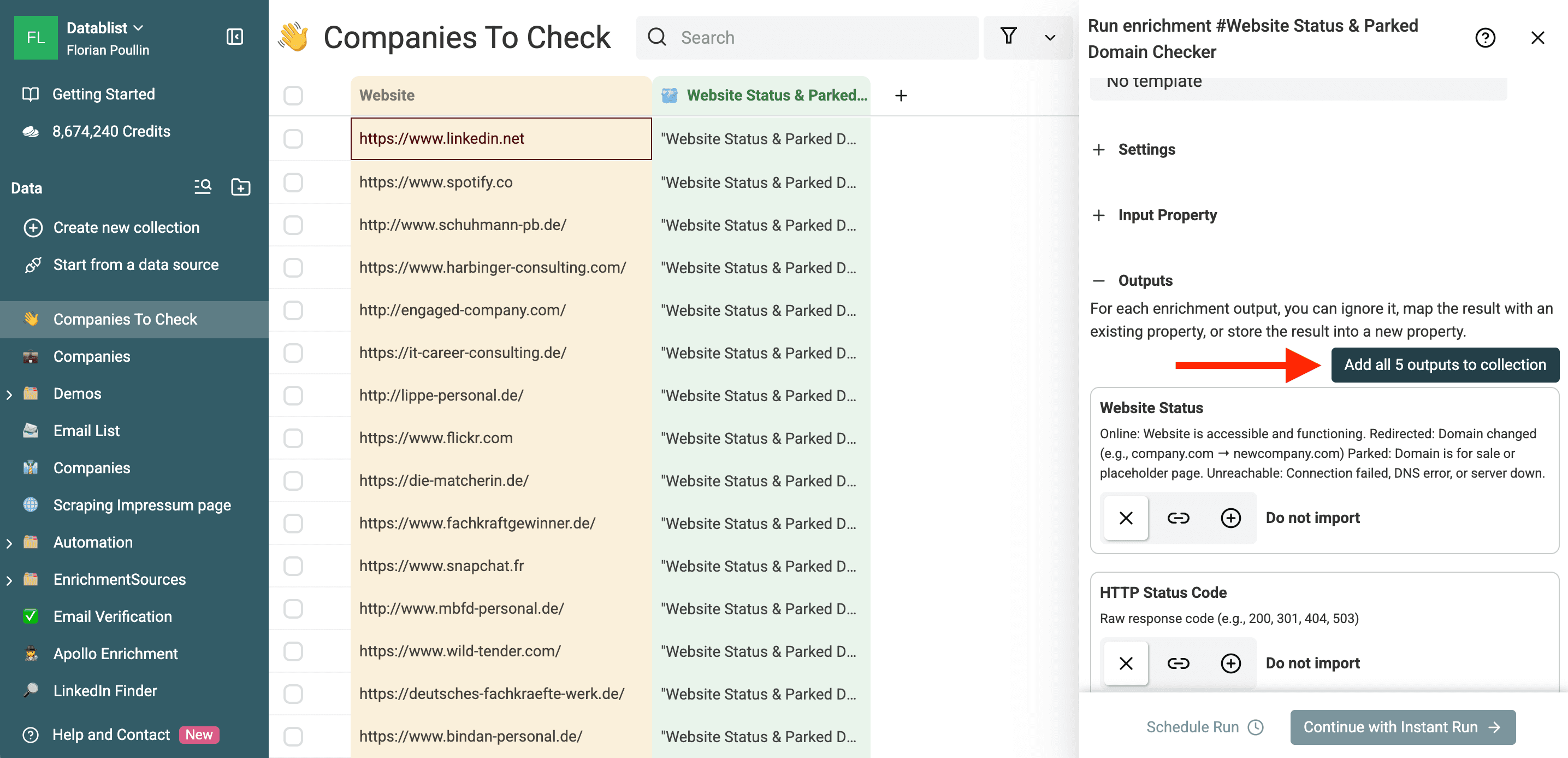
次に、Webサイト情報がどこにあるかをツールに指定します。リストからURLが格納されている列を選択してください。
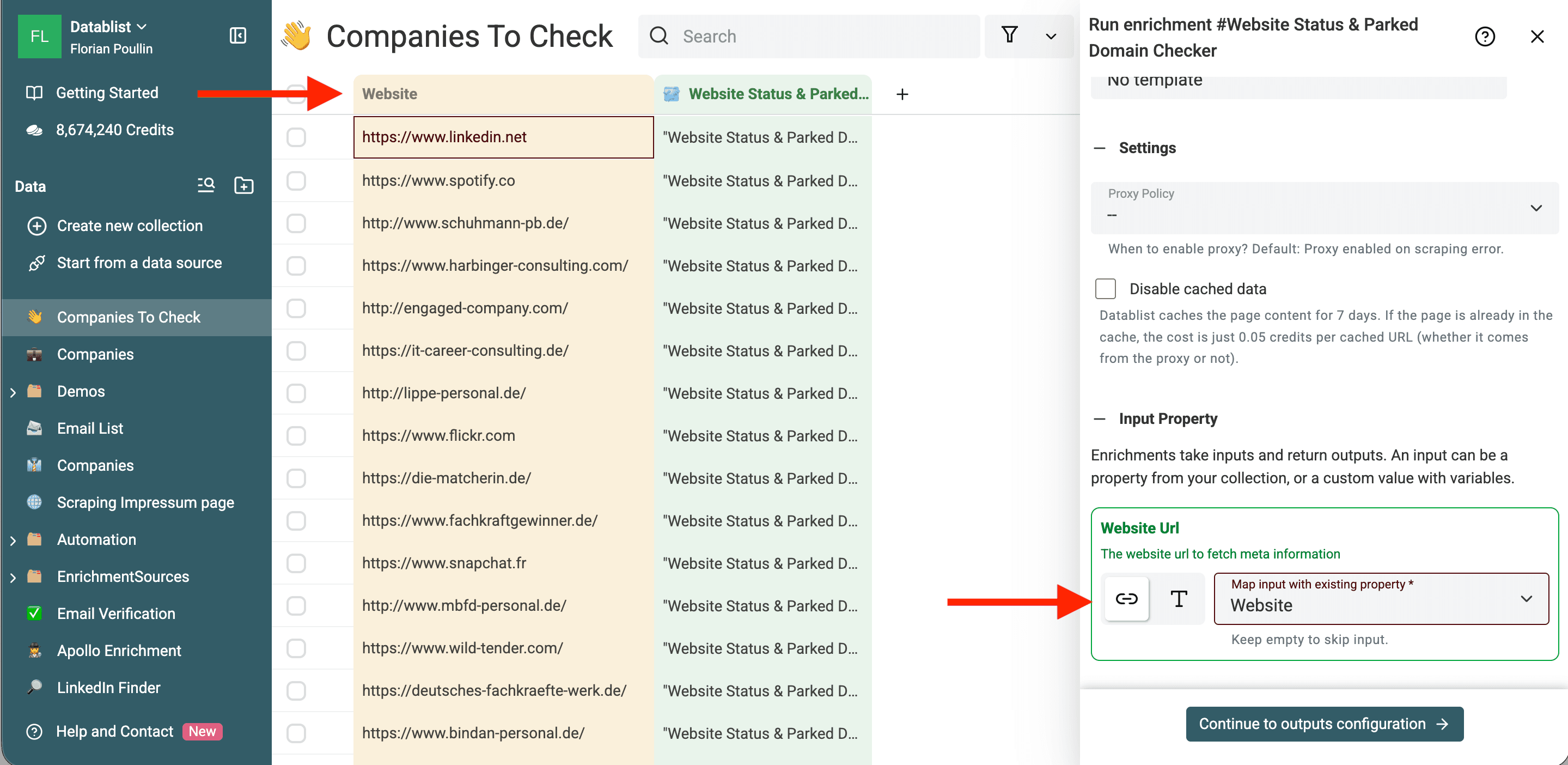
続いて、取得するデータを選択します。パークドメインのチェックでは、次の項目を選ぶことをおすすめします。
- Website Status: Online、Redirected、Parked、Unreachableのいずれかを表示します。
- Final URL: 最終的に到達したURLを表示します。
- Page Title: パークドメインには「Domain for Sale」や「Welcome to GoDaddy」などのタイトルが多いため、判断に役立ちます。
- HTTP Status Code: リクエストにレスポンスがあった場合、そのステータスコードを表示します。
- Error Message: サンプル実行前にこの出力をマッピングしておくと、タイムアウトやDNS障害とHTTPレスポンスを区別できます。
ステップ5:一括チェックを実行
1万行すべてにツールを実行する前に、「Instant Run」機能を利用してください。
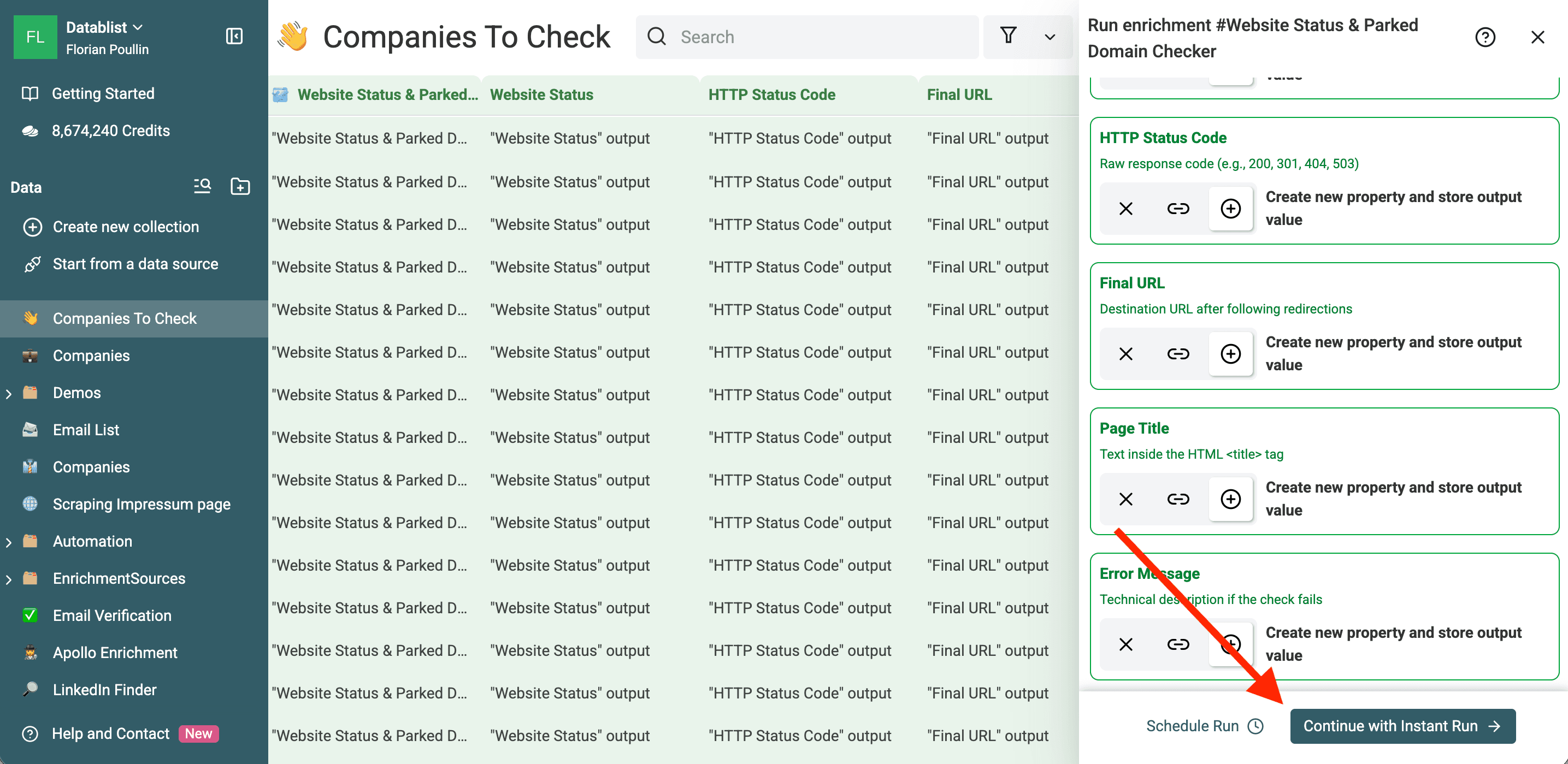
10〜20行程度の小さなサンプルを選びます。これにより、マッピングが正しく、想定どおりの結果が得られるかを確認できます。
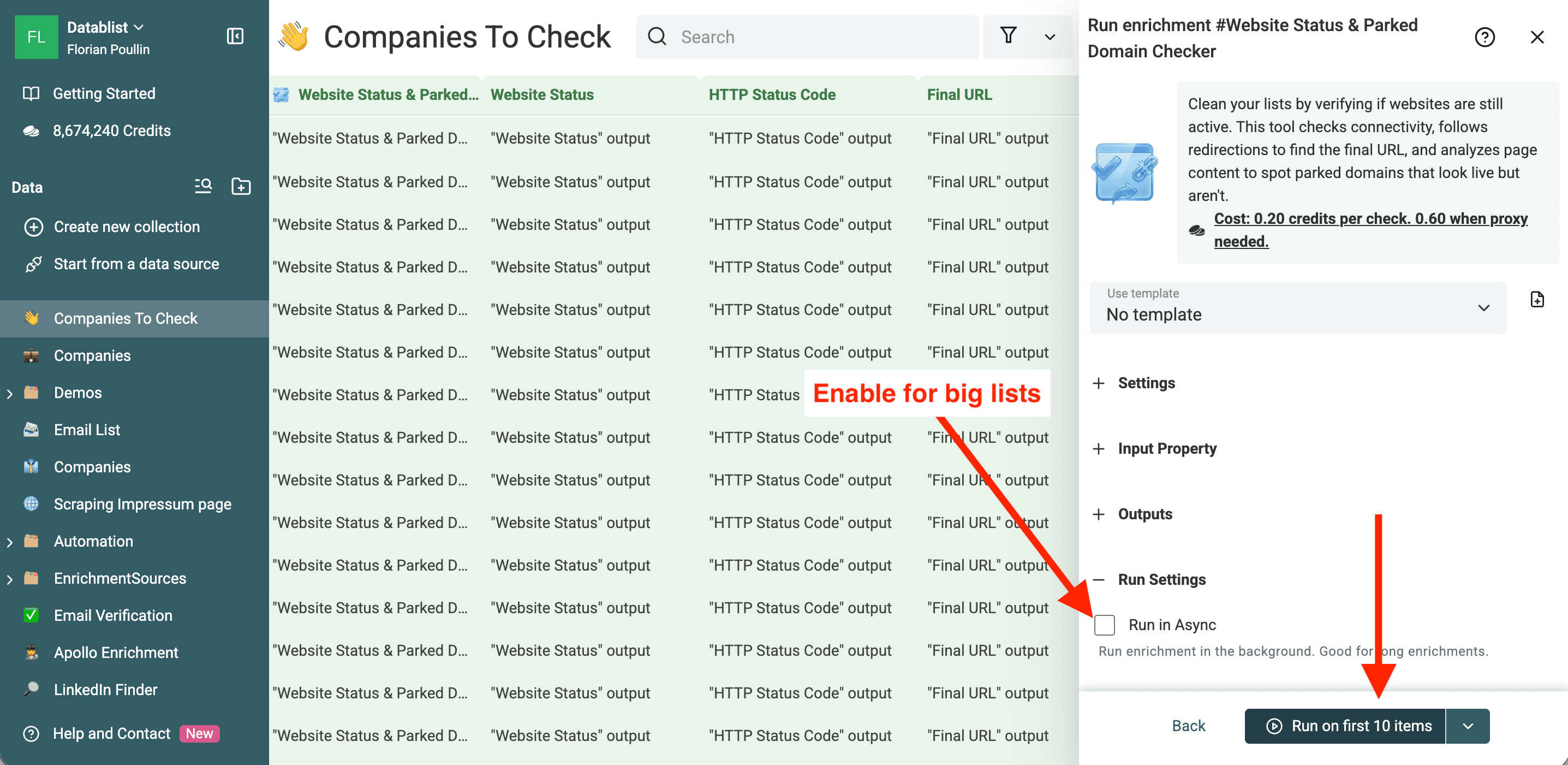
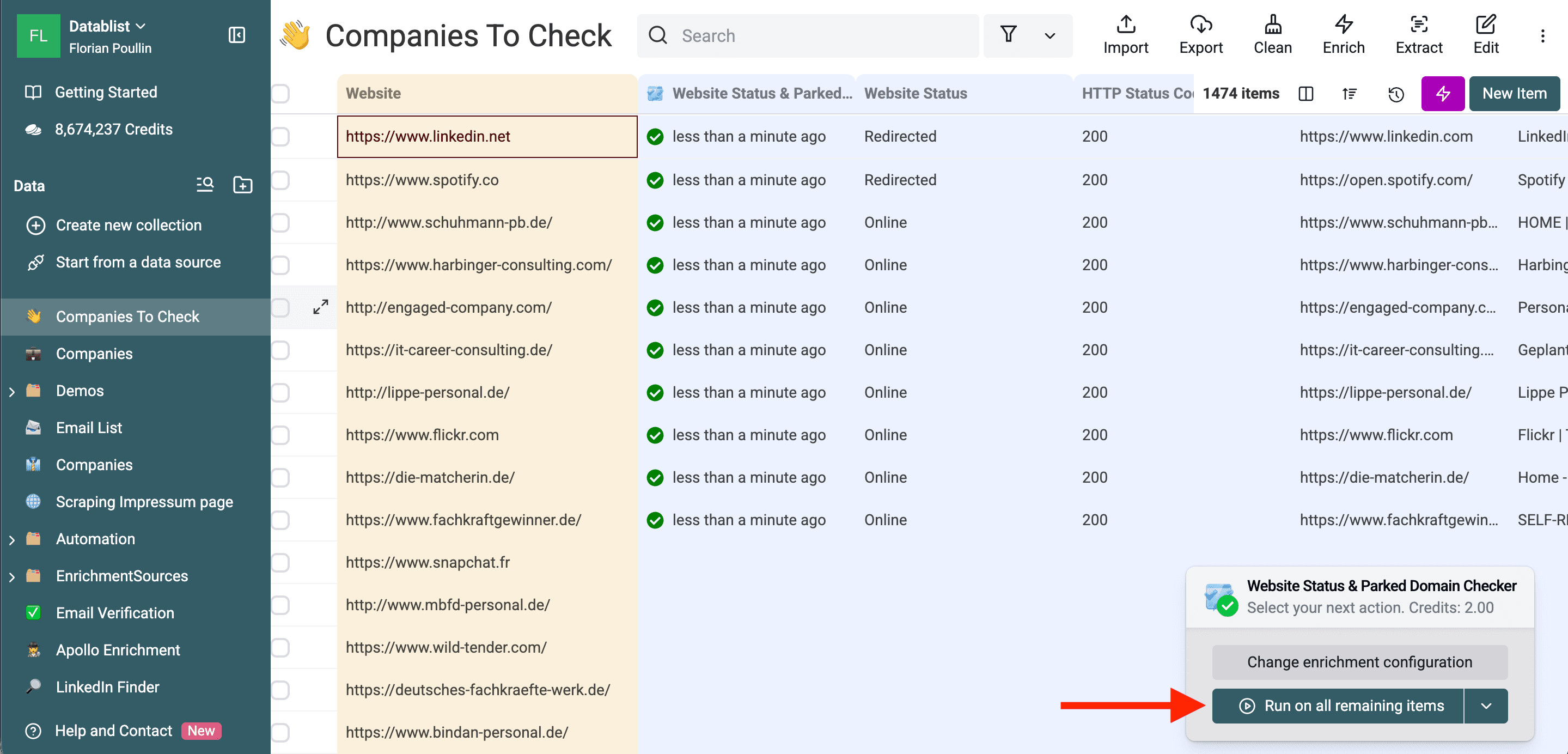
サンプルを確認できたら、「Run on remaining items」をクリックします。大規模なリストでは、「Run in Async」モードを有効にしてください。処理をバックグラウンドで進めながら、ほかの作業を行えます。ブラウザを閉じても、Datablistのサーバー上でチェックは継続されます。
チェック結果の見方
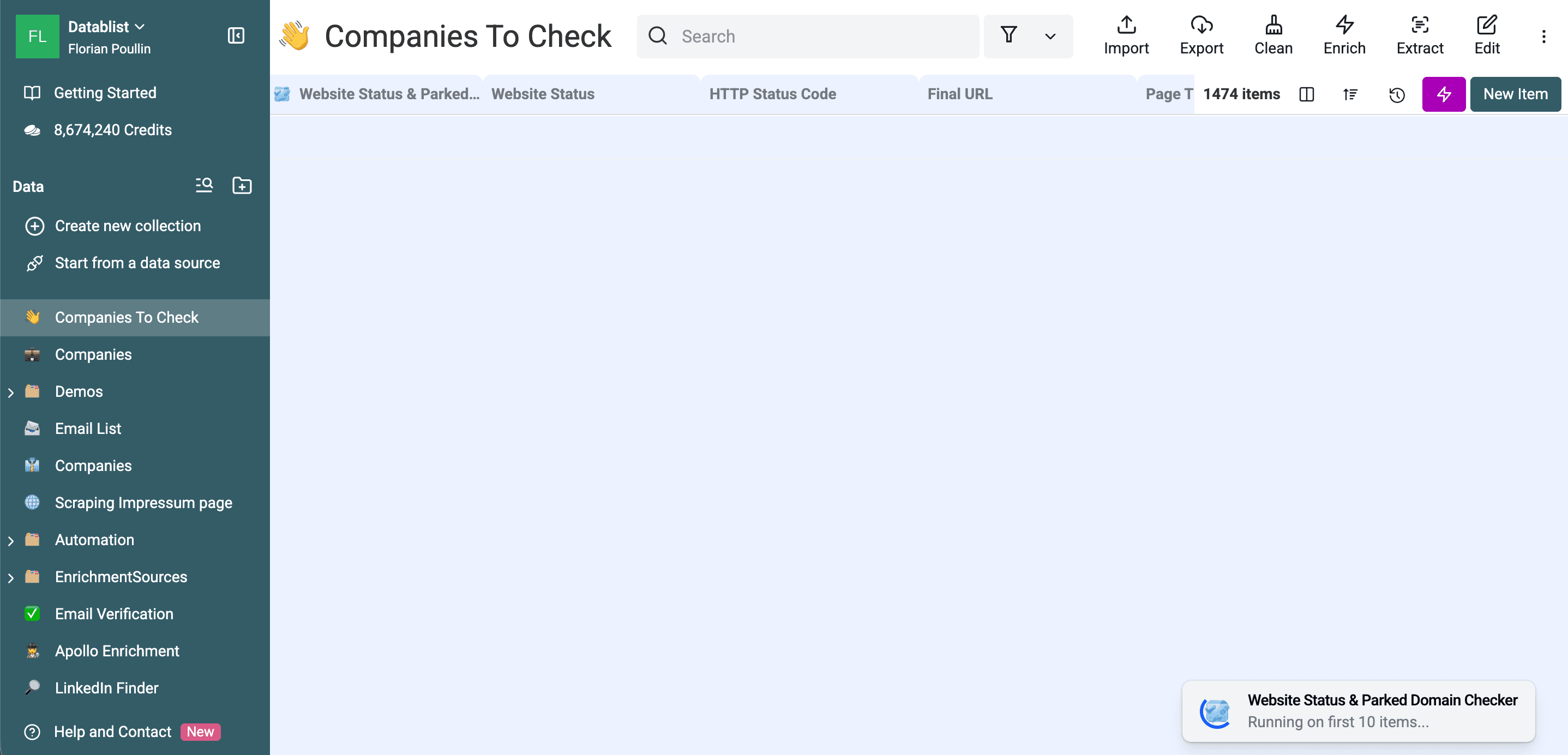
処理が完了すると、コレクションに複数の新しい列が追加されます。
「Parked」ステータス
「Parked」は、取得したページがパーキングページのパターンに一致したことを示します。Final URLとPage Titleを確認し、重要なアカウントであれば実際にページを開いてください。元のURLと確認日をレビュー用のキューに残し、企業に何が起きたのかを確認してからレコードを更新またはアーカイブしましょう。
「Redirected」ステータス
これは大きなチャンスです。Webサイトが新しいドメインへリダイレクトされている場合、「Final URL」列に転送先が表示されます。企業買収後によく見られるケースです。たとえば、startup.comがgiant-corp.com/startupへ転送されていれば、重要な営業シグナルを発見したことになります。正しい連絡先情報を探せるよう、レコードを新しいURLに更新してください。
「Unreachable」ステータス
「Unreachable」は、今回の試行では利用可能なWebサイトへの接続を確立できなかったことを示します。HTTP Status Codeとエラーメッセージを確認してください。リクエストのブロック、一時的な障害、無効なURLでは、それぞれ異なる対応が必要です。後ほど再試行し、アカウントを削除する前に内容を確認しましょう。Webサイトのチェックに失敗しただけでは、企業が廃業した証拠にはなりません。
主な活用シーン
古いCRMデータベースのクリーニング
多くのCRMには、古いデータが大量に残っています。四半期ごとにアカウントリストをエクスポートし、Webサイトを一括チェックしましょう。「アクティブ」とされているアカウントの多くが、実際にはパークドメインになっていることに驚くかもしれません。定期的に確認することで、現実に即したパイプラインを維持できます。
スクレイピングしたLeadリストの評価
ディレクトリやSNSからデータをスクレイピングすると、品質にはばらつきが生じます。一括チェックは、最初のフィルターとして役立ちます。スクレイピングで収集した企業に稼働中のWebサイトがなければ、自社サービスを購入できる予算がない可能性もあります。
市場調査と競合分析
競合企業のリストを継続的に追跡しましょう。ある企業のドメインが突然「Parked」になった場合、事業終了や合併の可能性があります。その競合の元顧客へアプローチする好機になるかもしれません。
まとめ
データ品質は、営業成果を左右します。パークドメインの一括チェックは、Leadリストからノイズを取り除くためのシンプルで効果的な方法です。自動化ツールでWebサイトの状態を確認すれば、自社のレピュテーションを守り、チームが実態のない見込み客を追い続ける無駄を減らせます。