
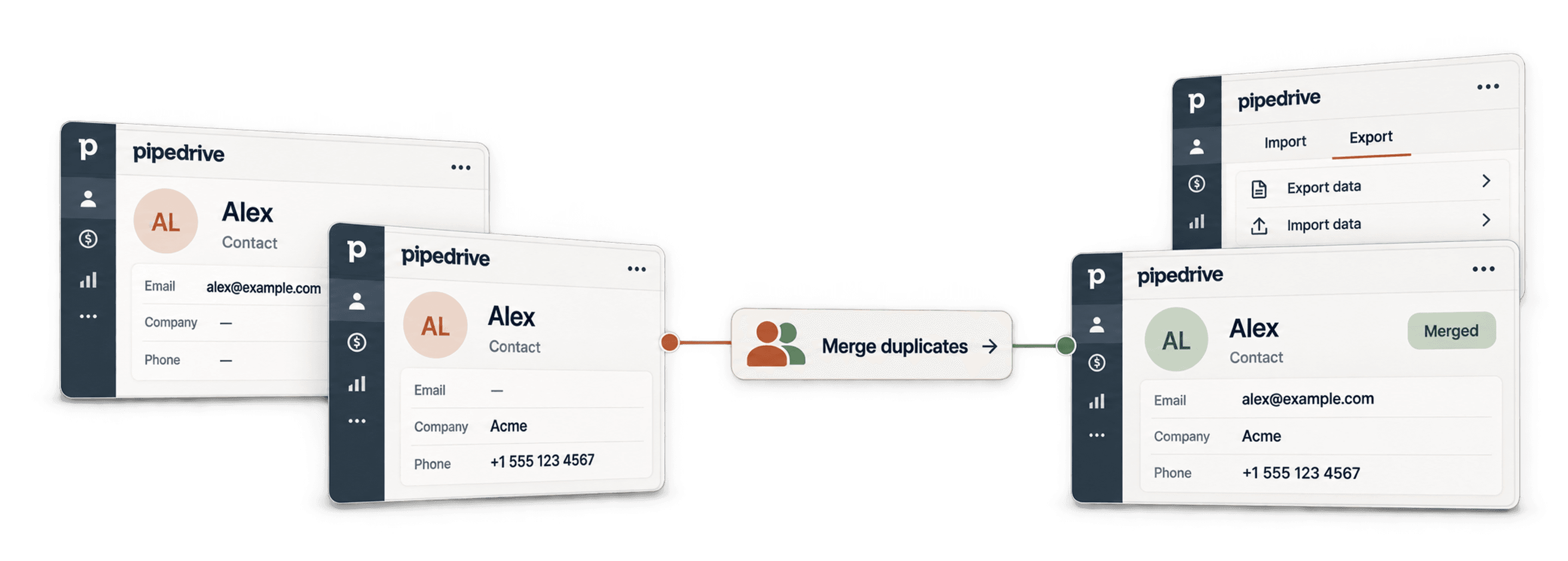
Datablistを使ってPipedriveの重複レコードを一括マージするには、PeopleまたはOrganizationsをインポートし、信頼できるキーで重複候補をグループ化します。その後、マスターレコードと競合する値をプレビューで確認し、レビュー済みの変更をPipedriveへ同期します。処理後のレコードを検証できるよう、エクスポートした変更ファイルは必ず保管してください。
Pipedriveには標準のMerge Duplicates機能があるため、まずはこちらを確認するのがよいでしょう。マッチングルールでは、人物名に加えてメールアドレス、電話番号、Organizationのいずれかが一致するレコード、またはOrganization名と住所が一致するレコードを検索します。ただし、会社名の表記が異なる場合や、Webサイトが有効な照合キーになる場合は、重複を見逃すことがあります。
本ガイドでは、まずメールアドレスまたはWebサイトで照合し、必要に応じて会社名の類似度も使ってDatablist上で候補を確認します。残すべきレコードをチェックしたうえで、マージ内容をエクスポートし、Pipedriveに反映できます。
標準のマッチングルールでは不十分な場合、DatablistのDuplicates Finderを使えば、追加の照合キーを指定し、競合する値の扱いも選択できます。作業は次の3ステップで進め、最後にPipedrive標準機能との違いを確認します。
- PipedriveのPeopleやOrganizationsをDatablistへインポートする
- 高度なアルゴリズムで重複を検出・マージする
- マージ結果をPipedriveへ一括同期する
- Pipedrive標準の重複マージ機能の制限
Step 1:PipedriveのContactをインポートする
最初に、PipedriveのデータをDatablistへインポートします。処理ごとに適切なIDと照合フィールドを使えるよう、PeopleとOrganizationsは別々のコレクションに保存してください。
1. Datablistで新しいコレクションを作成する
Datablistのコレクションは、データの保存やクリーンアップに使うスプレッドシートのようなものです。各コレクションには、PipedriveのContact(People)または会社(Organizations)を保存します。
- Peopleの重複を解消する場合は、People用のコレクションを作成します。
- Organizationsの重複を解消する場合は、Organizations用のコレクションを作成します。
- 両方をクリーンアップする場合は、People用とOrganizations用に2つのコレクションを分けて作成します。
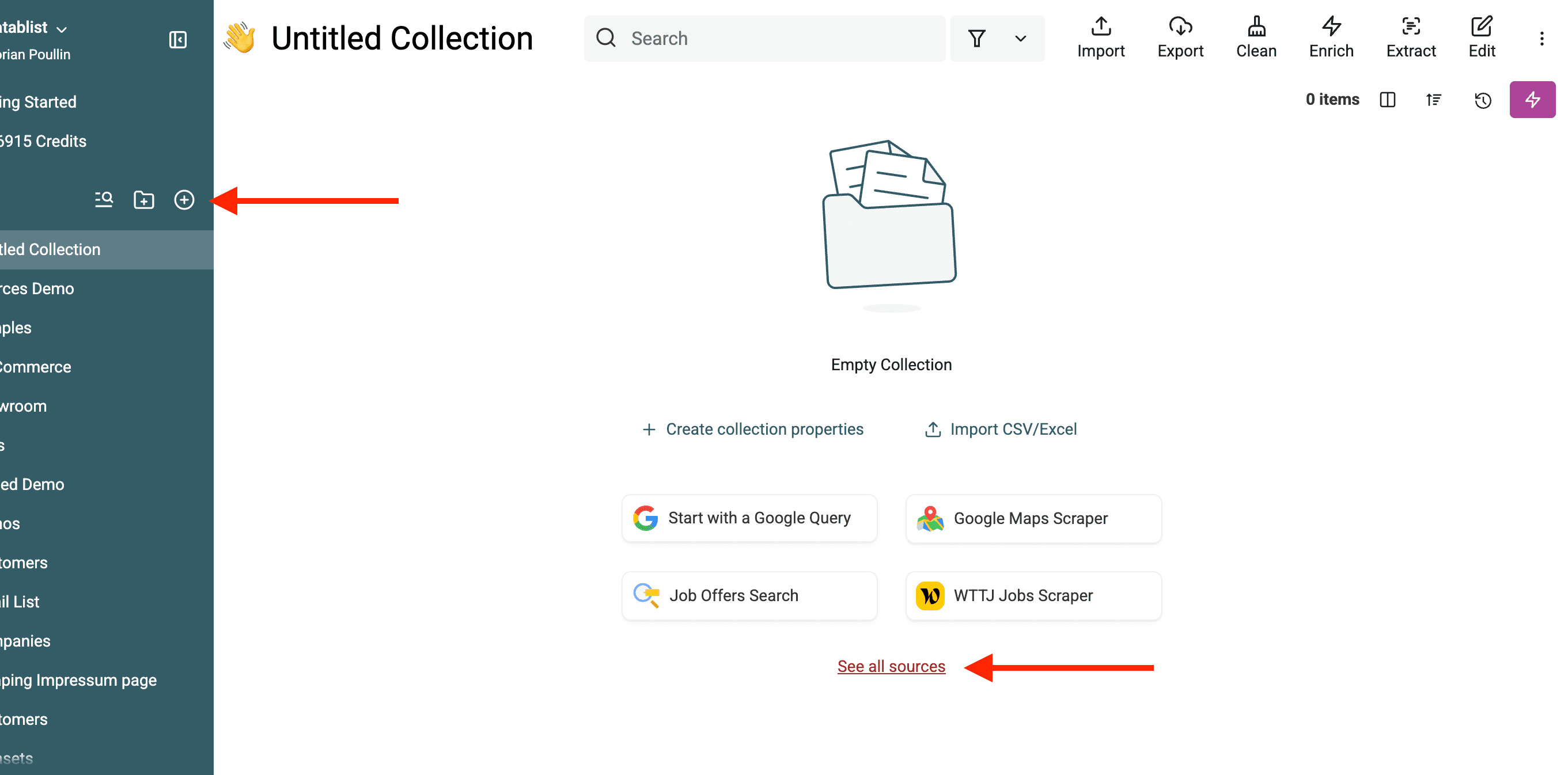
2. 「Source → Pipedrive」を選択する
DatablistはAPIを通じてPipedriveアカウントに直接接続します。
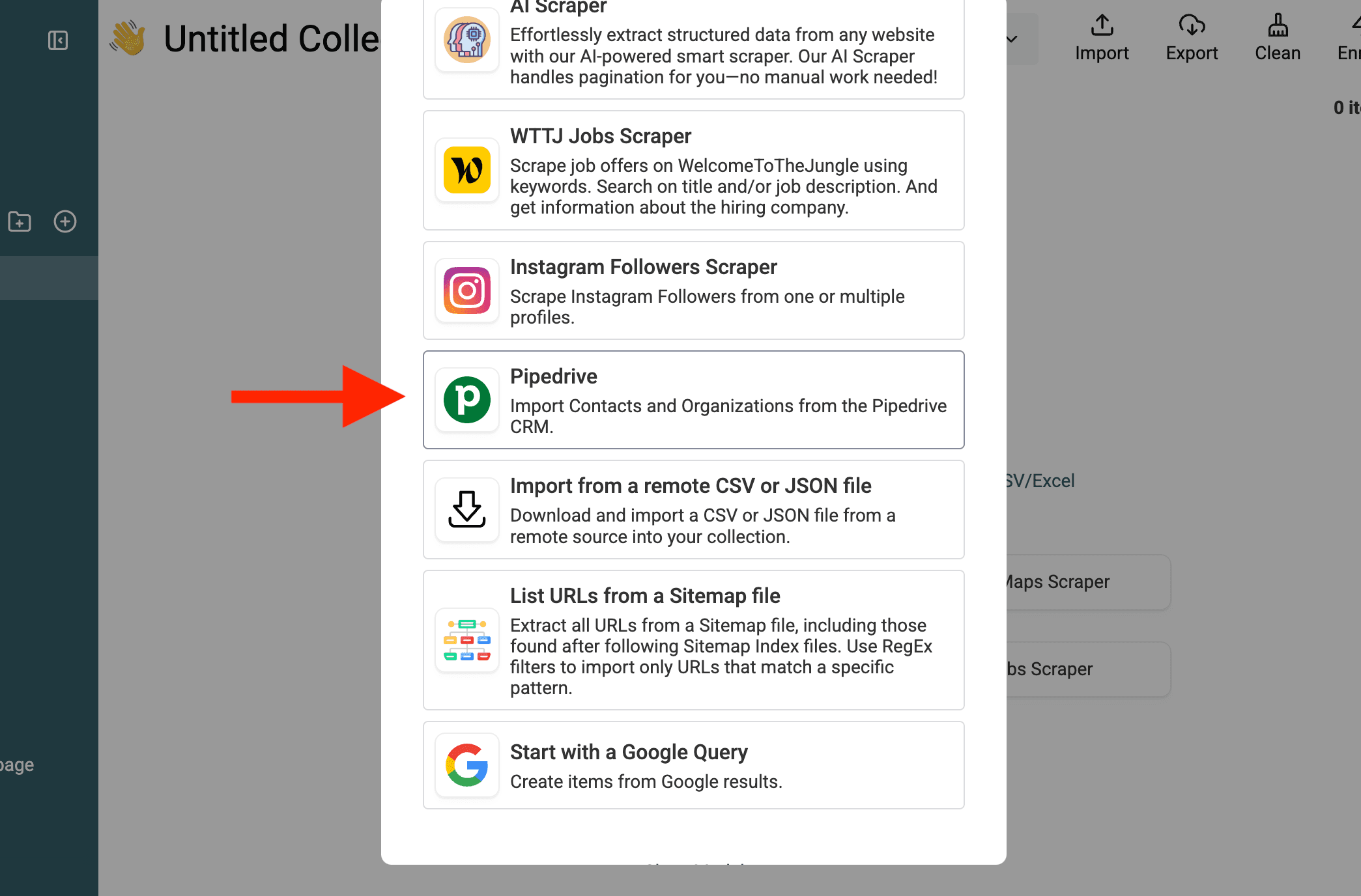
Datablistのコレクションで、Import → Source → Pipedriveの順に選択します。コレクションの開始画面にある「See all sources」リンクから直接選ぶこともできます。
3. Pipedrive APIキーを確認する
Pipedrive APIキーの入力を求められます。
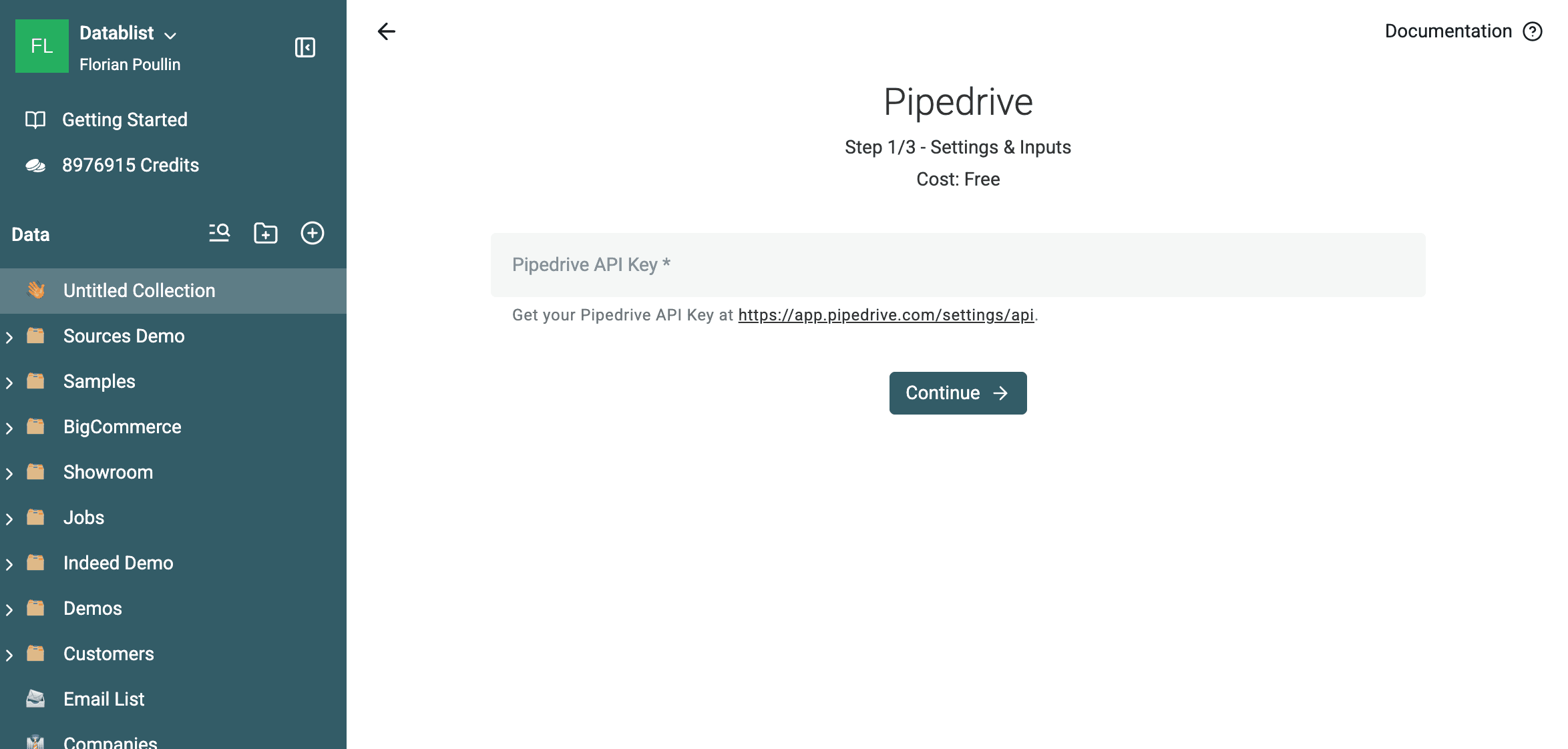
DatablistとPipedriveアカウントを接続するには、Pipedrive APIキーが必要です。Pipedrive API Settingsを開き、個人用APIキーをコピーしてDatablistに貼り付けます。
4. PeopleまたはOrganizationsを選択する
接続後、インポートするデータを選びます。
- Contactの重複を整理する場合は、Peopleを選択します。
- 会社の重複を整理する場合は、Organizationsを選択します。
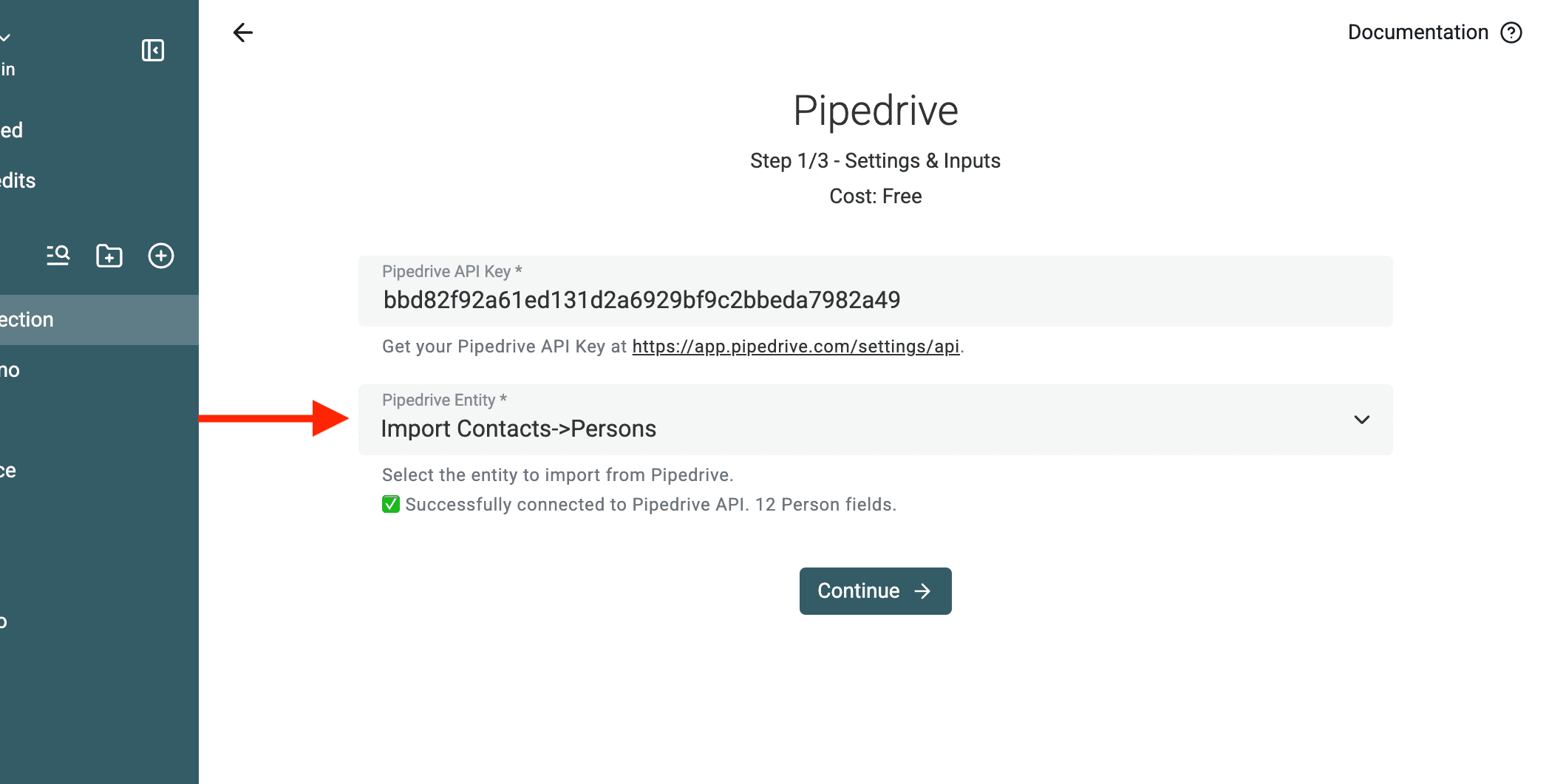
注:両方が必要な場合は、それぞれ別のコレクションへインポートしてください。
コレクションを分ける理由 - PipedriveではPeopleとOrganizationsが異なる形式で保存されています。両者を混在させたまま同時に重複排除することはできません。別々に処理することで、正確な結果を得られます。
5. DatablistでPipedriveの全フィールドを取得する
PeopleまたはOrganizationsを選択すると、Datablistは次の項目を取得します。
- Pipedriveの標準フィールド(Name、Email、Phone、Websiteなど)
- Pipedriveで作成したカスタムフィールド
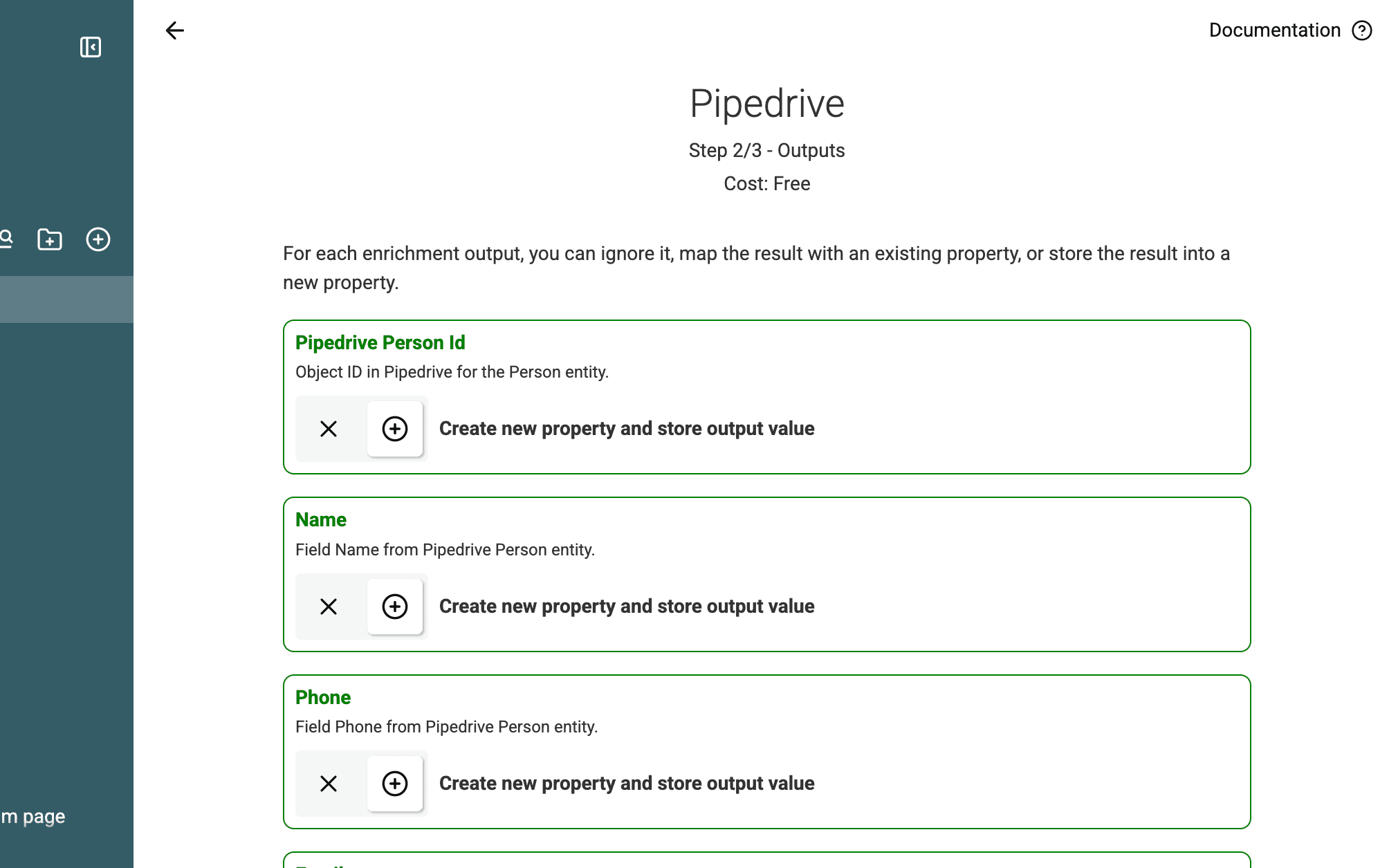
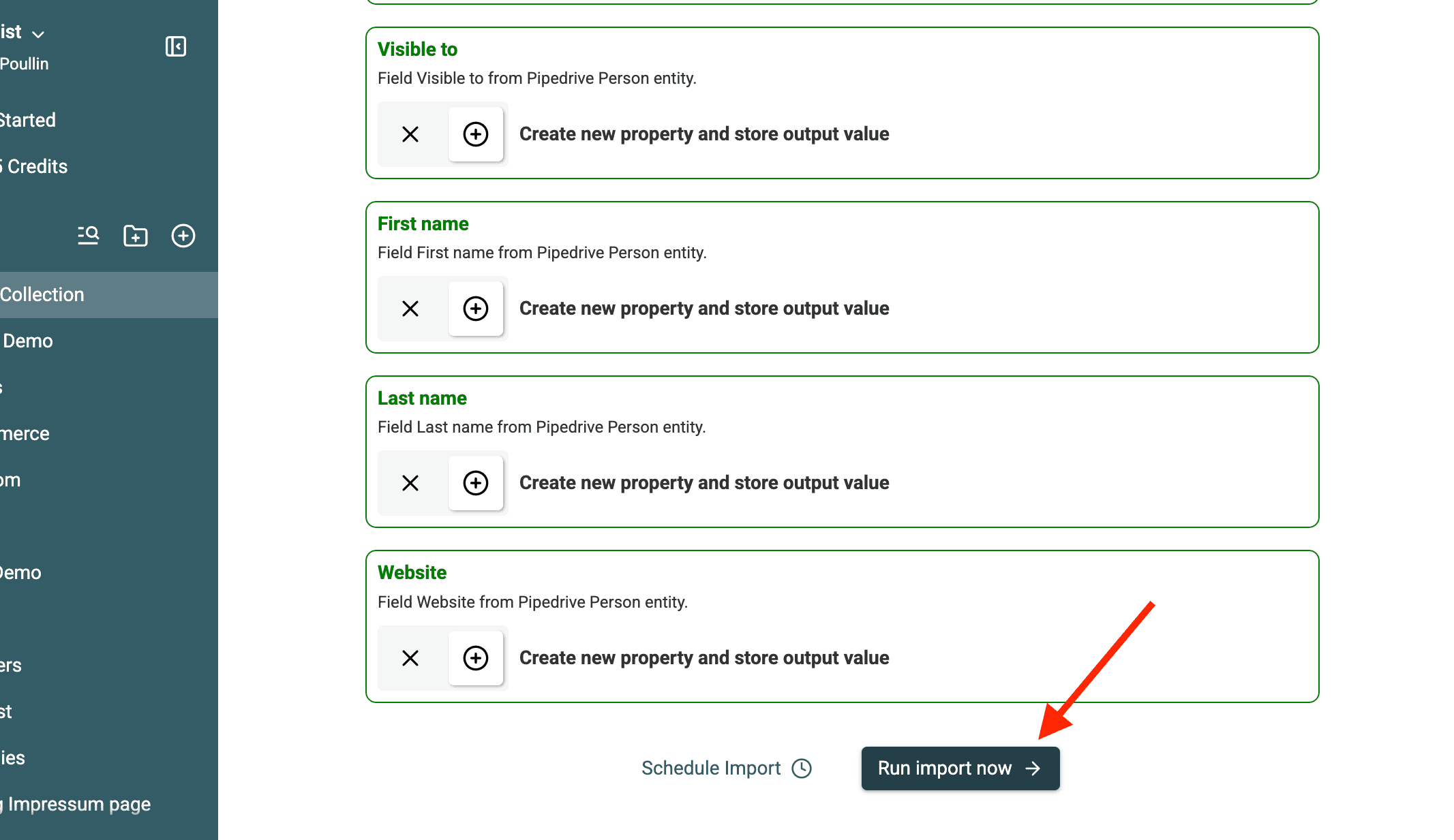
これにより、重複排除に必要なデータをすべて利用できます。
6. インポートを実行する
Importをクリックしてデータの取得を開始します。所要時間はレコード数によって異なります。
DatablistがContactを処理し、重複排除に適した形式へ整理します。
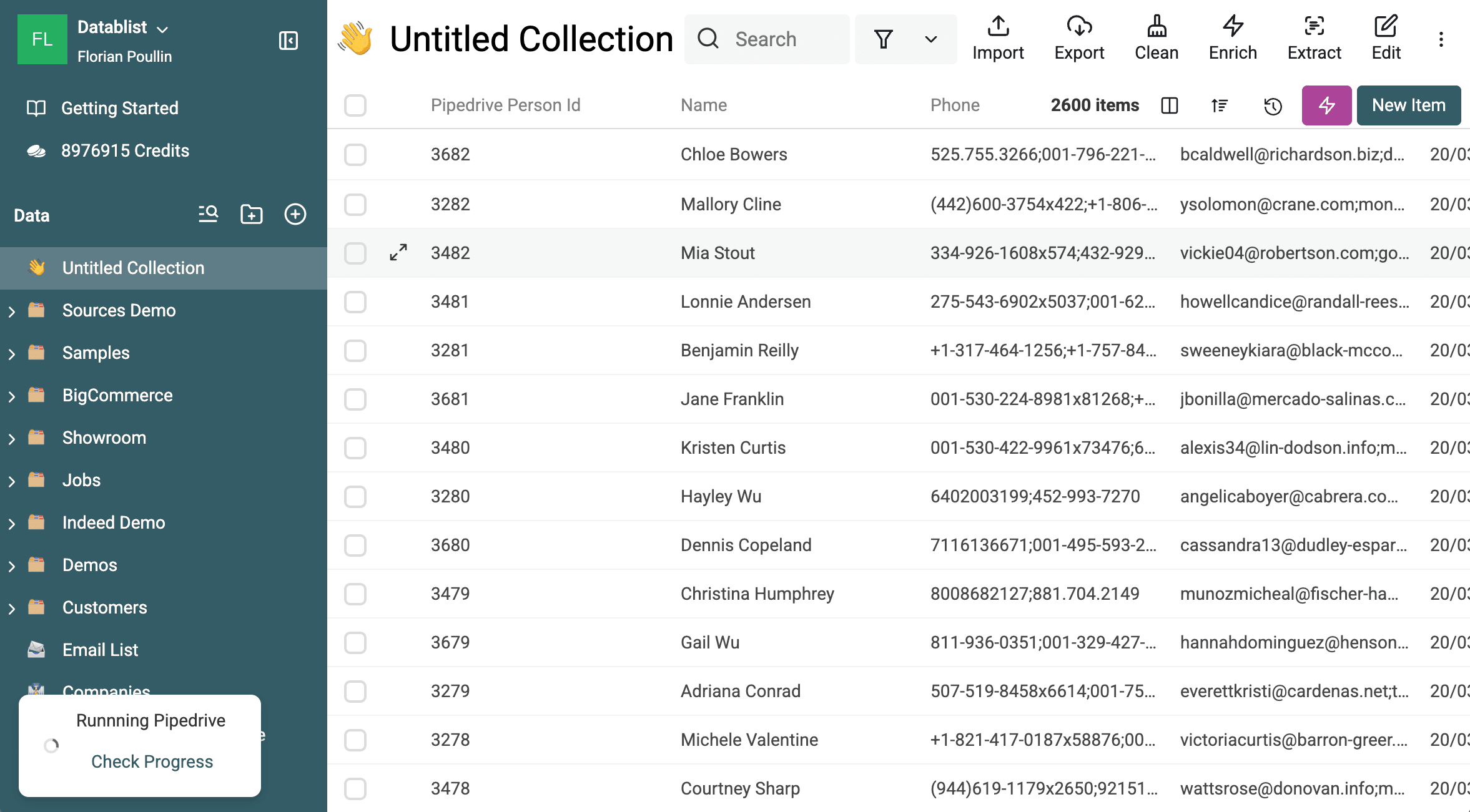
URLのデータ型を変更する
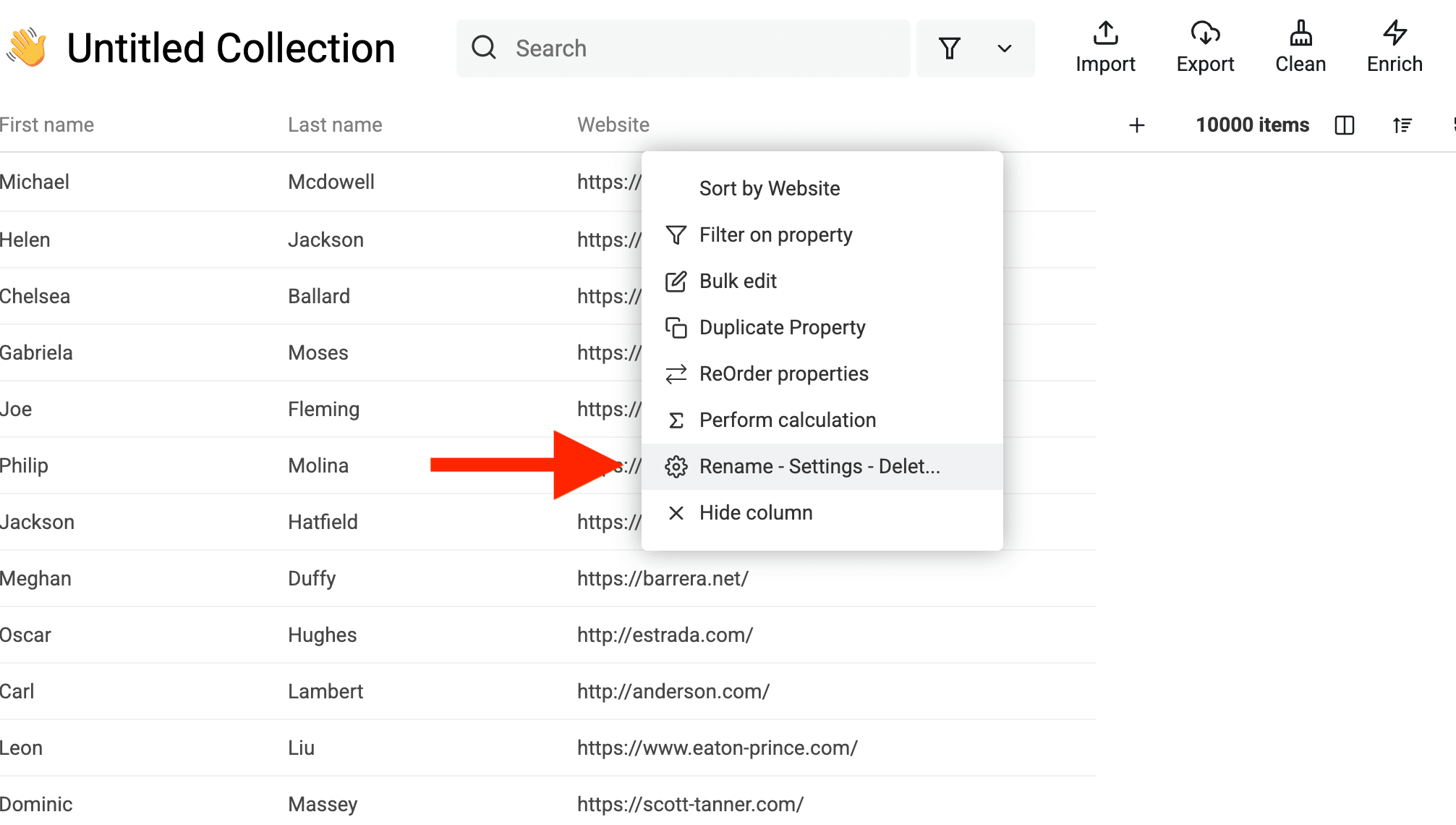
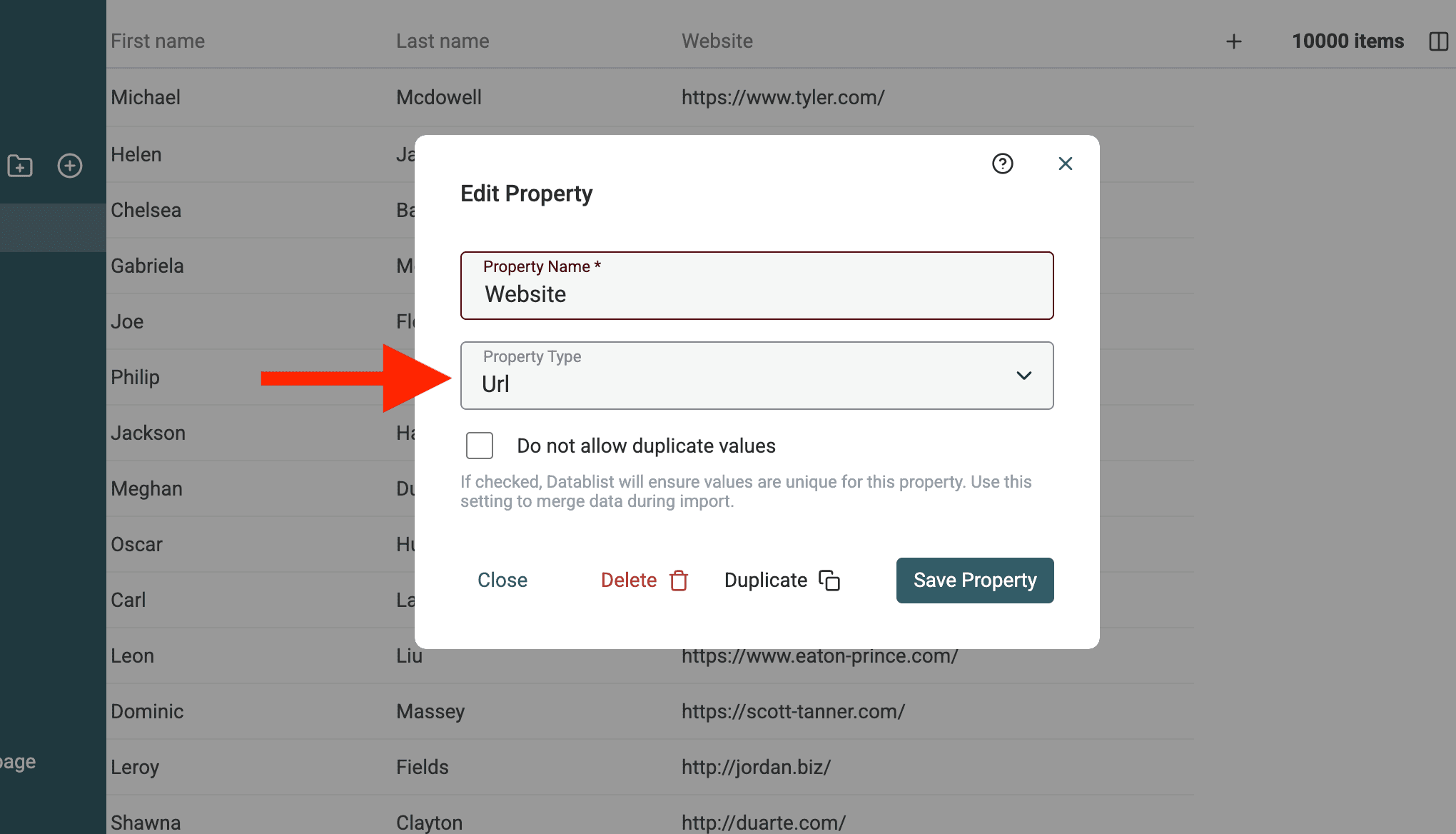
DatablistのDuplicates Finderには、EmailsやURLsなどを処理する専用プロセッサーがあります。Webサイトのデータがある場合は、そのプロパティタイプをURLへ変更してください。
複数のメールアドレスと電話番号
PipedriveのContactに複数のメールアドレスや電話番号がある場合、それらはセミコロン;で区切られ、1つのフィールドに連結されます。
例:
- John Doeに
john@company.comとj.doe@gmail.comという2つのメールアドレスが登録されているとします。 - Datablistでは、Email欄に
john@company.com;j.doe@gmail.comと表示されます。
この形式により、Datablistは重複排除の際に複数の値を正しく処理できます。
後でCSVの1行につきメールアドレスまたは電話番号を1件ずつ配置したい場合は、クリーンアップ済みファイルをエクスポートした後にCSV Rows Splitterをご利用ください。
インポートが完了すれば、重複排除の準備は完了です。続いて、高度なマッチング機能で重複を検出します。
Step 2:Pipedriveの重複を検出する
PipedriveのContactまたはOrganizationsをDatablistへ取り込んだら、次は重複を検出します。DatablistはPipedriveの標準機能とは異なり、高度なマッチングアルゴリズムを使います。氏名の表記が少し異なる場合や、Contact情報が不完全な場合でも、類似レコードを検出できます。
手順は次のとおりです。
1. Duplicates Finderを開き、重複排除プロパティを選ぶ
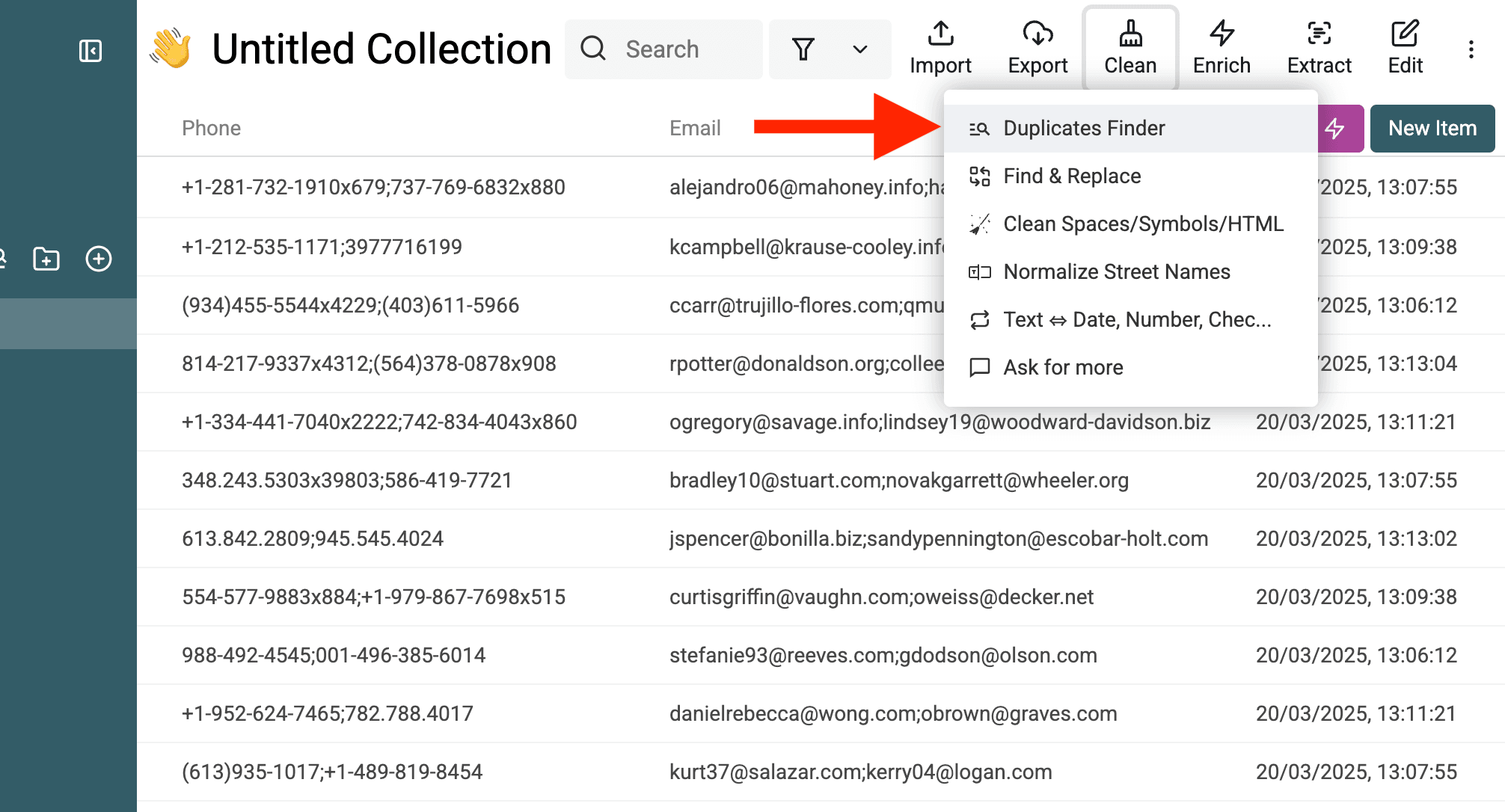
Datablistのコレクションで、Clean → Duplicates Finderを開きます。
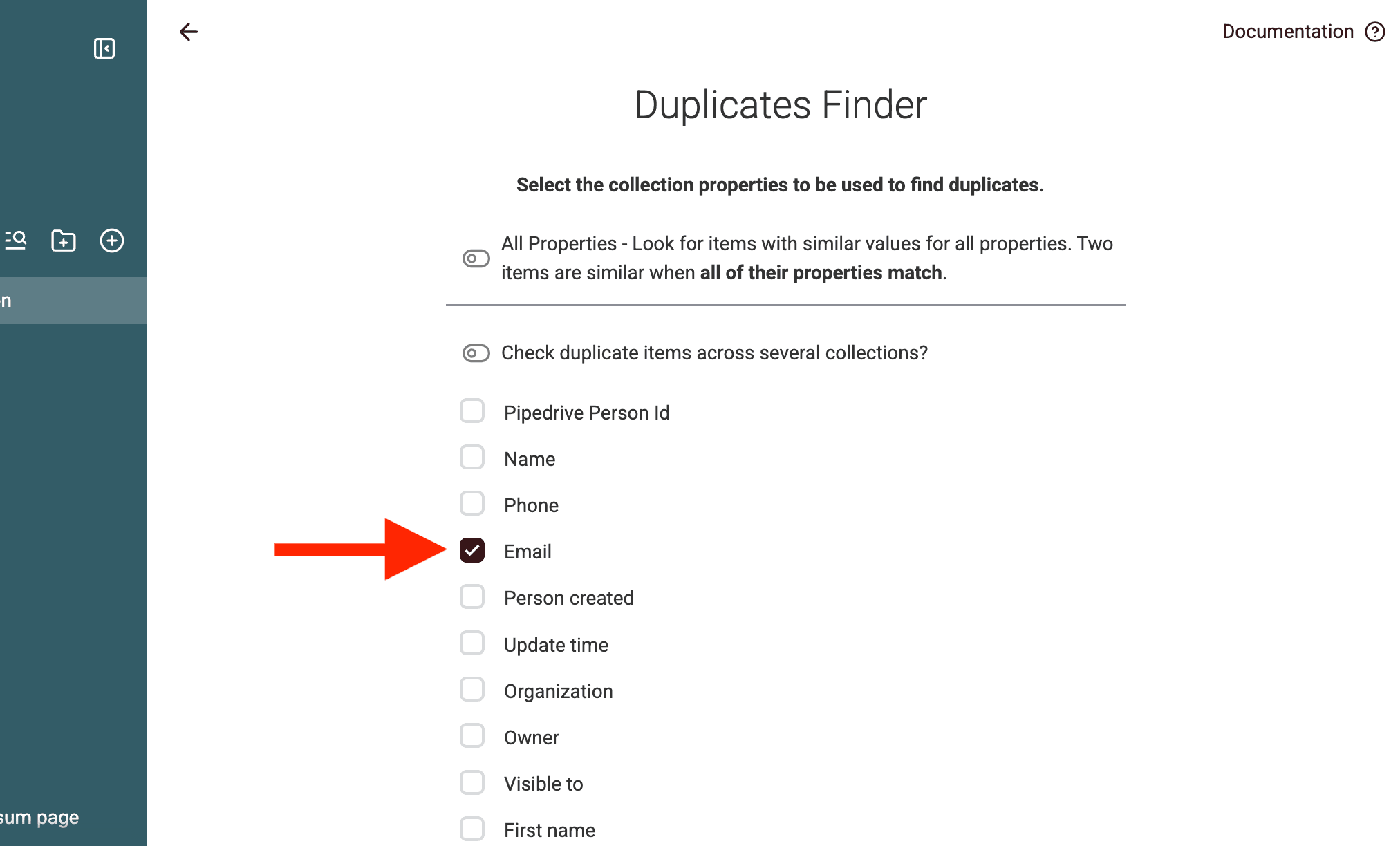
重複排除プロパティとは、Datablistが重複検索に使うフィールドです。適切な項目はデータの種類によって異なります。
- Peopleの場合: Emailが最も信頼できます。メールアドレスがない、または表記にばらつきがある場合はNameを使います。
- Organizationsの場合: Websiteが最適です。Webサイトがない場合はNameを使います。
💡 例:
- 「Google LLC」と「Google」という2件のレコードがある場合、Datablistは名前の類似性から重複として検出できます。
2. 重複排除を実行する
精度を高めるため、最初からすべてをマージせず、重複排除を段階的に実行してください。
1️⃣ 1回目: PeopleはEmail、OrganizationsはWebsiteで照合します。これにより、明確な重複を検出できます。 2️⃣ 2回目: PeopleまたはOrganizationsをNameで照合します。メールアドレスが異なっていても、同一人物や同一企業である可能性のあるレコードを見つけられます。
🔹 2段階で行う理由
- EmailとNameを同時に照合すると、「John Doe」と「Johnathan Doe」のようなわずかな表記差によって一致しない場合があります。
- 先にEmailで照合すれば、メールアドレスが完全に一致するレコードを確実に処理でき、誤判定を抑えられます。
複数のEmailと会社名を扱う際の注意点
Pipedriveの一部のフィールドには、EmailsやPhonesのように複数の値が含まれます。
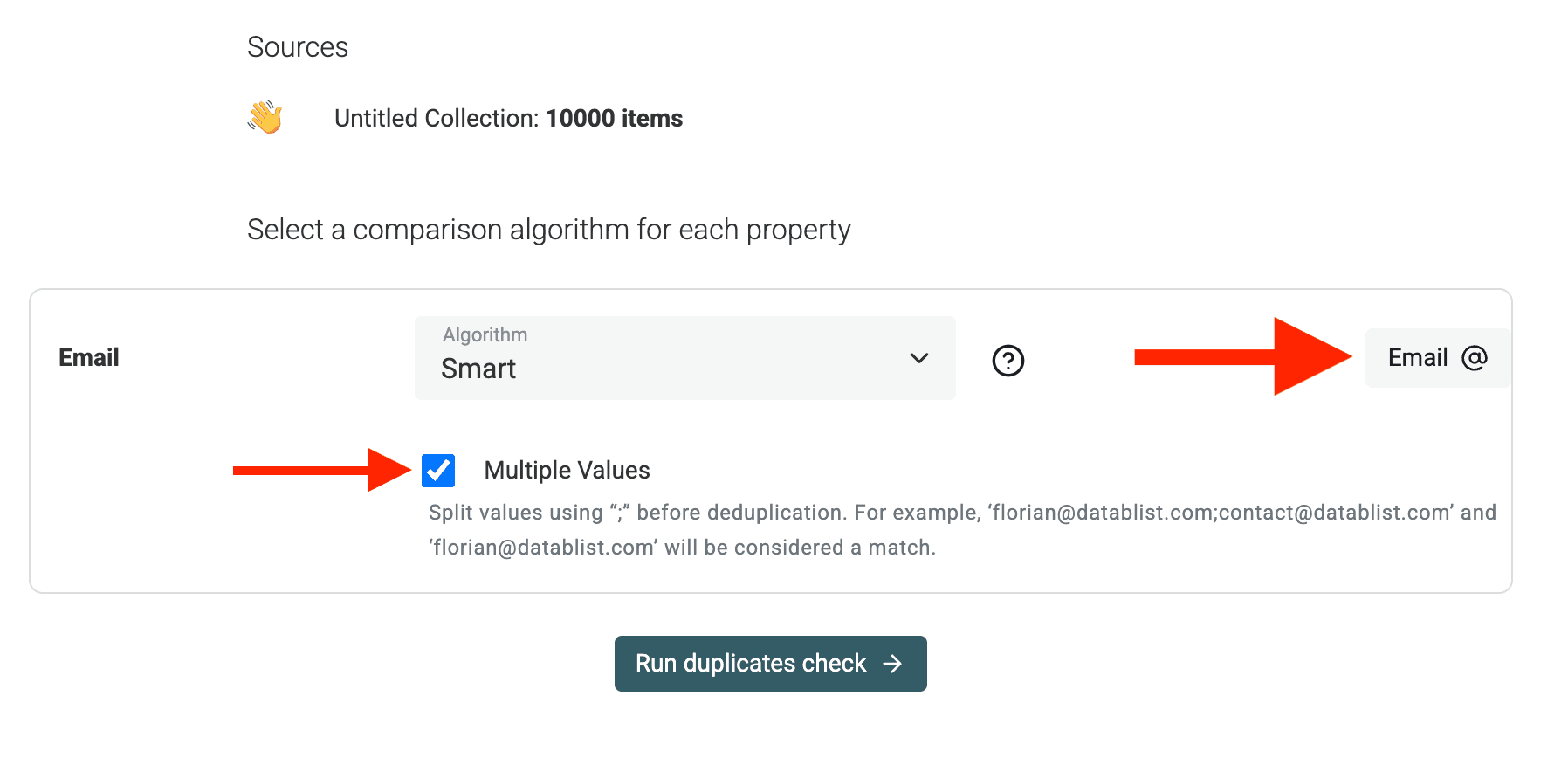
;で区切られた複数の値を持つEmailsやPhonesで重複排除する場合は、Datablistで**「Multiple Values」モード**を有効にしてください。たとえば、一方のレコードにjohn@company.com; j.doe@gmail.com、もう一方にjohn@company.comだけが登録されている場合でも、正しく一致させられます。
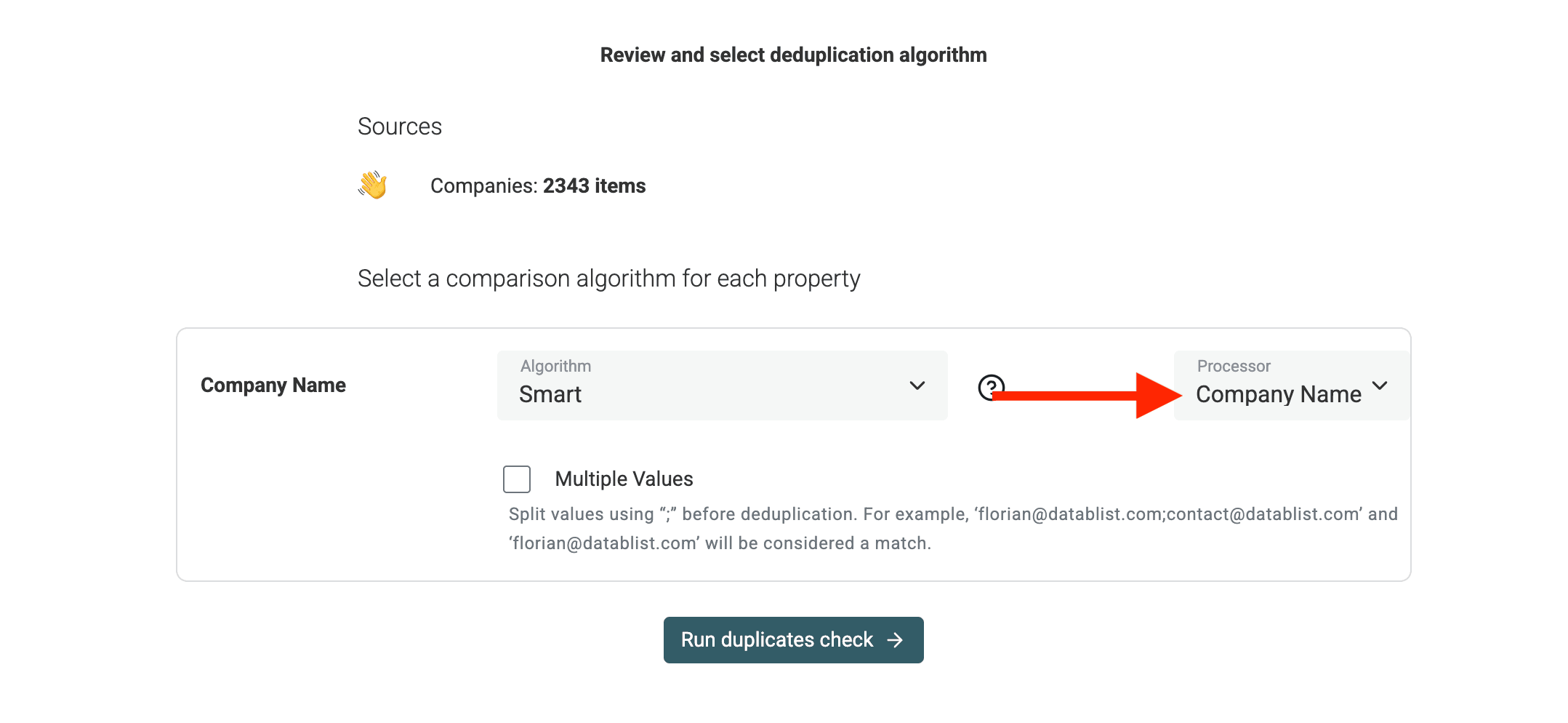
Company Namesで重複排除する場合、DatablistのDuplicates Finderには、法人格を示す接尾辞や不要な語句を処理する専用プロセッサーがあります。
Webサイトで重複排除する場合は、
URLプロセッサーをご利用ください。
3. 検出した重複と競合する値を確認する
スキャンが完了すると、Datablistが重複レコードをグループ化します。
- 類似するPeopleまたはOrganizationsがクラスターとして表示されます。Datablistでは、これを「Duplicate Groups」と呼びます。
- 各グループには、一致した根拠(メールアドレス、名前、Webサイト)と、データの競合の有無が表示されます。
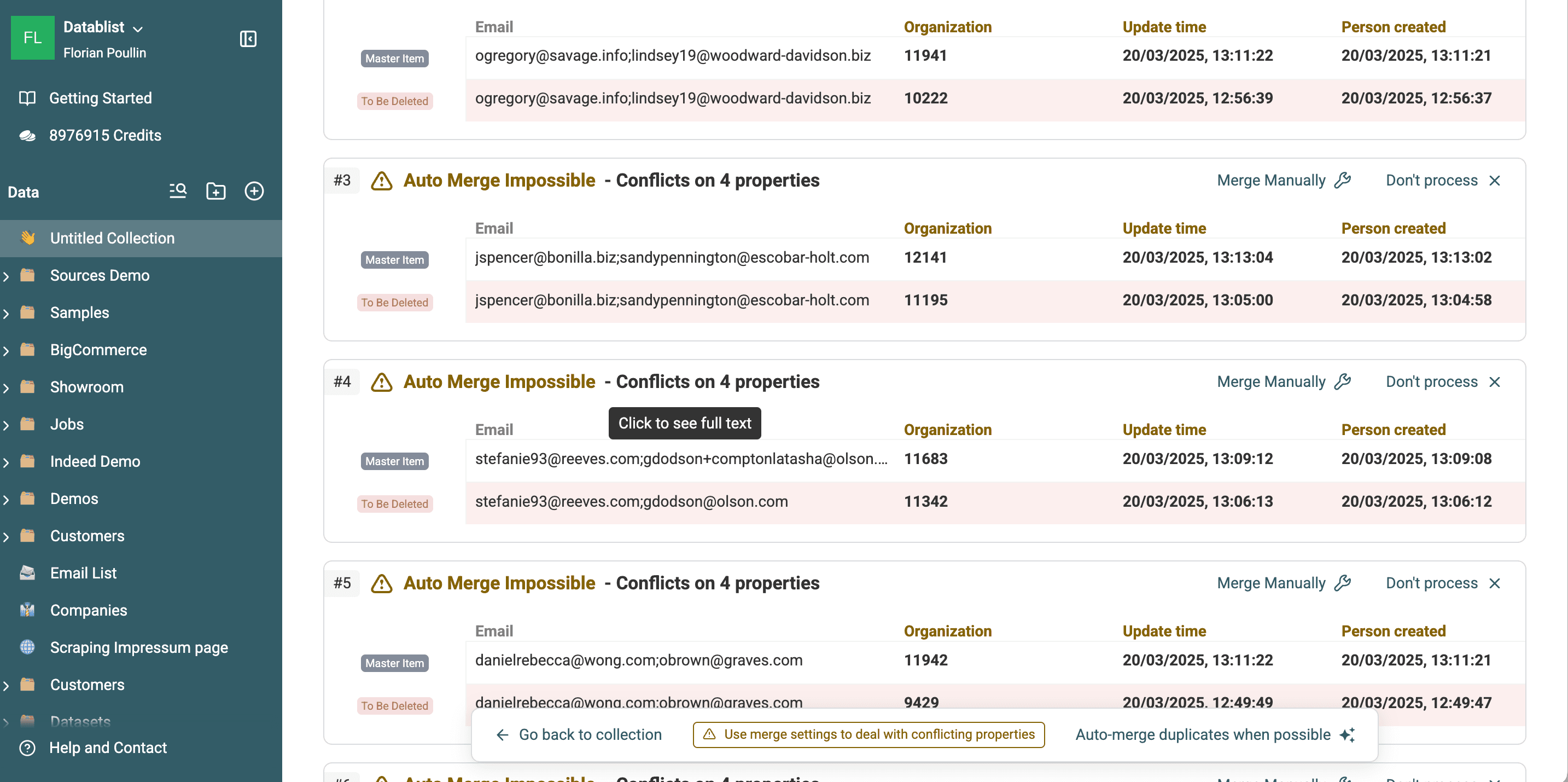
3.a. Duplicate Groupsの仕組みを理解する
各Duplicate Groupには、同一のエンティティと判断された複数のレコードが含まれます。
- 同一または相互に補完できるデータを持つグループは、自動でマージできます。
- 情報が競合しているグループは、手動での確認が必要です。
💡 例:
- 「John Doe」という2件のレコードでメールアドレスが同じでも、電話番号が異なる場合、Datablistは両者を重複として検出し、電話番号を競合フィールドとして表示します。
3.b. 競合する値のマージルールを設定する
競合とは
重複するContactで、同じフィールドに異なる値が登録されている状態を競合と呼びます。たとえば、2件のレコードに異なる役職や電話番号が設定されている場合です。Datablistは競合箇所を明示するため、残す値を選択できます。
競合への対処方法
Datablistには競合を効率よく解決するための分かりやすい画面があり、データをクリーンかつ正確に保てます。
- Combine Values:複数の電話番号やメモなど、値が相互に補完できる場合は結合します。
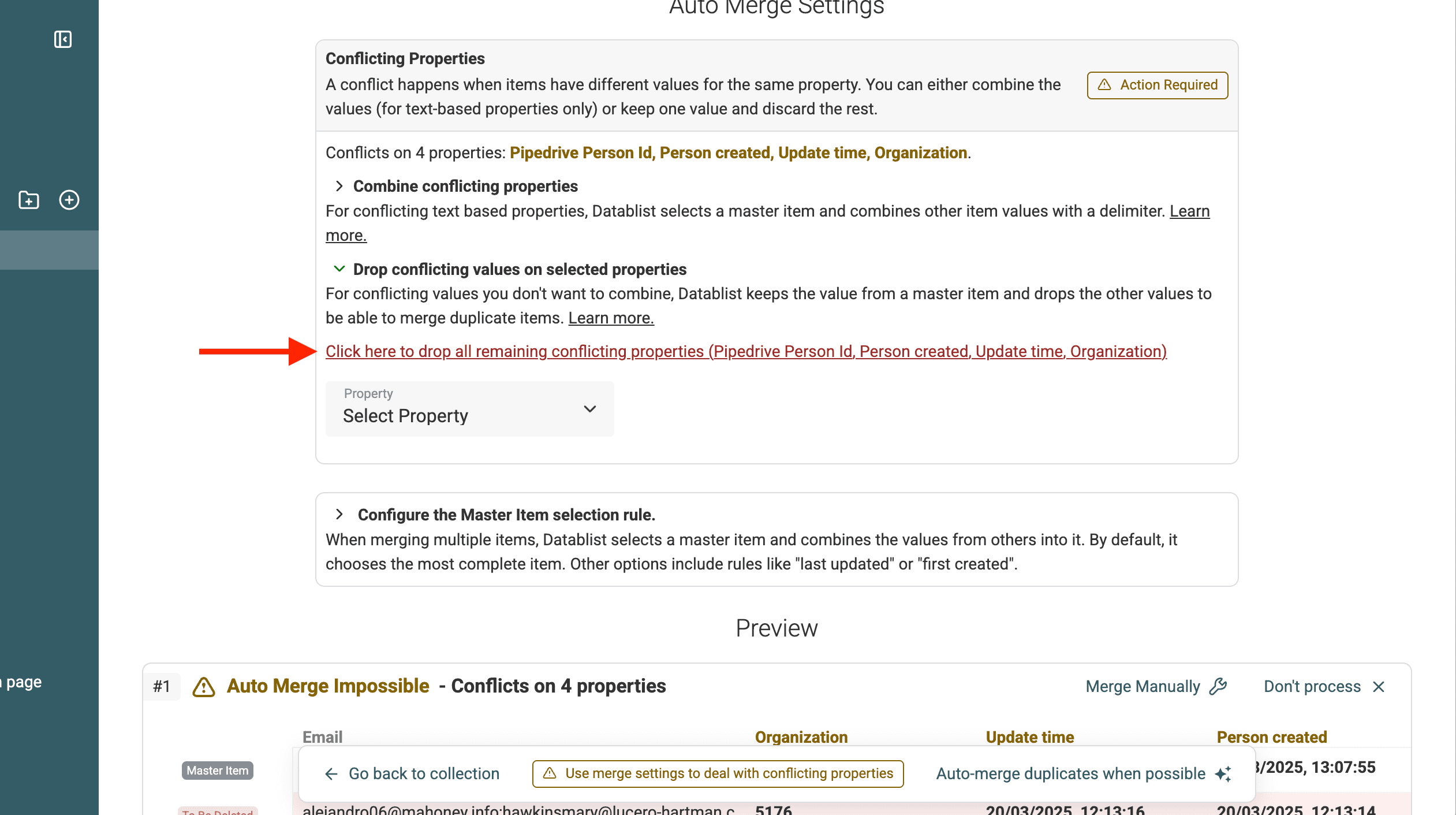
- Keep One Value and delete the others:一方のContactの情報が明らかに充実しており、他方を破棄したい場合は「Drop conflicting values...」を選択します。
Combine conflicting valuesとDrop conflicting valuesの設定には、競合するすべてのプロパティを自動選択できるショートカットリンクがあります。
マスターレコードを選択する
Datablistがマスターレコードを選ぶ方法も設定できます。重複レコードをマージすると、Datablistは1件を残してフィールドを更新し、それ以外を削除します。最終的に残るのは1件のレコードです。
マスターレコードの選択ルールには、次のオプションがあります。
- Most Complete:入力済みフィールドが最も多いレコードを選びます。
- Last Updated:最後に更新されたレコードを選びます。
- First Created:作成日が最も古いレコードを選びます。
- Highest Value:指定したプロパティの値が最も大きいレコードを選びます。同じ値のレコードが複数ある場合は、最も新しいものを選びます。
- Lowest Value:指定したプロパティの値が最も小さいレコードを選びます。同じ値のレコードが複数ある場合は、最も新しいものを選びます。
- Matching Value:指定したプロパティに特定の値を含むレコードを選びます。一致するレコードがなければ、マージは実行されません。
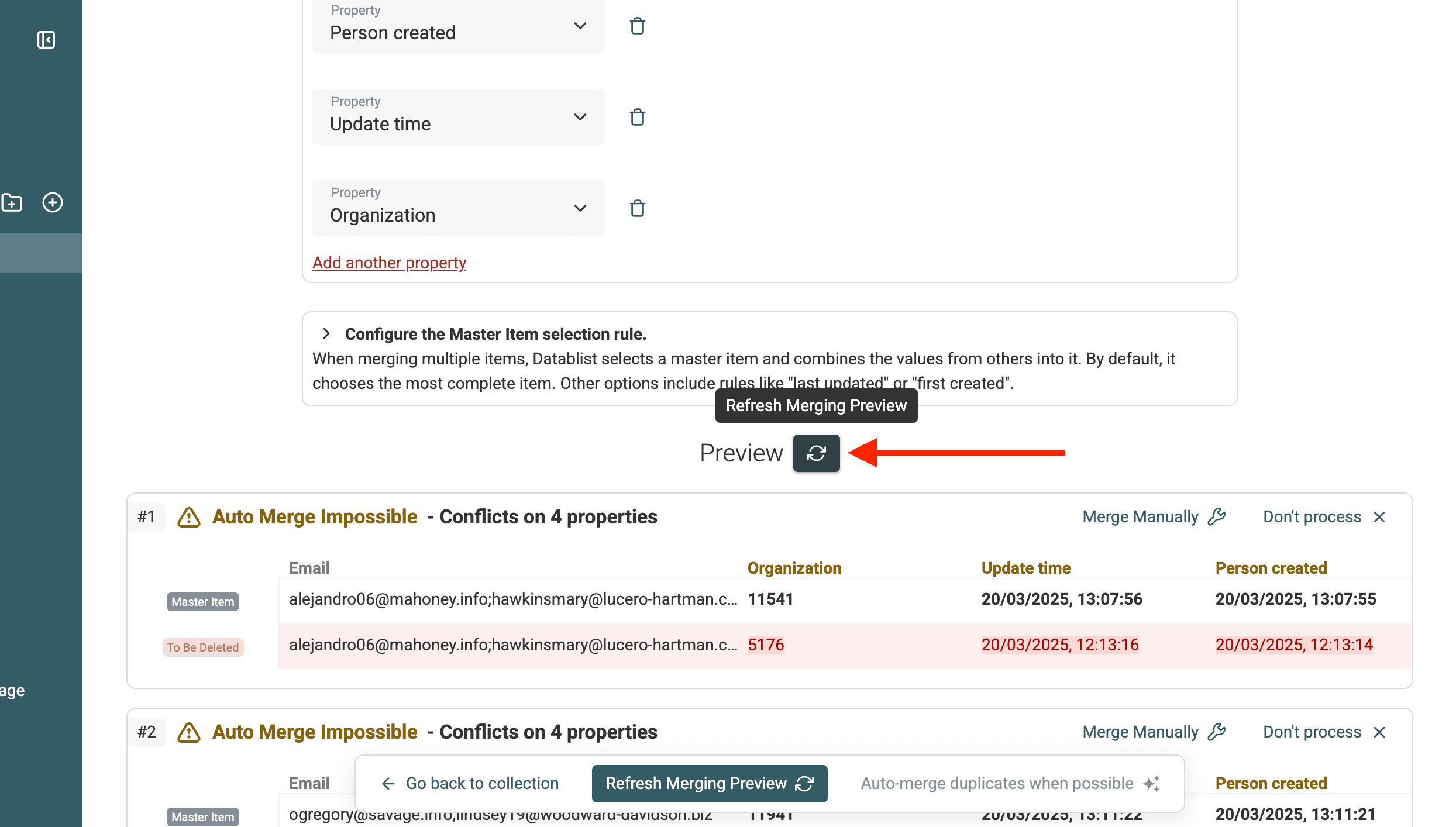
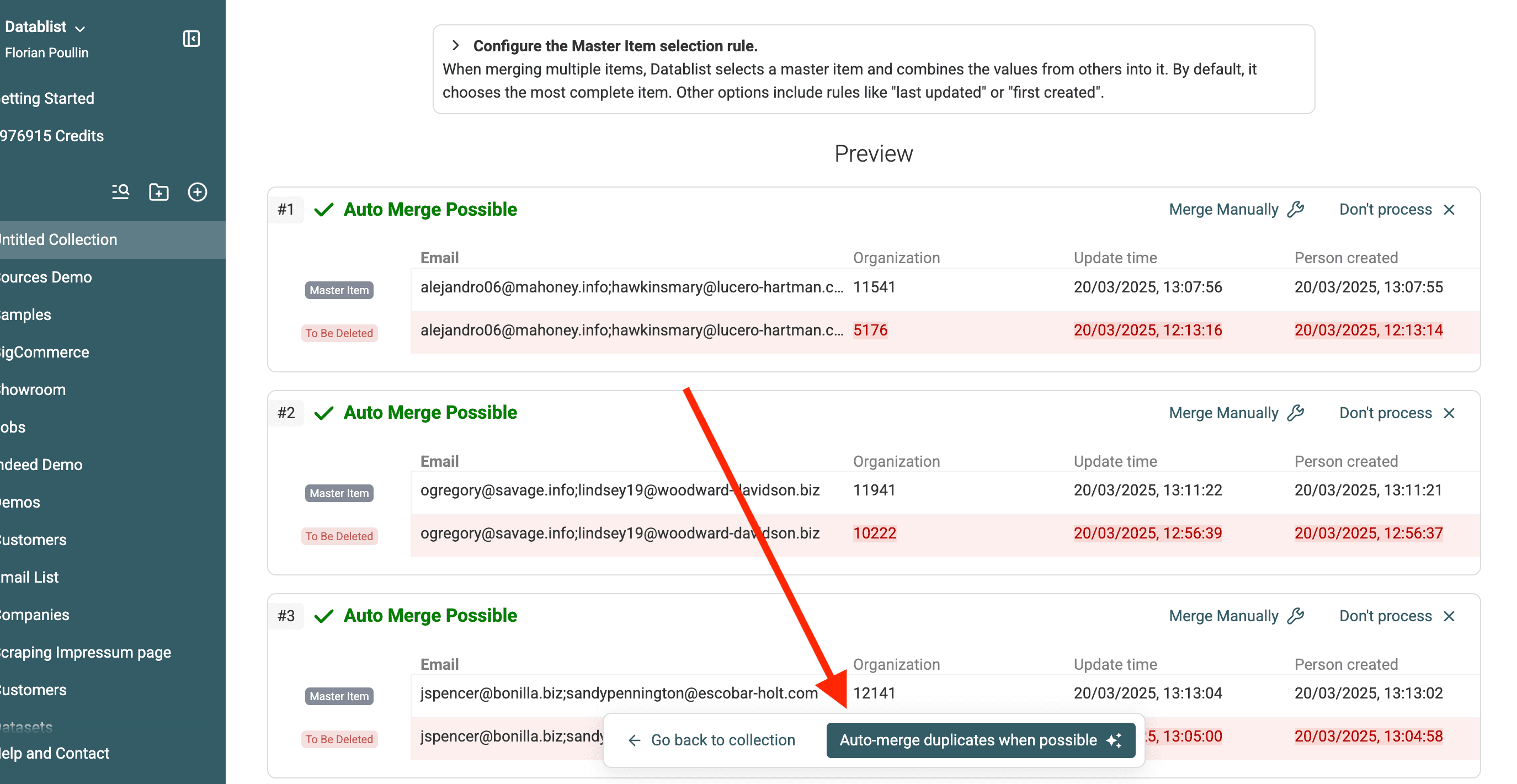
Datablistには、変更予定の内容がプレビュー一覧で表示されます。削除されるレコードや、結合される値などを確認できます。
マージ設定をすべて指定したら、プレビューの「Refresh」をクリックしてください。
🔹 例:2件のContactをマージする
次の例では、以下のマージルールを適用しています。
NameフィールドではDrop Conflicting valuesを使用PhoneフィールドではCombine Conflicting valuesを使用
| フィールド | Contact 1 | Contact 2 | マージ結果 |
|---|---|---|---|
| Name | John Doe | Johnathan Doe | John Doe |
| john@company.com | john@company.com | john@company.com | |
| Phone | 555-1234 | 555-5678 | 555-1234; 555-5678 |
3.c. 重複レコードを自動マージする
プレビューに問題がなければ、「Auto-merge duplicates when possible」をクリックします。DatablistがすべてのDuplicate Groupsにマージルールを適用します。
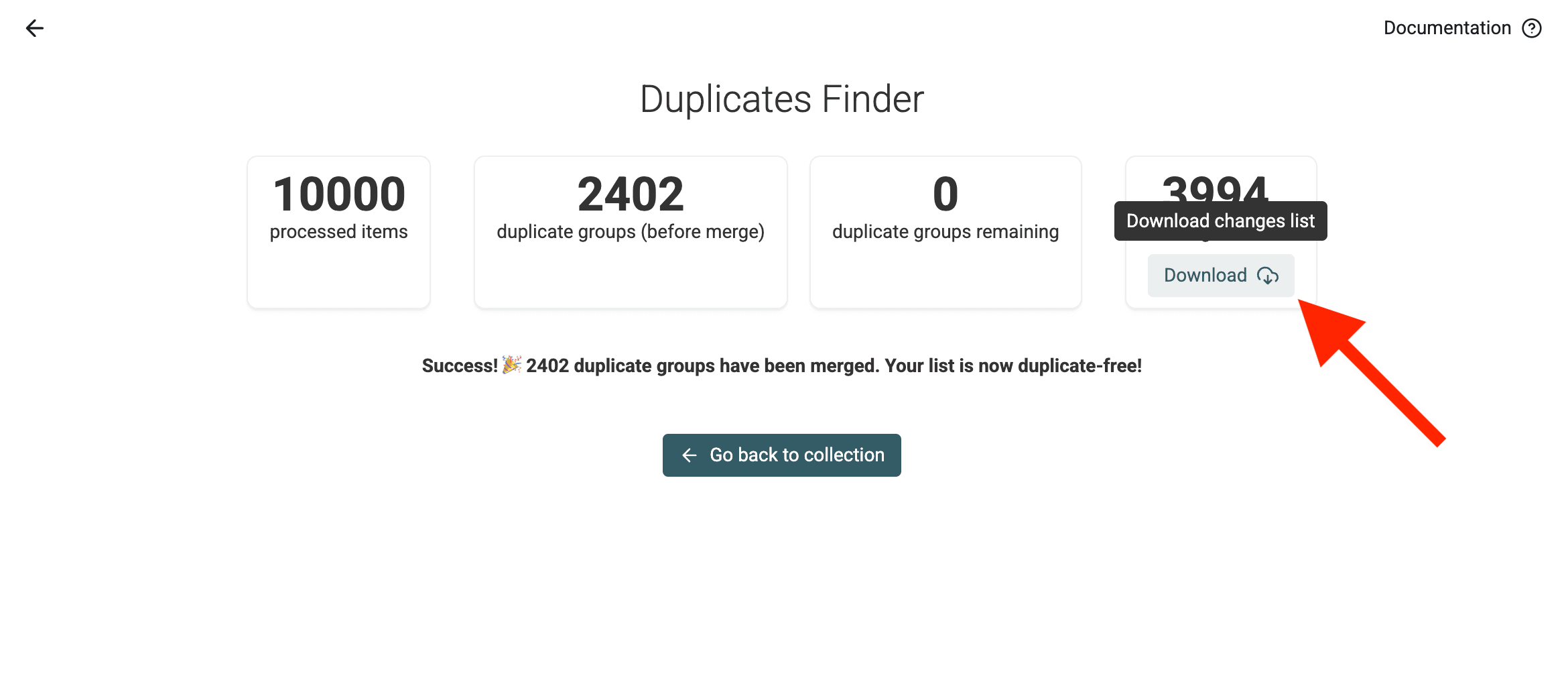
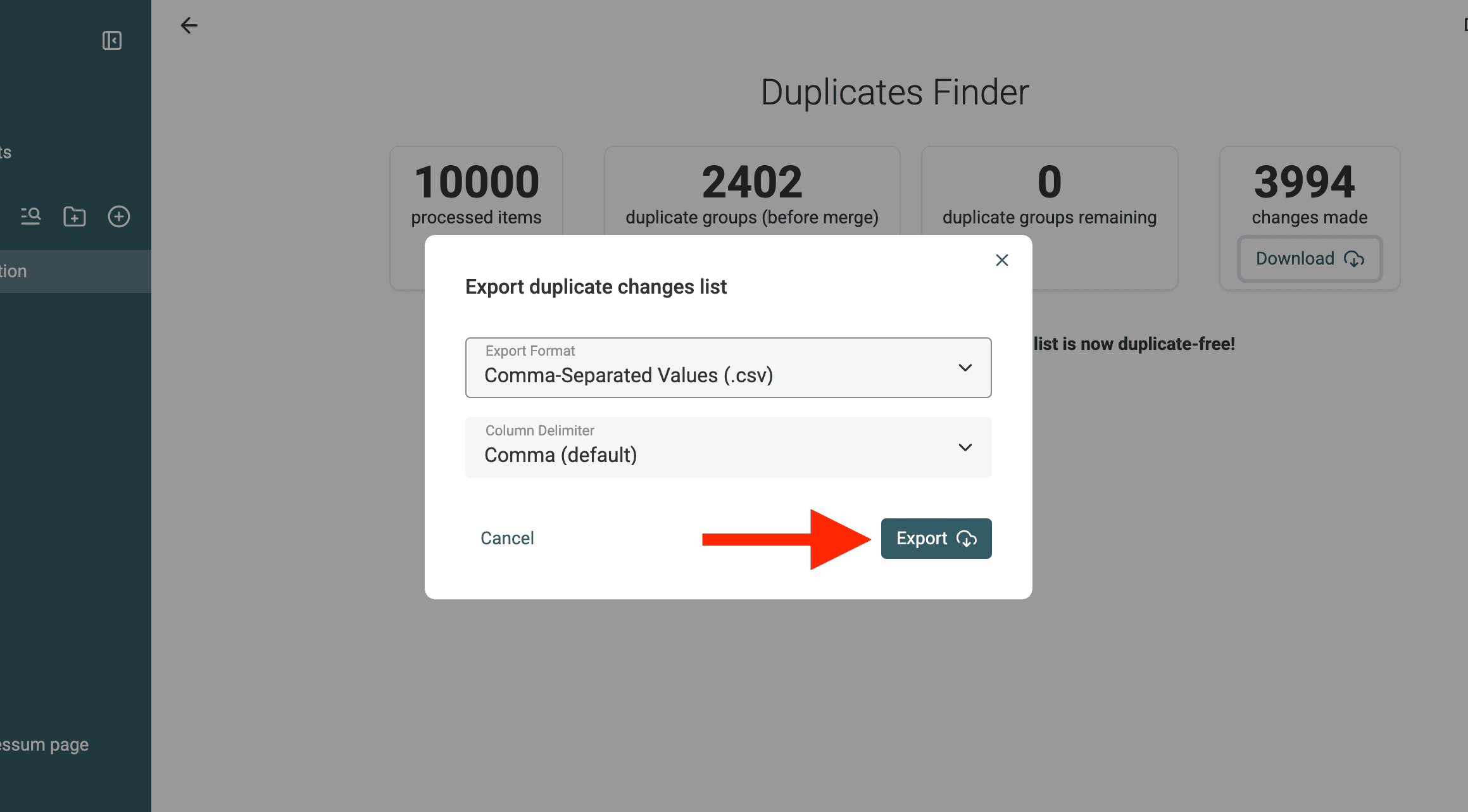
3.d. 変更ファイルをダウンロードする
⚠️ Pipedrive CRMでレコードをマージ・更新するには、この変更ファイルが必須です。
Step 3:マージ結果をPipedriveへ一括同期する
Datablist上で重複レコードのマージが完了しました。最後に、クリーンアップ済みデータをPipedriveへ同期し、CRMを最新の状態にします。
ここでは、前のステップでダウンロードしたChanges Fileを使用します(3.d. 変更ファイルをダウンロードするを参照)。このファイルには、マージしたレコード、削除対象の重複レコード、更新されたフィールドが記録されています。
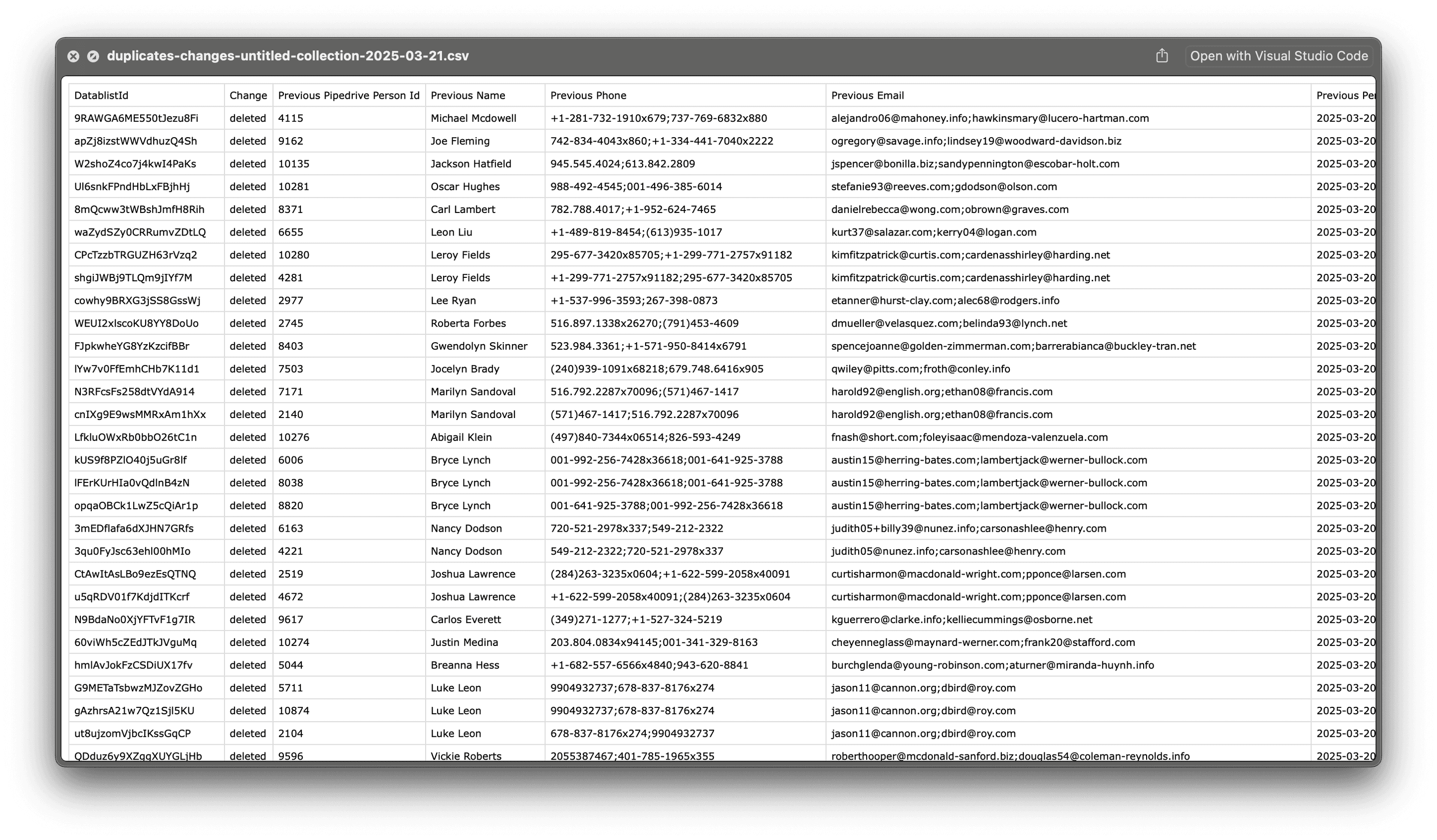
Changes Logファイルでは、次の情報を確認できます。
✅ Updated Records → メールアドレス、電話番号、氏名の結合などによって変更されたContactまたはOrganizations。変更前のデータと更新後のデータが記録されています。
✅ Deleted Records → マスターレコードへ統合された重複レコード。削除されるレコードのidと、置き換え先となるマスターレコードのidが記録されています。これらのレコードはPipedriveで削除する必要があります。
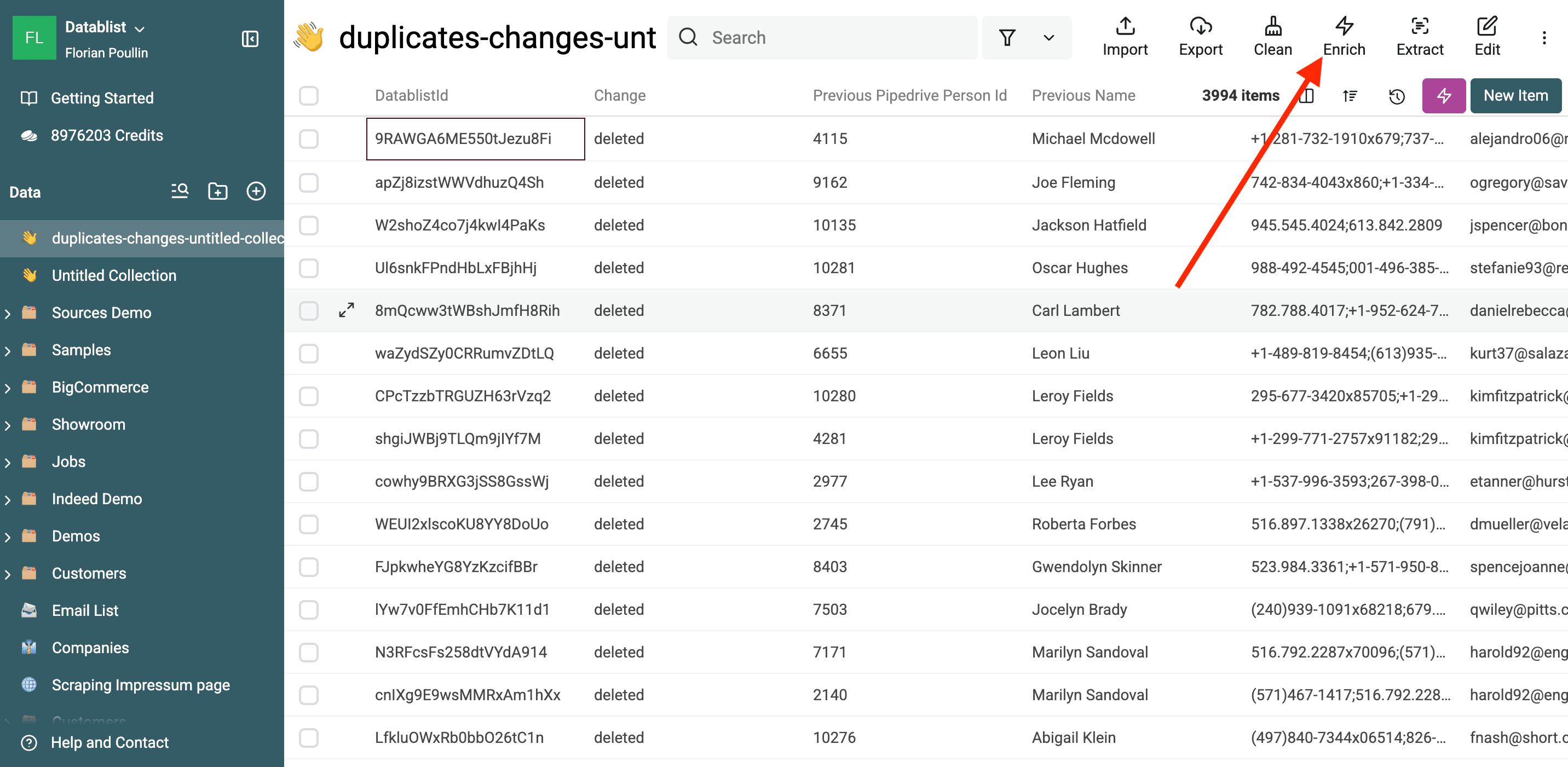
3.a Changes Fileを新しいコレクションへインポートする
変更内容をPipedriveへ反映するには、新しいコレクションを作成し、Changes Fileをアップロードします。
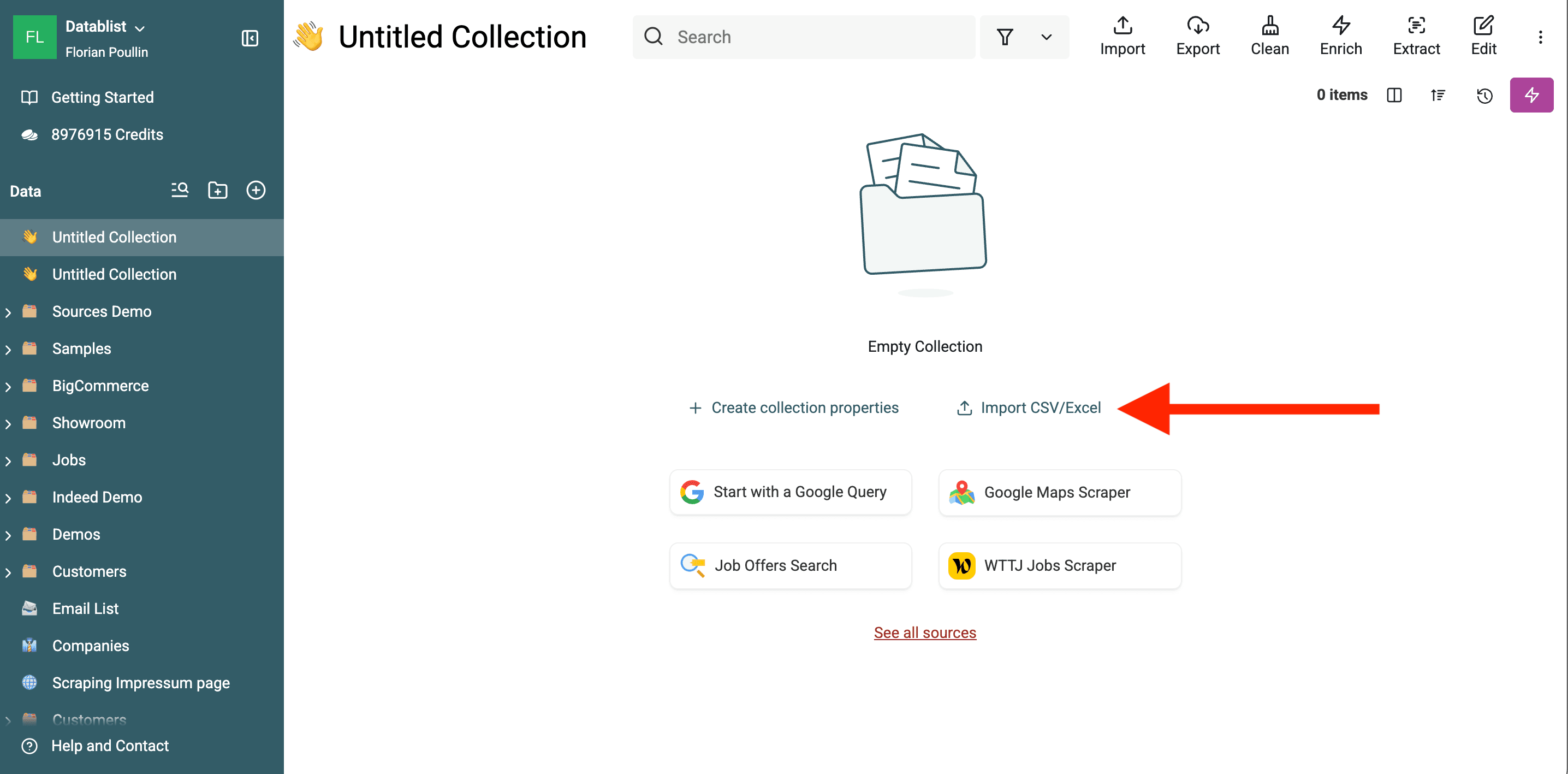
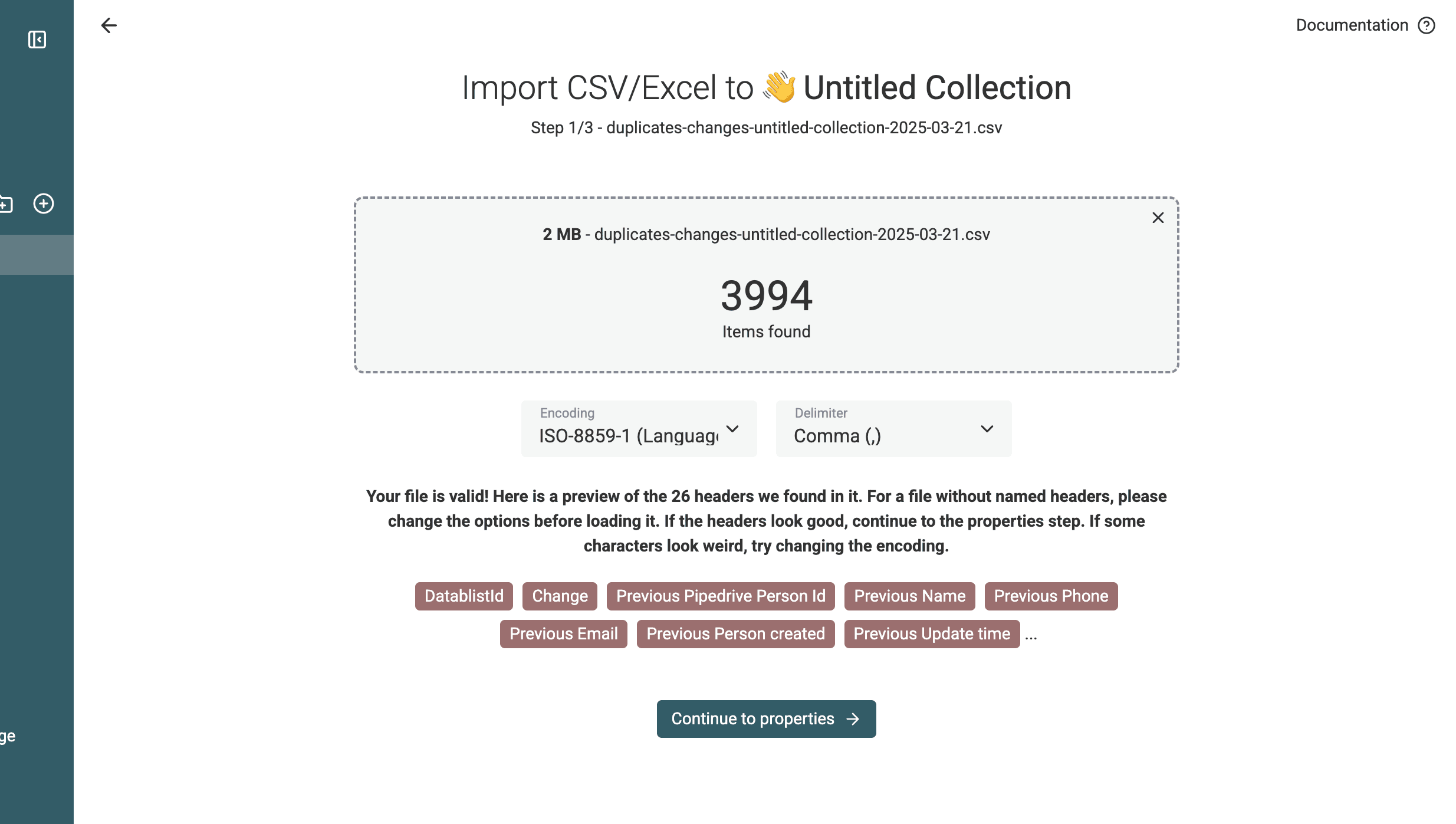
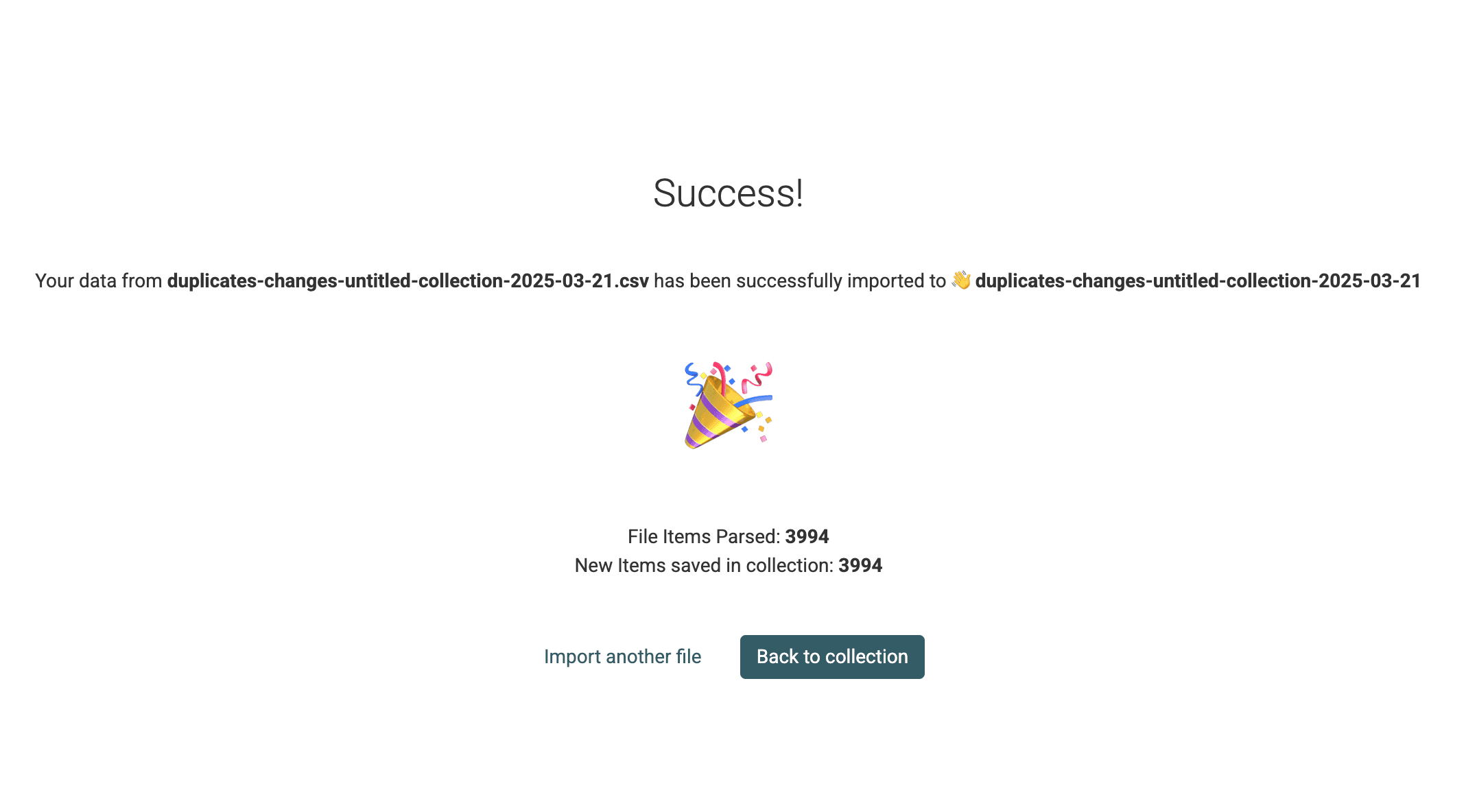
マージ操作を含むコレクションが作成されます。
3.b. 重複レコードをマージして削除する
変更内容をPipedriveへ反映する最初のステップは、「deleted」レコードを「master」レコードへマージするようPipedriveに指示することです。
Pipedriveには、重複レコードを統合するためのmerge APIがあります。ここでは、このAPIを使用します。
技術者向けに、Pipedrive APIの仕組みをご説明します。
- Organizationsには**
/organizations/:id/merge**エンドポイントを使用します。 - Peopleには**
/persons/:id/merge**エンドポイントを使用します。 - 重複レコードは削除され、そのデータがマスターレコードへ移されます。
💡 APIリクエスト例:
PUT https://api.pipedrive.com/v1/persons/{duplicate_id}/merge?api_token=YOUR_API_KEY
{
  "merge_with_id": "{master_record_id}"
}
🔹 Merge APIを使う理由
- 関連付けられたDeal、Activity、Noteが、マスターレコードに紐づいたまま維持されます。
- 追加の電話番号やメールアドレスなど、競合しないデータが自動的に保持されます。
ご安心ください - Datablistには、このPipedriveエンドポイントを呼び出すネイティブEnrichmentがあります。
最初に、変更操作がdeletedの項目だけを選択します。
次に、EnrichメニューからPipedrive Merge Duplicatesを選択します。
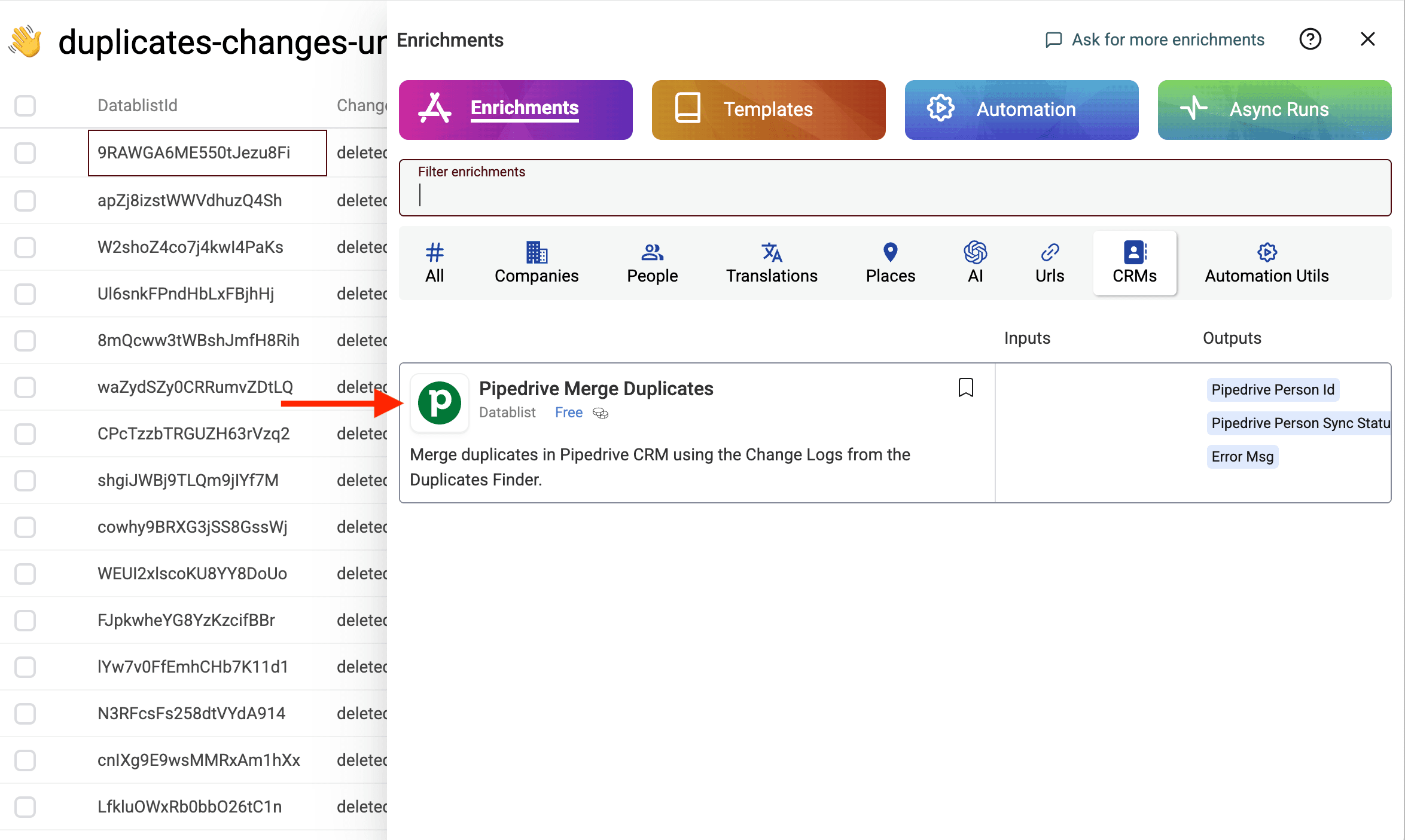
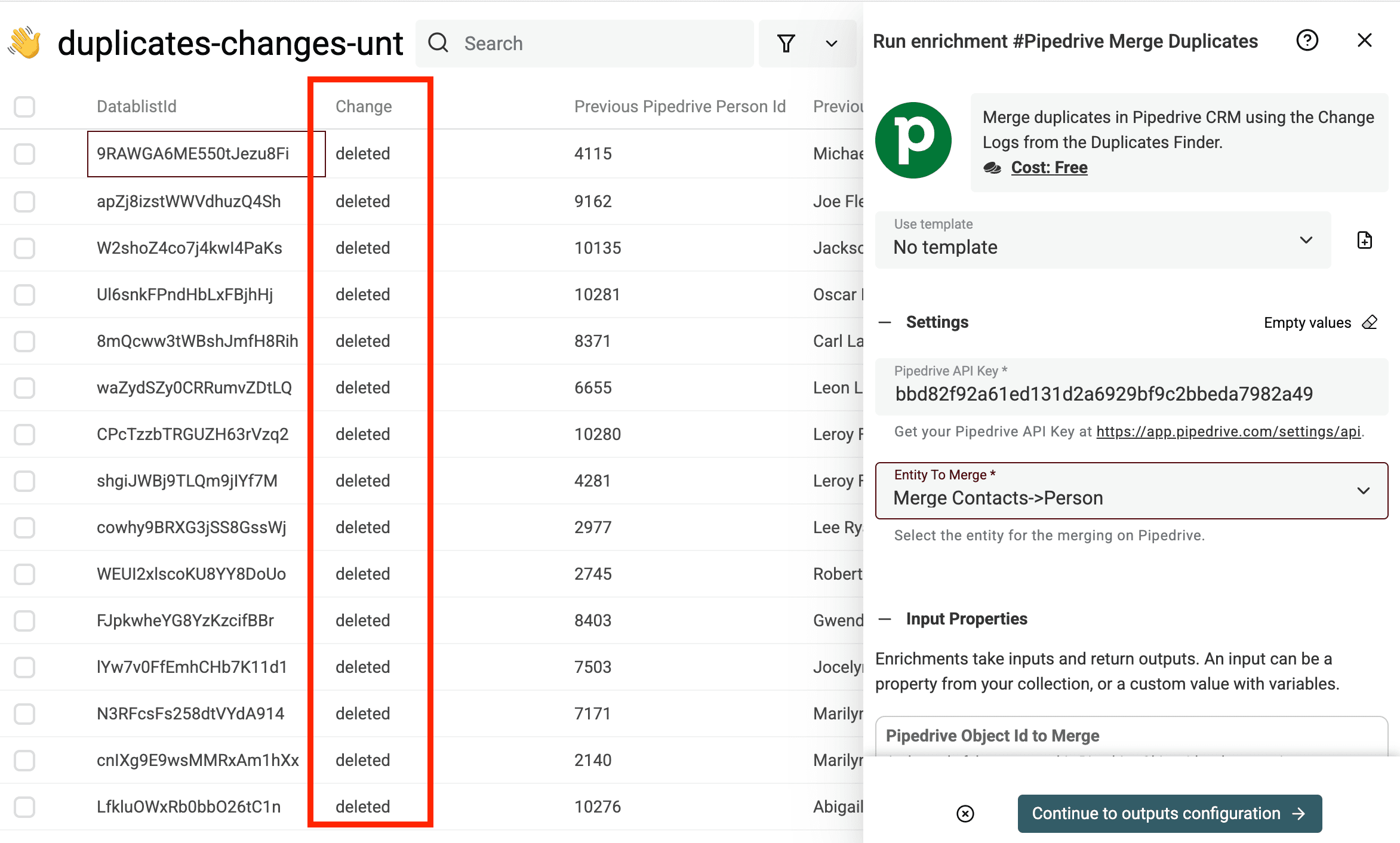
Pipedrive Merge Duplicates Enrichmentを実行する前に、change列に「deleted」だけが表示されていることを必ず確認してください。
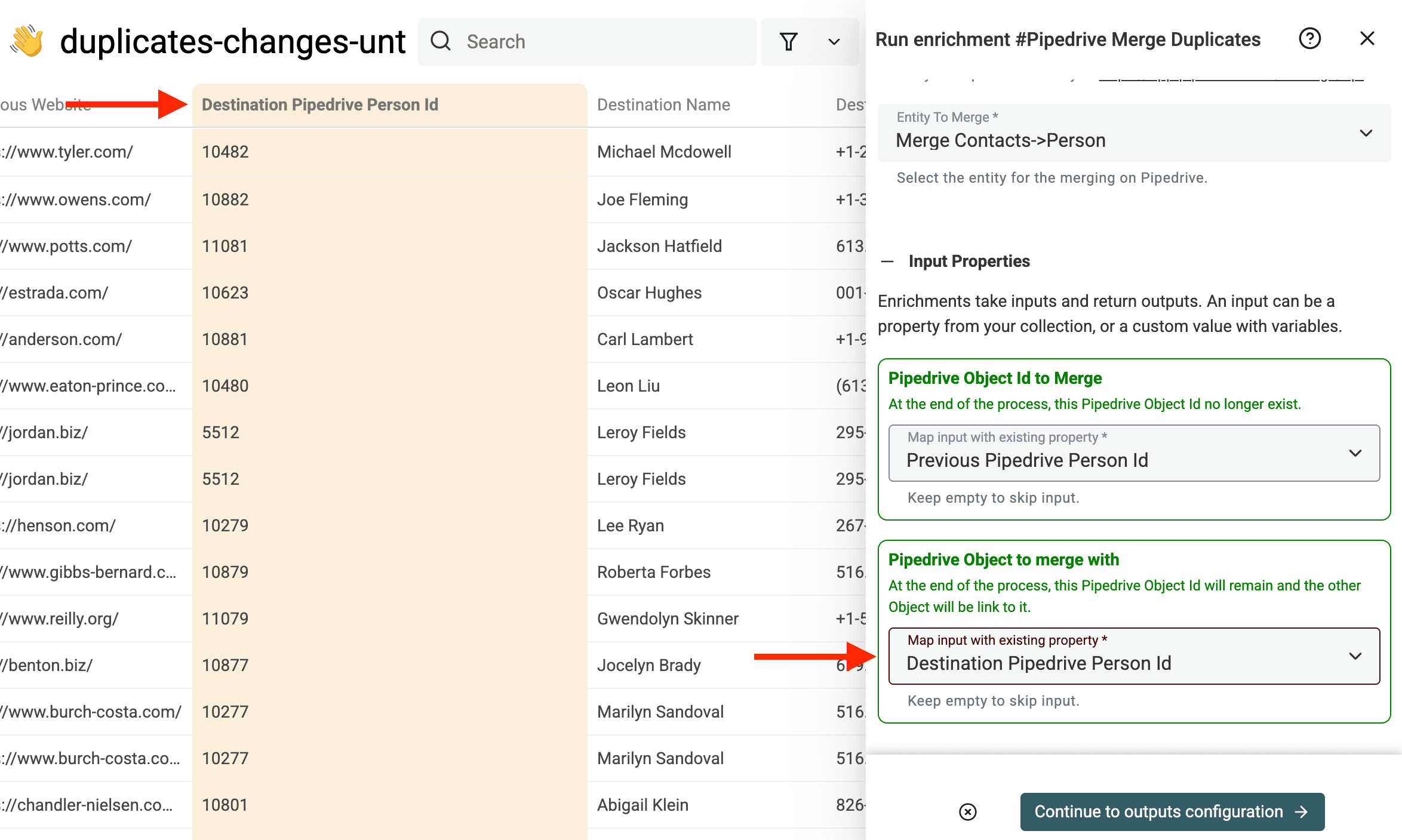
Pipedrive APIキーを入力し、マージするPipedriveエンティティを設定します。
続いてInputsで、Pipedrive Object Id to MergeにPrevious Pipedrive Person Idフィールドをマッピングします。
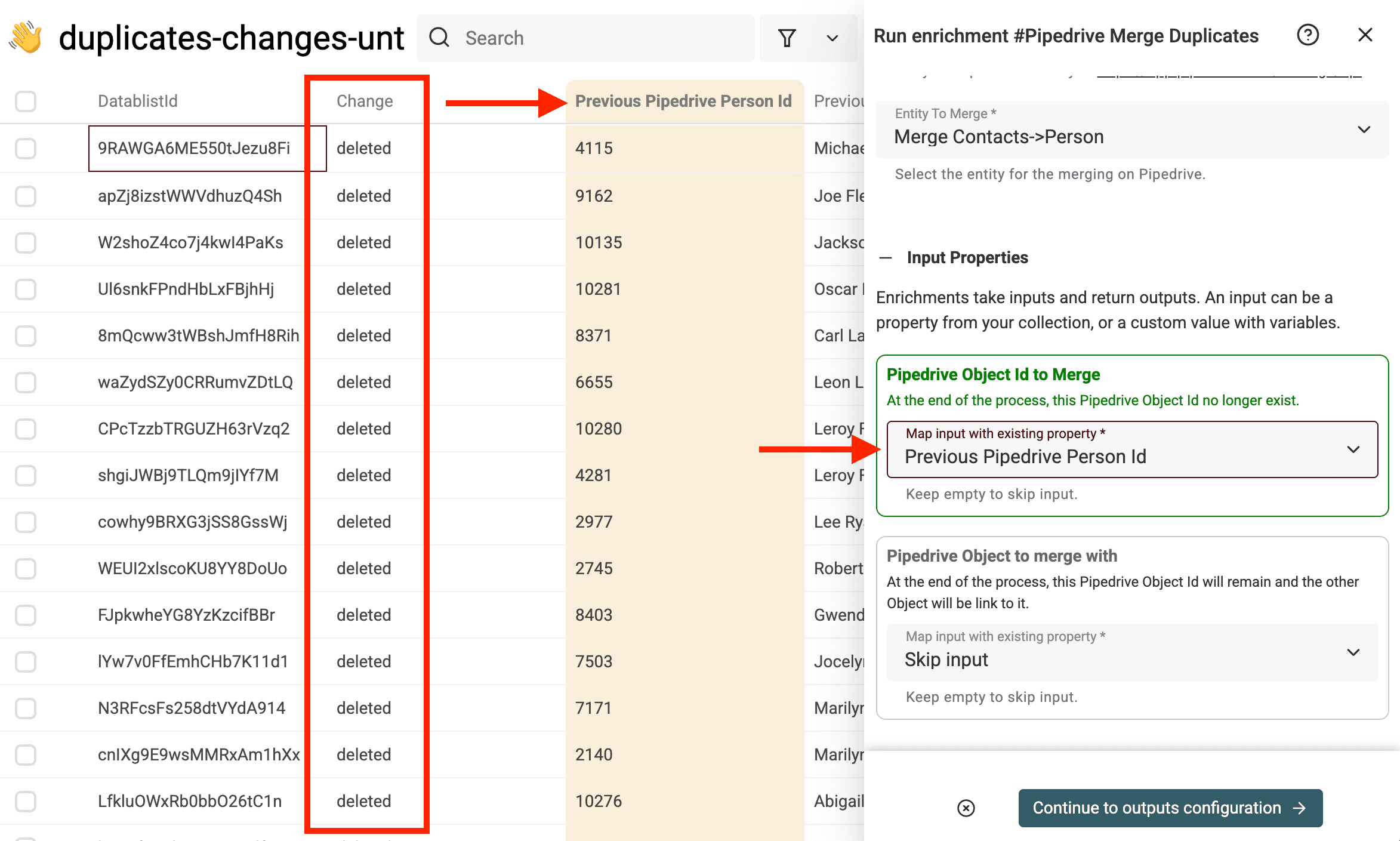
Pipedrive Object to merge withには、Destination Pipedrive Person Idフィールドをマッピングします。
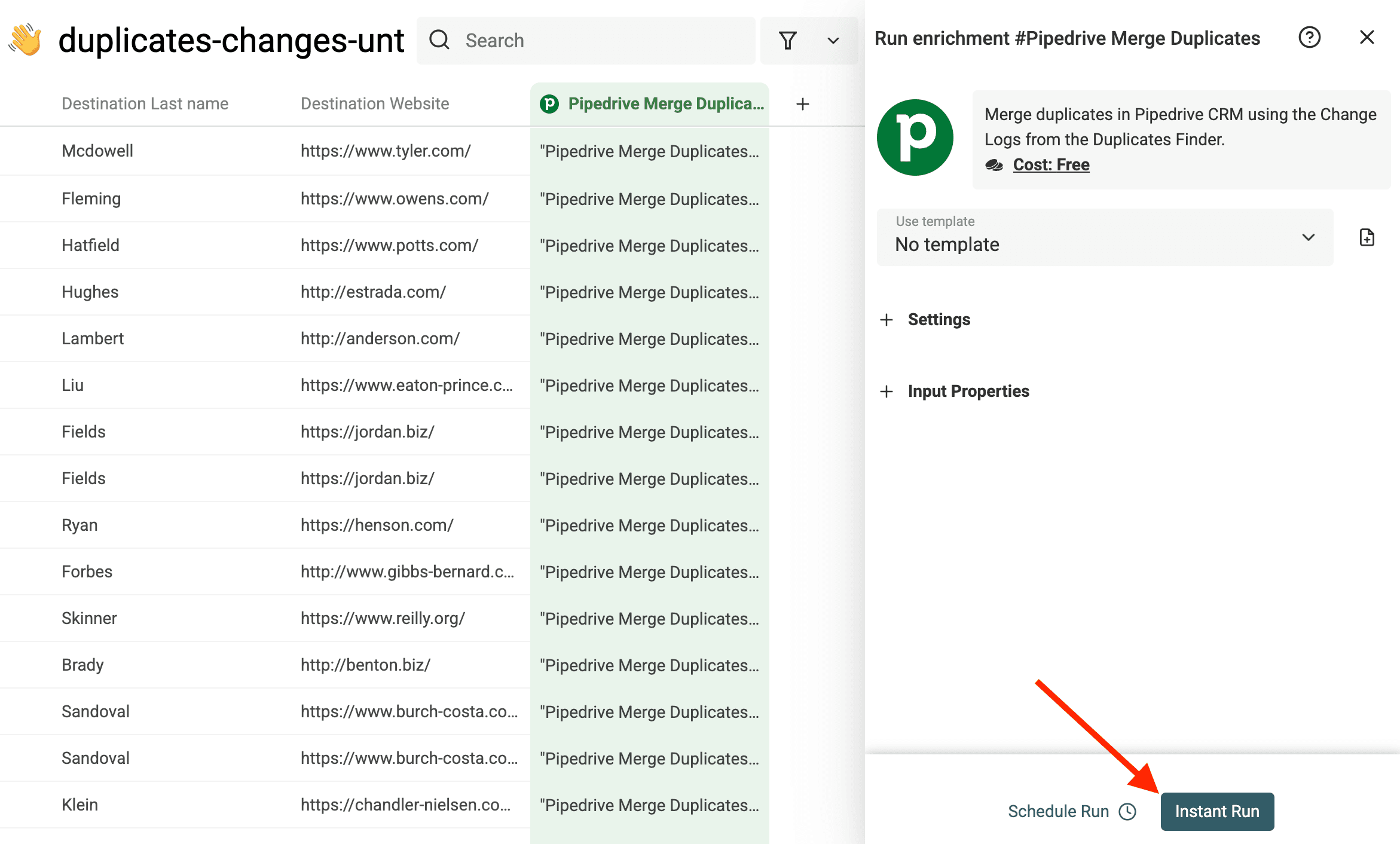
その後、マージ処理を開始します。
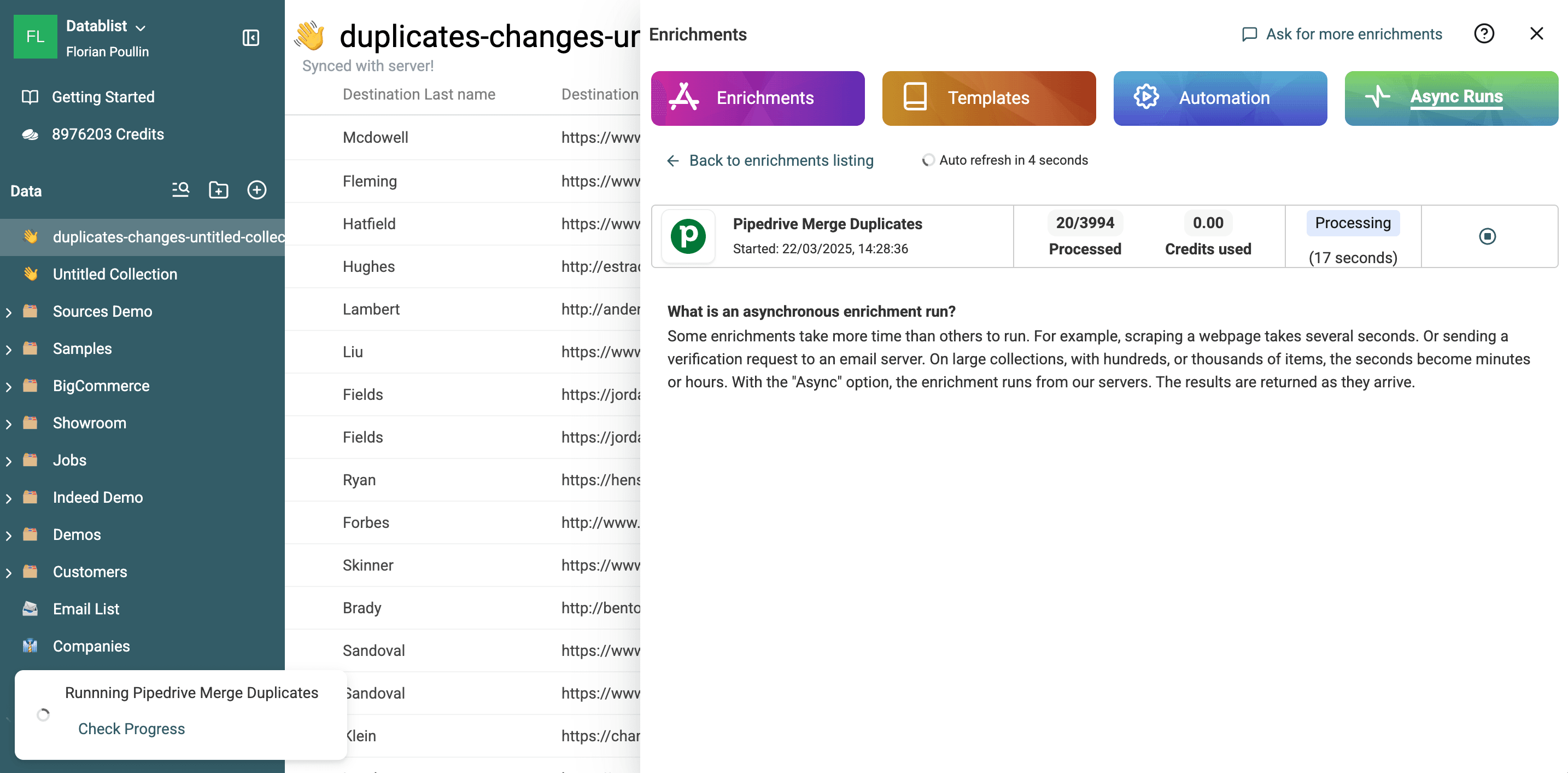
進捗状況はDatablist上で直接確認できます。
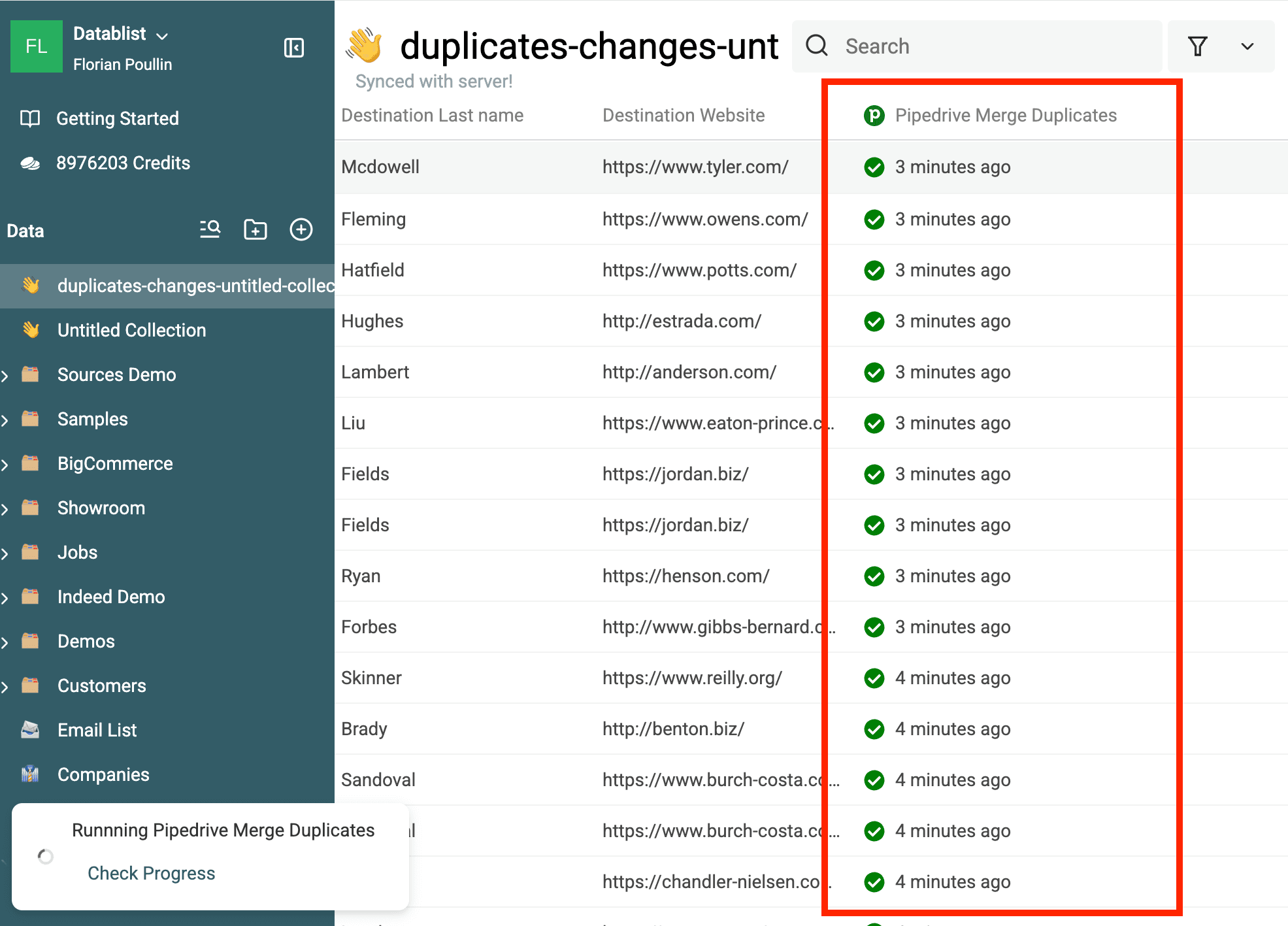
コレクションの各行にマージ状況が表示されます。
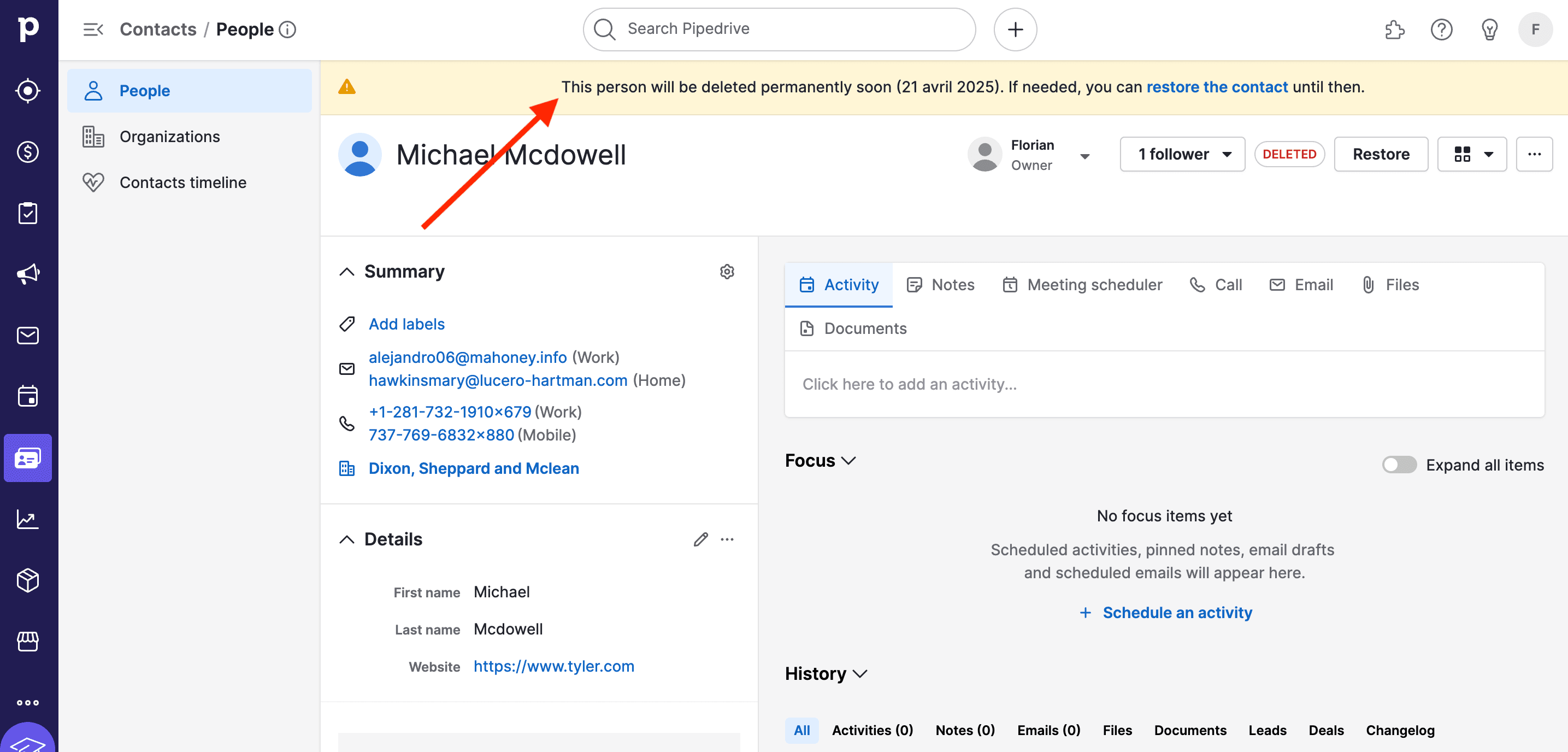
削除されるPipedriveレコードも確認できます。対象レコードを開いてください。Peopleの場合、URLはhttps://app.pipedrive.com/person/:IDです。画面上部にメッセージが表示されます。
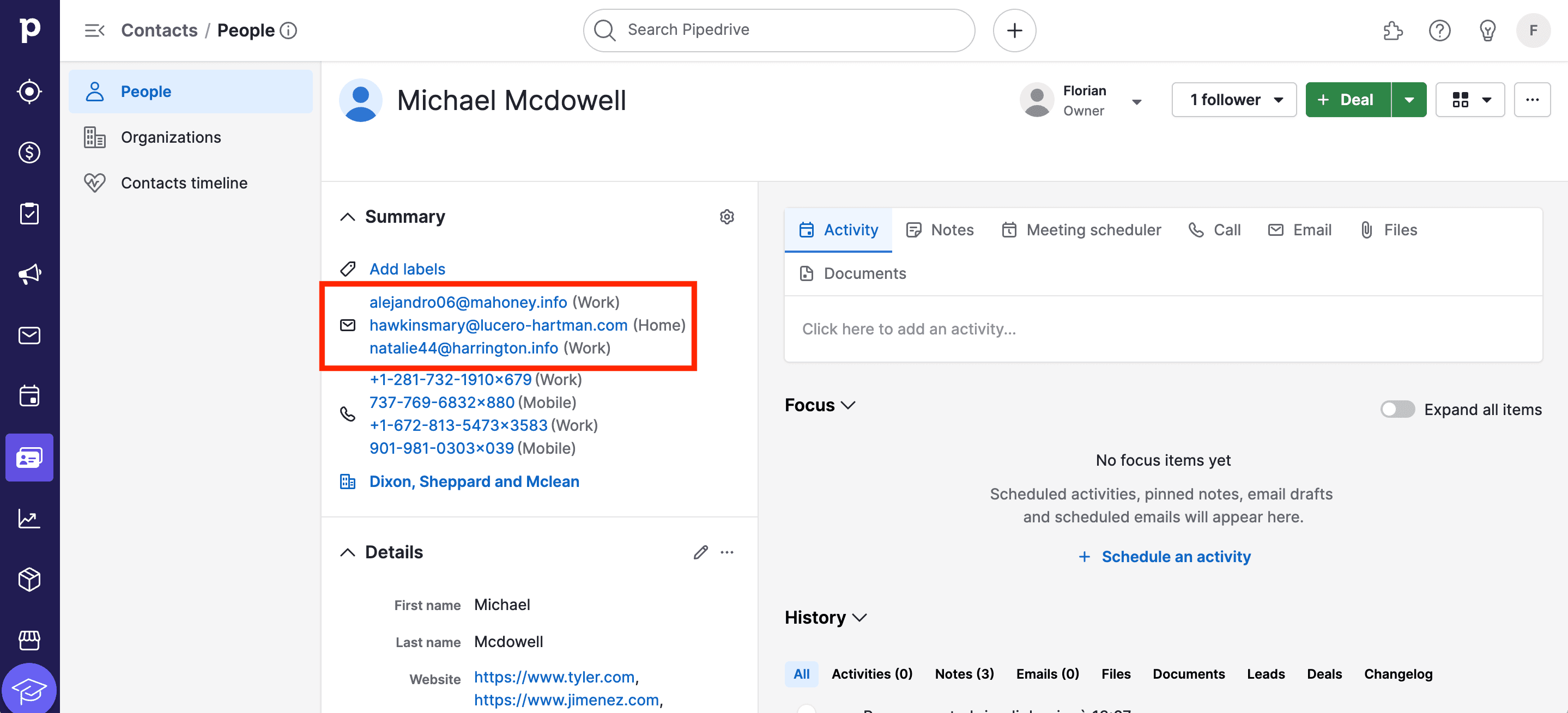
マスターレコードでは、統合されたデータも確認できます。
3.c. 更新済みレコードをPipedriveへ同期する
前のステップでは、Pipedriveのmerge APIを使い、重複レコードをマスターレコードへ統合しました。
ただし、このマージ処理では、Pipedriveが重複レコードの値をマスターレコードに追加します。そのため、似たWebサイトが複数登録されることがあります。
これを解消するため、Datablistでマージ後に得られたクリーンなデータを使って、残ったマスターレコードを更新します。
同じ「Changes File」コレクションでchange列をフィルタリングし、updatedの操作だけを表示します。
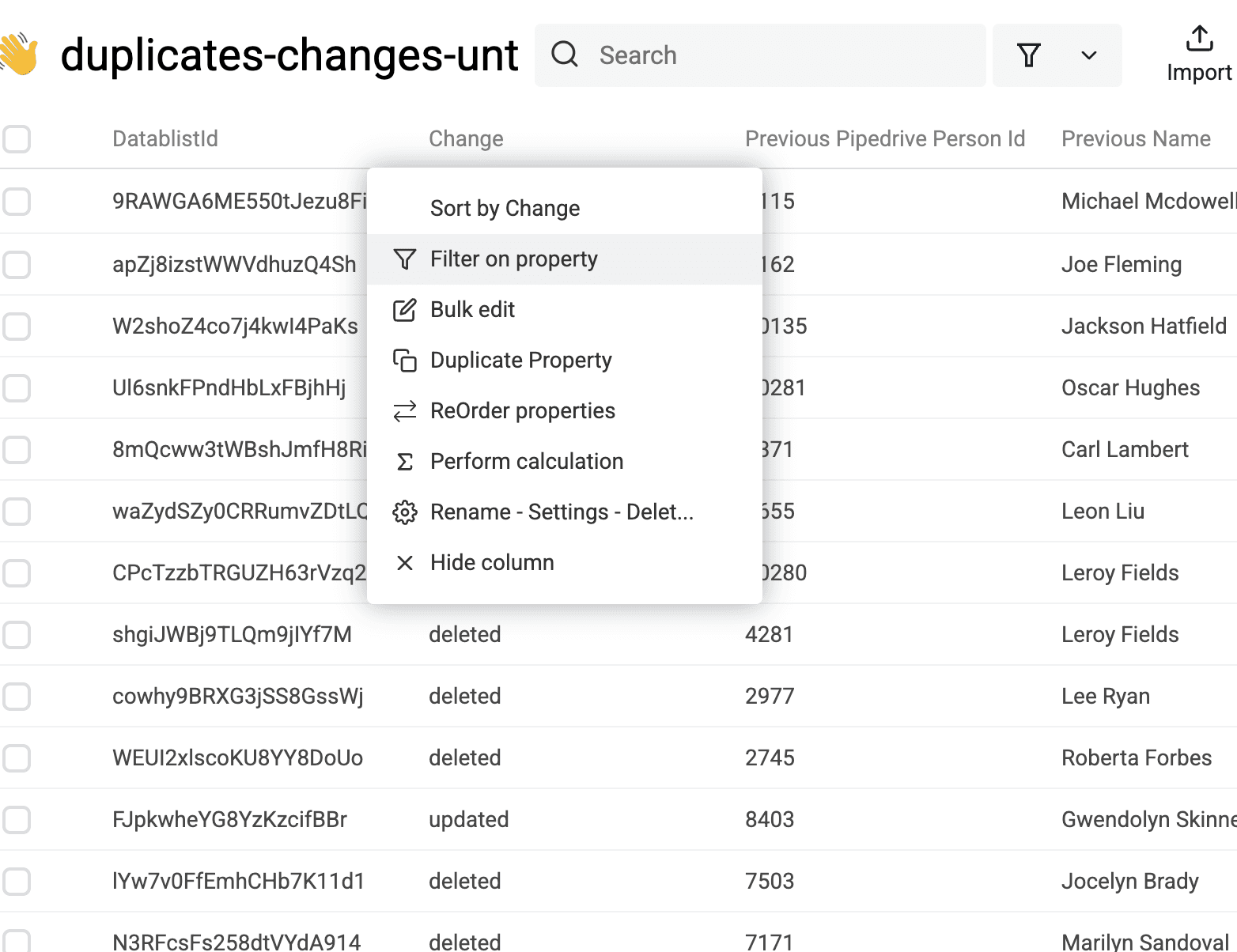
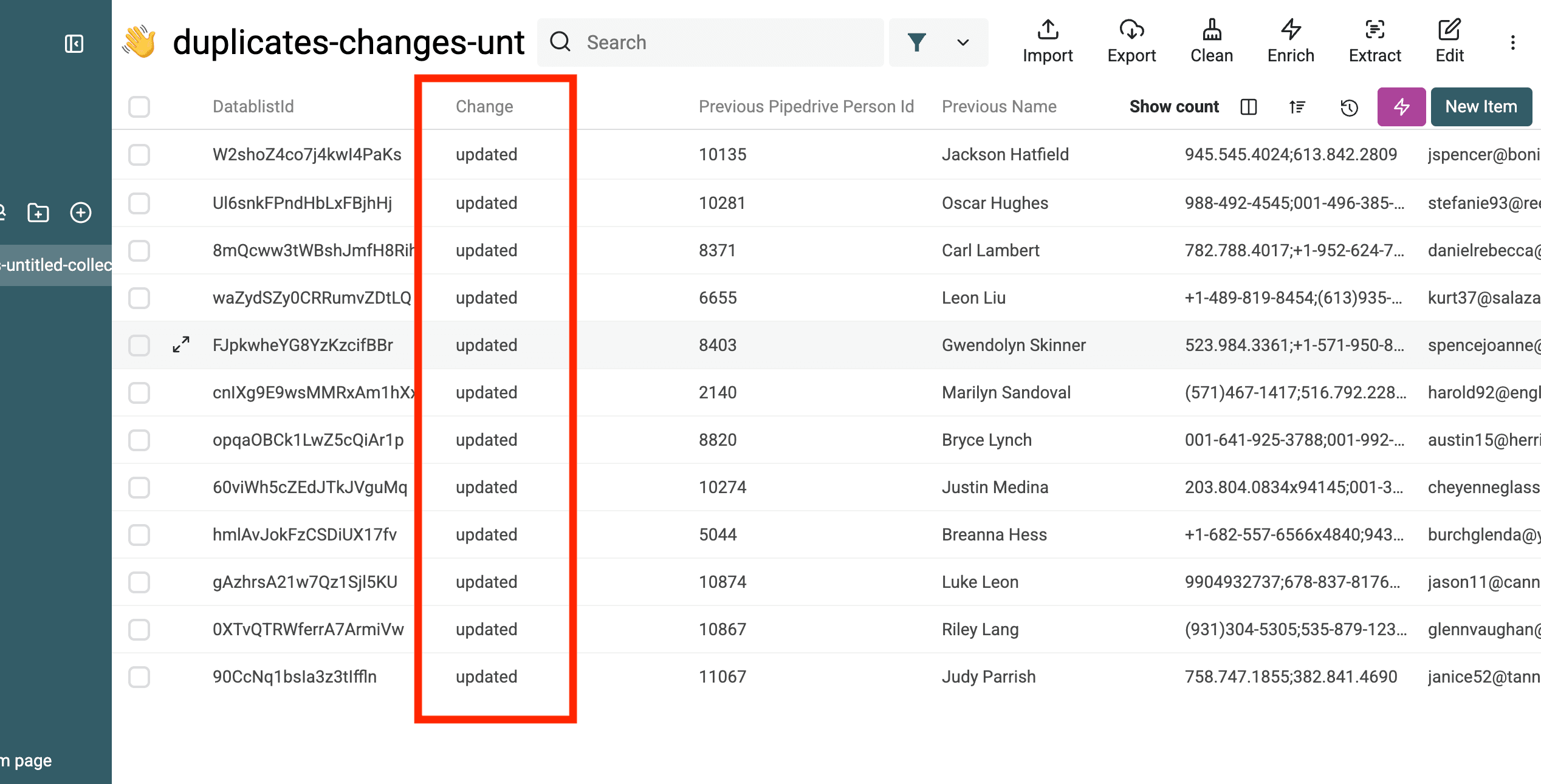
次に、Export → Send to external toolをクリックします。
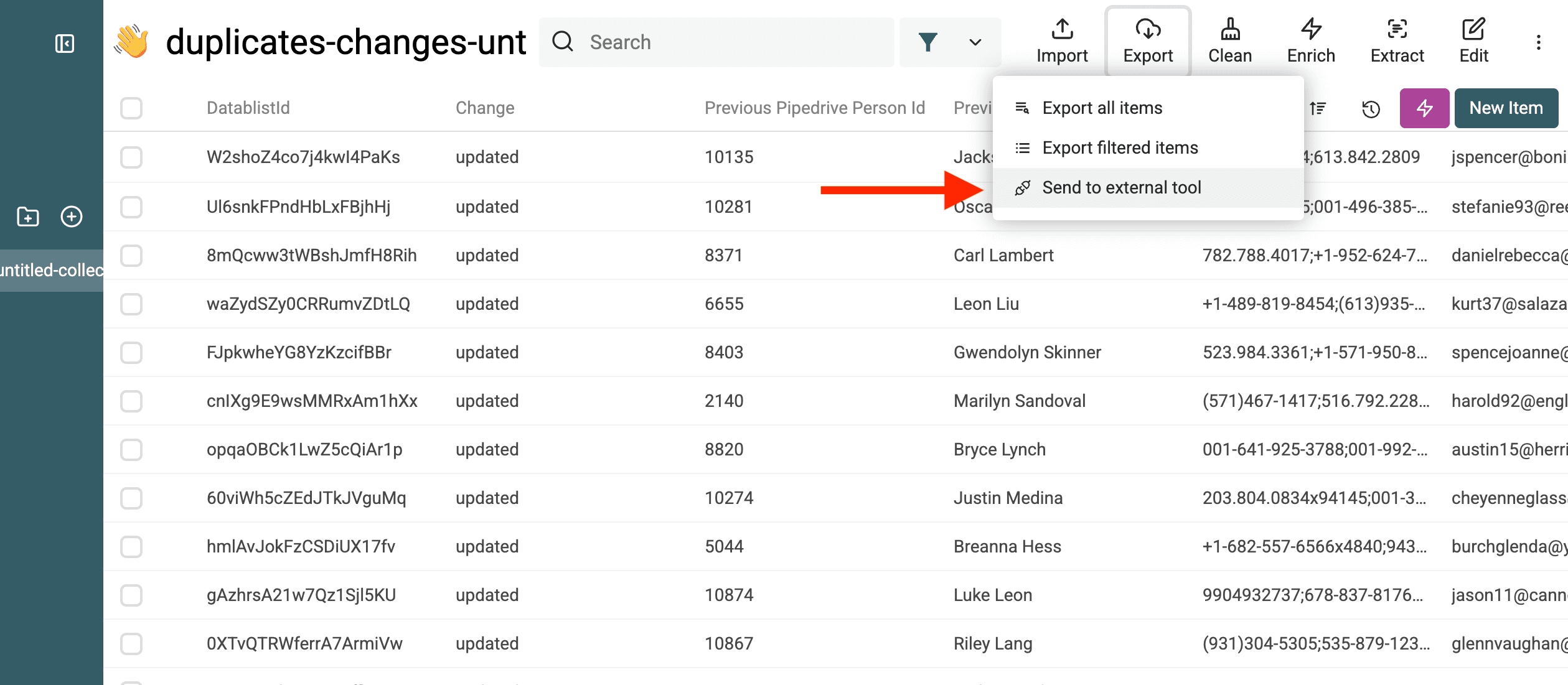
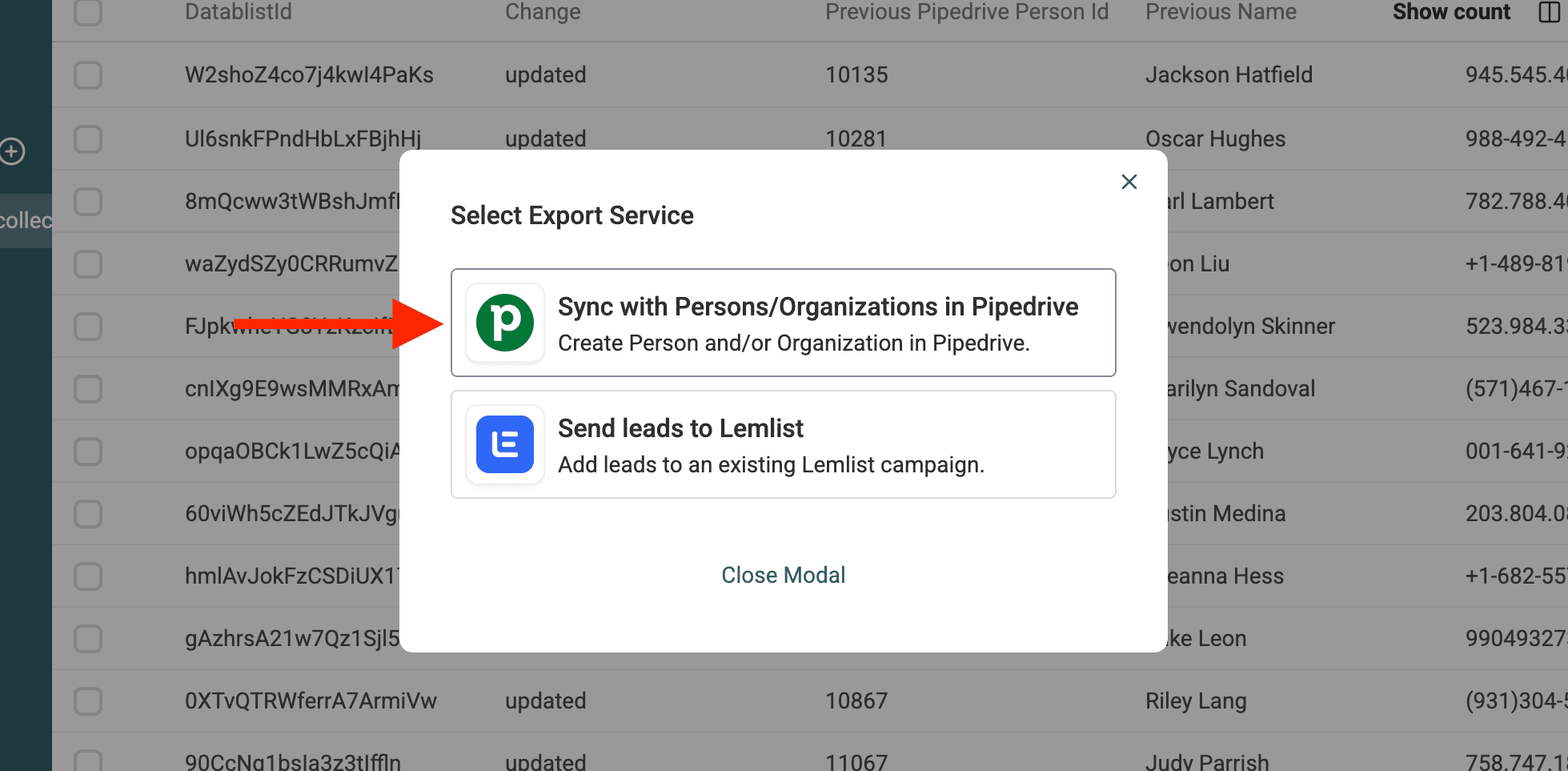
Sync with Persons/Organizations in Pipedriveを選択します。
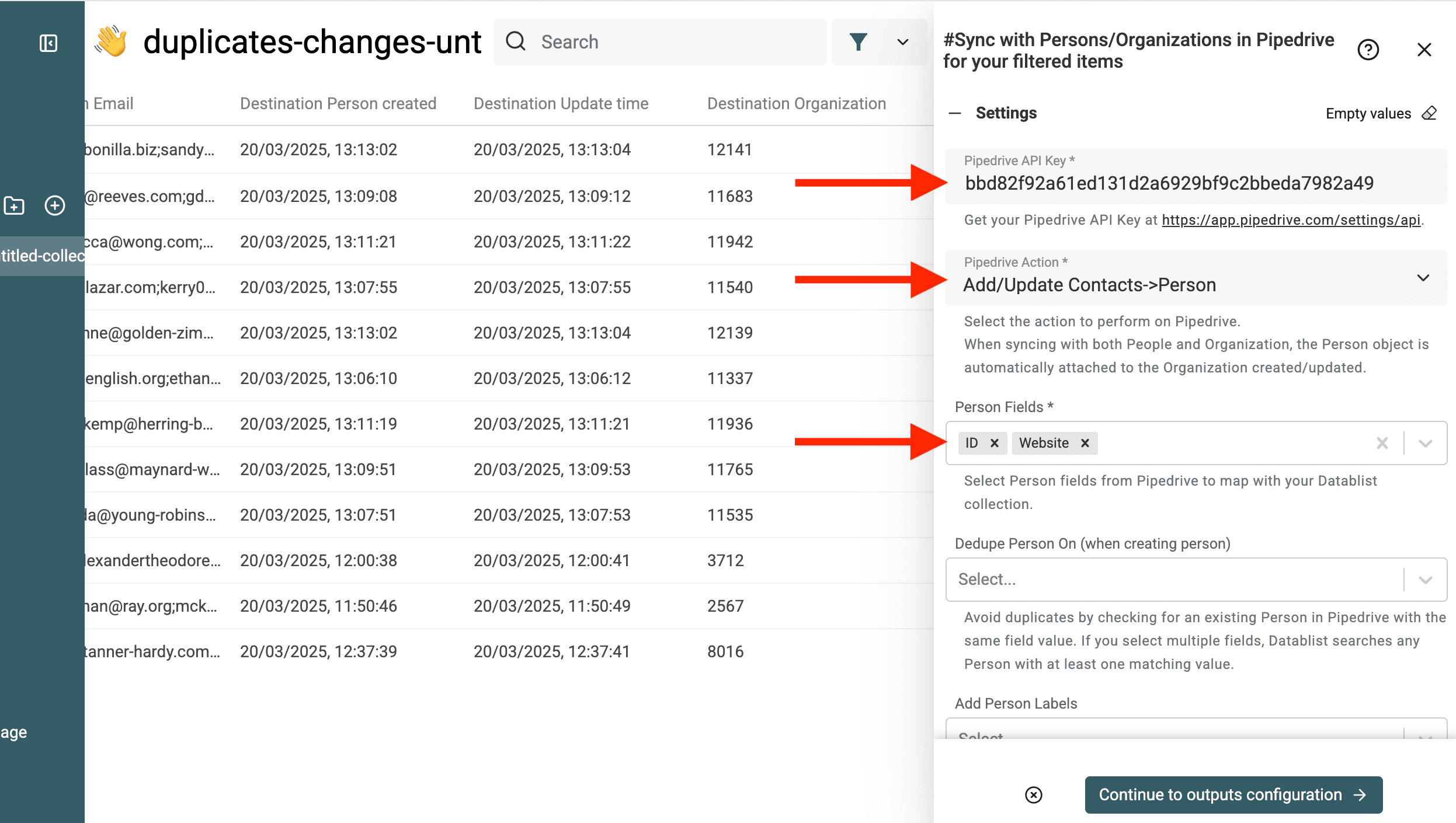
Pipedrive APIキーを入力し、更新するエンティティ(PeopleまたはOrganizations)を選択します。
IDフィールドと、クリーンな値で更新したいフィールドを選びます。
重要 - 新しいレコードを作成せず既存データを更新するには、必ず
IDフィールドを選択してください。
この例ではWebサイトフィールドのみを更新するため、IDとWebsiteを選択します。
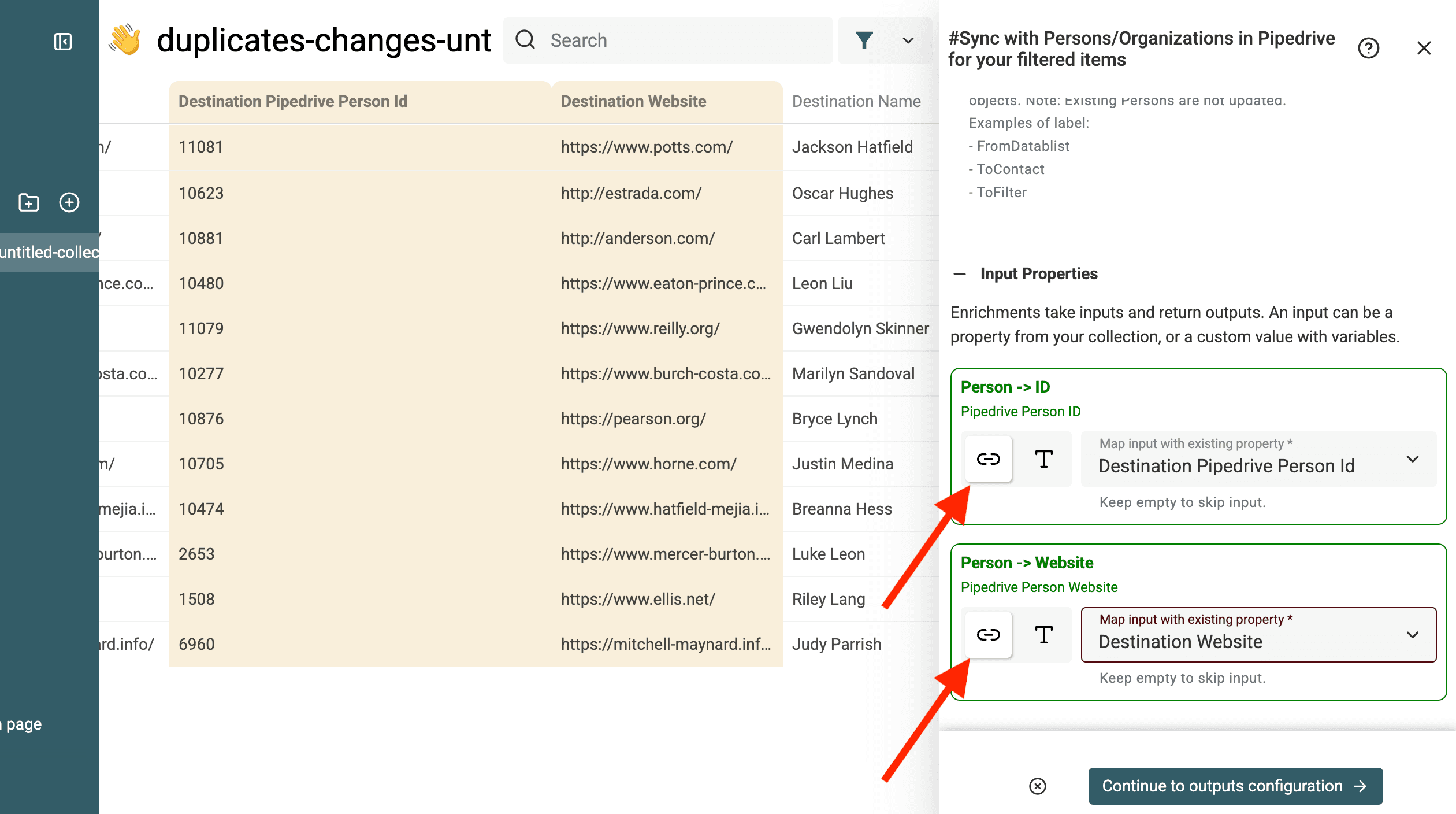
Inputsセクションでは、Destination XXフィールドをマッピングします。
更新ステータスを取得できるよう、Outputsを設定します。
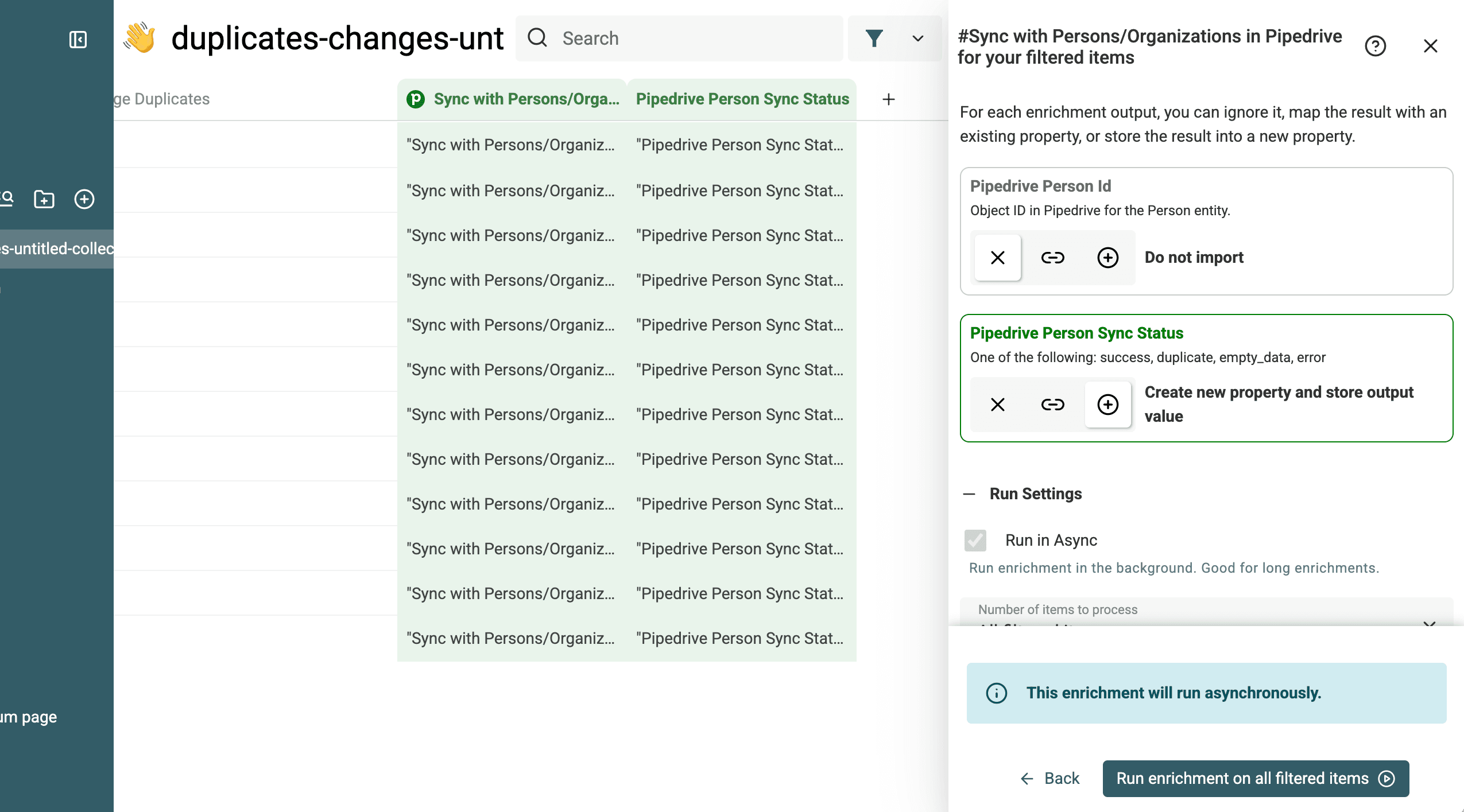
その後、処理を実行します。
結果は、PipedriveレコードのChangelog一覧で確認できます。
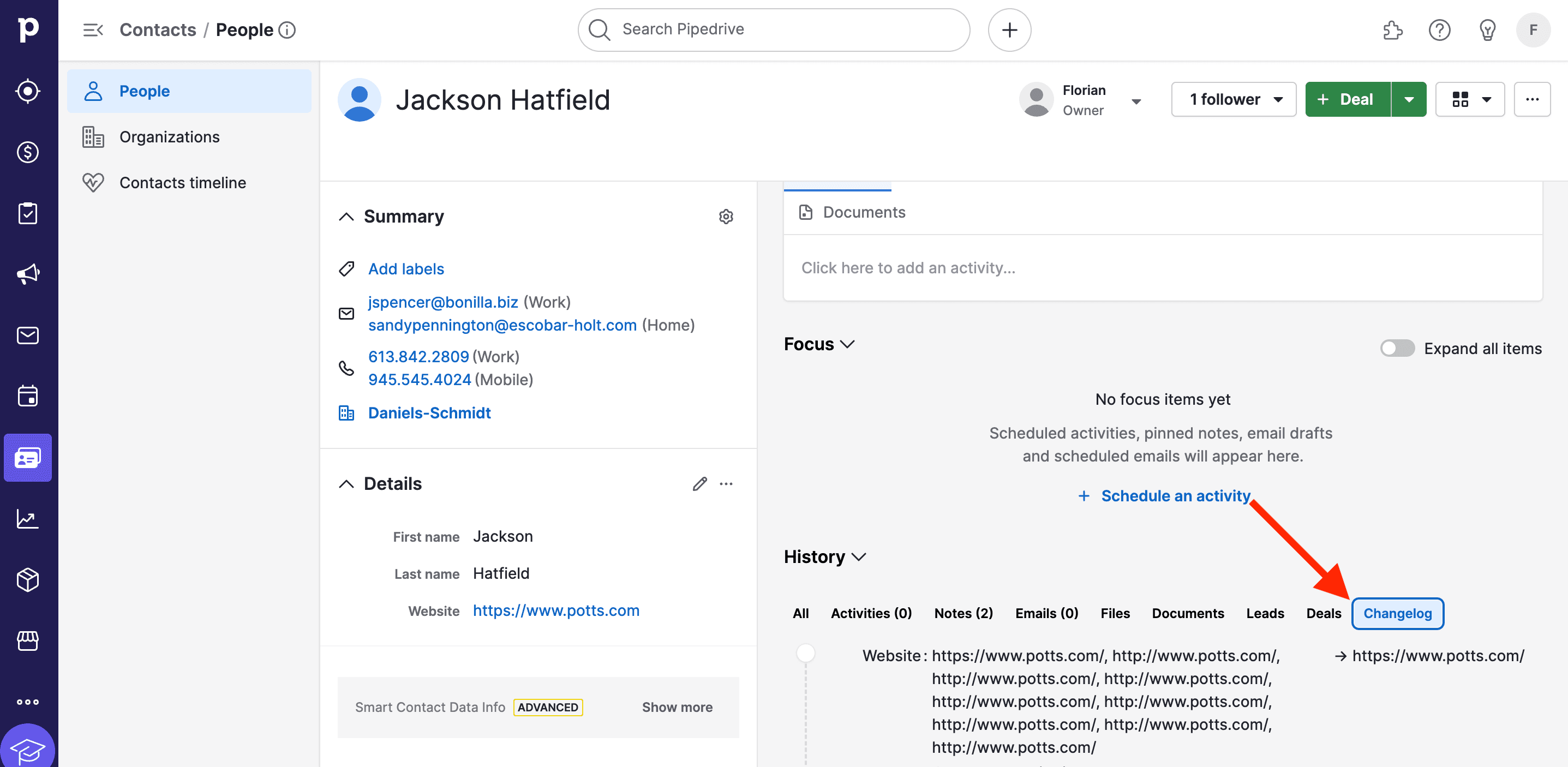
3.d. Pipedriveでマージ済みレコードを確認する
以上で完了です。次の作業がすべて完了しました。 ✅ Datablistへデータをインポート ✅ 高度なアルゴリズムで重複を検出・マージ ✅ クリーンアップ済みデータをPipedriveへ同期
Pipedriveでマージ先のレコードを複数確認してください。特に、競合するフィールドがあったレコードは念入りに確認します。想定したActivityやContact情報が保持されていることを確かめてから、一括処理を完了としてください。
Pipedrive標準の重複マージ機能の制限
Pipedriveの標準機能は、公開されているマッチングルールに該当する重複を処理する際に便利です。別のキーで比較したい場合や、大量のマージを実行する前にグループを確認したい場合は、Datablistをご利用ください。
1. マッチングキー
Pipedriveでは、人物名に加えて、メールアドレス、電話番号、Organizationのいずれかが一致するかを確認します。Organizationsの場合は、名前と住所が照合対象です。Webサイトが共通しているだけでは、公開されている判定基準に該当しません。Datablistでは、Peopleはメールアドレス、OrganizationsはWebサイトから照合を始め、その後で名前に基づく候補グループを個別に確認できます。同じOrganizationに所属している、またはよくある氏名が一致しているという理由だけで、2人のPeopleをマージしないでください。
2. 大量の候補をレビューする
Pipedriveでは、重複している可能性があるContactの一覧を確認できます。本ガイドで紹介したDatablistの手順では、グループを確認してChanges Fileをエクスポートし、選択した行に対してPipedriveのマージ処理を実行できます。大量にマージする前にプレビューを確認し、少量のデータでテストしてください。
3. フィールドの競合
Datablistでは、マスターレコードを選択し、競合する値がどのように処理されるかをプレビューできます。Pipedriveでマージする前に、選択内容を確認してください。Pipedriveのマージ処理では、重複レコードの値がマージ先へ追加されることがあります。最終的なクリーンデータを設定する必要がある場合は、後続の同期ステップを実行してください。
4. Changes Fileを保管する
マージを適用する前に、DatablistからエクスポートしたChanges Fileを保存してください。このワークフローで使用したマージ元とマージ先のIDが記録されるため、処理結果の検証や、後から個別のレコードを調査する際に役立ちます。ただし、Pipedriveデータのバックアップを代替するものではありません。
Pipedrive標準の候補だけで重複を十分に処理できる場合は、Pipedrive上で内容を確認してください。Webサイトによる照合、会社名のクリーンアップ、競合ルールを使った一括処理が必要な場合は、上記のDatablistワークフローを実行し、Pipedriveで変更結果を確認してください。