

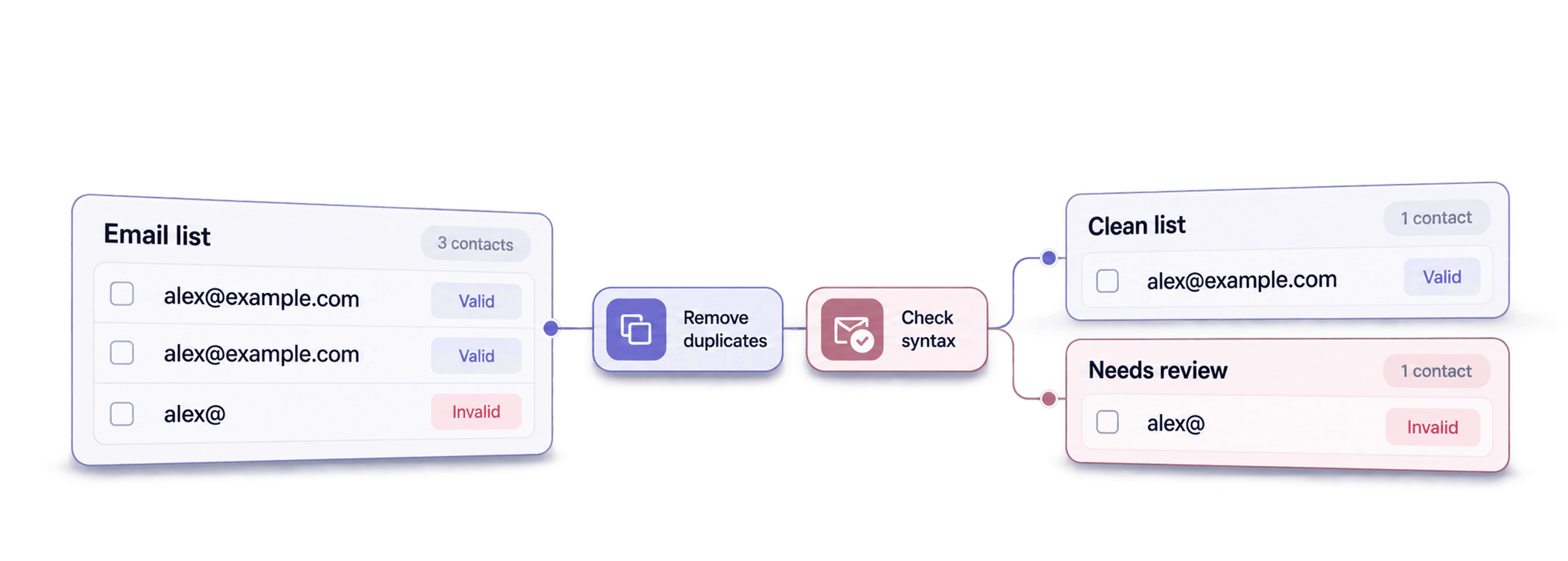
メールリストを無料でクリーニングするには、Datablistにインポートし、重複する連絡先を確認して、Free Email Address Validationを実行し、配信リストから配信停止済みのアドレスを除外します。CRMやメール配信ツールのデータを置き換える前に変更内容を確認できるよう、元のエクスポートファイルは保存しておいてください。
無料バリデーターでは、メールアドレスの構文、使い捨てドメインのシグナル、および任意でドメインのMXレコードをチェックします。受信者のメールボックスに接続したり、個々のアドレスが実在することを証明したりするものではありません。 合格したアドレスでも、バウンスする、別人のものである、キャンペーンの配信対象にできない、といった可能性があります。
このワークフローでは、以下を行えます。
Enrichmentを実行するにはアカウントが必要です。Datablistの無料アカウントを作成し、ファイルをコレクションへインポートしてください。
📌 クリーニングとメールボックス検証は別のチェックです。 無料ツールは、書式やドメインの問題を見つけるのに役立ちます。個々のメールボックスを確認する必要がある場合は、Waterfall Advanced Email Address Verificationなどの専用Verifierをご利用ください。無料バリデーションの合格結果をすべて配信可能と判断せず、結果カテゴリーごとに確認しましょう。
Step 1:メールアドレスをインポートする
コレクションを作成する
メールリストをクリーニングする最初のステップは、メールアドレスを取り込むDatablistのコレクションを作成することです。
Datablistで**+**をクリックし、新しいコレクションを作成します。名前を付け、必要に応じてアイコンも設定してください 😍
メールアドレスのリストをインポートする
コレクションを作成したら、メールリストをインポートしましょう。リストが1つだけの場合も、複数のリストを統合したい場合も対応できます。
Datablistには、データをインポートする方法が2つあります。
- CSVファイルを使う
- スプレッドシートからコピー&ペーストする
方法1:CSVファイルからインポートする
CSV形式は、ソフトウェア間で表形式のデータを受け渡すためのシンプルな標準形式です。ほぼすべてのメール配信ツールやデジタルマーケティングソリューションで、連絡先をCSVファイルとしてエクスポートできます。CSVファイルはDatablistで標準的に扱えます。
あわせて、一意の識別子でCSVファイルを結合する方法とCSVの重複を削除する方法もご覧ください。
この例では、First Name、Last Name、Emailの3列を含むデモ用の連絡先CSVファイルを使用します。デモファイルはこちらからダウンロードできます。
CSVファイルをインポートするには、「Import CSV」ボタンをクリックしてファイルを選択します。
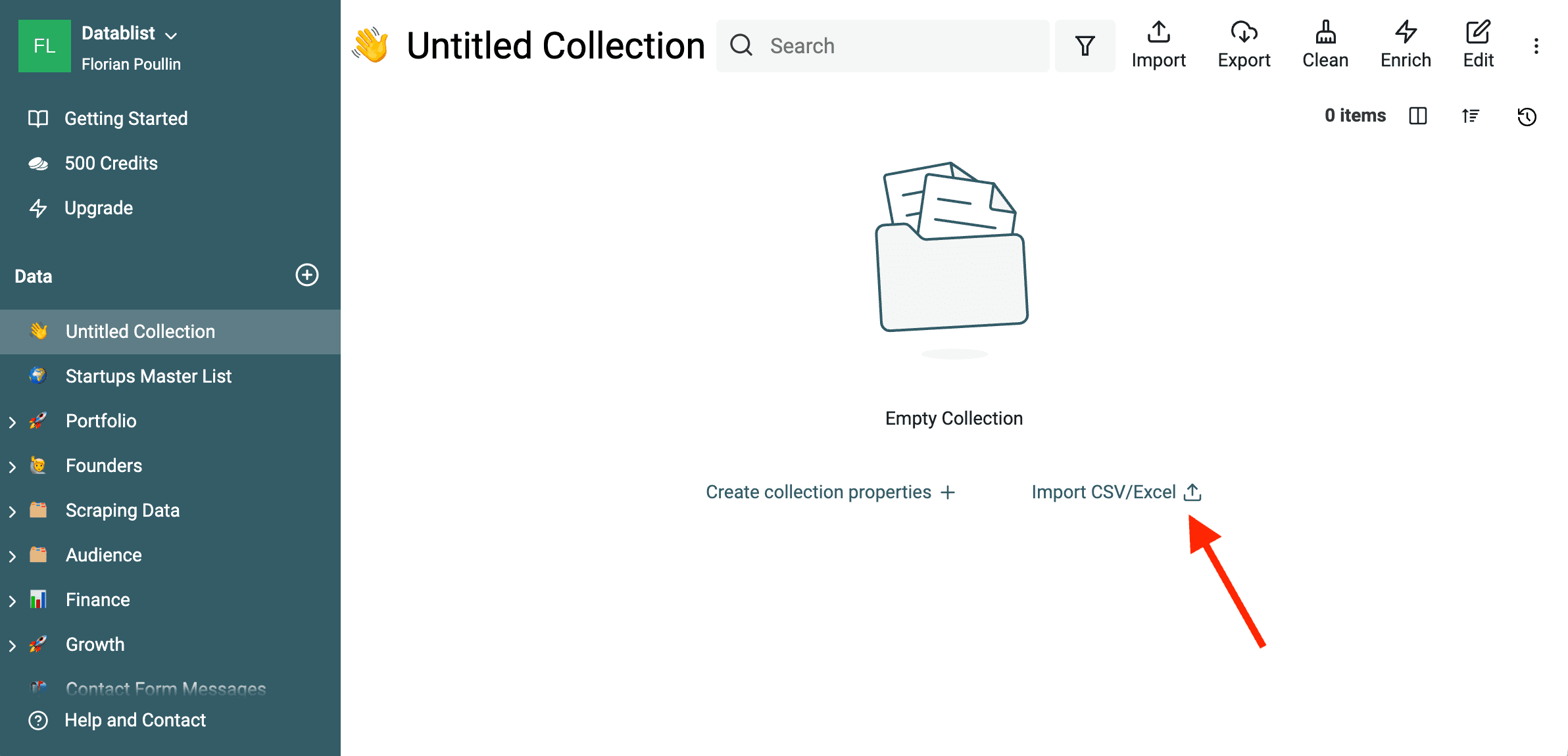
DatablistはCSVファイルとExcelファイルを読み込めます。先頭の数行から使用されている文字コードが検出されます。検出されたヘッダーやインポート後のデータに文字化けが見られる場合は、別のコレクションを作成し、異なる文字コードでCSVをインポートしてみてください。
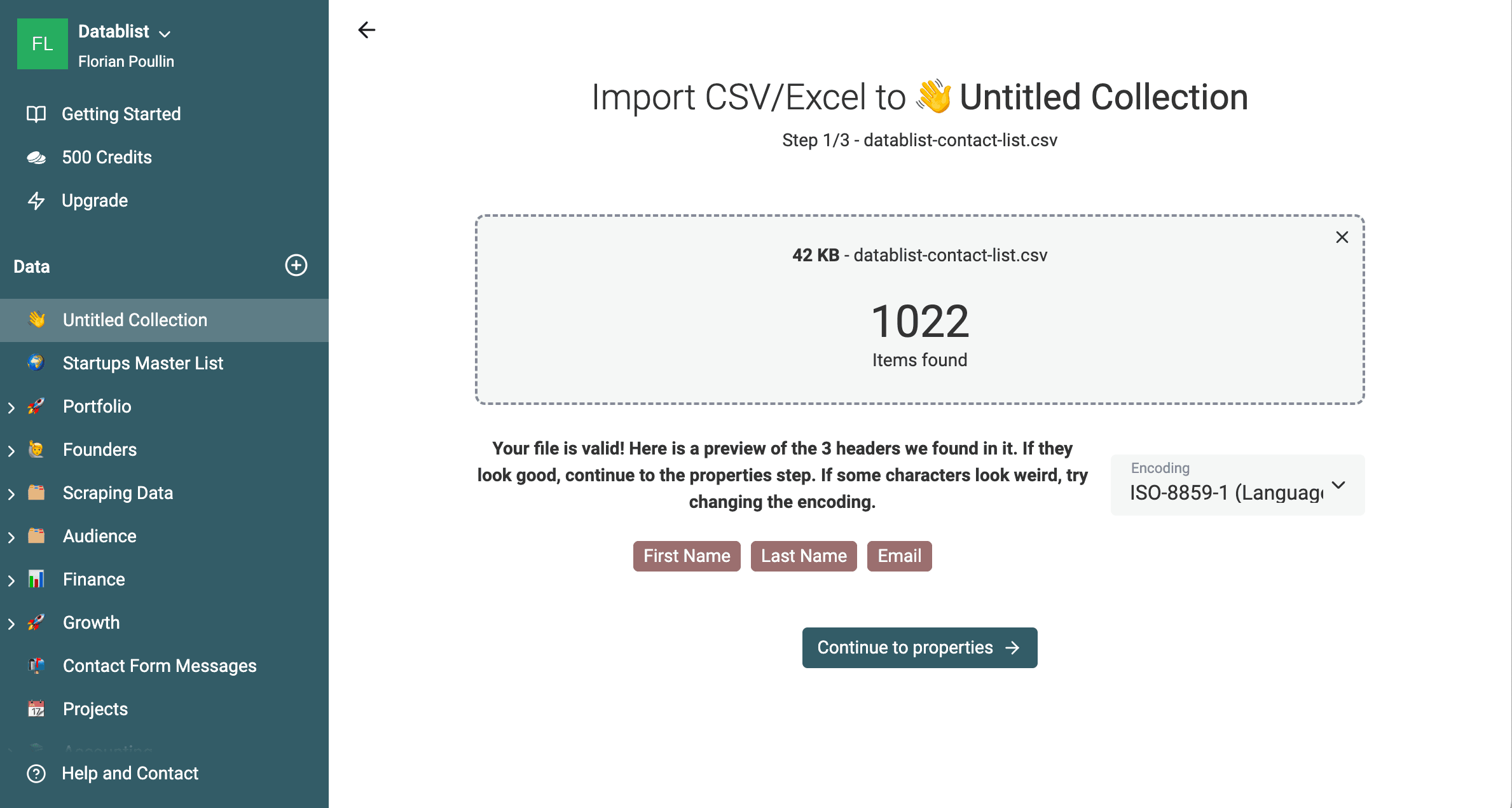
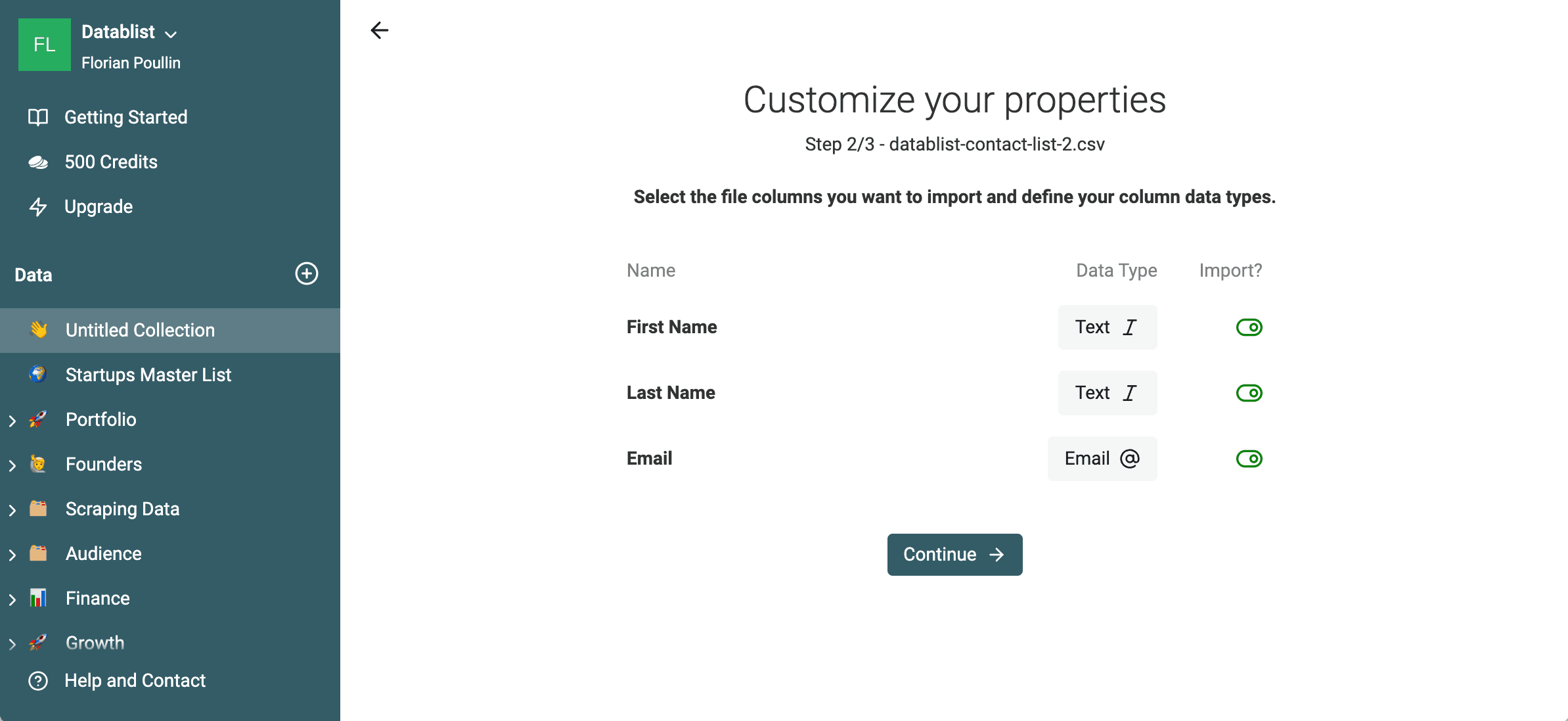
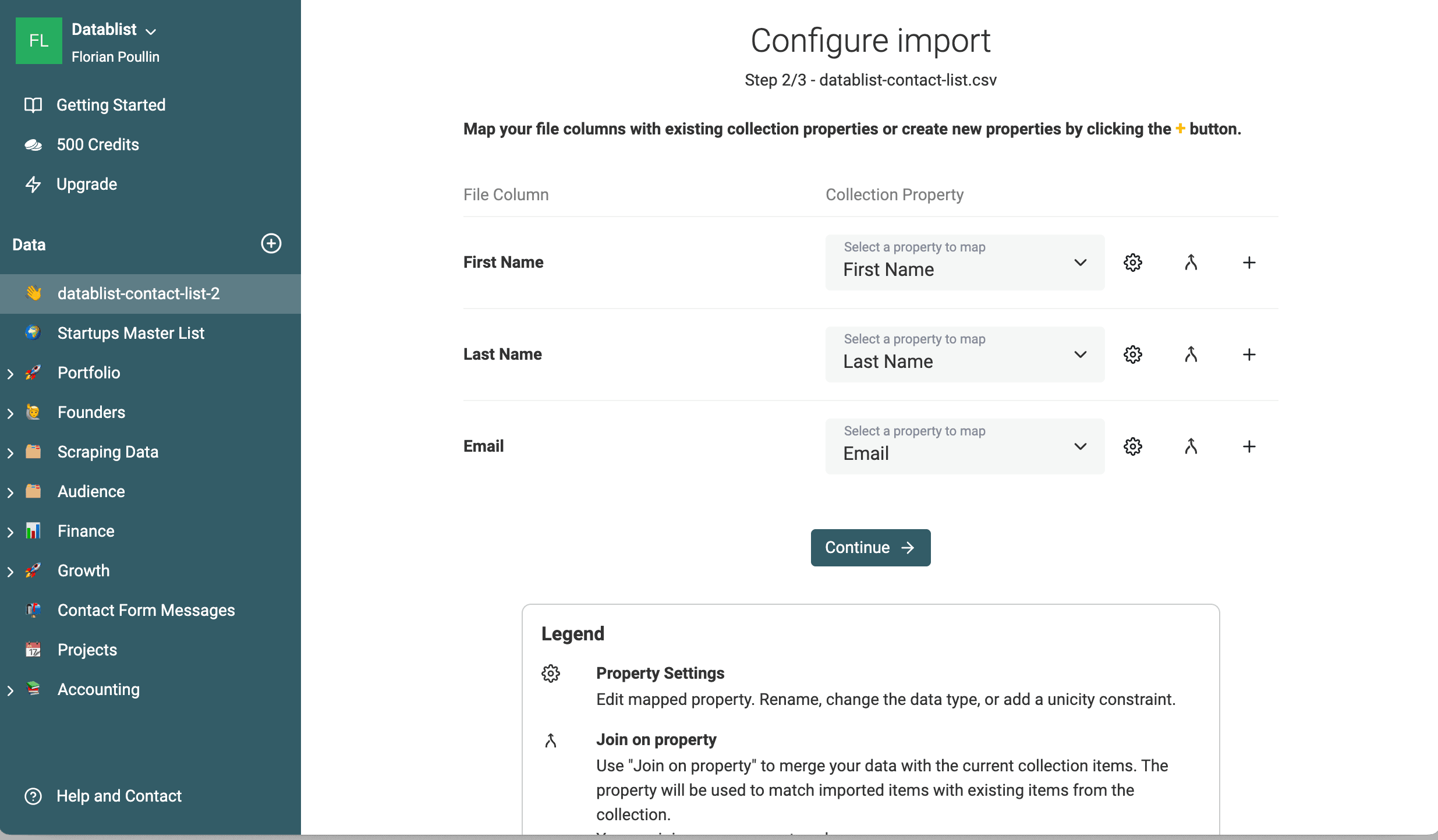
Datablistが列を読み取り、マッピング画面を表示します。メールアドレスが有効な形式であれば、データ型はEmailになります。これにより、後からDatablist上でデータを編集する際にもバリデーションが適用されます。
一連の手順は、以下の動画でご確認いただけます。
方法2:コピー&ペーストでインポートする
Datablistでは、あらゆるスプレッドシートからコピー&ペーストできます。スプレッドシート上でセルを選択し、Datablistのコレクションへ移動して、ブラウザのEdit -> Pasteを使うか、Ctrl + vのキーボードショートカットを押してください。
貼り付けると、Datablistが検出した列と行を表示します。列をインポートするには、既存のプロパティにマッピングするか、新しいプロパティを作成します。
注意:マッピングした列だけがインポートされます。
必要に応じてほかの連絡先リストもインポートする
複数のソースを統合する場合は、ソース列と元の購読ステータスを保持してください。新しいファイルをインポートする際、配信停止フラグを空の値で上書きしたり、すでに配信対象外となっている連絡先を購読中に戻したりしないよう注意が必要です。
別のファイルをインポートすると、マッピングステップが表示されます。ここで、コレクションのプロパティとCSVの列を対応付けます。このマッピングにより、新しいデータが既存のプロパティへ追加されます。
Step 2:重複メールアドレスを検索・統合する
CRMのエクスポート、フォーム、イベント登録、ニュースレターの連絡先などをまとめると、メールリストには重複が蓄積していきます。重複した行には異なる情報が含まれていることも多いため、余分に見える行をすべて削除すると、必要な電話番号、ソース、メモまで失うおそれがあります。
Dedupeとは、重複レコードを特定し、余分なレコードを削除または統合することです。連絡先リストでは、識別子を選び、行を削除する前に競合内容を確認してください。
アドレスを検証する前に、Smart email matchingを使ってメールアドレスの重複を解消します。このワークフローでは、完全一致に加え、エイリアス、Gmailのドット表記の違い、gmail.comとgooglemail.com、表示名で囲まれた形式、mailto:付きの値も確認できます。
手順を簡潔にまとめると、以下のとおりです。
- Clean > Merge duplicatesを開きます。
- Selected Propertiesを選択し、Emailプロパティを指定します。
- Emailプロセッサーを使ってSmart matchingを設定します。
- 提案されたグループと共有受信箱を確認します。
- 情報を補完し合う連絡先行は統合し、有用なデータがない余分な行は削除します。グループ内の配信停止フラグと配信抑制フラグは保持してください。別のソースにある重複レコードによって、連絡先のステータスがリセットされることはありません。
確認済みのグループを処理するまで、重複チェックは読み取り専用です。メールアドレス重複排除ガイドでは、最新のスクリーンショット、ダウンロード可能な1,000行のテストファイル、測定結果、バリデーション用チェックリストをご確認いただけます。
Step 3:メールリストを無料でクリーニングする
Datablistにすべてのメールアドレスを含む、重複のないコレクションを用意できたら、クリーニングを始めましょう。
注意事項
メール検証サービスを利用するには、ユーザー登録が必要です。 無料で登録できます。匿名のコレクションをすでにお持ちの場合は、ご自身のワークスペースへインポートしてください。
サービスで確認できる項目
Free Email Address Validationでは、次の5種類の情報を取得できます。
- 実装されている構文チェックに合格しているか。
- ドメインが使い捨てドメインまたはブラックリストのドメインリストに含まれているか。
- 有効にした場合のドメインDNS/MXチェック。
- 特定できた場合のMX Provider。
- ドメインがビジネス用か、一般向けプロバイダーのドメインか。
これらは、メールアドレスの形式とドメインに関するチェックです。SMTPを通じて特定のメールボックスをテストするものではなく、キャンペーンを送信する許可があることも証明しません。
メールアドレスの構文を確認する
構文チェックでは、@がない、アドレスの構造が不正であるなど、形式に問題のあるメールアドレスを検出します。入力ミスの可能性がある行を見つける際に役立ちます。
本人のメールアドレスを推測で修正しないでください。元のソースを確認し、正しい値を確認できた場合のみ保存済みの値を修正して、再度バリデーションを実行します。
ドメインのMXレコードを確認する
MX分析を有効にすると、バリデーターはドメインのDNSレコードとメール交換用レコードを参照します。チェックが完了すると、ドメインが見つからない場合はDNS Error、MXレコードがない場合はMissing MX Recordsとして検出できます。
このチェックはドメインを対象としており、個々の受信者を確認するものではありません。alex@example.comとsam@example.comは同じドメインレコードを使用しますが、実在するメールボックスが一方だけという場合もあります。
DNSの参照を完了できない場合、ツールはその失敗を「無効なドメイン」と確定しません。そのため、Valid Emailという結果でも、すべてのドメインチェックが成功したとは限りません。判定できなかったケースを確認するか、到達性が重要な場合は専用のメールボックスVerifierをご利用ください。
MXチェックは、このツールで採用しているバリデーションルールであり、メールルーティングの仕組みをすべて網羅するものではありません。SMTPでは、特定のケースで暗黙的なMXフォールバックが規定されています。検出された行を確認せずにすべて削除せず、レビューできるようエラーカテゴリーを残しておいてください。
使い捨てメールプロバイダーを確認する
3つ目は、一時的なメールアドレスの検出です。このサービスでは、Mailinator、Temp-Mail、YopMailなどのDisposable Email Address(DEA)プロバイダーに属するドメインを検索します。
使い捨てドメインの検出にはドメインリストを使用します。カバー範囲は変動する可能性があり、すべてを網羅しているわけではありません。検出されなかったドメインが、恒久的なメールアドレスである証明にはなりません。リストに適したアドレスか判断できるよう、検出された連絡先は分けて管理してください。
メールプロバイダー名を取得する
Free Email Address Validationを実行すると、主な結果の1つとして「MX Provider」が表示されます。このフィールドでは、MXレコードに基づいて、対象ドメインのメール処理を担当しているメールサービスを確認できます。
メールプロバイダーには、Google、Microsoft、Amazonなどがあります。
詳しくは、Enrichmentのドキュメントをご確認ください:Free Email Validator。
ビジネスメールか確認する
Business Emailの出力では、一般向けプロバイダーのリストと照合してドメインを分類します。本人がその企業に勤務していることや、想定した受信者であることを確認するものではありません。
ビジネスメールアドレスでは通常、企業ドメイン(alex@example-company.comなど)が使われます。Leadリストを作成するために連絡先をセグメント化する際、ビジネスメールアドレスを判別できるとLead Scoringに役立ちます。
Datablistは一般向けメールプロバイダーのリストを管理しており、各メールドメインをこのリストと照合します。ドメインが一般向けメールプロバイダーのリストに含まれていない場合、そのメールアドレスは「Business Email」と分類されます。
コレクションをクリーニングする
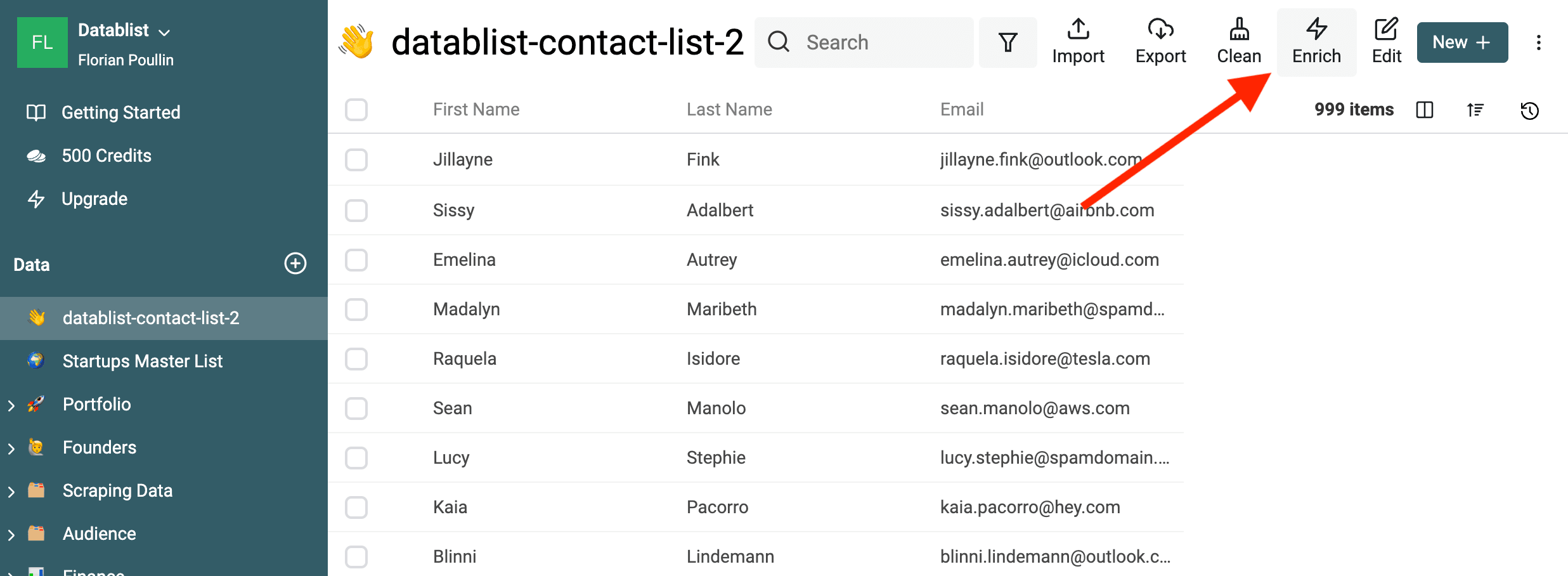
Enrichを開き、Free Email Address Validationを選択します。以下の古いスクリーンショットでは短い名称のEmail Address Validationが使われていますが、アプリでは現在のEnrichment名を選択してください。
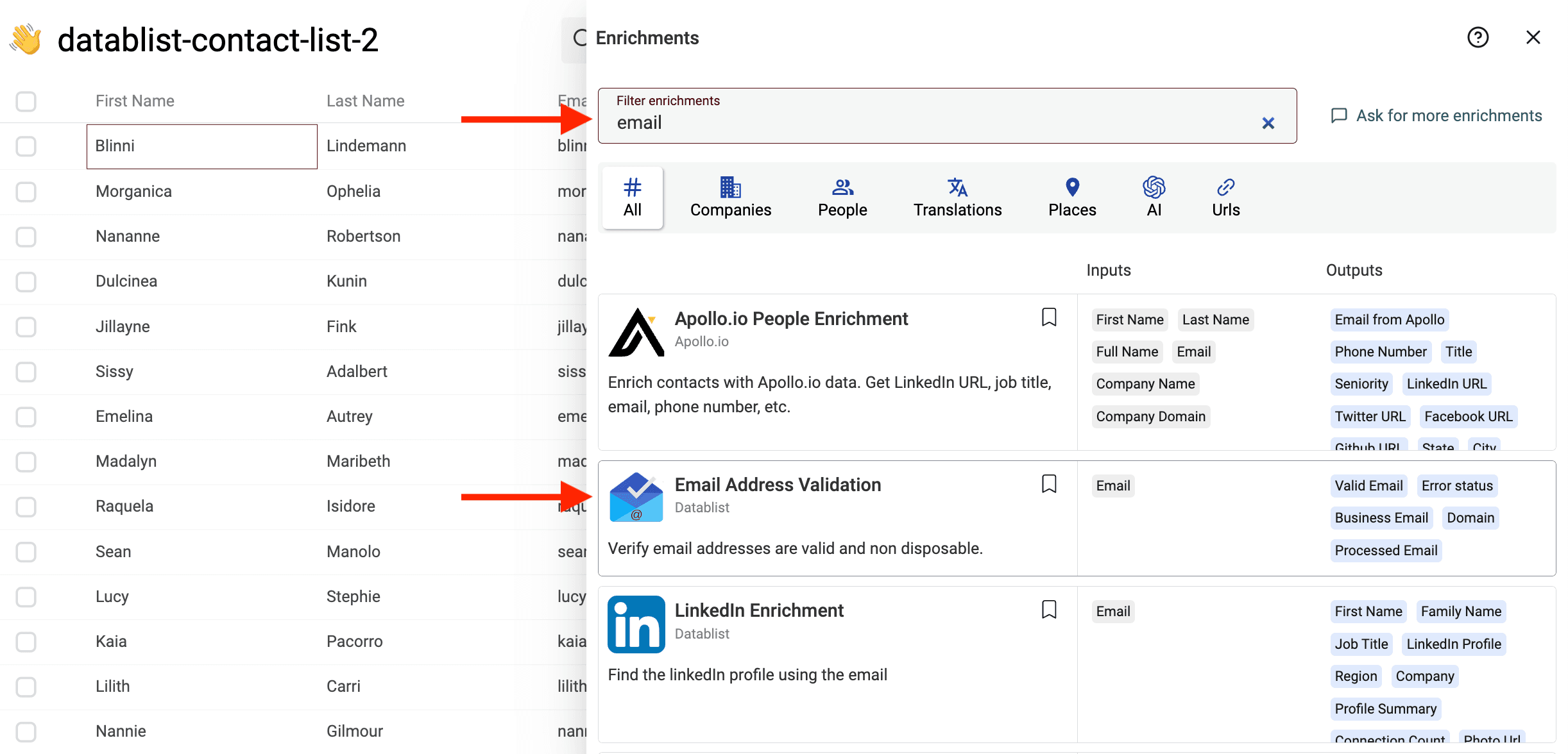
右側に設定ドロワーが開きます。
設定は2つのステップで行います。
SettingsとInput Propertiesを設定する- Enrichmentの結果を保存する場所を指定するため、
Output Propertiesを設定する
SettingsとInput Properties
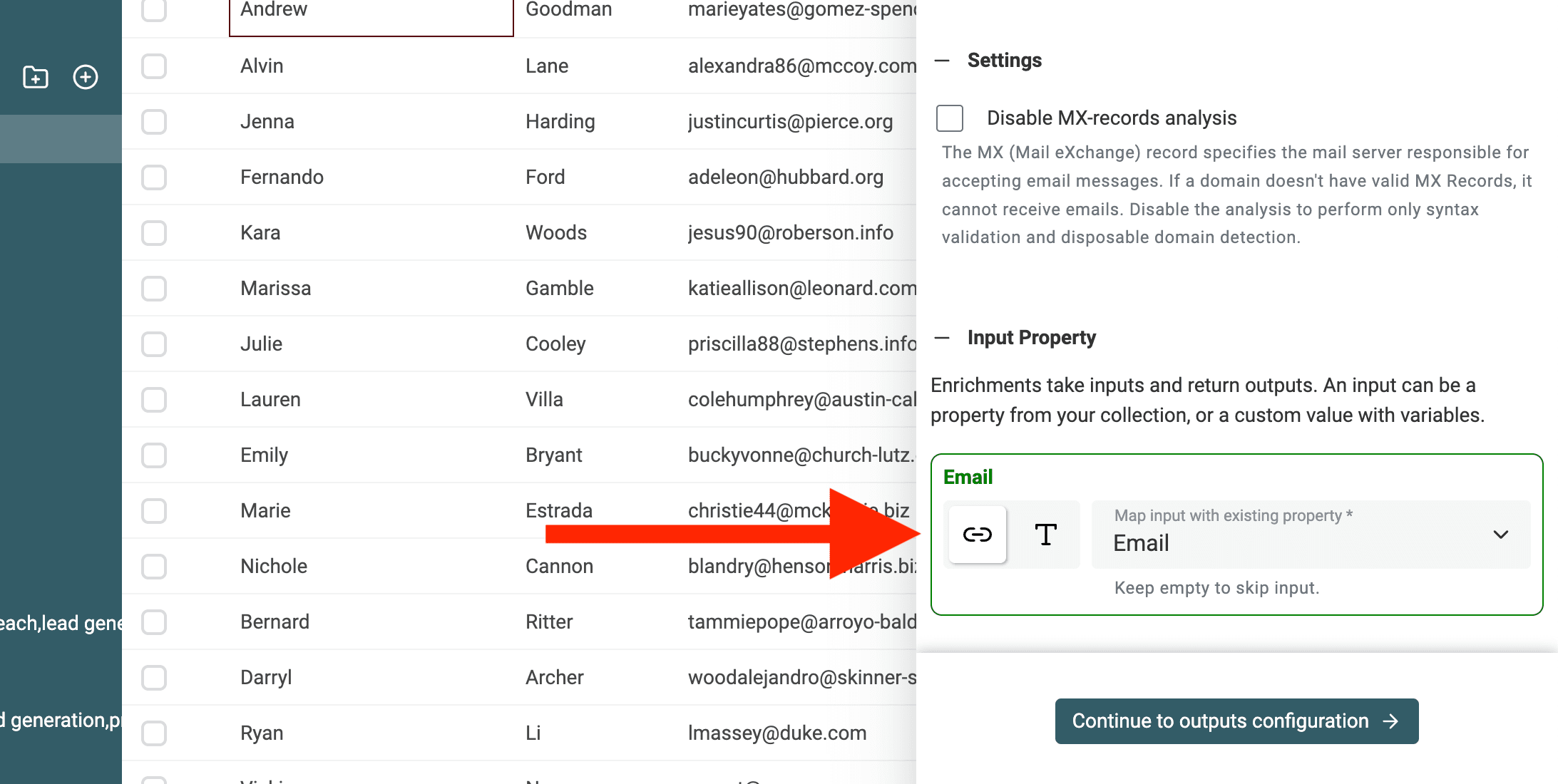
Settings
ドメインのMXチェックを含めるには、Disable MX-records analysisをオフのままにしてください。この分析を省略したい場合のみオンにします。現在の設定は分析を無効化するスイッチのため、古いスクリーンショットに表示されているオプションとは意味が逆です。
Input Properties
コレクション内でメールアドレスが入っているプロパティを選択します。この例では、コレクションの「Email」プロパティをマッピングします。
👉 「Continue to outputs configuration」をクリックしてStep 2へ進みます。
Output PropertiesとRun Settings
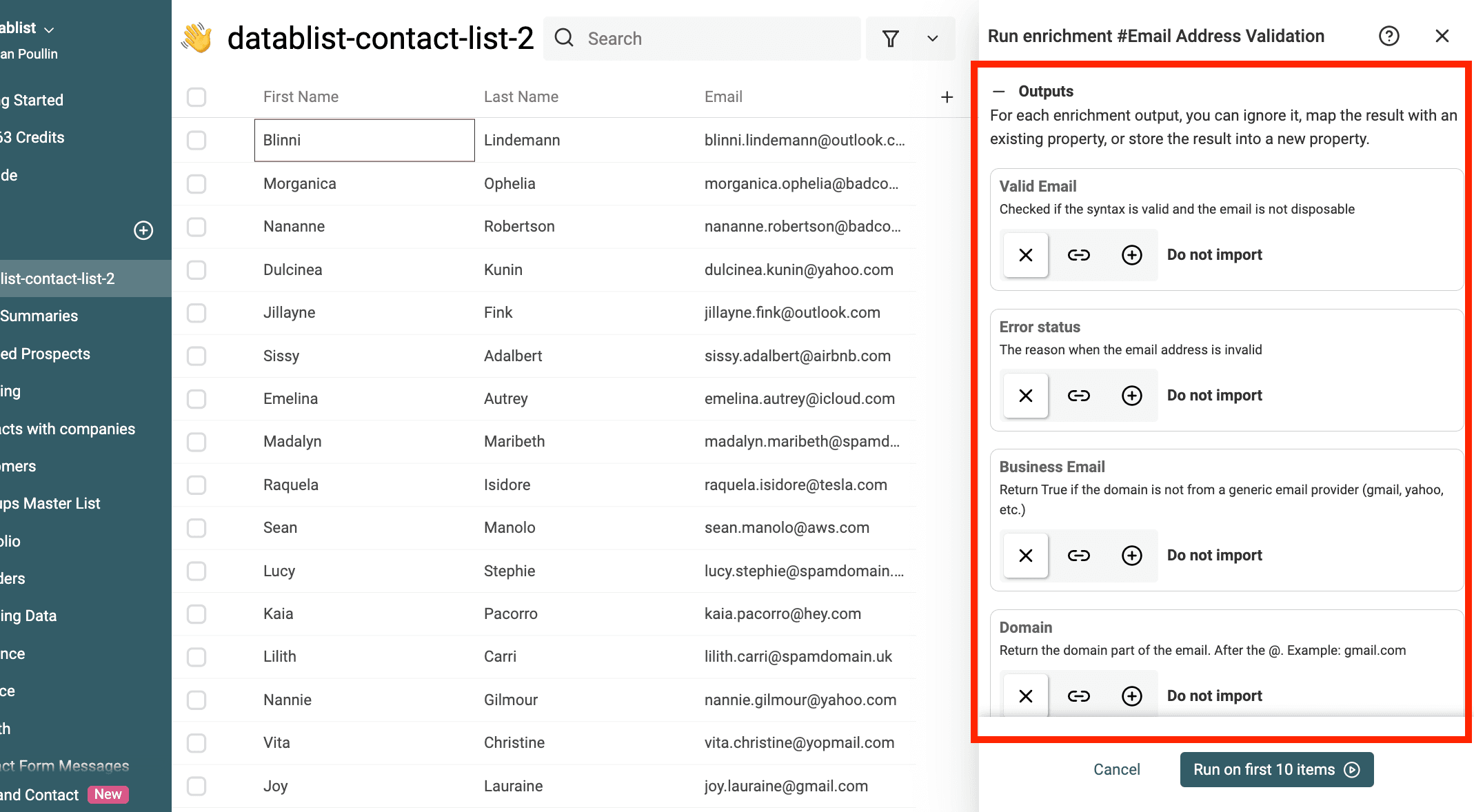
Free Email Address Validationは、6つの出力を返します。
- Valid Email:実行されたチェックに合格したかどうか。メールボックスへの到達性を保証するものではありません。
- Error status:チェックに失敗した理由。Invalid format、Disposable or blacklisted domain、DNS Error、Missing MX Recordsなどがあります。
- Business Email:ドメインの分類。勤務先や連絡先の所有者を証明するものではありません。
- Domain:
@より後ろの部分。 - MX Provider:特定できた場合のメールプロバイダー。GoogleやMicrosoftなどがあります。空欄の場合は、判定不能の可能性があります。
- Processed Email:アドレスが処理されたかどうか。有効性や到達性を示す別の結果ではありません。
⚠️ コレクションに新しいプロパティを作成するか、既存のプロパティにマッピングするよう、出力プロパティを設定する必要があります。
初めてEnrichmentを実行する場合は、各出力プロパティの**+**ボタンをクリックし、結果を保存するプロパティをコレクションへ追加します。
作成予定のプロパティは列の右側に表示されます。
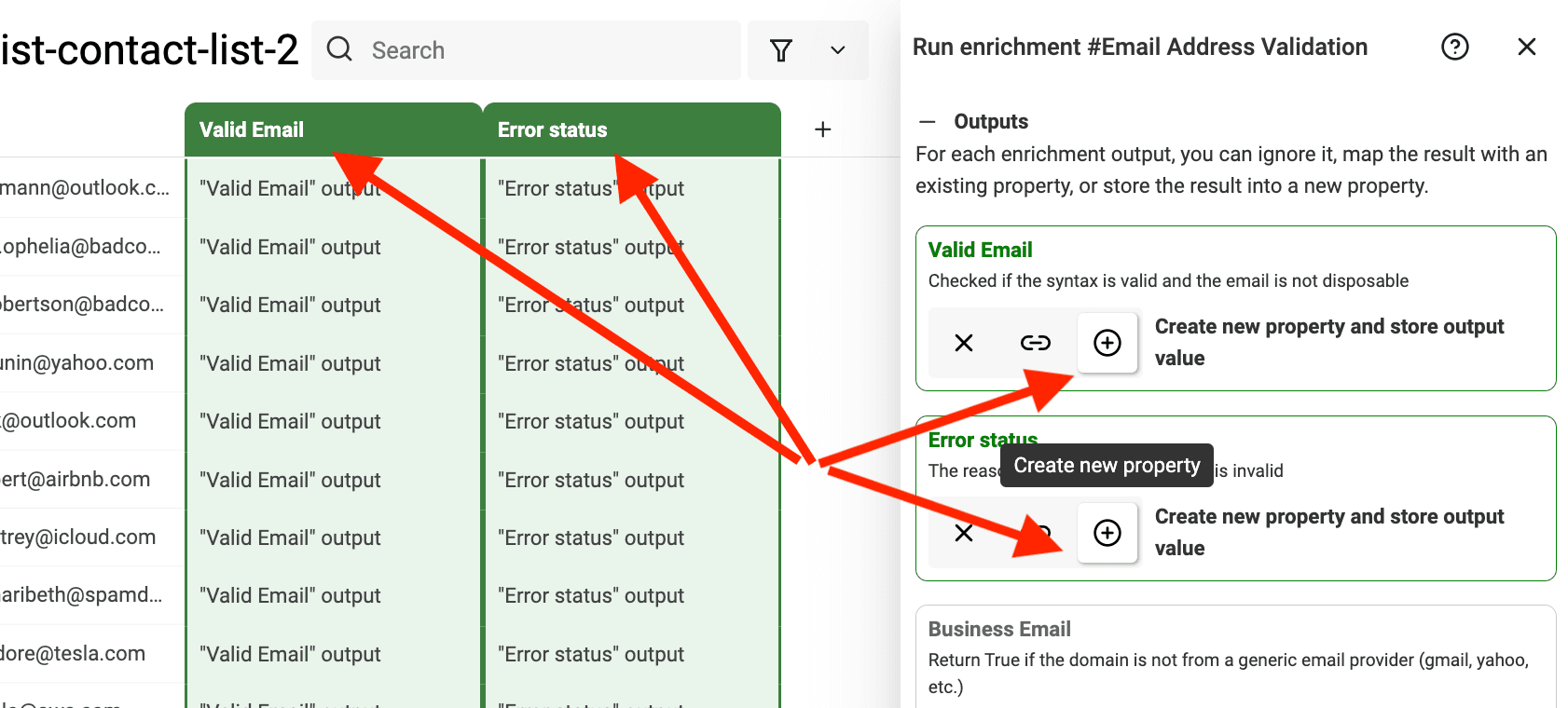
結果の保存先となるプロパティに出力をマッピングしたら、「Run on first 10 items」をクリックします。すべてのアイテムに対してEnrichmentを実行する前に、Datablistが先頭の10件を処理します。まず結果を確認することで、エラーや設定ミスを見つけやすくなります。
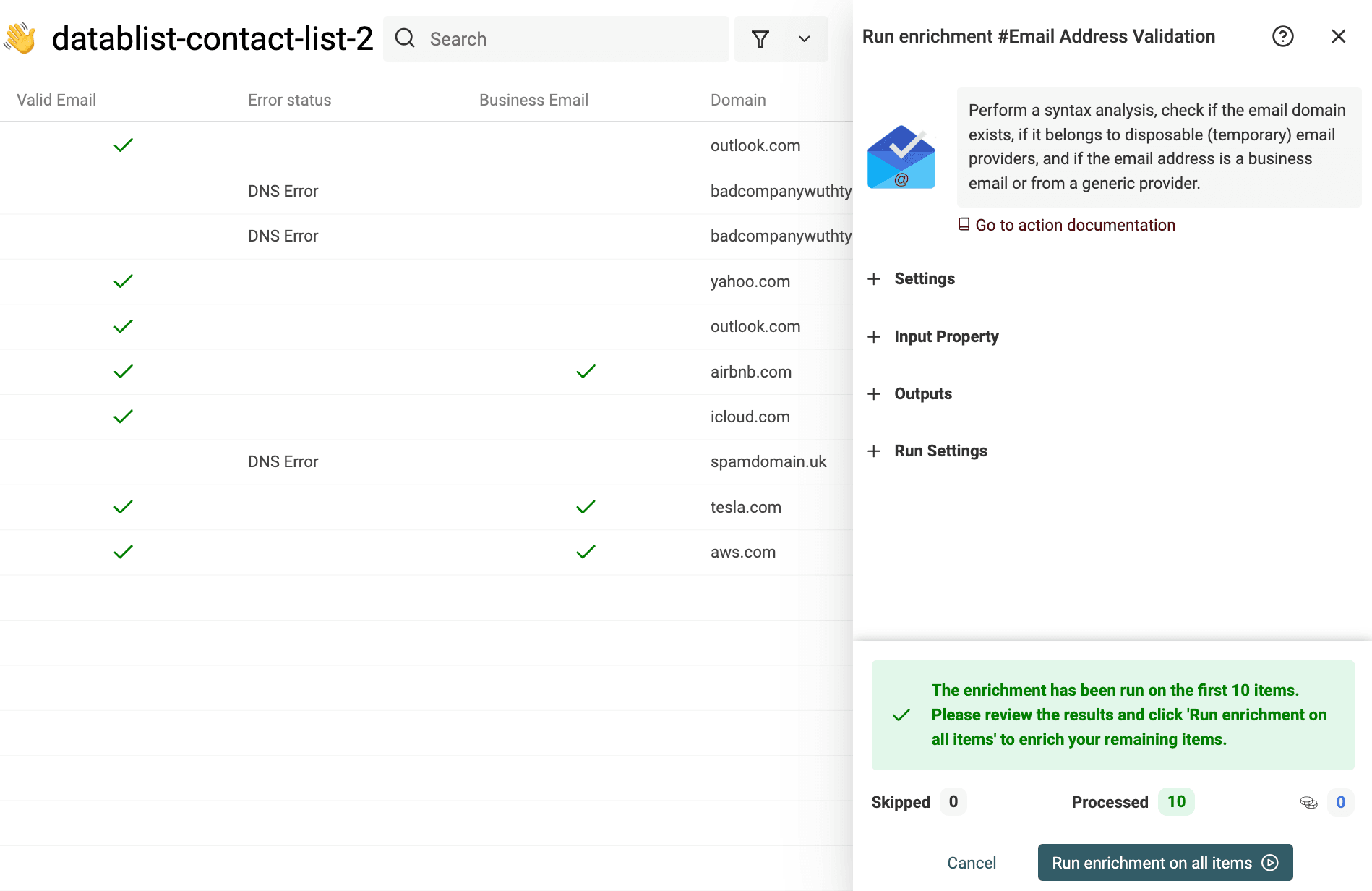
結果に問題がなければ、「Run the enrichment on all items」をクリックして残りの処理を実行します。
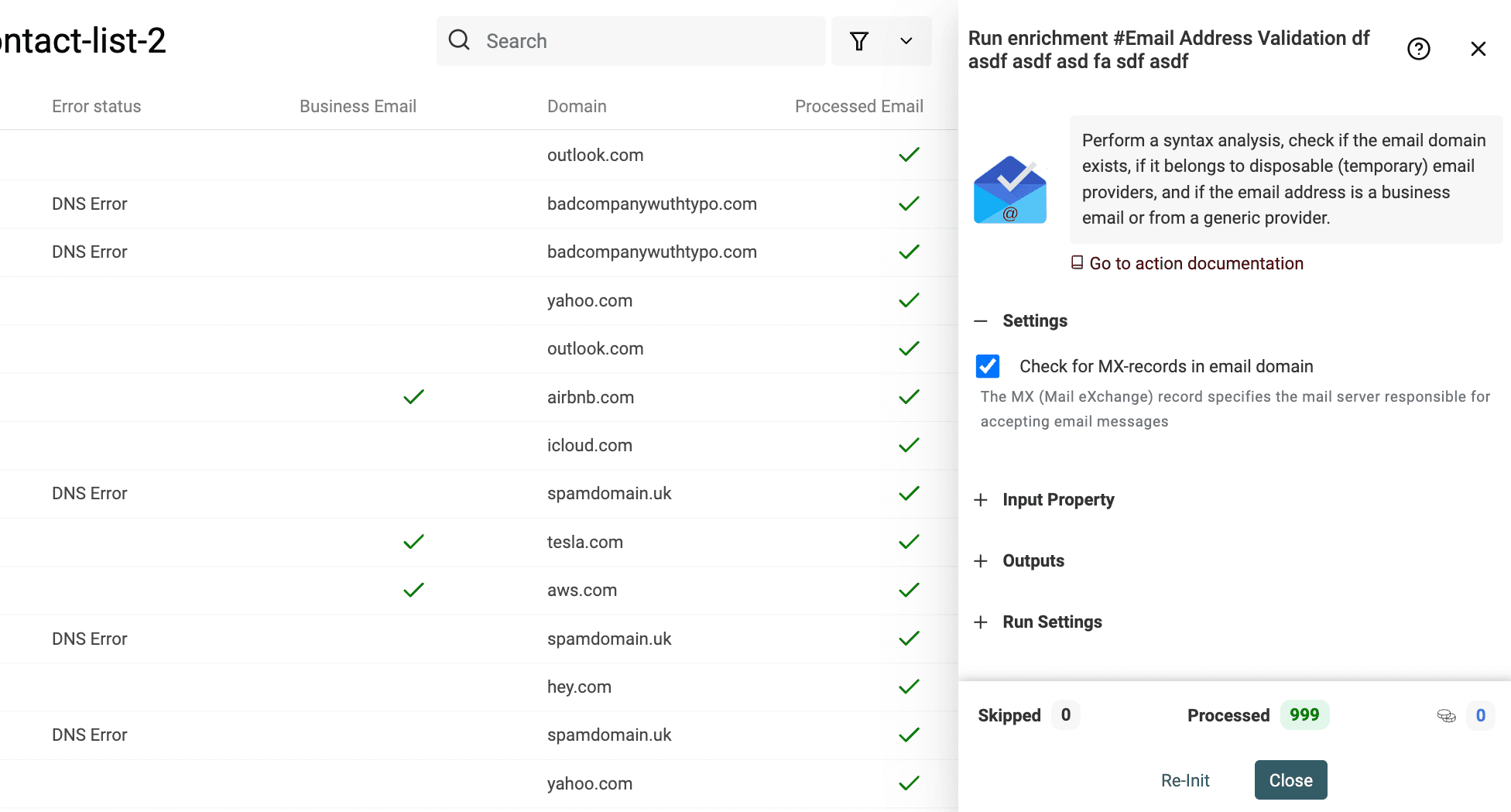
以下の動画でも手順をご覧いただけます(旧バージョンのDatablistを使用しています。現在、メール検証のEnrichmentには「Enrich button」からアクセスできます)。
実行が完了したら、Error statusごとに失敗した行を確認します。元のメールアドレスとバリデーションフィールドは一緒に保持してください。確認できた入力ミスだけを修正し、判断できないアドレスはレビューが終わるまでエクスポート対象から外します。
検証前にメールエイリアスの重複を除外する
プラスエイリアスは、有効な別アドレスとして扱われながら、同じメールボックスを参照する場合があります。バリデーションだけでは、同一連絡先の重複として検出できません。
保存済みの値を正規表現で書き換えるのではなく、メールアドレス対応の重複排除ワークフローをご利用ください。Smart matchingなら元のメールアドレスを変更せずにエイリアスを比較でき、統合前に連絡先の行全体を確認できます。
sales@company.comのような役割ベースの共有受信箱は、手動確認の対象にしてください。1つの共有アドレスが、複数の正当な連絡先に属する場合があります。
Step 4:配信停止済みメールを除外する
配信リストを作成する前に、最新の配信停止データと配信抑制データを反映します。構文上は有効なアドレスでも、配信対象外として維持しなければならない場合があります。
たとえば、配信停止CSVには次のようなデータが含まれます。
| Unsubscribed | |
|---|---|
| alex@example.com | yes |
| sam@example.com | yes |
Emailプロパティを使い、このステータスを連絡先コレクションに結合します。このJoinではJoin Keyの値が比較されます。Duplicates FinderのSmart email matchingは適用されません。表記の違いやエイリアスを確認し、綴りの変更によって配信抑制処理をすり抜けないようにしてください。
そのためには、2つ目のCSVファイルをインポートしてJoinを実行し、同じコレクションに統合します。
共通するプロパティはEmailです。このEmailプロパティに対して「join operation」を実行します。
配信停止済みメールアドレスを含むCSVファイルをインポートする際、「Unsubscribed」列を保存するための新しいプロパティを作成します(マッピング時に「+」をクリックします)。
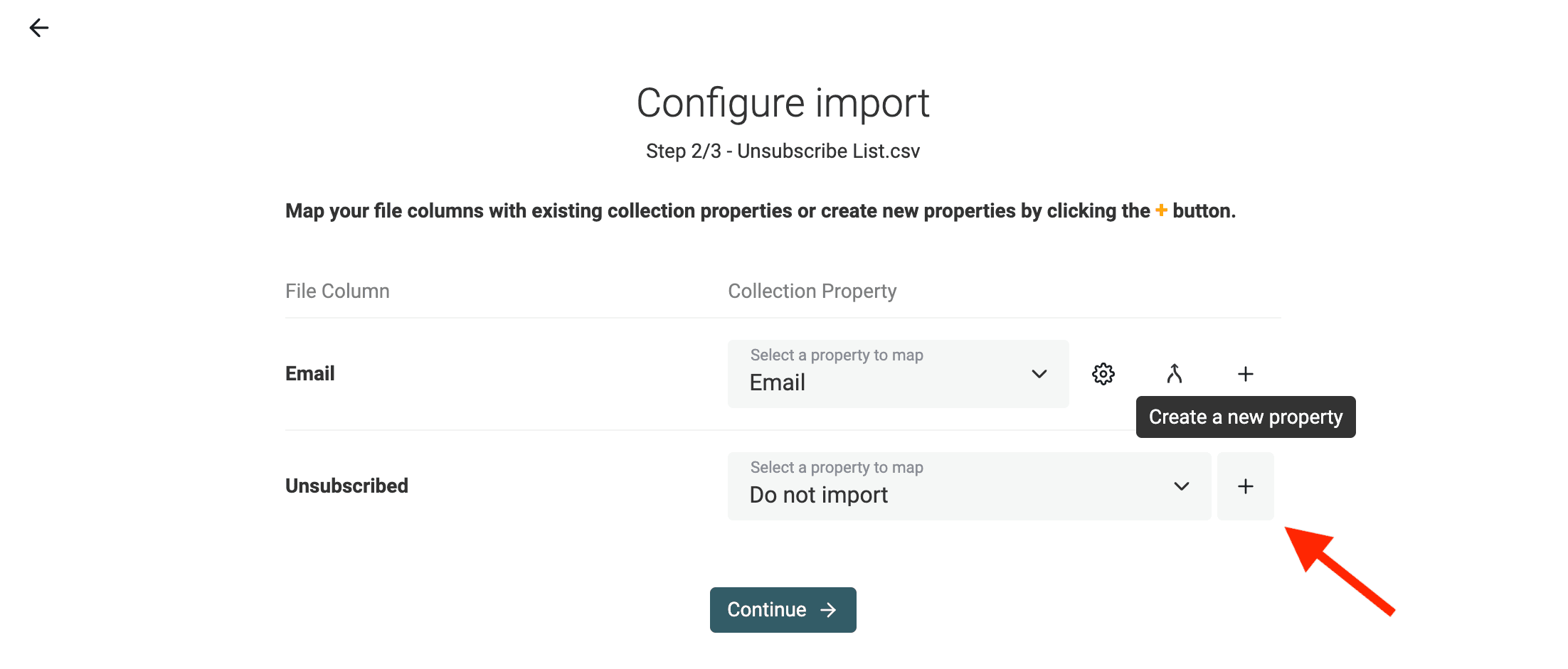
「Email」列がまだマッピングされていない場合は、「Email」プロパティにマッピングします。その後、「Join on property」を有効にしてください。
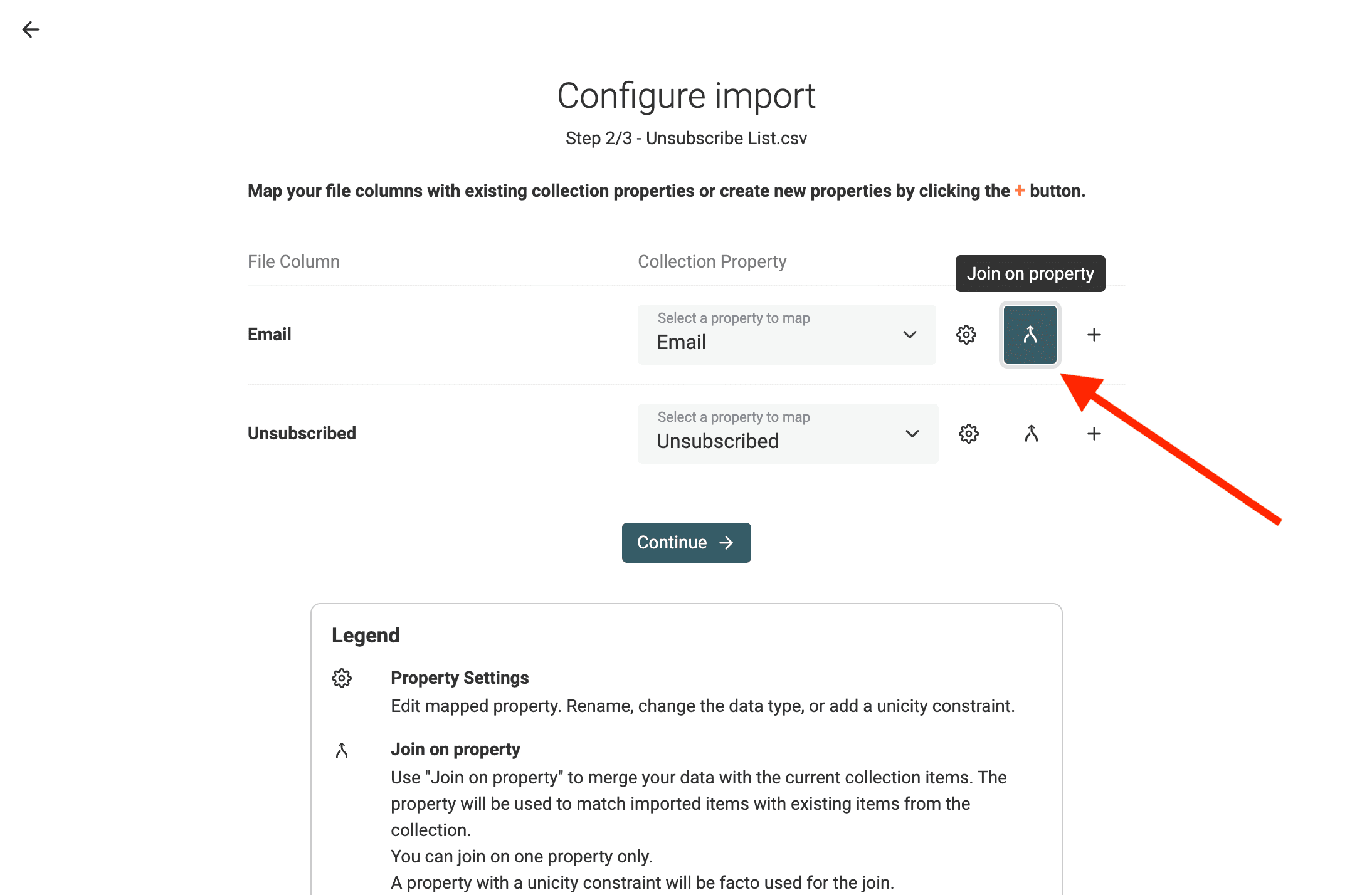
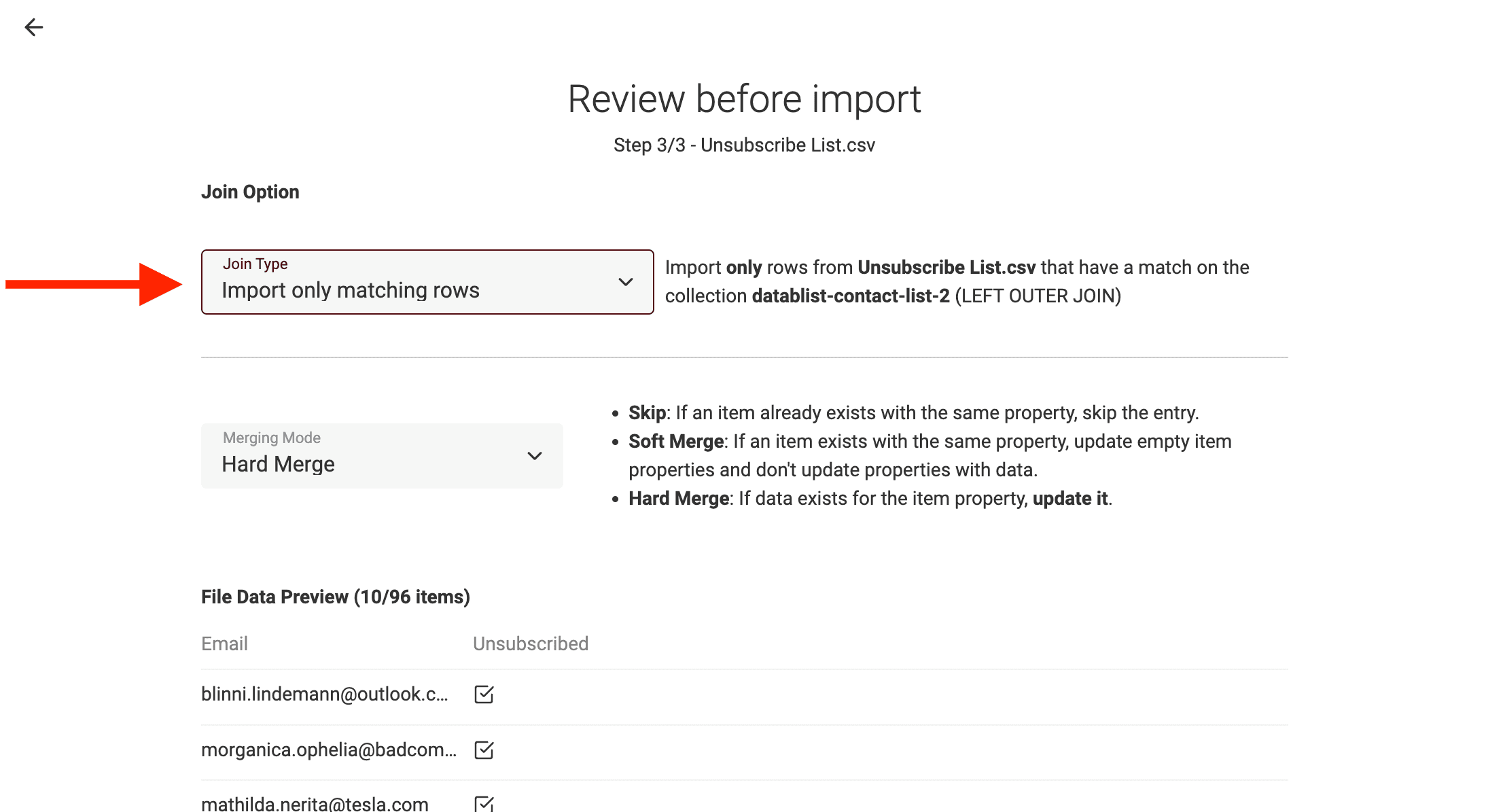
次のステップでは、DatablistがCSVファイルのJoinをどのように実行するか設定します。
- Import all rows and match when possible - Unsubscribedファイル内のメールアドレスがコレクションに存在しない場合、新しいアイテムが作成されます。
- Import only matching rows - 今回はこちらを推奨します。Unsubscribedファイル内のメールアドレスがコレクションに存在しない場合、そのアドレスはインポート時にスキップされます。
インポート前にMerging Modeを確認してください。Soft Mergeでは空のフィールドのみが埋められ、既存のUnsubscribed = noを含む、値が入力済みのフィールドは維持されます。この信頼できるファイルを使って値をyesへ変更する必要がある場合は、Email Keyと配信停止フラグだけをマッピングし、Hard Mergeでフラグを更新します。このステータス更新では、関係のない連絡先列をマッピングしないでください。
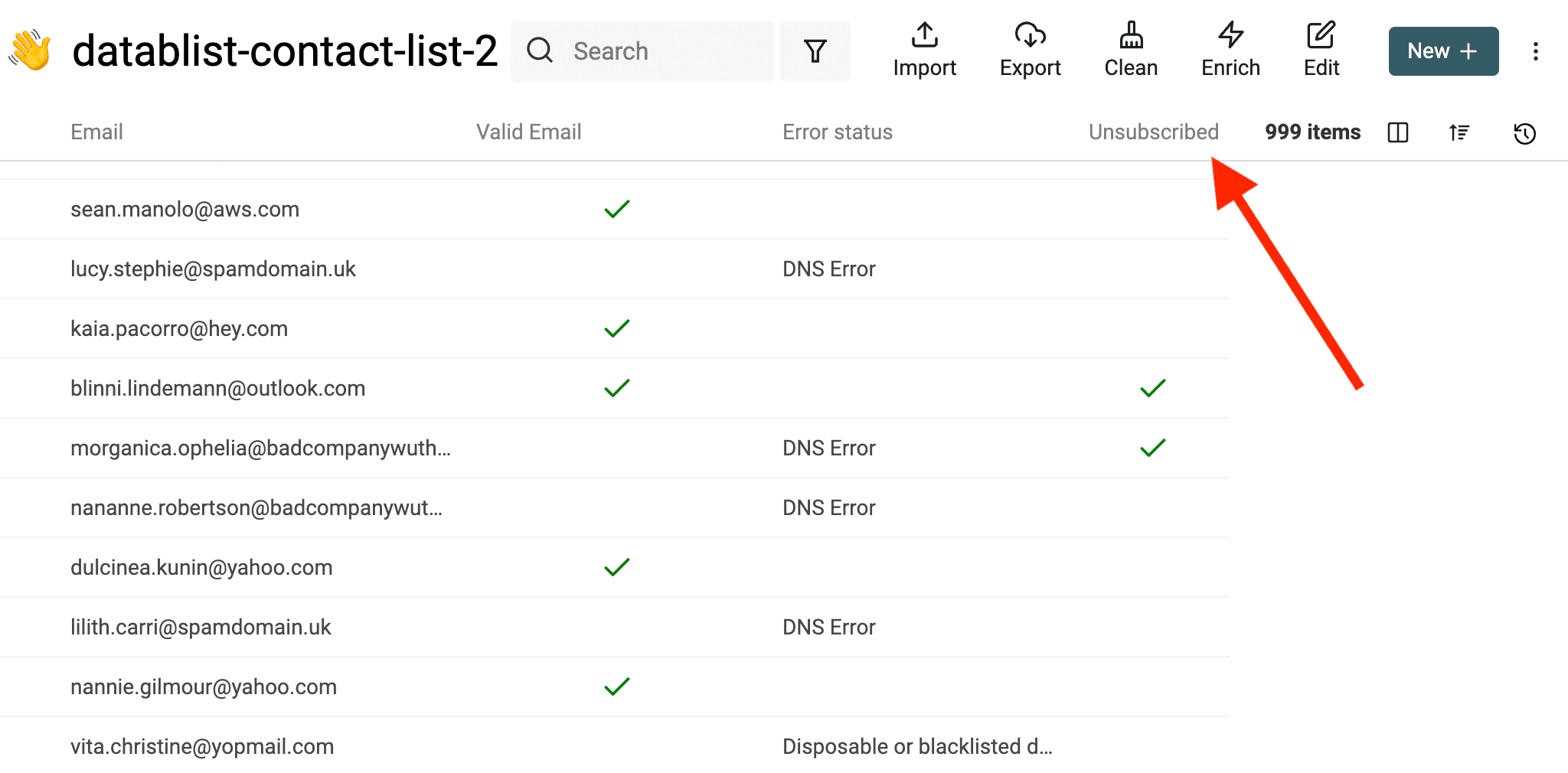
インポート後、配信停止済みと分かっている連絡先にフラグが付いていることを確認します。該当する行を配信用のエクスポートから除外し、今後のインポートでも使えるよう配信抑制レコードを保持してください。配信停止の記録を削除してしまうと、将来別のファイルから同じアドレスが再び追加されるおそれがあります。
追加Step:インポート時に重複を自動統合する
インポート時に重複を防ぎ、自動で統合するには、Emailプロパティの「do not allow duplicate values」オプションを有効にします。このプロパティ設定により、Datablistはデータのインポート時に連絡先の重複排除と統合を自動で行います。
インポートのステップでは、Datablistが重複をどのように処理するかを指定するMergingオプションが表示されます。
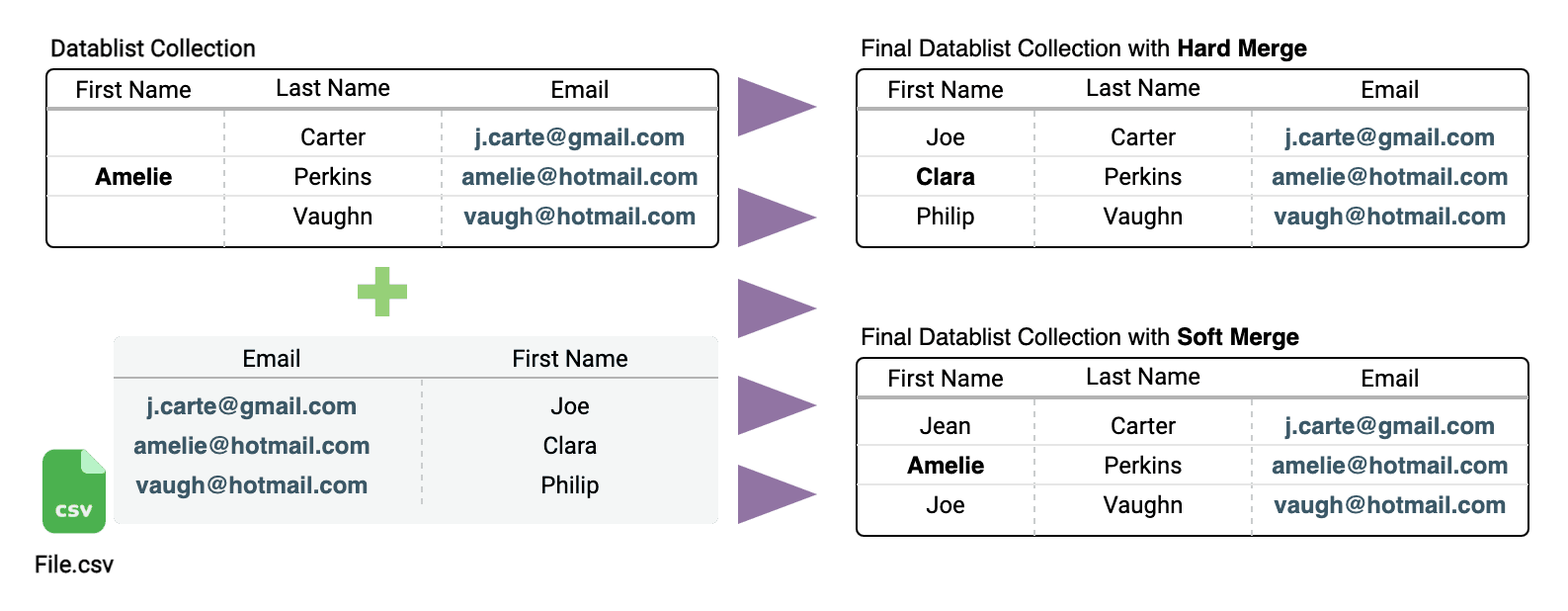
メールアドレス以外の連絡先情報もリストに含まれる場合、Mergingオプションは重要です。
- Soft Mergeでは、一致する既存の連絡先に値が入っているフィールドはそのまま保持し、空のフィールドにインポートデータを追加できます。デフォルトはこちらです。
- Hard Mergeでは、一致する連絡先の入力済みフィールドがインポートデータで置き換えられる場合があります。特に購読や配信抑制に関するフィールドがある場合は、使用前にマッピング対象の列を確認してください。
メールリストをクリーニングして情報を追加する
Appendとは、既存の連絡先行に会社名や役職などの情報を追加することです。メールアドレスを検証したり、連絡先の購読ステータスを変更したりする処理ではありません。
- 最初にベースとなるリストをクリーニングし、内容を確認します。利用できる場合は固定のContact IDを保持し、元のメールアドレスとソースも残してください。
- 追加するデータは、同じ信頼できるJoin Keyを含む別ファイルに保存します。
- CSV Joinを使い、追加したいフィールドだけをマッピングします。Soft Mergeなら、入力済みの連絡先フィールドを置き換えずに空欄を埋められます。
- 一致しなかった行や競合する行を確認します。共有受信箱は個人を一意に識別するものではありません。また、メールアドレスが変更されている場合は、Contact IDでのマッチングが必要になることがあります。
- 配信用リストをエクスポートする前に、最新の配信停止データと配信抑制データを再度反映します。会社名や電話番号を追加しても、これらのフラグがリセットされることはありません。
バリデーション結果とキャンペーンの配信可否は分けて管理してください。配信プラットフォームへインポートする前に、最終エクスポートの行数を確認し、配信抑制対象と分かっている連絡先を抜き取りチェックしましょう。
このガイドへのご意見やご質問がございましたら、お問い合わせください。