
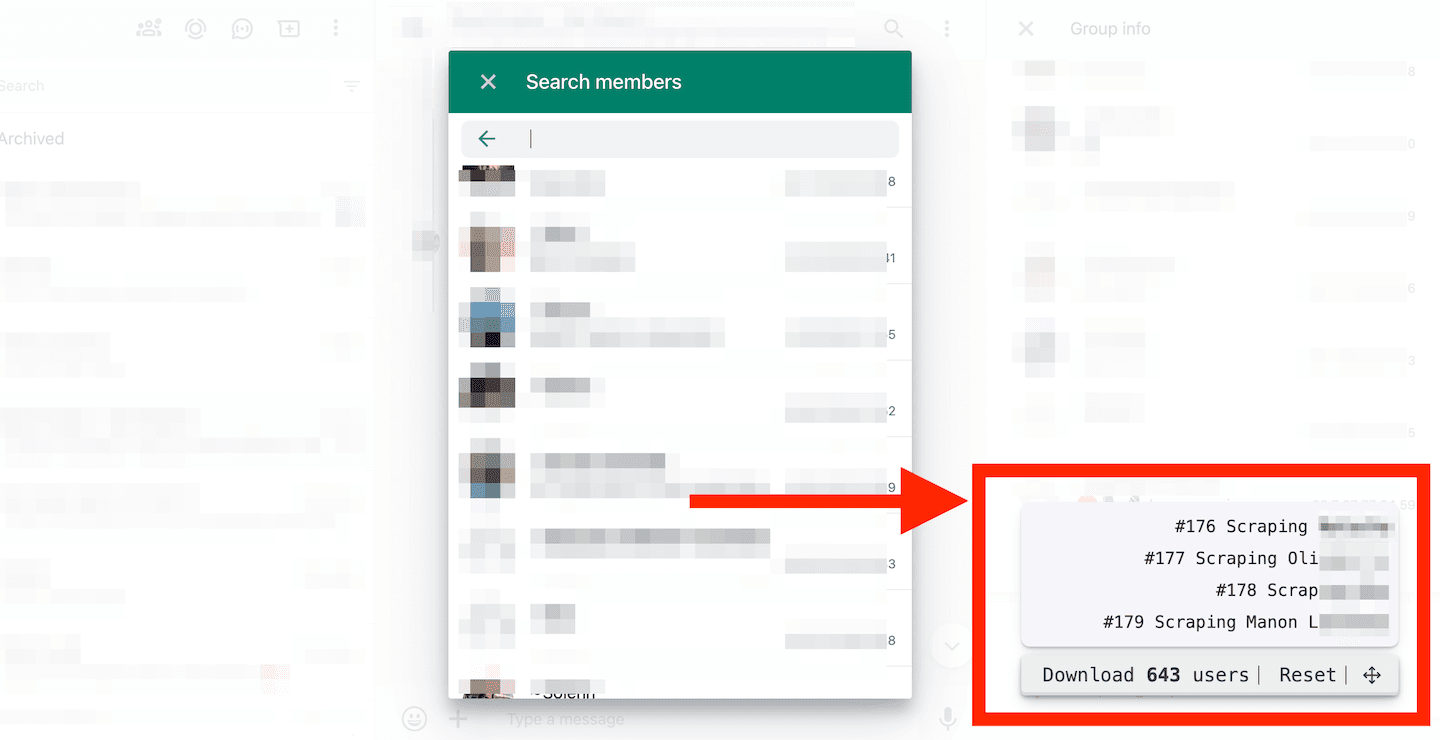
WhatsAppグループのメンバーをCSVファイルに抽出するには、WhatsApp Webでグループを開き、メンバー一覧を表示する前にリンク先のブラウザスクリプトを実行します。その後、一覧をスクロールしてメンバーを読み込み、CSVをダウンロードしてください。このスクリプトが読み取るのは、ご自身のブラウザセッションに表示されたメンバーのみです。非表示のメンバーを取得したり、グループの全メンバーが読み込まれたことを保証したりするものではありません。
エクスポートするファイルには、画面に表示されている場合に限り、電話番号、表示名、ステータスメッセージ、取得元グループを含められます。ご自身が管理しているグループ、またはエクスポートの許可を得ているグループで使用し、データをほかで利用する前にダウンロードした各行をご確認ください。
このチュートリアルでは、以下の手順をご紹介します。
WhatsAppグループメンバー取得スクリプトの設定
オープンソースのスクリプトは、WhatsApp Webのグループメンバー画面をスクロールすると、表示されたメンバー情報を読み取ります。WhatsAppのインターフェースは変更される場合があるため、カウンターが増えていることを確認し、結果を利用する前にCSVの内容もチェックしてください。
まず、ChromeでWhatsApp Web Clientを開きます。web.whatsapp.comにアクセスし、WhatsAppの認証情報を使ってログインしてください。
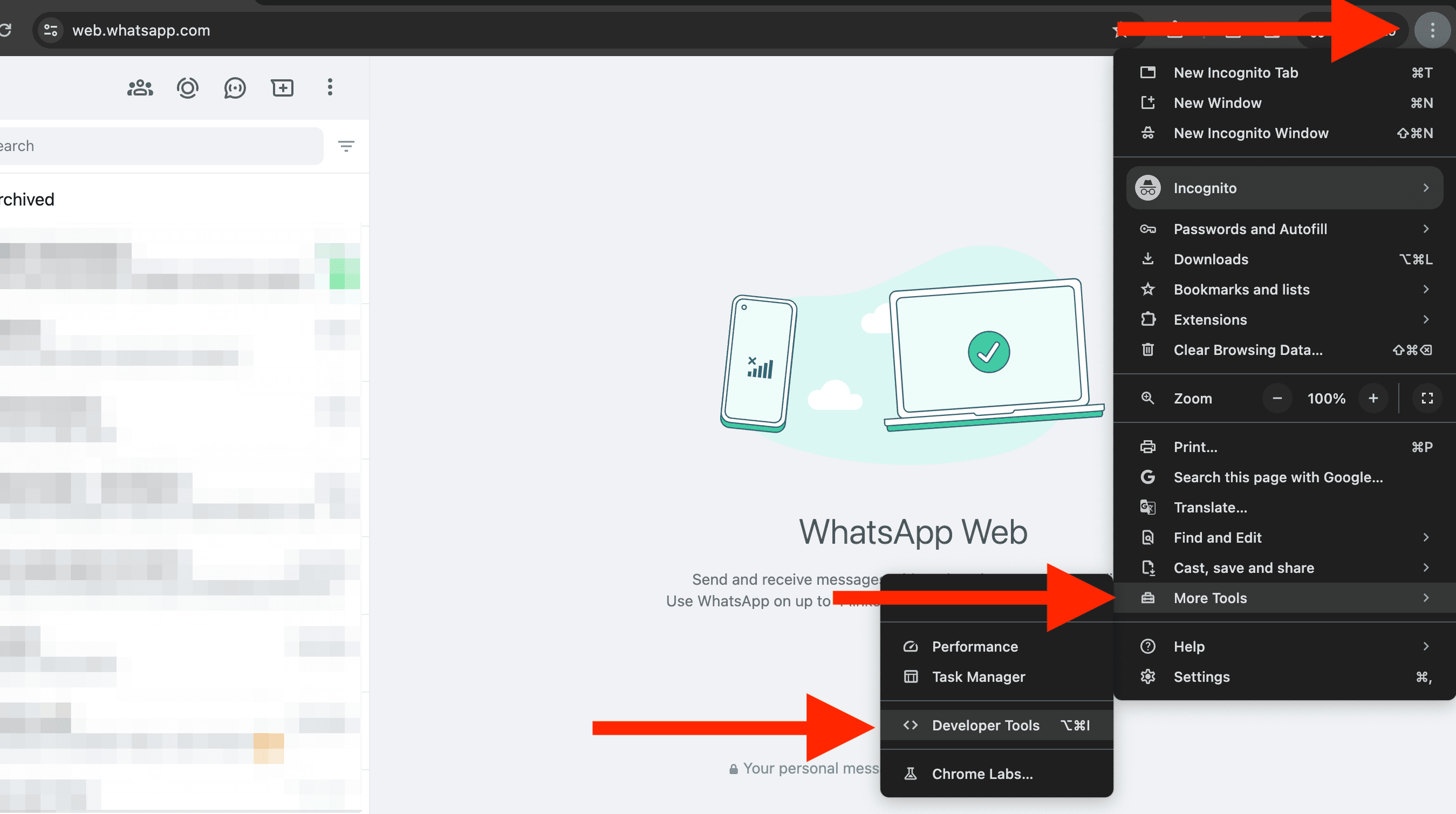
WindowsではCtrl + Shift + J、MacではCmd + Option + Jを押してChrome Developer Consoleを開きます。メインメニューから「More Tools -> Developer Tools」をクリックして開くこともできます。
次に、「Console」タブをクリックしてください。
ブラウザでコードを実行する前にリンク先のソースをご確認いただき、スクリプトをConsoleに貼り付けます。必ずグループメンバー画面を開く前に実行してください。
補足
WhatsApp Group Members scraperのソースコードはGitHubで公開されています。このスクリプトは、メンバー一覧のスクロール時にHTMLの変化を検出します。
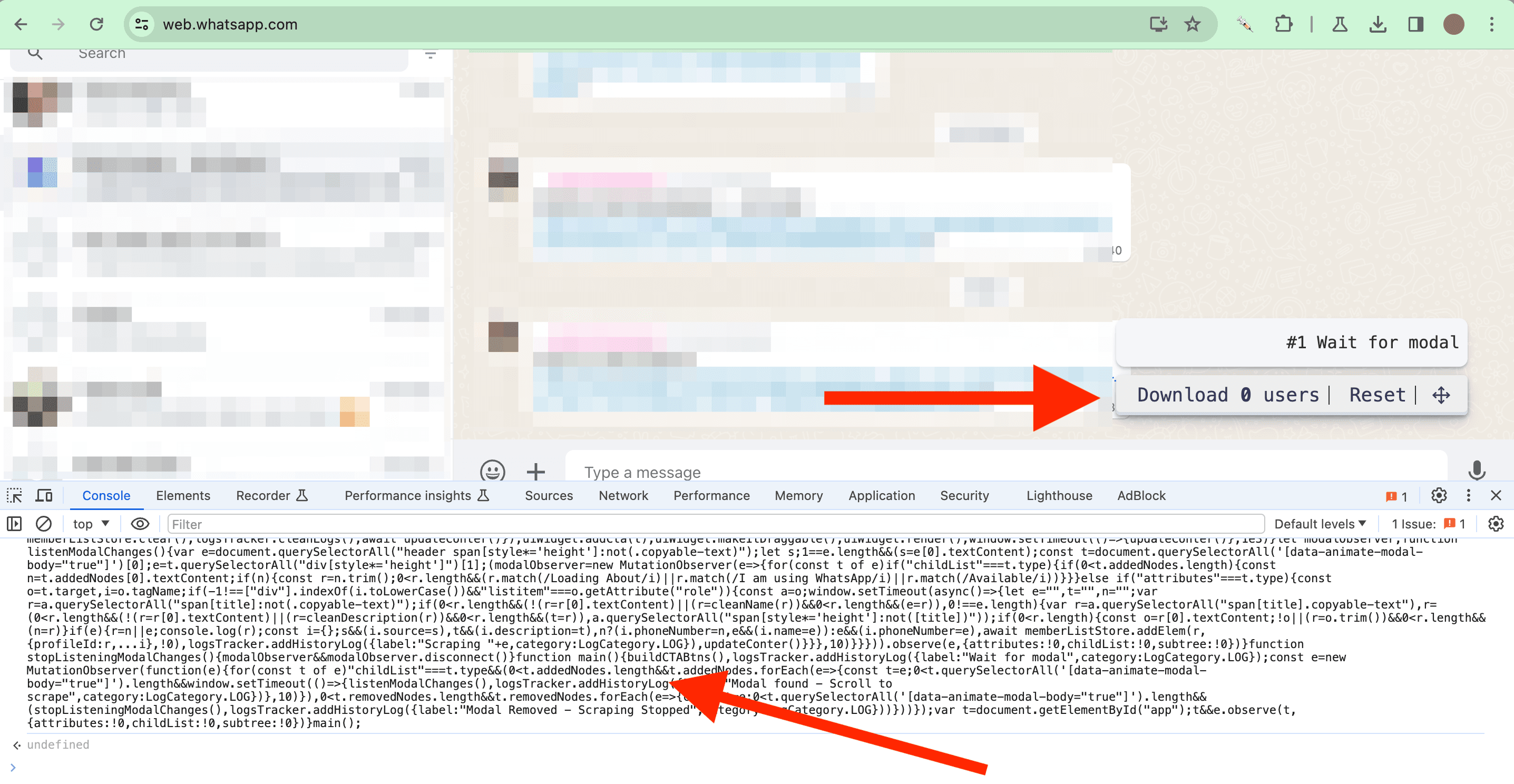
スクリプトを貼り付けたら、「Enter」を押して実行します。画面右下にウィジェットが表示されます。
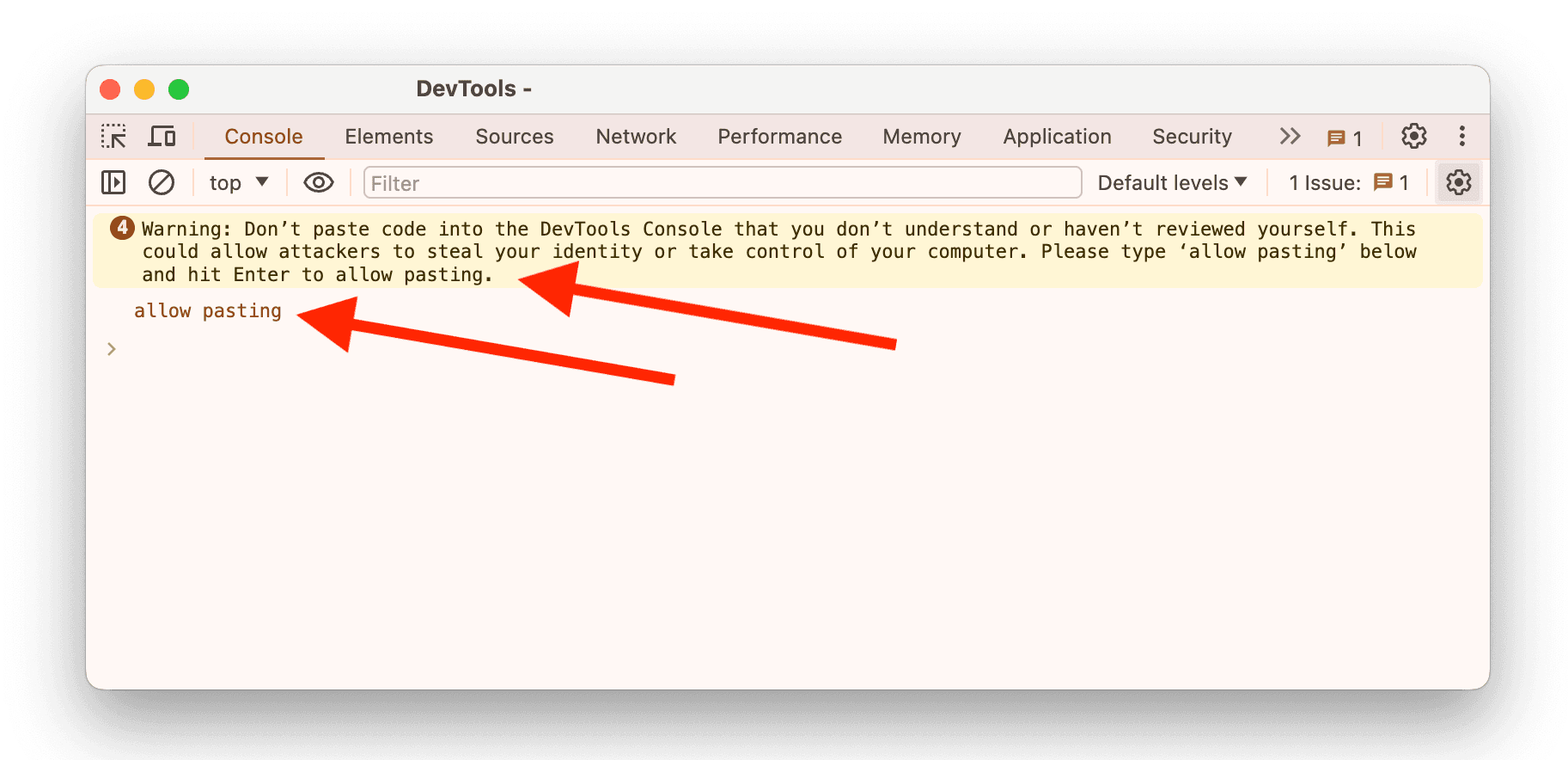
重要 - Chrome Developer Consoleを初めて開いた場合、警告メッセージが表示され、テキストをコピー&ペーストできないことがあります。有効にするには「allow pasting」と入力し、「Enter」を押してください。
補足:スクリプトをChrome Extensionに保存してすぐに実行できるようにする方法については、取得スクリプトをChrome Extensionに登録するをご覧ください。
WhatsAppグループメンバーを取得する
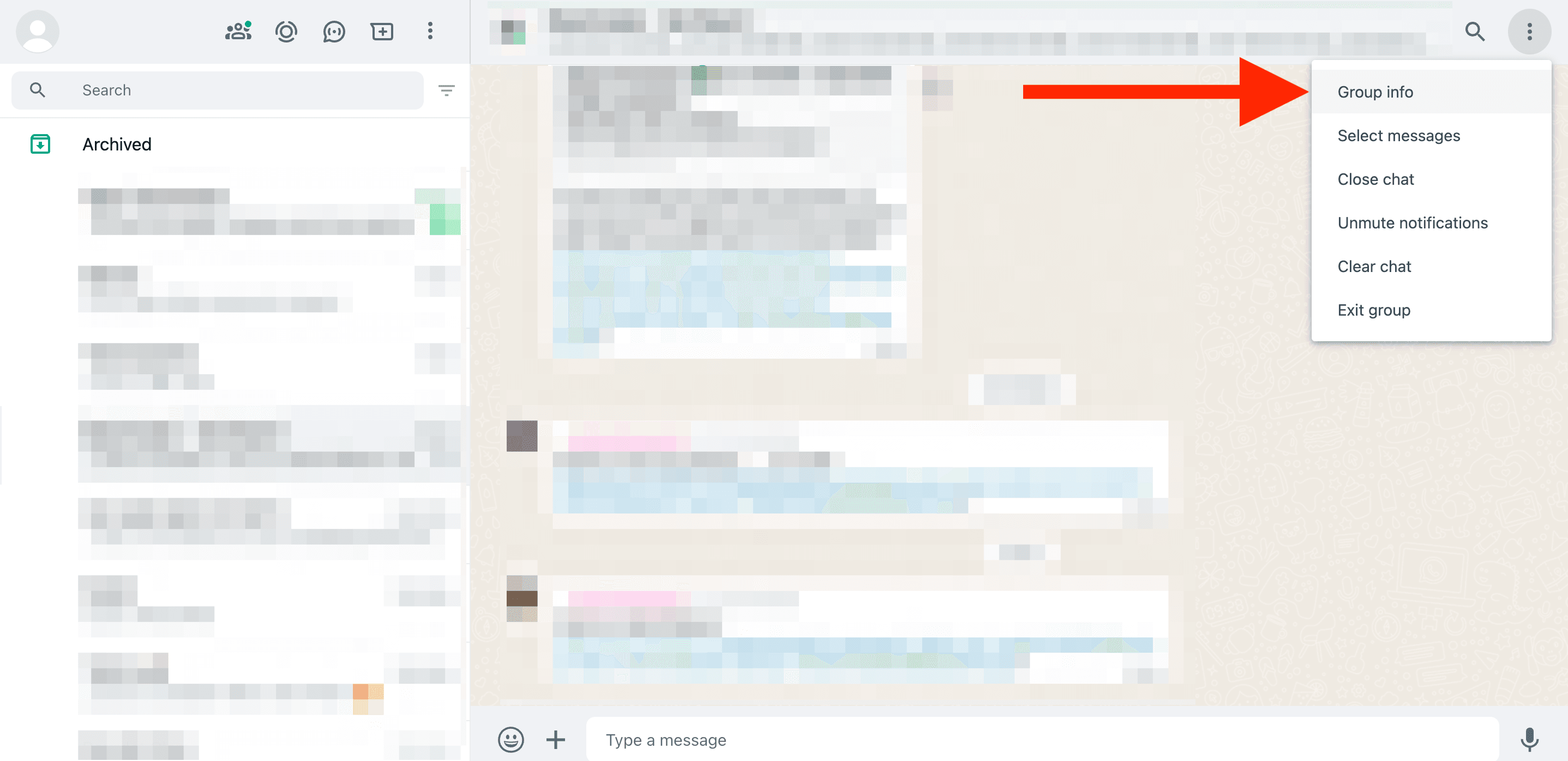
グループメンバーの取得を始めるには、「Group info」をクリックし、メンバー一覧の「View all」を選択してグループメンバー画面を開きます。
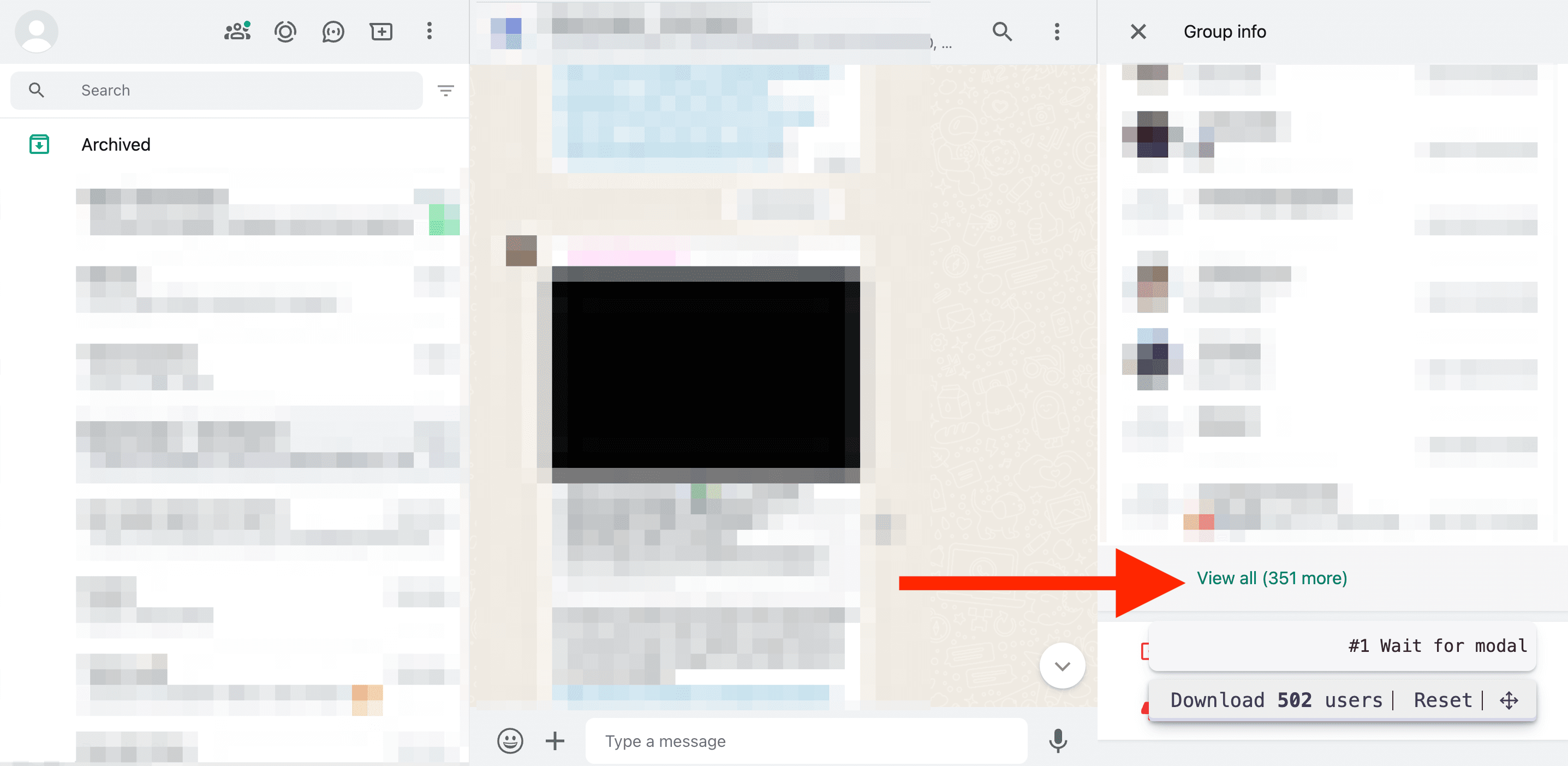
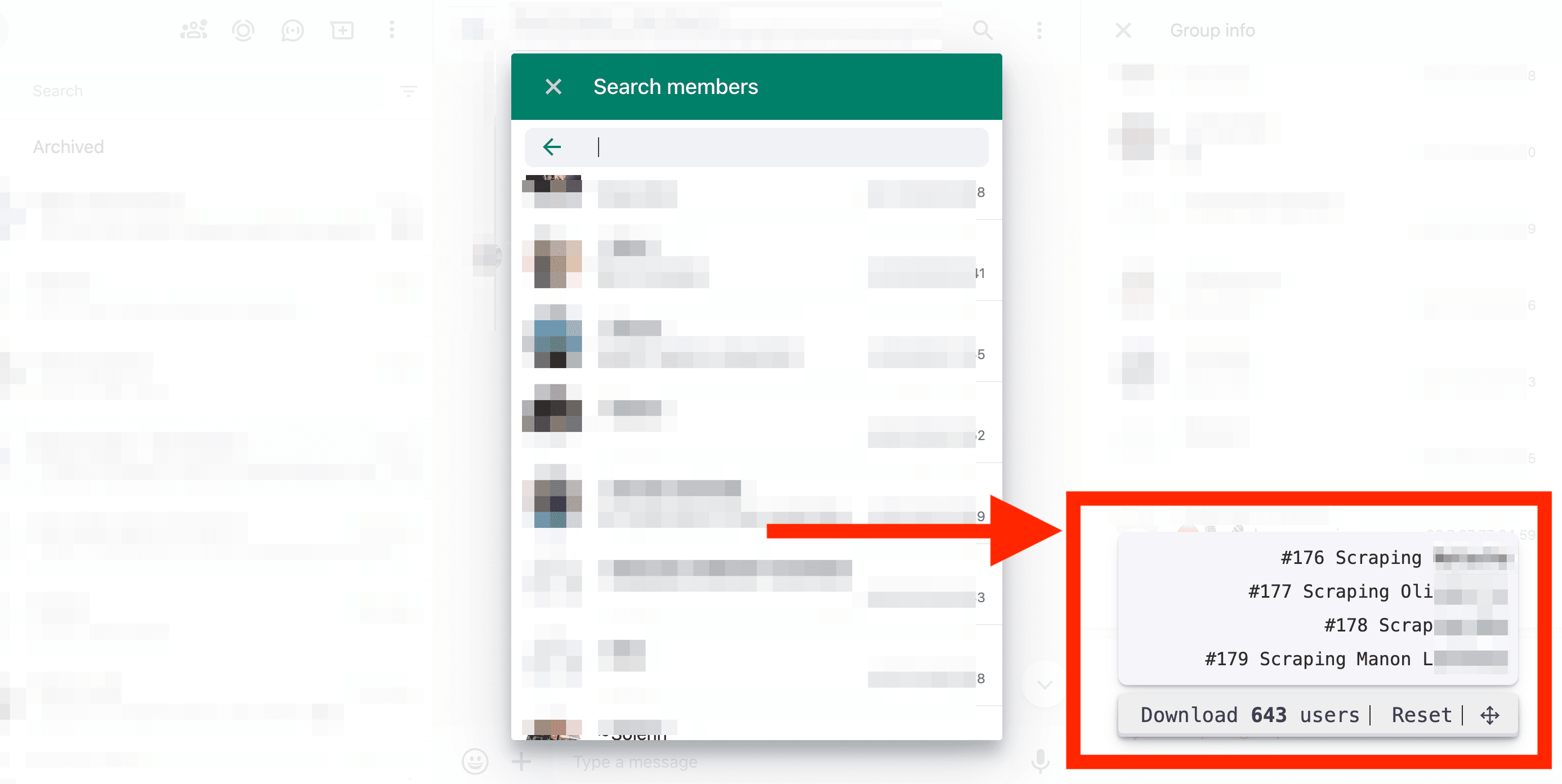
一覧をスクロールして、新しいユーザーを読み込んでください。スクリプトが、読み込み済みの画面上で検出したメンバーをカウントします。
次に、一覧の一番下までゆっくりスクロールし、その後、一番上までゆっくり戻ってください。 スクロールに合わせてメンバー情報が読み込まれるため、速すぎると画面に情報が表示される前に通過してしまいます。
操作中にウィジェット内のカウンターが増えていれば、正常に動作しています。
重要: 一覧をスクロールし、カウンターが増えるか確認してください。カウンターが止まった場合は、一覧の最後まで到達したか、画面に新しいメンバーが読み込まれていない可能性があります。エクスポートが完了したと判断する前に、CSVとグループの一覧を照合してください。
取得できる項目
スクリプトは、グループメンバーから以下の情報を抽出します。
- Phone Number - メンバーの電話番号。
- Name - WhatsAppに表示される名前(表示されている場合)。
- Description - メンバーのプロフィール説明またはステータスメッセージ(表示されている場合)。
- Source - WhatsAppグループの名前。
メンバー情報をCSVでダウンロードする
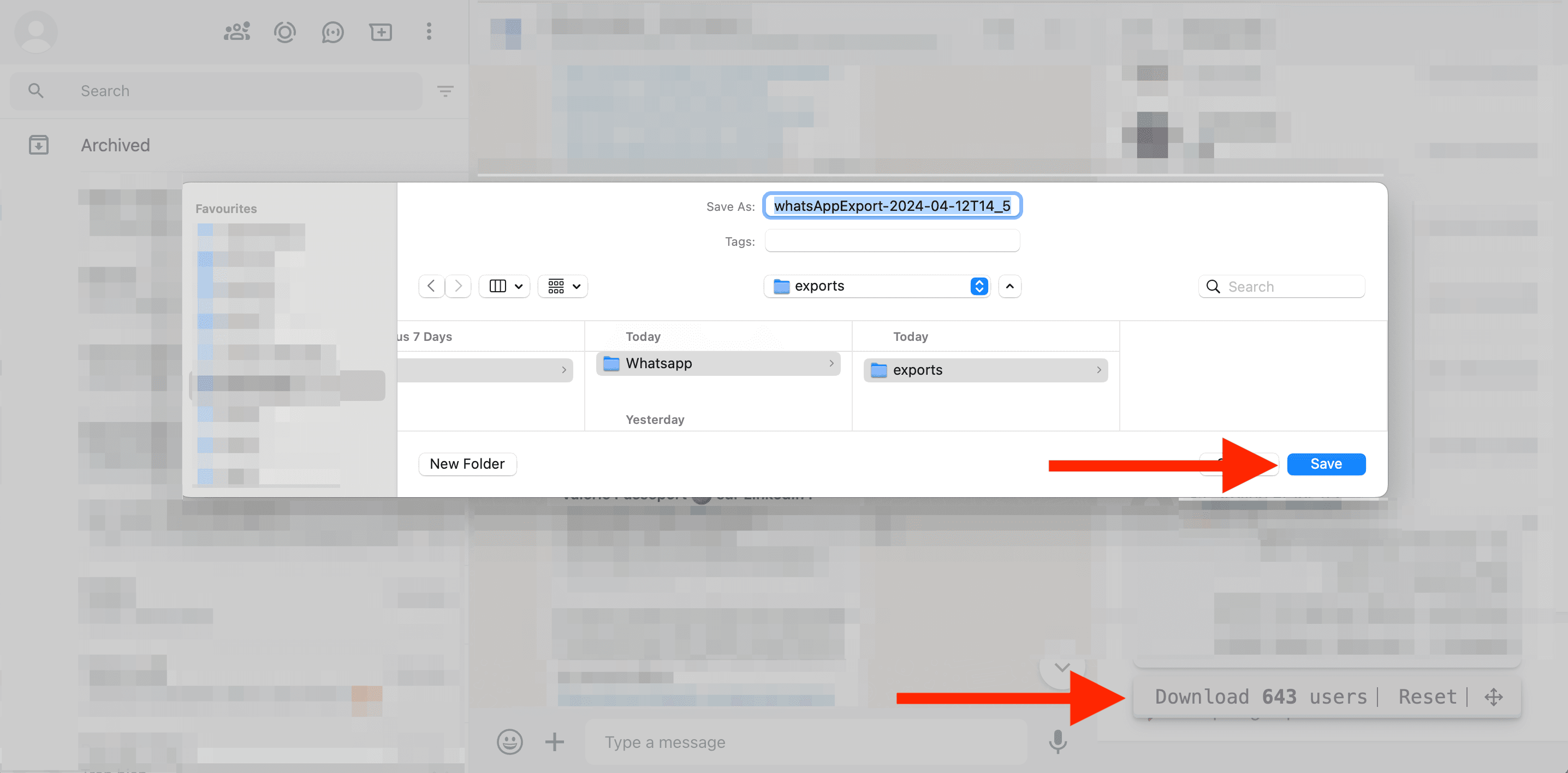
必要なメンバーを読み込んだら、Download X usersをクリックしてCSVを保存します。ファイルを開き、共有またはインポートする前に、行数、空欄、重複をご確認ください。
CSVファイルを表示・編集する
CSVファイルを読み込んで表示するには、Datablist.comまたは任意の表計算ツールをご利用ください。
Datablistでは、Leadを複数のコレクションにセグメント化できます。また、LinkedIn Profile ScraperやApolloを使って、連絡先情報をEnrichすることも可能です。
さらに、Datablist Duplicate Finderを使えば、複数のグループに含まれる類似したLeadを照合できます。
取得スクリプトをChrome Extensionに登録する
毎回Chrome Consoleにスクリプトをコピー&ペーストするのは手間がかかります。そこで、Chrome Extensionを使えば、ページにスクリプトをすぐに挿入できます。 WhatsAppのページで自動的に追加することも、クリックしたときだけ挿入することも可能です。
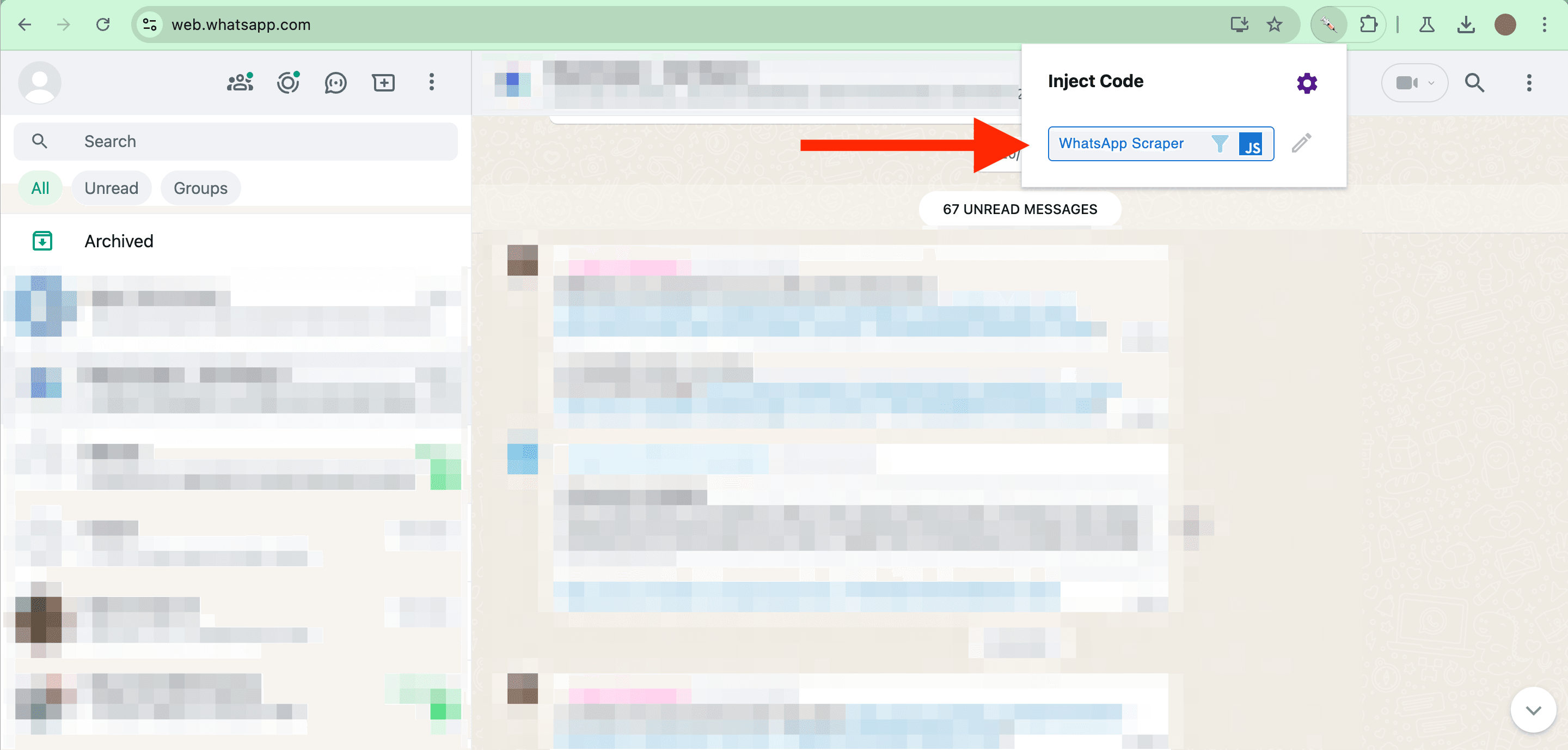
Chrome Extensionからクリックするだけで、WhatsAppのページにスクリプトが追加されます。
使用するChrome Extensionは「Inject Code」です。Chrome Web Storeから入手できます: https://chromewebstore.google.com/detail/inject-code/jpbbdgndcngomphbmplabjginoihkdph
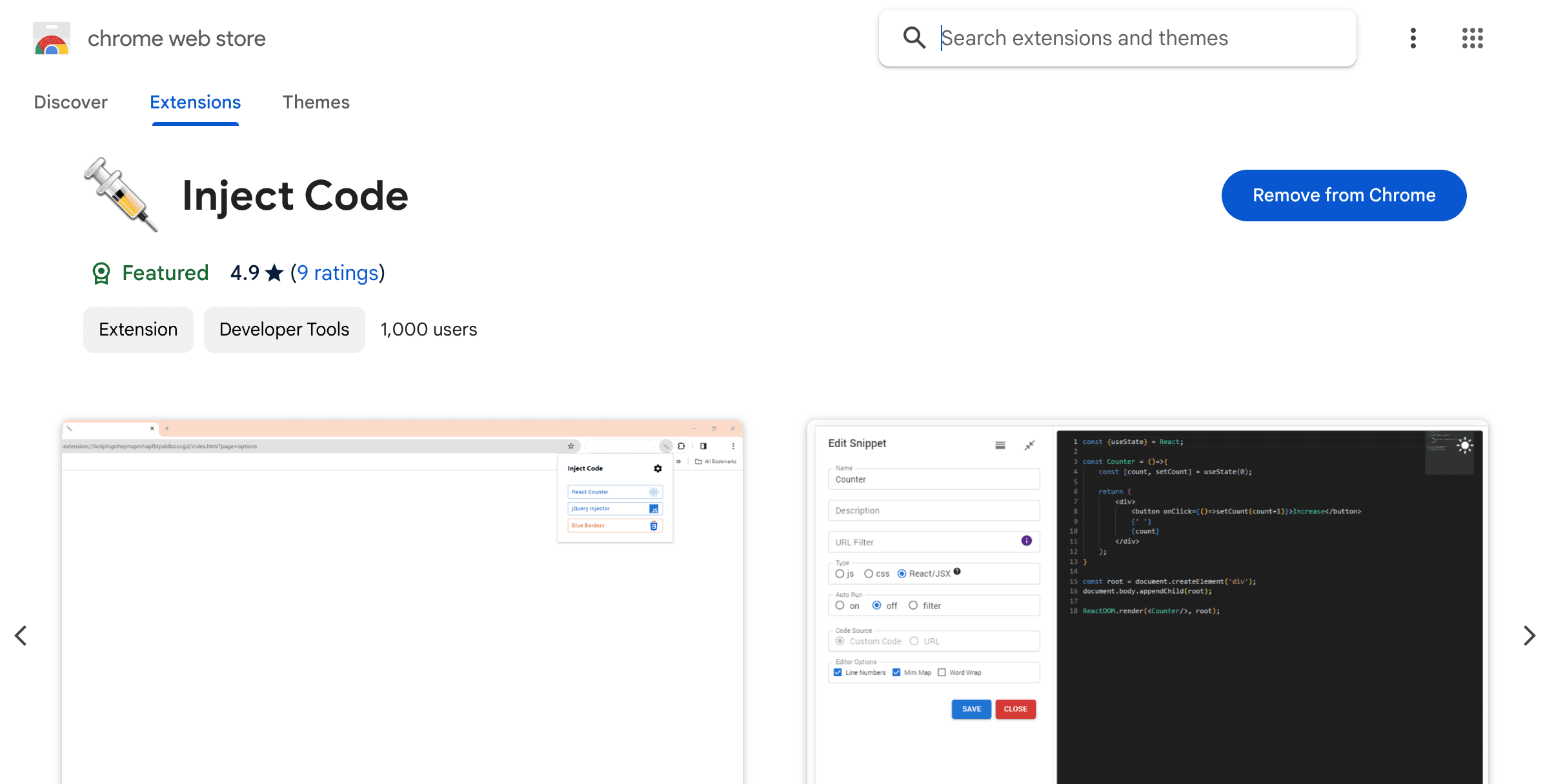
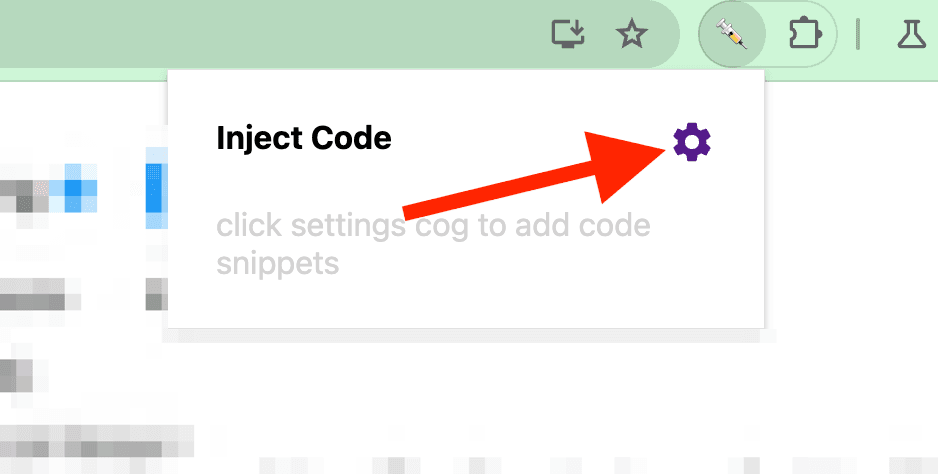
Chrome Extensionをインストールしたら、クリックして新しいスクリプトを設定します。
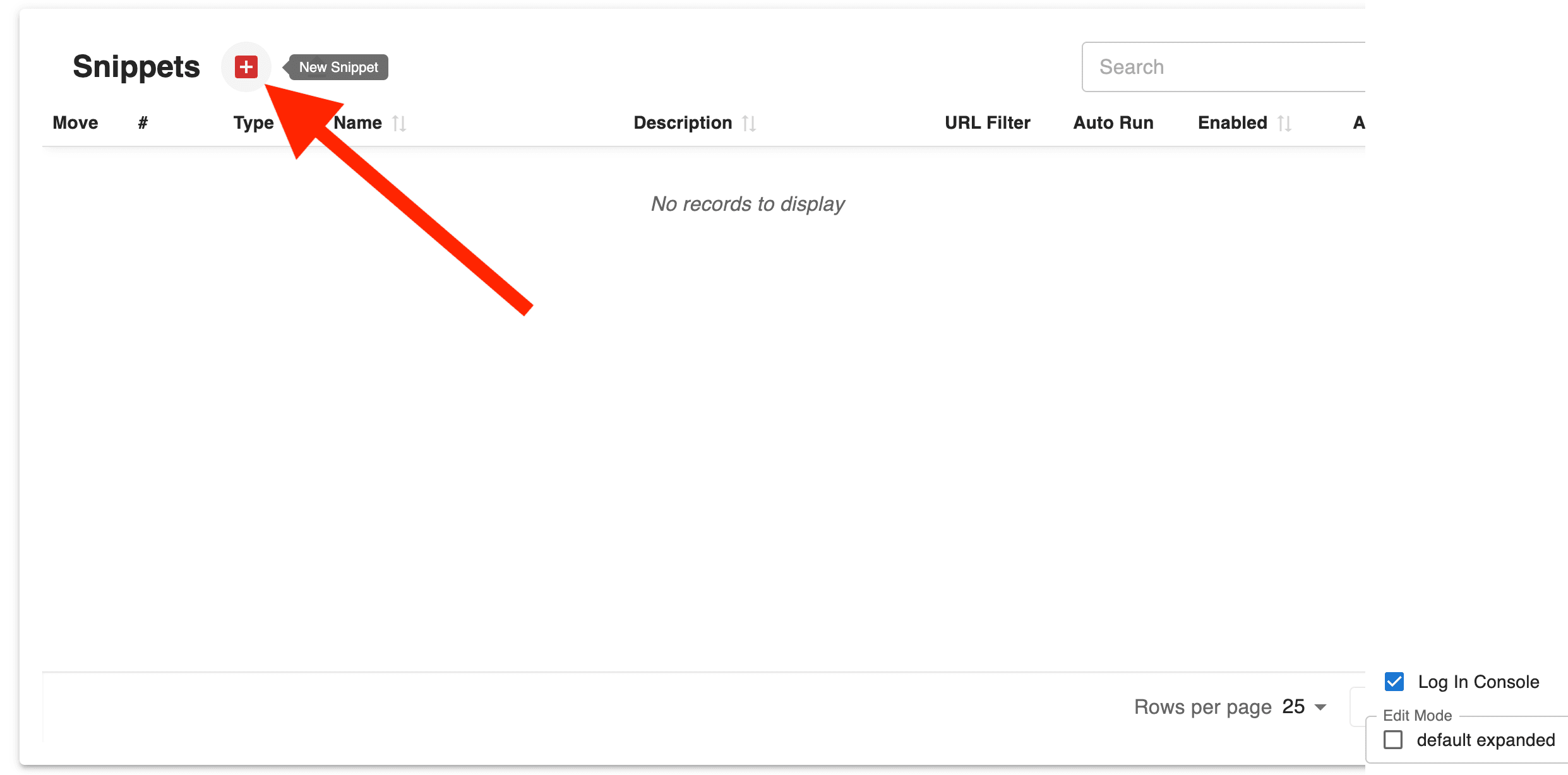
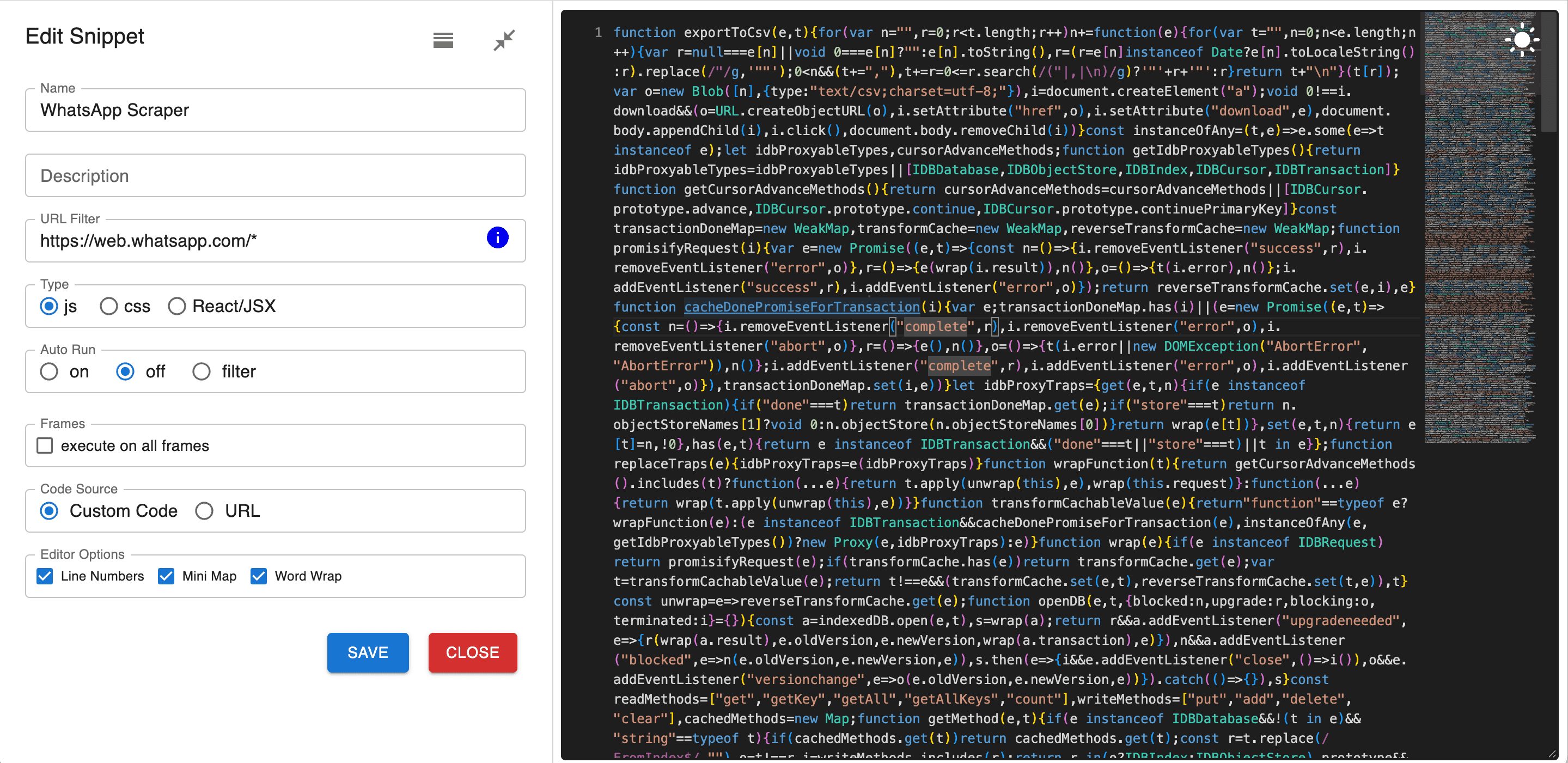
「+」ボタンをクリックし、「Snipper (script)」を作成します。
次に、設定ページで以下の内容を指定してください。
- Name:
WhatsApp Scraper - URL Filter:
https://web.whatsapp.com/* - Type:
js - AutoRun: WhatsAppのページにスクリプトを自動挿入する場合は
onを選択します。Extensionメニューからクリックした後に追加する場合はoffを選択してください。 - CodeSource:
Custom Code
「Save」をクリックします。
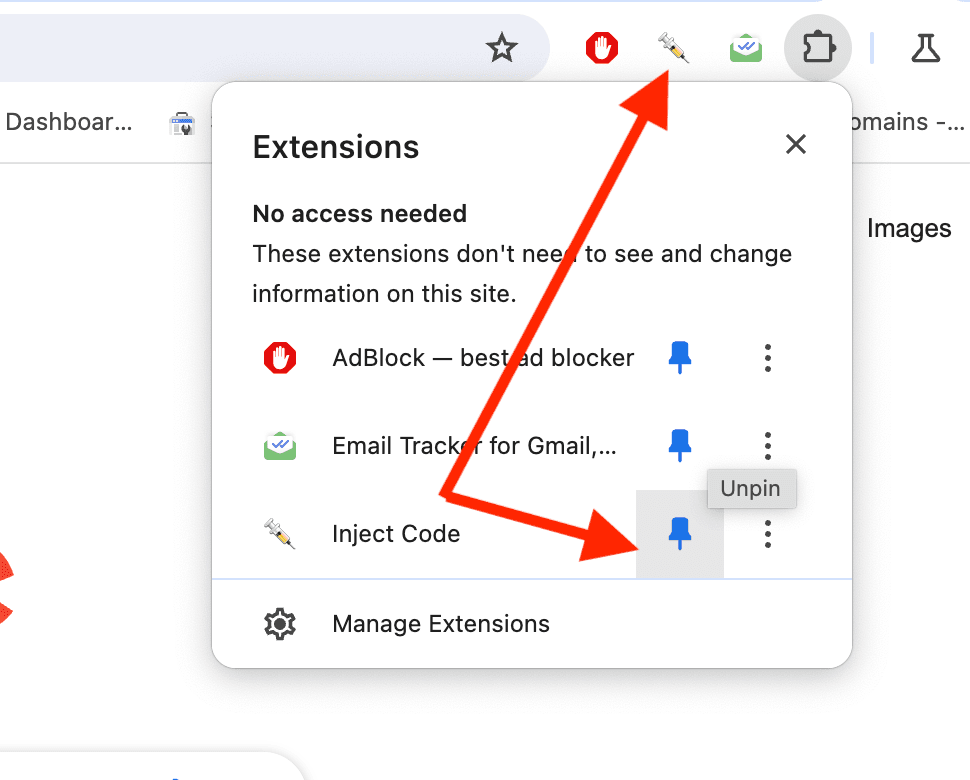
ナビゲーションバーからすぐに使えるよう、Extensionをピン留めします。以上で設定は完了です。
FAQ
WhatsApp Group Scraperとは何ですか?
WhatsApp Group Scraperは、WhatsAppグループからメンバー情報を抽出するツールです。ブラウザ上で動作するため、追加のExtensionやプロキシは必要ありません。メンバーの情報を簡単に収集し、CSVファイルにエクスポートして活用できます。
「Download」ボタンを消すにはどうすればよいですか?
WhatsAppのページを再読み込みするだけです。Chrome Developer Consoleから追加したJavaScriptコードはすべて削除されます。
何人までユーザーを抽出できますか?
抽出したユーザーは、スクリプトによってデータベースに保存されます。抽出できるユーザー数に上限はありません。
複数のグループからユーザーを抽出できますか?
はい。エクスポートしたCSVには「Source」属性が含まれます。複数の取得元からユーザーを抽出し、後から「Source」属性を使ってデータをセグメント化できます。
「Reset」ボタンとは何ですか?
ユーザー情報は、ブラウザ内のキャッシュに保存されます。意図的な再読み込みやクラッシュによってページが再起動しても、キャッシュは保持されます。スクリプトをコピー&ペーストすると、以前取得したプロフィールがキャッシュから読み込まれます。「Reset」ボタンを押すと、このキャッシュが消去されます。
無料で利用できますか?
このスクリプトは無料のオープンソースです。Datablistの無料アカウントを使って、データのクリーニングや解析も行えます。
WhatsApp Group Scraperの活用例
人脈づくりとビジネス開拓
人脈を広げたいビジネスパーソンにとって、業界に特化したWhatsAppグループからメンバー情報を取得することは大いに役立ちます。たとえば、デジタルマーケティングのグループに参加している場合、メンバーの連絡先を取得することで、見込み顧客や協業相手の候補を絞り込んだリストを作成できます。
イベント運営
イベントの主催者は、このツールを使ってWhatsAppグループから参加者情報を収集できます。集めたデータは、フォローアップメール、アンケート、今後のイベントの案内などに活用できます。
コミュニティ管理
大規模なコミュニティを管理している場合、WhatsApp Group Scraperを使うことで、メンバー情報を把握しやすくなります。目的に応じてユーザーをセグメント化し、適切なメッセージを届けることで、コミュニティへの参加を促進できます。
市場調査
リサーチ担当者は、WhatsAppグループから属性データを収集し、トレンド、行動、嗜好を分析できます。たとえば、フィットネスや健康に関するWhatsAppグループに参加すれば、メンバーが関心を持つコンテンツや商品の傾向を把握する手がかりになります。
実践的な活用事例
事例1:フリーランサーの顧客開拓
フリーランスのグラフィックデザイナーであるジェーンは、フリーランサーや中小企業オーナー向けの複数のWhatsAppグループに参加しています。WhatsApp Group Scraperで連絡先情報を収集し、自身のポートフォリオやサービスを紹介するパーソナライズされたメッセージを見込み顧客へ送ります。
事例2:NGOによるチャリティーイベント運営
チャリティーランを主催するNGOが、参加者向けに作成したWhatsAppグループからScraperを使って情報を収集します。これにより、イベントの詳細やリマインダー、終了後のお礼メッセージを効率よく送信できます。
事例3:研究者によるデータ収集
研究者のスミス博士は、自身の研究分野に関連する複数のWhatsAppグループに参加しています。Scraperでグループメンバーのデータを収集することで、コミュニティへの理解を深め、その知見を研究内容に反映しています。