

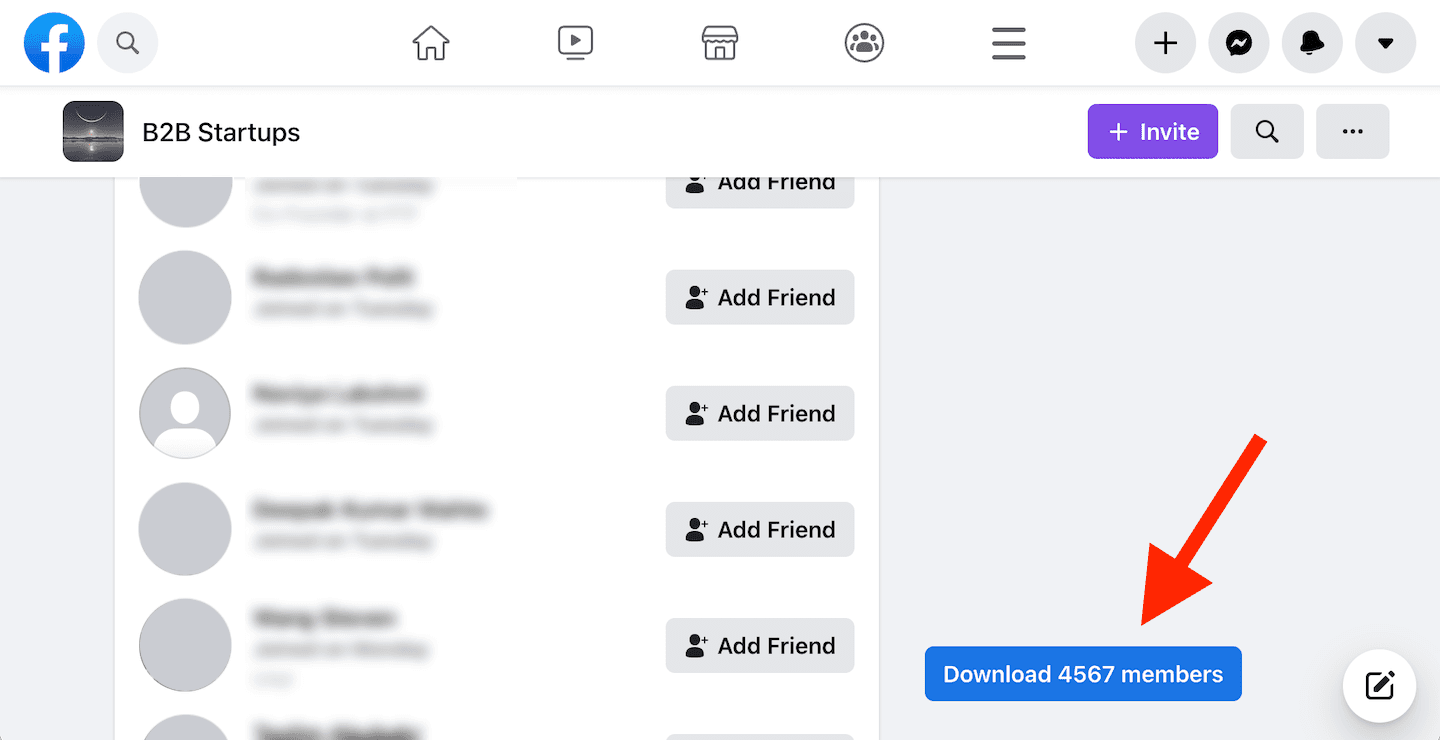
FacebookグループのメンバーをCSVにエクスポートするには、アクセス可能なグループを開き、Peopleタブを開く前にオープンソースのブラウザスクリプトを実行します。スクロールしてプロフィールを読み込んだら、Download X membersを使用してください。エクスポートされるのは閲覧中にスクリプトが検出したメンバーであり、グループ全員を網羅したリストとは限りません。
そのCSVから見込み客リストを作成する場合は、連絡する前にプロフィールを確認し、Datablistで対象者の名前にLinkedIn URLを付与してください。
ただし、問題があります。Facebookグループをスクレイピングすると、質の低いLeadも大量に取得されます。 グループには学生やインターンなど、ターゲットに適さない人も多く参加しています。
Facebookグループは有力な情報源ですが、メンバーの絞り込みが欠かせません。私からのアドバイスは、Facebookグループのメンバーは連絡すべき人を見つけるための情報源として活用し、グループ全員に一斉メールを送らないことです。 Facebook LeadをEnrichしてセグメント化し、関連性の高い見込み客だけに連絡することが重要です。
Facebookは個人向けSNSであり、個人データは保護されています。Facebookプロフィールからメールアドレスを探せるツールもありますが、私が試した限り、結果は期待外れでした。Facebookプロフィールの情報を使ってLinkedInプロフィールを見つけるほうが簡単です。 LinkedInはCold Messageに適したビジネスSNSであり、LinkedInプロフィールからメールアドレスを取得する検索サービスも高い効果を発揮します。
このステップ形式のガイドでは、以下の方法をご紹介します。
- FacebookグループのメンバーをCSVファイルにエクスポートする方法
- メンバーにLinkedInプロフィールURLを付与する方法
- LinkedInプロフィールからデータをスクレイピングする方法
- メールアドレスを見つける方法
- 新しいグループメンバーを追加してエクスポートを最新に保つ方法
- Chrome Extensionからスクリプトへすばやくアクセスする方法
Step 1:FacebookグループからLeadを抽出
Facebookは個人向けネットワークであり、グループメンバーをエクスポートする標準機能はありません。そのため、メンバーのエクスポートにはサードパーティ製ツールが必要です。
選択肢は2つあります。
- Facebookの認証情報を使用し、サーバー上でスクリプトを実行するPhantombusterなどのクラウド抽出サービスを利用する。
- Webブラウザ内でスクリプトやExtensionを実行し、Facebookの閲覧中にデータをスクレイピングする。
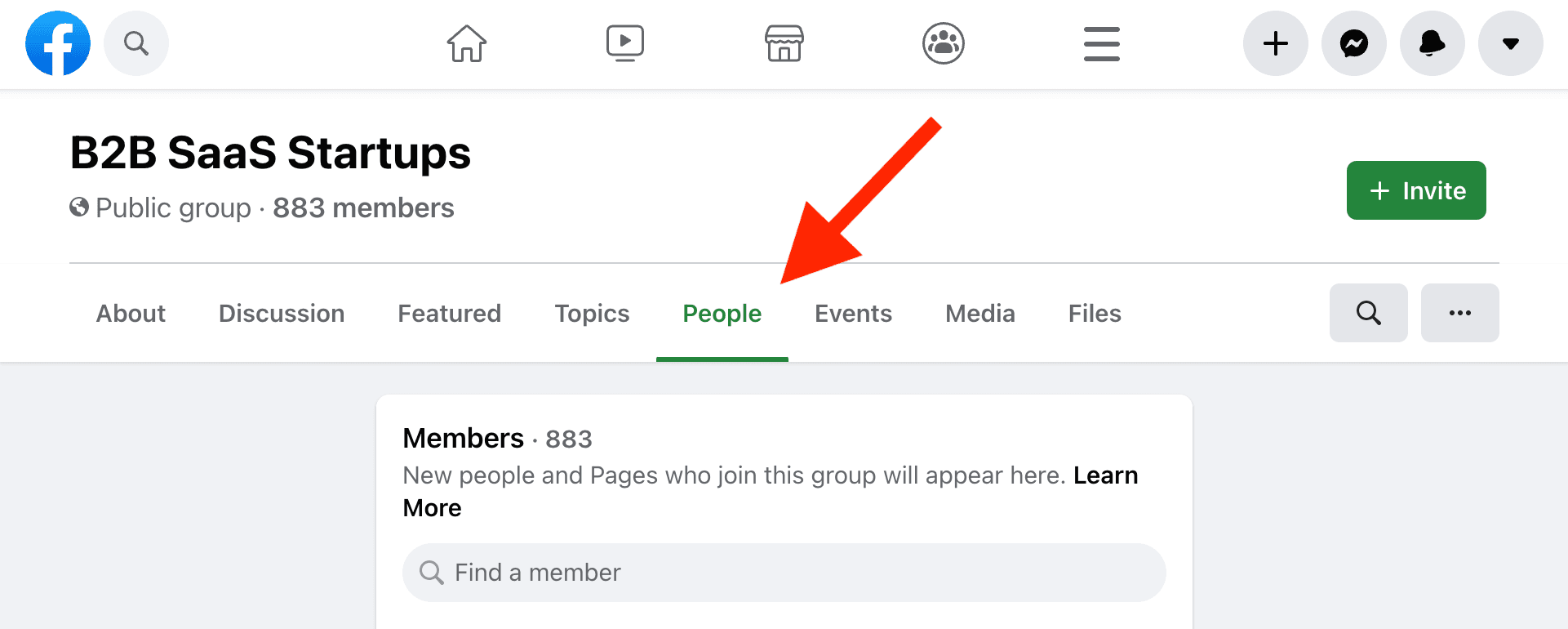
このスクリプトは、グループのPeopleタブを閲覧するときに読み込まれたメンバーデータを検出します。表示されるプロフィールは、グループへのアクセス権限と、Facebookがブラウザに読み込む内容によって異なります。
Facebookはスクレイピング対策を行っており、自動スクレイパーを検出する保護機能があります。クラウド抽出サービスでブロックを避けるには、Proxyが必要です。それでもFacebookは保護機能を継続的に強化しているため、自動スクレイピングは慎重に行ってください。
このガイドでは、「People」タブを閲覧しながらWebブラウザ用スクリプトでデータをスクレイピングする方法をご説明します。
注意事項
データを抽出するには、グループページで「People」タブにアクセスできる必要があります。グループが公開されているか、非公開グループの場合はご自身がメンバーでなければなりません。
FacebookグループのメンバーをCSVにエクスポート
Facebookグループのメンバーを抽出するには、以下のスクリプトをChrome Developer Consoleにコピー&ペーストするだけです。
注意事項
FacebookグループスクレイパーのソースコードはGitHubで公開されています。このスクリプトは、Webページでメンバーを読み込む際に実行されるAPI Callを読み取り、メンバーデータを抽出します。
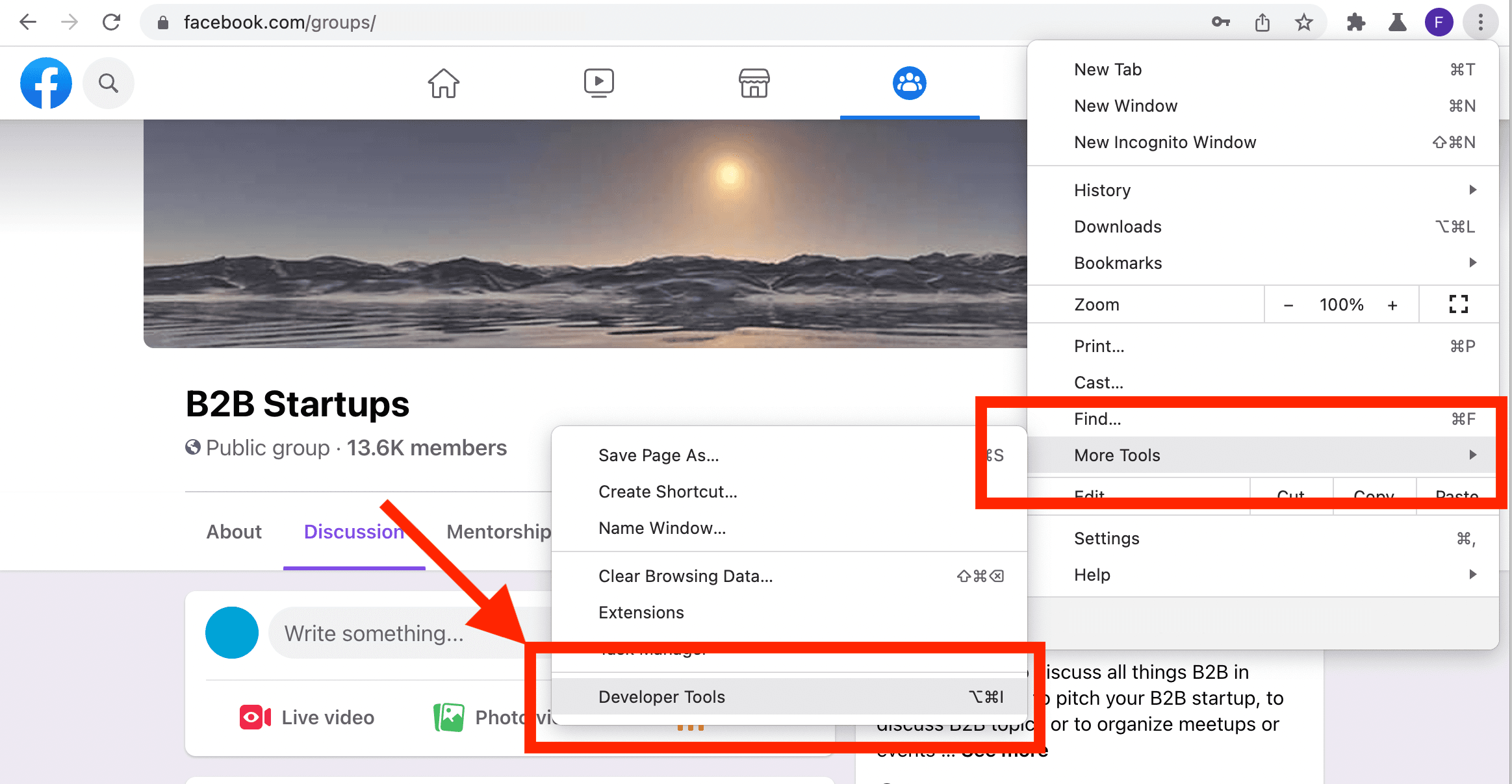
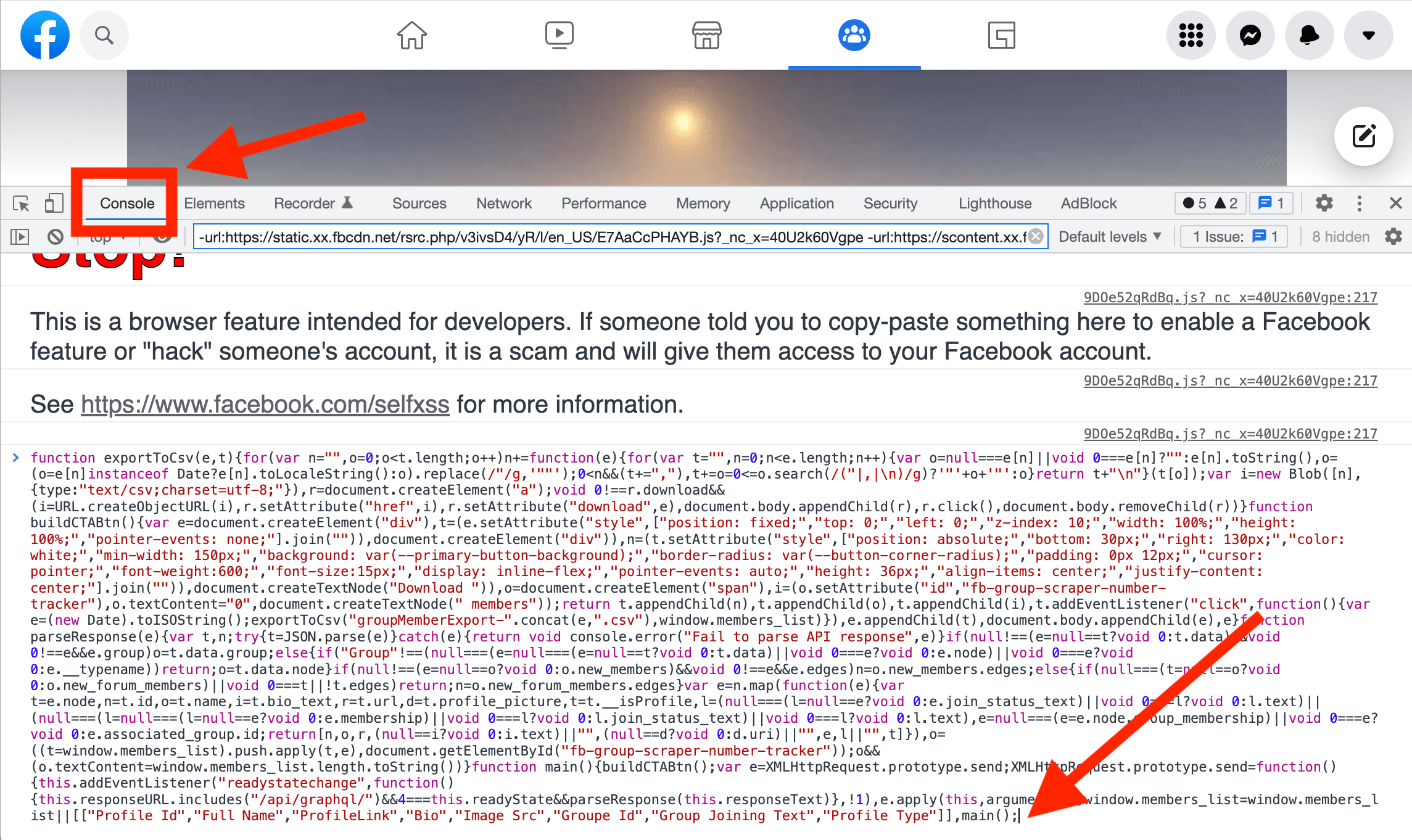
⚠️ 実行前にスクリプトをご確認ください。 ブラウザのDeveloper Toolsでは、コードの貼り付けに関する警告が表示される場合があります。ソースリポジトリでスクリプトの処理内容を確認し、信頼できる場合にのみ実行してください。
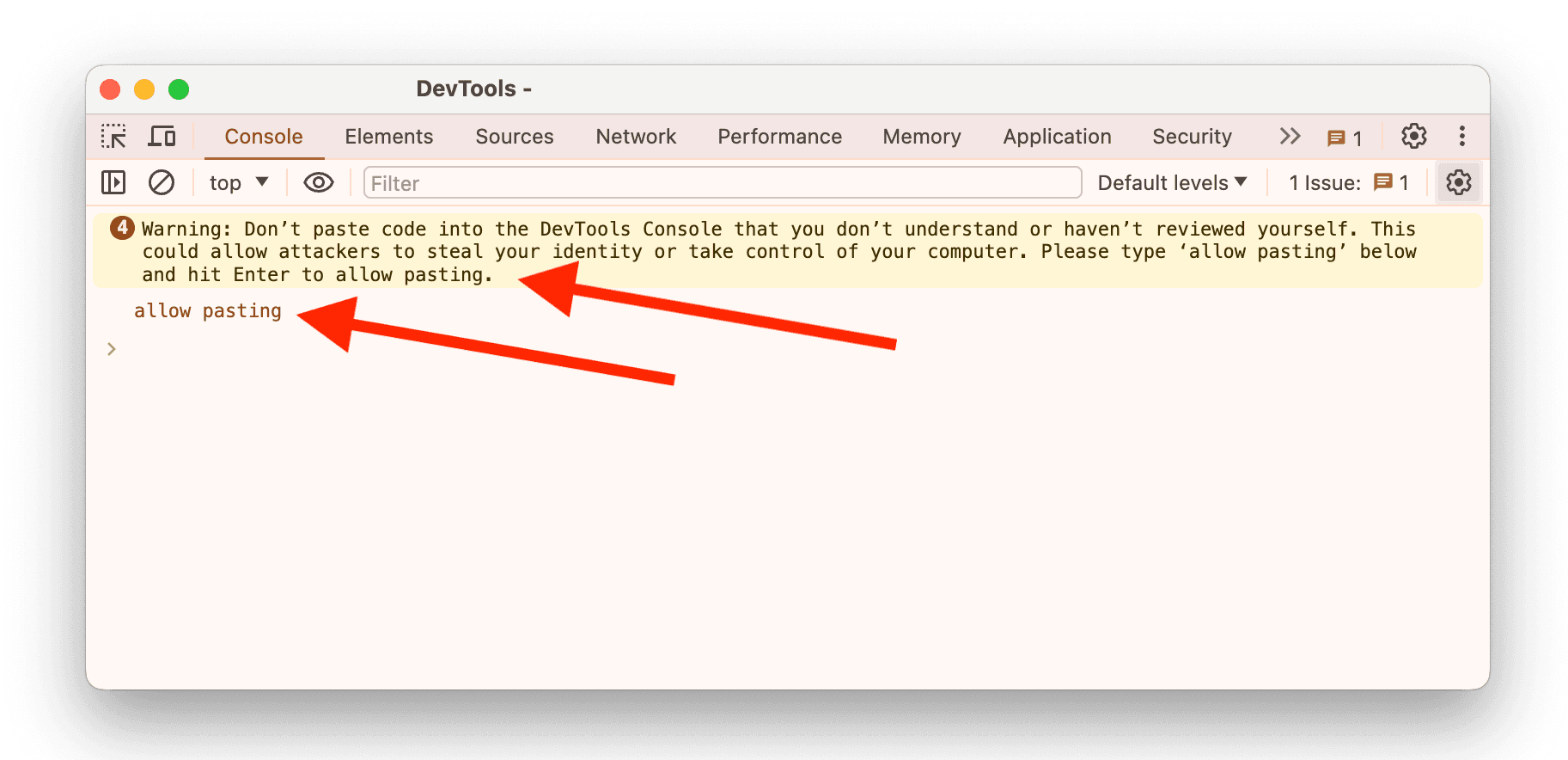
Facebookグループメンバーのプロフィールを取得
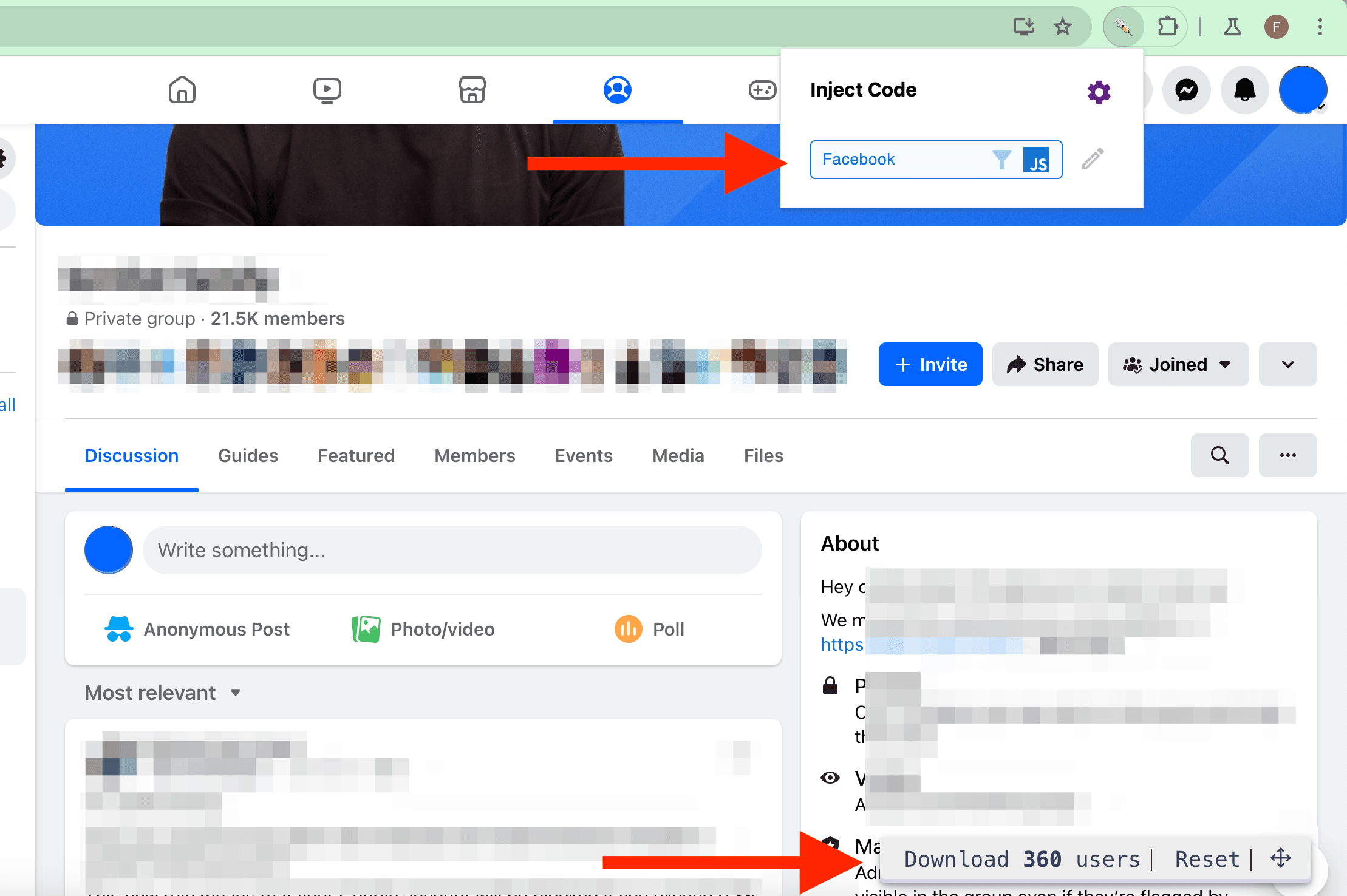
キーボードの「Enter」を押してスクリプトを実行します。 ページ右下に「Download X members」というボタンが表示されます。
Developer Consoleは閉じても問題ありません。スクリプトは引き続き動作します 👍
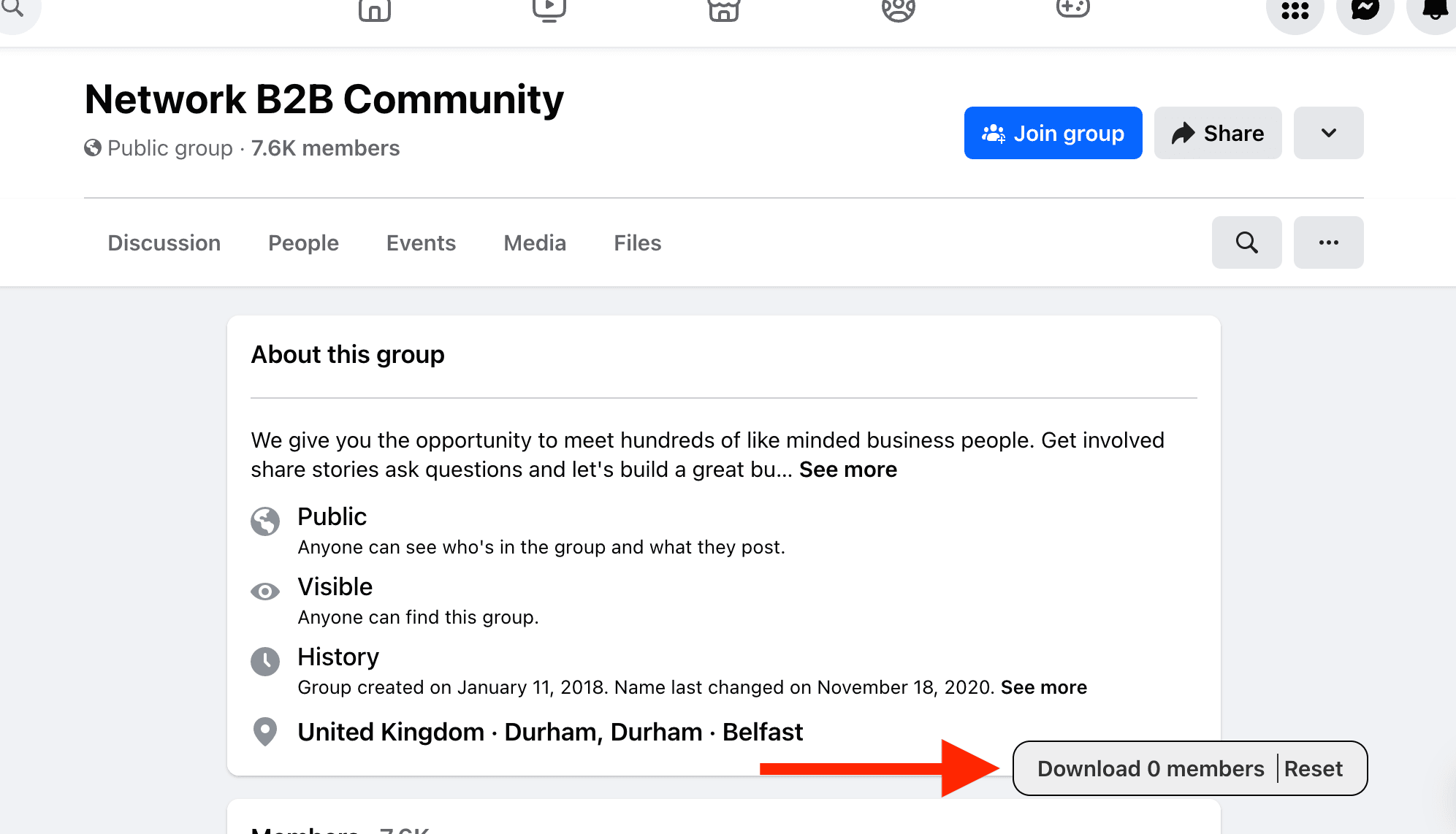
新しいバージョンでは、スクレイピングしたLeadがブラウザのCacheに保存されます。このCacheにより、ブラウザがクラッシュしてもデータが保持されます。ページを更新して後からスクリプトを貼り付けると、以前に取得したデータが復元されます。「Reset」ボタンをクリックするとCacheを消去し、空のリストからやり直せます。
次に、グループページの「People」タブを開きます。Facebookでは、新規メンバーのリストがスクロールに応じて自動的に読み込まれます。下へスクロールして新しいメンバーを読み込んでください。
スクロールすると、スクリプトがFacebookのAPI Callを検出してデータを保存します。可能な場合、データはCacheにも保存されます。
Facebookメンバーをエクスポート
「Download x members」ボタンをクリックし、メンバーをCSVファイルにエクスポートします。
CSVには以下の8列が含まれます。
- Profile Id:Facebook固有の識別子。複数桁の数字です。
- Full Name:名と姓を結合した氏名です。
- Profile Link:https://www.facebook.com/{{username}} 形式のプロフィールURIです。利用できない場合は、汎用URI https://www.facebook.com/profile.php?id={{profile_id}} が使用されます。
- Bio:メンバーの自己紹介文です。役職、学校名、都市名などが入る場合もあれば、空欄の場合もあります。
- Image Src:プロフィール画像のURLです。
- Group Id:Facebookグループの識別子。複数桁の数字です。
- Group Joining Text:ユーザーがグループに参加してからの相対的な期間です。「Member since XX」形式で表示されます。
- Profile Type:Facebookプロフィールの種類です。「User」または「Page」が入ります。
注意事項
メンバーのスクレイピングを停止してボタンを消すには、Webページを再読み込みしてください。
Cacheをリセットして最初からやり直す
「Reset」ボタンをクリックするまで、メンバーリストはCacheに保存されます。複数のFacebookグループを続けてスクレイピングし、後からGroup Idフィールドでセグメント化することも可能です。
グループごとに新しいCSVを作成したい場合は、「People/Members」タブをクリックする前に「Reset」ボタンをクリックしてください。
FAQ
何人のメンバーを抽出できますか?
CSVには、スクリプトが動作している状態でPeopleタブをスクロールした際に読み込まれたプロフィールが含まれます。取得できる人数は、グループ、ご自身のアクセス権限、Facebookの画面仕様によって変わります。ダウンロード件数と読み込んだメンバー数を比較し、後日グループを再訪した場合は新しいエクスポートをマージしてください。
グループメンバーの取得にはどのくらい時間がかかりますか?
所要時間は、スクロール時にページが読み込むプロフィール数によって異なります。Download X membersのカウンターを確認し、必要なプロフィールを取得できた時点、またはページが追加データを読み込まなくなった時点で停止してください。
スクロールしてもカウンターが増えません
Facebook Group scraperは、重複メンバーを自動的に除外します。一度取得したメンバーが再度追加されることはありません。スクリプトを初期化すると、以前に取得したメンバーがCacheから読み込まれます。取得済みのグループを再度スクレイピングした場合や、以前のグループと同じメンバーがいる別のグループを取得した場合は、新しいプロフィールだけが追加されます。
Facebookにアカウントをブロックされる可能性はありますか?
Facebookアカウントが制限されないことを保証できる抽出方法はありません。メンバーデータを収集する前にFacebookの利用規約とグループへのアクセス権限をご確認のうえ、許可された目的に限ってエクスポートデータを使用してください。
Step 2:LinkedInプロフィールを検索
多数の見込み客が入ったCSVファイルを用意できましたか? それでは、Lead Databaseに仕上げていきましょう。
FacebookでのCold MessageはSpamと受け取られがちです。Facebookは個人向けSNSです。私自身、仕事の問い合わせをFacebookで受け取りたいとは思いませんし、見込み客も同様でしょう。
見込み客の氏名と会社名(またはDomain)があれば、LinkedInでのメッセージ送信やビジネス用メールアドレスの取得に使えるLinkedInプロフィールを検索できます。
このガイドでは、DatablistのLinkedIn Profile Finder from nameを使い、Facebookの見込み客にLinkedInプロフィールURLを付与する方法をご紹介します。このEnrichmentは、見込み客の氏名を使ってGoogle検索を行い、LinkedInプロフィールを見つけます。
DatablistでCollectionを作成してCSVをインポート
Datablistは、CSVファイルの表示・編集やデータへのAction実行に最適です。このガイドでは、見込み客に「LinkedIn Profile Finder」Actionを使用する方法をご説明します。氏名とKeywordを入力すると、見つかった場合にLinkedInプロフィールURLが返されます。
まず、Datablistに登録し、Collectionを作成します。
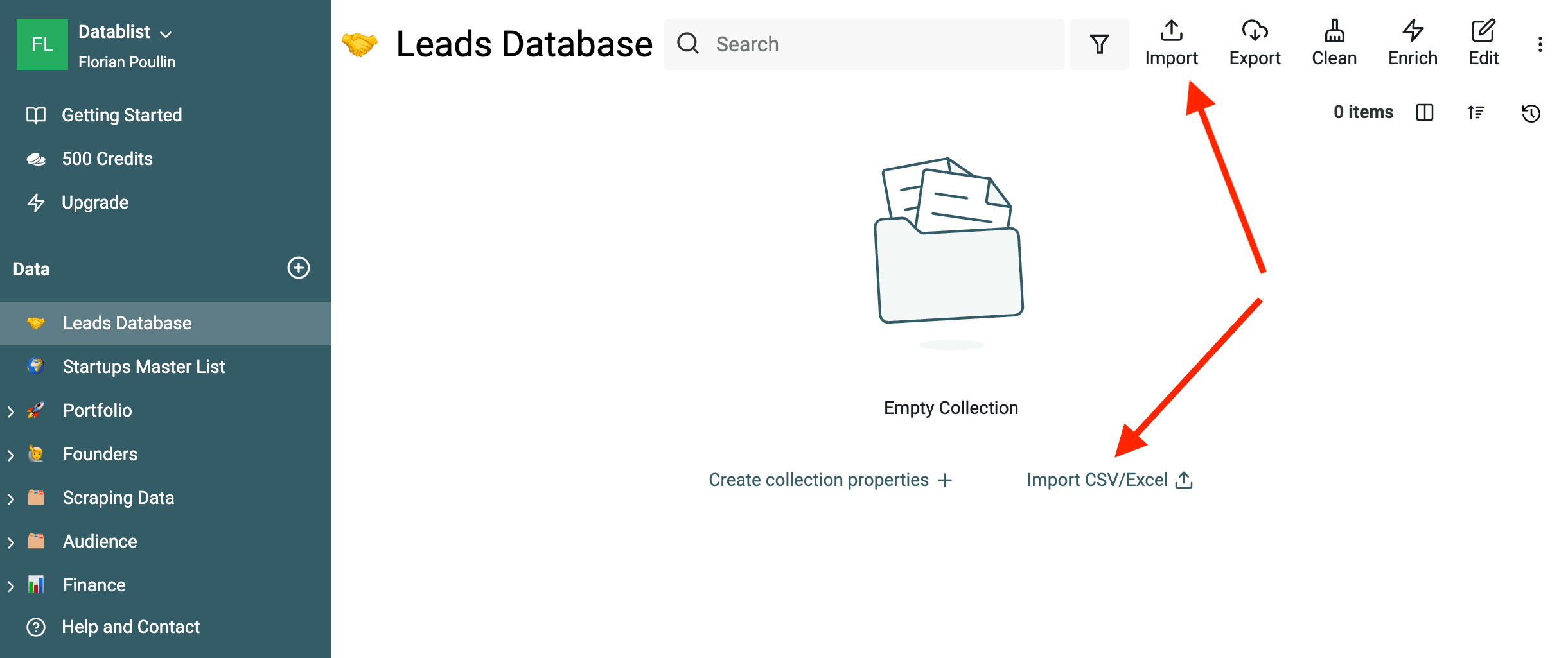
サイドバーの「+」ボタンをクリックしてCollectionを作成します。次に「Import CSV/Excel」をクリックしてください。
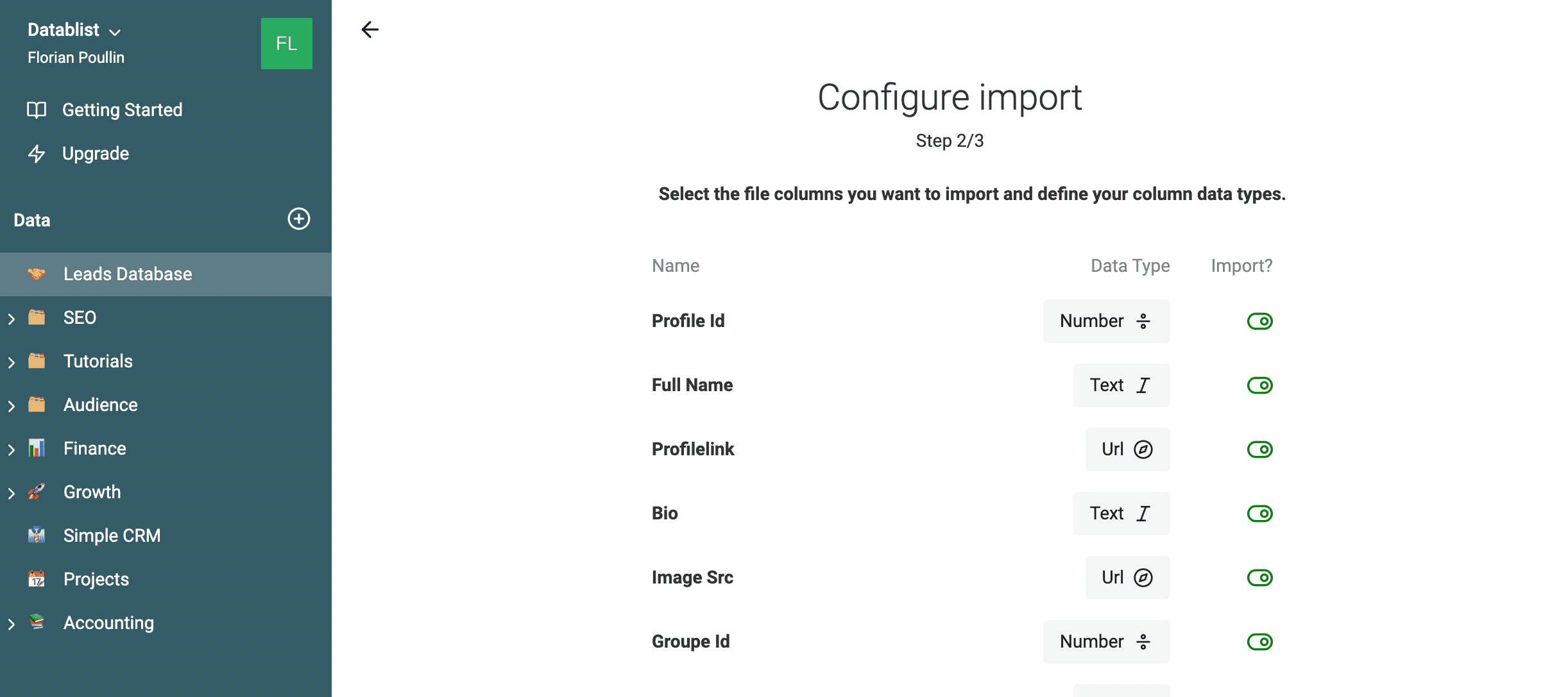
CSVファイルをアップロードし、CSVの各列にPropertyを作成してインポートを開始します。詳しい手順はImport Dataのドキュメントをご覧ください。
LeadリストをCleanする
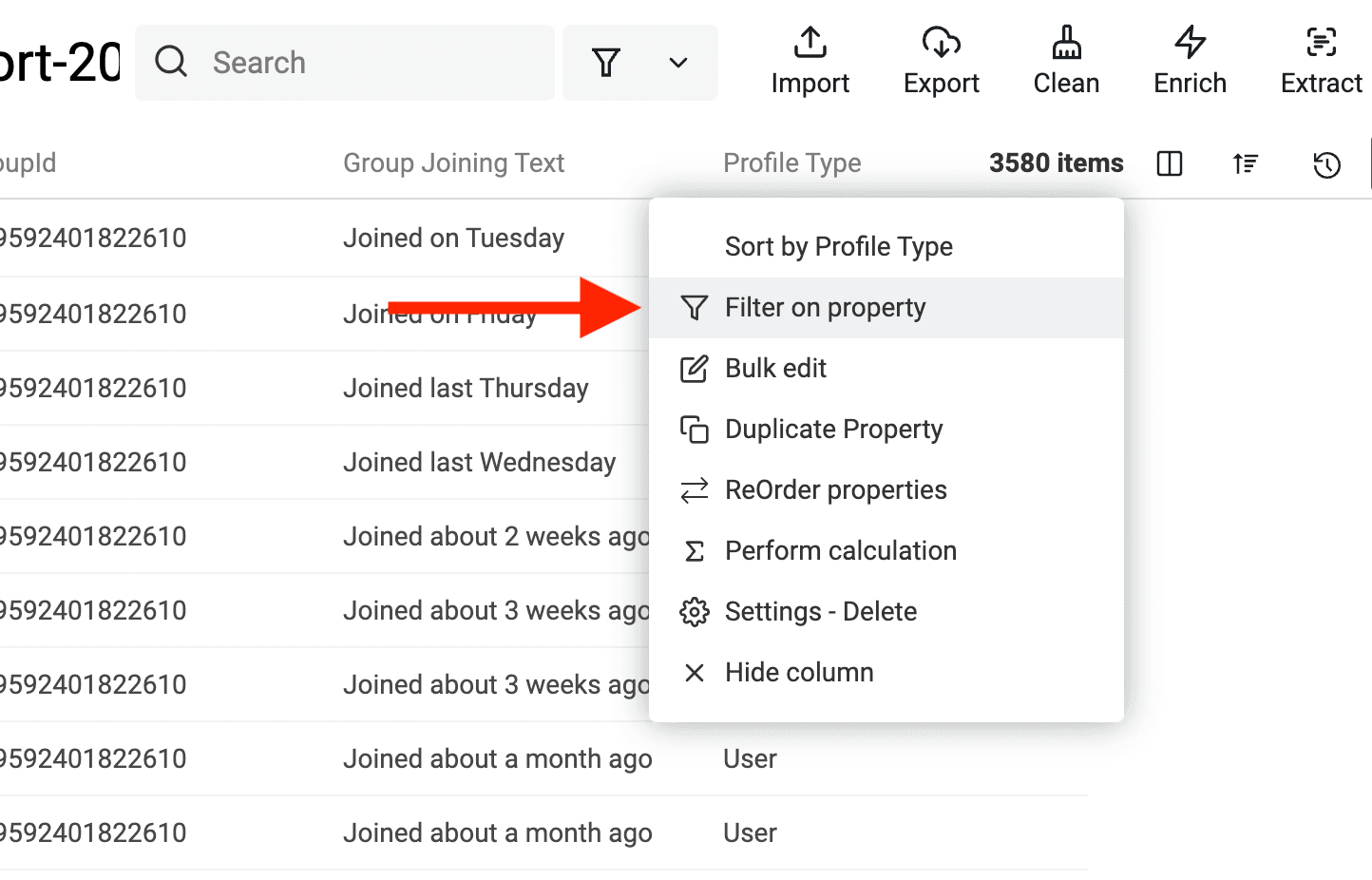
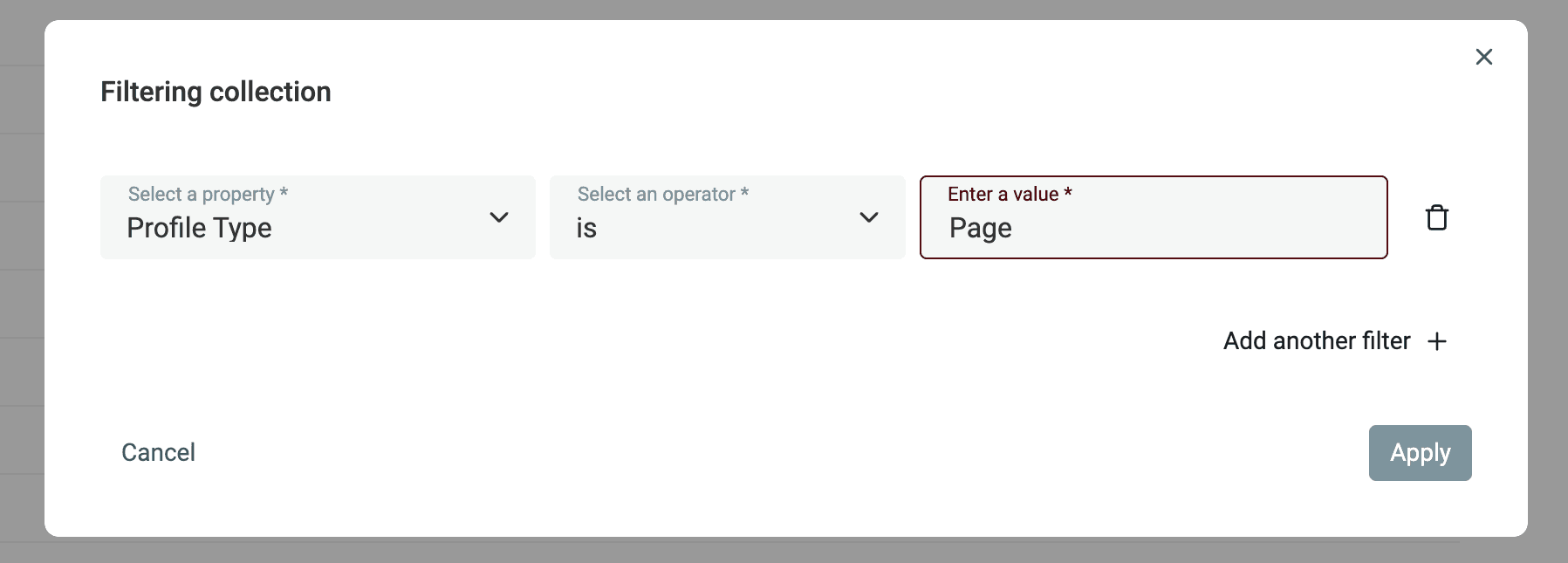
まず、CollectionをFilterし、「Page」プロフィールを除外して、Profile Typeが「User」のLeadだけを残します。
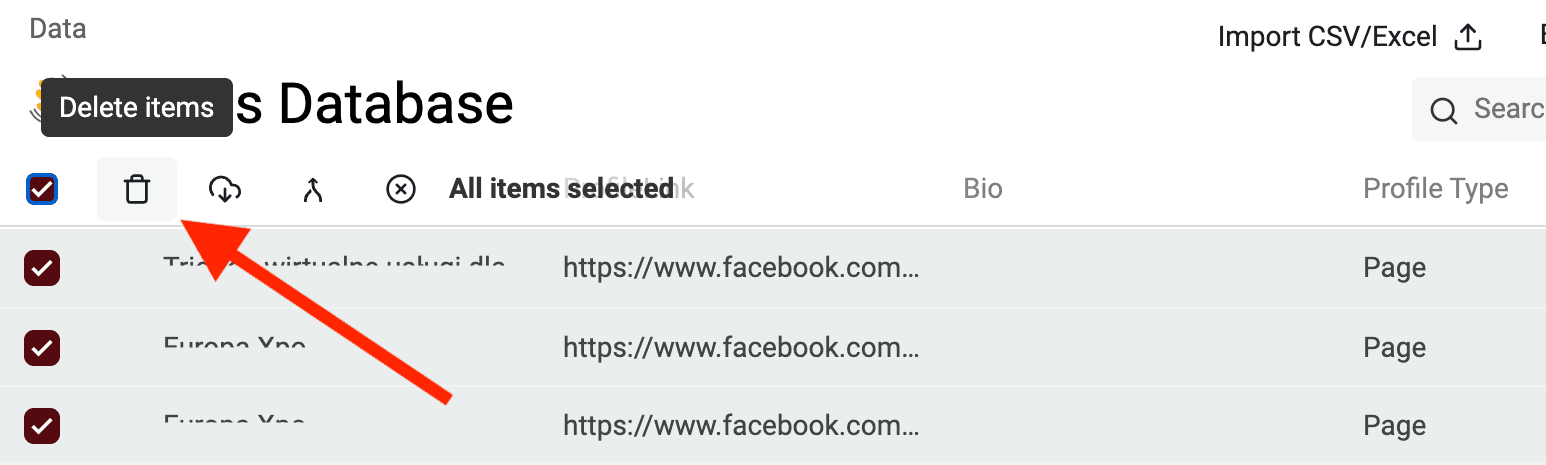
次に、それらを削除します。
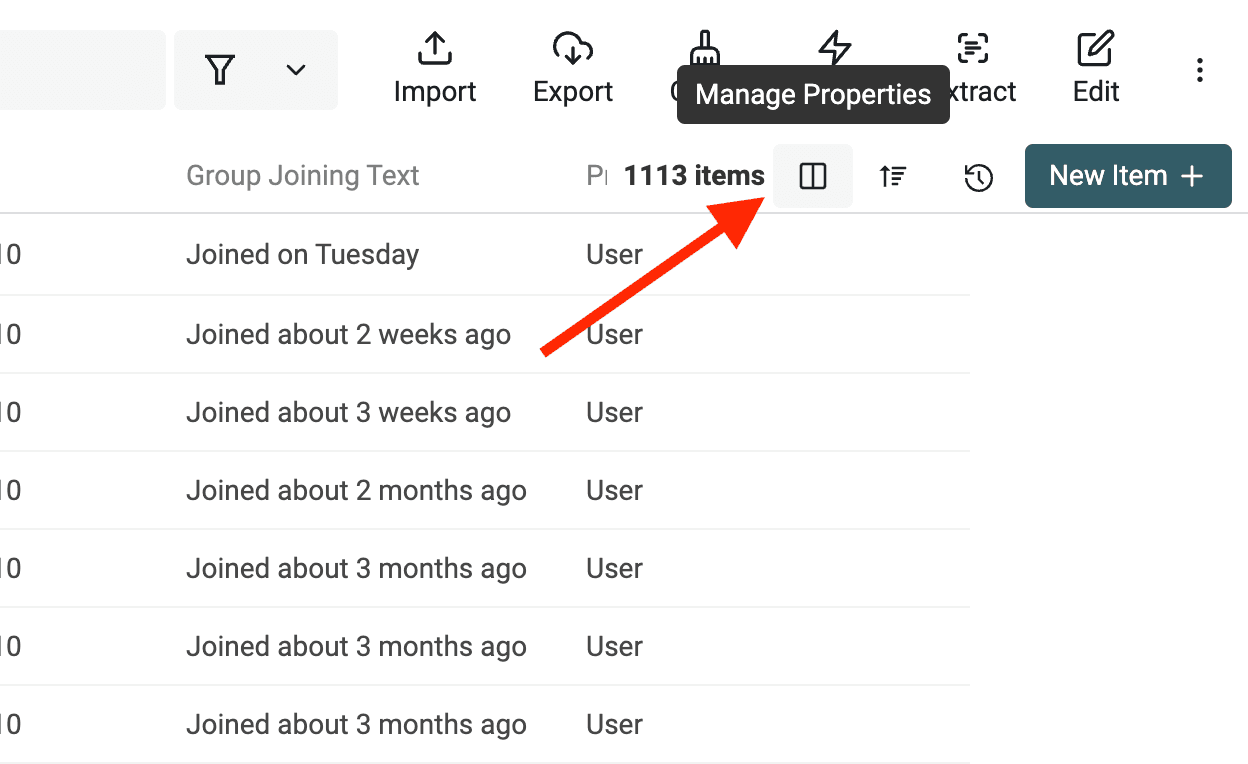
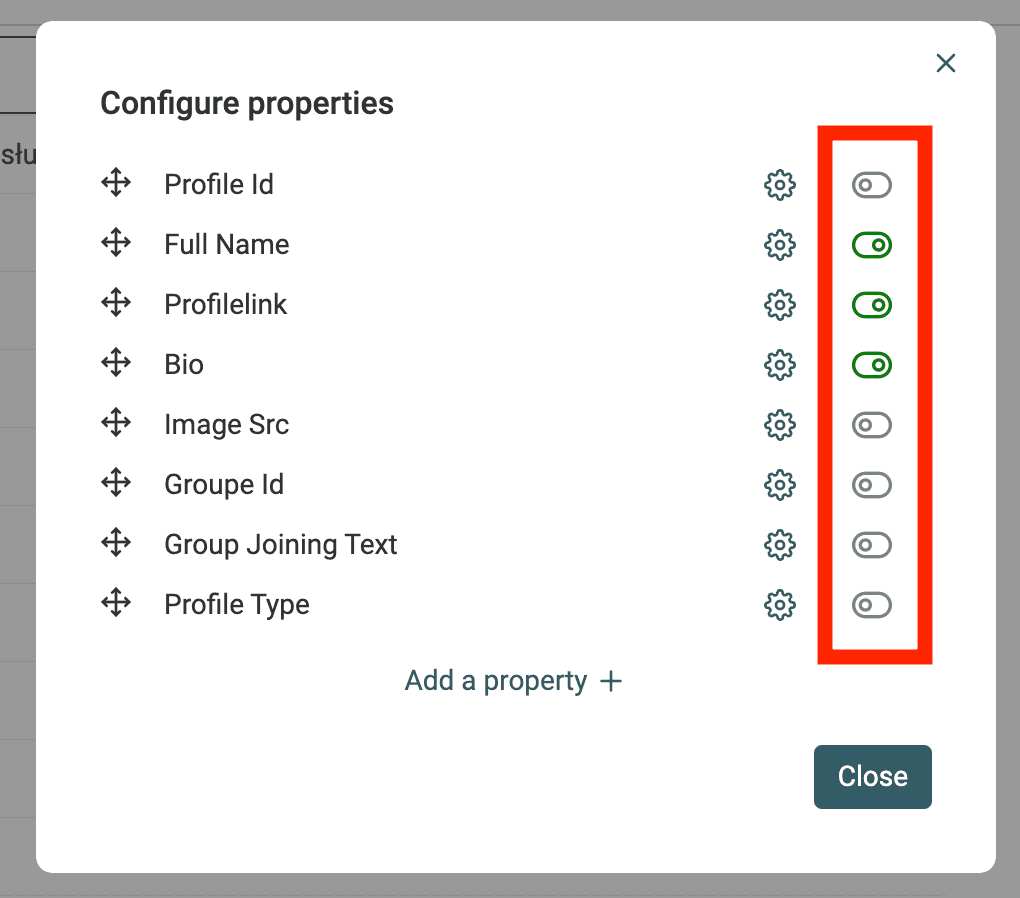
私と同じようにシンプルな表示がお好みなら、重要でないPropertyを無効にしてください。「Full Name」「ProfileLink」「Bio」以外のPropertyを非表示にします。
次にCollectionをFilterし、ビジネスに関係のないLeadを除外します。DatablistのSearch機能またはFilterを使い、「school」「university」「student」「college」などのKeywordを検索してください。日本語のプロフィールが対象なら、「学校」「大学」「学生」なども追加するとよいでしょう。
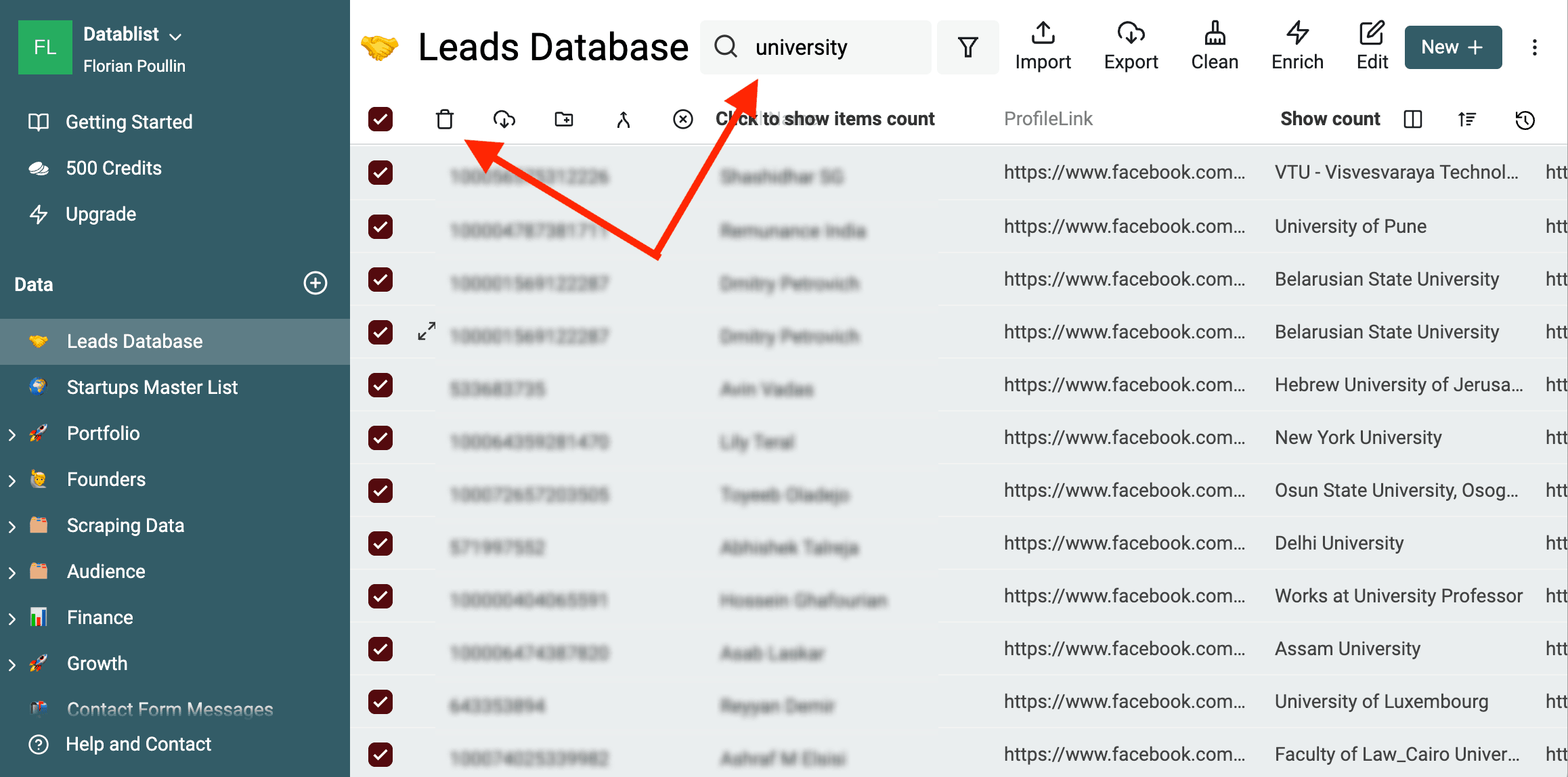
地域密着型のビジネスを運営している場合は、Bioに記載された都市名や国名でもFilterしてください。
注意事項
FacebookのBioは誤解を招くことがあります。学生でも「Works at {学校名}」と記載されている場合があります。Leadを確認し、Bioに学校名があるものはすべて除外してください。
ビジネス情報を抽出
氏名しかなく、勤務先情報がないグループメンバーについては、手動で検索してプロフィール情報を追加する必要があります。Googleで「{full name} site:linkedin.com/in/」と検索し、表示されたプロフィールを確認する方法が最も確実です。
氏名だけでLinkedInプロフィールを検索すると、通常は同姓同名の人物が複数表示されます。プロフィールページを確認し、所在地、役職、写真を手掛かりに見込み客に該当する人物を特定してください。
幸い、Facebookプロフィールによっては、候補を自動的に絞り込めるBioが登録されています。
FacebookのBio列にEntity Name Extractionを使用することもできます。Bioのテキストから会社名、人物名、所在地を抽出できるため、LinkedIn検索や手動確認の前に列を整理できます。
会社情報があるLeadだけを残す
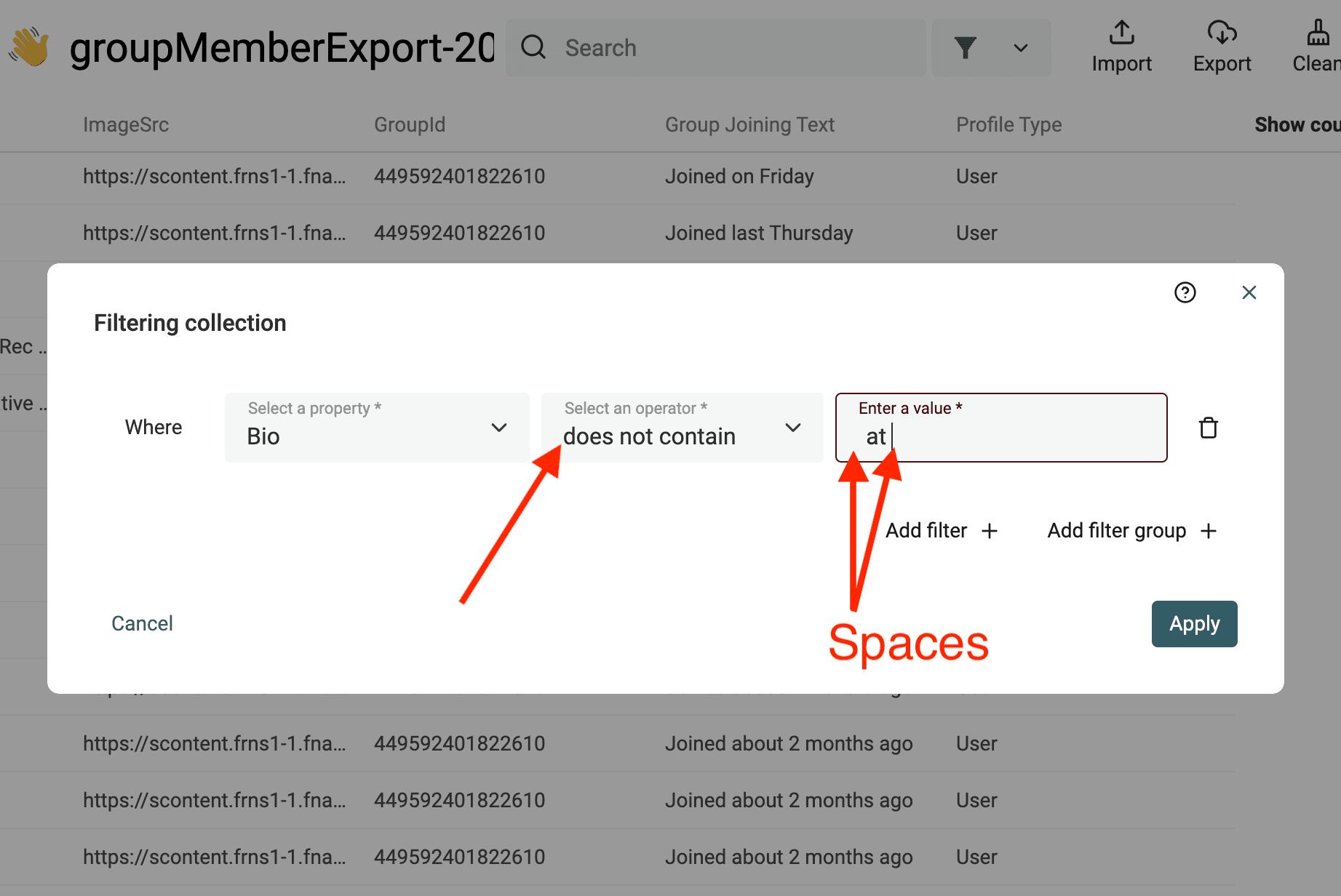
B2B Leadに絞るには、会社名があるプロフィールをFilterします。bio PropertyにFilterを設定し、atという文字列がないメンバーを除外してください。
B2B LeadのBioは通常、Works at XX、CEO at XX、Founder at XXのような形式です。
重要:atの前後には半角スペースを入れてください。スペースがないと、atを含む別の単語も一致してしまいます。
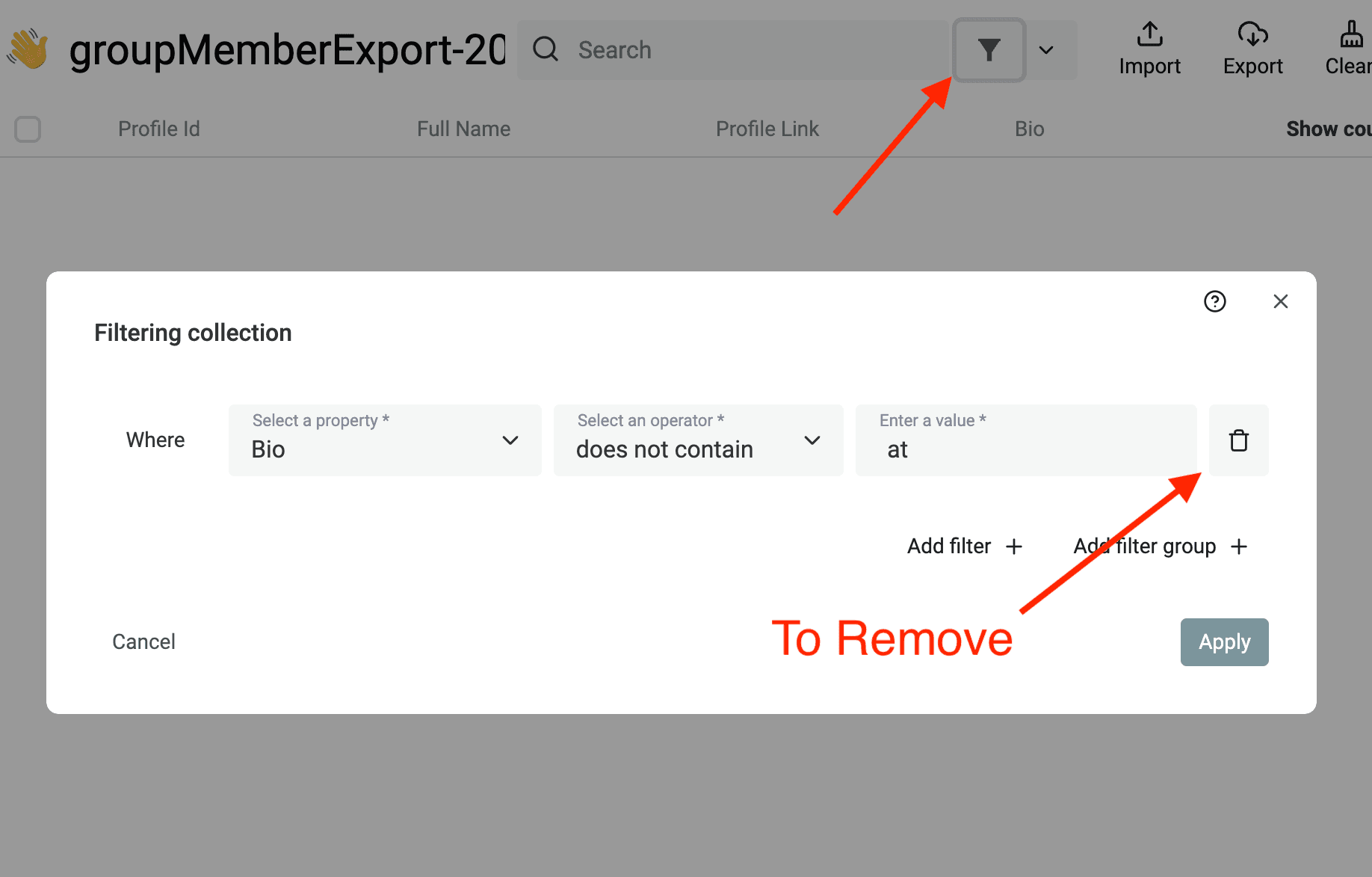
FilterされたLeadを削除します。その後Filterを解除すると、Cleanなリストが完成します。
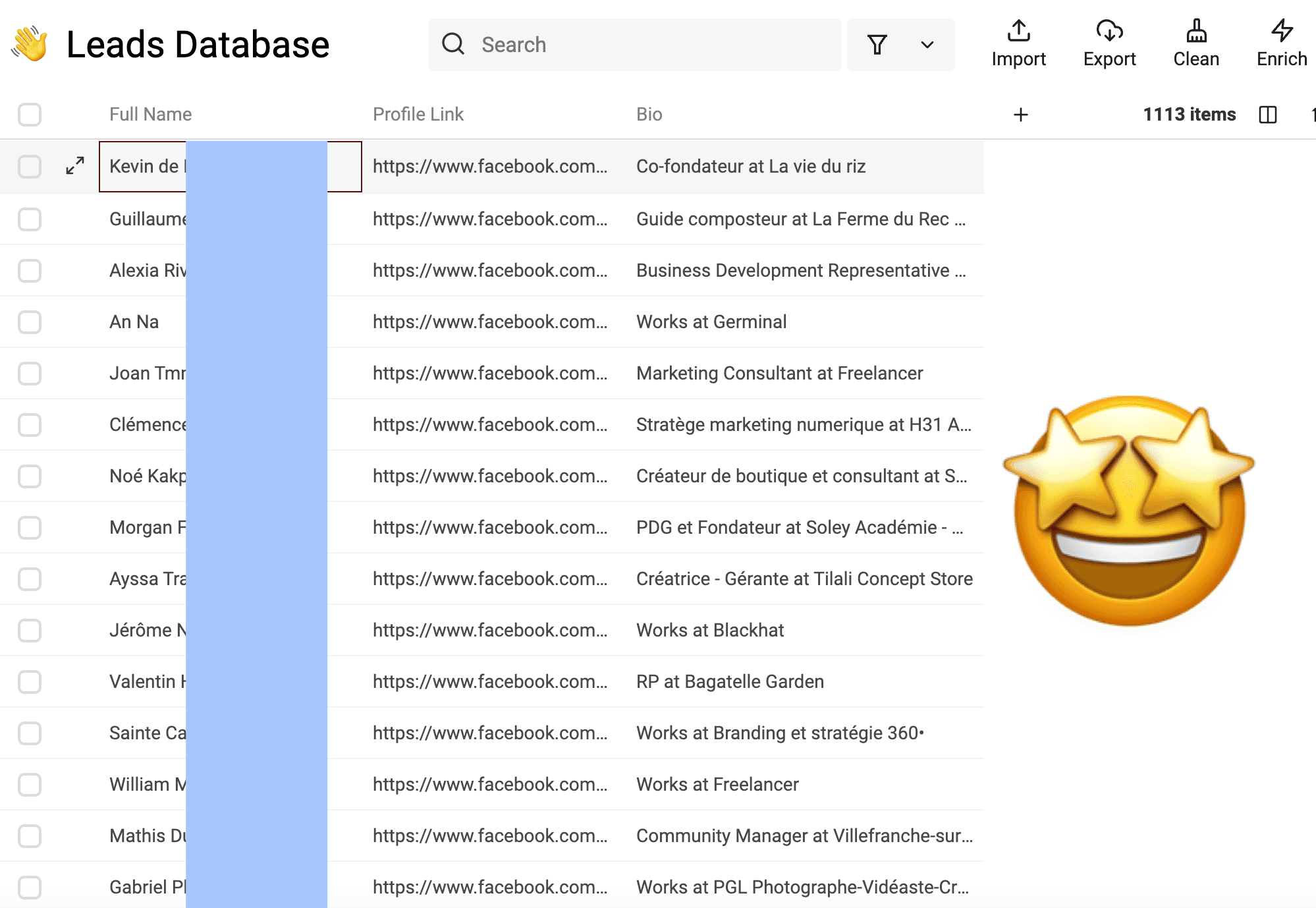
注意事項: この処理を行うと、リストから多くのLeadが削除されますが、問題ありません。Lead Generationではよくあることです。大きなリストから始めて、関心度の高い少数の候補に絞り込みます。 Leadを増やすには、より多くのプロフィールやグループをスクレイピングしてください。
Bioに会社名があるFacebook Leadだけに絞り込めたら、Datablistの「LinkedIn Profile Finder from name」で使用するため、「Bio」から会社名を抽出します。
会社名を自動抽出
ここでは、Bioから会社名を抽出します。連絡先の氏名と会社名を使って、Datablistの「LinkedIn Profile Finder from name」を実行します(以下をご覧ください)。
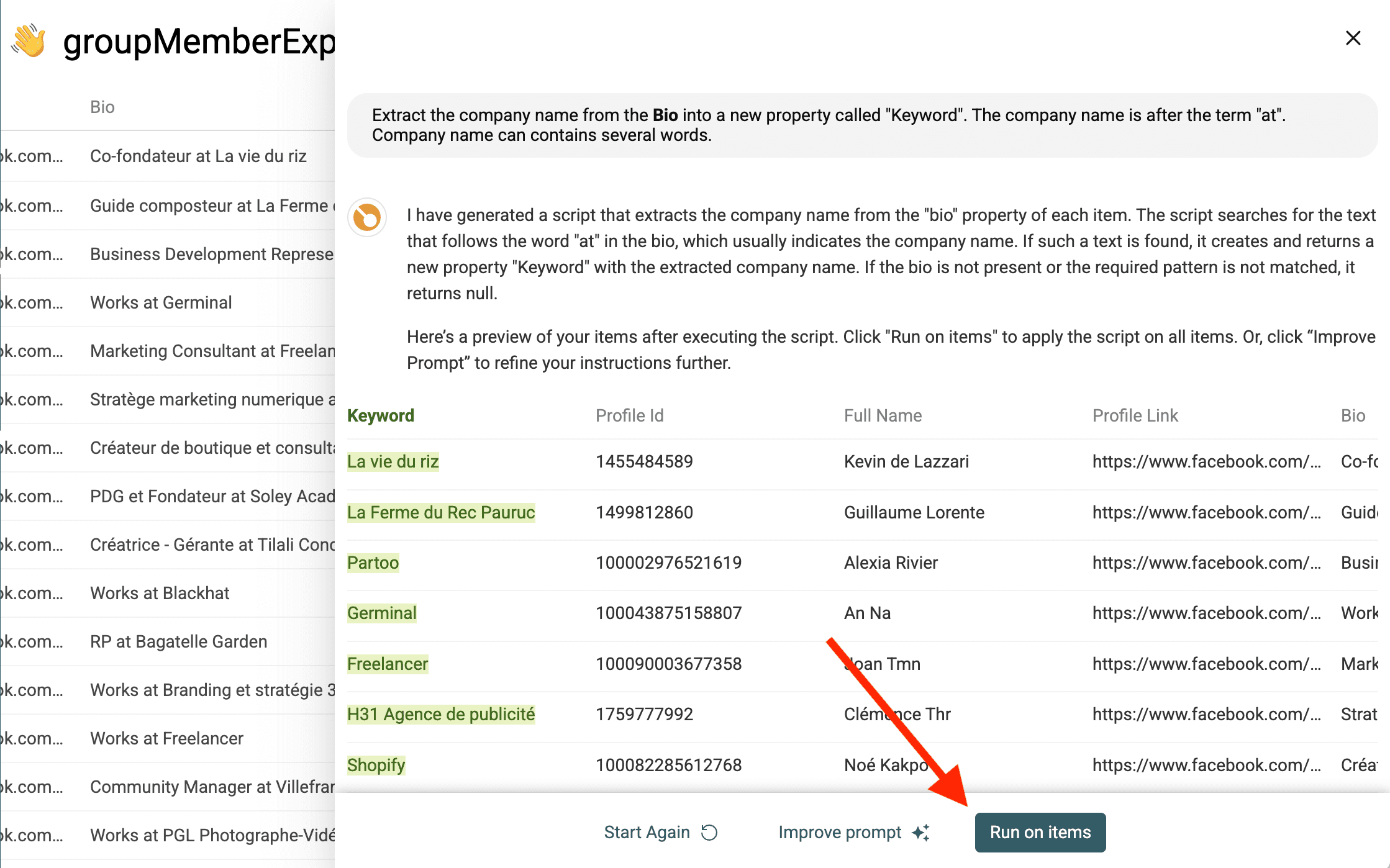
「Edit」メニューで「AI Editing」をクリックします。
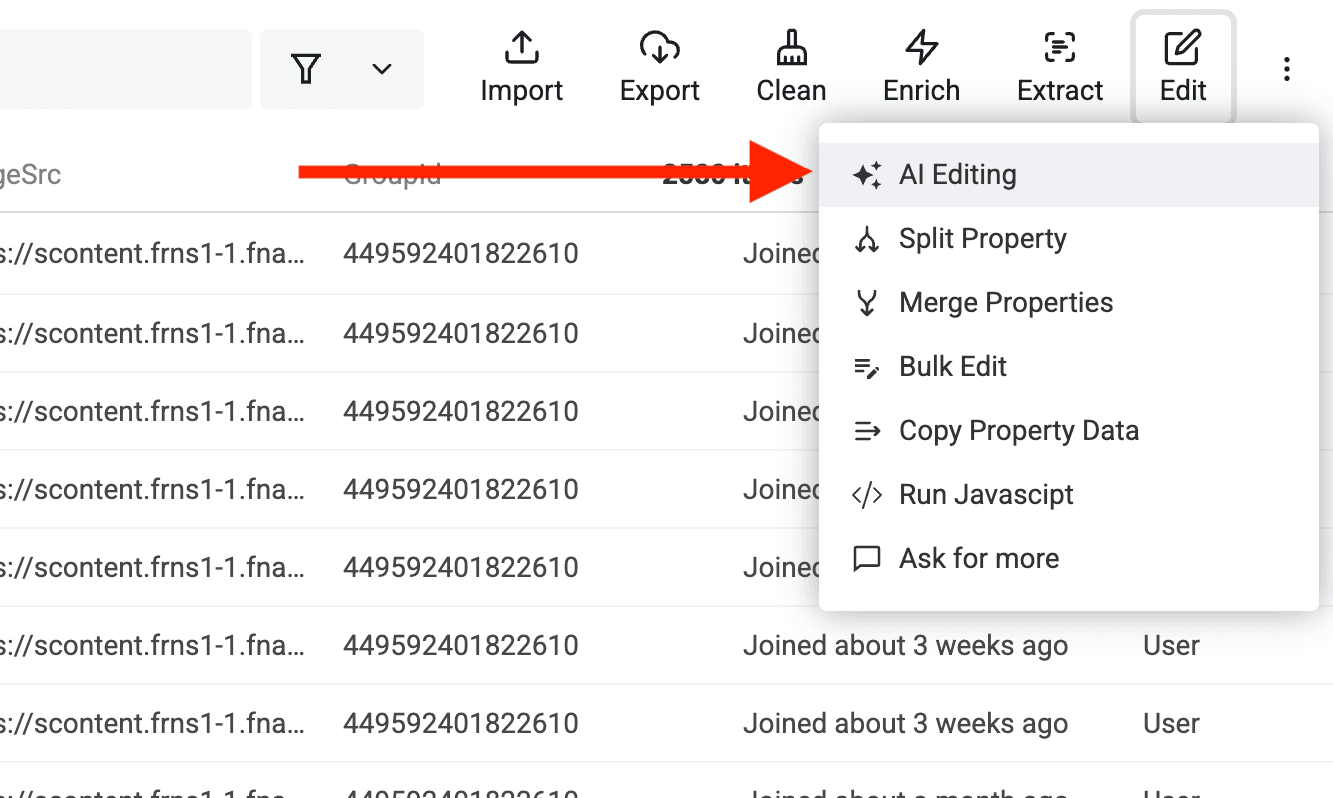
次のPromptを入力します。
Bioから会社名を抽出し、「Keyword」という新しいPropertyに入力してください。
会社名は「at」という語の後にあります。
会社名は複数の単語で構成される場合があります。
{{X}}を使って、Collectionの「Bio」Propertyを選択します。
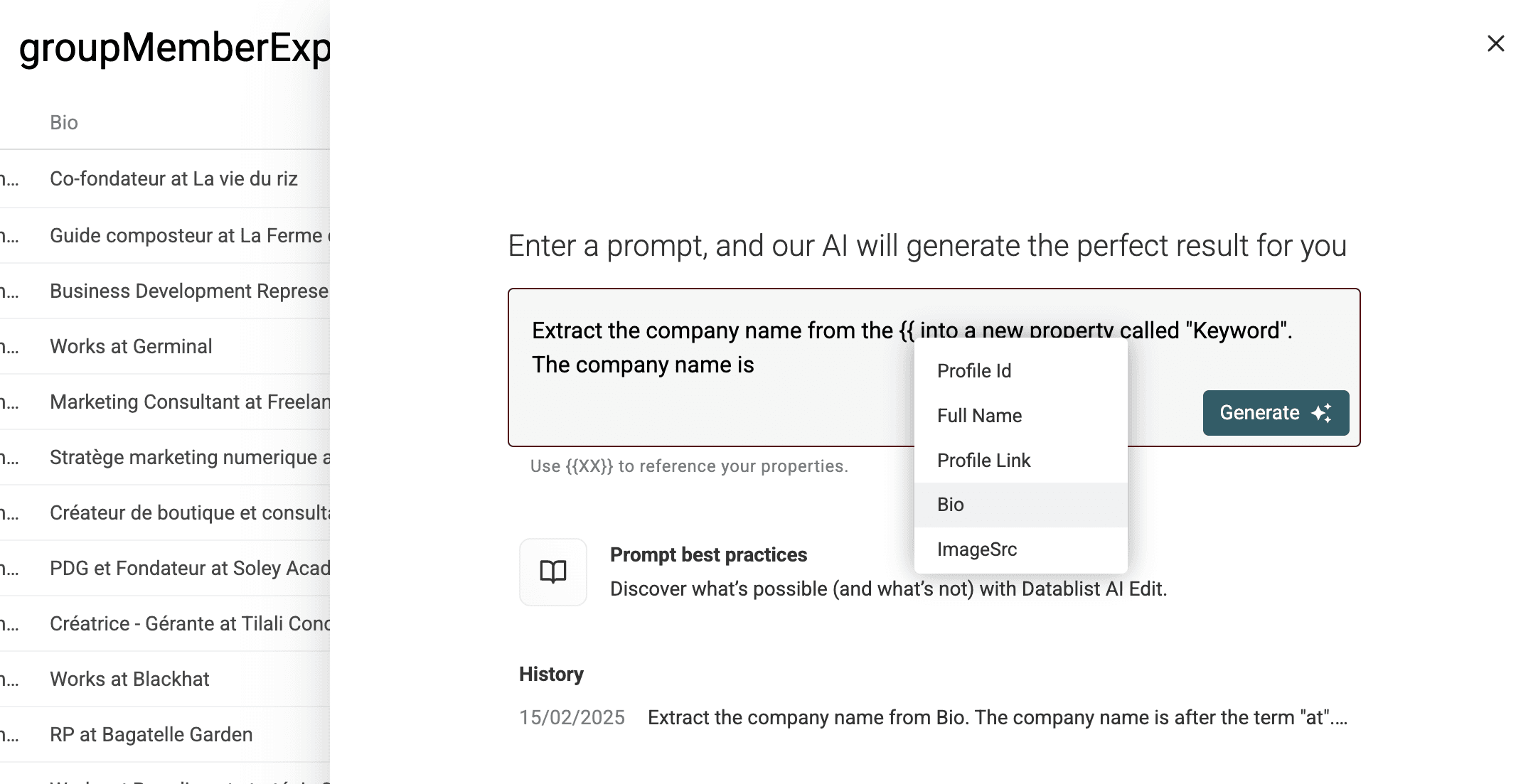
「Generate」をクリックする前の完成したPromptは以下のとおりです。
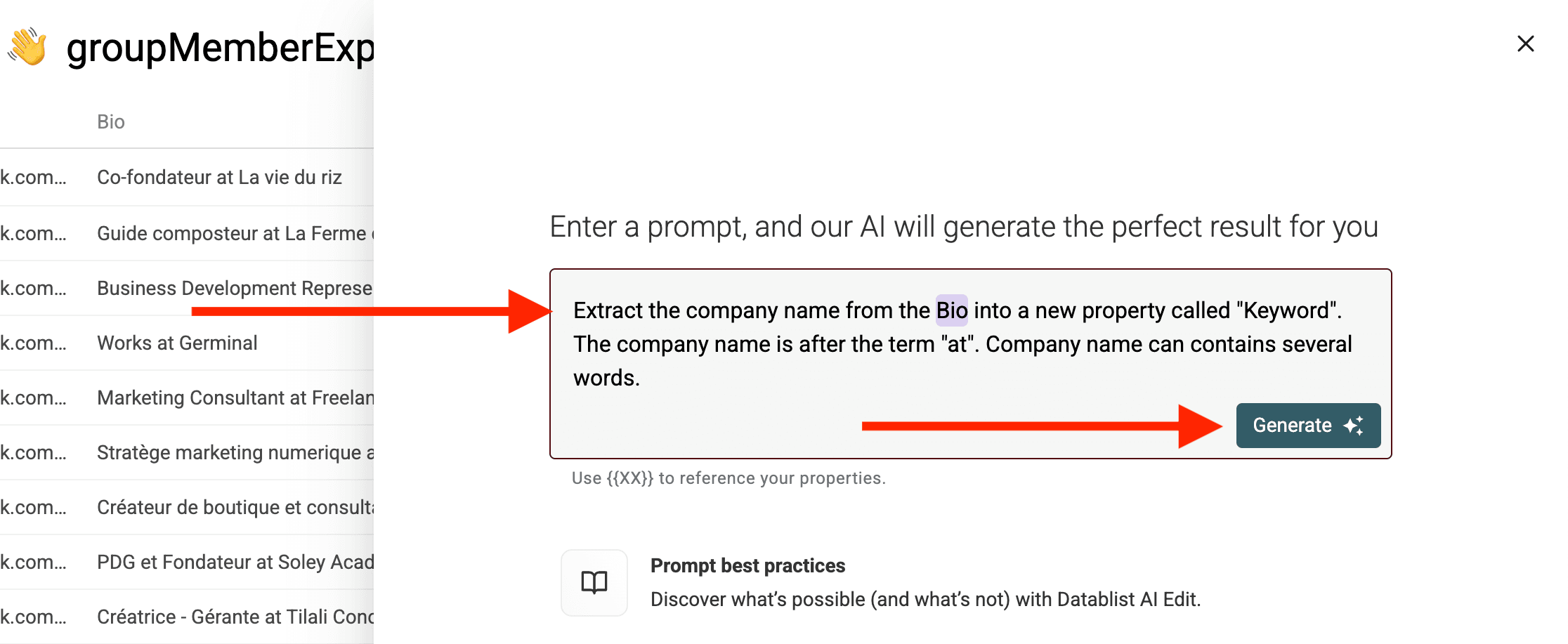
次に「Generate」をクリックしてスクリプトを生成します。結果のPreviewが表示されるので、問題がなければ「Run on items」をクリックしてください。
残りのKeywordを手動で抽出
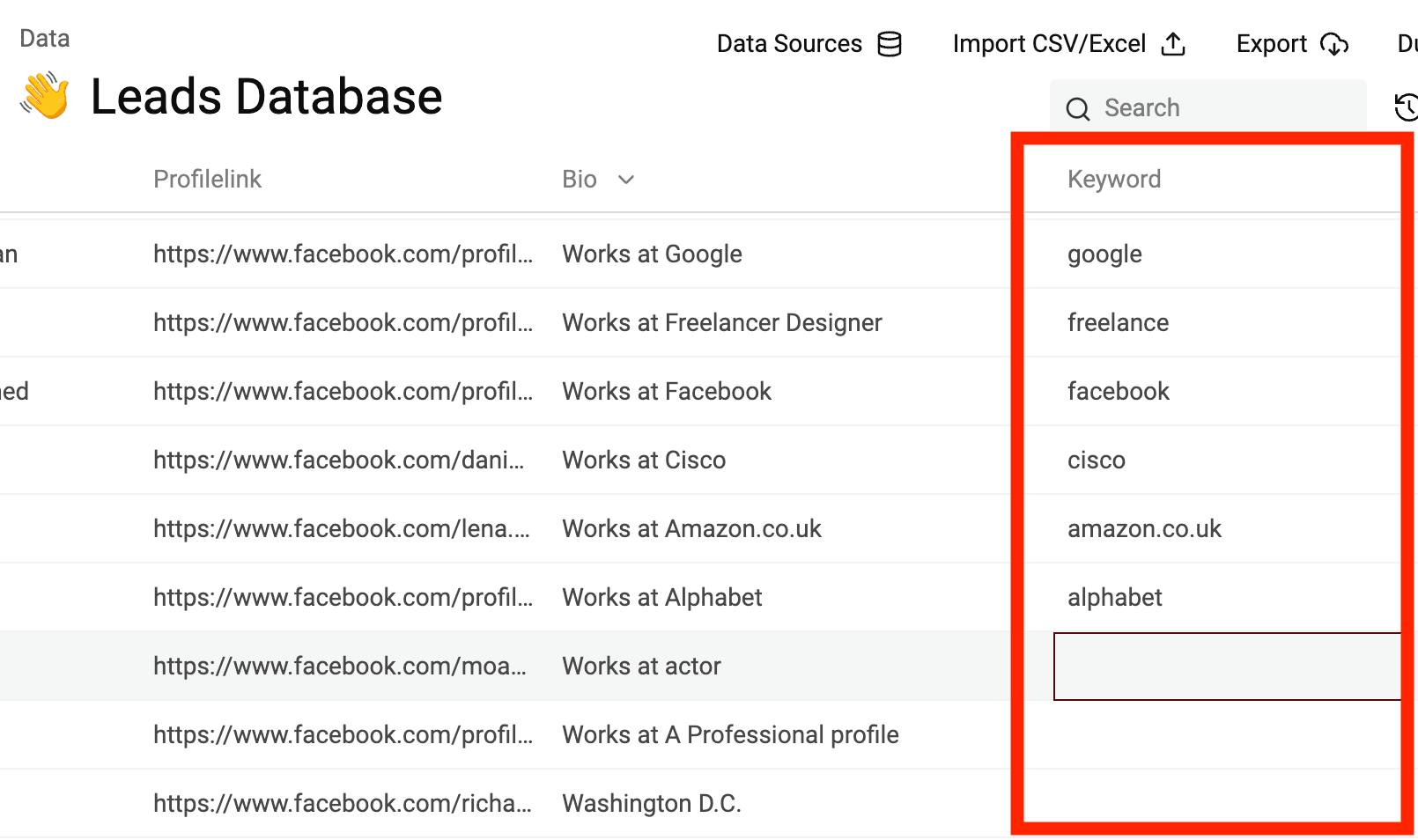
さらに多くのLeadを取得したい場合は、最初の見込み客リスト全体を処理し、特定の語句を検索できます。有望なBioには「works」「founder」「CEO」「marketing」などが含まれています。ご自身のビジネスやFacebookで使用されている言語に合わせて調整してください。
注意事項
Cellを編集するには、そのCellをクリックして「Enter」を押し、編集モードに切り替えます。
LinkedIn Profile Finder from nameを実行
「LinkedIn Profile Finder from name」は、検索エンジンを使ってLinkedInプロフィールを自動的に見つけます。このEnrichmentはDatablistの「Standard」プランで利用できます。 こちらからアップグレードしてください。
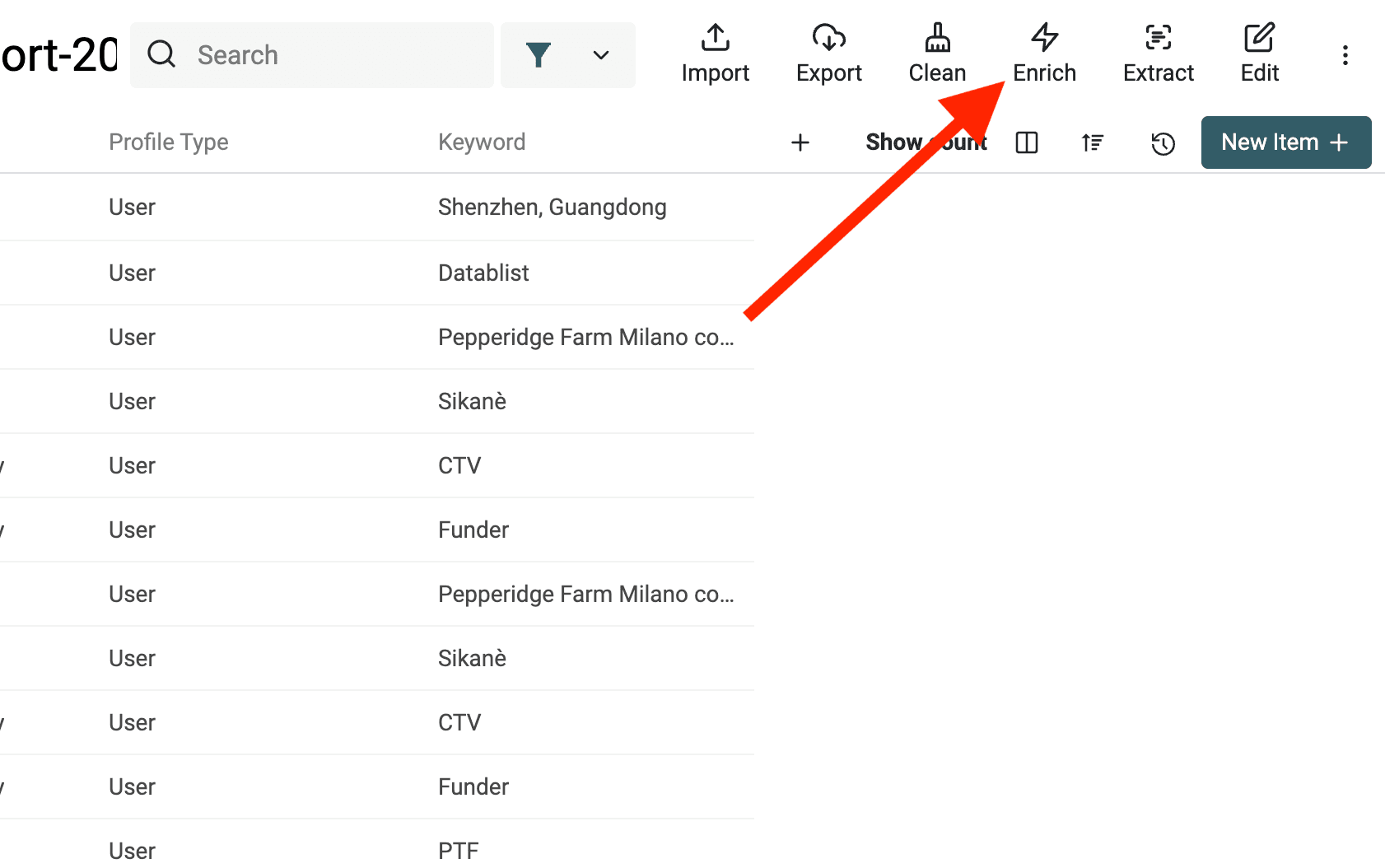
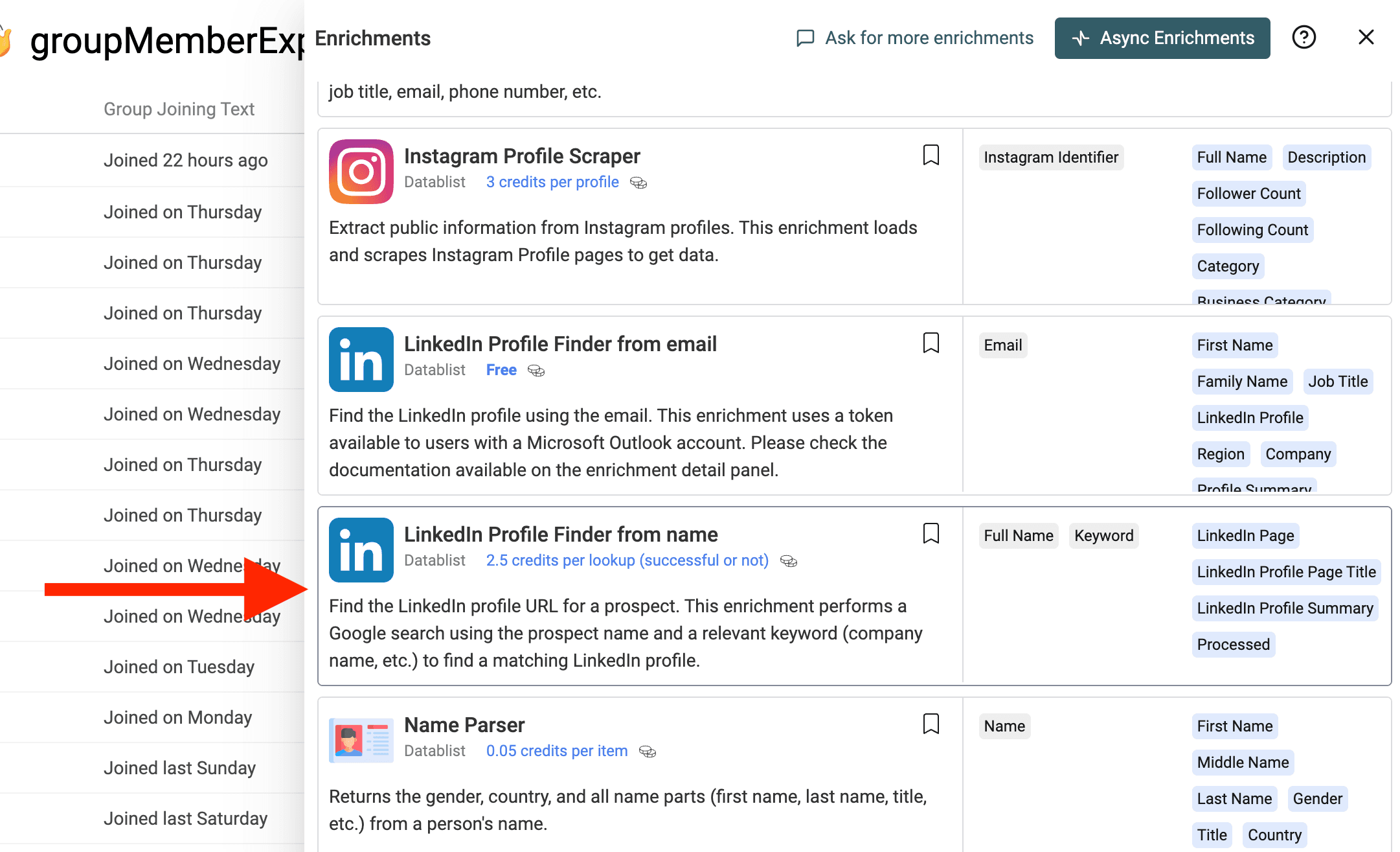
まず、CollectionをFilterして「Keyword」Propertyが入力されているLeadを表示します。次に「Enrich」ボタンをクリックしてEnrichmentsパネルを開きます。「LinkedIn Profile Finder from name」を選択すると、Enrichmentの設定Drawerが開きます。
重要
「LinkedIn Profile Finder from name」の精度は、Keywordの品質に大きく左右されます。規模が大きいグループより、該当者が集まる小規模なFacebookグループを狙うほうが効果的です。
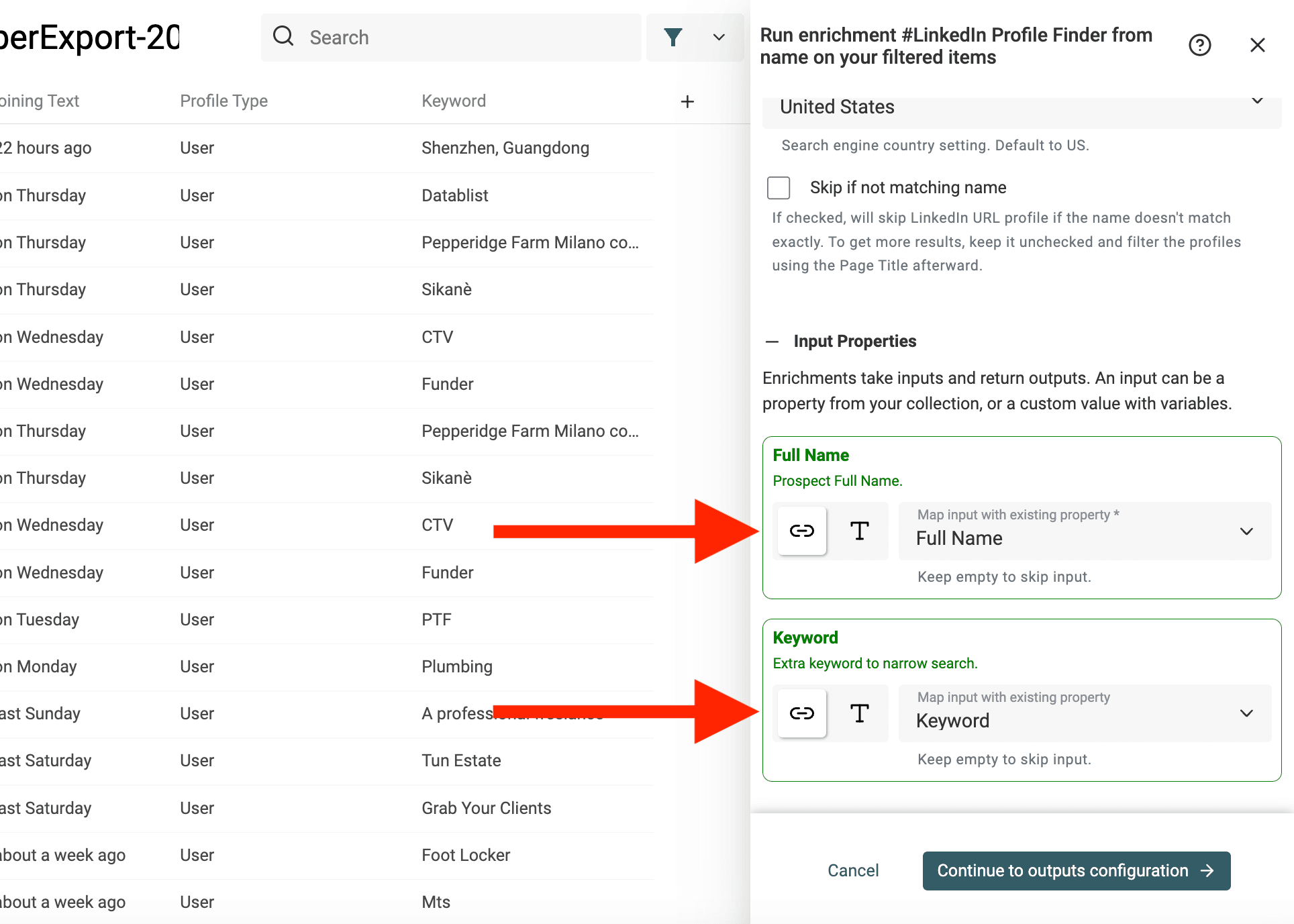
次に「Continue to outputs configuration」をクリックします。EnrichmentはInputを受け取り、Outputを生成します。ここでは、EnrichmentからLinkedIn Profile Url、LinkedIn Profile Title、LinkedIn Profile Summaryが返されます。
「+」ボタンをクリックし、それらのPropertyをCollectionに追加します。
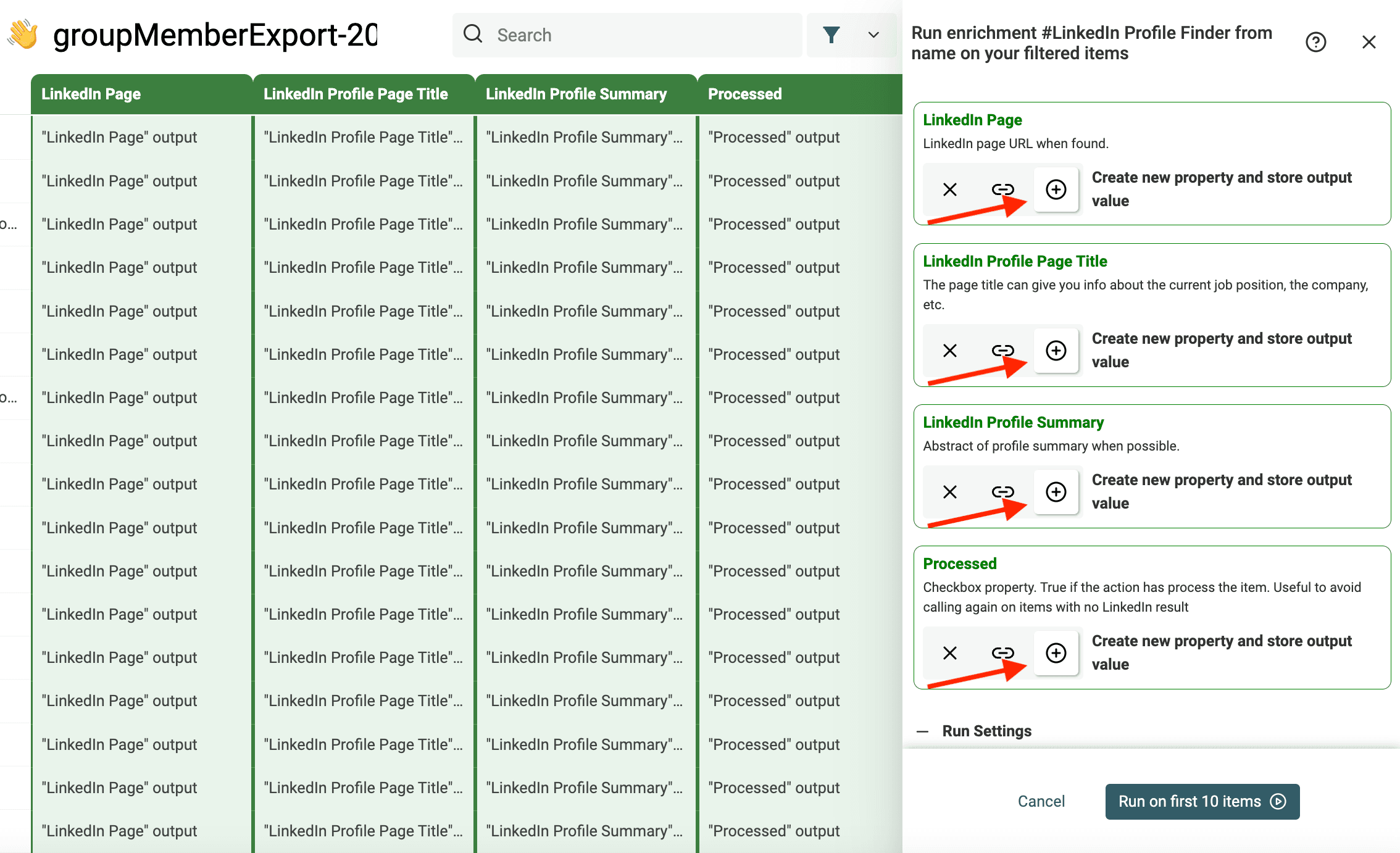
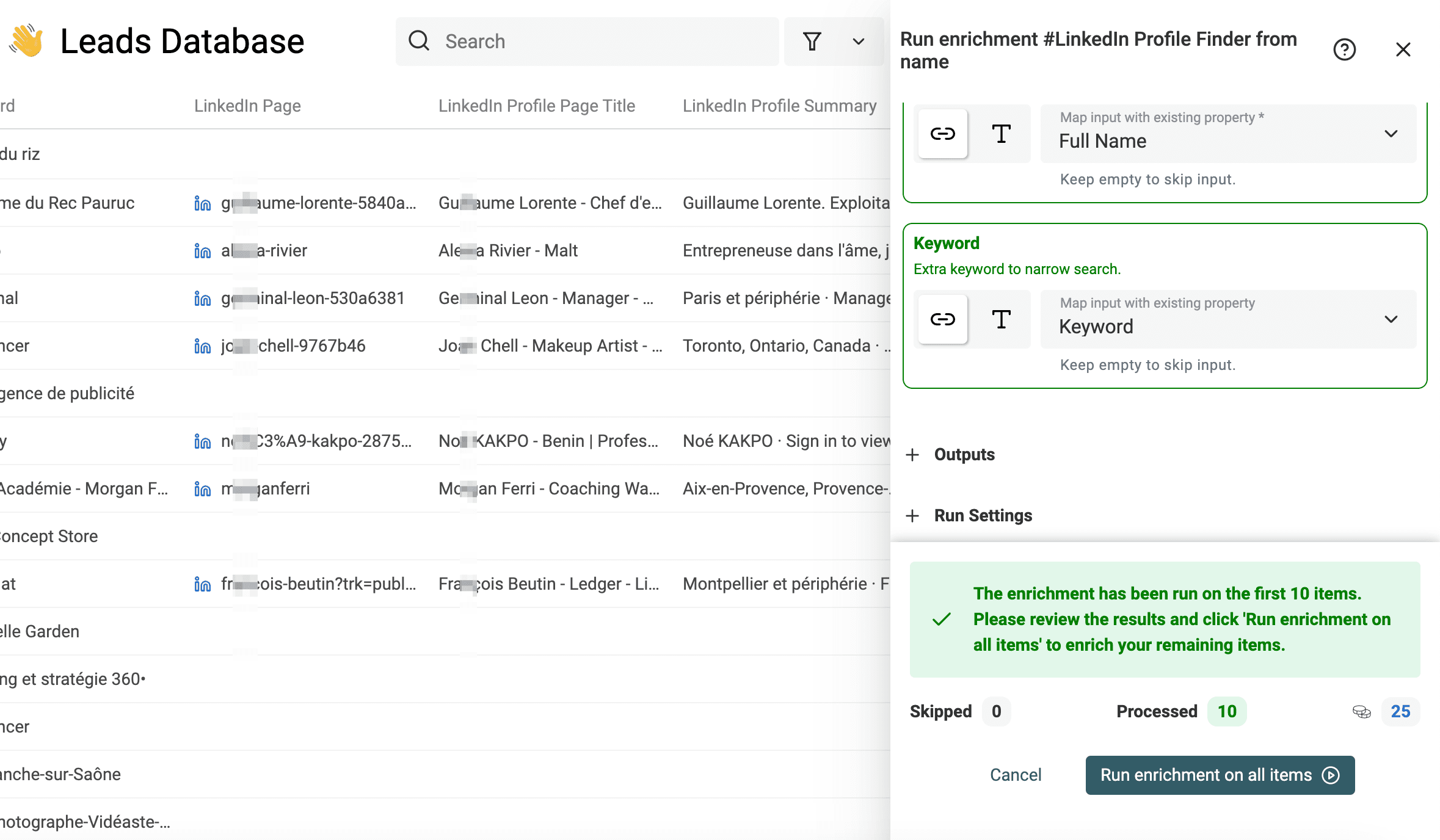
「Run on first 10 items」ボタンをクリックして「LinkedIn Profile Finder from name」を実行します。結果に問題がなければ「Run enrichment on all items」をクリックし、すべてのLeadを処理してください。このEnrichmentはLead Databaseを30件ずつ処理します。
より良いLeadを見つけるヒント
LinkedInは北米や欧州で広く利用されており、アジアでは利用率が比較的低めです。LinkedInプロフィールの検索精度を高めるには、地域別のグループを対象にしてください。たとえば「European」や「French」「Canadian」など、地域名や国名を含むグループを探します。日本の見込み客を探す場合は、「Japan」「Japanese」や都市名、業界名を含むグループが有効です。
Step 3(任意):LinkedIn URLから全プロフィールデータを取得
「LinkedIn Profile Finder from name」のEnrichmentで返されるGoogle検索結果には限りがあります。
Datablistには、LinkedInプロフィールURLから全データを取得するEnrichmentも用意されています。
結果を取得したら、Filterを使ってLinkedInプロフィールが一致したメンバーだけを残します。
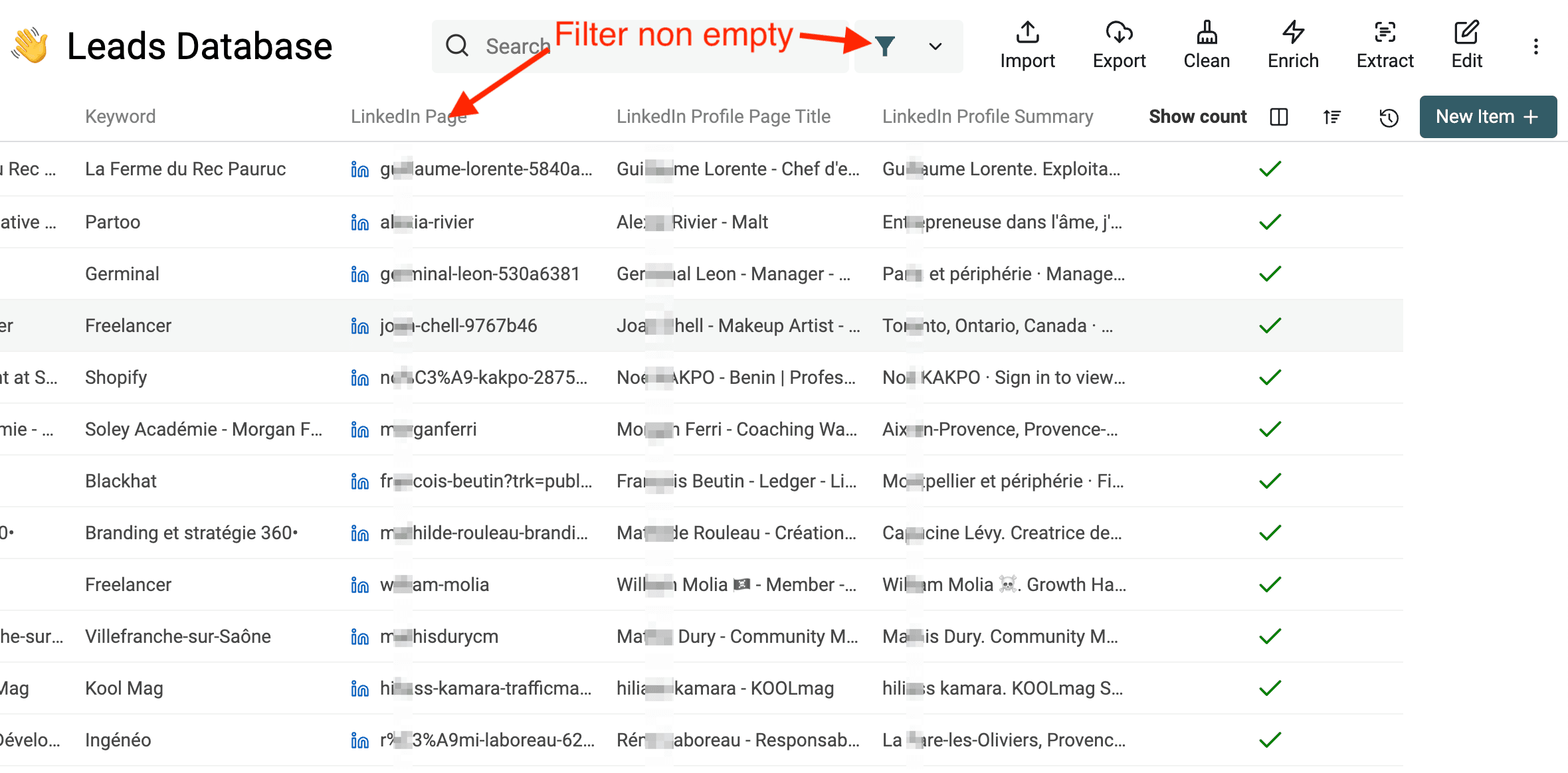
次に「LinkedIn Profile Scraper」Enrichmentを選択します。
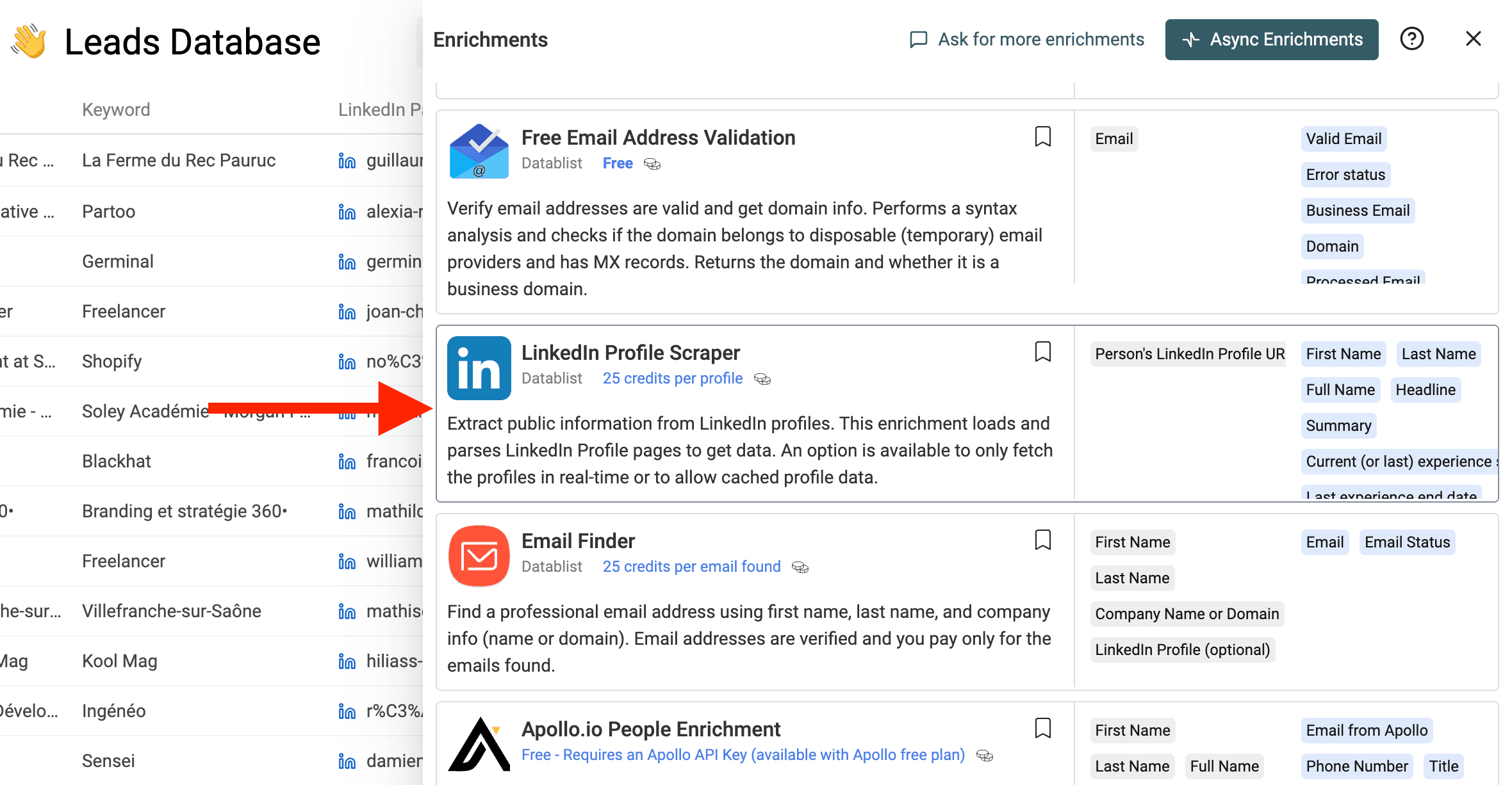
続いて、LinkedIn Profile URLが入ったPropertyをMapします。通常はLinkedIn Pageです。Datablistは一部を自動でMapしますが、リンクとして認識したFacebook URLが選ばれる場合もあります。正しいPropertyがMapされていることを必ずご確認ください。
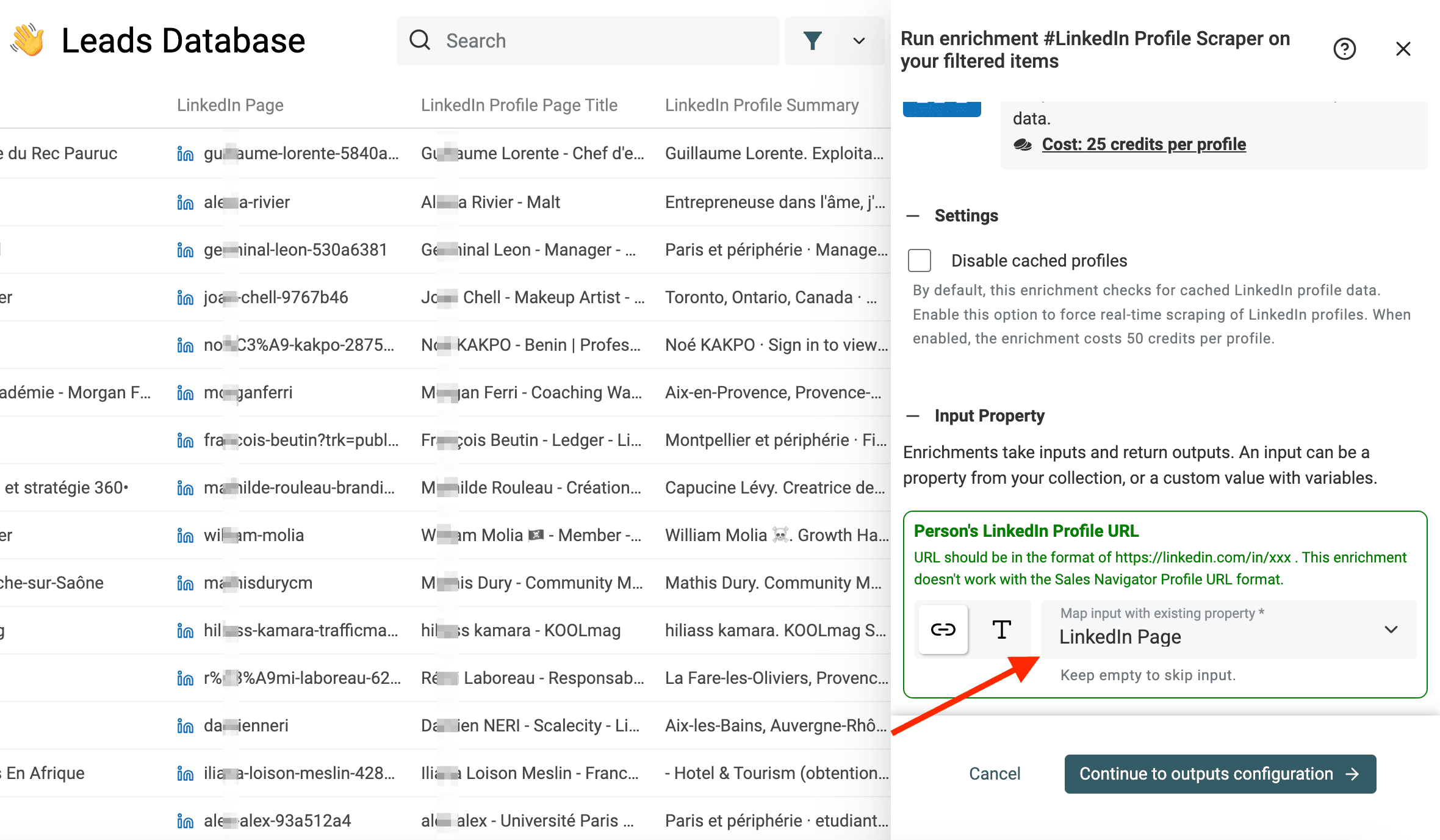
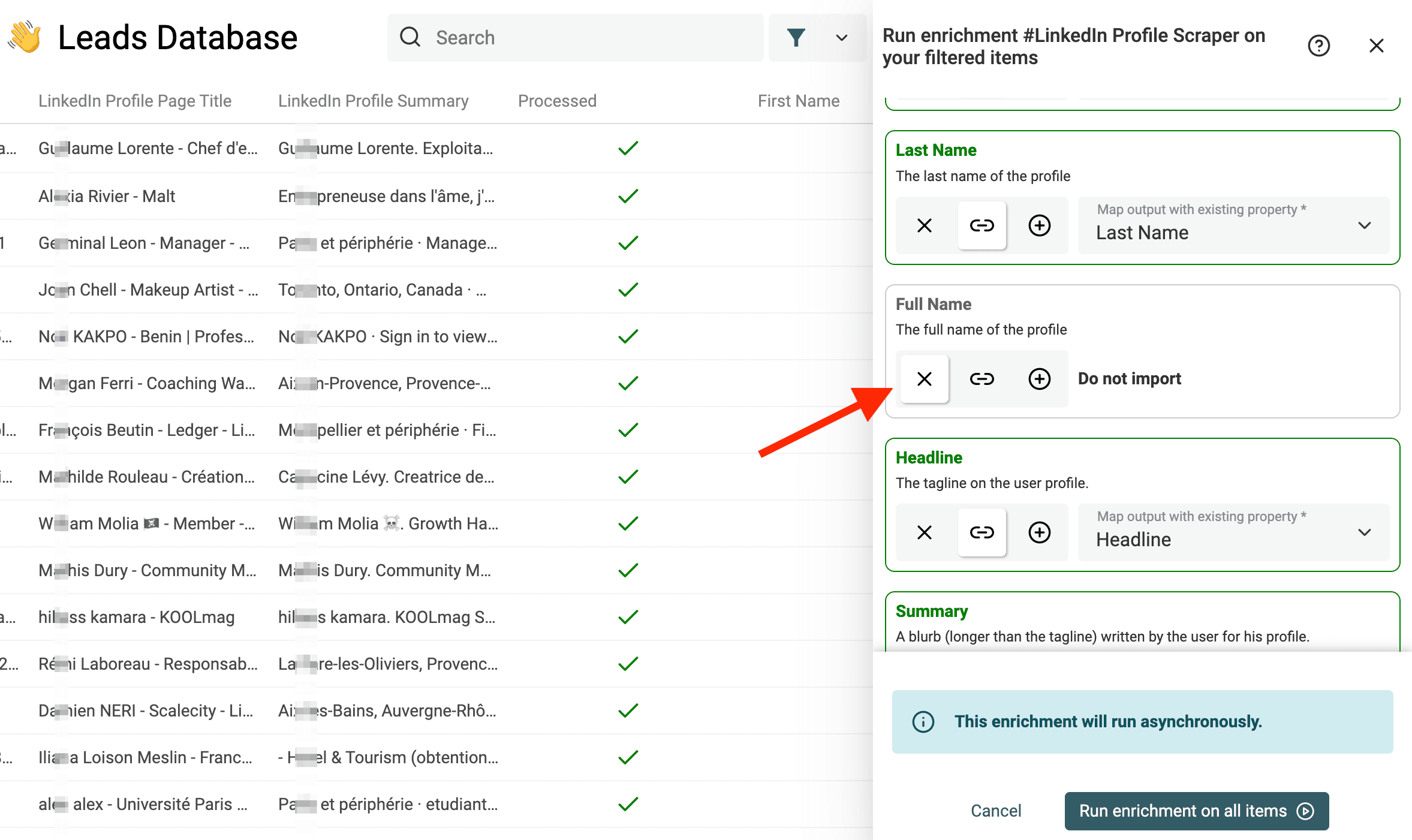
次の設定画面で「+」をクリックし、このEnrichmentの結果を保存する新しいPropertyを作成します。
少なくとも以下の項目を抽出してください。
- First Name
- Last Name
- Current (or last) experience company name
- Current (or last) experience company page URL - Step 3-Bis:LinkedIn Company PageからCompany Domainを取得で重要です。
警告
Facebookのスクレイピングで取得したFull Nameを「Full Name」PropertyにMapしないでください。 データの上書きを避けるため、DatablistがそのItemをSkipする可能性があります。「X」をクリックしてOutputを無視するか、「+」をクリックして新しい空のPropertyを作成してください。
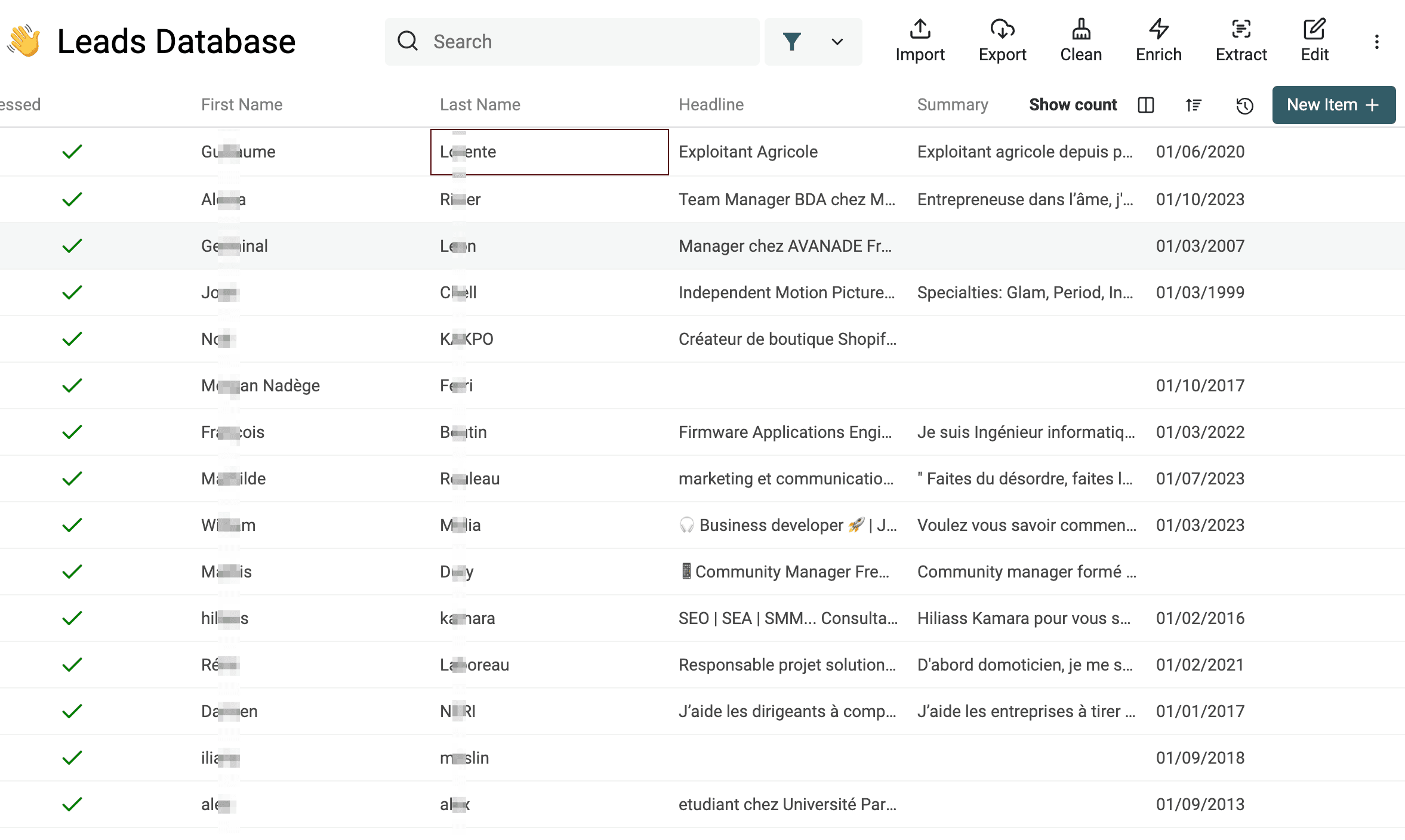
これで、Leadに関する詳しいPropertyを取得できます。質の低いLeadを除外したり、パーソナライズした導入文を作成したりする際にご活用ください。
Step 3-Bis:LinkedIn Company PageからCompany Domainを取得
Step 3では「Current (or last) experience company page URL」を取得しました。Datablistを使えば、LinkedIn Company PageからCompany Domainを簡単に取得できます。
Company Domainは、Step 4:メールアドレスを検索する際に重要です。
「Enrich」ボタンをクリックし、「Company Domain/LinkedIn Company Page Lookup」Enrichmentを選択します。
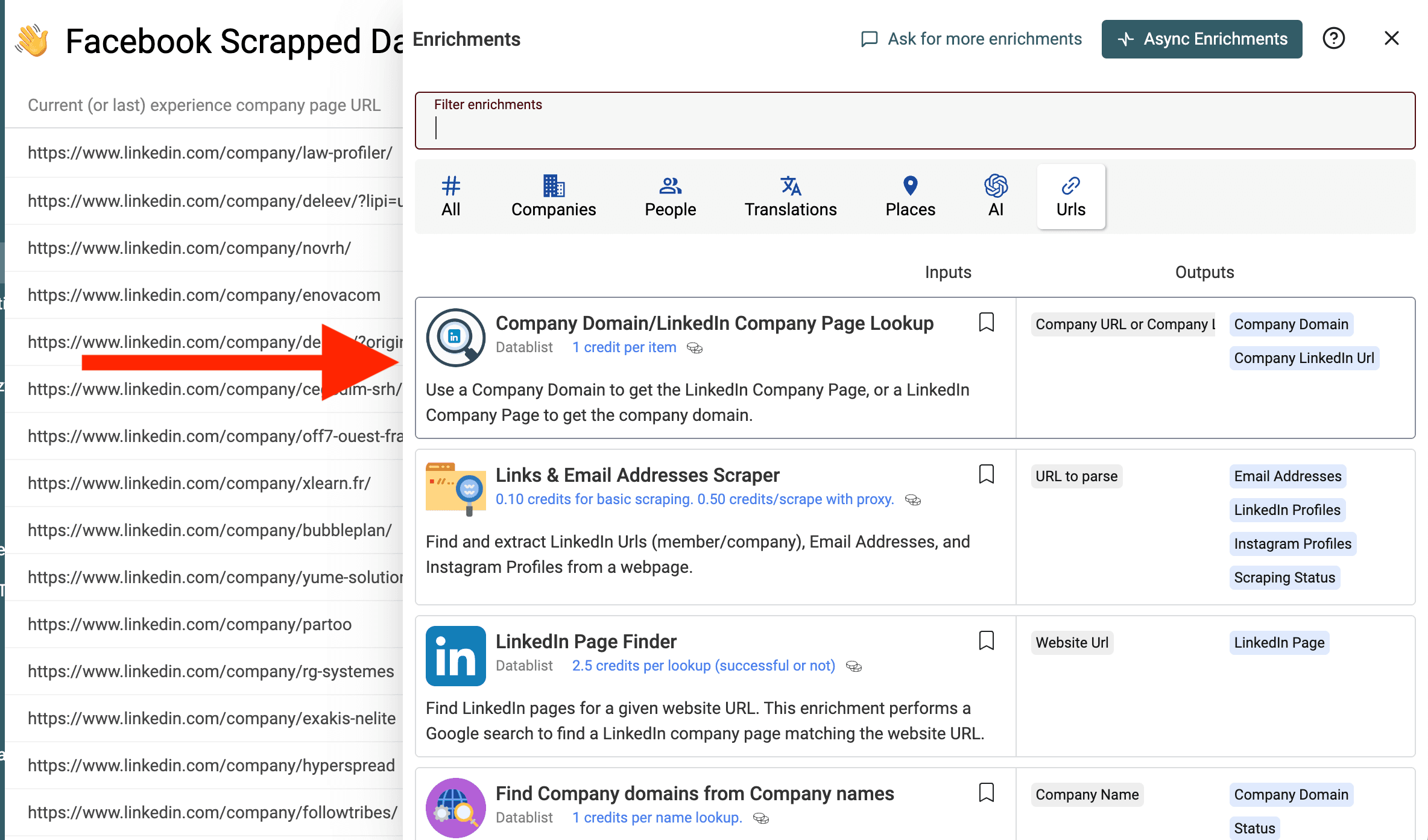
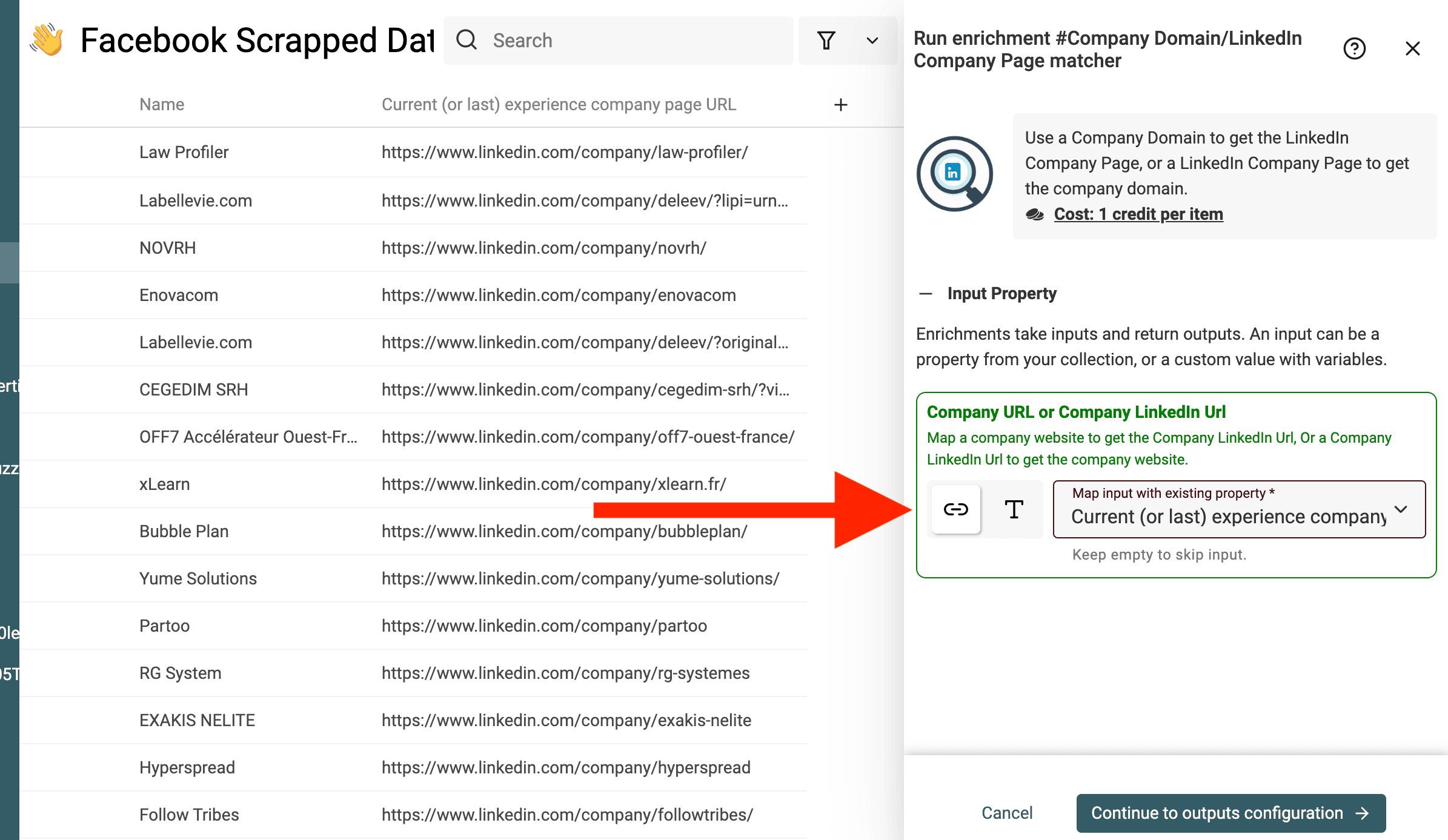
Inputとして「Current (or last) experience company page URL」を選択します。
Domainを保存する新しいPropertyを作成します。
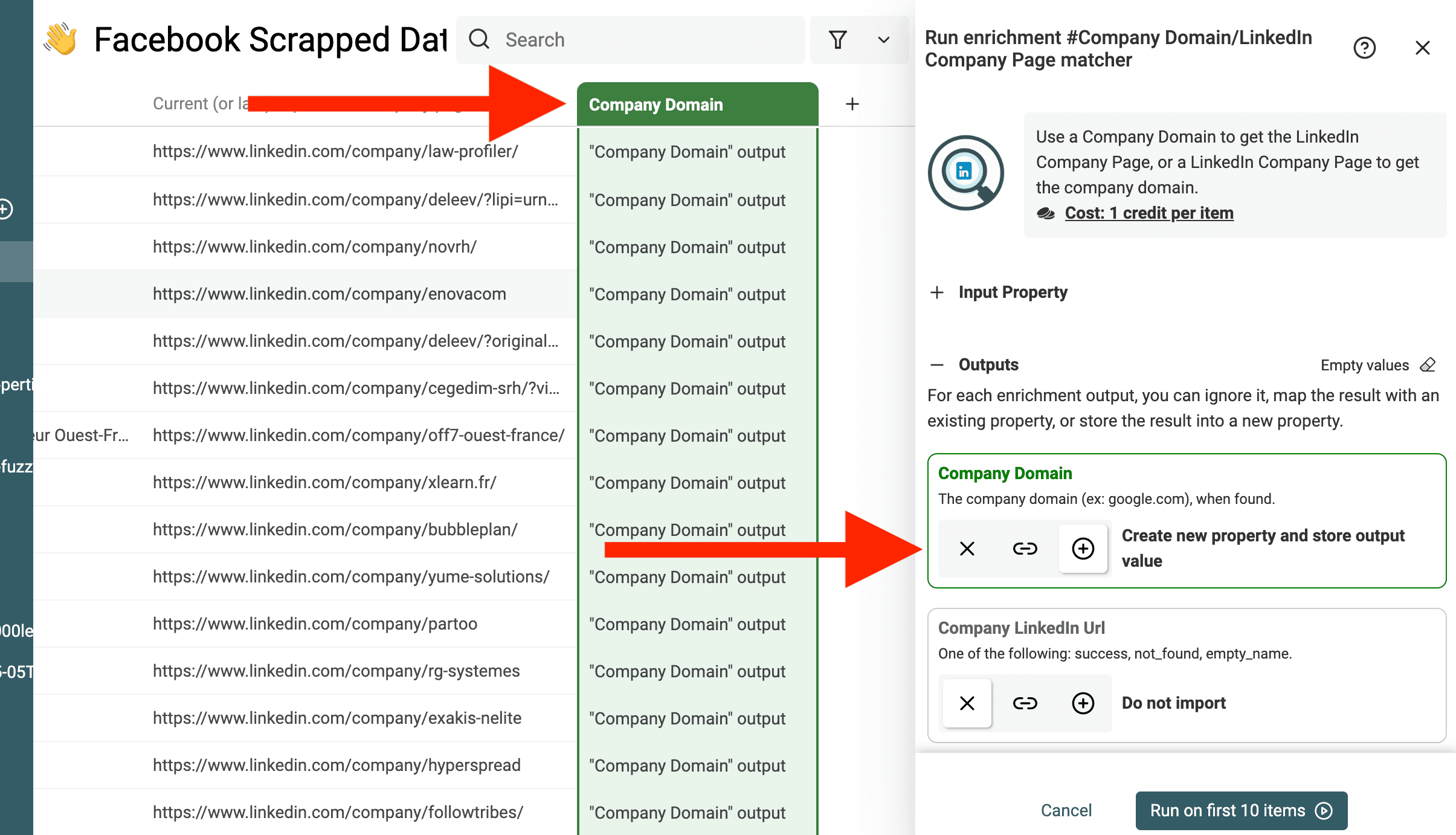
Enrichmentを実行し、LeadのDomainを取得してください。
Step 4:Facebookグループメンバーのメールアドレスを検索
Email Marketingを行うには、メールアドレスが必要です。先に明確にしておくと、Facebookからメールアドレスを直接取得する方法はありません。
ただし、氏名、会社名やDomain、LinkedInプロフィールURLを使えば、メールアドレスを見つけられます。
これを実現するのが「Email Finder」Enrichmentです。
「Enrich」ボタンをクリックし、「Email Finder」を検索します。
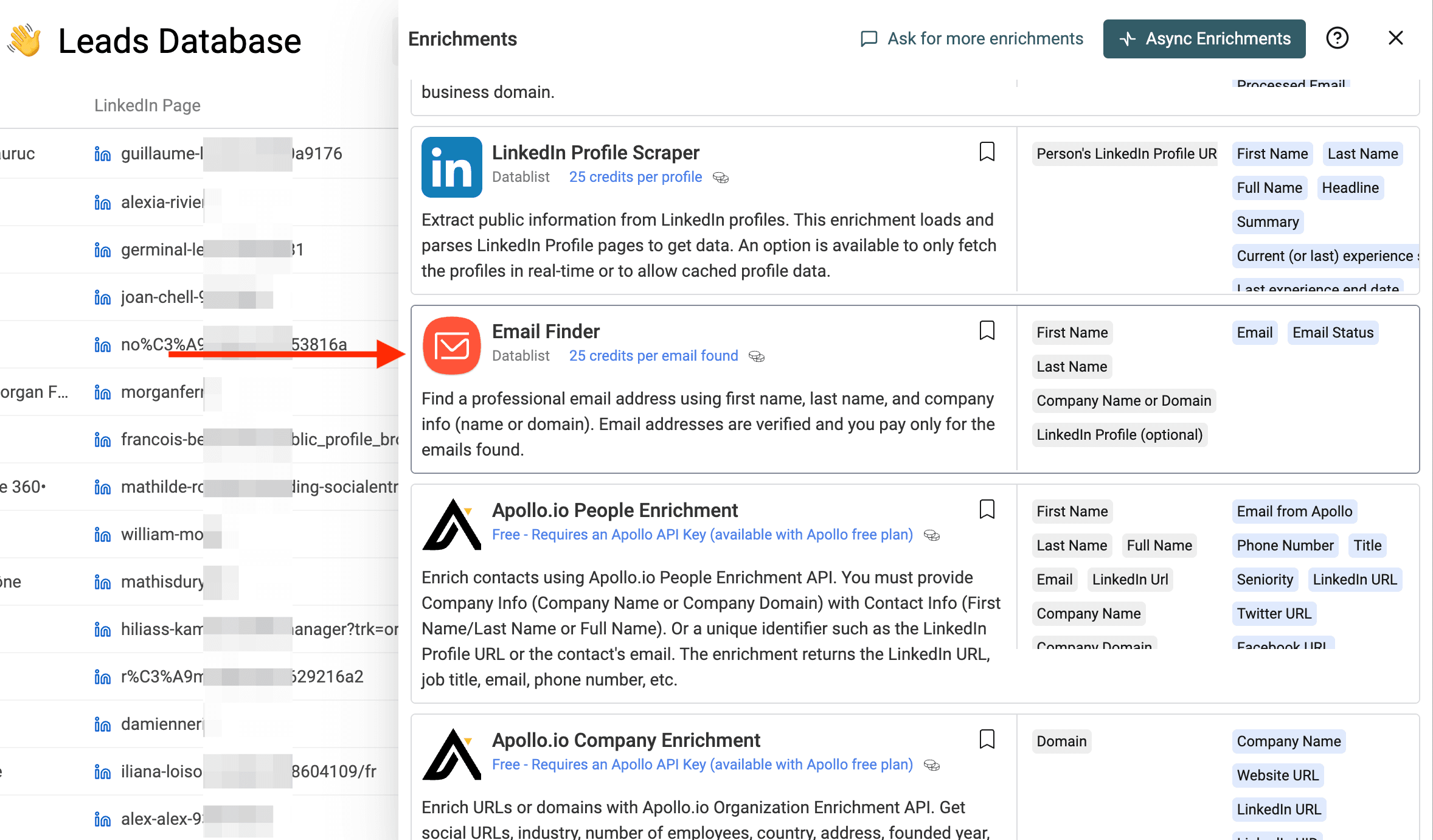
Inputsでは、First Name、Last Name、このStepで取得したCompany Name、またはLinkedIn Profile Scraperで取得したCompany DomainをMapします。
⚠️ 注意事項
実際のFirst Name、Last Name、Company Domainがあると、Email Finderの結果が大幅に向上します。 まだ実行していない場合は、Step 3:LinkedIn URLから全プロフィールデータを取得をご覧ください。
Full Nameしかない場合は、Name Parser Enrichmentを使い、First NameやLast Nameなどに分割してください。
LinkedIn ProfileのInputには、「LinkedIn Profile Finder from name」で取得したデータをMapします。
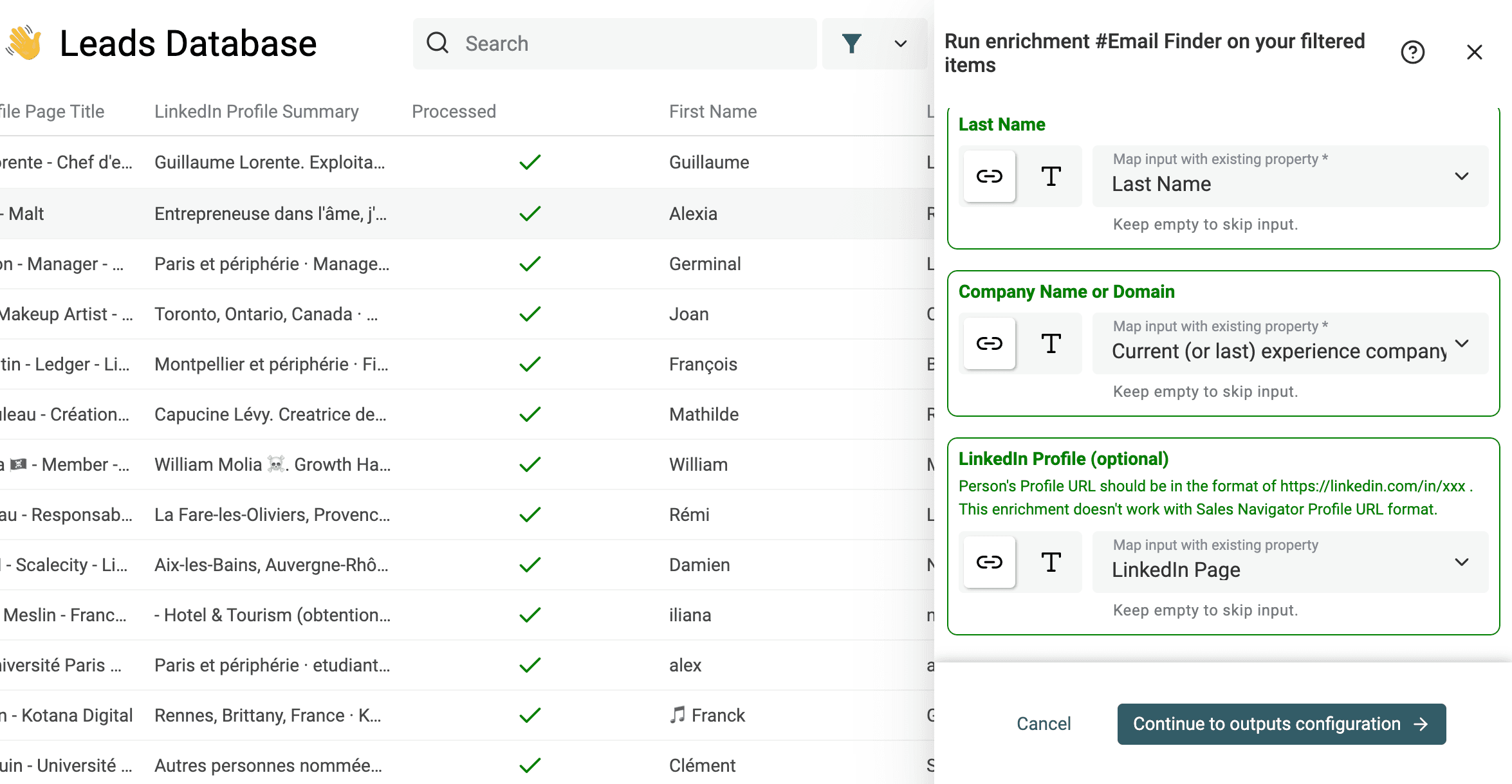
結果を保存する新しいPropertyも作成します。このEnrichmentは以下の2つのPropertyを返します。
- Email - メールアドレス
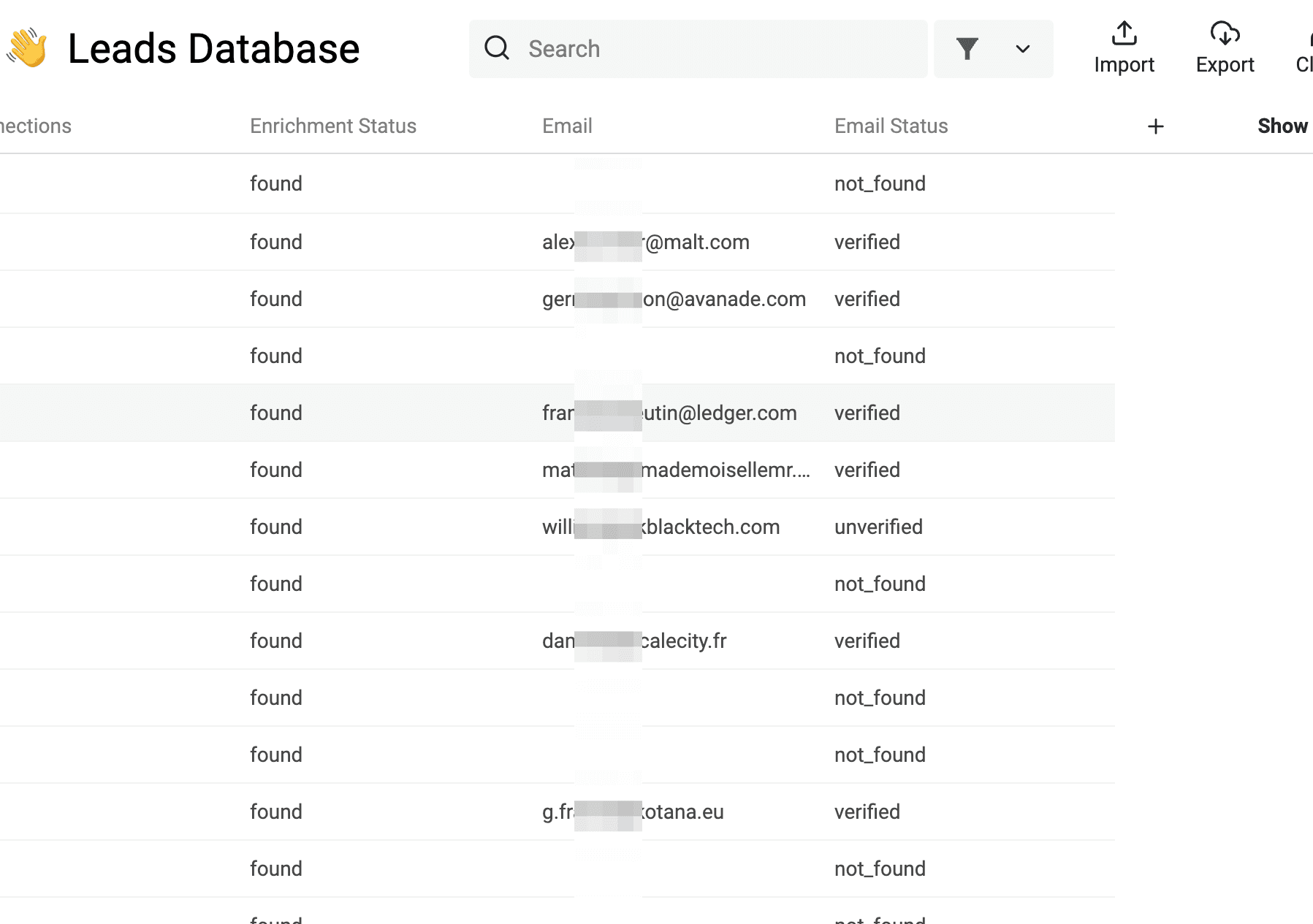
- Email Status - 見つかったメールの到達可能性に関する情報。メールが見つからなかった場合は「not_found」と表示されます。
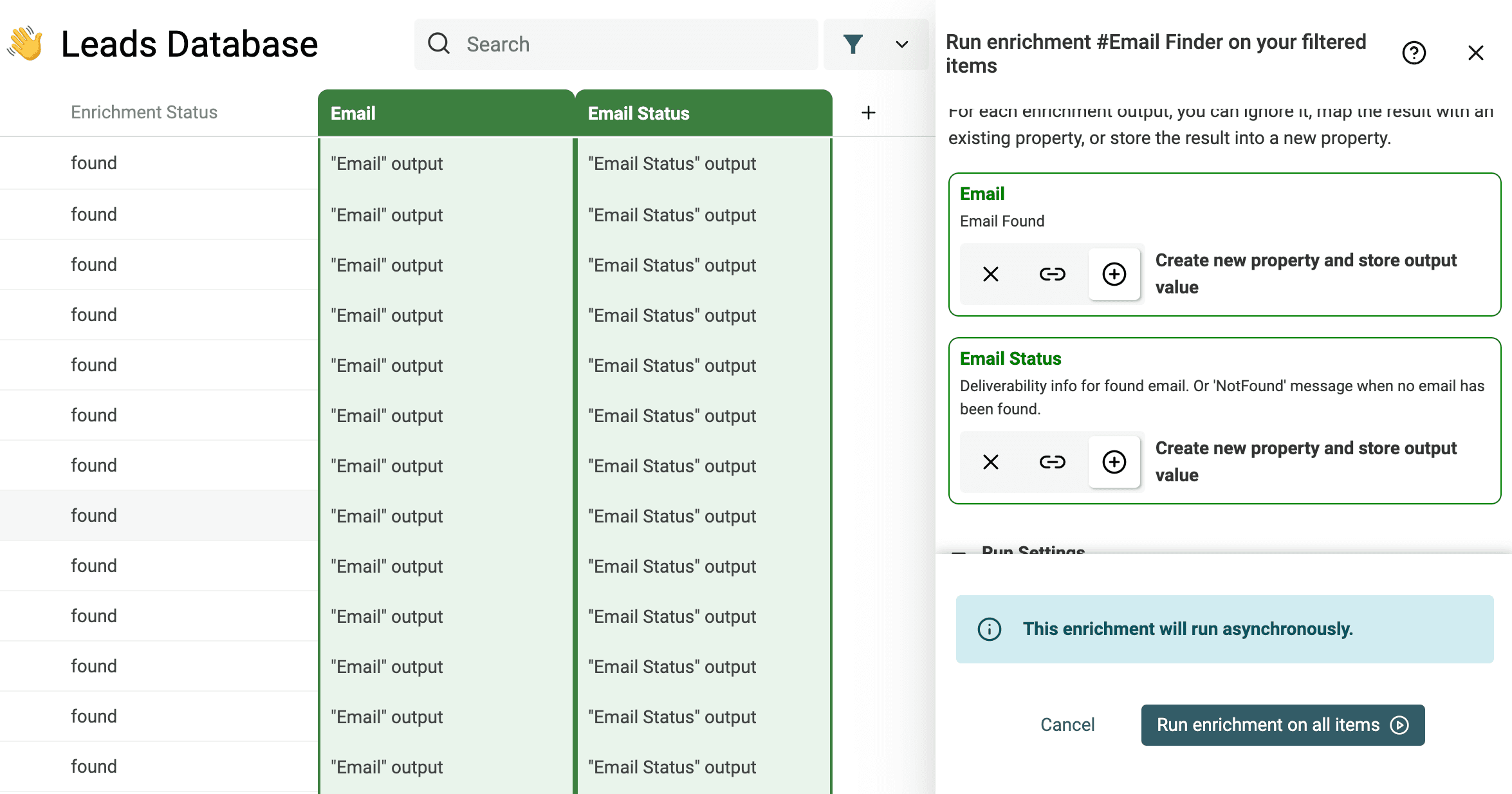
次に「Email Finder」Enrichmentを実行します。
料金情報
Email Finderでは、見つかったメールアドレス1件につき25 Creditsが必要です。メールが見つからなかった場合、料金は発生しません。
Step 5:新規メンバーでCollectionを更新
Facebookグループのメンバーを初めて取得した後も、定期的に新規メンバーを確認し、DatablistのCollectionを更新してください。
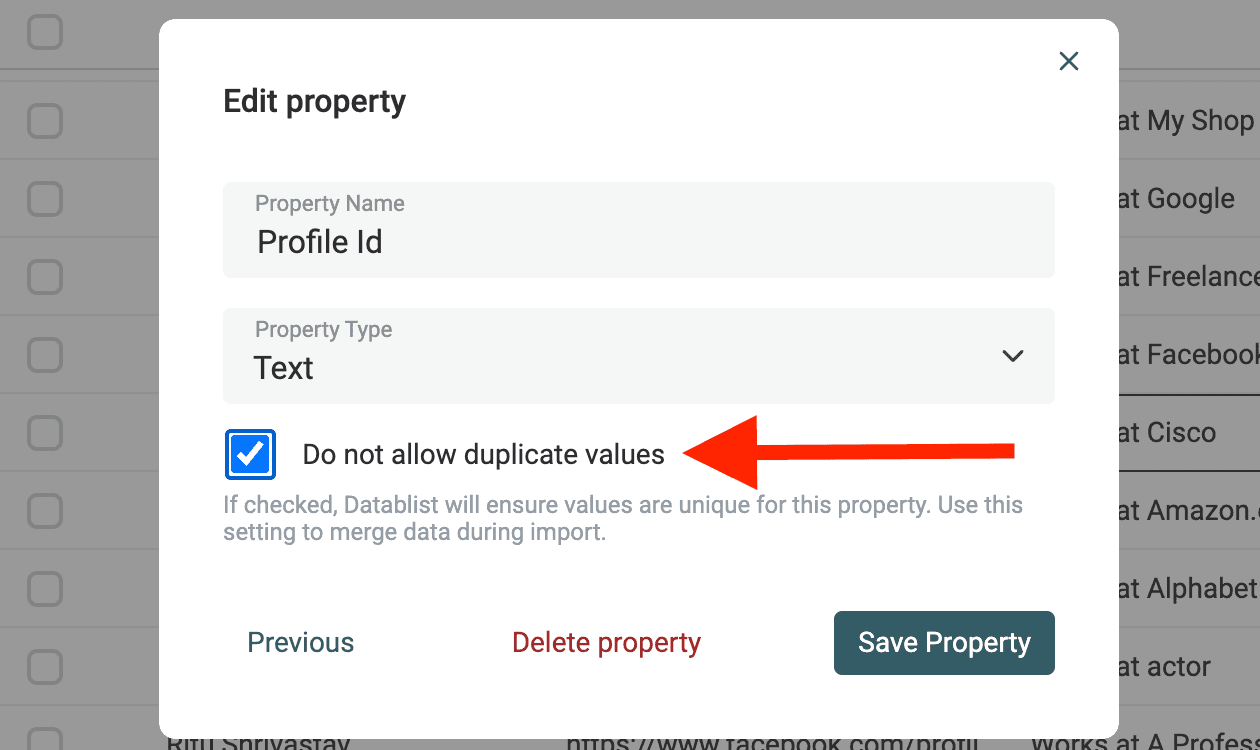
Datablistでは、Collectionの任意のPropertyに一意性制約を設定できます。「Do not allow duplicate values」を有効にすると、CSVのインポート時に重複行がSkipまたはMergeされます。
「Profile Id」Propertyで「Do not allow duplicate values」を有効にしてください。この値はFacebookプロフィールごとに固有で、変更されません。
結果をExcelファイルにエクスポート(任意)
FacebookグループのメンバーをMicrosoft Excelで処理する場合は、「Export」ボタンをクリックし、エクスポート形式として「Microsoft Excel」を選択してください。
スクレイピングスクリプトをChrome Extensionに保存
毎回Chrome Consoleにスクリプトをコピー&ペーストするのは手間がかかります。Chrome Extensionを使えば、ページにすばやくスクリプトをInjectできます。 Facebookページで自動的に追加することも、クリック時にInjectすることも可能です。
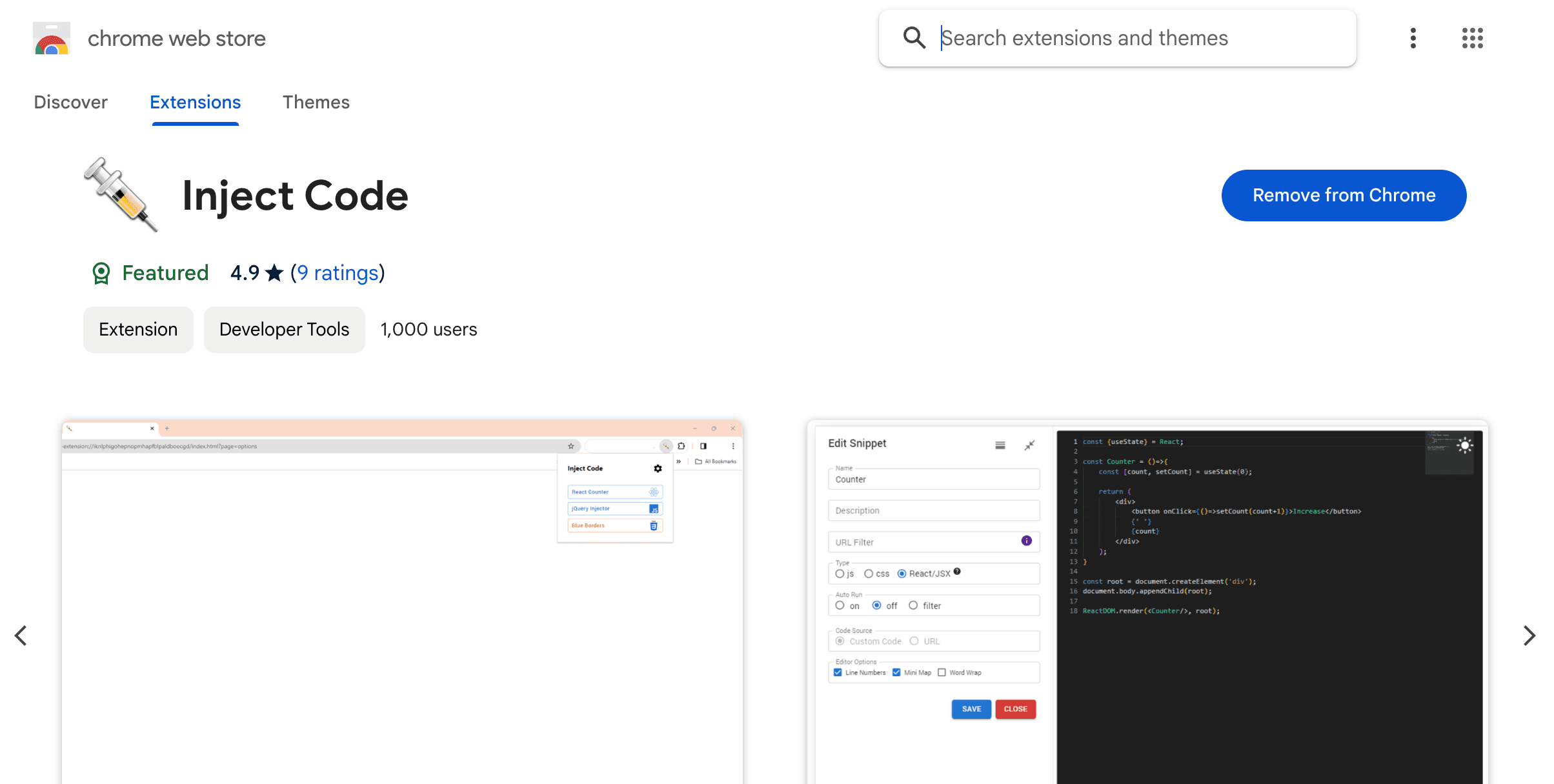
Chrome Extensionの名称は「Inject Code」です。Chromeウェブストアで入手できます。 https://chromewebstore.google.com/detail/inject-code/jpbbdgndcngomphbmplabjginoihkdph
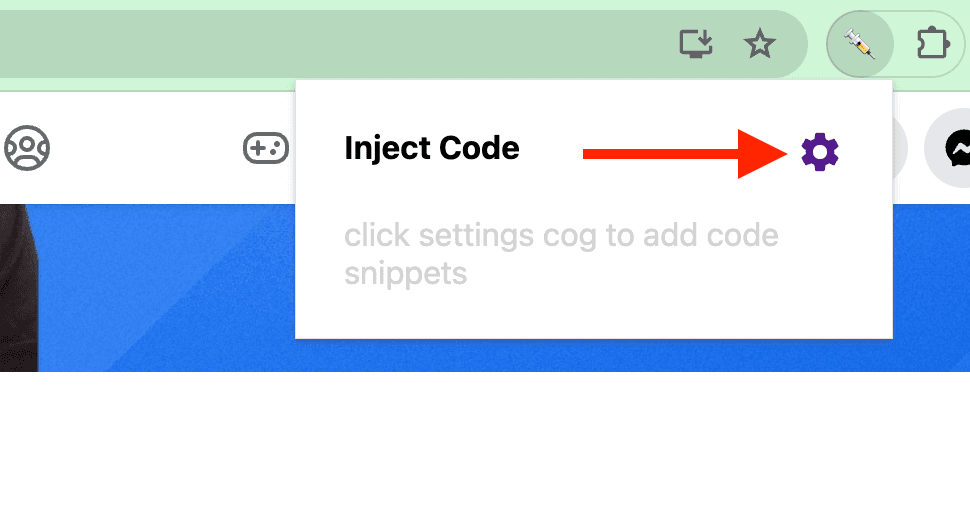
Chrome Extensionをインストールしたら、クリックして新しいスクリプトを設定します。
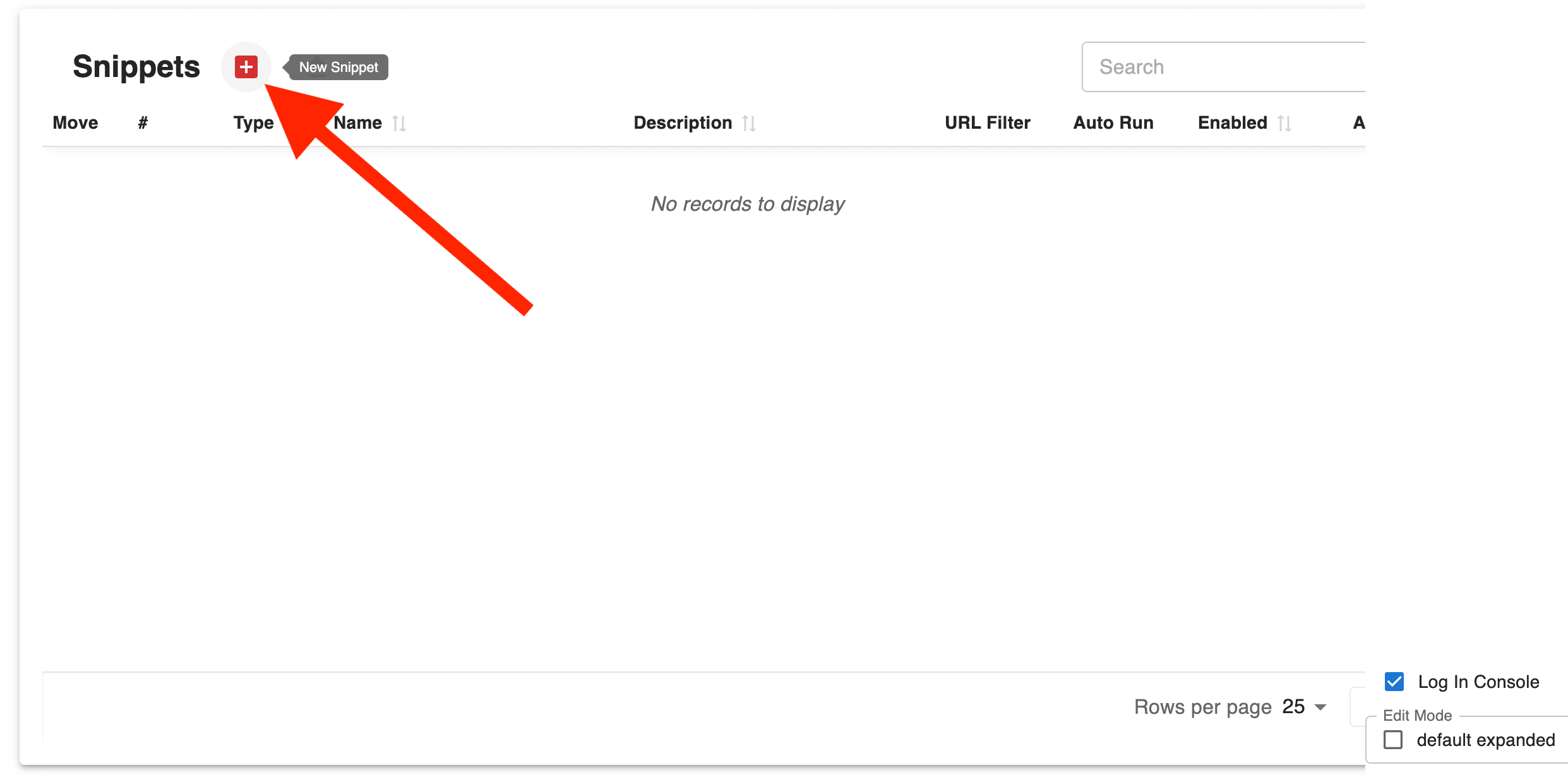
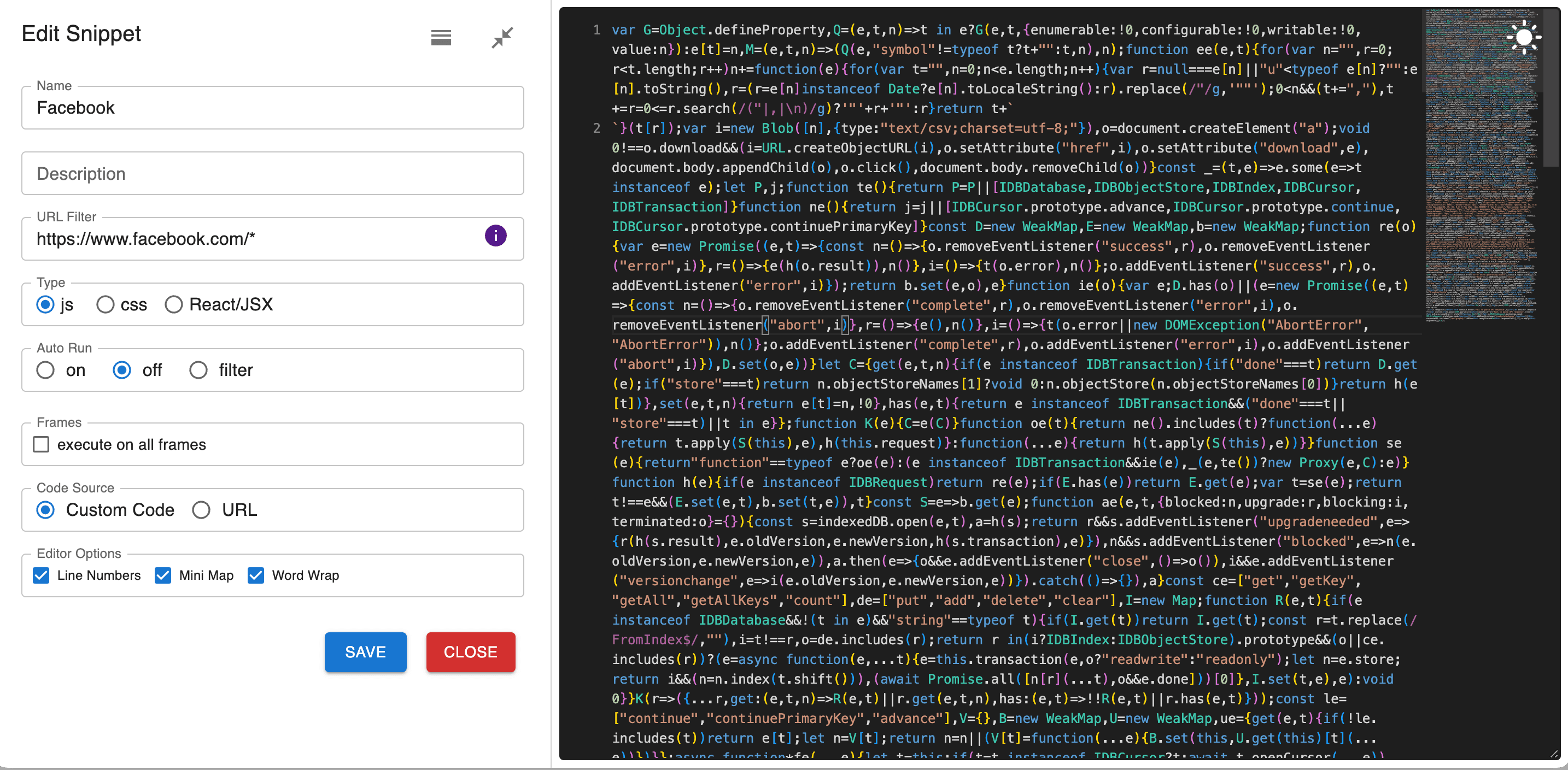
「+」ボタンをクリックして「Snipper (script)」を作成します。
設定ページでは、以下の値を使用してください。
- Name:
Facebook - URL Filter:
https://www.facebook.com/* - Type:
js - AutoRun:Facebookページでスクリプトを自動的にInjectする場合は
on、Extensionメニューをクリックしてから追加する場合はoffを選択します。 - CodeSource:
Custom Code
「Save」をクリックします。
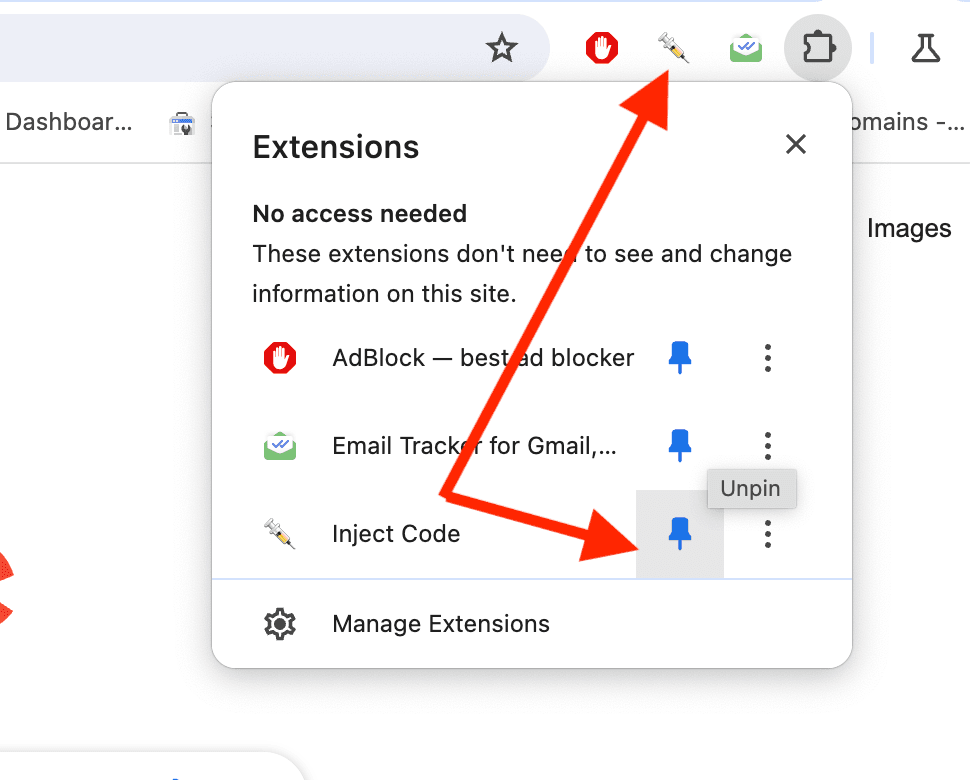
ナビゲーションバーからアクセスできるよう、ExtensionをPin留めします。以上で完了です。Facebookのスクレイピングにご活用ください。
その他のScraper
このガイドへのご意見やご質問がございましたら、お問い合わせください。