
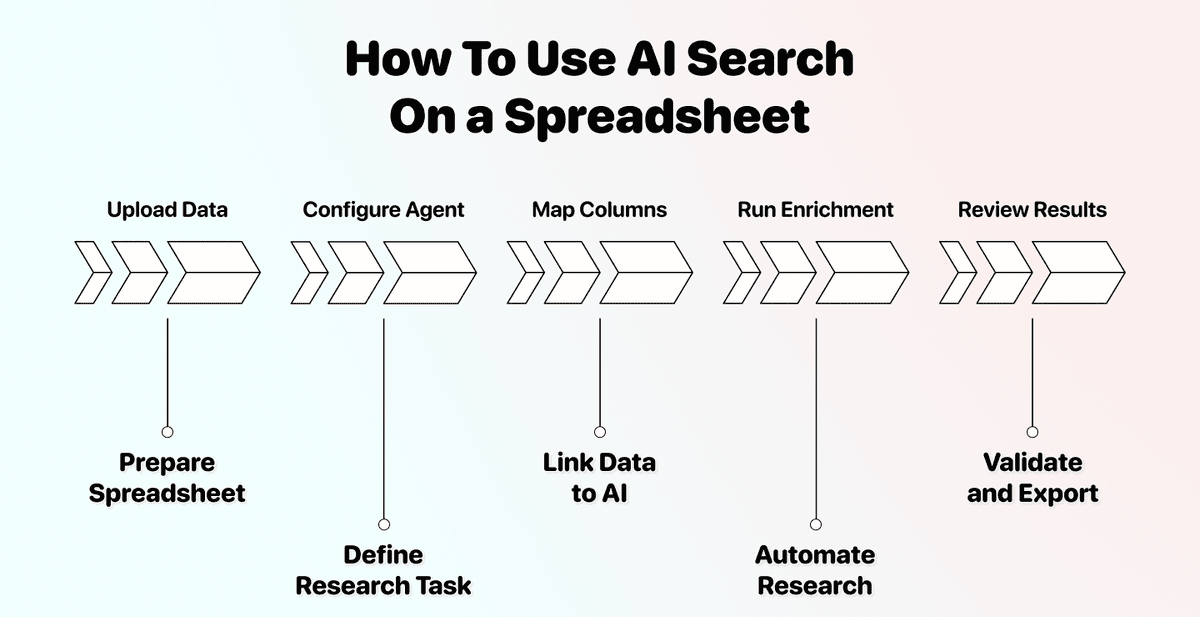
ChatGPT Search schaalt niet. En dat is een probleem, want de meesten van ons hebben niet genoeg aan één antwoord wanneer we lead lists bouwen. We hebben er honderden nodig.
En als ik zeg dat dit een probleem is, bedoel ik dat je tegen twee grote obstakels aanloopt zodra je ChatGPT wilt gebruiken op honderden spreadsheetregels:
- Het gaat dingen verzinnen als je lijsten uploadt naar ChatGPT. Daardoor ben je alsnog uren kwijt aan fact-checking.
- Werken in de ChatGPT app duurt eindeloos. 500 bedrijven onderzoeken met 1-2 minuten per query betekent al snel meer dan 16 uur copy-pasten.
Daarom laat deze gids zien hoe je ChatGPT Search echt gebruikt op een spreadsheet, op schaal, zonder copy-paste en zonder hallucinations.
📌 Samenvatting Voor Wie Snel Wil Doorpakken
Dit artikel laat zien hoe je ChatGPT Search voor spreadsheets gebruikt met Datablist's AI Agent.
Probleem: ChatGPT Search is beperkt tot een paar queries tegelijk, en API-gebaseerde spreadsheet add-ons hebben geen live search.
Handmatig zoeken met ChatGPT kost ongeveer 1-2 minuten per query. Voor 100 rijen is dat meer dan 3 uur repetitief werk met wisselende resultaten.
Oplossing: Datablist's AI Agent voert ChatGPT Search uit op spreadsheets en rondt bulk AI search taken af in minuten in plaats van uren.
Wat Je Leert: Deze gids legt uit hoe ChatGPT Search werkt, waarom het niet werkt met Excel add-ons, en hoe je dit stap voor stap opschaalt met Datablist.
3 belangrijke voordelen van Datablist:
- Voert AI search uit op spreadsheets met tot 100k records (per sheet)
- Verwijdert handmatig copy-pasten door resultaten automatisch in te vullen
- Je vindt veel resources en templates om snel te starten
Wat Deze Gids Behandelt
- Wat ChatGPT Search is en hoe het werkt
- Waarom je ChatGPT Search niet kunt gebruiken in Excel of Google Sheets
- De stap-voor-stap oplossing met Datablist
- Wanneer je scaled search gebruikt en wanneer handmatige ChatGPT Search genoeg is
- Veelgestelde vragen
Wat Is ChatGPT Search?
Voordat we naar de oplossing gaan, is het goed om kort te kijken naar wat ChatGPT Search precies is en waarom het verschilt van gewone ChatGPT.
Hoe AI Search Werkt
ChatGPT is geen zoekmachine. Het is een taalmodel dat is getraind op data met een knowledge cutoff. Zonder search mogelijkheden kan het alleen antwoorden op basis van wat het tijdens de training heeft geleerd.
ChatGPT Search verandert dat. Als je het inschakelt, kan ChatGPT:
- Het live internet doorzoeken
- Echte webpagina's bezoeken
- Informatie in real-time ophalen en samenvatten
💡 Kort Feit
Zelfs de ChatGPT web app die je dagelijks gebruikt, is verbonden met OpenAI's API. Maar de app heeft toegang tot allerlei verschillende "tools" die de ruwe API niet aanbiedt aan third-party developers.
Search is een van die tools.
De Voordelen
ChatGPT Search geeft je een paar duidelijke voordelen ten opzichte van traditionele zoekmachines:
- Het zoekt met jouw context. Je hoeft geen perfecte Google query te formuleren. Beschrijf gewoon in normale taal wat je zoekt, en het bepaalt zelf waarnaar gezocht moet worden.
- Het haalt informatie voor je op. In plaats van 10 tabs te openen en artikelen te scannen, leest ChatGPT Search de pagina's en haalt het precies op wat je nodig hebt.
- Je kunt specifieke bronnen afdwingen. Wil je alleen LinkedIn, Crunchbase of bedrijfswebsites gebruiken? Zeg dat gewoon in je prompt.
De Nadelen
Hoe handig ChatGPT Search ook is, het heeft echte beperkingen die frustrerend worden zodra je aan serieuze projecten werkt:
↳ Eén query tegelijk
↳↳ Geen native manier om het op een spreadsheet te draaien
↳↳↳ Veel hallucinations die zelfverzekerd worden gepresenteerd
Voor een snelle losse vraag is dat geen ramp. Maar als je 100, 500 of 1.000 records moet onderzoeken? Dan wordt handmatige ChatGPT Search een fulltime klus.
En het hallucination probleem wordt groter op schaal. Als je resultaten handmatig copy-pastet, kun je de nauwkeurigheid over honderden rijen niet makkelijk controleren. Slechte data glipt erdoorheen.

Waarom ChatGPT Search Niet Werkt Met Excel Add-Ons
Elke spreadsheet AI add-on die je hebt gezien, verbindt met OpenAI's API.
Het probleem? De API bevat geen live search mogelijkheden. Deze add-ons kunnen tekst verwerken, content genereren en data opschonen, maar ze kunnen niet op het web browsen.
Daarom voelen resultaten vaak verouderd of verzonnen.
De Oplossing: ChatGPT Search Op Een Spreadsheet
Als je ChatGPT Search wilt gebruiken op Excel data of Google Sheets, is de oplossing niet nóg een add-on. Je hebt een tool nodig die specifiek is gebouwd voor bulk AI search, zoals Datablist.com.
Wat Is Datablist.com?
Datablist is een platform voor lead generation workflows waarmee 26.000 gebruikers data vinden, verrijken en opschonen met meer dan 60 verschillende tools, van AI Agents tot Email Finders, AI processors, Technology enrichments en meer. Voor dit artikel is vooral de AI Research Agent belangrijk.
Zie het als ChatGPT Search die op een spreadsheet draait. Je geeft een prompt, koppelt je inputs (zoals bedrijfsnamen, URL's, enzovoort), en de agent voert dezelfde search query automatisch uit op elke rij.
De voordelen:
- Geen copy-paste nodig
- Werkt op lijsten tot 100k records
- Gebouwd voor automation en data enrichment
- Consistente outputs op elke rij (als je het formaat specificeert)
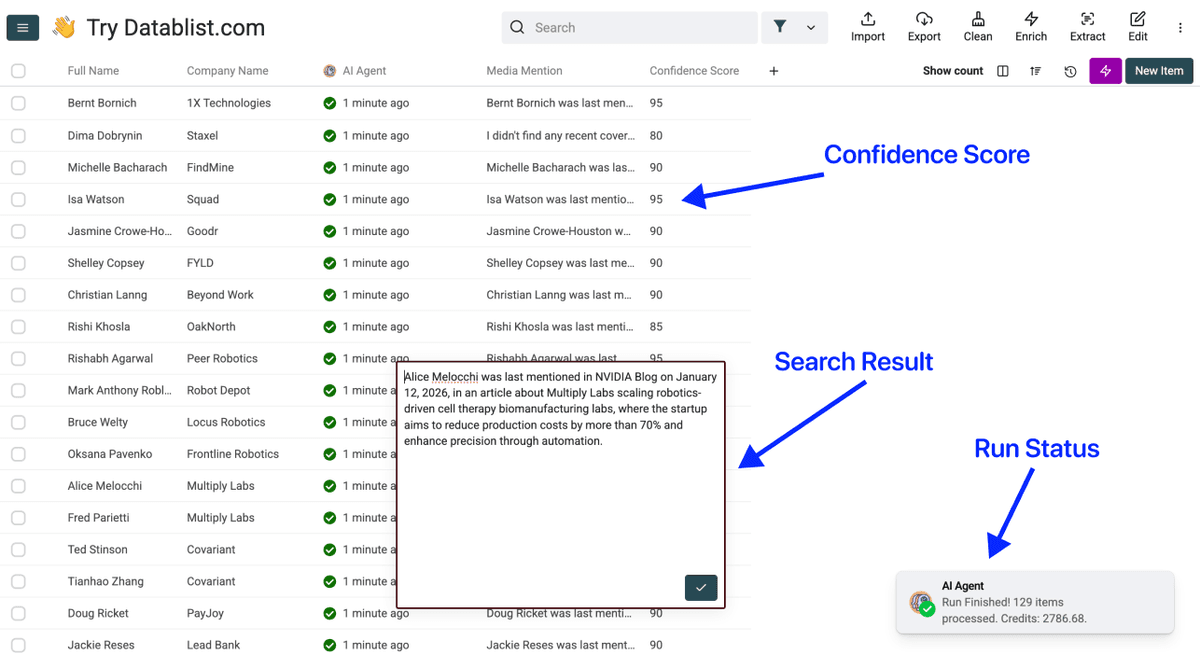
- Geeft confidence scores, zodat je weet welke resultaten je kunt vertrouwen
- Gebruikt meerdere tools (web scraping, pagination, API calls), niet alleen een LLM
- … en nog veel meer
💡 Het Verschil Tussen AI Search In ChatGPT En Datablist
ChatGPT Search in de app behandelt elk gesprek als één taak. Datablist's AI Agent behandelt elke rij als een aparte taak. Daardoor loopt context niet door tussen records, precies wat hallucinations veroorzaakt als je queries handmatig probeert te batchen.
Stap Voor Stap: ChatGPT Search Voor Spreadsheets
Zo zet je bulk AI search op voor je data.
Wanneer Dit Handig Is
- Je wilt leads verrijken met data die niet beschikbaar is in statische databases
- Je moet honderden records onderzoeken zonder copy-paste vanuit ChatGPT
- Je hebt een lijst met bedrijven en wilt specifieke informatie over elk bedrijf vinden
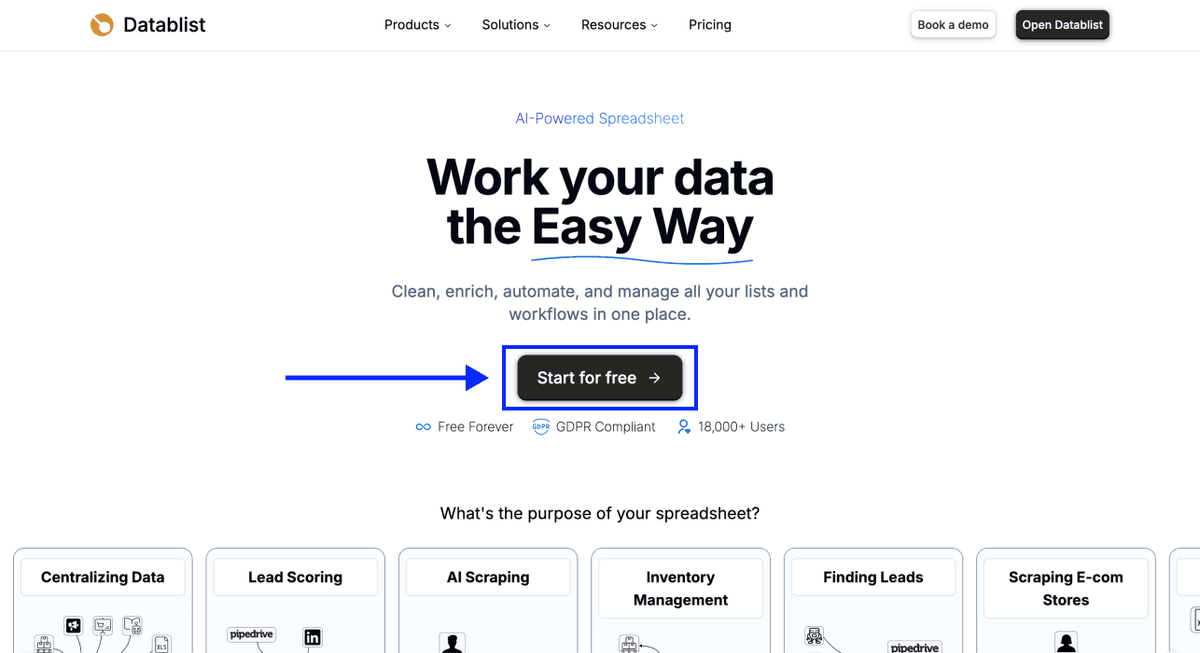
Stap 1: Maak Een Account Aan En Upload Je Data
- Maak een account aan bij Datablist
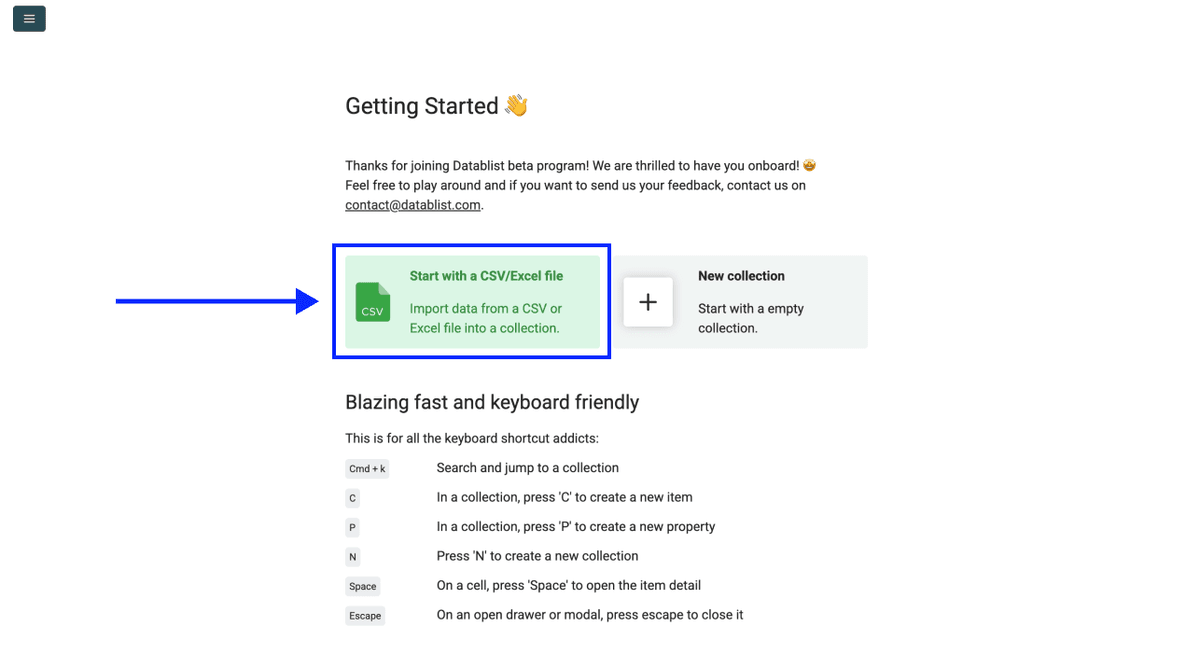
- Upload je CSV- of Excel-bestand
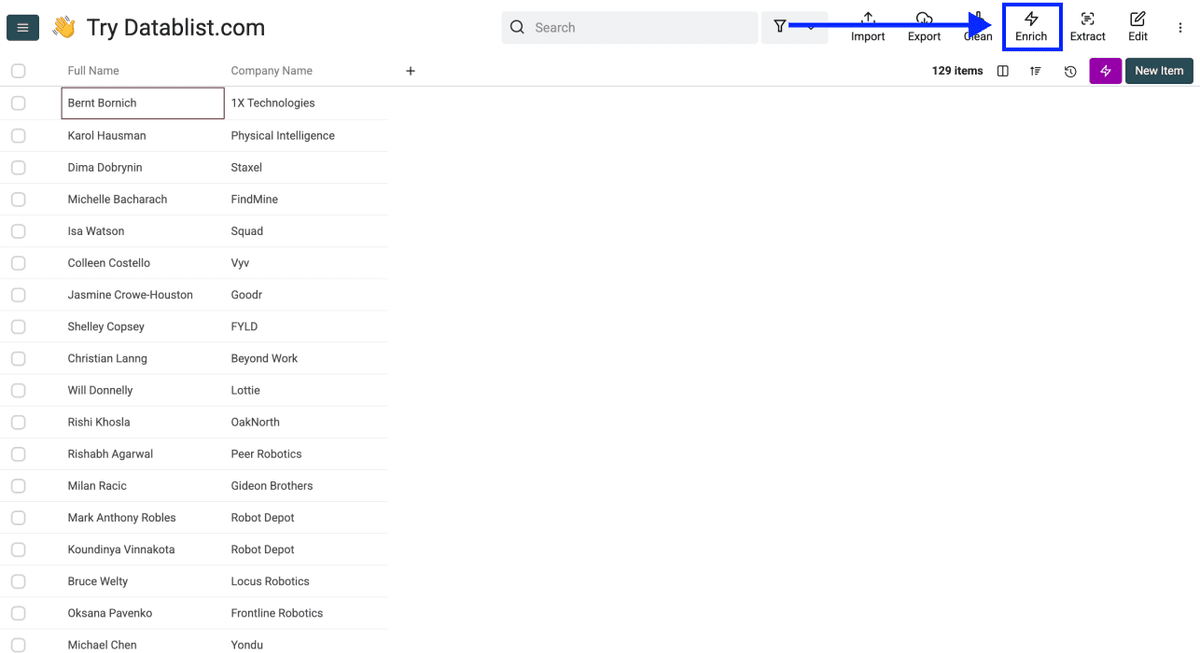
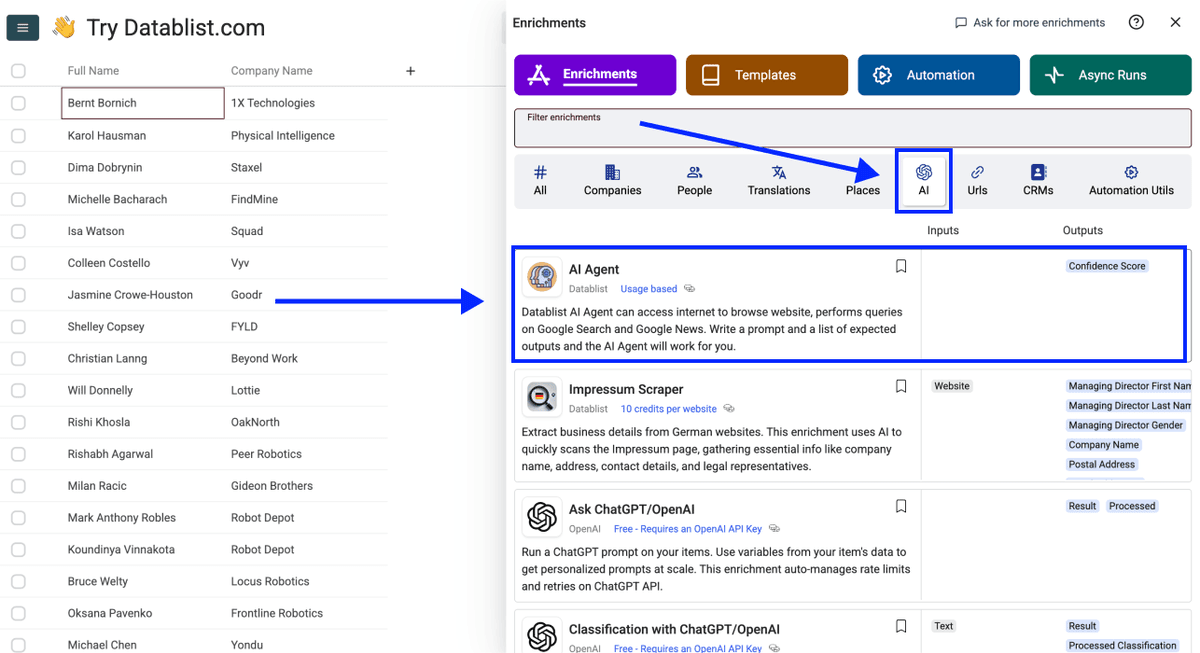
Stap 2: Ga Naar De AI Agent
- Klik op Enrich in het bovenste menu
- Ga naar de AI Section en selecteer de AI Agent
Stap 3: Stel Je Prompt In En Koppel Je Inputs
- Schrijf een goede prompt. Bijvoorbeeld: "Find the latest funding round for this company, including the amount raised and the date. The output format should be…"
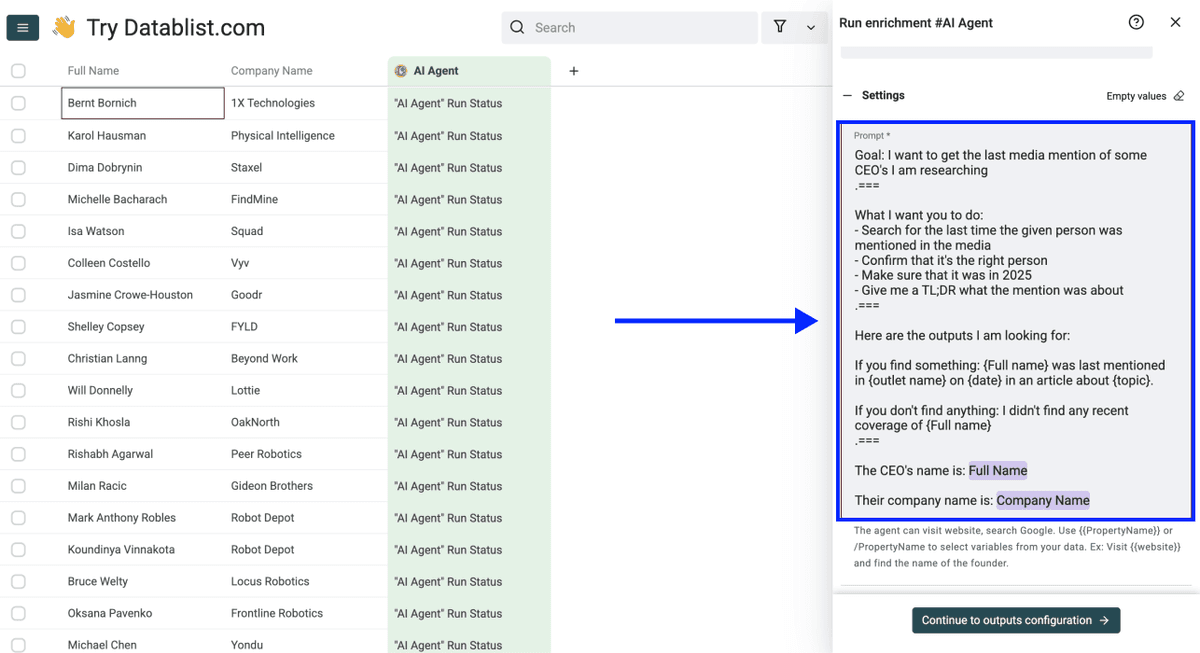
Hier vind je een gids over hoe je een AI research agent goed prompt 👈🏽
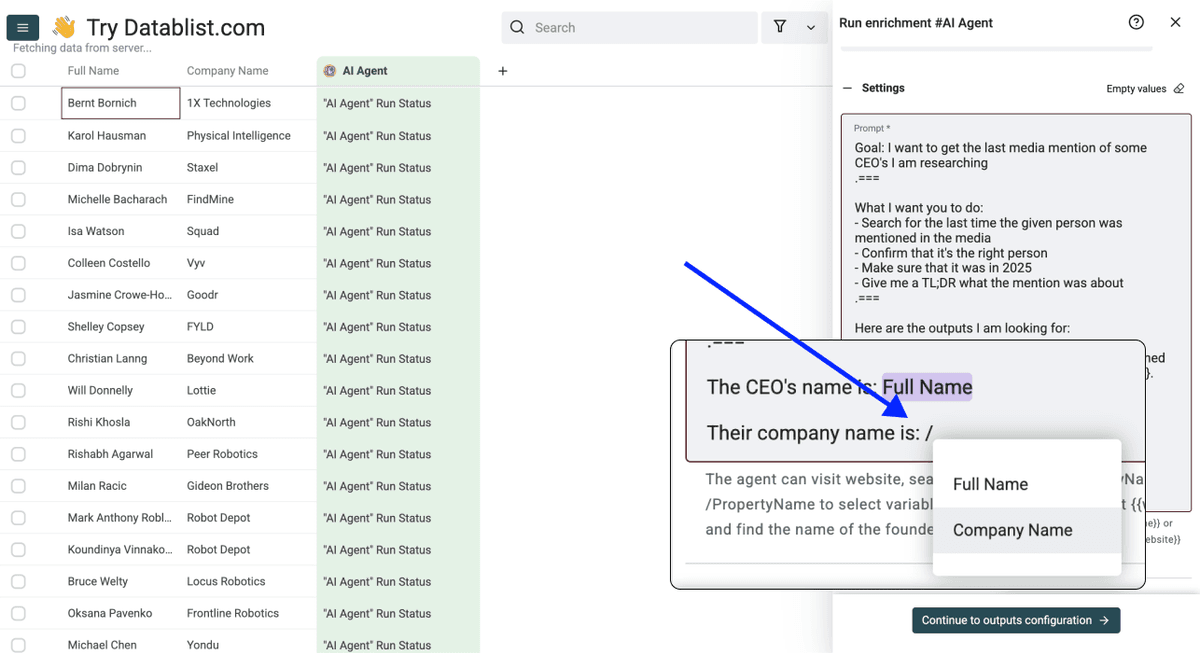
- Koppel je inputkolom door / te typen en de kolom te selecteren met je zoekonderwerpen (bedrijfsnamen, URL's, enzovoort)
Stap 4: Configureer Je Outputs En Settings
- Zodra je prompt is geschreven en je properties zijn gekoppeld, scroll je naar beneden en maak je je Output Properties aan. Je kunt er zoveel maken als je wilt
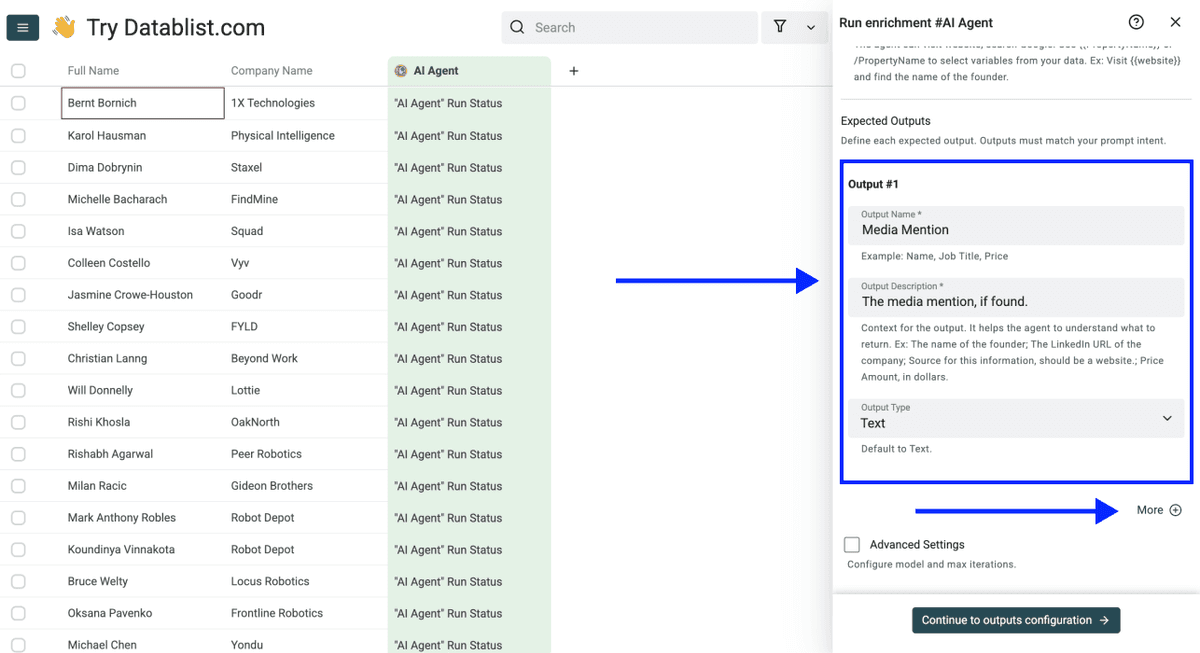
- Nadat je outputs zijn aangemaakt, scroll je naar beneden en klik je op het vakje naast Advanced Settings
Met deze instellingen kun je:
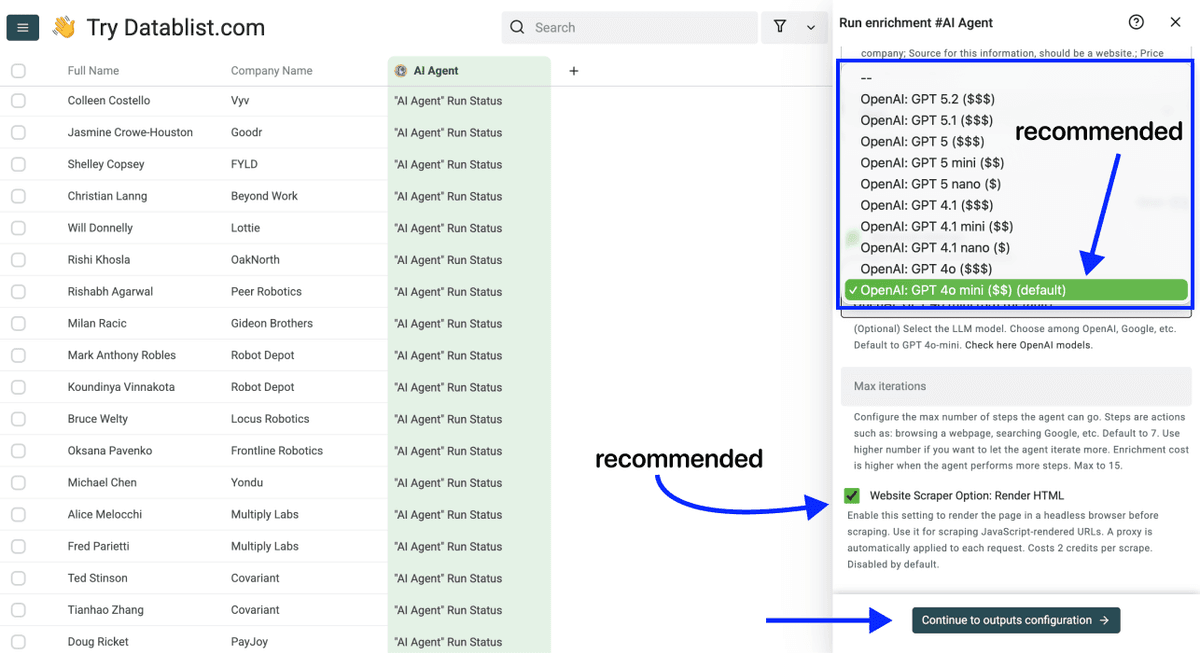
- Een ander LLM model kiezen
- Het aantal Maximum Iterations instellen
- De optie Website Scraper: Render HTML inschakelen
We raden aan om het standaard LLM (GPT 4-o mini) te houden, omdat dit het beste werkt voor dit type taak. Schakel ook Website Scraper: Render HTML in, zodat de AI agent data kan ophalen uit JavaScript-rendered websites.
Als je dit hebt gedaan, klik je op Continue to Outputs Configuration
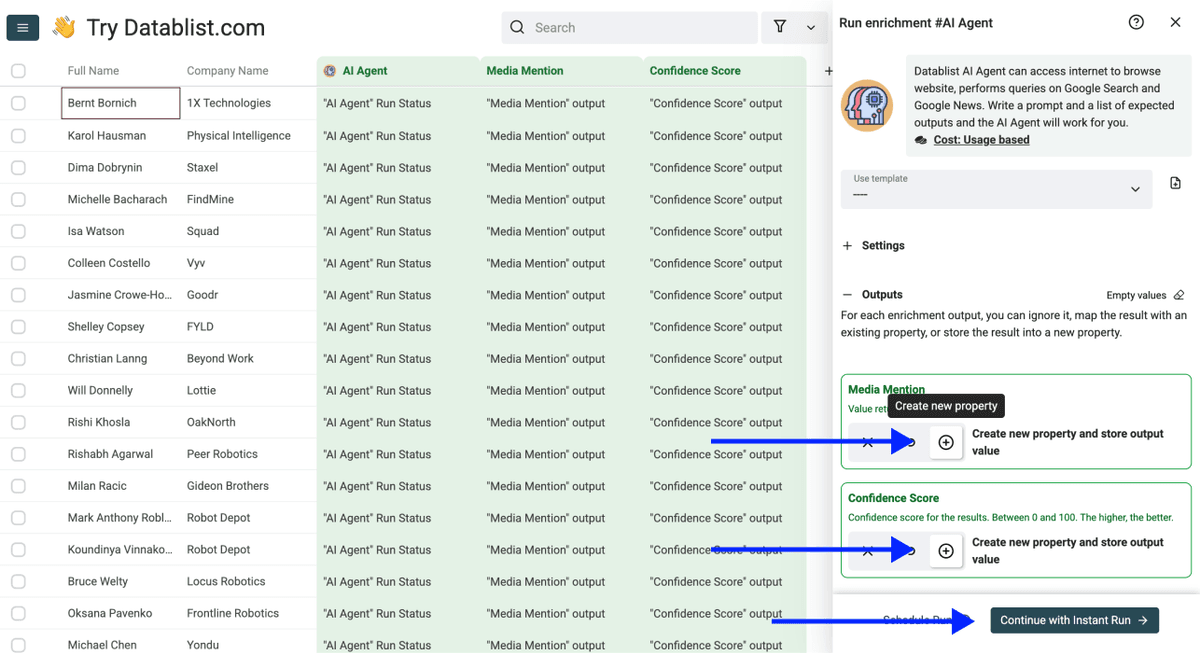
- Voeg je outputs toe aan je collection door op de ⊕ iconen te klikken
Klik daarna op Continue with Instant Run
Stap 5: Configureer Run Settings
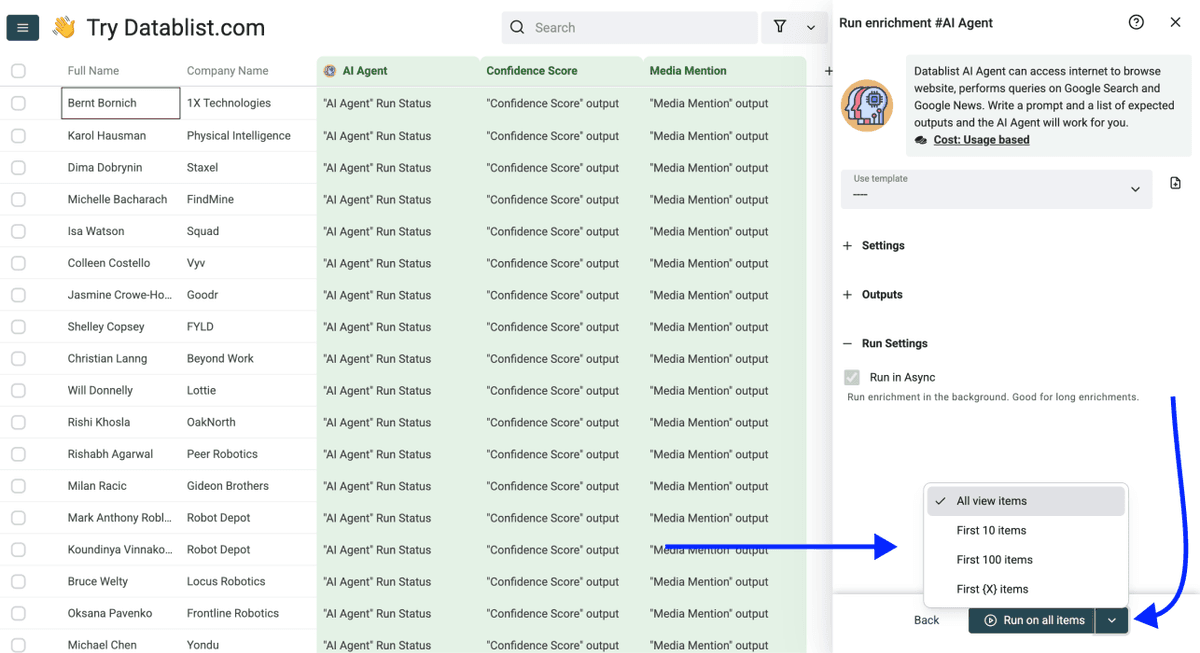
Configureer tot slot je run settings door op de Chevron aan de rechterkant van de knop te klikken. Daarmee kun je kiezen uit deze opties:
- Run on first 10 items: Handig om resultaten te controleren voordat je verdergaat
- Run on first 100 items: Nuttig als je een grotere sample wilt valideren
- Run on first {X} items: Hiermee kies je zelf hoeveel items je wilt verwerken
- Run on all view items: Verwerkt je volledige lijst (of view als je filters hebt ingeschakeld)
Stap 6: Run En Controleer De Resultaten
- Nadat je de gewenste optie hebt gekozen, klik je op Run on all items
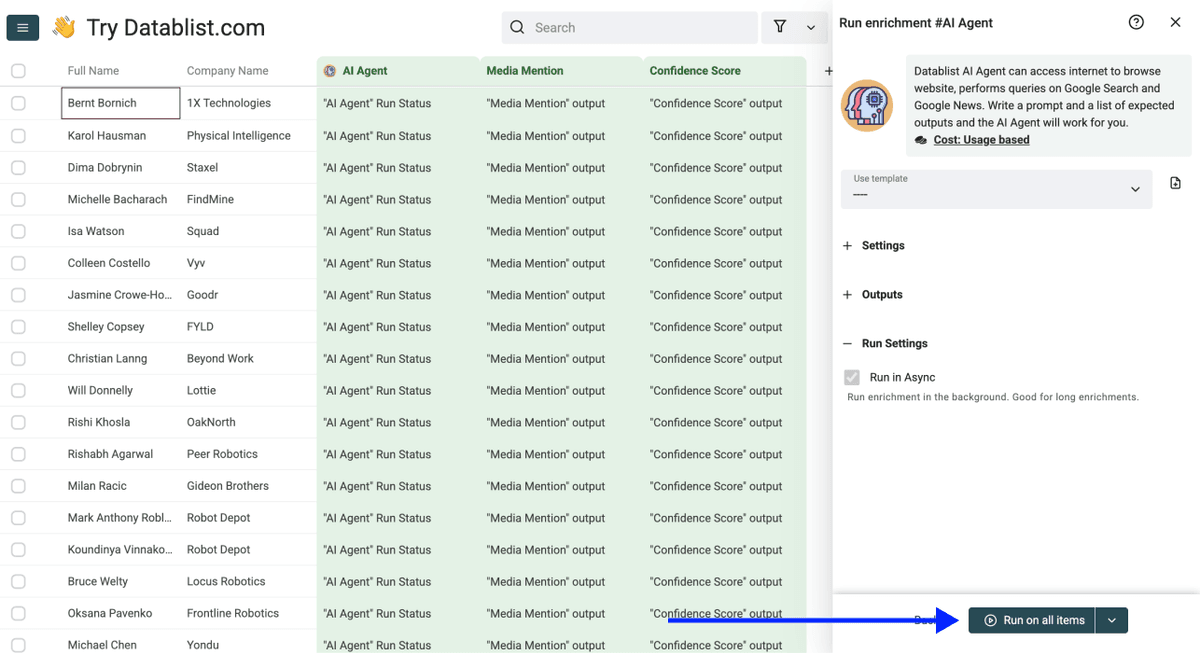
- Controleer je resultaten. Elke rij bevat een confidence score, zodat je snel ziet welke resultaten handmatige verificatie nodig hebben
Wanneer Gebruik Je Dit Vs. Handmatige ChatGPT Search
Bulk AI search is niet altijd nodig. Soms is gewone ChatGPT Search genoeg. Dit is mijn advies voor wanneer je handmatige of scaled AI search gebruikt:
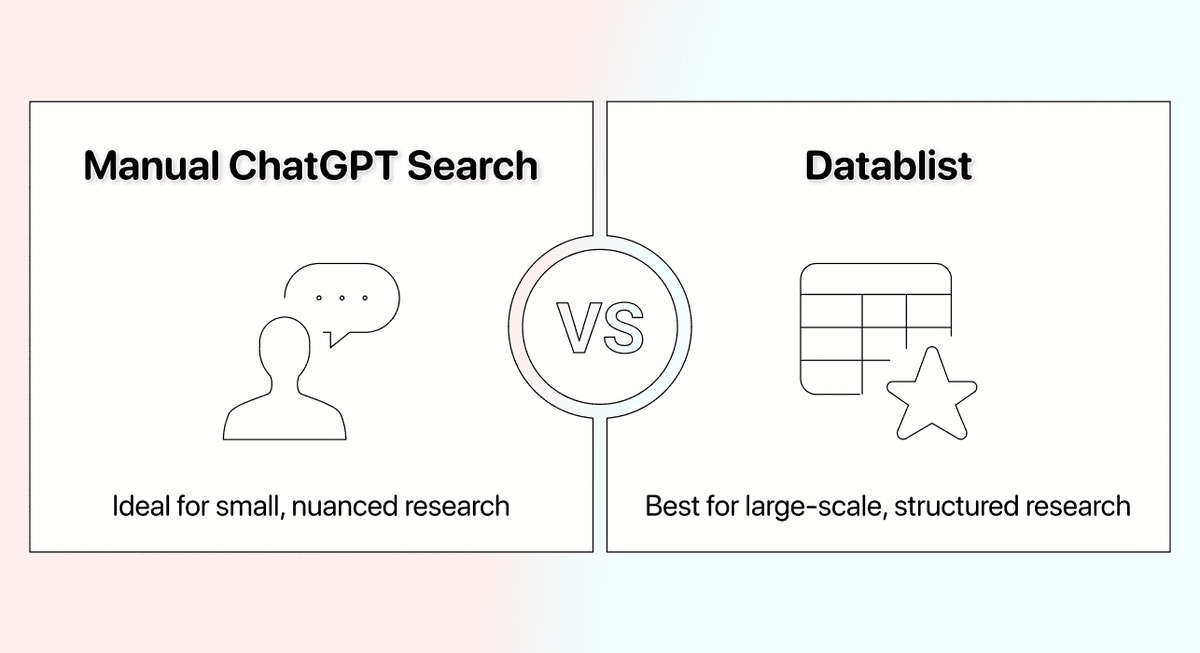
Gebruik handmatige ChatGPT Search wanneer:
- Je maar een paar records hebt
- Je een gesprek heen en weer nodig hebt om resultaten aan te scherpen
- Het onderzoek veel nuance heeft en bij elke stap menselijk oordeel vraagt
Gebruik Datablist wanneer:
- Je 10+ records hebt die hetzelfde onderzoek en output type nodig hebben
- Je consistente, gestructureerde outputs wilt over alle rijen
- Tijdsbesparing belangrijk is (zelfs 50 queries kosten handmatig al meer dan 2 uur)
- Je confidence scores nodig hebt om nauwkeurigheid op schaal te controleren
- Je het antwoord wilt opsplitsen in meerdere kolommen
👉🏽 Leer hier hoe je AI search gebruikt om websites te vinden op basis van een bedrijfsnaam
De Conclusie: ChatGPT Search Op Schaal Kan Gewoon
ChatGPT Search gebruiken op een spreadsheet is makkelijker dan je denkt. Je hebt alleen een AI spreadsheet nodig die het echt ondersteunt, zoals Datablist.
De standaardaanpak, handmatig queries stellen aan ChatGPT en resultaten copy-pasten, schaalt niet. Excel en Google Sheets add-ons helpen ook niet, omdat de API geen search bevat.
Datablist lost dit op door AI search direct op je Excel te laten draaien, met deze voordelen:
- Geen copy-paste
- Real-time webresultaten voor elke rij
- Confidence scores om slechte data te herkennen
- Uren bespaard op repetitief onderzoek
- … en nog veel meer
Dus als je zocht naar een manier om ChatGPT Search voor Excel data te gebruiken of bulk AI search op een spreadsheet uit te voeren, dan is dit de aanpak.
Veelgestelde Vragen (FAQ)
Hoe Lang Duurt ChatGPT Search Op 100 Rijen?
Met Datablist duurt dit meestal 1-3 minuten, afhankelijk van de complexiteit van de taak. Simpele searches (zoals het vinden van de website van een bedrijf) gaan sneller dan meerstapstaken (zoals meerdere datapunten uit verschillende pagina's halen). Handmatige ChatGPT Search zou voor dezelfde 100 rijen ongeveer uren kosten.
Wat Kost ChatGPT Search Opschalen?
Datablist pricing is gebaseerd op taakcomplexiteit, niet op een vast bedrag per actie. Simpele searches kosten minder credits dan meerstaps research taken. Plans beginnen bij $25 per maand, inclusief 5.000 gratis credits. Je kunt ook eenmalige credit packages kopen als je credits op zijn.
Zijn Er Rate Limits Bij ChatGPT Search Op Schaal?
Datablist handelt rate limiting automatisch af. De AI Agent beheert het tempo van requests om fouten te voorkomen, zodat je je geen zorgen hoeft te maken over limits of blokkades. Zorg alleen dat je genoeg credits hebt. Die kun je op elk moment aanvullen.
Kan Ik ChatGPT Search Op Duizenden Rijen Gebruiken?
Ja. Datablist's AI Agent kan draaien op lijsten tot 100.000 records per sheet. Elke rij wordt behandeld als een aparte search taak, waardoor context niet doorloopt en hallucinations afnemen vergeleken met het batchen van queries in één ChatGPT gesprek.
Kan Ik ChatGPT Search Direct In Excel Of Google Sheets Gebruiken?
Nee. Excel en Google Sheets AI add-ons verbinden met OpenAI's API, en die bevat geen live AI search mogelijkheden. Daarom kunnen die tools wel tekst verwerken, maar niet op het web browsen. Om ChatGPT-achtige search op spreadsheet data te draaien, heb je een tool zoals Datablist nodig die daarvoor is gebouwd.
Wat Is De Beste Manier Om Web Research In Een Spreadsheet Te Automatiseren?
De meest effectieve methode is een AI spreadsheet gebruiken met ChatGPT Search-achtige mogelijkheden, zoals Datablist. De tool kan op het web browsen, data ophalen en resultaten direct in je spreadsheet zetten. In tegenstelling tot statische AI processors kan Datablist's AI search agent pagina's bezoeken, pagination verwerken en zich aanpassen aan verschillende websitestructuren.
Kun Je AI Search Op Meerdere Rijen Tegelijk Draaien?
Ja. Datablist's AI Agent draait dezelfde search prompt tegelijk over alle rijen in je dataset. Je schrijft de prompt één keer, koppelt je inputkolom en de agent voert hem uit voor elk record. Resultaten worden automatisch ingevuld zonder handmatige actie.
Hoe Voorkom Ik Hallucinations Bij AI Research?
Drie dingen helpen:
- Gebruik specifieke, goed gestructureerde prompts die de AI precies vertellen wat hij moet vinden en waar.
- Gebruik een tool die elke rij als een aparte search context behandelt, zodat informatie niet doorloopt tussen records.
- Controleer confidence scores, die Datablist voor elk resultaat geeft, om snel outputs te herkennen die verificatie nodig hebben.