Om leden van een WhatsApp-groep naar een CSV-bestand te scrapen, open je de groep in WhatsApp Web. Voer het gekoppelde browserscript uit voordat je de ledenlijst opent, scrol door de lijst om de leden te laden en download vervolgens de CSV. Het script leest de leden die in je eigen browsersessie worden weergegeven. Het maakt geen verborgen leden zichtbaar en garandeert niet dat elk groepslid is geladen.
Het geëxporteerde bestand kan een telefoonnummer, weergegeven naam, statusbeschrijving en brongroep bevatten, voor zover deze gegevens in de interface zichtbaar zijn. Gebruik het voor een groep die je beheert of waarvoor je toestemming hebt om gegevens te exporteren. Controleer de gedownloade rijen voordat je de data elders gebruikt.
In deze tutorial leer je:
- Hoe je het script voor het scrapen van WhatsApp-groepsleden instelt
- Hoe je WhatsApp-groepsleden scrapet
- Hoe je het script snel opent met een Chrome Extension
WhatsApp-groepsleden scraper instellen
Het open-source script leest tijdens het scrollen gegevens uit de ledenlijst van WhatsApp Web. WhatsApp kan de interface wijzigen. Controleer daarom of de teller oploopt en bekijk de CSV voordat je op het resultaat vertrouwt.
Open eerst WhatsApp Web Client in Chrome. Ga naar web.whatsapp.com en log in met je WhatsApp-gegevens.
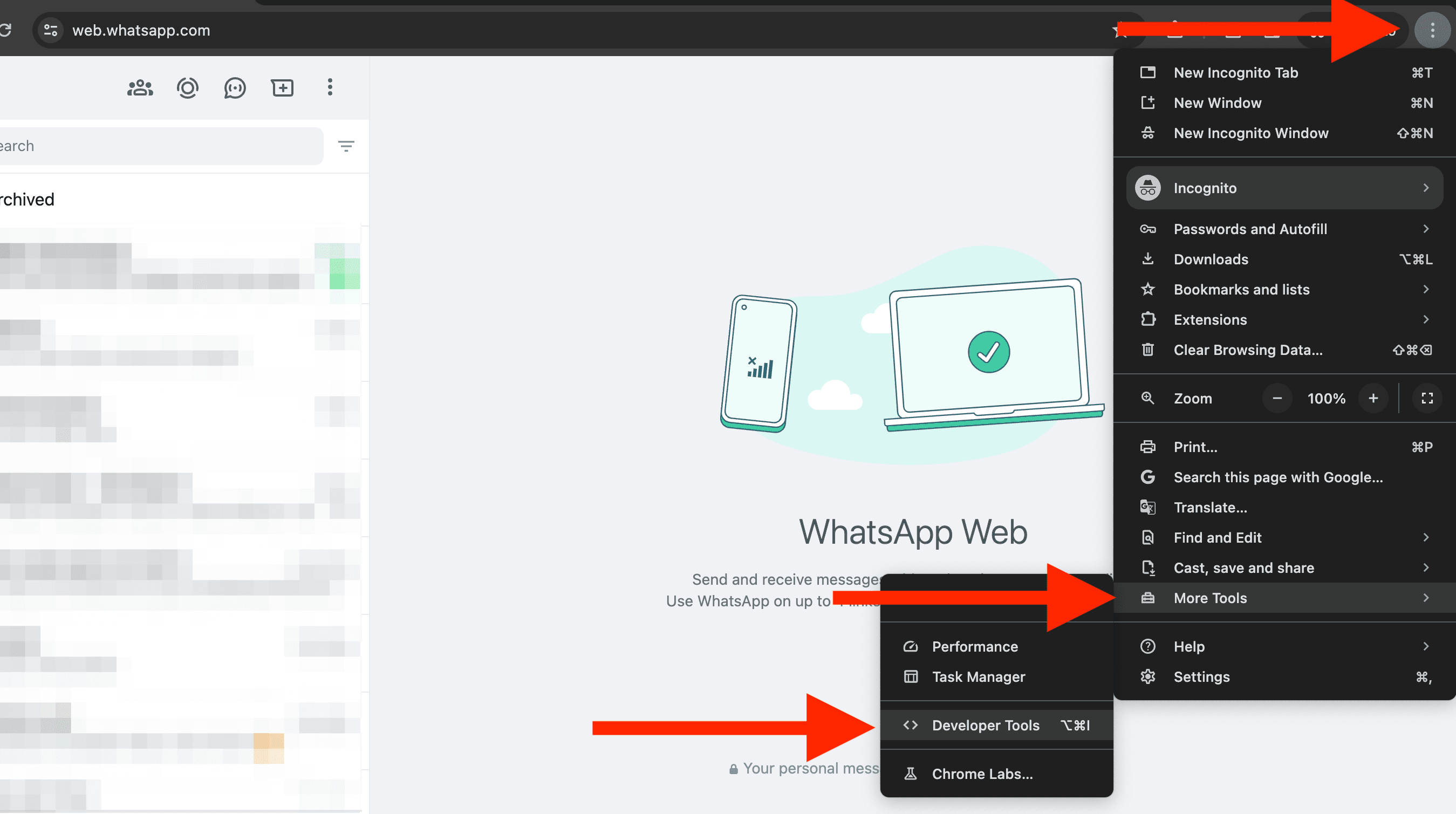
Open Chrome Developer Console met Ctrl + Shift + J (Windows) of Cmd + Option + J (Mac). Je kunt ook naar het hoofdmenu gaan en op "More Tools -> Developer Tools" klikken.
Klik vervolgens op het tabblad "Console".
Bekijk de gekoppelde broncode voordat je code in je browser uitvoert en plak daarna het script in de console. Doe dit voordat je de ledenlijst van de groep opent.
Opmerkingen
De broncode van de WhatsApp Group Members scraper is beschikbaar op GitHub. Het script detecteert tijdens het scrollen wijzigingen in de HTML van de ledenlijst.
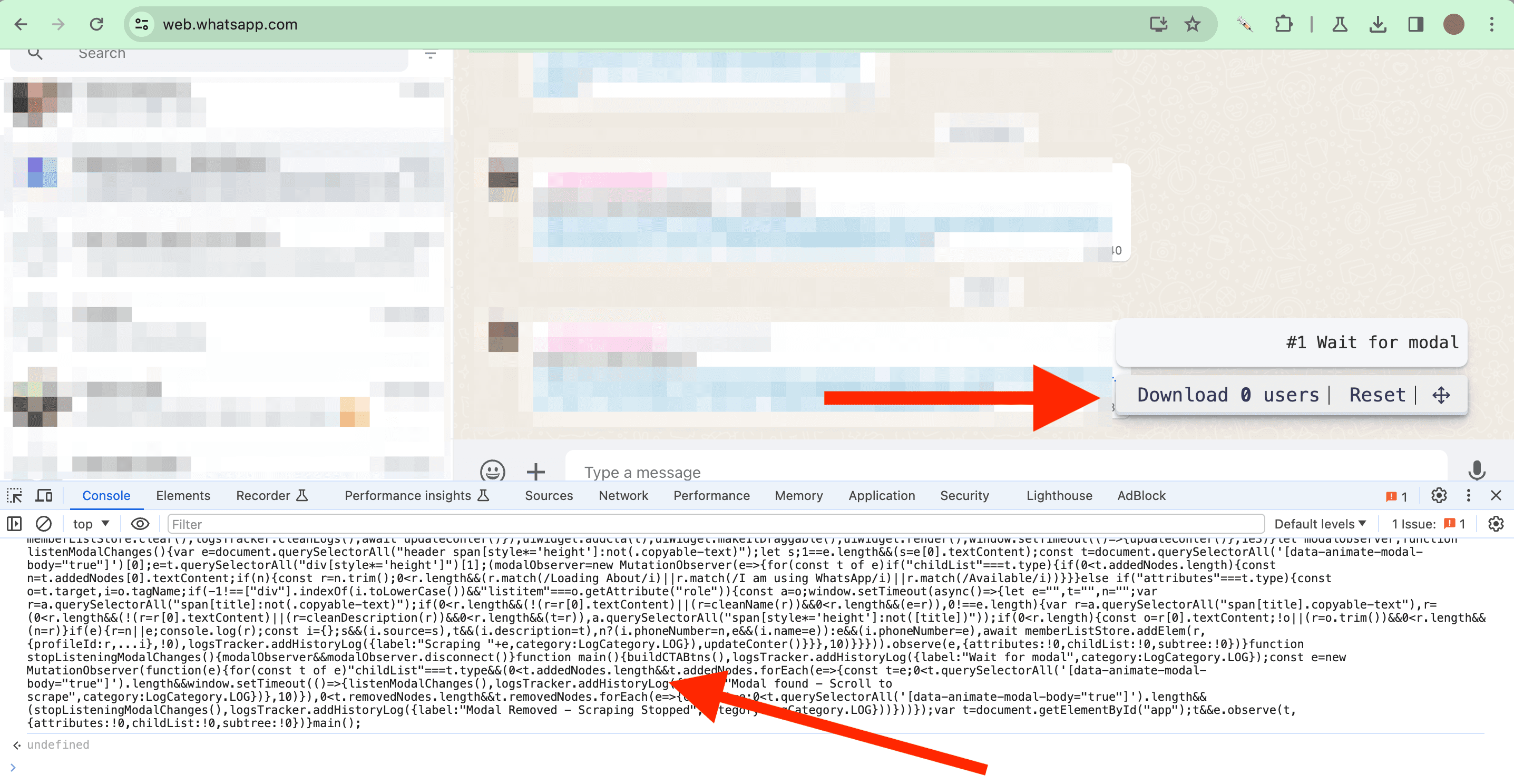
Druk nadat je het script hebt geplakt op "Enter" om het uit te voeren. Rechtsonder verschijnt een widget.
Belangrijk - Als je Chrome Developer Console voor het eerst opent, zie je mogelijk een waarschuwing en kun je geen tekst in de console plakken. Typ "allow pasting" en druk op "Enter" om plakken toe te staan.
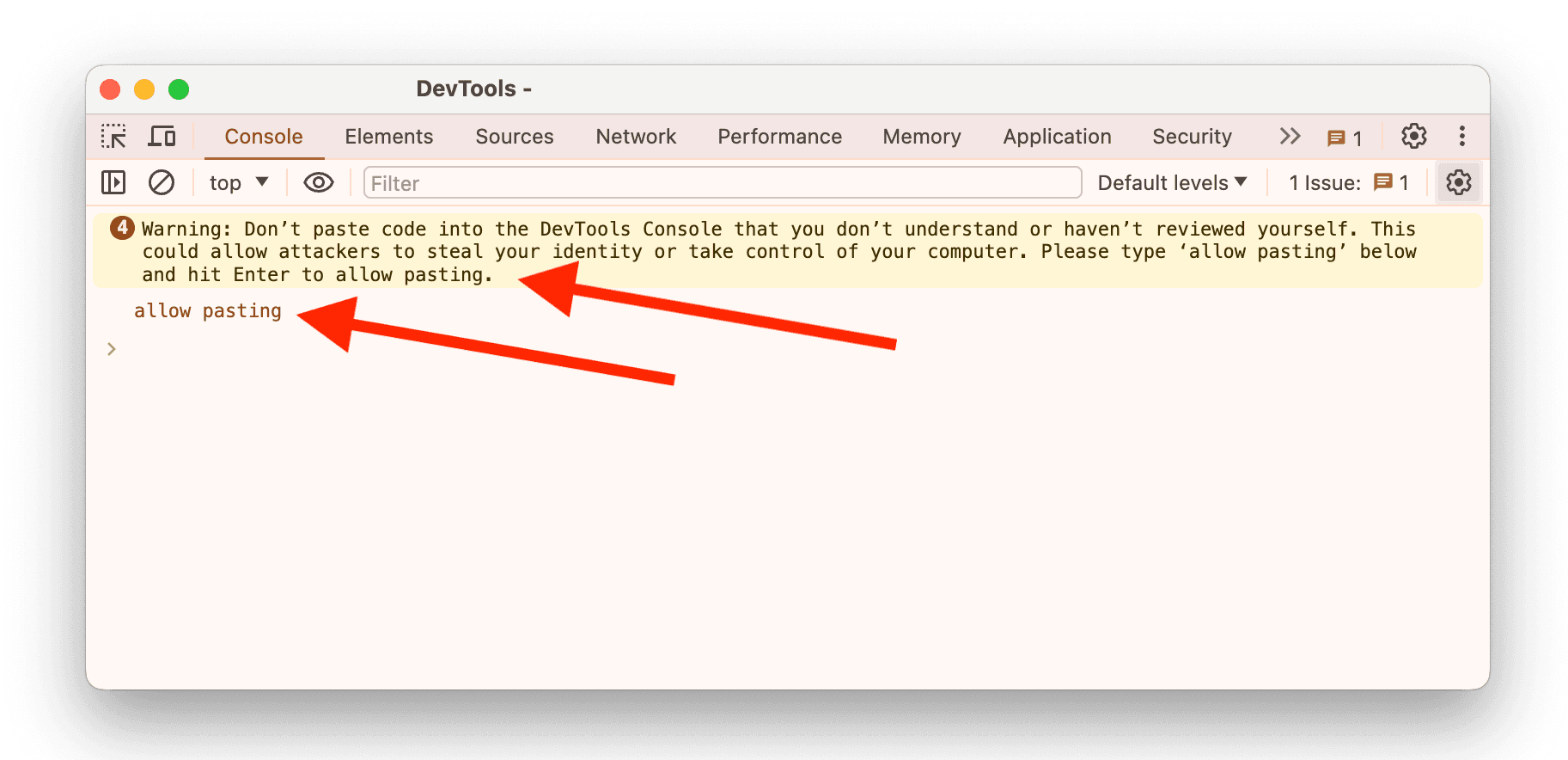
Opmerking: Wil je het script in een Chrome Extension opslaan en snel openen? Lees dan Het scraping-script opslaan in een Chrome Extension.
WhatsApp-groepsleden scrapen
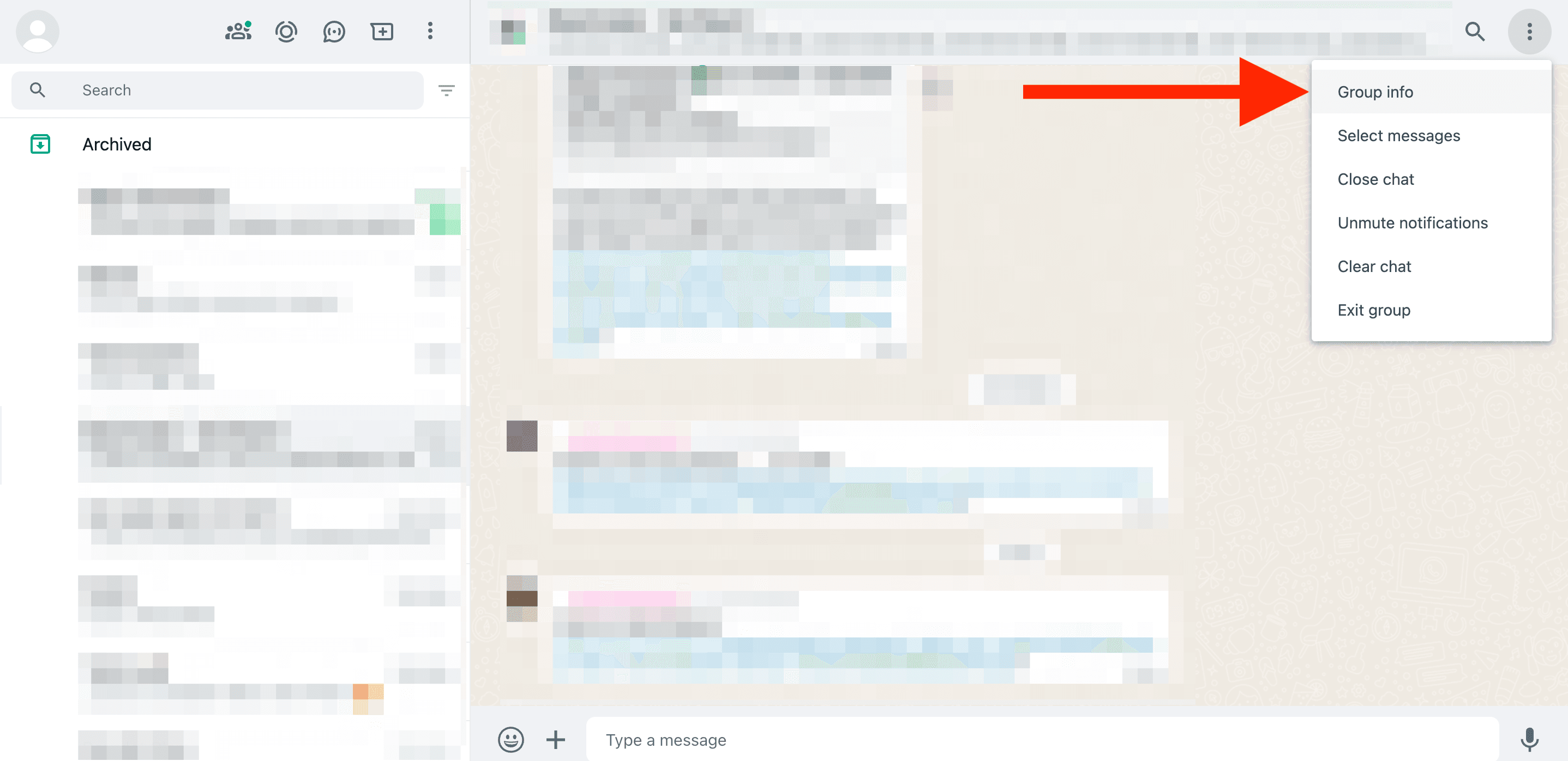
Klik op "Group info" en daarna op "View all" in de ledenlijst om het venster met alle groepsleden te openen en het scrapen te starten.
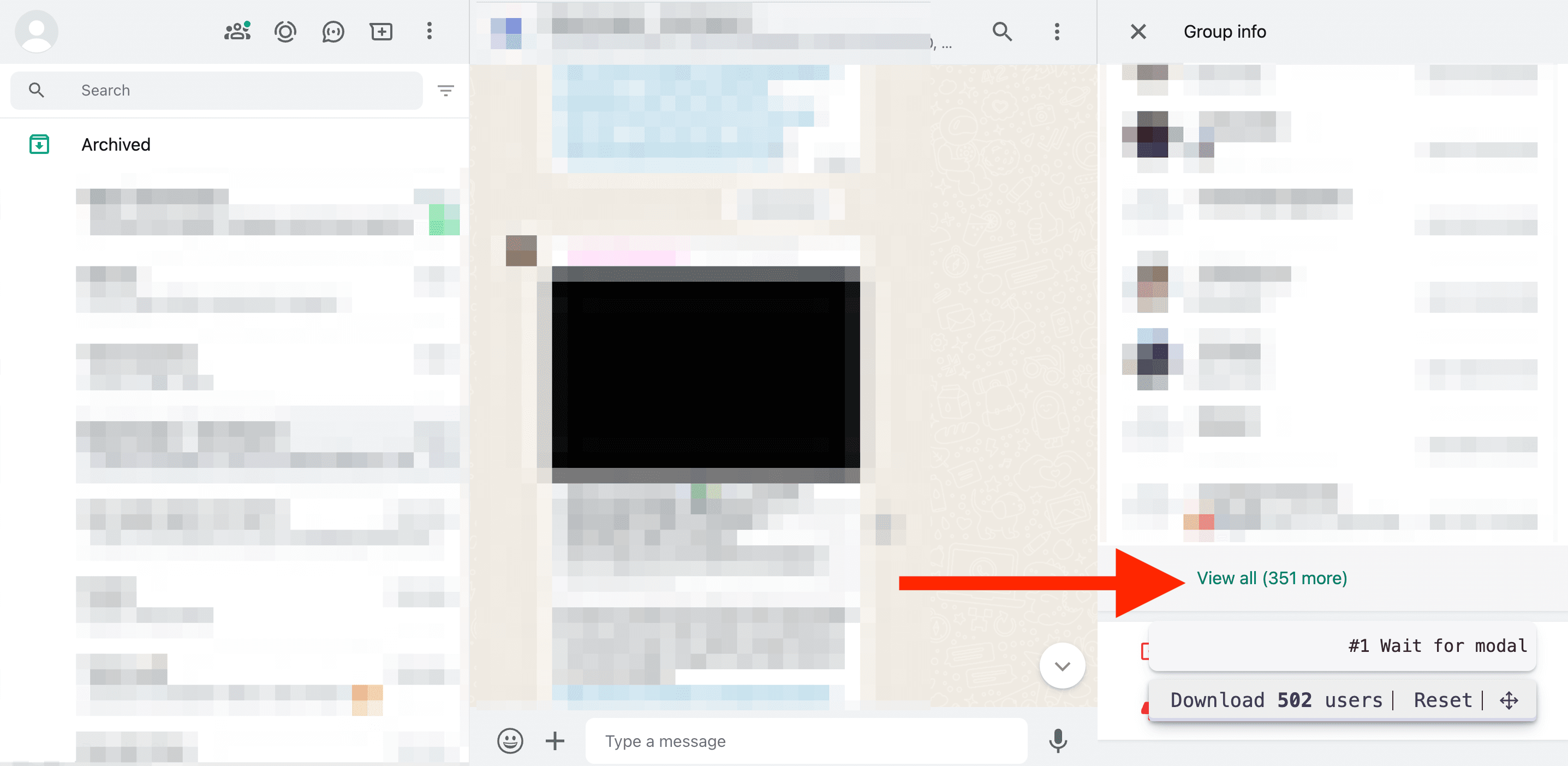
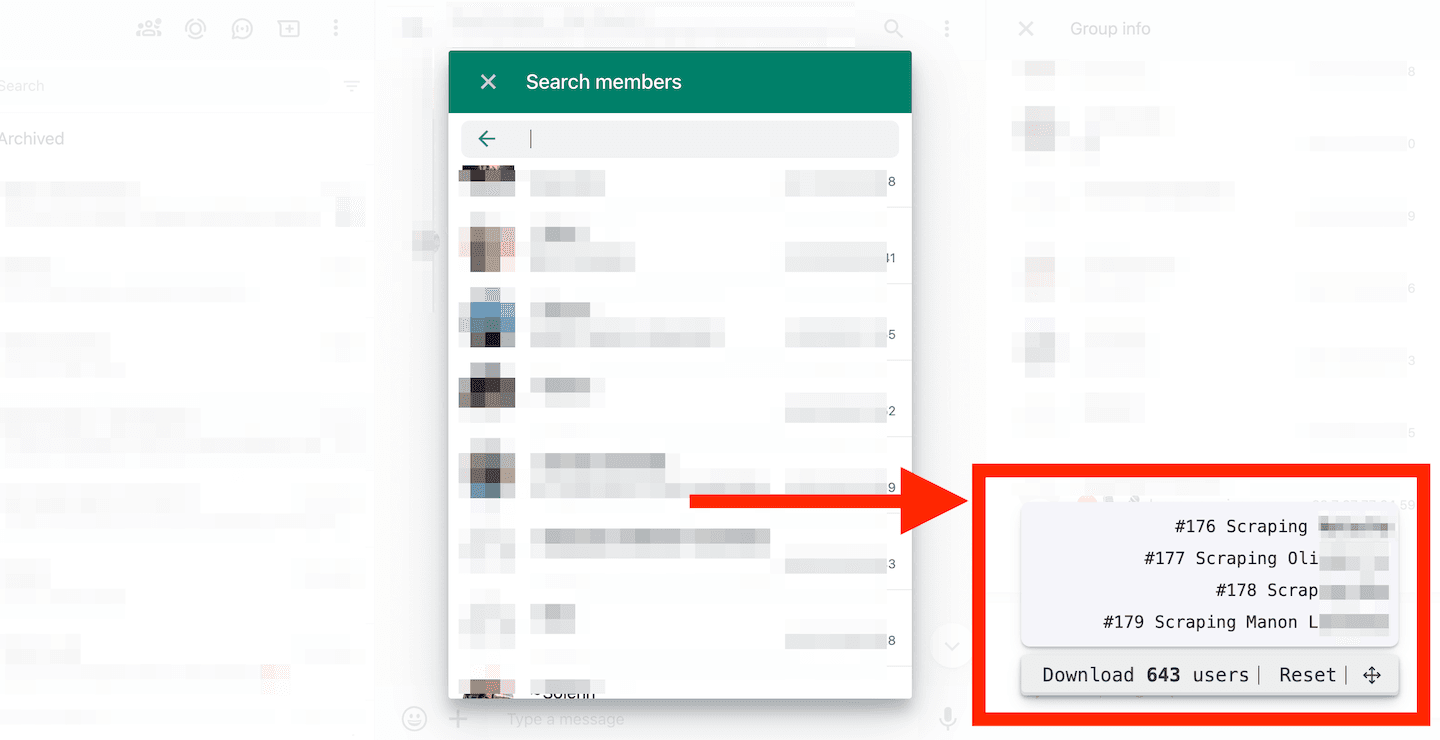
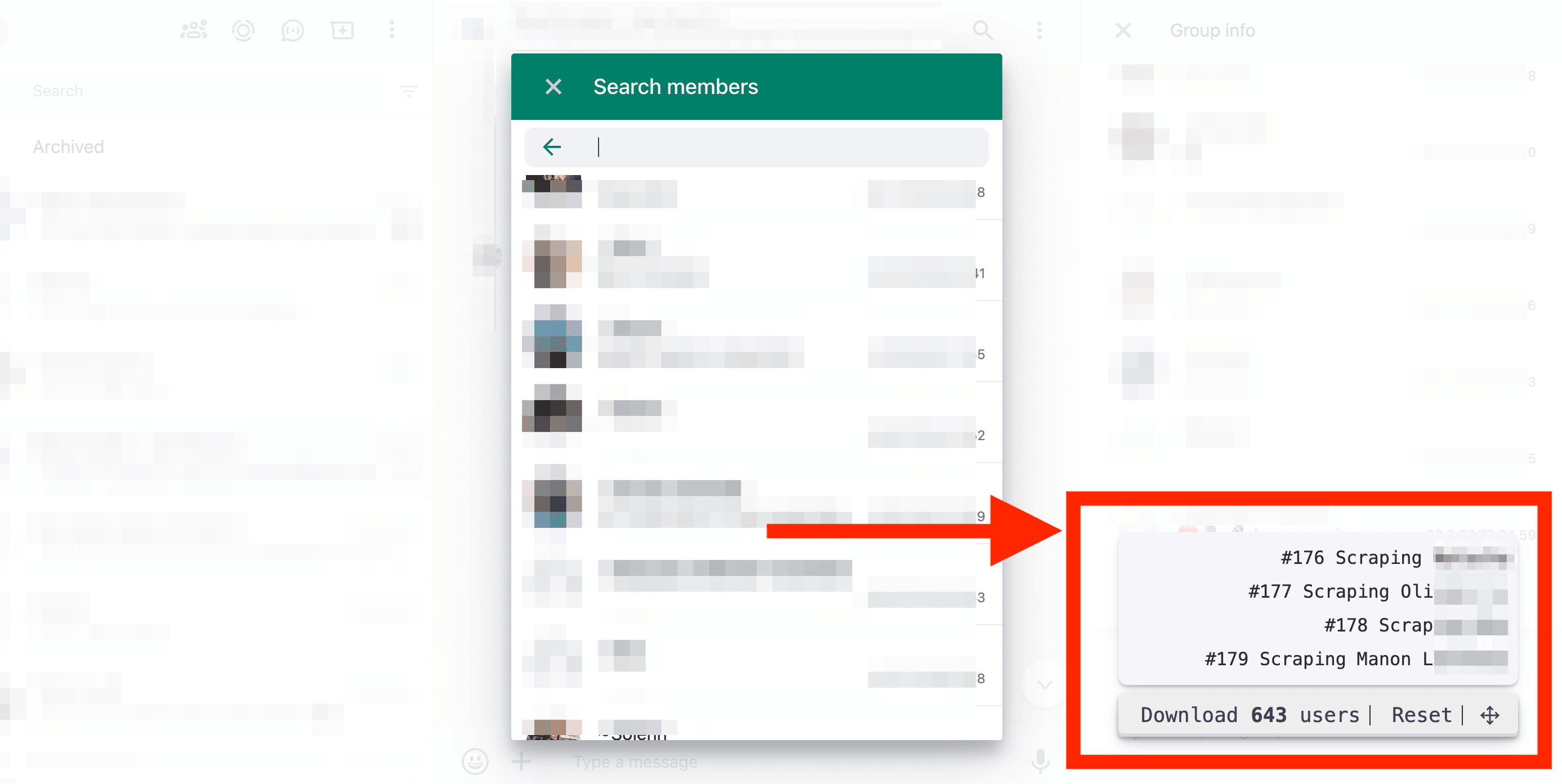
Scrol door de lijst om nieuwe gebruikers te laden. Het script telt de leden die het in de geladen interface detecteert.
Scrol vervolgens langzaam helemaal naar beneden en daarna weer langzaam naar boven. De gegevens van leden worden tijdens het scrollen geladen. Als je te snel scrolt, krijgt de interface niet genoeg tijd om ze weer te geven.
Als de teller in de widget tijdens het scrollen oploopt, werkt het script.
Belangrijk: Scrol door de lijst en controleer of de teller oploopt. Als de teller stopt, kan dat betekenen dat je het einde hebt bereikt of dat de interface geen nieuwe leden heeft geladen. Vergelijk de CSV met de groepslijst voordat je ervan uitgaat dat de export compleet is.
Gegevens die worden gescrapet
Het script haalt de volgende gegevens van groepsleden op:
- Telefoonnummer - Het telefoonnummer van het lid.
- Naam - De naam die in WhatsApp wordt weergegeven (indien beschikbaar).
- Beschrijving - De beschrijving of statusmelding van het lid (indien beschikbaar).
- Source - De naam van de WhatsApp-groep.
Groepsleden als CSV-bestand downloaden
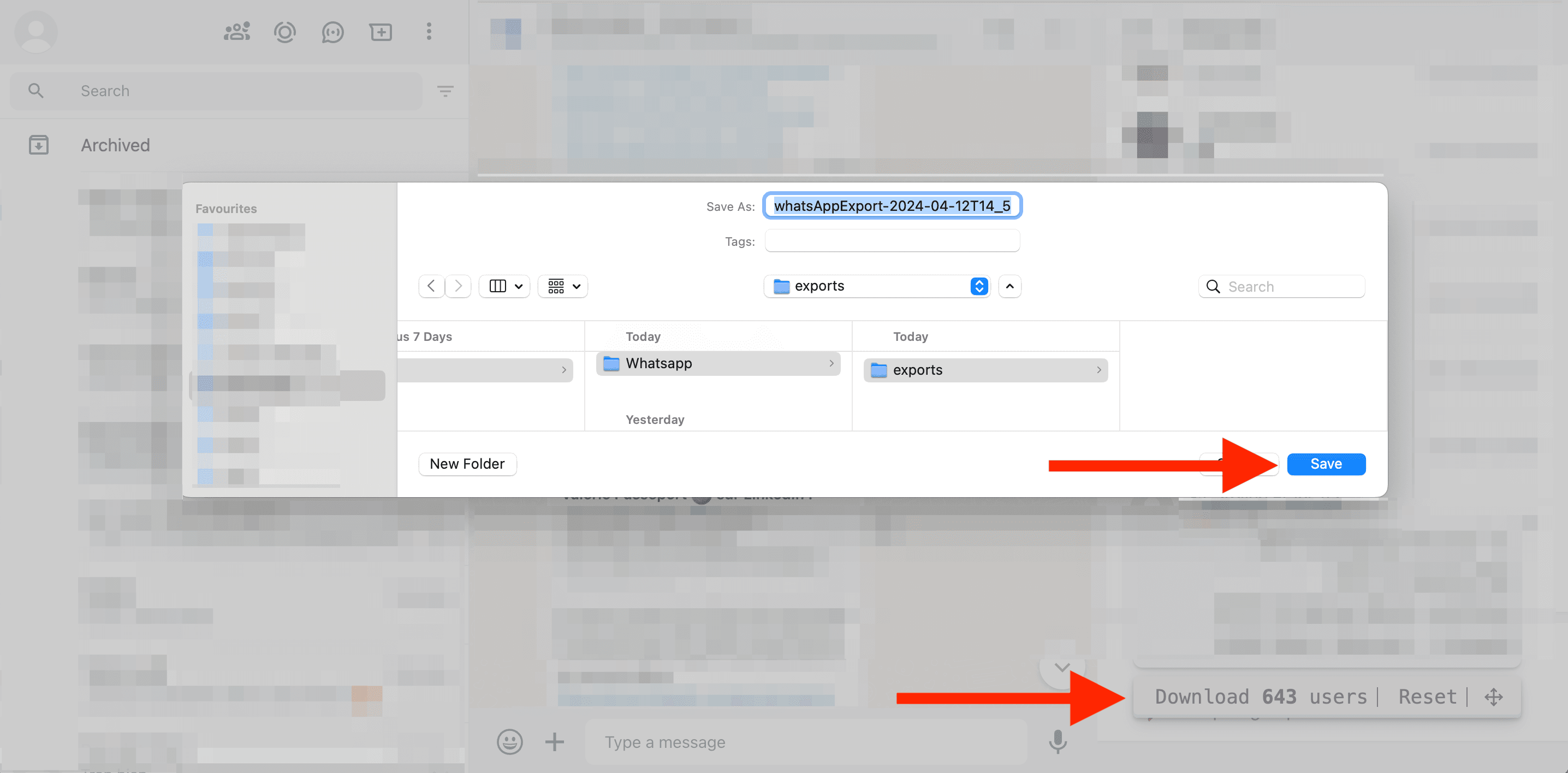
Zodra je de gewenste leden hebt geladen, klik je op Download X users om de CSV op te slaan. Open het bestand en controleer het aantal rijen, lege velden en duplicaten voordat je het deelt of importeert.
CSV-bestand bekijken en bewerken
Gebruik Datablist.com of een spreadsheetprogramma om het CSV-bestand te openen en te bekijken.
Met Datablist kun je je leads segmenteren in verschillende collecties. Ook kun je je contacten verrijken met LinkedIn Profile Scraper of Apollo.
Je kunt bovendien vergelijkbare leads uit verschillende groepen samenvoegen met Datablist Duplicate Finder.
Scraping-script opslaan in een Chrome Extension
Het kost tijd om het script telkens opnieuw in Chrome Console te plakken. Goed nieuws! Met een Chrome Extension kun je het script snel op de pagina injecteren. Je kunt dit automatisch op WhatsApp-pagina's laten doen of het script met één klik injecteren.
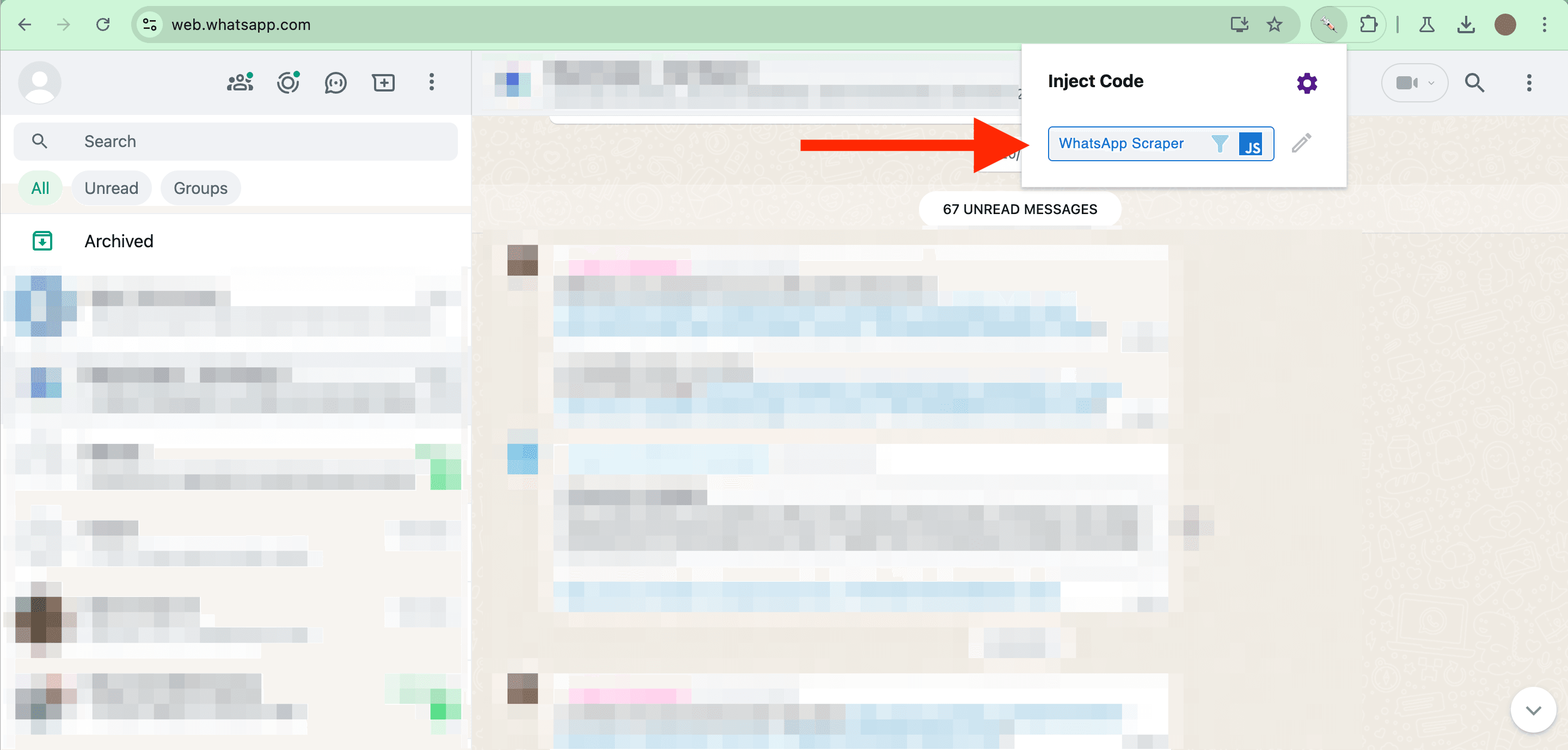
Wanneer je in de Chrome Extension op het script klikt, wordt het direct aan je WhatsApp-pagina's toegevoegd.
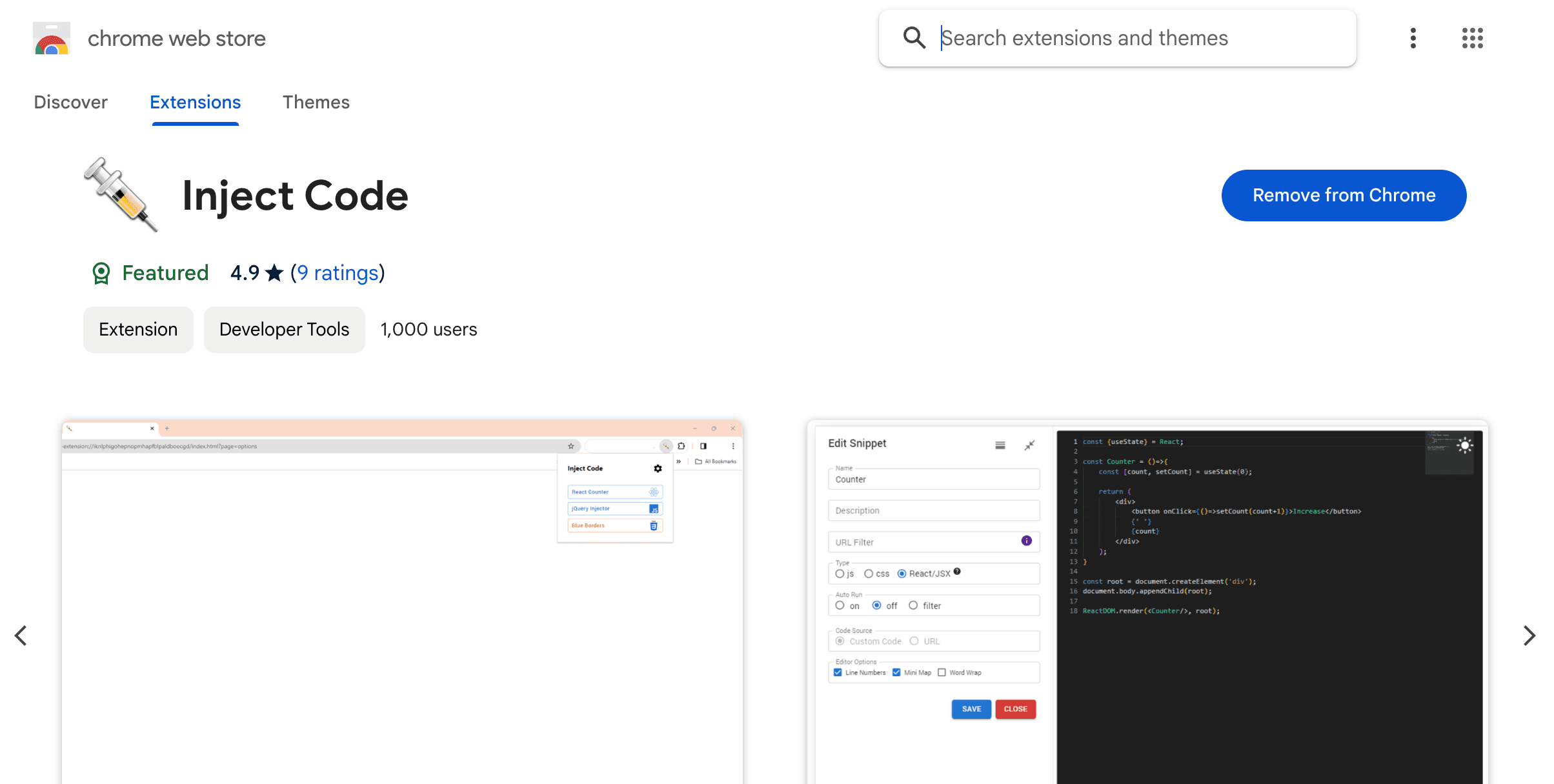
De Chrome Extension heet "Inject Code" en is beschikbaar in de Chrome Web Store: https://chromewebstore.google.com/detail/inject-code/jpbbdgndcngomphbmplabjginoihkdph
Klik na de installatie van de Chrome Extension om een nieuw script in te stellen.
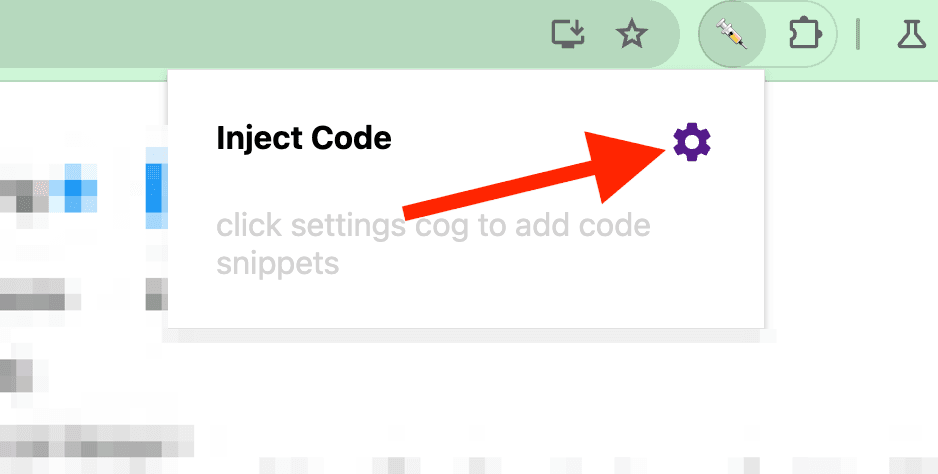
Klik op de knop "+" om een "Snipper (script)" te maken.
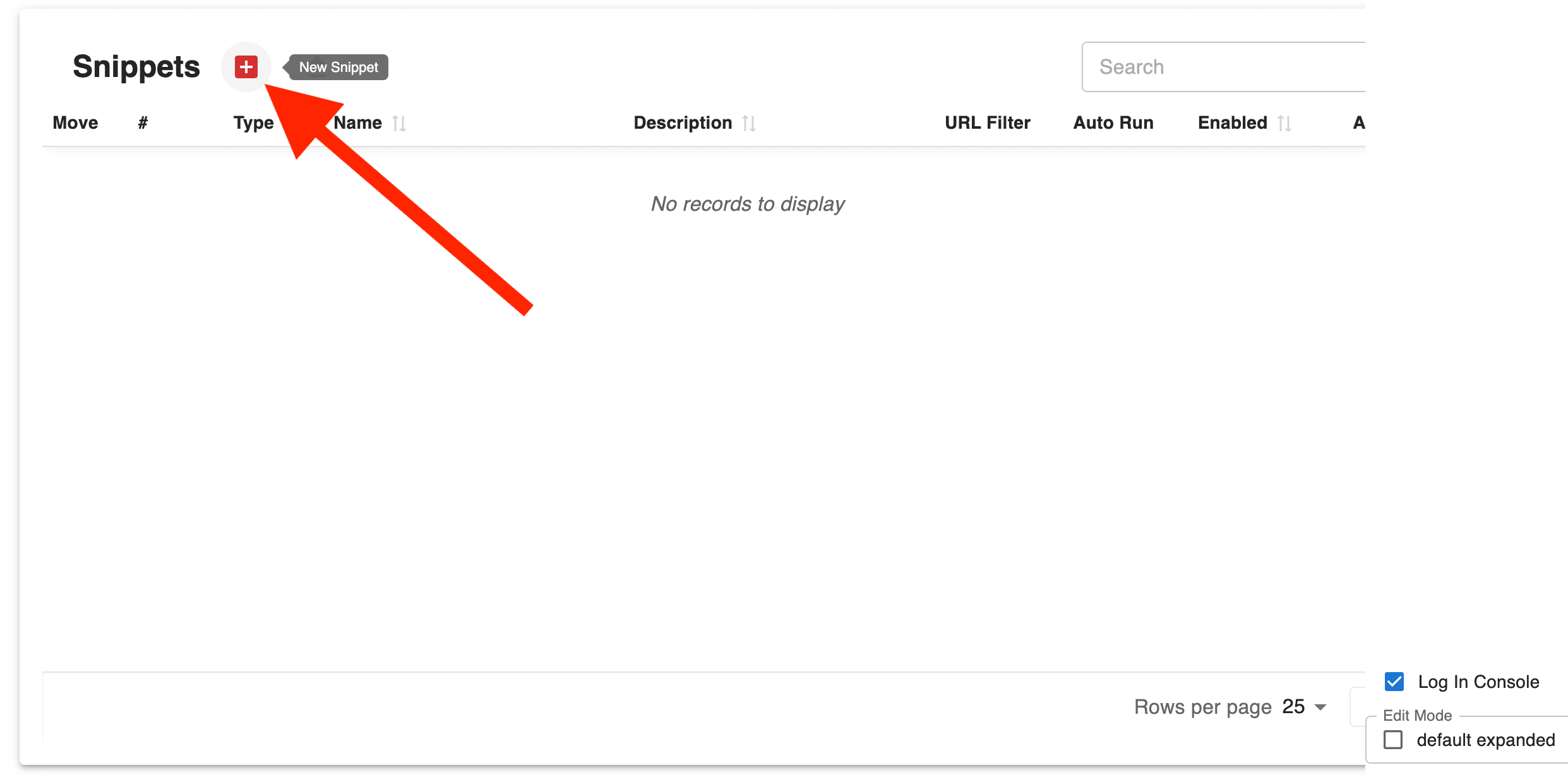
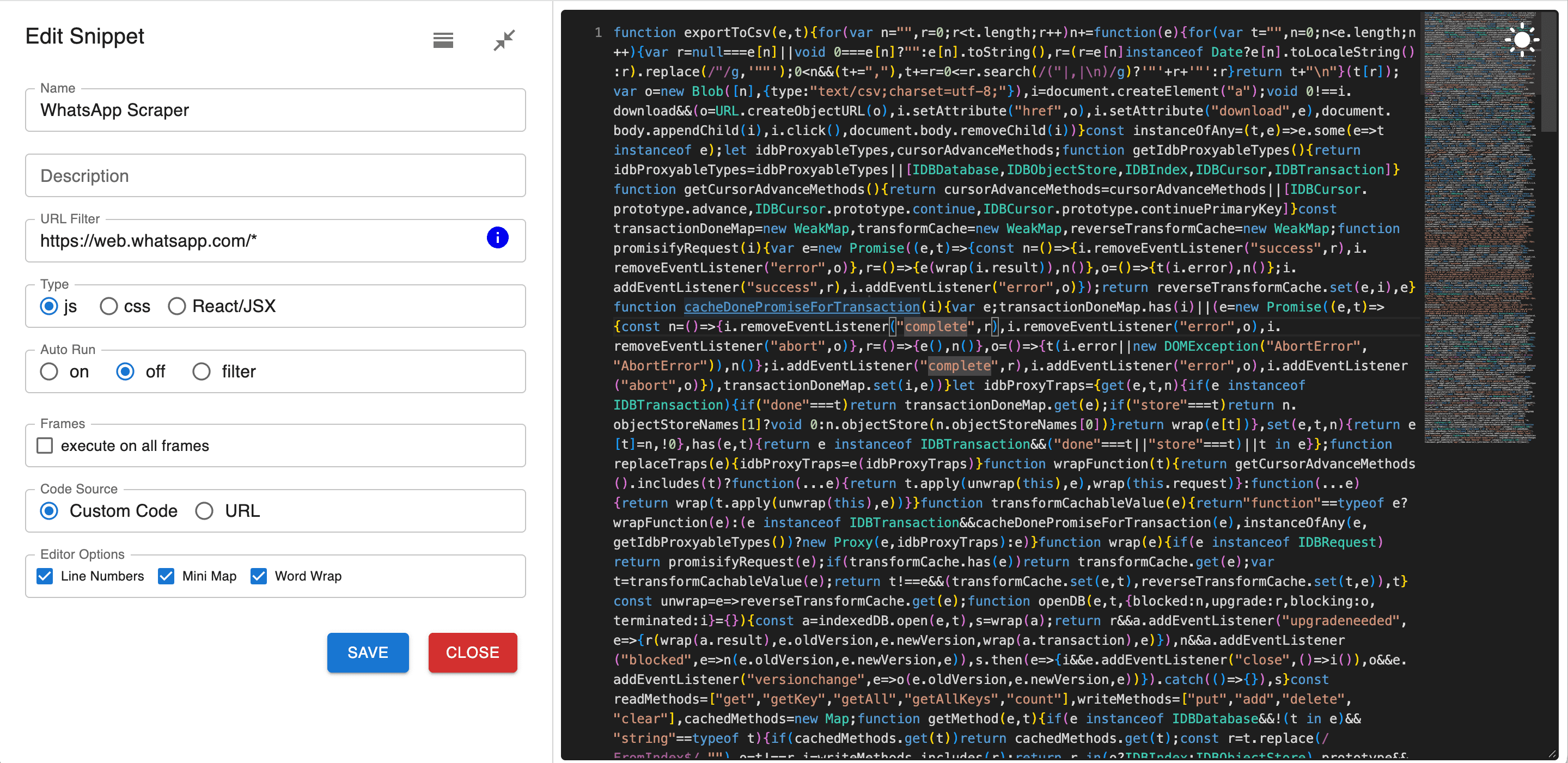
Gebruik vervolgens op de configuratiepagina deze instellingen:
- Name:
WhatsApp Scraper - URL Filter:
https://web.whatsapp.com/* - Type:
js - AutoRun: Selecteer
onom het script automatisch op WhatsApp-pagina's te injecteren. Kiesoffom het pas toe te voegen nadat je erop klikt in het extensiemenu. - CodeSource:
Custom Code
Klik op "Save".
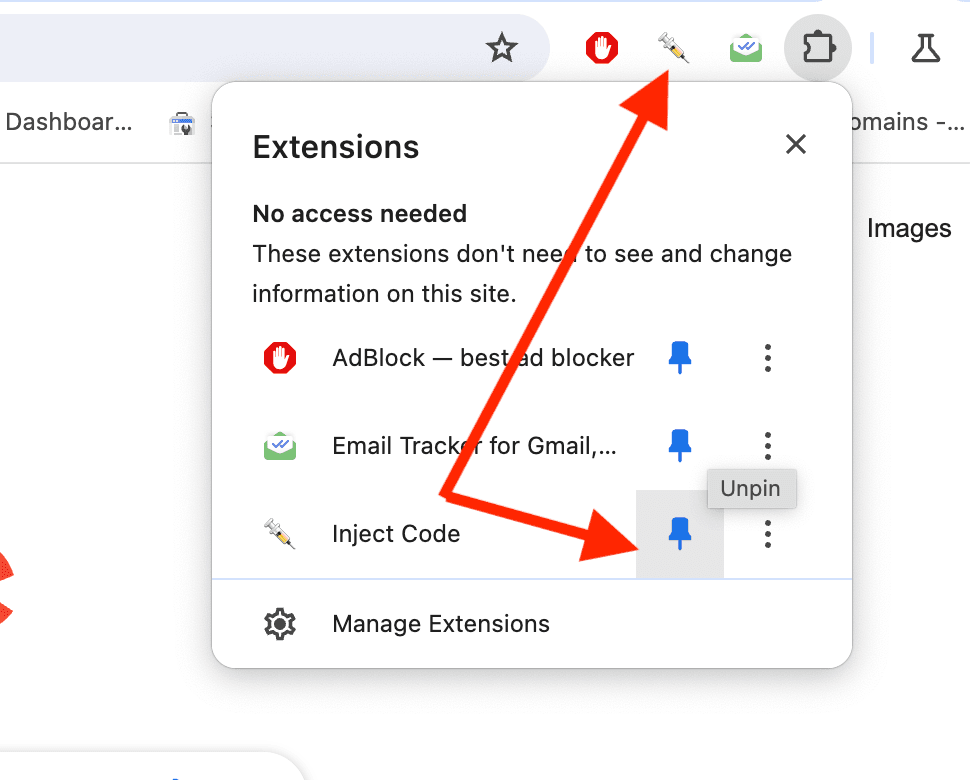
Zet de extensie vast zodat je deze vanuit je navigatiebalk kunt openen. Dat is alles!