

Om dubbele leads samen te voegen zonder waardevolle data te verliezen, bepaal je eerst welke records naar dezelfde persoon of hetzelfde bedrijf verwijzen. Vervolgens kies je het record dat je wilt behouden, vul je ontbrekende velden aan en los je conflicterende waarden op voordat je de records samenvoegt.
Als je elke rij met een herhaald e-mailadres verwijdert, kun je een telefoonnummer, notitie of CRM-ID kwijtraken die alleen in een andere rij staat. Datablist scheidt duplicaatdetectie van samenvoegbeslissingen, zodat je elke groep kunt controleren voordat je iets wijzigt.
Staan je leads verspreid over meerdere databases? Begin dan met exports waarin de ID van elk bronrecord is opgenomen. In deze handleiding gebruiken we een workflow met bestanden: je schoont de gecombineerde leadlijst op in Datablist en bereidt daarna de updates voor de bronsystemen voor.
In deze stapsgewijze handleiding leer je:
- Hoe je automatisch dubbele leads vindt
- Hoe je leads automatisch dedupliceert
- Hoe je resterende dubbele leads handmatig samenvoegt
- Hoe je je CRM bijwerkt met je opgeschoonde leadlijst
- Hoe je groepen met duplicaten naar een Excel-bestand exporteert voor externe verwerking
Opmerking: deze handleiding gaat over Lead Deduplication. Het proces werkt echter vrijwel hetzelfde voor elke lijst met records die je wilt dedupliceren, zoals contacten, bedrijven en producten.
Dubbele leads vinden
Importeer om te beginnen je leaddatabase in Datablist.
In Datablist worden gegevens georganiseerd in collecties. Een collectie bevat een lijst met records die hetzelfde datamodel gebruiken. Je importeert je leads via externe bestanden. Datablist ondersteunt CSV- en Excel-bestanden. Klik op Import CSV/Excel en selecteer het bestand met je leadlijst.
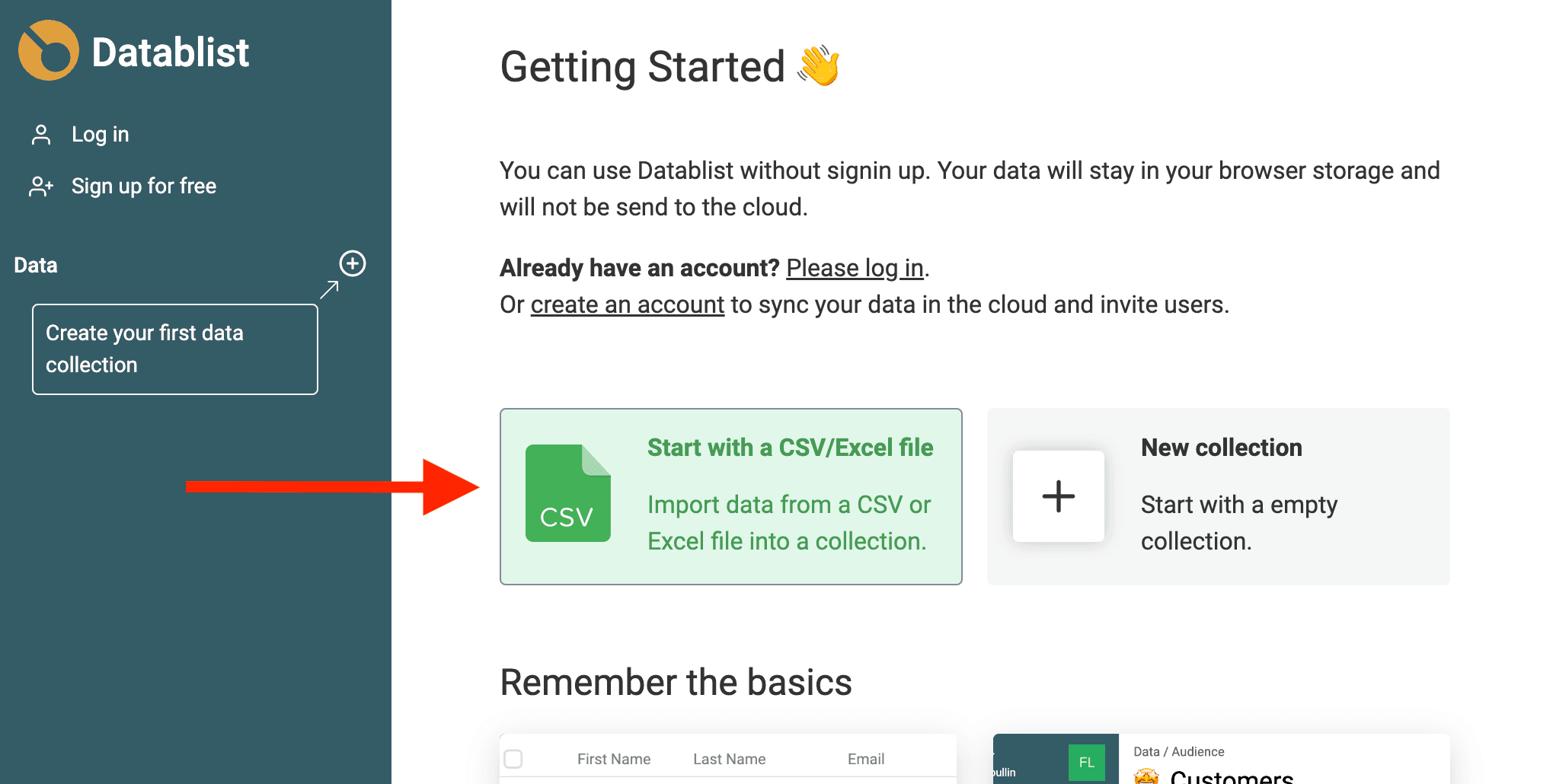
Klik op + om een nieuwe collectie te maken. Geef deze een naam (en een pictogram 🚀). Je kunt op het beginscherm ook op Start with a CSV/Excel file klikken.
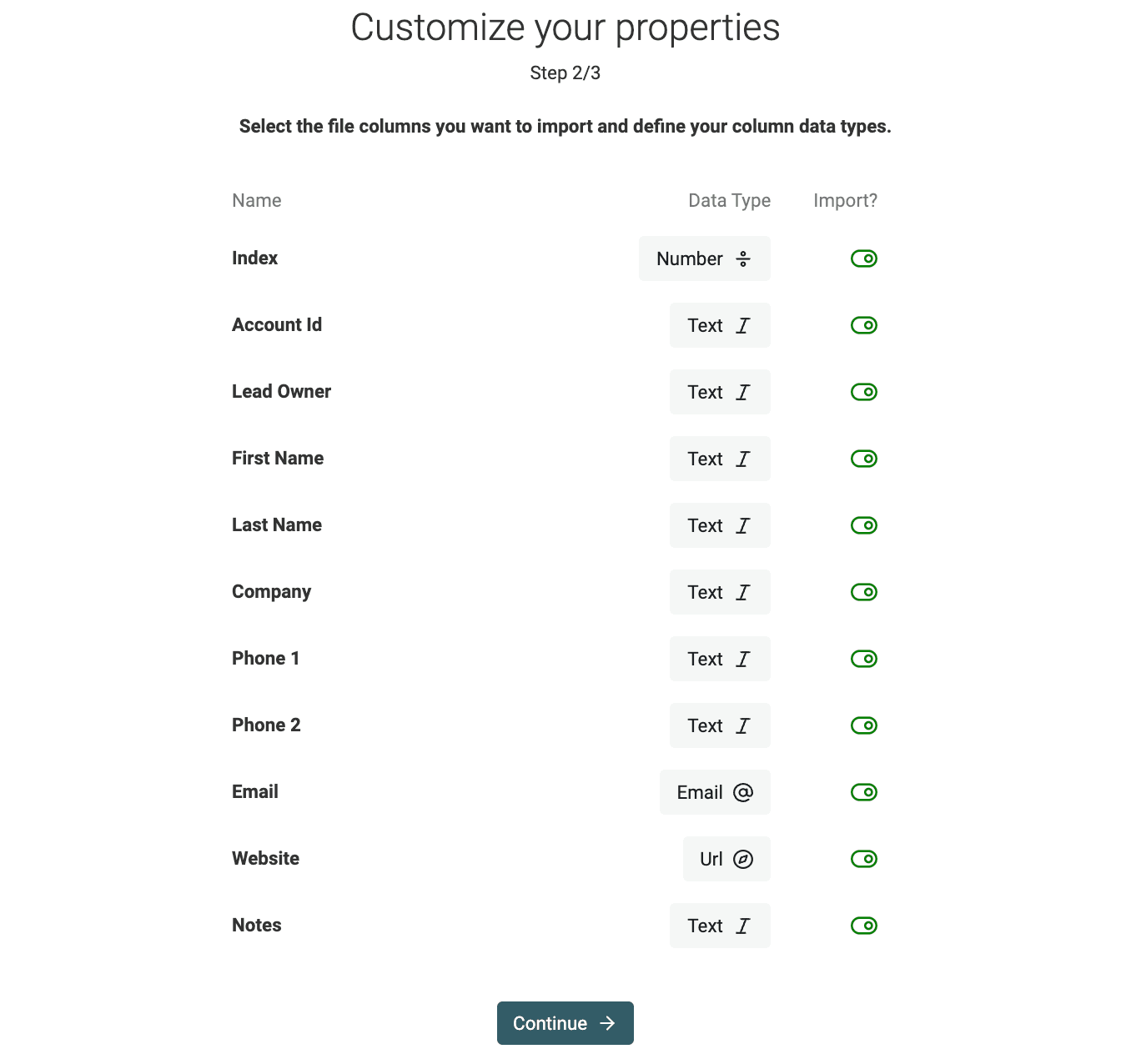
Ga vervolgens naar het scherm Properties. Hier zie je de kolommen die bij het verwerken van het CSV-bestand zijn gevonden. Datablist controleert elke kolom om het juiste datatype te bepalen. Zo worden e-mailadressen en URL's automatisch herkend.
Selecteer waar nodig handmatig het datatype. Schakel het importeren uit voor CSV-kolommen die je niet wilt importeren.
In de volgende importstap verschijnt een voorbeeld van de inhoud van je bestand. Klik op Import {x} items om het importproces te starten.
Staan je leads in meerdere bestanden? Importeer ze dan in één collectie en koppel gelijkwaardige kolommen aan dezelfde properties. Voeg vóór het combineren een kolom Source System toe en bewaar de contact-ID's uit elk bronsysteem. Een ID uit CRM A is niet uitwisselbaar met een ID uit CRM B.
Ik zou personen eerst matchen op een geschikte identifier, zoals een persoonlijk e-mailadres of een profiel-URL. Match niet uitsluitend op de bron-ID als elke database een eigen ID-structuur gebruikt. Werk je met een bedrijvenlijst, gebruik dan bedrijfsidentifiers in plaats van ervan uit te gaan dat alle personen met hetzelfde domein één lead zijn.
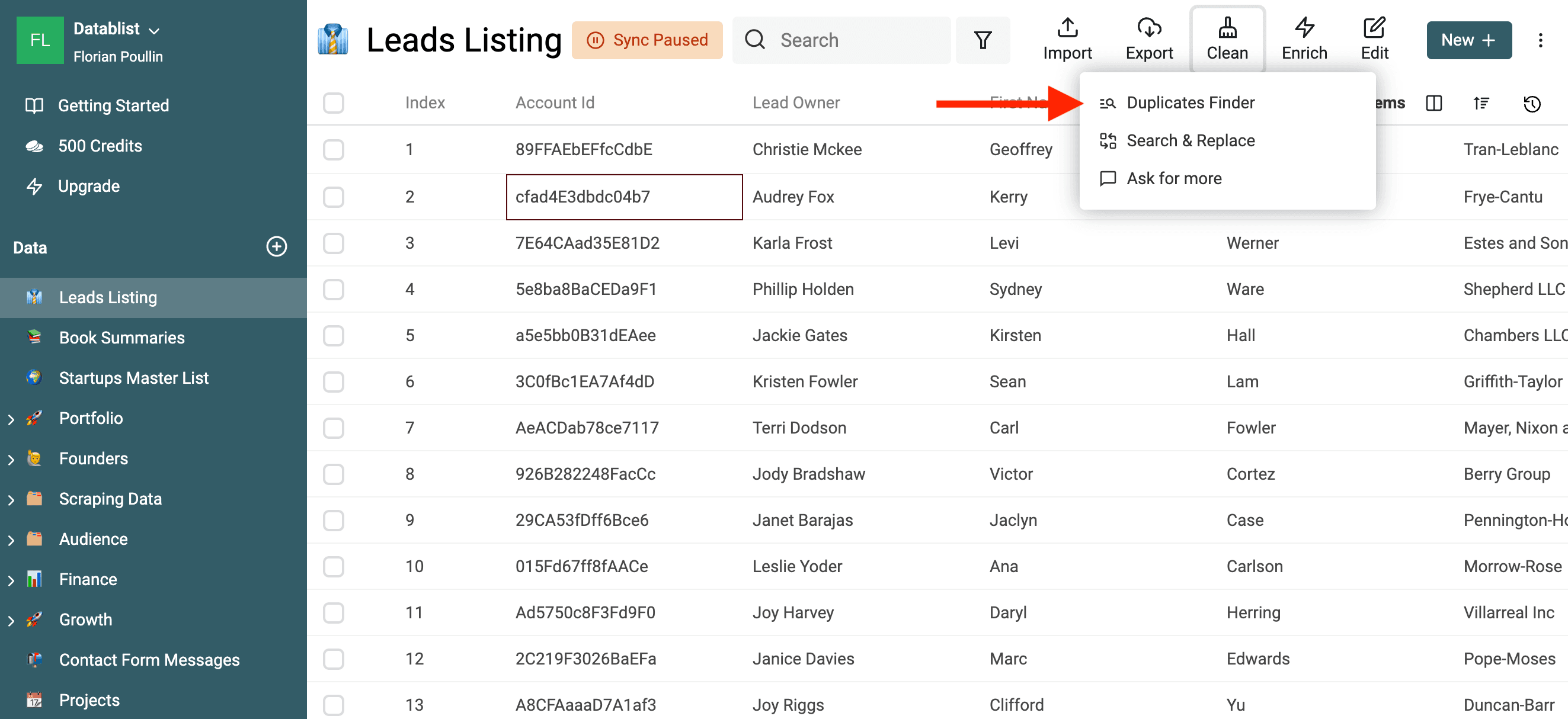
Open nadat de leads zijn geladen Clean > Merge duplicates.
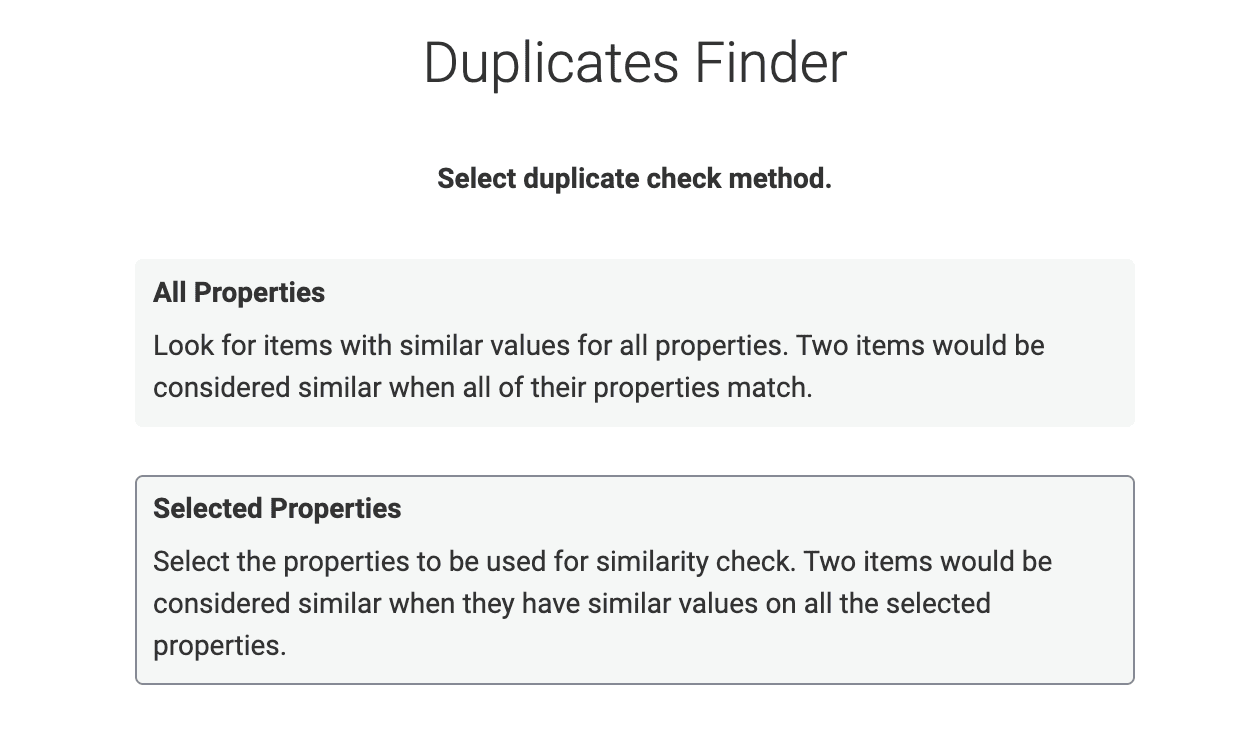
Kies hoe je leads met elkaar moeten worden vergeleken om de deduplicatie te starten. Er zijn twee modi beschikbaar:
- All Properties vergelijkt volledige leadrecords.
- Selected Properties vergelijkt de velden waaraan je één lead herkent.
Opmerking - In Datablist is de term "Property" synoniem met Field of Column in andere systemen.
Selecteer voor leaddeduplicatie Selected Properties.
Selecteer de velden waaraan je de entiteit herkent die je wilt dedupliceren. Een gedeeld adres zoals sales@example.com kan bij meerdere contacten horen. Ook een naam alleen kan verschillende personen in één groep plaatsen.
Kies bij e-mailvergelijkingen bewust de juiste processor. In e-mailadressen dedupliceren lees je wanneer genormaliseerde adressen nuttig zijn en wanneer aliassen of gedeelde inboxen handmatige controle vereisen. Begin met een strikte vergelijking, controleer de groepen en verruim de criteria pas als de gevonden matches daadwerkelijk naar dezelfde entiteit verwijzen.
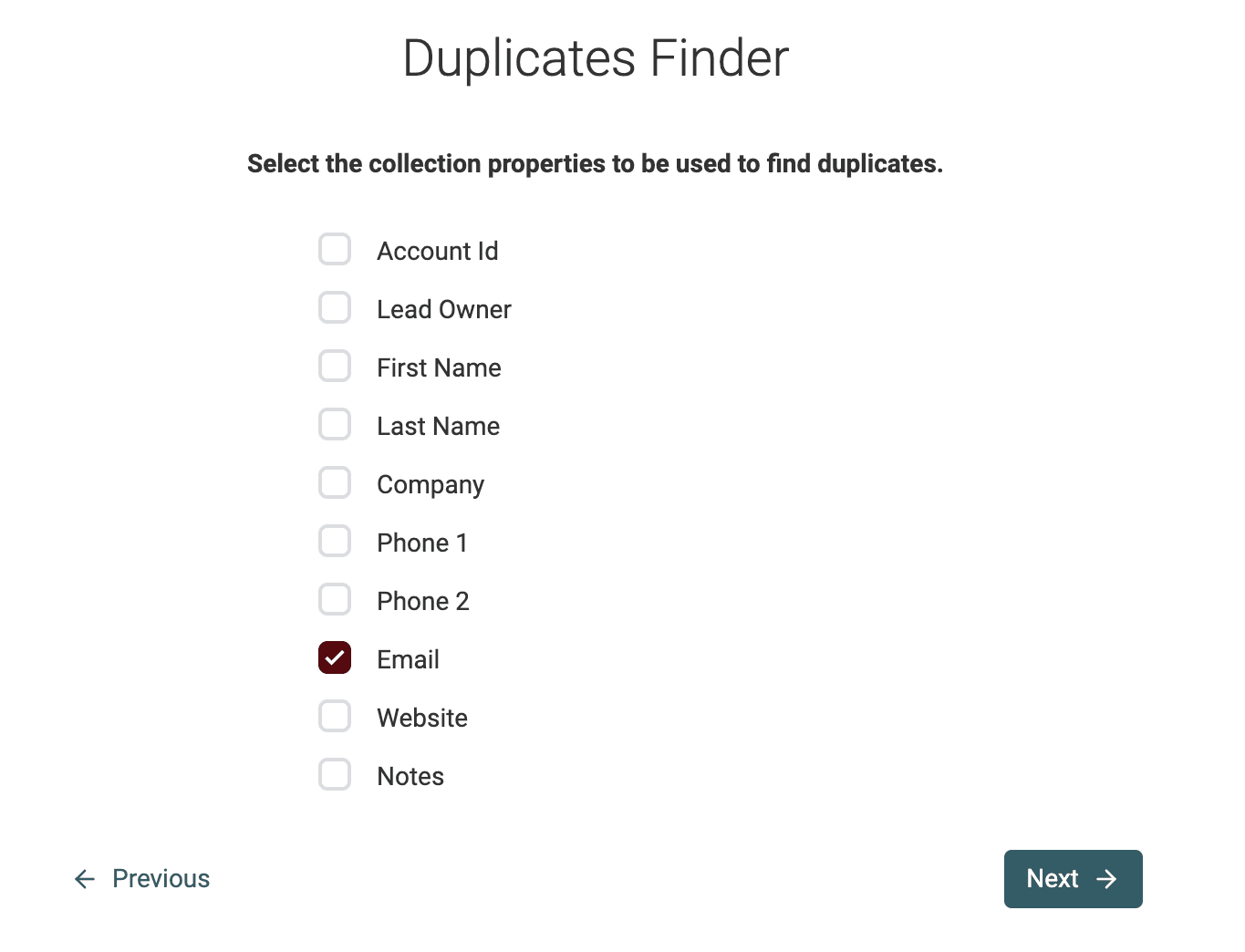
Bekijk voordat je naam- en bedrijfsvelden combineert eerst deduplicatie op meerdere kolommen: de algoritmen per veld en de totaalscore bepalen welke records bij elkaar worden geplaatst.
Configureer het algoritme en de processor voor elke geselecteerde property en klik daarna op Run duplicates check.
Belangrijk
- De analyse is alleen-lezen. Er worden geen gegevens gewijzigd totdat je naar de volgende fase gaat en de leads samenvoegt.
- De tekstvergelijking Exact negeert standaard hoofdletters en kleine letters. Schakel Case sensitive in als hoofdlettergebruik onderscheid moet maken tussen geselecteerde tekstwaarden. Met deze instelling blijven
ABC-123enabc-123bijvoorbeeld verschillende waarden.
Leads automatisch dedupliceren
Selecteer Merge and preserve data. Datablist vult lege velden aan met gegevens uit complementaire leads en toont daarna de conflicterende properties waarvoor je een regel moet instellen.
Bij elk conflict kun je verschillende tekstwaarden combineren, de waarde van de geselecteerde lead behouden of een survivorship-regel voor het veld gebruiken. Configureer Record to keep om het juiste CRM- of bronrecord te behouden.
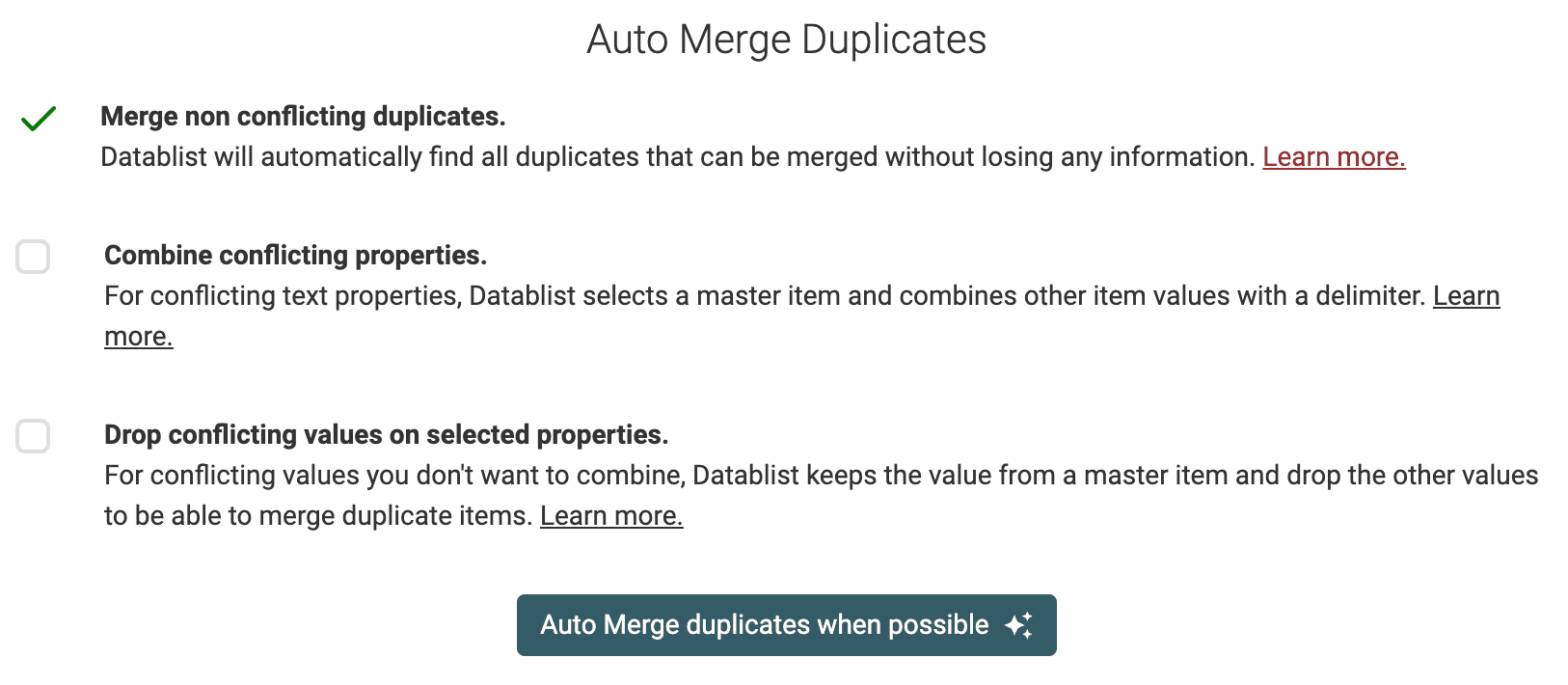
In het voorbeeld zie je welke waarden worden ingevuld, gecombineerd, behouden of verwijderd. Controleer dit voordat je de groepen met de status Ready verwerkt. Groepen met de status Needs review blijven ongewijzigd.
Voorbeeld: contact-ID behouden en nuttige notities combineren
Deze voorbeeldrecords verwijzen naar één persoon. Het CRM-contact bevat de identifier die je wilt behouden; de eventexport bevat aanvullende informatie.
| Bron | Contact-ID | Telefoon | Notities | Status | |
|---|---|---|---|---|---|
| CRM | C-104 | alex@example.com | Leeg | Demo aangevraagd | Qualified |
| Eventexport | E-218 | alex@example.com | +31 20 555 0147 | Ontmoet tijdens een event | New |
Kies het CRM-record als het record dat behouden moet blijven. Vul het lege telefoonveld aan, combineer de verschillende notities als je beide wilt bewaren en behoud Qualified nadat je het statusconflict hebt gecontroleerd. Dit is het beoogde resultaat:
| Contact-ID | Telefoon | Notities | Status | |
|---|---|---|---|---|
| C-104 | alex@example.com | +31 20 555 0147 | Demo aangevraagd; Ontmoet tijdens een event | Qualified |
Bewaar voor de reconciliatie een kopie van beide oorspronkelijke records en hun bron-ID's. Combineer contact-ID's niet tot één waarde die je vervolgens in een CRM-ID-veld importeert.
Kies eerst welk record behouden blijft
Record to keep bepaalt welk Datablist-item behouden blijft. Most Complete kiest het item met de meeste ingevulde velden, maar dat is niet per definitie het CRM-contact dat je wilt behouden. Welke aanvullende regels voor recordselectie beschikbaar zijn, hangt af van je abonnement. Kan geen enkele automatische regel betrouwbaar het juiste contact kiezen? Controleer de groep dan handmatig.
Bepaal voor elke conflicterende property wat het veld precies betekent:
- Notities of alternatieve contactgegevens: combineer verschillende tekstwaarden als het nuttig is om ze allemaal te bewaren.
- CRM-ID's, eigenaren of accountreferenties: behoud één geldige waarde nadat je hebt gecontroleerd welk record moet overblijven. Als je een conflict zonder deze keuze negeert, kan de koppeling met de bron verloren gaan.
- Status: kies de waarde die aansluit op je bedrijfsregels. Het meest complete record heeft niet automatisch de juiste salesstatus.
- Activiteitsdatums: vergelijk het zakelijke datumveld zelf als je de meest recente activiteit wilt kiezen. De veldregel Most recently updated verwijst naar de wijzigingsdatum van het Datablist-item, niet naar de datum van de activiteit die in een kolom staat.
Merge and preserve data vult aanvullende velden in en past de ingestelde conflictregels toe. Remove duplicates behoudt het geselecteerde record ongewijzigd en verwijdert de overige records. Gebruik die tweede modus alleen als de te verwijderen records geen gegevens bevatten die je nodig hebt.
Controleer in het voorbeeld welke waarden verloren zullen gaan. Verwerk de groepen met de status Ready nadat je ze hebt gecontroleerd; laat groepen met Needs review staan voor een handmatige beslissing. Soms kun je nuttige informatie alleen behouden door een groep nog niet samen te voegen totdat je weet welke waarde klopt.
Resterende dubbele leads handmatig samenvoegen
Gebruik de Merging Assistant van Datablist om de resterende dubbele leads handmatig samen te voegen.
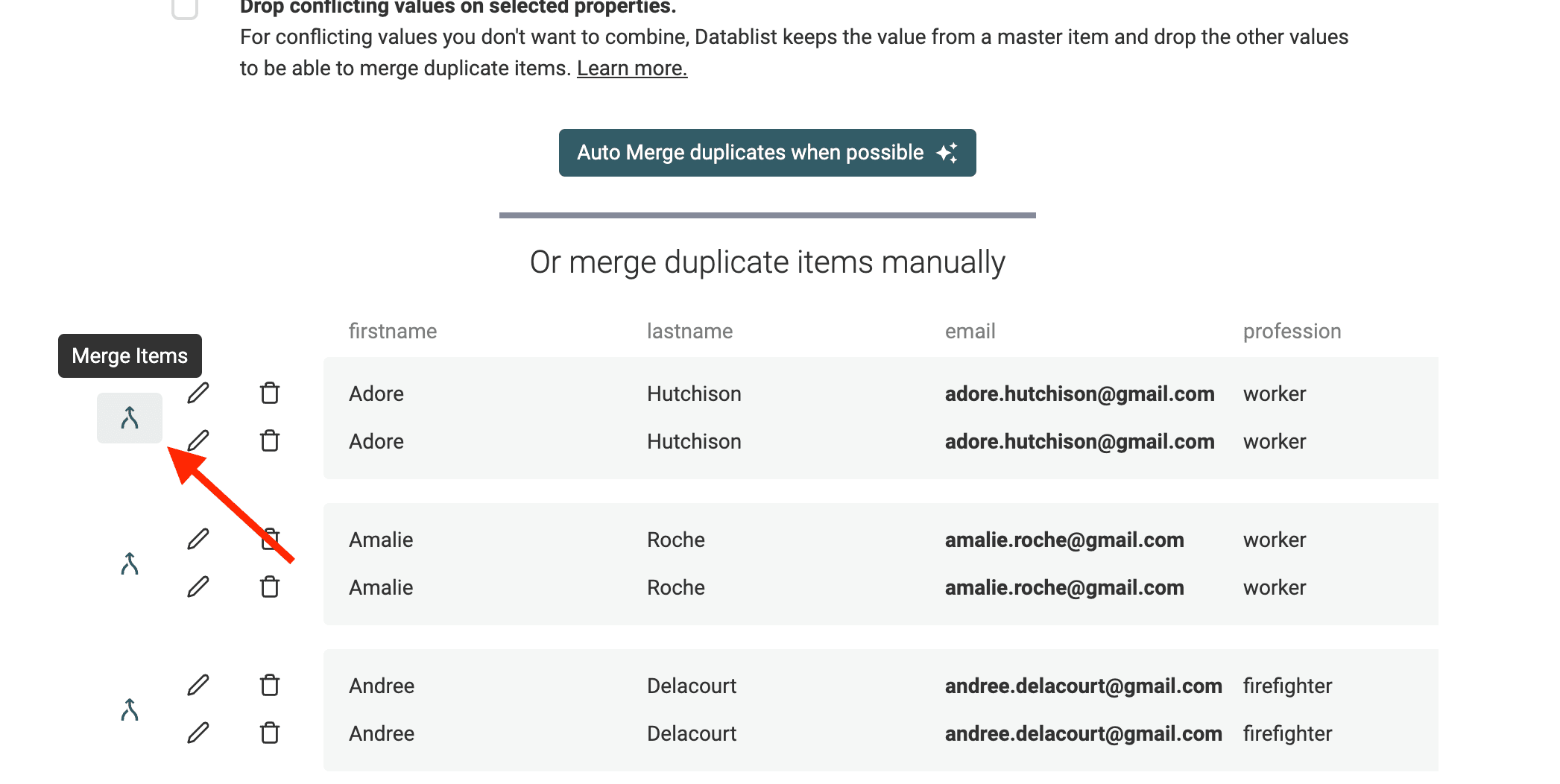
Open de resterende groepen met duplicaten om de onopgeloste records te controleren.
Links van elke groep met dubbele leads staat de knop Manual Merging assistant. Daarmee open je de Merging Assistant.
Er wordt een samenvoegtool geopend. Rechts selecteert Datablist het record met de meeste gegevens als "Primary item". Links staan de overige dubbele leads als "Secondary Items".
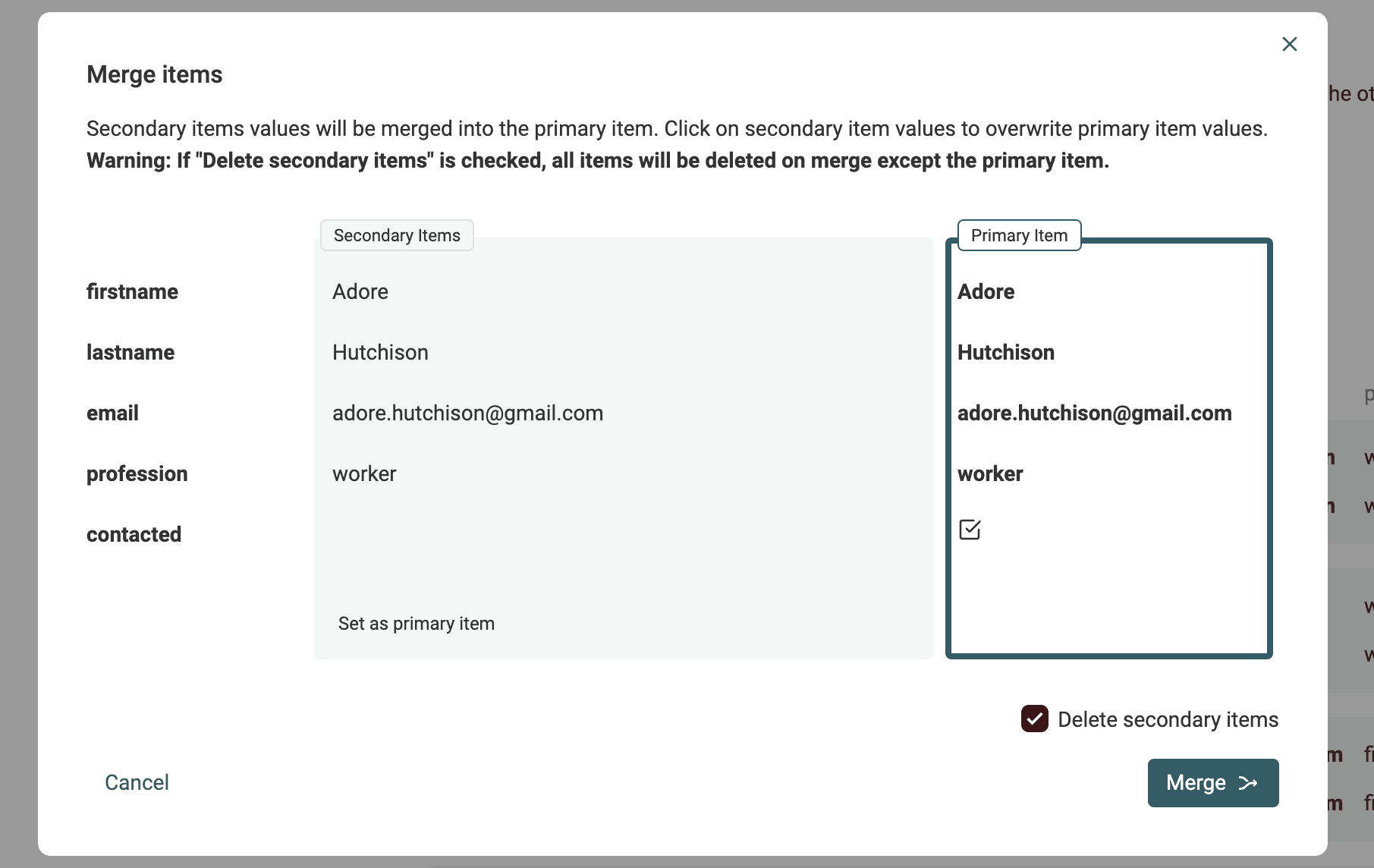
Waar mogelijk worden propertywaarden uit de Secondary Items automatisch geselecteerd om aan het Primary item toe te voegen. Als meerdere waarden conflicteren, moet je zelf bepalen welke waarde je wilt behouden.
Voldoet het resulterende Primary item aan je verwachtingen? Klik dan op Merge om het samenvoegen te bevestigen. Alle Secondary Items worden verwijderd, zodat er één gecombineerd leadrecord overblijft.
Je kunt dubbele leads ook rechtstreeks vanuit dit overzicht bewerken of verwijderen.
CRM bijwerken met je opgeschoonde leadlijst
Meerdere waarden in één cel beheren
Datablist combineert waarden in één cel. Daardoor kan je lijst cellen bevatten waarin meerdere waarden door een scheidingsteken van elkaar zijn gescheiden.
Een gecombineerd telefoonveld kan bijvoorbeeld +31 20 555 0147;+31 20 555 0182 bevatten. Vereist je doelsysteem één nummer per veld? Splits dit dan vóór het importeren op in Phone 1 en Phone 2. Bewaar het oorspronkelijke gecombineerde veld totdat je het resultaat hebt gecontroleerd.
Je kunt deze transformatie op drie manieren uitvoeren:
- Gebruik de functie Split Property van Datablist om meerdere properties te maken van gegevens met meerdere waarden.
- Voer rechtstreeks in Datablist een script uit om de waarden te splitsen.
- Exporteer je leadlijst naar een Excel-bestand en verwerk deze verder in Excel of Google Sheets.
Wil je per telefoonnummer of e-mailadres één geëxporteerde rij in plaats van meerdere kolommen? Gebruik dan de CSV Rows Splitter voor het samengevoegde bestand.
Split Property gebruiken voor gegevens met meerdere waarden
Datablist heeft een ingebouwde tool waarmee je tekst uit een property over nieuwe properties kunt verdelen. Deze tool is ideaal voor gecombineerde resultaten van het deduplicatie-algoritme.
Open de tool door in het menu Edit op Split Property te klikken.
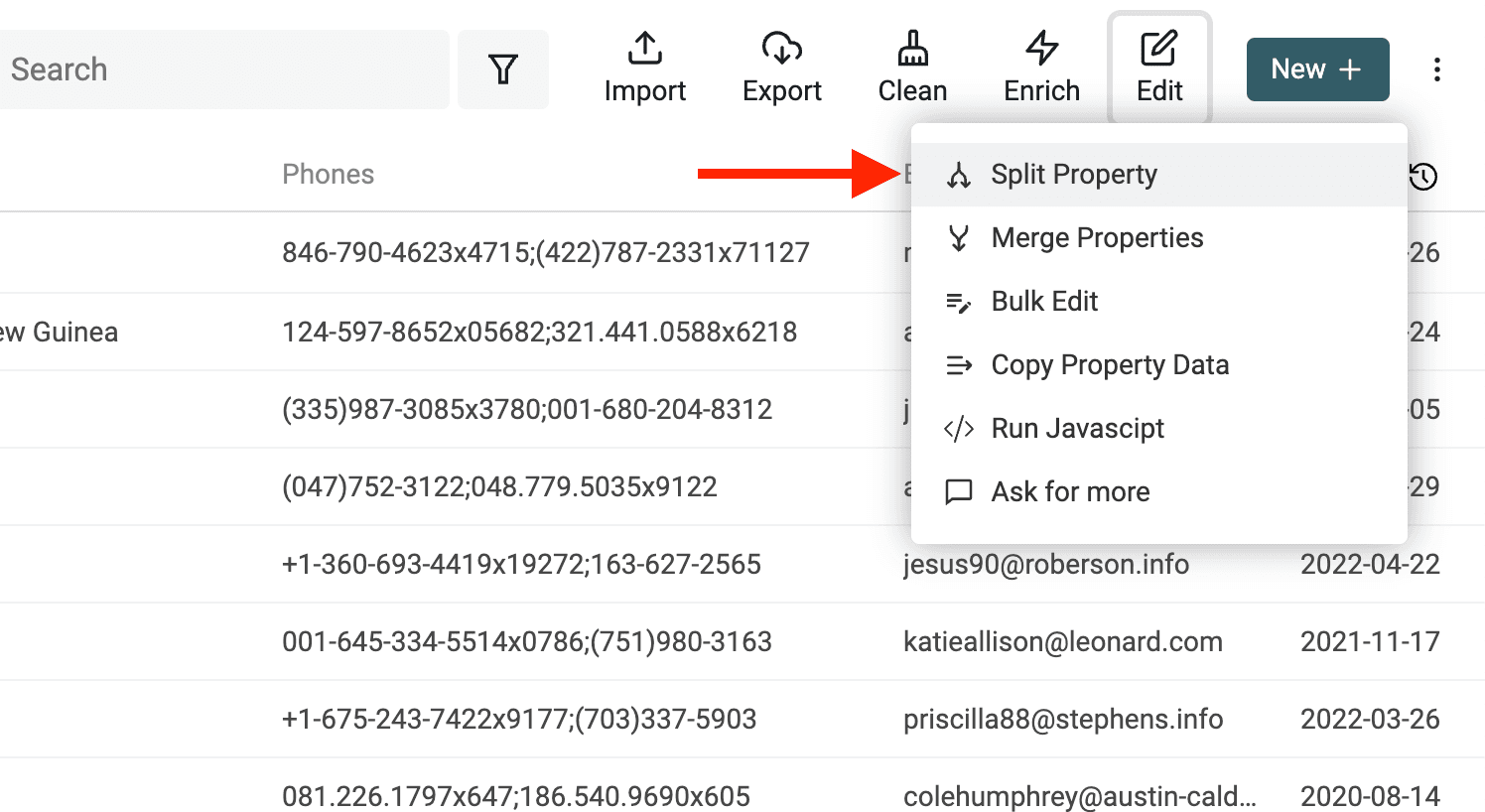
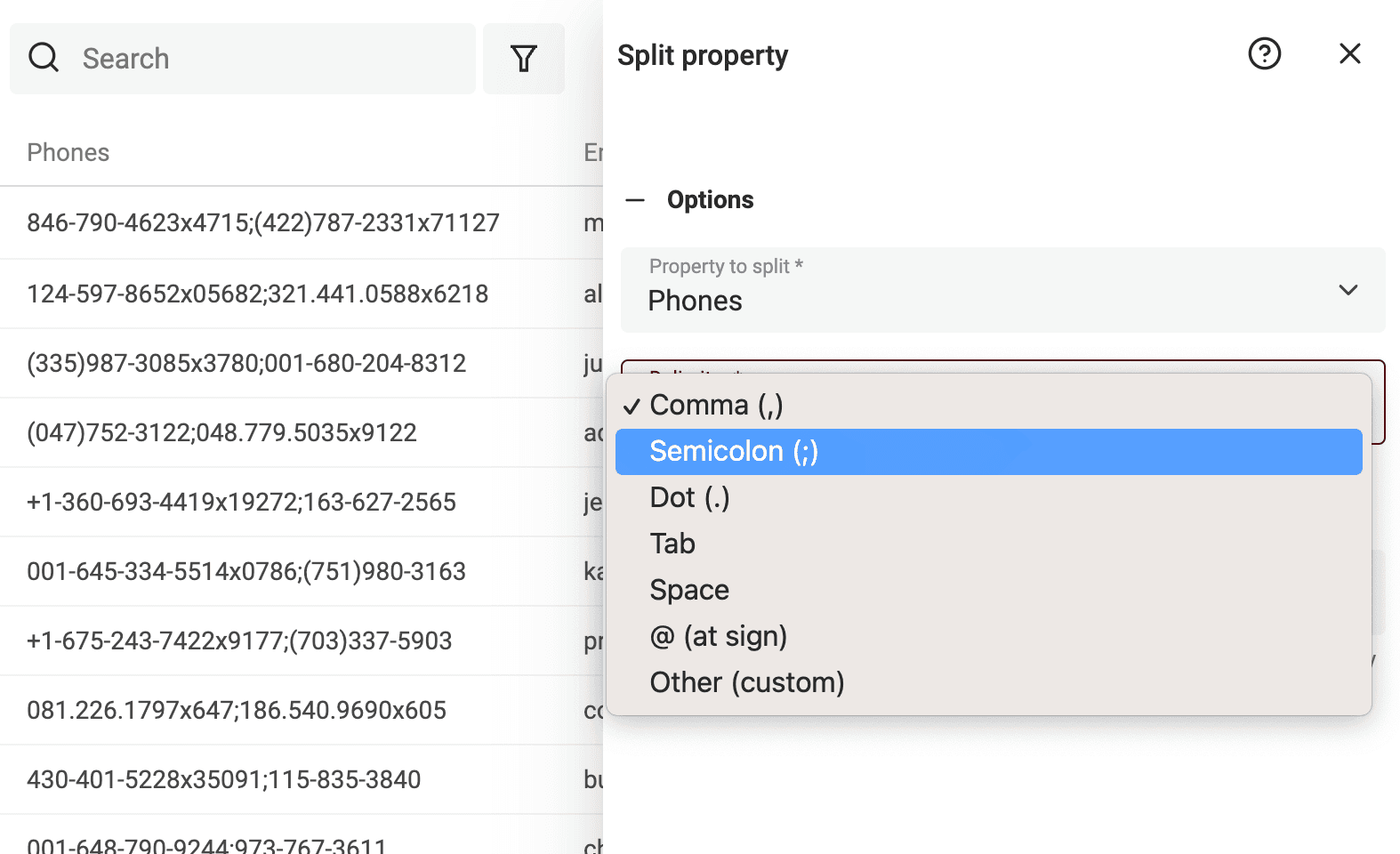
Selecteer de property met meerdere waarden en kies hetzelfde scheidingsteken dat je bij het combineren hebt gebruikt.
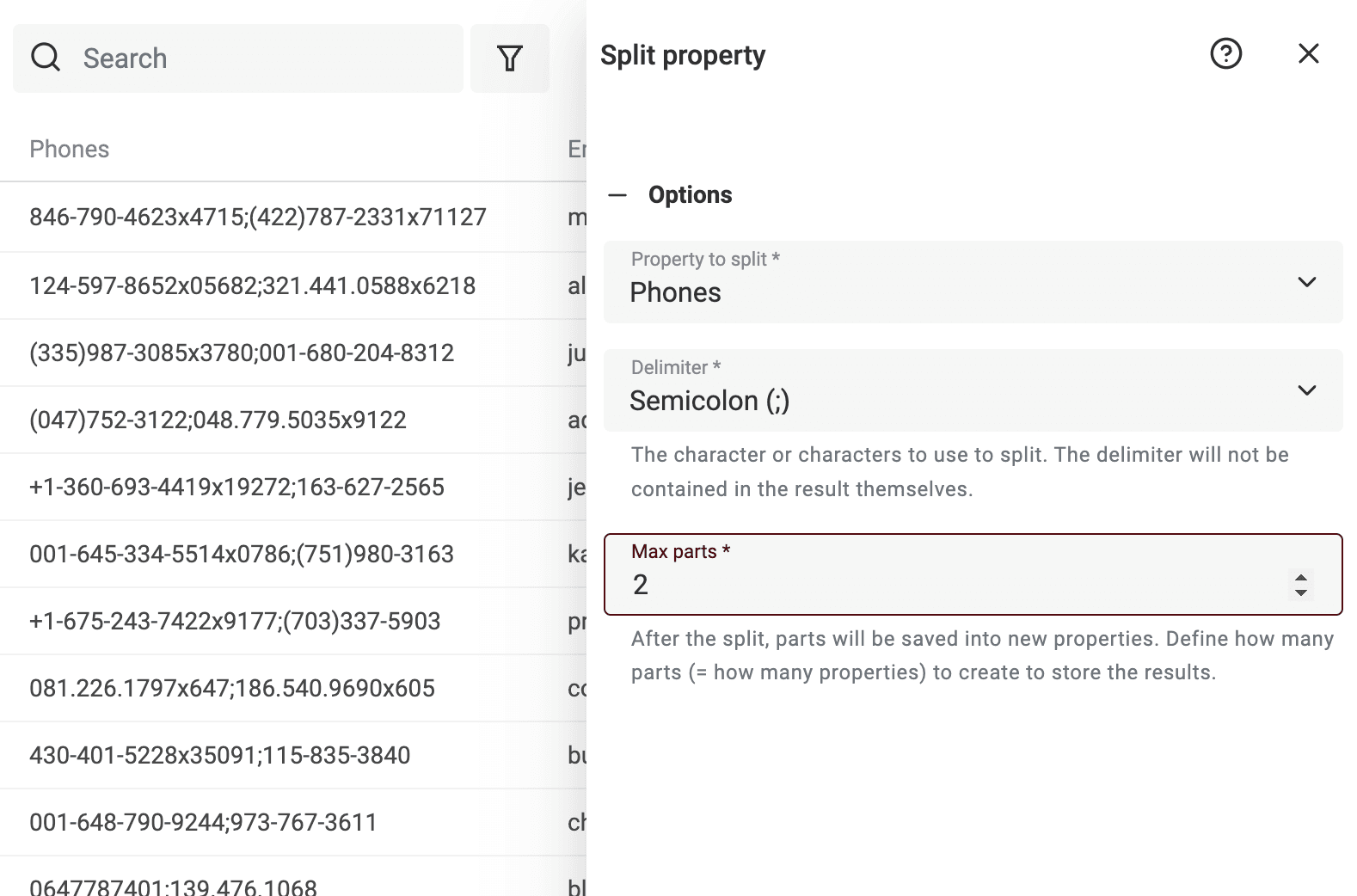
De laatste instelling bepaalt hoeveel delen er worden gemaakt. Kies voldoende uitvoervelden voor het grootste aantal waarden dat je wilt behouden. Controleer vóór de verwerking de rijen die meer waarden bevatten dan het gekozen aantal uitvoervelden.
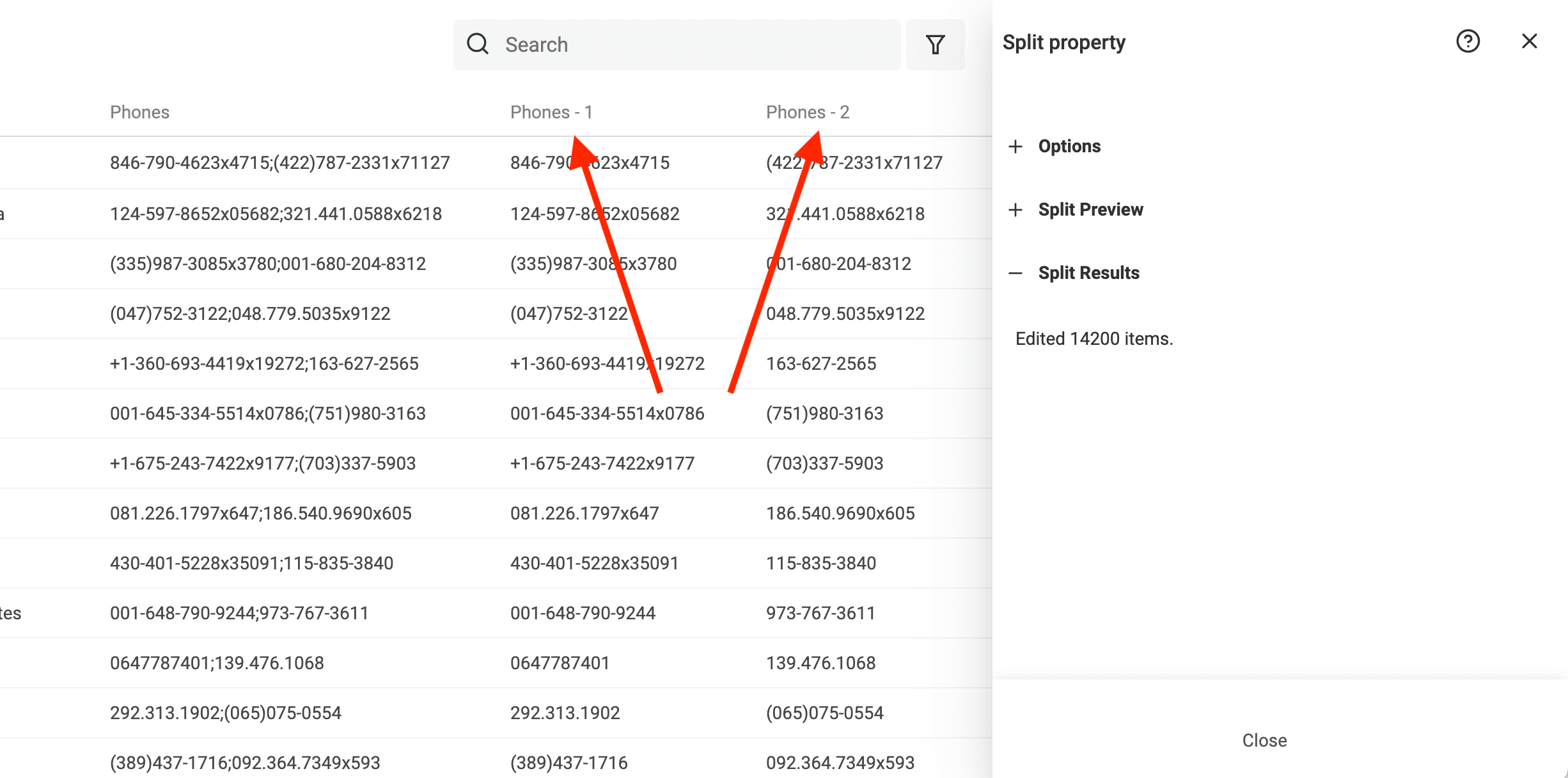
Voordat Datablist je gegevens verwerkt, krijg je een voorbeeld van het resultaat te zien. Controleer of de gesplitste gegevens overeenkomen met het verwachte resultaat. Klik daarna op Split Property om al je gegevens te verwerken.
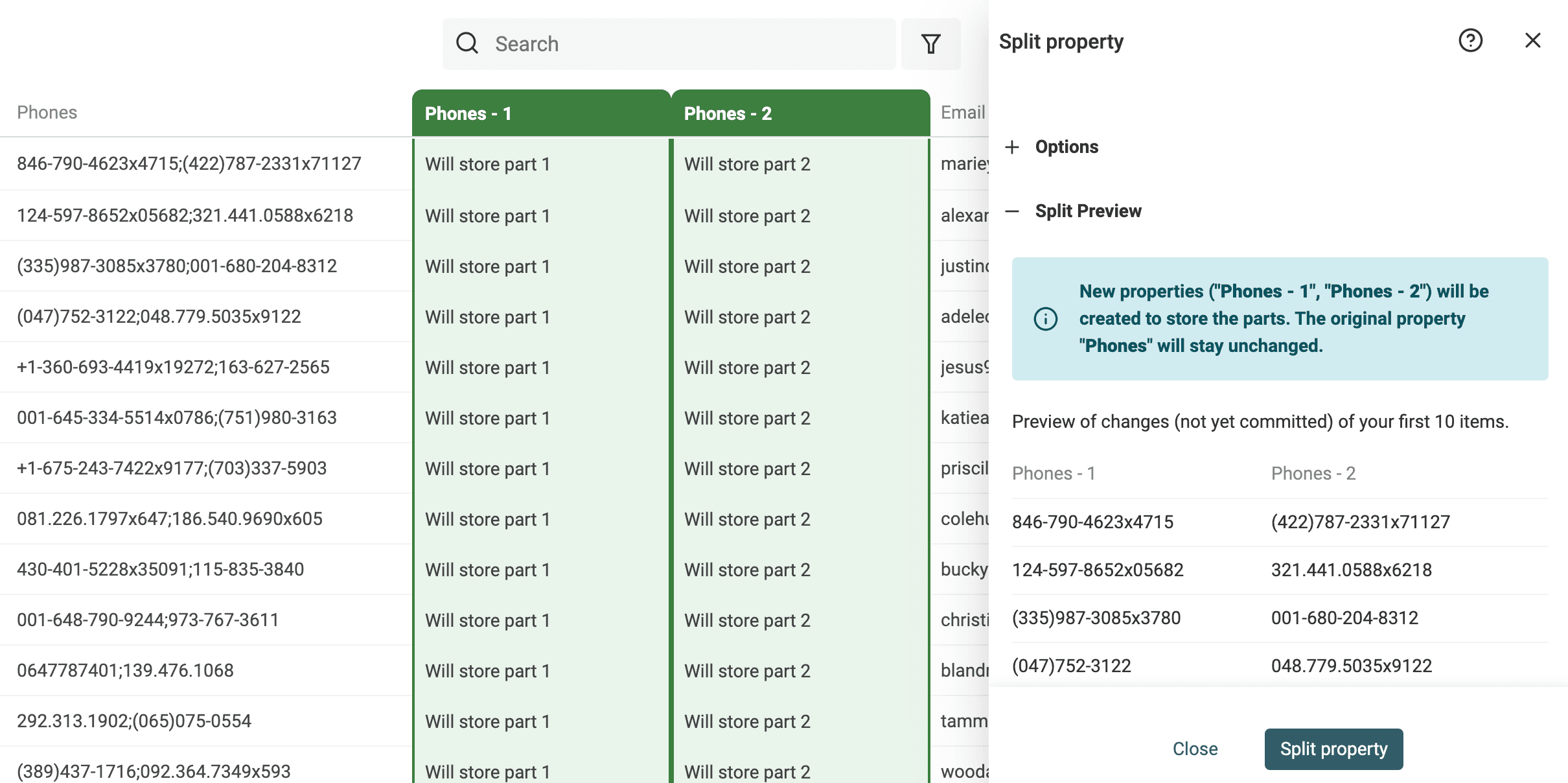
Na de verwerking blijft de oorspronkelijke property ongewijzigd en worden er nieuwe properties gemaakt voor de gesplitste waarden. Hernoem deze zodat ze overeenkomen met de importkolommen van je CRM.
Waarden splitsen met een JavaScript-script in Datablist
Voor complexere splitsingen of aanvullende bewerkingen heeft Datablist een krachtige tool waarmee je JavaScript-code op je gegevens kunt uitvoeren. Je kunt deze tool gebruiken om tekst over meerdere properties te verdelen.
Maak eerst extra properties om de afzonderlijke waarden op te slaan als die nog niet bestaan. Maak bijvoorbeeld de properties Phone 2 en Phone 3, of Email 2 en Email 3. Na het splitsen bevat elke property één waarde.
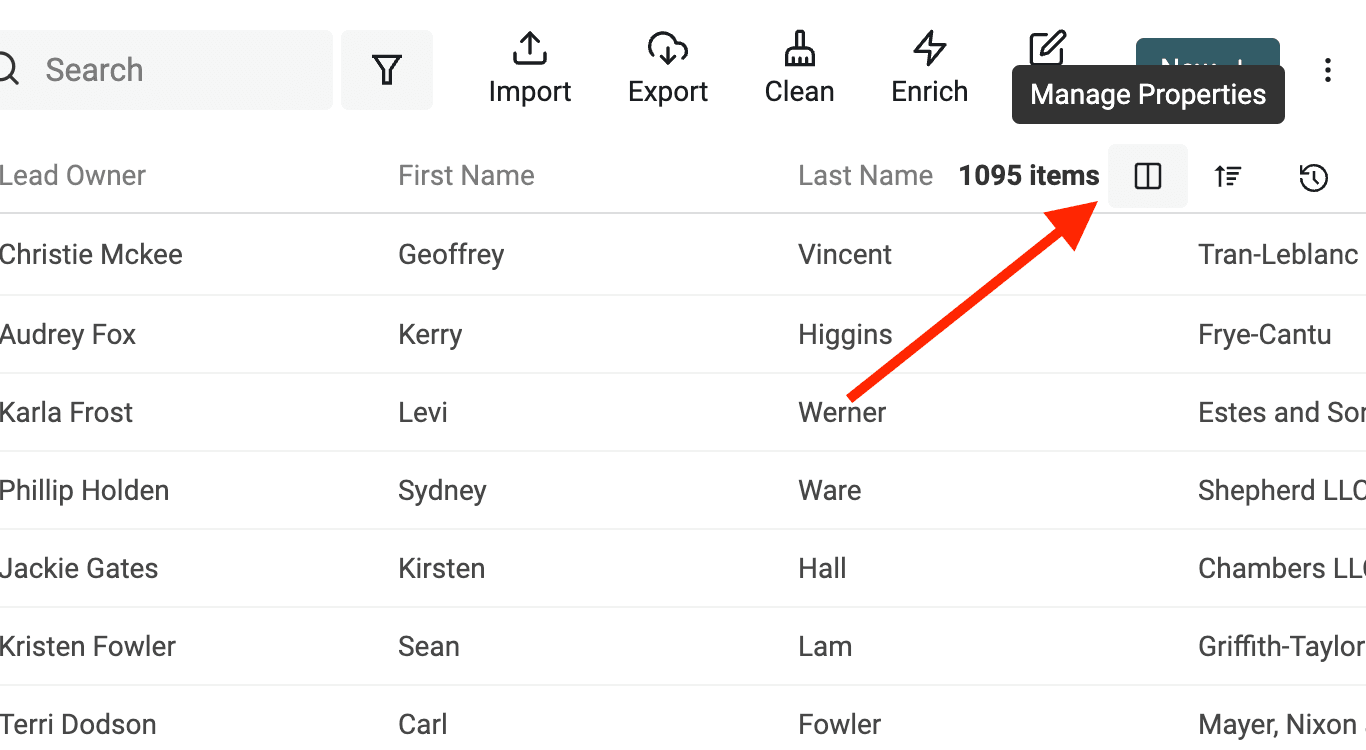
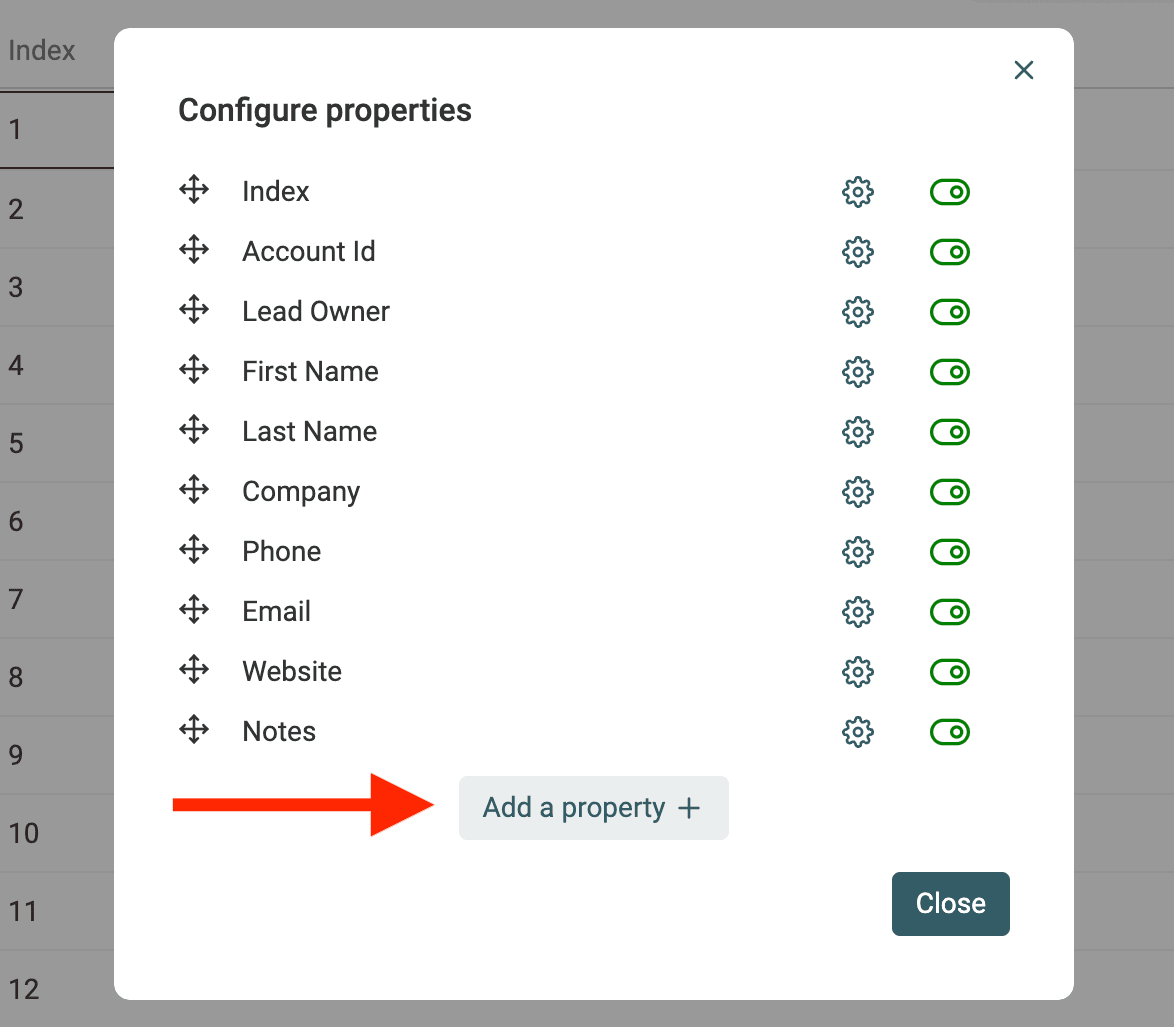
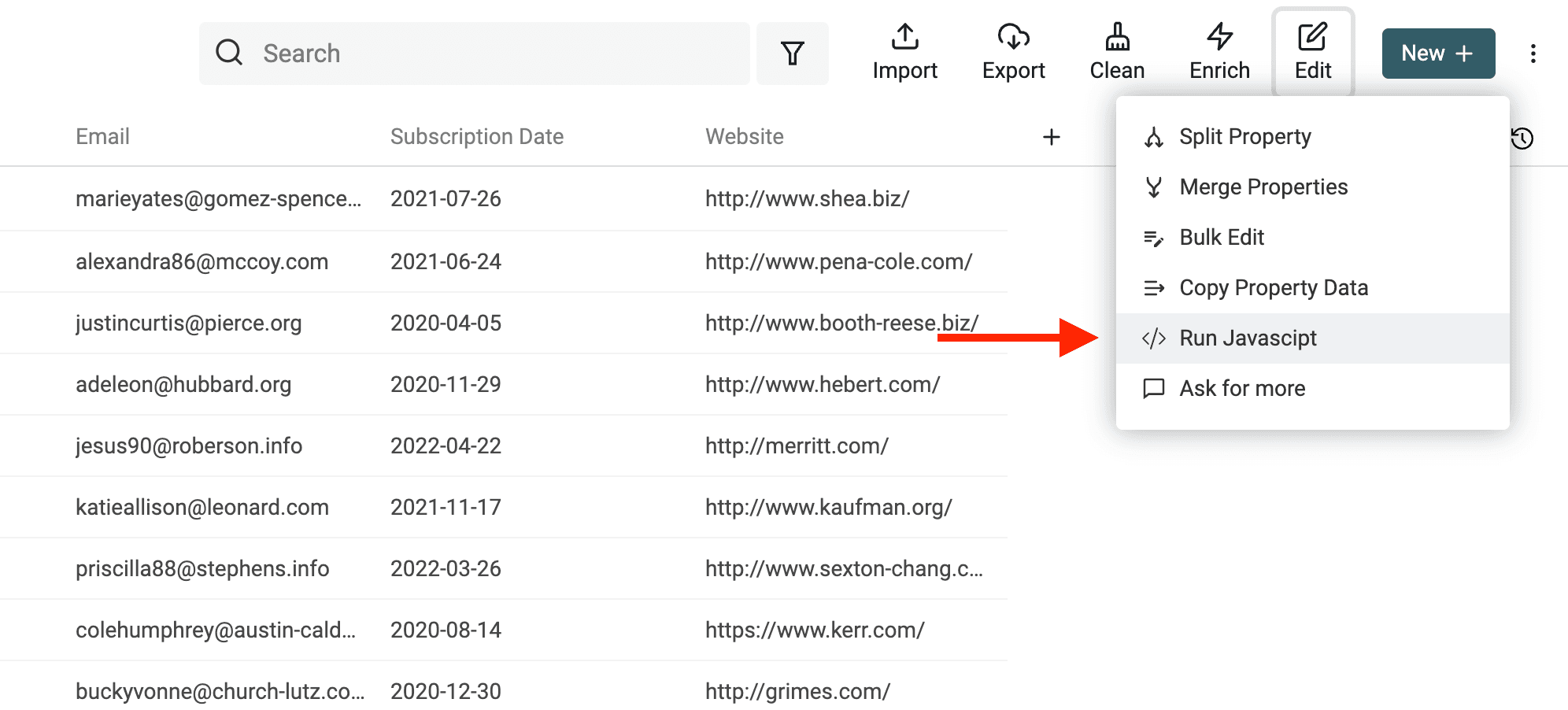
Klik vervolgens in het menu Edit op Run Javascript om de scripteditor te openen.
Pas het onderstaande script aan je properties aan:
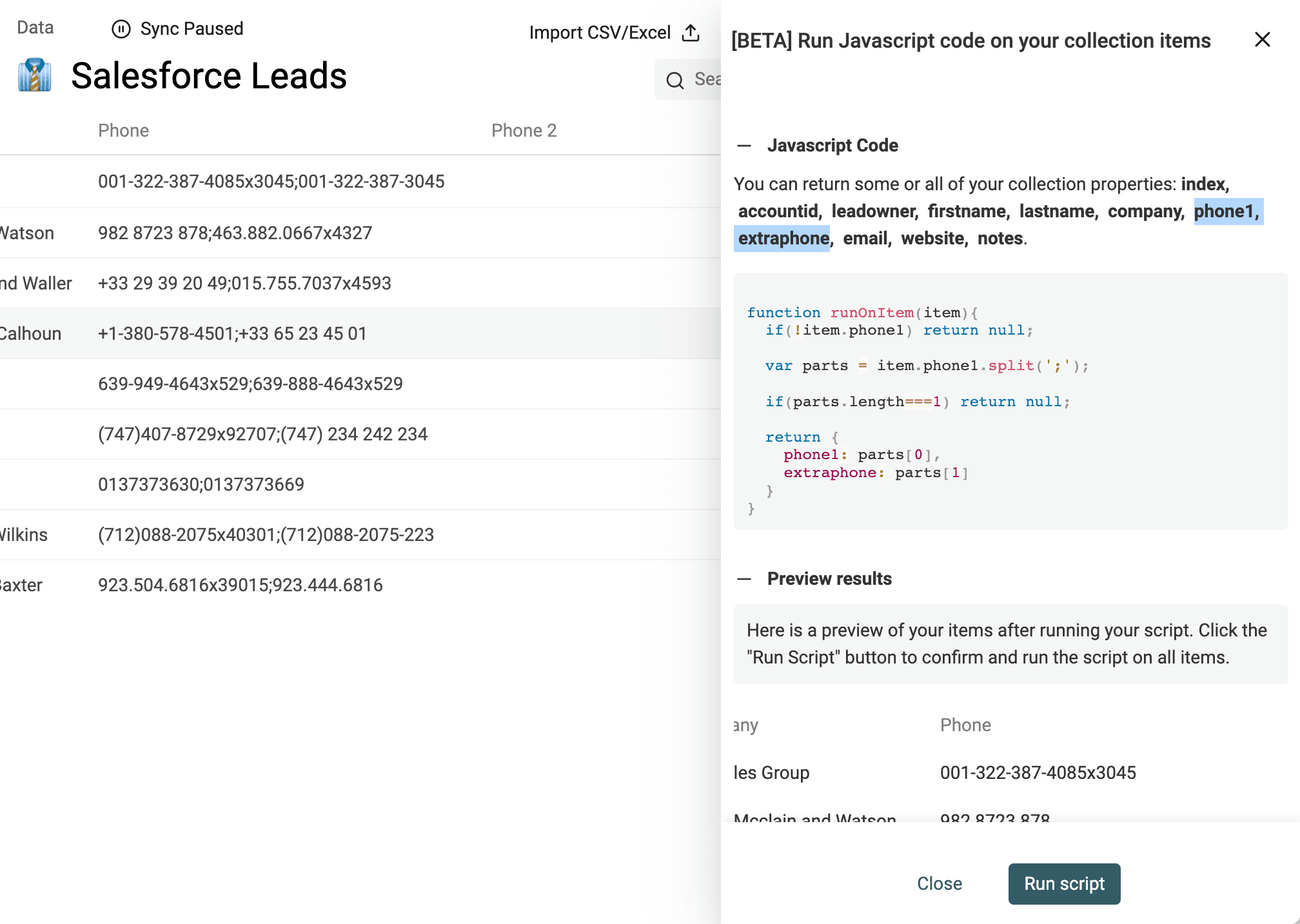
function runOnItem(item){
  if(!item.phone) return null;

  var parts = item.phone.split(';');

  if(parts.length===1) return null;

  return {
    phone1: parts[0],
    phone2: parts[1]
  }
}
Opmerking: verwerk elke gecombineerde property afzonderlijk. Heb je een property met telefoonnummers en een andere met e-mailadressen? Verwerk dan eerst de telefoonnummers met een script en voer daarna een tweede script uit voor de e-mailadressen.
Hieronder zie je een codevoorbeeld dat de inhoud van een property met de sleutel phone1 splitst. De waarden worden gesplitst op een puntkomma. De resulterende telefoonnummers worden opgeslagen in twee properties: phone1 en extraphone.
Neem contact met ons op als je vragen hebt over het schrijven van het script.
Opgeschoond bestand afstemmen op de brondatabases
Een samenvoeging in Datablist wijzigt de geïmporteerde collectie. De bijbehorende records in je externe databases worden niet automatisch bijgewerkt of verwijderd. Bereid die reconciliatie afzonderlijk voor.
Exporteer de bron-ID van het behouden record samen met de waarden die je wilt bijwerken. Bepaal voor elk verwijderd bronrecord of het doelsysteem een update, samenvoegactie of verwijdering vereist. Volg de import- en samenvoegregels van dat systeem, vooral voor gekoppelde activiteiten en accounts.
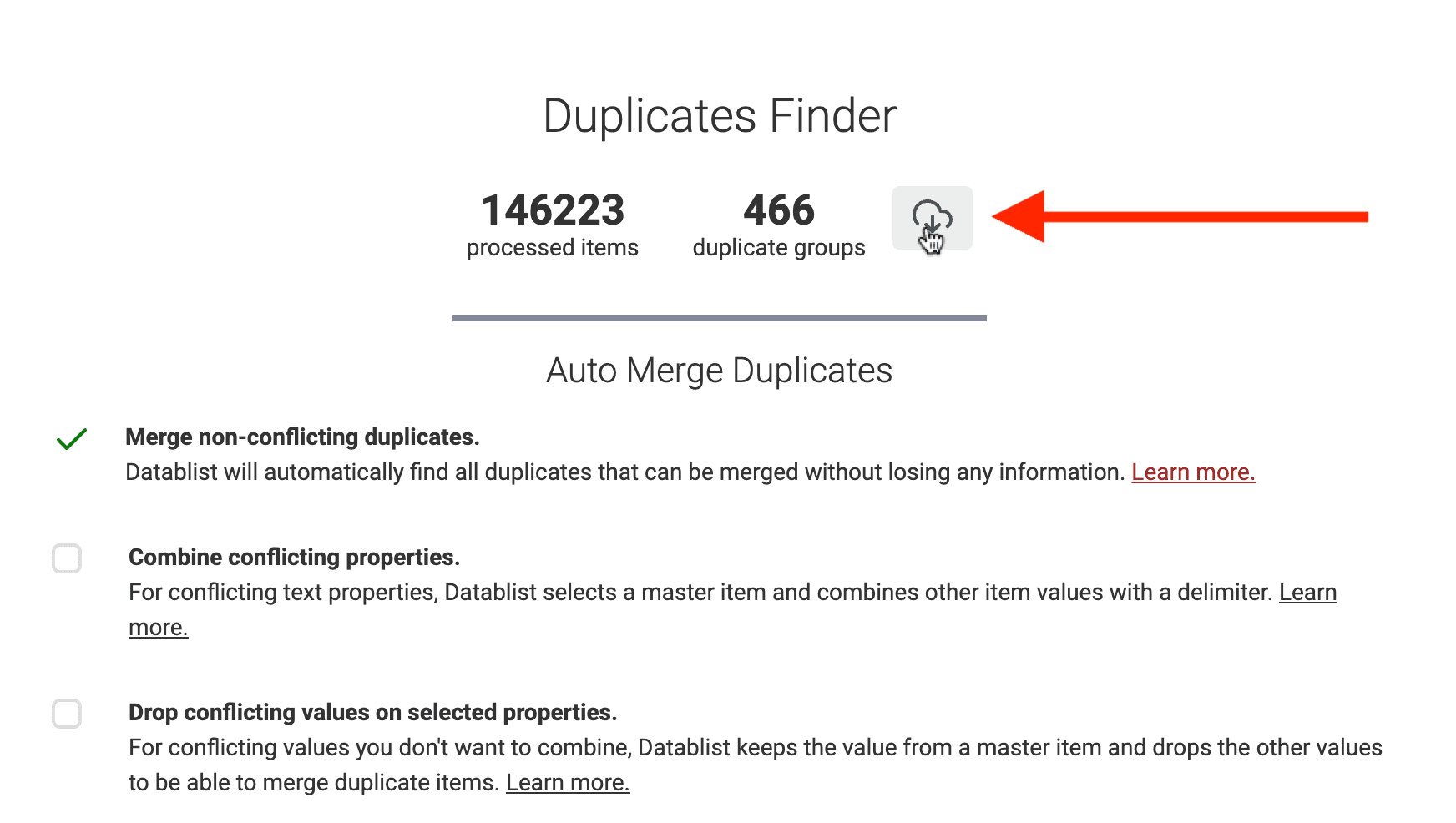
Met een betaald abonnement kun je de lijst met samenvoegwijzigingen downloaden. Daarin staan de vorige en nieuwe waarden, zodat je wijzigingen kunt volgen. Gebruik deze lijst naast je oorspronkelijke export. Test de update eerst op een kleine groep voordat je het volledige bestand verwerkt.
Groepen met duplicaten exporteren naar Excel of CSV
Je kunt de resterende duplicaten op elk moment tijdens het deduplicatieproces exporteren. Datablist exporteert gegevens als Excel- of CSV-bestand.
Exporteer de duplicaten als je ze handmatig in Excel wilt opschonen of de taak wilt uitbesteden aan een externe partij.
FAQ
Wat zijn dubbele leads?
Van dubbele leads is sprake wanneer meerdere records naar dezelfde persoon of hetzelfde bedrijf verwijzen. Lead deduplication spoort deze records op en bepaalt of je ze moet behouden, verwijderen of samenvoegen. Meerdere personen bij hetzelfde bedrijf zijn niet automatisch duplicaten.
Hoe dedupliceer ik een leadlijst?
Kies een identifier die bij je entiteit past, voer een controle op duplicaten uit en bekijk de groepen voordat je wijzigingen toepast. Kies daarna welk record je wilt behouden en stel voor elk conflicterend veld een regel in. Voor gedeelde inboxen en vergelijkbare namen heb je meer context nodig dan een eenvoudige exacte vergelijking.
Hoe voeg ik dubbele leads uit meerdere databases samen?
Exporteer de relevante velden en bron-ID's uit elke database, voeg labels voor de bronsystemen toe en koppel gelijkwaardige velden in één Datablist-collectie. Match op identifiers van personen of bedrijven, los conflicten op en exporteer de behouden ID's samen met de opgeschoonde waarden. Stem de resultaten daarna afzonderlijk af op elke brondatabase.
Bekijk voordat je samenvoegregels kiest de criteria voor leaddeduplicatie. Je moet eerst bepalen of twee records naar dezelfde lead verwijzen en pas daarna beslissen welke conflicterende waarden je wilt behouden.
Kun je alle leadproperties combineren?
Tekstwaarden kun je met een scheidingsteken combineren. Voor velden zoals een status, numerieke waarde, datum of CRM-ID moet je vaak één waarde selecteren. Als je elk conflict combineert, kan er uitvoer ontstaan die het doelsysteem niet correct kan importeren.
Hoe behoud ik meerdere telefoonnummers?
Combineer de verschillende nummers in een tekstveld en splits dat veld daarna over de uitvoerkolommen die je CRM verwacht. Controleer het scheidingsteken en het vereiste aantal kolommen. Lees hierboven meer over meerdere waarden beheren.
Moet ik elke groep direct oplossen?
Nee. Je kunt gecontroleerde groepen verwerken en onzekere matches ongewijzigd laten. Begin met duidelijke matches en bekijk daarna de twijfelgevallen. Met het voorbeeld en de resterende groepen houd je onzekere beslissingen apart.
Hoelang duurt deduplicatie?
De benodigde tijd hangt af van de omvang van de lijst, de vergelijkingsinstellingen, de capaciteit van je browser en het aantal conflicten dat je moet controleren. Detectie en het handmatige werk om conflicterende leads op te lossen zijn afzonderlijke stappen. Bewaar vóór elke wijziging een oorspronkelijke export en vertrouw niet op een beloofd aantal seconden.
Maakt deze workflow rechtstreeks verbinding met mijn CRM?
Deze handleiding werkt met CSV- of Excel-exports. Als je deze bestanden in Datablist importeert, ontstaat er geen live verbinding met je CRM. Controleer vóór de import van de opgeschoonde resultaten welke eisen je doelsysteem stelt aan het bijwerken van ID's, het verwijderen van duplicaten en het behouden van relaties.
Vergelijk na de import in het doelsysteem een nieuwe CSV-export met je nulmeting op basis van de bron-ID. Controleer de gewijzigde waarden en onverwacht toegevoegde of verwijderde records voordat je de update als voltooid beschouwt.