
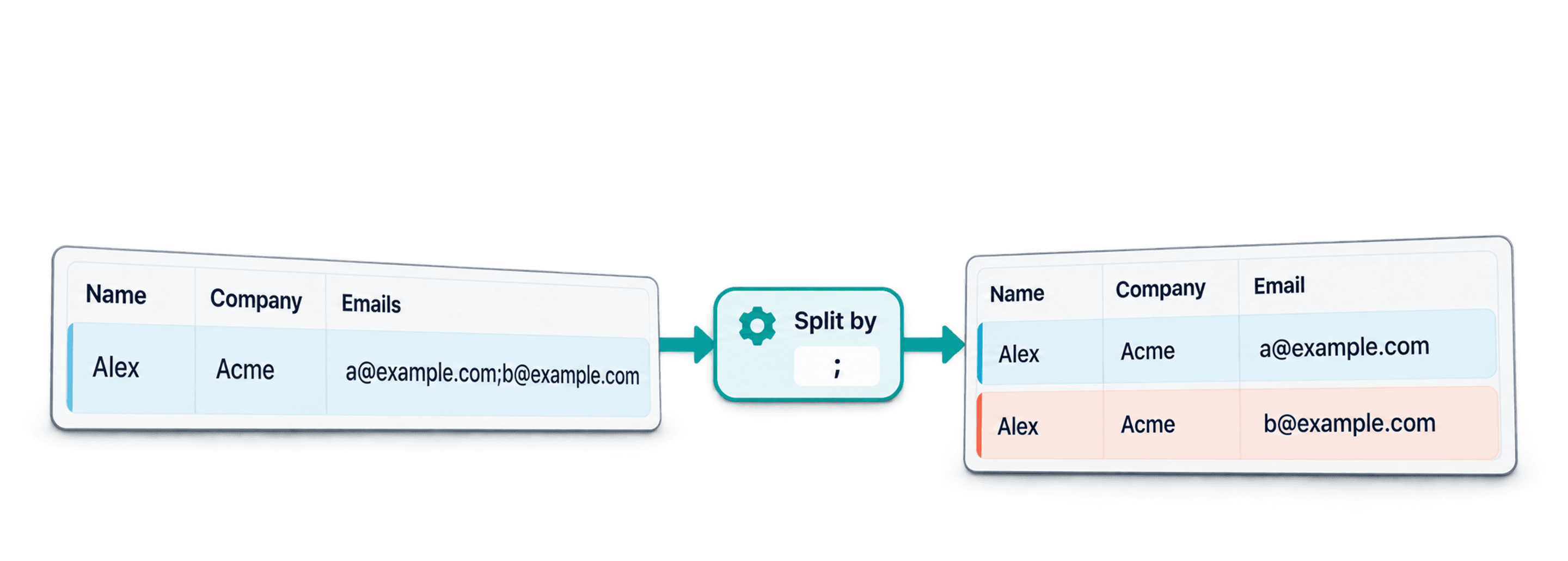
Om CSV-rijen op scheidingsteken te splitsen, gebruik je Datablists CSV Rows Splitter. Kies de kolom met meerdere waarden en het scheidingsteken in de cellen, bekijk het resultaat en download daarna de genormaliseerde CSV. In het resultaat bevat de gekozen kolom één waarde per rij en worden de andere kolommen naar de nieuwe rijen gekopieerd.
Ik gebruik deze workflow wanneer een export uit een CRM of webshop, een enquêtebestand of een scrapingresultaat meerdere e-mailadressen, tags, telefoonnummers, categorieën, URL's of ID's in één cel opslaat. Dit werkt sneller dan formules instellen als je maar één bestand hoeft op te schonen. Bovendien kun je het resultaat vóór het exporteren controleren.
Deze handleiding gaat over het uitvouwen van waarden binnen één CSV-kolom. Wil je één groot CSV-bestand opsplitsen in meerdere kleinere bestanden, gebruik dan de CSV file splitter van Datablist.
Snel naar
- Wat CSV-rijen splitsen op scheidingsteken betekent
- Voorbeeld-CSV met meerdere e-mailadressen in één cel
- CSV-rijen splitsen met Datablist
- Het juiste scheidingsteken en de juiste opschoonopties kiezen
- De genormaliseerde CSV bekijken en downloaden
- Het resultaat controleren voordat je het importeert
Wat CSV-rijen splitsen op scheidingsteken betekent
CSV-rijen splitsen op scheidingsteken betekent dat je één veld met meerdere waarden omzet in afzonderlijke rijen voor elke waarde.
Deze invoerrij bijvoorbeeld:
Name,Company,Emails,Tags
Mia Chen,Acme,"mia.chen@example.test,mia@workmail.test","lead,customer"wordt twee uitvoerrijen als je de kolom Emails op komma splitst:
Name,Company,Emails,Tags
Mia Chen,Acme,mia.chen@example.test,"lead,customer"
Mia Chen,Acme,mia@workmail.test,"lead,customer"De gekozen kolom verandert. Elke andere kolom wordt gedupliceerd. Dat is meestal wat je nodig hebt voordat je contacten dedupliceert, één e-mailadres per rij in een CRM importeert, tags telt of gegevens voorbereidt op een volgende opschoonstap.
🔑 Belangrijk verschil
Een CSV-scheidingsteken scheidt de kolommen in het bestand. Een scheidingsteken in een cel scheidt meerdere waarden binnen één veld.
Rijen zonder het gekozen scheidingsteken blijven één rij. Lege cellen blijven standaard behouden. Eindigt een cel met een scheidingsteken, zoals mia@example.test,, dan kun je de optie inschakelen om lege waarden over te slaan. Zo voorkom je een lege uitvoerrij.
De uitvoer behoudt dezelfde kolomkoppen als de invoer. Het aantal rijen neemt alleen toe wanneer de gekozen kolom meerdere waarden bevat.
Gebruik één benoemde kolom per afzonderlijke term als je vaste categoriekolommen nodig hebt en één record per rij wilt behouden.
Voorbeeld-CSV met meerdere e-mailadressen in één cel
Voor deze uitleg gebruik ik contactgegevens, omdat die het probleem duidelijk laten zien. Het bestand bevat de volgende kolommen:
NameCompanyEmailsTagsPhone NumbersSource
Sommige contacten hebben één e-mailadres. Andere hebben twee of drie e-mailadressen in dezelfde Emails-cel. Sommige cellen bevatten spaties na komma's, herhaalde waarden of een scheidingsteken aan het einde. Juist deze kleine onvolkomenheden laten goed zien welke opschoonopties belangrijk zijn.
Dit is een kleine versie van de invoer:
Name,Company,Emails,Tags
Mia Chen,Acme,"mia.chen@example.test,mia@workmail.test","lead,customer"
Lucas Martin,Northwind,"lucas@northwind.test, l.martin@personal.test, lucas@ops.test","lead,partner"
Sofia Lopez,Bluebird,sofia.lopez@example.test,customer
Ava Patel,Orbit,"ava@orbit.test, ava@orbit.test, a.patel@workmail.test","newsletter,trial"Na het splitsen van Emails op komma ziet het resultaat er zo uit:
Name,Company,Emails,Tags
Mia Chen,Acme,mia.chen@example.test,"lead,customer"
Mia Chen,Acme,mia@workmail.test,"lead,customer"
Lucas Martin,Northwind,lucas@northwind.test,"lead,partner"
Lucas Martin,Northwind,l.martin@personal.test,"lead,partner"
Lucas Martin,Northwind,lucas@ops.test,"lead,partner"
Sofia Lopez,Bluebird,sofia.lopez@example.test,customer
Ava Patel,Orbit,ava@orbit.test,"newsletter,trial"
Ava Patel,Orbit,a.patel@workmail.test,"newsletter,trial"Let op de aanhalingstekens rond cellen zoals "lead,customer". Als een komma ook binnen een CSV-veld voorkomt, moet dat veld tussen aanhalingstekens staan. Anders kan een CSV-parser lead en customer als twee afzonderlijke kolommen lezen.
⚠️ Let op komma's tussen aanhalingstekens
Is de komma zowel het CSV-kolomscheidingsteken als het scheidingsteken in een cel, dan moet de cel met meerdere waarden tussen aanhalingstekens staan. Lees deze handleiding over aanhalingstekens in CSV als je kolommen na het importeren verschuiven.
Voor de screenshots heb ik een grotere synthetische CSV met 120 rijen contactgegevens gebruikt. Je hebt niet precies dat bestand nodig om de workflow te volgen. Elke CSV met een kolom met meerdere waarden is geschikt.
Stap 1: open de CSV Rows Splitter
Open Datablists CSV Rows Splitter. De tool is voor één specifieke taak gemaakt: waarden in één gekozen CSV-kolom uitvouwen naar meerdere rijen.
Je kunt CSV-tekst plakken of een CSV-bestand uploaden. Als ik het scheidingsteken test, plak ik meestal eerst een klein voorbeeld. Zodra de instellingen kloppen, upload ik het volledige bestand.
Volgens de toolpagina vindt de verwerking lokaal in je browser plaats en wordt het bestand niet naar een server geüpload. Dat is handig als je snel een CSV wilt opschonen zonder eerst een volledige workspace aan te maken.
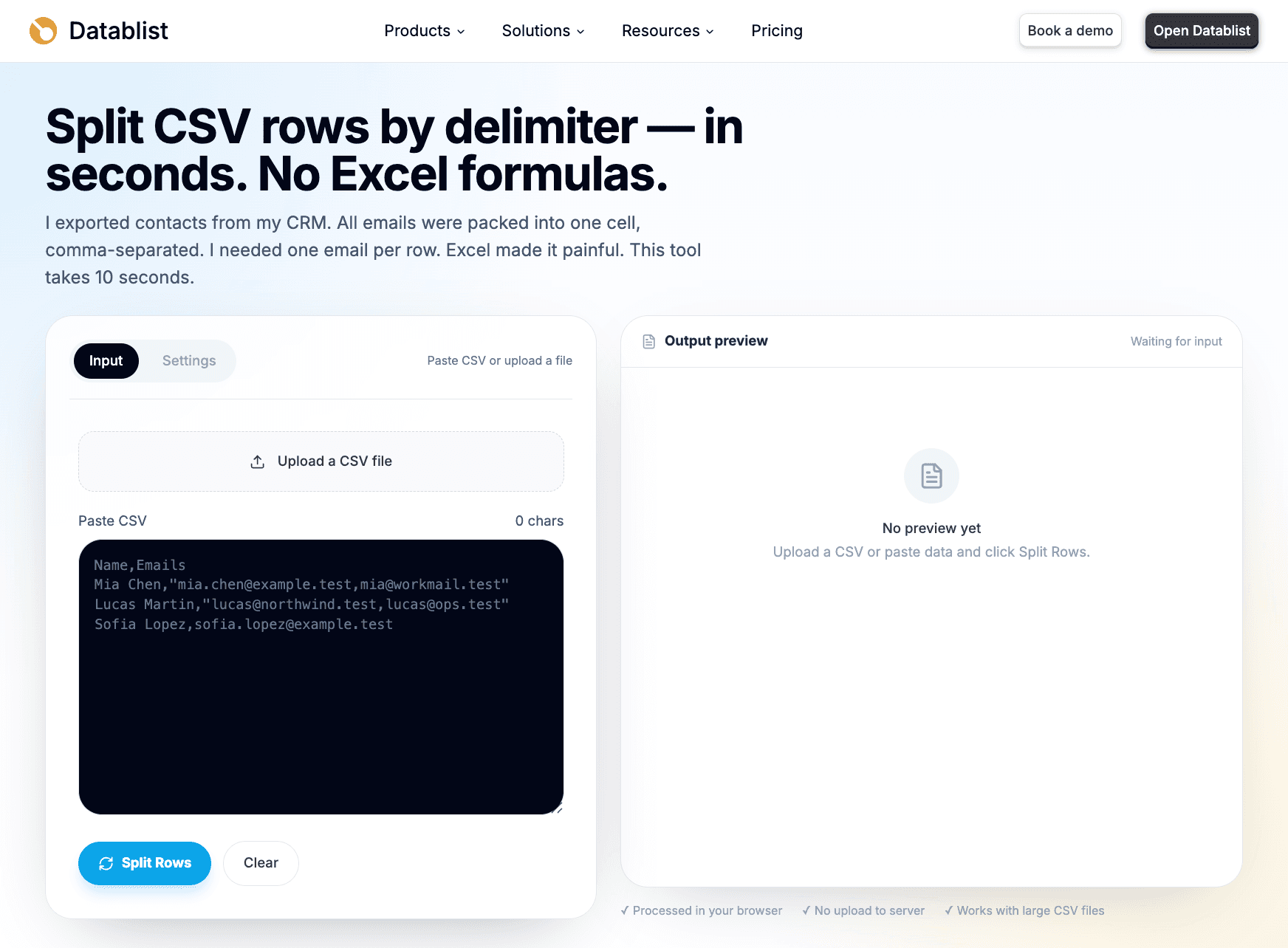
Controleer op dit punt vooral of de CSV correct is ingelezen. De instellingen voor het splitsen komen later. De eerste controle is eenvoudiger: zien de kolomkoppen en kolommen er goed uit?
Stap 2: plak of upload je CSV
Plak je CSV in het invoerveld of upload het bestand vanaf je computer. Voor een klein oefenvoorbeeld kun je het fragment uit het vorige gedeelte plakken. Voor een echte opschoonactie upload je de volledige export.
Controleer na het importeren drie dingen:
- De kopregel is correct herkend.
- Het veld met meerdere waarden staat in één kolom.
- Waarden zijn niet onder de verkeerde kolomkoppen terechtgekomen.
Als het veld Emails de waarde a@example.test,b@example.test bevat en deze adressen in twee verschillende kolommen verschijnen, ligt het probleem niet aan de row splitter. Waarschijnlijk ontbreken aanhalingstekens rond een veld dat komma's bevat.
Ik los dat bij voorkeur op voordat ik iets splits. Zodra rijen verschoven zijn, wordt elke volgende opschoonstap lastiger omdat de bestandsstructuur al niet meer klopt.
De splitter van Datablist verwerkt CSV-velden tussen aanhalingstekens en gangbare coderingen zoals UTF-8 en bestanden in Windows-1252-stijl. Toch is het verstandig om de preview te controleren. Ik sla die stap nooit over bij een export uit een CRM of scrapingtool, omdat zulke bestanden vaak afwijkende scheidingstekens of gekopieerde tekst bevatten.
Stap 3: kies de kolom met meerdere waarden
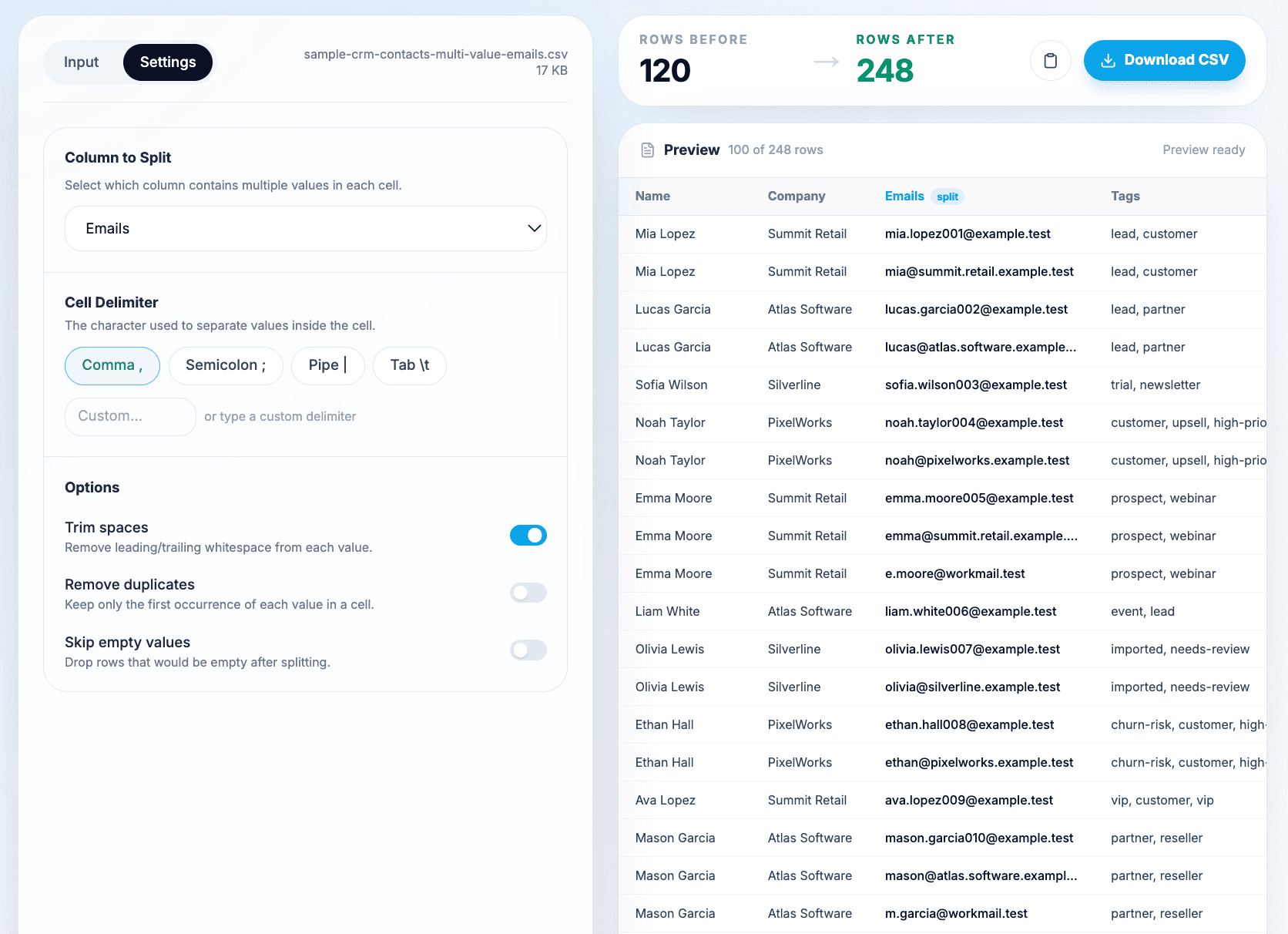
Kies de kolom die je wilt uitvouwen. In dit voorbeeld selecteer ik Emails.
Op basis van de CSV-inhoud kan de tool een waarschijnlijke kolom en een scheidingsteken voorstellen. Zie dat als een handige snelkoppeling, niet als een beslissing die je niet meer hoeft te controleren. Ik verifieer de gekozen kolom altijd vóór het exporteren, omdat een bestand meerdere kolommen met scheidingstekens kan bevatten, zoals Emails, Tags en Phone Numbers.
Kolommen die vaak worden gesplitst zijn:
EmailsPhone NumbersTagsCategoriesSkillsLine ItemsURLs
De huidige CSV Rows Splitter vouwt één gekozen kolom per keer uit. Je kunt de gedownloade uitvoer opnieuw verwerken voor een tweede kolom, maar bepaal eerst of de waarden onafhankelijk zijn of bij elkaar horen. Herhaald splitsen maakt combinaties; het koppelt lijstitems niet op basis van hun positie.
Die beperking tot één kolom is bij het opschonen meestal juist handig. Je kunt elke transformatie controleren en voorkomt dat het bestand onbedoeld enorm wordt uitgevouwen.
Een CSV-kolom uitvouwen zonder relaties te verliezen
‘Een kolom exploderen’ is een andere benaming voor het uitvouwen van lijstwaarden naar rijen. Bewaar vóór het splitsen een Source ID, zodat je elke nieuwe rij naar het oorspronkelijke record kunt herleiden. Meer rijen betekent niet automatisch meer unieke klanten.
Stel dat één oorspronkelijke rij twee e-mailadressen en drie telefoonnummers bevat. Als je Emails splitst, ontstaan twee rijen die elk nog alle drie de telefoonnummers bevatten. Split je daarna Phone Numbers in het geëxporteerde bestand, dan ontstaan zes rijen: elk e-mailadres wordt met elk telefoonnummer gecombineerd. De splitter weet niet welk telefoonnummer bij welk e-mailadres hoort.
| Fase | Rijen uit één bronrecord | Betekenis |
|---|---|---|
| Origineel: twee e-mailadressen en drie telefoonnummers | 1 | Beide velden bevatten nog lijsten. |
| Emails splitsen | 2 | Eén e-mailadres per rij; alle telefoonnummers worden naar elke rij gekopieerd. |
| Phone Numbers in die export splitsen | 6 | Elke combinatie van e-mailadres en telefoonnummer, geen geverifieerde koppels. |
Als de lijsten bij elkaar horen, zoals Product ID en Quantity op overeenkomstige posities, moet je ze samen herstructureren voordat je een splitter voor één kolom gebruikt. Bij onafhankelijke tags kunnen combinaties juist de bedoeling zijn. Controleer eerst welke recordstructuur het doelsysteem vereist.
Remove duplicates verwijdert identieke gesplitste fragmenten binnen elke oorspronkelijke cel. De optie dedupliceert niet het volledige bestand en voegt geen klanten samen. De vergelijking is hoofdlettergevoelig, dus Lead en lead blijven verschillende waarden. Trim spaces kan omringende spaties vóór deze vergelijking verwijderen, maar standaardiseert geen hoofdletters of spelling.
Kies de te splitsen kolom en het scheidingsteken bewust, bewaar de Source ID en vergelijk na de export de aantallen per ID. Gebruik voor dubbele records in het volledige bestand een afzonderlijke workflow voor CSV-deduplicatie.
Stap 4: kies het scheidingsteken in de cel
Kies vervolgens het scheidingsteken dat de waarden binnen de geselecteerde cel van elkaar scheidt.
Voor het voorbeeld met Emails kies ik een komma, omdat de cellen er zo uitzien:
"mia.chen@example.test,mia@workmail.test"Datablist ondersteunt gangbare scheidingstekens in cellen:
- Komma
- Puntkomma
- Pipe
- Tab
- Aangepast scheidingsteken
Gebruik een komma voor eenvoudige lijsten met e-mailadressen, tags en categorieën als de waarden zelf geen komma's bevatten. Gebruik een puntkomma of pipe wanneer de waarden wel komma's kunnen bevatten, bijvoorbeeld bedrijfsnamen, locaties of categorielabels. Kies een aangepast scheidingsteken voor exports die tekenreeksen als /, ### of een ander scheidingsteken uit het bronsysteem gebruiken.
Het gaat erom dat je het scheidingsteken binnen de gekozen cel selecteert, niet het CSV-kolomscheidingsteken. Een CSV-bestand kan komma's gebruiken om kolommen te scheiden, terwijl de geselecteerde cel puntkomma's gebruikt om telefoonnummers te scheiden:
Name,Phone Numbers
Mia Chen,"+1-555-1000; +1-555-2000"In dat geval is de komma het CSV-kolomscheidingsteken en de puntkomma het scheidingsteken in de cel.
Stap 5: stel opties voor spaties, duplicaten en lege waarden in
Voor contactgegevens begin ik meestal met deze instellingen:
- Schakel Trim spaces in.
- Schakel Remove duplicates in als herhaalde waarden alleen vervuiling zijn.
- Schakel Skip empty values in als cellen mogelijk op een scheidingsteken eindigen.
Trim spaces is de eenvoudigste standaardinstelling. Hiermee wordt bijvoorbeeld lucas@northwind.test omgezet in lucas@northwind.test. CRM-exports bevatten vaak een spatie na elke komma, wat exacte overeenkomsten later kan verstoren.
Remove duplicates is handig als een cel dezelfde waarde twee keer bevat:
"ava@orbit.test, ava@orbit.test, a.patel@workmail.test"Als duplicaten verwijderen is ingeschakeld, maakt deze rij één rij met ava@orbit.test in plaats van twee. Ik schakel deze optie in voor e-mailadressen, telefoonnummers, URL's en tags, omdat herhaalde waarden in zulke velden zelden betekenis hebben.
Laat duplicaten verwijderen uitgeschakeld wanneer herhaling wél betekenis heeft. Als een enquêteantwoord of orderexport bijvoorbeeld een Product ID herhaalt om een aantal aan te geven, zou het verwijderen van duplicaten de betekenis van de gegevens veranderen.
Skip empty values helpt bij scheidingstekens aan het einde:
"mia@example.test,"Zonder lege waarden over te slaan, kan de lege waarde na de komma een lege uitvoerrij worden. Met de optie ingeschakeld blijft alleen de rij met het e-mailadres behouden.
🔍 Mijn standaardinstellingen
Voor het opschonen van contactgegevens schakel ik Trim spaces, Remove duplicates en Skip empty values standaard in. Ik wijk daar alleen van af als herhaalde of lege waarden een zakelijke betekenis hebben.
Als door het filteren alle gesplitste waarden uit een cel verdwijnen, blijft de oorspronkelijke rij behouden. Zo gaan rijen niet verloren wanneer het geselecteerde veld leeg is of wanneer de opschoonopties alleen ongeldige fragmenten verwijderen.
Stap 6: bekijk de uitgevouwen rijen
Controleer vóór het downloaden de preview en de aantallen rijen.
Rows before is het aantal oorspronkelijke datarijen. Rows after is het aantal rijen na het uitvouwen. Verandert een bestand van 120 naar 190 rijen, dan bevatten sommige cellen twee of meer waarden.
In de preview controleer ik enkele soorten rijen:
- Een contact met één e-mailadres moet één rij blijven.
- Een contact met twee e-mailadressen moet twee rijen worden.
- Een contact met herhaalde e-mailadressen mag geen dubbele rijen opleveren als Remove duplicates is ingeschakeld.
- Andere kolommen, zoals
Company,TagsenSource, moeten naar elke gegenereerde rij worden gekopieerd. - Lege gesplitste waarden mogen alleen verschijnen als ik ervoor heb gekozen ze te behouden.
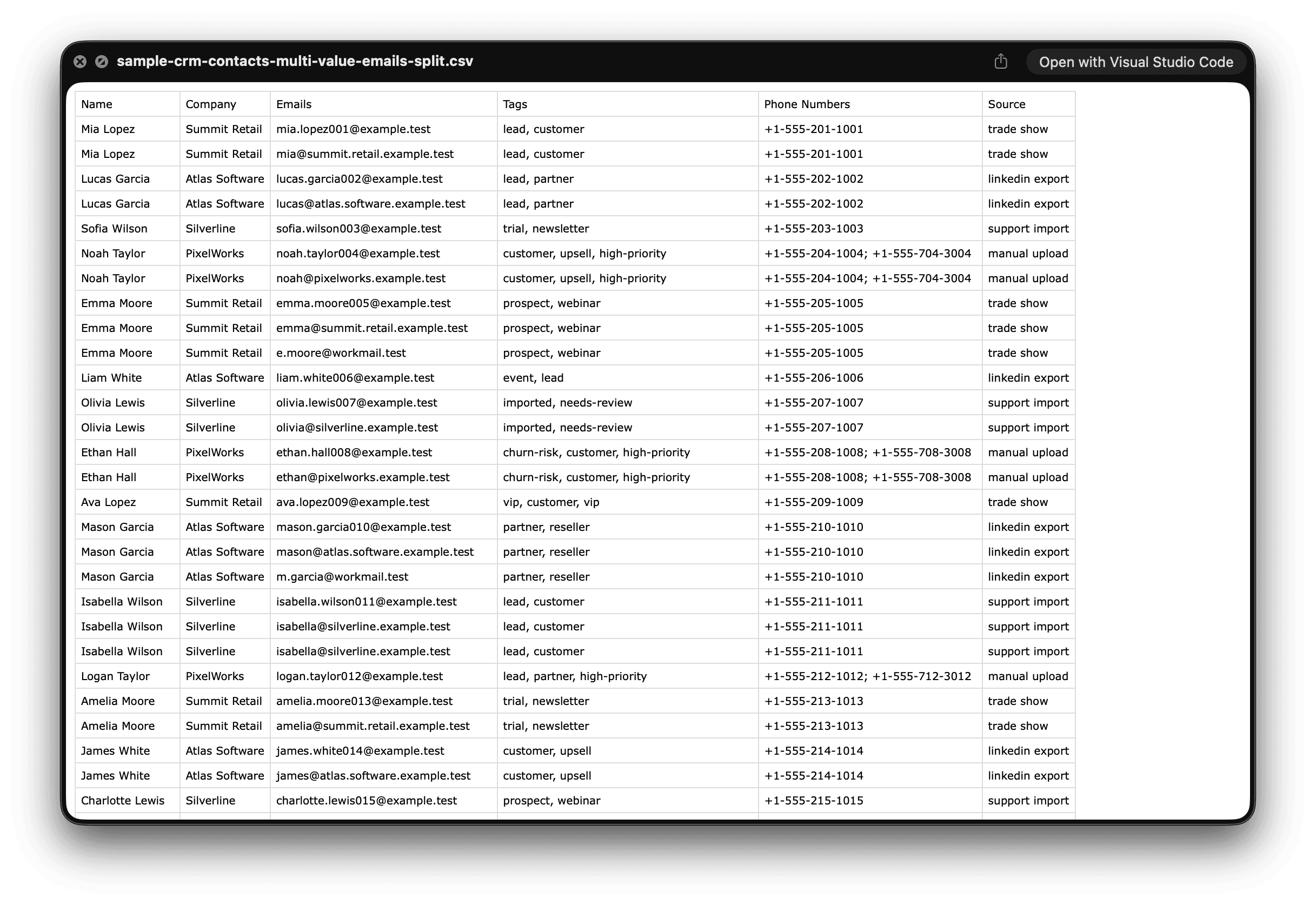
De preview kan beperkt zijn tot 100 uitvoerrijen. Dat betekent niet dat er maar 100 rijen worden geëxporteerd. De gedownloade CSV bevat het volledige gegenereerde resultaat.
⚠️ De preview is bedoeld voor controle
Gebruik de preview om de structuur te controleren, niet om elke rij handmatig te tellen. Download bij grotere bestanden de CSV en controleer de volledige uitvoer in je spreadsheet, CRM-stagingworkflow of Datablists CSV editor.
Stap 7: download de genormaliseerde CSV
Kopieer of download de gegenereerde CSV zodra de preview er goed uitziet.
Voor kleine taken is kopiëren prima. Download de CSV bij grotere bestanden of als je het resultaat in een andere tool wilt importeren. Je hebt nu dezelfde kolomkoppen als in de invoer, maar de gekozen kolom bevat één waarde per rij.
Deze genormaliseerde structuur is eenvoudiger te gebruiken voor:
- CRM-imports die één e-mailadres of telefoonnummer per rij verwachten.
- Deduplicatie op e-mailadres, telefoonnummer, SKU, URL of ID.
- Het tellen van tags, categorieën, skills of line items.
- Records filteren vóór enrichment.
- Het bestand koppelen aan een andere dataset.
Zijn dubbele contactrijen je volgende probleem, gebruik dan na het splitsen een workflow om dubbele CSV-rijen te verwijderen. Ik splits bij voorkeur eerst als de relevante identifier opgesloten zit in een cel met meerdere waarden.
Controleer het resultaat voor gebruik
Dit is de praktische controle die ik uitvoer voordat ik de uitvoer ergens belangrijks importeer.
Begin met één rij die moet worden uitgevouwen:
Name,Company,Emails,Tags
Lucas Martin,Northwind,"lucas@northwind.test, l.martin@personal.test, lucas@ops.test","lead,partner"Na het splitsen van Emails moet dit het resultaat zijn:
Name,Company,Emails,Tags
Lucas Martin,Northwind,lucas@northwind.test,"lead,partner"
Lucas Martin,Northwind,l.martin@personal.test,"lead,partner"
Lucas Martin,Northwind,lucas@ops.test,"lead,partner"Voer daarna steekproeven uit in het volledige bestand:
- Vergelijk het aantal rijen voor en na het splitsen.
- Zoek naar lege waarden in de gesplitste kolom.
- Filter enkele contacten die één, twee en drie waarden hadden.
- Controleer of velden tussen aanhalingstekens nog correct in een spreadsheet worden geopend.
- Controleer herhaalde waarden als je Remove duplicates hebt ingeschakeld.
- Valideer een kleine proefimport voordat je het volledige bestand naar een CRM stuurt.
Dat laatste punt is belangrijk. Sommige CRM's verwachten één contact per rij met meerdere velden voor e-mailadressen. Andere geven de voorkeur aan één e-mailadres per rij of een afzonderlijke gerelateerde tabel. De juiste CSV-structuur hangt af van het vereiste importformaat.
Andere CSV-kolommen die je naar rijen kunt splitsen
Dezelfde workflow werkt voor elke kolom waarin één cel een lijst bevat.
Producttags zijn een goed voorbeeld. Als een kolom Tags de waarde electronics,computers,work bevat, levert het splitsen van die kolom één rij per tag op. Dat maakt tellen, filteren en enrichment eenvoudiger.
Voor telefoonnummers werkt een puntkomma of pipe vaak beter:
Name,Phone Numbers
Mia Chen,"+1-555-1000; +1-555-2000"Gebruik hier Trim spaces. Exports met telefoonnummers bevatten vaak een spatie na de puntkomma.
Kies voor webshopcategorieën een scheidingsteken dat niet in de categorienamen voorkomt. Als categorienamen komma's bevatten, is een pipe veiliger dan een komma:
Product,Categories
Laptop,"Electronics|Computers|Work"Ook voor gescrapete URL's is deze workflow geschikt. Een scrapingworkflow kan meerdere profiel-URL's, product-URL's of links in één veld teruggeven. Splits de lijst naar één URL per rij voordat je gaat valideren, enrich’en of vergelijken.
Order-ID's en line items kun je eveneens splitsen, maar let op de betekenis. Verwijder geen duplicaten als herhaalde Product ID's een aantal vertegenwoordigen. Verwijder ze wel als het onbedoelde duplicaten zijn.
Wil je waarden niet naar rijen splitsen, maar herhaalde waarden binnen één veld met meerdere waarden opschonen? Lees dan de handleiding over het dedupliceren van velden met meerdere waarden.
Veelvoorkomende problemen bij het splitsen van CSV-rijen oplossen
Als waarden onder de verkeerde kolomkoppen staan, is de CSV waarschijnlijk al vóór het splitsen verkeerd ingelezen. De gebruikelijke oorzaak is een komma zonder aanhalingstekens binnen een veld. Corrigeer de aanhalingstekens of exporteer de CSV opnieuw en importeer hem daarna nogmaals.
Heeft de uitvoer te veel rijen, controleer dan eerst het scheidingsteken. Misschien heb je een komma geselecteerd terwijl het werkelijke scheidingsteken een puntkomma, pipe of aangepaste tekenreeks is. Controleer ook op dubbele waarden en dubbele scheidingstekens, zoals a@example.test,,b@example.test.
Heeft de uitvoer te weinig rijen, bekijk dan één onbewerkte cel uit de geselecteerde kolom. Mogelijk gebruikt de waarde een scheidingsteken dat je niet had opgemerkt. Sommige systemen exporteren lijsten bijvoorbeeld met een pipe:
"lead|customer|partner"In dat geval splitst een komma niets.
Blijven er spaties vóór waarden staan, schakel dan Trim spaces in en voer de splitsing opnieuw uit. Spaties vallen nauwelijks op totdat je e-mailadressen of tags exact probeert te matchen.
Zie je maar 100 uitvoerrijen in de preview, download dan de CSV. De preview kan beperkt zijn, maar de export bevat het volledige resultaat.
Wilde je één CSV-bestand in kleinere bestanden verdelen, gebruik dan de CSV file splitter. De CSV Rows Splitter vouwt waarden binnen rijen uit. De CSV file splitter maakt afzonderlijke bestanden.
Wanneer CSV-rijen splitsen op scheidingsteken nuttig is
Gebruik deze workflow als je vóór een volgende datastap één waarde per rij nodig hebt.
Dit is nuttig voor:
- CRM-exports normaliseren vóór deduplicatie.
- Eén e-mailadres, telefoonnummer, URL, tag, categorie of ID per rij voorbereiden.
- Gescrapete lijsten omzetten in rijen die je kunt filteren en enrich’en.
- Tags, skills, categorieën of gekoppelde records tellen.
- Imports voorbereiden die meerdere waarden in één veld weigeren.
- Controleren of herhaalde waarden echte duplicaten of verwachte gegevens zijn.
Gebruik deze workflow niet als het doelsysteem meerdere waarden in één rij verwacht. Vermijd hem ook wanneer je meerdere kolommen tegelijkertijd relationeel moet modelleren. In zulke gevallen heb je mogelijk een database-achtige workflow nodig in plaats van een eenvoudige CSV-transformatie.
Voor de meeste opschoontaken is het echter voldoende om één kolom per keer uit te vouwen. Je krijgt een overzichtelijk bestand, een duidelijk aantal rijen en een schone basis voor de volgende stap.
Conclusie
Een CSV-kolom naar meerdere rijen splitsen draait vooral om het kiezen van het juiste veld en scheidingsteken. Upload of plak de CSV, selecteer de kolom met meerdere waarden, kies het scheidingsteken in de cel, stel de opschoonopties in, bekijk het resultaat en download het genormaliseerde bestand.
De uitvoer behoudt de oorspronkelijke kolomkoppen, kopieert de andere kolommen en geeft je één waarde per rij in de geselecteerde kolom. Deze structuur is eenvoudiger te dedupliceren, importeren, filteren, tellen en enrich’en.
Wil je het proberen, open dan de CSV Rows Splitter en begin met een paar rijen voordat je het volledige bestand verwerkt.
FAQ
Hoe splits ik kommagescheiden waarden naar rijen in een CSV?
Open Datablists CSV Rows Splitter, plak of upload je CSV en selecteer de kolom met kommagescheiden waarden. Kies de komma als scheidingsteken in de cel, bekijk de uitgevouwen rijen en download daarna het resultaat.
Wat is het verschil tussen een CSV-scheidingsteken en een scheidingsteken in een cel?
Het CSV-scheidingsteken scheidt de kolommen in het bestand. Het scheidingsteken in een cel scheidt meerdere waarden die in één veld zijn opgeslagen. Een CSV kan bijvoorbeeld komma's tussen kolommen gebruiken, terwijl een cel Phone Numbers puntkomma's tussen telefoonnummers gebruikt.
Kan ik een CSV-kolom zonder Excel naar rijen splitsen?
Ja. Gebruik de online CSV Rows Splitter om het bestand te plakken of uploaden, kies de kolom en het scheidingsteken, bekijk het resultaat en exporteer een nieuwe CSV. Je hebt geen formules, Power Query of handmatig kopieer- en plakwerk nodig.
Kan ik meerdere CSV-kolommen tegelijk splitsen?
De huidige workflow vouwt één geselecteerde kolom per keer uit. Wil je meerdere kolommen splitsen, download dan het resultaat na de eerste splitsing en verwerk de geëxporteerde CSV opnieuw voor de volgende kolom.
Wat gebeurt er met de andere kolommen als een rij wordt gesplitst?
De andere kolommen worden naar de gegenereerde rijen gekopieerd. Als een contactrij drie e-mailadressen bevat, worden Name, Company, Tags en de andere velden naar elk van de drie uitvoerrijen gekopieerd.
Waarom komen mijn kommagescheiden waarden in verschillende kolommen terecht?
Waarschijnlijk bevat de cel komma's, maar staat het CSV-veld niet tussen aanhalingstekens. Waarden zoals "a@example.test,b@example.test" moeten in één veld blijven. Zonder aanhalingstekens kan een CSV-parser de komma als kolomscheidingsteken behandelen.
Bevat de preview alle uitvoerrijen?
Niet altijd. De preview kan beperkt zijn tot 100 uitvoerrijen, maar de gedownloade CSV bevat het volledige gegenereerde resultaat.
Wanneer moet ik dubbele waarden in een cel verwijderen?
Gebruik Remove duplicates als herhaalde waarden alleen vervuiling zijn, zoals dubbele e-mailadressen, tags, telefoonnummers, URL's of ID's. Laat de optie uit als herhaling betekenis heeft, bijvoorbeeld bij herhaalde item-ID's die een aantal vertegenwoordigen.