
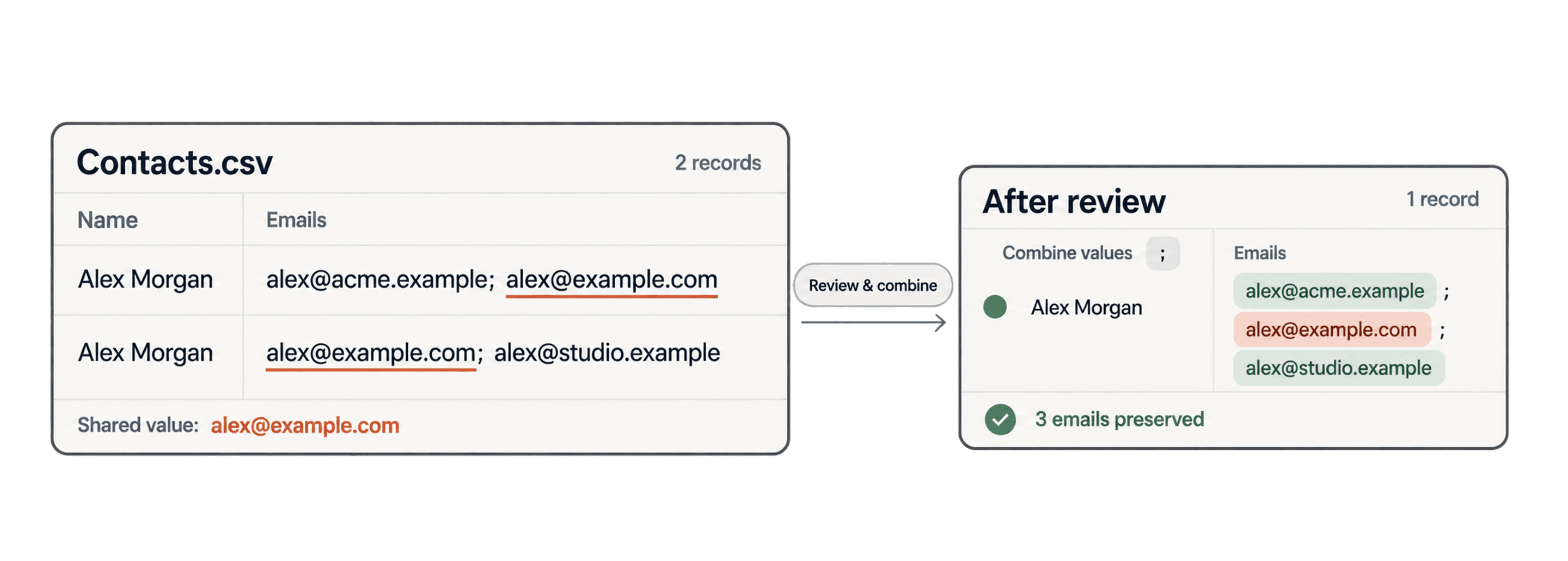
Om een veld met meerdere waarden te dedupliceren, splits je elke cel vóór de vergelijking op in afzonderlijke waarden. Schakel in Datablist Multiple Values in voor een tekstveld dat Exact of Smart gebruikt. Datablist splitst de cel op puntkomma's, past de geselecteerde processor toe op elk deel en beschouwt het veld als een match zodra minstens één waarde overeenkomt.
Deze workflow is handig wanneer één CRM-rij meerdere e-mailadressen, websites, identifiers, tags of skills in één cel bevat. Zo vind je twee records met één gedeelde waarde, zonder dat de volledige inhoud van beide cellen identiek hoeft te zijn.
In deze handleiding gebruiken we een geteste dataset met 200 e-mailrecords. Je kunt dezelfde stappen volgen met je eigen CSV- of Excel-bestand.
- Bereid het veld met meerdere waarden voor
- Stel matching met Multiple Values in
- Controleer en merge de groepen
- Bekijk wanneer je deze instelling gebruikt
Veld met meerdere waarden voorbereiden
Datablist gebruikt een puntkomma (;) als scheidingsteken voor meerdere waarden. Spaties rond elk deel worden verwijderd. Komma's, verticale strepen en regeleinden worden met deze instelling niet gesplitst. Wil je de waarden over afzonderlijke uitvoerkolommen verdelen in plaats van duplicaten zoeken? Gebruik dan Split Property met het juiste scheidingsteken en controleer de preview.
Voor categorielabels die niet altijd op dezelfde positie in een cel staan, laat de handleiding voor splitsen naar benoemde kolommen zien hoe je elke term in een eigen kolom plaatst.
Deze twee volledige cellen verschillen bijvoorbeeld van elkaar, maar bevatten beide shared-008@match.example:
| Externe ID | E-mailadressen |
|---|---|
MV-008-A | primary-008@redwood-008.example;shared-008@match.example |
MV-008-B | shared-008@match.example |
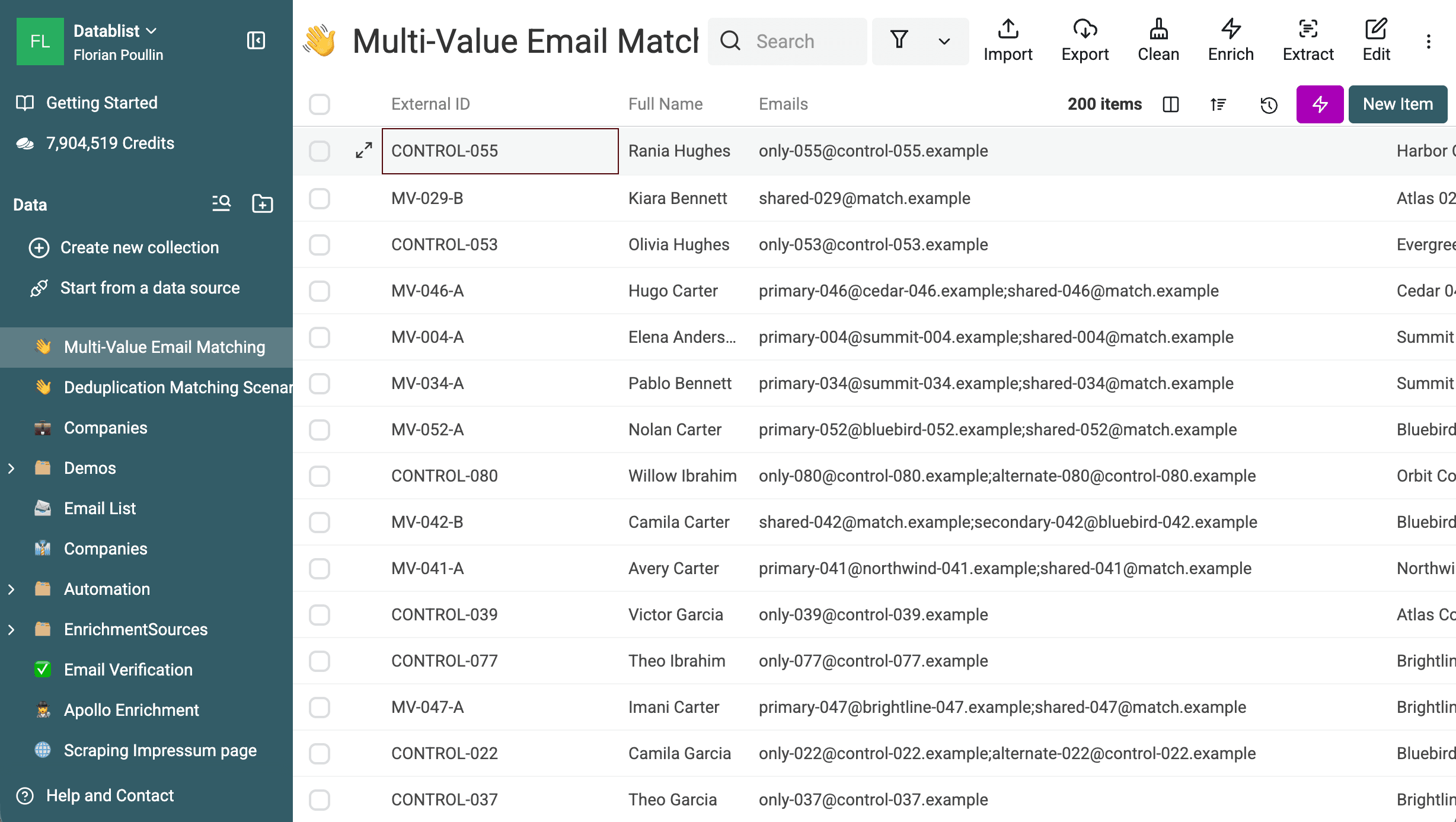
Download de dataset met 200 e-mailrecords en meerdere waarden om de workflow zelf te doorlopen. Het bestand bevat 60 vooraf samengestelde groepen van twee records en 80 niet-matchende controlerecords. Elke samengestelde groep heeft één uniek gedeeld adres, zodat losstaande groepen niet via een hergebruikte testwaarde met elkaar verbonden kunnen raken.
Importeer het bestand in een collection en wijs Emails toe als Text property. Tijdens de controle op duplicaten verwerkt de Email processor elk deel dat door een puntkomma is gescheiden.
Gebruikt je bronbestand komma's of een ander scheidingsteken? Normaliseer de kolom dan vóór de matching. Gebruik zoeken en vervangen als het scheidingsteken ondubbelzinnig is. Wil je juist één uitvoerrij per e-mailadres, gebruik dan de CSV Rows Splitter. Rijen splitsen en cellen met meerdere waarden matchen zijn oplossingen voor verschillende problemen.
⚠️ Vervang komma's niet klakkeloos wanneer cellen namen, adressen of tekst tussen aanhalingstekens kunnen bevatten. Controleer eerst of het scheidingsteken uitsluitend bij de lijst met waarden hoort.
Matching met Multiple Values instellen
Open Clean > Merge duplicates. Schakel All Properties uit en selecteer voor deze controle alleen Emails.
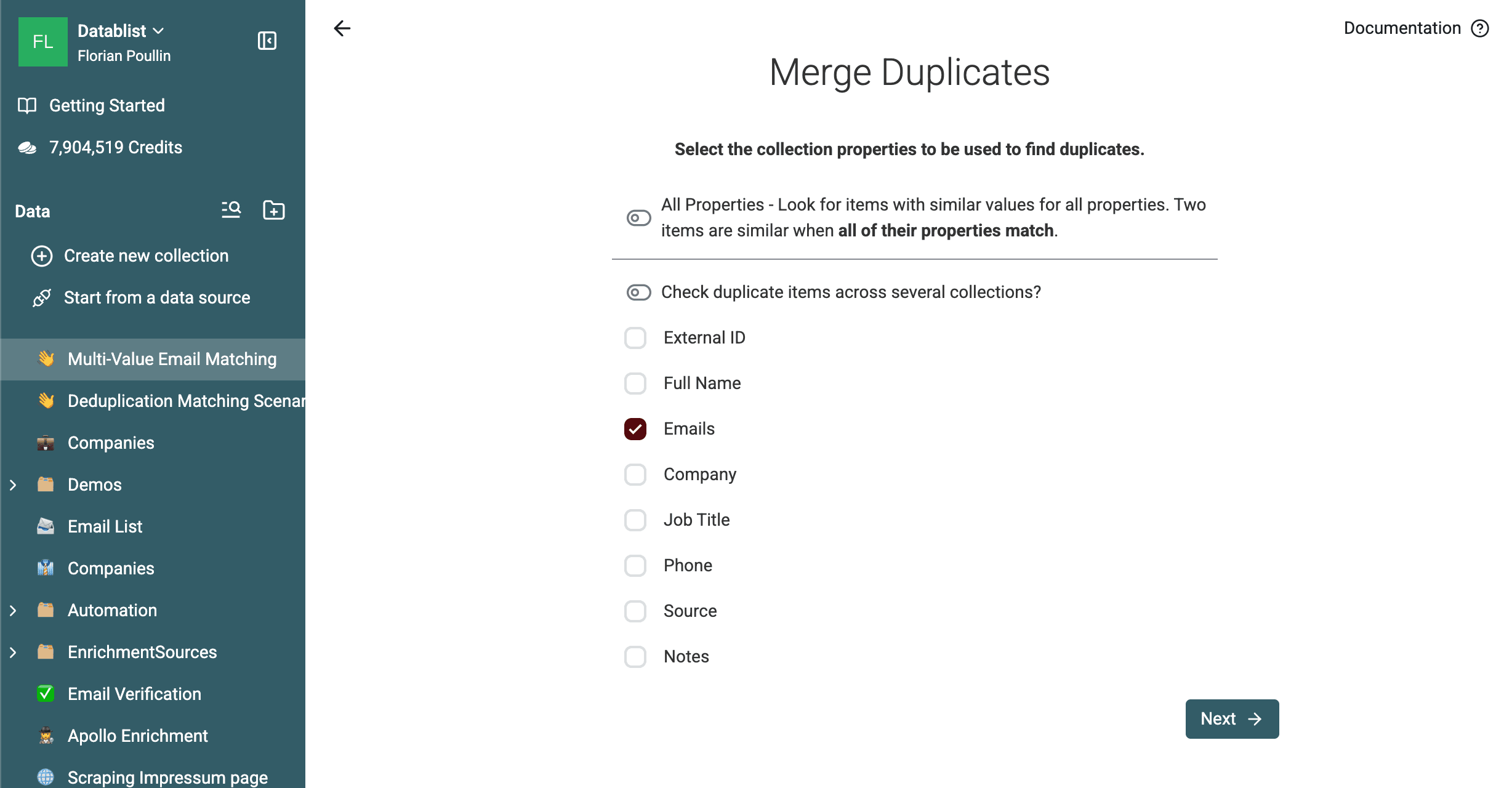
Stel het veld als volgt in:
- Algorithm: Smart
- Processor: Email
- Option: Multiple Values ingeschakeld
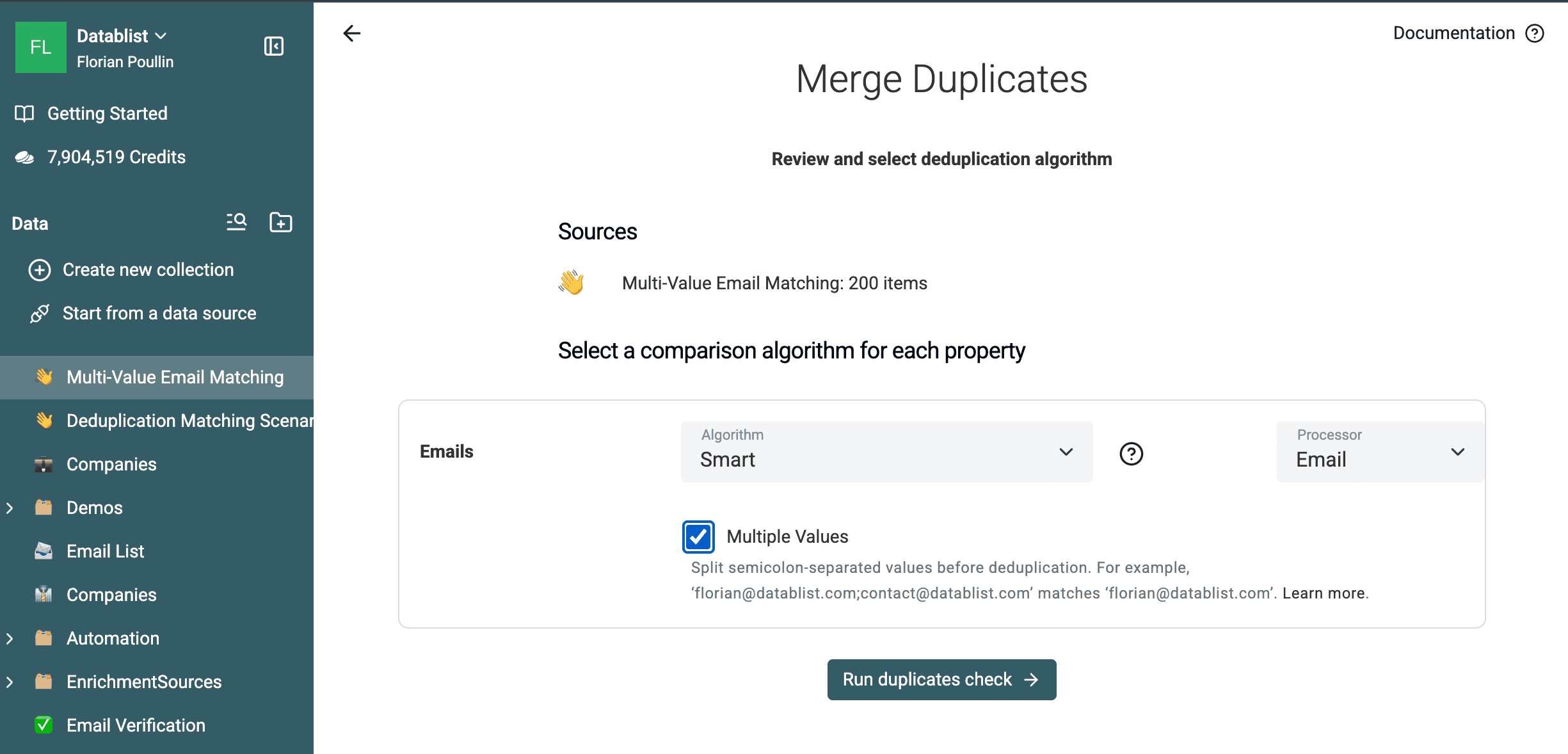
Multiple Values is binnen betaalde abonnementen beschikbaar voor tekstvelden die Exact of Smart gebruiken. Het is een vergelijkingsoptie, geen afzonderlijke processor.
Voor elk paar records voert Datablist de volgende stappen uit:
- Beide cellen bij elke puntkomma splitsen.
- Spaties rond elk deel verwijderen.
- De Email processor op elk adres toepassen.
- Elk deel uit het ene record vergelijken met elk deel uit het andere record.
- Het veld als match aanmerken zodra minstens één vergelijking slaagt.
De Smart Email-verwerking wordt nog steeds op elk afzonderlijk deel toegepast. Deze kan hoofdlettergebruik, omringende spaties, plus aliases, punten in Gmail-adressen, googlemail.com, display names en mailto:-waarden normaliseren. Gebruik Exact als elk adres zonder deze e-mailspecifieke Smart-regels identiek moet zijn.
Klik op Run duplicates check. De dataset levert 60 groepen van elk twee rijen op. Alle 120 samengestelde records zijn gevonden en geen van de 80 controlerecords is in een groep terechtgekomen.
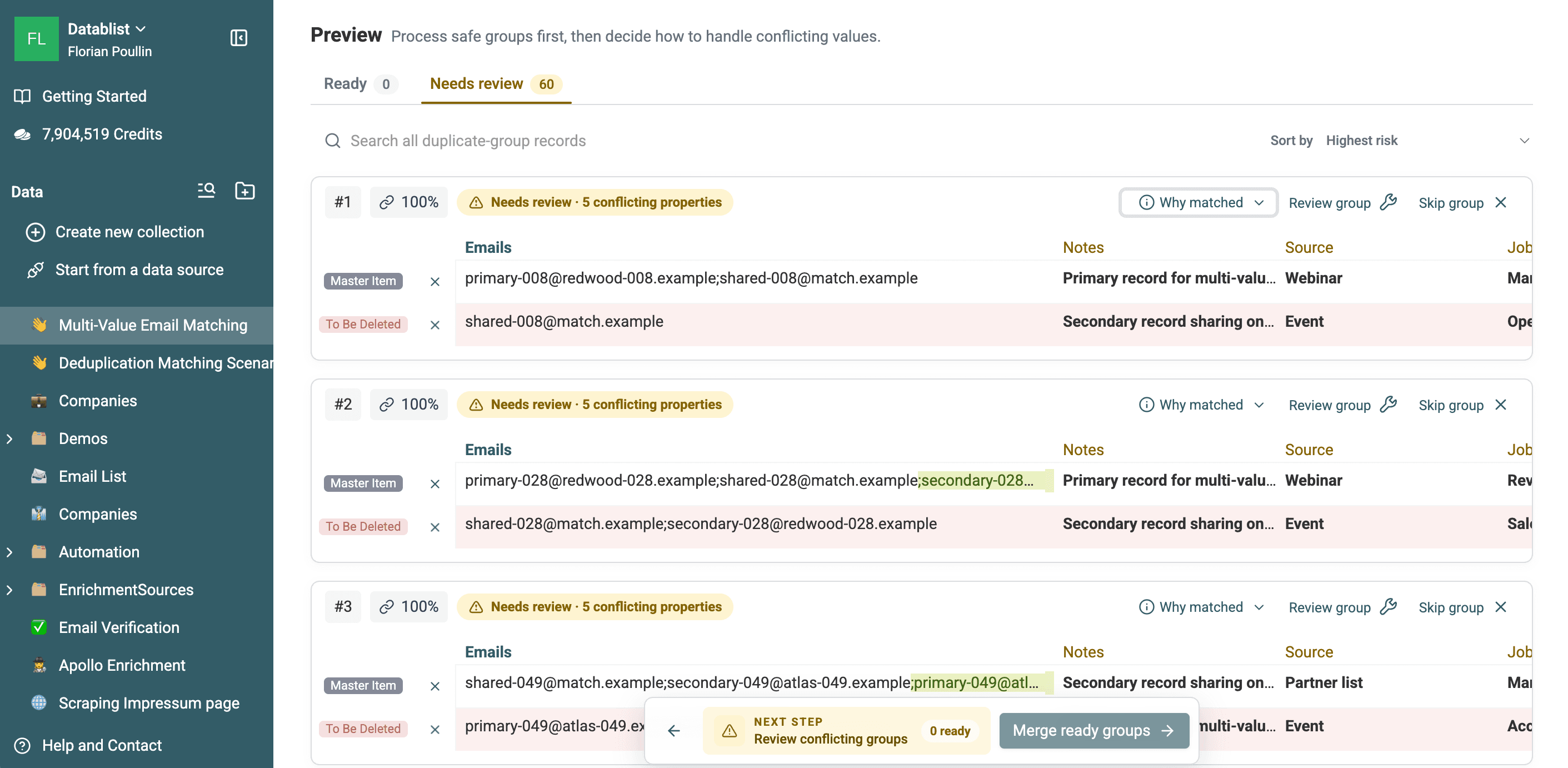
De volledige cellen blijven zichtbaar in de resultaten. Daardoor zie je eenvoudig welk adres overlapt en welke adressen maar in één record voorkomen.
Open Why matched bij een groep. De uitleg hoort Emails, Smart, Email processor en Multiple values te vermelden. De score van 100% in dit voorbeeld geldt voor het matchende paar e-mailadressen, niet voor alle waarden in beide cellen.
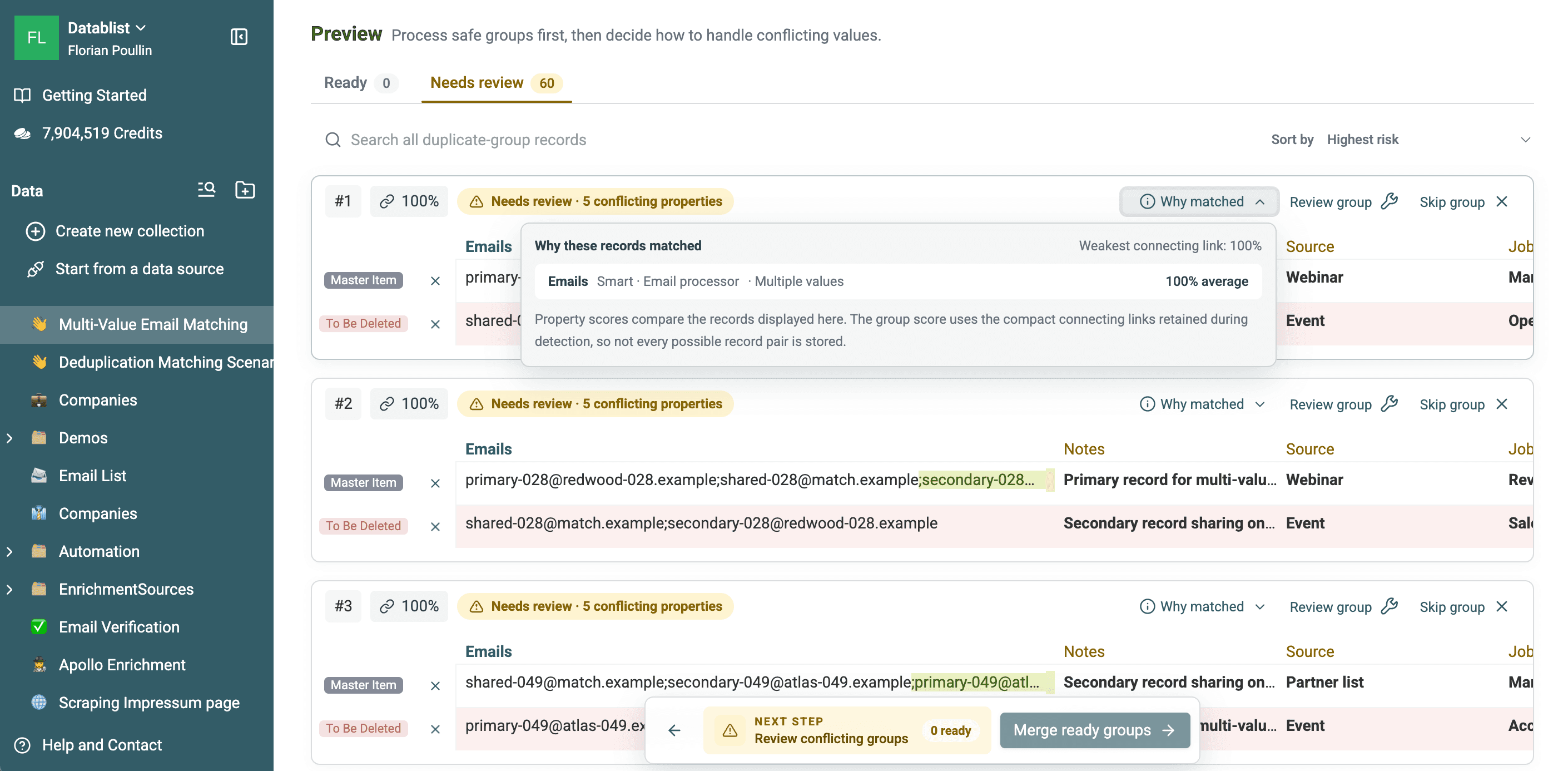
Download de 60 geëxporteerde groepen met duplicaten om het gemeten resultaat te bekijken. Elke geëxporteerde groep bevat twee records van dezelfde vooraf samengestelde entiteit.
Groepen controleren en mergen
Alle 60 groepen in de dataset krijgen de status Needs review, omdat vijf andere velden conflicterende waarden bevatten. De e-mailmatch is nog steeds 100%. Ready en Needs review geven aan of de merge veilig kan worden uitgevoerd met de ingestelde regels, niet of de e-mailmatch zwak is.
Kies Merge and preserve data om elke groep samen te voegen. Multiple Values bepaalt hoe records worden gematcht, maar niet welke waarden uit elk veld na de merge behouden blijven. Het matchende veld wordt net als de andere velden beoordeeld. Als de celwaarden conflicteren, kies je of je ze combineert, de waarde van het hoofdrecord behoudt of een veldregel toepast.
Als je bijvoorbeeld voor de e-mailcellen van MV-028 kiest voor Combine values met een puntkomma, blijven de drie verschillende adressen behouden:
| Voor de merge | Na de merge |
|---|---|
Twee records met het gedeelde adres shared-028@match.example | primary-028@redwood-028.example;shared-028@match.example;secondary-028@redwood-028.example |
In de screenshot hebben de zichtbare groepen vijf onopgeloste velden: External ID, Company, Job Title, Source en Notes. Controleer voor elke groep de volledige preview, want de conflicterende velden zijn afhankelijk van de waarden in de records.
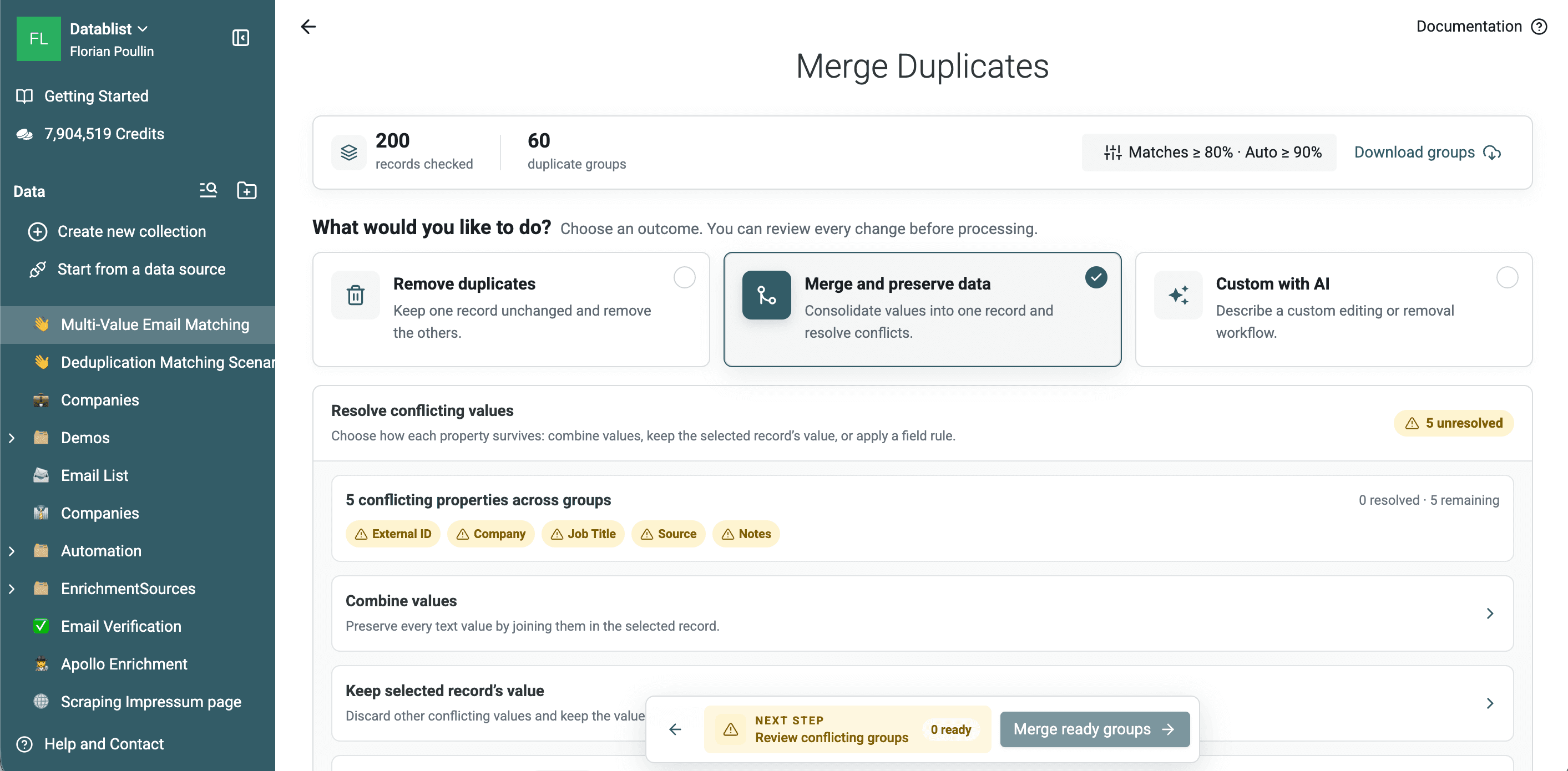
Kies voor elk conflicterend veld een van de beschikbare merge-opties:
- Combine values behoudt verschillende tekstwaarden met een gekozen scheidingsteken.
- Keep selected record's value verwijdert de andere conflicterende waarden.
- Met een veldregel kun je een waarde selecteren op basis van de data in elke groep.
Kies vervolgens welk record je wilt behouden. Most complete is een praktische standaardkeuze, maar je kunt ook selectiecriteria gebruiken zoals de aanmaak- of updatedatum, een hoge of lage numerieke waarde of een specifieke matchende waarde. Controleer de preview voordat je de groepen verwerkt.
Download de groepen eerst als je een auditbestand nodig hebt. Na het mergen biedt Datablist ook een changelog en wordt de bewerking in de collection history opgenomen. Bekijk voor het volledige controle- en herstelproces de handleiding over een lijst dedupliceren zonder data te verliezen.
Wanneer matching met meerdere waarden gebruiken
Gebruik deze instelling wanneer één gedeelde waarde een betekenisvolle aanwijzing is dat records bij dezelfde entiteit horen:
- Meerdere e-mailadressen die bij één contact zijn opgeslagen.
- Meerdere domeinen of account-URL's die bij één bedrijf zijn opgeslagen.
- Klant-, leverancier- of productidentifiers die in één veld zijn opgeslagen.
- Skills, categorieën of tags als een gedeelde waarde daadwerkelijk op een duplicaat wijst.
Wees voorzichtig met algemene waarden. Een gedeelde tag zoals newsletter, customer of enterprise bewijst niet dat twee records dezelfde entiteit vertegenwoordigen. Hergebruikte waarden kunnen ook meerdere afzonderlijke matches samenbrengen in één grotere groep met duplicaten. Voeg een tweede veld toe of controleer de groep handmatig als één gedeelde waarde geen sterke identifier is.
Bevat elke cel één e-mailadres, gebruik dan de eenvoudigere workflow voor e-mailadressen dedupliceren. Wil je vergelijkbare bedrijfsnamen vergelijken, gebruik dan de handleiding voor het dedupliceren van bedrijfsnamen.
Veelgestelde vragen
Welk scheidingsteken gebruikt Multiple Values?
Multiple Values gebruikt puntkomma's. Datablist splitst bij ; en verwijdert spaties rond elk deel. Komma's, verticale strepen en regeleinden gelden bij deze instelling niet als scheidingsteken.
Verandert Multiple Values de opgeslagen cel?
Nee. De optie verandert hoe de controle op duplicaten het veld interpreteert. De opgeslagen waarde blijft ongewijzigd totdat je ervoor kiest om records te mergen.
Moet elke waarde overeenkomen?
Nee. Het veld geldt als match wanneer minstens één deel uit het eerste record overeenkomt met een deel uit het tweede. De twee volledige lijsten mogen van elkaar verschillen.
Kan ik Exact of Smart combineren met Multiple Values?
Ja. Multiple Values is beschikbaar voor tekstvelden die Exact of Smart gebruiken. Kies een processor zoals Email of URL op basis van de waarden die in de cel zijn opgeslagen.
Is Multiple Values beschikbaar in het Free-abonnement?
Nee. Het is een geavanceerde instelling voor deduplicatie die beschikbaar is binnen betaalde abonnementen.
Matching met meerdere waarden is het betrouwbaarst wanneer elk deel een sterke identifier is en het scheidingsteken consequent wordt gebruikt. Begin met één veld, controleer de gevonden groepen en voer de merge pas uit nadat je de overlappende waarde hebt bevestigd.
De beknopte uitleg over deduplicatie met meerdere waarden beschrijft het scheidingsteken en legt uit waarom een matchend deel een merge-conflict in de volledige cel niet oplost.