API: nazwa firmy na domenę
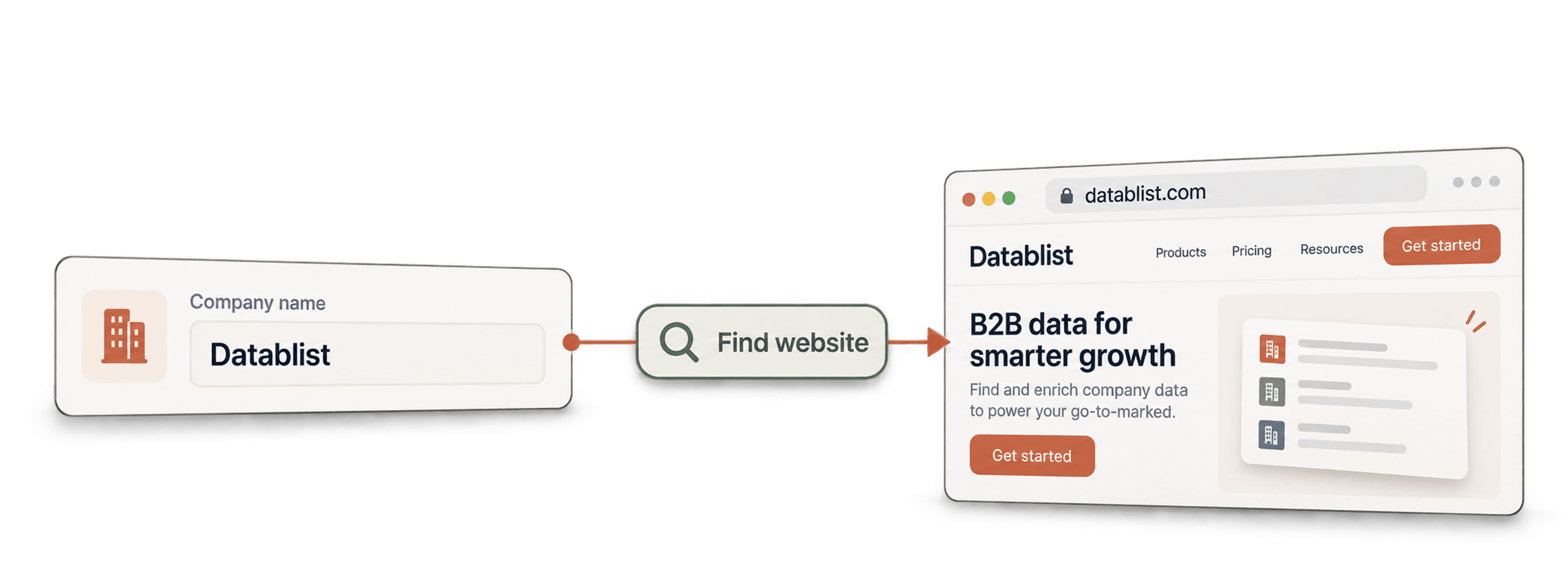
Znajdź stronę internetową odpowiadającą każdej nazwie firmy za pomocą asystenta AI, workflow no-code lub własnego kodu.
- Od 0,001 USD za domenę
- Domena i pełny URL
- 10 000 domen na zadanie
| Nazwa firmy |
|---|
| Brightwave Analytics |
| Northpeak Logistics |
| Juniper & Vale Studio |
Zaufało nam ponad 38 000 użytkowników ze startupów i zespołów firm z listy Fortune 500





Działa z każdym narzędziem, które może wysyłać żądania HTTP
 Claude
 Cursor
 Codex
Codex Make
Make n8n
n8n Zapier
- Własny kod
Wybierz sposób rozpoczęcia
Pozwól asystentowi AI lub narzędziu do automatyzacji przeprowadzić konfigurację albo wywołaj REST API z własnego kodu.
Wklej prompt konfiguracyjny
Skopiuj prompt dla Claude Code, Codexa lub Cursora albo dla Make, n8n lub Zapiera i wklej go. AI utworzy na Twoim komputerze folder Datablist i skonfiguruje wszystko.
Wklej klucz API
Gdy AI o niego poprosi, skopiuj klucz API z aplikacji Datablist i wklej go do otwartego pliku .env. Nigdy nie wklejaj go na czacie.
Odbierz wyniki
Wyślij listę nazw i otrzymaj po jednym wierszu dla każdej z nich: domenę, stronę internetową i poziom pewności — gotowe do użycia w arkuszu lub CRM.
Zobacz przykładowy wynikKorzystasz z Make, n8n lub Zapiera? Oto wszystkie pola żądania HTTP
Użyj modułu lub węzła żądania HTTP dostępnego w Twoim narzędziu. Potrzebne są trzy kroki: wyślij listę, poczekaj, a następnie odczytaj wyniki.
1. Wyślij listę (żądanie HTTP)
- Metoda
POST- URL
https://api.datablist.com/v1/enrichments/tasks- Nagłówki
X-API-Key= Twój klucz APIContent-Type=application/json- Treść (JSON)
- json{"enrichmentId": "company-name-to-domain","uniqueId": "company-name-to-domain-import-1","settings": {"workflow": "dataset_google","searchCountryCode": "US"},"inputs": [{"inputId": "row-1", "data": {"companyName": "Brightwave Analytics"}},{"inputId": "row-2", "data": {"companyName": "Northpeak Logistics"}},{"inputId": "row-3", "data": {"companyName": "Juniper & Vale Studio"}}]}
- Zachowaj
- Wartość
@idz odpowiedzi. To identyfikator Twojego zadania.
2. Poczekaj na zakończenie
Dodaj krótkie oczekiwanie lub opóźnienie, a następnie żądanie GET do https://api.datablist.com/v1/enrichments/tasks/TASK_ID z tym samym nagłówkiem X-API-Key. Powtarzaj, aż status przyjmie wartość completed.
3. Odczytaj wyniki
GET https://api.datablist.com/v1/enrichments/tasks/TASK_ID/results?limit=50. Przypisz outputs do swoich kolumn. Jeśli nextCursor nie jest pusty, wywołaj endpoint ponownie, dodając &cursor= i tę wartość.
Najważniejsze informacje
Uzyskaj domenę i stronę internetową odpowiadające nazwie. Filtruj według kraju, aby zawęzić wyniki. Jeśli pasuje kilka domen, otrzymasz tę o największym ruchu. Nie potrzebujesz przestrzeni roboczej, kolekcji ani importu w Datablist.
Co przekazujesz
- Nazwy firm: po jednej w każdym wierszu, bezpośrednio z listy, arkusza lub CRM
- Kraj (opcjonalnie): zawęża wyszukiwanie, np. do USA lub Francji
- Miejsce wyszukiwania: nasz zbiór danych firm, Google lub oba źródła
Co otrzymujesz
- Domena: na przykład brightwaveanalytics.com
- Strona internetowa: pełny adres internetowy, gotowy do kliknięcia
- Poziom pewności: wysoki, średni, niski lub bardzo niski, aby było wiadomo, co należy dodatkowo sprawdzić
Ile to kosztuje
- Znalezienie w naszym zbiorze danych: 1 kredyt, naliczany tylko po znalezieniu domeny
- Wyszukiwanie w Google: 2,5 kredytu za każdą wyszukiwaną nazwę
- 1000 kredytów = 1 USD: wspólne z aplikacją Datablist
Co tworzą z jego pomocą zespoły
Dodaj Company Name to Domain wszędzie tam, gdzie już przepływają Twoje dane.
Uzupełniaj konta w CRM
- Nowe konto w CRM
- Zapisanie domeny w rekordzie
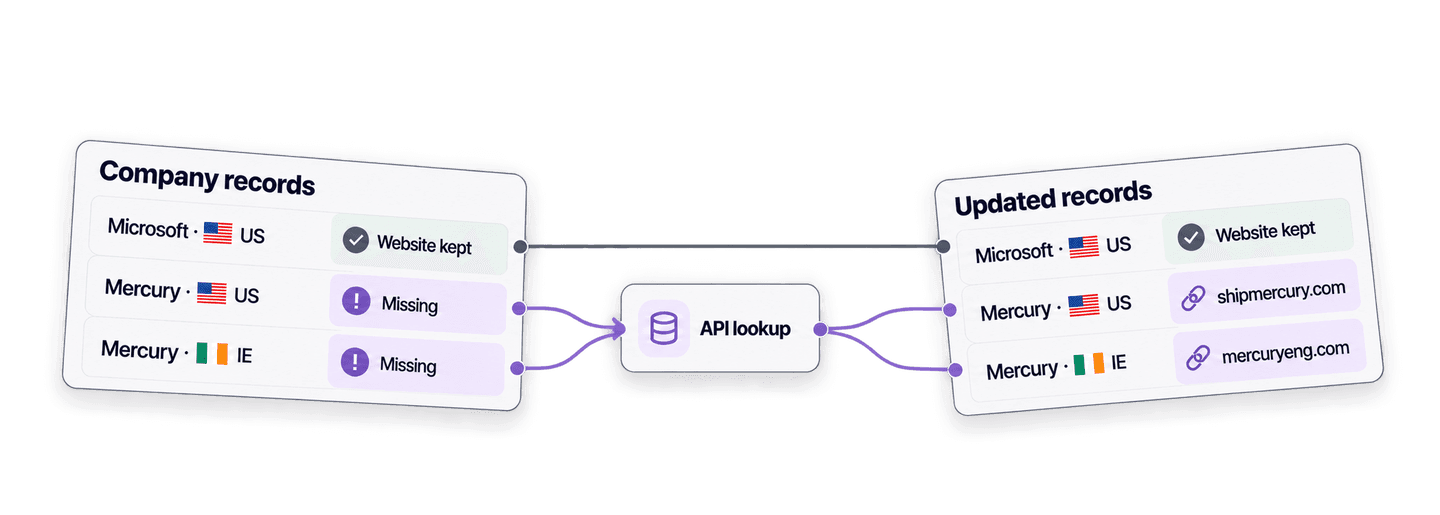
Uruchamiaj wyszukiwanie za każdym razem, gdy pojawi się konto bez strony internetowej, aby HubSpot, Salesforce lub Pipedrive zawsze zawierał domenę umożliwiającą dopasowanie.
Zasilaj pipeline wzbogacania danych
- Nazwa firmy
- Emaile, dane firmograficzne, LinkedIn
Domena jest kluczem wymaganym przez większość innych procesów wzbogacania danych. Najpierw ją ustal, a następnie przekaż do wzbogacania danych firmy lub narzędzia email finder.
Zamieniaj listy z wydarzeń w domeny
- Lista z targów lub od partnera
- Deduplikacja i przekierowanie
Zamieniaj same nazwy firm z list targowych, eksportów od partnerów lub formularzy w domeny, które można deduplikować i odpowiednio kierować.
Ile to będzie kosztować?
Płać kredytami za każde wyszukiwanie. Dostęp do API zaczyna się od planu Growth.
Ile to będzie kosztować?
Podaj liczbę nazw firm, dla których chcesz ustalić domeny, a pokażemy najtańszy sposób ich uzyskania.
= 1450 kredytów: 700 dopasowań w bazie danych po 1 kredycie, 300 wyszukiwań w Google po 2,5 kredytu
Jak działają kredyty
1000 kredytów = 1 USD, więc każdy kredyt kosztuje jedną dziesiątą centa. Dopasowanie w bazie danych kosztuje 1 kredyt, naliczany tylko wtedy, gdy zostanie zwrócona domena. Wyszukiwanie rezerwowe w Google kosztuje 2,5 kredytu i opłata jest naliczana niezależnie od wyniku, dlatego proporcja między tymi dwoma źródłami decyduje o wysokości rachunku. Wyniki Google są przechowywane w pamięci podręcznej przez 48 godzin, więc zmiana ustawienia i ponowne uruchomienie w tym okresie kosztuje 1 kredyt za wiersz zamiast 2,5. Kredyty w planie odnawiają się co miesiąc, a niewykorzystane przepadają. Kredyty z doładowania nigdy nie wygasają.
Zintegruj z własnym kodem
Wszystko, czego potrzebujesz do bezpośredniego wywoływania REST API: kod, odpowiedzi, endpointy, pola, uwierzytelnianie i limity.
datablist/company-name-to-domain-api
Oficjalne przykłady: cURL, Python z requests i HTTPX oraz masowe przetwarzanie plików CSV. Umieść klucz w DATABLIST_API_KEY i uruchom.
Skopiuj, wklej, uruchom
Kompletny skrypt, który tworzy zadanie, czeka na jego zakończenie i wyświetla wszystkie wyniki. Zastąp YOUR_PERSONAL_API_KEY swoim kluczem.
# 1. Create the task (returns 202 Accepted and the task "@id")
curl --request POST 'https://api.datablist.com/v1/enrichments/tasks' \
  --header 'X-API-Key: YOUR_PERSONAL_API_KEY' \
  --header 'Content-Type: application/json' \
  --data '{
    "enrichmentId": "company-name-to-domain",
    "uniqueId": "company-name-to-domain-import-1",
    "settings": {
      "workflow": "dataset_google",
      "searchCountryCode": "US"
    },
    "inputs": [
      {"inputId": "row-1", "data": {"companyName": "Brightwave Analytics"}},
      {"inputId": "row-2", "data": {"companyName": "Northpeak Logistics"}},
      {"inputId": "row-3", "data": {"companyName": "Juniper & Vale Studio"}}
    ]
  }'
# 2. Poll every few seconds until status is completed, failed or stopped
curl 'https://api.datablist.com/v1/enrichments/tasks/TASK_ID' \
--header 'X-API-Key: YOUR_PERSONAL_API_KEY'
# 3. Read the results, then follow nextCursor until it is null
curl 'https://api.datablist.com/v1/enrichments/tasks/TASK_ID/results?limit=50' \
--header 'X-API-Key: YOUR_PERSONAL_API_KEY'Co zwraca API
Jeden wynik dla każdej wartości wejściowej, zawierający inputId, status, outputs i liczbę wykorzystanych kredytów. Dane przykładowe.
{
  "taskId": "00000000000040008000000000000001",
  "results": [
    {
      "inputId": "row-1",
      "status": "success",
      "outputs": {
        "companyDomain": "brightwaveanalytics.com",
        "companyUrl": "https://www.brightwaveanalytics.com",
        "domainConfidence": "High"
      },
      "creditsUsed": "1",
      "error": null
    }
  ],
  "nextCursor": null
}
Endpointy i pola
Wszystkie ścieżki są względne wobec https://api.datablist.com. Definicje pól pochodzą z GET /v1/enrichments/company-name-to-domain (wersja schematu 2026-09-12).
Wyświetl schemat API (JSON) (otwiera się w nowej karcie)
- /v1/enrichments/company-name-to-domain
- Odczytaj schemat — klucz nie jest wymagany
- POST
- /v1/enrichments/tasks
- Utwórz zadanie
- /v1/enrichments/tasks/{taskId}
- Sprawdzaj status i postęp
- /v1/enrichments/tasks/{taskId}/results
- Odczytaj wyniki, od 1 do 100 na stronę
- POST
- /v1/enrichments/tasks/{taskId}/stop
- Anuluj uruchomione zadanie
- /v1/enrichments/tasks
- Historia zadań, od najnowszych
Dokumentacja schematu
Wyślij settings raz na zadanie oraz jeden obiekt data dla każdej wartości wejściowej. W miarę rozwoju enrichmentu wyniki mogą zawierać dodatkowe pola, dlatego podczas przetwarzania outputs zachowuj nieznane klucze.
Pokaż wszystkie ustawienia, dane wejściowe i wyjściowe
Ustawienia
workflowWorkflow | Text | Datablist first uses a company dataset to match names with domains. Datablist might also perform a Google search on the remaining company names.Dozwolone wartości: |
|---|---|---|
searchCountryCodeTarget Country | Text | Narrow down the search to a specific country. This setting filters the company dataset and is a country setting for the Google Search fallback.Dozwolone wartości: |
countryOverwriteDefine target country per item. | Boolean | When enabled, a “Target Country” input will be added to configure the target country for each item. You can enter a country using its ISO 3166 code (Alpha-2 like “FR“, or Alpha-3 like “USA“) or its full English name (like “Portugal“). If the country is missing or invalid, Datablist will use the global “Target Country” setting as a fallback. |
acceptNonRootAccept non root websites | Boolean | By default, Datablist skips dataset and Google results that point to a page hosted below a domain the company does not own (eg: https://www.directory.com/mycompany). This is good to avoid company directories. But you can miss company websites that are hosted on platforms. For example: https://www.hostingplatform.com/mycompanypage. Use this setting to accept non-root websites while preserving and validating the full page URL. 👉 Datablist caches Google search results for 48 hours. If you change this setting after the first run, results come from the cache, costing only 1 credit. Włączone, gdy: |
skipDomainsSkip following domains | Text list or Text | Additional domains to exclude when selecting company websites, as an array of domains. Włączone, gdy: |
onlyProcessCachedResultsOnly Process Google Cached Results | Boolean | If enabled, Datablist will only use your saved Google search results from the cache. It won’t run new live searches. Use this to reduce costs and skip dataset results. Włączone, gdy: |
Dane wejściowe (data)
companyNamewymaganeCompany Name | Text | The name of the company to search for (ex: google). |
|---|---|---|
targetCountryTarget Country | Text | Narrow down the search to a specific country. This setting filters the company dataset and is a country setting for the Google Search fallback. If the country is missing or invalid, Datablist will use the global “Target Country” setting as a fallback. Włączone, gdy: |
Dane wyjściowe
companyDomainCompany Domain | Text | The company domain (ex: google.com), when found. |
|---|---|---|
companyUrlCompany Full Url | Text | The company full url (ex: https://www.google.com), when found.Format: |
domainConfidenceDomain Confidence | Text | Confidence level of the match: High, Medium, Low, or Very Low. |
Jeden nagłówek, jasne limity
Utwórz osobisty klucz API na koncie Datablist i wysyłaj go z każdym uwierzytelnionym żądaniem.
Uwierzytelnianie
Wyślij klucz w nagłówku X-API-Key. Datablist wymienia i odnawia tokeny dostępu za Ciebie.
- Nagłówek:
X-API-Key: YOUR_PERSONAL_API_KEY - Opcjonalnie: samodzielnie zarządzaj tokenami, używając
Authorization: BearerzPOST /v1/account/token - Jedno albo drugie: wysłanie obu nagłówków zwraca
400 AmbiguousCredentials - Tylko po stronie serwera: nie umieszczaj kluczy w adresach URL, kodzie przeglądarki ani logach
Limity
- Dane wejściowe na zadanie: od 1 do 10 000
- Rozmiar: 16 KiB na wartość wejściową, 10 MiB na żądanie
- Czas działania: do 24 godzin na zadanie
- Tworzenie zadań: 10 żądań na 60 sekund na konto
- Sprawdzanie statusu i wyniki: 120 żądań na 60 sekund na operację
- Aktywne zadania: około 20 jednocześnie na konto
- Przechowywanie: zadania i wyniki są przechowywane przez 90 dni
Powiązane poradniki
Poznaj najnowsze workflows dzięki szczegółowym instrukcjom krok po kroku.
Najczęściej zadawane pytania
Wszystko, czego Ty lub Twój agent AI do programowania potrzebujecie do integracji z Company Name to Domain API: uwierzytelnianie, żądania, sprawdzanie statusu, wyniki, limity i ponawianie prób.
Powiązane API, enrichmenty i bezpłatne narzędzia
Połącz Company Name to Domain z innymi enrichmentami — w swoim kodzie, aplikacji Datablist lub bezpłatnie.
API do wzbogacania danych
- Company Name Cleaner APIUporządkuj niespójne nazwy firm przed wyszukaniem ich domen.
- Company to LinkedIn APIDopasuj stronę internetową firmy do jej strony firmowej na LinkedIn lub odwrotnie.
- Waterfall Email Finder APIZnajdź zweryfikowany służbowy email na podstawie imienia i nazwiska oraz domeny firmy.



Enrichmenty no-code
- Company EnrichmentZamień domenę w dane o branży, wielkości, lokalizacji i roku założenia firmy.
- Waterfall Email FinderUżyj domeny oraz imienia i nazwiska, aby znaleźć zweryfikowany adres email.
- Company Name CleanerUsuń LLC i Inc oraz popraw wielkość liter przed uruchomieniem wyszukiwania.
Bezpłatne narzędzia
- Bezpłatny Domain FinderWklej nazwy firm i znajdź ich strony internetowe. Bezpłatnie, bez karty kredytowej.
- Bezpłatny Company Name CleanerUjednolicaj nazwy firm: usuwaj przyrostki form prawnych, poprawiaj wielkość liter i oznaczaj duplikaty.
- Bezpłatny Email FinderZnajdź służbowy email na podstawie imienia i nazwiska oraz firmy. Wypróbuj bezpłatnie.