

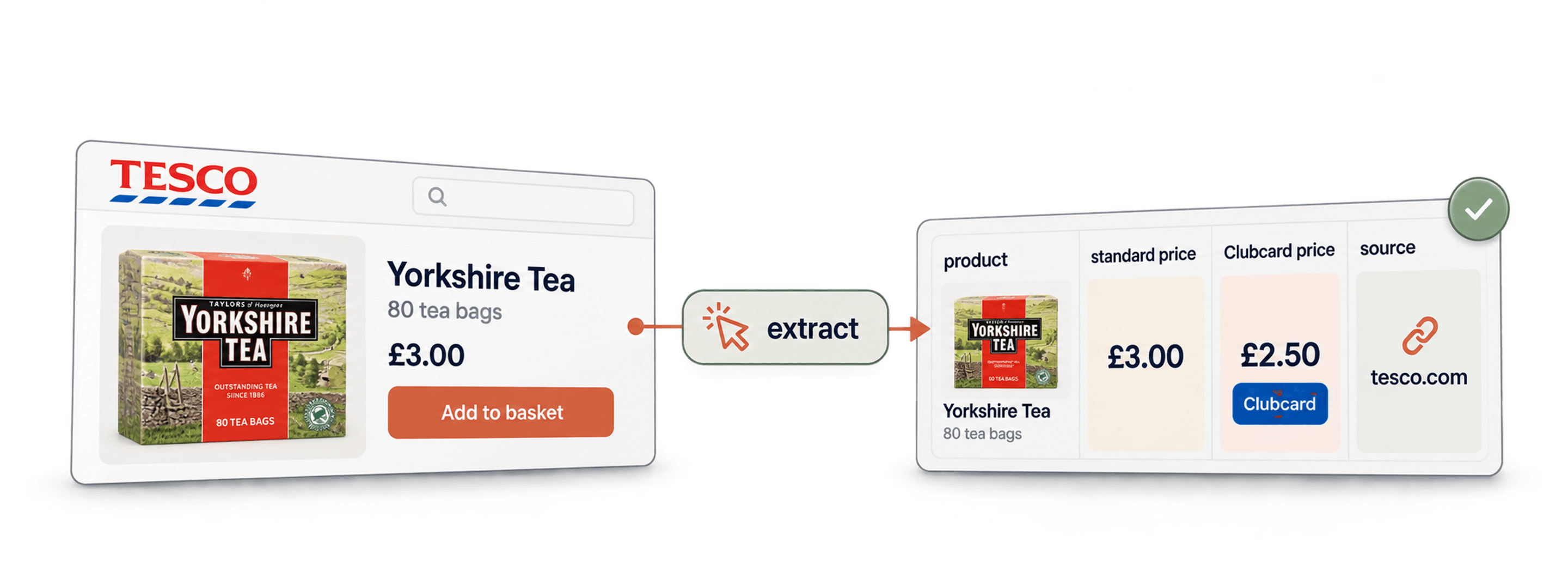
A Tesco não disponibiliza uma API pública de produtos. Por isso, a maioria das equipas que tenta extrair produtos da Tesco acaba por pagar mais de £2000 a um freelancer ou configurar um scraper da Apify que deixa de funcionar ao fim de poucos dias.
O que muitas pessoas não sabem é que existe uma terceira opção: o AI scraping. Esta tecnologia lê a página como uma pessoa, pelo que a mesma configuração funciona numa categoria da Tesco, numa página de marca ou numa página de promoções — e continua operacional mesmo após as alterações de layout que inutilizam os scrapers tradicionais.
Este guia explica todo o processo: porque não compensa criar um scraper personalizado para os produtos da Tesco, quais são as páginas que fornecem os dados mais limpos e como usar, passo a passo, o AI Scraping Agent da Datablist.
📌 Resumo para quem tem pressa
Este artigo mostra como extrair dados de produtos da Tesco com o AI Scraping Agent da Datablist.
Problema: a Tesco não tem uma API pública de produtos, os scrapers prontos a usar deixam de funcionar poucas semanas após cada alteração de layout e uma solução personalizada custa mais de £2000, sem contar com a manutenção.
Solução: use o AI Scraping Agent da Datablist para extrair produtos da Tesco com instruções em linguagem natural e um único URL.
O que vai aprender:
- Porque um scraper personalizado para a Tesco é um poço sem fundo
- Que páginas da Tesco devolvem os dados mais limpos
- Um processo em 5 passos para extrair qualquer categoria da Tesco em menos de 10 minutos
Porquê a Datablist:
- O AI scraping interpreta o significado, não o HTML, por isso as alterações de layout da Tesco não interrompem a extração
- A paginação é processada automaticamente (até 5.000 páginas por execução)
- Sem código nem chaves de API: basta um URL da Tesco e um prompt
O que este guia aborda
- Porque criar um scraper personalizado para a Tesco não compensa
- Como extrair produtos da Tesco com o AI Agent da Datablist
- Como extrair dados da Tesco: guia passo a passo
- Perguntas frequentes sobre a extração de dados da Tesco
Criar um scraper personalizado para a Tesco é um poço sem fundo
Se alguma vez pensou em criar o seu próprio scraper para a Tesco, há três razões para reconsiderar antes de gastar um cêntimo.
É caro
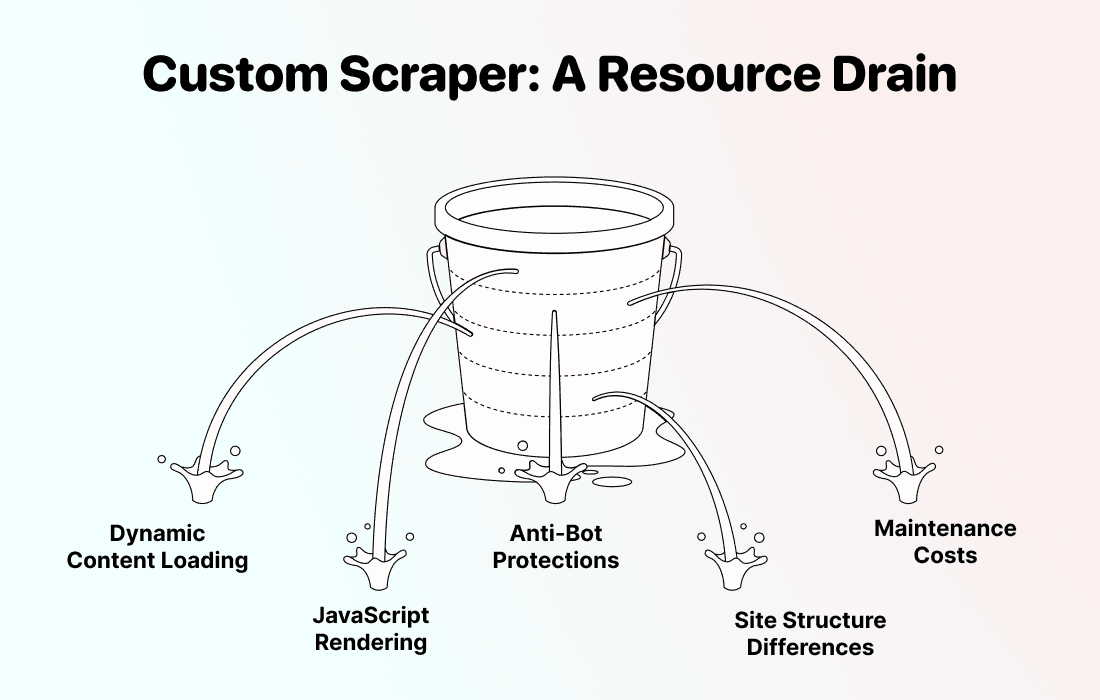
Um scraper estável para a Tesco não é um projeto para um fim de semana. O Tesco.com carrega a grelha de produtos dinamicamente com JavaScript, distribui as categorias por centenas de páginas e altera o layout com frequência suficiente para obrigar à correção constante de qualquer scraper baseado em regras.
Estas são as opções que a maioria das equipas experimenta — e o ponto em que cada uma falha:
- Contratar um programador freelancer: mais de £2000 pela primeira versão, acrescidos de novos custos sempre que a Tesco altera a grelha
- Comprar um scraper de produtos da Tesco já criado na Apify ou no GitHub: funciona no primeiro dia e deixa de funcionar poucas semanas após a alteração de layout seguinte
- Criar rapidamente um script com Puppeteer ou Playwright: a paginação, a renderização de JavaScript e os cartões de produto inconsistentes da Tesco depressa expõem as suas fragilidades
Se precisa apenas de uma recolha pontual, um freelancer pode ser suficiente. Se precisa de dados atualizados da Tesco de forma recorrente — para monitorização de preços, análise de FMCG ou arbitragem no retalho —, os custos de manutenção acumulam-se mês após mês.
Demora a desenvolver
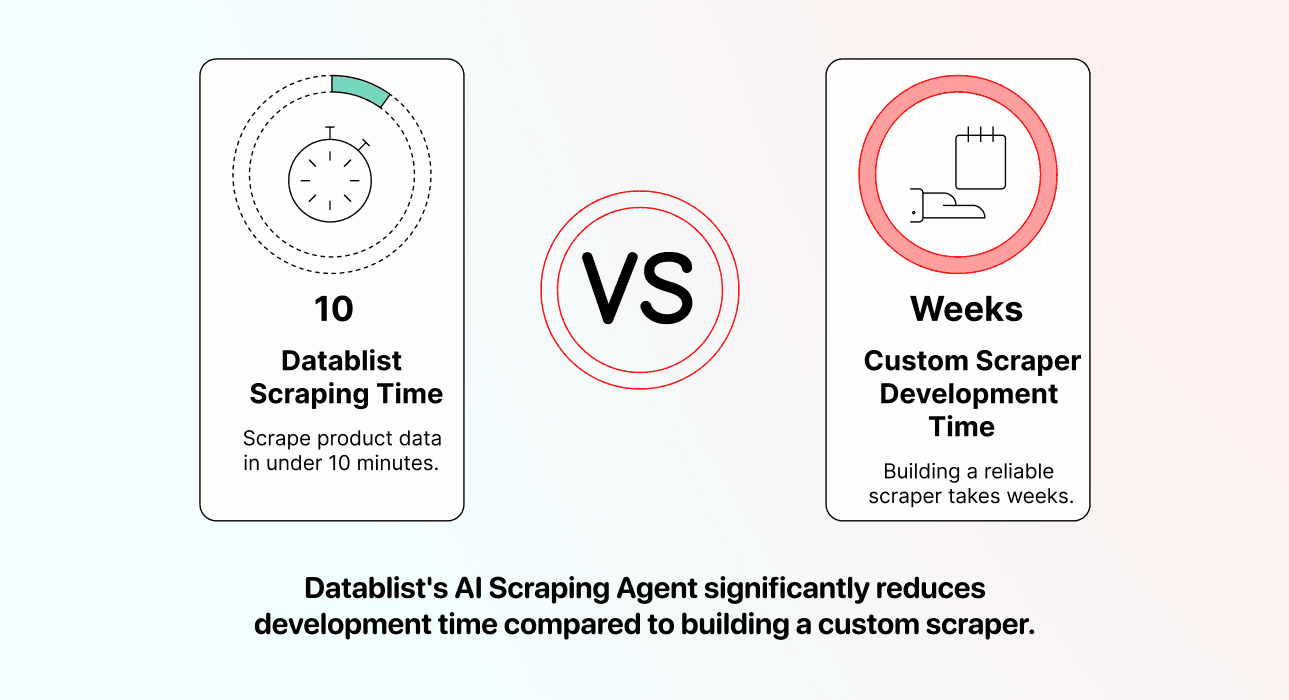
Mesmo com um bom programador, criar um scraper fiável para a Tesco demora semanas. É necessário mapear todas as páginas de categoria, processar o HTML renderizado, programar a lógica das grelhas paginadas e prever situações em que a Tesco apresenta “N/A” nos preços promocionais ou oculta produtos sujeitos a restrições de idade.
O AI Scraping Agent da Datablist elimina toda essa fase de desenvolvimento. Pode colar um URL da Tesco e obter dados estruturados dos produtos em menos de 10 minutos. Sem documentos de especificações, trocas intermináveis de mensagens sobre casos específicos ou espera por uma segunda versão.
Deixa de funcionar constantemente
É aqui que surge o verdadeiro custo: a Tesco atualiza a grelha de produtos com frequência. Sempre que a equipa lança um novo template de categoria ou muda o elemento do preço, o seu scraper personalizado deixa de funcionar.
Restam-lhe duas opções: voltar a pagar ao programador ou passar a tarde a tentar encontrar o erro.
O AI scraping contorna este problema. Como o AI Agent interpreta o significado da página em vez da estrutura HTML, um preço continua a ser um preço mesmo depois de a Tesco alterar a classe CSS que o envolve.
💡 A diferença essencial
Os scrapers tradicionais seguem regras: “encontra o elemento com a classe .product-price e extrai o texto”. Os scrapers com IA seguem o significado: “encontra o preço do produto nesta página da Tesco”.
É por isso que a configuração que funciona hoje na Tesco continua a funcionar depois de a empresa reorganizar a grelha no próximo mês. É também por isso que pode ser aplicada diretamente à Morrisons, Sainsbury's e Asda sem código específico para cada site.
Como extrair produtos da Tesco com o AI Agent da Datablist
Antes de avançarmos para o tutorial, vale a pena explicar brevemente o que é o AI Scraping Agent, que páginas da Tesco produzem resultados limpos, que dados pode extrair e quais são os limites.
O que é o AI Scraping Agent da Datablist?
A Datablist é uma plataforma de automatização de workflows que permite criar listas de leads, enriquecer dados e executar processos de scraping. A Datablist inclui mais de 60 sources e enrichments, e o AI Scraping Agent é a opção usada para extrair dados de produtos do site de um retalhista.
O agent combina três elementos: um URL de destino, um prompt que descreve os dados a extrair e um modelo de linguagem que lê a página tal como uma pessoa o faria.
Para extrair dados da Tesco, nem sequer precisa de escrever o prompt. A Datablist inclui um template Retail Product Scraper, que já contém o prompt e as colunas de output. Basta colar um URL da Tesco; o template trata do resto.
Três aspetos importantes sobre a forma como o agent processa a Tesco:
- OpenAI GPT 4.1 mini por predefinição, o LLM com a melhor relação entre preço e desempenho para AI scraping
- Suporte para Render HTML, indispensável na Tesco porque a grelha de produtos é carregada através de JavaScript
- Paginação automática em até 5.000 páginas por execução
É também por isso que a mesma configuração pode ser aplicada sem alterações a outros supermercados britânicos. O mesmo agent, o mesmo template e as mesmas definições funcionam na Morrisons, Sainsbury's e Asda. Só muda o URL.
A regra principal: apenas páginas de marcas e categorias
Extraia sempre dados de páginas de categorias ou marcas da Tesco, nunca da página inicial nem de uma vista com “todos os produtos”. As listas extensas excedem a janela de contexto do AI Agent, a execução é interrompida a meio sem possibilidade de retomar e os créditos são desperdiçados.
O que o AI Agent processa corretamente na Tesco:
- ✅ Páginas de categorias em tesco.com/
/... - ✅ Páginas de marcas (listas de um fabricante específico)
- ✅ Páginas de descontos ou promoções
O que deve evitar:
- ❌ A página inicial da Tesco
- ❌ “Todos os produtos” ou resultados de pesquisa de todo o site
- ❌ Qualquer página que carregue milhares de artigos num único scroll infinito
Que dados pode extrair da Tesco
Uma única execução na Tesco pode extrair todos os dados de produto necessários para monitorizar preços, analisar a concorrência ou fazer data enrichment de um catálogo existente:
- Product Name: nome completo do produto tal como aparece no site da Tesco
- Product URL: link direto para a página do produto em tesco.com
- Brand Name: fabricante do produto
- Price: preço atual em GBP, incluindo o símbolo £
- Sale Price: preço com desconto quando existe uma promoção da Tesco ou “N/A” quando não há nenhuma oferta ativa
- Product Category: corredor ou secção a que o produto pertence
- Availability: em stock, esgotado ou com disponibilidade limitada
- Rating: avaliação dos clientes, quando apresentada pela Tesco
- Image URL: link direto para a imagem principal do produto
- SKU: identificador interno do produto na Tesco
Selecione os outputs de que realmente precisa antes da execução, para que a exportação contenha apenas as colunas que vai utilizar.
Extrair dados da Tesco: passo a passo
A configuração completa para extrair dados da Tesco tem 5 passos. Antes de começar, certifique-se de que tem:
- Um URL de uma categoria ou marca da Tesco (não a página inicial)
- Uma ideia aproximada dos campos de produto de que realmente precisa
Passo 1: crie uma conta e uma Collection
Primeiro, crie uma conta em Datablist.com.
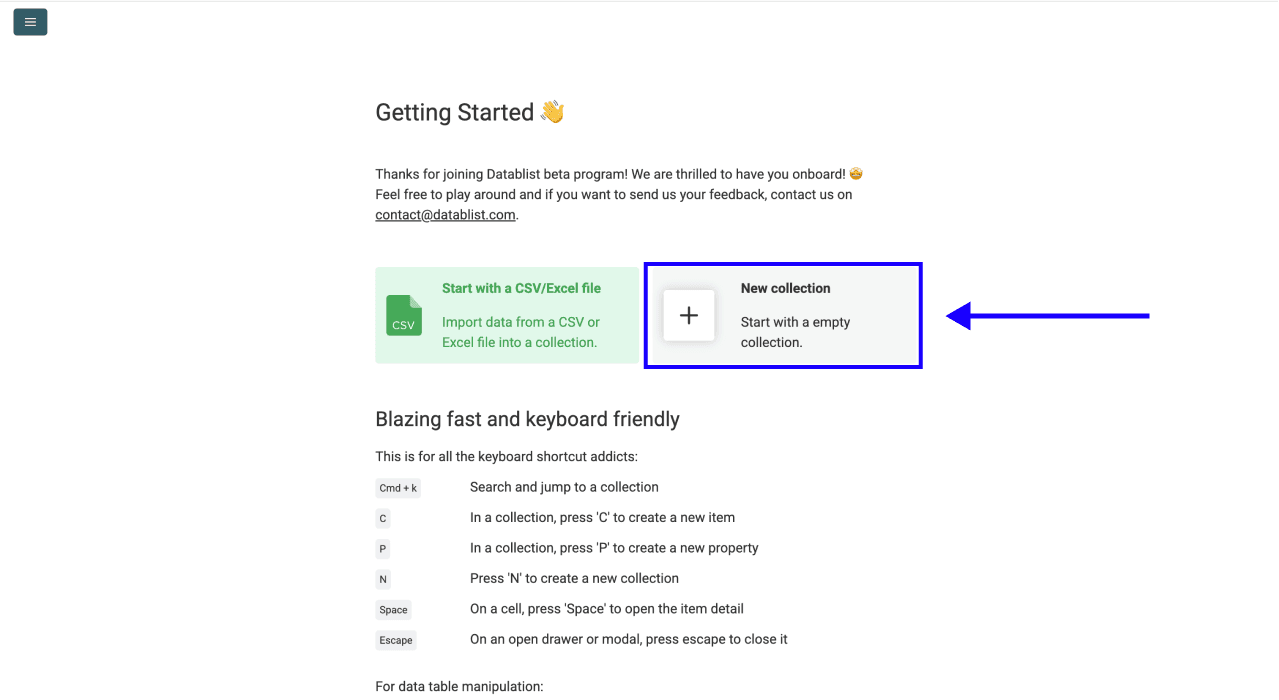
Depois, crie uma New Collection.
Passo 2: aceda ao AI Scraping Agent
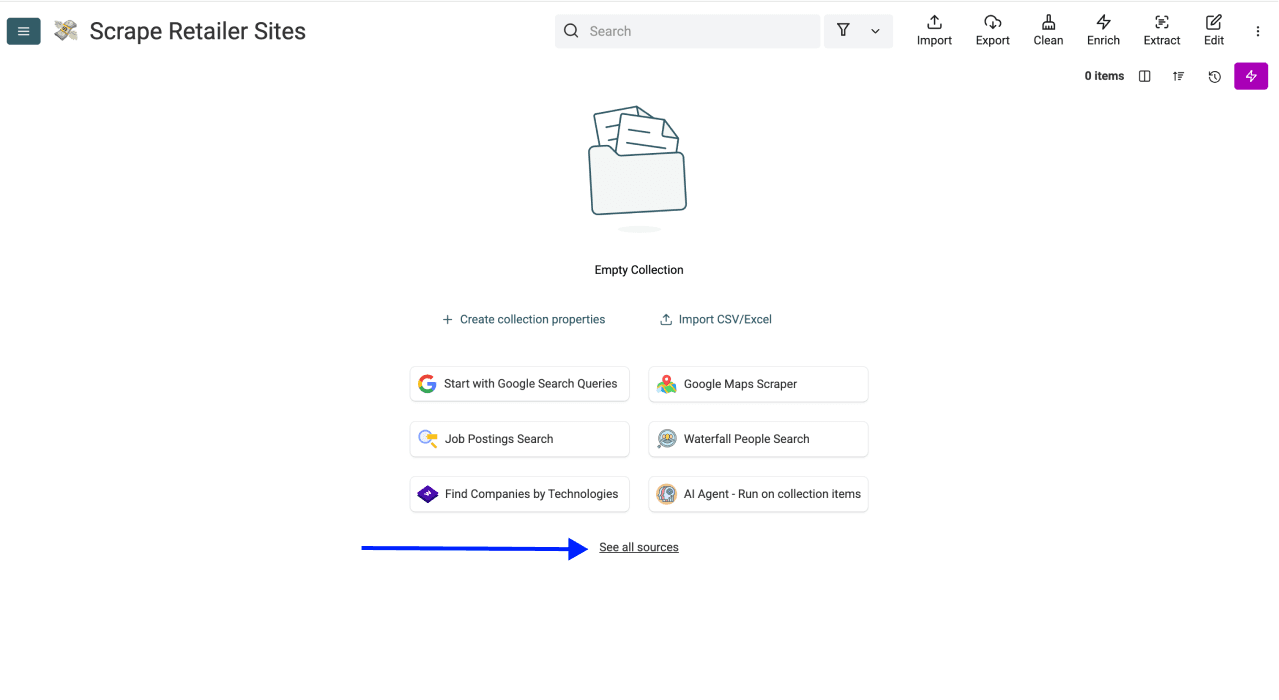
- Clique em See all sources
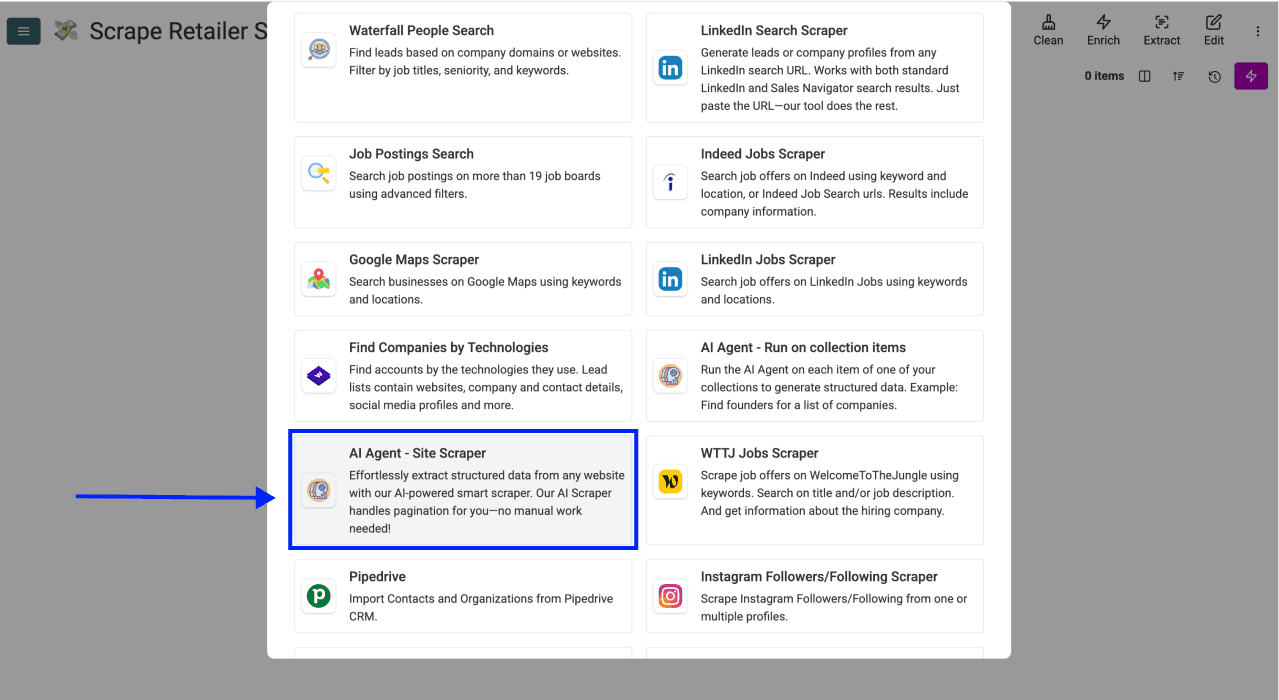
- Desça na página e selecione AI Scraping Agent (Site Scraper).
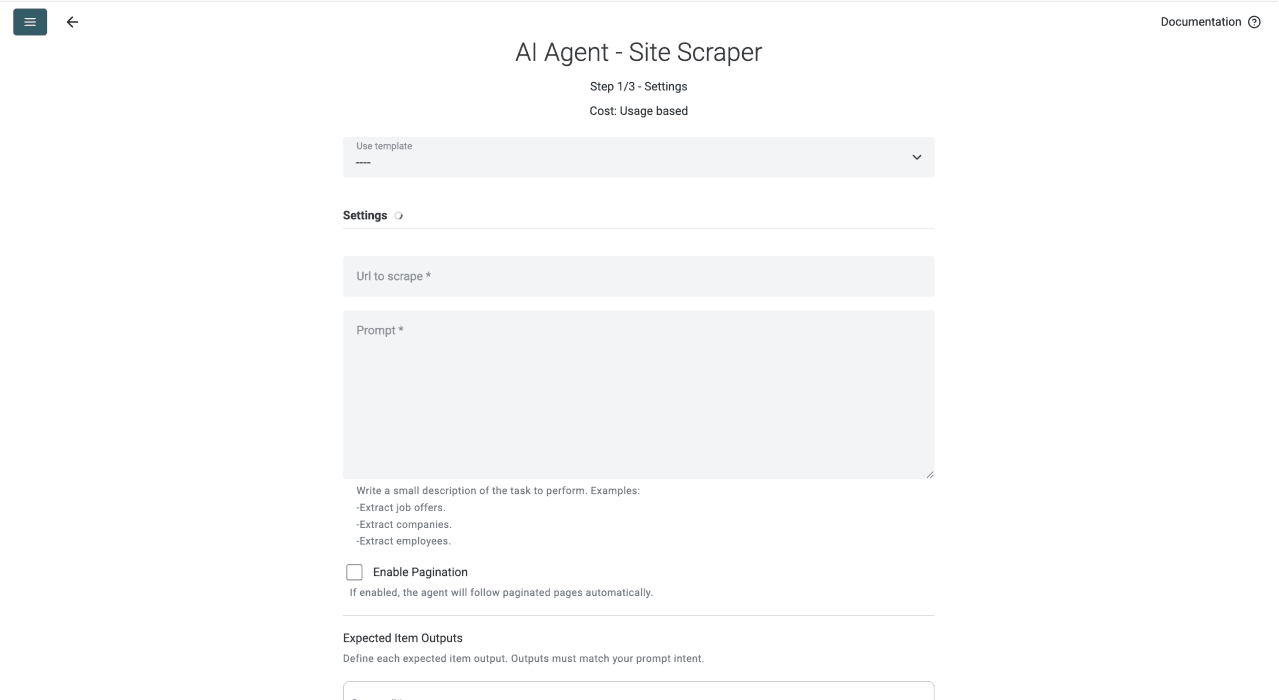
Deverá agora ver a interface de configuração da source, semelhante a esta:
Passo 3: selecione o template Retail Product Scraper e cole um URL da Tesco
- Clique em Template Drop-Down e selecione “Retail Product Scraper”
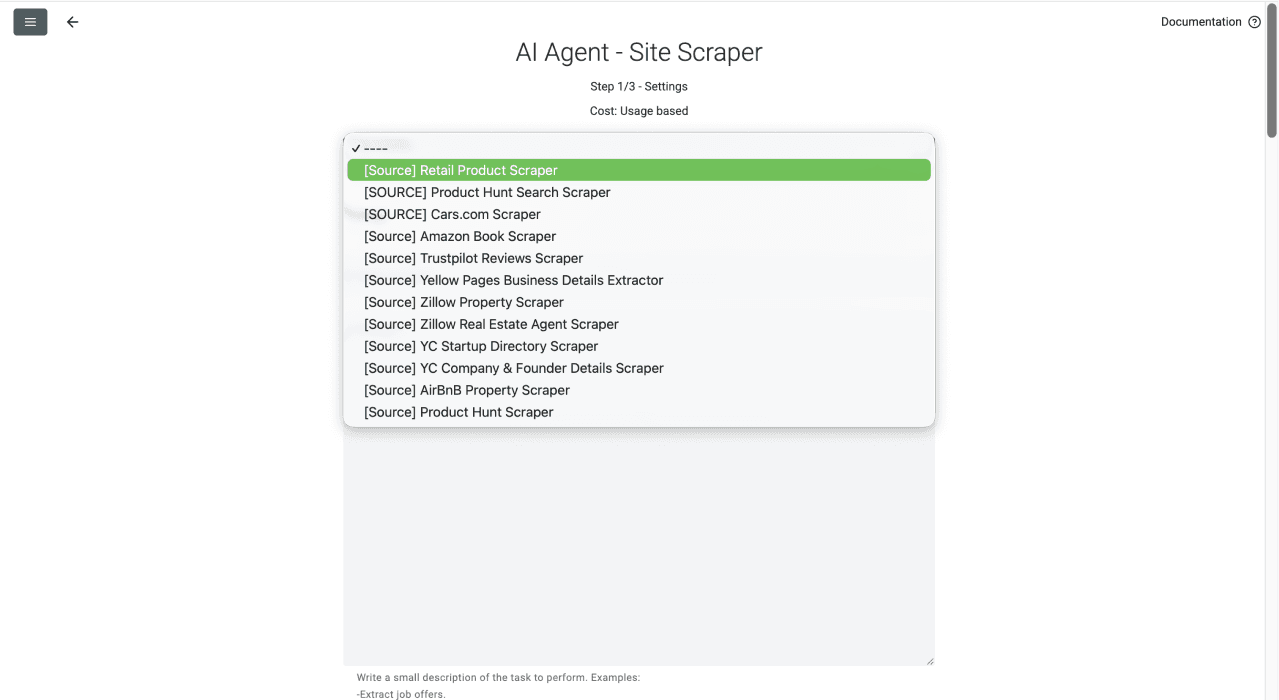
- Cole o URL da categoria da Tesco no campo URL. Por exemplo:
https://www.tesco.com/groceries/en-GB/shop/fresh-food/all
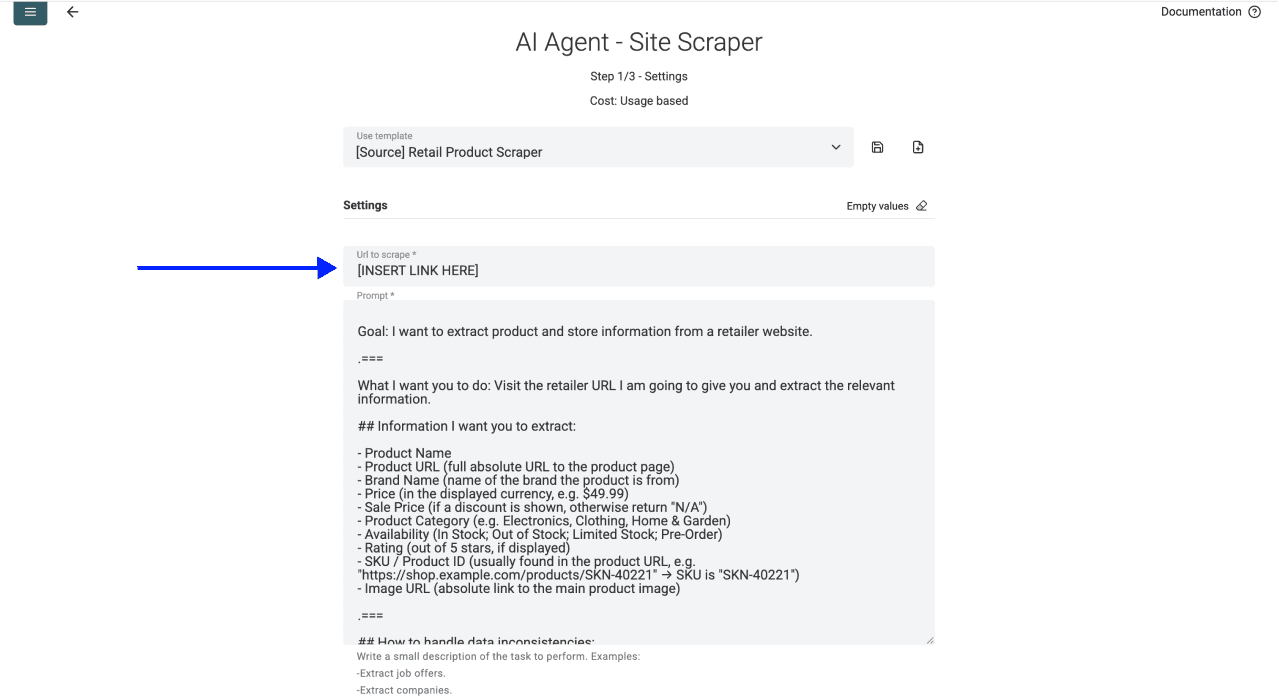
❗️ Apenas páginas de marcas e categorias (lembrete)
Nunca cole a página inicial da Tesco nem um URL de “todos os produtos”. As listas extensas ultrapassam a janela de contexto do AI Agent. Extraia os dados da Tesco uma categoria de cada vez.
- Defina o número de páginas a extrair (a Tesco apresenta normalmente cerca de 36 produtos por página, pelo que uma categoria com 200 produtos precisa de aproximadamente 3 a 4 páginas)
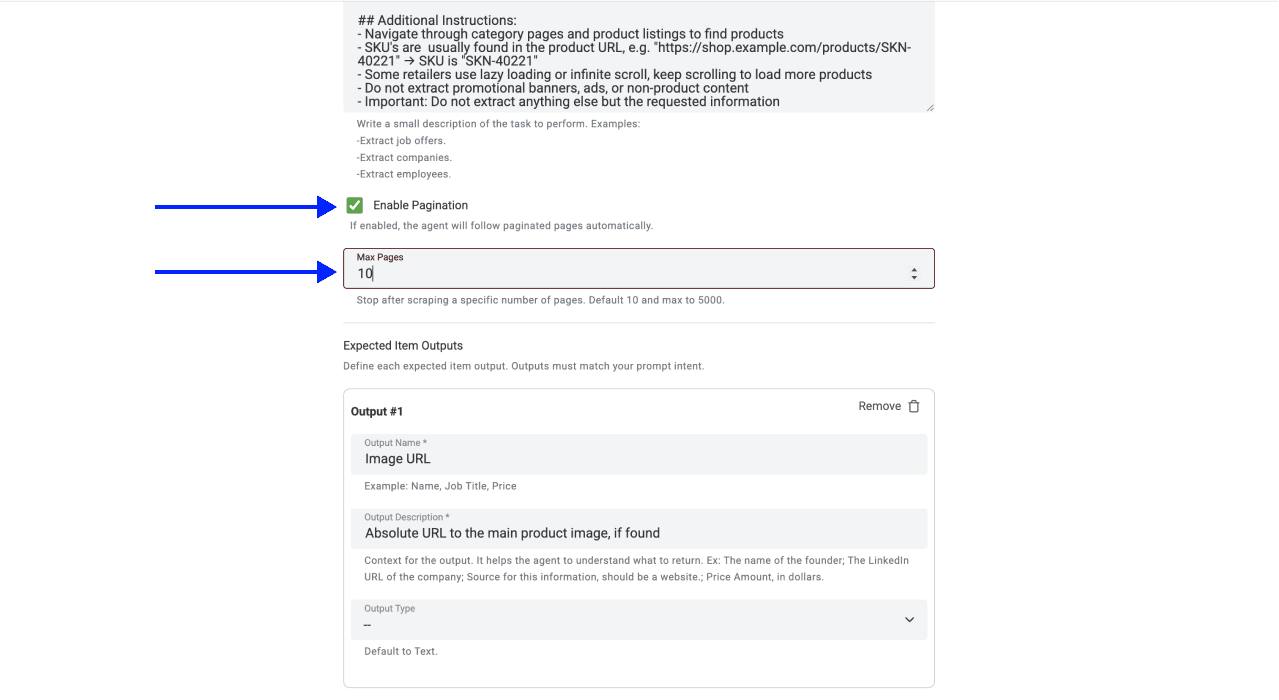
- Desça na página e clique em Continue
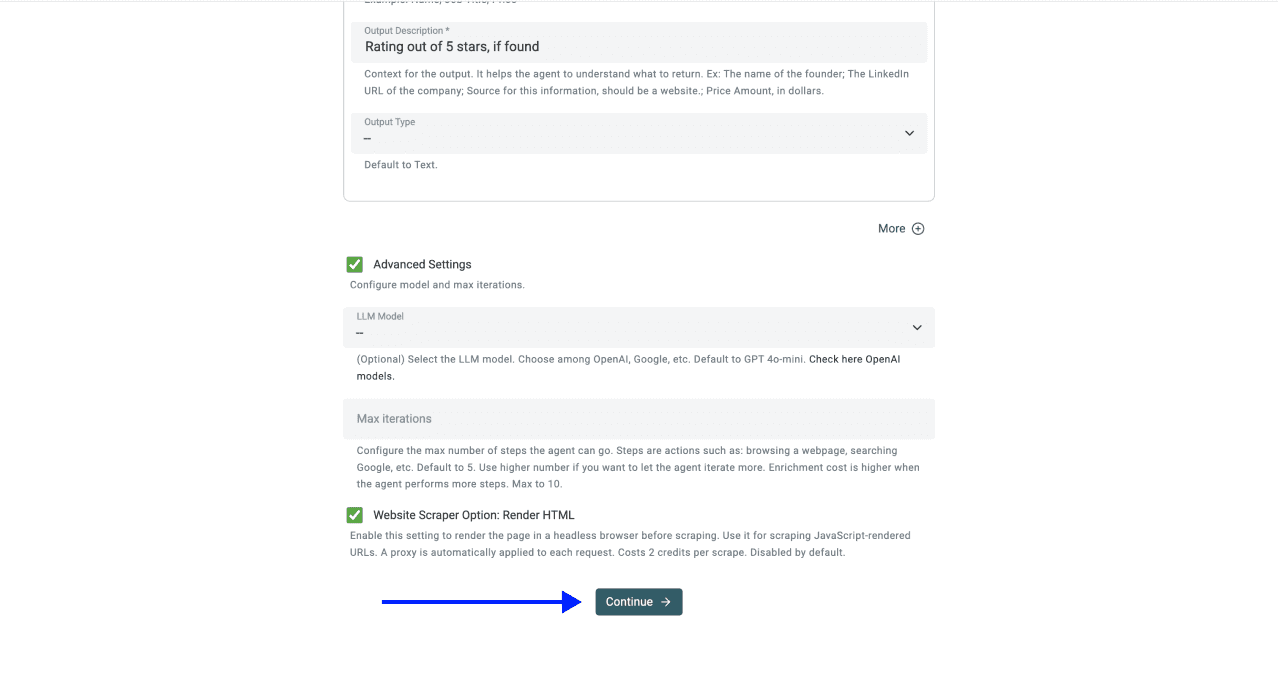
💡 Verifique as definições avançadas antes de clicar em Continue
Confirme que estas opções estão ativas:
- LLM: OpenAI GPT 4.1 mini (a melhor relação entre desempenho e preço)
- Max Iterations: 10
- Website Scraper Option: Render HTML (essencial para a Tesco, uma vez que o site carrega dinamicamente a grelha de produtos com JavaScript)
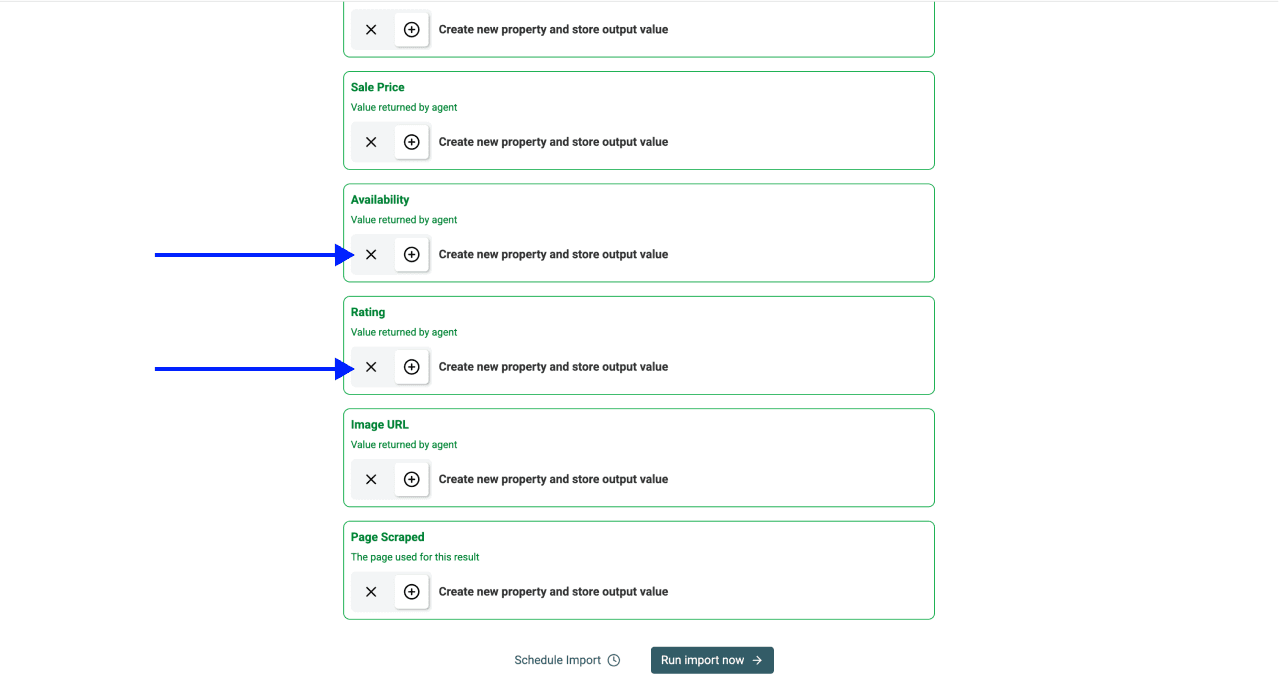
Passo 4: configure os outputs
A Datablist cria automaticamente as propriedades de output.
Clique nos X Icons para remover os outputs de que não precisa (por exemplo, remova Rating se apenas estiver a extrair preços da Tesco).
Passo 5: execute a extração
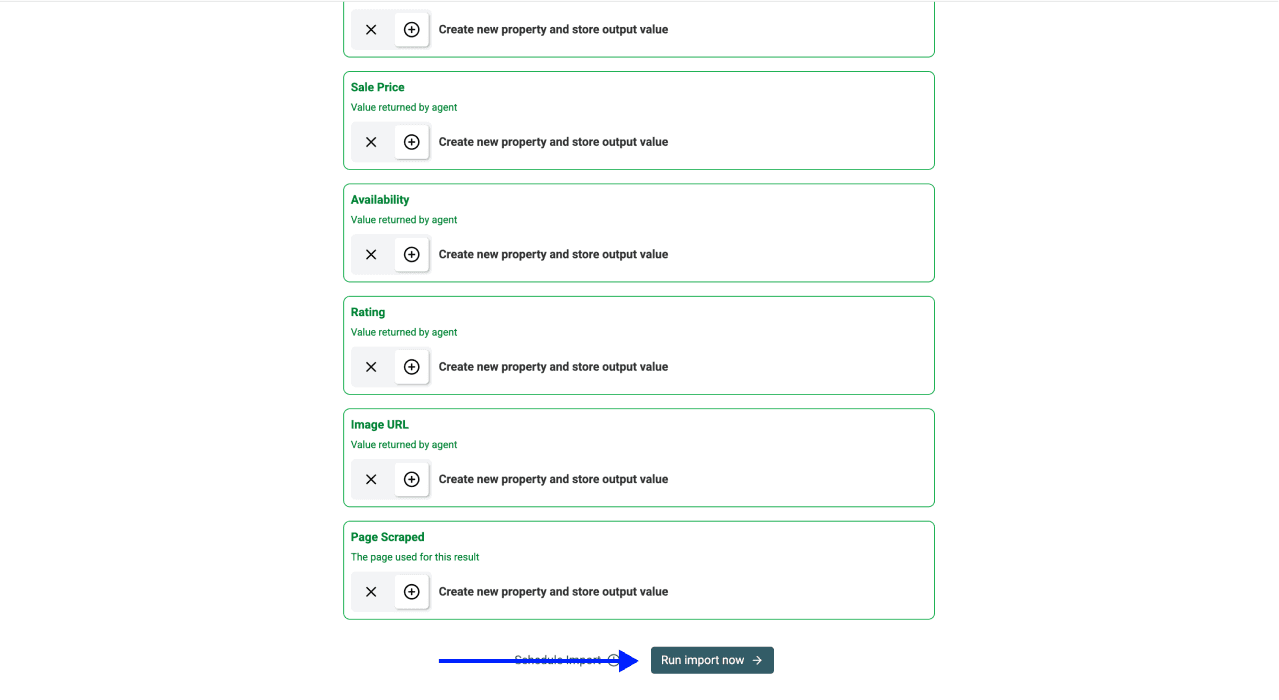
Depois de definir os outputs, clique em Run Import Now para iniciar a extração de dados da Tesco.
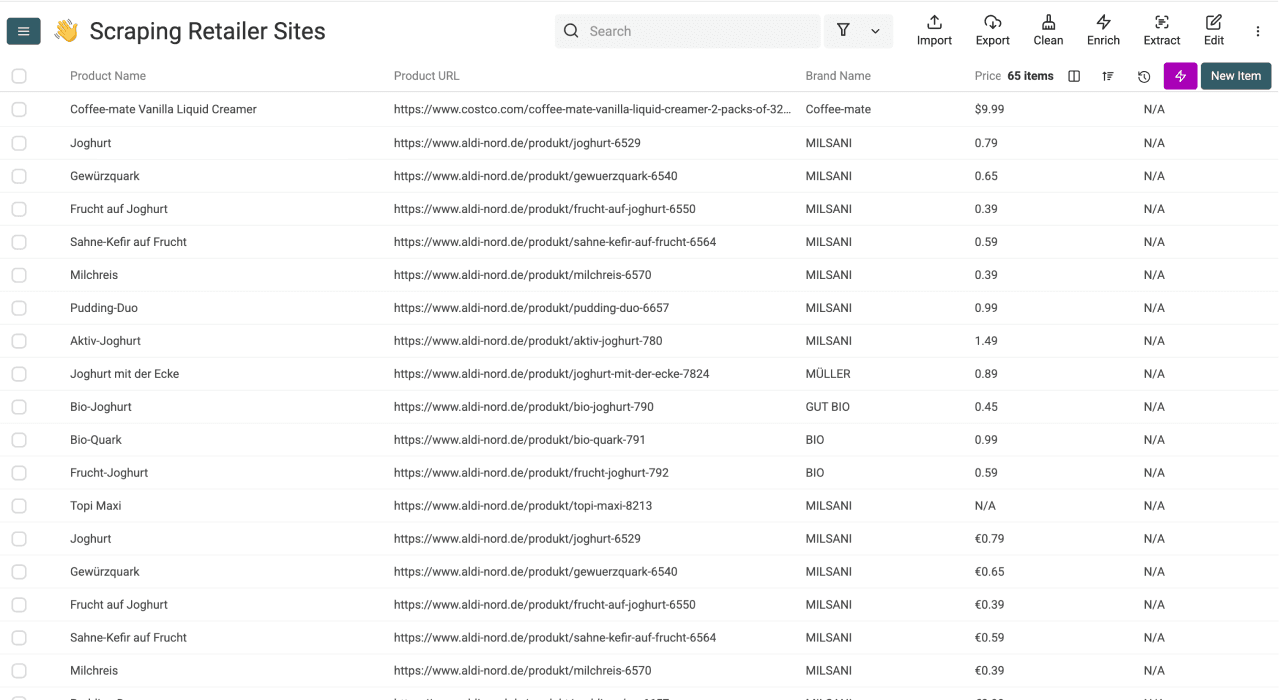
Após alguns minutos, os resultados da Tesco terão este aspeto. A partir daqui, as funcionalidades de automatização de workflows da Datablist permitem limpar, eliminar duplicados e exportar os dados.
💡 Evite duplicados ao repetir extrações da Tesco
Se pretende voltar a extrair a mesma categoria da Tesco mais tarde:
- Escolha uma coluna com um identificador único (Product URL é a melhor opção)
- Clique no cabeçalho da coluna → Rename - Settings - Delete
- Selecione Do not allow duplicate values
- Clique em Save Property
Se também extrair dados da Morrisons, Sainsbury's e Asda para o mesmo ficheiro, consulte o nosso guia sobre como remover duplicados de ficheiros CSV para eliminar repetições entre retalhistas.
O AI Agent da Datablist também extrai dados de outros retalhistas
Esta configuração não é exclusiva da Tesco. O mesmo AI Scraping Agent e o mesmo template Retail Product Scraper funcionam em todos os supermercados britânicos que testámos. Só muda o URL.
Se também extrai dados de produtos de retalhistas semelhantes, consulte os guias passo a passo abaixo:
Principais conclusões
- Um scraper personalizado para os produtos da Tesco é um poço sem fundo. O desenvolvimento custa mais de £2000, a manutenção é cobrada à parte e as alterações de layout da Tesco vão fazê-lo falhar regularmente.
- O AI scraping interpreta o significado, não o HTML. É por isso que a mesma configuração continua a extrair produtos da Tesco mesmo depois de a grelha mudar e também funciona na Morrisons, Sainsbury's e Asda sem código específico para cada site.
- Extraia sempre páginas de marcas ou categorias, nunca a página inicial. As listas extensas ultrapassam a janela de contexto do agent e desperdiçam a execução.
- A configuração completa demora menos de 5 minutos. Template, URL, outputs e execução.