
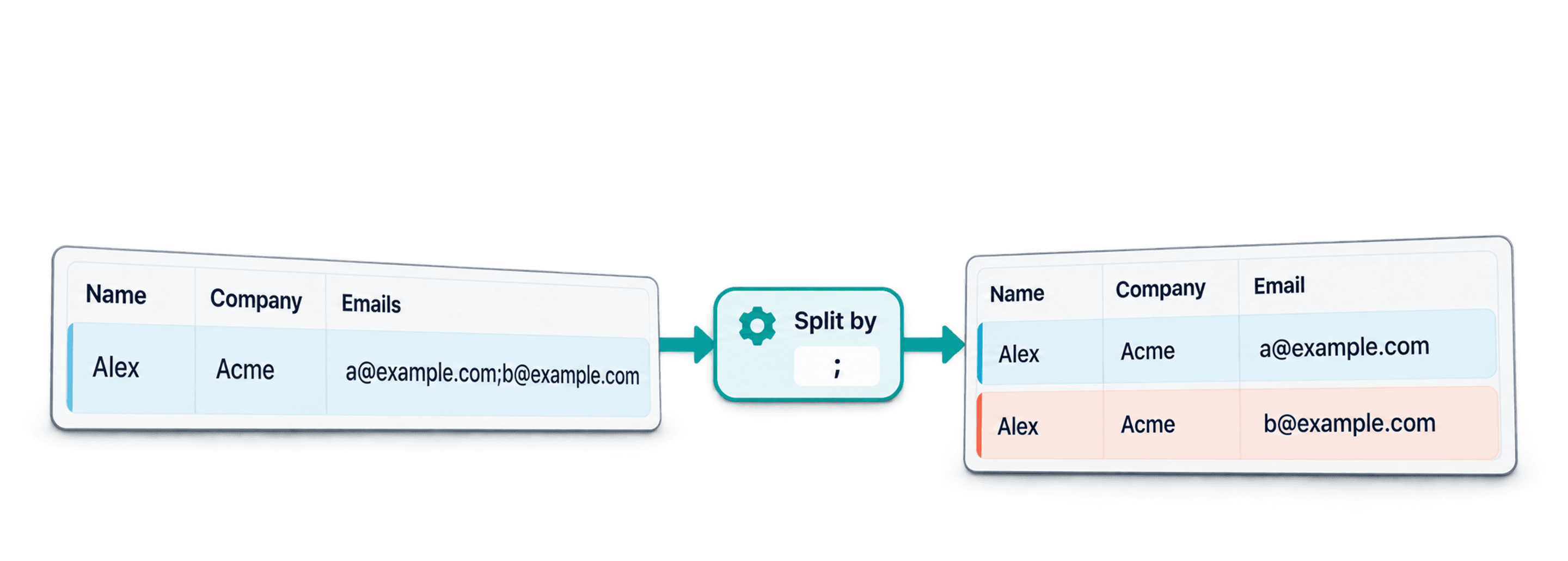
Чтобы разделить строки CSV по разделителю, откройте CSV Rows Splitter от Datablist, выберите столбец с несколькими значениями и разделитель внутри ячеек, проверьте развернутые строки в предпросмотре, а затем скачайте нормализованный CSV. В результате вы получите файл, где в выбранном столбце на каждую строку приходится одно значение, а содержимое остальных столбцов копируется в новые строки.
Этот способ подходит, когда в выгрузке из CRM, интернет-магазина, опроса или парсера в одной ячейке хранятся несколько email-адресов, тегов, телефонных номеров, категорий, URL или ID. Если нужно очистить всего один файл, это быстрее, чем настраивать формулы. Кроме того, перед экспортом можно проверить результат.
В этом руководстве мы разберем, как развернуть значения из одного столбца CSV в отдельные строки. Если вам нужно разделить один большой CSV-файл на несколько небольших, используйте инструмент Datablist для разделения CSV-файлов.
Быстрые ссылки
- Что означает разделение строк CSV по разделителю
- Пример CSV с несколькими email в одной ячейке
- Как разделить строки CSV в Datablist
- Как выбрать разделитель и параметры очистки
- Как проверить и скачать нормализованный CSV
- Как проверить результат перед импортом
Что означает разделение строк CSV по разделителю
Разделить строки CSV по разделителю — значит взять поле с несколькими значениями и вынести каждое из них в отдельную строку.
Например, исходная строка:
Name,Company,Emails,Tags
Mia Chen,Acme,"mia.chen@example.test,mia@workmail.test","lead,customer"после разделения столбца Emails по запятой превращается в две строки:
Name,Company,Emails,Tags
Mia Chen,Acme,mia.chen@example.test,"lead,customer"
Mia Chen,Acme,mia@workmail.test,"lead,customer"Выбранный столбец меняется, а все остальные дублируются. Обычно именно такая структура нужна перед удалением дублей контактов, импортом в CRM с одним email на строку, подсчетом тегов или следующим этапом очистки данных.
🔑 Важное различие
Разделитель CSV отделяет столбцы файла друг от друга. Разделитель внутри ячейки отделяет несколько значений в одном поле.
Строки, в которых нет выбранного разделителя внутри ячейки, остаются без изменений. По умолчанию пустые ячейки сохраняются. Если значение заканчивается разделителем, например mia@example.test,, можно включить пропуск пустых значений, чтобы не создавать пустую строку в результате.
Заголовки в выходном файле остаются такими же, как в исходном. Число строк увеличивается только там, где выбранный столбец содержит несколько значений.
Используйте отдельный именованный столбец для каждого термина, если вам нужны постоянные столбцы категорий и при этом одна запись должна оставаться в одной строке.
Пример CSV с несколькими email в одной ячейке
Для пошагового примера возьмем базу контактов: на ней проблема видна особенно наглядно. В файле есть следующие столбцы:
NameCompanyEmailsTagsPhone NumbersSource
У некоторых контактов указан один email, у других — два или три адреса в одной ячейке Emails. Где-то после запятых стоят пробелы, встречаются повторяющиеся значения или разделитель в конце. Эти небольшие несовершенства помогают понять, какие параметры очистки действительно нужны.
Вот сокращенная версия исходного файла:
Name,Company,Emails,Tags
Mia Chen,Acme,"mia.chen@example.test,mia@workmail.test","lead,customer"
Lucas Martin,Northwind,"lucas@northwind.test, l.martin@personal.test, lucas@ops.test","lead,partner"
Sofia Lopez,Bluebird,sofia.lopez@example.test,customer
Ava Patel,Orbit,"ava@orbit.test, ava@orbit.test, a.patel@workmail.test","newsletter,trial"После разделения Emails по запятой результат выглядит так:
Name,Company,Emails,Tags
Mia Chen,Acme,mia.chen@example.test,"lead,customer"
Mia Chen,Acme,mia@workmail.test,"lead,customer"
Lucas Martin,Northwind,lucas@northwind.test,"lead,partner"
Lucas Martin,Northwind,l.martin@personal.test,"lead,partner"
Lucas Martin,Northwind,lucas@ops.test,"lead,partner"
Sofia Lopez,Bluebird,sofia.lopez@example.test,customer
Ava Patel,Orbit,ava@orbit.test,"newsletter,trial"
Ava Patel,Orbit,a.patel@workmail.test,"newsletter,trial"Обратите внимание на кавычки вокруг ячеек вроде "lead,customer". Если запятая встречается внутри поля CSV, это поле нужно заключить в кавычки. Иначе CSV-парсер может воспринять lead и customer как два отдельных столбца.
⚠️ Проверяйте значения с запятыми в кавычках
Если запятая одновременно служит разделителем столбцов CSV и значений внутри ячейки, ячейка с несколькими значениями должна быть заключена в кавычки. Если после импорта данные смещаются между столбцами, прочитайте это руководство по кавычкам в CSV.
Для скриншотов использовался более крупный синтетический CSV с контактами, содержащий 120 строк данных. Чтобы повторить процесс, именно этот файл не нужен: подойдет любой CSV со столбцом, в котором хранится несколько значений.
Шаг 1. Откройте CSV Rows Splitter
Откройте CSV Rows Splitter от Datablist. Инструмент решает одну конкретную задачу: разворачивает значения выбранного столбца CSV в несколько строк.
Можно вставить текст CSV или загрузить CSV-файл. При проверке разделителя удобно сначала вставить небольшой фрагмент, а после выбора настроек загрузить полный файл.
На странице инструмента указано, что обработка выполняется локально в браузере, а файл не загружается на сервер. Это удобно для быстрой очистки CSV, когда нет необходимости сначала создавать полноценное рабочее пространство.
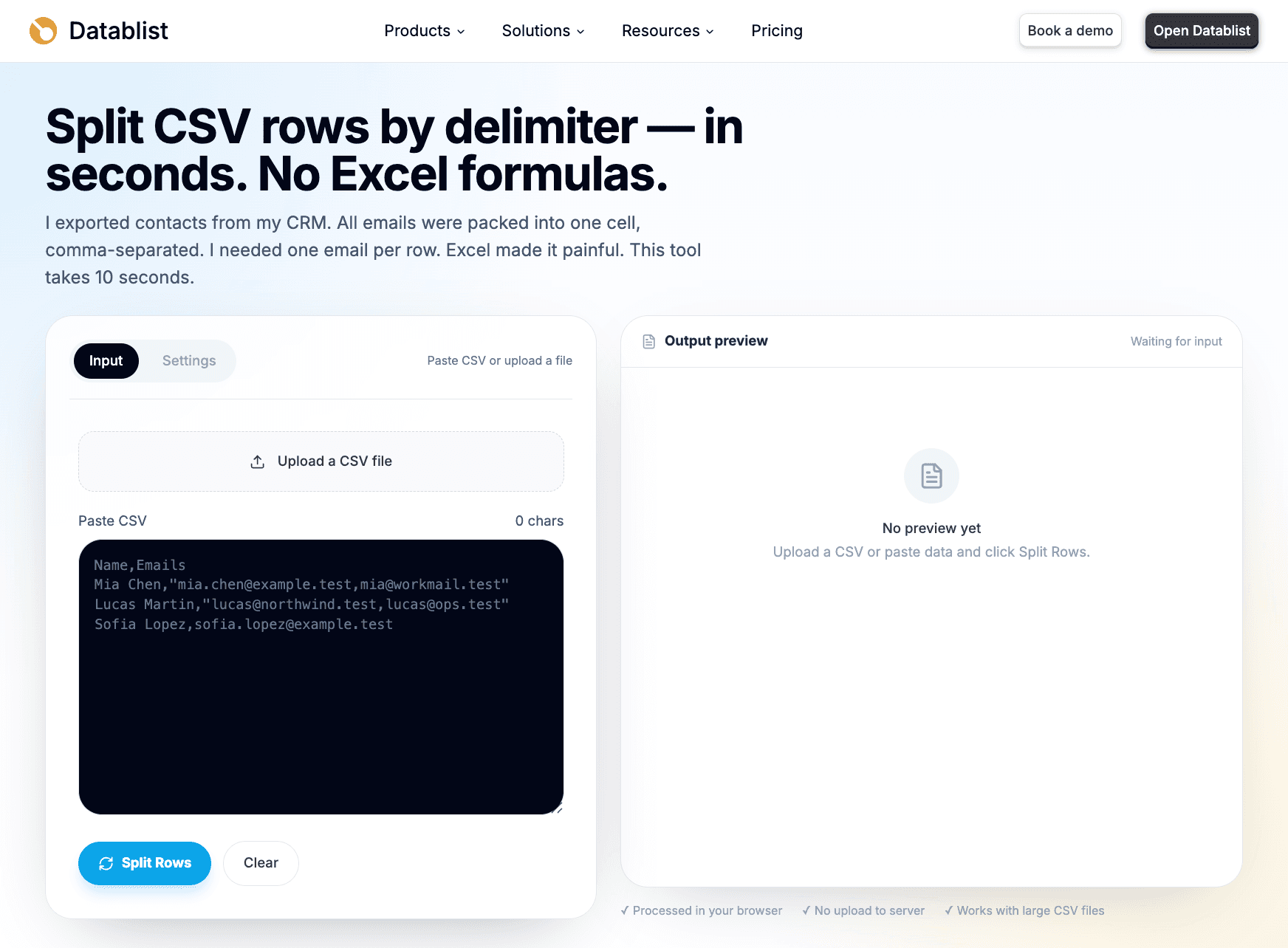
На этом этапе главное — убедиться, что CSV распознан правильно. Настройки разделения понадобятся чуть позже, а пока проверьте: корректно ли отображаются заголовки и столбцы?
Шаг 2. Вставьте или загрузите CSV
Вставьте CSV в поле ввода или загрузите файл с компьютера. Для небольшого учебного примера подойдет фрагмент из предыдущего раздела. Для реальной очистки загрузите полную выгрузку.
После импорта проверьте три момента:
- Строка заголовков распознана правильно.
- Поле с несколькими значениями отображается как один столбец.
- Значения не сместились под неправильные заголовки.
Если поле Emails содержит a@example.test,b@example.test, но адреса оказались в двух разных столбцах, проблема не в инструменте разделения строк. Скорее всего, поле с запятыми в CSV не было заключено в кавычки.
Лучше исправить это до разделения. Если строки уже смещены, дальнейшая очистка усложняется, потому что структура файла нарушена.
CSV Rows Splitter от Datablist поддерживает поля CSV в кавычках и распространенные кодировки, включая UTF-8 и файлы в стиле Windows-1252. И все же предпросмотр стоит проверять всегда. Особенно это важно для выгрузок из CRM и инструментов парсинга: в них часто встречаются необычные разделители или скопированный текст.
Шаг 3. Выберите столбец с несколькими значениями
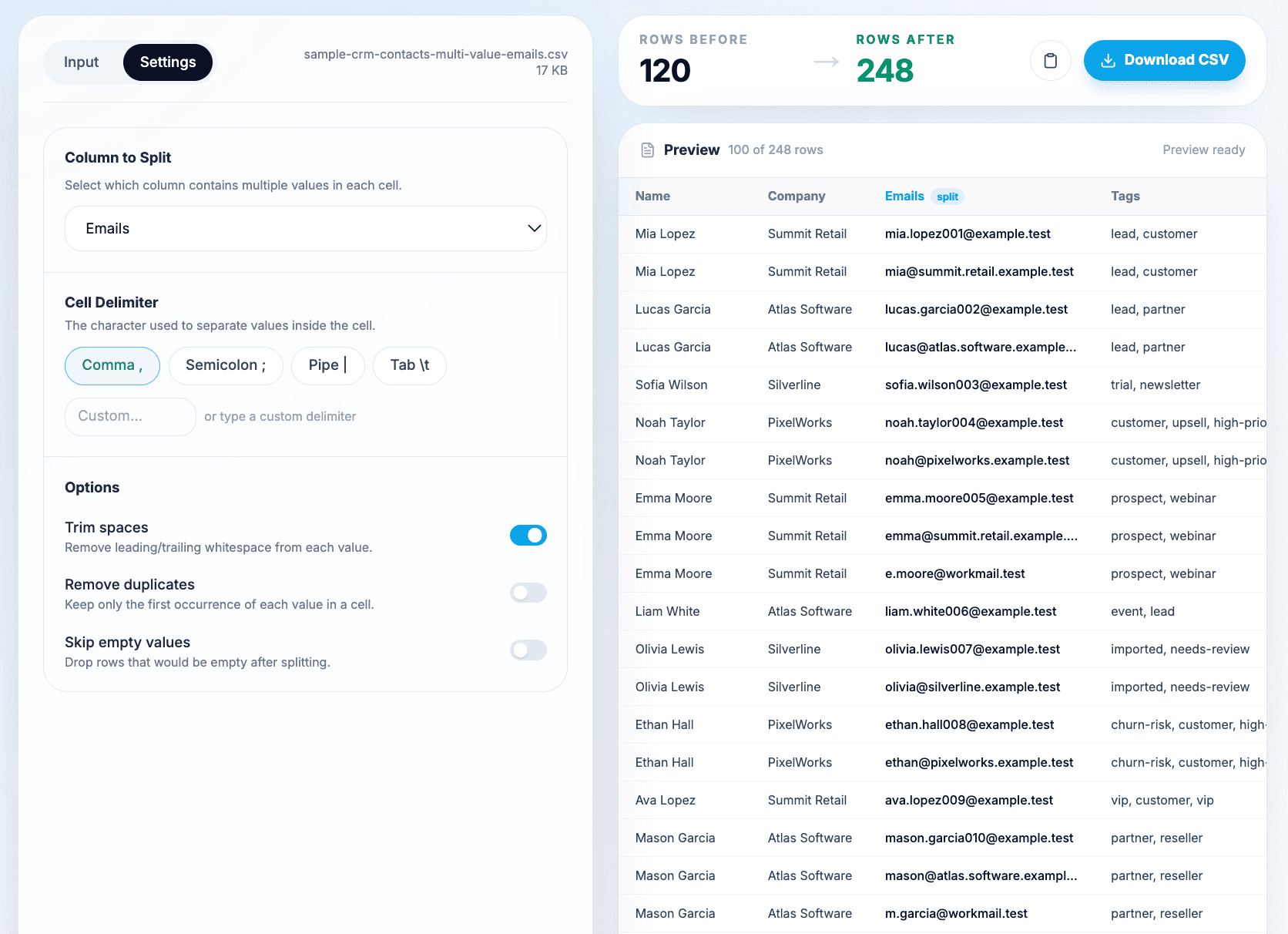
Выберите столбец, который нужно развернуть. В нашем примере это Emails.
Инструмент может определить по содержимому CSV наиболее вероятный столбец и разделитель. Это полезная подсказка, но итоговый выбор все равно нужно проверить. В одном файле разделители могут встречаться сразу в нескольких столбцах, например Emails, Tags и Phone Numbers.
Чаще всего на строки разделяют такие столбцы:
EmailsPhone NumbersTagsCategoriesSkillsLine ItemsURLs
Текущая версия CSV Rows Splitter разворачивает по одному выбранному столбцу за раз. Затем скачанный файл можно обработать повторно для второго столбца, но сначала определите, являются ли значения независимыми или связанными попарно. Последовательное разделение создает комбинации, а не сопоставляет элементы списков по их позиции.
При очистке такое ограничение обычно идет на пользу. Оно позволяет проверить каждое преобразование и не получить после умножения строк структуру, которая вам не нужна.
Как развернуть столбец CSV без потери связей
«Развернуть столбец» означает преобразовать список значений в отдельные строки. Перед разделением сохраните Source ID, чтобы каждую новую строку можно было связать с исходной записью. Увеличение числа строк не обязательно означает увеличение числа уникальных клиентов.
Предположим, в одной исходной строке есть два email и три телефонных номера. После разделения Emails появятся две строки, и в каждой по-прежнему будут указаны все три номера. Если затем разделить Phone Numbers в экспортированном файле, получится шесть строк: каждый email будет скомбинирован с каждым номером. Инструмент не знает, какой номер относится к какому email.
| Этап | Строк из одной исходной записи | Что это означает |
|---|---|---|
| Исходная запись: два email и три номера | 1 | Оба поля по-прежнему содержат списки. |
| Разделение Emails | 2 | Один email на строку; все номера скопированы в каждую строку. |
| Разделение Phone Numbers в полученном файле | 6 | Все комбинации email и номеров, а не проверенные пары. |
Если списки связаны попарно — например, Product ID и Quantity расположены на соответствующих позициях, — сначала преобразуйте их вместе и только затем используйте инструмент для одного столбца. Если это независимые теги, комбинации могут быть допустимы. Перед выбором способа проверьте, какую структуру записей требует целевая система.
Remove duplicates удаляет одинаковые фрагменты только внутри каждой исходной ячейки. Эта опция не удаляет дубли во всем файле и не объединяет клиентов. Сравнение учитывает регистр, поэтому Lead и lead останутся разными значениями. Опция Trim spaces удаляет пробелы по краям перед сравнением, но не приводит регистр и написание к единому виду.
Осознанно выбирайте столбец и разделитель, сохраняйте Source ID и после экспорта сравнивайте количество строк по этому ID. Чтобы удалить повторяющиеся записи во всем файле, используйте отдельный процесс удаления дублей из CSV.
Шаг 4. Выберите разделитель внутри ячейки
Теперь выберите символ, который отделяет значения внутри выбранной ячейки.
В примере с Emails используется запятая, поскольку ячейки выглядят так:
"mia.chen@example.test,mia@workmail.test"Datablist поддерживает распространенные разделители внутри ячеек:
- Запятая
- Точка с запятой
- Вертикальная черта
- Табуляция
- Пользовательский разделитель
Запятая подходит для простых списков email, тегов и категорий, если сами значения не содержат запятых. Точку с запятой или вертикальную черту лучше выбирать, когда запятые могут встречаться внутри значений — например, в названиях компаний, адресах или категориях. Пользовательский разделитель нужен для выгрузок, где исходная система использует строки вроде /, ### или другие обозначения.
Важно выбрать именно разделитель внутри выбранной ячейки, а не разделитель столбцов CSV. Например, столбцы файла могут быть разделены запятыми, а телефонные номера внутри выбранной ячейки — точкой с запятой:
Name,Phone Numbers
Mia Chen,"+1-555-1000; +1-555-2000"В этом случае разделитель столбцов CSV — запятая, а разделитель значений внутри ячейки — точка с запятой.
Шаг 5. Настройте пробелы, дубли и пустые значения
Для контактных данных обычно подходят такие настройки:
- Включить Trim spaces.
- Включить Remove duplicates, если повторы являются лишним шумом.
- Включить Skip empty values, если в конце ячеек может стоять разделитель.
Удаление пробелов по краям — самый безопасный вариант по умолчанию. Например, значение lucas@northwind.test превратится в lucas@northwind.test. В выгрузках из CRM после запятой часто стоит пробел, который впоследствии мешает точному сопоставлению.
Удаление дублей пригодится, если значение повторяется в одной ячейке:
"ava@orbit.test, ava@orbit.test, a.patel@workmail.test"При включенном удалении дублей вместо двух строк с ava@orbit.test будет создана одна. Для email, телефонных номеров, URL и тегов эту настройку обычно стоит включать, поскольку повторы в таких полях редко несут полезную информацию.
Оставьте удаление дублей выключенным, если повтор имеет смысл. Например, в ответах на опрос или выгрузке заказов повторяющийся ID товара может обозначать количество. Его удаление исказит данные.
Пропуск пустых значений помогает при наличии разделителя в конце:
"mia@example.test,"Если не пропускать пустые значения, после запятой может появиться пустая строка. При включенной опции в файле останется только строка с email.
🔍 Рекомендуемые настройки
Для очистки контактов включите удаление пробелов, удаление дублей и пропуск пустых значений. Меняйте эти параметры, только если повторы или пустые значения имеют бизнес-смысл.
Если после фильтрации в ячейке не останется ни одного значения, исходная строка сохранится. Это защищает записи, где выбранное поле изначально пустое или параметры очистки удалили все некорректные фрагменты.
Шаг 6. Проверьте развернутые строки
Перед скачиванием проверьте предпросмотр и количество строк.
Rows before показывает число исходных строк с данными, а Rows after — число строк после развертывания. Если в файле было 120 строк, а стало 190, значит, некоторые ячейки содержали по два значения или больше.
В предпросмотре проверьте несколько типов строк:
- Контакт с одним email должен остаться в одной строке.
- Контакт с двумя email должен превратиться в две строки.
- Повторяющиеся email не должны создавать одинаковые строки, если удаление дублей включено.
- Остальные столбцы, например
Company,TagsиSource, должны копироваться в каждую созданную строку. - Пустые значения должны отображаться только в том случае, если вы решили их сохранять.
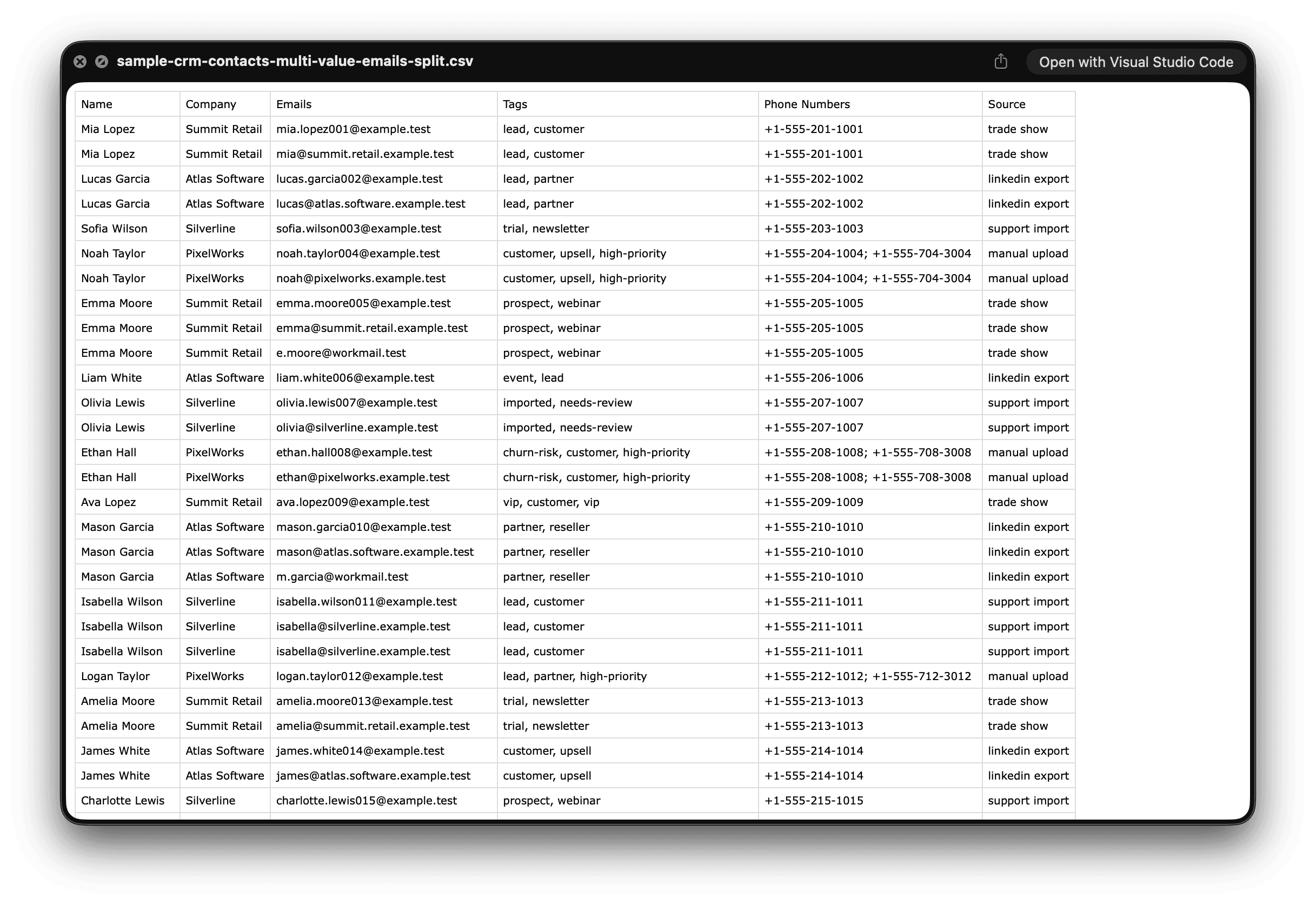
Предпросмотр может быть ограничен 100 выходными строками. Это не означает, что экспортируется только 100 строк: скачанный CSV содержит полный результат.
⚠️ Предпросмотр нужен для проверки
Используйте предпросмотр, чтобы проверить структуру, а не пересчитывать все строки вручную. Для больших файлов скачайте CSV и изучите полный результат в электронной таблице, промежуточном процессе импорта в CRM или CSV editor от Datablist.
Шаг 7. Скачайте нормализованный CSV
Если в предпросмотре все выглядит правильно, скопируйте созданный CSV или скачайте его.
Для небольших задач достаточно копирования. Если файл большой или его нужно импортировать в другой инструмент, лучше скачать CSV. Заголовки останутся такими же, как в исходном файле, но в выбранном столбце теперь будет одно значение на строку.
Такую нормализованную структуру удобнее использовать для:
- Импорта в CRM, где требуется один email или телефонный номер на строку.
- Удаления дублей по email, номеру телефона, SKU, URL или ID.
- Подсчета тегов, категорий, навыков или позиций заказа.
- Фильтрации записей перед enrichment.
- Объединения файла с другим набором данных.
Если следующим шагом нужно убрать повторяющиеся контакты, после разделения используйте процесс удаления дублей строк CSV. Сначала стоит разделить данные, если важный идентификатор скрыт внутри ячейки с несколькими значениями.
Проверьте результат перед использованием
Перед импортом результата в важную систему выполните простую проверку.
Начните со строки, которая должна развернуться:
Name,Company,Emails,Tags
Lucas Martin,Northwind,"lucas@northwind.test, l.martin@personal.test, lucas@ops.test","lead,partner"После разделения Emails она должна выглядеть так:
Name,Company,Emails,Tags
Lucas Martin,Northwind,lucas@northwind.test,"lead,partner"
Lucas Martin,Northwind,l.martin@personal.test,"lead,partner"
Lucas Martin,Northwind,lucas@ops.test,"lead,partner"Затем выборочно проверьте весь файл:
- Сравните число строк до и после обработки.
- Найдите пустые значения в разделенном столбце.
- Отфильтруйте несколько контактов, у которых было одно, два и три значения.
- Убедитесь, что поля в кавычках по-прежнему корректно открываются в электронной таблице.
- Проверьте повторяющиеся значения, если было включено удаление дублей.
- Протестируйте импорт небольшого фрагмента, прежде чем загружать весь файл в CRM.
Последний пункт особенно важен. Некоторые CRM требуют одну строку на контакт и несколько полей для email. Другие рассчитаны на один email в строке или отдельную связанную таблицу. Правильная структура CSV зависит от формата импорта целевой системы.
Какие еще столбцы CSV можно разделить на строки
Тот же процесс подходит для любого столбца, где в одной ячейке хранится список.
Хороший пример — теги товаров. Если столбец Tags содержит electronics,computers,work, после разделения каждый тег окажется в отдельной строке. Так данные проще считать, фильтровать и обогащать.
Для телефонных номеров часто удобнее точка с запятой или вертикальная черта:
Name,Phone Numbers
Mia Chen,"+1-555-1000; +1-555-2000"Здесь стоит включить удаление пробелов: в выгрузках телефонных номеров после точки с запятой часто добавляется пробел.
Для категорий интернет-магазина выбирайте разделитель, который не встречается в названиях. Если названия категорий содержат запятые, вертикальная черта безопаснее:
Product,Categories
Laptop,"Electronics|Computers|Work"Этот способ также подходит для URL, полученных при парсинге. Парсер может вернуть в одном поле несколько ссылок на профили, товары или другие страницы. Перед проверкой, enrichment или сравнением разделите список, чтобы на каждую строку приходился один URL.
То же самое можно сделать с ID заказов и позициями, но важно учитывать смысл данных. Если повторяющиеся ID товаров обозначают количество, не удаляйте дубли. Если это случайные повторы, удалите их.
Если вам нужно не вынести значения в отдельные строки, а убрать повторы внутри одного поля со списком, прочитайте руководство по удалению дублей в полях с несколькими значениями.
Решение частых проблем при разделении строк CSV
Если значения оказались под неправильными заголовками, вероятно, CSV был некорректно распознан еще до разделения. Обычно причина — запятая внутри поля без кавычек. Исправьте кавычки или заново экспортируйте CSV, а затем повторите импорт.
Если строк получилось слишком много, сначала проверьте разделитель. Возможно, вы выбрали запятую, хотя фактически используется точка с запятой, вертикальная черта или пользовательская строка. Также проверьте наличие дублей и двойных разделителей вроде a@example.test,,b@example.test.
Если строк получилось слишком мало, изучите исходное содержимое одной ячейки выбранного столбца. Возможно, там используется незаметный разделитель. Например, некоторые системы экспортируют списки с вертикальной чертой:
"lead|customer|partner"В таком случае разделение по запятой не даст результата.
Если перед значениями остались пробелы, включите их удаление и запустите разделение еще раз. Пробелы легко не заметить до тех пор, пока не потребуется точное сопоставление email или тегов.
Если в предпросмотре отображается только 100 строк, скачайте CSV. Предпросмотр может быть ограничен, но экспорт содержит полный результат.
Если вы хотели разделить один CSV на несколько файлов меньшего размера, используйте CSV file splitter. CSV Rows Splitter разворачивает значения внутри строк, а CSV file splitter создает отдельные файлы.
Когда полезно разделять строки CSV по разделителю
Используйте этот процесс, когда перед следующим этапом обработки данных нужно получить одно значение на строку.
Он пригодится для:
- Нормализации выгрузок из CRM перед удалением дублей.
- Подготовки одного email, телефонного номера, URL, тега, категории или ID на строку.
- Преобразования списков после парсинга в строки для фильтрации и enrichment.
- Подсчета тегов, навыков, категорий или связанных записей.
- Подготовки к импорту в системы, которые не принимают несколько значений в одном поле.
- Проверки, являются ли повторы настоящими дублями или ожидаемыми данными.
Не используйте этот процесс, если целевая система ожидает несколько значений в одной строке. Он также не подходит, если необходимо одновременно моделировать связи между несколькими столбцами. В таких случаях вместо простого преобразования CSV может потребоваться процесс, построенный по принципу базы данных.
Однако для большинства задач по очистке достаточно разворачивать по одному столбцу за раз. Так вы получаете понятный файл, контролируемое количество строк и четкий следующий шаг.
Заключение
Чтобы разделить столбец CSV на несколько строк, прежде всего нужно правильно выбрать поле и разделитель. Загрузите или вставьте CSV, укажите столбец с несколькими значениями и разделитель внутри ячейки, настройте очистку, проверьте результат и скачайте нормализованный файл.
В выходном файле сохраняются исходные заголовки, остальные столбцы копируются, а в выбранном столбце остается одно значение на строку. Так данные проще очищать от дублей, импортировать, фильтровать, считать и обогащать.
Чтобы попробовать этот процесс, откройте CSV Rows Splitter и сначала протестируйте его на нескольких строках, а затем обработайте весь файл.
FAQ
Как разделить значения через запятую на строки CSV?
Откройте CSV Rows Splitter от Datablist, вставьте или загрузите CSV, выберите столбец со значениями через запятую и укажите запятую как разделитель внутри ячейки. Проверьте развернутые строки и скачайте результат.
Чем разделитель CSV отличается от разделителя в ячейке?
Разделитель CSV отделяет столбцы файла друг от друга. Разделитель внутри ячейки отделяет несколько значений, сохраненных в одном поле. Например, столбцы CSV могут быть разделены запятыми, а телефонные номера в ячейке Phone Numbers — точкой с запятой.
Можно ли разделить столбец CSV на строки без Excel?
Да. Вставьте или загрузите файл в онлайн-инструмент CSV Rows Splitter, выберите столбец и разделитель, проверьте результат и экспортируйте новый CSV. Формулы, Power Query и ручное копирование не потребуются.
Можно ли разделить несколько столбцов CSV одновременно?
Текущий процесс разворачивает по одному выбранному столбцу за раз. Чтобы разделить несколько столбцов, скачайте результат первой обработки, а затем снова загрузите экспортированный CSV и выберите следующий столбец.
Что происходит с остальными столбцами при разделении строки?
Остальные столбцы дублируются во всех созданных строках. Если у контакта указано три email, значения Name, Company, Tags и других полей копируются в каждую из трех выходных строк.
Почему значения через запятую попадают в разные столбцы?
Вероятно, ячейка содержит запятые, но не заключена в кавычки как единое поле CSV. Значение вроде "a@example.test,b@example.test" должно оставаться в одном поле. Без кавычек CSV-парсер может принять запятую за разделитель столбцов.
Все ли выходные строки отображаются в предпросмотре?
Не всегда. Предпросмотр может быть ограничен 100 выходными строками, но скачанный CSV содержит полный сформированный результат.
Когда нужно удалять повторяющиеся значения в ячейке?
Удаляйте дубли, когда повторы являются лишним шумом — например, для email, тегов, телефонных номеров, URL или ID. Не включайте эту настройку, если повторы несут смысл: например, одинаковые ID позиций могут обозначать количество товара.