
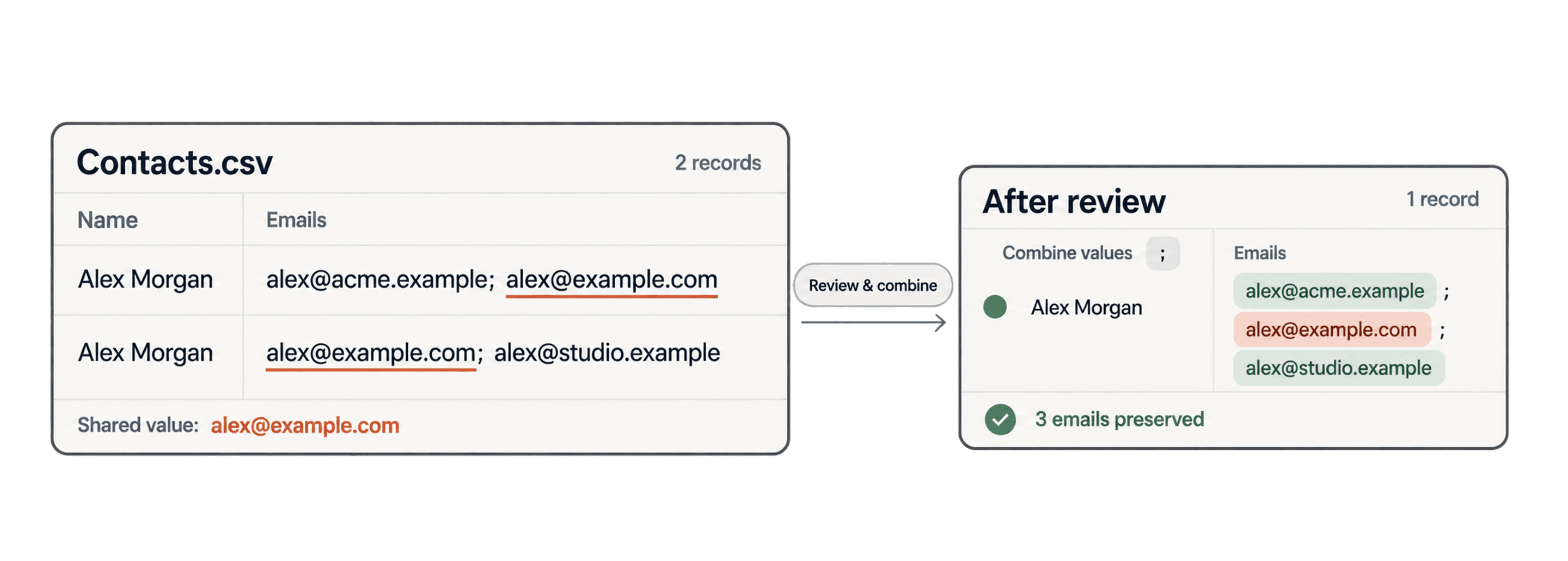
Чтобы удалить дубликаты в поле с несколькими значениями, перед сопоставлением записей разделите каждую ячейку на отдельные значения для сравнения. В Datablist включите Multiple Values для текстового свойства, использующего Exact или Smart. Datablist разделит содержимое ячейки по точкам с запятой, применит выбранный процессор к каждой части и посчитает свойство совпавшим, если совпадёт хотя бы одно значение.
Этот подход пригодится, когда в одной строке CRM хранится несколько email-адресов, сайтов, идентификаторов, тегов или навыков. Так можно найти две записи с одним общим значением, даже если содержимое ячеек целиком не совпадает.
В руководстве используется тестовая выборка из 200 строк с email-адресами. Те же действия можно выполнить со своим файлом CSV или Excel.
- Подготовьте поле с несколькими значениями
- Настройте сопоставление Multiple Values
- Проверьте и объедините группы
- Узнайте, когда использовать эту настройку
Подготовьте поле с несколькими значениями
В Datablist разделителем нескольких значений служит точка с запятой (;). Пробелы вокруг каждой части удаляются. Запятые, вертикальные черты и переносы строк эта настройка не разделяет. Если вам нужно не найти дубликаты, а разнести данные по отдельным выходным столбцам, используйте Split Property, укажите фактический разделитель и проверьте результат в окне предварительного просмотра.
Если метки категорий находятся в разных позициях внутри ячеек, руководство по разделению данных на именованные столбцы поможет сохранить каждый элемент в отдельном столбце.
Например, содержимое этих двух ячеек различается, но в обеих есть адрес shared-008@match.example:
| Внешний ID | Email-адреса |
|---|---|
MV-008-A | primary-008@redwood-008.example;shared-008@match.example |
MV-008-B | shared-008@match.example |
Скачайте тестовый файл с 200 строками и несколькими email-адресами, чтобы повторить весь процесс. В нём есть 60 специально подготовленных групп по две записи и 80 контрольных записей без совпадений. У каждой подготовленной группы свой уникальный общий адрес, поэтому разные группы не могут соединиться из-за повторного использования тестового значения.
Импортируйте файл в коллекцию и назначьте столбцу Emails тип свойства Text. Во время проверки дубликатов процессор Email обработает каждую часть, отделённую точкой с запятой.
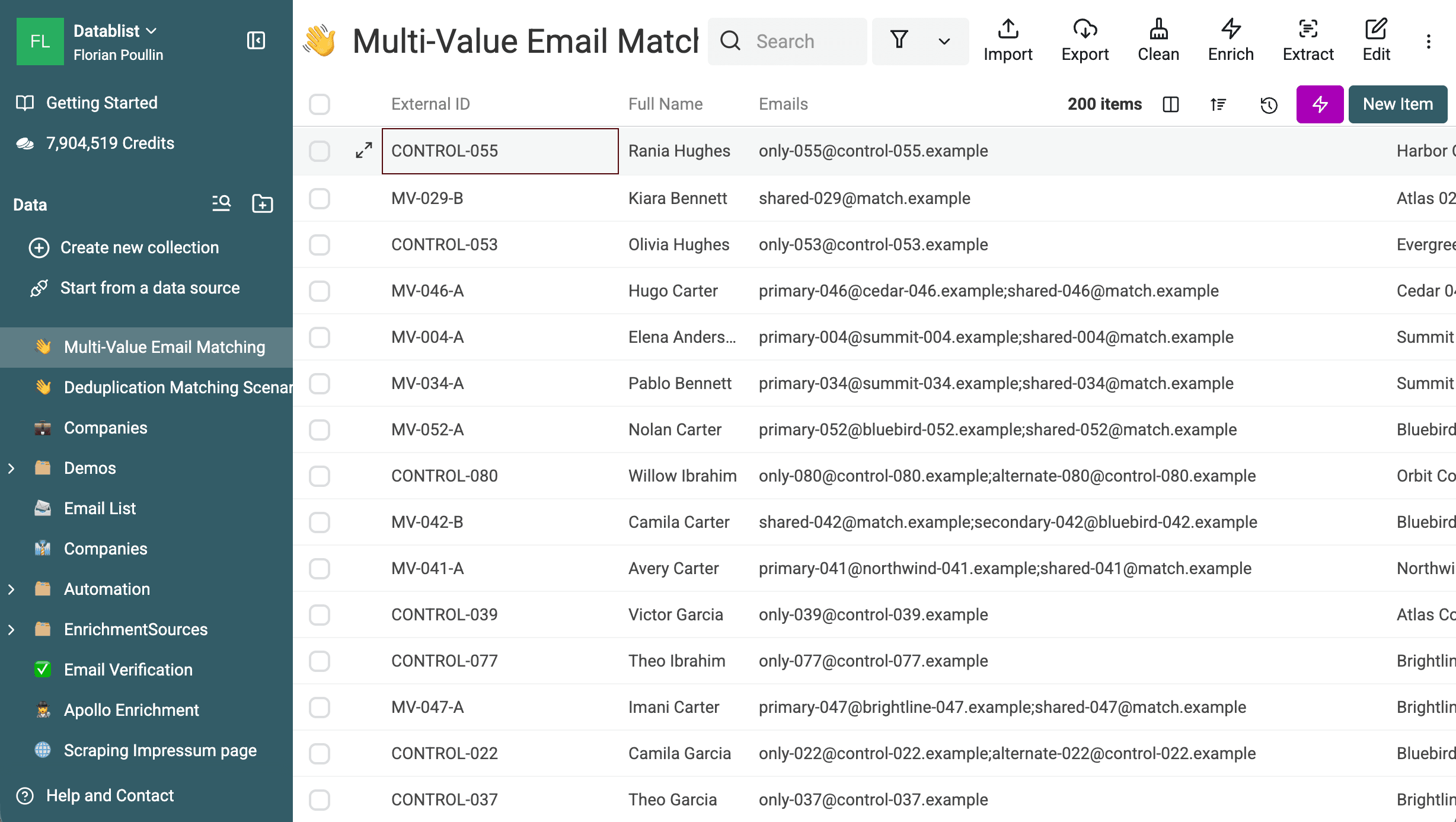
Если в исходных данных используются запятые или другой разделитель, сначала нормализуйте столбец. Когда разделитель однозначен, воспользуйтесь поиском и заменой. Если же для каждого email-адреса нужна отдельная выходная строка, используйте CSV Rows Splitter. Разделение строк и сопоставление ячеек с несколькими значениями решают разные задачи.
⚠️ Не заменяйте запятые без проверки, если в ячейках могут встречаться имена, адреса или текст в кавычках. Убедитесь, что разделитель относится только к списку значений.
Настройте сопоставление Multiple Values
Откройте Clean > Merge duplicates. Отключите All Properties, а затем выберите для этой проверки только Emails.
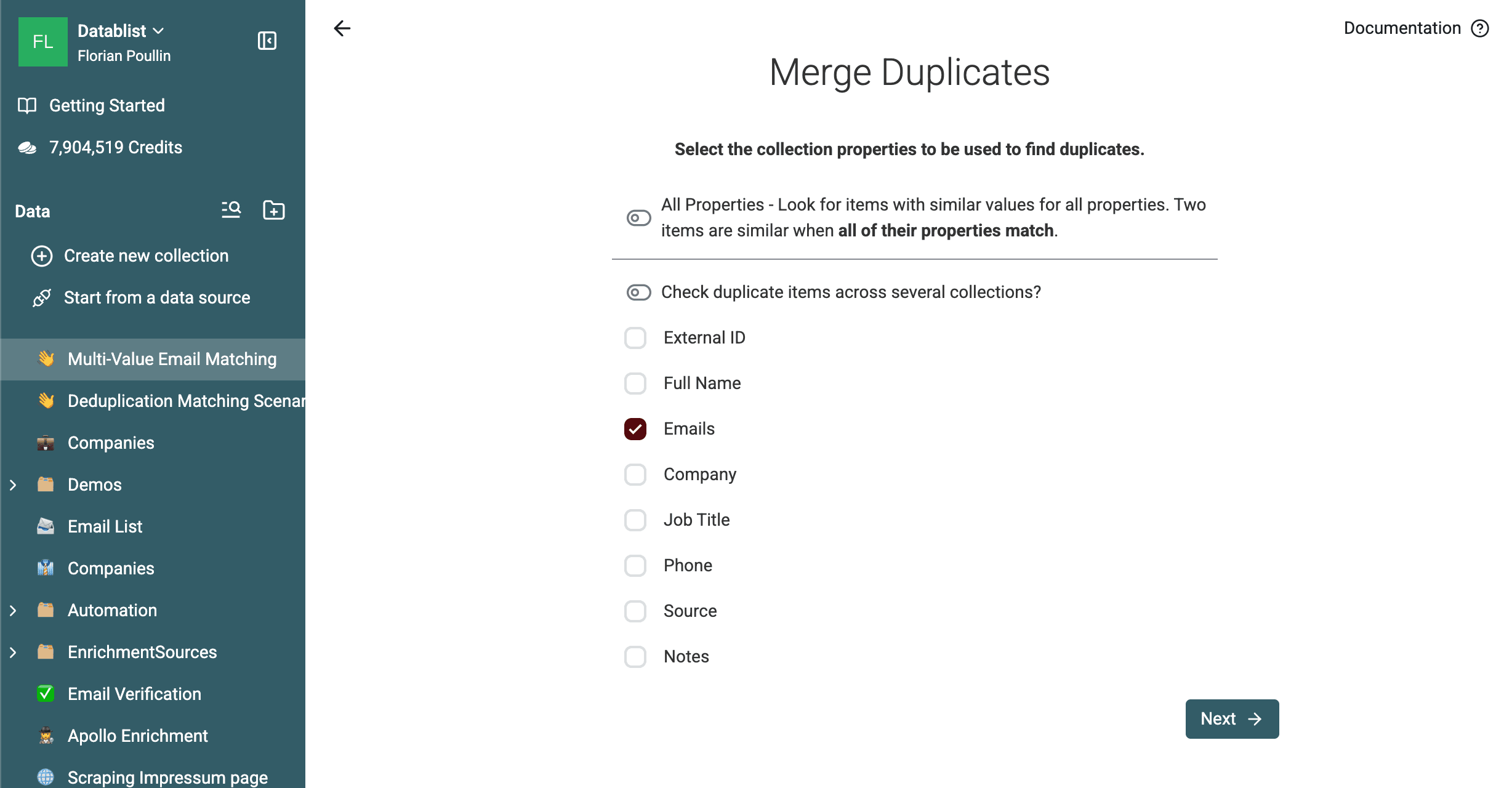
Настройте свойство следующим образом:
- Algorithm: Smart
- Processor: Email
- Option: включена Multiple Values
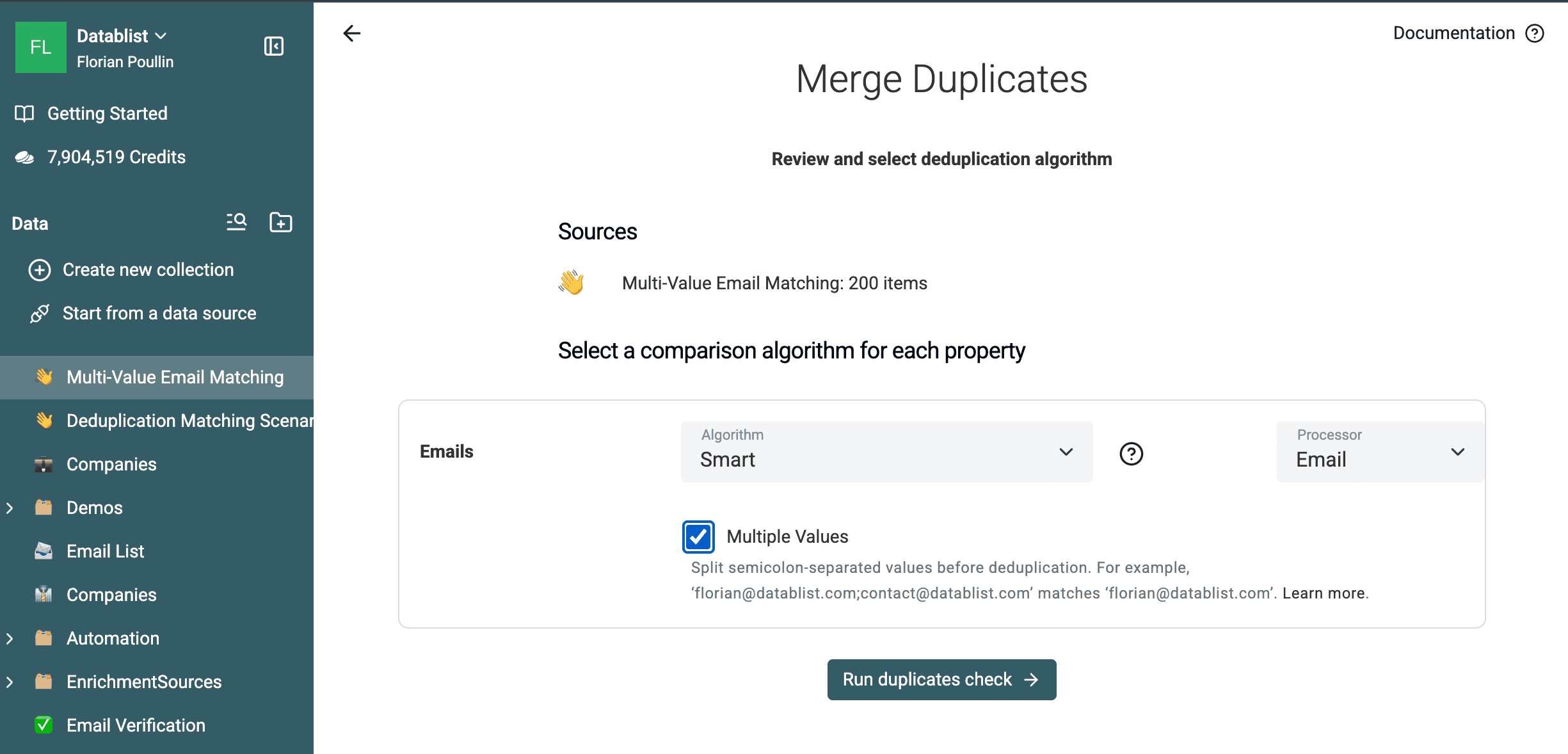
Multiple Values доступна в платных тарифах для текстовых свойств, использующих Exact или Smart. Это настройка сравнения, а не отдельный процессор.
Для каждой пары записей Datablist:
- Разделяет обе ячейки по точкам с запятой.
- Удаляет пробелы вокруг каждой части.
- Применяет процессор Email к каждому адресу.
- Сравнивает каждую часть одной записи с каждой частью другой.
- Считает свойство совпавшим, если успешно хотя бы одно сравнение.
Обработка Smart Email по-прежнему применяется к каждой части. Она умеет нормализовать регистр, пробелы по краям, алиасы со знаком «плюс», точки в адресах Gmail, домен googlemail.com, обёртки с отображаемым именем и значения с mailto:. Выберите Exact, если адреса должны совпадать без этих специальных правил Smart для email.
Нажмите Run duplicates check. В тестовой выборке система найдёт 60 групп по две строки. Все 120 подготовленных записей будут обнаружены, а ни одна из 80 контрольных записей не попадёт в группы.
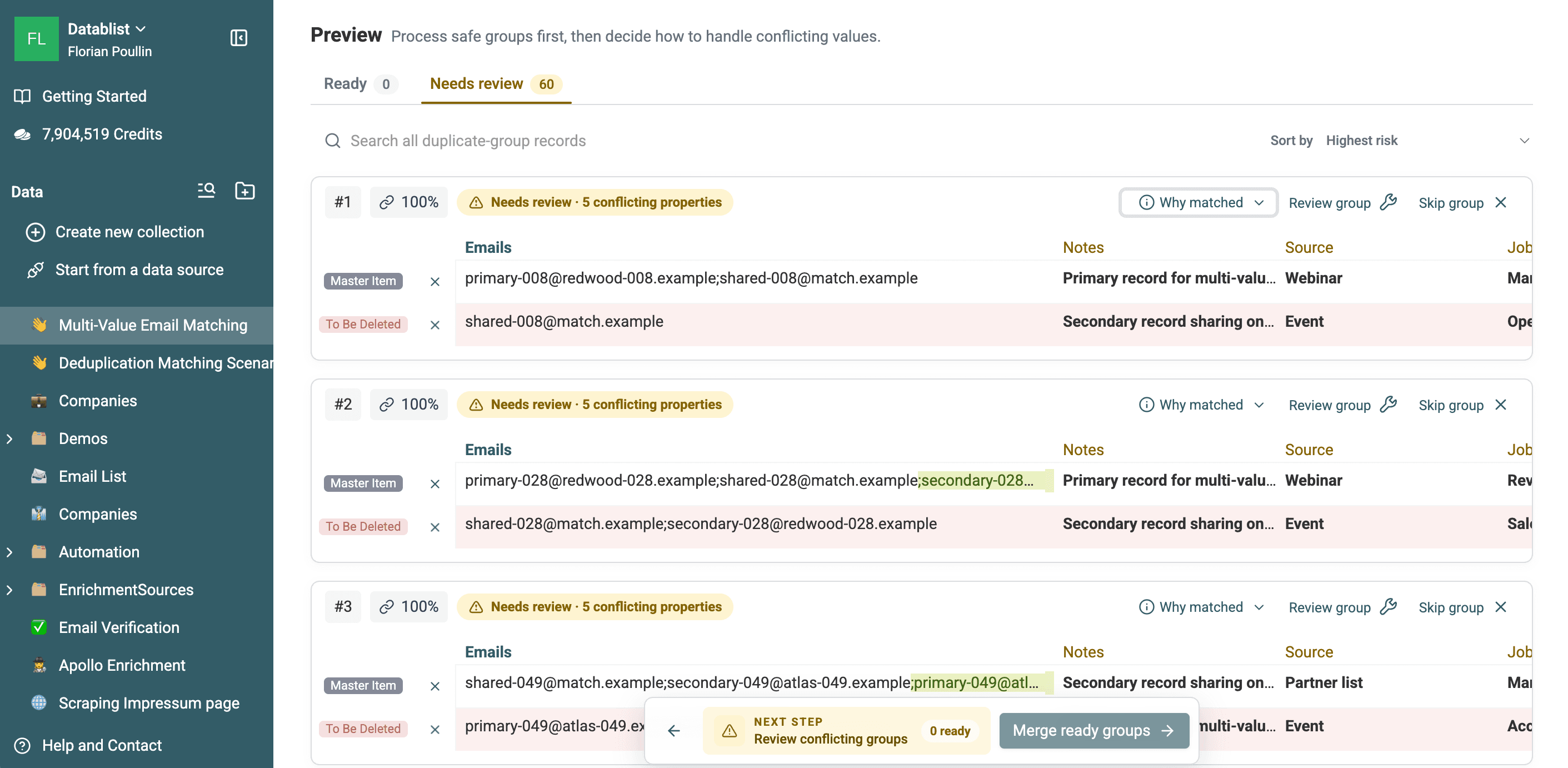
В результатах остаётся видно полное содержимое ячеек. Поэтому легко определить, какой адрес совпал, а какие адреса встречаются только в одной записи.
Откройте Why matched для одной из групп. В объяснении должны быть указаны Emails, Smart, Email processor и Multiple values. Оценка 100% в этой выборке относится к совпавшей паре email-адресов, а не ко всем значениям в обеих ячейках.
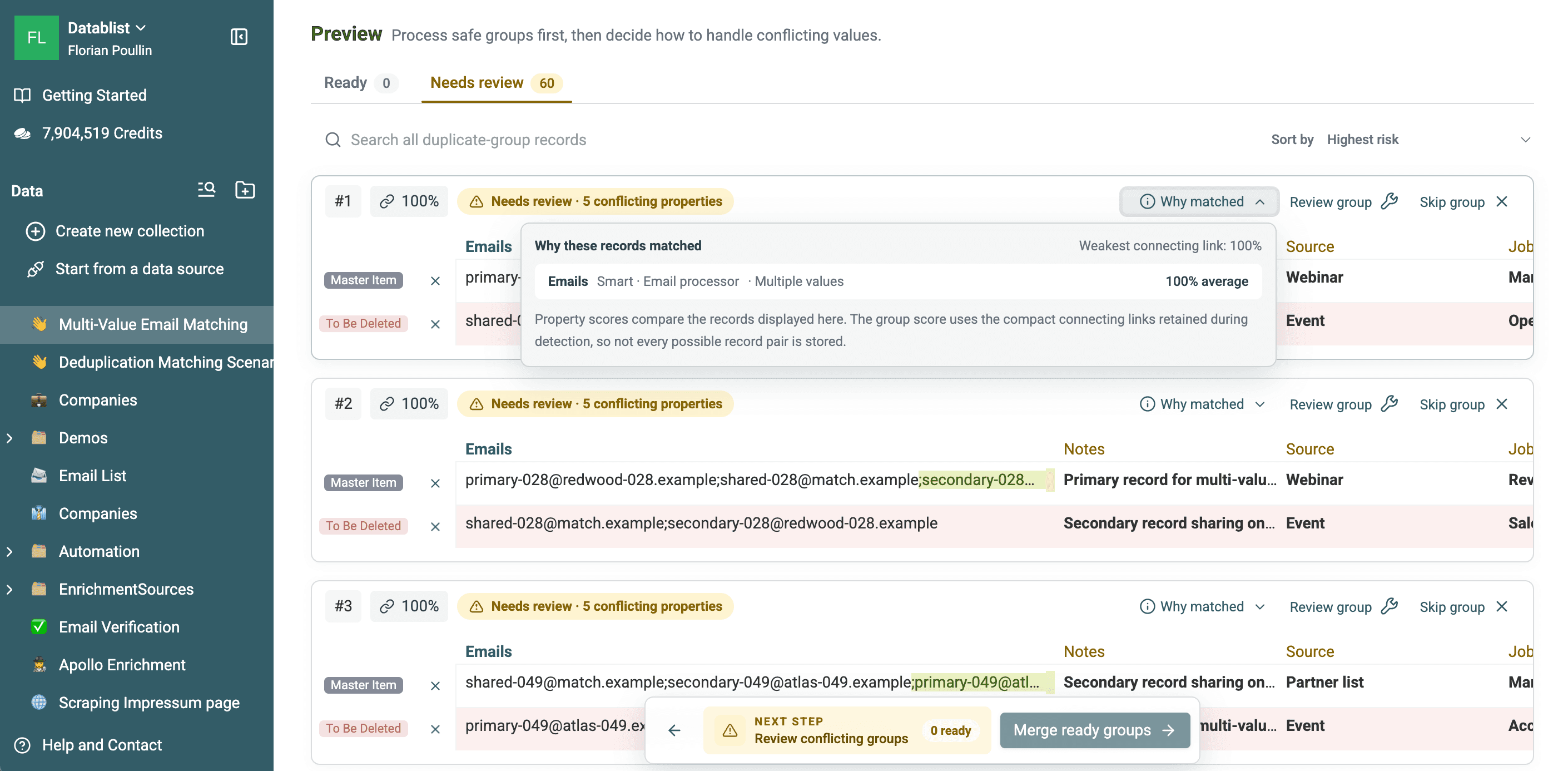
Скачайте экспорт 60 групп дубликатов, чтобы проверить полученный результат. В каждой экспортированной группе находятся две записи одной специально подготовленной сущности.
Проверьте и объедините группы
В тестовой выборке все 60 групп попадают в Needs review, поскольку значения ещё в пяти свойствах конфликтуют. При этом совпадение email остаётся стопроцентным. Статусы Ready и Needs review показывают, можно ли безопасно выполнить объединение с заданными правилами, а не степень надёжности совпавшего email-адреса.
Выберите Merge and preserve data, чтобы консолидировать каждую группу. Multiple Values определяет способ сопоставления записей, но не решает, какие данные из каждого поля сохранятся после объединения. Совпавшее свойство проверяется так же, как остальные поля. Если значения его ячеек конфликтуют, можно объединить их, сохранить значение главной записи или применить правило для поля.
Например, если для ячеек с email-адресами MV-028 выбрать Combine values и разделитель в виде точки с запятой, в результате сохранятся три уникальных адреса:
| До объединения | После объединения |
|---|---|
Две записи с общим адресом shared-028@match.example | primary-028@redwood-028.example;shared-028@match.example;secondary-028@redwood-028.example |
На скриншоте тестовой выборки для показанных групп остаются нерешёнными пять полей: External ID, Company, Job Title, Source и Notes. Проверяйте полное окно предварительного просмотра каждой группы, поскольку набор конфликтующих полей зависит от значений в её записях.
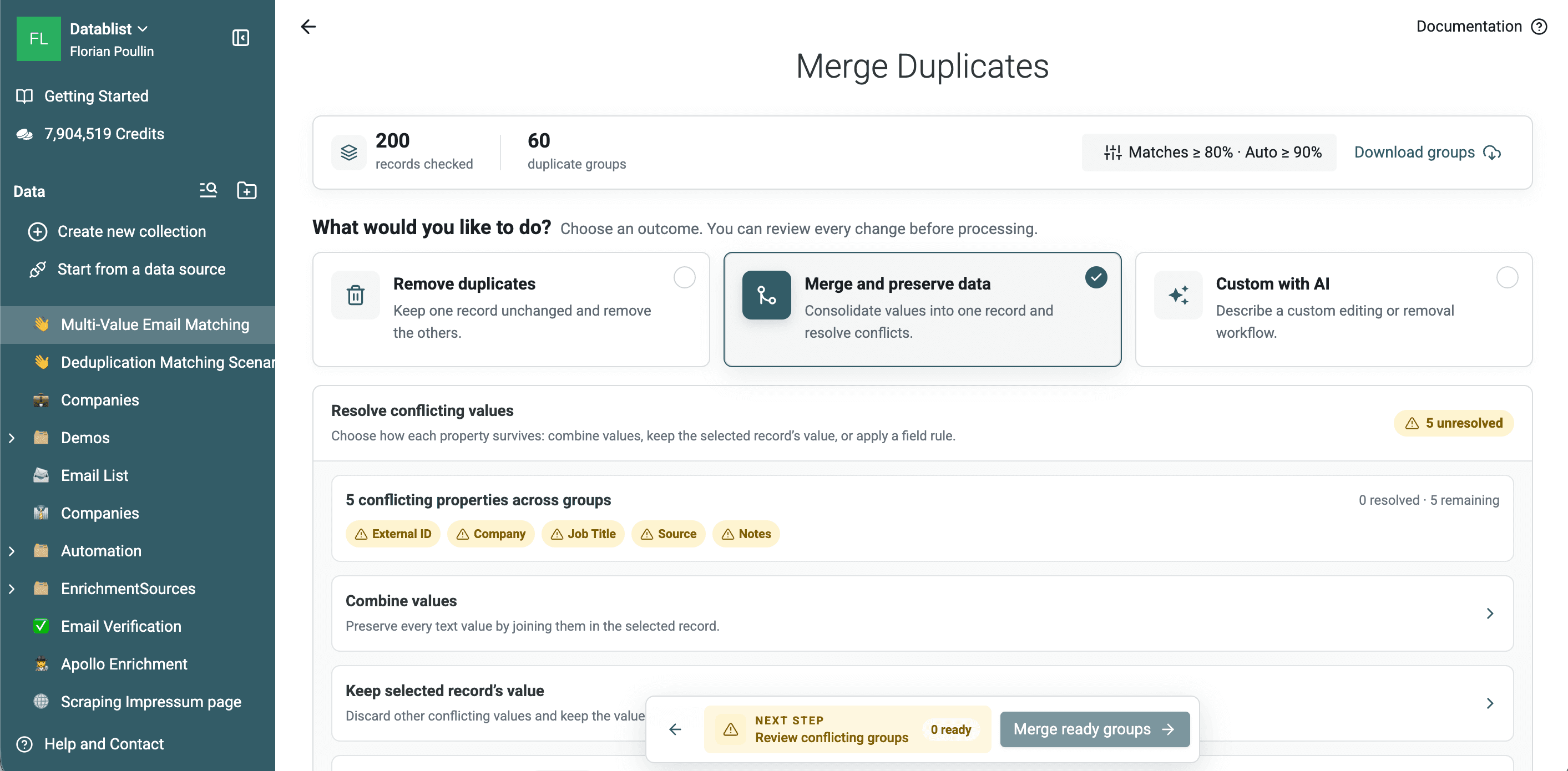
Для каждого конфликтующего свойства выберите один из доступных вариантов объединения:
- Combine values сохраняет уникальные текстовые значения с выбранным разделителем.
- Keep selected record's value удаляет остальные конфликтующие значения.
- Правило для поля может выбирать значение с учётом данных каждой группы.
Затем выберите запись, которую нужно сохранить. Most complete — удобный вариант по умолчанию, но также можно ориентироваться на дату создания или обновления, максимальное или минимальное числовое значение либо конкретное совпавшее значение. Перед обработкой групп проверьте предварительный результат.
Если нужен файл для аудита, сначала скачайте группы. После объединения Datablist также предоставляет журнал изменений, а сама операция появляется в истории коллекции. Полный процесс проверки и отмены изменений описан в руководстве как удалить дубликаты из списка без потери данных.
Когда использовать сопоставление по нескольким значениям
Используйте эту настройку, когда одна общая часть служит весомым подтверждением того, что записи относятся к одной сущности:
- Несколько email-адресов у одного контакта.
- Несколько доменов или URL аккаунта у одной компании.
- Идентификаторы клиентов, поставщиков или товаров в одном поле.
- Навыки, категории или теги, если общее значение действительно указывает на дубликат.
Будьте осторожны с общими значениями. Одинаковый тег вроде newsletter, customer или enterprise ещё не доказывает, что две записи относятся к одной сущности. Повторяющиеся значения также могут связать несколько попарных совпадений в одну крупную группу дубликатов. Добавьте второе свойство или проверьте группу вручную, если одна общая часть не является надёжным идентификатором.
Если в каждой ячейке находится только один email-адрес, используйте более простой процесс дедупликации email-адресов. Для сравнения похожих названий компаний воспользуйтесь руководством по дедупликации названий компаний.
Часто задаваемые вопросы
Какой разделитель использует Multiple Values?
Точка с запятой. Datablist разделяет содержимое по символу ; и удаляет пробелы вокруг каждой части. Запятые, вертикальные черты и переносы строк эта настройка не считает разделителями.
Изменяет ли Multiple Values сохранённое значение ячейки?
Нет. Эта настройка меняет только способ интерпретации свойства при проверке дубликатов. Сохранённое значение остаётся прежним, пока вы не решите объединить записи.
Должны ли совпадать все значения?
Нет. Свойство считается совпавшим, если хотя бы одна часть первой записи совпадает с одной частью второй. Полные списки могут различаться.
Можно ли сочетать Exact или Smart с Multiple Values?
Да. Multiple Values доступна для текстовых свойств, использующих Exact или Smart. Выбирайте процессор, например Email или URL, в зависимости от значений в ячейке.
Доступно ли сопоставление Multiple Values в тарифе Free?
Нет. Это расширенная настройка дедупликации, доступная в платных тарифах.
Сопоставление по нескольким значениям наиболее надёжно, когда каждая часть является сильным идентификатором, а разделитель используется единообразно. Начните с одного свойства, проверьте найденные группы и объединяйте их только после подтверждения общего значения.
В кратком справочнике по дедупликации полей с несколькими значениями объясняется, какой разделитель используется и почему совпадение одной части не устраняет конфликт при объединении полного содержимого ячейки.