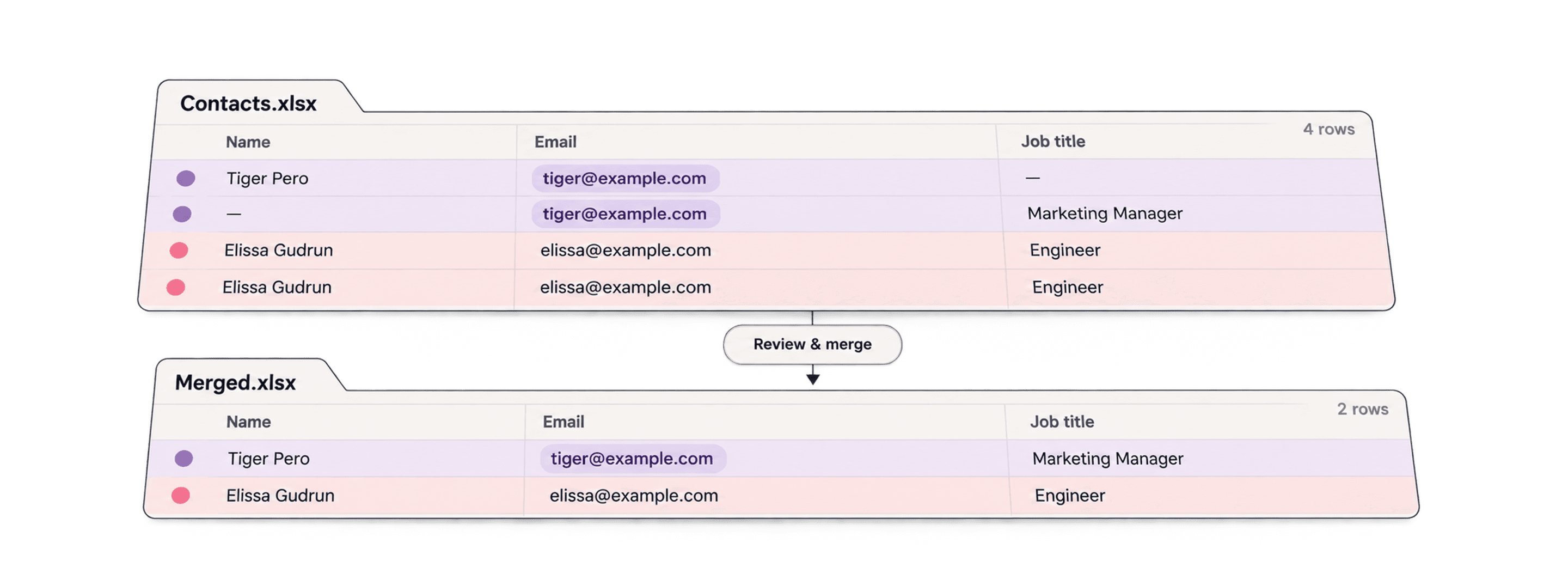
Чтобы объединить повторяющиеся строки в Excel без потери полезных данных, сопоставьте их по ключевому полю, например Email, объедините дополняющие друг друга поля и проверьте конфликтующие значения, прежде чем удалять строки. Если речь идёт о нескольких уже найденных строках, ручной помощник Merge items позволит проверить основную запись и отдельно выбрать нужное значение для каждого конфликта. В Datablist можно импортировать XLSX-файл, предварительно просмотреть группы дубликатов и экспортировать результат после объединения.
Команда Excel Remove Duplicates сохраняет первую совпавшую строку и удаляет остальные. Она не переносит номер телефона или примечание из удаляемой строки в сохранённую запись. Если в других строках есть нужная информация, лучше использовать объединение дубликатов.
Duplicates Finder в Datablist показывает совпадающие строки до внесения изменений в файл. Вы можете объединить дополняющие значения, настроить правила разрешения конфликтов и не трогать сомнительные группы. Без регистрации доступна проверка Exact. Для Smart matching потребуется бесплатный аккаунт.
Почему не стоит объединять дубликаты средствами Excel?
Microsoft Excel — мощное приложение с функцией Remove Duplicates. Однако она сохраняет первую совпавшую строку и удаляет все остальные дубликаты. Если две строки дополняют друг друга, часть данных будет потеряна. Объединение дубликатов не должно быть сложным. Табличные редакторы удобны, но универсальны и не специализируются на обработке данных. Datablist создан для работы со структурированными списками и предлагает простые инструменты для их преобразования.
В этом руководстве вы узнаете, как найти и объединить дубликаты в Excel без потери информации.
В качестве примера возьмём Excel-файл с контактами и четырьмя полями: First Name, Last Name, Email, Job Title. Мы найдём и объединим контакты по адресу электронной почты.
Весь процесс состоит из следующих шагов:
- Загрузить Excel-файл
- Найти дубликаты в Excel-файле
- Автоматически объединить дубликаты без конфликтов
- Вручную объединить оставшиеся дубликаты
Шаг 1. Загрузка Excel-файла
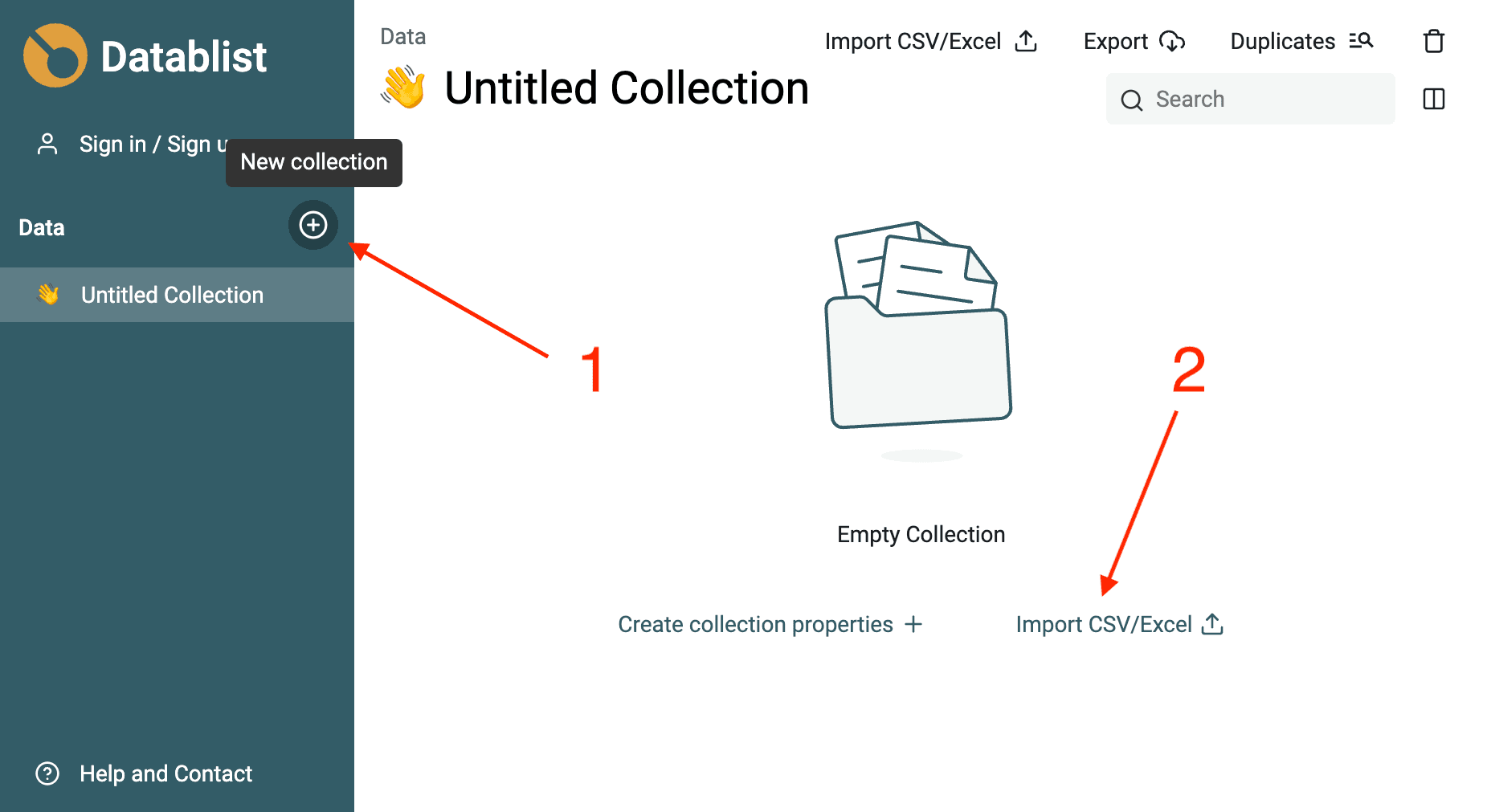
Сначала импортируйте Excel-файл в Datablist. Создайте коллекцию и загрузите файл с помощью помощника Import CSV/Excel.
Создание свойств и сопоставление столбцов Excel
Коллекция Datablist похожа на электронную таблицу, но имеет заданную структуру данных. Столбцы таблицы в Datablist называются Properties. Если свойство имеет тип Email, Datablist разрешит вводить в него только корректные адреса электронной почты. То же относится к датам, флажкам и другим типам данных.
После загрузки Excel-файла выберите столбцы для импорта и сопоставьте их с существующими свойствами коллекции либо создайте новые.
Datablist автоматически распознаёт распространённые типы данных, анализируя закономерности в первых строках.
📌 Datablist импортирует первый лист книги Excel. Перед продолжением проверьте импортированные значения в столбцах с формулами. Если вам нужны только значения, сохраните в Excel копию файла, предварительно заменив формулы их результатами.
Объединение двух файлов или листов Excel без дубликатов
Импортируйте первый файл в коллекцию, а затем добавьте в неё второй. Сопоставьте эквивалентные столбцы с одними и теми же свойствами: например, Email Address в одном файле и Email в другом должны передавать данные в единое свойство Email. Если нужно обработать несколько листов, сохраните каждый из них в отдельную книгу, сделав нужный лист первым, либо экспортируйте каждый активный лист Excel в CSV перед импортом.
Затем запустите поиск дубликатов во всей объединённой коллекции. Для контактов лучше использовать непустой email или постоянный ID контакта. Сопоставление только по полному имени может ошибочно объединить разных людей. Отдельно проверьте строки без ключевых значений и сохраните поле Source, если важно знать, из какого файла получена каждая запись.
Чтобы после объединения сохранить названия обоих файлов, добавьте в каждую книгу столбец Source перед импортом. В одной книге укажите January.xlsx, а в другой — February.xlsx. Сопоставьте оба столбца с одним свойством типа Text. В настройках объединения откройте Combine values, выберите свойство Source, а в поле Combine using укажите Semicolon. В предварительном просмотре убедитесь, что запись с email, найденным в обоих файлах, содержит оба названия файлов и объединённые контактные данные.
Например, в одном файле могут храниться имя и email контакта, а в другом — тот же email и номер телефона. После объединения сохранятся все три поля. Если в файлах указаны разные номера телефонов, задайте правило разрешения конфликта или оставьте группу для ручной проверки. Простое добавление файлов друг к другу или удаление повторяющихся строк эту проблему не решит.
Шаг 2. Поиск дубликатов в Excel
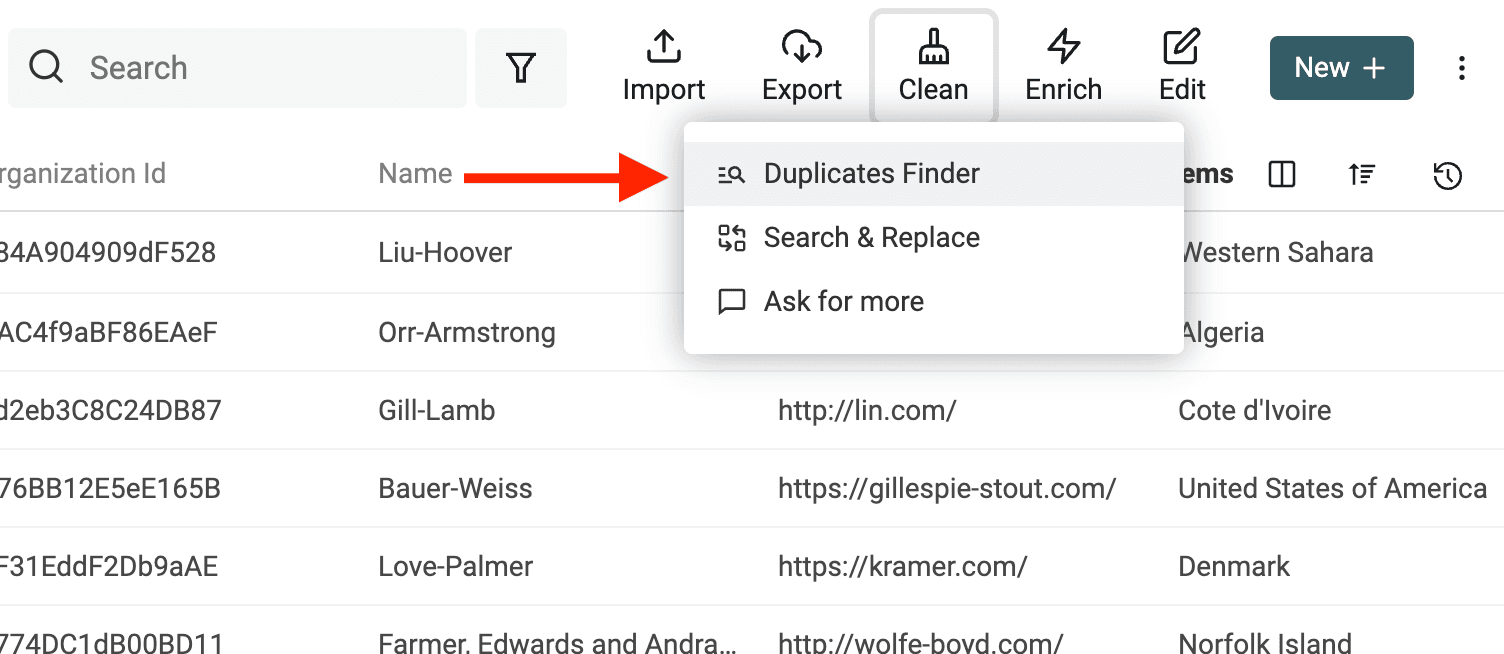
После импорта данных воспользуйтесь инструментом Datablist Duplicates Finder, чтобы найти и объединить дубликаты.
Откройте Clean > Merge duplicates.
Доступны два режима:
- All Properties сравнивает строки целиком.
- Selected Properties сравнивает только поля, идентифицирующие запись.
В нашем примере для идентификации контакта достаточно свойства email, поэтому выберите режим Selected Properties и свойство email.
Поиск дубликатов не изменяет данные. Записи останутся нетронутыми, пока вы не решите объединить их автоматически или вручную.
Шаг 3. Автоматическое объединение дубликатов
Выберите Merge and preserve data. Datablist заполнит пустые свойства значениями из дополняющих строк, а затем предложит настроить правила для случаев, когда конфликтуют два непустых значения. Разницу между сохраняемой записью и значениями её полей подробно объясняют правила объединения дубликатов.
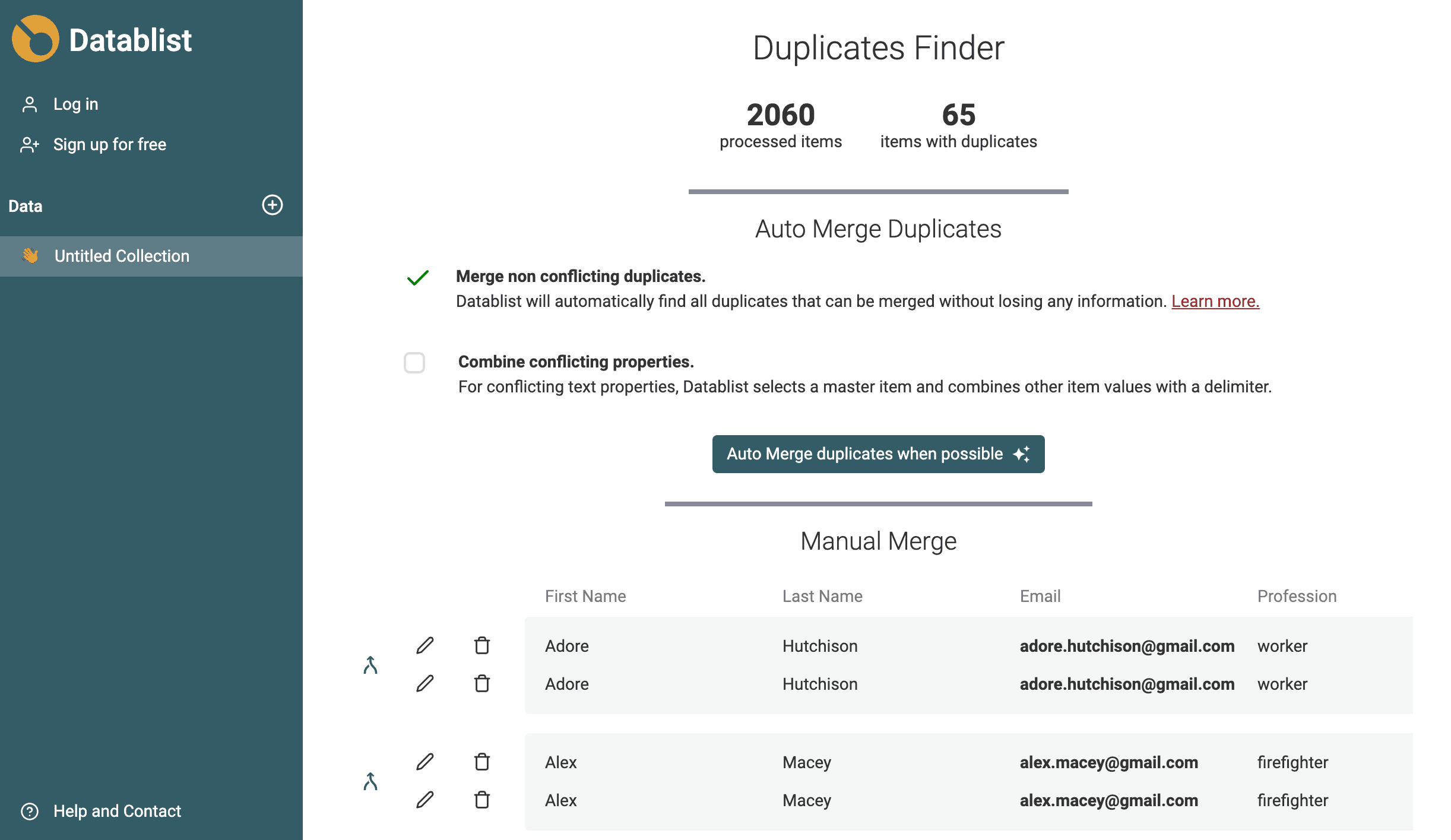
Записи с одинаковыми или дополняющими значениями объединяются в один элемент. Например:
email            |     First Name   |    Last Name
james@gmail.com  |     James
james@gmail.com  |                  |     Bond
После объединения получится:
email            |     First Name   |    Last Name
james@gmail.com  |     James        |     Bond
Второй вариант позволяет объединять повторяющиеся строки, сохраняя конфликтующие значения в одной записи. Разные значения соединяются с помощью разделителя.
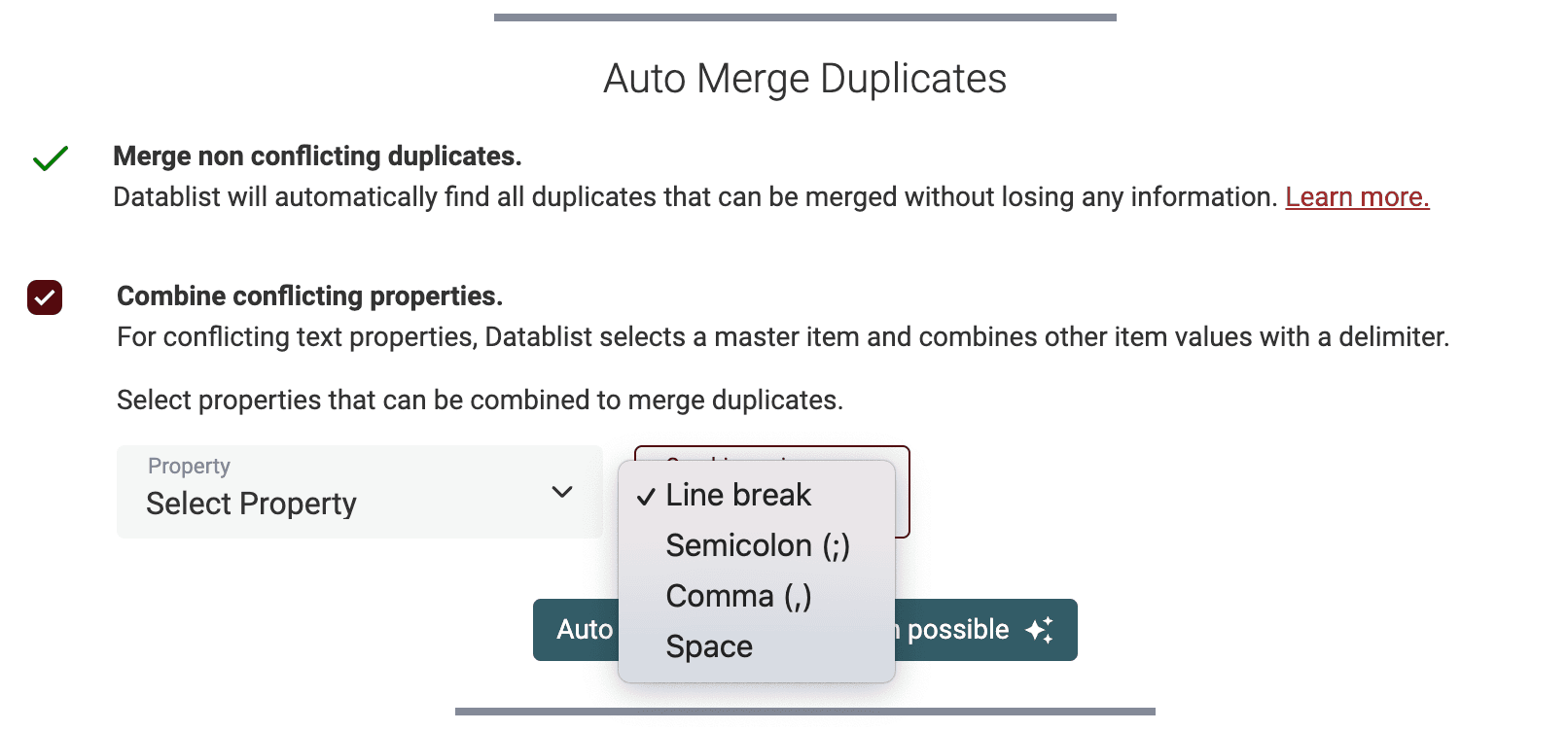
Например:
email            |          Notes          |    Phone
james@gmail.com  |    Встретились на событии | 0 493 492 334
james@gmail.com  |       Нужно связаться     | 06 67 23 42 23
Если для Notes выбрать разделитель semi-colon, а для Phone — Comma, результат будет таким:
email            |                      Notes                   |    Phone
james@gmail.com  | Встретились на событии;Нужно связаться  | 0 493 492 334,06 67 23 42 23
Эта настройка позволяет объединить тысячи строк с дубликатами без потери информации. Используйте её, чтобы автоматически очищать списки контактов, Lead и компаний.
Шаг 4. Ручное объединение конфликтующих записей
Группы остаются в разделе Needs review, если совпадение имеет низкую достоверность, для конфликта не задано правило или правило Record to keep не может выбрать сохраняемую строку.
Откройте Review group, чтобы отредактировать строку, исключить её из группы, пропустить группу или запустить Merging Assistant. Перед подтверждением объединения выберите целевую запись и значение, которое нужно сохранить для каждого свойства.
Экспорт результата в CSV или Excel
Готово! Дубликаты удалены из ваших данных!
Перед экспортом проверьте одну группу с дополняющими данными, одну группу с конфликтующими значениями и все группы, оставленные для ручной проверки. Убедитесь, что количество удалённых строк соответствует числу подтверждённых объединений, а выбранные ID контактов и полезные поля сохранились.
Если числовые значения отражают отдельные слагаемые, воспользуйтесь руководством о том, как суммировать значения при объединении дубликатов. Повторяющиеся снимки одного и того же итогового значения складывать не следует.
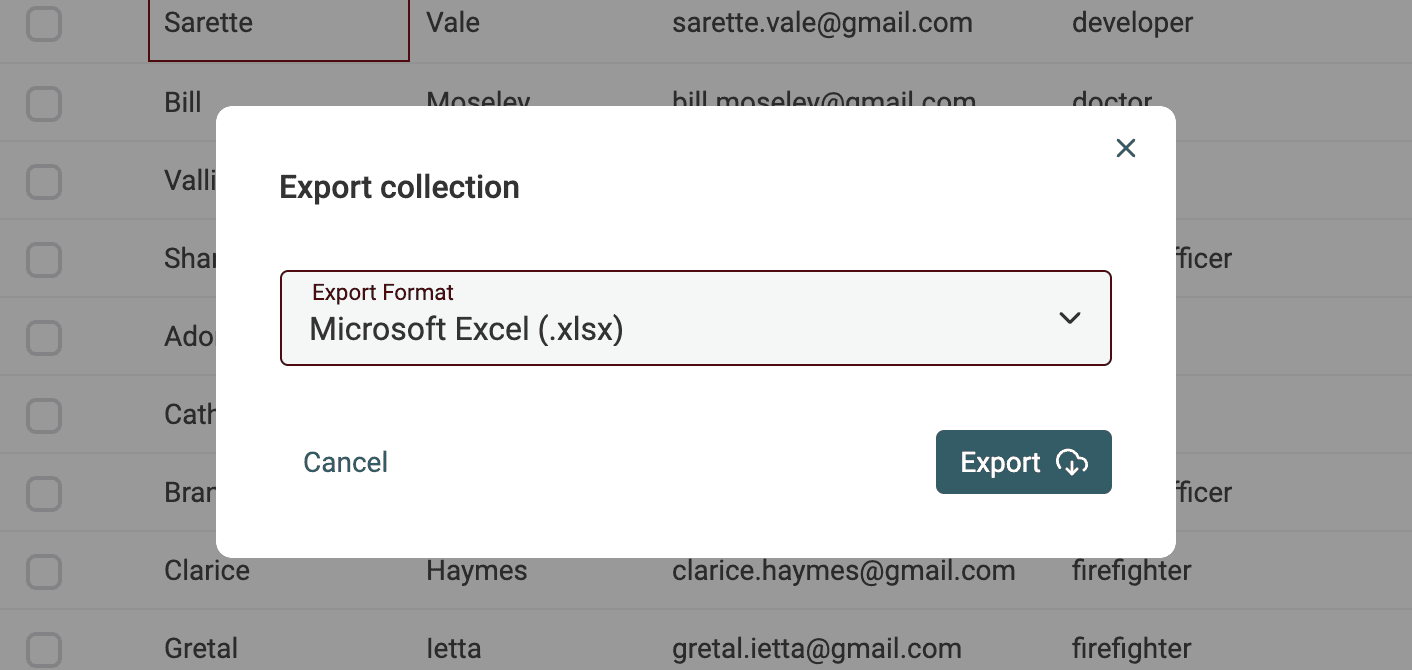
Нажмите Export в заголовке коллекции и выберите CSV или Microsoft Excel. Откройте экспортированный файл и проверьте заголовки, ID и несколько объединённых строк, прежде чем импортировать данные в другое приложение.