

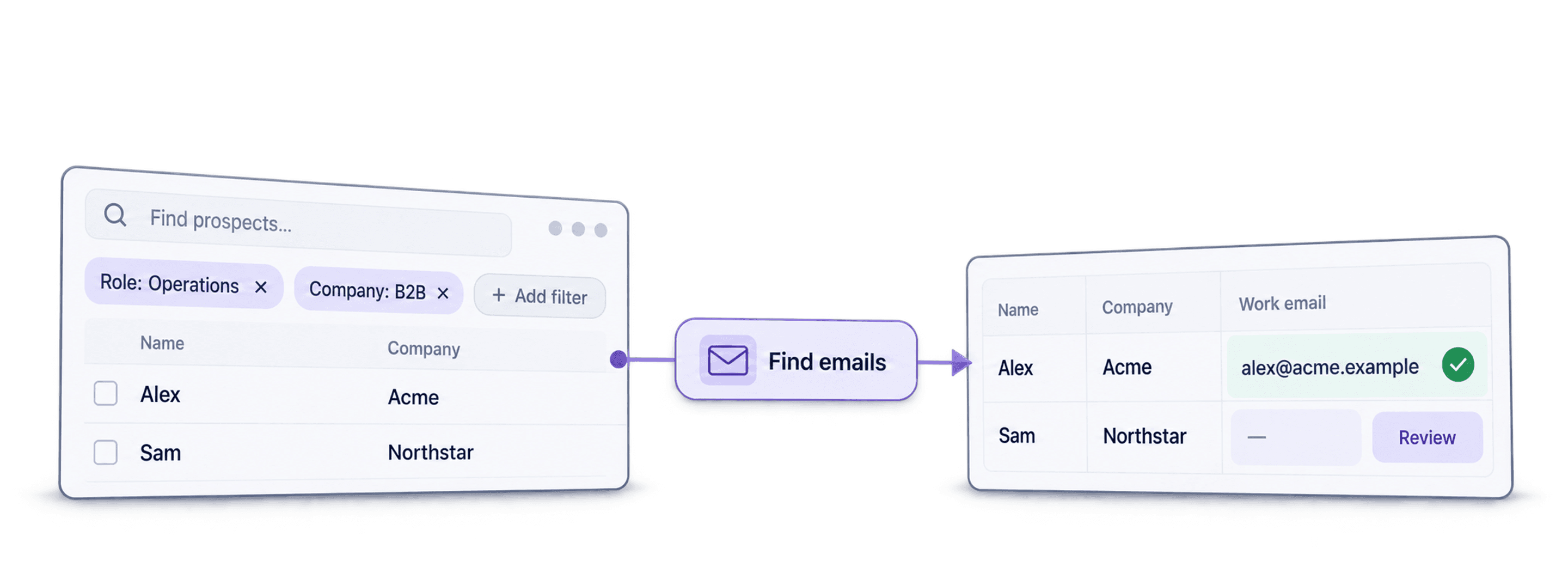
لإنشاء قائمة Leads من LinkedIn تتضمن عناوين البريد الإلكتروني، ابدأ باستيراد الأشخاص من بحث مستهدف على LinkedIn أو Sales Navigator، ثم شغّل Waterfall Email Finder باستخدام روابط ملفاتهم الشخصية العامة. ينشئ المصدر صفوف الـLeads، أما العثور على البريد الإلكتروني فهو عملية بحث منفصلة ينبغي مراجعة نتائجها.
أنصح بالبدء بشريحة صغيرة ومحددة بوضوح. احتفظ برابط الملف الشخصي والشركة وشريحة البحث إلى جانب كل نتيجة، لتتمكن من التحقق من الهوية وإزالة التداخل والتمييز بين عمليات البحث غير المكتملة والصفوف المكتملة التي لم تُرجع نتائج.
📌 ملخص لمن لا يملكون وقتًا
حوّل بحثًا مستهدفًا على LinkedIn إلى قائمة جهات اتصال خضعت للمراجعة في Datablist. استورد الملفات الشخصية، واربط روابط LinkedIn العامة بـ Waterfall Email Finder، ثم راجع العناوين التي عُثر عليها والصفوف التي لم تُحسم قبل التصدير.
- المدخلات: رابط بحث عن أشخاص وشريحة محددة من العملاء المحتملين.
- المخرجات: سجلات Leads تتضمن نتائج البريد الإلكتروني المتاحة والحالات وروابط المصدر. تختلف نسبة التغطية ومدة الاكتمال.
جدول المحتويات
- مقدمة: ما الذي سنفعله ولماذا يهم؟
- إنشاء قائمة Leads بالإيميلات: الخطوات العملية
- إثراء قائمة Leads من LinkedIn
- الخلاصة
- الأسئلة الشائعة
مقدمة: ما الذي سنفعله ولماذا يهم؟
قبل أن نبدأ بالخطوات، دعني أوضح سريعًا الأداة التي سنستخدمها وشكل سير العمل من البداية إلى النهاية. سيساعدك ذلك على متابعة الشرح بوضوح.
ما هو Datablist؟ الأداة التي سنستخدمها
يجمع Datablist بين مساحة عمل شبيهة بجداول البيانات ومصادر البيانات وعمليات الإثراء وأدوات تنظيف البيانات. في هذا الدليل، ينشئ LinkedIn Search Scraper الصفوف الأولية، ثم يضيف Waterfall Email Finder عناوين بريد العمل المتاحة. تعامل مع هاتين الخطوتين وتكلفة كل منهما بشكل منفصل.
استخدم الـCollection لمراجعة النتائج قبل استيرادها إلى CRM. تعتمد إمكانية الجدولة على باقتك، وهي غير مطلوبة لسير العمل هذا عند الطلب.
💡 Datablist في 35 كلمة
استورد الـLeads، وأثرِ الصفوف المحددة، وراجع النتائج، ثم صدّر الحقول التي يحتاجها نظامك التالي. ابدأ بدفعة صغيرة واحتفظ بمعرّفات المصدر لتظل قائمة جهات الاتصال قابلة للتتبع.
استخراج Leads من LinkedIn
الجزء الأول من إنشاء قائمة Leads من LinkedIn هو استخراج البيانات الأولية من Sales Navigator أو LinkedIn العادي. ويتضمن ذلك ما يلي:
إعداد البحث
- إنشاء بحث مستهدف في Sales Navigator
- تطبيق الفلاتر المناسبة للعثور على العملاء المحتملين المثاليين
- تجنب الفلاتر التي قد تعطل عملية الاستخراج
استخراج النتائج
- نسخ رابط البحث
- لصقه في LinkedIn Search Scraper داخل Datablist
- مراجعة الملفات الشخصية التي أُرجعت وشريحة البحث الخاصة بها
هذا الجزء مباشر. الأهم هو معرفة الفلاتر التي ينبغي استخدامها وتلك التي يُفضل تجنبها، وسنتناول ذلك بعد قليل.
إثراء بيانات الـLeads
بعد جمع الـLeads، تأتي خطوة العثور على عناوين بريدهم الإلكتروني. يتيح لك Datablist تنفيذ ذلك باستخدام رابط ملف LinkedIn الشخصي فقط.
ما الذي ستحصل عليه؟
- مخرج Email عندما يعيد أحد مزودي البيانات عنوانًا
- Email Status، بما في ذلك النتائج الموثقة أو غير الموثقة عند توفرها
- معلومات MX Provider عندما تكون متاحة
ما بعد البريد الإلكتروني:
يوفر Datablist منظومة متكاملة من عمليات الإثراء، وهي مفيدة خصوصًا لمن يريد تحسين قائمة الـLeads وتخصيص رسائل البريد الإلكتروني. بعد العثور على العناوين، يمكنك البحث عن الشركات باستخدام AI، ومعرفة التقنيات التي تستخدمها، وتنظيف البيانات غير المنظمة، وغير ذلك. سأعرض لك أبرز الخيارات في النهاية.
إنشاء قائمة Leads بالإيميلات: الخطوات العملية
لننتقل الآن إلى التطبيق الفعلي. سأقسم العملية إلى خطوات واضحة يسهل اتباعها.
إنشاء استعلام البحث في Sales Navigator
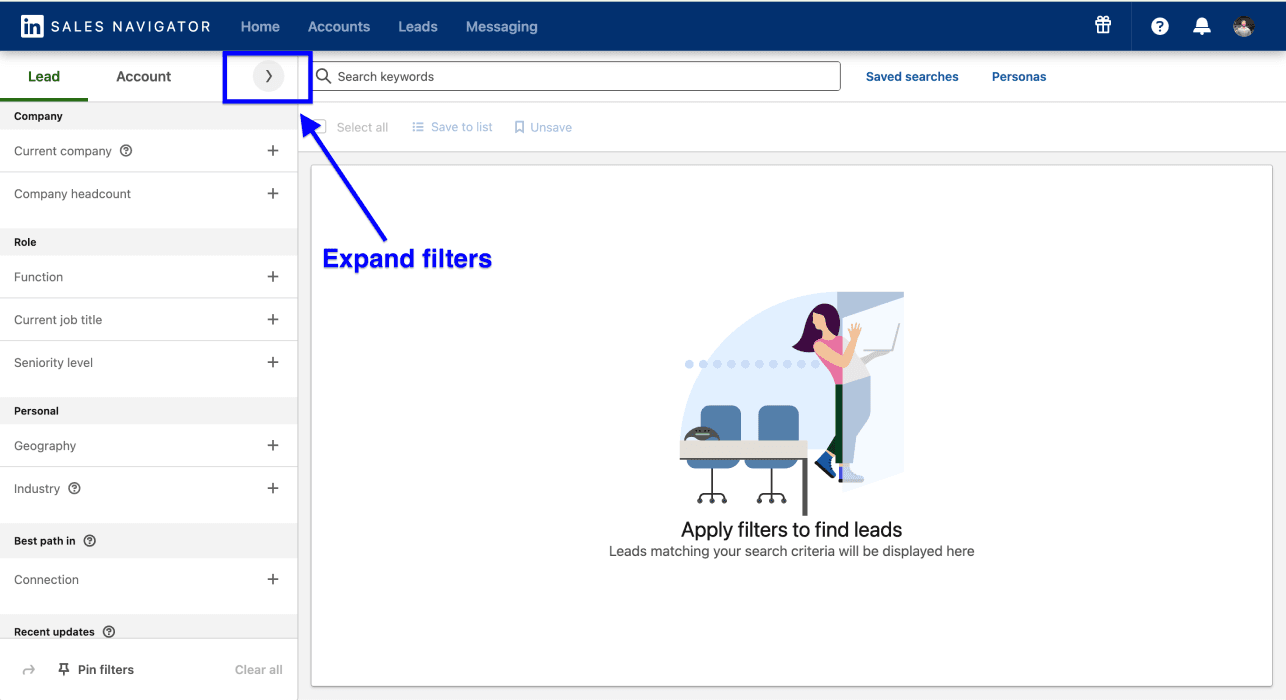
ابدأ بالانتقال إلى LinkedIn Sales Navigator وافتح Lead Search. انقر على السهم لعرض جميع الفلاتر المتاحة.
📘 هل تستخدم LinkedIn العادي؟
تنطبق التعليمات التالية على Sales Navigator وLinkedIn العادي. نفّذ بحثك على LinkedIn، وانسخ الرابط من شريط العنوان في المتصفح، ثم الصقه في Datablist. ولا تتغير بقية الخطوات.
استخدم فلاتر Sales Navigator لتضييق شريحة العملاء المحتملين. يضع المصدر حدًا أقصى قدره 2,500 نتيجة لكل عملية تشغيل؛ وعدد النتائج حد أعلى، وليس ضمانًا بإرجاع كل ملف مطابق للبحث. قسّم عمليات البحث الأكبر إلى شرائح مفيدة، ويُفضل ألا تتداخل.
الفلاتر التي يُنصح باستخدامها:
- المسميات الوظيفية ومستويات الأقدمية
- حجم الشركة والقطاع
- النطاق الجغرافي والموقع
- عدد السنوات في المنصب الحالي
- الكلمات المفتاحية في الملف الشخصي
الفلاتر التي ينبغي عدم استخدامها:
هذه الفلاتر مرتبطة بحساب معين وقد تسبب مشكلات أثناء الاستخراج:
- درجة الاتصال (الأولى أو الثانية أو الثالثة)
- القوائم المحفوظة
- الزملاء السابقون
- الخبرات المشتركة
- الملفات الشخصية التي شاهدتها
- متابعة صفحة الشركة
- التفاعلات
في الوضع الافتراضي الذي لا يستخدم حساب LinkedIn الخاص بك، لا يمكن إعادة إنتاج الفلاتر المرتبطة بحسابك كما لو أن الطلب صدر منك. يوفر المصدر أيضًا وضعًا يعتمد على Cookie الحساب ويعمل بصورة مختلفة. يستخدم هذا الدليل الوضع الافتراضي؛ لذلك تحقّق من Scraping Mode المحدد ولا تفترض أن جميع الأوضاع تتطلب المدخلات نفسها.
ماذا لو تجاوز بحثك 2,500 نتيجة؟
قسّمه إلى شرائح أصغر:
- استخدم ولايات أو مناطق محددة بدلًا من دولة كاملة
- ضيّق نطاق البحث باستخدام القطاعات الفرعية
- استخدم فلتر "عدد السنوات في المنصب الحالي" لإنشاء شرائح
- قسّم النتائج وفق نطاقات حجم الشركة
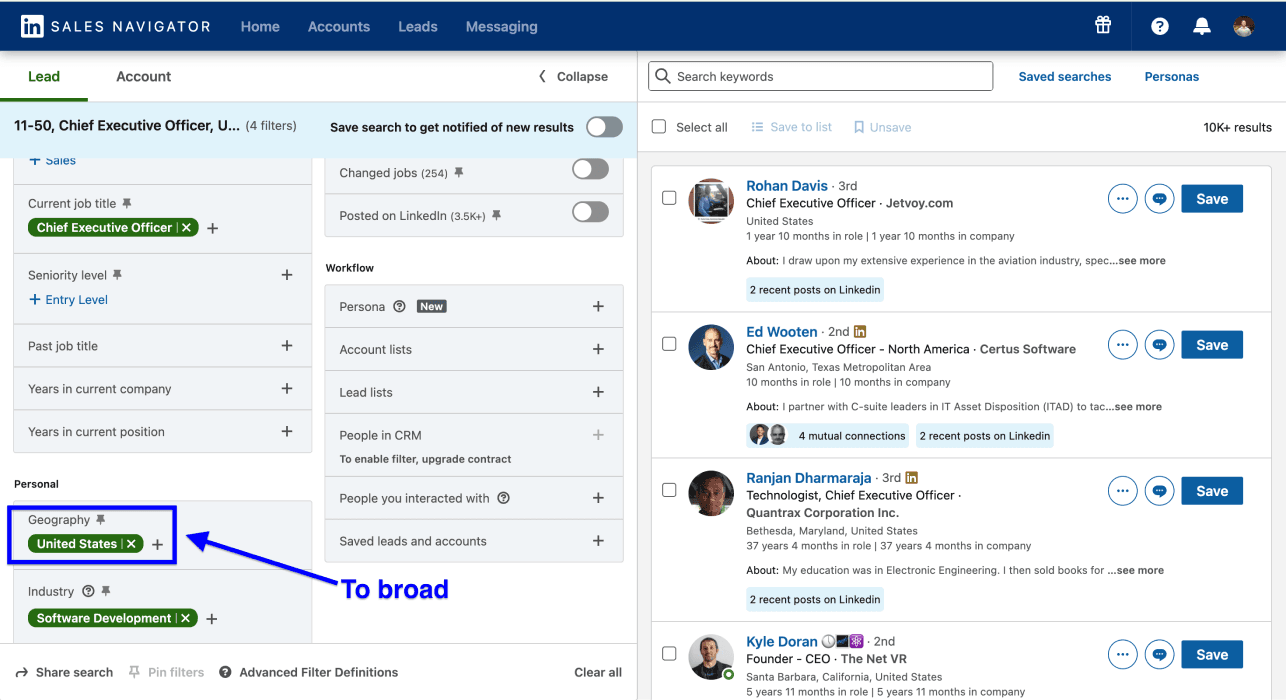
مثال: قد يعيد البحث عن الرؤساء التنفيذيين لشركات البرمجيات الأمريكية التي تضم من 10 إلى 50 موظفًا نحو 10,000 نتيجة. بدلًا من ذلك، نفّذ عمليات بحث منفصلة في كاليفورنيا وتكساس ونيويورك. تحقّق من عدد النتائج في كل شريحة ولا تفترض أن التقسيم مناسب تلقائيًا. احتفظ بعمود Segment وأزل روابط الملفات الشخصية العامة المكررة عند دمج النتائج، لأن الشخص نفسه قد يظهر في عدة عمليات بحث.
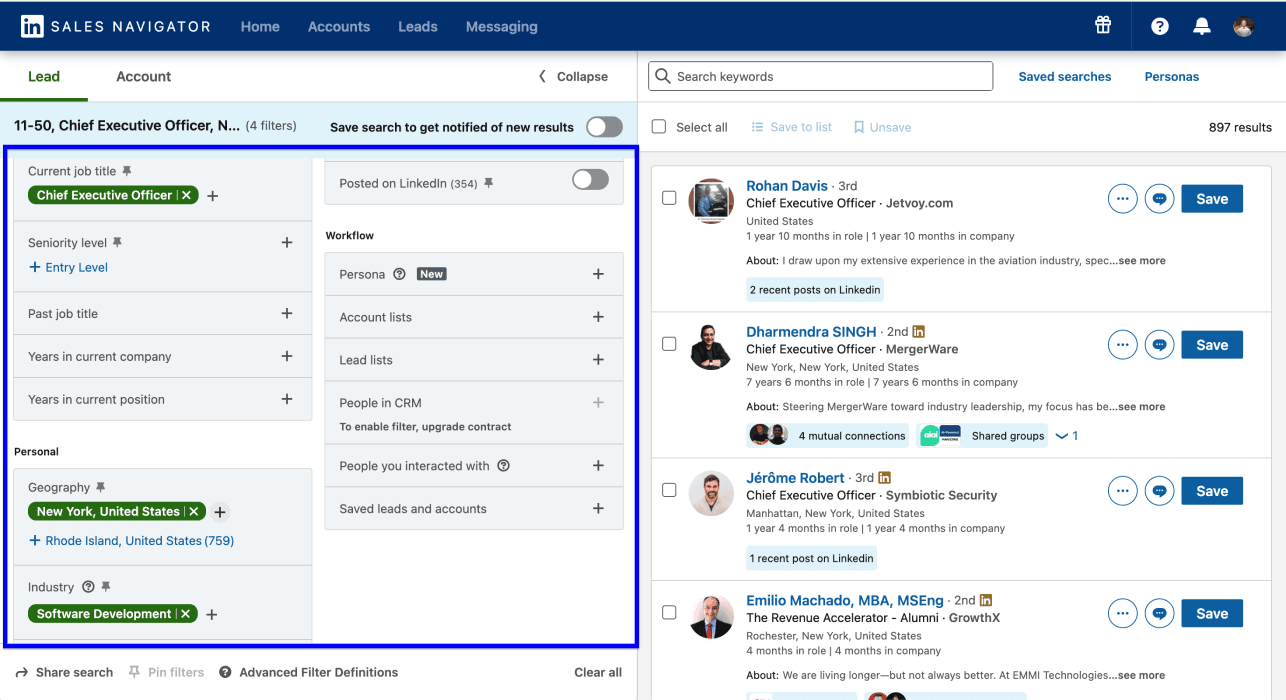
بعد إعداد البحث، انسخ الرابط من شريط العنوان في المتصفح. هذا كل ما تحتاج إليه في الخطوة التالية.
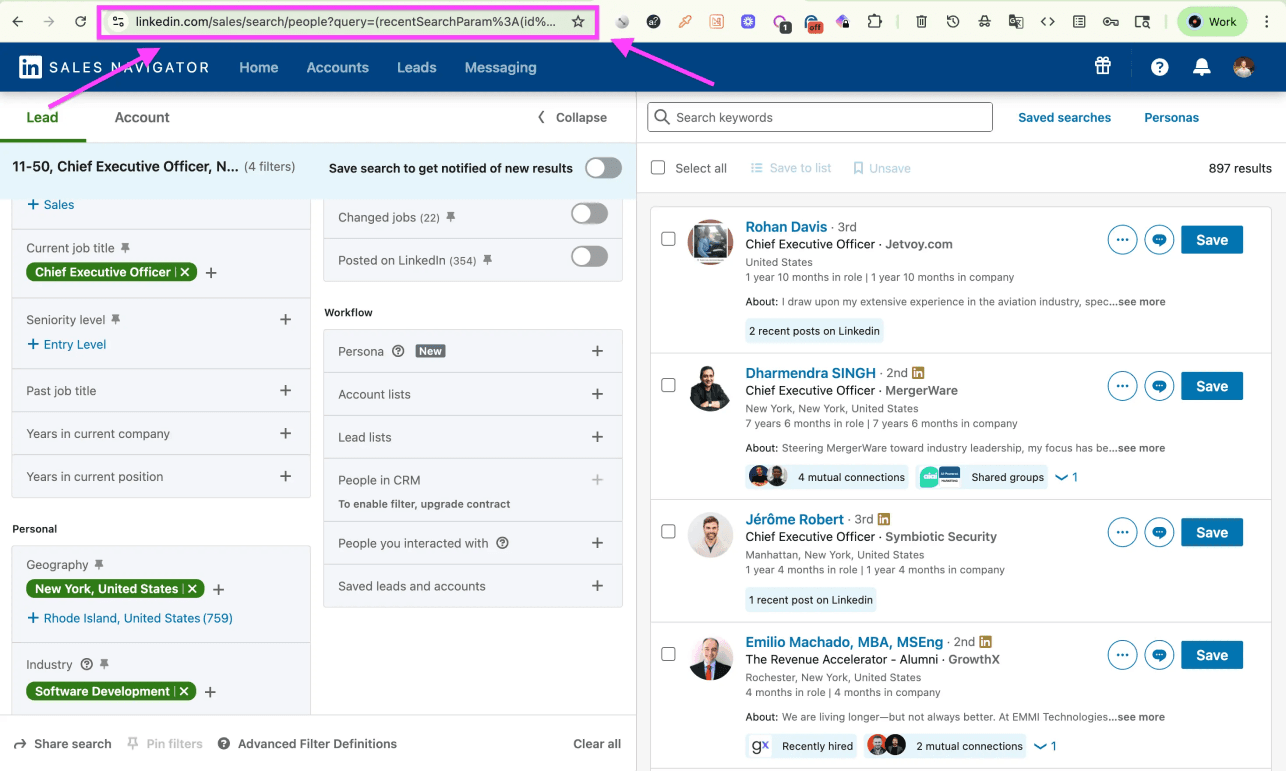
إعداد وضع مصدر LinkedIn
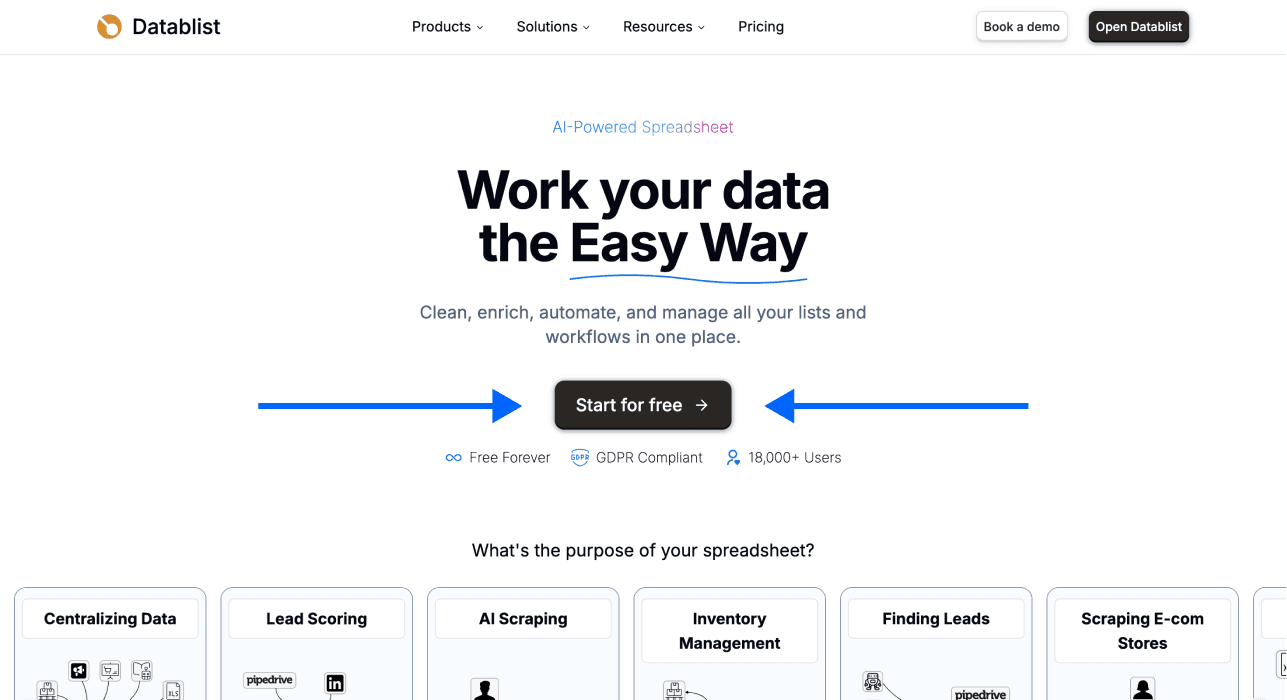
الخطوة 1: التسجيل في Datablist.com
افتح Datablist وأنشئ مساحة العمل الخاصة بقائمة الـLeads أو اختر مساحة موجودة.
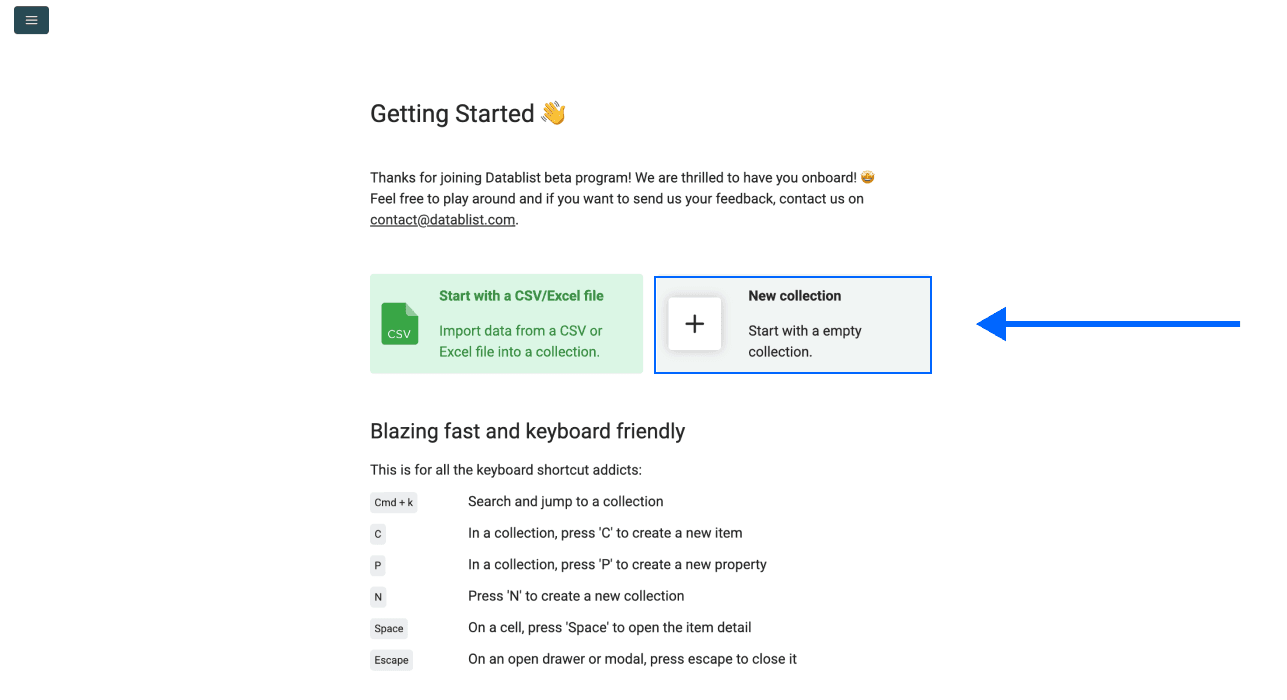
الخطوة 2: إنشاء Collection جديدة
بعد الدخول، انقر على New Collection. هنا ستُحفظ الـLeads المستخرجة.
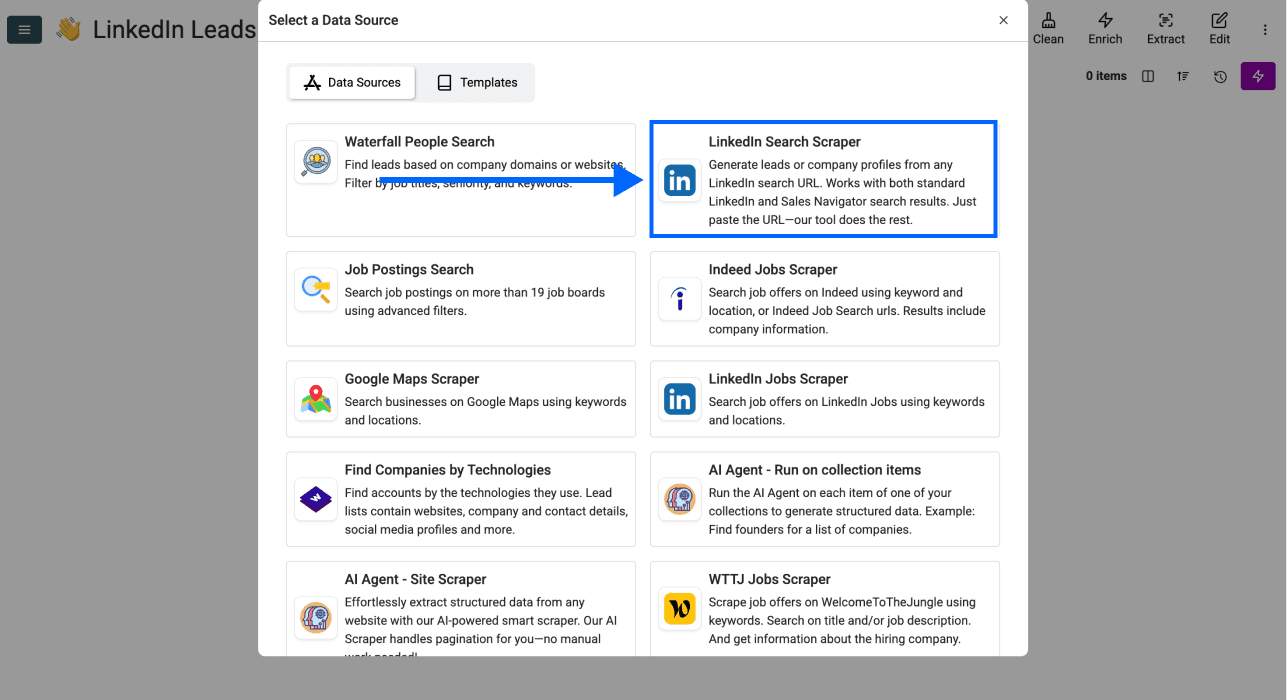
الخطوة 3: الانتقال إلى LinkedIn Search Scraper
انقر على See all sources، ثم اختر LinkedIn Search Scraper من القائمة.
الخطوة 4: إعداد عملية الاستخراج
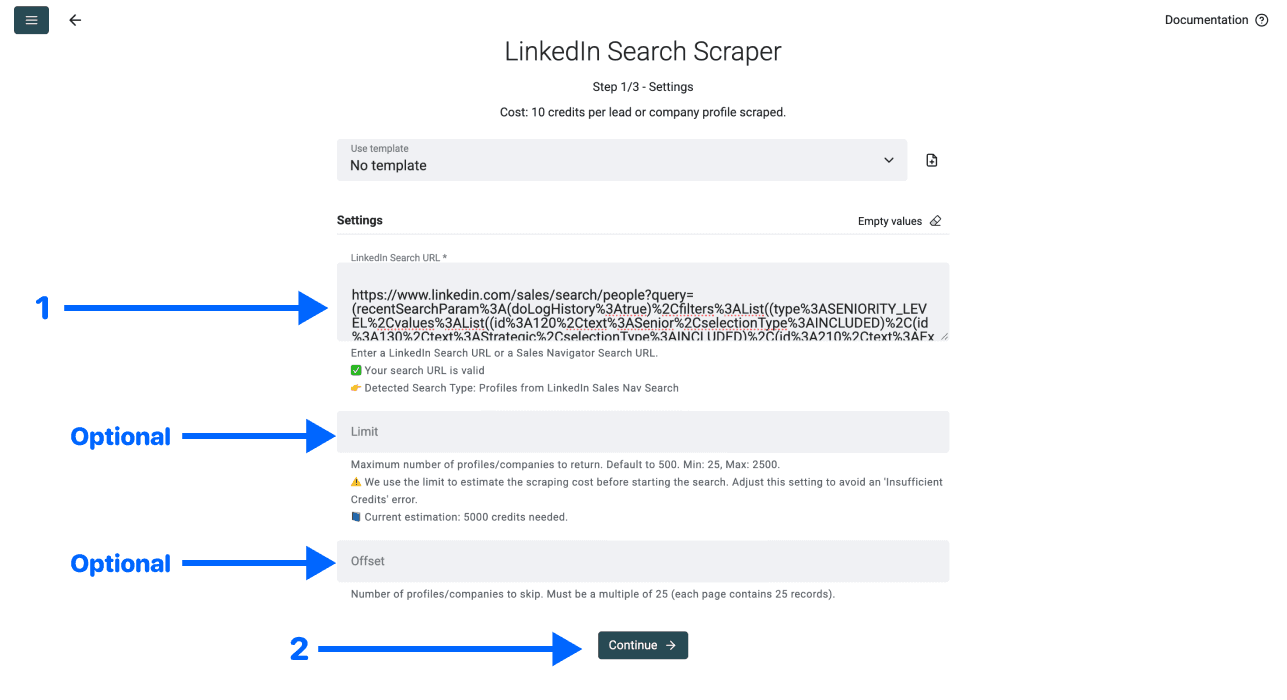
ستظهر لك شاشة إعداد بسيطة. اتبع ما يلي:
- راجع Scraping Mode وأبقِ على الوضع الافتراضي الذي لا يتطلب تقديم حساب LinkedIn لهذا المسار
- الصق عنوان البحث في LinkedIn Search URL
- حدد الحد الأقصى لنتائج الدفعة الأولى وراجع تقدير الـCredits
- انقر على Continue
الخطوة 5: اختيار المخرجات والتشغيل
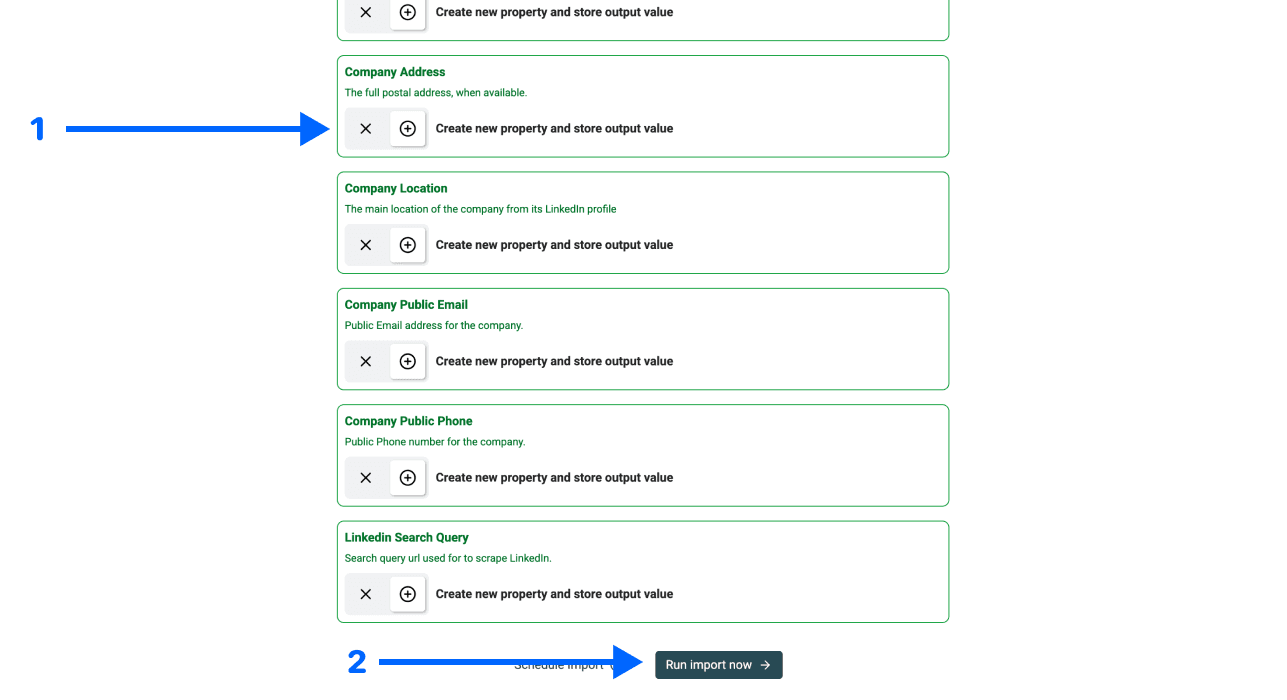
راجع المخرجات المتاحة والخصائص التي ستُحفظ فيها. احتفظ برابط ملف LinkedIn العام والاسم والشركة والمسمى الوظيفي عند توفرها؛ فقد تكون بعض الحقول التي تُرجعها الأداة مفقودة أو قديمة.
انقر على رموز ✕ لإزالة الحقول التي لا تريدها، ثم انقر على Run import now.
الخطوة 6: الحصول على النتائج
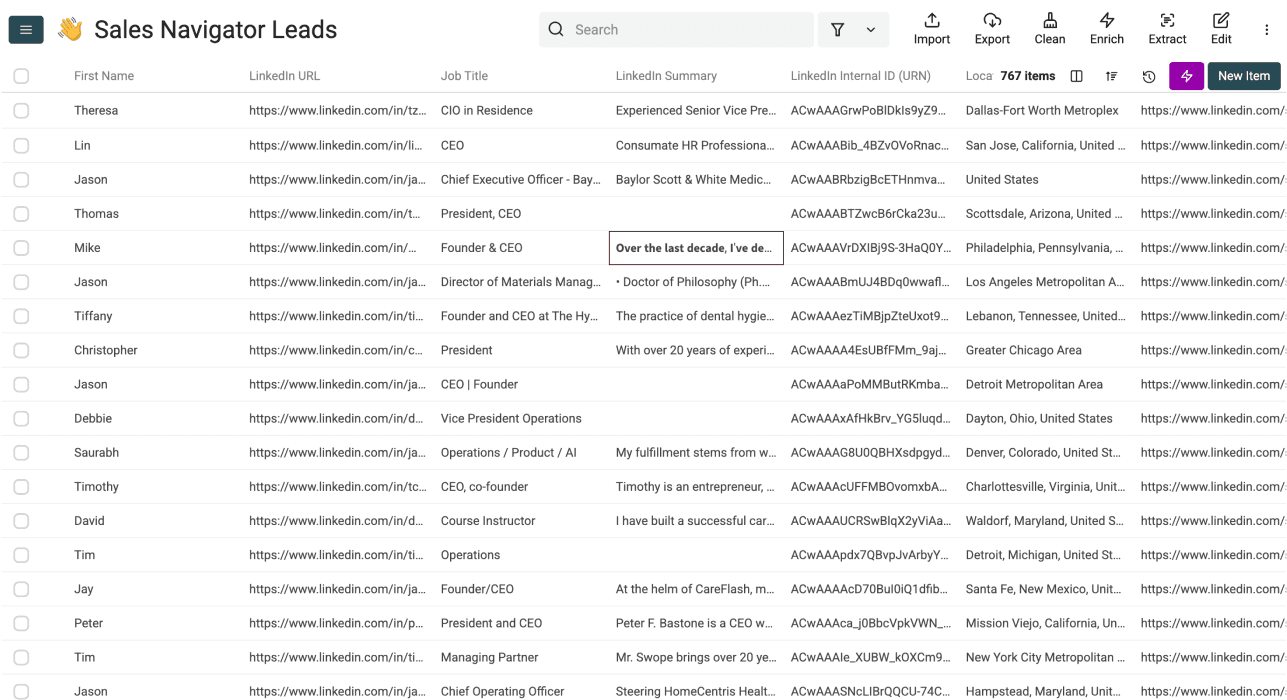
انتظر اكتمال تشغيل المصدر وتحقق من حالته. راجع عدة أشخاص من النتائج وقارنهم بمعايير الموقع الجغرافي والدور والشركة التي حددتها قبل المتابعة. اكتمال الاستيراد لا يعني أن كل ملف شخصي محدّث أو مناسب لحملتك.
لا يطلب الوضع الافتراضي بيانات تسجيل الدخول إلى LinkedIn أو Cookie الحساب. أما وضع الحساب البديل فيطلب Cookie خاصة بـLinkedIn. لا تعتبر عدم طلب بيانات الاعتماد في أحد الأوضاع ضمانًا لعدم حدوث قيود أو تعذر الوصول أو عواقب على الحساب. التزم بالمتطلبات الحالية للمصدر وشروط المنصة عند الاستخدام.
💡 تحقّق من الوضع قبل مشاركة بيانات الاعتماد
يستخدم هذا الدليل الوضع الافتراضي دون تقديم حساب LinkedIn. إذا غيّرت الوضع، فراجع المتطلبات الجديدة والمفاضلات قبل المتابعة. لا تضع بيانات الاعتماد الخاصة في أعمدة CSV أو ملفات الـLeads المصدّرة.
إثراء قائمة Leads من LinkedIn
بعد مراجعة الأشخاص المستوردين، ابحث عن عناوين بريد العمل للصفوف المستهدفة. افصل الأشخاص الذين لا يملكون روابط ملفات شخصية، أو لديهم روابط غير مناسبة، حتى لا يُتعامل معهم ضمنيًا كعمليات بحث مكتملة بلا نتائج.
العثور على الإيميلات من ملفات LinkedIn
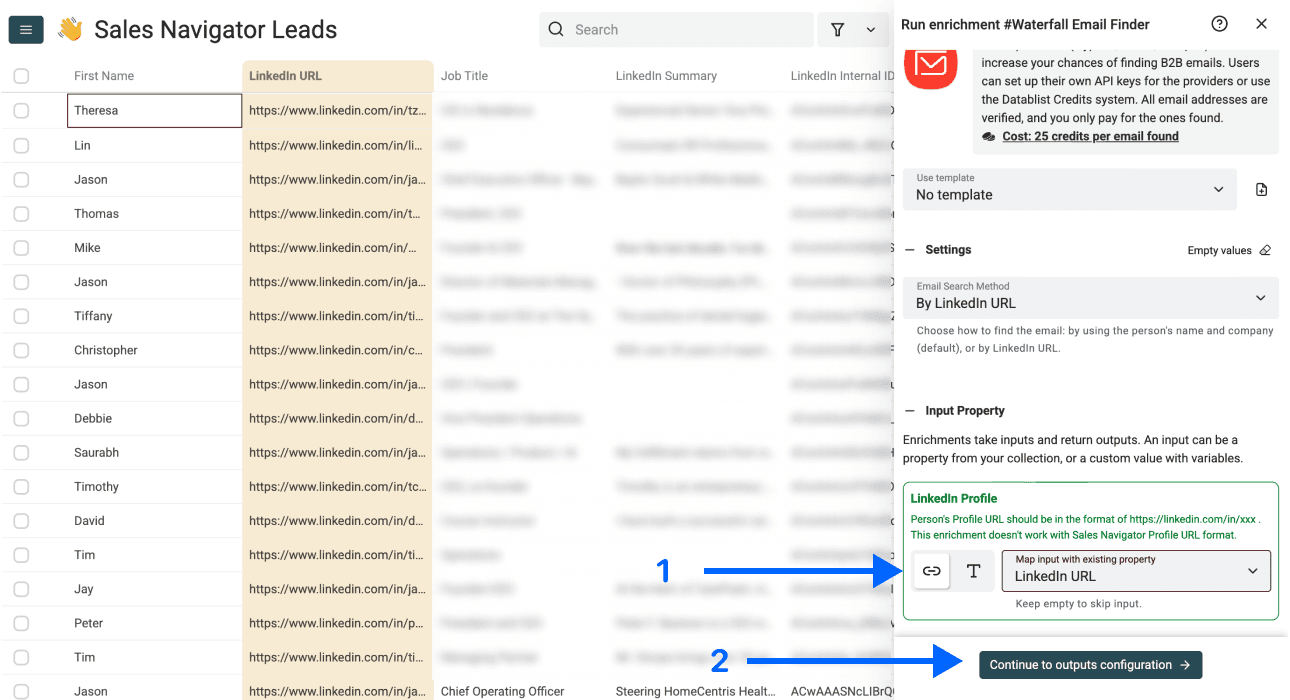
يدعم Waterfall Email Finder خيار By LinkedIn URL، إلى جانب المطابقة بالاسم والشركة. استخدم روابط الملفات الشخصية العامة للأفراد، مثل https://www.linkedin.com/in/example-person/. لا يدعم هذا الإدخال في أداة العثور على البريد روابط ملفات Sales Navigator؛ لذلك لا تربط عمود Sales Navigator URL من المصدر لمجرد أنه يعرّف الملف الشخصي أيضًا.
الخطوة 1: فتح مكتبة Enrichment
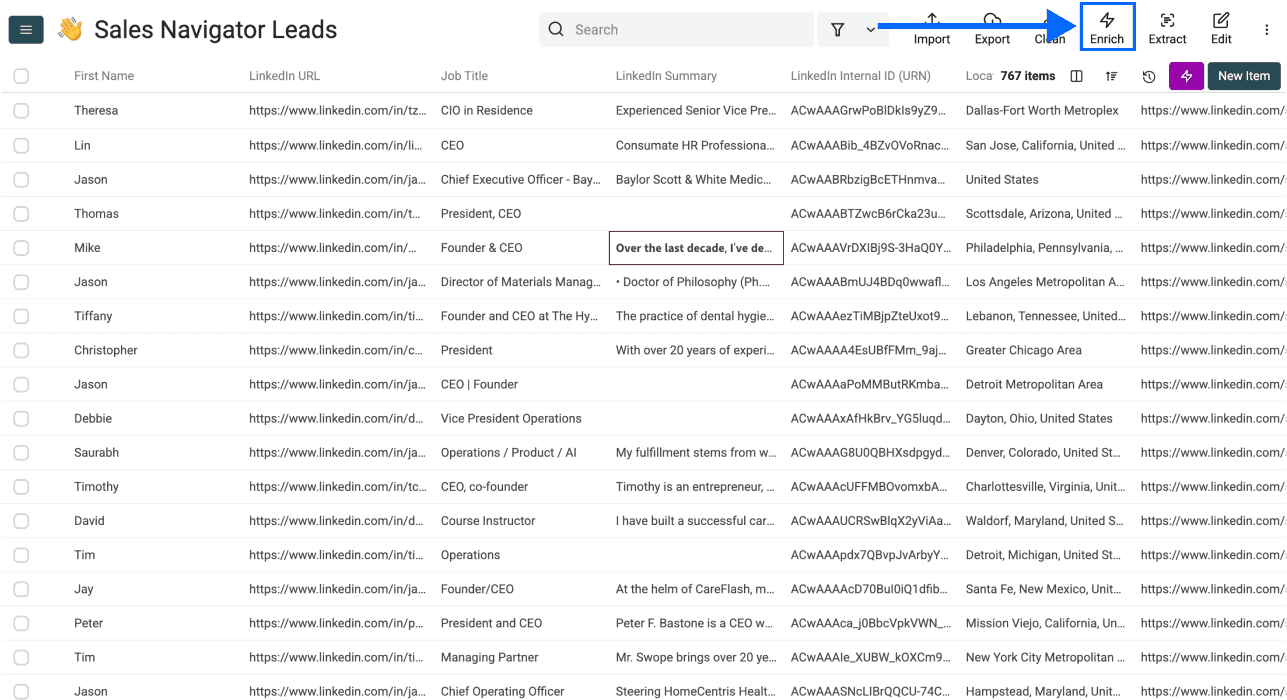
مع بقاء الـLeads المستخرجة داخل Datablist، انقر على Enrich في القائمة العلوية.
الخطوة 2: الانتقال إلى Enrichment
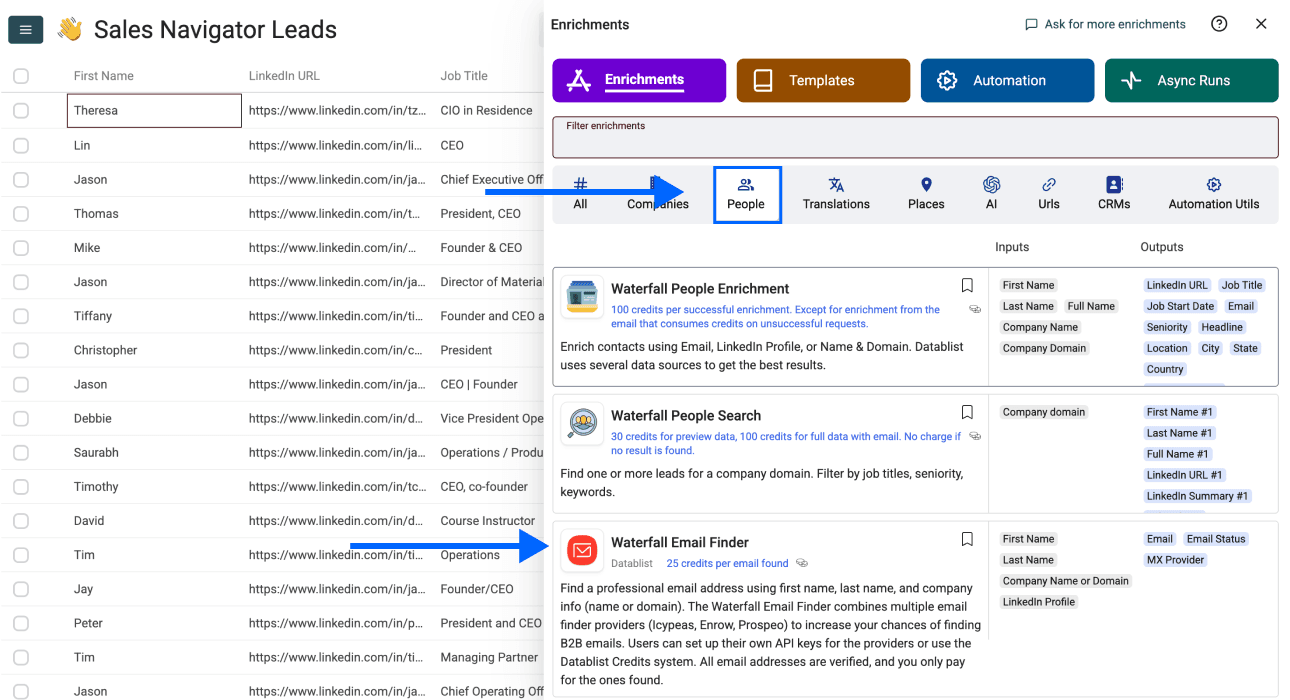
- انتقل إلى قسم People
- اختر Waterfall Email Finder
الخطوة 3: إعداد Enrichment
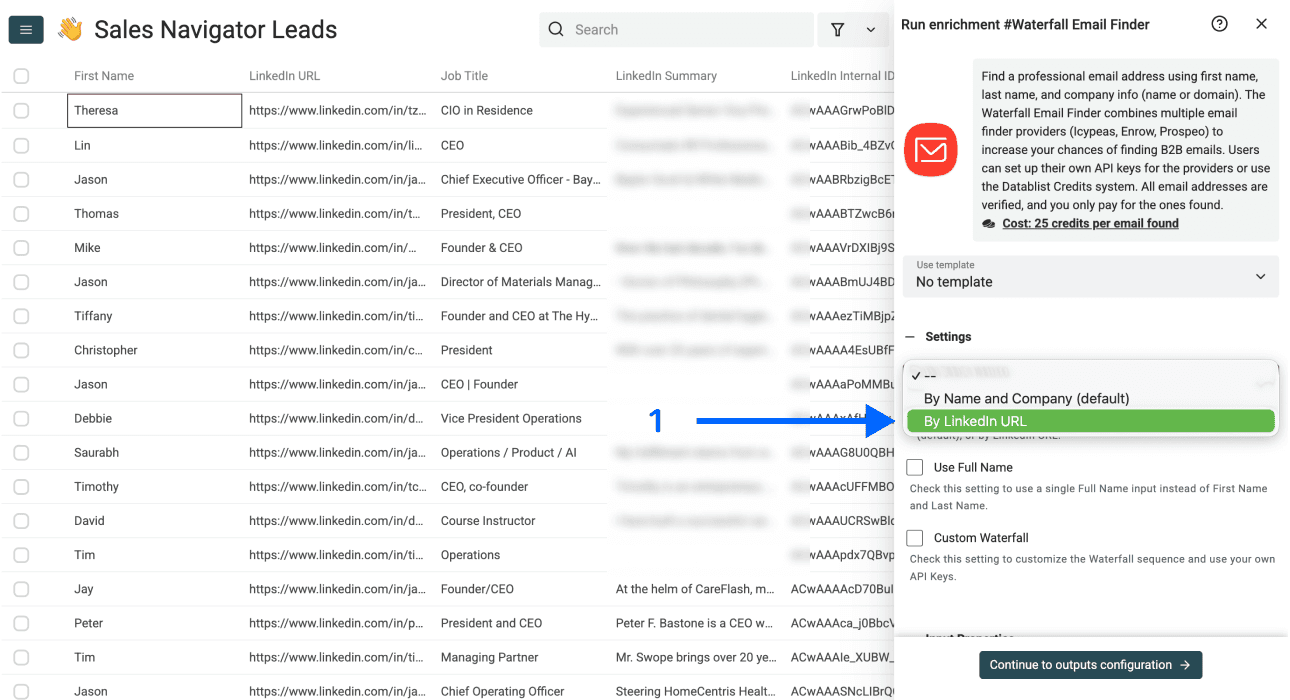
ستظهر لك الآن الإعدادات التالية:
- Email Search Method – انقر على القائمة المنسدلة واختر: By LinkedIn URL
- Use Full Name – سيختفي هذا الخيار بعد اختيار طريقة البحث “By LinkedIn URL”
- Custom Waterfall – سيختفي هذا الخيار بعد اختيار طريقة البحث “By LinkedIn URL”
الخطوة 4: إعداد المدخلات
اربط روابط ملفات LinkedIn الشخصية في الـCollection بحقل Input Property، ثم انقر على Continue to outputs configuration.
الخطوة 5: اختيار المخرجات
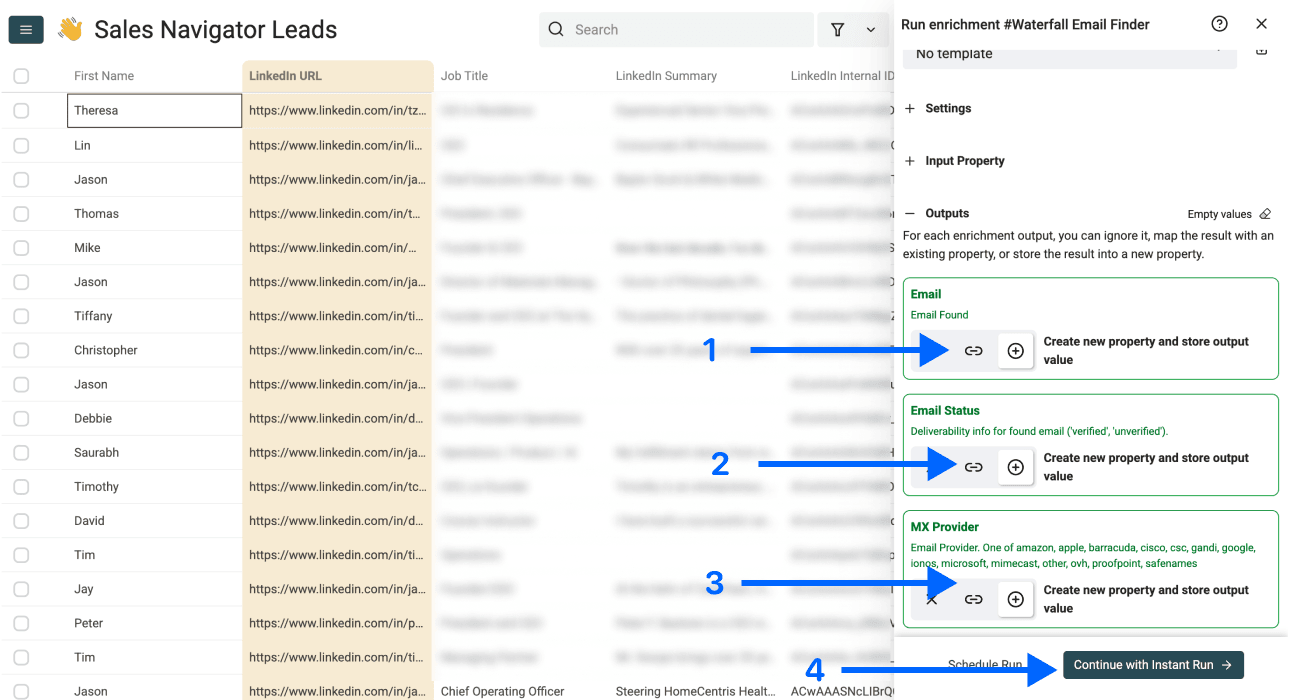
اربط المخرجات التي تحتاج إليها:
- Email: العنوان الذي أُرجع
- Email Status: معلومات التحقق التي يوردها مزود البيانات عند توفرها
- MX Provider: معلومات مزود صندوق البريد عند توفرها
قبل استخدام هذا الحقل لتصنيف شركة وفق تقنية البريد الإلكتروني، تعرّف إلى ما يحدده MX Provider.
انقر على رموز ⊕ لإضافتها إلى الـCollection، ثم انقر على Continue with Instant Run.
الخطوة 6: تشغيل Enrichment
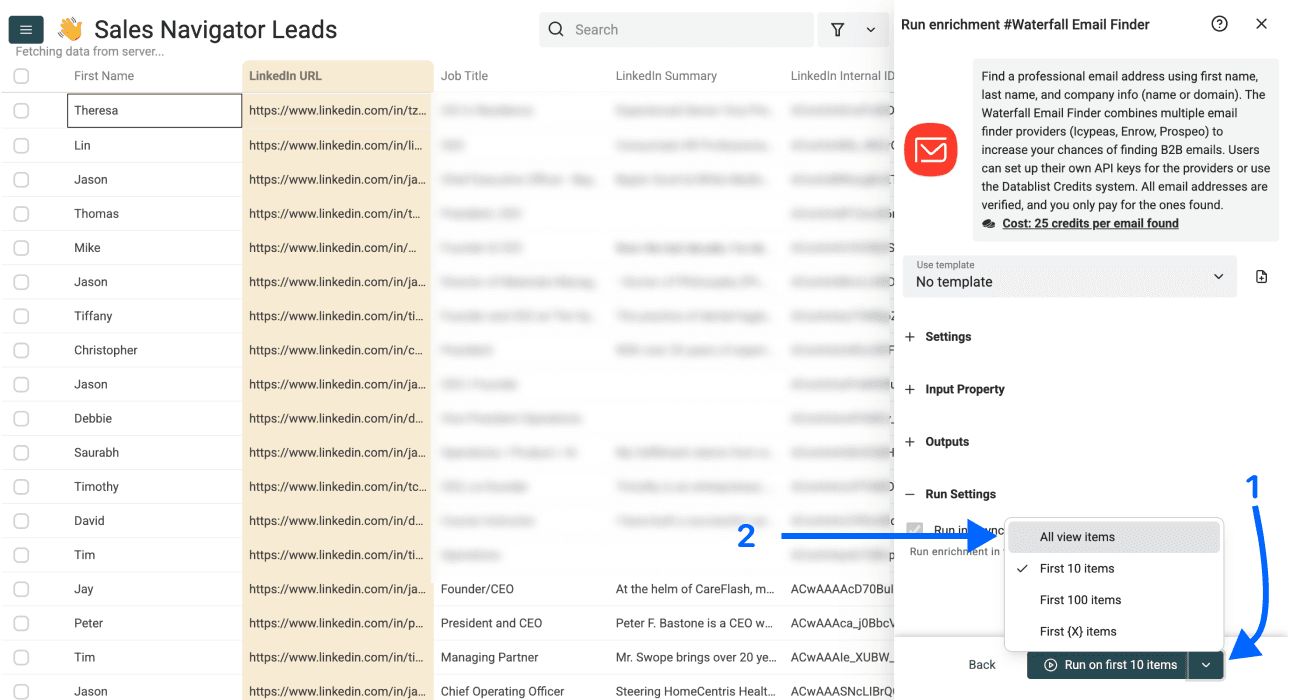
ابدأ بخيار First 10 items أو دفعة صغيرة أخرى من قائمة زر التشغيل. راجع العرض المحدد وقاعدة البيانات الموجودة وقاعدة حالة التشغيل. بعد مراجعة العينة، استخدم All view items لبقية الصفوف المستهدفة؛ فالفلاتر والمعالجة السابقة تؤثران في الصفوف التي ستُشغّل عليها العملية.
مراجعة قائمة الإيميلات قبل التصدير
إرجاع عنوان بريد لا يضمن أن الشخص ما زال يعمل لدى الشركة أو أن الرسالة ستصل إليه. افصل Email Status عن حالة تشغيل عملية الإثراء. فقد تعني الخلية الفارغة أن البحث اكتمل بلا نتيجة، أو أن العمل لا يزال معلقًا، أو أن الإدخال غير صالح، أو أن خطأً حدث أثناء التنفيذ.
| النتيجة | ما ينبغي التحقق منه | الإجراء التالي |
|---|---|---|
| إرجاع بريد بحالة موثقة | ما زال الشخص وجهة العمل والملف المصدر متطابقين | طبّق قواعد القبول الخاصة بك قبل التصدير |
| نتيجة غير موثقة | لا تفترض أن العنوان اجتاز تحققًا مستقلًا | احتفظ به للمراجعة أو أجرِ خطوة تحقق منفصلة |
| بحث مكتمل بلا نتيجة | لم يُرجع البحث المعدّ أي عنوان | أبقِه ضمن الحالات غير المحسومة أو جرّب طريقة أخرى مناسبة |
| معلّق | لم تكتمل عملية البحث | انتظر تحديث الحالة قبل تكرارها |
| إدخال غير صالح أو خطأ في التنفيذ | راجع الرابط أو الرصيد أو الخطأ المعروض | عالج السبب وأعد المحاولة للصفوف المتأثرة فقط |
في دفعة توضيحية تضم 100 ملف شخصي فريد، قد تحصل على 60 عنوان بريد، مع عشرة صفوف معلقة و30 صفًا اكتمل البحث عنها بلا نتيجة. هذا لا يعني امتلاك 100 جهة اتصال بالبريد، ولا يمثل معدل نجاح مقاسًا. صدّر الصفوف التي وافقت عليها، واحتفظ بإمكانية تتبع الصفوف غير المحسومة إلى ملفاتها الشخصية الأصلية. تحقّق من المعرّفات المصدّرة وعدد الصفوف قبل الاستيراد إلى CRM.
استبعد جهات الاتصال التي ألغت الاشتراك أو التي تقرر استبعادها من عمليات التشغيل اللاحقة. العثور على عنوان لا يثبت وجود سبب مناسب للتواصل مع صاحبه.
مزيد من الإمكانات: منظومة Enrichment في Datablist
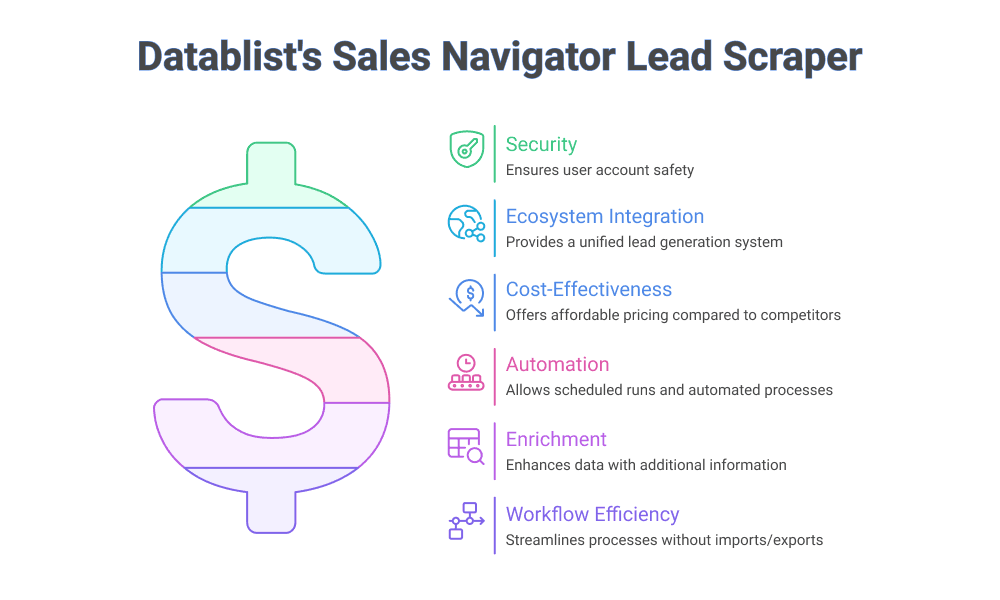
يوفر Datablist مصادر وعمليات Enrichment لإنشاء قوائم الـLeads وتنظيفها وإثرائها. فيما يلي مجموعة من أشهر الخيارات، مصنفة حسب الفئة:
البحث المدعوم بالذكاء الاصطناعي
- AI Research Agent: ابحث تلقائيًا عن الشركات والعملاء المحتملين باستخدام AI، واحصل على ملخصات وأخبار ومعلومات عن التمويل وغير ذلك.
- تكاملات Claude وChatGPT وGemini: شغّل Prompts على الصفوف باستخدام النماذج والإعدادات المدعومة
إثراء بيانات الشركات
- Technology Finder: تعرّف إلى الأدوات والتقنيات التي تستخدمها الشركة
- Website Finder: اعثر على مواقع الشركات انطلاقًا من أسمائها
- Company Name Cleaner: وحّد أسماء الشركات غير المنظمة باستخدام AI
أدوات الاستخراج
- Instagram Profile Scraper: احصل على بيانات الملفات الشخصية من أسماء مستخدمي Instagram
- Job Board Scraper: ابحث في إعلانات منصات الوظائف المدعومة وراجع الوظائف التي أُرجعت
أدوات تنظيف البيانات
- إزالة التكرارات
- توحيد التنسيقات
الخلاصة: أيًا كان ما تحتاج إليه لاستكمال قائمة الـLeads أو تحسينها، فغالبًا ستجد عملية Enrichment مناسبة. ولأن كل شيء يعمل على المنصة نفسها، لن تضطر إلى تكرار التصدير والاستيراد بين الأدوات.
الخلاصة
لنراجع ما تناولناه. يتطلب إنشاء قائمة Leads متكاملة تتضمن عناوين البريد الإلكتروني الخطوات التالية:
- إعداد البحث في Sales Navigator باستخدام الفلاتر المناسبة وتجنب الفلاتر المرتبطة بحساب معين
- استيراد الـLeads ومراجعتها باستخدام LinkedIn Search Scraper
- مراجعة نتائج البريد الإلكتروني من Waterfall Email Finder
- إجراء المزيد من الإثراء عبر أبحاث AI وبيانات التقنيات وغير ذلك
احتفظ بشريحة البحث ورابط المصدر ونتيجة البريد الإلكتروني وقرار المراجعة معًا. تعتمد مدة الاكتمال ونسبة التغطية على المصدر واستجابات مزودي البيانات والمهام المعلقة. لا توسّع نطاق سير العمل إلا بعد أن تمنحك العينة مخرجات مفيدة خضعت للتحقق.