
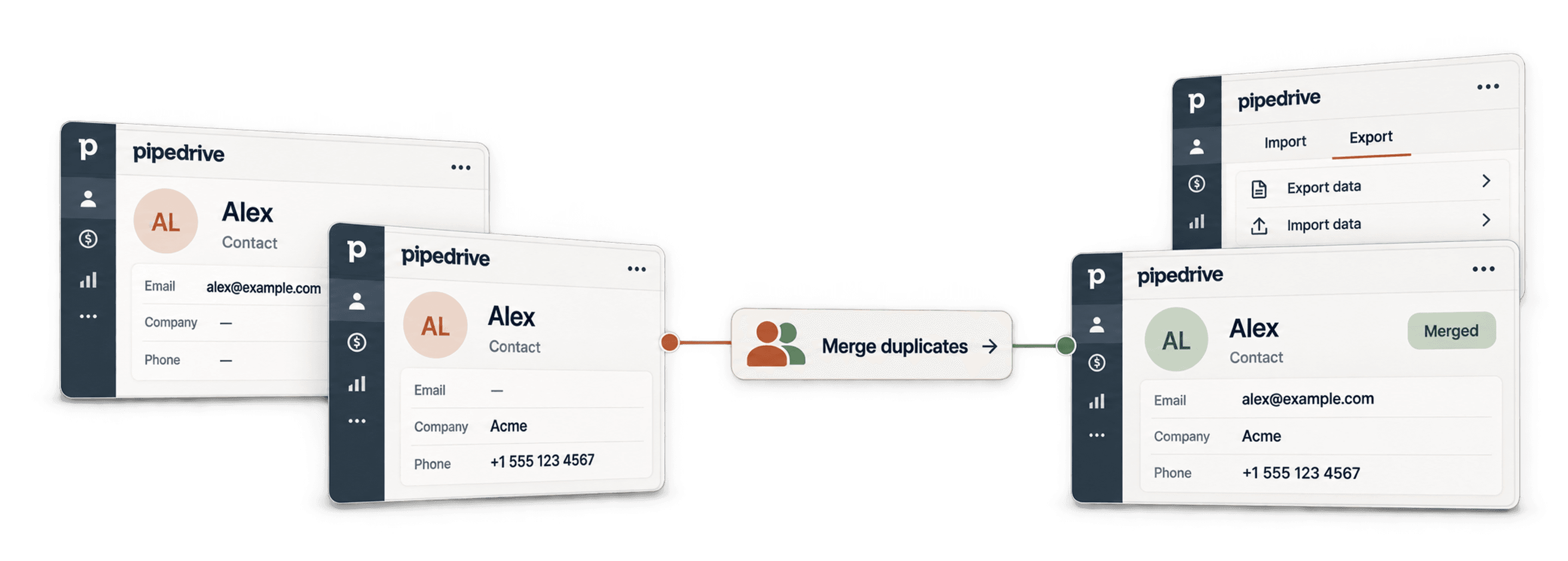
لدمج السجلات المكررة دفعة واحدة في Pipedrive باستخدام Datablist، استورد People أو Organizations، وحدد المجموعات المرشحة اعتمادًا على مفتاح موثوق، ثم عاين السجل الرئيسي والقيم المتعارضة، وزامن تغييرات الدمج التي راجعتها مع Pipedrive. احتفظ بنسخة من ملف التغييرات المُصدَّر لتتمكن من التحقق من السجلات الناتجة.
يوفر Pipedrive بالفعل ميزة Merge Duplicates، وهي نقطة بداية منطقية. تبحث قواعد المطابقة عن تطابق اسم الشخص مع البريد الإلكتروني أو رقم الهاتف أو المؤسسة، أو عن تطابق اسم المؤسسة مع العنوان. لكن هذه القواعد قد لا تكتشف السجلات التي يختلف فيها اسم الشركة أو التي يكون فيها الموقع الإلكتروني مفتاح المطابقة الأنسب.
يوضح هذا الدليل كيفية استخدام Datablist لمراجعة التطابقات بالاعتماد أولًا على البريد الإلكتروني أو الموقع، ثم على تشابه أسماء الشركات عند الحاجة. ويمكنك تصدير تغييرات الدمج وتطبيقها في Pipedrive بعد التأكد من السجل الذي يجب الاحتفاظ به.
إذا كان يجب إبقاء كل سجل مصدر منفصلًا، فاستخدم خيار توحيد قيم الحقول من دون دمج الصفوف بدلًا من ذلك. وأبقِ تحديثات الحقول هذه منفصلة عن عمليات الدمج في Pipedrive الموضحة أدناه.
إذا لم تكن قواعد المطابقة السابقة مناسبة لبياناتك، تتيح لك أداة Duplicates Finder في Datablist استخدام مفاتيح مطابقة إضافية وخيارات لمعالجة التعارضات. يتكون سير العمل من ثلاث خطوات، تليها مقارنة مع ميزة المطابقة المدمجة في Pipedrive:
- استيراد People و/أو Organizations من Pipedrive إلى Datablist
- العثور على التكرارات ودمجها بخوارزميات متقدمة
- مزامنة عمليات الدمج دفعة واحدة مع Pipedrive
- قيود ميزة دمج التكرارات المدمجة في Pipedrive
الخطوة 1: استيراد جهات اتصال Pipedrive
ابدأ باستيراد بيانات Pipedrive إلى Datablist. احتفظ ببيانات People وOrganizations في مجموعات منفصلة حتى تستخدم كل عملية المعرّف وحقول المطابقة الصحيحة.
1. إنشاء مجموعة جديدة في Datablist
تشبه المجموعة في Datablist جدول بيانات تخزّن فيه بياناتك وتنظفها. وتضم كل مجموعة جهات الاتصال (People) أو الشركات (Organizations) من Pipedrive.
- إذا أردت إزالة التكرارات من People، فأنشئ مجموعة مخصصة لهم.
- إذا أردت إزالة التكرارات من Organizations، فأنشئ مجموعة مخصصة لها.
- إذا كنت بحاجة إلى تنظيف النوعين معًا، فأنشئ مجموعتين منفصلتين: واحدة لـPeople وأخرى لـOrganizations.
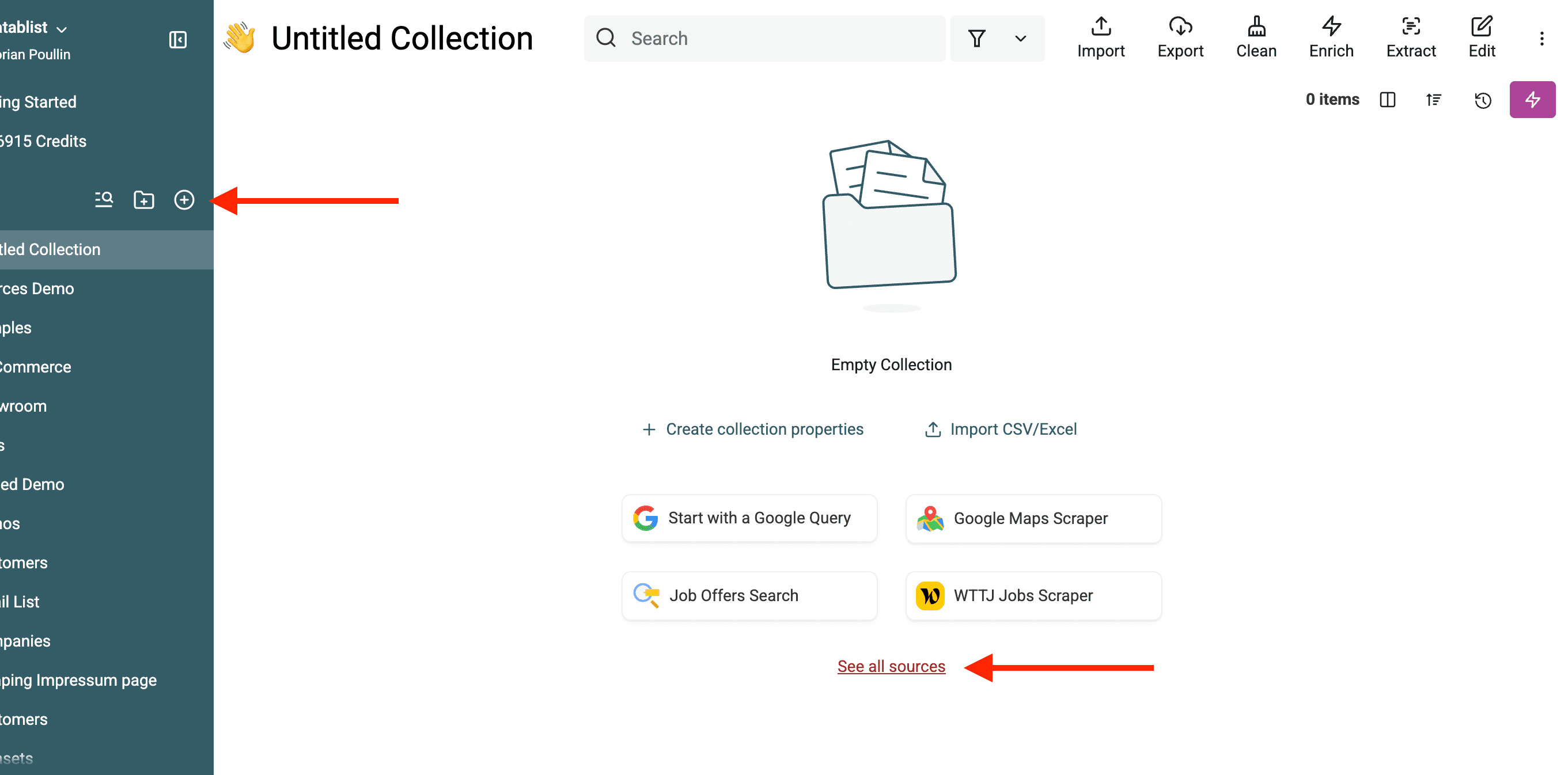
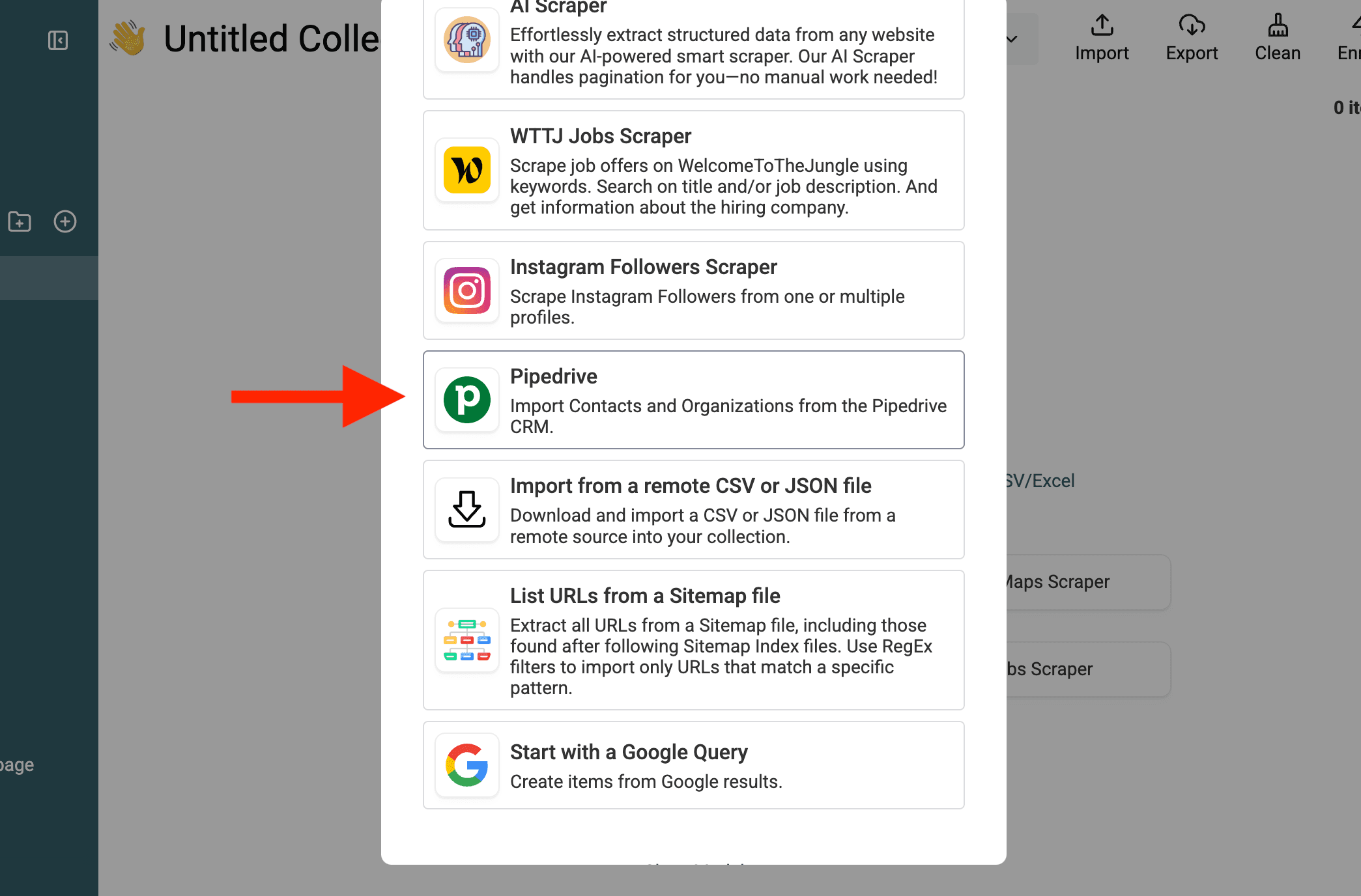
2. اختيار “Source → Pipedrive”
يتصل Datablist مباشرة بحسابك في Pipedrive عبر API.
من مجموعة Datablist، انتقل إلى Import ← اختر Source ← ثم Pipedrive. ويمكنك أيضًا الوصول إليه مباشرة عبر رابط "See all sources" في شاشة بدء المجموعة.
3. العثور على مفتاح Pipedrive API
سيُطلب منك إدخال مفتاح Pipedrive API.
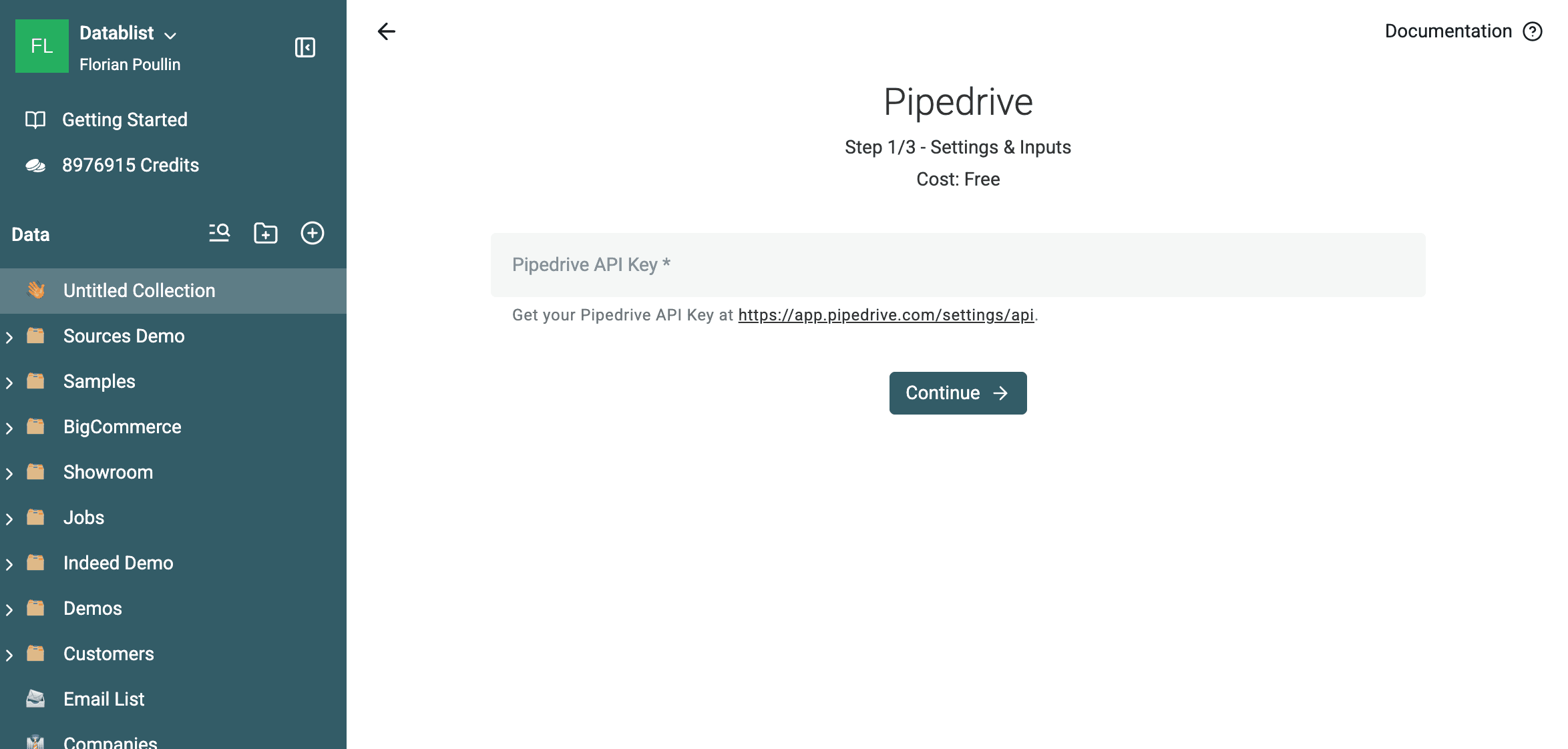
يلزم وجود مفتاح Pipedrive API لربط Datablist بحسابك في Pipedrive. انتقل إلى إعدادات Pipedrive API، وانسخ مفتاح API الشخصي، ثم الصقه في Datablist.
4. اختيار People أو Organizations
بعد إتمام الاتصال، حدد البيانات التي تريد استيرادها:
- لتنظيف جهات الاتصال المكررة، اختر People.
- لتنظيف الشركات المكررة، اختر Organizations.
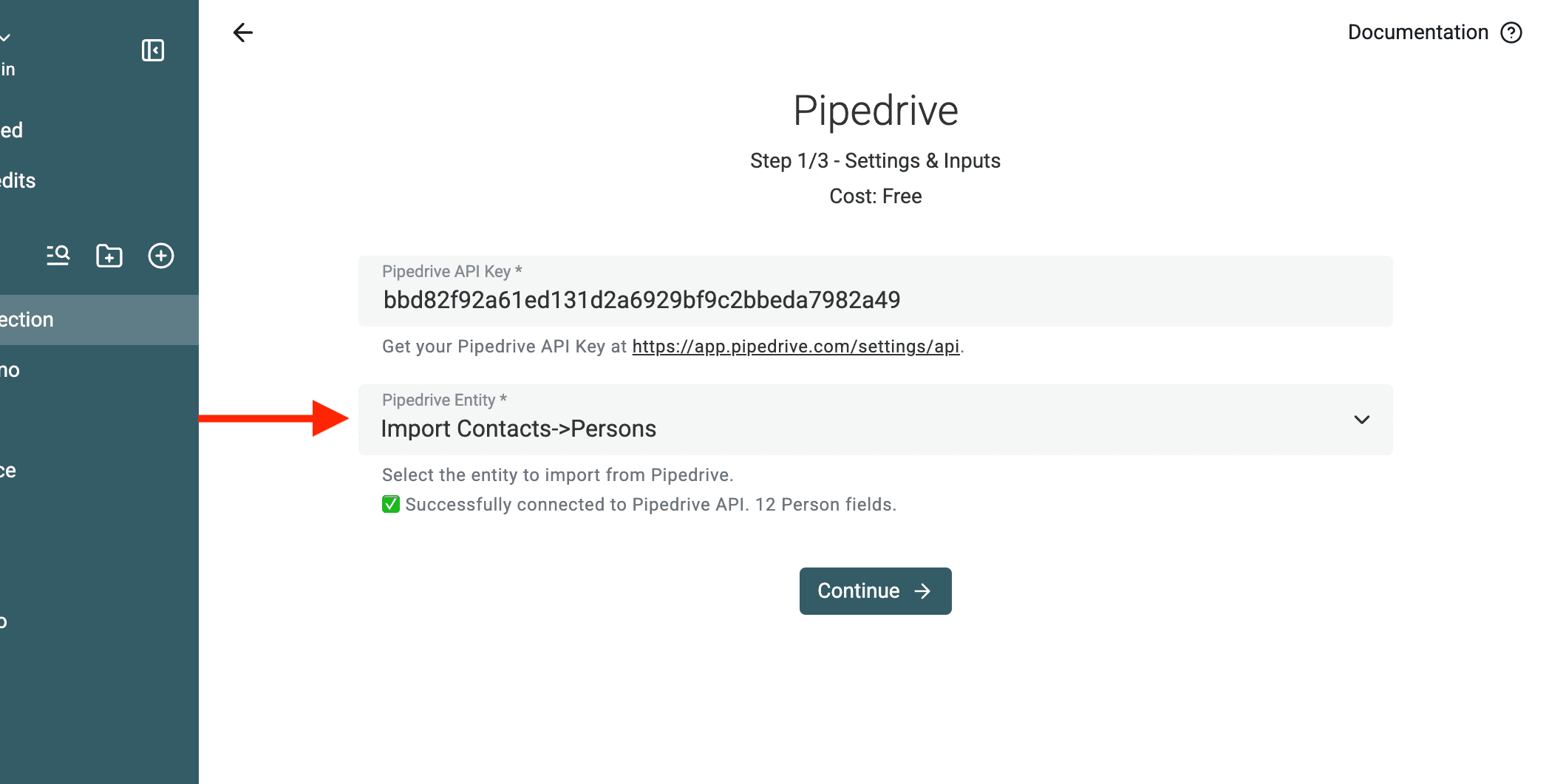
ملاحظة: إذا كنت بحاجة إلى النوعين، فاستوردهما بشكل منفصل إلى مجموعتين مختلفتين.
لماذا نستخدم مجموعتين منفصلتين؟ - يخزّن Pipedrive بيانات People وOrganizations بطريقتين مختلفتين، ولا يمكنك إزالة التكرارات من مزيج منهما في العملية نفسها. يضمن الفصل بينهما دقة النتائج.
5. جلب جميع حقول Pipedrive عبر Datablist
بعد اختيار People أو Organizations، سيجلب Datablist:
- حقول Pipedrive القياسية، مثل Name وEmail وPhone وWebsite وغيرها.
- الحقول المخصصة التي أنشأتها في Pipedrive.
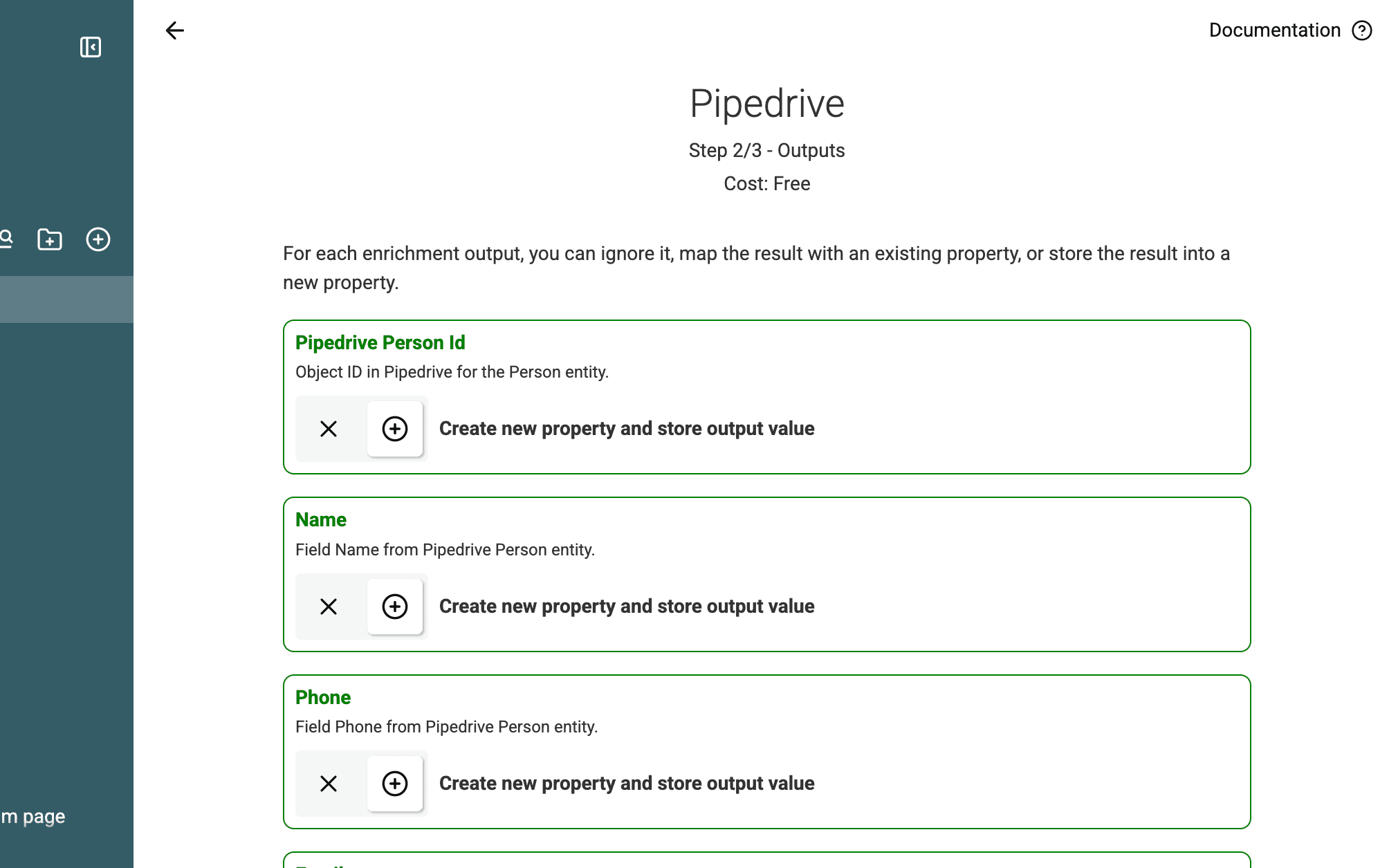
يضمن ذلك توفر جميع البيانات اللازمة لإزالة التكرارات.
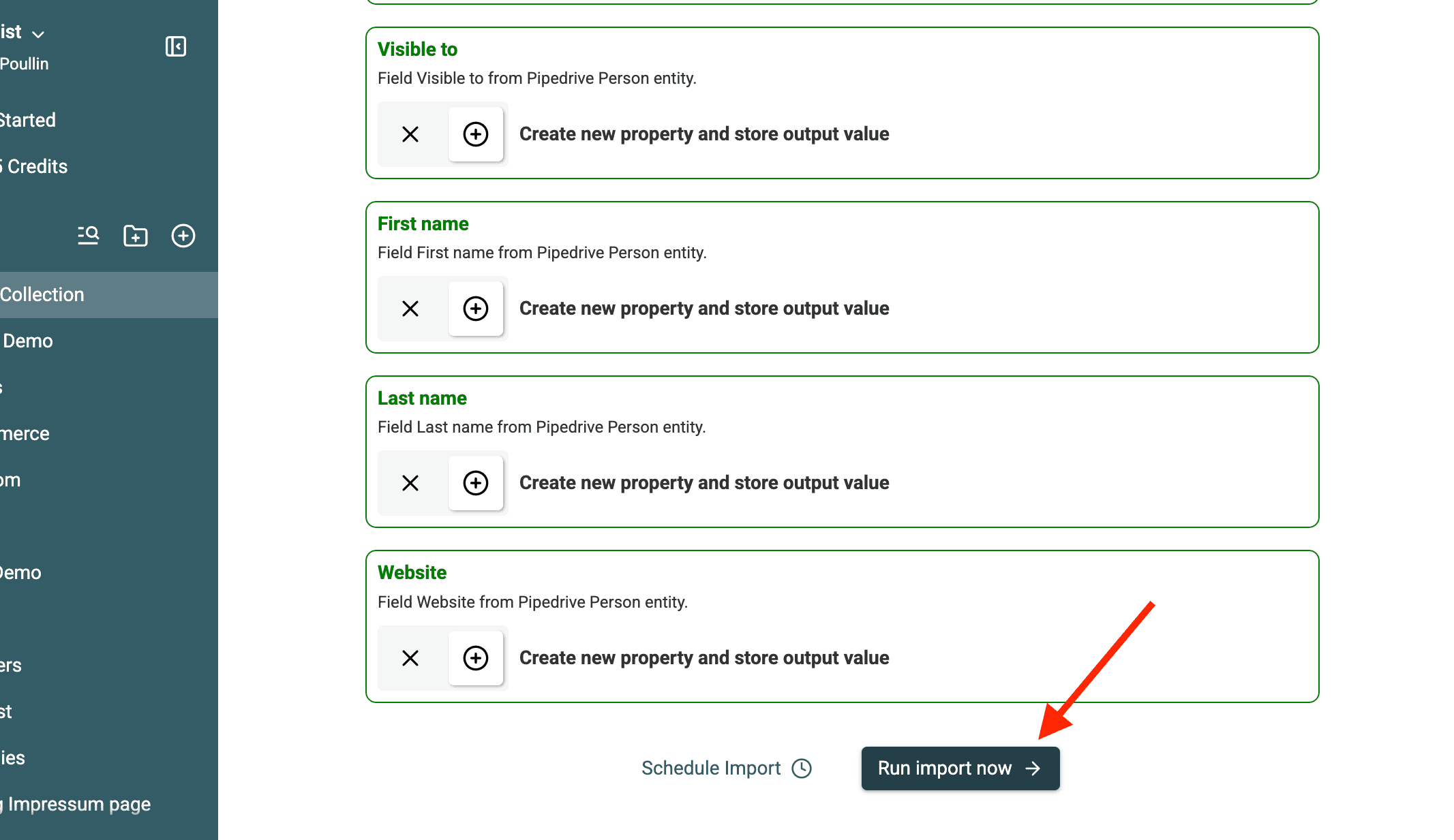
6. تشغيل الاستيراد
انقر على Import لبدء جلب البيانات. تعتمد مدة العملية على عدد السجلات.
يعالج Datablist جهات الاتصال وينظمها لتصبح جاهزة لإزالة التكرارات.
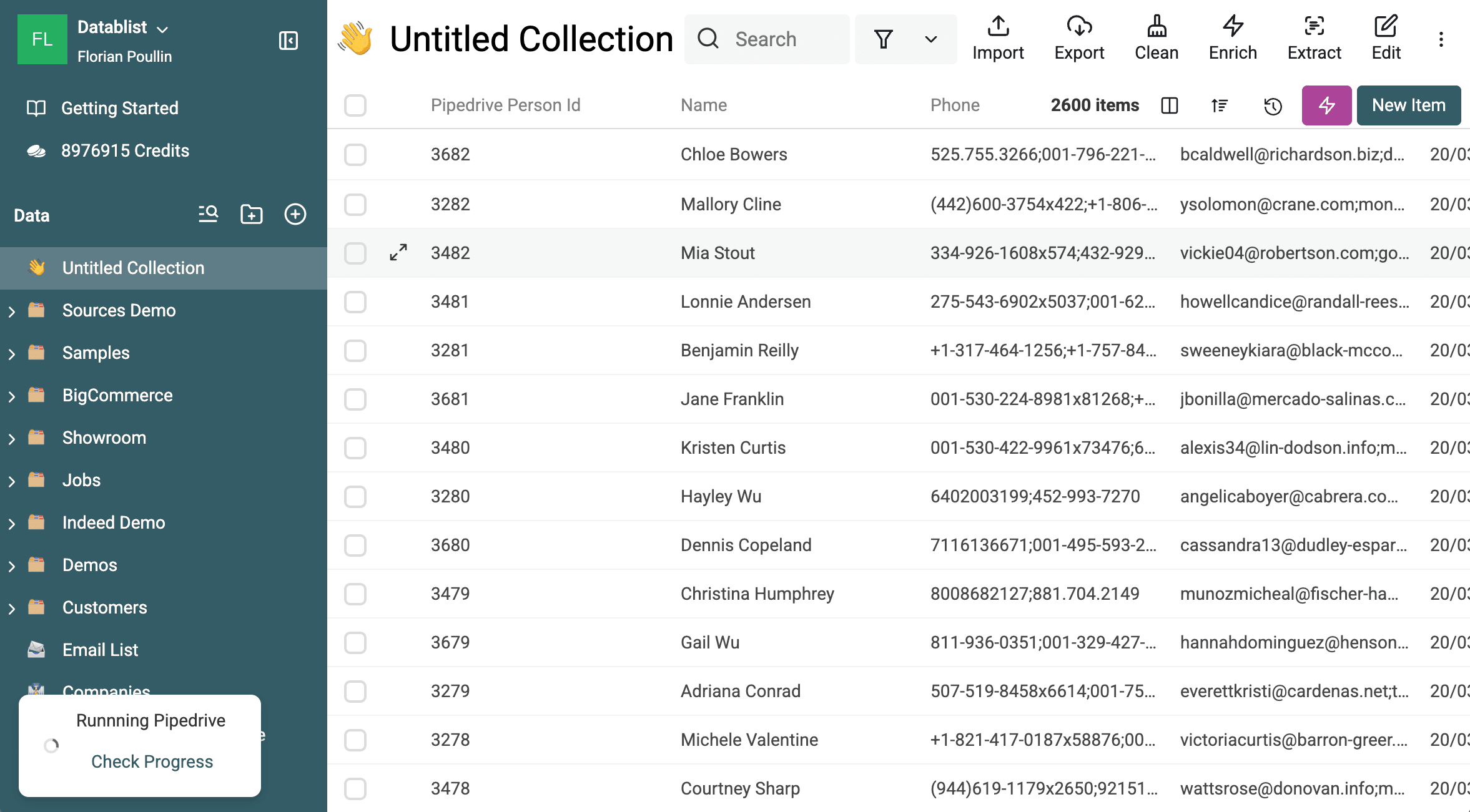
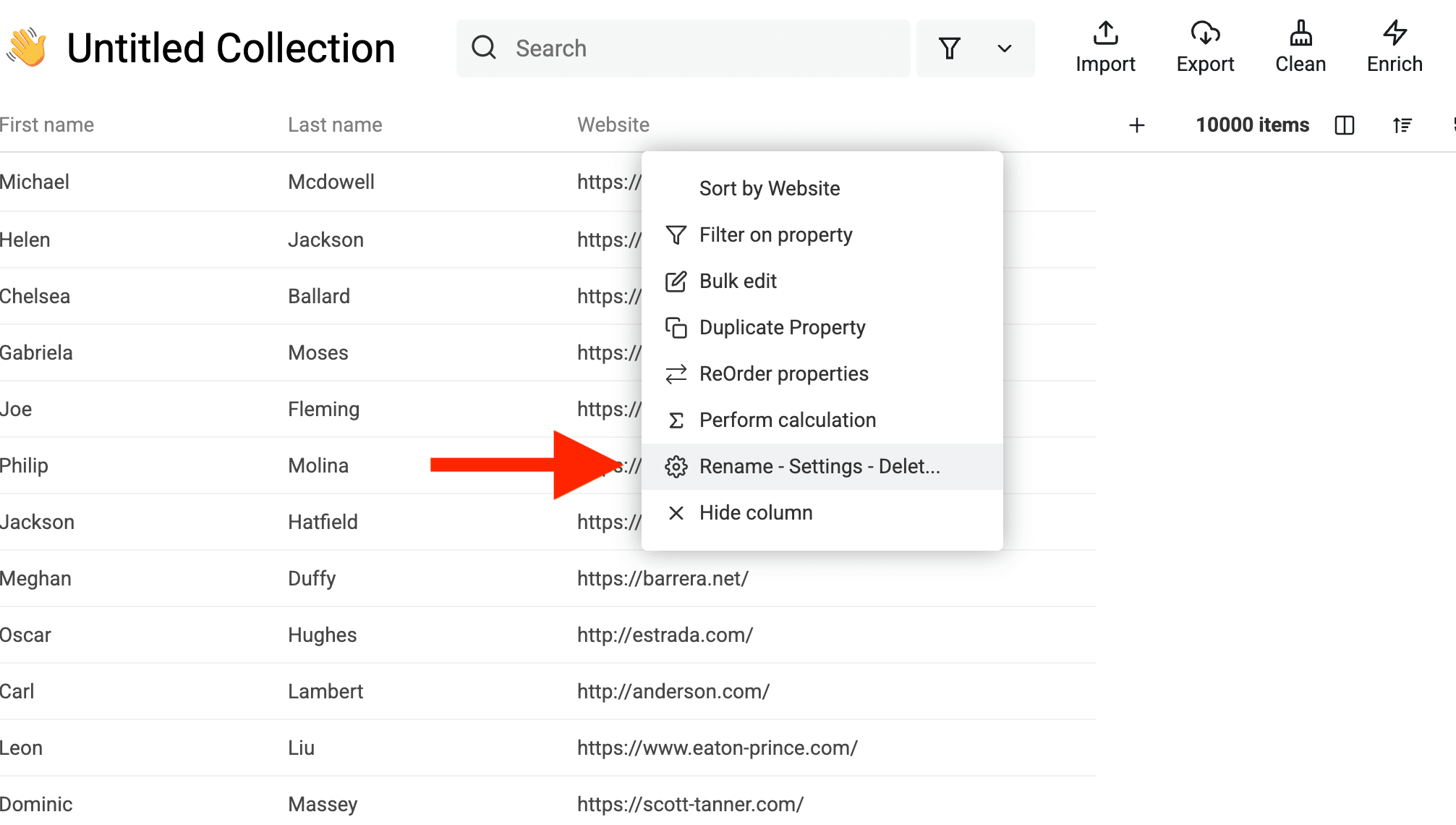
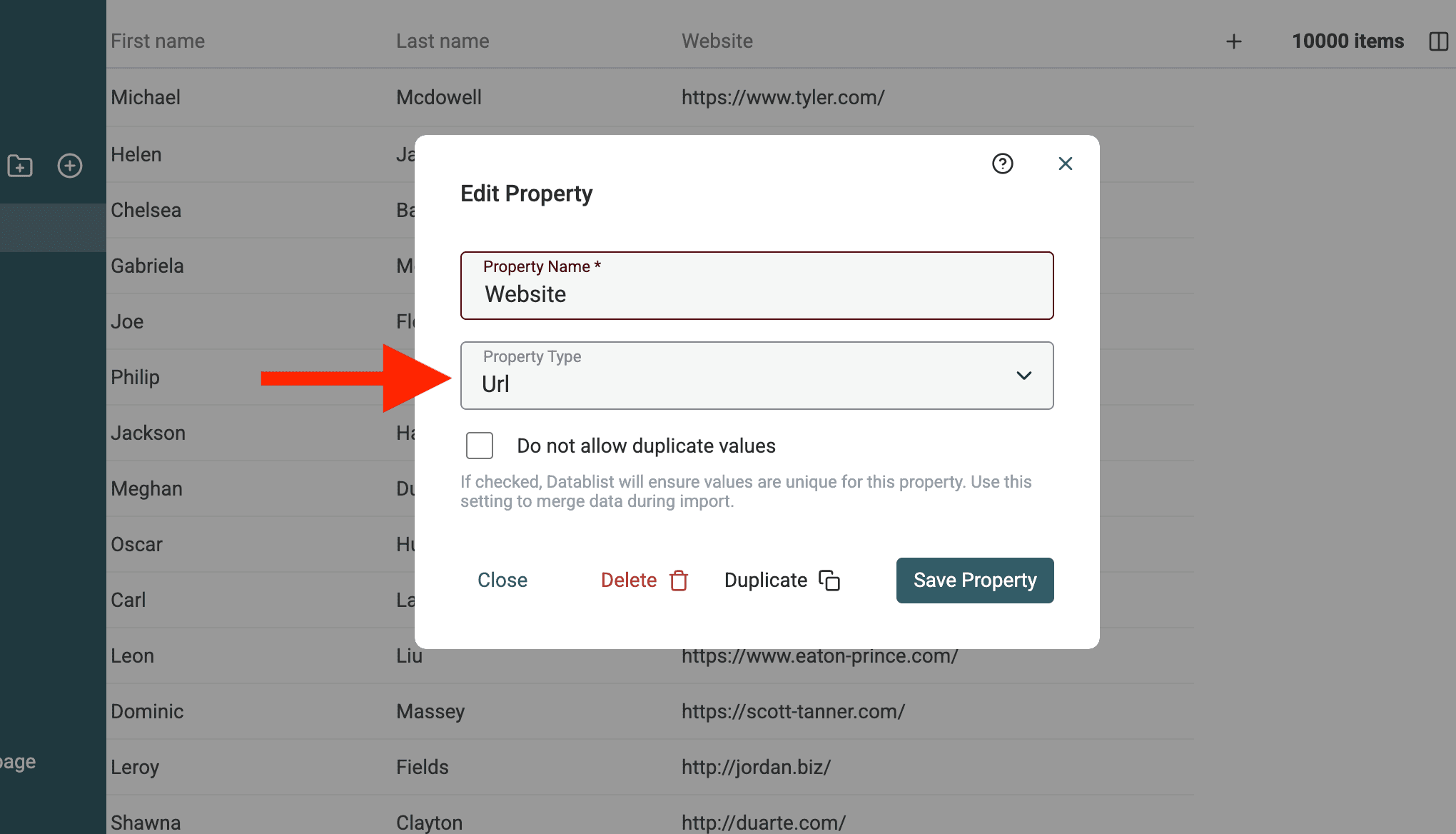
تغيير نوع بيانات عناوين URL
تحتوي أداة Duplicates Finder في Datablist على معالجات خاصة للتعامل مع Emails وURLs وغيرها. إذا كانت بياناتك تتضمن مواقع إلكترونية، فغيّر نوع الخاصية إلى URL.
عناوين بريد إلكتروني وأرقام هاتف متعددة
إذا كان لدى جهة اتصال عدة عناوين بريد إلكتروني أو أرقام هاتف في Pipedrive، فستُجمع في حقل واحد وتُفصل بفاصلة منقوطة ;.
مثال:
- لدى John Doe عنوانا بريد إلكتروني في Pipedrive:
john@company.comوj.doe@gmail.com. - سيظهر في Datablist بهذا الشكل: Email:
john@company.com;j.doe@gmail.com
يتيح ذلك لـDatablist معالجة القيم المتعددة بشكل صحيح أثناء إزالة التكرارات.
إذا احتجت لاحقًا إلى عنوان بريد إلكتروني أو رقم هاتف واحد في كل صف من ملف CSV، فاستخدم أداة CSV Rows Splitter بعد تصدير الملف المنظف.
بعد اكتمال الاستيراد، تصبح بياناتك جاهزة لإزالة التكرارات. سننتقل الآن إلى اكتشاف السجلات المكررة باستخدام تقنيات مطابقة متقدمة.
الخطوة 2: اكتشاف التكرارات في Pipedrive
بعد استيراد جهات الاتصال أو المؤسسات من Pipedrive إلى Datablist، حان وقت العثور على التكرارات. بخلاف أداة Pipedrive المدمجة، يستخدم Datablist خوارزميات مطابقة متقدمة لاكتشاف السجلات المتشابهة، حتى عند وجود اختلافات بسيطة في الأسماء أو نقص في بيانات الاتصال.
إليك الطريقة:
1. فتح Duplicates Finder واختيار خاصية إزالة التكرارات
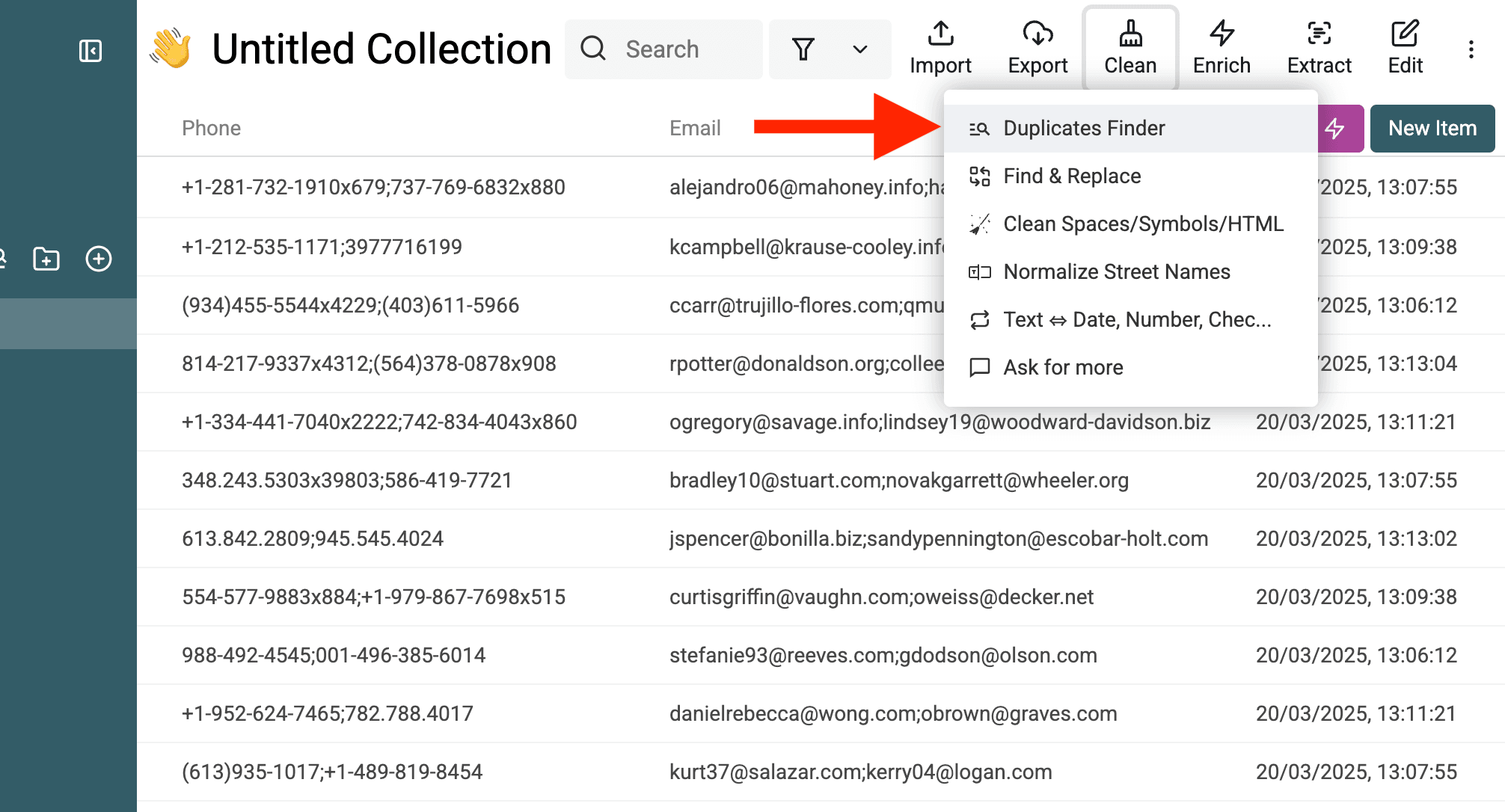
من مجموعة Datablist، انتقل إلى Clean → Duplicates Finder.
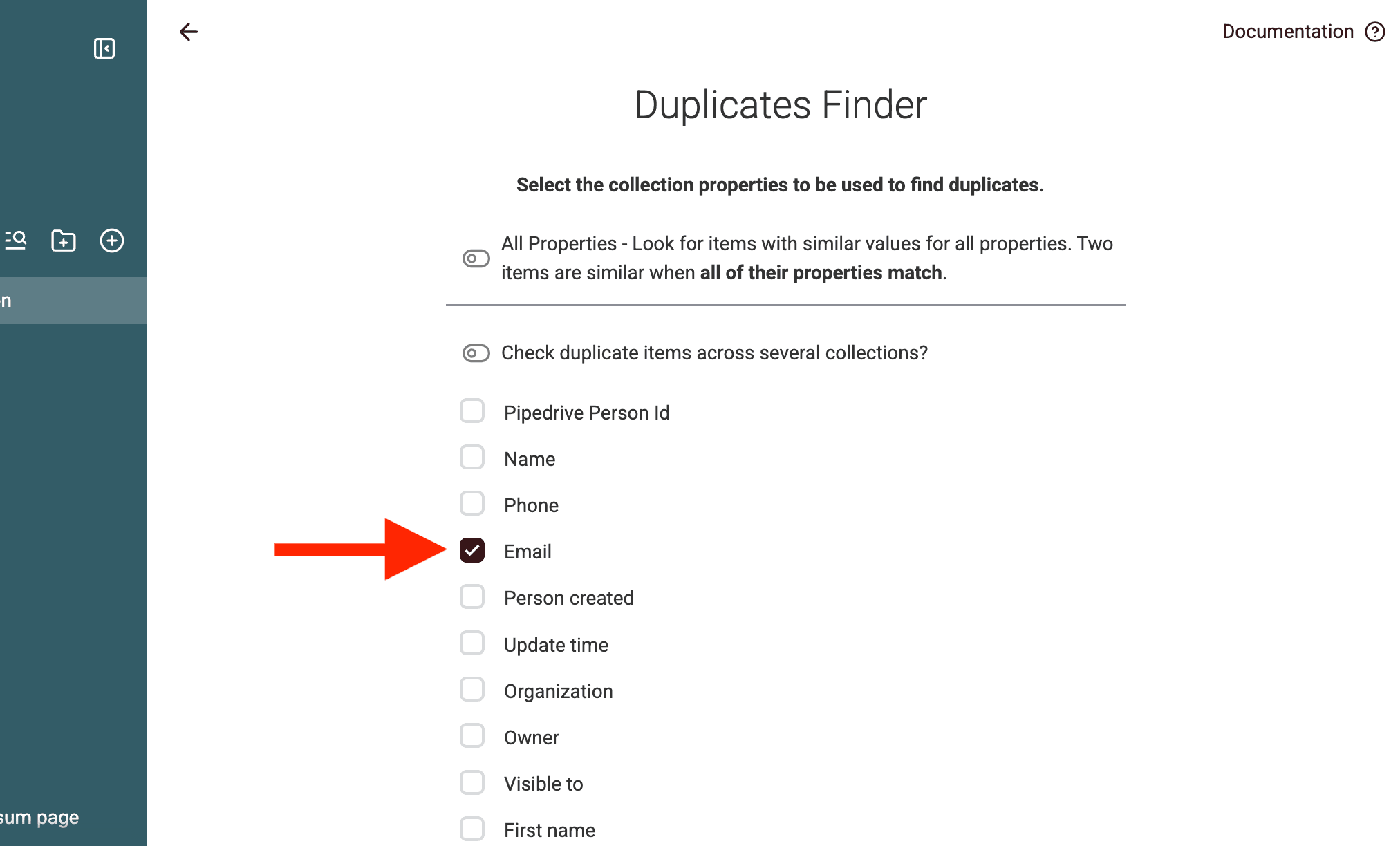
خاصية إزالة التكرارات هي الحقل الذي سيستخدمه Datablist للعثور على السجلات المكررة. ويعتمد الخيار الأفضل على نوع البيانات:
- بالنسبة إلى People: استخدم Email لأنه الأكثر موثوقية، أو Name إذا كانت عناوين البريد مفقودة أو غير متسقة.
- بالنسبة إلى Organizations: استخدم Website لأنه الخيار الأفضل، أو Name إذا لم يتوفر موقع إلكتروني.
💡 مثال:
- إذا كان لدى "Google" سجلان، أحدهما باسم
Google LLCوالآخر باسمGoogle، فسيتعرف Datablist عليهما كسجلين مكررين بسبب تشابه الاسمين.
2. تشغيل إزالة التكرارات
للحصول على أفضل النتائج، لا تدمج كل السجلات دفعة واحدة. شغّل إزالة التكرارات على مراحل:
1️⃣ المرحلة الأولى: طابق حسب Email لـPeople أو Website لـOrganizations. تكشف هذه المرحلة التكرارات الواضحة. 2️⃣ المرحلة الثانية: طابق حسب Name لـPeople أو Organizations لاكتشاف السجلات التي قد تستخدم عناوين بريد مختلفة رغم أنها تعود إلى الكيان نفسه.
🔹 لماذا نستخدم مرحلتين؟
- إذا أجريت المطابقة حسب Email + Name معًا، فقد تمنع الاختلافات البسيطة في الاسم، مثل "John Doe" و"Johnathan Doe"، اكتشاف التطابق.
- تضمن معالجة البريد الإلكتروني أولًا التعامل مع التطابقات الدقيقة قبل غيرها، ما يقلل الأخطاء.
عناية خاصة بعناوين البريد المتعددة وأسماء الشركات
تحتوي بعض حقول Pipedrive على قيم متعددة، مثل Emails وPhones.
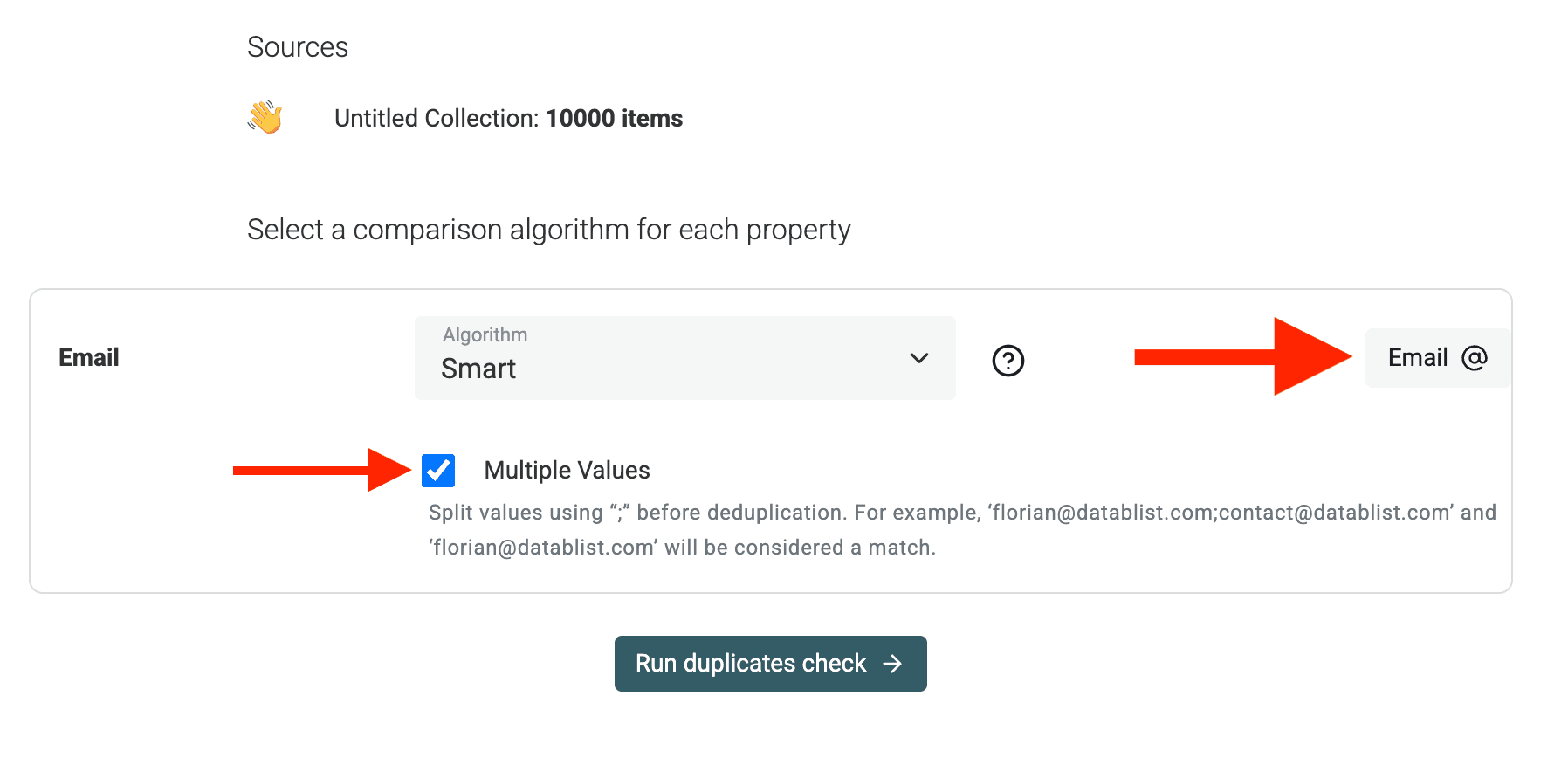
إذا كنت تزيل التكرارات اعتمادًا على حقول مثل Emails أو Phones التي تتضمن عدة قيم مفصولة بـ;، ففعّل وضع "Multiple Values" في Datablist. وبذلك، إذا احتوى أحد السجلات على john@company.com; j.doe@gmail.com واحتوى سجل آخر على john@company.com فقط، فسيظل Datablist قادرًا على مطابقتهما بصورة صحيحة.
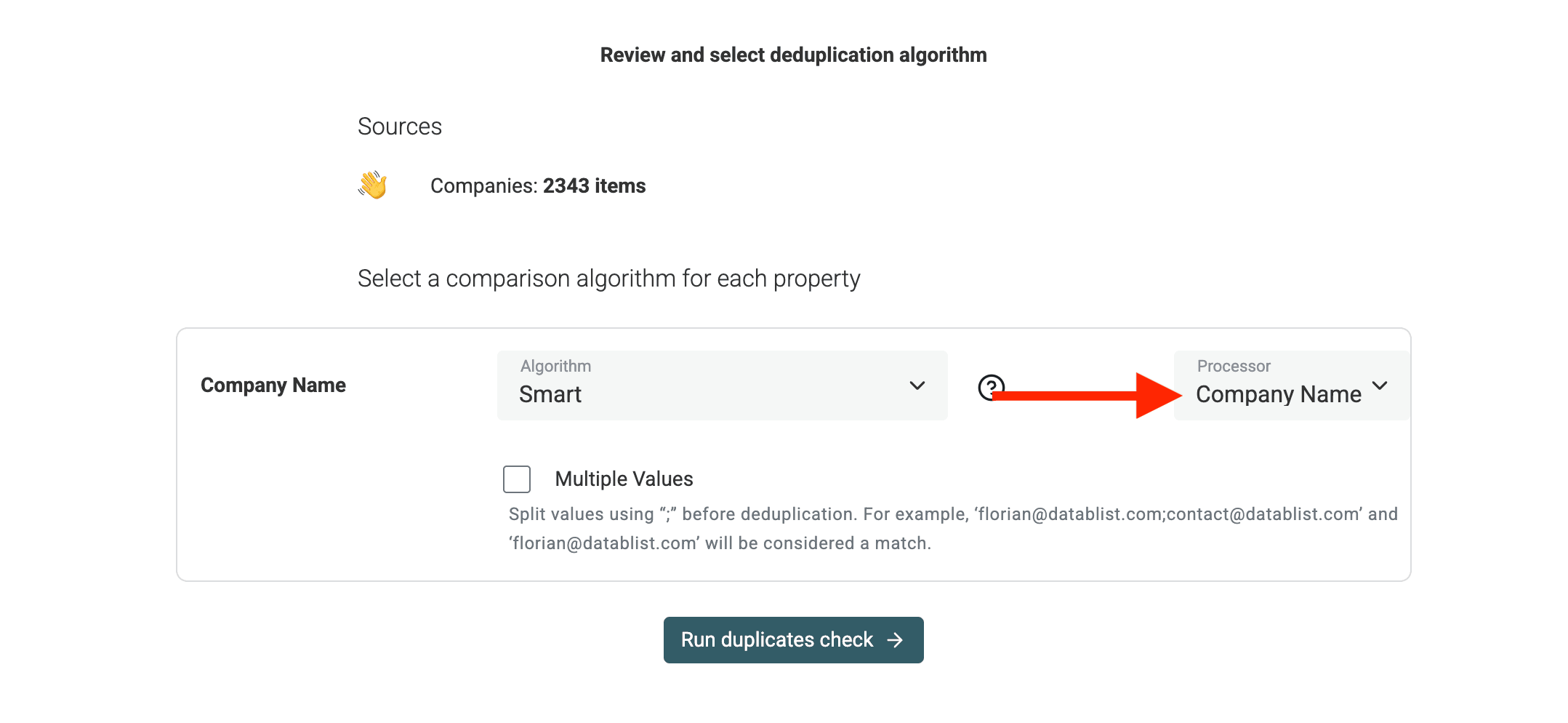
عند إزالة التكرارات حسب أسماء الشركات، يوفر Datablist Duplicates Finder معالجًا مخصصًا للتعامل مع اللواحق القانونية والكلمات الزائدة.
إذا كنت تزيل التكرارات اعتمادًا على المواقع الإلكترونية، فاستخدم معالج
URL.
3. مراجعة التكرارات المكتشفة والقيم المتعارضة
بعد اكتمال الفحص، يجمع Datablist السجلات المكررة معًا.
- سترى مجموعات من People أو Organizations المتشابهة، ونسميها "Duplicate Groups".
- تعرض كل مجموعة سبب التطابق، سواء كان البريد الإلكتروني أو الاسم أو الموقع، وتوضح وجود أي بيانات متعارضة.
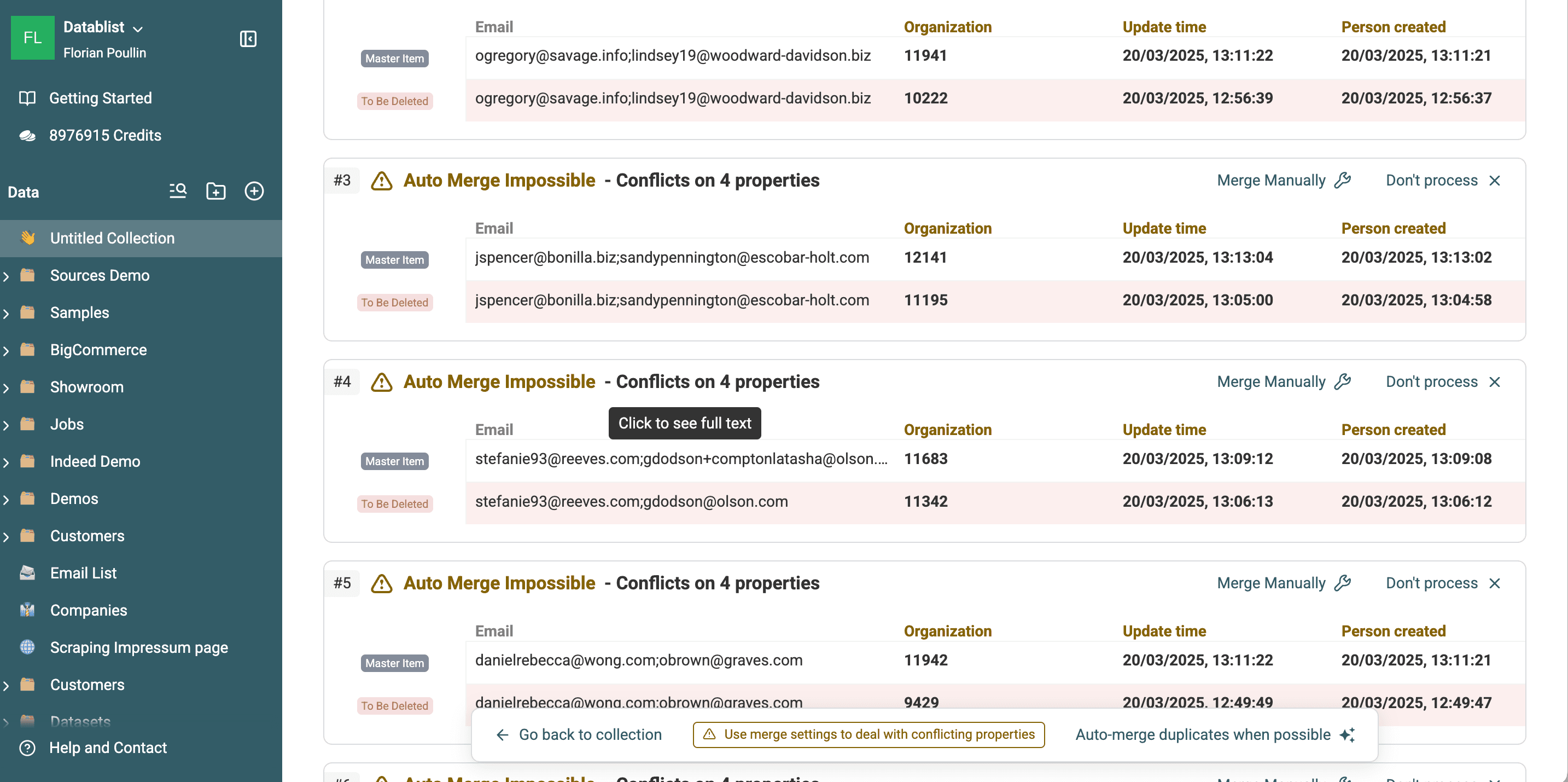
3.a. فهم مجموعات التكرارات
تضم كل مجموعة تكرارات عدة سجلات يُعتقد أنها تمثل الكيان نفسه.
- يمكن دمج بعض المجموعات تلقائيًا لأن بياناتها متطابقة أو متكاملة.
- تتطلب مجموعات أخرى مراجعة يدوية لاحتوائها على معلومات متعارضة.
💡 مثال:
- إذا كان لسجلين باسم “John Doe” عنوان البريد نفسه ولكن رقمي هاتف مختلفين، فسيكتشفهما Datablist كتكرارين، مع وضع علامة على رقم الهاتف باعتباره حقلًا متعارضًا.
3.b. إعداد قواعد دمج القيم المتعارضة
فهم التعارضات
تحدث التعارضات عندما تتضمن جهات الاتصال المكررة قيمًا مختلفة للحقل نفسه. فقد يحتوي سجلان، مثلًا، على مسميين وظيفيين أو رقمي هاتف مختلفين. يبرز Datablist هذه التعارضات لتقرر القيمة التي تريد الاحتفاظ بها.
كيفية معالجة التعارضات
يوفر Datablist واجهة سهلة لمعالجة التعارضات بكفاءة، بما يساعدك على الحفاظ على بيانات نظيفة ودقيقة.
- Combine Values: إذا كانت القيم متكاملة، مثل أرقام هاتف أو ملاحظات متعددة، فادمجها.
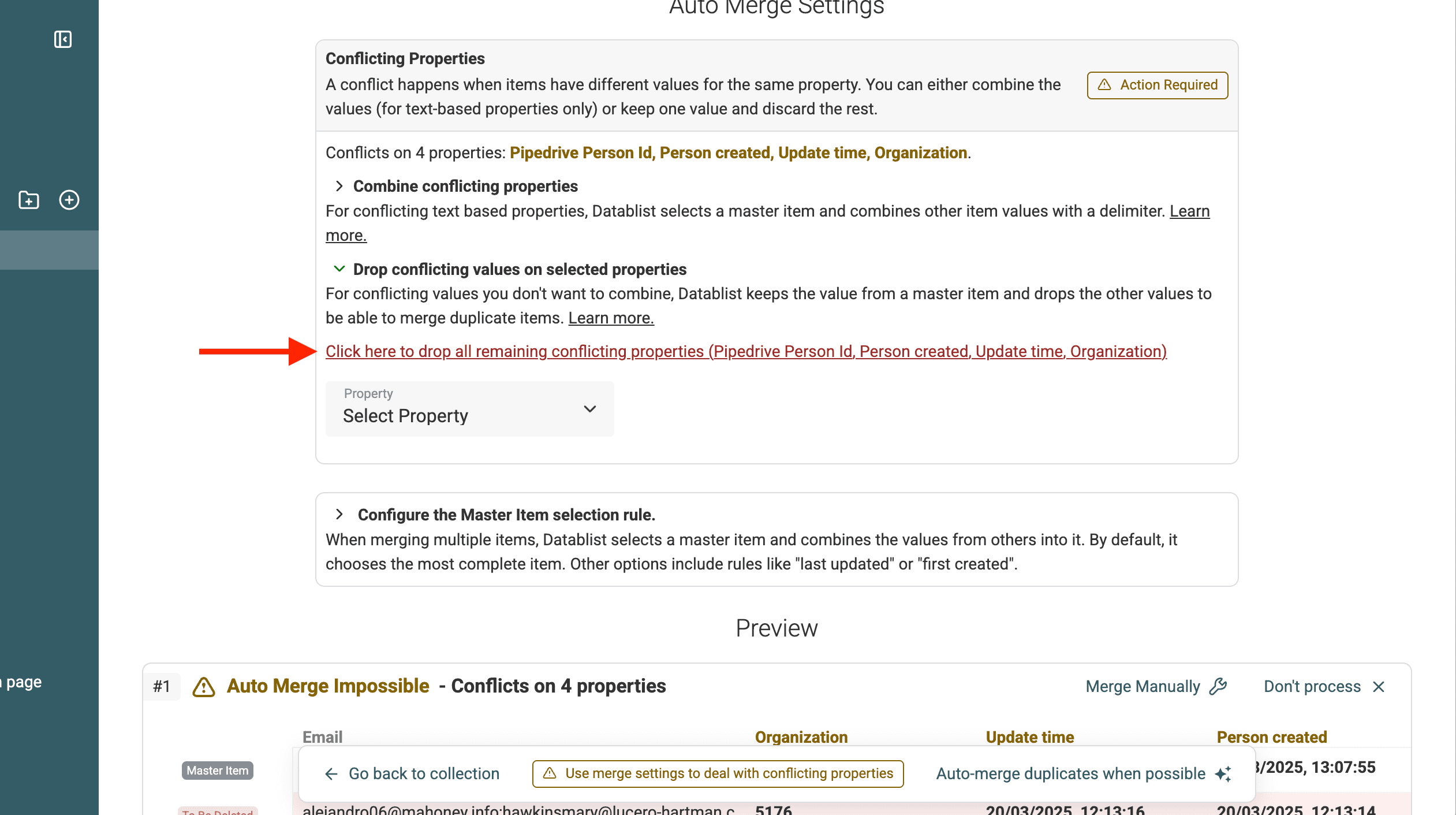
- Keep One Value and delete the others: إذا كانت إحدى جهات الاتصال أكثر اكتمالًا بوضوح وأردت تجاهل القيم الأخرى، فاختر "Drop conflicting values...".
يتوفر في إعدادَي Combine conflicting values وDrop conflicting values رابط مختصر لتحديد جميع الخصائص المتعارضة تلقائيًا.
اختيار السجل الرئيسي
يمكنك أيضًا تحديد الطريقة التي يستخدمها Datablist لاختيار السجل الرئيسي. عند دمج السجلات المكررة، يحتفظ Datablist بسجل واحد ويحدّث حقوله ويحذف السجلات الأخرى، بحيث لا يتبقى سوى سجل واحد.
يمكنك التحكم في اختيار Master Record باستخدام عدة قواعد:
- Most Complete: يختار السجل الذي يحتوي على أكبر عدد من الحقول المعبأة.
- Last Updated: يختار آخر سجل جرى تعديله.
- First Created: يختار أقدم سجل وفقًا لتاريخ الإنشاء.
- Highest Value: يختار السجل صاحب أعلى قيمة في خاصية محددة. وإذا تساوت عدة سجلات، يختار أحدثها.
- Lowest Value: يختار السجل صاحب أدنى قيمة في خاصية محددة. وإذا تساوت عدة سجلات، يختار أحدثها.
- Matching Value: يختار السجل الذي يحتوي على قيمة محددة في خاصية معينة. وإذا لم يطابق أي سجل هذه القيمة، فلن تُدمج السجلات.
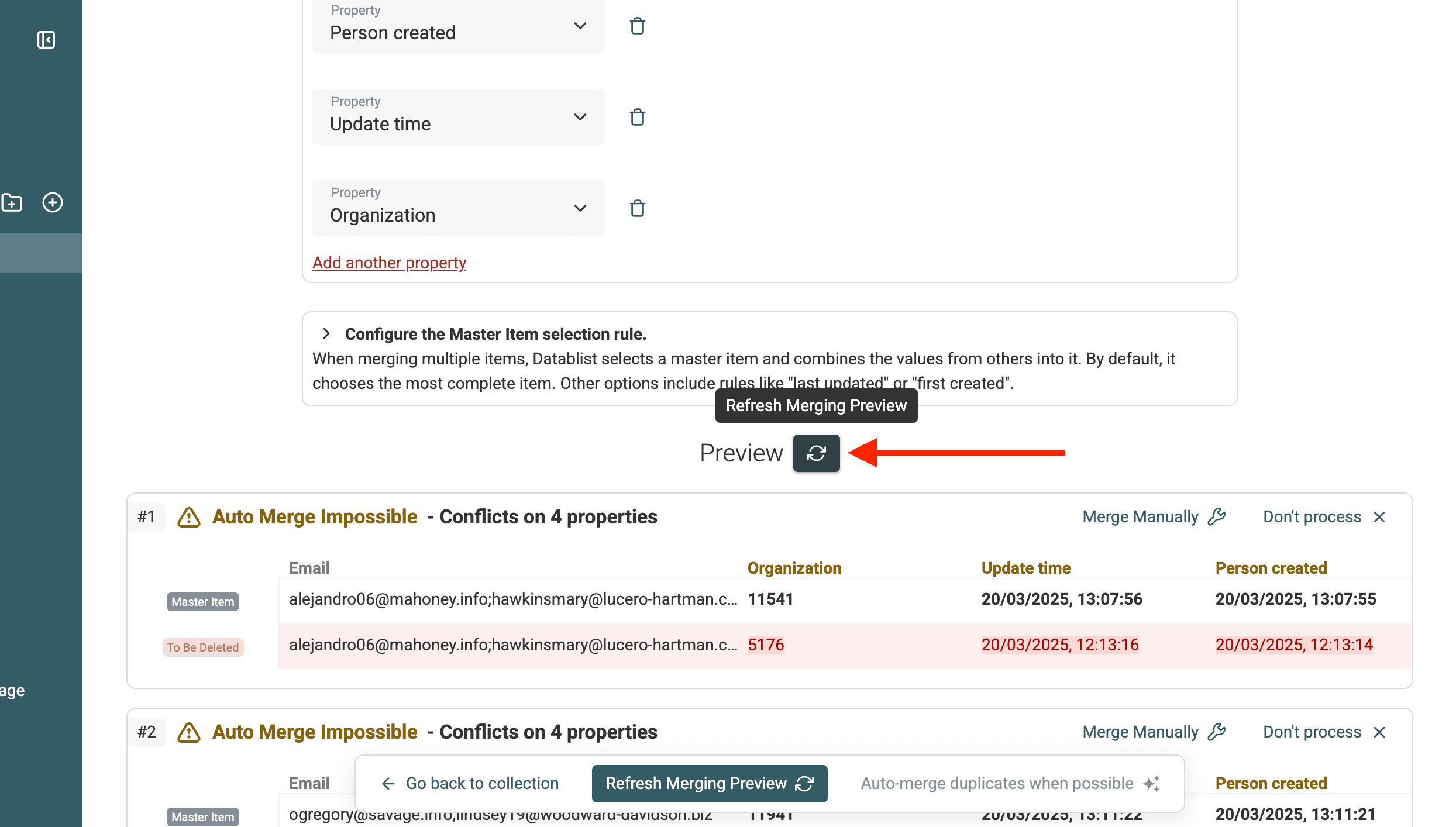
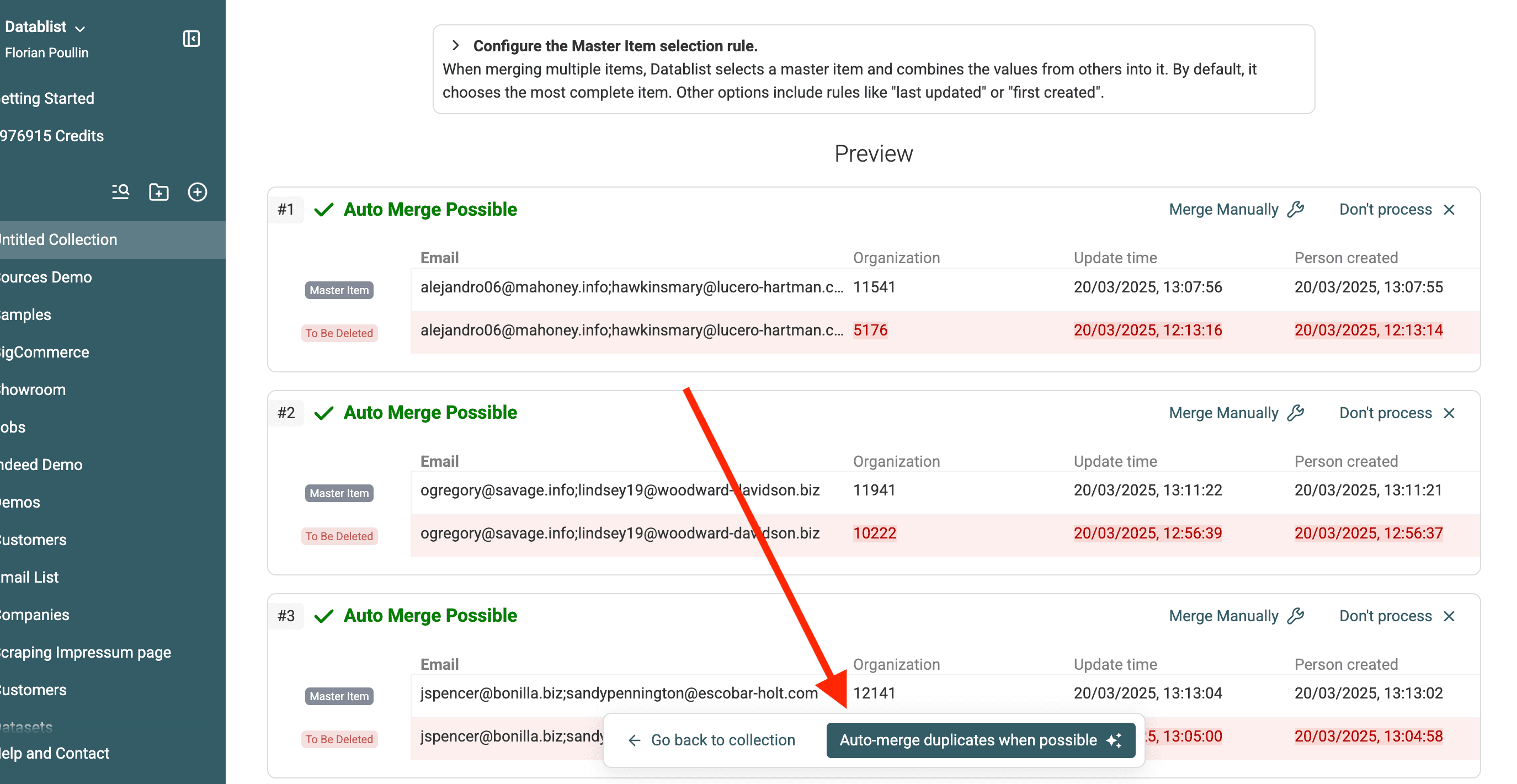
يعرض Datablist معاينة بالتغييرات التي ستُنفذ، بما في ذلك السجلات التي ستُحذف والقيم التي ستُدمج وغيرها.
بعد الانتهاء من تحديد إعدادات الدمج، انقر على "Refresh" لتحديث المعاينة.
🔹 مثال: دمج جهتي اتصال
يوضح المثال التالي نتيجة قواعد الدمج:
- تطبيق Drop Conflicting values على حقل
Name. - تطبيق Combine Conflicting values على حقل
Phone.
| الحقل | جهة الاتصال 1 | جهة الاتصال 2 | نتيجة الدمج |
|---|---|---|---|
| الاسم | John Doe | Johnathan Doe | John Doe |
| البريد الإلكتروني | john@company.com | john@company.com | john@company.com |
| الهاتف | 555-1234 | 555-5678 | 555-1234; 555-5678 |
3.c. دمج التكرارات تلقائيًا
عندما تصبح راضيًا عن المعاينة، انقر على "Auto-merge duplicates when possible"، وسيطبق Datablist قواعد الدمج على جميع مجموعات التكرارات.
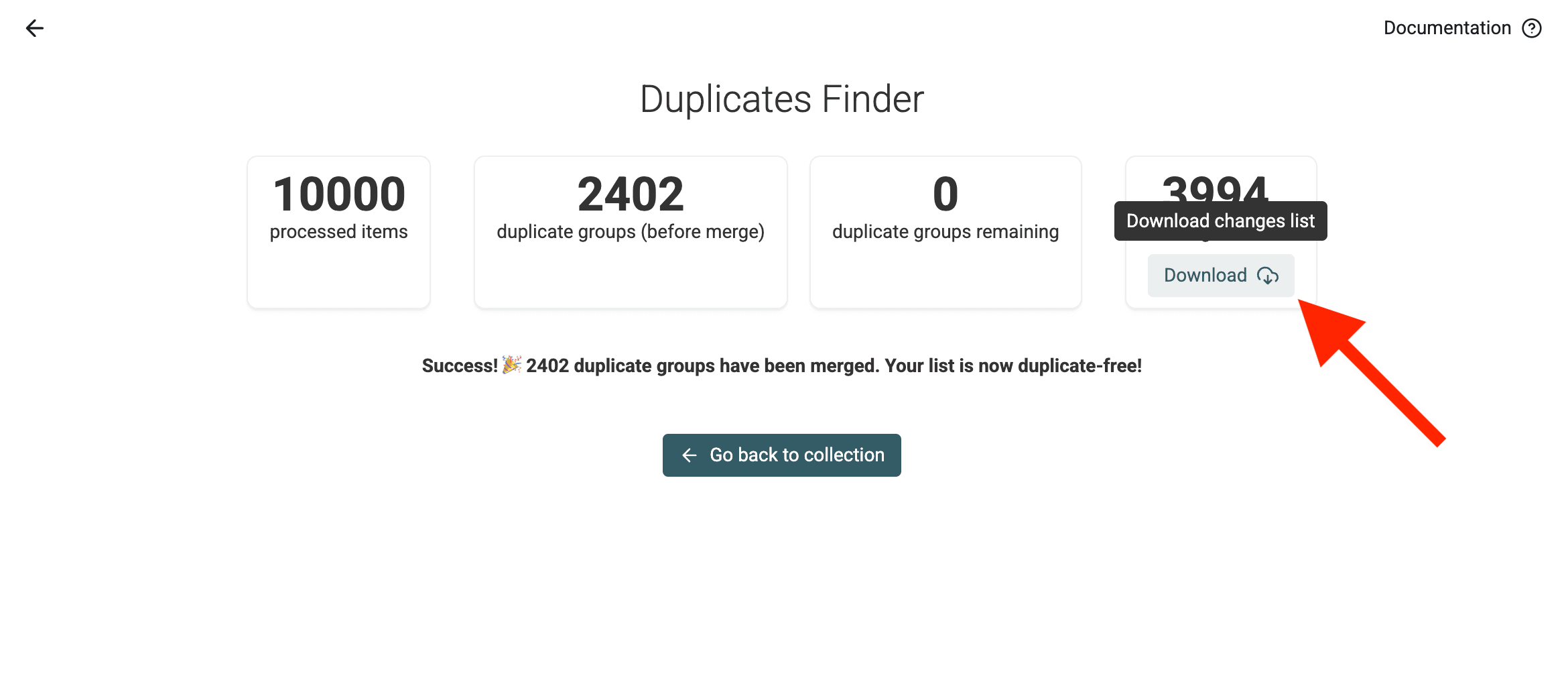
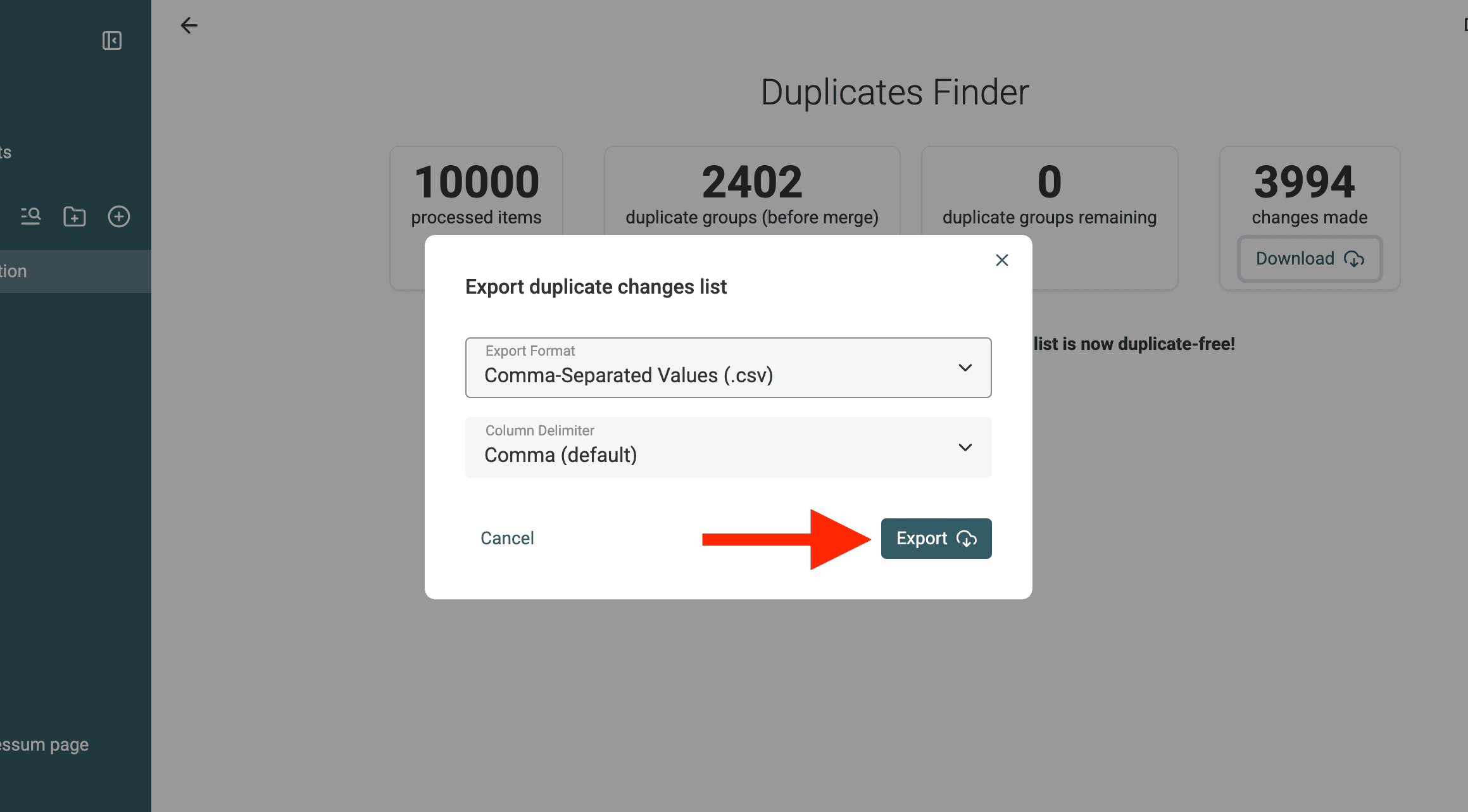
3.d. تنزيل ملف التغييرات
⚠️ تحتاج حتمًا إلى ملف التغييرات هذا لدمج السجلات وتحديثها في Pipedrive CRM.
الخطوة 3: مزامنة الدمج مع Pipedrive
أصبحت التكرارات الآن مدمجة في Datablist. تتمثل الخطوة الأخيرة في مزامنة البيانات المنظفة مع Pipedrive ليظل نظام CRM محدّثًا.
سنستخدم لهذا الغرض ملف التغييرات الذي نزّلناه في الخطوة السابقة (راجع 3.d. تنزيل ملف التغييرات). يسرد هذا الملف جميع السجلات المدمجة والتكرارات المحذوفة والحقول المحدّثة.
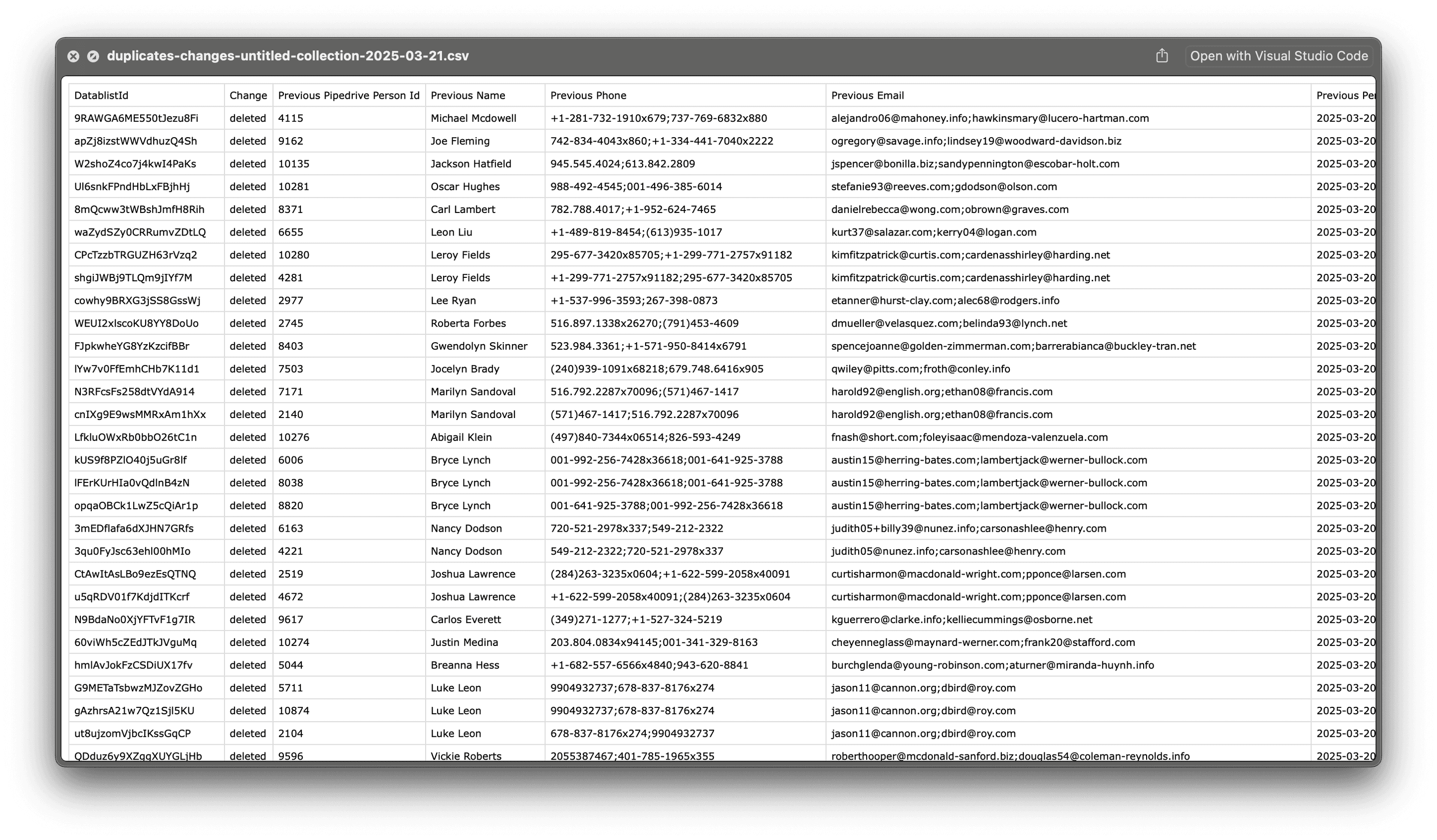
يمكنك في ملف Changes Log رؤية ما يلي:
✅ Updated Records ← جهات الاتصال أو المؤسسات التي عُدلت، مثل دمج عناوين البريد الإلكتروني أو أرقام الهاتف أو الأسماء، مع عرض البيانات السابقة والبيانات الجديدة المحدّثة.
✅ Deleted Records ← السجلات المكررة التي دُمجت في سجل رئيسي، مع id السجل المحذوف وid السجل الرئيسي الذي حل محله. يجب حذف هذه السجلات من Pipedrive.
3.a استيراد ملف تغييرات التكرارات إلى مجموعة جديدة
لتطبيق هذه التغييرات في Pipedrive، أنشئ مجموعة جديدة وارفع إليها ملف التغييرات.
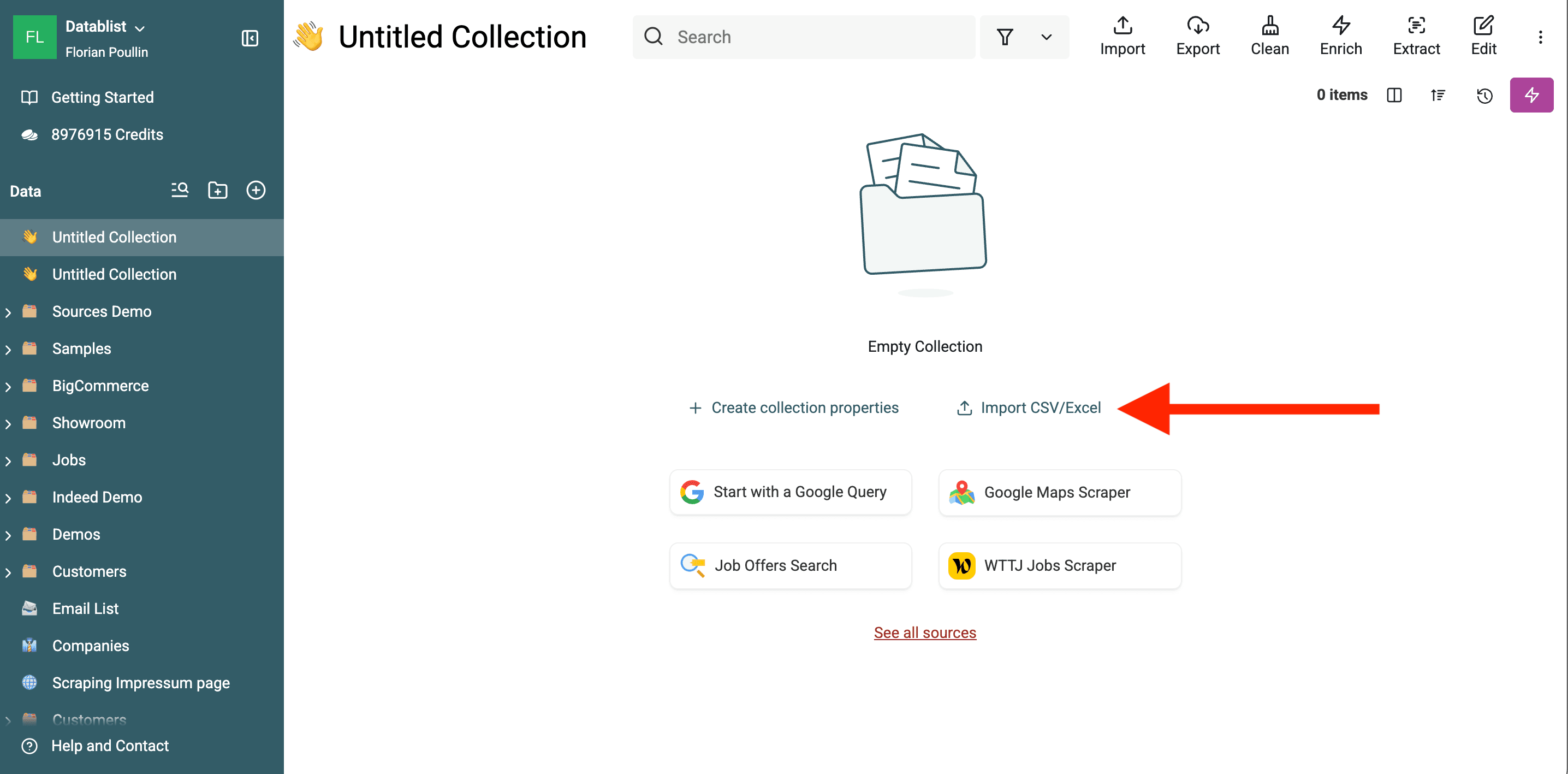
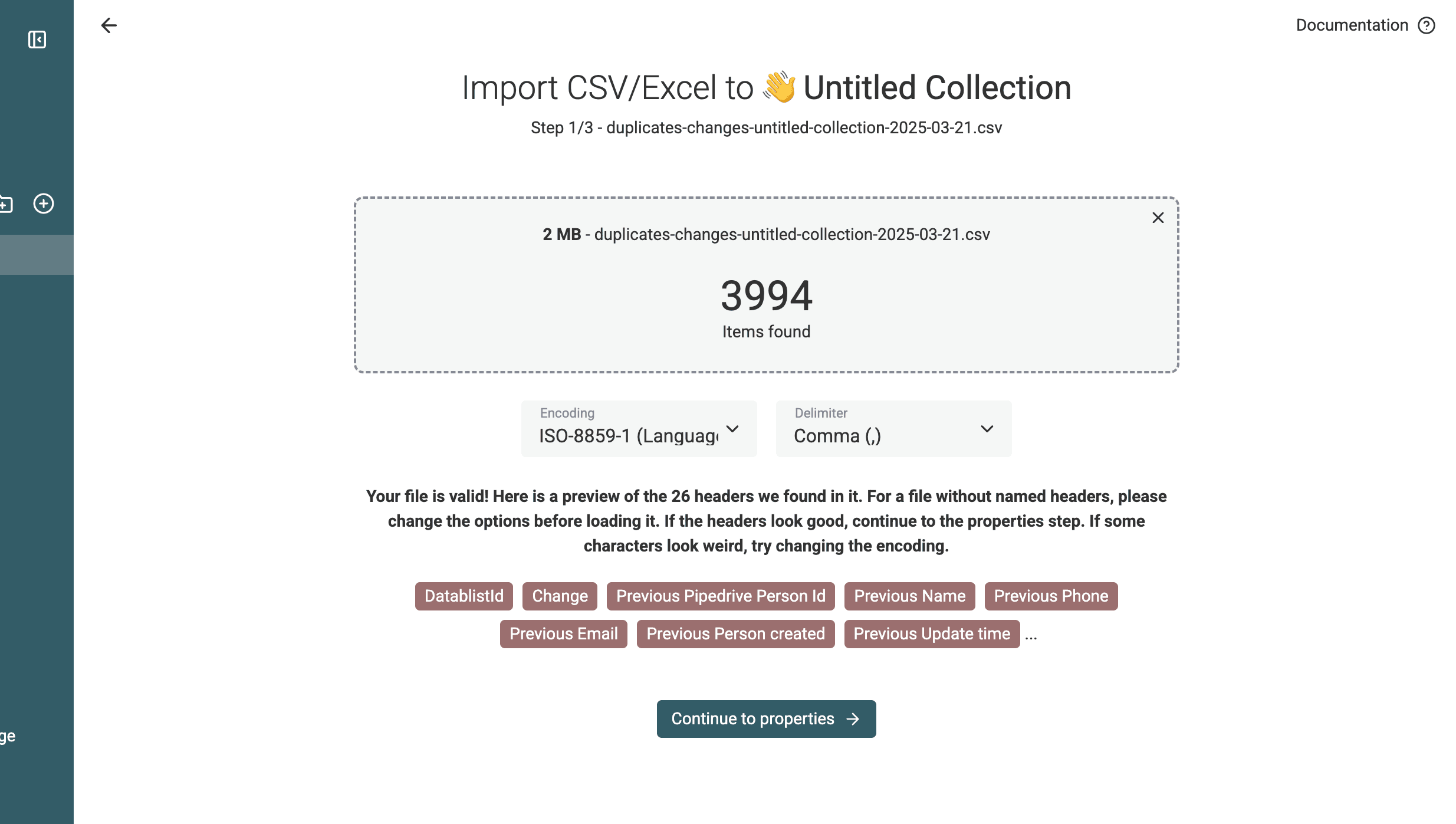
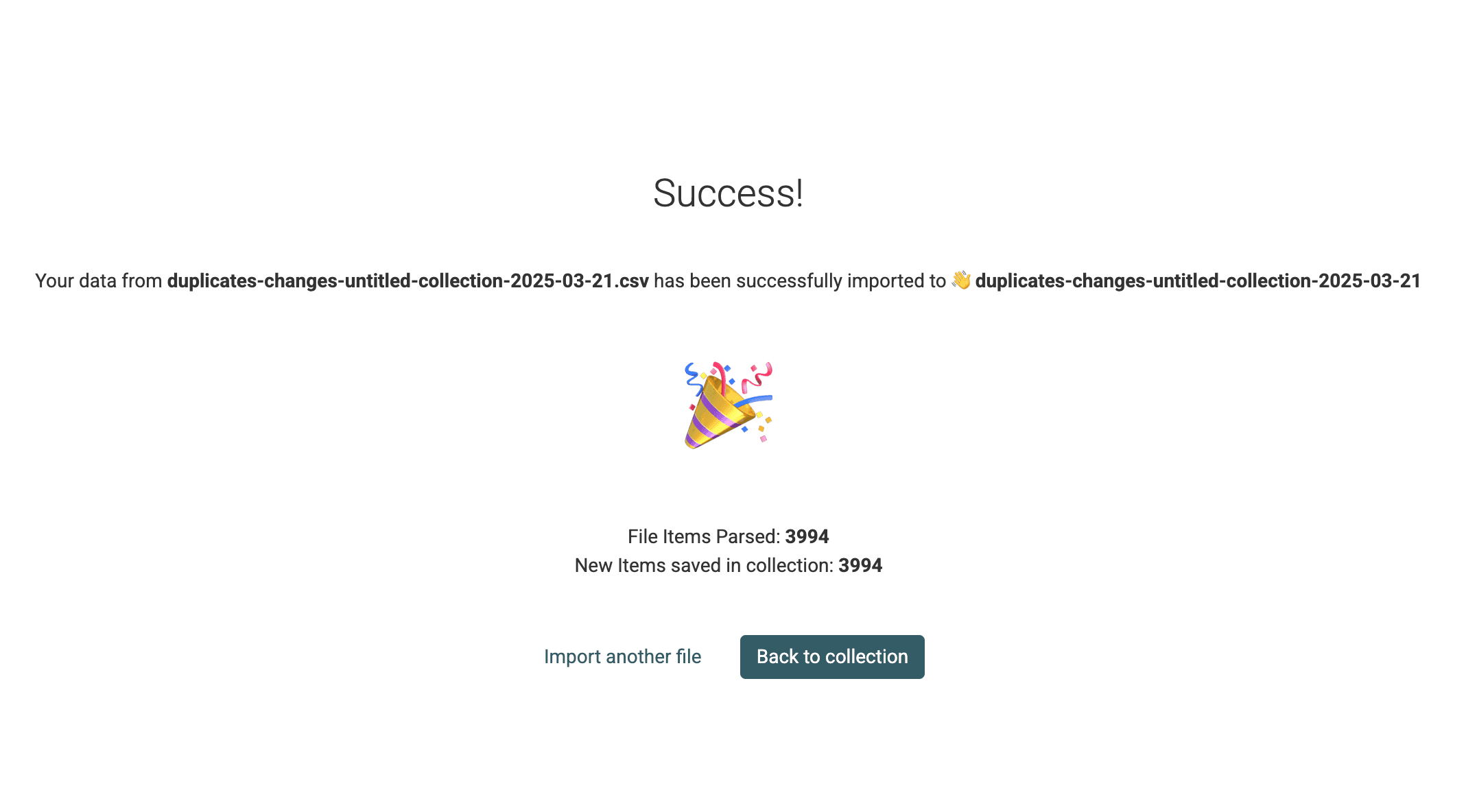
ستحصل على مجموعة تتضمن عمليات الدمج.
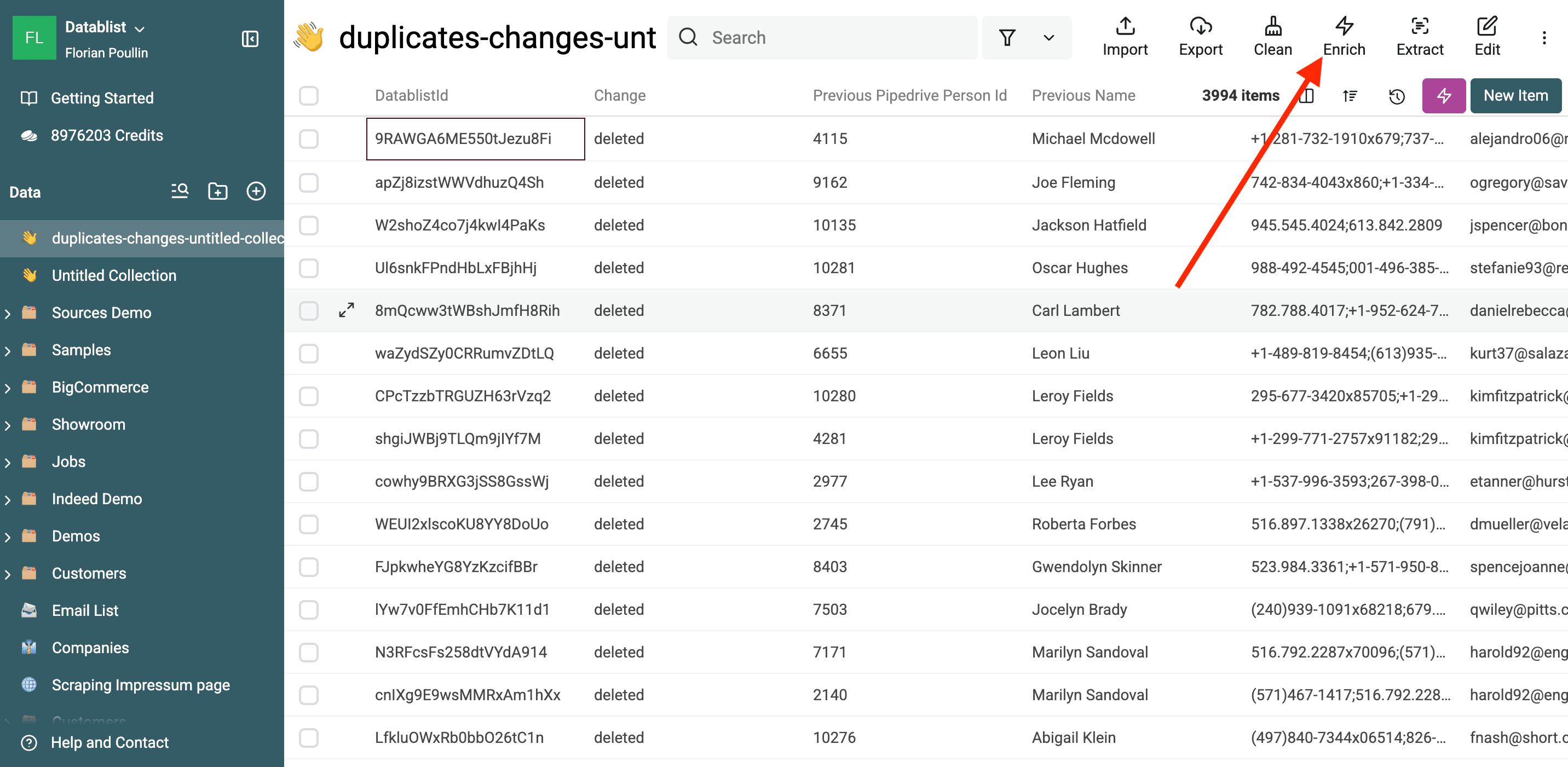
3.b. دمج السجلات المكررة وحذفها
أول خطوة لتطبيق هذه التغييرات في Pipedrive هي توجيه Pipedrive لدمج السجلات "المحذوفة" في السجلات "الرئيسية".
يوفر Pipedrive Merge API لدمج السجلات المكررة، وسنستخدمه هنا.
للمهتمين بالتفاصيل التقنية، يعمل Pipedrive API كما يلي:
- استخدم مسار
/organizations/:id/mergeمع Organizations. - استخدم مسار
/persons/:id/mergeمع People. - يُحذف السجل المكرر، وتُنقل بياناته إلى السجل الرئيسي.
💡 مثال على طلب API:
PUT https://api.pipedrive.com/v1/persons/{duplicate_id}/merge?api_token=YOUR_API_KEY
{
  "merge_with_id": "{master_record_id}"
}
🔹 لماذا نستخدم Merge API؟
- يضمن بقاء جميع الصفقات والأنشطة والملاحظات المرتبطة متصلة بالسجل الرئيسي.
- يحتفظ تلقائيًا بالبيانات غير المتعارضة، مثل أرقام الهاتف أو عناوين البريد الإضافية.
لا داعي للقلق - يوفر Datablist enrichment مدمجًا يستدعي مسار Pipedrive هذا نيابةً عنك.
ابدأ بتحديد العناصر التي تحمل عملية تغيير deleted فقط.
بعد ذلك، اختر Pipedrive Merge Duplicates من قائمة Enrich.
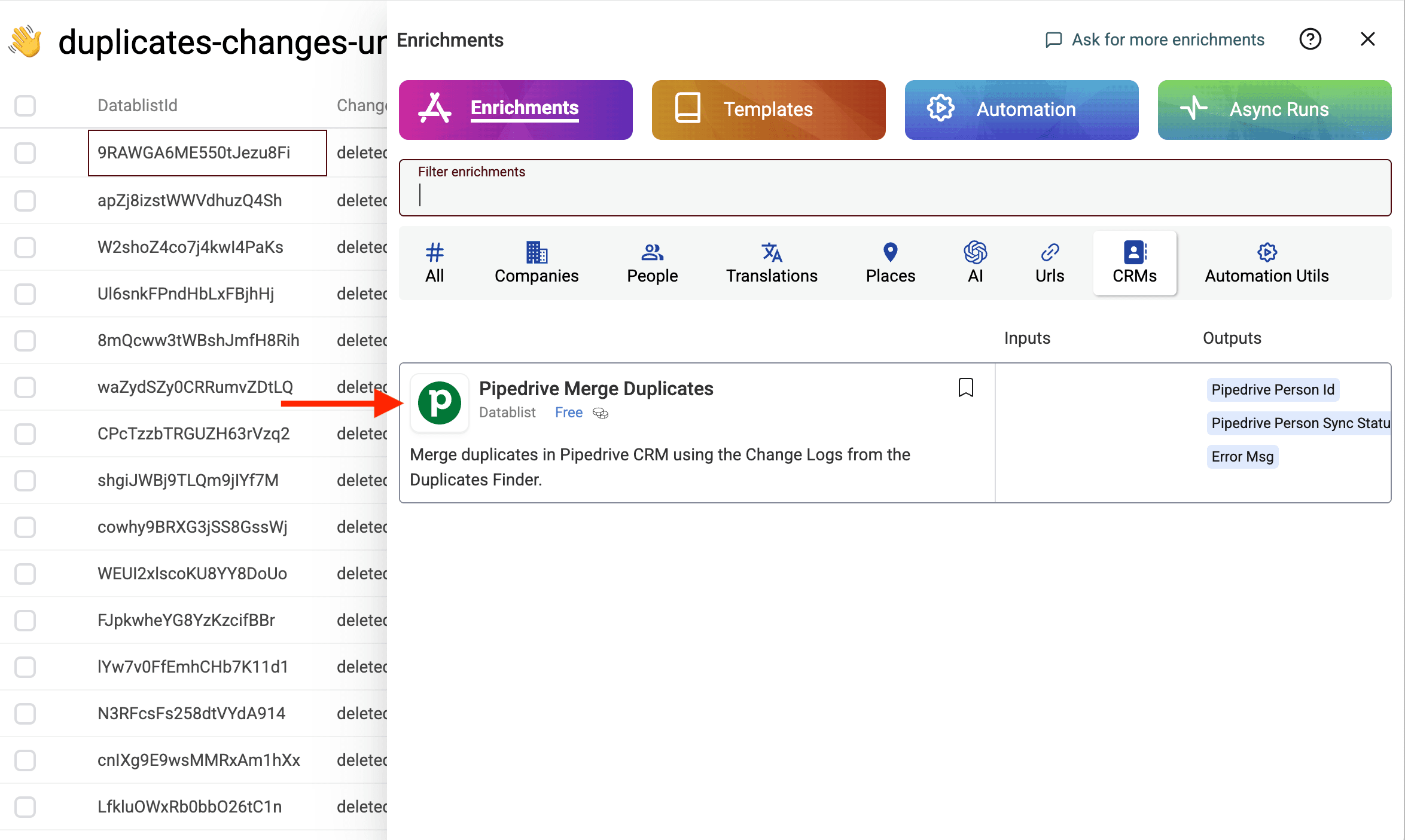
تأكد من ظهور القيمة "deleted" فقط في عمود التغيير قبل تشغيل enrichment باسم Pipedrive Merge Duplicates.
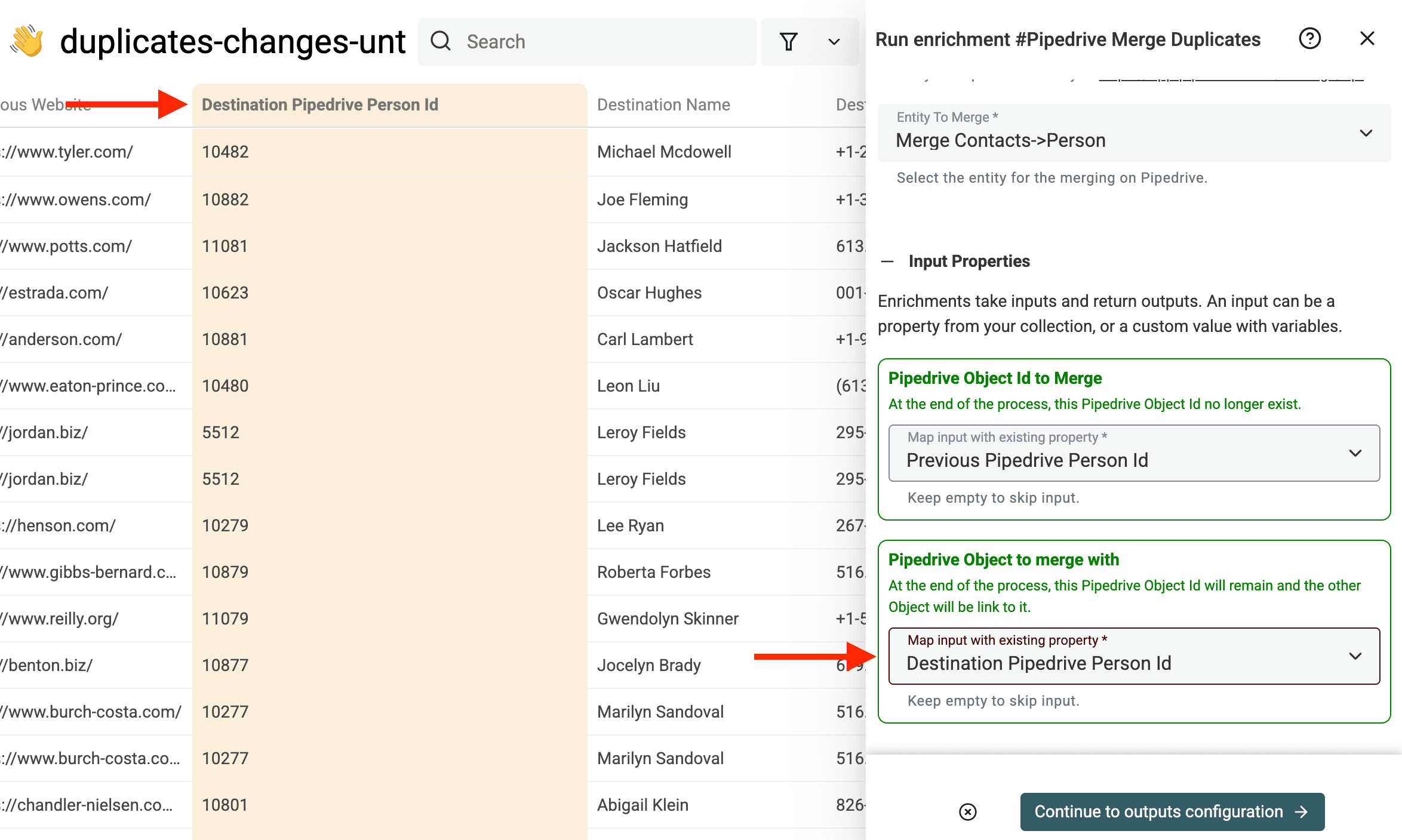
أدخل مفتاح Pipedrive API، ثم حدد كيان Pipedrive الذي تريد دمجه.
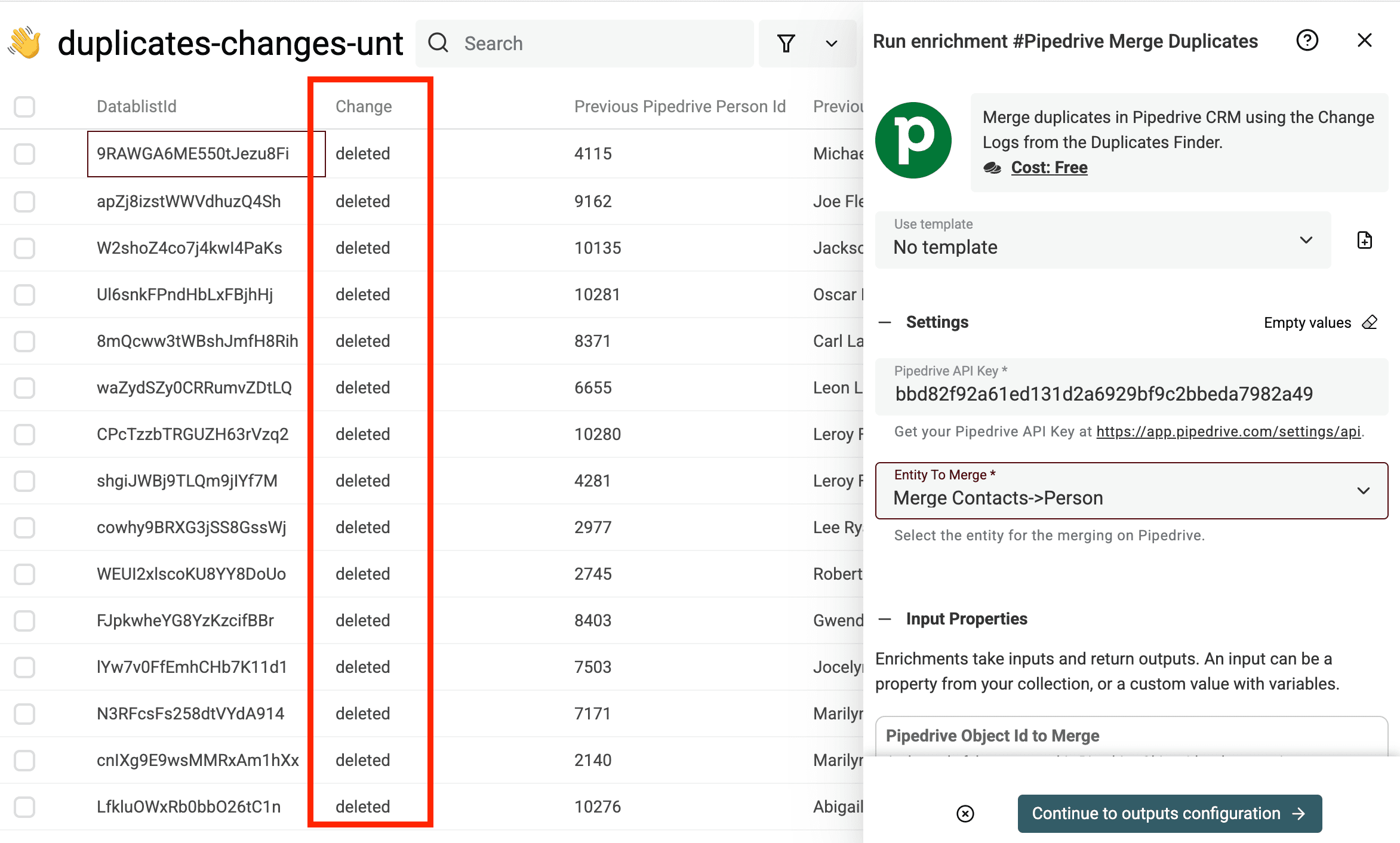
بعد ذلك، في المدخلات، اربط Pipedrive Object Id to Merge بحقل Previous Pipedrive Person Id.
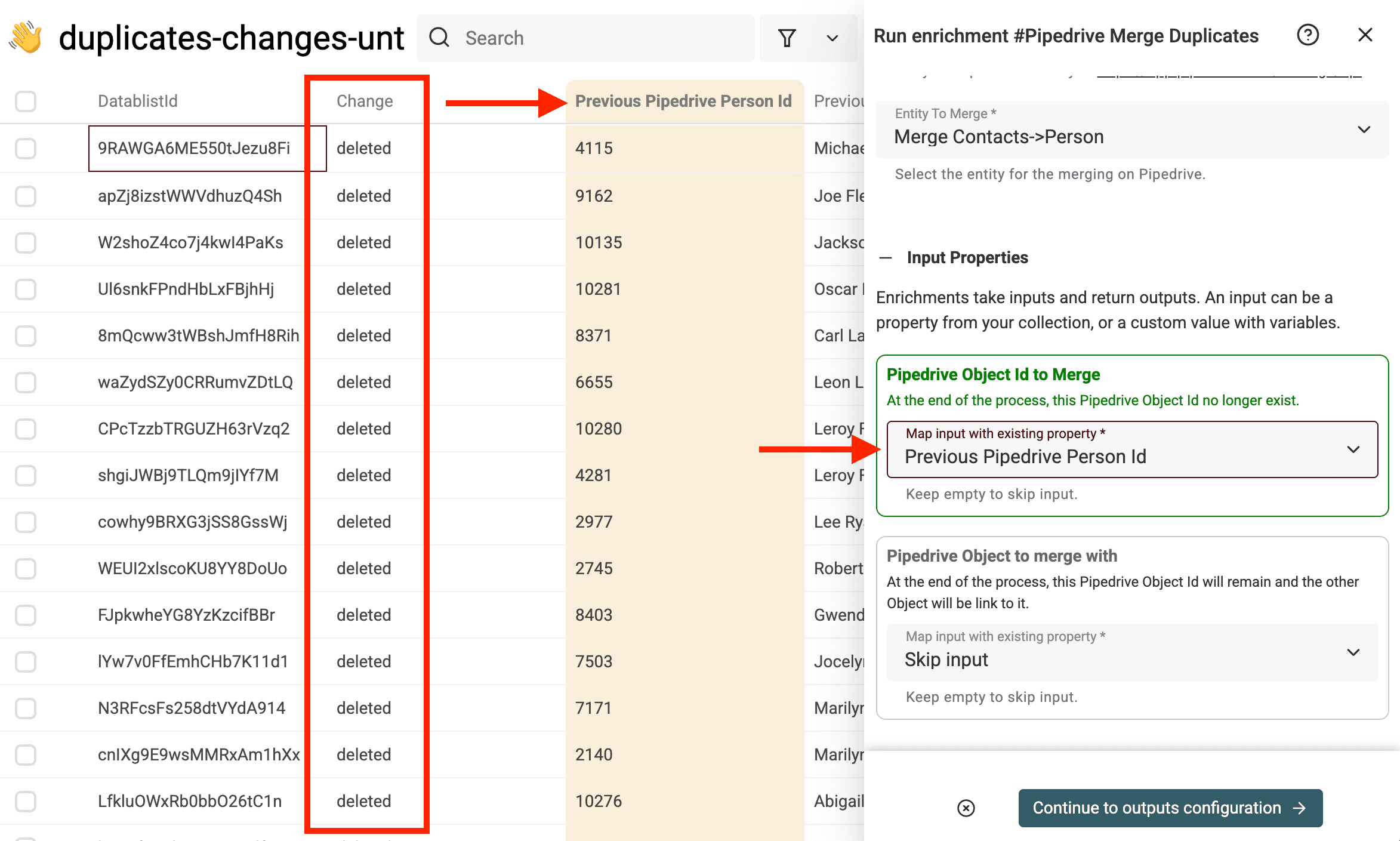
أما Pipedrive Object to merge with، فاربطه بحقل Destination Pipedrive Person Id.
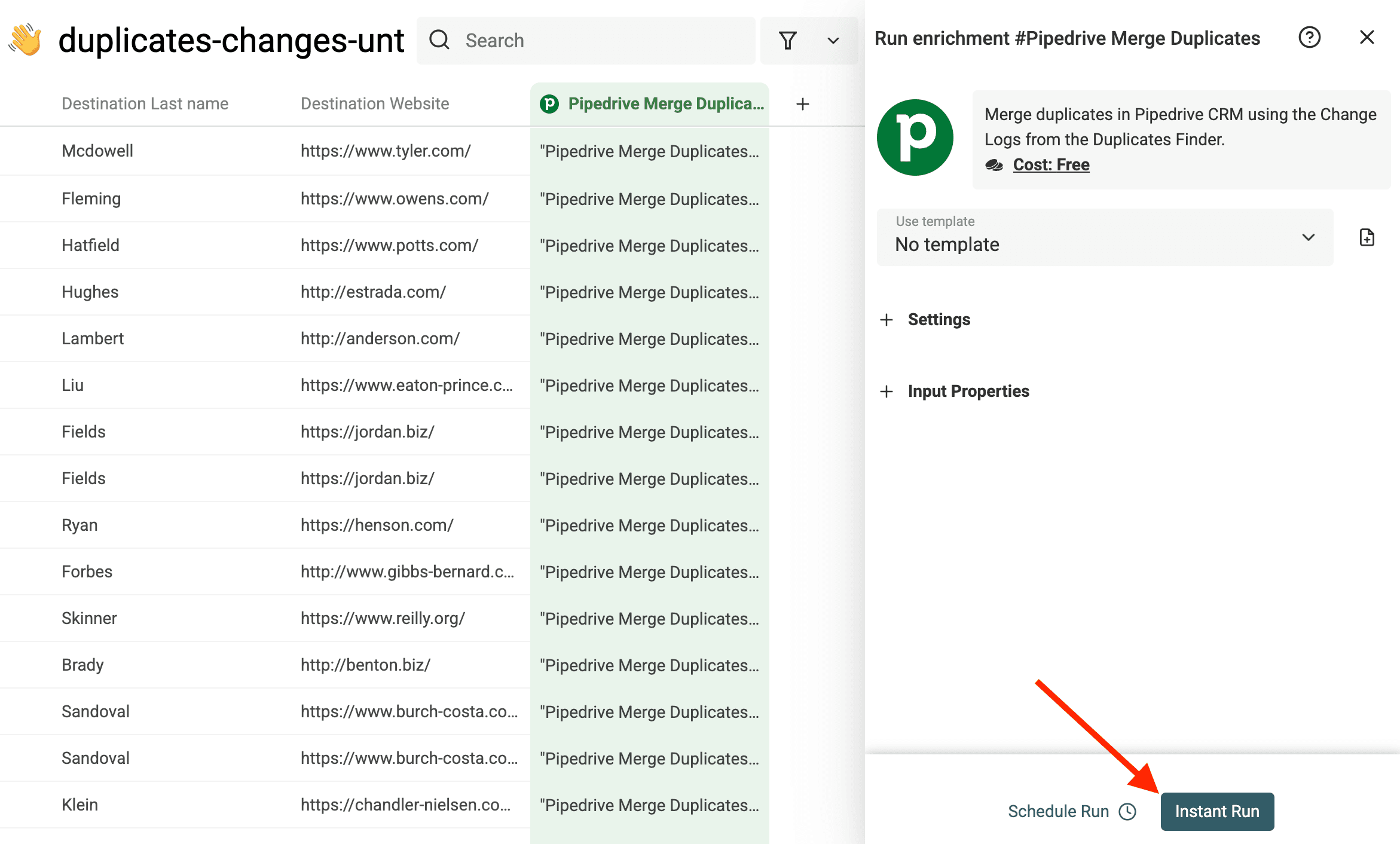
ثم ابدأ عملية الدمج.
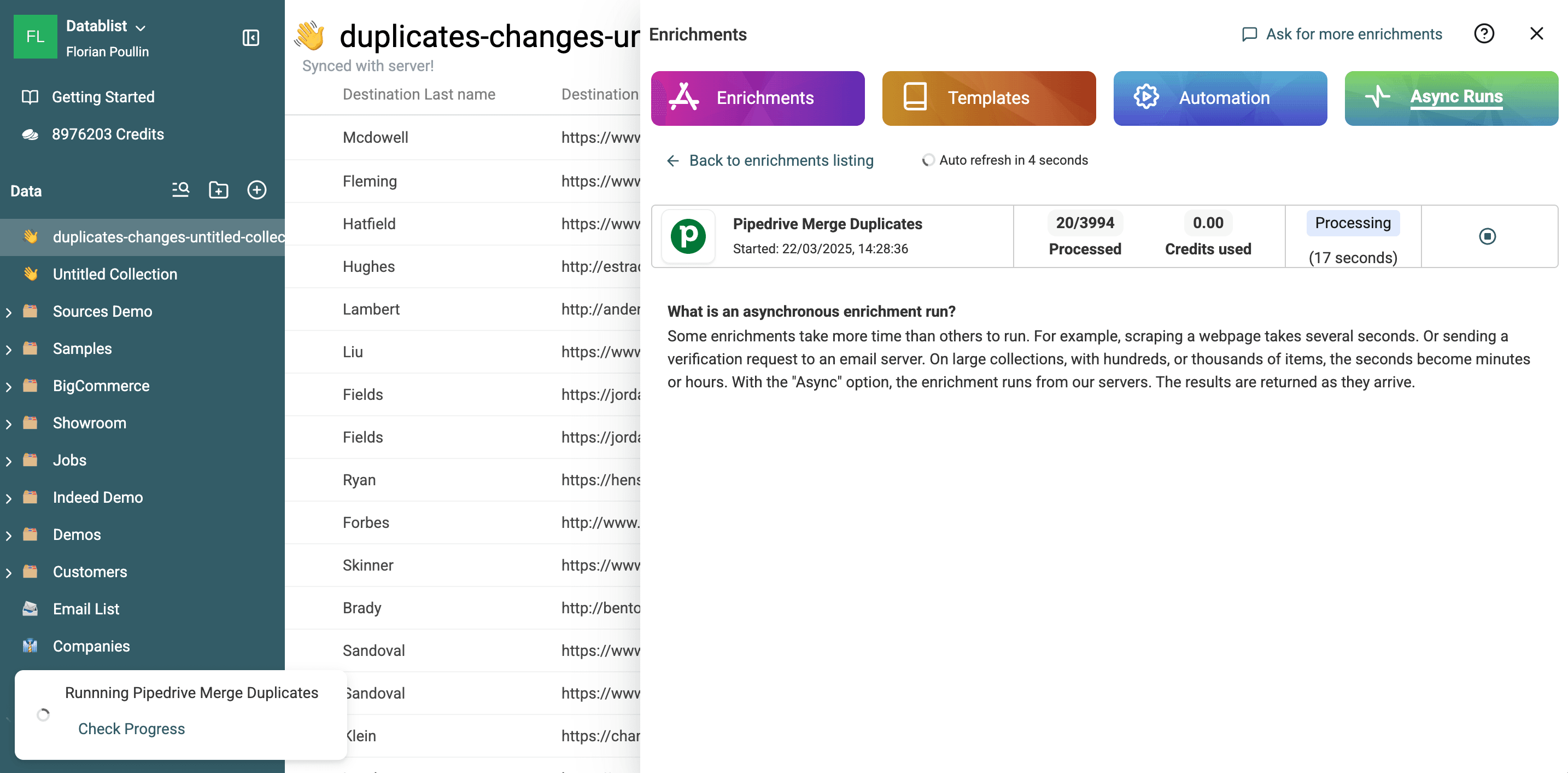
يمكنك متابعة التقدم مباشرة في Datablist.
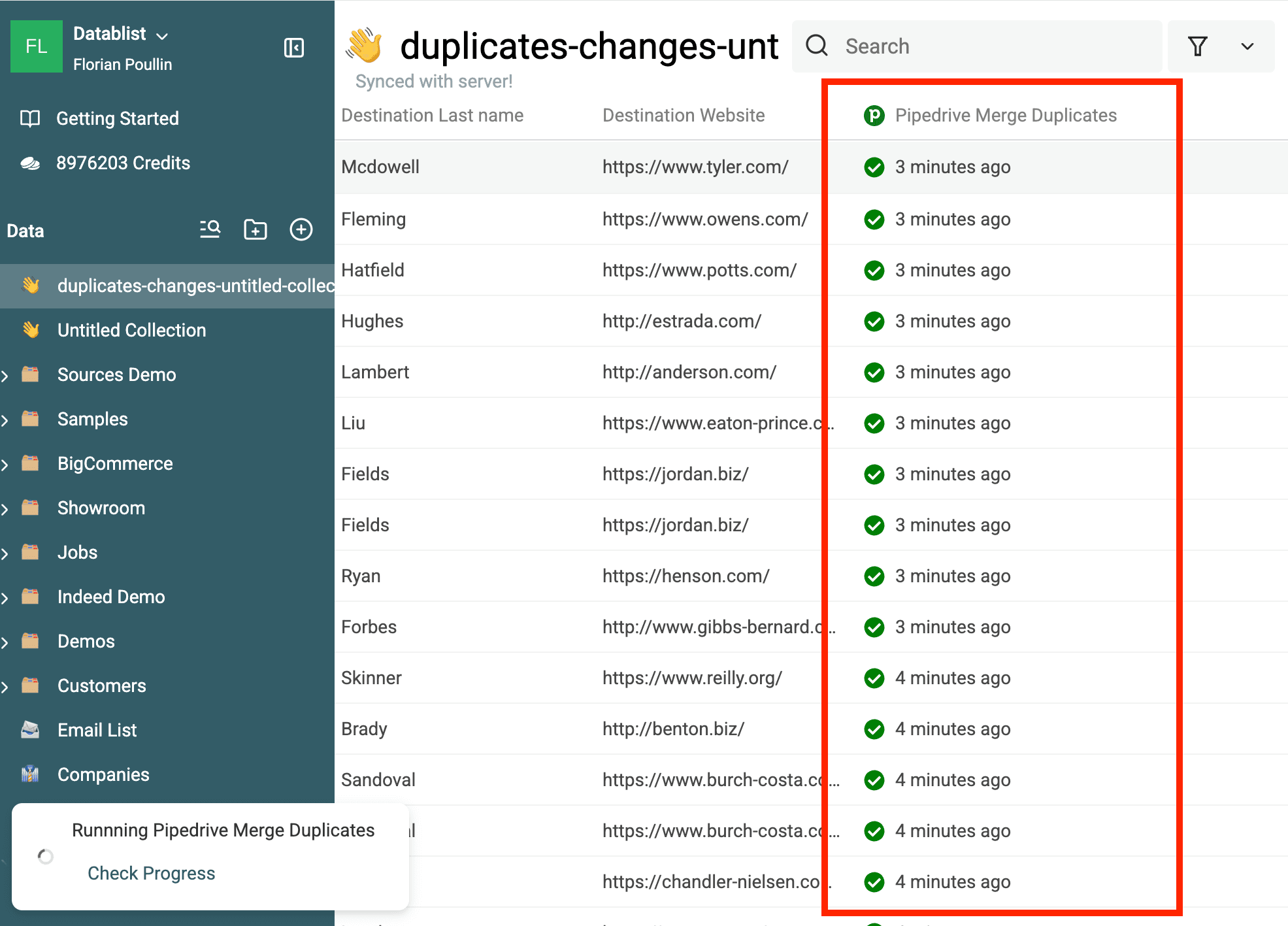
سترى حالة الدمج لكل صف في المجموعة.
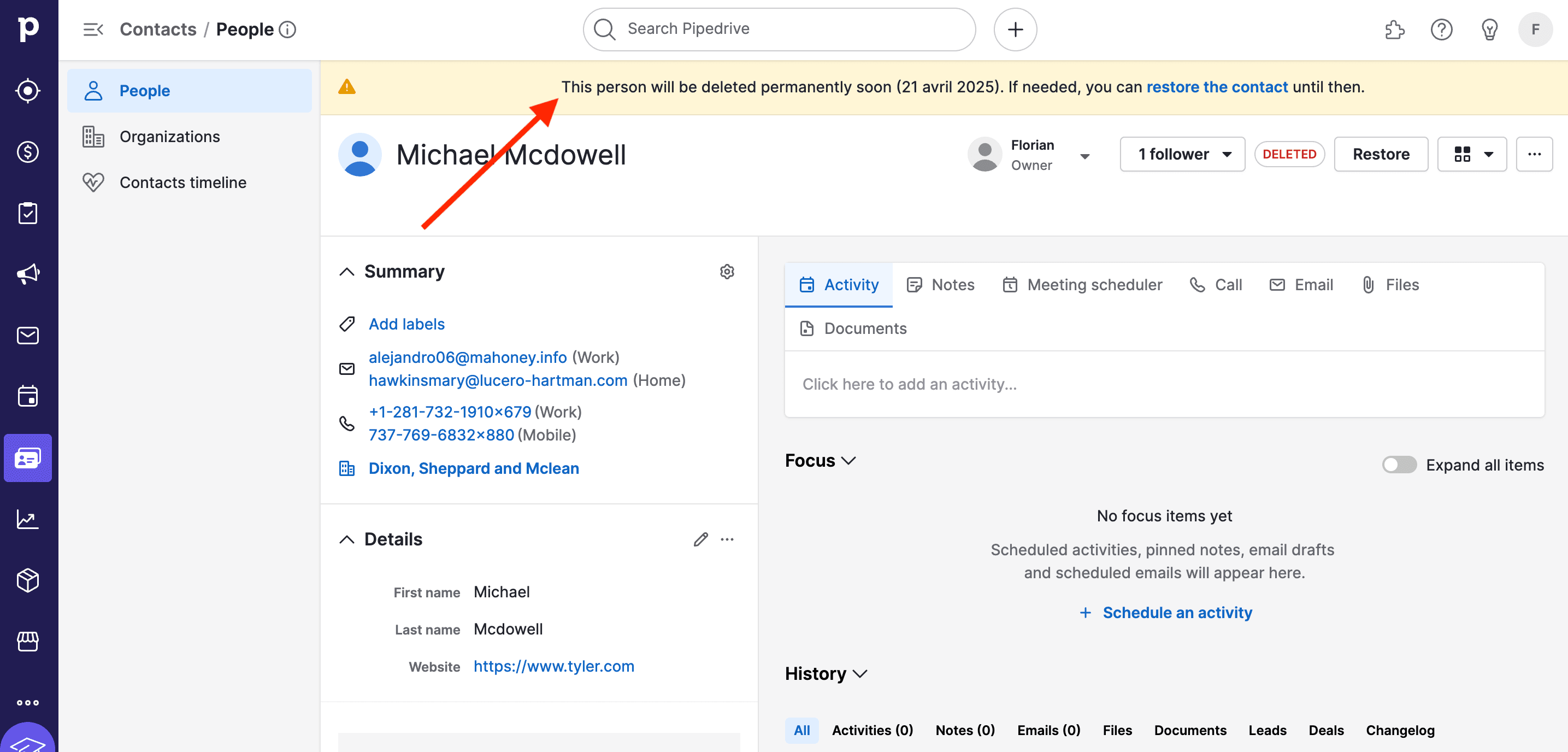
يمكنك التحقق من سجل Pipedrive الذي سيُحذف. انتقل إلى السجل؛ وبالنسبة إلى People، يكون الرابط https://app.pipedrive.com/person/:ID. ستظهر رسالة في أعلى الشاشة.
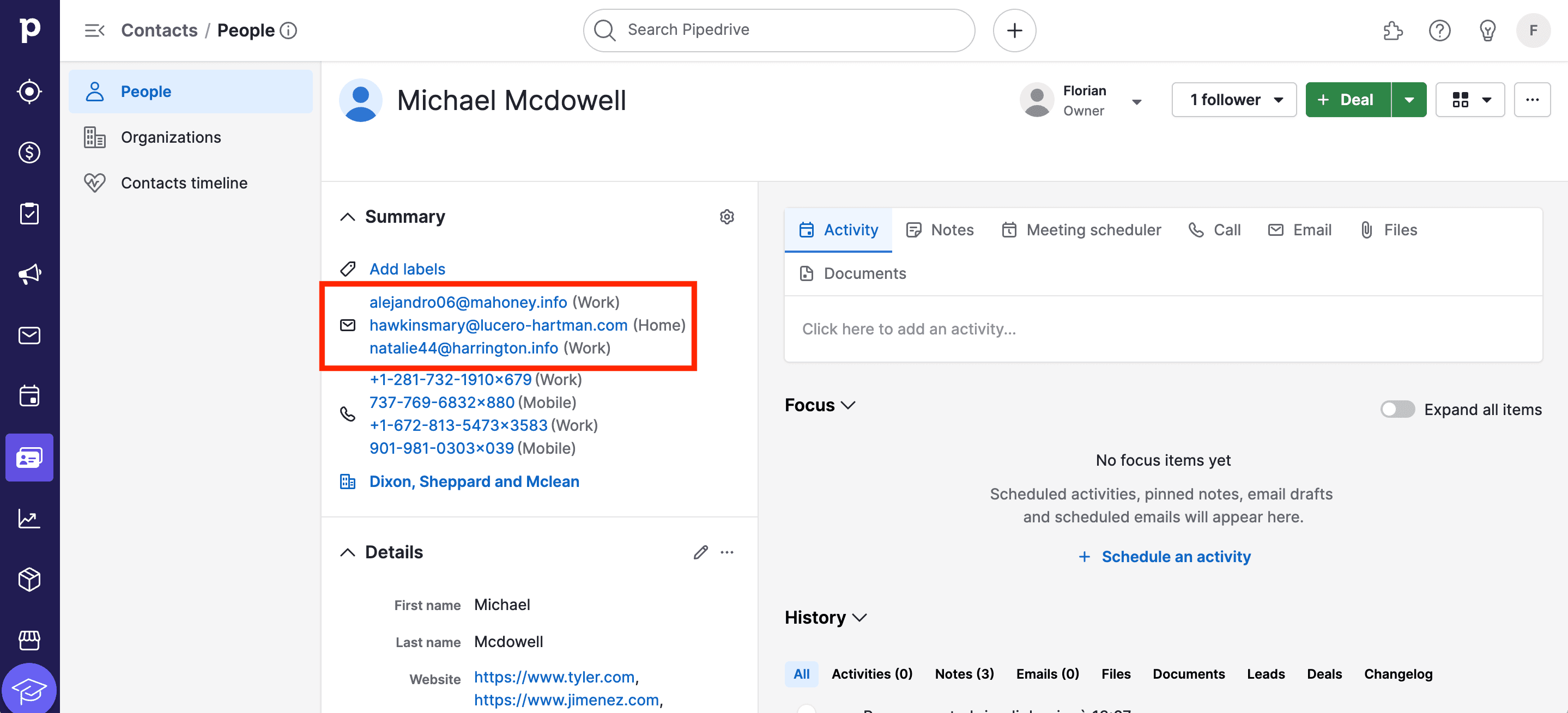
سترى أيضًا البيانات المدمجة في السجلات الرئيسية.
3.c. مزامنة السجلات المحدّثة في Pipedrive
استخدمنا في الخطوة السابقة Pipedrive Merge API لدمج السجلات المكررة في السجل الرئيسي.
لكن Pipedrive يضيف أثناء هذه العملية قيم السجل المكرر إلى السجل الرئيسي، ما قد يؤدي إلى وجود عدة مواقع إلكترونية متشابهة وغيرها من القيم الزائدة.
لمعالجة ذلك، سنحدّث السجلات الرئيسية المتبقية بالبيانات النظيفة التي حصلنا عليها بعد الدمج في Datablist.
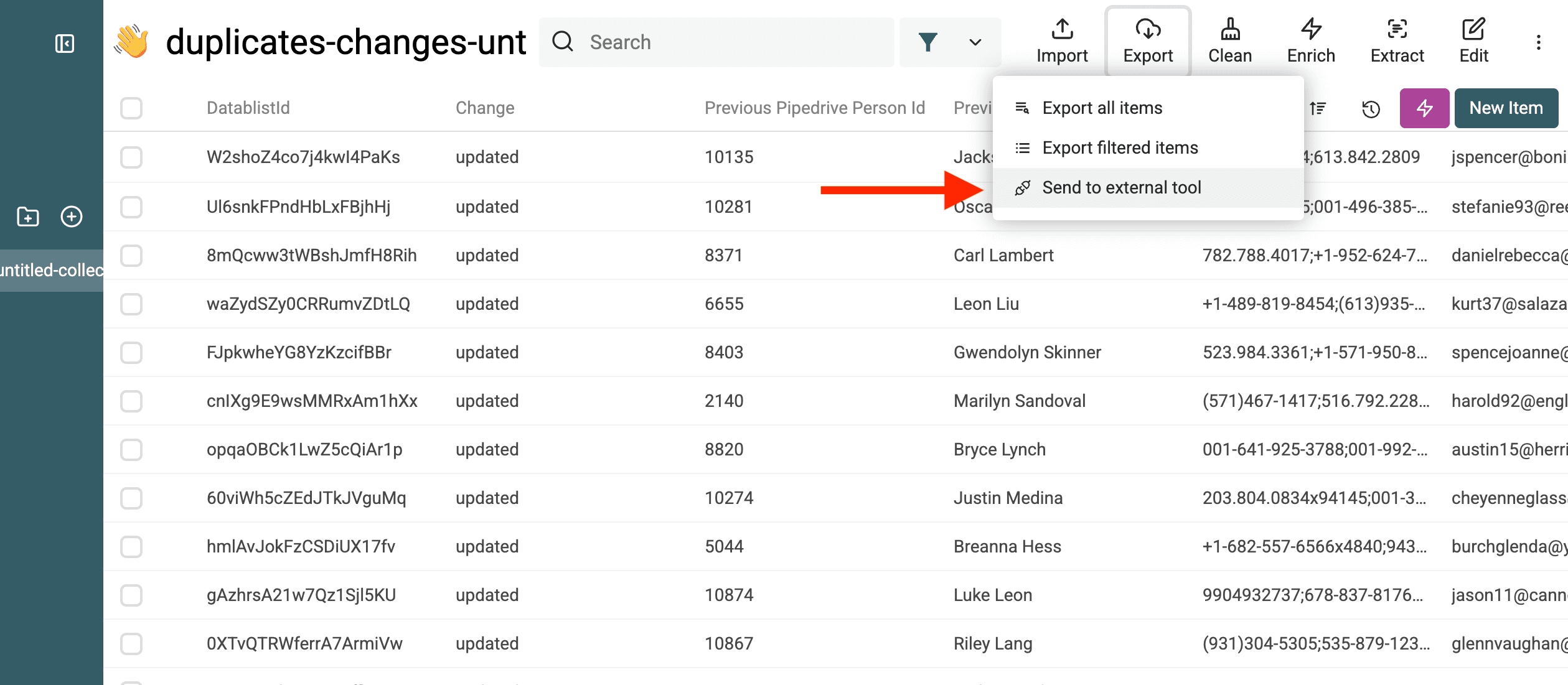
في مجموعة "Changes File" نفسها، رشّح عمود change لعرض عملية updated فقط.
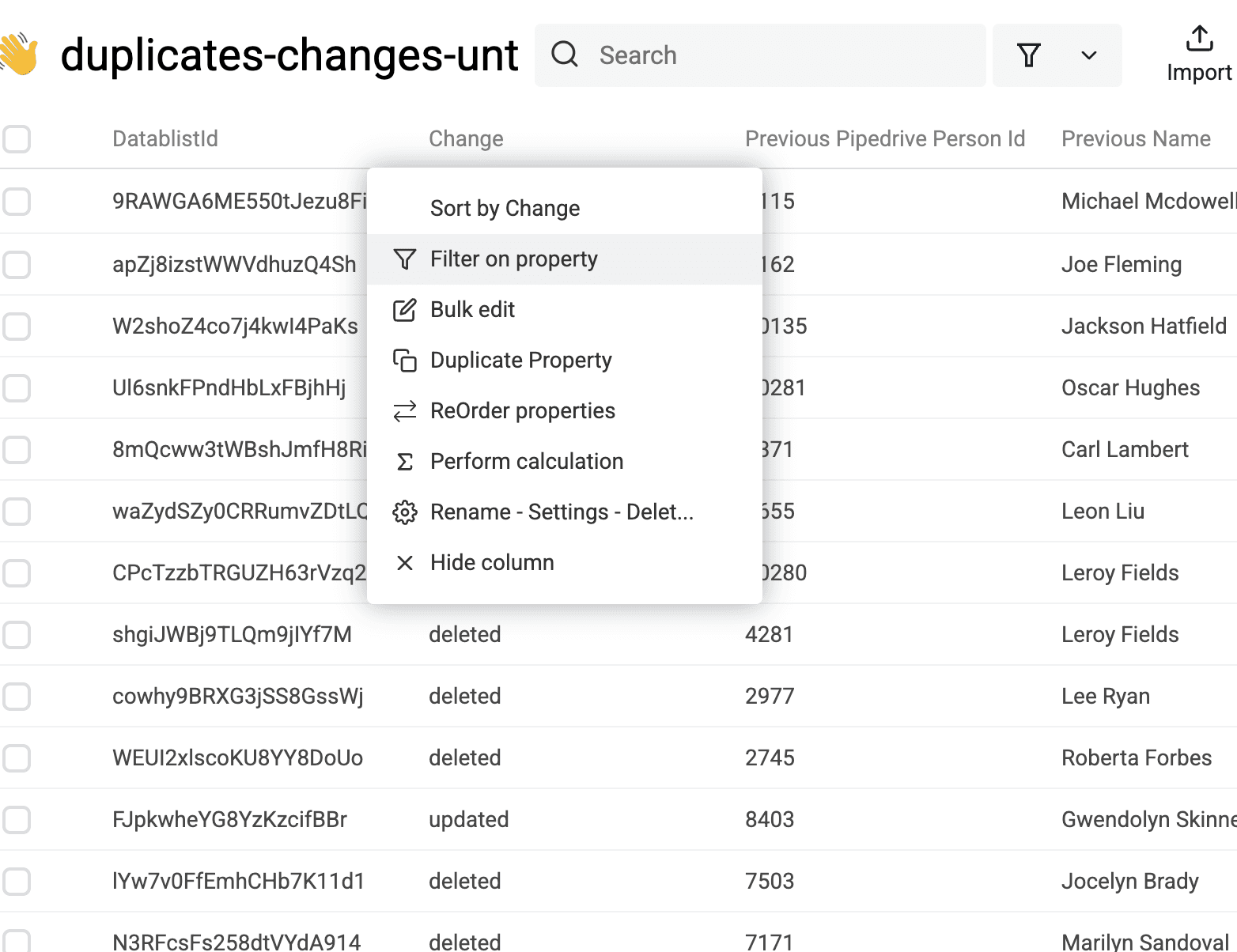
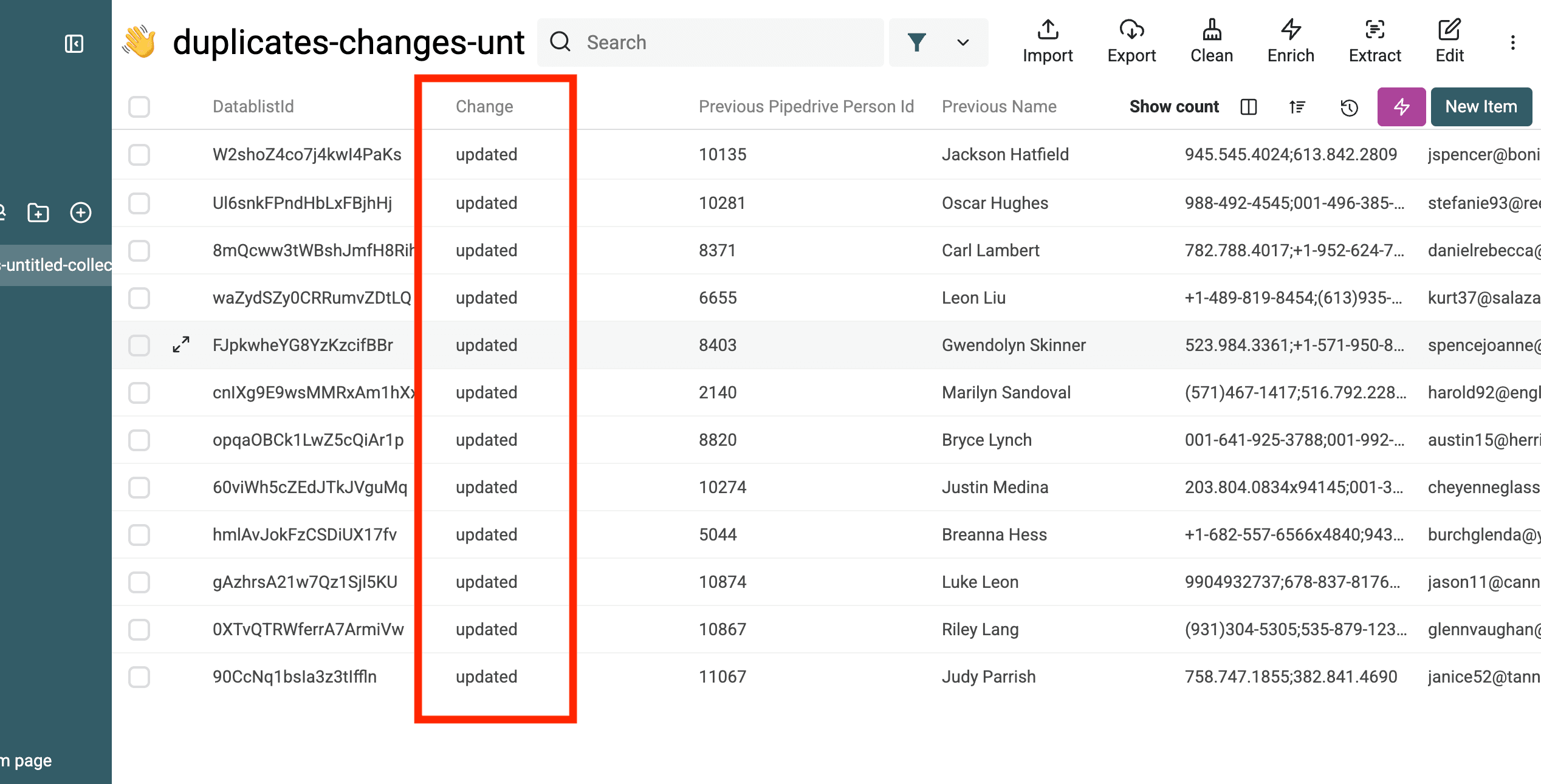
بعد ذلك، انقر على Export ← Send to external tool.
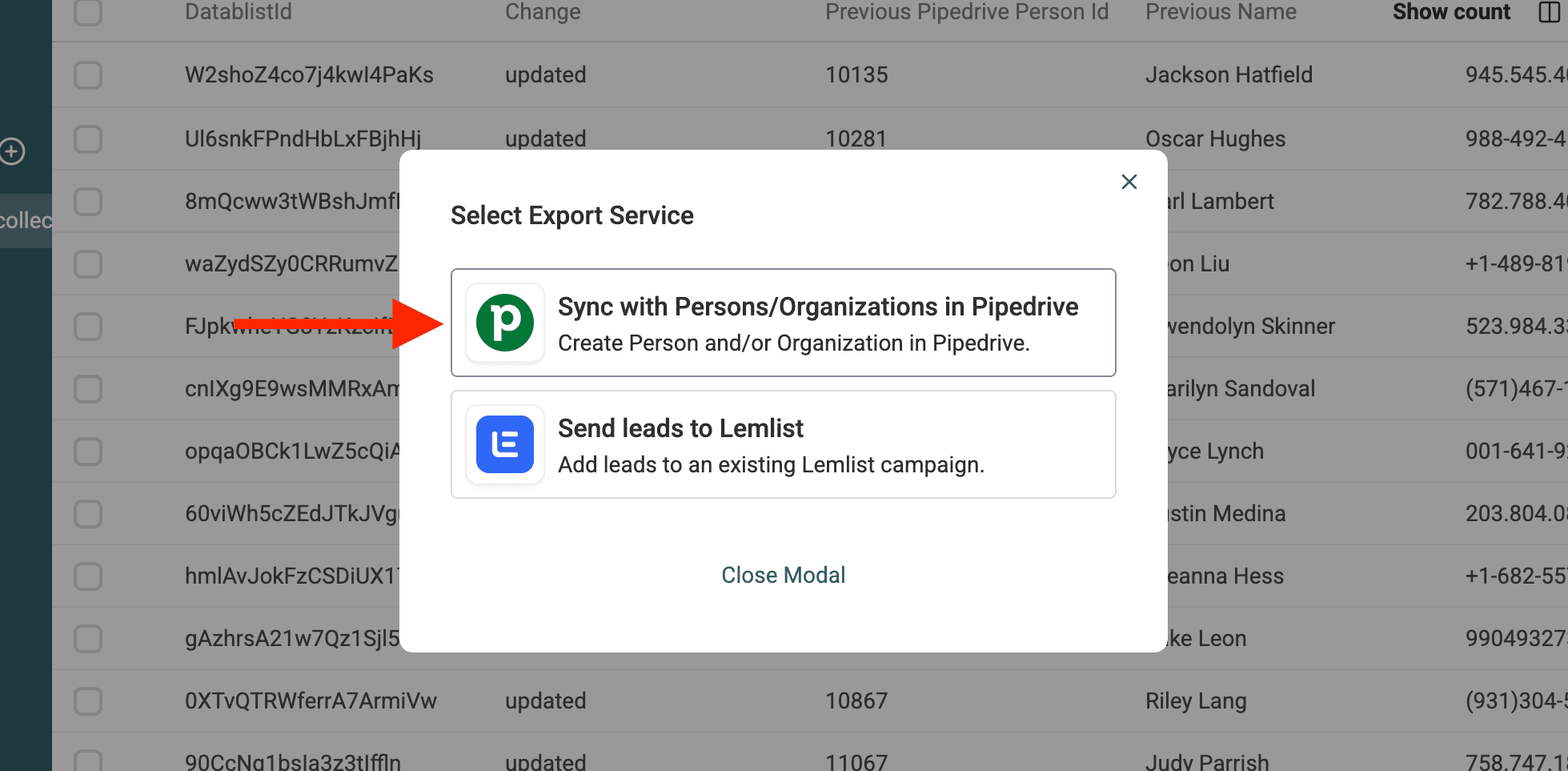
ثم اختر Sync with Persons/Organizations in Pipedrive.
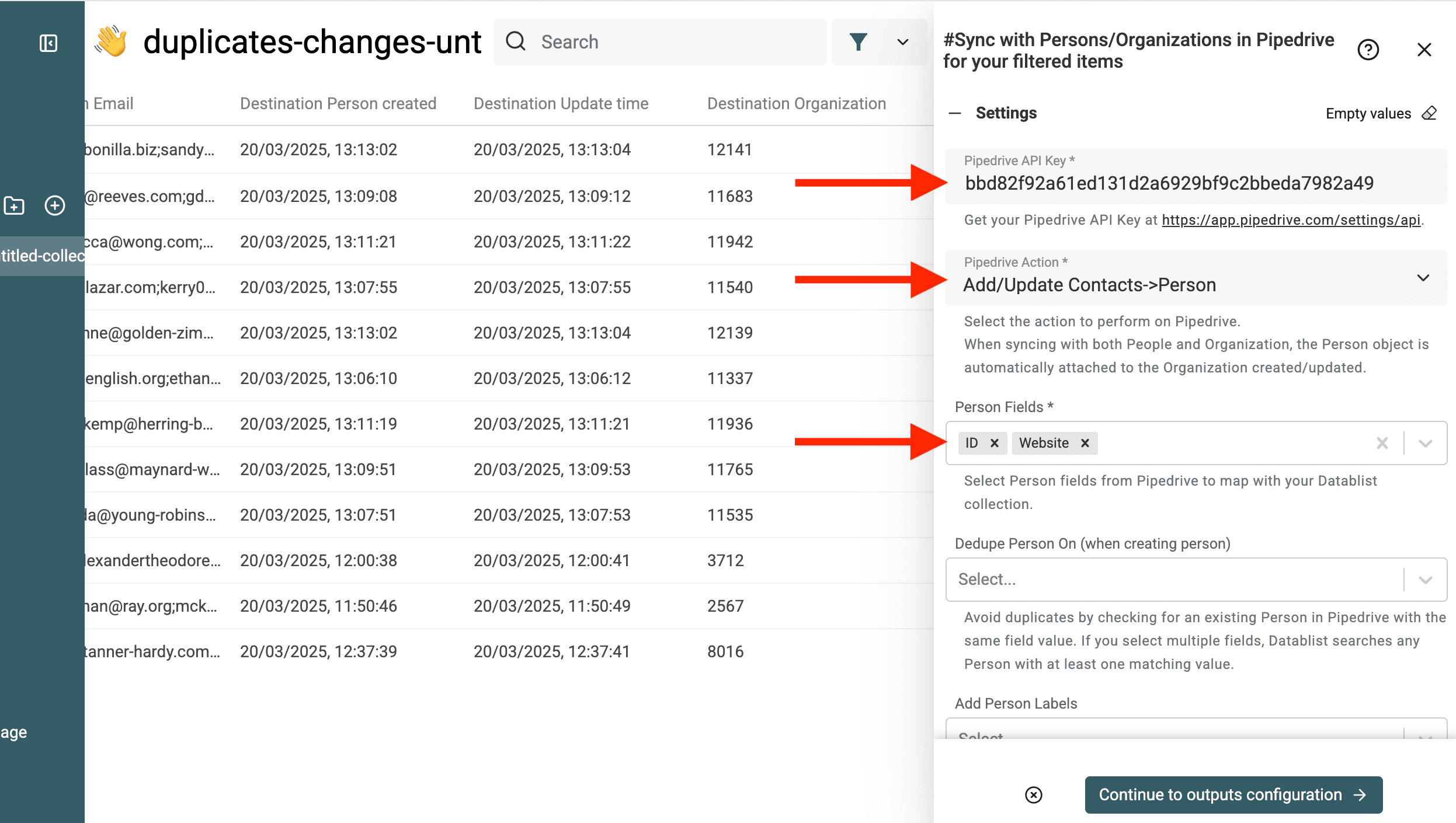
أدخل مفتاح Pipedrive API وحدد الكيان الذي تحدّثه، سواء People أو Organizations.
اختر حقل ID والحقول التي تريد تحديثها بالقيم النظيفة.
مهم - يجب اختيار حقل
IDلتحديث البيانات بدلًا من إنشاء سجلات جديدة.
في هذا المثال، سأحدّث حقل الموقع الإلكتروني فقط، لذا سأختار ID وWebsite.
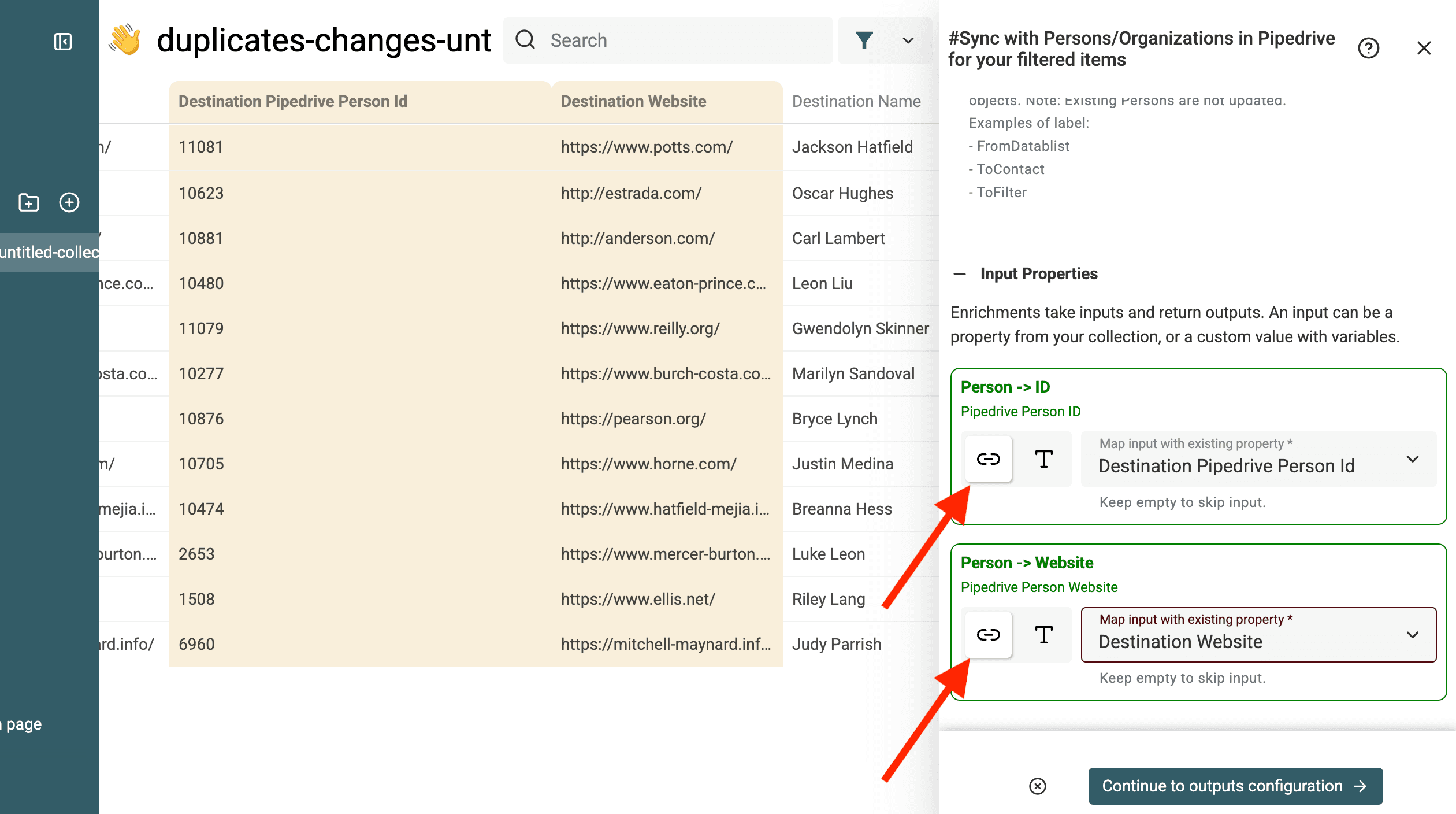
في قسم Inputs، اربط الحقول بنظيراتها التي تبدأ بـDestination XX.
اضبط المخرجات لعرض حالة التحديث.
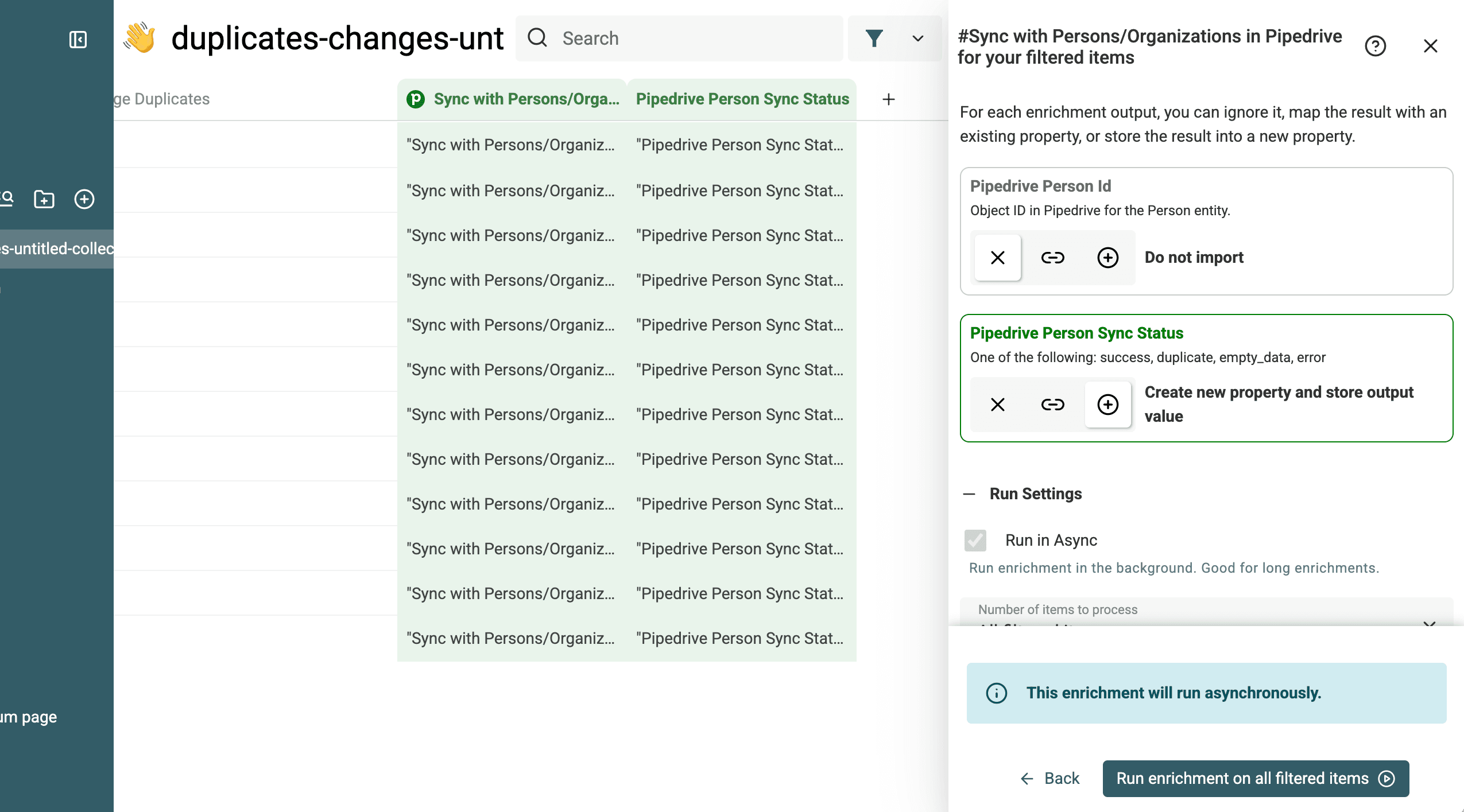
ثم شغّل العملية.
يمكنك التحقق من النتيجة بالانتقال إلى قائمة Changelog في سجل Pipedrive.
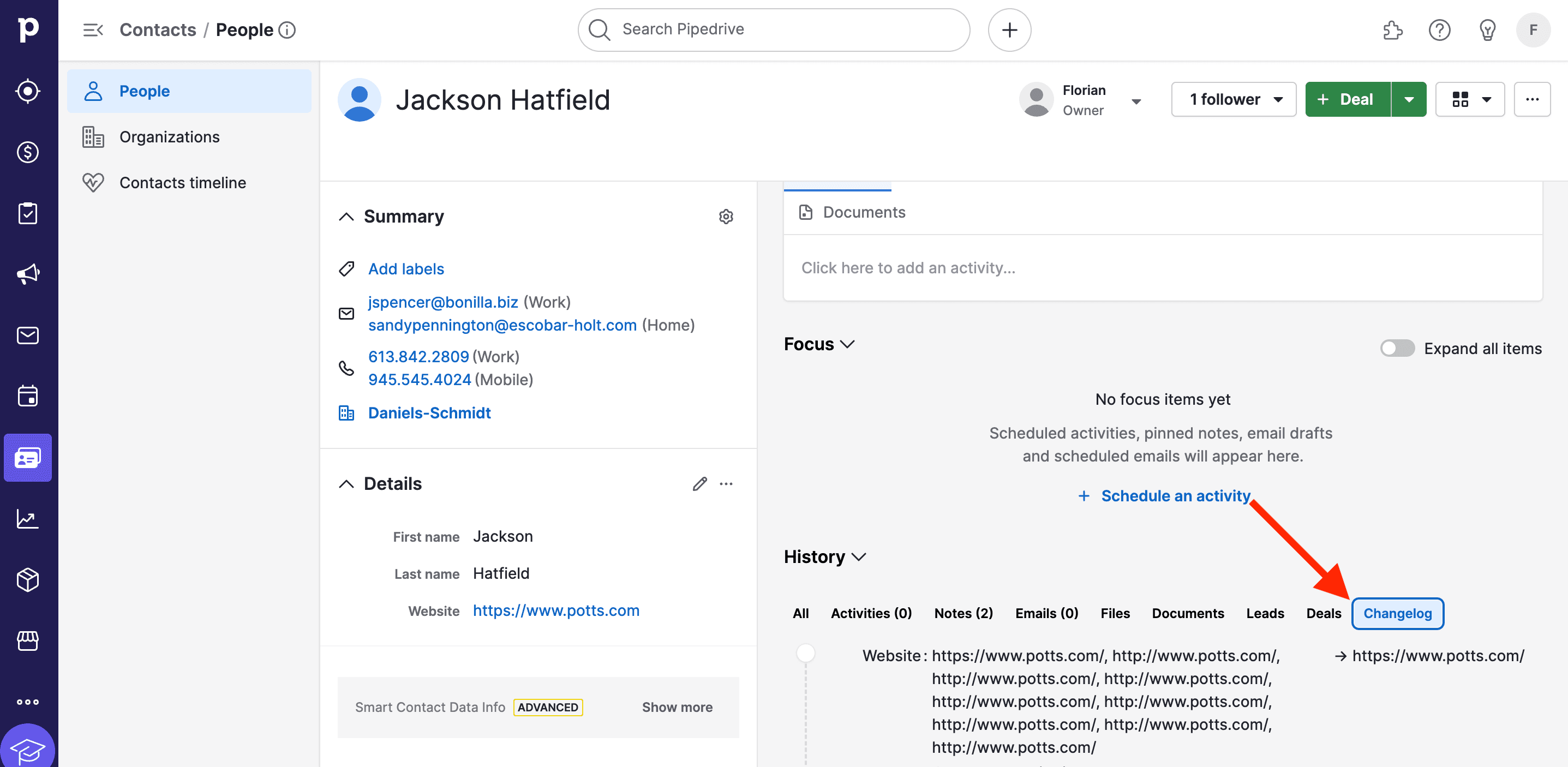
3.d. التحقق من السجلات المدمجة في Pipedrive
هذا كل شيء! لقد نجحت في: ✅ استيراد البيانات إلى Datablist. ✅ اكتشاف التكرارات ودمجها بخوارزميات ذكية. ✅ مزامنة البيانات المنظفة مع Pipedrive.
تحقق من عدة سجلات وجهة في Pipedrive، ولا سيما السجلات التي احتوت على حقول متعارضة. تأكد من بقاء الأنشطة وقيم الاتصال المتوقعة مرتبطة بها قبل اعتبار معالجة الدفعة مكتملة.
قيود دمج التكرارات في Pipedrive
تُعد أداة Pipedrive المدمجة مفيدة للتكرارات التي تستوفي قواعد المطابقة المنشورة. استخدم Datablist عندما تحتاج إلى المقارنة وفق مفتاح آخر أو إلى مراجعة المجموعات قبل تطبيق عدد كبير من عمليات الدمج.
1. مفاتيح المطابقة
يعتمد Pipedrive على اسم الشخص مع البريد الإلكتروني أو الهاتف أو المؤسسة. وبالنسبة إلى Organizations، يعتمد على الاسم والعنوان. أما الموقع الإلكتروني المشترك وحده فليس من معايير المطابقة الموثقة. في Datablist، يمكنك البدء بالبريد الإلكتروني لـPeople أو الموقع الإلكتروني لـOrganizations، ثم فحص المجموعات المرشحة اعتمادًا على الاسم بشكل منفصل. لا تدمج شخصين لمجرد انتمائهما إلى المؤسسة نفسها أو اشتراكهما في اسم شائع.
2. مراجعة دفعة كبيرة
يوفر Pipedrive قائمة بجهات الاتصال التي يُحتمل أن تكون مكررة لمراجعتها. أما سير عمل Datablist في هذا الدليل، فيتيح لك فحص المجموعات وتصدير ملف تغييرات، ثم تشغيل إجراء الدمج في Pipedrive على الصفوف المحددة. راجع المعاينة واختبر دفعة صغيرة قبل تطبيق عدد كبير من عمليات الدمج.
3. تعارضات الحقول
يتيح لك Datablist اختيار سجل رئيسي ومعاينة طريقة معالجة القيم المتعارضة. تأكد من هذه الخيارات قبل الدمج في Pipedrive. قد تضيف عملية الدمج في Pipedrive قيمًا من السجل المكرر إلى سجل الوجهة، لذا استخدم خطوة المزامنة اللاحقة إذا أردت تعيين القيم النهائية المنظفة.
4. الاحتفاظ بملف التغييرات
احفظ سجل تغييرات دمج البيانات المُصدَّر من Datablist قبل تطبيق عمليات الدمج. فهو يسجل معرّفات المصدر والوجهة في سير العمل هذا، ما يساعدك على التحقق من النتائج والتحقيق في سجلات بعينها لاحقًا. لكنه لا يغني عن الاحتفاظ بنسخة احتياطية من بيانات Pipedrive.
إذا كانت اقتراحات Pipedrive المدمجة تغطي سجلاتك المكررة، فراجعها هناك. أما إذا احتجت إلى المطابقة حسب الموقع الإلكتروني أو تنظيف أسماء الشركات أو تطبيق قواعد تعارض على دفعات، فاتبع سير عمل Datablist الموضح أعلاه وتحقق من التغييرات داخل Pipedrive.