

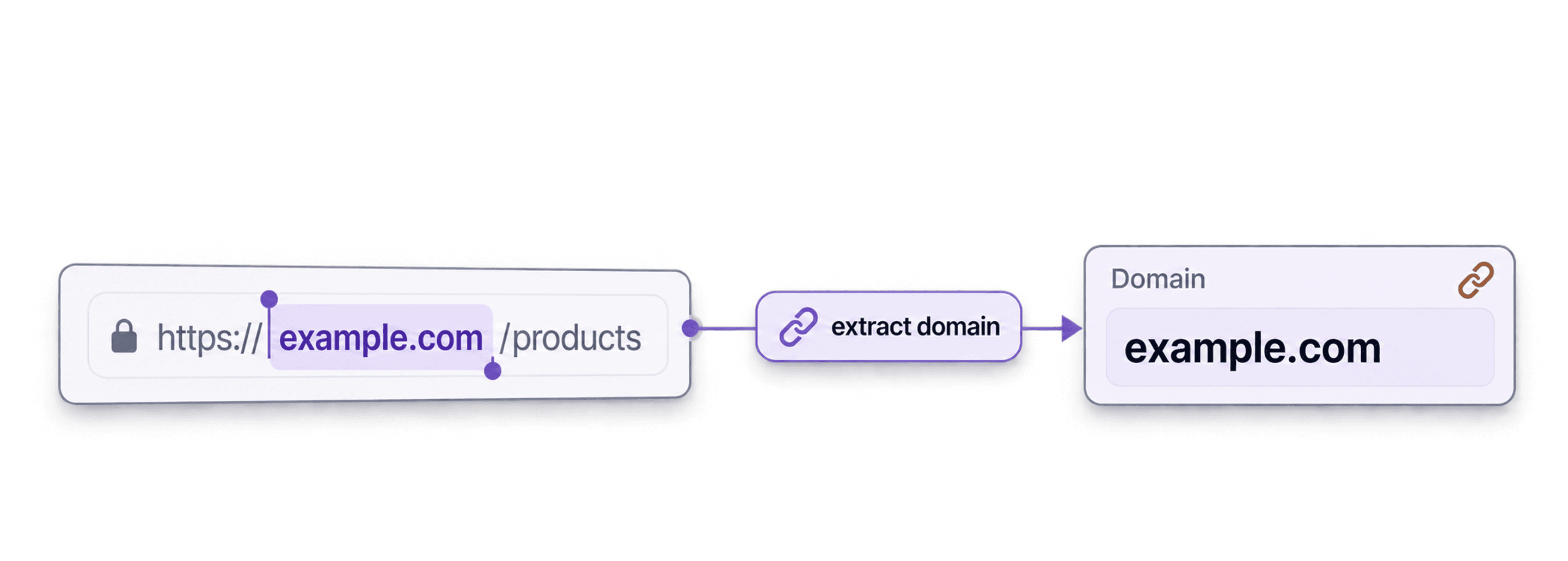
لاستخراج نطاق من عنوان URL، حدّد أولًا نوع النتيجة التي تحتاج إليها. يحتفظ اسم المضيف بالنطاقات الفرعية، لذا يتحول https://shop.example.co.uk/products إلى shop.example.co.uk. أما النطاق الأساسي فيحذف النطاق الفرعي، لتصبح النتيجة example.co.uk. تستخرج صيغ جداول البيانات أدناه أسماء المضيفين وتحذف www. من البداية، بينما يوضح مسار عمل AI كيفية طلب النطاقات الأساسية ومراجعة النتائج.
هذا الفرق مهم عند تجميع زيارات المواقع أو مطابقة الشركات. فحذف كل ما يسبق آخر نقطتين سيحوّل example.co.uk إلى co.uk، وهذا ليس نطاق شركة. إذا كان لديك عنوان URL واحد في كل صف داخل Datablist، فإن أداة Data Extractor المدمجة توفر إجراءً خاصًا بالنطاقات؛ ويشرح الدليل النطاقات القابلة للتسجيل وما يحدث عندما لا يحتوي الصف على نتيجة مطابقة.
النطاق المستخرج مجرد معرّف، وليس دليلًا على أن الموقع نشط. إذا كنت تحدّث قائمة Leads، فاتبع دليل التحقق الجماعي من النطاقات المحجوزة، وراجع مؤشرات الموقع بصورة منفصلة عن صلاحية البريد الإلكتروني.
اختر الطريقة التي تناسب النتيجة المطلوبة:
- كيفية استخراج أسماء النطاقات من قائمة عناوين URL في Excel.
- كيفية استخراج أسماء النطاقات من قائمة عناوين URL في Google Sheets.
- كيفية استخراج أسماء النطاقات من قائمة عناوين URL باستخدام AI بدلًا من الصيغ المعقدة أو Regex.
الطريقة الأولى: استخراج النطاقات من عناوين URL بصيغة Excel
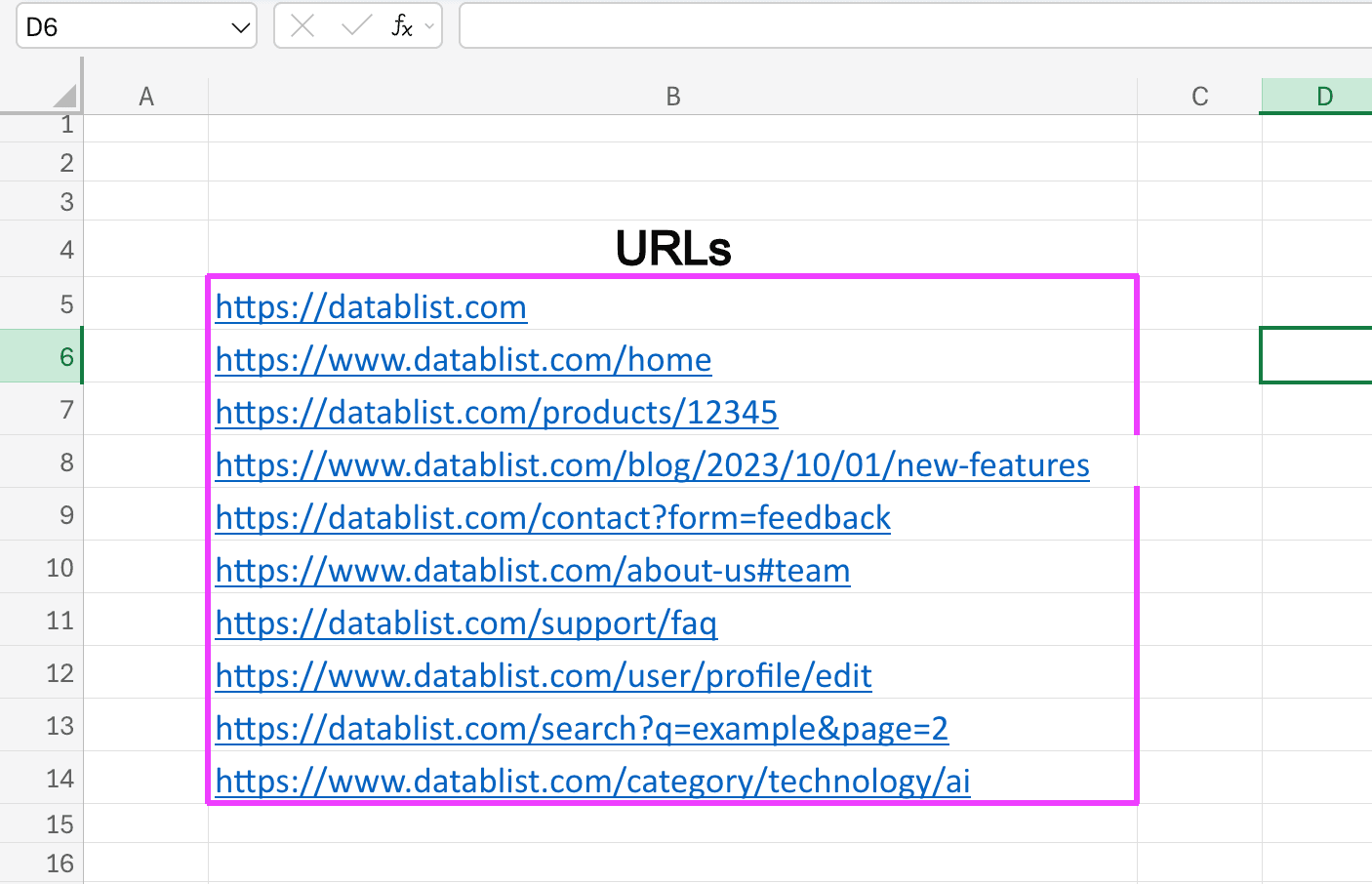
لنبدأ! تعتمد الطريقة الأولى على Microsoft Excel. استورد عناوين URL أو الصقها في ورقة Excel.
بعد ذلك، الصق هذه الصيغة في خلية أخرى لاستخراج اسم المضيف من عناوين URL التي تتضمن http:// أو https://.
إليك الصيغة: =SUBSTITUTE(LEFT(MID(B5,FIND("//",B5)+2,LEN(B5)),FIND("/",MID(B5,FIND("//",B5)+2,LEN(B5))&"/")-1), "www.", "")
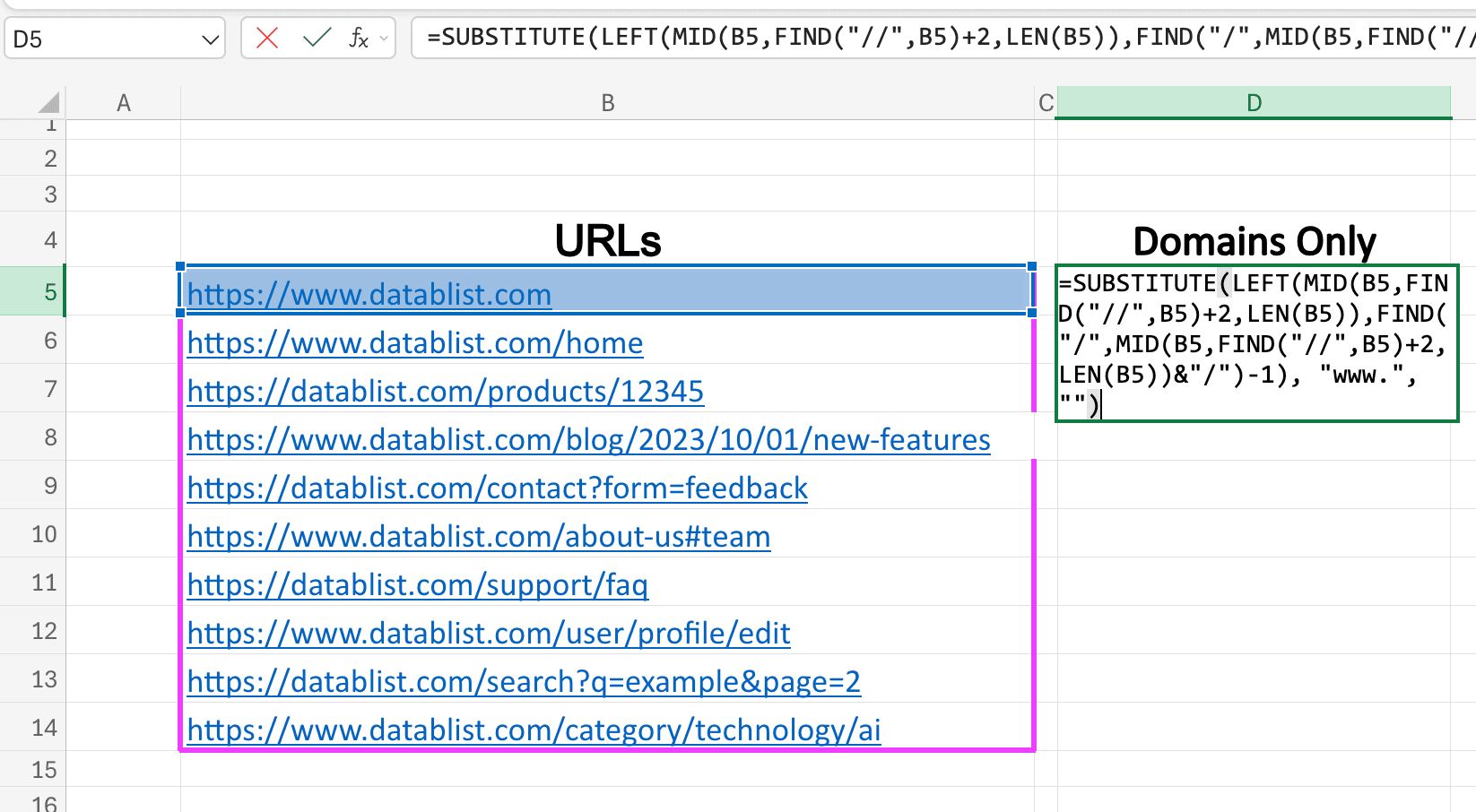
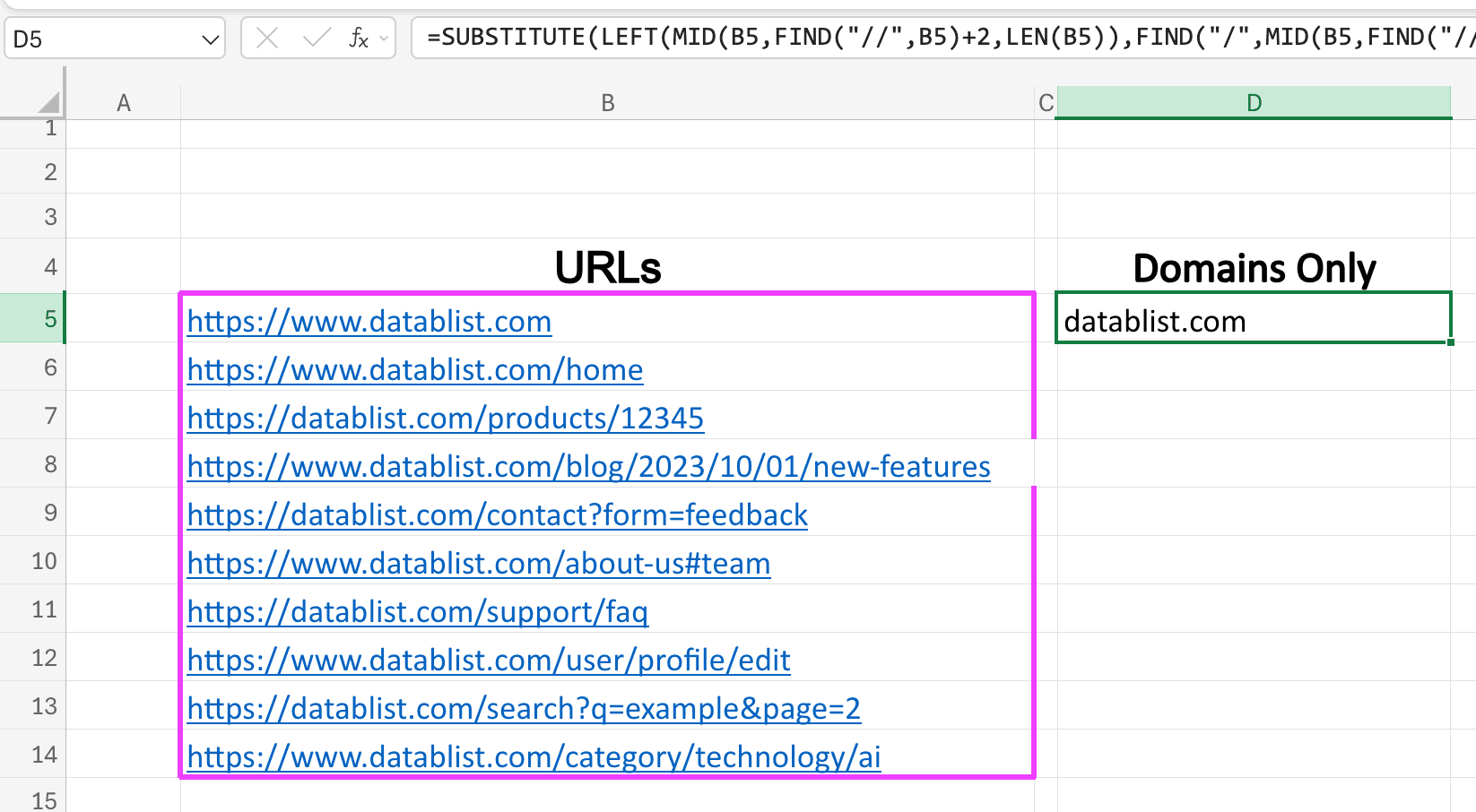
ثم اضغط على “ENTER” لتطبيق الصيغة على الخلية.
كيف تعمل هذه الصيغة؟
FIND("//", B5)+2- يحدد موضع
://ويتجاوزه (كما فيhttps://) - وبذلك يعيّن نقطة بداية جزء النطاق
- يحدد موضع
MID(B5, FIND(...) + 2, LEN(B5))- يستخرج كل ما يأتي بعد
://وحتى نهاية عنوان URL - ويشمل ذلك النطاق والمسار وغيرهما
- يستخرج كل ما يأتي بعد
FIND("/", ..., &"/")- يعثر على أول
/بعد النطاق - تضمن
&"/"عمل الصيغة حتى إذا لم يتضمن عنوان URL الأصلي/، ما يمنع ظهور الخطأ #VALUE
- يعثر على أول
LEFT(..., ..., -1)- يقتطع جزء النطاق فقط، أي ما يسبق أول
/، من نتيجة MID
- يقتطع جزء النطاق فقط، أي ما يسبق أول
SUBSTITUTE(..., "www.", "")- يحذف
www.من النص المستخرج، لكنه لا يحذف النطاقات الفرعية الأخرى.
- يحذف
أخيرًا، اسحب الزاوية السفلية اليمنى إلى أسفل لتطبيق الصيغة على قائمة عناوين URL كاملة، كما في الصورة التالية:
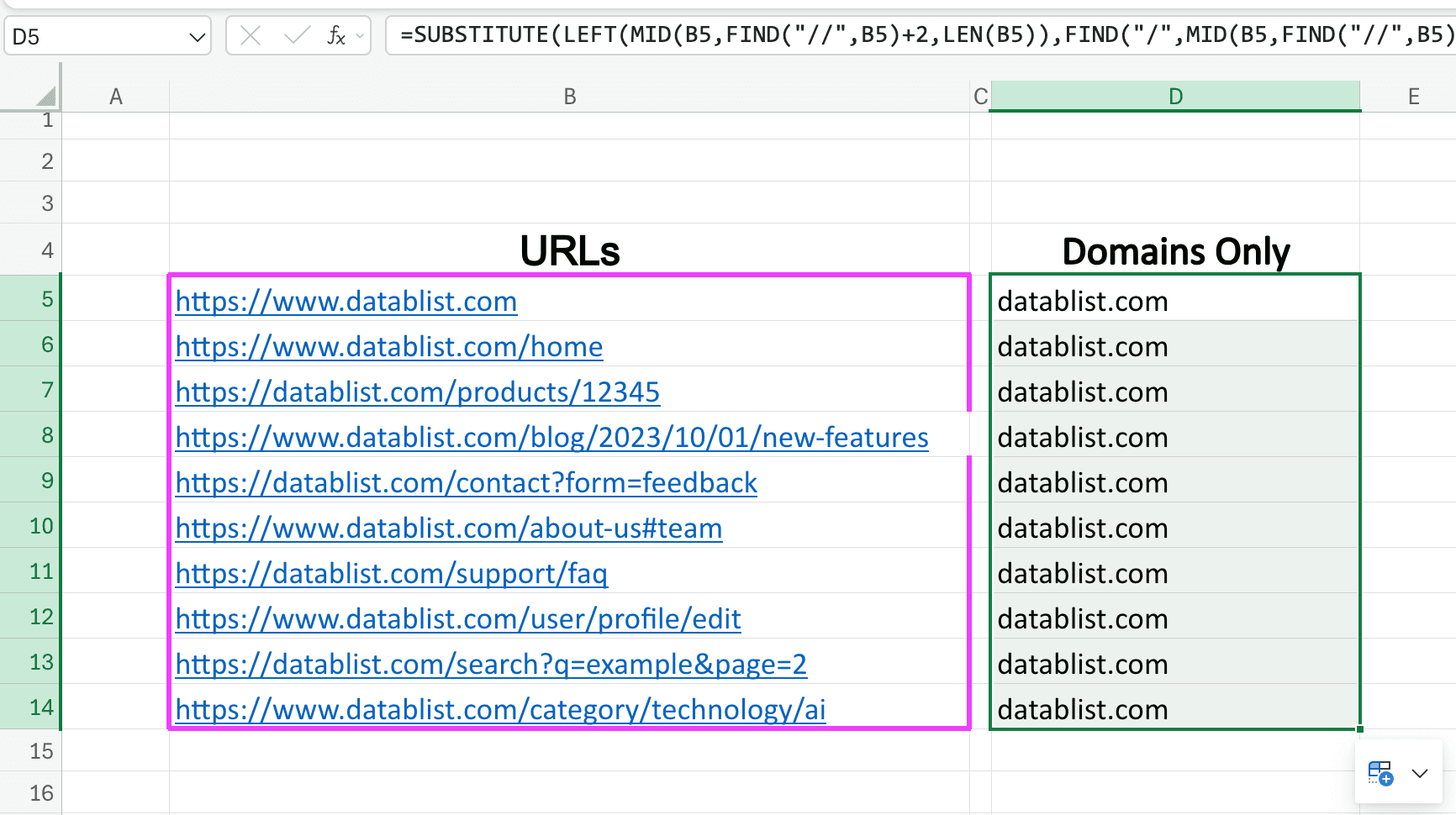
💡 تحقق من البيانات المدخلة: تتوقع هذه الصيغة عنوان URL يحتوي على
//، وتعد أول/يليه نهاية اسم المضيف. تحقّق من العناوين التي لا تتضمن بروتوكولًا، ومن العناوين التي تحتوي على Query String دون مسار، قبل نسخ الصيغة إلى أسفل. فهي تستخرجshop.example.comمنhttps://shop.example.com/page، وليسexample.com.
عناوين URL التي تتضمن Query String أو جزءًا مرجعيًا دون مسار
بالنسبة إلى https://www.example.com?campaign=email، تُرجع الصيغة السابقة example.com?campaign=email. فهي تتوقف عند /، ولذلك تبقى Query String أو علامة الجزء المرجعي التي تأتي مباشرة بعد اسم المضيف ضمن النتيجة.
احتفظ بعنوان URL الأصلي في B5. وفي C5، احذف النص بدءًا من أول ? أو #:
=LEFT(B5,MIN(FIND("?",B5&"?"),FIND("#",B5&"#"))-1)
وفي D5، طبّق صيغة اسم المضيف الأصلية على C5 بدلًا من B5:
=SUBSTITUTE(LEFT(MID(C5,FIND("//",C5)+2,LEN(C5)),FIND("/",MID(C5,FIND("//",C5)+2,LEN(C5))&"/")-1), "www.", "")
تحقق من هذه المدخلات قبل نسخ الصيغتين إلى أسفل: يجب أن يعطي https://www.example.com?campaign=email النتيجة example.com، وأن يعطي https://shop.example.co.uk#contact النتيجة shop.example.co.uk، بينما يظل ناتج https://www.example.com/page هو example.com. تضمن المحددات المضافة عمل صيغة التنظيف عند عدم وجود ? أو #. توثّق Microsoft دالتي FIND وLEFT النصيتين المستخدمتين هنا.
تظل هذه الطريقة خاضعة لشرط وجود البروتوكول ولقواعد اسم المضيف الأخرى في الصيغة الأصلية. بالنسبة إلى عناوين URL التي لا تحتوي على http:// أو https://، استخدم صيغة Google Sheets أدناه أو مسار عمل Datablist مع مراجعة النتائج.
الطريقة الثانية: استخراج النطاقات بصيغة REGEXREPLACE في Google Sheets
تتوفر الدالة =REGEXREPLACE() ضمن Google Sheets، ويمكن استخدامها لاستخراج النطاقات من عناوين URL.
تستخرج هذه الصيغة اسم المضيف وتحذف www. من بدايته، لكنها لا تحذف النطاقات الفرعية الأخرى.
ابدأ باستيراد قائمة عناوين URL أو لصقها في العمود A.
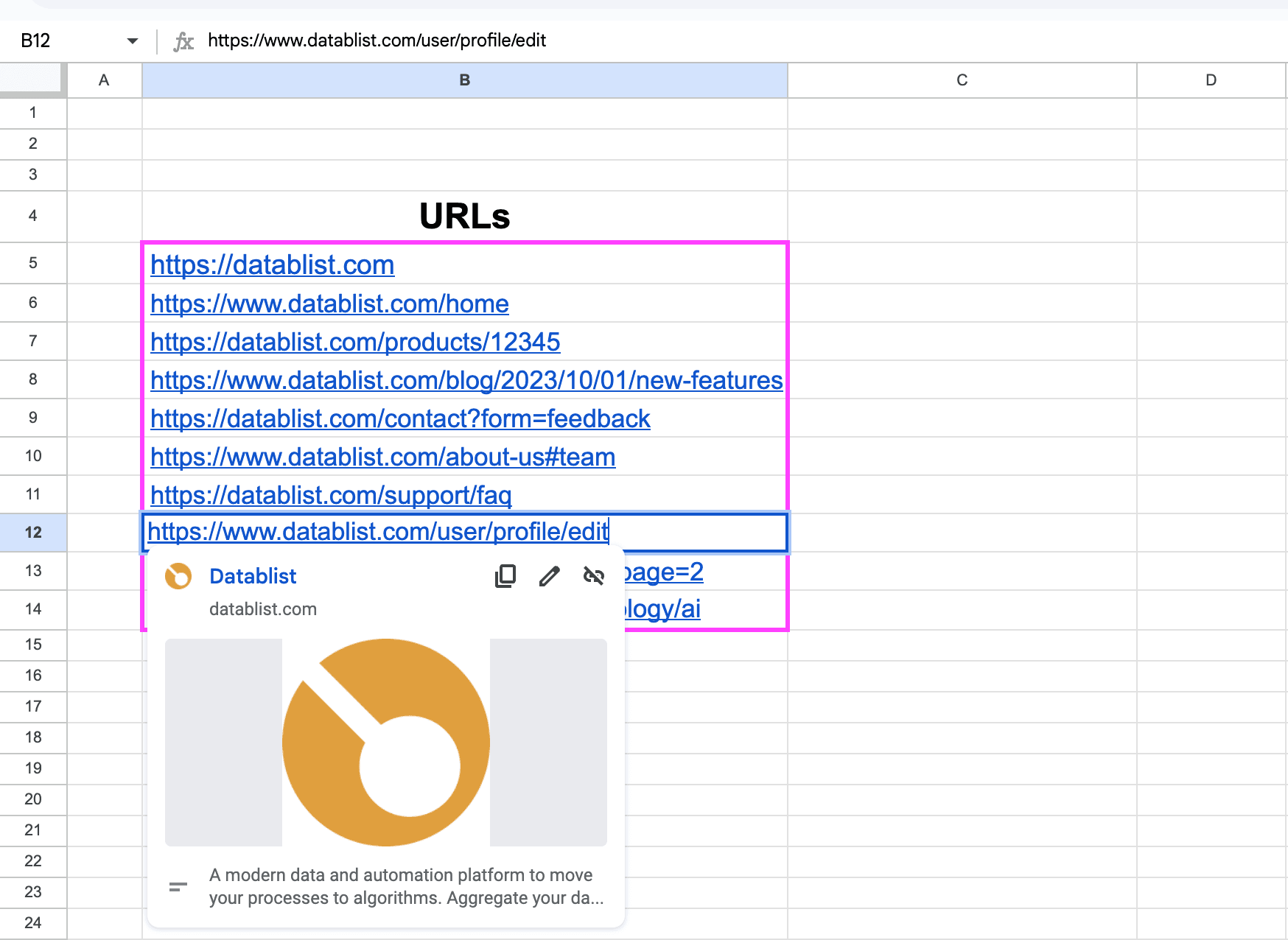
أضف هذه الصيغة في العمود B بجوار عناوين URL.
=LOWER(REGEXREPLACE(REGEXEXTRACT(A2,"^(?:https?://)?([^/?#]+)"),"^www\.",""))
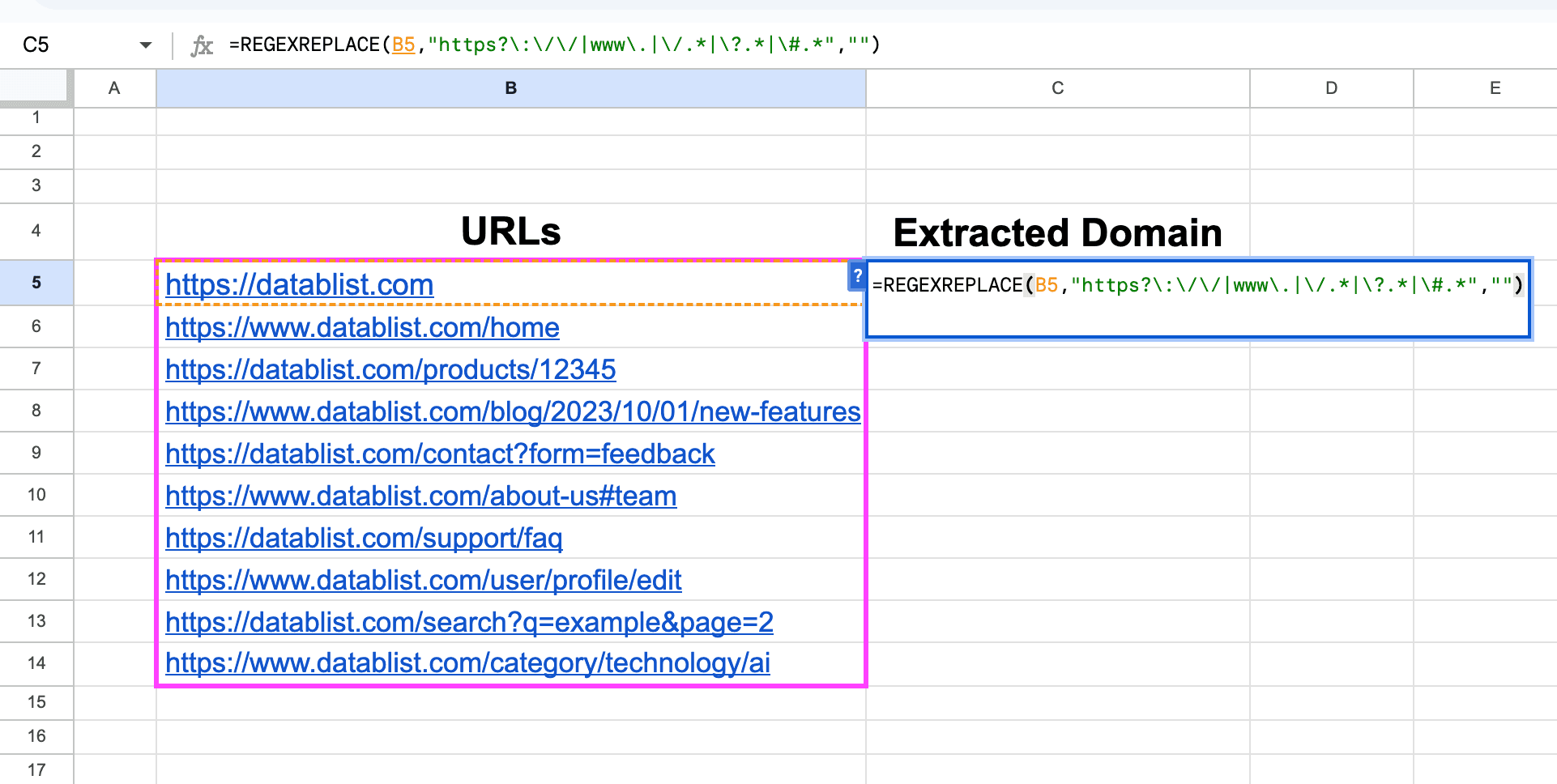
اضغط على “ENTER” لتطبيق الصيغة على الخلية.
كيف تعمل هذه الصيغة؟
- تلتقط
REGEXEXTRACTالنص الذي يأتي بعدhttp://أوhttps://الاختياريين وقبل أول فاصل للمسار أو Query String أو الجزء المرجعي. - تحذف
REGEXREPLACEالجزءwww.فقط عندما يأتي في بداية اسم المضيف. - توحّد
LOWERالنتائج بتحويلها إلى أحرف لاتينية صغيرة.
بالنسبة إلى https://shop.example.co.uk/products، تكون النتيجة shop.example.co.uk. افحص بصورة منفصلة عناوين URL التي تحتوي على منافذ أو بيانات اعتماد أو بروتوكولات غير معتادة قبل استخدام النتائج كمفاتيح لمطابقة الشركات.
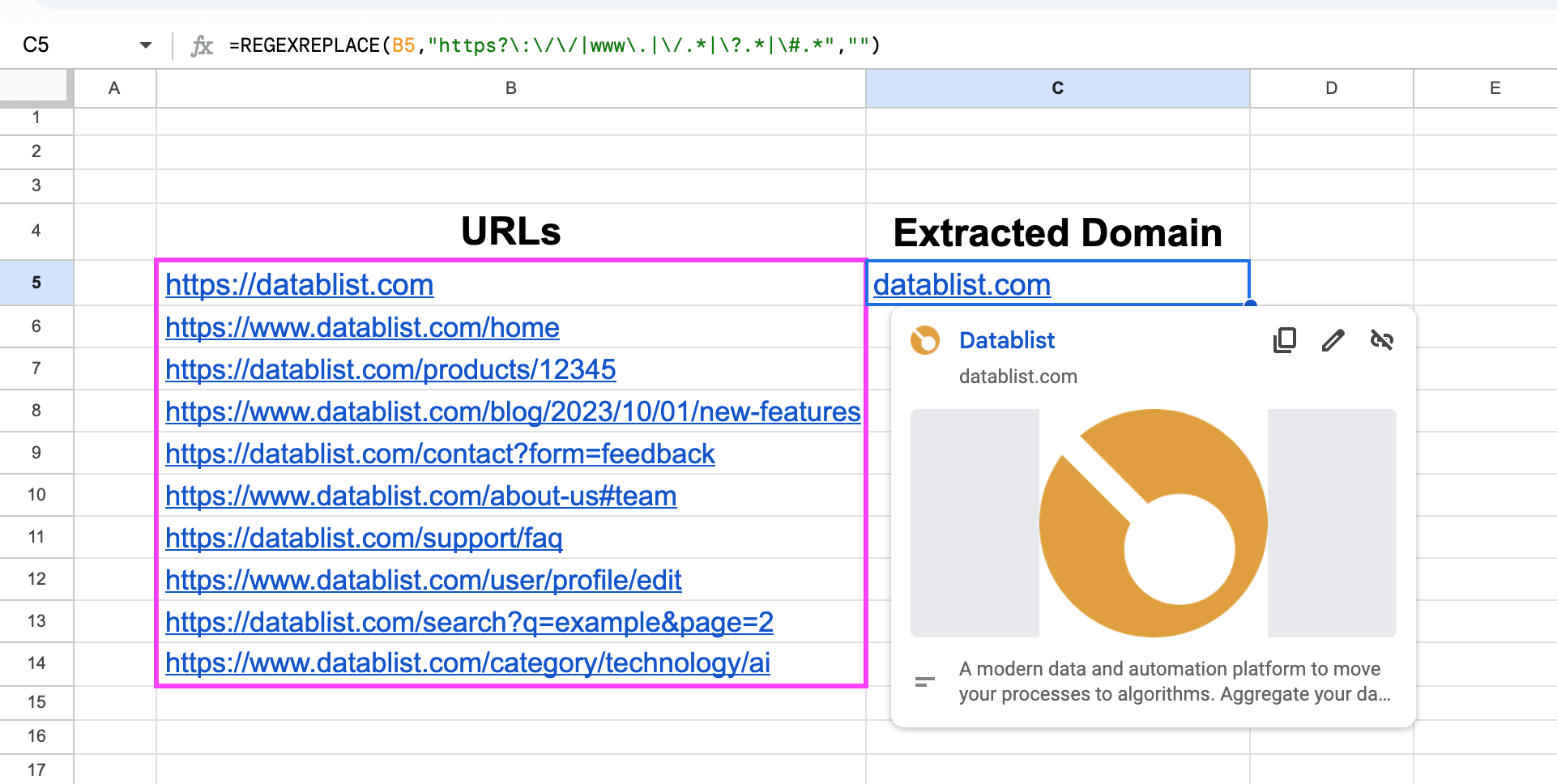
بعد ذلك، اسحب الزاوية السفلية اليمنى إلى أسفل لتطبيق الصيغة على القائمة كاملة.
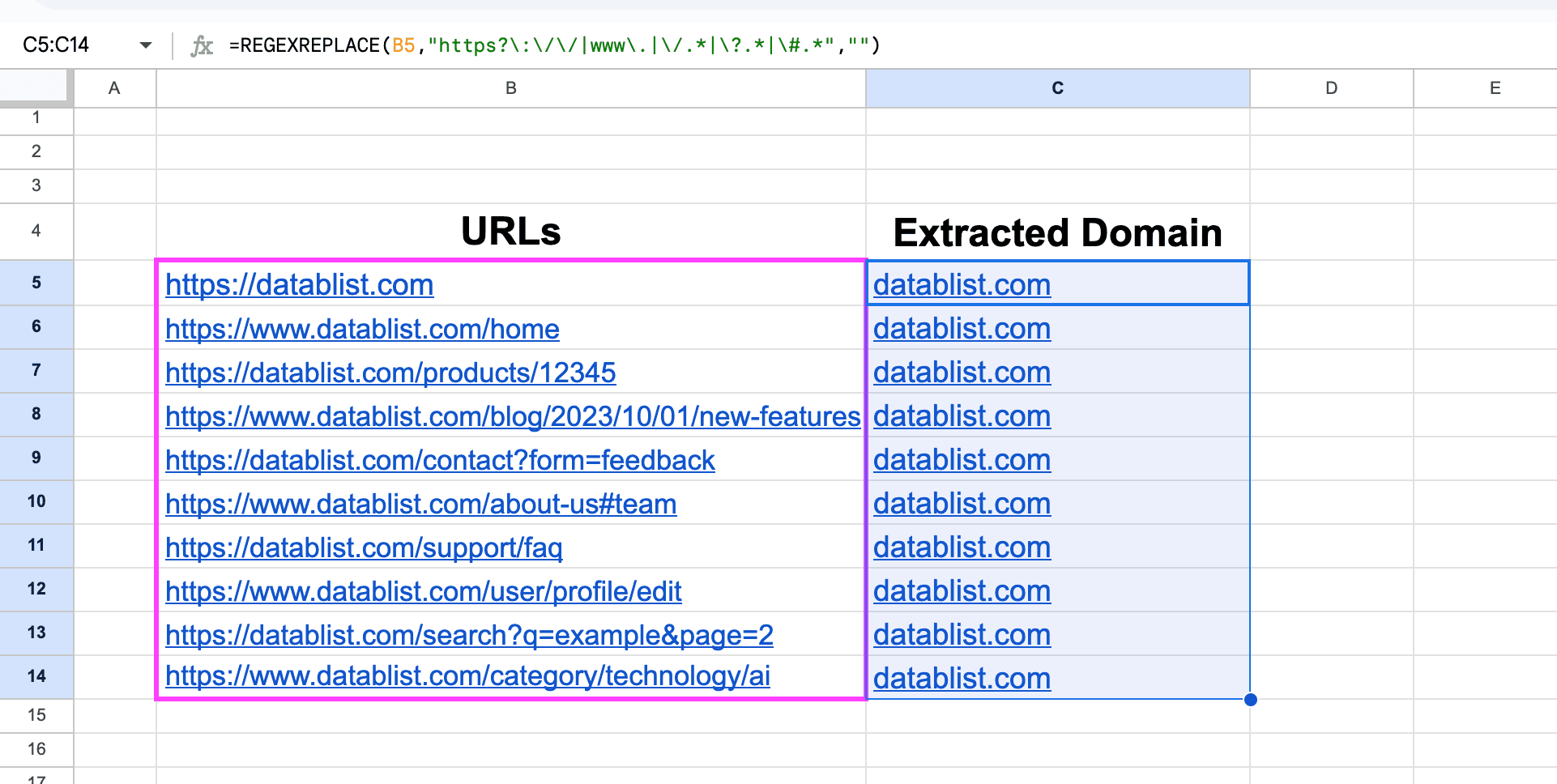
تعرض لقطة الشاشة نتائج القائمة النموذجية. للحصول على نطاق أساسي دون نطاقات فرعية، استخدم محللًا يراعي اللواحق العامة أو مسار عمل AI أدناه مع مراجعة نتائجه.
الطريقة الثالثة: استخراج أسماء النطاقات من عناوين URL باستخدام AI
لنرَ الآن كيف يمكنك استخدام AI لاختصار هذه العملية أكثر.
يعرض هذا الفيديو مسار عمل AI Editing على قائمة من عناوين URL.
في هذا المثال، استخدم Datablist لإنشاء Script للتحويل ومعاينة نتائجه.
لا تتطلب هذه الطريقة صيغة أو كودًا معقدًا، إذ يكفي Prompt واحد.
دليل خطوة بخطوة لاستخراج النطاقات من عناوين URL باستخدام AI
سجّل أولًا في Datablist.

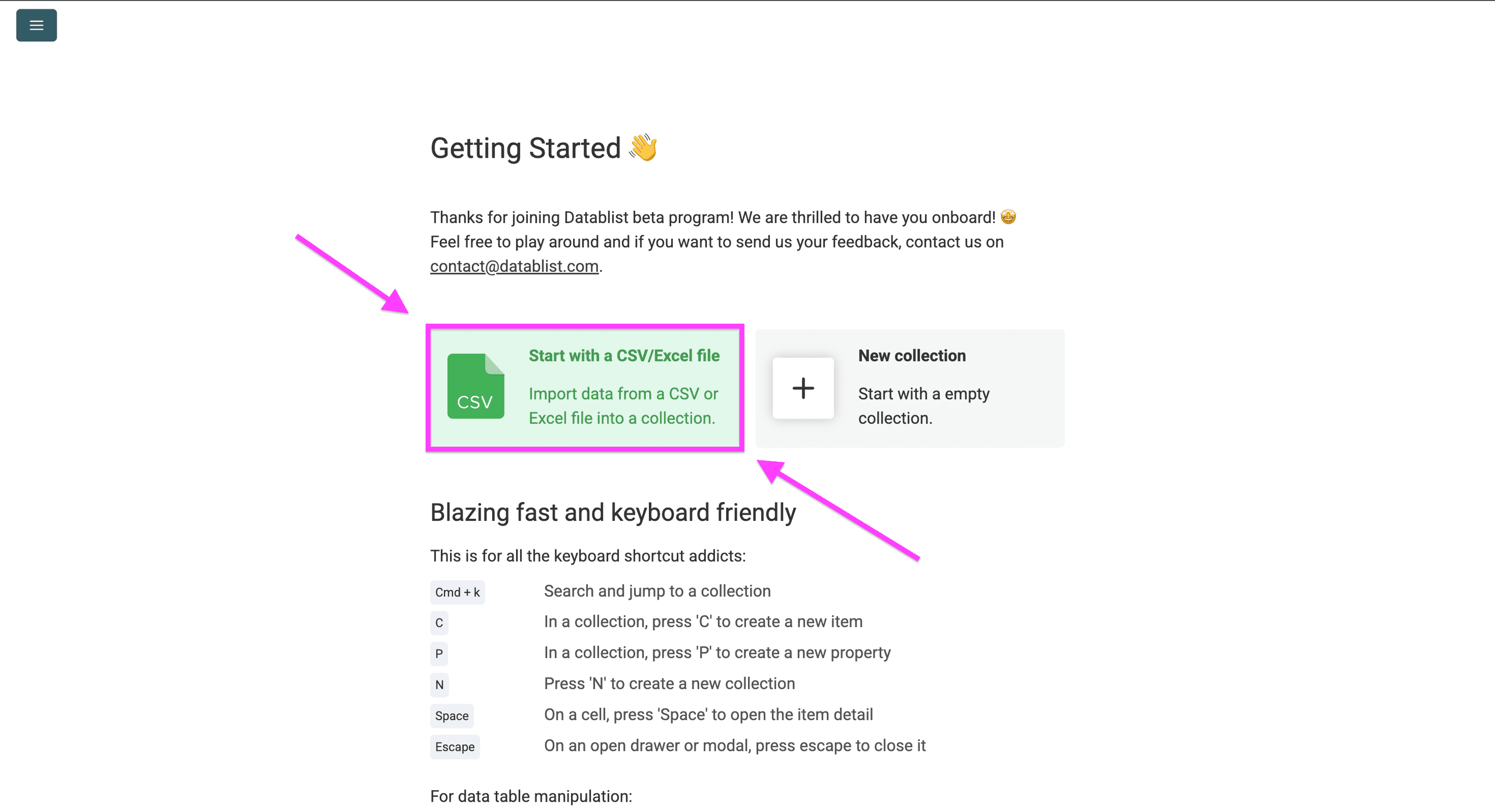
استورد الآن الملف الذي يتضمن عناوين URL المطلوب استخراج النطاقات منها.
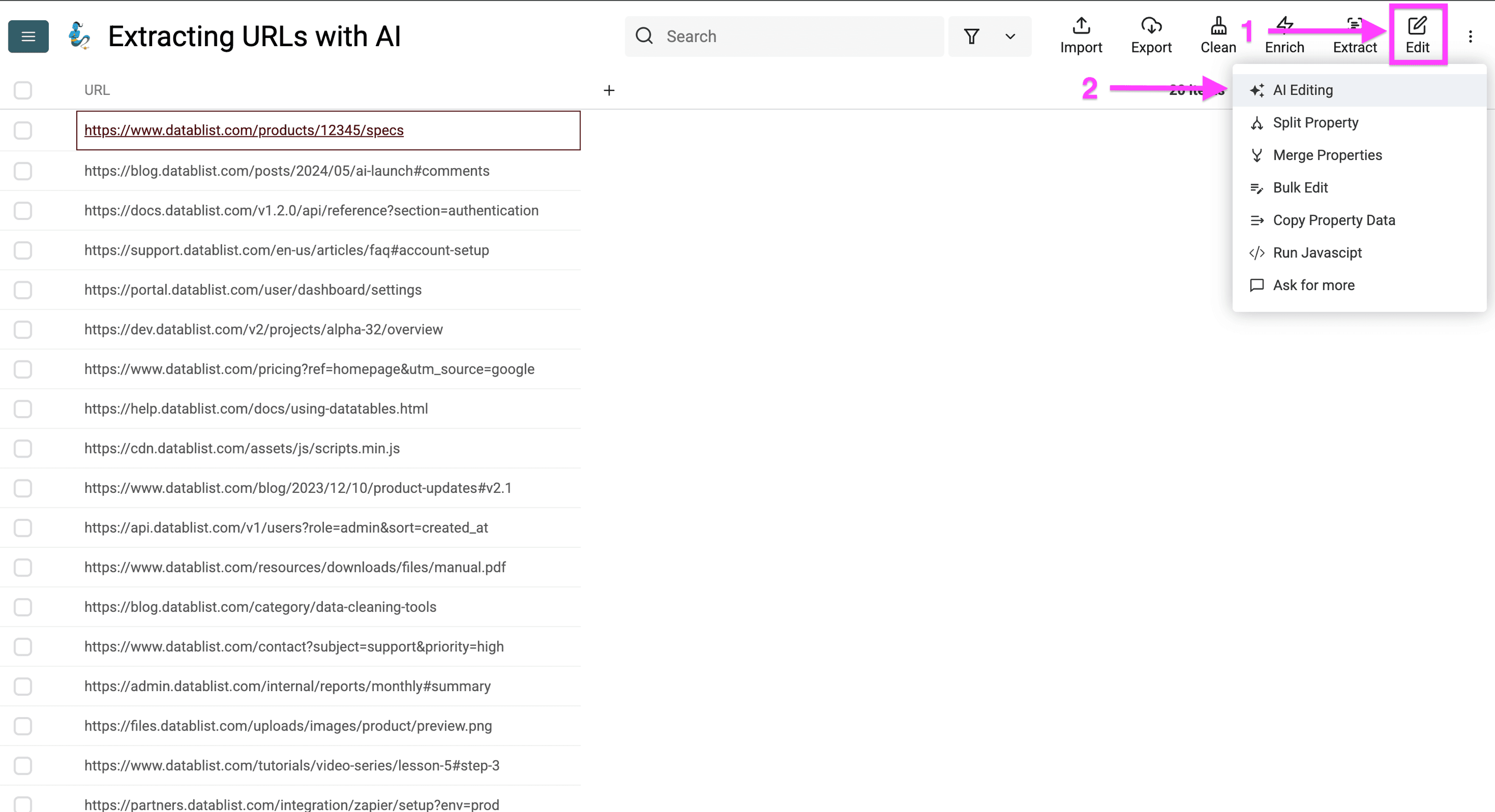
بعد رفع الملف، انقر على Edit واختر AI Editing.
أدخل Prompt يحدد ما إذا كنت تحتاج إلى اسم المضيف أم النطاق الأساسي.
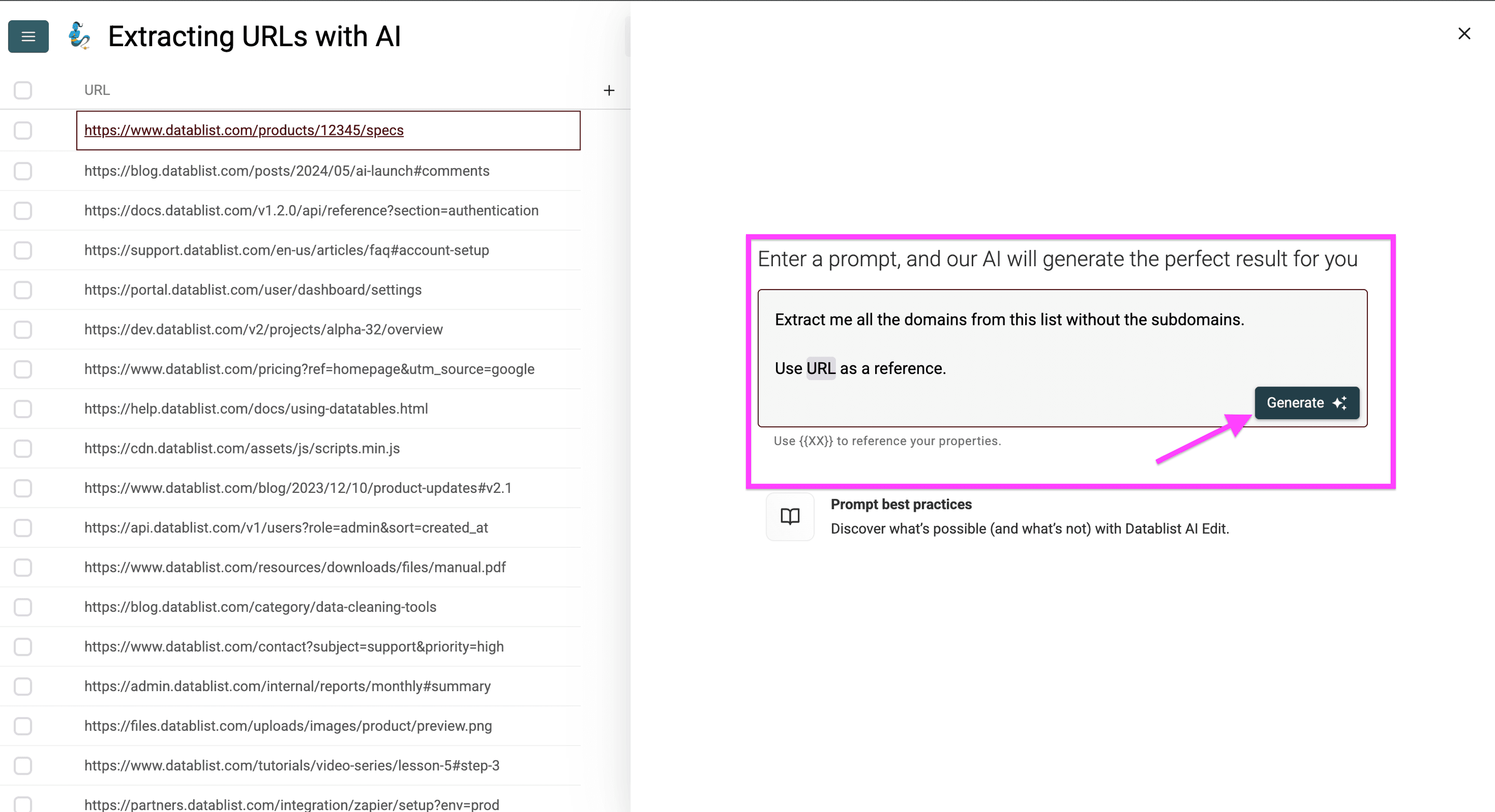
إليك الـPrompt المستخدم لاستخراج أسماء النطاقات من قائمة عناوين URL:
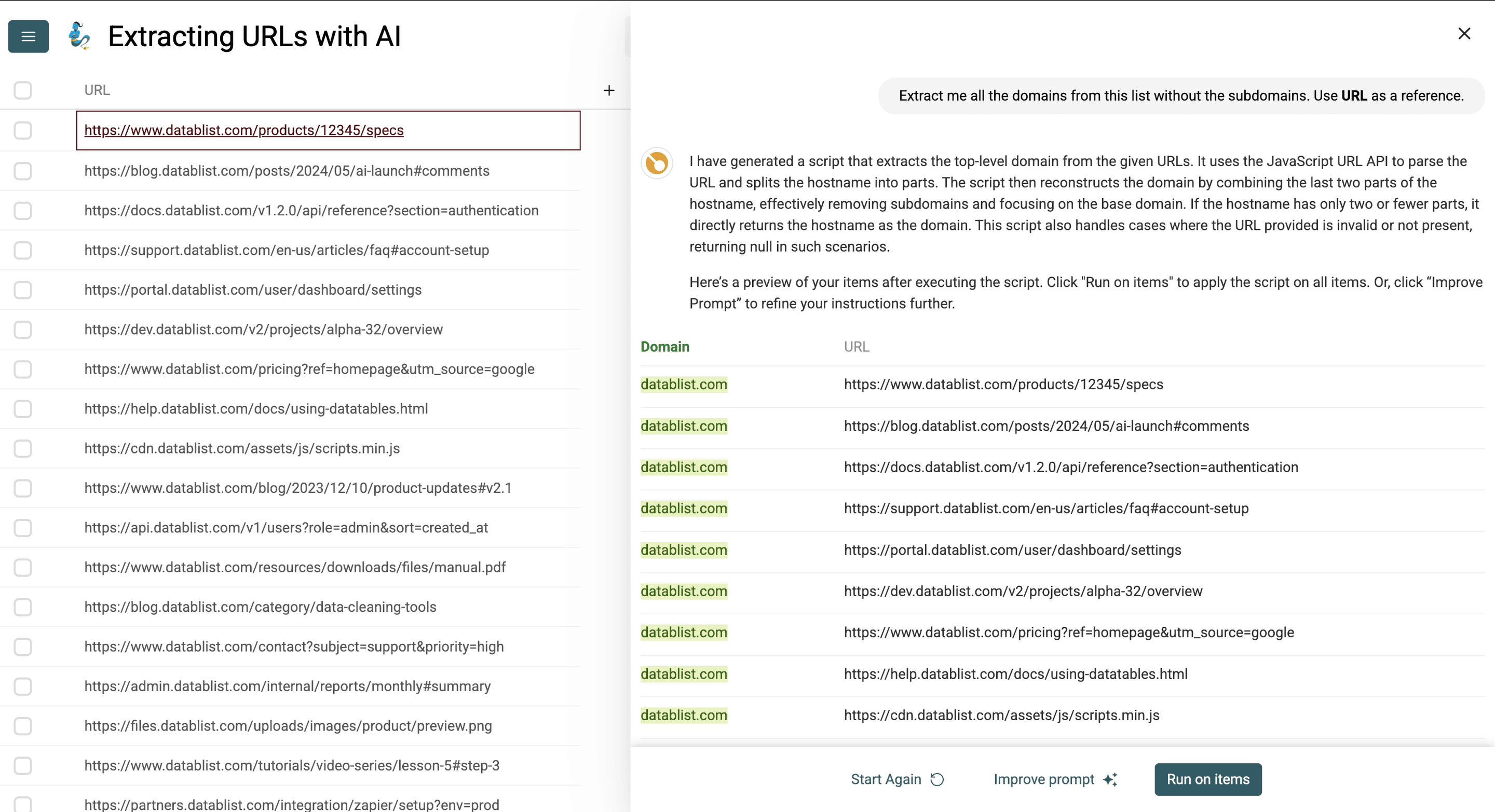
اقرأ عنوان URL في {{URL}}، واكتب نطاقه الأساسي القابل للتسجيل في خاصية جديدة. احذف www من البداية وأي نطاقات فرعية أخرى، مع الاحتفاظ باللاحقة العامة. على سبيل المثال، حوّل shop.example.co.uk إلى example.co.uk، وحوّل app.example.com إلى example.com. اترك الحقل فارغًا إذا كان عنوان URL غير صالح أو مفقودًا حتى أتمكن من مراجعته.
راجع المعاينة قبل تطبيق التغييرات. أدرج أمثلة تحتوي على www ونطاق فرعي آخر ولاحقة خاصة برمز دولة مثل .co.uk، بالإضافة إلى عنوان URL دون بروتوكول. إذا كانت إحدى النتائج غير صحيحة، فحسّن الـPrompt قبل تشغيله على جميع العناصر.
بعد معاينة العناصر، انقر على Run on items لتطبيق التغيير عليها جميعًا.
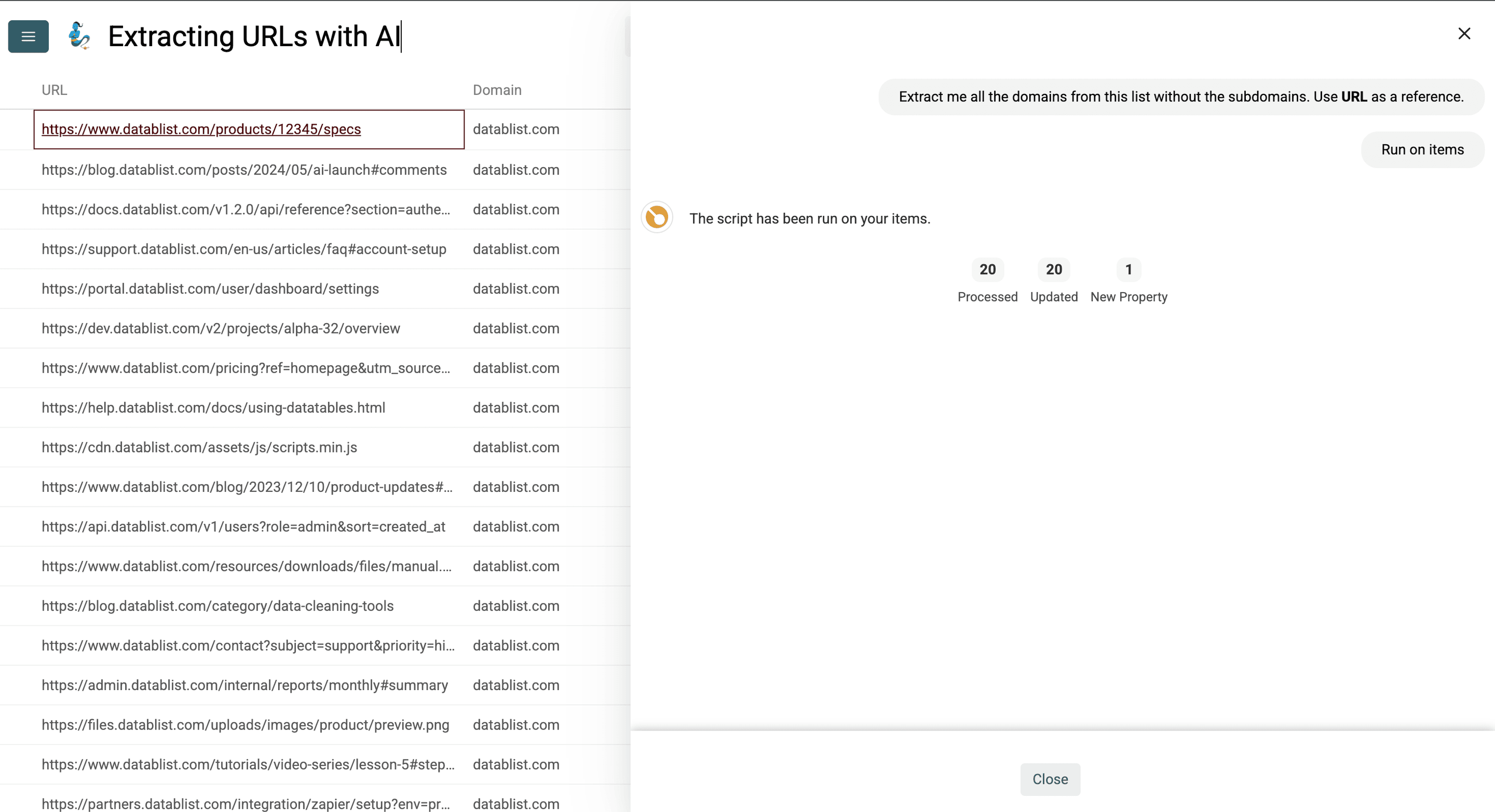
وهكذا، تم تشغيل الـScript واستخراج جميع أسماء النطاقات من قائمة عناوين URL الخاصة بالشركات.
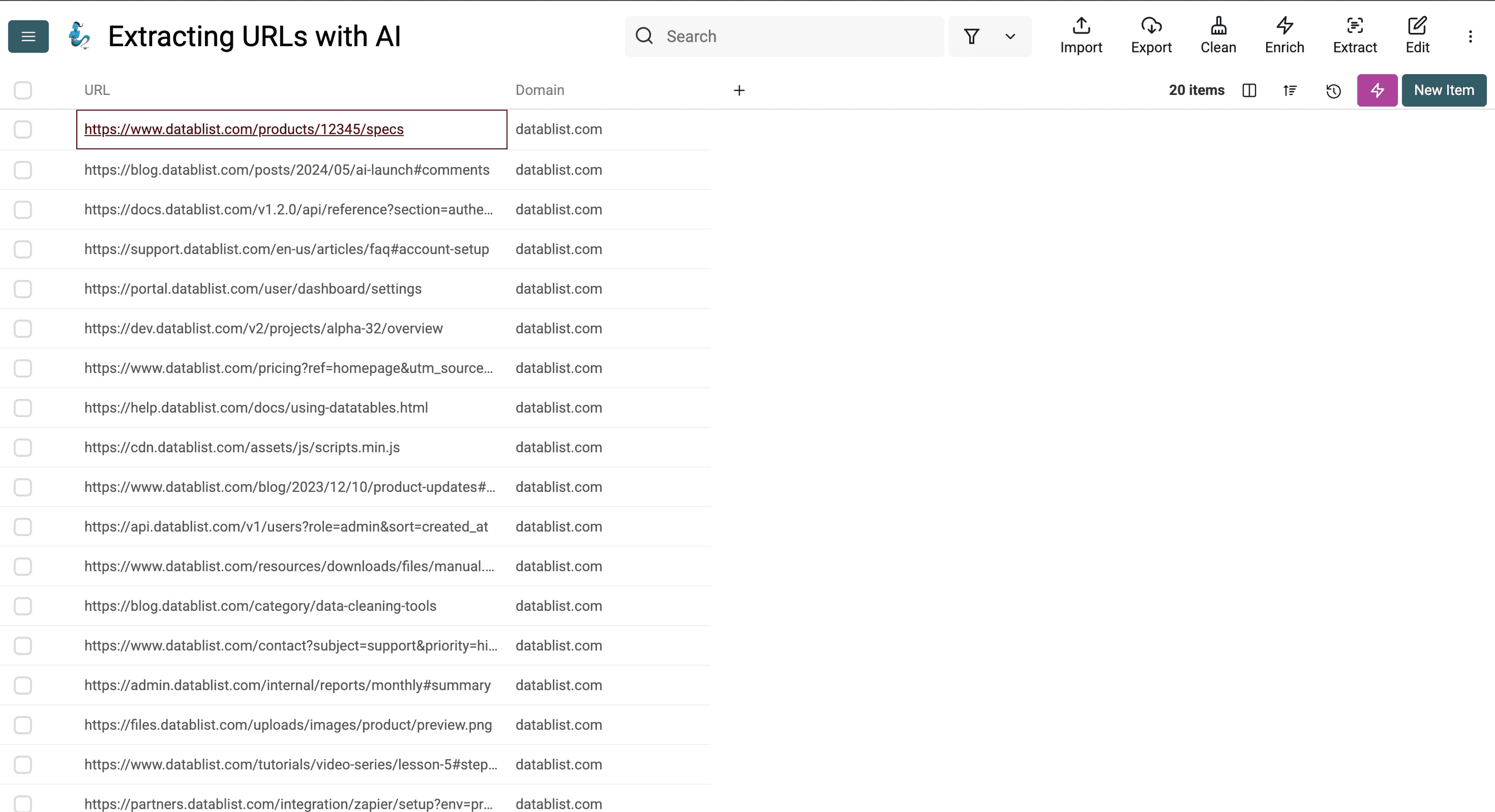
وهذه هي النتيجة:
الخلاصة
استخدم صيغة في جدول بيانات عندما يكون اسم المضيف كافيًا. أما إذا كنت تحتاج إلى نطاق أساسي على مستوى الشركة، فاختبر نتائج AI على عدة لواحق وحالات استثنائية قبل تصدير القائمة.