
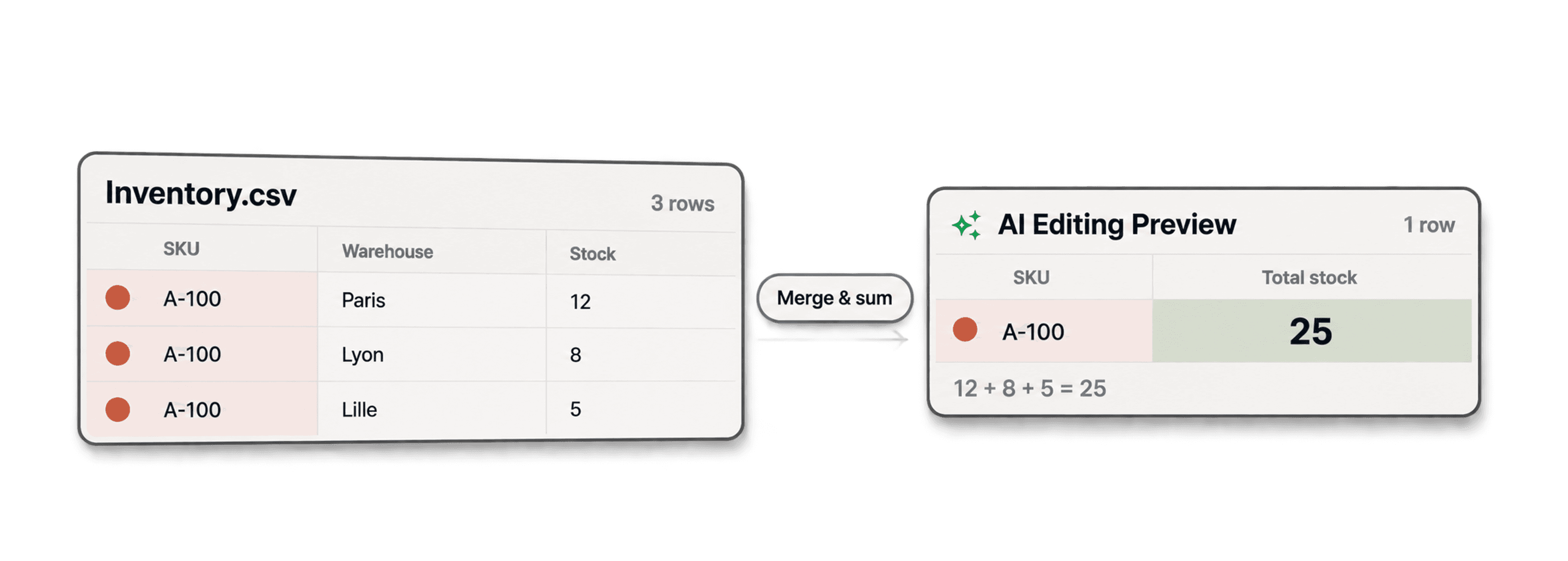
لدمج السجلات المكررة وجمع القيم الرقمية، اجمع الصفوف حسب مُعرّف ثابت مثل SKU، وحدد السجل الذي تريد الاحتفاظ به، ثم اجمع القيم الرقمية لجميع سجلات المجموعة. تتيح لك أداة Duplicates Finder في Datablist وصف هذه القواعد، ومعاينة السكربت الذي تم إنشاؤه، ثم تطبيقه.
ابدأ بالتحقق مما يمثله كل صف. اجمع المساهمات المنفصلة، مثل المخزون الموجود في مستودعات مختلفة. أما إذا كان الصفان ناتجين عن تصدير متكرر لعدد المخزون نفسه، فسيؤدي جمعهما إلى احتساب المخزون مرتين. في هذه الحالة، احتفظ بأحدث لقطة للبيانات بدلًا من ذلك.
ولإجراء فحص منفصل على مستوى العمود بالكامل، استخدم دليل العمليات الحسابية الرقمية في CSV للتحقق من الإجماليات والنطاقات قبل الدمج أو بعده. تلخص هذه العمليات القيم، لكنها لا تحدد الصفوف المكررة.
على سبيل المثال، يجب أن تنتج ثلاثة صفوف للرمز A-100 تحتوي على كميات مخزون 12 و8 و5 في ثلاثة مستودعات مختلفة صفًا واحدًا بقيمة مخزون 25. أدرج مُعرّفات المستودعات أو المعاملات عند التحقق مما إذا كانت إحدى المساهمات قد احتُسبت من قبل.
سيرشدك هذا الدليل إلى الخطوات الدقيقة لجمع القيم الرقمية أثناء دمج السجلات المكررة:
إعداد بياناتك
قبل دمج القيم وجمعها، تحتاج إلى إدخال بياناتك في Datablist. لنبدأ بإنشاء مجموعة واستيراد ملفك.
الخطوة 1: إنشاء مجموعة
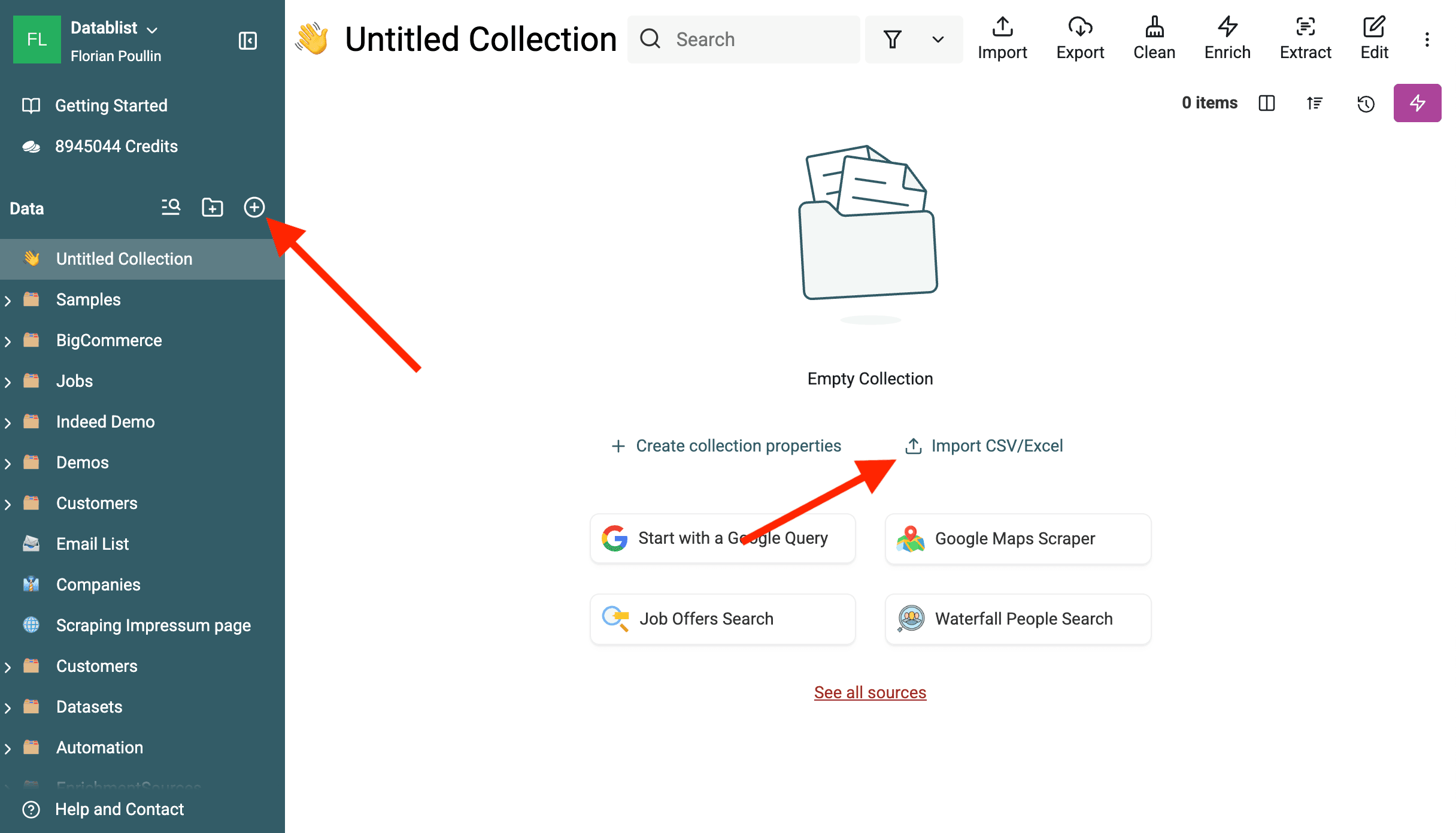
تُستخدم المجموعات في Datablist لتنظيم بياناتك. يمكنك اعتبارها جداول بيانات ذكية. انقر على زر "+" في الشريط الجانبي أو اختصار "Start with a CSV/Excel file" في الشاشة الرئيسية لإنشاء مجموعة جديدة.
الخطوة 2: استيراد ملفك
يمكنك استيراد البيانات من مصادر متعددة، لكننا سنستخدم في هذا المثال ملف CSV أو Excel. انقر على "Import CSV/Excel" ثم ارفع ملفك.
يدعم Datablist الملفات الكبيرة، لذلك لا تقلق إذا كان ملفك يحتوي على مئات الآلاف من الصفوف.
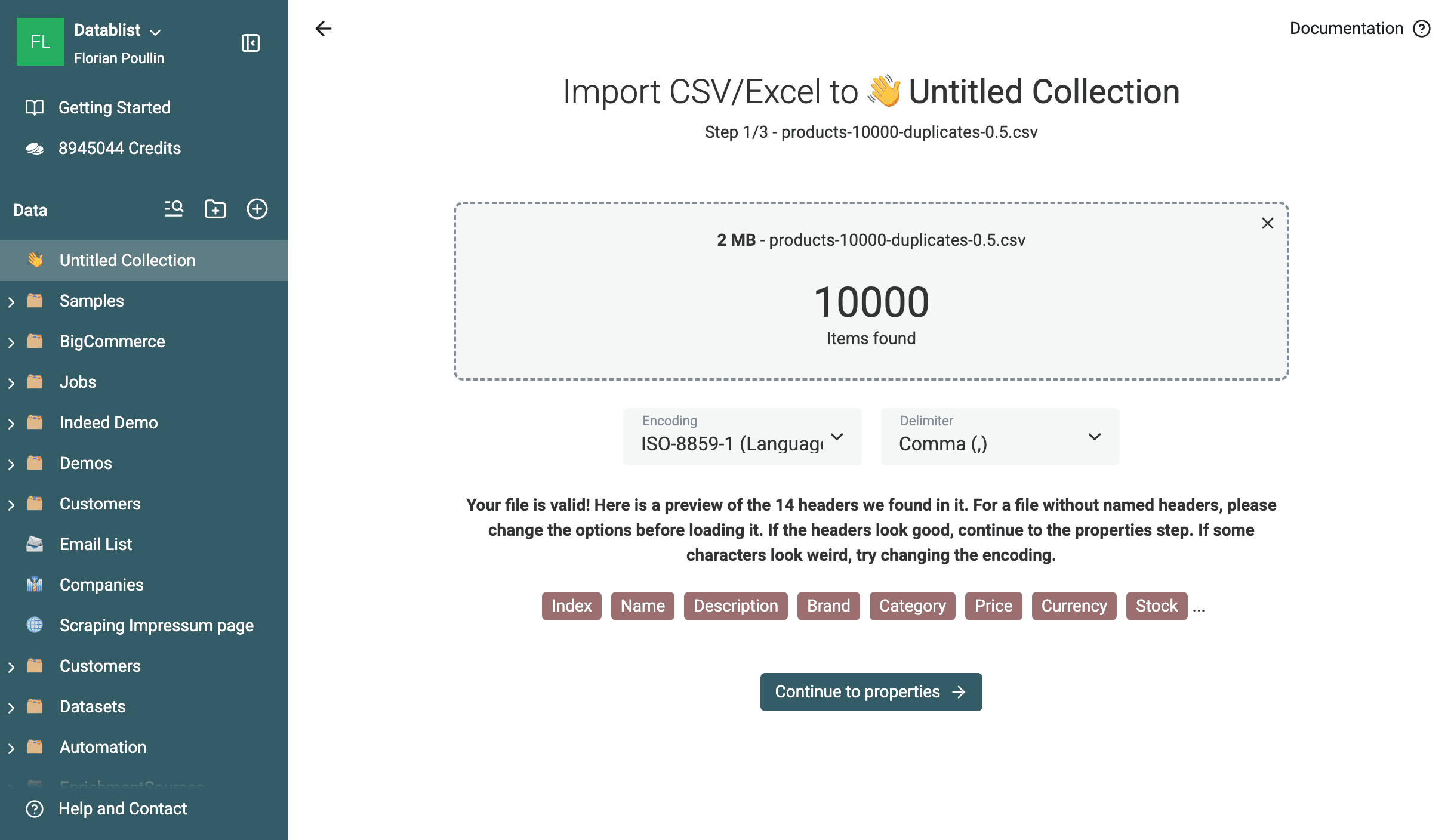
يكتشف Datablist أنواع الأعمدة تلقائيًا، مثل Text وNumber وDate وEmail.
⚠️ مهم: تأكد من تحديد العمود الذي تريد جمعه، مثل
/Stock، باعتباره من نوعNumber. إذا لم يحدث ذلك، يمكنك تغيير نوعه يدويًا أثناء عملية الاستيراد.
الخطوة 3: مراجعة البيانات المستوردة
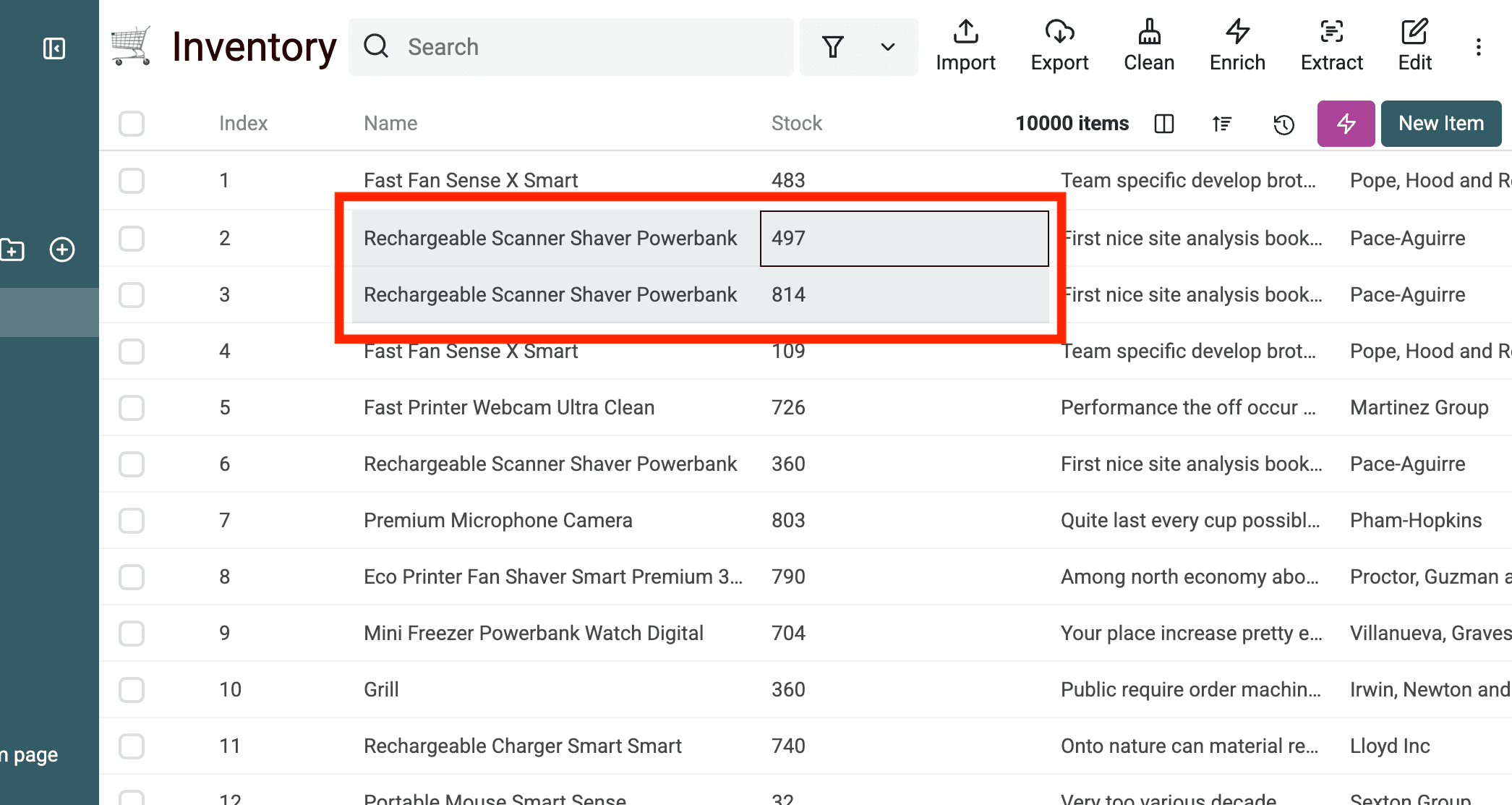
بعد اكتمال الاستيراد، ألقِ نظرة سريعة على مجموعتك للتأكد من صحة كل شيء. يفترض أن ترى الصفوف والأعمدة جاهزة للتنظيف.
كيفية العثور على السجلات المكررة
بعد تحميل بياناتك، حان وقت العثور على السجلات المكررة.
الخطوة 4: تشغيل Duplicates Finder
افتح Clean > Merge duplicates.
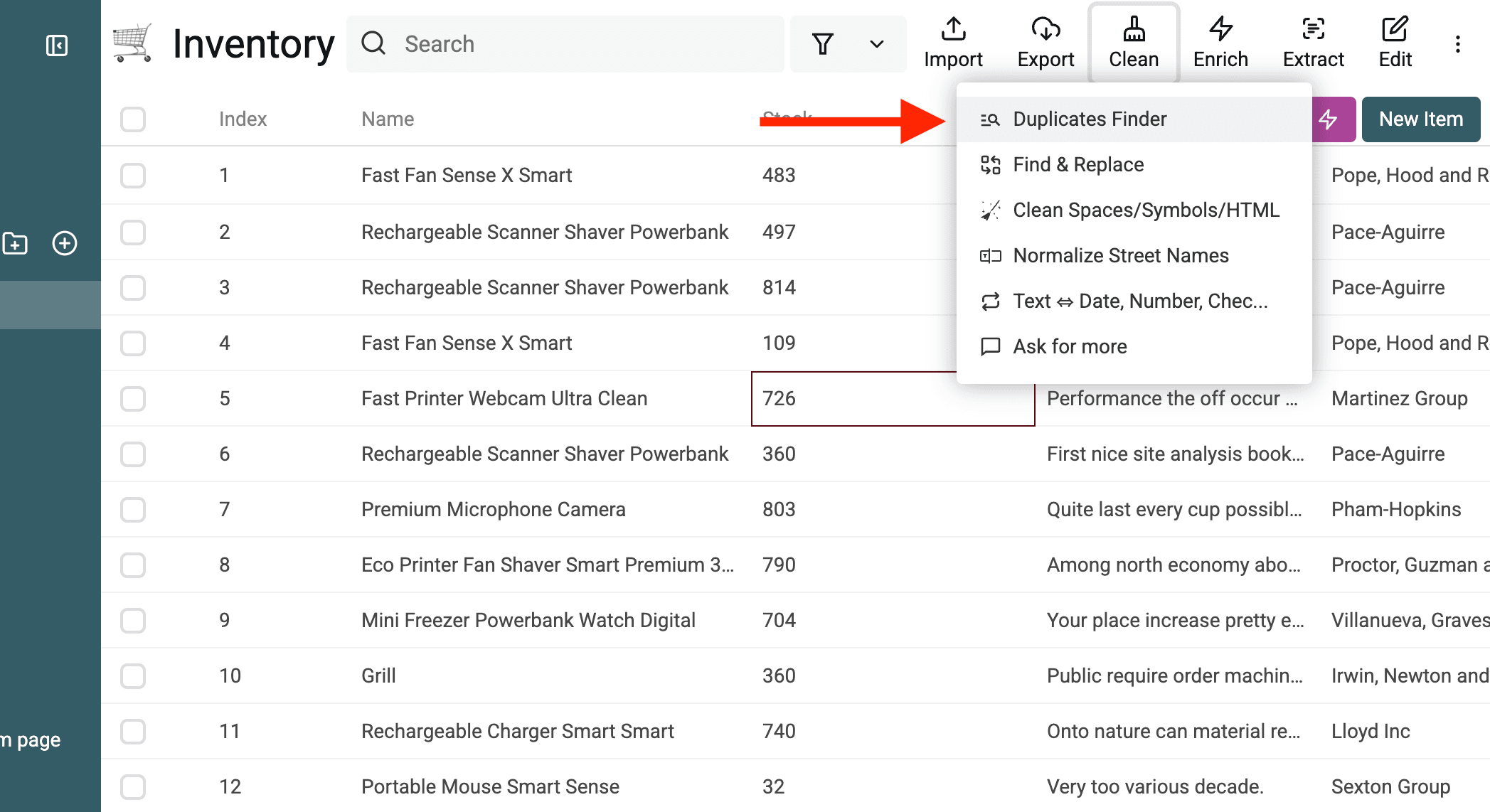
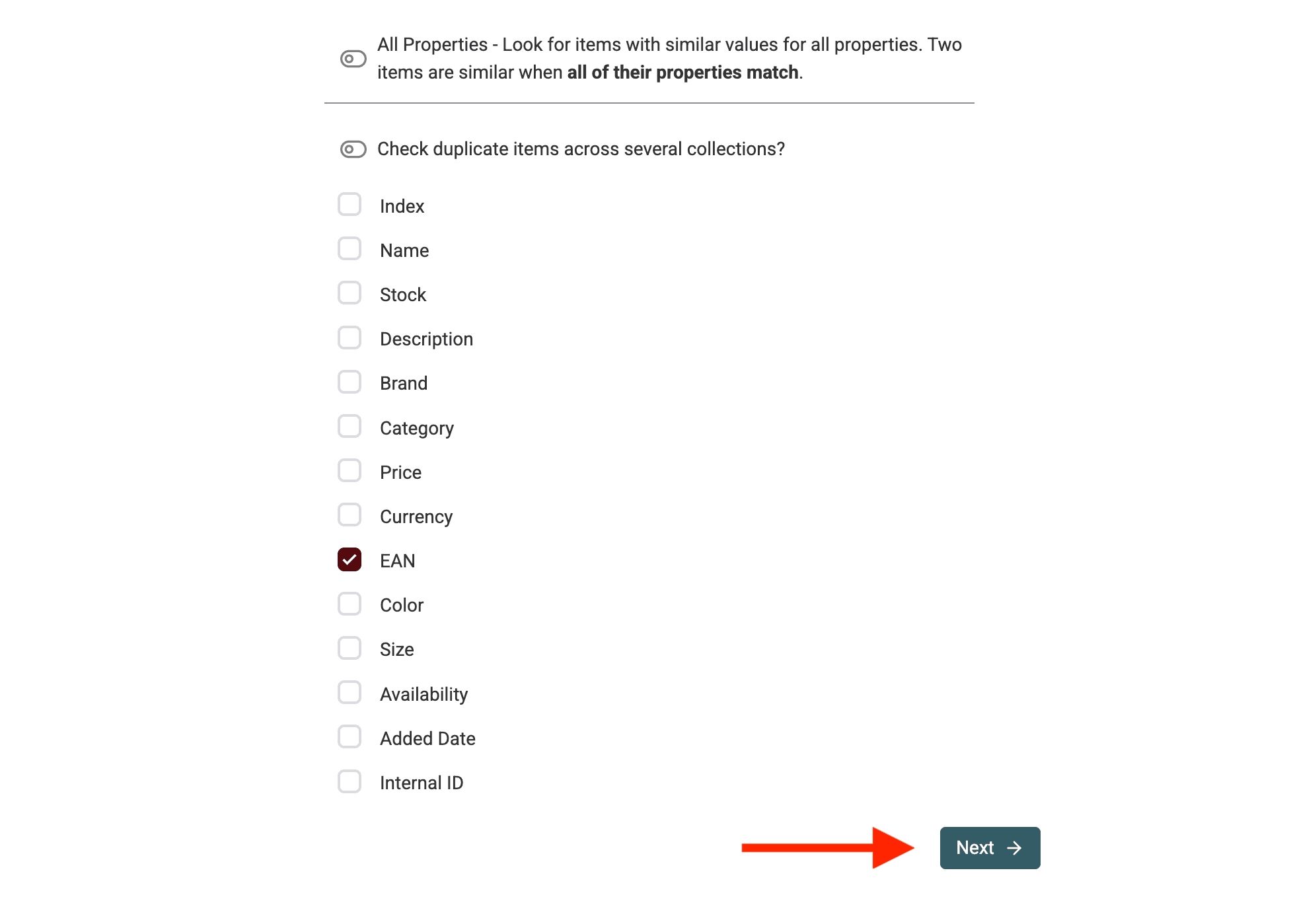
الخطوة 5: اختيار مُعرّفات إزالة التكرار
عليك تحديد الطريقة التي سيستخدمها Datablist للتعرف على العناصر المكررة.
اختر الخاصية التي تُعرّف كل عنصر في قائمتك بشكل فريد. قد تكون عنوان Email أو Product SKU أو Company Name أو أي مجموعة من الحقول.
في مثال المخزون هذا، استخدم SKU لتجميع السجلات الخاصة بالمنتج نفسه. قد يتطابق اسم منتج واحد مع مقاسات أو إصدارات مختلفة، لذلك لا تستخدمه إلا بعد التحقق من هذه الفروق.
الخطوة 6: اختيار خوارزمية المطابقة وProcessor
بعد ذلك، اختر خوارزمية المقارنة.
ابدأ بخيار Exact عند التعامل مع SKU لمنتج. إذا كانت الأحرف الكبيرة والصغيرة تشير إلى منتجات مختلفة، ففعّل Case sensitive. وإلا، فقد تتم مطابقة A-100 مع a-100 وجمع كميات مخزونهما معًا.
بالنسبة إلى حقول Email أو URL، يمكن لخيار Smart توحيد الصيغ المختلفة باستخدام Processor المناسب. راجع هذه الإعدادات قبل قبول المطابقة. يوضح شرح Smart matching ما الذي تغيّره كل مرحلة من مراحل توحيد البيانات.
يمكنك أيضًا اختيار "Processor" لتوحيد البيانات قبل مقارنتها، مثل تنظيف عناوين Email أو روابط URL.
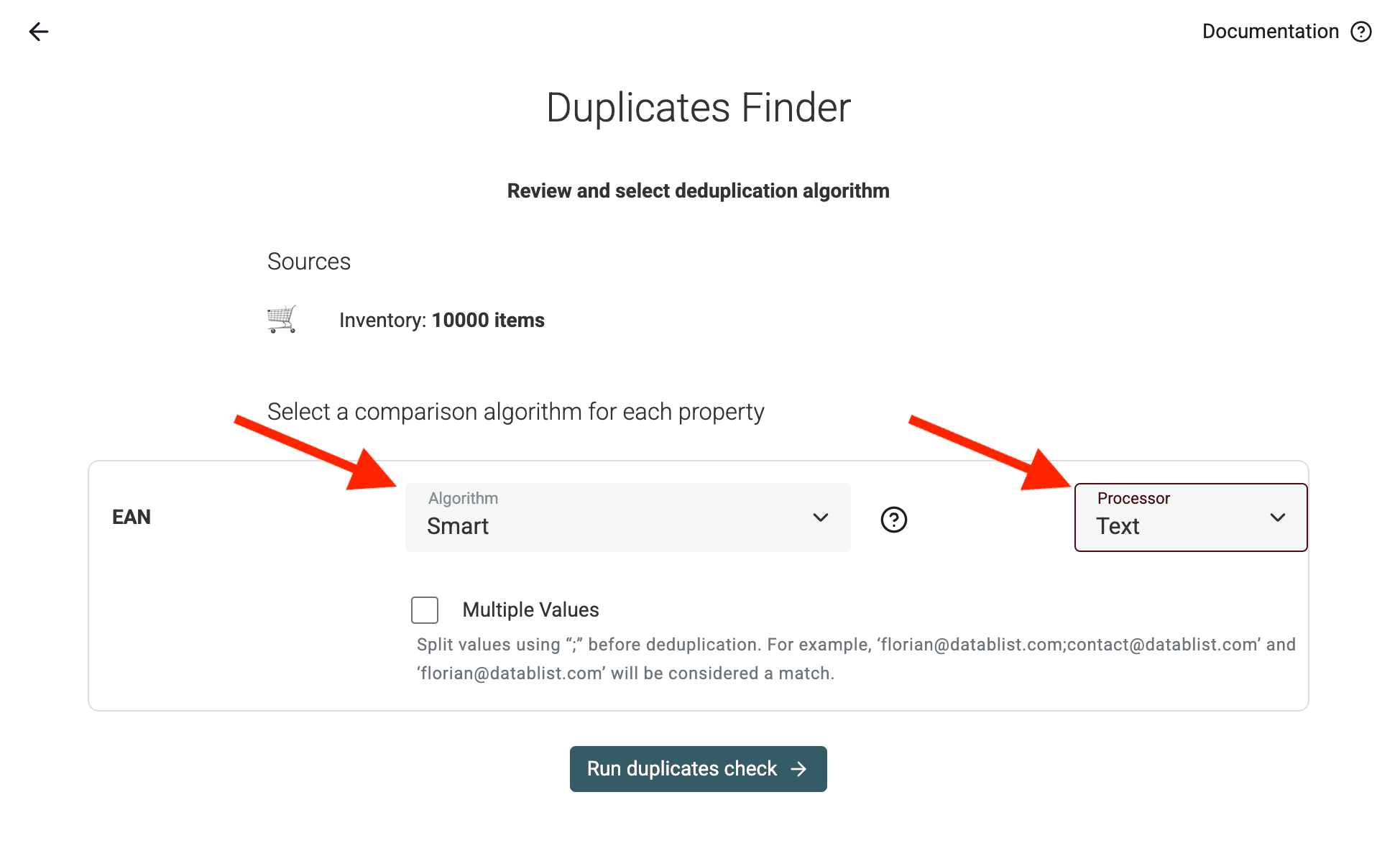
انقر على Run duplicates check.
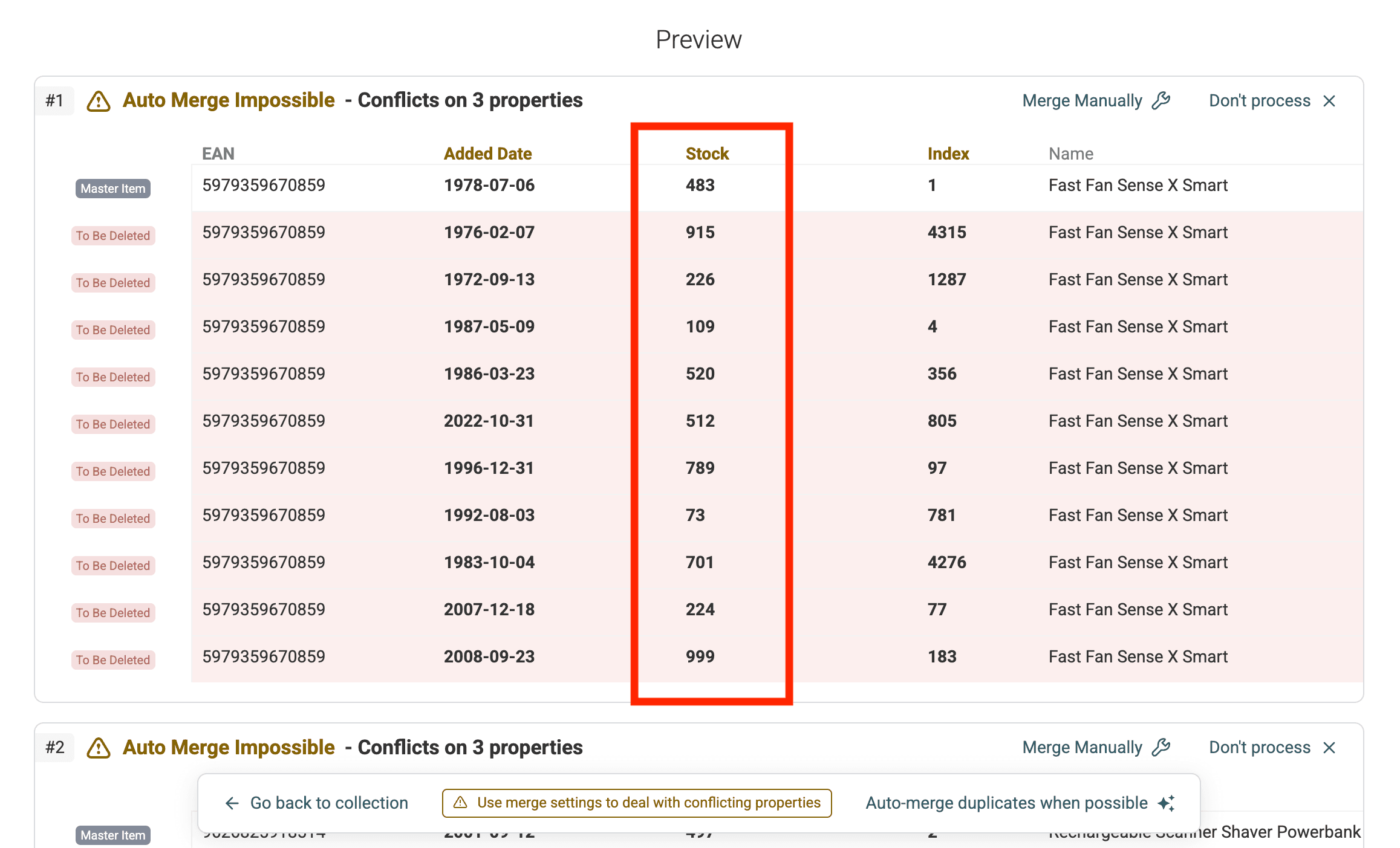
الخطوة 7: معاينة مجموعات السجلات المكررة
سيحلل Datablist بياناتك ويعرض مجموعات من السجلات المحتمل تكرارها. راجع هذه المجموعات للتأكد من أنها مكررة بالفعل قبل الانتقال إلى خطوة الدمج.
جمع القيم باستخدام AI
اختر Custom with AI لإنشاء قواعد لكل مجموعة من السجلات المكررة. لا يرى المولّد سوى عينة صغيرة من عناصرك، لذا حدد بوضوح قواعد التعامل مع الأرقام المفقودة والتواريخ غير الصالحة وحالات التعادل، بدلًا من افتراض أنه سيكتشف كل حالة تلقائيًا.
الخطوة 8: اختيار وضع AI Processing
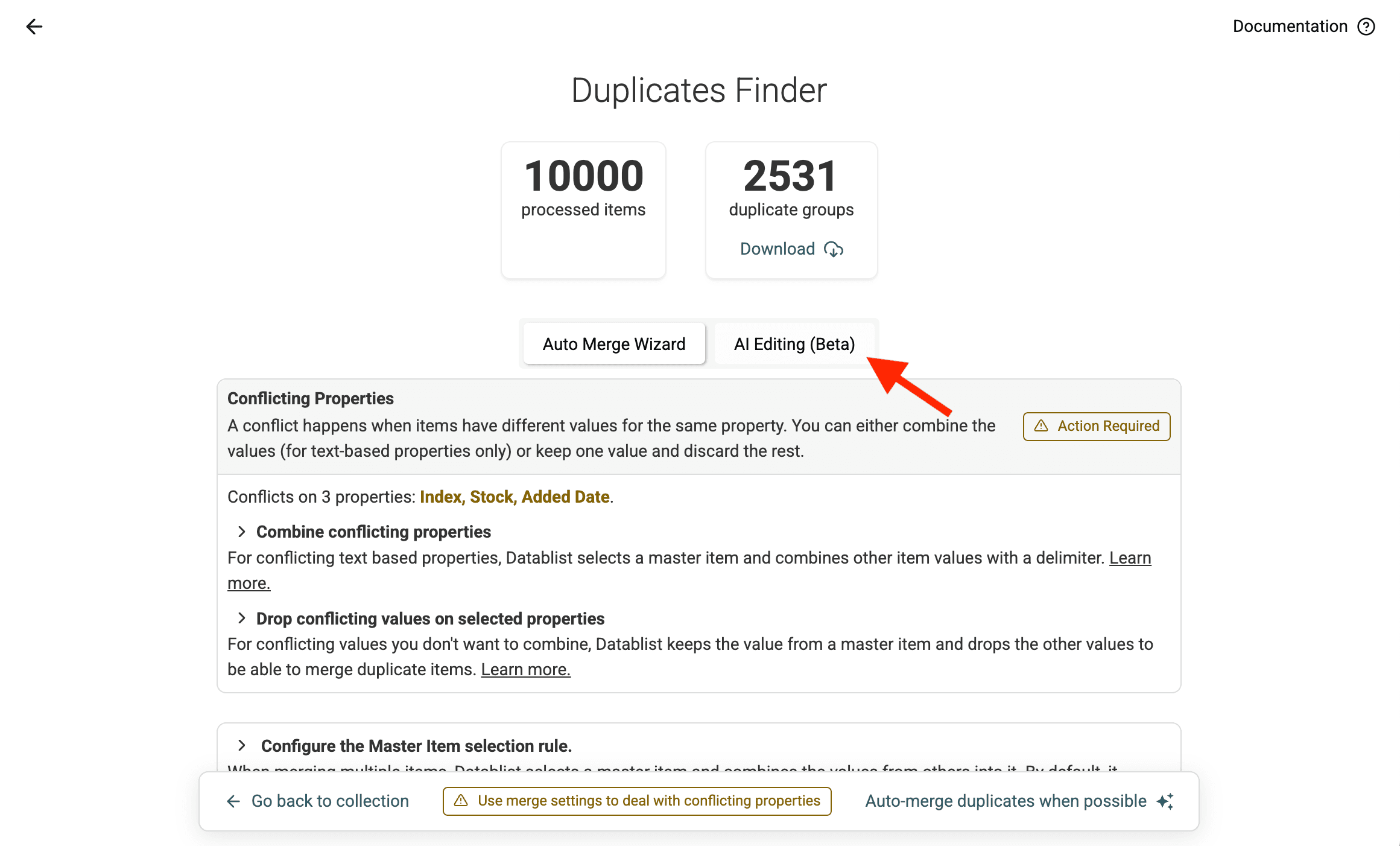
في صفحة نتائج السجلات المكررة، اختر Custom with AI. تعرض لقطات الشاشة القديمة أدناه التسمية السابقة AI Editing.
يتيح لك هذا الوضع تحديد منطق دمج مخصص باستخدام تعليمات مكتوبة بلغة طبيعية.
الخطوة 9: كتابة Prompt للـAI
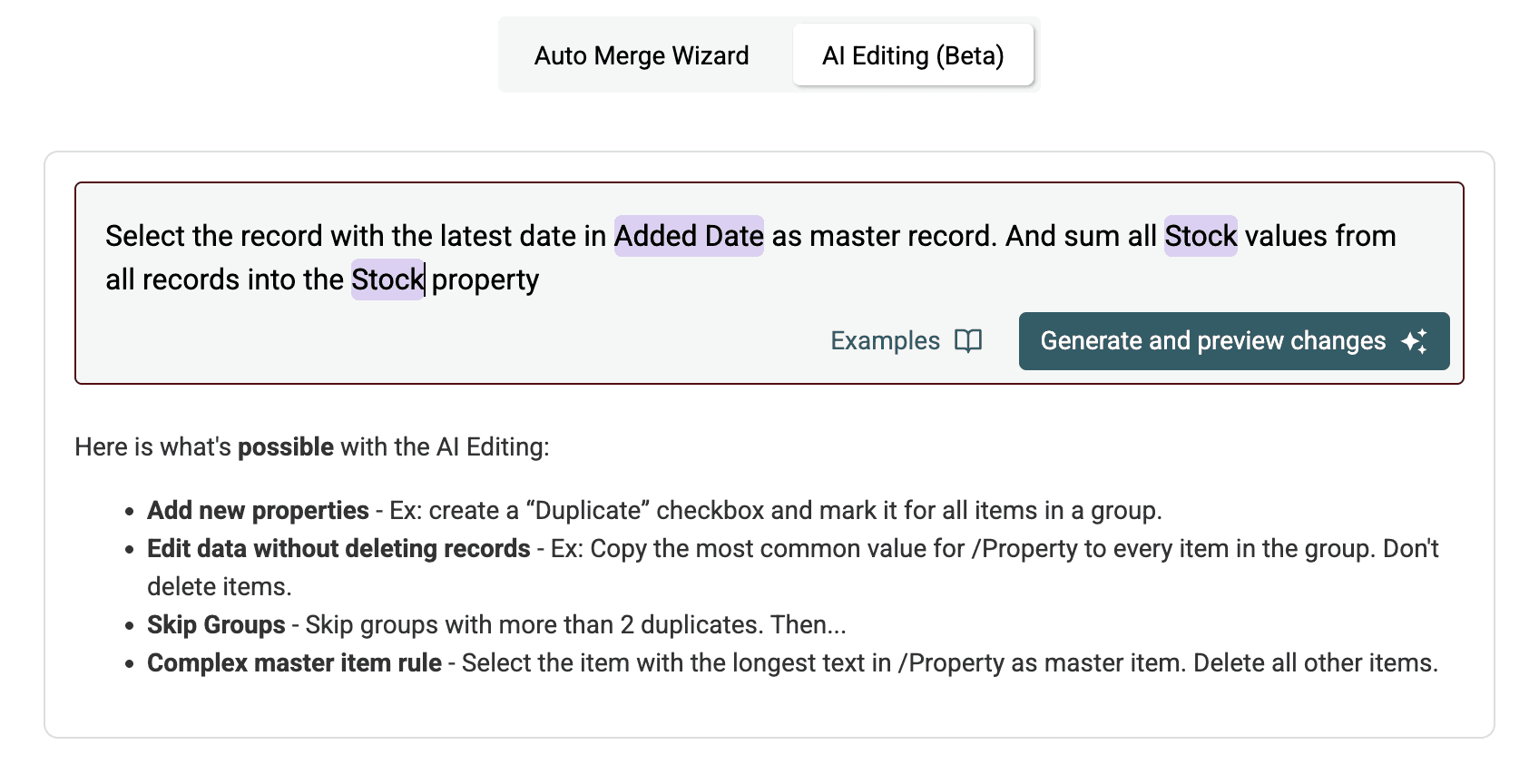
هذه هي الخطوة الأساسية في العملية. ستكتب Prompt يوضح كيف يجب على Datablist دمج مجموعات السجلات المكررة.
يجب أن يتضمن الـPrompt جزأين أساسيين:
- اختيار السجل الرئيسي: أخبر AI بكيفية اختيار السجل الأساسي، أو "Master"، الذي سيُحتفظ به بعد الدمج. يمكنك استخدام معايير مثل "السجل صاحب أحدث تاريخ في
/Property" أو "السجل الأكثر اكتمالًا" أو "السجل الذي أُنشئ أولًا". - جمع القيم: اطلب من AI جمع قيم حقل رقمي محدد في جميع سجلات المجموعة، بما فيها السجل الرئيسي، ثم وضع الإجمالي في الحقل نفسه ضمن السجل الرئيسي.
استخدم /PropertyName أو {{PropertyName}} للإشارة إلى أعمدة مجموعتك.
فيما يلي Prompt نموذجي لجمع خاصية /Stock مع اختيار السجل الرئيسي استنادًا إلى أحدث قيمة في خاصية /Date:
عالج كل مجموعة من السجلات المكررة بصورة منفصلة. احتفظ بالسجل الذي يتضمن أحدث تاريخ صالح في /Date. تخطَّ المجموعة من دون إجراء أي تغييرات إذا تعادلت أحدث التواريخ أو كان أي تاريخ مفقودًا أو غير صالح.
اجمع كل قيمة رقمية في /Stock ضمن المجموعة، بما في ذلك قيمة السجل المحتفظ به. تعامل مع قيم Stock الفارغة على أنها صفر. إذا كانت أي قيمة غير فارغة في Stock غير رقمية، فتخطَّ المجموعة من دون إجراء أي تغييرات.
اكتب الإجمالي في /Stock ضمن السجل المحتفظ به. اترك قيمه الأخرى من دون تغيير، واحذف السجلات الأخرى في المجموعة.
يحافظ هذا الـPrompt عمدًا على القيم الأخرى في السجل المختار من دون تغيير. إذا كانت الصفوف الأخرى تحتوي على ملاحظات أو مُعرّفات مفيدة، فحدد كيفية الاحتفاظ بهذه الحقول قبل حذف الصفوف. ولإنشاء سير عمل يحتفظ بجميع الصفوف، راجع توحيد قيم السجلات المكررة من دون دمجها.
تميّز قاعدة Stock بين القيمة الفارغة والنص غير الصالح. كما تحتسب السجل المحتفظ به مرة واحدة، لتجنب خطأ شائع يتمثل في إغفال قيمته أو إضافتها مرتين.
الخطوة 10: المراجعة وإنشاء السكربت
راجع الـPrompt وتأكد من الإشارة إلى أسماء الأعمدة بصورة صحيحة، مثل /Date و/Stock. عندما تصبح راضيًا عن النتيجة، انقر على Generate and preview changes.
مراجعة سكربت AI وتشغيله
لا ينفذ AI في Datablist أوامرك مباشرة من دون مراجعة. بل ينشئ أولًا سكربت JavaScript استنادًا إلى الـPrompt، ثم يعرض لك معاينة للنتائج.
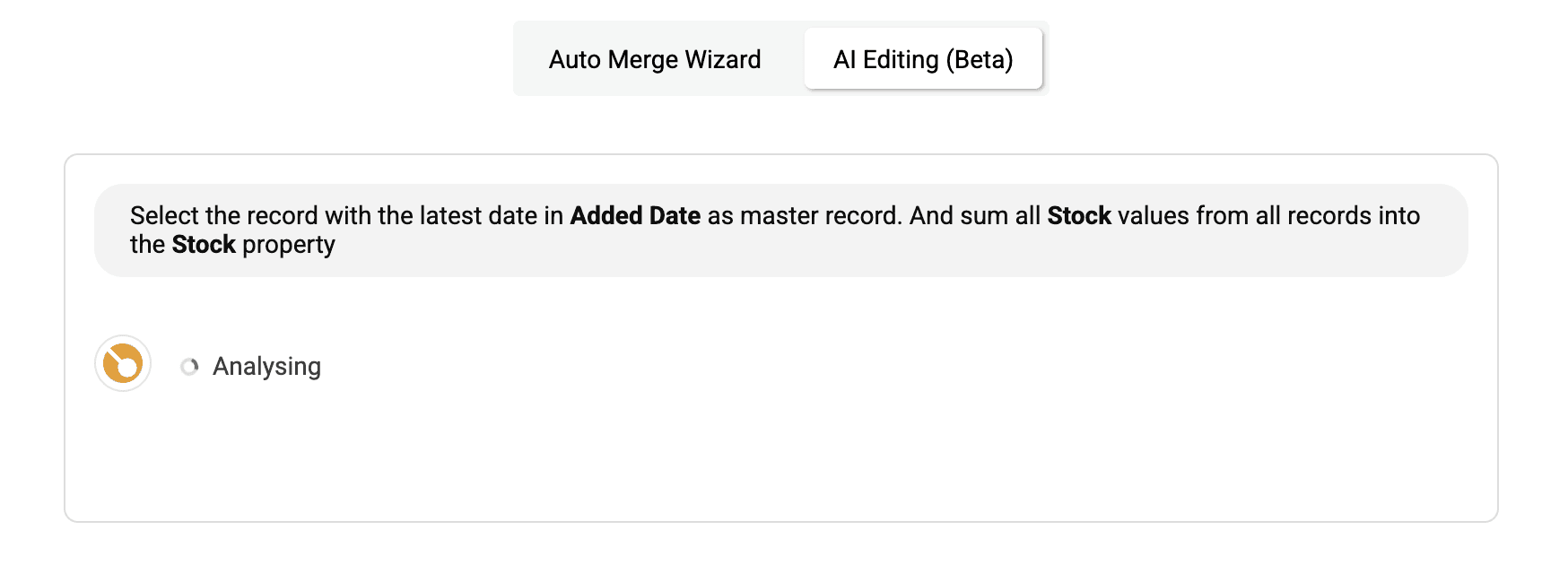
الخطوة 11: انتظار المعالجة
سيحتاج AI إلى بعض الوقت لفهم الـPrompt وكتابة السكربت المناسب.
الخطوة 12: مراجعة شرح السكربت
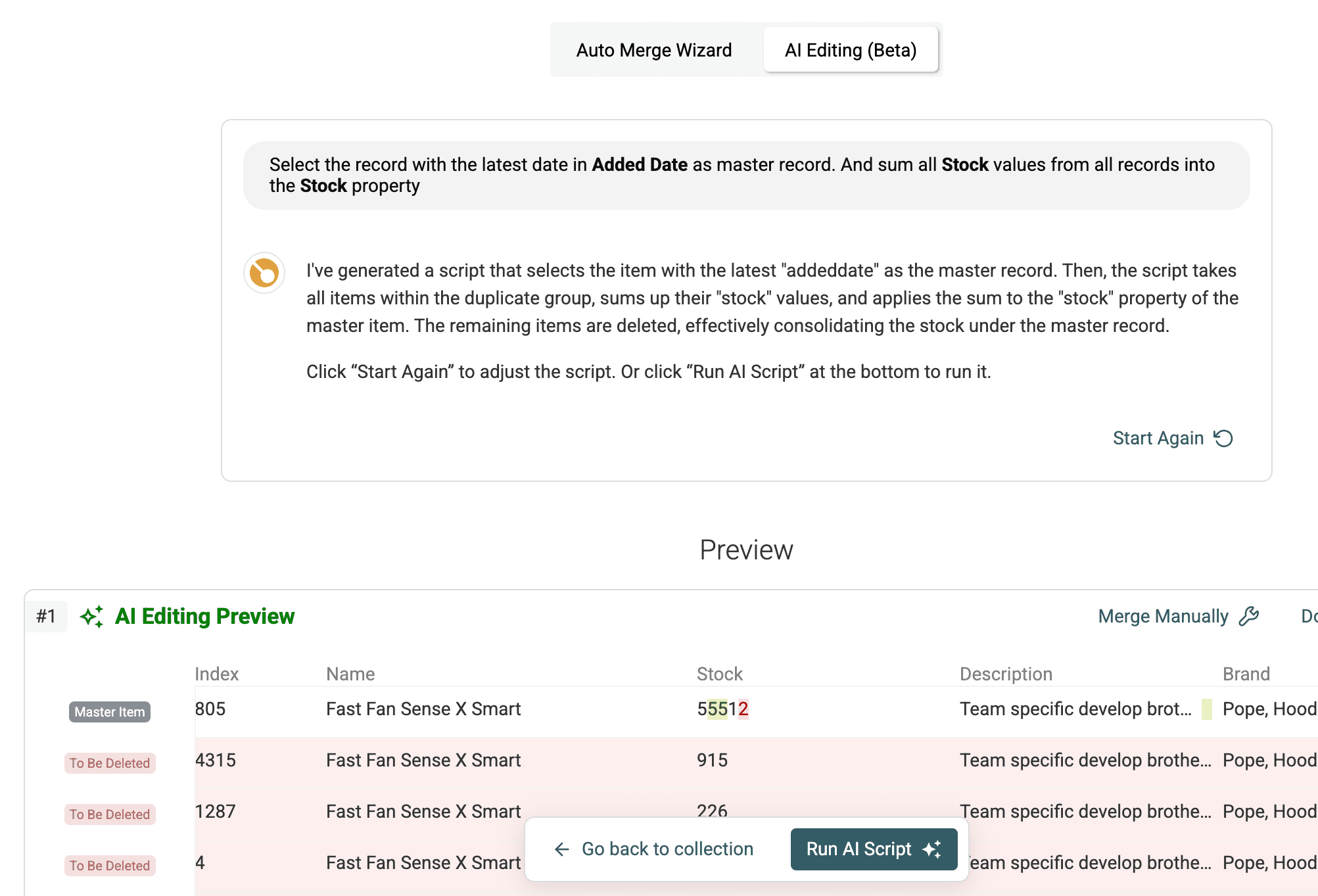
سيعرض Datablist شرحًا لما يفعله السكربت الذي تم إنشاؤه. تحقق من أن نظام AI قد فهم هدفك بصورة صحيحة.
الخطوة 13: التحقق من معاينة نتائج السكربت
الأهم من ذلك أن Datablist يعرض معاينة لتأثير السكربت في بياناتك قبل تشغيله.
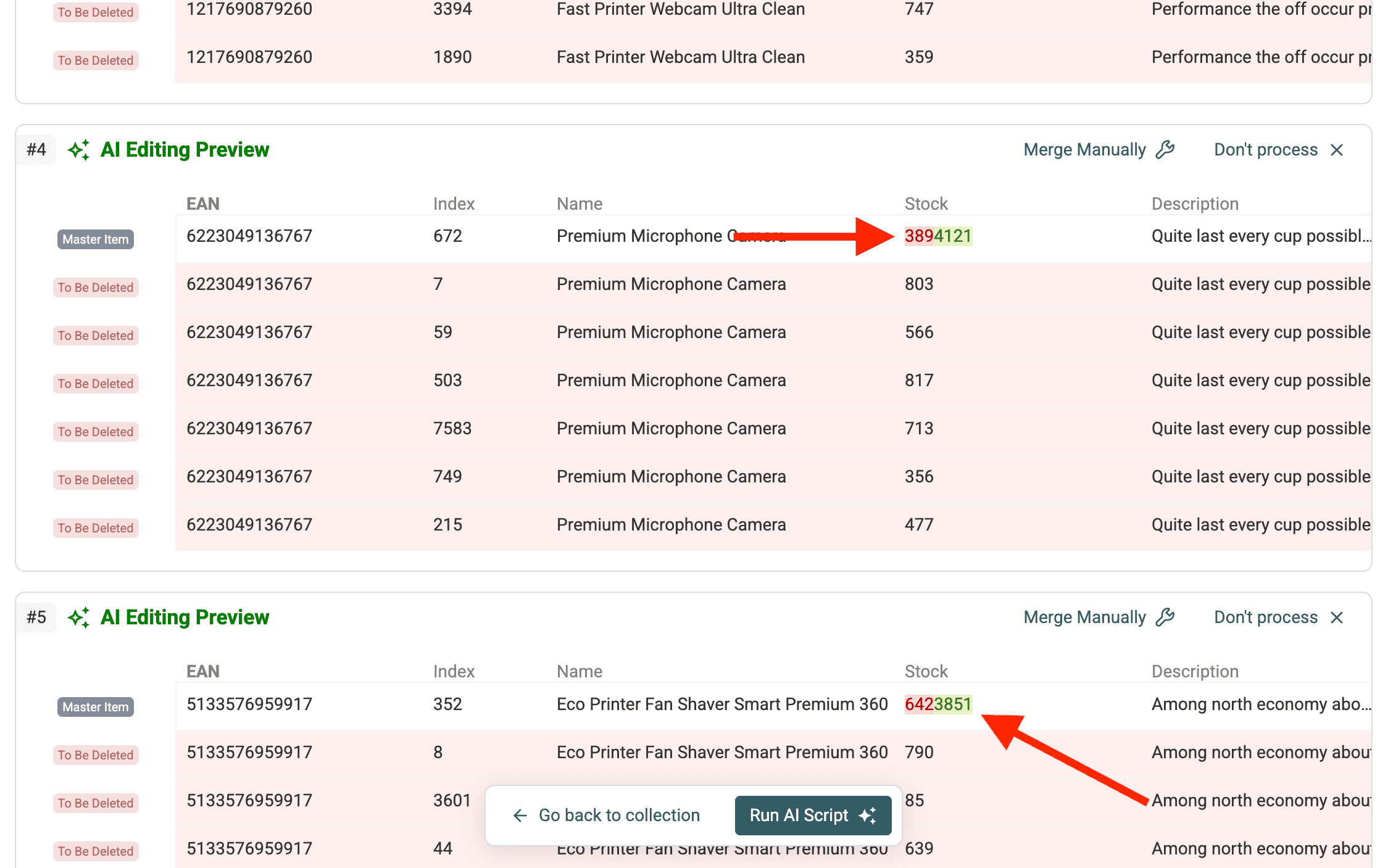
افحص المعاينة وتحقق يدويًا من مجموعة واحدة على الأقل عبر جمع قيمها بنفسك. تحقق أيضًا من قيمة فارغة وصفر ورقم غير صالح وحالة تعادل في التاريخ. يجب أن تظل المجموعات التي تخطتها قواعدك من دون تغيير.
ستعرض المعاينة الحالة المقترحة للسجل الرئيسي بعد الدمج والجمع. تأكد من أن الحقل الرقمي، مثل /Stock، يعرض المجموع الصحيح استنادًا إلى سجلات المجموعة المكررة.
الخطوة 14: مثال لمعاينة السجل الرئيسي
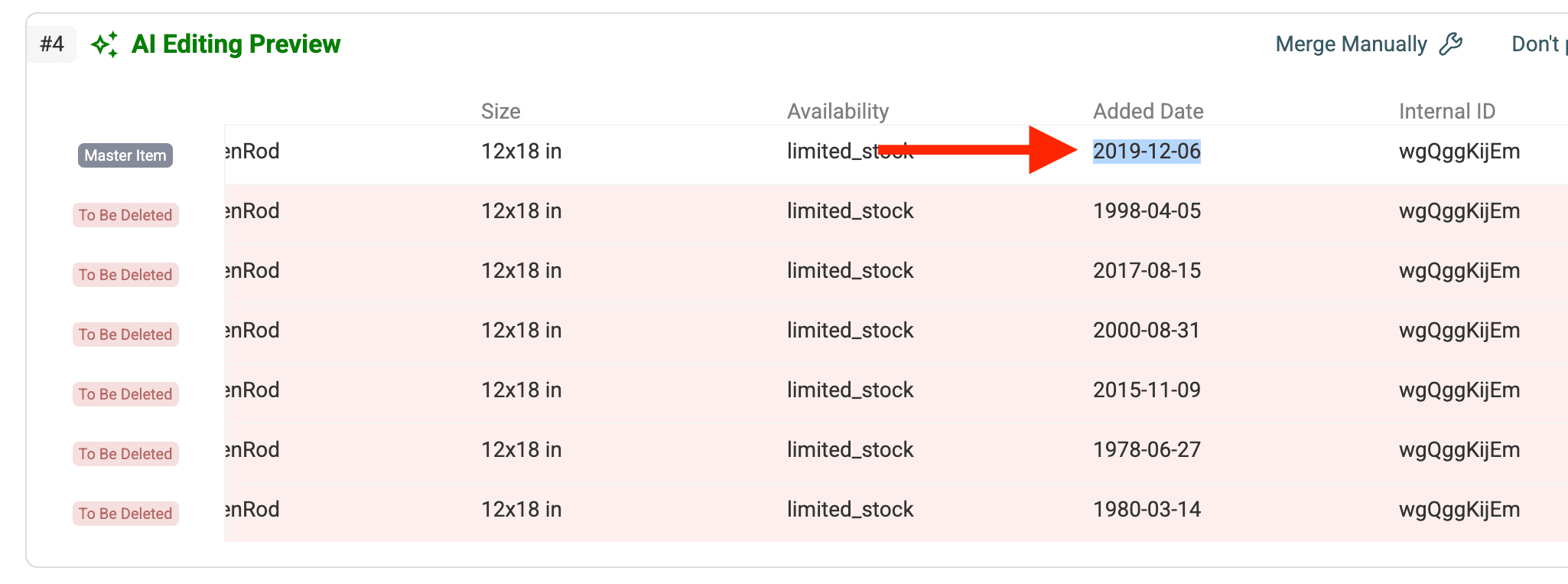
إليك نظرة أقرب على معاينة مجموعة محددة. يمكنك رؤية أن السجل الرئيسي هو صاحب أحدث تاريخ، كما طلبنا في الـPrompt.
الخطوة 15: تشغيل السكربت
إذا بدت المعاينة صحيحة وكانت المجاميع محسوبة كما تتوقع، فانقر على Run AI rules. سيطبق Datablist الآن منطق الدمج والجمع على جميع مجموعات السجلات المكررة التي تم تحديدها في مجموعتك.
الخطوة 16: التحقق من النتائج
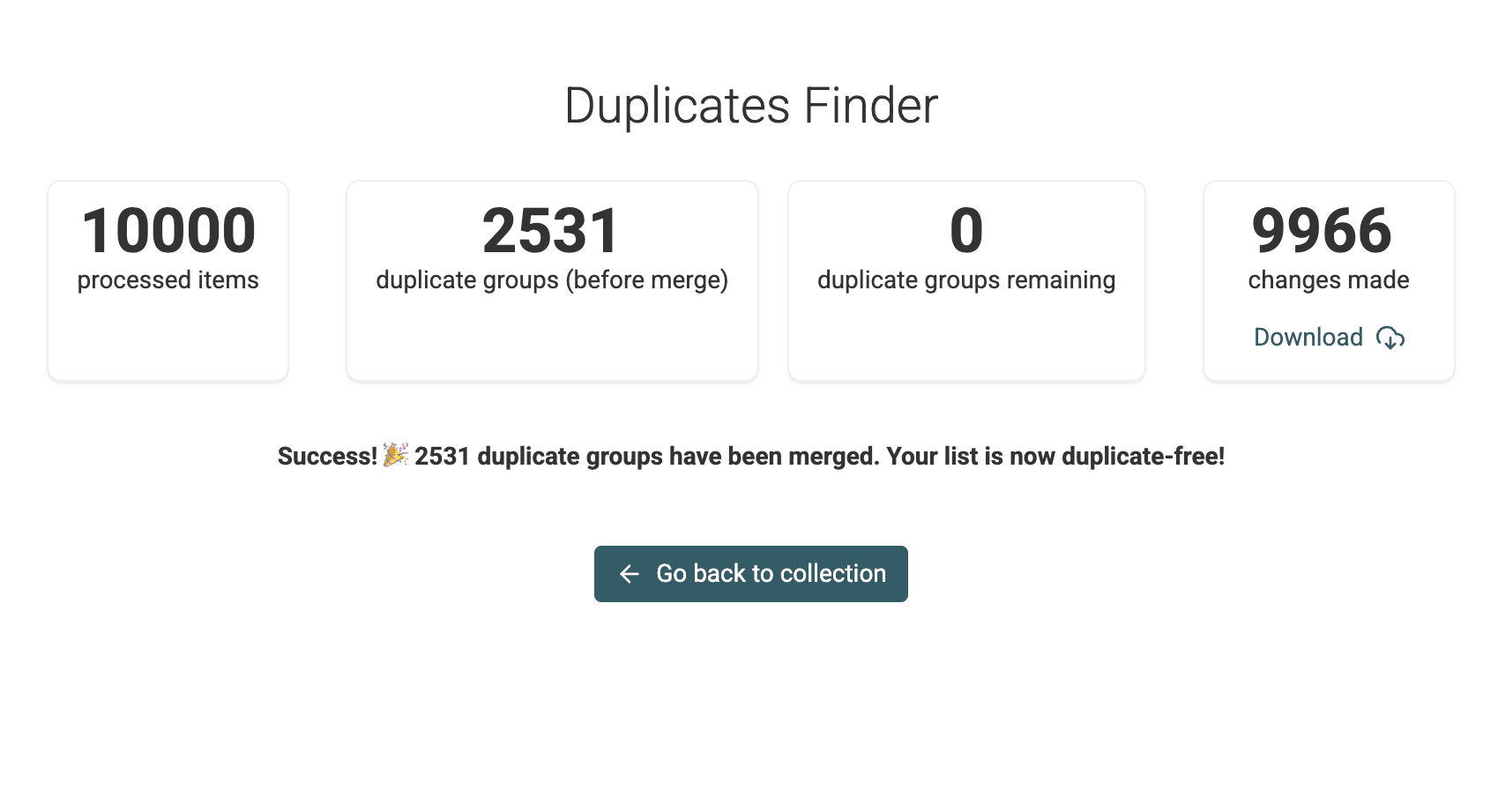
بعد انتهاء تشغيل السكربت، سيتم دمج السجلات المكررة وفقًا لتعليماتك.
عُد إلى العرض الرئيسي لمجموعتك. يفترض أن تحتوي كل مجموعة مقبولة الآن على سجل واحد بالقيمة المجمعة، بينما تظل المجموعات التي تخطتها قواعدك من دون تغيير.
تحقق من العمود الذي جمعت قيمه، مثل /Stock. يجب أن يحتوي الآن على الإجماليات المجمعة للعناصر التي كانت مكررة.
قارن إجمالي المخزون قبل معالجة المجموعات المقبولة وبعدها. يجب أن يظل الإجمالي كما هو عند دمج مساهمات منفصلة. راجع المجموعات التي تم تخطيها بصورة مستقلة قبل التصدير.
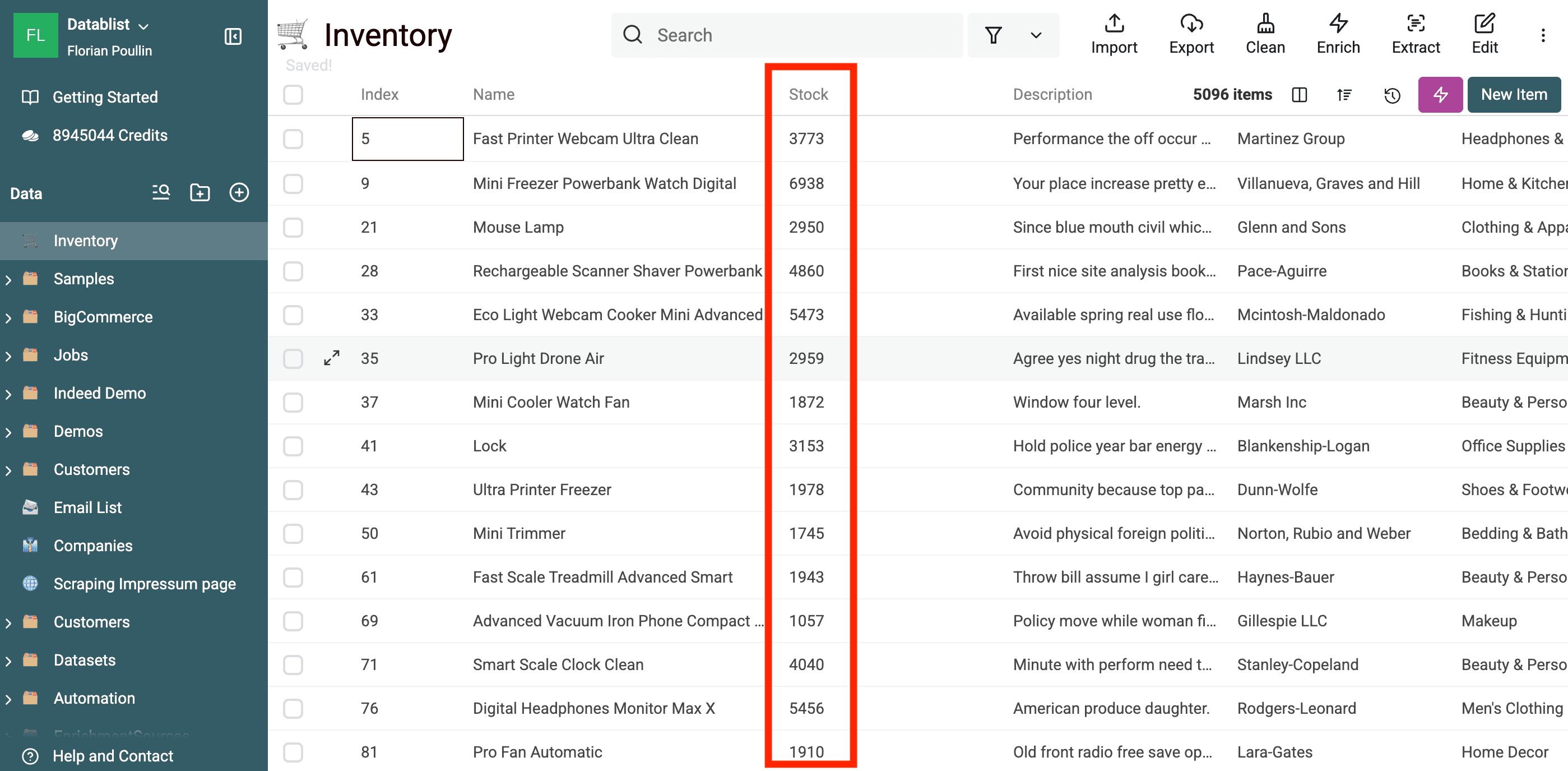
لقد استخدمت AI Processing بنجاح ليس فقط لدمج السجلات المكررة، بل أيضًا لإجراء عمليات حسابية مثل الجمع أثناء الدمج، ما يوفر جهدًا يدويًا كبيرًا ويساعد على ضمان دقة البيانات.
حالات الاستخدام
تتميز خاصية الجمع المدعومة بالـAI بمرونة كبيرة. إليك بعض السيناريوهات التي تكون مفيدة فيها:
- إدارة المخزون: عند استيراد قوائم المنتجات من عدة مورّدين أو مستودعات، قد تظهر إدخالات مكررة للمنتج نفسه. استخدم AI Processing لدمج هذه الإدخالات، واختر السجل صاحب أحدث تاريخ تحديث بوصفه السجل الرئيسي، ثم اجمع قيم
/QuantityOnHandفي جميع السجلات المكررة للحصول على إجمالي دقيق للمخزون. - توحيد بيانات المبيعات: قد تصل بيانات المبيعات من مناطق أو منصات مختلفة، ما ينشئ سجلات مكررة للعميل نفسه أو لمبيعات المنتج نفسه خلال فترة محددة. ادمج هذه السجلات استنادًا إلى
CustomerIDوProductID، واختر السجل صاحب أقدمSaleDate، ثم اجمع حقلي/UnitsSoldو/Revenueللحصول على أرقام مبيعات موحدة. - تجميع البيانات المالية: أضف المعاملات المنفصلة إلى إجماليات الفئات فقط بعد التحقق من مُعرّفات المعاملات. قد يحتوي كشفان على المعاملة نفسها؛ احذف النسخ المكررة قبل الجمع، وأبقِ العملات المختلفة منفصلة.
- إدارة المشاريع: اجمع إدخالات المهام الخاصة بالمرحلة نفسها من المشروع والقادمة من تحديثات أعضاء مختلفين في الفريق. ادمج السجلات استنادًا إلى
ProjectIDوMilestoneName، واحتفظ بالسجل صاحب أحدثStatusUpdateDate، ثم اجمع حقل/HoursLoggedلتتبع إجمالي الجهد المبذول. - دمج طلبات التجارة الإلكترونية: اجمع بنود المنتجات المتعددة التي أُدخلت بصورة منفصلة للمنتج نفسه ضمن طلب عميل واحد. أزل التكرار استنادًا إلى
OrderIDوProductID، واحتفظ ببند واحد، ثم اجمع حقلي/Quantityو/ItemTotal.
الأسئلة الشائعة
س1: ماذا أفعل إذا لم يتم التعرف على العمود الرقمي باعتباره من نوع Number؟
أثناء الاستيراد، تأكد من ضبط العمود على النوع Number. إذا سبق استيراده باعتباره Text، فيمكنك استخدام أداة "Convert Text to..." من قائمة "Clean" من أجل تحويله إلى Number قبل تشغيل Duplicates Finder. تتطلب وظيفة الجمع بالـAI أن يكون الحقل من نوع رقمي.
س2: هل يمكنني جمع عدة أعمدة رقمية باستخدام Prompt واحد؟ نعم. يمكنك توسيع الـPrompt ليشمل تعليمات جمع لعدة حقول. على سبيل المثال:
استخدم الـPrompt السابق وأضف قاعدة لجمع /SalesCount مع تطبيق المعالجة نفسها على القيم الفارغة وغير الصالحة. حدد الحقول التي يجب أن تظل من دون تغيير في السجل المحتفظ به، ثم راجع كلا الإجماليين في المعاينة.
س3: ماذا يحدث إذا احتوت بعض السجلات على قيم فارغة في العمود الرقمي؟ يتبع السكربت الذي تم إنشاؤه القواعد التي تحددها. يتعامل الـPrompt السابق مع القيم الفارغة باعتبارها صفرًا، ويتخطى المجموعات التي تحتوي على قيم Stock غير فارغة وغير رقمية. راجع المعاينة للتأكد من هذا السلوك قبل تشغيل السكربت، ولا تحوّل مبلغًا غير صالح إلى صفر من دون تنبيه.
س4: هل يستطيع AI إجراء عمليات حسابية أخرى غير الجمع؟ نعم، يتمتع AI Processing بمرونة كبيرة. ورغم أن الجمع من أكثر حالات الاستخدام شيوعًا، يمكنك أن تطلب منه إجراء عمليات أخرى، مثل حساب المتوسط أو إيجاد القيمة القصوى أو الدنيا، أو حتى إجراء حسابات تستند إلى عدة حقول، لكن تعقيد الـPrompt سيزداد.
س5: هل استخدام AI Processing أعلى تكلفة من الدمج القياسي؟ ميزة "AI Processing" مشمولة بصورة غير محدودة في جميع الخطط المدفوعة.
س6: ماذا أفعل إذا لم يفهم AI الـPrompt بصورة صحيحة؟ تحقق دائمًا من المعاينة بعناية قبل تشغيل السكربت. إذا لم تكن النتيجة كما تتوقع، فحسّن الـPrompt. كن أكثر تحديدًا، وتأكد من صحة أسماء الأعمدة، واذكر بوضوح معايير اختيار السجل الرئيسي وتعليمات الجمع. قسّم المنطق المعقد إلى خطوات أبسط عند الحاجة. يمكنك إعادة إنشاء السكربت عدة مرات إلى أن تصبح المعاينة دقيقة.