
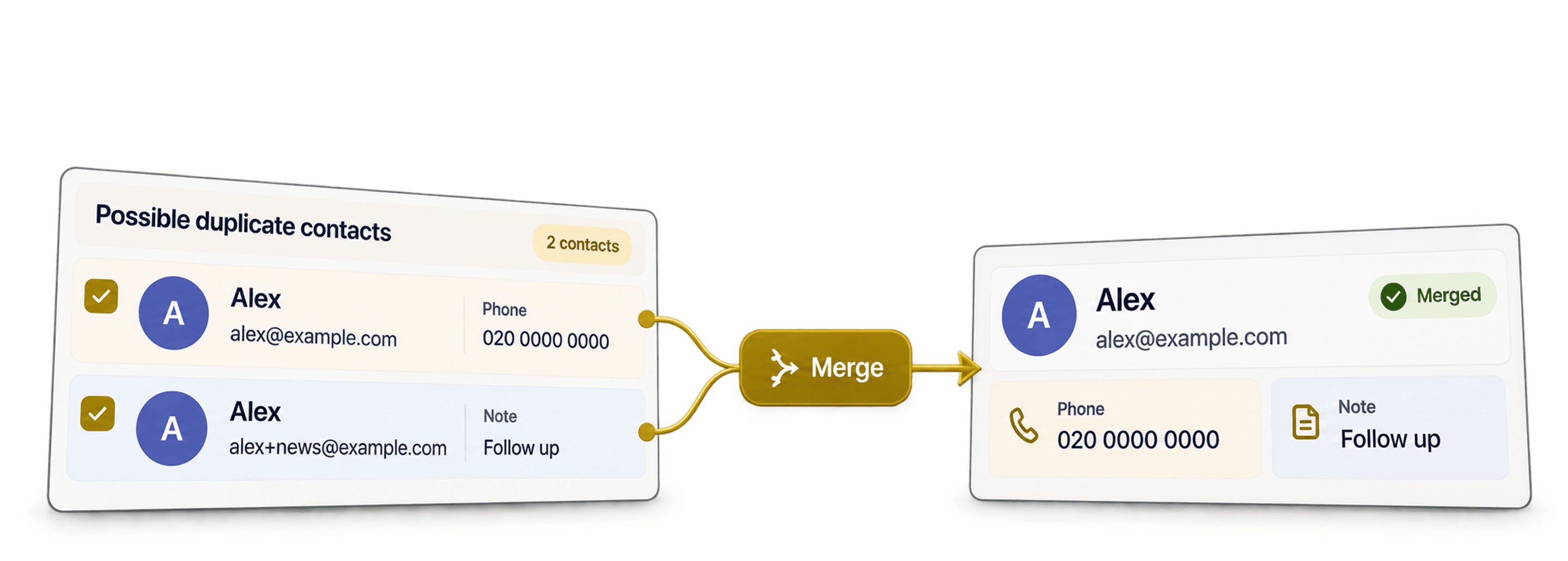
Dublerede e-mails sniger sig ofte ind, når du kombinerer en CRM-eksport med formularindsendelser eller en deltagerliste. Den samme person optræder to gange, men rækkerne er sjældent identiske. Den ene kan indeholde telefonnummeret, mens den anden har kilden eller en nyttig note.
Derfor begynder jeg ikke med blot at slette gentagne e-mails. For at fjerne dublerede e-mailadresser på en sikker måde bruger jeg Datablist Duplicates Finder med Smart matching og Email processor. Funktionen grupperer variationer af e-mailadresser, hvorefter jeg kan gennemgå hele kontaktrækkerne og flette de oplysninger, jeg vil bevare.
Til denne gennemgang har jeg lavet en testliste med 1.000 kontakter og de typer variationer, jeg ofte ser: fra plus-aliasser og Gmail-forskelle til adresser med omsluttende tekst. Datablist fandt 200 dubletpar, og den rensede samling endte med 800 kontakter. Her får du de indstillinger, jeg brugte, og de kontroller, jeg foretog, før jeg flettede noget.
Match først på e-mail, men beslut ud fra hele kontaktrækken, hvilke oplysninger der skal bevares. Hvis du i stedet skal sammenligne navne, telefonnumre, virksomhedsdomæner eller andre identifikatorer, kan du se, hvordan du fjerner dubletter fra en liste online.
Hvilke e-mailadresser Datablist betragter som ens
Smart matching med Email processor sammenligner e-mailidentiteter frem for den rå tekst i cellerne. Funktionen fjerner mellemrum omkring adressen, sammenligner værdier med små bogstaver og fjerner et +suffix fra den lokale del inden matchet.
Den anvender også Gmail-specifikke regler. Punktummer fjernes fra den lokale del af Gmail-adresser, og googlemail.com konverteres til gmail.com. Datablist kan desuden udtrække en gyldig adresse fra et visningsnavn eller en mailto:-værdi med en query string.
Her er eksempler fra det testede datasæt:
| Gemte værdier | Resultat med Smart Email |
|---|---|
noraanderson40@demo.conoraanderson40+newsletter@demo.co | Samme identitet, når plus-suffikset er fjernet |
victorbennett62@gmail.comvictorb.ennett62@gmail.com | Samme Gmail-identitet, når punktummerne er fjernet |
yasmincarter105@gmail.comyasmincarter105@googlemail.com | Samme Gmail-identitet efter normalisering af domænet |
camiladiaz123@testmail.netCamila Diaz <camiladiaz123@testmail.net> | Samme identitet, når adressen er udtrukket fra den omsluttende tekst |
marcusevans199@testmail.netmailto:MARCUSEVANS199@TESTMAIL.NET?subject=Hello | Samme identitet, når den omsluttende tekst er fjernet, og værdierne sammenlignes med små bogstaver |
Håndtering af punktummer gælder specifikt for Gmail. Datablist antager ikke, at first.last@company.com og firstlast@company.com er den samme adresse. Punktummer kan have betydning på andre domæner end Gmail.
Smart Email er en sammenligningsregel, ikke en validering af e-mailadresser. Funktionen kontrollerer tilstrækkeligt af strukturen til at normalisere en adresse, men validerer ikke domænet eller mailboksen fuldt ud. Eksempelvis bliver person+tag@.example.com til person@.example.com ved sammenligning, selvom domænet er forkert udformet. Gennemgå ugyldige værdier separat, før du fletter.
Hvis plus-aliasser, Gmail-punktummer og omsluttende tekst skal behandles som forskellige værdier, skal du vælge Exact. En nøjagtig tekstsammenligning fjerner stadig mellemrum omkring værdien og skelner som standard ikke mellem store og små bogstaver. Aktivér Case sensitive, hvis store og små bogstaver skal forblive forskellige. Mellemrum omkring værdien fjernes fortsat.
🔑 Normalisering foreslår en dubletgruppe
Det beviser ikke, at alle felter tilhører den samme person. Gennemgå navne, virksomheder og rollebaserede indbakker, før du fletter.
Til de fleste oprydninger i kontaktlister anbefaler jeg Smart matching med Email processor. Jeg skifter til Exact, når aliasser skal holdes adskilt, og kontrollerer derefter indstillingen for store og små bogstaver i forhold til filens identifikatorer.
Se referencen til Email processor for de komplette normaliseringsregler og oplysninger om abonnementer.
Eksempel på e-maillisten i denne guide
Testfilen indeholder 1.000 syntetiske kontaktrækker, som repræsenterer 800 planlagte identiteter. Ingen af dubletparrene har præcis den samme rå e-mailtekst. Det er vigtigt, fordi en oprydning baseret på nøjagtige værdier ikke ville demonstrere matching, der tager højde for aliasser.
Filen har otte kolonner: record_id, first_name, last_name, email, company, phone, source og notes. Workflowet matcher på email, men de øvrige felter forbliver synlige, så jeg kan vælge en masterpost og bevare nyttige værdier.
Her er fire konkrete inputrækker fra to dubletpar:
| record_id | first_name | last_name | phone | source | notes | |
|---|---|---|---|---|---|---|
CONTACT-0040-A | Nora | Anderson | noraanderson40@demo.co | CRM-eksport | Primær kontaktpost | |
CONTACT-0040-B | N. | A. | noraanderson40+newsletter@demo.co | +1-202-555-1039 | Webformular | Opfølgningsoplysninger fra en anden kilde |
CONTACT-0062-A | Victor | Bennett | victorbennett62@gmail.com | +1-202-555-1061 | Webformular | Primær kontaktpost |
CONTACT-0062-B | victor | BENNETT | victorb.ennett62@gmail.com | Event | Opfølgningsoplysninger fra en anden kilde |
Nora-parret viser, hvorfor jeg ikke sletter dubletter med det samme. Basisposten har det foretrukne fulde navn, mens rækken med plus-aliasset indeholder det eneste telefonnummer og endnu en anskaffelseskilde. Ved at flette rækkerne kan begge dele bevares.
Datasættet indeholder 200 dubletidentiteter med to rækker hver, ligeligt fordelt på fem typer variationer: plus-aliasser, Gmail-adresser med punktummer, gmail.com kontra googlemail.com, visningsnavne omkring adressen og mailto:-værdier. De øvrige 600 identiteter optræder én gang.
Du kan downloade CSV-eksempelfilen med 1.000 rækker for selv at følge guiden. Hvis du bruger din egen fil, skal du have én e-mail pr. række og beholde de tilstødende felter, som du vil samle.
Importér og klargør e-mailkolonnen
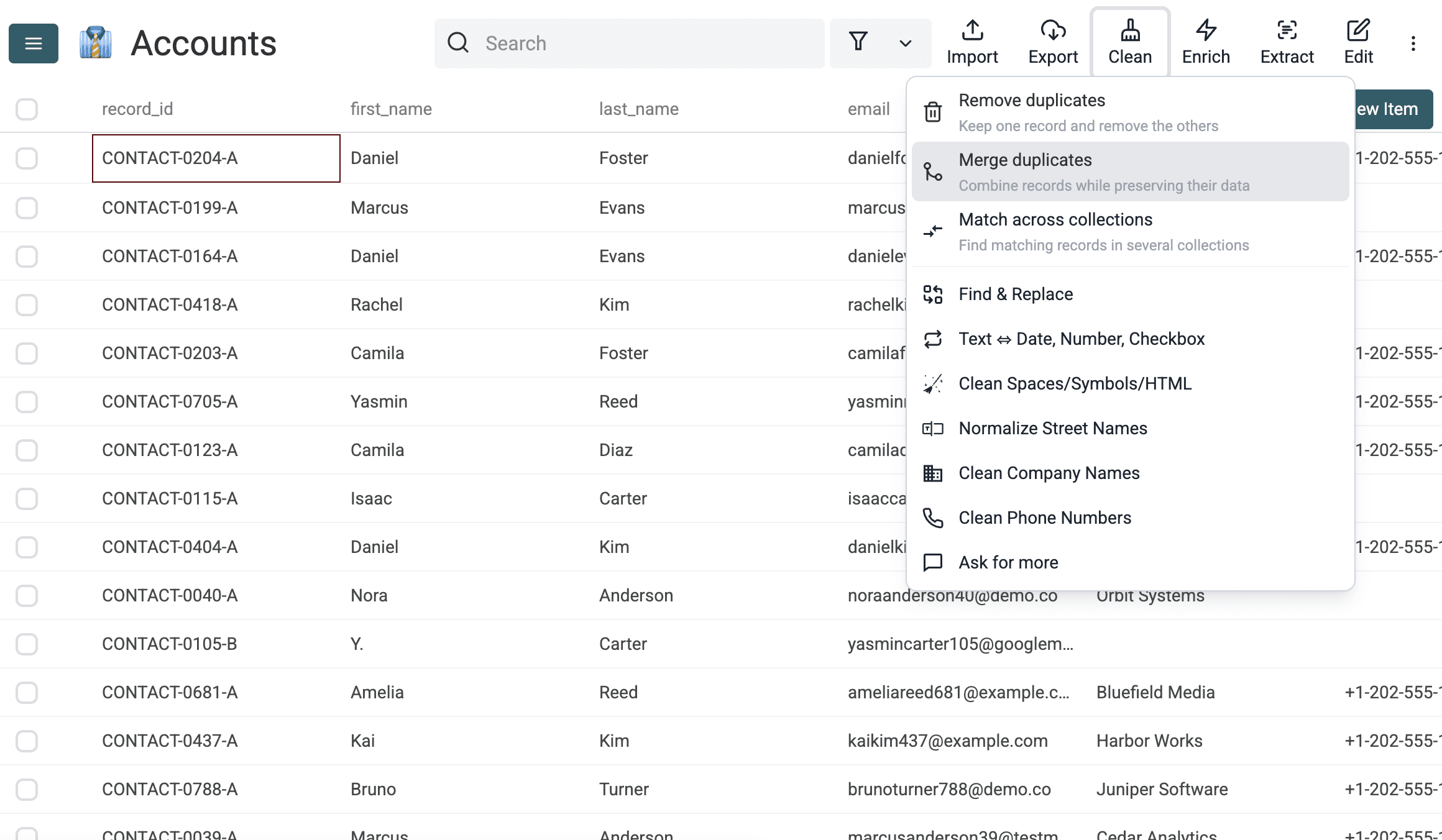
Importér CSV- eller Excel-filen i en ny Datablist collection. Kontrollér importvisningen, og tilknyt e-mailkolonnen som en email property.
Behold navn, virksomhed, telefon, kilde, noter og stabile ID'er i separate properties. Kolonnerne er ikke overflødige. De er dit grundlag for at vurdere to rækker, som matcher på e-mail, men er forskellige på andre punkter.
Jeg foretrækker også én adresse pr. celle i dette workflow. Hvis en celle indeholder alice@example.com; bob@example.com, skal du først opdele eller normalisere indholdet. Guiden til at fjerne dubletter i et felt med flere e-mailadresser beskriver dette særskilte tilfælde.
Ved celler med flere adresser sammenligner multi-value deduplication de semikolonseparerede dele. Gennemgå den overlappende mailboks, før du behandler to kontaktposter som én person.
💡 Behold grundlaget for din fletning
Fjern ikke kolonner med kilde, noter, telefon eller stabilt ID før deduplikeringen. De hjælper dig med at vælge masterrækken og undgå at miste unikke data.
Åbn Clean > Merge duplicates. Vælg Selected Properties, og vælg derefter email til denne e-mailbaserede gennemgang.
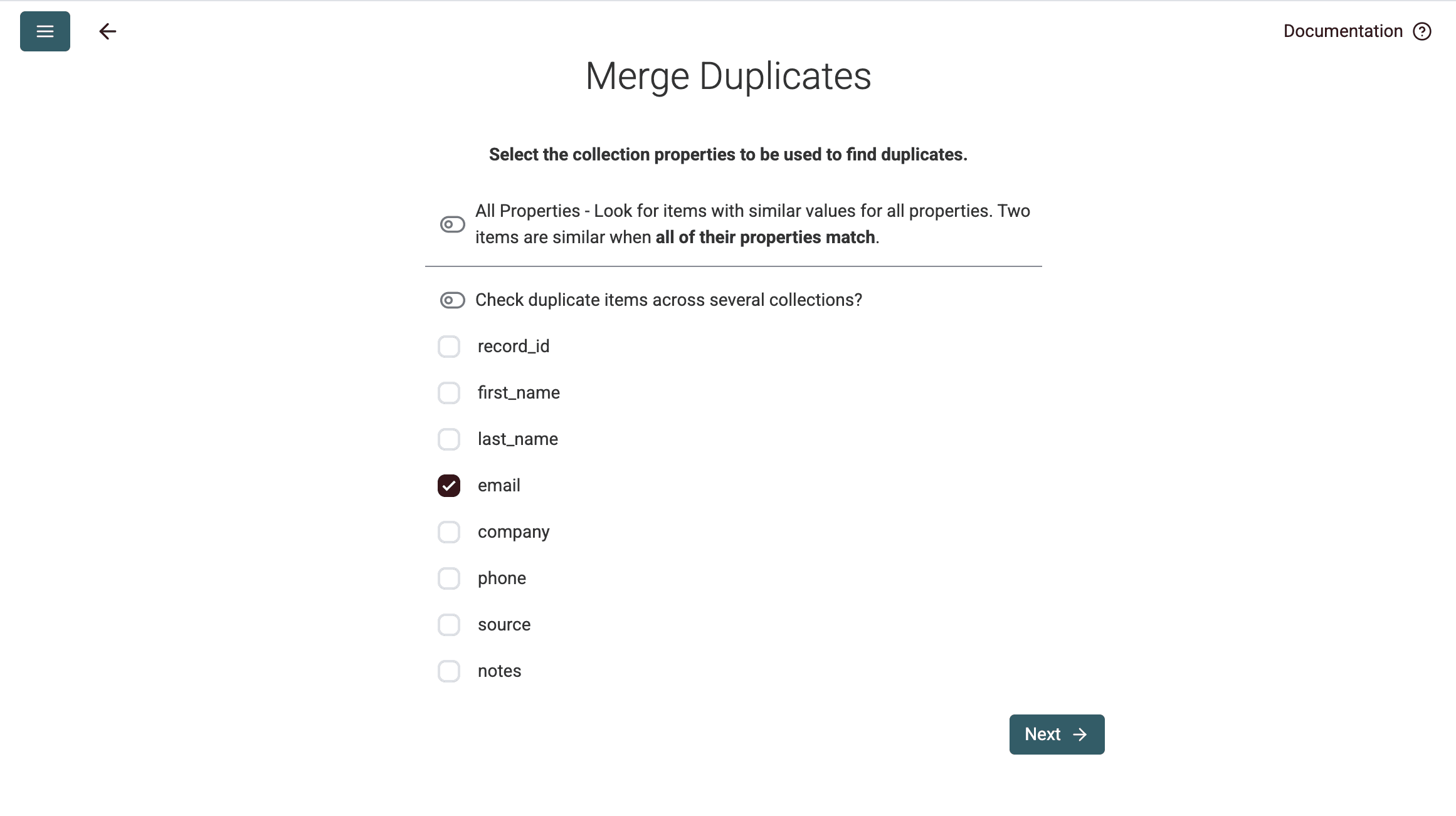
Når du vælger én property, er reglen nem at gennemskue. Hvis du tilføjer navn eller virksomhed på dette tidspunkt, kan det forhindre et gyldigt e-mailmatch, når disse felter mangler eller er formateret forskelligt.
Konfigurer Duplicates Finder
Vælg Smart som sammenligningsalgoritme for din email property, og vælg Email processor.
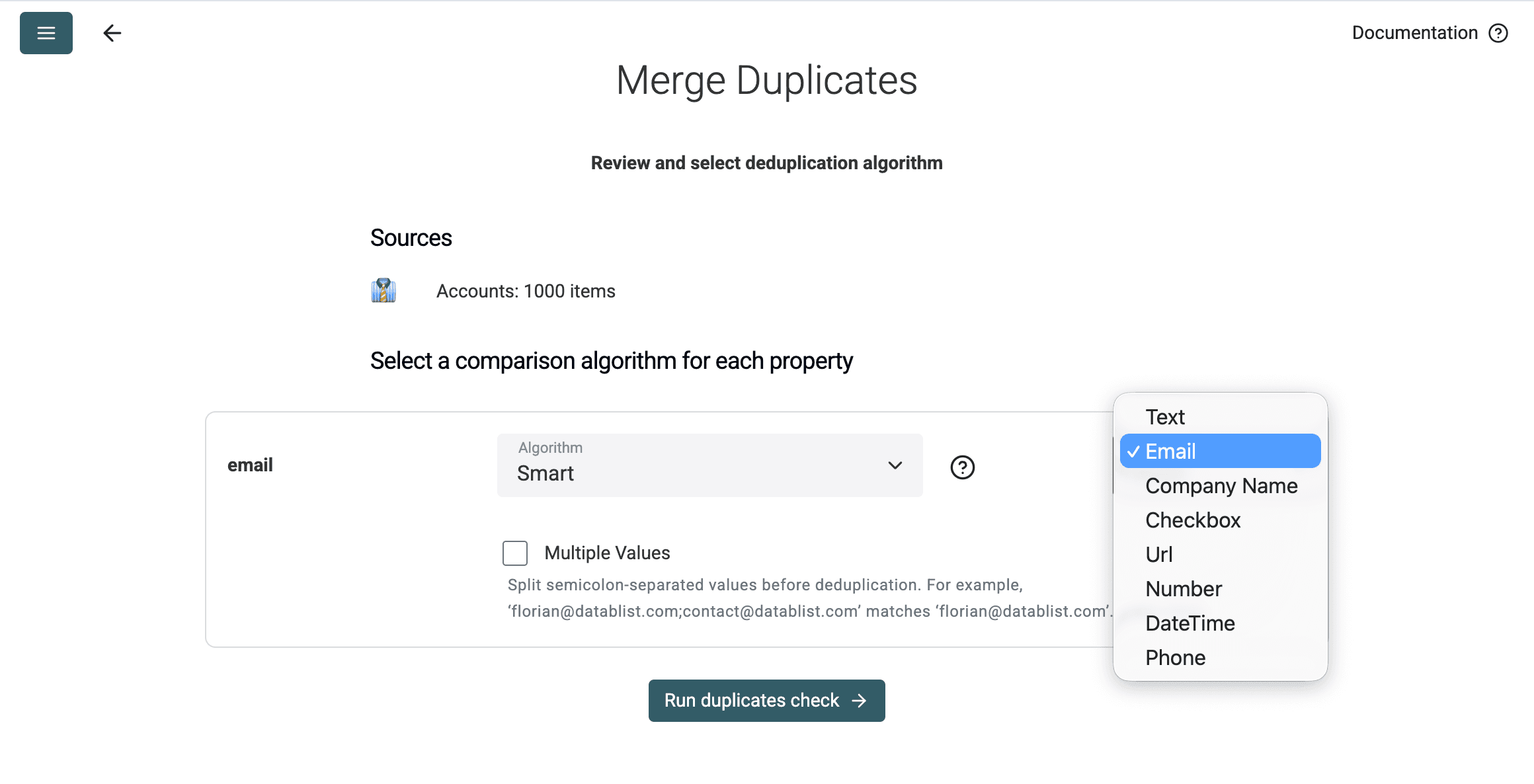
Hver indstilling har en bestemt funktion:
- Selected Properties begrænser kontrollen til den identifikator, du vil sammenligne.
- Smart aktiverer processorbaseret normalisering i stedet for en bogstavelig sammenligning af de gemte tekstværdier.
- Email anvender de afprøvede regler for aliasser, Gmail, visningsnavne og
mailto:, som er beskrevet ovenfor.
Brug Smart sammen med Email processor til identitetsvariationer. Exact springer den e-mailspecifikke normalisering over, men fjerner stadig mellemrum og skelner som standard ikke mellem store og små bogstaver.
Selve dubletkontrollen er skrivebeskyttet. Når du kører den, oprettes kandidatgrupper, som du kan gennemgå. Rækker i din collection bliver hverken slettet eller flettet. Ændringerne sker først, når du vælger og anvender en handling til fletning eller sletning.
Denne adskillelse er nyttig. Jeg vil gerne se, hvilke værdier matchingreglen betragter som ens, før jeg lader en massefletning ændre listen.
Kør kontrollen, og gennemgå dubletgrupper
Klik på Run duplicates check. I denne test placerede Datablist 400 af de 1.000 rækker i 200 grupper med to rækker hver.
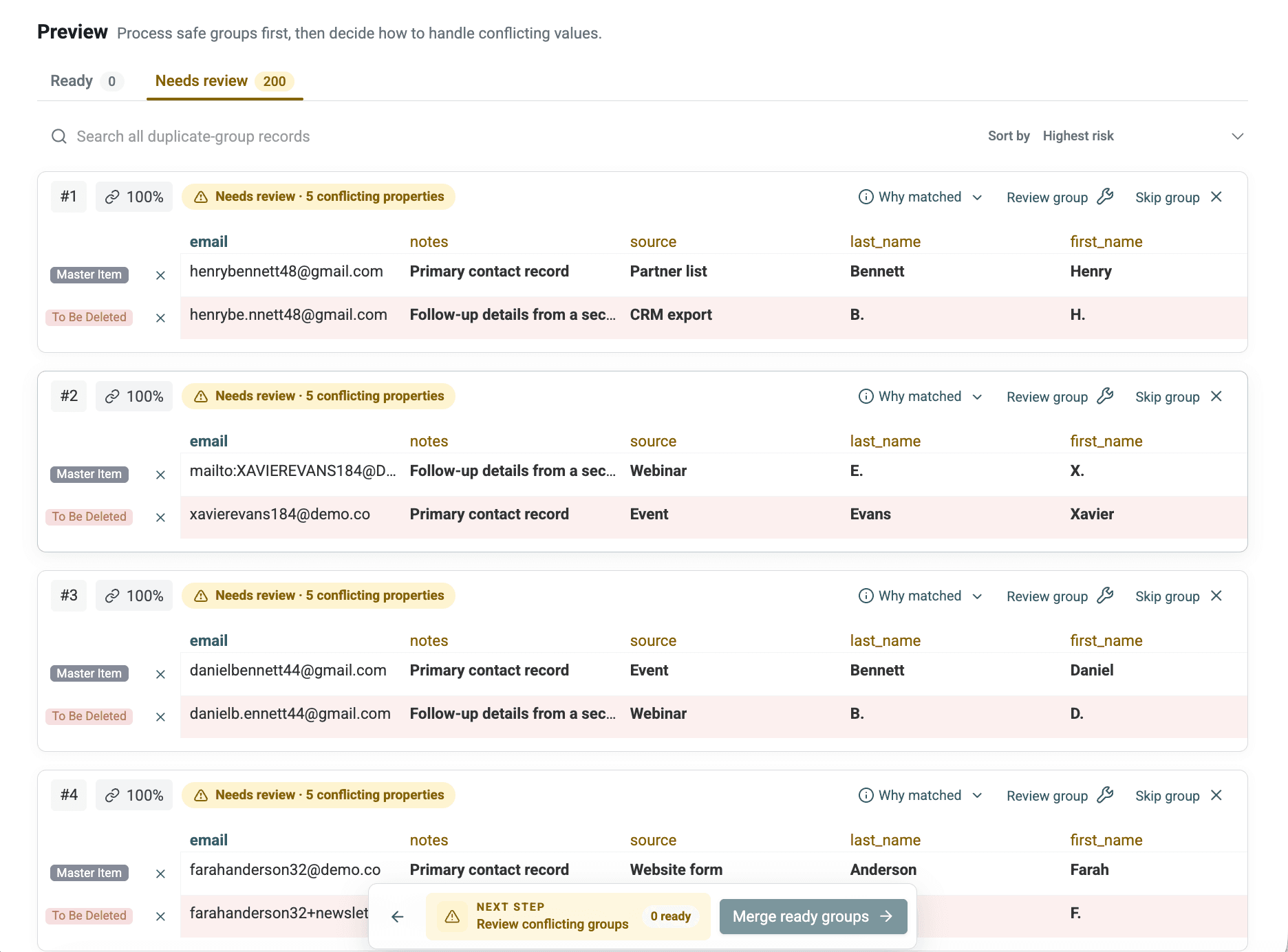
Betragt endnu ikke antallet af grupper som antallet af rækker, der skal slettes. En gruppe er en kandidat til gennemgang. Kontrollér for hver gruppe:
- om variationen i e-mailadressen giver mening;
- om for- og efternavne stemmer overens eller har en forklarlig variation;
- om værdier for virksomhed og telefon er modstridende;
- om kilde og noter tilfører supplerende oplysninger;
- om adressen er en fælles indbakke.
Jeg gennemgår normalt de første grupper og alle overraskende matches på tværs af virksomheder, før jeg anvender en regel på mange rækker. Det er hurtigere end senere at skulle rette op på en for aggressiv fletning.
⚠️ En gentaget adresse er ikke altid den samme person
En fælles indbakke som
sales@company.comkan være knyttet til flere legitime kontakter. Gennemgå rollebaserede adresser manuelt i stedet for at antage, at alle rækker skal samles til én.
Testfilen blev konstrueret, så hvert normaliseret par repræsenterede én identitet. En rigtig CRM-eksport vil være mere uensartet. Hvis navnene eller virksomhederne tyder på forskellige personer, skal du springe gruppen over eller gennemgå den separat.
Vælg mellem at flette og slette
Min beslutningsregel er enkel:
- Flet rækker, når de indeholder data, der supplerer hinanden.
- Slet kun en ekstra række, når den ikke bidrager med nyttige værdier.
- Gem tvetydige grupper til manuel gennemgang.
I denne kørsel valgte flettekonfigurationen den mest komplette række som master. Den beholdt masterrækkens record_id, brugte de længste værdier for for- og efternavn og kombinerede source og notes med semikolon.
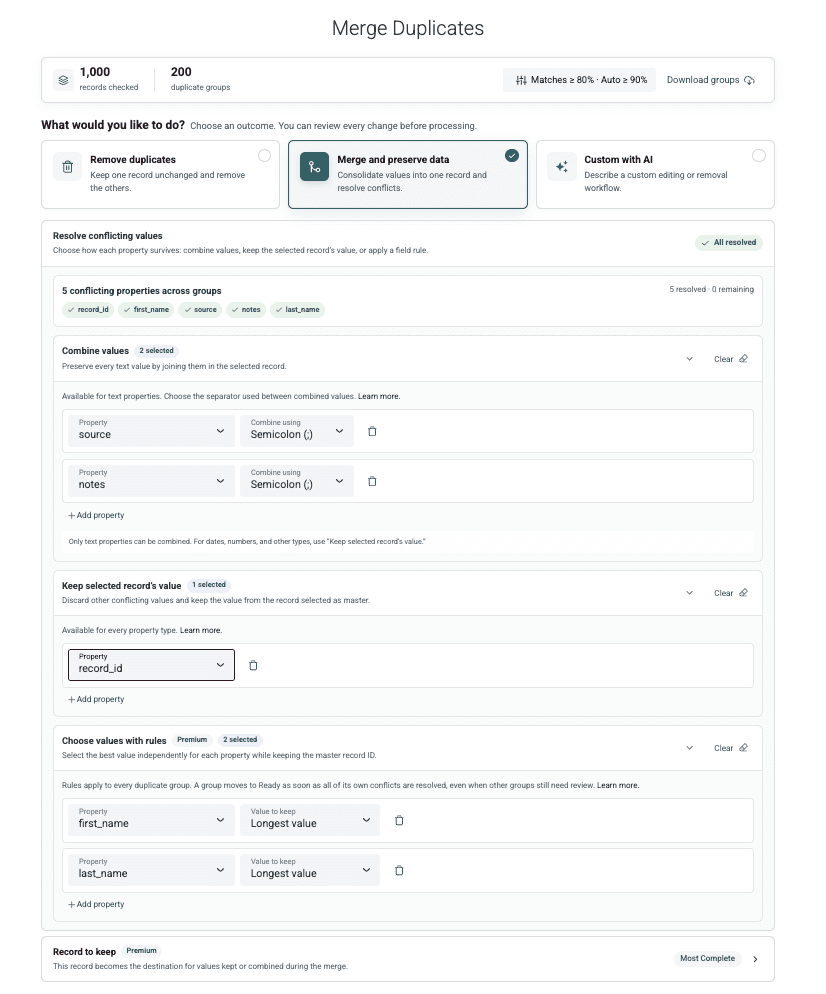
Indstillingerne passer til eksemplet, men jeg ville ikke som standard kombinere alle modstridende properties. En kildehistorik kan fint blive til Webformular;CRM-eksport. En CRM-status, et ejer-ID eller en primær e-mail kræver som regel én autoritativ værdi.
Brug forhåndsvisningen til at kontrollere disse valg. Når du har ændret en regel, skal du gennemgå destinationsrækken igen.
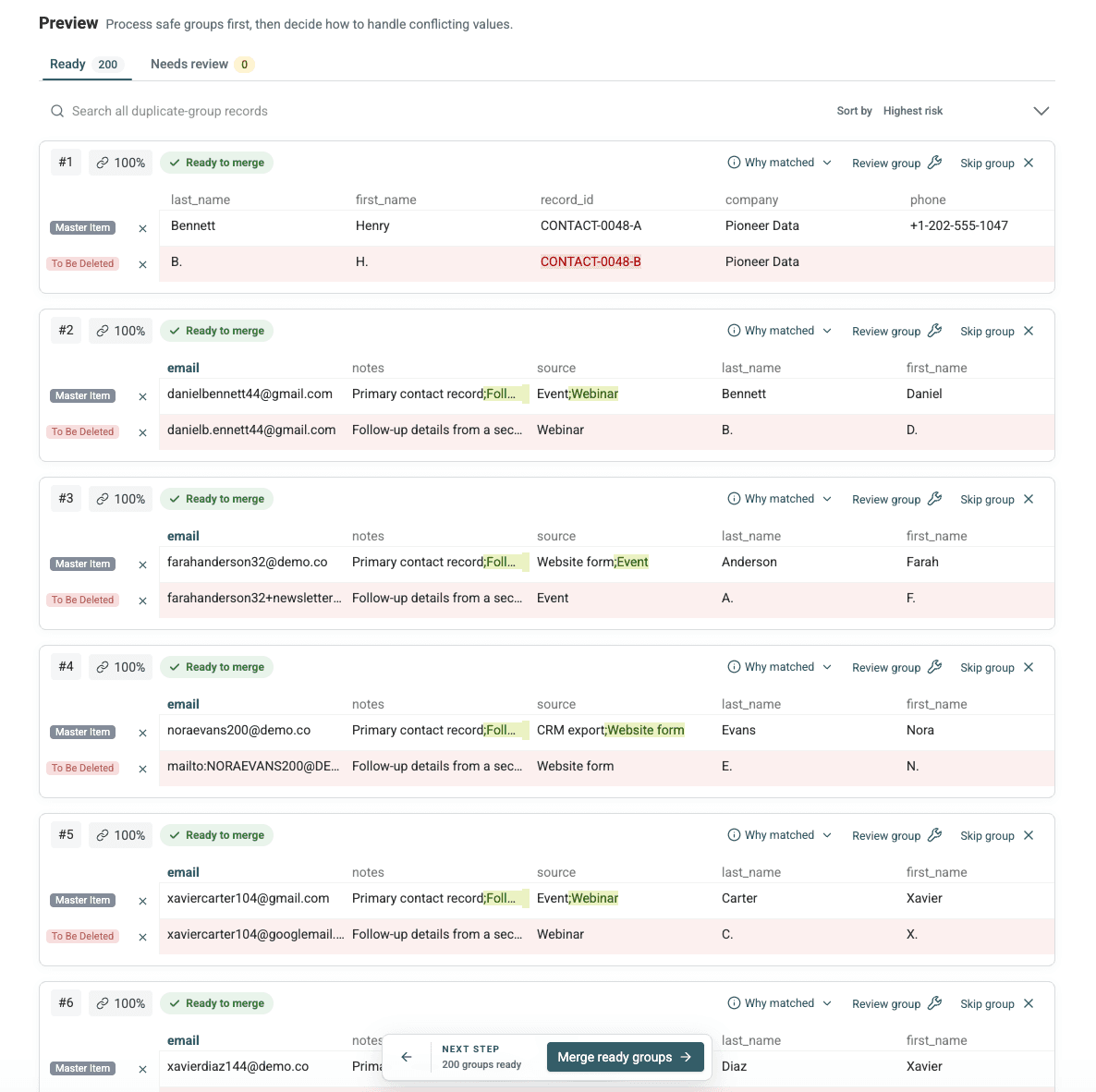
💡 Brug forhåndsvisningen efter hver regelændring
Kontrollér, hvilken række der bliver master, hvilke værdier der kombineres, og hvilke der forsvinder, før du anvender reglen på alle godkendte grupper.
Hvis en dubletrække indeholder et unikt telefonnummer, en kilde eller en note, skal du flette den i stedet for at slette den. I Nora-eksemplet beholdt den endelige række det fulde navn fra den ene post og telefonnummeret fra den anden.
Hvis du arbejder med mere komplekse CRM-konflikter, kan du bruge det mere detaljerede workflow til at flette dublerede leads uden at miste data. I denne e-mailbaserede gennemgang er målet at bevare de nyttige tilstødende felter uden at gøre hver property til en tekststreng med flere værdier.
Resultater fra testlisten med 1.000 rækker
Fletningen gav følgende målte resultater:
| Måling | Resultat |
|---|---|
| Rækker ved start | 1.000 |
| Rækker placeret i dubletgrupper | 400 |
| Dubletgrupper med to rækker | 200 |
| Slettede dubletrækker | 200 |
| Opdaterede masterrækker | 200 |
| Rækker efter oprydning | 800 |
| Resterende dubletgrupper | 0 |
Afstemningen er ligetil: 1.000 rækker ved start - 200 slettede rækker = 800 bevarede rækker.
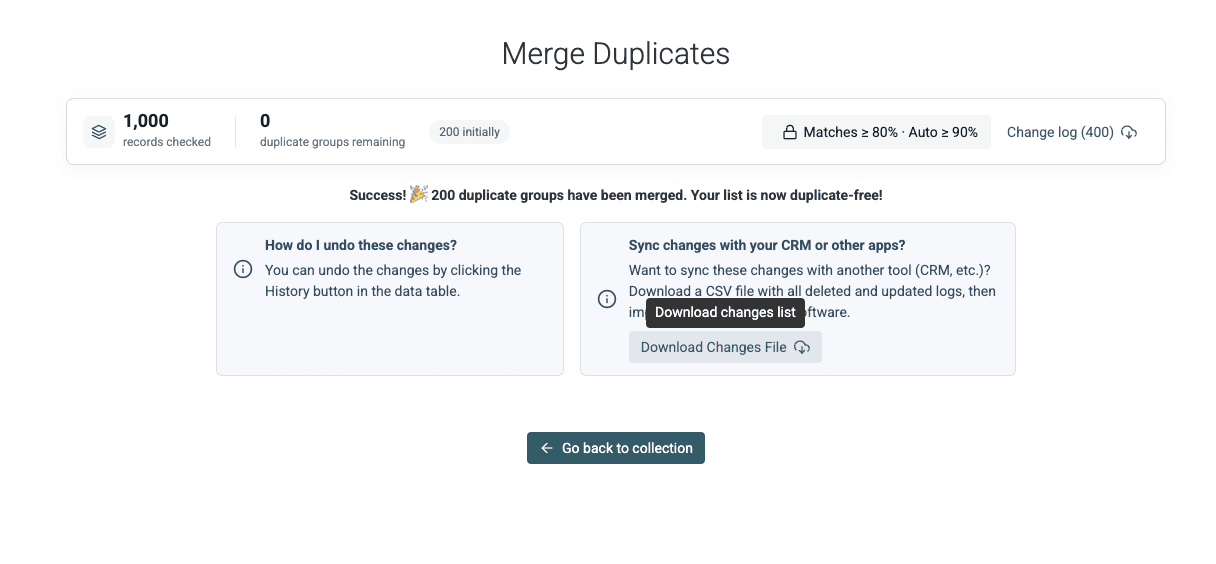
Fletningen tog nogle få sekunder i den manuelt udførte test, men der blev ikke registreret en præcis tid. Betragt det som en observation fra denne kørsel, ikke som en benchmark for ydeevnen.
Den downloadede ændringslog indeholder 400 poster: 200 slettede rækker og 200 opdaterede masterrækker. For hver flettet gruppe viser den værdierne før fletningen og de værdier, som blev bevaret i destinationsrækken.
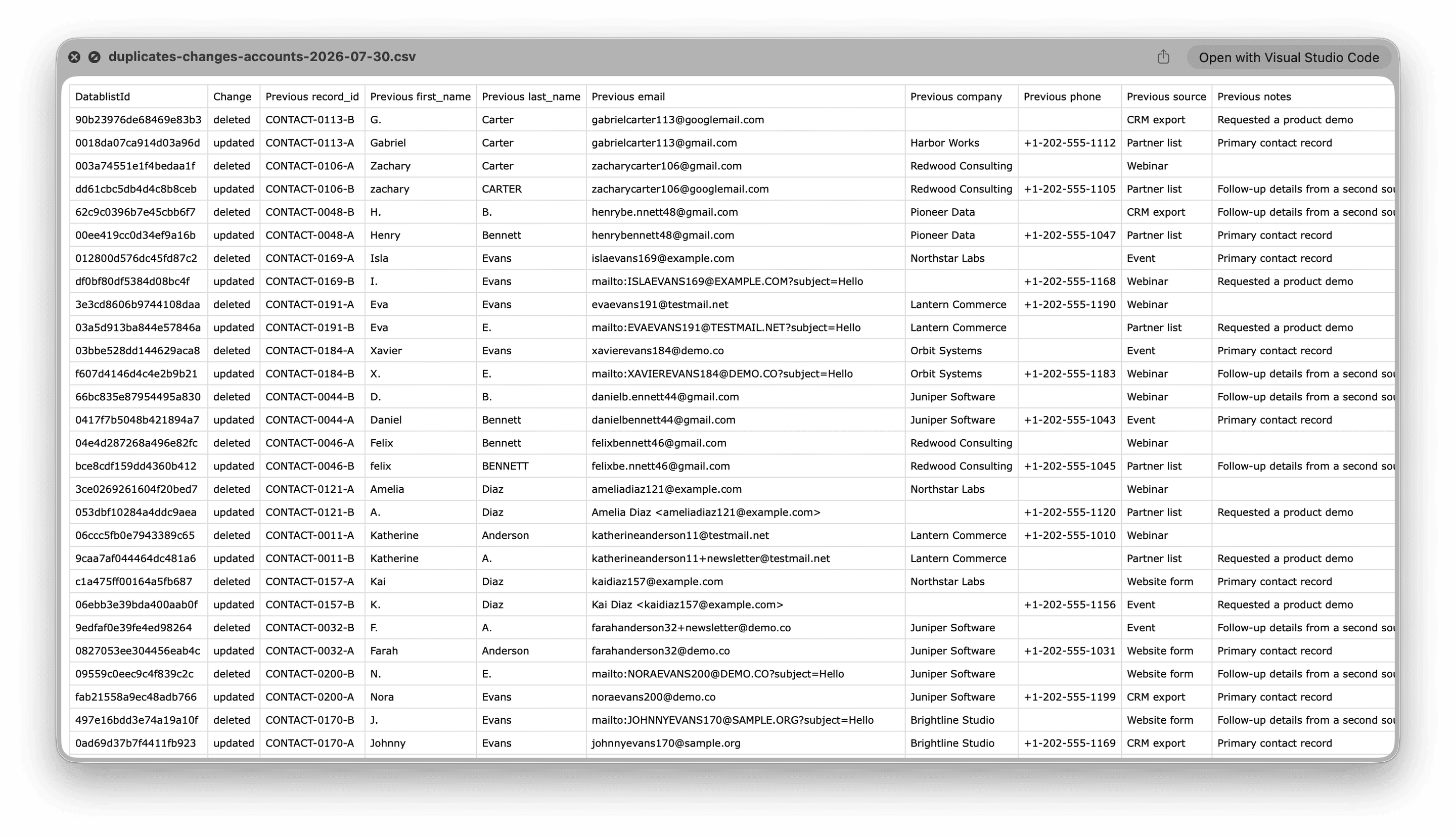
Tabellen nedenfor bruger de præcise værdier fra kørslen:
| Oprindelige varianter | Derfor matchede de | Bevaret e-mail | Handling | Bevarede felter |
|---|---|---|---|---|
noraanderson40@demo.conoraanderson40+newsletter@demo.co | Plus-suffiks fjernet | noraanderson40+newsletter@demo.co | Flettet ind i CONTACT-0040-B | Fuldt navn, telefon, Webformular;CRM-eksport og begge noter |
victorbennett62@gmail.comvictorb.ennett62@gmail.com | Gmail-punktummer normaliseret | victorbennett62@gmail.com | Flettet ind i CONTACT-0062-A | Telefon, Webformular;Event og begge noter |
gabrielcarter113@gmail.comgabrielcarter113@googlemail.com | Gmail-domæner normaliseret | gabrielcarter113@gmail.com | Flettet ind i CONTACT-0113-A | Telefon, Partnerliste;CRM-eksport og noten om demoanmodningen |
camiladiaz123@testmail.netCamila Diaz <camiladiaz123@testmail.net> | Omsluttende visningsnavn fjernet | camiladiaz123@testmail.net | Flettet ind i CONTACT-0123-A | Fuldt navn, telefon, Partnerliste;CRM-eksport og begge noter |
marcusevans199@testmail.netmailto:MARCUSEVANS199@TESTMAIL.NET?subject=Hello | mailto:-delen fjernet og store og små bogstaver normaliseret | mailto:MARCUSEVANS199@TESTMAIL.NET?subject=Hello | Flettet ind i CONTACT-0199-B | Fuldt navn, telefon, Webinar;Event og begge noter |
Bemærk, at den bevarede værdi ikke altid er den visuelt enkleste e-mailadresse. Den valgte masterpost bestemmer, hvilken gemt e-mail der bevares. Normaliseringen bruges til matching. Den omskriver ikke automatisk alle bevarede værdier til et standardformat.
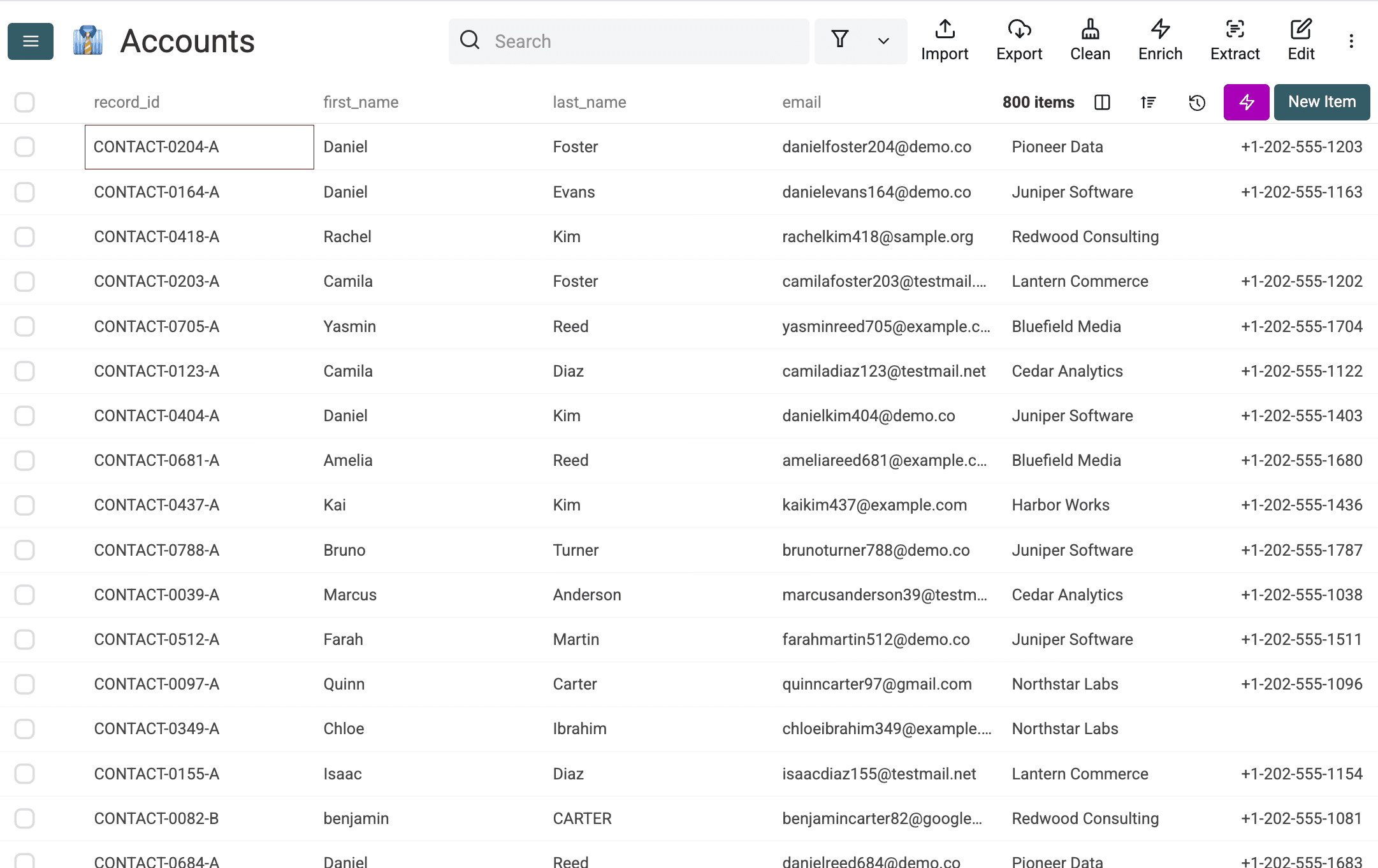
Den testede fletning reducerede 1.000 rækker til 800, fordi 200 gennemgåede dubletrækker blev samlet i deres masterposter. Resultatet beskriver den konstruerede testliste og er ikke en universel matchrate for alle e-mailformater.
Fejlscenarier og tjekliste til validering
Smart Email matching håndterer de fem testede typer variationer, men bør ikke erstatte en manuel gennemgang.
Punktummer på andre domæner end Gmail
Punktummer har fortsat betydning på andre domæner end Gmail. Antag ikke, at first.last@company.com og firstlast@company.com tilhører den samme mailboks. Hvis du har dokumentation for, at adresserne hænger sammen, skal du håndtere parret manuelt.
Forkert udformede værdier
Betragt ikke et match som en validering. Input uden en brugbar @-struktur eller med interne mellemrum normaliseres ikke som almindelige adresser, men processoren afviser ikke alle ugyldige domæneformater. To forkert udformede værdier kan stadig blive normaliseret til den samme sammenligningsværdi. Kontrollér adresseformatet og domænet separat, og hold tvivlsomme rækker ude af automatiske fletninger. Kontrol af mailboksen eller deliverability er et yderligere trin.
Exact matching
Exact fjerner ikke plus-suffikser, Gmail-punktummer, domænealiasser eller omsluttende visningsnavne. Funktionen fjerner mellemrum omkring værdien og sammenligner som standard tekst med små bogstaver. Eksempelvis matcher NAME@example.com og name@example.com med standardindstillingerne for Exact, mens name+tag@example.com og name@example.com forbliver forskellige. Aktivér Case sensitive, når der skal skelnes mellem store og små bogstaver. Exact er nyttig, når forskelle mellem aliasser er vigtige, men den er hverken en validering eller en byte-for-byte-sammenligning af den oprindelige celle.
Flere adresser i én celle
Metoden forudsætter én adresse pr. celle. En celle med flere adresser adskilt af skilletegn kræver det separate multi-value-workflow før matching på rækkeniveau.
Fælles indbakker
To rækker med sales@company.com kan beskrive forskellige personer. Navne, jobtitler, virksomheder og noter bør afgøre resultatet af gennemgangen. Jeg ville ikke masseflette rollebaserede indbakker uden først at kontrollere dem.
Sletning af supplerende felter
Hvis du sletter en ekstra række, kan du miste det eneste telefonnummer, den eneste anskaffelseskilde eller en vigtig note. Brug forhåndsvisningen af fletningen til at kontrollere, hvad der bevares.
Den konstruerede test fandt alle 200 planlagte identiteter og ingen uventede grupper på tværs af identiteter. Den testede ikke alle tænkelige e-mailformater, forkert udformede værdier eller mønstre med fælles indbakker.
Kontrollér følgende, før du eksporterer din egen liste:
- Hver godkendt gruppe repræsenterer én identitet.
- Fælles og rollebaserede indbakker er blevet gennemgået manuelt.
- Masterrækken indeholder det foretrukne navn, ID og e-mailværdi.
- Unikke værdier for telefon, virksomhed, kilde og noter bevares efter fletningen.
- Antallet af rækker ved start minus de slettede rækker svarer til det endelige antal rækker.
- En stikprøve omfatter hver type normalisering, der findes i din liste.
- Antallet af resterende dubletgrupper svarer til din forventning.
📌 Afstem antallene
Rækker ved start - slettede rækker = rækker efter oprydninger den hurtigste kontrol af, om fletningen er fuldført korrekt.
Fortsæt oprydningen af e-maillisten
Deduplikering håndterer gentagne identiteter. Den kontrollerer ikke, om mailboksen findes, om udbyderen er midlertidig, om modtageren har afmeldt sig, eller om e-mailen kan leveres.
Jeg foretrækker at håndtere dublerede identiteter først. Senere kontroller udføres dermed på de bevarede kontakter i stedet for at behandle flere versioner af den samme person. Når fletningen har bestået din tjekliste, kan du rense resten af din e-mailliste, åbne Export og vælge CSV eller Excel.
Fjern dubletter fra din liste i Datablist
Importér din kontaktfil i Datablist, kør den e-mailbaserede dubletkontrol, gennemgå de foreslåede grupper, flet de nyttige værdier, og eksportér den rensede liste.
FAQ
Har store og små bogstaver betydning ved e-mailmatching?
Smart Email-sammenligning bruger små bogstaver ved matching. Derfor kan NAME@example.com og name@example.com grupperes, når resten af den normaliserede adresse matcher.
Tæller Gmail-punktummer og plus-aliasser som samme adresse?
Smart Email matching fjerner et plus-suffiks fra den lokale del og ignorerer punktummer i den lokale del af Gmail-adresser. Reglen om punktummer gælder kun for Gmail. På andre domæner har punktummer fortsat betydning.
Skal jeg flette eller slette dublerede kontakter?
Flet, når en anden række bidrager med et telefonnummer, en kilde, en note, en virksomhedsværdi eller et andet nyttigt felt. Slet kun den ekstra række, når den ikke tilfører noget, du har brug for.
Hvad gør jeg, hvis én celle har flere e-mailadresser?
Opdel eller normalisér multi-value-cellen, før du kører dette workflow på rækkeniveau. Følg guiden til at fjerne dubletter i et felt med flere e-mailadresser.
Skal fælles indbakker som sales@company.com flettes?
Ikke automatisk. Én fælles adresse kan repræsentere flere kontakter. Sammenlign navnene og de øvrige felter, og gennemgå derefter grupperne manuelt.