
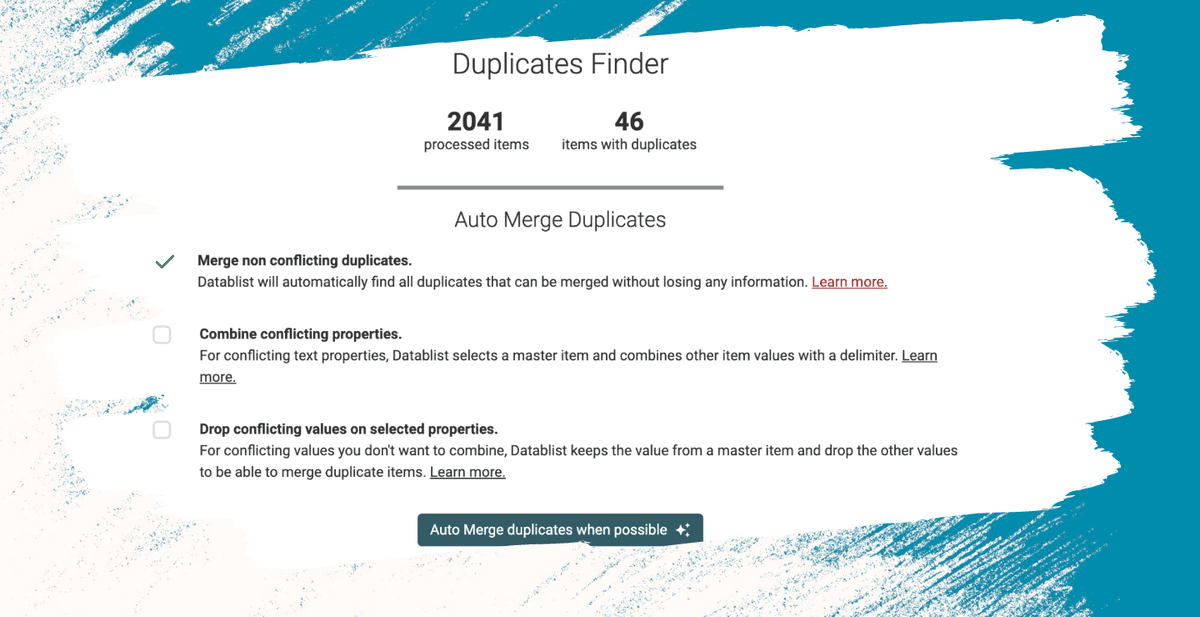
La déduplication de leads fait partie des bonnes routines d’hygiène des données. Avoir des doublons dégrade la qualité de vos listes de leads. Votre productivité commerciale baisse et le problème empire tant que vous ne mettez pas en place une déduplication régulière.
Que vous vouliez nettoyer vos leads avant une migration CRM ou nettoyer votre CRM actuel, ce guide vous aidera à fusionner vos doublons sans rien perdre !
Les CRM comme Salesforce ou Hubspot intègrent parfois une déduplication native mais celle-ci reste limitée : ils détectent les contacts redondants, mais la fusion est longue. Les doublons exacts sont fusionnés automatiquement, mais la moindre valeur conflictuelle impose une opération manuelle ligne par ligne.
Datablist est idéale pour manipuler de grands volumes de données. Le Duplicates Finder repère les doublons et dispose d’une fonction de fusion intelligente pour grouper plusieurs doublons de leads sans perte d’information : les valeurs identiques sont dédupliquées et les valeurs conflictuelles regroupées dans une fiche unique grâce à un algorithme puissant.
Dans ce tuto pas-à-pas, vous verrez :
- Comment détecter automatiquement les leads en double
- Comment dédoublonner automatiquement
- Comment fusionner manuellement les derniers doublons
- Comment mettre à jour votre CRM avec la version nettoyée
- Comment exporter les groupes de doublons pour un traitement externe
Note : Ce guide traite de la déduplication des leads mais la démarche est identique pour toute base : contacts, sociétés, produits, etc.
Comment trouver les leads en double
Commencez par importer votre base de leads dans Datablist.
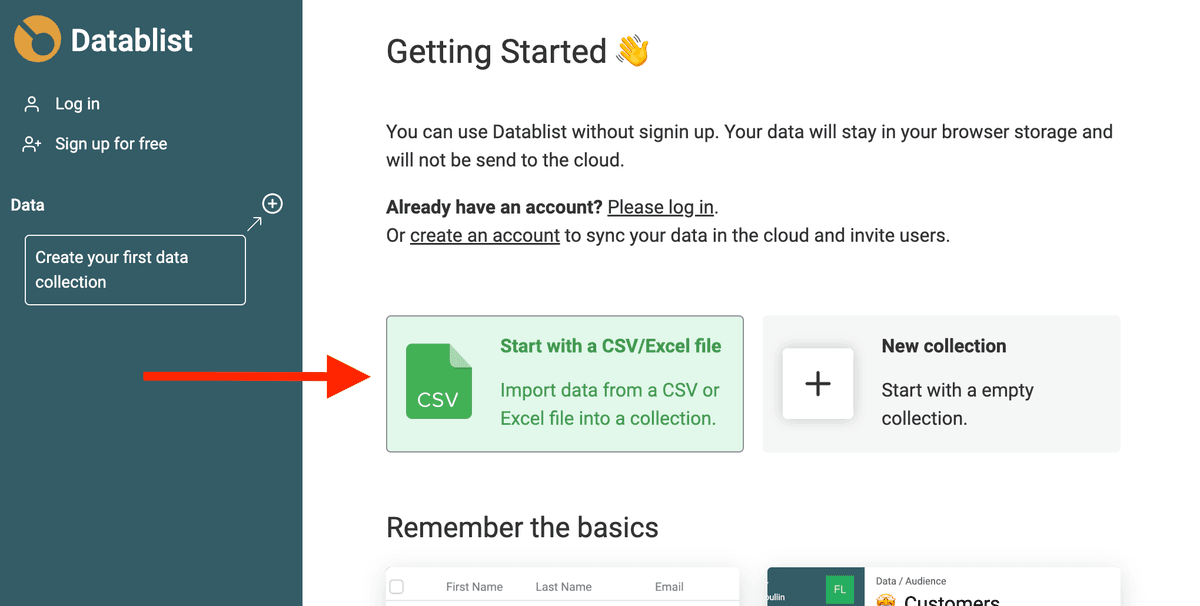
Sur Datablist, les données s’organisent en "collections". Une collection regroupe une liste d’enregistrements partageant le même modèle de données. Importez vos leads via un fichier externe. Datablist accepte les fichiers CSV et Excel. Cliquez sur "Import CSV/Excel" et sélectionnez votre fichier.
Cliquez sur le + pour créer votre collection, donnez-lui un nom (et une icône 🚀). Ou cliquez sur "Start with a CSV/Excel file" depuis l’accueil.
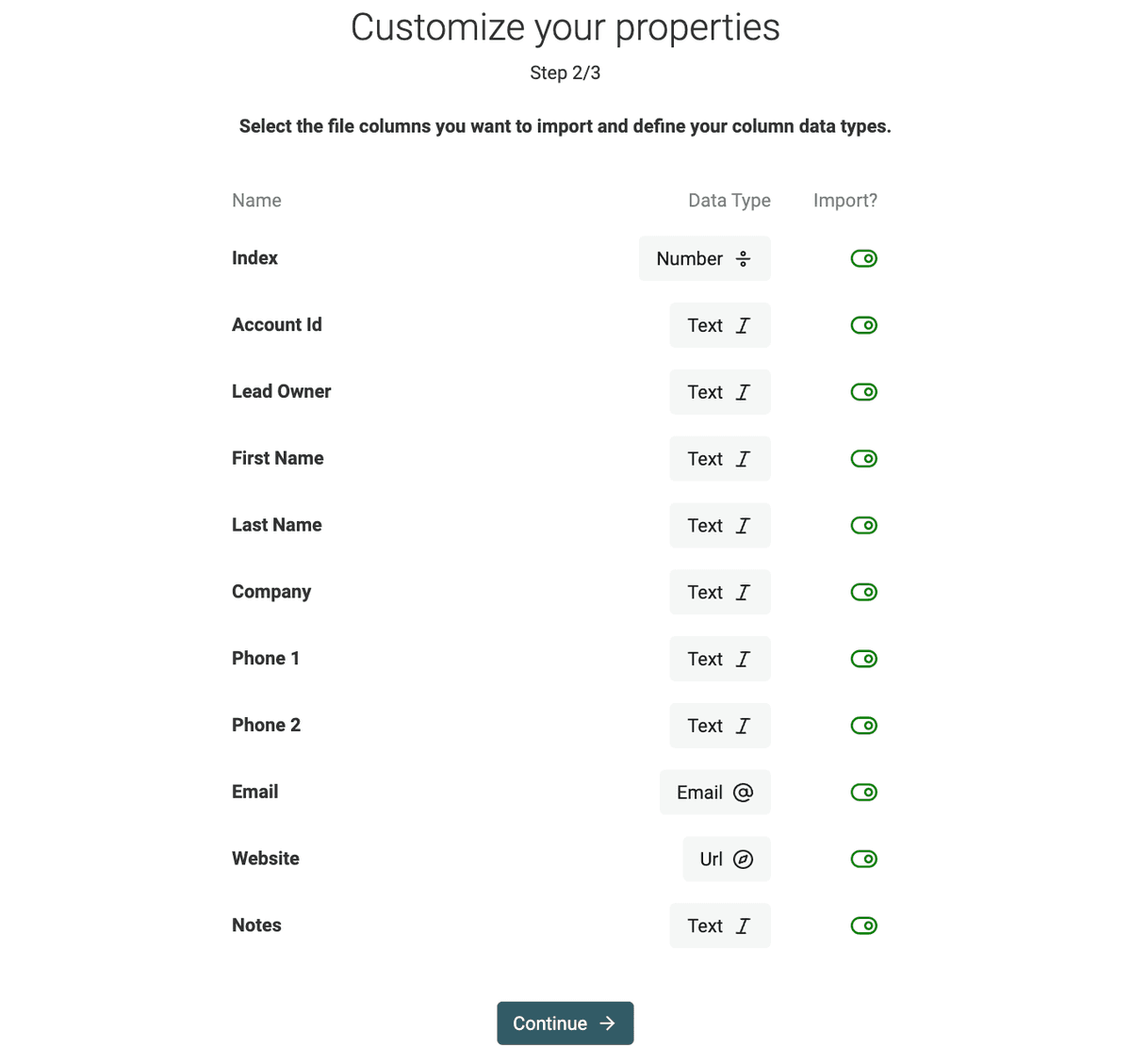
Vous accédez ensuite à l’écran "Propriétés". Il liste les colonnes détectées dans votre CSV. Datablist tente d’identifier automatiquement le type de chaque colonne (mails, urls...).
Vous pouvez définir le type de données à la main si besoin, ou désactiver l’import de colonnes inutiles.
À l’étape suivante, prévisualisez vos données puis cliquez sur "Importer {x} éléments".
Vos leads sont répartis sur plusieurs fichiers ? Importez-les tous dans la même collection ! Sur une collection déjà existante, un mapping s’affichera pour correspondre vos colonnes.
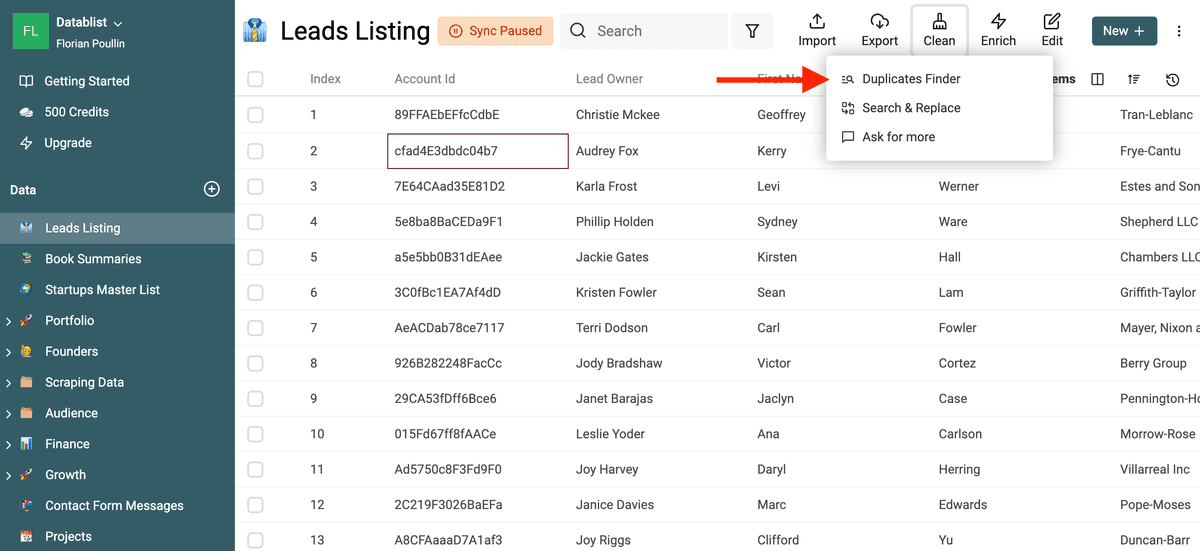
Une fois vos leads chargés, cliquez sur le menu "Duplicates Finder" pour lancer l’analyse des doublons.
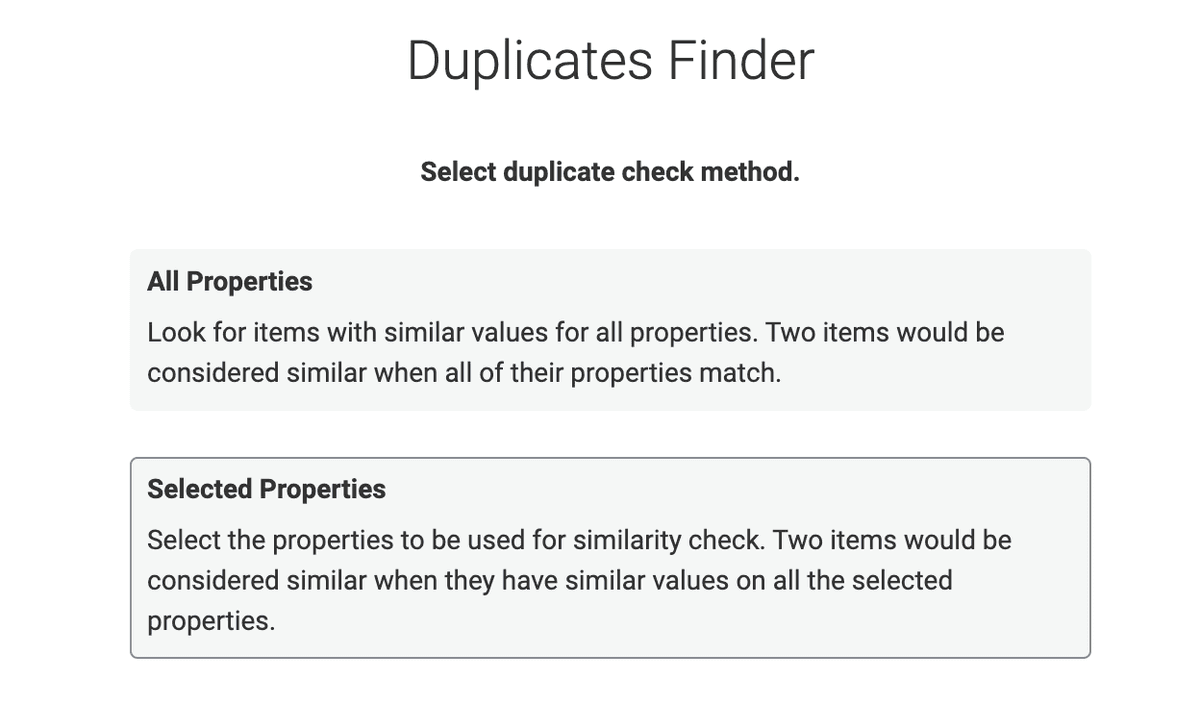
Définissez le mode de comparaison :
- Toutes les propriétés : deux fiches sont considérées comme doublons si elles sont identiques sur tous les champs.
- Propriétés sélectionnées : la comparaison porte sur un ou plusieurs champs choisis.
Note – Sur Datablist, "Propriété" est synonyme de colonne ou champ dans d’autres outils.
Pour la déduplication de leads, utilisez plutôt "Propriétés sélectionnées".
Choisissez alors l’identifiant unique de votre fiche lead : souvent l’email pour une personne, l’url d’entreprise pour une société.
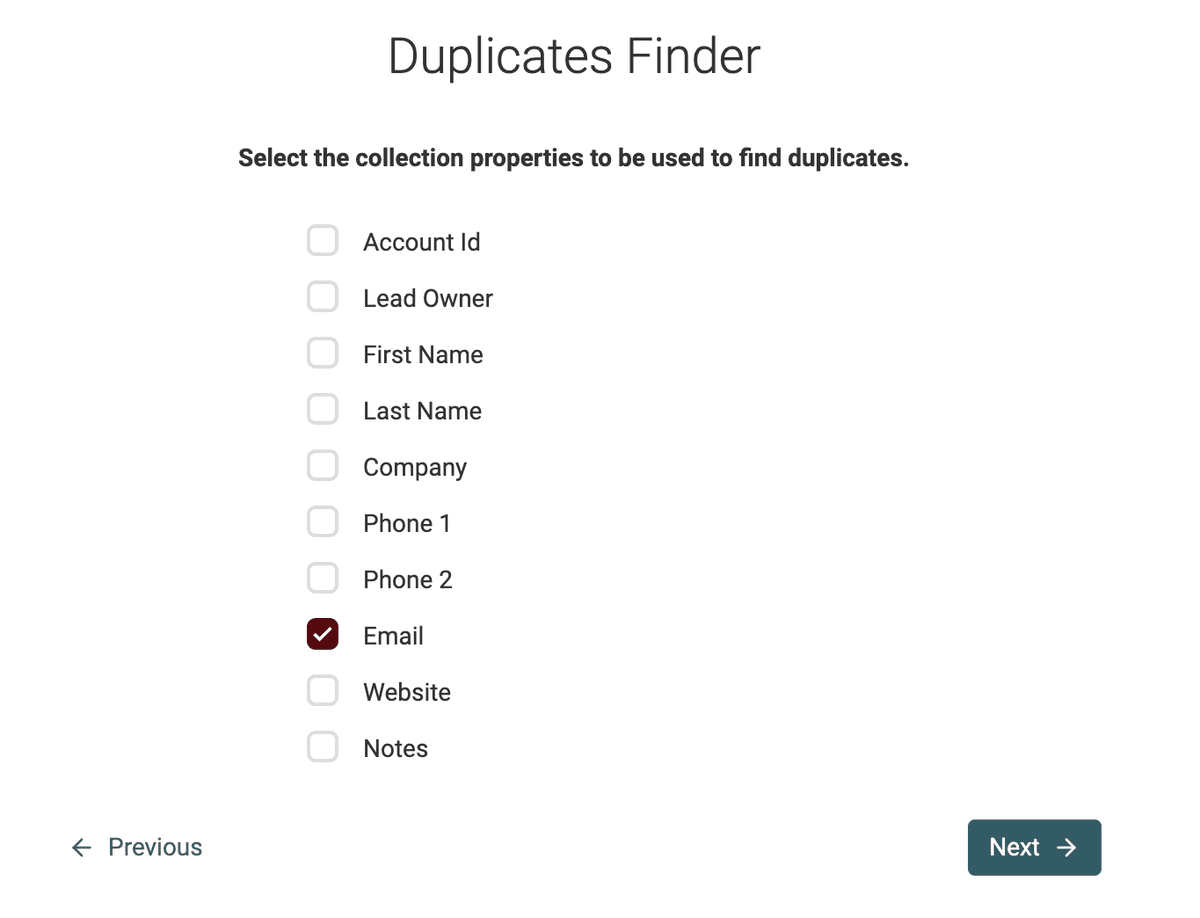
Cliquez sur "Next" puis "Run duplicates check" pour lancer l’analyse.
Important
- L’analyse ne modifie jamais vos données à ce stade !
- La comparaison ignore la casse (majuscule/minuscule) : "EMAIL@EXEMPLE.FR" et "email@exemple.fr" sont jugés égaux.
Comment dédoublonner automatiquement les leads
Le Duplicates Finder de Datablist propose deux approches : automatique et manuelle. Commencez par l’Auto Merge, puis gérez les cas complexes à la main.
Trois algorithmes :
- Fusionner les valeurs non conflictuelles : fusionne intelligemment toutes les infos différentes et garde chaque valeur existante.
- Combiner les valeurs conflictuelles : rassemble toutes les valeurs texte en une seule, séparées par un délimiteur.
- Ignorer les valeurs conflictuelles : ne conserve qu’une valeur issue de l’élément principal (master) et efface les doublons.
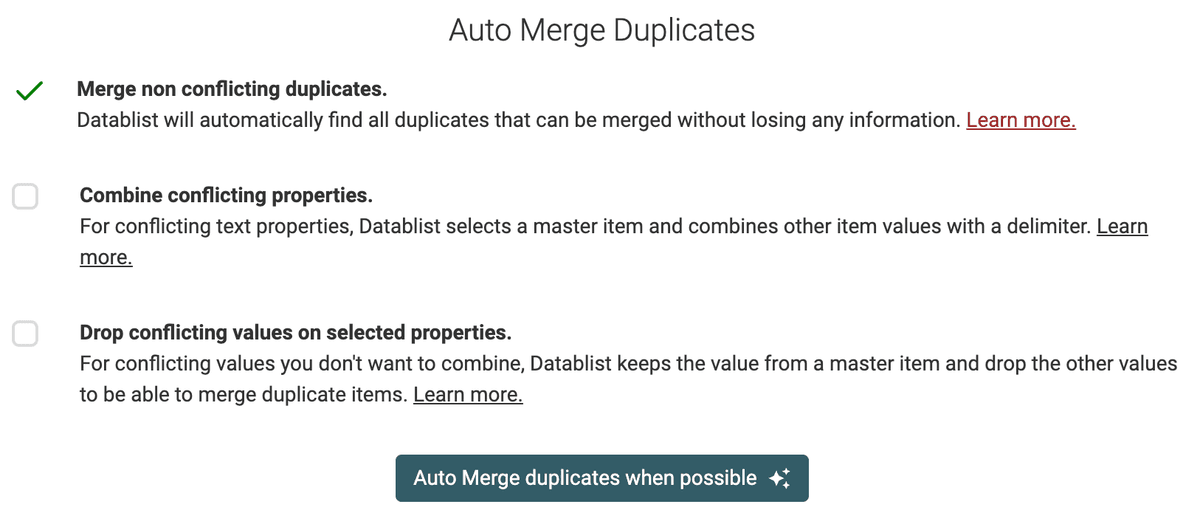
Les deux premières méthodes sont "sûres" : toutes les infos sont conservées. La troisième supprime tout sauf un champ par propriété.
Exemple :
Fusionner des leads non conflictuels
email            |     Prénom   |    Nom
james@gmail.com  |     James    |
james@gmail.com  |              |   Bond
Fusion :
email            |     Prénom   |    Nom
james@gmail.com  |     James    |   Bond
Combinaison avec Phone (point-virgule)
email            |     Téléphone       |   Prénom   |    Nom
james@gmail.com  |  +33 1 34 65 23    |  James     |
james@gmail.com  |  06 13 42 78 23    |            |   Bond
Fusion :
email            |   Téléphone                        |   Prénom   |   Nom
james@gmail.com  |  +33 1 34 65 23;06 13 42 78 23     |  James     |  Bond
Drop sur AccountId
AccountId        |   email          |   Prénom   |   Nom   |  Poste
934DSFG39FGDS    | james@gmail.com  |   James    |         |
ODFJSDK123aSD    | james@gmail.com  |            |  Bond   |  CEO
Fusion :
AccountId        | email            | Prénom   | Nom   |   Poste
ODFJSDK123aSD    | james@gmail.com  | James    | Bond  |  CEO
Comment paramétrer le Auto Merge pour dédoublonner ?
Ces trois logiques couvrent la quasi-totalité des cas de déduplication.
- Pour les champs texte (
Notes,Téléphones,Emails), choisissez combiner les valeurs. - Pour les champs techniques (
Account Id), les relations (Lead owner), ou les champs non combinables (dates, cases à cocher...), utilisez ignorer les doublons.
Important : Consultez la partie mise à jour CRM pour réintégrer facilement votre base propre à votre CRM.
Besoin d’aide ? Contactez-nous
Fusionner manuellement les doublons restants
Utilisez l'Assistant de Fusion de Datablist pour traiter les cas nuancés.
Descendez à la section "Or merge duplicate items manually" pour traiter les groupes restants. Le bouton "Merge Items" (à gauche de chaque doublon) ouvre l’assistant :
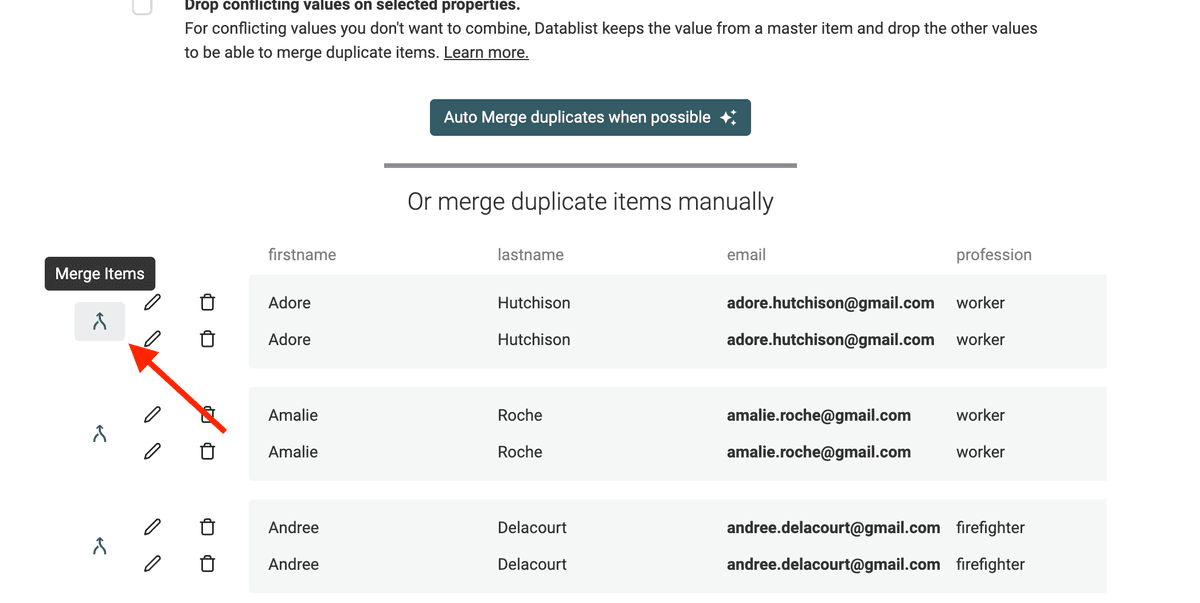
L’outil s’ouvre : à droite, Datablist sélectionne l’enregistrement principal, à gauche les secondaires. Les valeurs sélectionnées côté gauche seront fusionnées dans l’item principal.
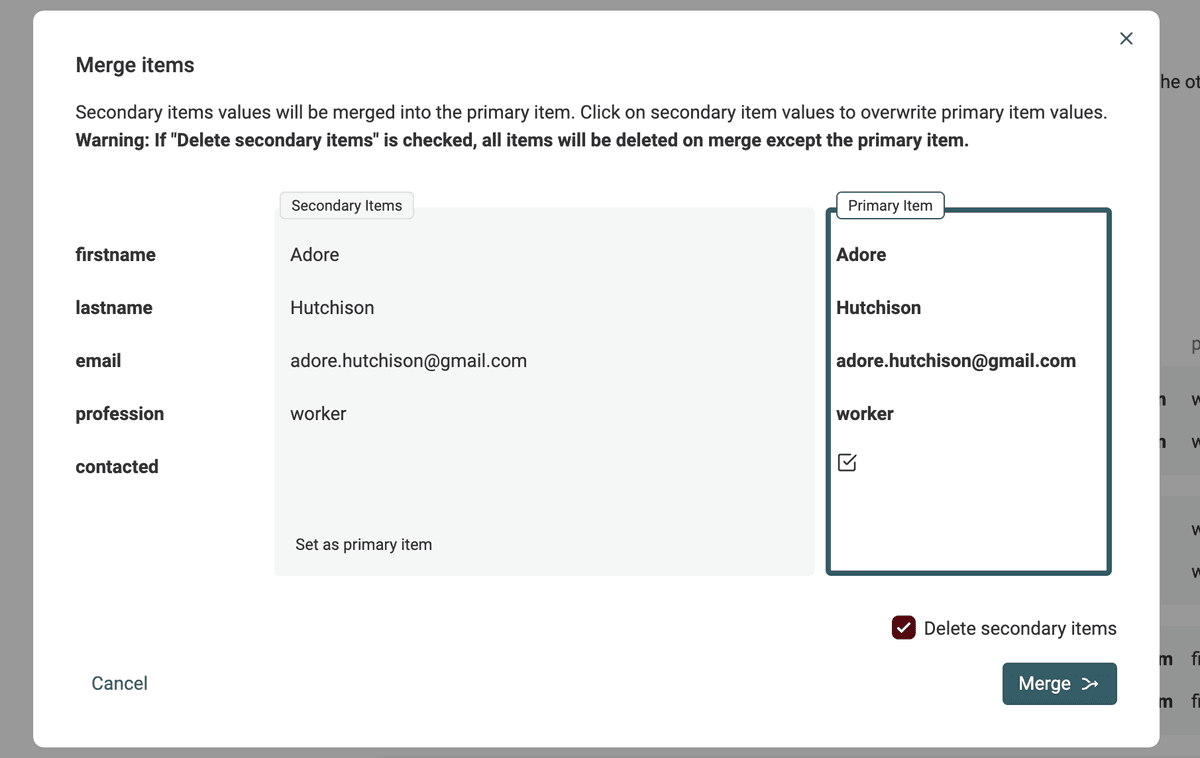
Quand il y a conflit sur une propriété, c’est à vous de choisir laquelle garder. Validez une fois satisfait(e), les doublons secondaires sont alors supprimés, pour ne garder qu’un seul contact combiné.
Vous pouvez aussi modifier ou supprimer vos doublons directement depuis cette liste.
Mettre à jour votre CRM avec la liste de leads nettoyée
Gestion des valeurs multiples dans une cellule
Datablist regroupe parfois plusieurs valeurs dans une seule cellule (email, téléphone, etc).
Exemple après fusion :
email            |   Téléphone                        | Prénom   | Nom
james@gmail.com  |  +33 1 34 65 23;06 13 42 78 23     | James    | Bond
Mais certains CRM exigent plusieurs colonnes (Téléphone 1, Téléphone 2...). Solution :
- Utilisez la fonction "Split Property"
- Ou un script personnalisé sur Datablist
- Ou exportez puis traitez sous Excel / Google Sheets
Utiliser "Split Property"
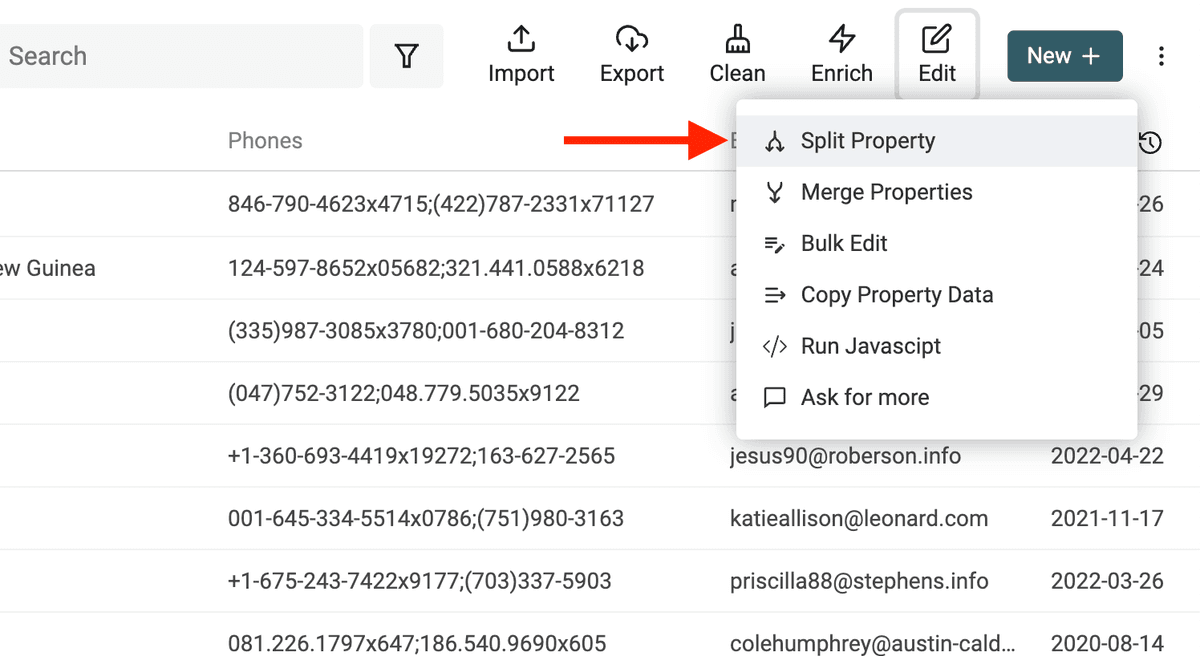
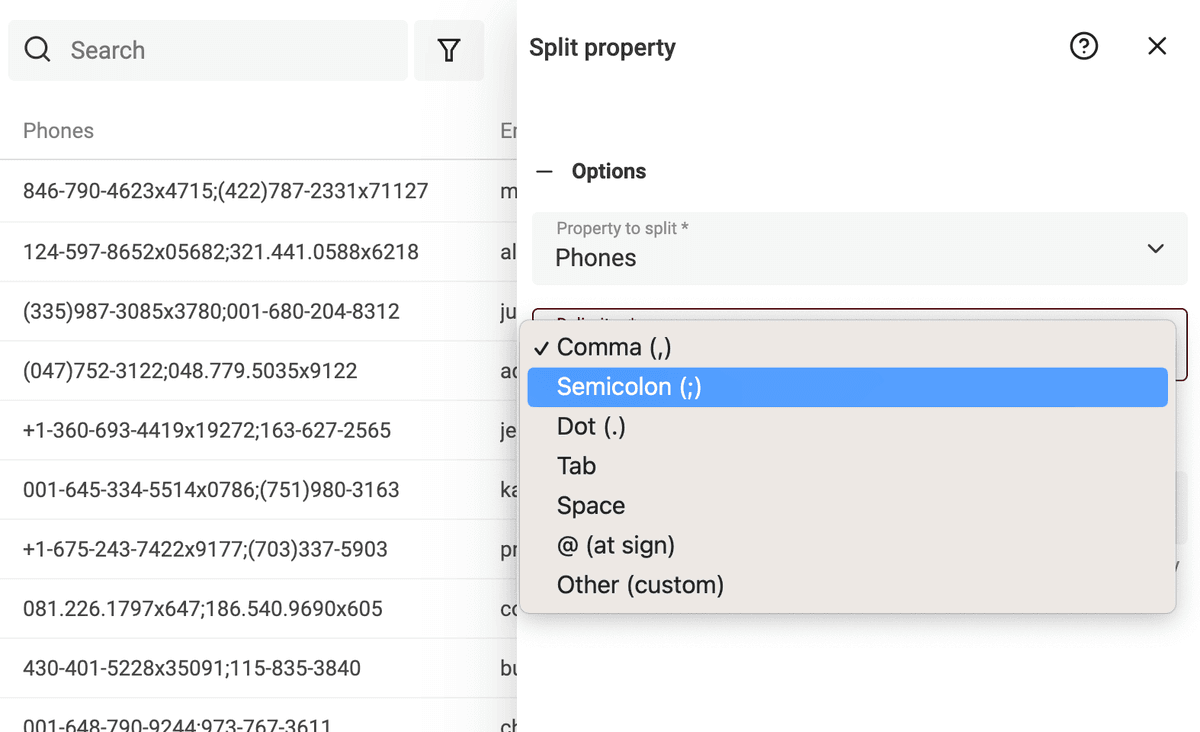
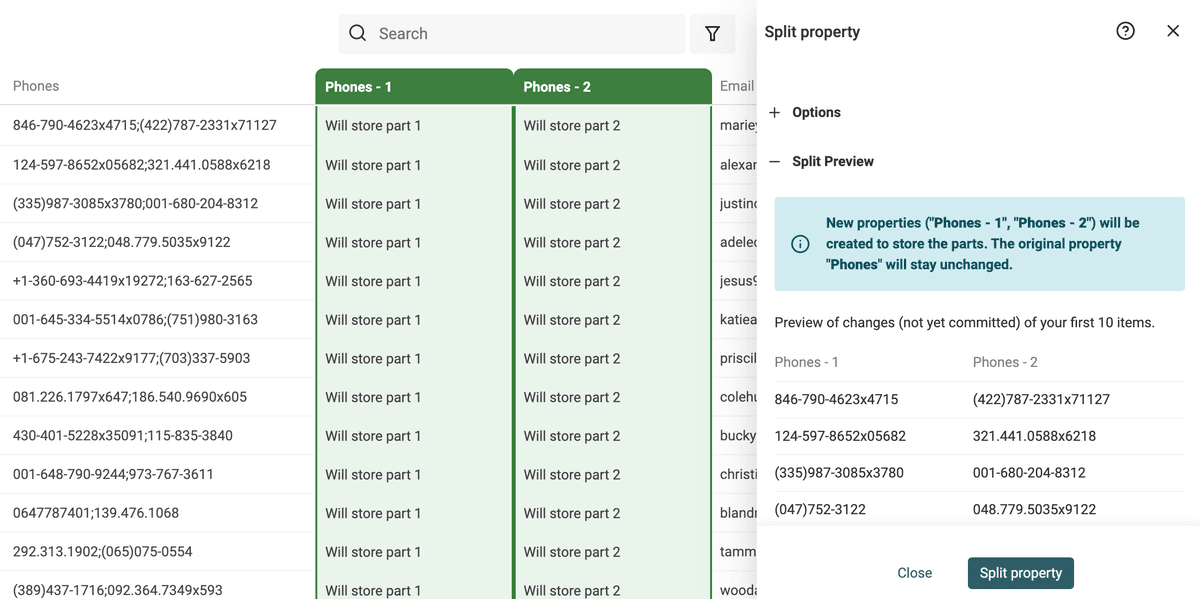
Ouvrez "Edit" > "Split Property". Sélectionnez la propriété multi-valeurs, puis le délimiteur (ex : point-virgule).
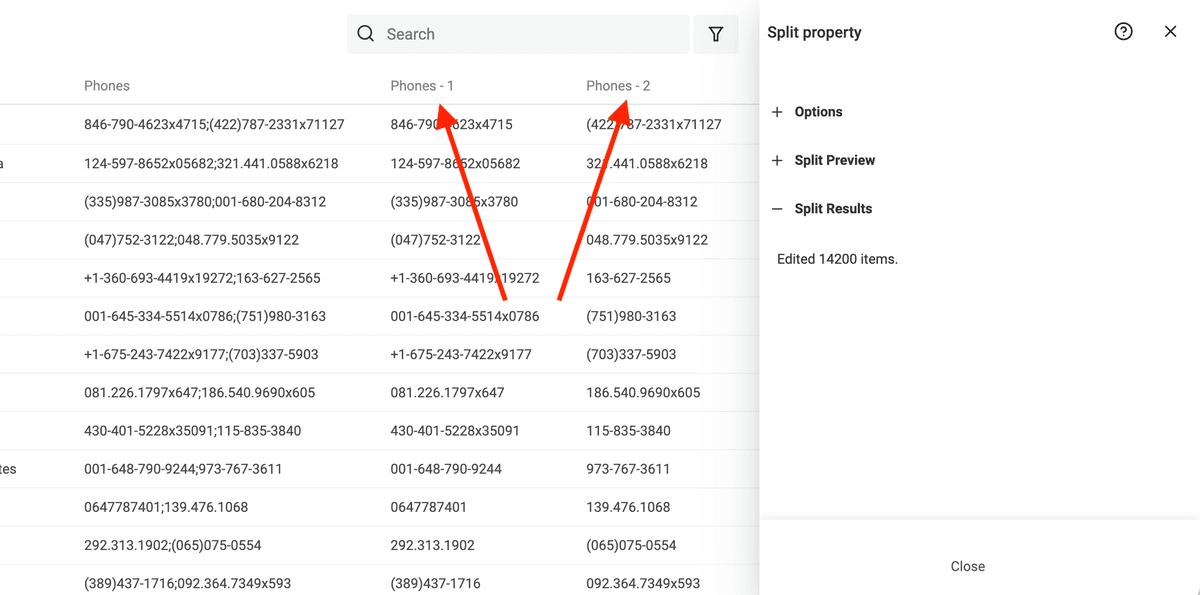
Choisissez le nombre de propriétés finales à générer. Vérifiez l’aperçu, validez pour créer vos nouvelles colonnes.
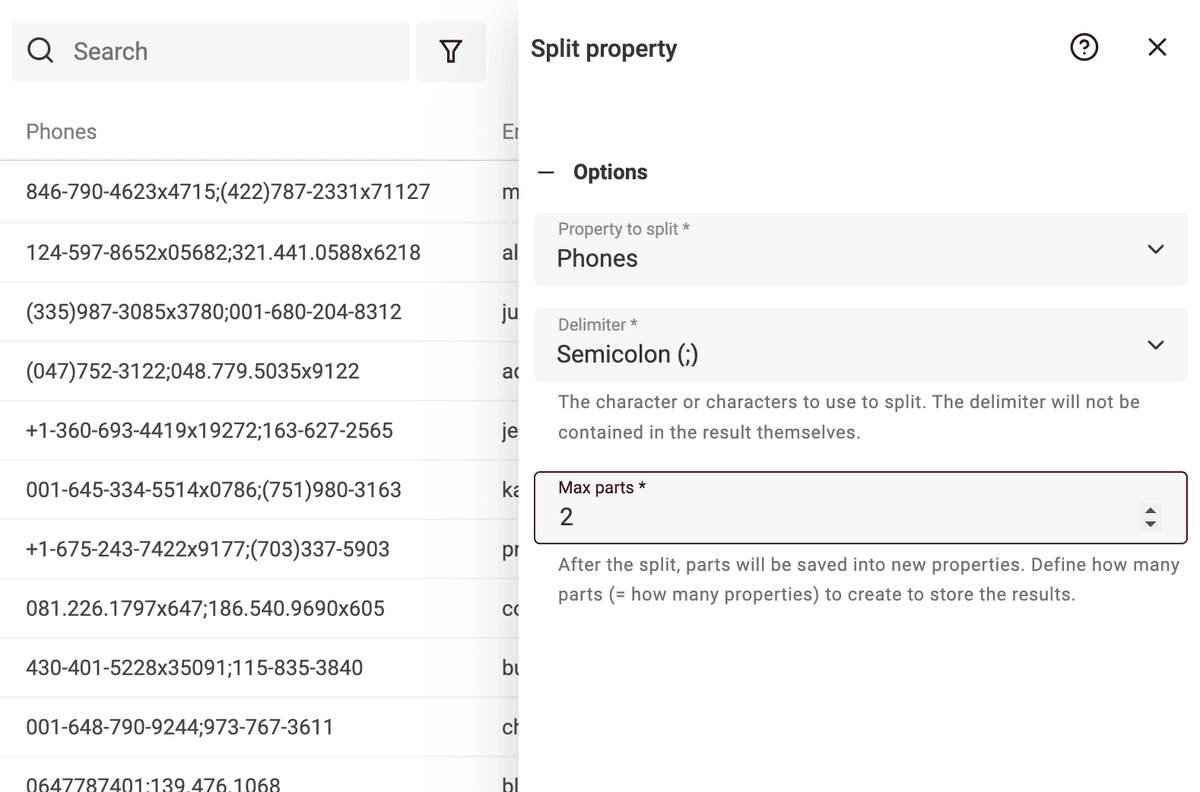
Après traitement, renommez vos nouvelles propriétés/finales selon le modèle CRM.
Split via script Javascript
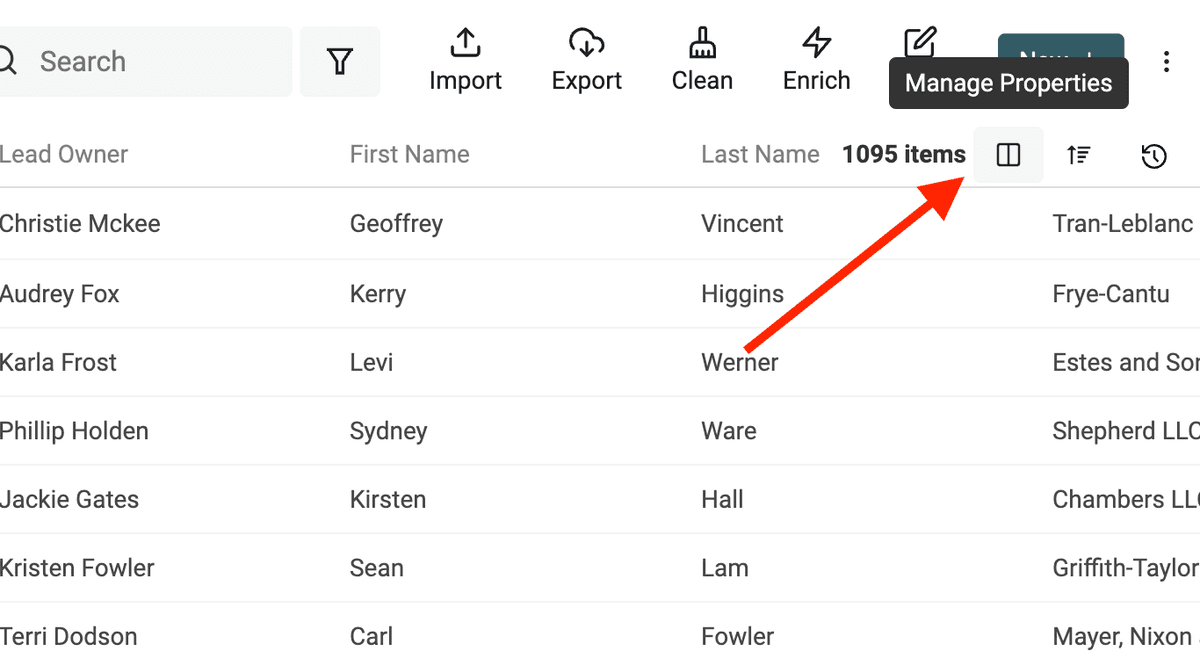
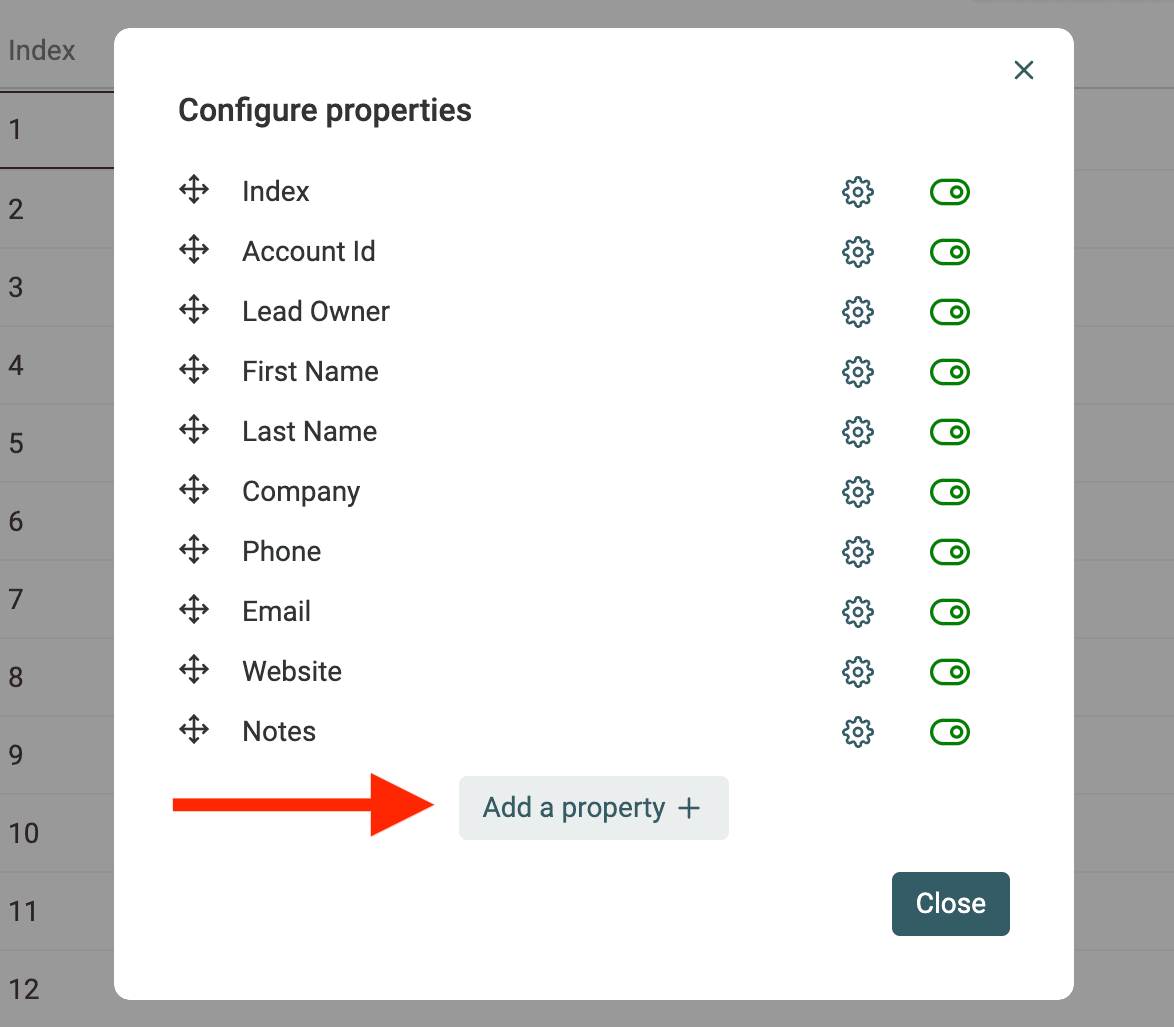
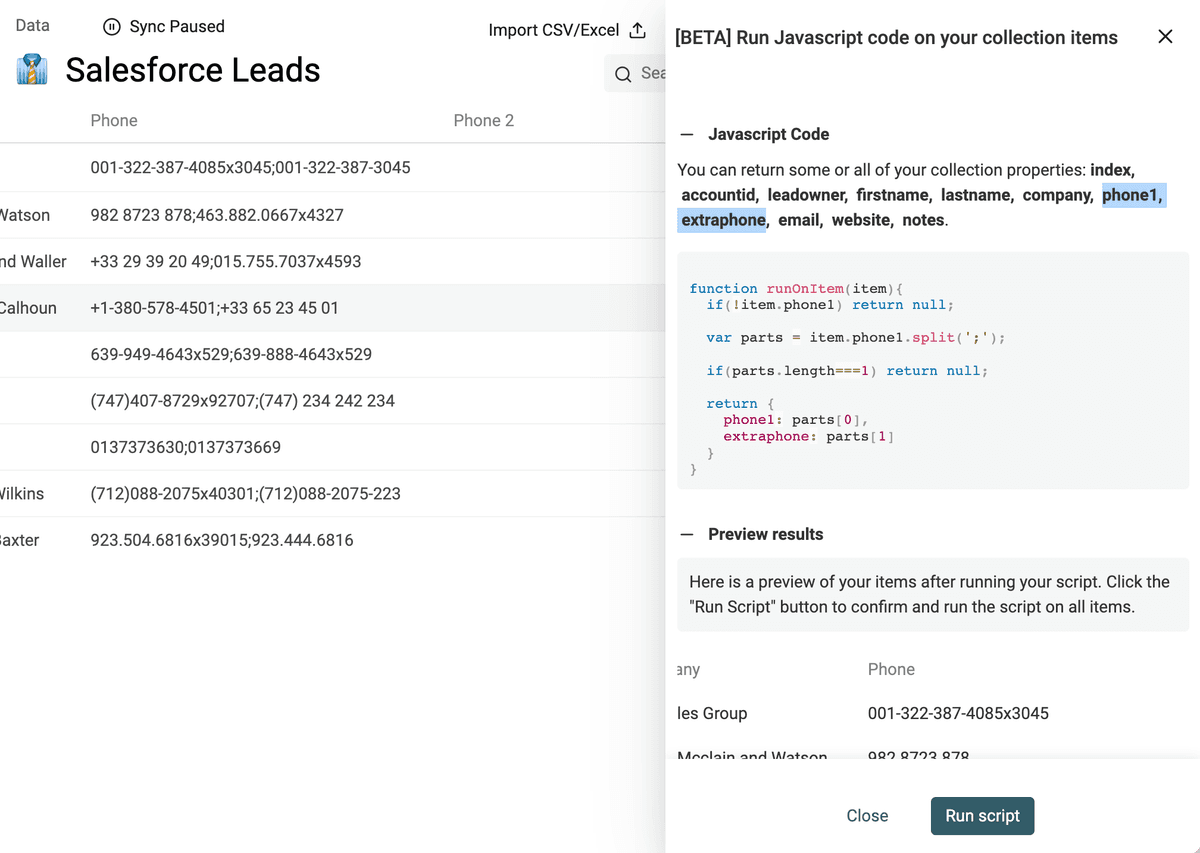
Pour des splits avancés, créez d’abord les propriétés cibles (ex : Phone 2, Phone 3...), puis menu "Edit" > "Run Javascript".
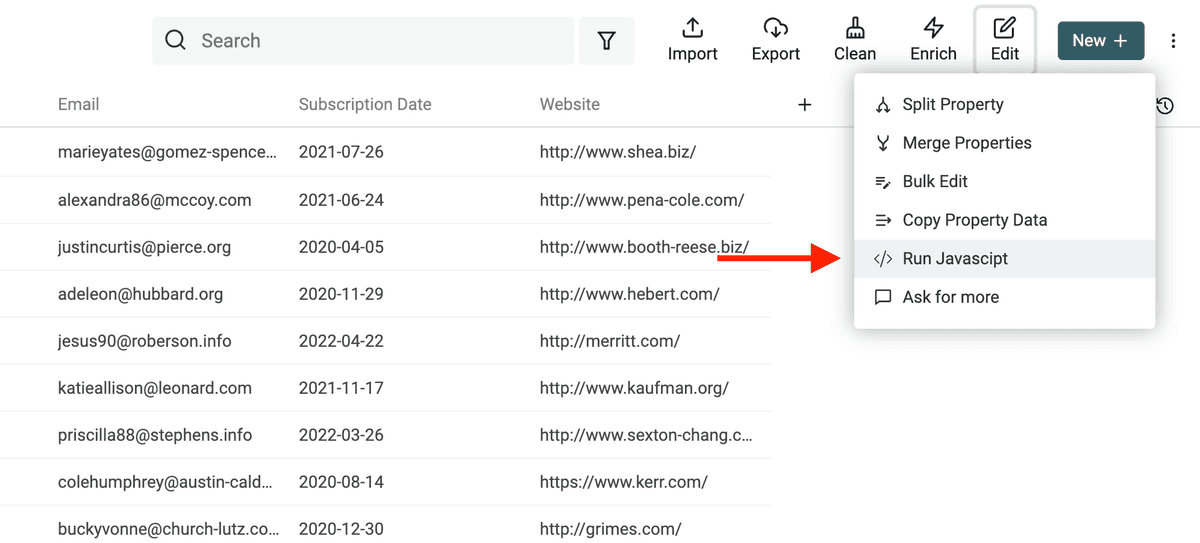
Adaptez ce code :
function runOnItem(item){
  if(!item.phone) return null;
  var parts = item.phone.split(';');
  if(parts.length===1) return null;
  return {
    phone1: parts[0],
    phone2: parts[1]
  }
}
Note : si plusieurs propriétés à traiter, procédez successivement (une par script).
Besoin d’aide ? Contactez-nous
Exporter les groupes de doublons en Excel ou CSV
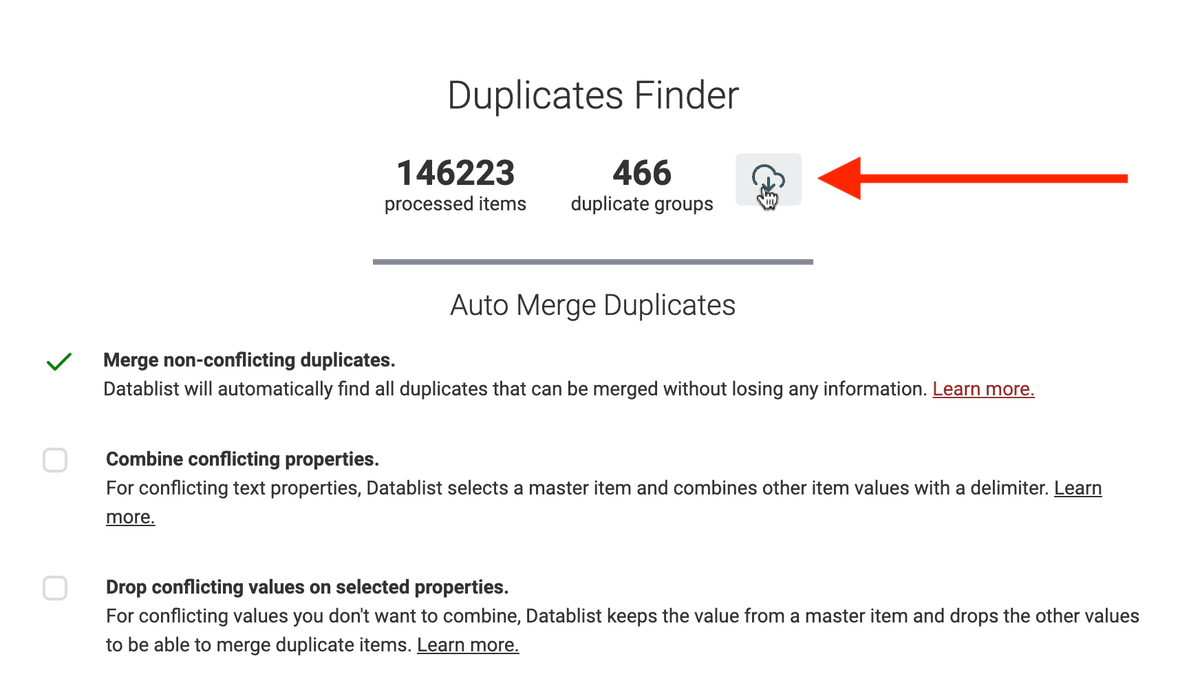
À tout moment, exportez les doublons restants en Excel ou CSV, pour traitement manuel ou sous-traitance.
FAQ
C’est quoi la déduplication de leads ?
La déduplication de leads consiste à identifier et fusionner les fiches en double pour n’en garder qu’une unique et propre. Un lead = une personne ou entreprise. Un doublon = plusieurs fiches pour le même. Cela vient du multi-sourcing (lead magnets, webinaires, newsletter, saisie manuelle…).
Pourquoi la déduplication CRM est-elle importante ?
- Qualité des données : fiabilité et unicité du référentiel client.
- Insights clients : les doublons faussent les analyses.
- Coûts : chaque contact doublonné génère des coûts cachés.
- Conformité RGPD : les doublons nuisent à la bonne gouvernance et au respect des régulations (accès/droit à l’oubli).
Différences avec Salesforce / Hubspot ?
Salesforce permet des "matching rules" pour identifier les doublons : les exacts sont fusionnés automatiquement, mais les autres doivent l’être à la main. Pour de gros volumes, un outil dédié comme Datablist est bien plus rapide.
Comment Datablist détecte les doublons ?
Deux modes :
- Sur tous les champs
- Sur un ou plusieurs identifiants choisis (conseillé : email, url...) Ignore la casse (maj/min).
Peut-on combiner toutes les propriétés lors de la fusion ?
Uniquement les propriétés texte (Text, LongText, Email, Url...). Les cases à cocher, nombres, dates... doivent être traités manuellement.
Comment gérer les valeurs conflictuelles non combinables ?
Utilisez l’option Drop conflicting values lors de la fusion.
Comment déplacer les valeurs multiples dans d’autres colonnes ?
Procédez en deux étapes : combinez dans une seule colonne avec un séparateur, puis splittez-la en plusieurs colonnes avec un délimiteur. Cf. Gestion des valeurs multiples dans une cellule.
Combien de leads puis-je traiter ?
Le Duplicates Finder de Datablist gère plusieurs centaines de milliers d’enregistrements. Utilisez un ordinateur récent et un navigateur moderne (Chrome, Safari, Firefox > Edge).
Combien de temps dure la déduplication ?
Quasi instantané sur la plupart des bases. Cloner vos collections avant test, vous pourrez recommencer si le résultat n’est pas idéal.
Dois-je tout fusionner à la main ?
Non. La déduplication est incrémentale : commencez par l’auto-merge sur les usages évidents, puis affinez.
Quels CRM sont compatibles ?
Tout CRM sachant exporter/importer un CSV (HubSpot, Salesforce, etc.)
Datablist peut-il se connecter directement à l’API du CRM ?
Pas encore, import/export CSV uniquement pour le moment.