
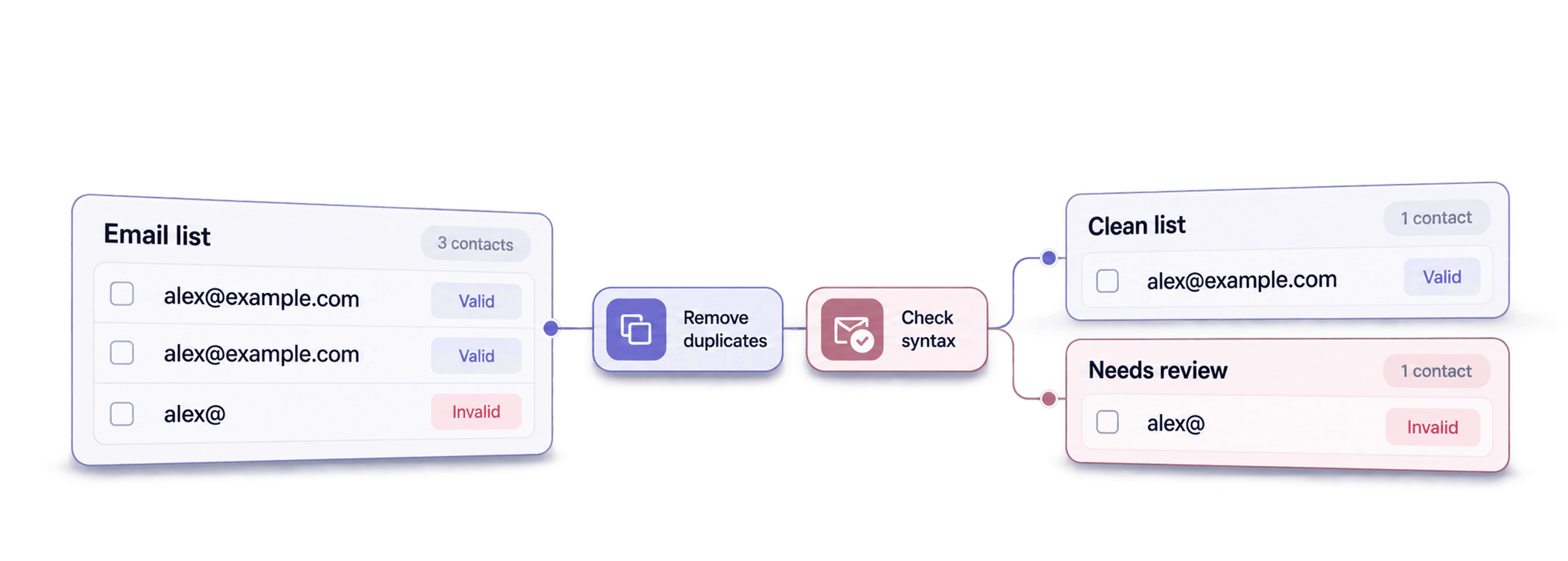
Les listes d’emails sont au cœur de toute campagne emailing et de la gestion des newsletters. Pourtant, elles peuvent rapidement devenir désordonnées à force de fusionner plusieurs sources ou à cause de comportements utilisateurs indésirables.
Nettoyer votre liste d’emails présente plusieurs avantages :
- Améliorer la délivrabilité - Chaque fournisseur de messagerie utilise votre réputation d’expéditeur pour déterminer où acheminer vos emails. Pour éviter d’être considéré comme du SPAM et atteindre vos destinataires, commencez par ne plus envoyer de messages à des adresses inexistantes. Une mauvaise réputation d’expéditeur est difficile à restaurer : mieux vaut donc prendre le temps de supprimer les adresses injoignables en amont.
- Réduire les coûts - En général, vous payez pour chaque email envoyé. Éliminer les doublons et les adresses invalides de votre liste vous permet donc de faire des économies. Supprimez également les adresses jetables, qui ne seront jamais consultées, afin de ne conserver que de vrais emails.
- Détecter et corriger les fautes de frappe - Une fois le nettoyage terminé, les adresses incorrectes sont signalées. Vous pouvez alors repérer manuellement les fautes simples dans les noms ou les domaines, puis les corriger.
Le nettoyage des listes d’emails est essentiel pour toute entreprise digitale et doit être effectué régulièrement. Datablist est l’outil idéal pour réaliser ce nettoyage. Dans ce guide étape par étape, vous découvrirez :
- Comment supprimer les emails en double
- Comment vérifier la syntaxe d’une adresse email
- Comment identifier les fournisseurs d’emails jetables
- Comment reconnaître une adresse email professionnelle
- Comment vérifier l’existence des domaines email
- Comment identifier les fournisseurs de messagerie
- Comment dédupliquer les alias email
Vous pouvez utiliser Datablist sans inscription pour consulter et modifier des fichiers CSV. En revanche, le service de vérification des emails utilisé plus loin nécessite un compte.
👉 Créez gratuitement votre compte 👈.
Quelle différence avec les services payants de nettoyage d’emails ?
Si vous recherchez des services de vérification d’emails sur Google, vous en trouverez des centaines, voire des milliers. Presque tous facturent chaque adresse vérifiée. Datablist intègre un service gratuit de vérification des emails. Il est performant et suffit pour les vérifications simples. En revanche, si vous avez besoin d’une analyse approfondie ou devez traiter plusieurs centaines de milliers d’emails, privilégiez un service payant de nettoyage d’emails.
Étape 1 : importer les adresses email
Créer une collection
La première étape consiste à créer dans Datablist une collection dans laquelle vous importerez vos adresses email.
Dans Datablist, cliquez sur le bouton + pour créer une collection. Donnez-lui un nom et une icône 😍.
Importer vos listes d’adresses email
Votre collection est prête : vous pouvez maintenant importer vos listes d’emails, qu’il s’agisse d’une seule liste ou de plusieurs fichiers à fusionner.
Datablist propose deux méthodes d’import :
- À partir de fichiers CSV
- Par copier-coller depuis une feuille de calcul
Option 1 : importer des fichiers CSV
Le format CSV est un standard simple permettant de transférer des données tabulaires entre différentes applications. Tous les outils de newsletter et toutes les solutions de marketing digital permettent d’exporter les contacts au format CSV. Les fichiers CSV sont parfaitement pris en charge par Datablist.
Consultez également nos guides Comment fusionner des fichiers CSV avec un identifiant unique et Comment supprimer les doublons d’un fichier CSV.
Dans cet exemple, nous utiliserons un fichier CSV de démonstration comportant trois colonnes : First Name, Last Name, Email. Téléchargez le fichier de démonstration ici.
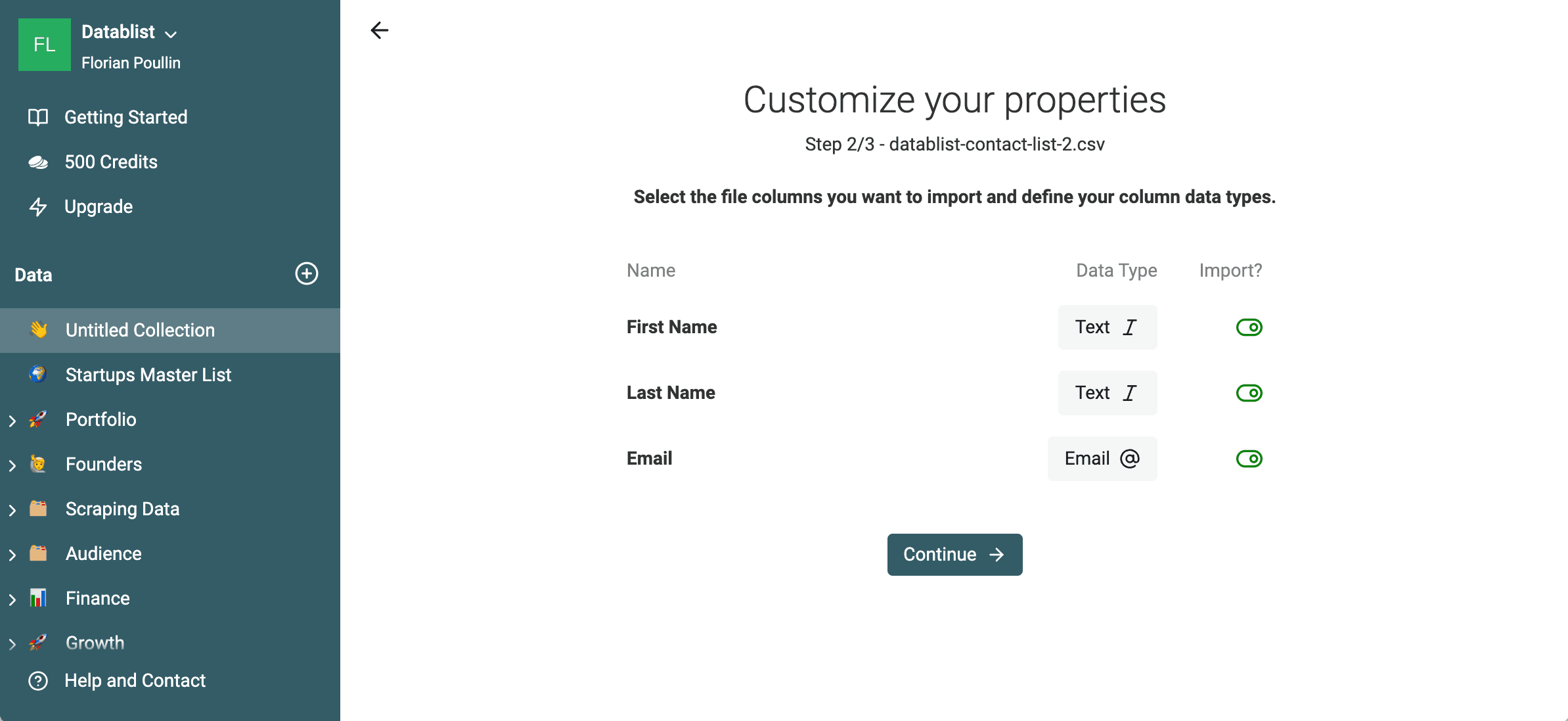
Pour importer votre fichier CSV, cliquez sur le bouton "Import CSV", puis sélectionnez votre fichier.
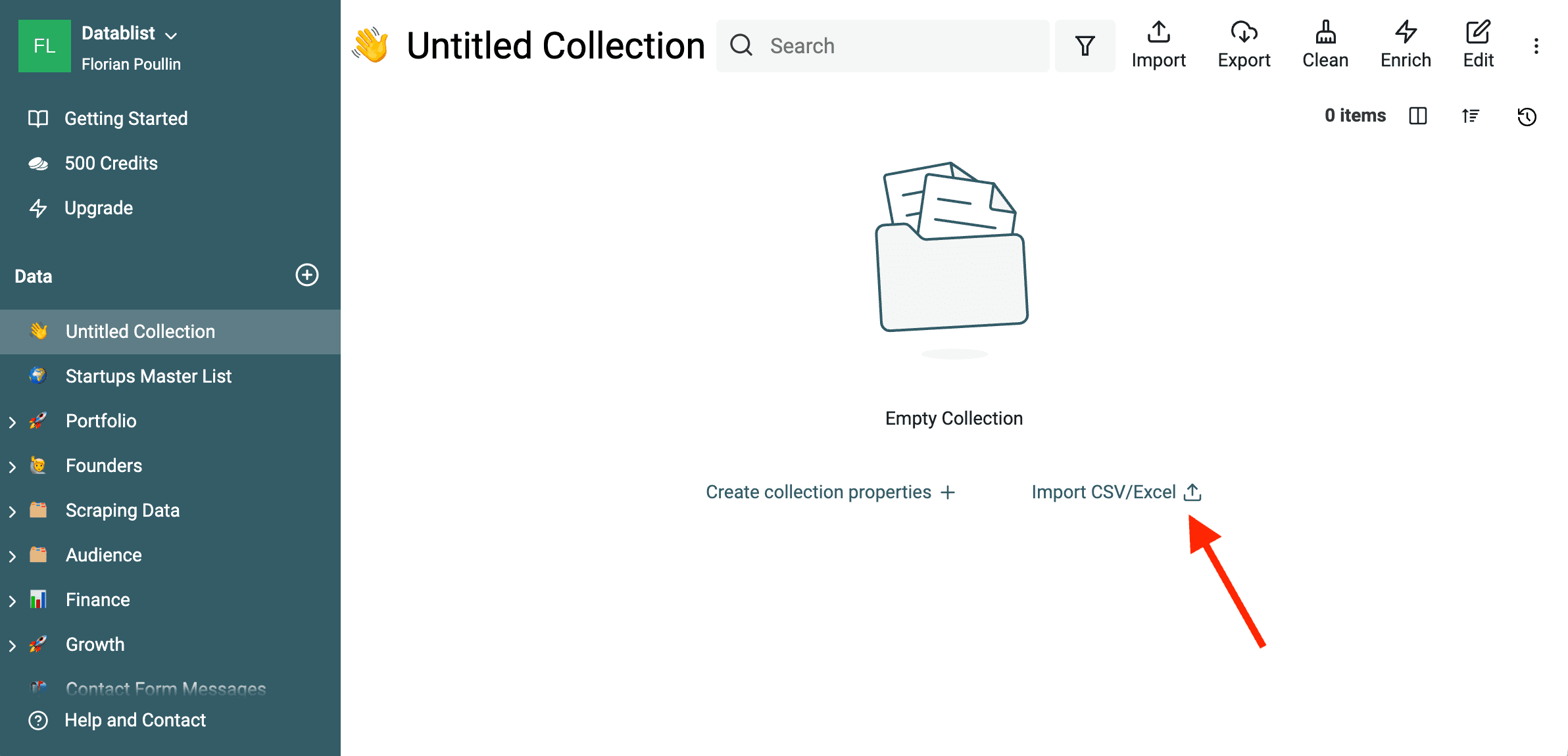
Datablist lit les fichiers CSV et les fichiers Excel. Les premières lignes sont analysées pour détecter l’encodage utilisé. Si des caractères inhabituels apparaissent dans les en-têtes détectés ou après l’import, créez une autre collection et réessayez avec un autre encodage.
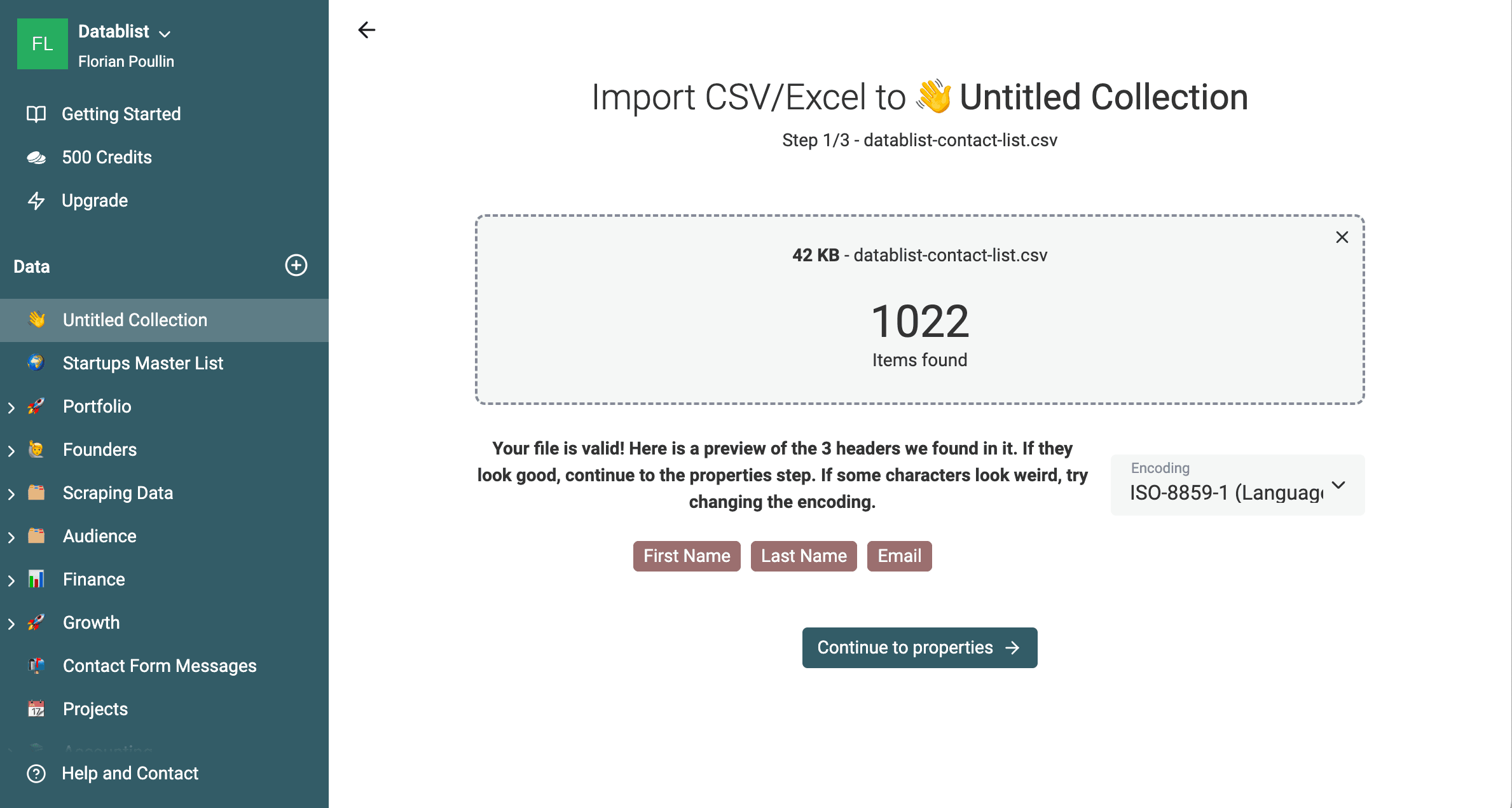
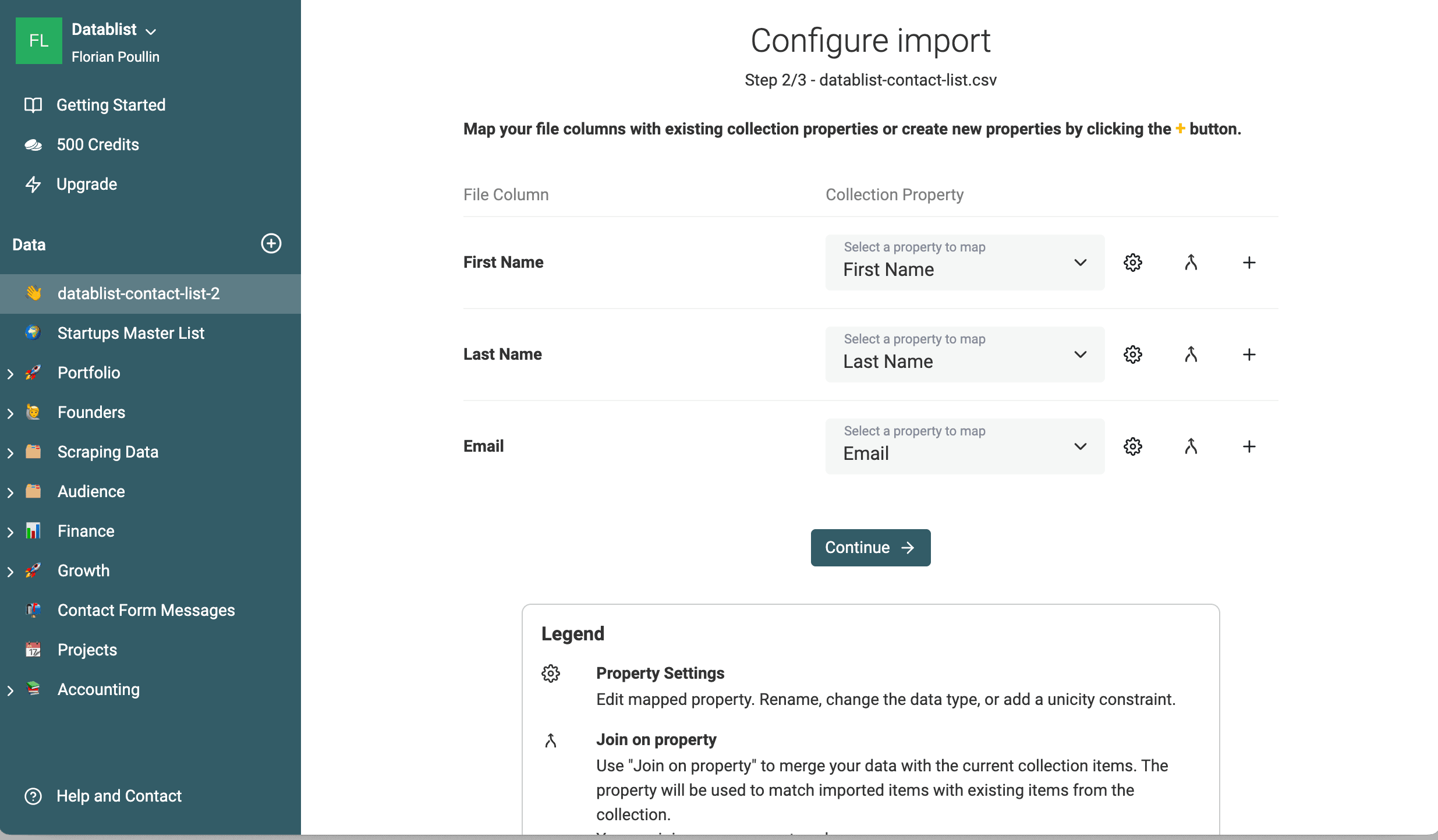
Datablist analyse les colonnes, puis affiche une page de correspondance. Si vos adresses email sont valides, le type de données sera Email. Datablist pourra ainsi appliquer des règles de validation lors de la modification de vos données.
Voici une vidéo présentant l’ensemble du processus :
Option 2 : importer par copier-coller
Datablist permet de copier-coller des données depuis n’importe quelle feuille de calcul. Sélectionnez simplement les cellules concernées, ouvrez votre collection Datablist, puis utilisez la commande Edit -> Paste de votre navigateur ou le raccourci clavier Ctrl + v.
Lors du collage, Datablist affiche les colonnes et les lignes détectées. Pour importer une colonne, associez-la à une propriété existante ou créez-en une nouvelle.
Attention : seules les colonnes associées seront importées !
Importer d’autres listes de contacts si nécessaire
Si vous constituez une liste d’emails à partir de plusieurs sources, importez simplement toutes vos listes dans la même collection.
Lors de l’import d’un autre fichier, une étape de correspondance s’affiche. Elle vous permet d’associer les propriétés de votre collection aux colonnes du fichier CSV. Les nouvelles données seront ainsi ajoutées aux propriétés existantes.
Étape 2 : détecter et fusionner les doublons
Les listes d’emails accumulent des doublons lorsque vous combinez des exports de CRM, des formulaires, des inscriptions à des événements et des contacts de newsletters. Les lignes répétées contiennent souvent des informations différentes. Supprimer systématiquement chaque ligne supplémentaire risque donc de vous faire perdre un numéro de téléphone, une source ou une note encore utile.
Avant de valider les adresses, dédupliquez-les avec le Smart email matching. Ce workflow détecte les doublons exacts, mais aussi les alias, les variantes Gmail avec des points, les domaines gmail.com et googlemail.com, les adresses entourées d’un nom d’affichage et les valeurs commençant par mailto:.
Voici la version courte :
- Ouvrez Clean > Merge duplicates.
- Choisissez Selected Properties, puis sélectionnez la propriété contenant les emails.
- Configurez le matching Smart avec le processeur Email.
- Examinez les groupes proposés et les boîtes de réception partagées.
- Fusionnez les fiches de contacts complémentaires ou supprimez une ligne supplémentaire lorsqu’elle n’apporte aucune donnée utile.
La détection des doublons reste en lecture seule tant que vous n’avez pas traité les groupes vérifiés. Le guide de déduplication des emails contient les captures d’écran à jour, un fichier de test de 1 000 lignes à télécharger, des résultats mesurés et une checklist de validation.
Étape 3 : nettoyer gratuitement une liste d’emails
Votre collection Datablist contient maintenant toutes vos adresses email, sans doublons. Il est temps de la nettoyer !
À noter
Vous devez être inscrit pour utiliser le service de vérification des emails. Créez gratuitement votre compte. Si vous disposez déjà d’une collection anonyme, importez-la dans votre workspace.
Que vérifie le service ?
Datablist intègre un service gratuit de vérification des emails. Celui-ci effectue cinq analyses :
- Analyse de la syntaxe des emails
- Vérification des enregistrements MX du domaine
- Détection des fournisseurs d’emails jetables
- Identification du fournisseur de messagerie
- Détermination du caractère professionnel ou générique de l’adresse email (Gmail, Yahoo, etc.)
Analyser la syntaxe des emails
La première vérification consiste à s’assurer que l’adresse respecte la norme IETF, grâce à une analyse syntaxique complète.
Cette analyse signale notamment les adresses sans arobase (@) ou comportant un domaine invalide.
Vérifier les enregistrements MX du domaine
La deuxième vérification détermine si le domaine peut recevoir des emails. Une adresse valide doit être rattachée à un nom de domaine disposant d’enregistrements MX configurés. Ces enregistrements désignent le serveur de messagerie chargé de recevoir les emails du domaine. Leur absence indique que l’adresse email est invalide.
Pour chaque domaine, le service examine les enregistrements DNS afin d’y rechercher les entrées MX. Si le domaine n’existe pas, l’adresse est signalée comme invalide. Il en va de même si le domaine existe, mais ne possède aucun enregistrement MX valide.
Détecter les fournisseurs d’emails jetables
La troisième vérification sert à identifier les emails temporaires. Le service recherche les domaines appartenant à des fournisseurs de Disposable Email Address (DEA), comme Mailinator, Temp-Mail ou YopMail.
La base de données actuelle recense environ 3 000 domaines de fournisseurs d’emails jetables. Elle est régulièrement mise à jour à partir de cette liste de domaines jetables.
Identifier le fournisseur de messagerie
Lorsque vous lancez l’enrichissement Free Email Validator, le champ "MX Provider" figure parmi les principaux résultats. Il indique, à partir des enregistrements MX, quel service de messagerie gère les emails d’un domaine donné.
Le fournisseur peut être Google, Microsoft, Amazon, etc.
Consultez la documentation de l’enrichissement pour en savoir plus : Free Email Validator.
Vérifier si l’adresse email est professionnelle
L’enrichissement "Email Address Validation" de Datablist vous indique également si les adresses email sont professionnelles ou génériques.
Une adresse professionnelle utilise le domaine d’une entreprise, comme elon@tesla.com. Lorsque vous segmentez vos contacts pour créer vos listes de leads, identifier les adresses professionnelles vous aide à affiner votre lead scoring.
Datablist tient à jour une liste des fournisseurs de messagerie génériques et compare chaque domaine à cette liste. Une adresse est classée comme "Business Email" lorsque son domaine n’appartient pas à un fournisseur générique.
Nettoyer votre collection
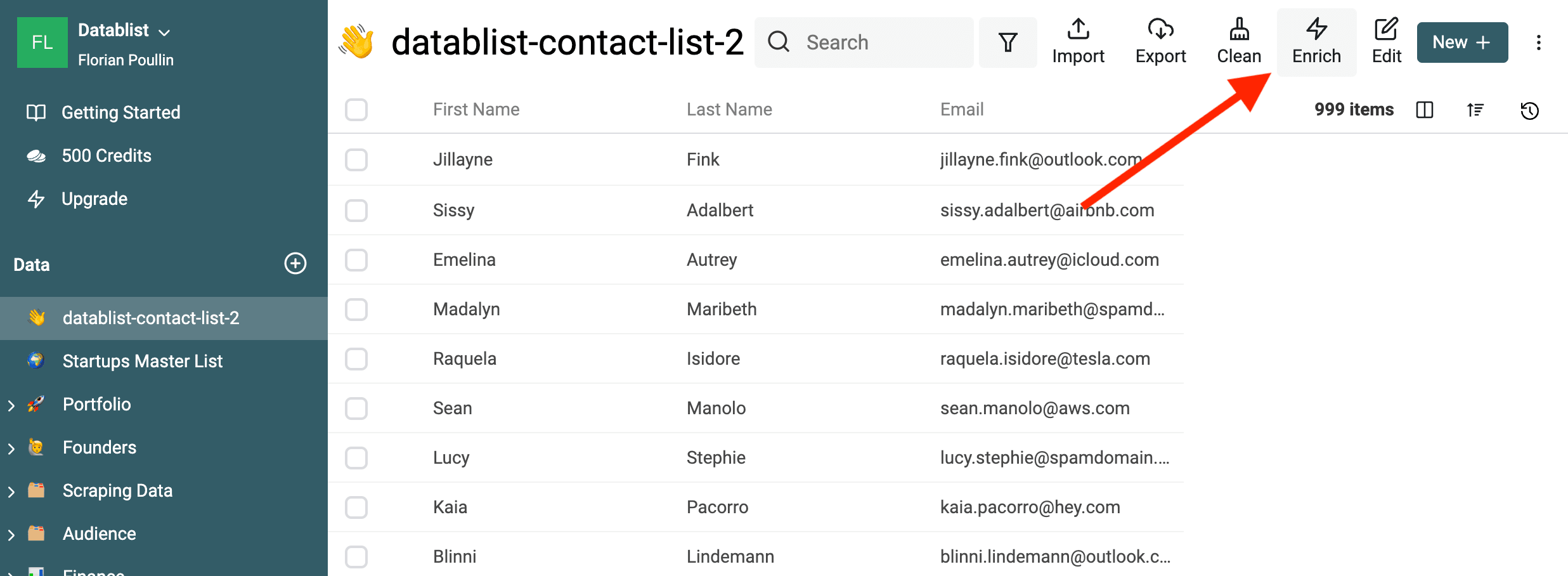
Nettoyer une liste d’emails dans Datablist est très simple. Cliquez sur le menu "Enrich", puis sélectionnez l’enrichissement "Email Address Validation".
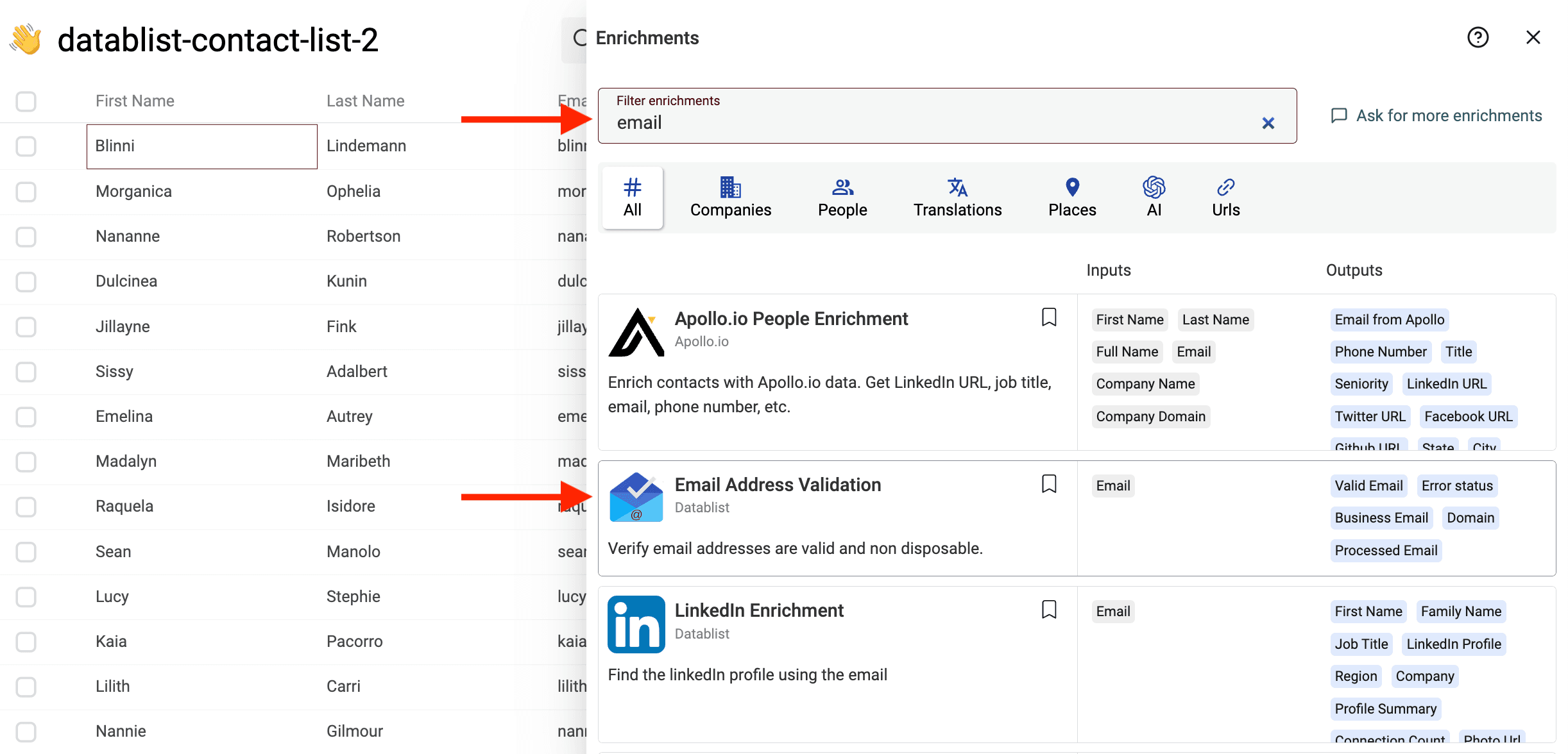
Après avoir sélectionné "Email Address Validation", un panneau de configuration s’ouvre à droite.
La configuration s’effectue en deux étapes :
- Configurer
SettingsetInput Properties - Configurer
Output Propertiespour définir où enregistrer les résultats de l’enrichissement
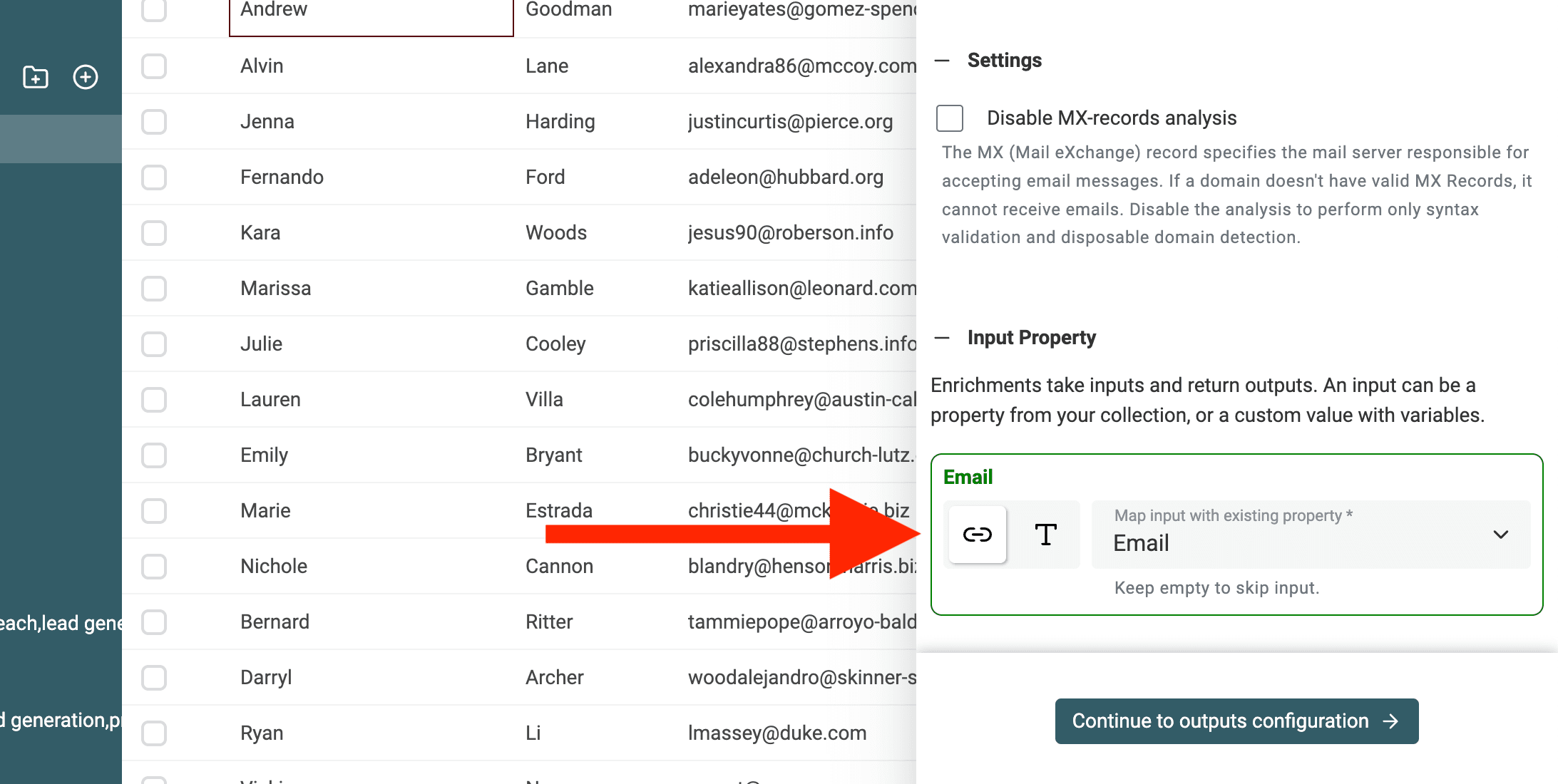
Settings et Input Properties
Settings
Dans les paramètres, sélectionnez "Check for MX-records in email domain" pour analyser les enregistrements MX.
Input Properties
Sélectionnez la propriété de votre collection qui contient l’adresse email. Dans cet exemple, elle correspond à la propriété "Email".
👉 Cliquez sur "Continue to outputs configuration" pour passer à la deuxième étape.
Output Properties et Run Settings
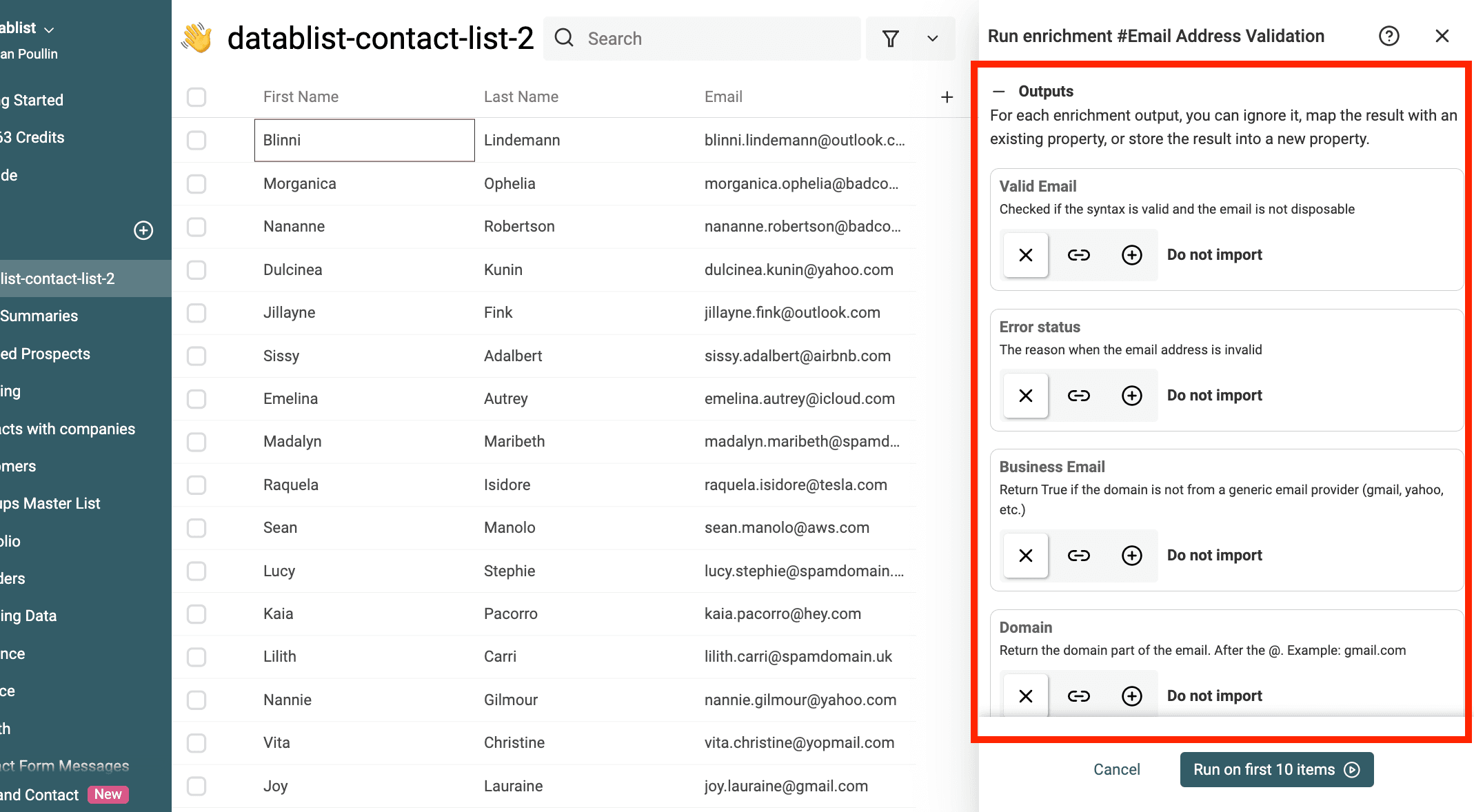
L’enrichissement "Email Address Validation" renvoie les valeurs suivantes :
- Valid Email - Une Checkbox (
trueoufalse) indiquant si l’adresse email est valide. - Error status - Un texte expliquant pourquoi l’adresse email est invalide lorsque "Valid Email" vaut
false. - Business Email - Une Checkbox indiquant si l’adresse est professionnelle ou issue d’un fournisseur générique.
- Domain - Le domaine de l’adresse email, situé après le caractère @. Exemple : gmail.com.
- MX Provider - Le fournisseur de messagerie. Exemples : Google, Microsoft, OVH, etc.
- Processed - Une Checkbox indiquant si l’élément a déjà été traité. Elle permet de filtrer votre liste et d’éviter d’exécuter deux fois l’enrichissement sur les mêmes adresses.
⚠️ Vous devez configurer les propriétés de sortie afin de créer de nouvelles propriétés dans votre collection ou de les associer à des propriétés existantes.
Si vous lancez cet enrichissement pour la première fois, cliquez sur le bouton + de chaque propriété de sortie afin d’ajouter les propriétés de résultat à votre collection.
Les propriétés qui seront créées apparaissent à droite de vos colonnes.
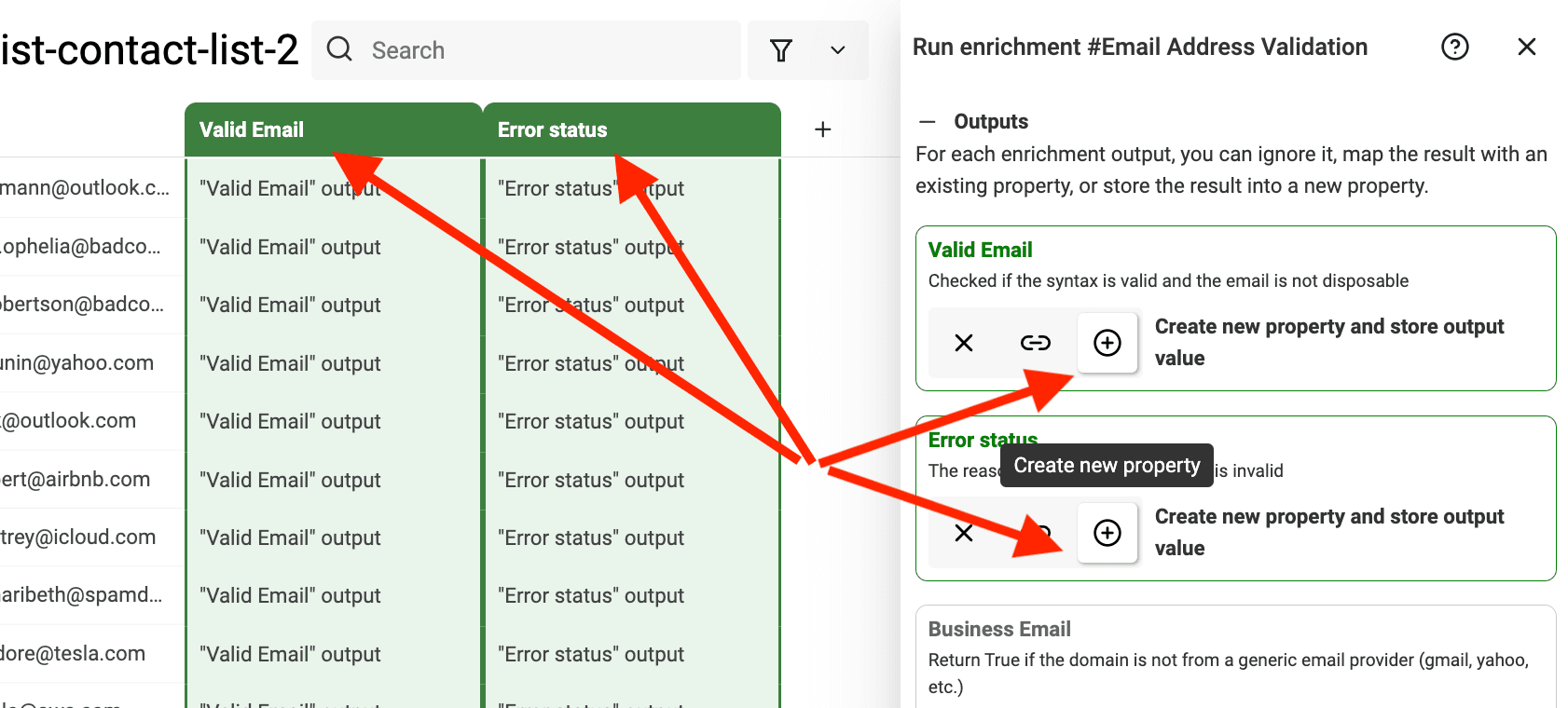
Une fois les sorties associées aux propriétés qui accueilleront les résultats, cliquez sur "Run on first 10 items". Avant d’appliquer l’enrichissement à l’ensemble de vos données, Datablist traite les dix premiers éléments. Vous pourrez ainsi repérer plus facilement les erreurs ou les problèmes de configuration dans les premiers résultats.
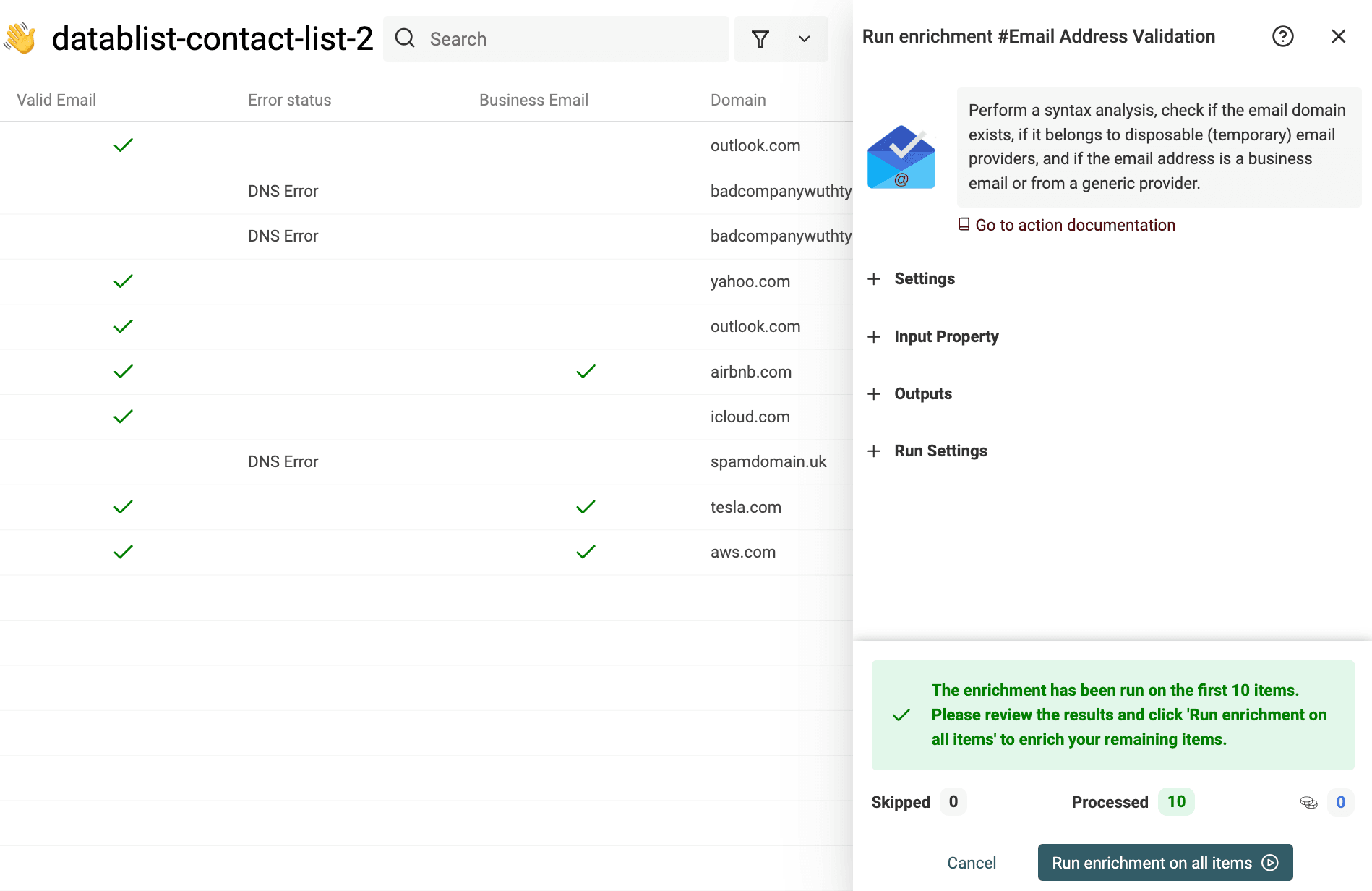
Si les résultats sont corrects, cliquez sur "Run the enrichment on all items" pour poursuivre le traitement.
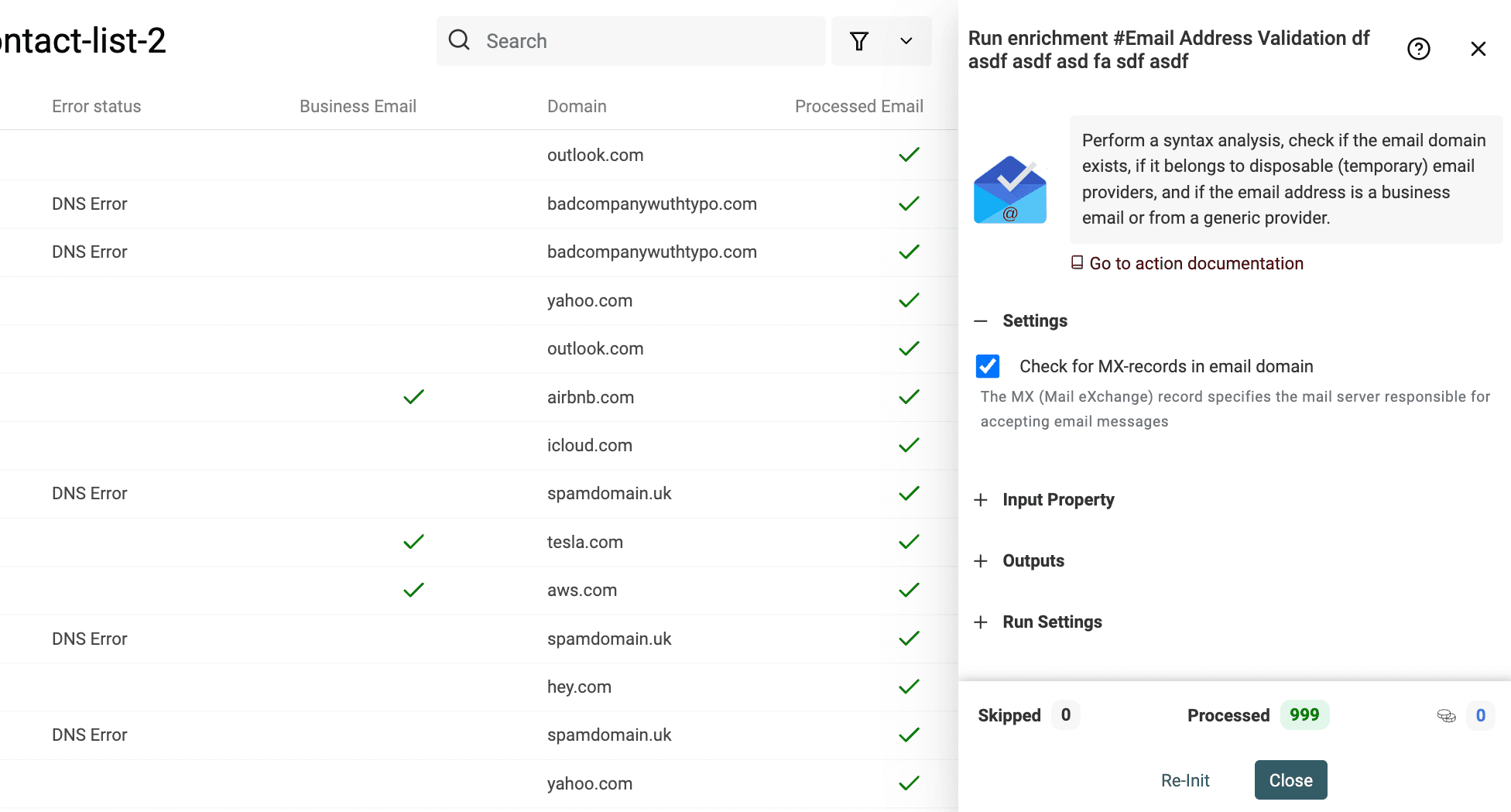
Voici une vidéo du processus. Elle présente une ancienne version de Datablist : l’enrichissement de vérification des emails est désormais accessible depuis le bouton "Enrich".
Une fois le traitement terminé, examinez tous les emails invalides afin de repérer les fautes de frappe faciles à corriger.
Dédupliquer les alias email avant la validation
Les alias avec le signe plus peuvent renvoyer vers la même boîte de réception tout en restant des adresses valides. Une simple validation ne permettra donc pas de les identifier comme des contacts en double.
Utilisez le workflow de déduplication conçu pour les emails, plutôt que de modifier les valeurs enregistrées avec une expression régulière. Le Smart matching compare les alias sans altérer les adresses email d’origine. Vous pouvez ensuite examiner les fiches de contacts complètes avant toute fusion.
Conservez les boîtes fonctionnelles comme sales@company.com pour une vérification manuelle. Une même adresse partagée peut légitimement appartenir à plusieurs contacts.
Étape 4 : supprimer les emails désabonnés
Cette dernière étape est facultative. Vous disposez peut-être d’une liste distincte regroupant les emails désabonnés que vous souhaitez retirer de votre liste principale. Si cette liste comporte une colonne dédiée, comme dans cet exemple :
email           |     Unsubscribed
xxx@xxx.com     |     yes
xxx@xxx.com     |     yes
xxx@xxx.com     |     yes
Vous pouvez effectuer une jointure pour ajouter l’information Unsubscribed à votre liste de contacts.
Pour cela, importez le second fichier CSV et effectuez une jointure dans la même collection.
La propriété commune est Email. Vous effectuerez donc la jointure sur cette propriété.
Pendant l’import du fichier CSV contenant les adresses désabonnées, créez une propriété pour stocker la colonne "Unsubscribed" en cliquant sur "+" à l’étape de correspondance.
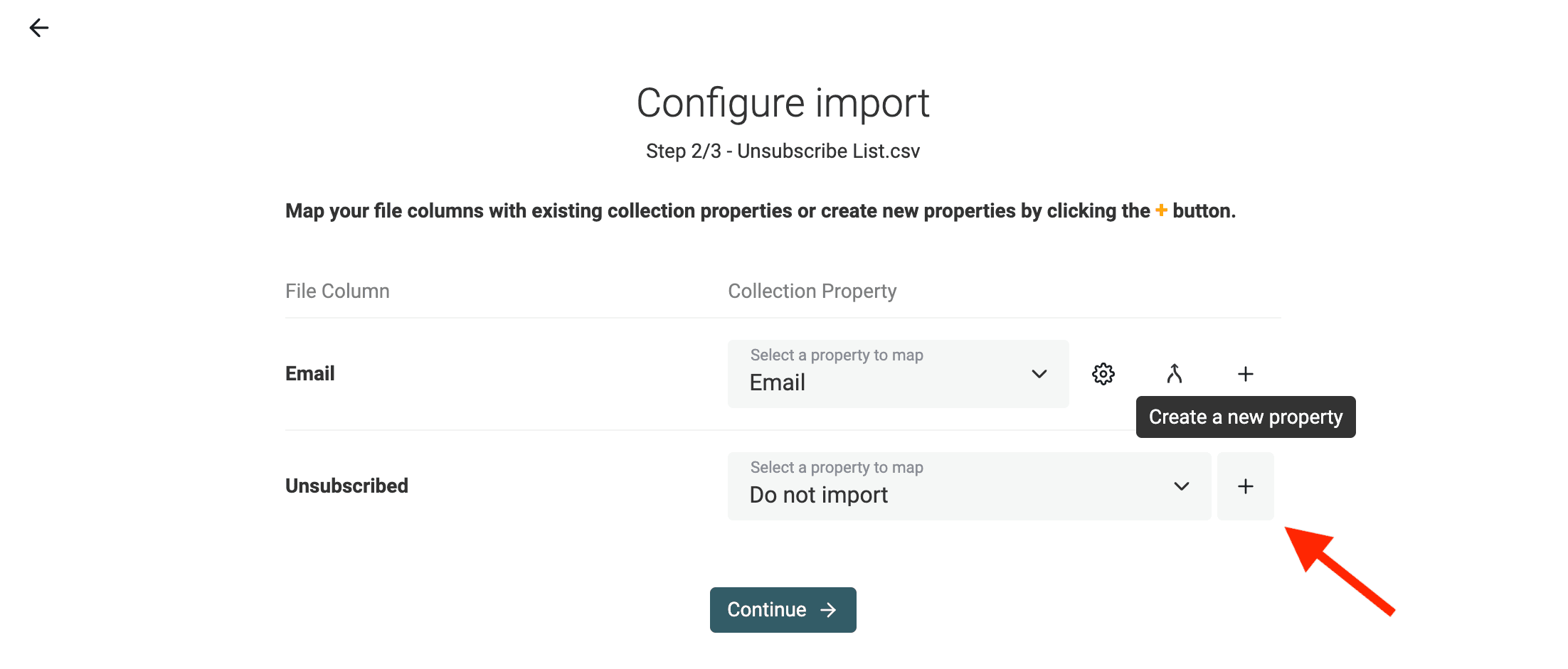
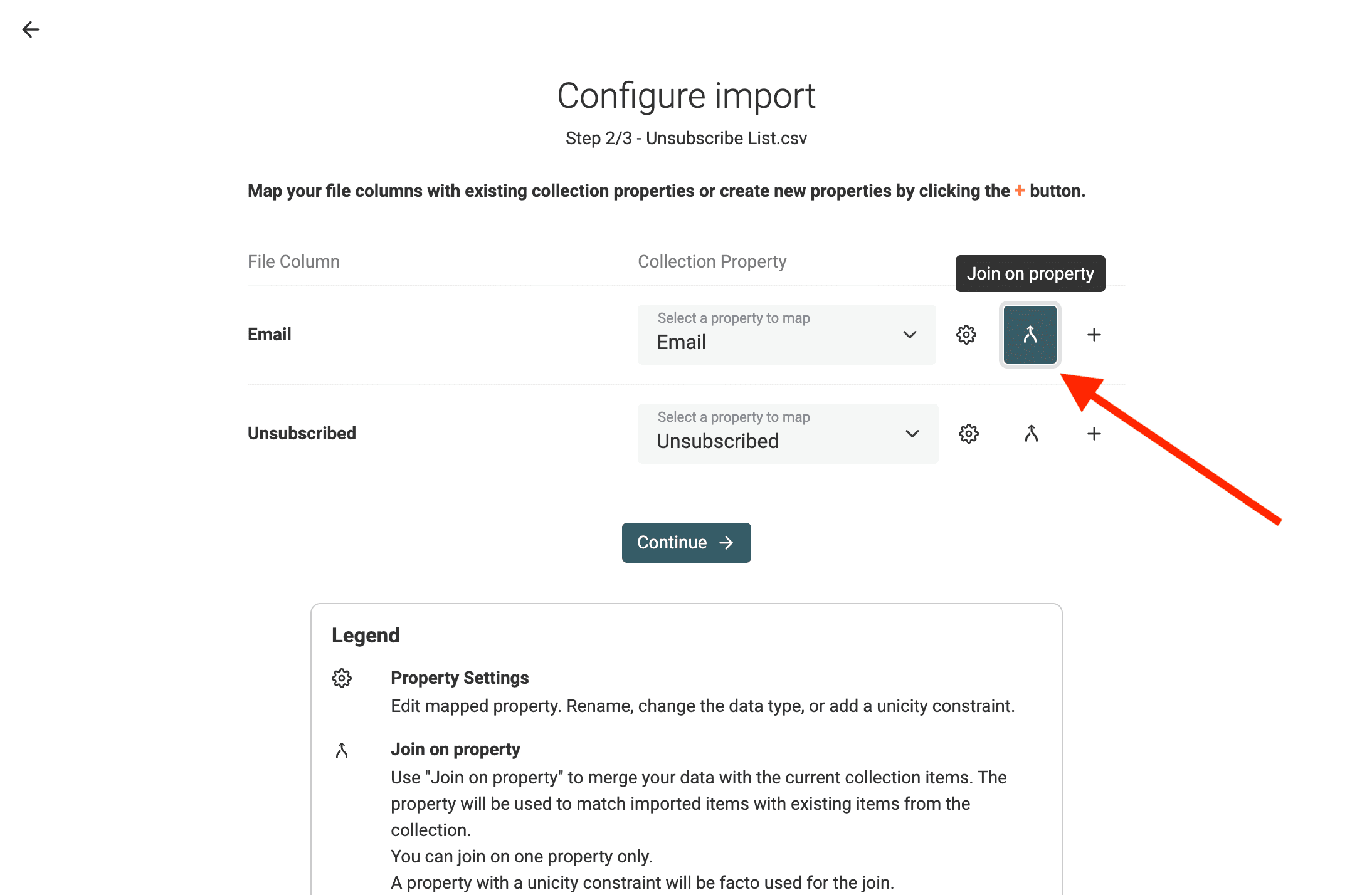
Associez la colonne "Email" à la propriété "Email" si ce n’est pas déjà fait. Activez ensuite "Join on property" sur cette propriété.
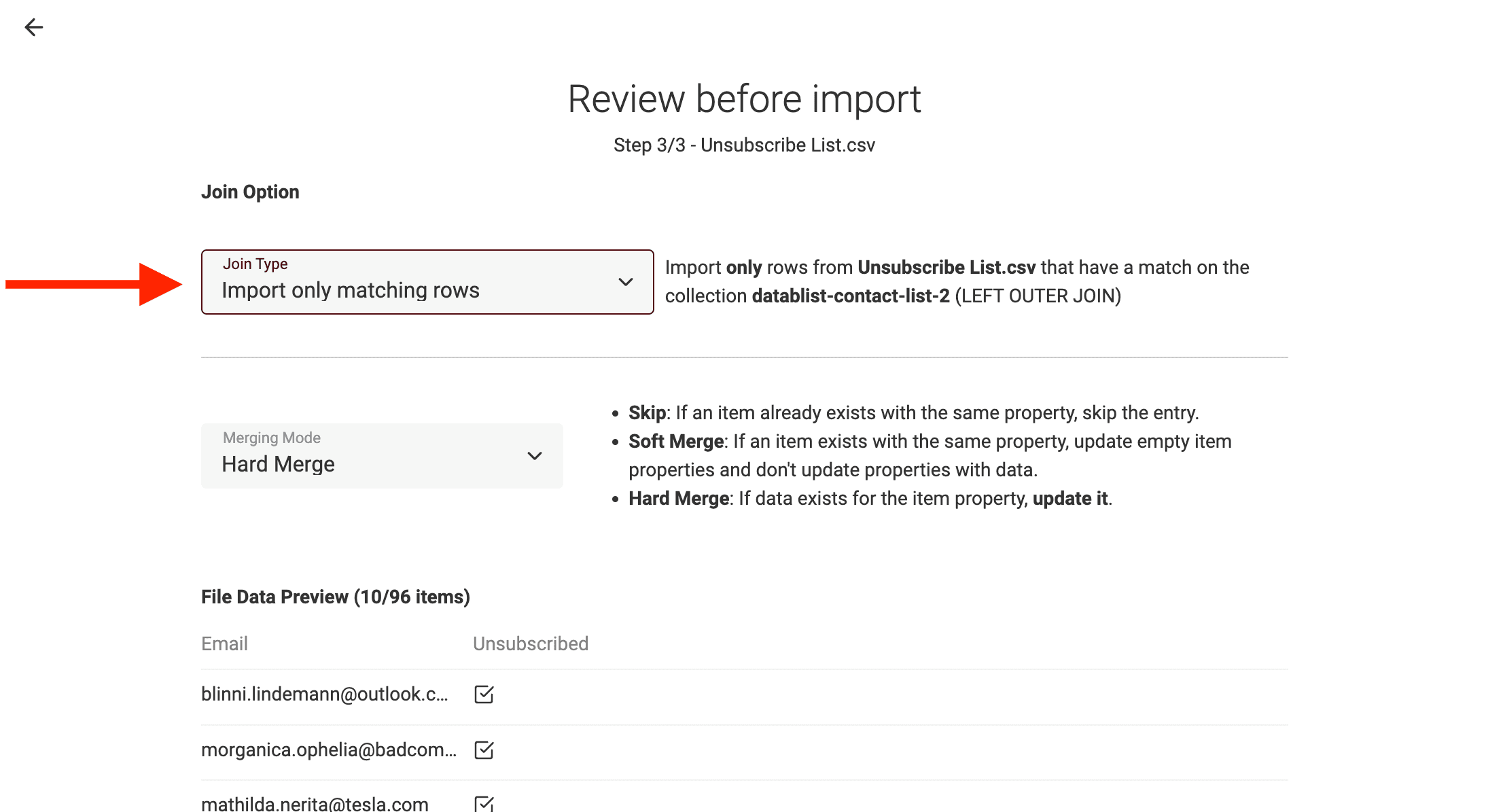
À l’étape suivante, configurez la manière dont Datablist doit effectuer la jointure avec le fichier CSV.
- Import all rows and match when possible - Si une adresse du fichier des désabonnés n’existe pas dans votre collection, un nouvel élément sera créé.
- Import only matching rows - Il s’agit ici de l’option recommandée. Si une adresse du fichier des désabonnés n’existe pas dans votre collection, elle sera ignorée pendant l’import.
Le "Merging Mode" définit la manière de fusionner les données en conflit. Ce réglage est utile lorsque vous mettez votre collection à jour et disposez déjà d’une propriété "Unsubscribed" à actualiser.
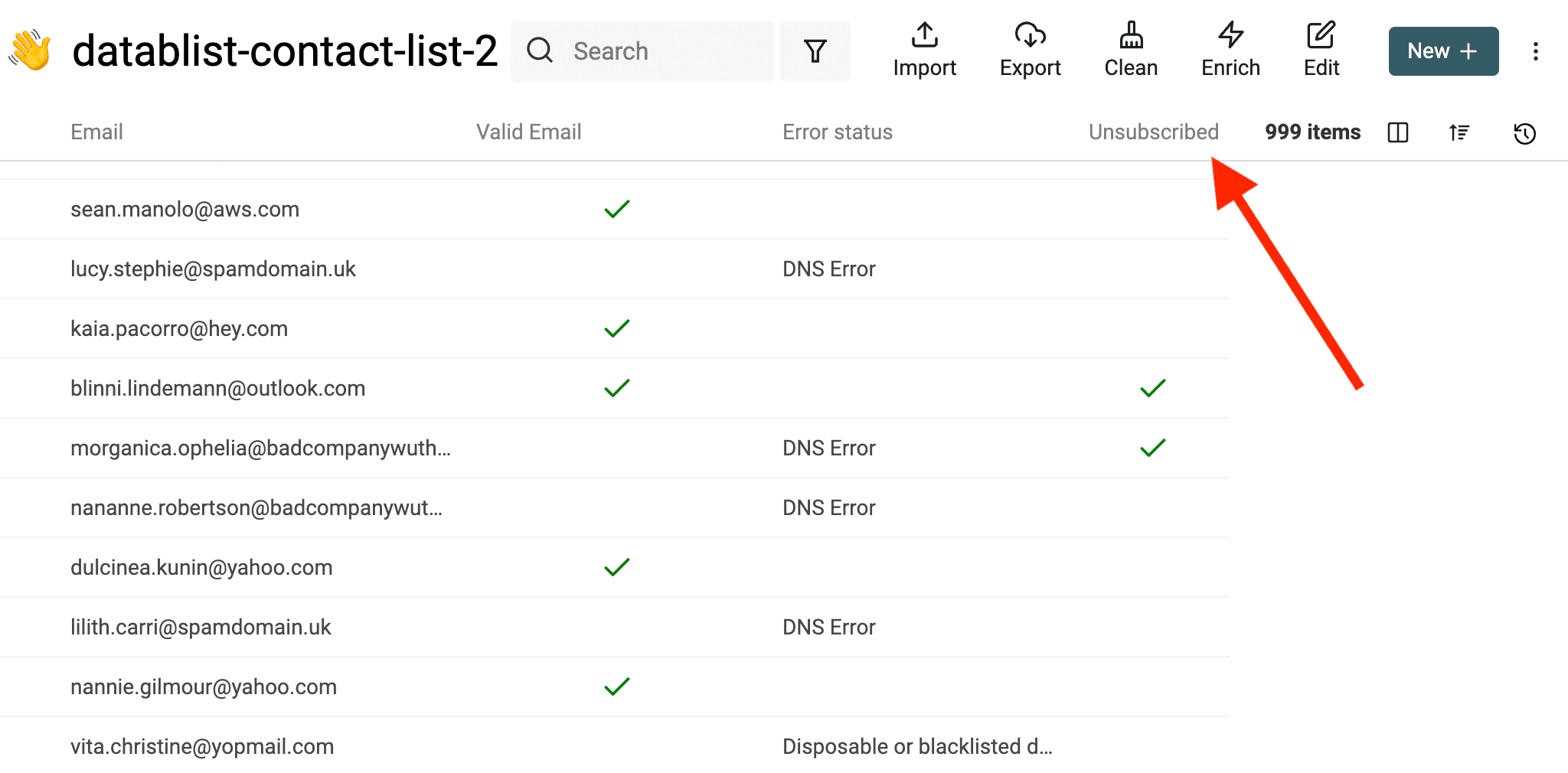
Après l’import, la nouvelle propriété "Unsubscribed" apparaît. Vous pouvez filtrer les contacts selon cette propriété, puis les supprimer.
Étape bonus : fusionner automatiquement les doublons à l’import
Pour prévenir et fusionner automatiquement les doublons pendant l’import, activez l’option "do not allow duplicate values" sur la propriété Email. Datablist dédupliquera et fusionnera alors automatiquement vos contacts lors de l’import des données.
Lors des différentes étapes de l’import, une option de fusion s’affiche pour définir la façon dont Datablist doit gérer les doublons.
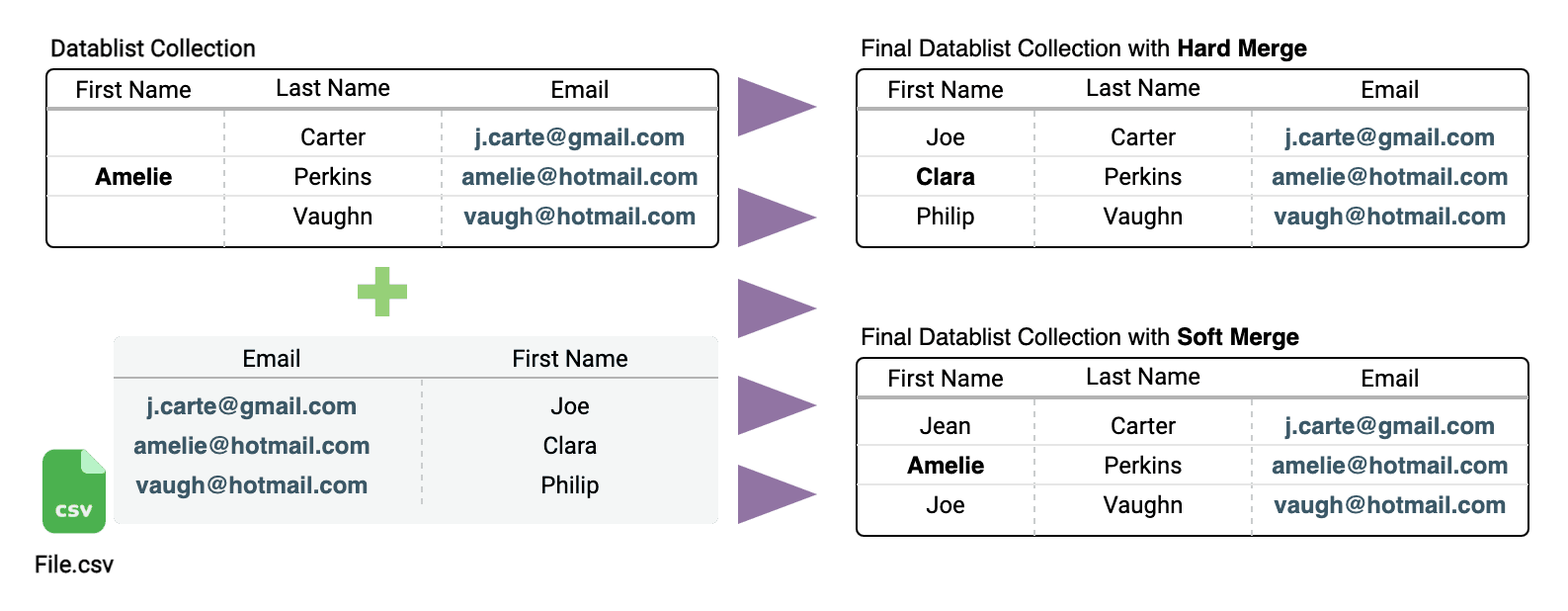
L’option de fusion est importante lorsque votre liste contient d’autres informations de contact en plus de l’adresse email.
- Avec
Soft Merge, lorsqu’un contact possédant le même email existe déjà, Datablist ne met pas à jour les propriétés contenant des données antérieures, qu’il s’agisse des contacts déjà présents dans la collection ou du premier contact trouvé dans le CSV. Il s’agit du réglage par défaut. - Avec
Hard Merge, si des données associées au même email existent, Datablist les met à jour.
Si vous avez des remarques sur ce guide ou des questions, n’hésitez pas à nous contacter.