
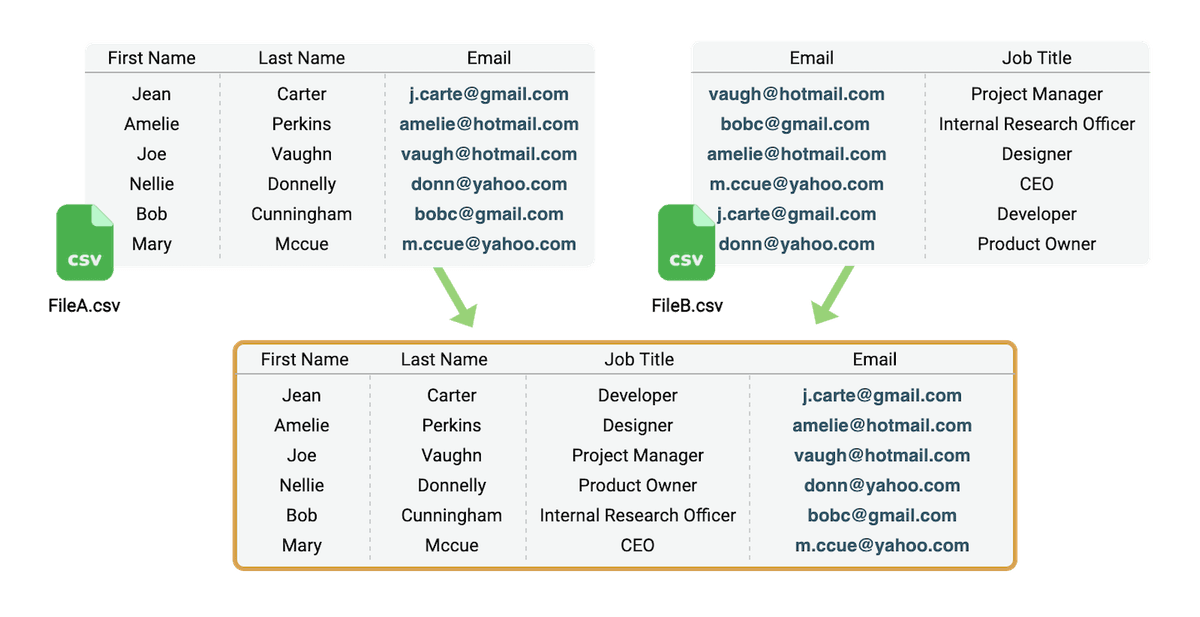
Le format CSV est un standard pour l’échange de données structurées entre entreprises et logiciels. Basé sur du texte, il utilise des séparateurs pour délimiter les colonnes.
Exemple de données CSV :
firstName, lastName, email
Joe, Vaughn, vaugh@hotmail.com
Bob, Cunnighan, bobc@gmail.com
Les fichiers CSV peuvent être exportés depuis la plupart des outils métiers : CRM, ERP, tableurs (Google Sheets / Excel), outils financiers, etc. Peut-être qu’un jour nous aurons un modèle de donnée unifié. Pour l’instant, le CSV est la valeur sûre !
Pour manipuler un CSV, le réflexe c’est d’ouvrir dans le tableur. Simple et rapide pour un fichier… mais deux opérations deviennent vite limitées voire impossibles :
- Fusionner des CSV via une colonne unique commune
- Dédupliquer et fusionner les lignes CSV sur une colonne unique
Quand on réalise un "join", on s’appuie sur une colonne commune pour fusionner les données issues de plusieurs sources. Les tableurs n’offrent pas de gestion native de l’unicité sur une colonne, d’où leurs limites pour fusionner des CSV ou faire une vraie déduplication.
Ce guide contient 2 parties :
- Fusionner des fichiers CSV sur une colonne commune avec Datablist
- Fusionner des fichiers CSV avec Google Sheets (ou Excel)
Dans ce tutoriel, nous utilisons 2 fichiers CSV démo :
Solution 1 : Fusionner des CSV via une colonne commune avec Datablist
La manipulation des données est ultra-simple avec Datablist. Voici comment fusionner des fichiers CSV via un identifiant unique. Ouvrez Datablist (aucune inscription requise) pour commencer.
Étape 1 : Chargez votre premier fichier CSV
La première étape consiste à créer une "collection" pour recevoir toutes vos données CSV. Cliquez sur le bouton + dans la barre latérale pour créer une nouvelle collection.
Une fois la collection créée, rendez-vous dans la section "Import CSV".
Remarque : la première ligne de votre CSV doit contenir les noms des colonnes.
Glissez-déposez votre CSV ou sélectionnez-le sur votre ordinateur. Une fois chargé, vérifiez le nombre de lignes et colonnes détectées avant d’aller à l’étape suivante.
Mappez vos colonnes CSV avec les propriétés de la collection ou créez-en de nouvelles.
Validez en cliquant sur "Importer" pour lancer l’import. Votre premier fichier CSV est là !
Étape 2 : Définissez la colonne identifiant unique
Vous avez importé le premier fichier ? Définissez maintenant une propriété comme "valeur unique" dans la collection. Datablist saura fusionner les prochaines importations de CSV pour respecter ce critère. Rendez-vous dans la configuration des colonnes et modifiez la colonne à utiliser comme identifiant : cochez "Unique Values" avant de sauvegarder.
Étape 3 : Chargez les autres fichiers CSV
Une fois l’unicité définie, importez vos autres CSV un à un dans la même collection. Créez de nouvelles propriétés au besoin (lors du mapping).
Quand votre collection contient déjà des lignes et une contrainte d’unicité, vous pouvez choisir un mode de fusion à l’import :
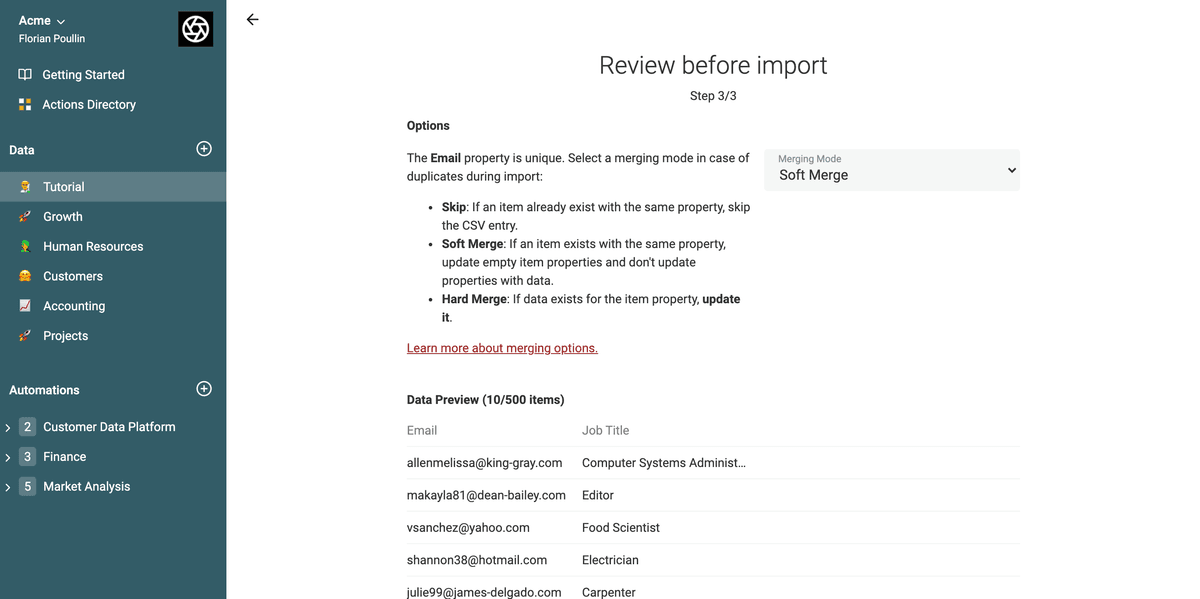
Choisissez comment fusionner les données :
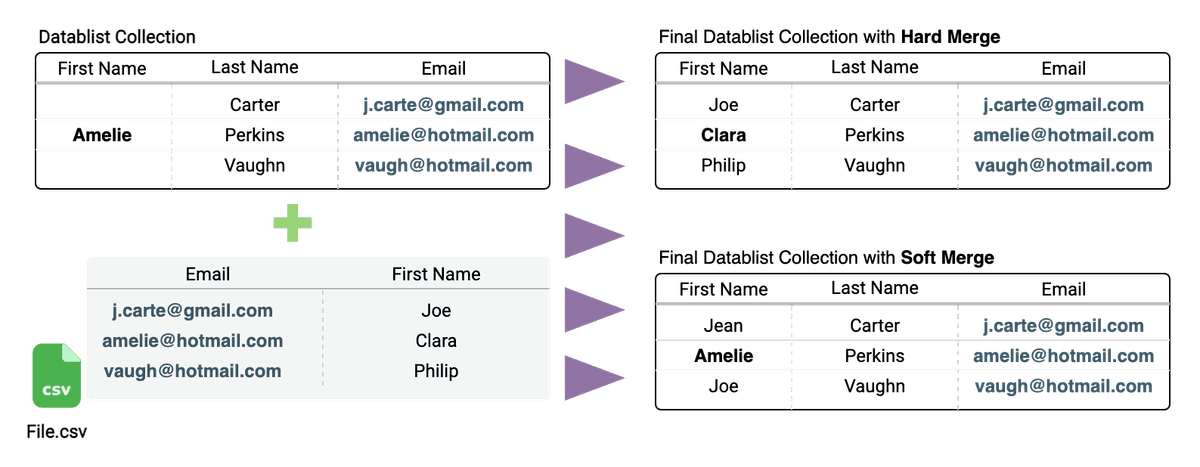
- Soft Merge : si une valeur existe déjà, ne pas la modifier (défaut)
- Hard Merge : si une valeur existe déjà, écraser par la nouvelle
L’option "Skip item" saute simplement la ligne si une entrée identique existe : à NE PAS utiliser pour fusionner !
Étape 4 : Exportez le résultat (si besoin)
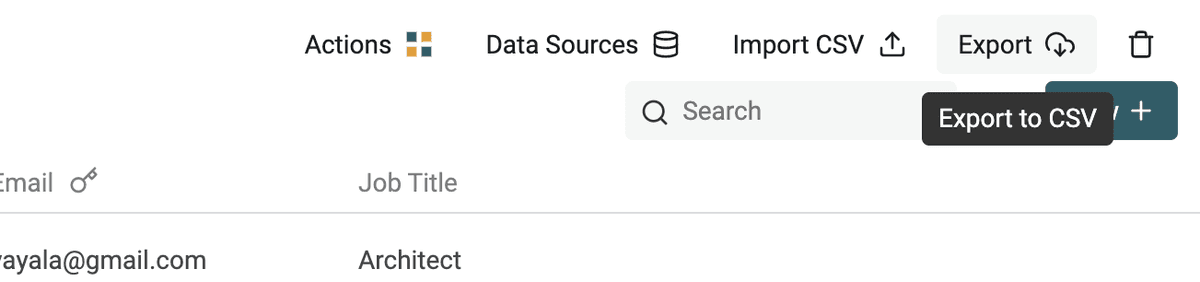
C’est terminé ! 🎉 Vous avez fusionné vos fichiers CSV sur une colonne commune ! Pour exploiter le résultat dans un autre outil, cliquez sur "Export" pour exporter vers CSV.
Vidéo pas à pas pour fusionner des CSV avec Datablist
Ci-dessous : le paramétrage d’unicité est fait lors de la création de propriété.
Solution 2 : Fusionner des CSV avec Google Sheets (ou Excel)
Les tableurs offrent peu d’options pour fusionner plusieurs CSV sur une colonne unique. Il existe cependant une astuce : une formule de cellule peut retrouver dans une autre table (onglet) la ligne correspondante à une valeur, et renvoyer la valeur souhaitée.
La formule clé est VLOOKUP (fonction RECHERCHEV sur Excel/Sheets) : disponible sur Microsoft Excel et Google Sheets.
Limitations
- Avec un tableur, un CSV doit servir de base maître et contenir toutes les valeurs listées dans la colonne commune.
- Dans les fichiers secondaires, la colonne de jointure doit absolument être la première !
Étape 1 : Chargez vos fichiers CSV
Ici, on montre sur Google Sheets (la formule est identique sur Excel)
Choisissez parmi vos fichiers celui avec le plus de valeurs (base maître). Les autres sont les CSV secondaires.
Dans Google Sheets, ouvrez Fichier -> Importer et sélectionnez votre CSV (onglet Téléverser pour ajouter un CSV local).
Sous Emplacement d’importation, choisissez Insérer de nouvelles feuilles.
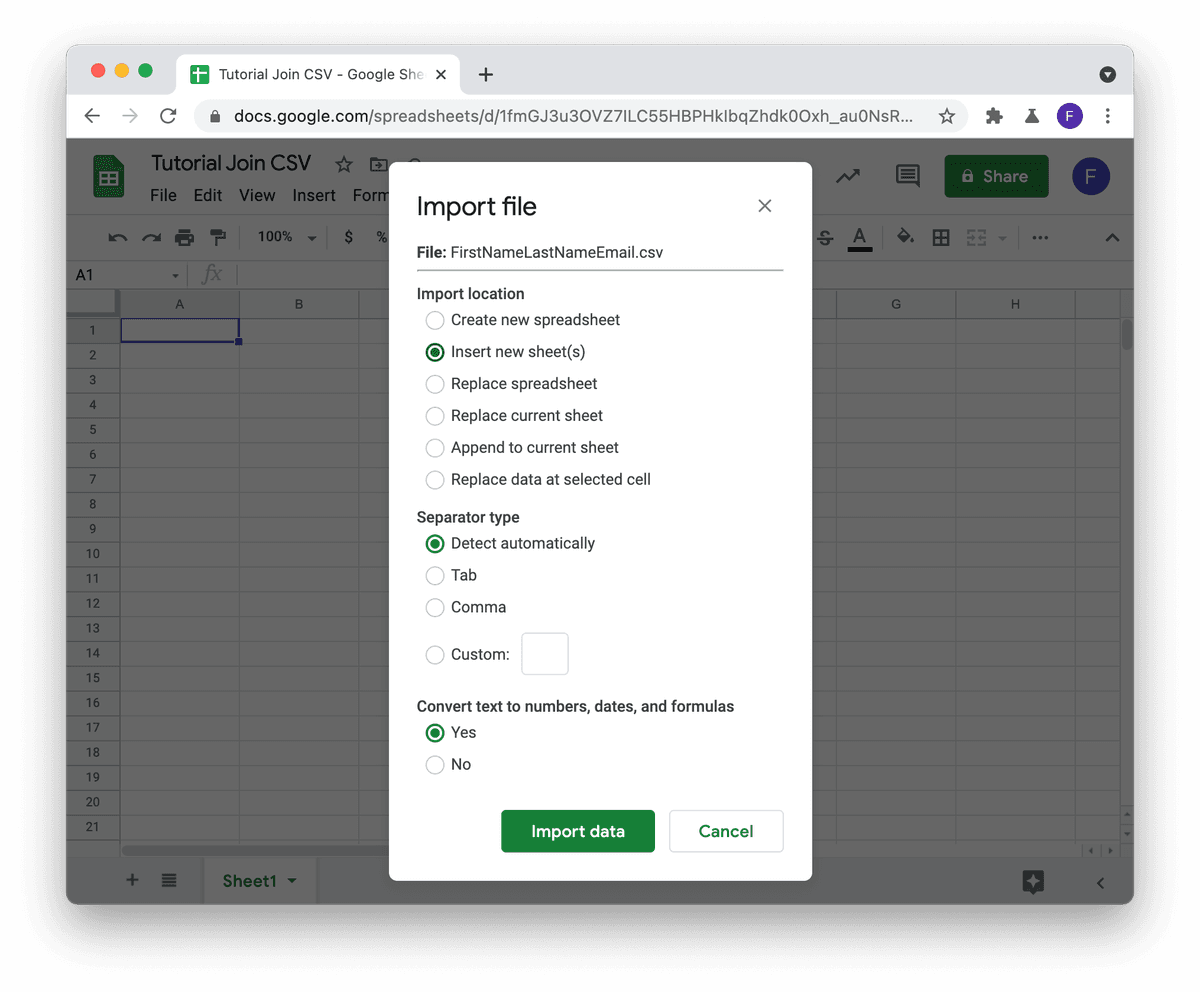
Faites la même chose pour chaque fichier secondaire. Chaque CSV doit être dans une feuille dédiée !
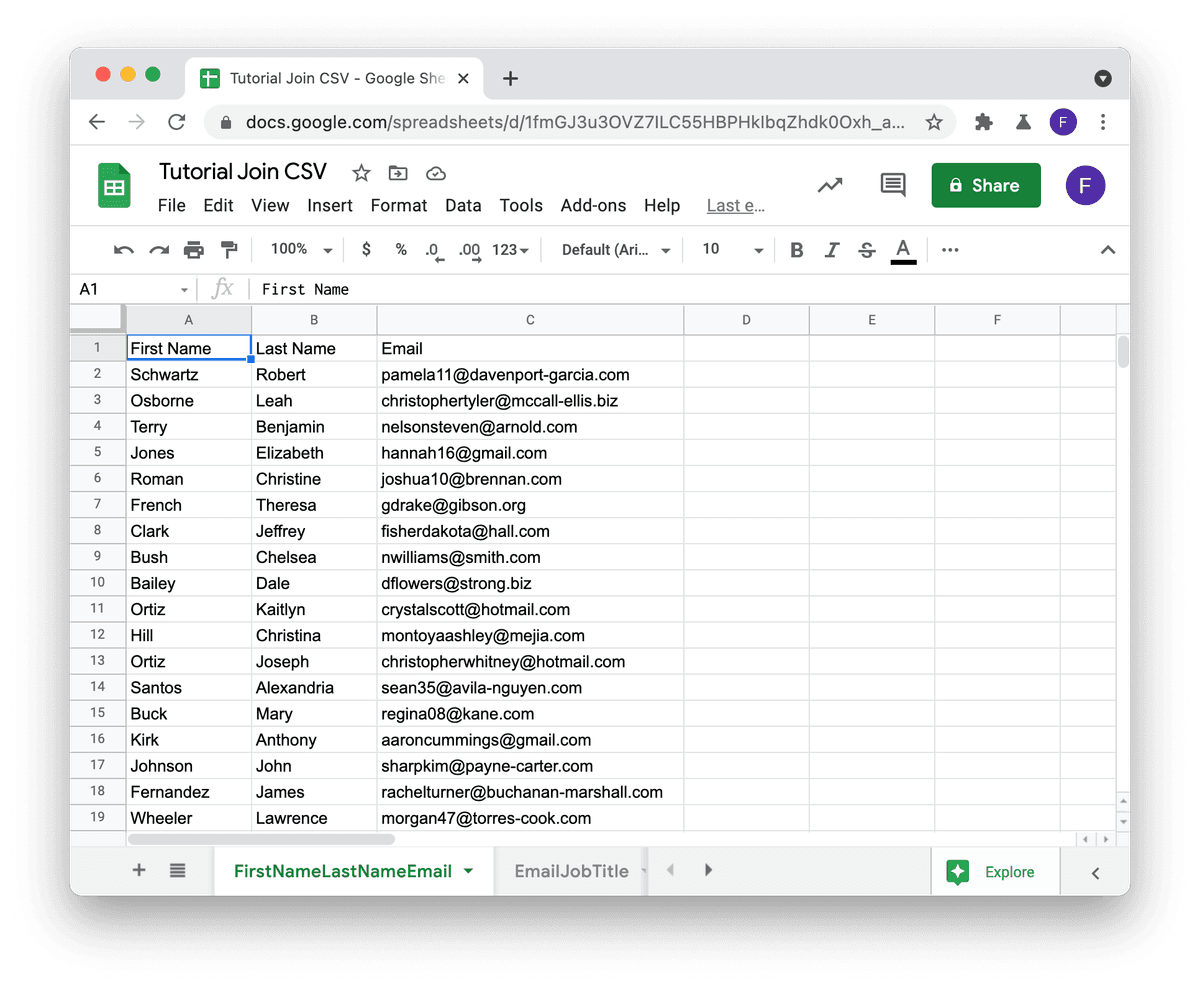
Étape 2 : Créez de nouvelles colonnes dans la base maître
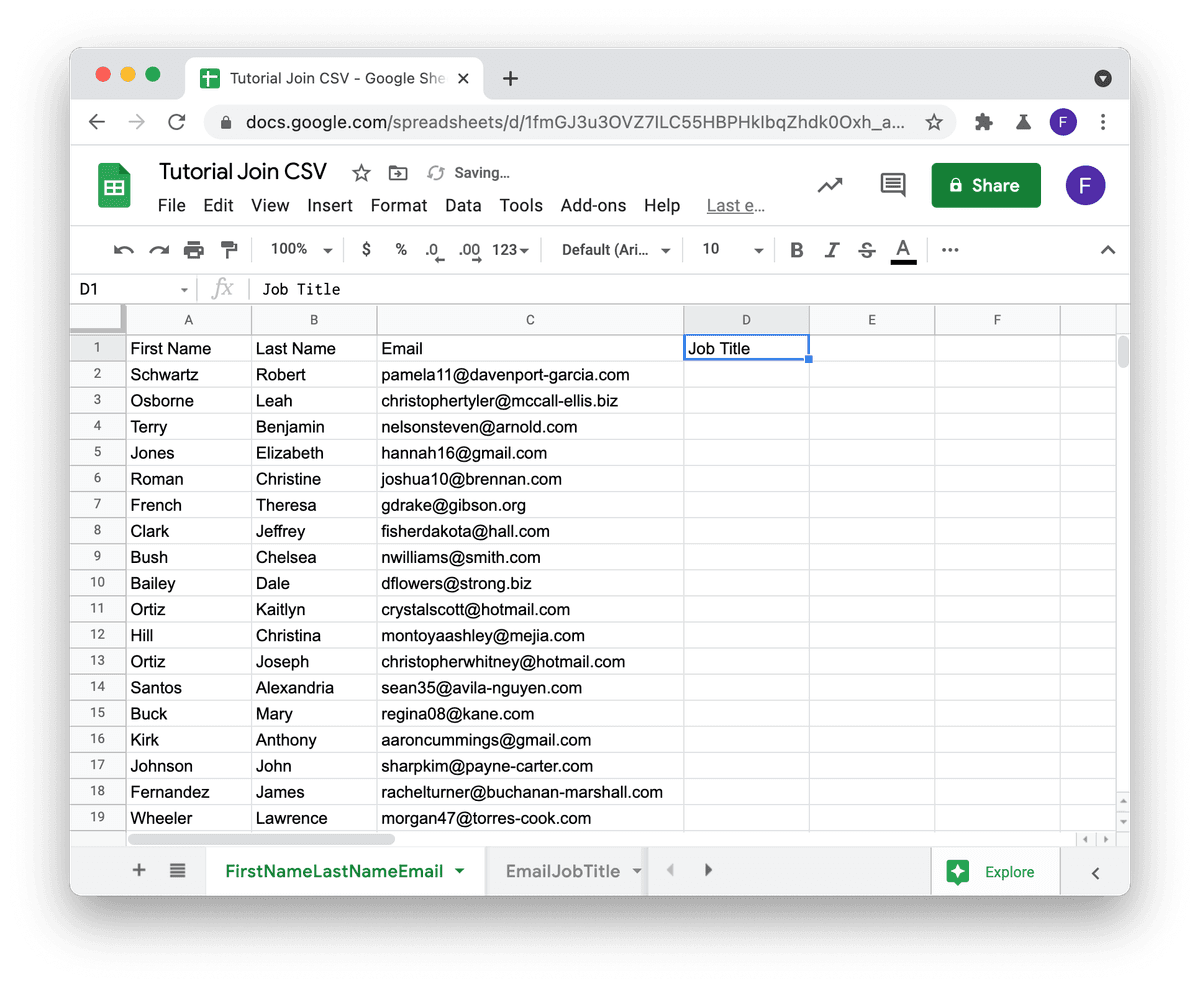
La table issue du CSV principal reçoit les données des autres tables. Ajoutez par exemple une colonne vide Job Title pour accueillir la donnée depuis le CSV secondaire.
Étape 3 : Passez la colonne d’identifiant unique en premier sur les secondaires
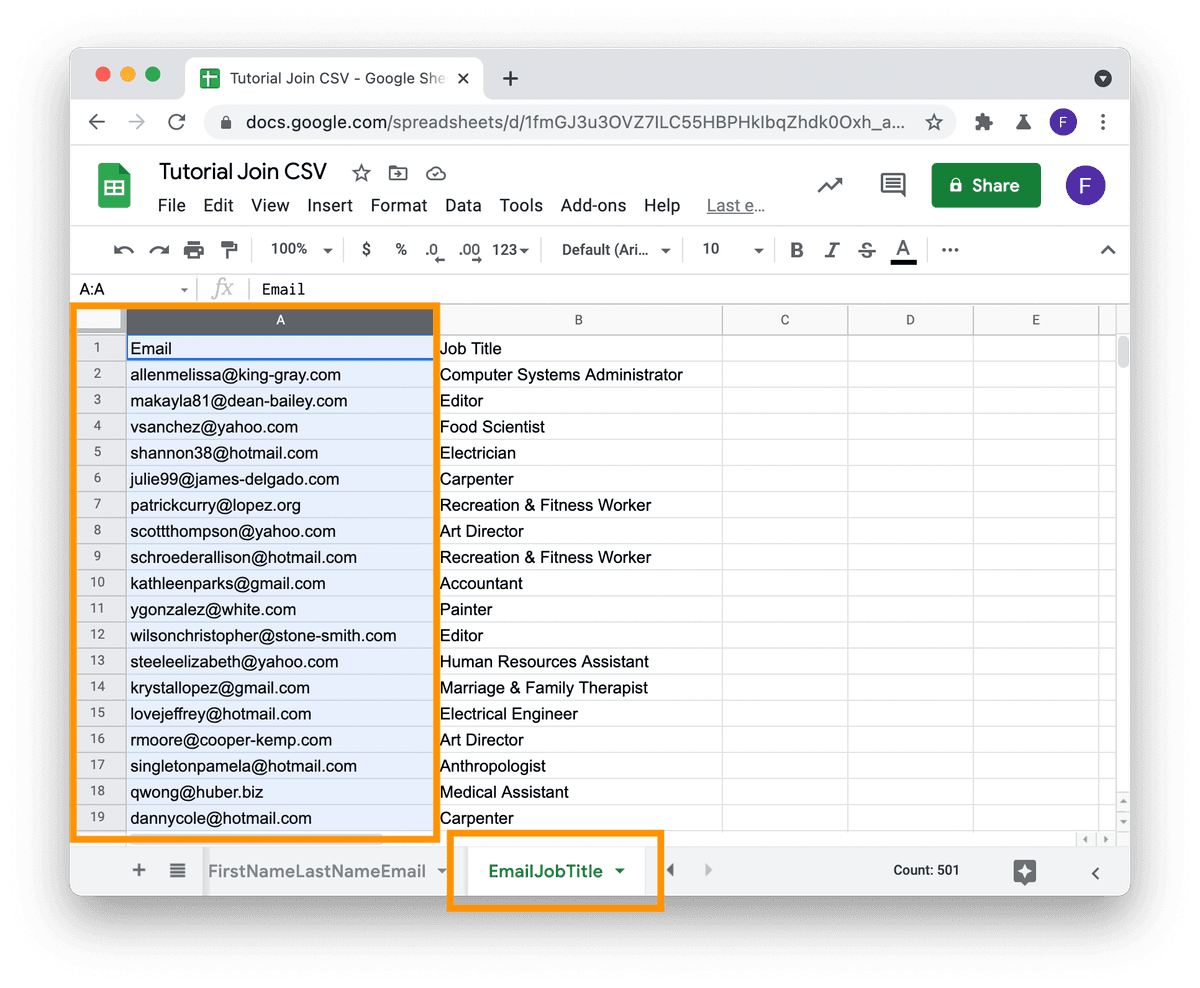
La formule VLOOKUP ne cherche que sur la première colonne de la plage ciblée. Sur tous les CSV secondaires (pas le maître), placez donc la colonne de jointure tout à gauche.
Étape 4 : Utilisez la formule VLOOKUP
Dernière étape, utilisez VLOOKUP pour retrouver les valeurs dans la table à fusionner :
La syntaxe :
- search_key : valeur à rechercher (ex: l’email)
- range : plage cible, commençant par la colonne d’identifiant unique
- index : numéro de la colonne de retour (dans la plage)
- is_sorted : [par défaut TRUE] – préférez FALSE, à moins que vos données soient triées.
VLOOKUP(search_key, range, index, [is_sorted])
Demo vidéo ci-dessous :
Voir la doc officielle sur la formule VLOOKUP Google Sheets.
Répétez l’opération pour chaque colonne/CSV secondaire à fusionner 💪.