
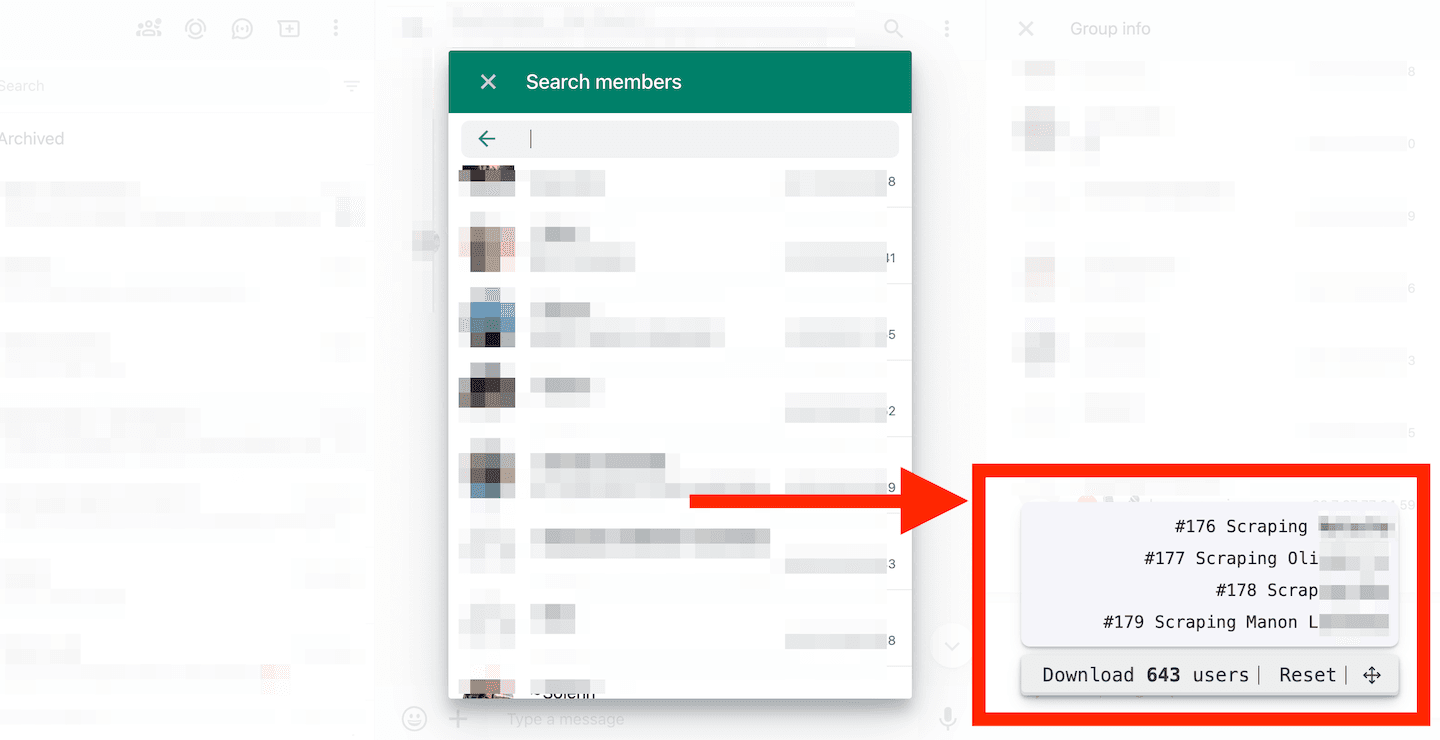
Pour extraire les membres d’un groupe WhatsApp dans un fichier CSV, ouvrez le groupe dans WhatsApp Web, exécutez le script associé dans votre navigateur avant d’ouvrir la liste des membres, faites défiler cette liste pour charger les profils, puis téléchargez le CSV. Le script lit uniquement les membres affichés dans votre propre session de navigation. Il ne révèle pas les membres masqués et ne garantit pas que tous les membres du groupe ont été chargés.
Le fichier exporté peut contenir le numéro de téléphone, le nom affiché, la description du statut et le groupe source lorsque ces informations apparaissent dans l’interface. Utilisez-le pour un groupe que vous gérez ou que vous êtes autorisé à exporter, puis vérifiez les lignes téléchargées avant de réutiliser les données.
Dans ce tutoriel, vous découvrirez :
- Comment configurer le script d’extraction des membres d’un groupe WhatsApp
- Comment extraire les membres d’un groupe WhatsApp
- Comment accéder rapidement au script avec une extension Chrome
Configurer le script d’extraction des membres WhatsApp
Le script open source lit les informations des membres dans la fenêtre de WhatsApp Web à mesure que vous faites défiler la liste. WhatsApp pouvant modifier son interface, vérifiez que le compteur augmente et contrôlez le CSV avant de vous fier aux résultats.
Commencez par ouvrir WhatsApp Web dans Chrome. Rendez-vous sur web.whatsapp.com et connectez-vous avec vos identifiants WhatsApp.
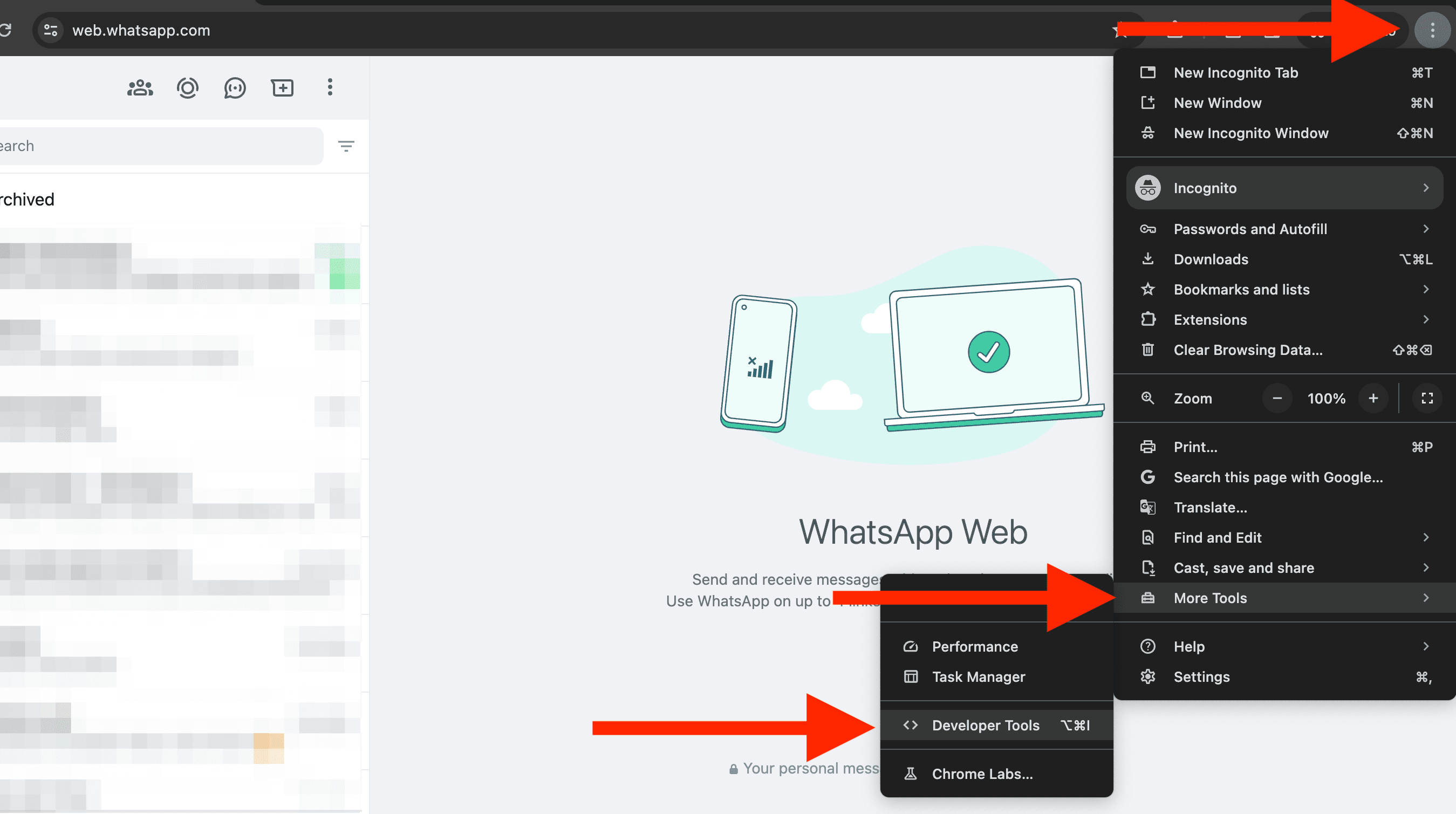
Ouvrez la console de développement Chrome avec Ctrl + Maj + J sous Windows ou Cmd + Option + J sur Mac. Vous pouvez aussi ouvrir le menu principal, puis cliquer sur « Plus d’outils -> Outils de développement ».
Cliquez ensuite sur l’onglet « Console ».
Consultez le code source associé avant d’exécuter du code dans votre navigateur, puis collez le script dans la console. Faites-le avant d’ouvrir la fenêtre contenant les membres du groupe.
Remarques
Le code source du WhatsApp Group Members scraper est disponible sur GitHub. Le script détecte les changements dans le HTML lorsque vous faites défiler la liste des membres.
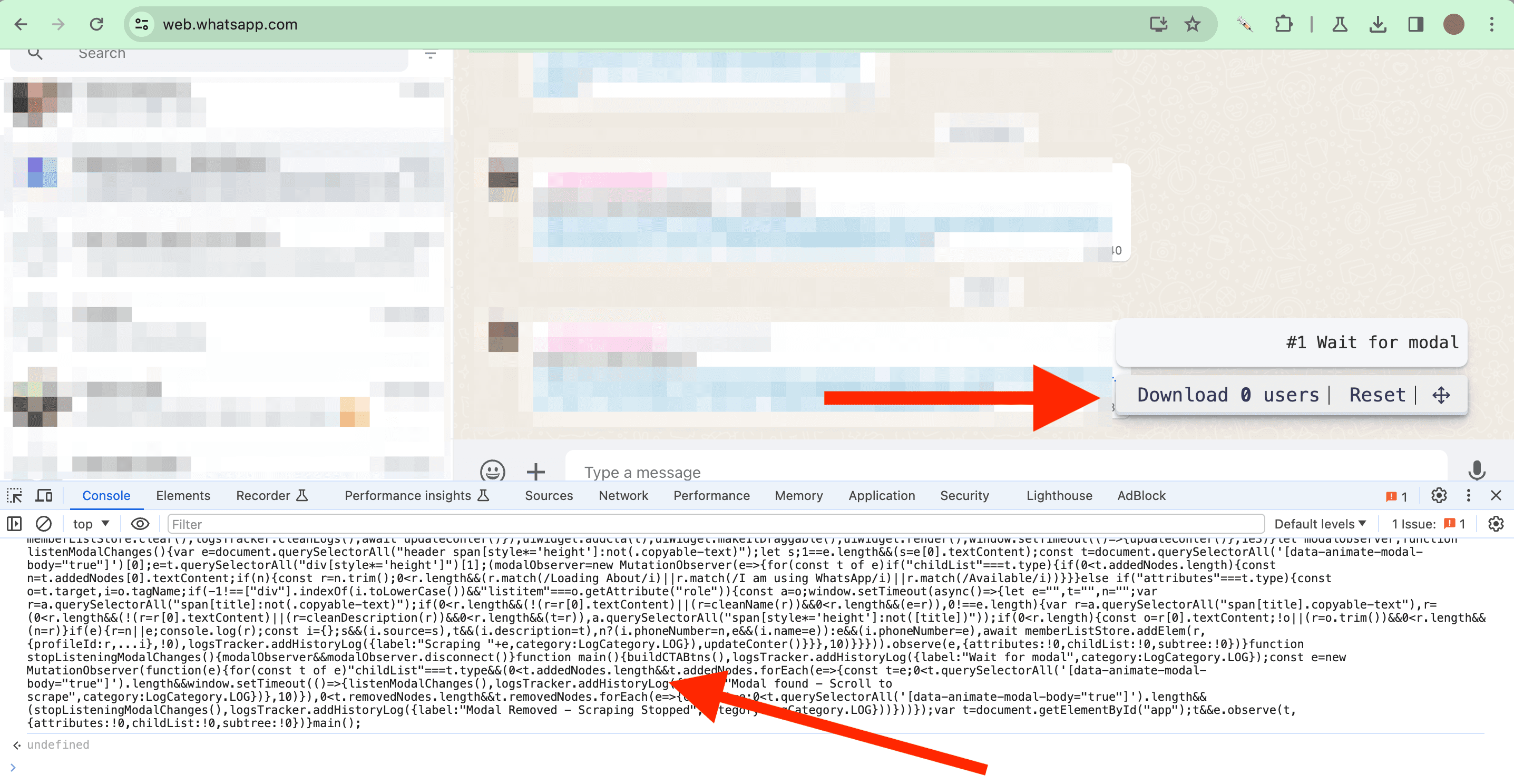
Après avoir collé le script, appuyez sur « Entrée » pour l’exécuter. Un widget apparaît en bas à droite.
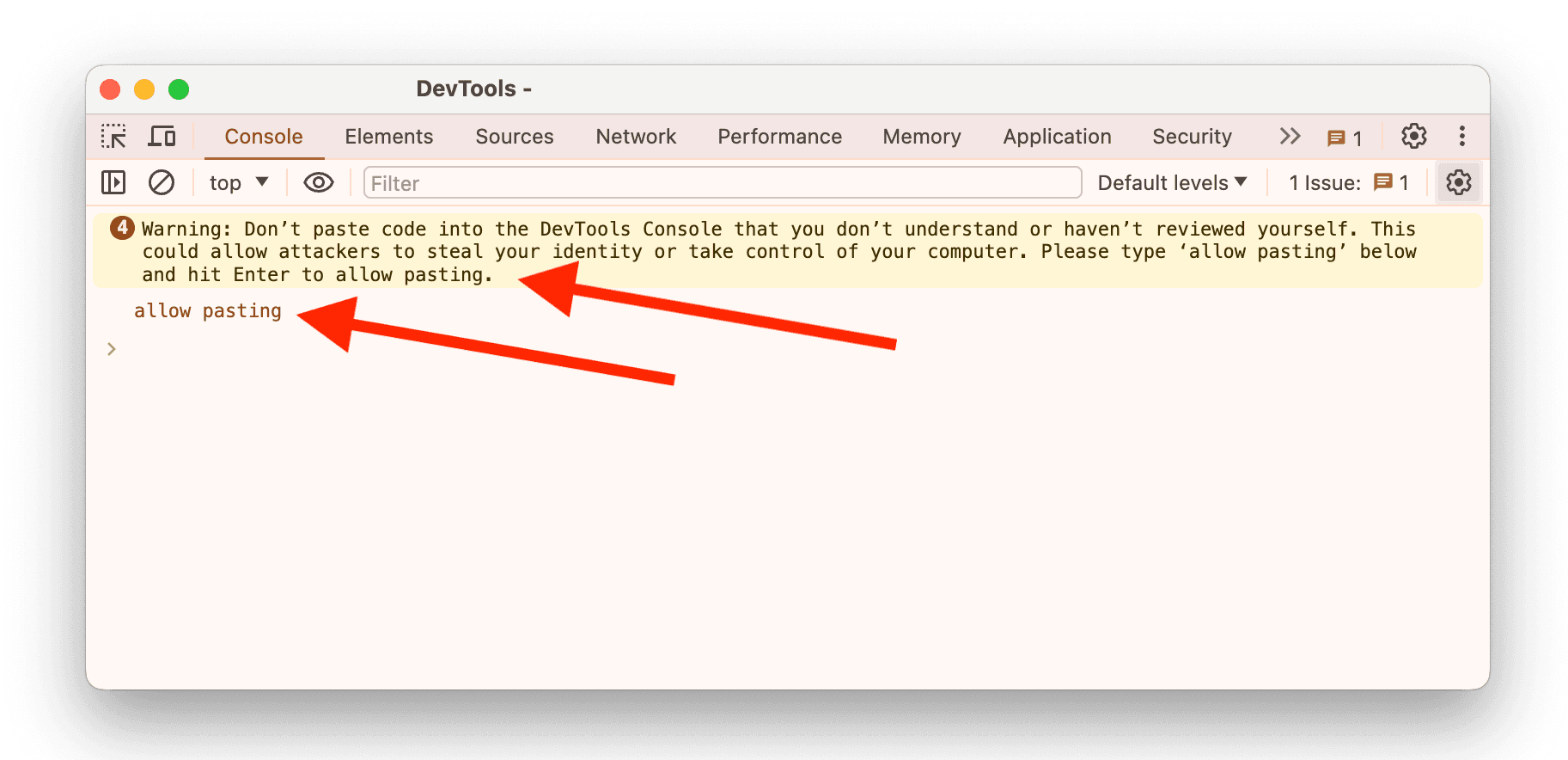
Important - Si vous ouvrez la console de développement Chrome pour la première fois, un avertissement peut s’afficher et bloquer le copier-coller. Pour l’autoriser, saisissez simplement « allow pasting », puis appuyez sur « Entrée ».
Remarque : Pour enregistrer le script dans une extension Chrome et y accéder rapidement, consultez la section Charger le script dans une extension Chrome.
Extraire les membres d’un groupe WhatsApp
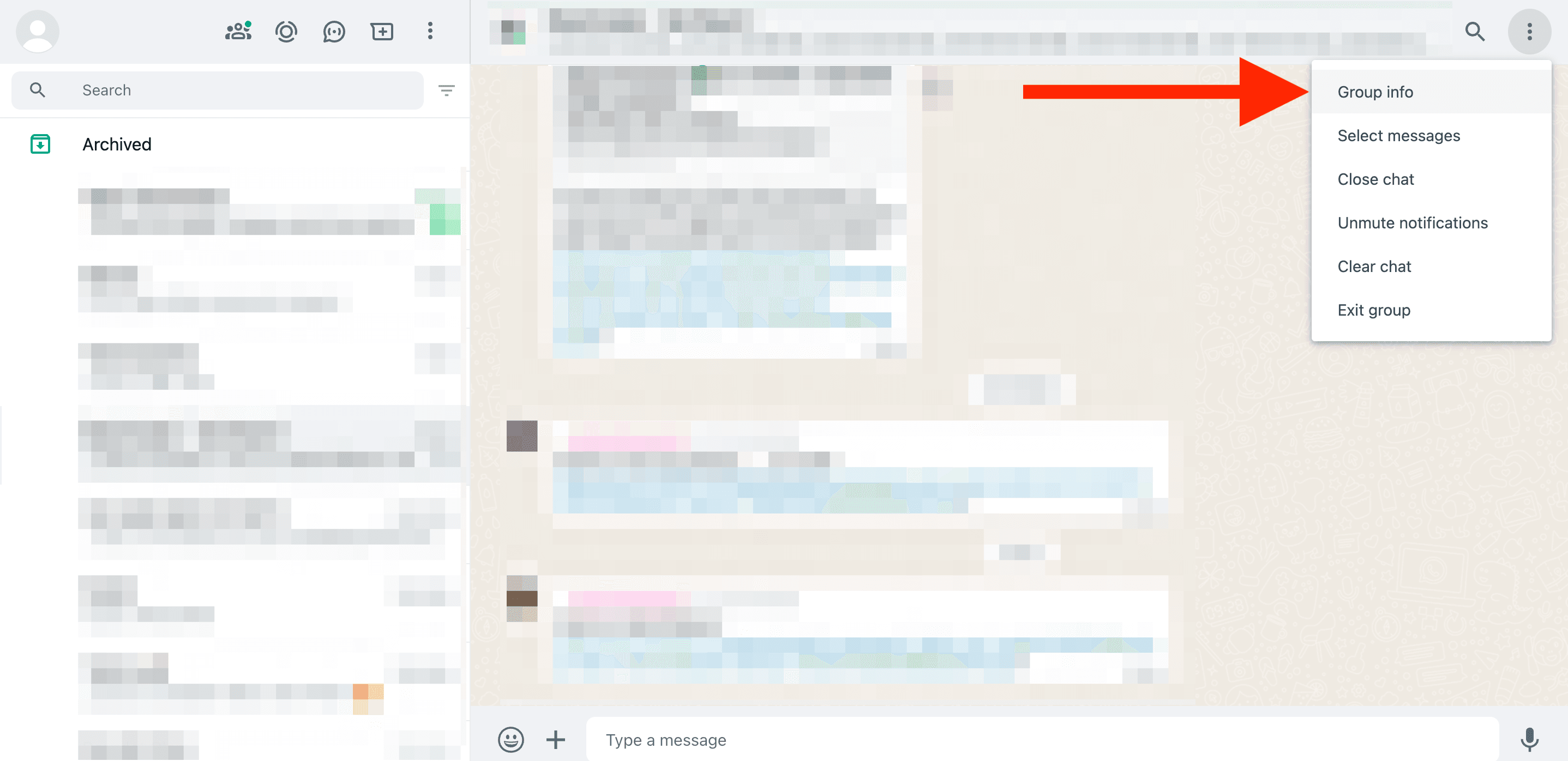
Pour commencer l’extraction, cliquez sur « Infos du groupe », puis sur « Voir tout » dans la liste des membres afin d’ouvrir la fenêtre correspondante.
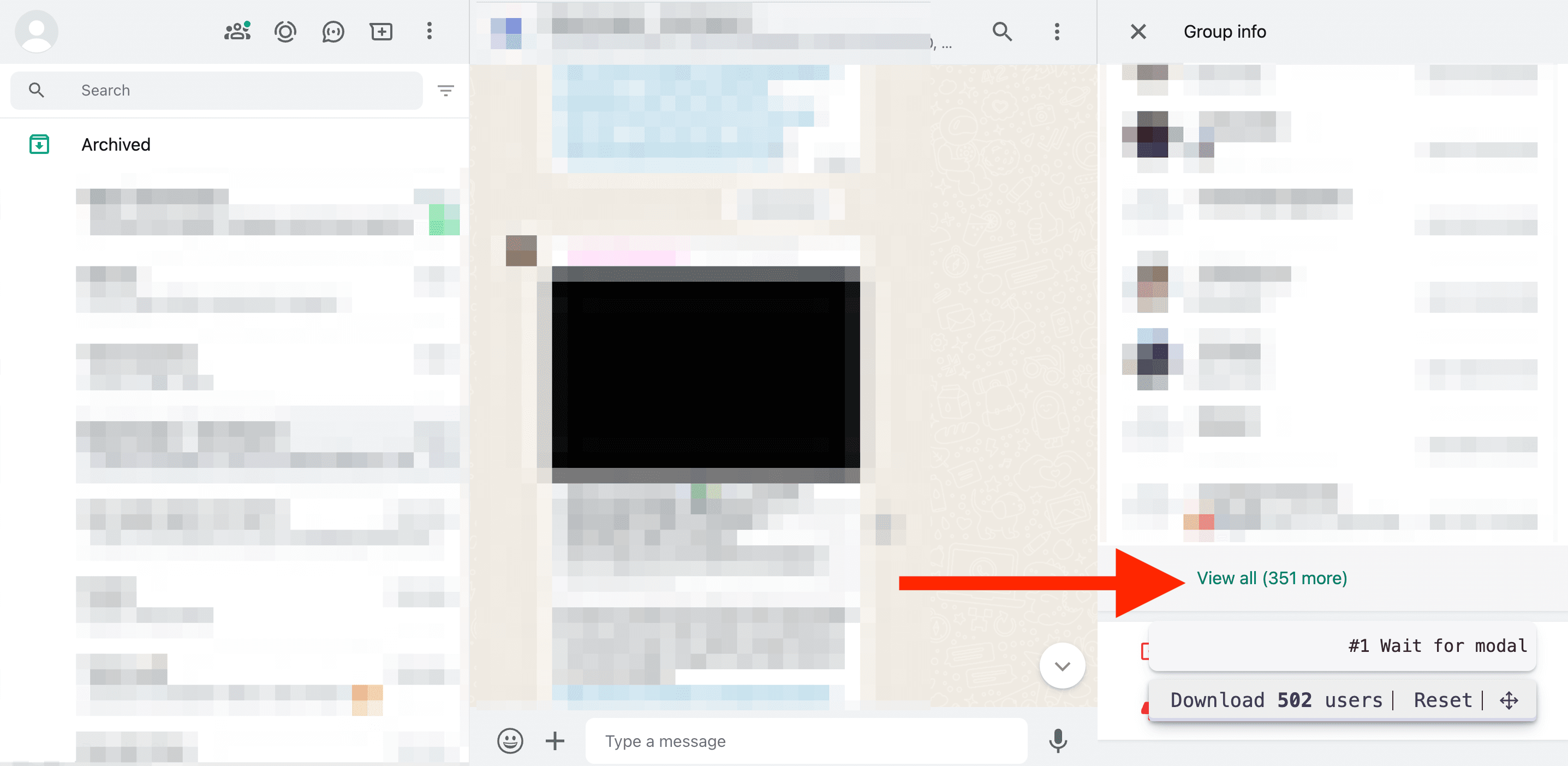
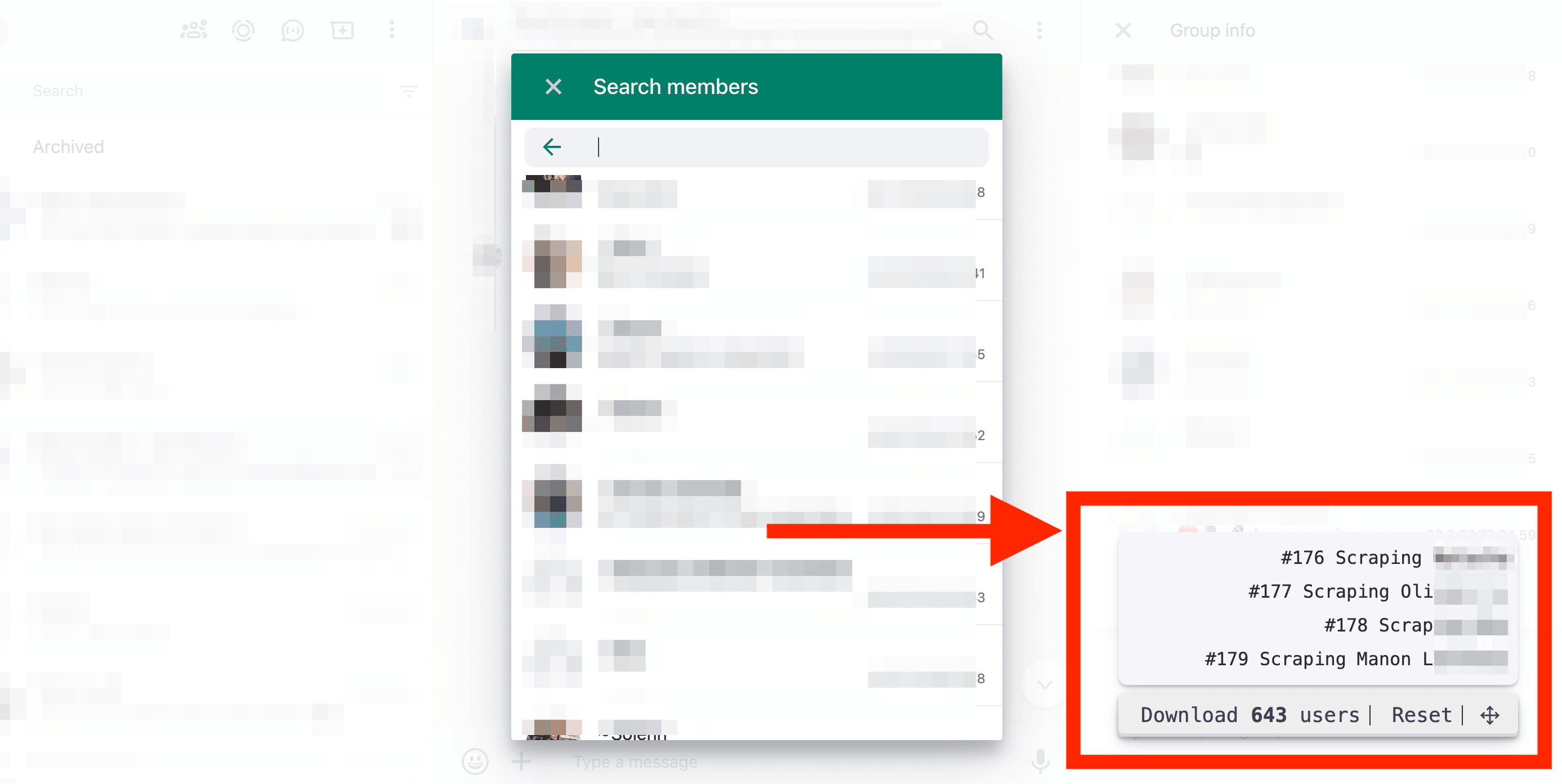
Faites défiler la liste pour charger de nouveaux utilisateurs. Le script comptabilise les membres qu’il détecte dans l’interface chargée.
Faites ensuite défiler lentement la liste jusqu’en bas, puis remontez doucement jusqu’en haut. Les informations des membres se chargent au fil du défilement. Si vous allez trop vite, l’interface n’aura pas le temps de les afficher.
Si le compteur du widget augmente pendant votre navigation, le script fonctionne !
Important : Faites défiler la liste et vérifiez que le compteur augmente. S’il s’arrête, vous avez peut-être atteint la fin de la liste ou l’interface n’a pas chargé de membres supplémentaires. Comparez le CSV à la liste du groupe avant de considérer l’export comme complet.
Données extraites
Le script extrait les informations suivantes sur les membres du groupe :
- Numéro de téléphone - Le numéro de téléphone du membre.
- Nom - Le nom affiché sur WhatsApp, s’il est disponible.
- Description - La description ou le message de statut du membre, s’il est disponible.
- Source - Le nom du groupe WhatsApp.
Télécharger les membres dans un fichier CSV
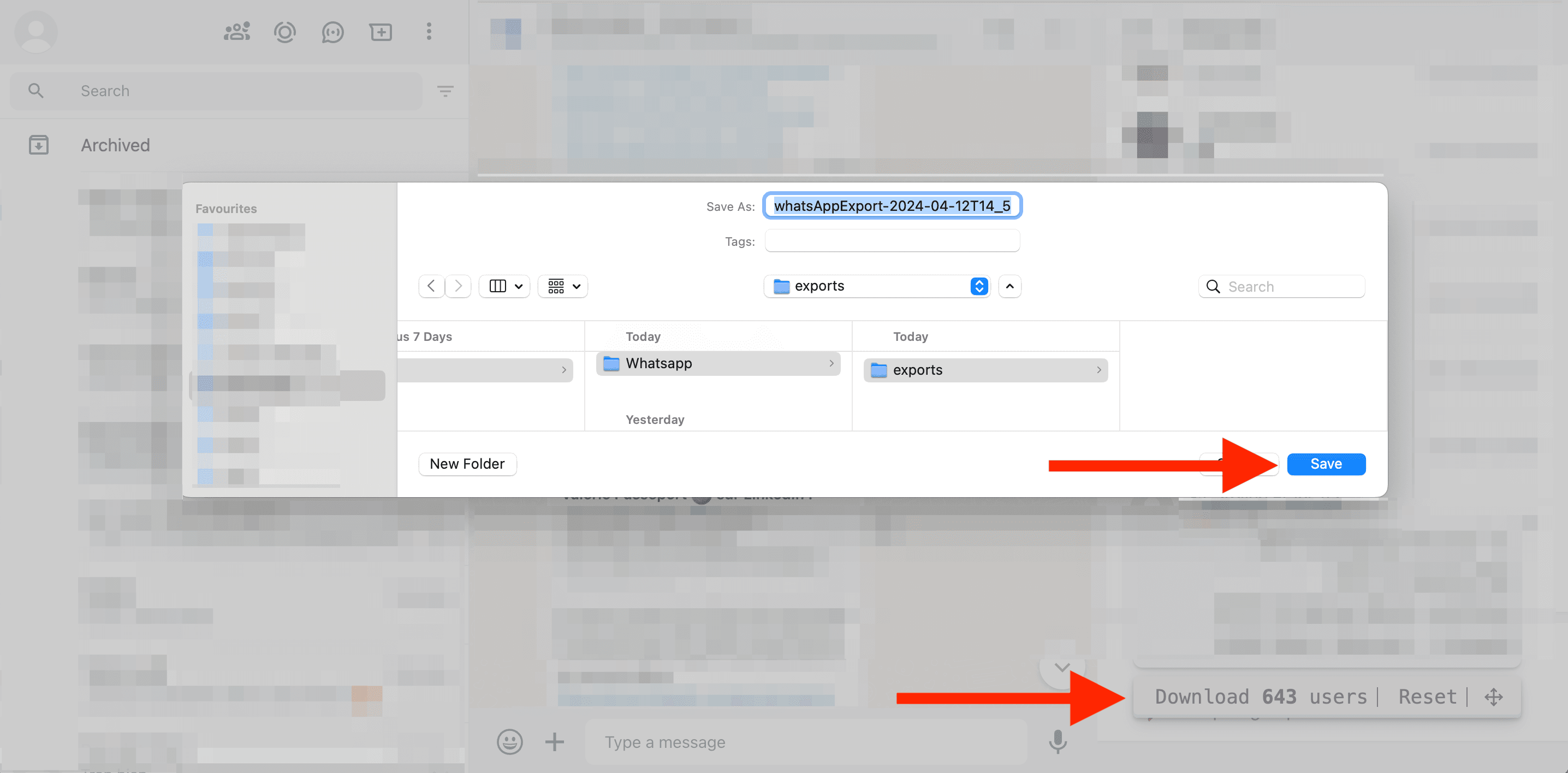
Lorsque tous les membres souhaités ont été chargés, cliquez sur Download X users pour enregistrer le CSV. Ouvrez-le, puis vérifiez le nombre de lignes, les champs vides et les doublons avant de le partager ou de l’importer.
Modifier et consulter votre fichier CSV
Pour importer et consulter le fichier CSV, utilisez Datablist.com ou n’importe quel tableur.
Avec Datablist, vous pouvez segmenter vos leads dans différentes collections. Vous pouvez également enrichir vos contacts avec LinkedIn Profile Scraper ou Apollo.
Vous pouvez aussi identifier les leads similaires provenant de plusieurs groupes grâce à Datablist Duplicate Finder.
Charger le script dans une extension Chrome
Copier-coller le script dans la console Chrome à chaque utilisation prend du temps. Bonne nouvelle ! Vous pouvez utiliser une extension Chrome pour injecter rapidement le script dans la page. Il peut être ajouté automatiquement aux pages WhatsApp ou injecté en un clic.
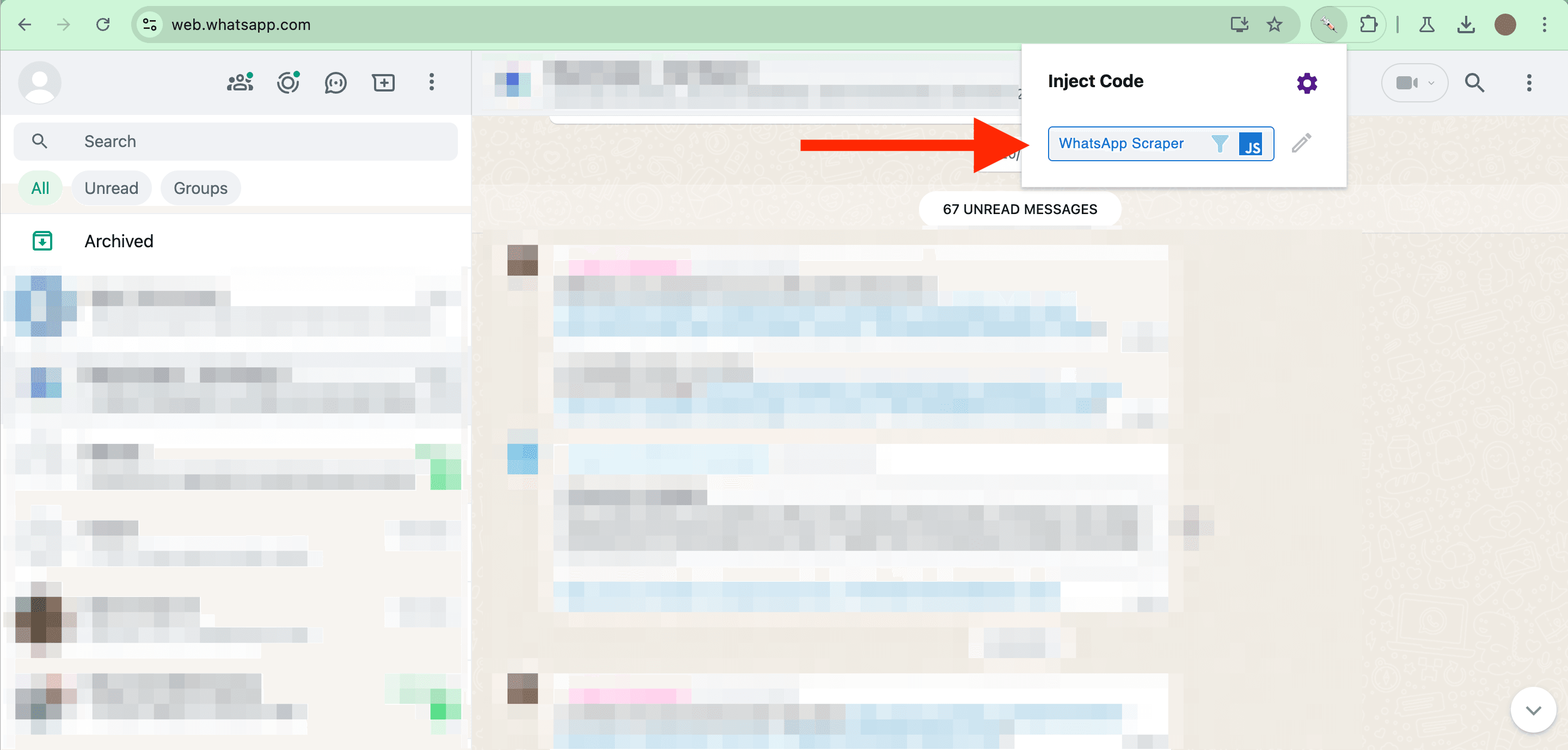
Un clic sur l’extension Chrome suffit pour ajouter directement le script à vos pages WhatsApp.
L’extension Chrome s’appelle « Inject Code » et est disponible sur le Chrome Web Store : https://chromewebstore.google.com/detail/inject-code/jpbbdgndcngomphbmplabjginoihkdph
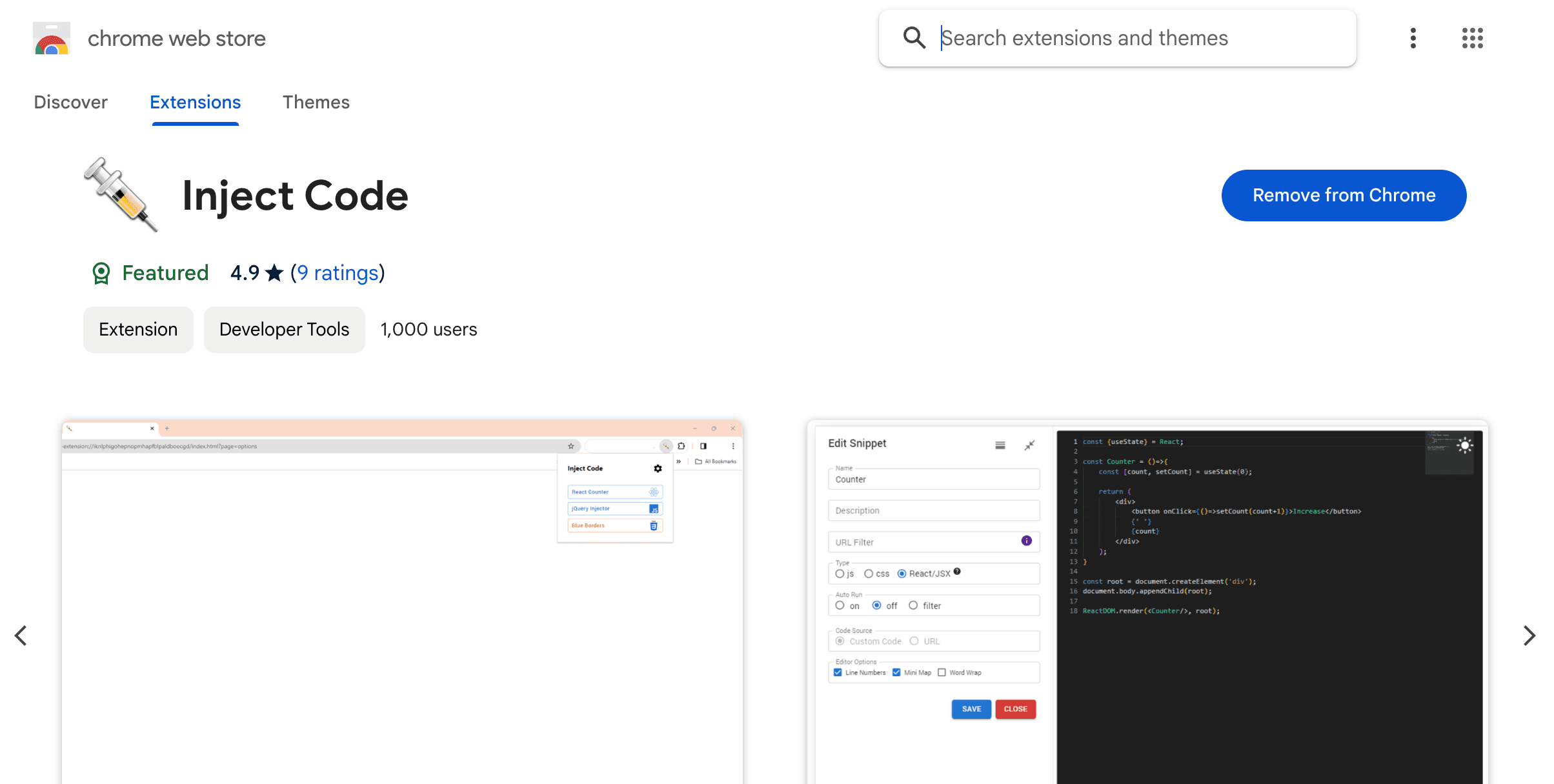
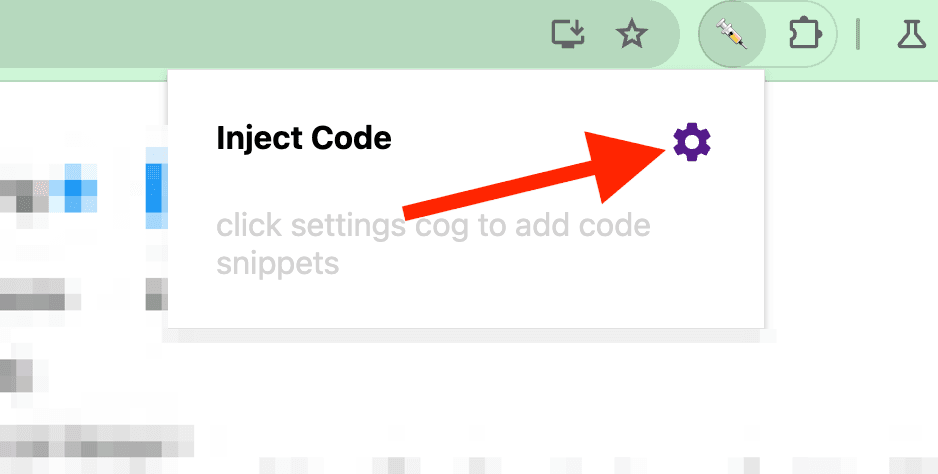
Une fois l’extension Chrome installée, cliquez dessus pour configurer un nouveau script.
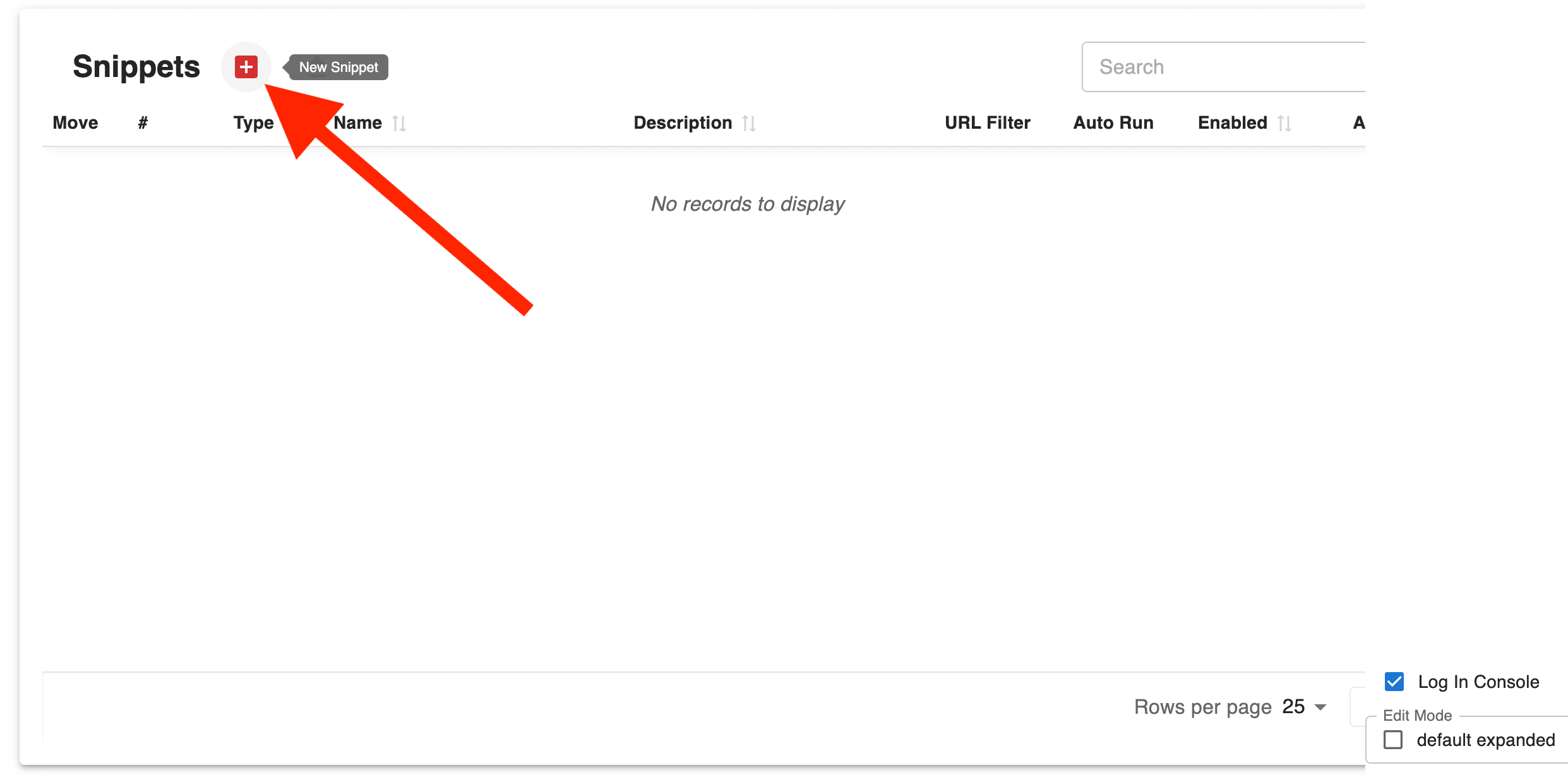
Cliquez sur le bouton « + » pour créer un « Snipper (script) ».
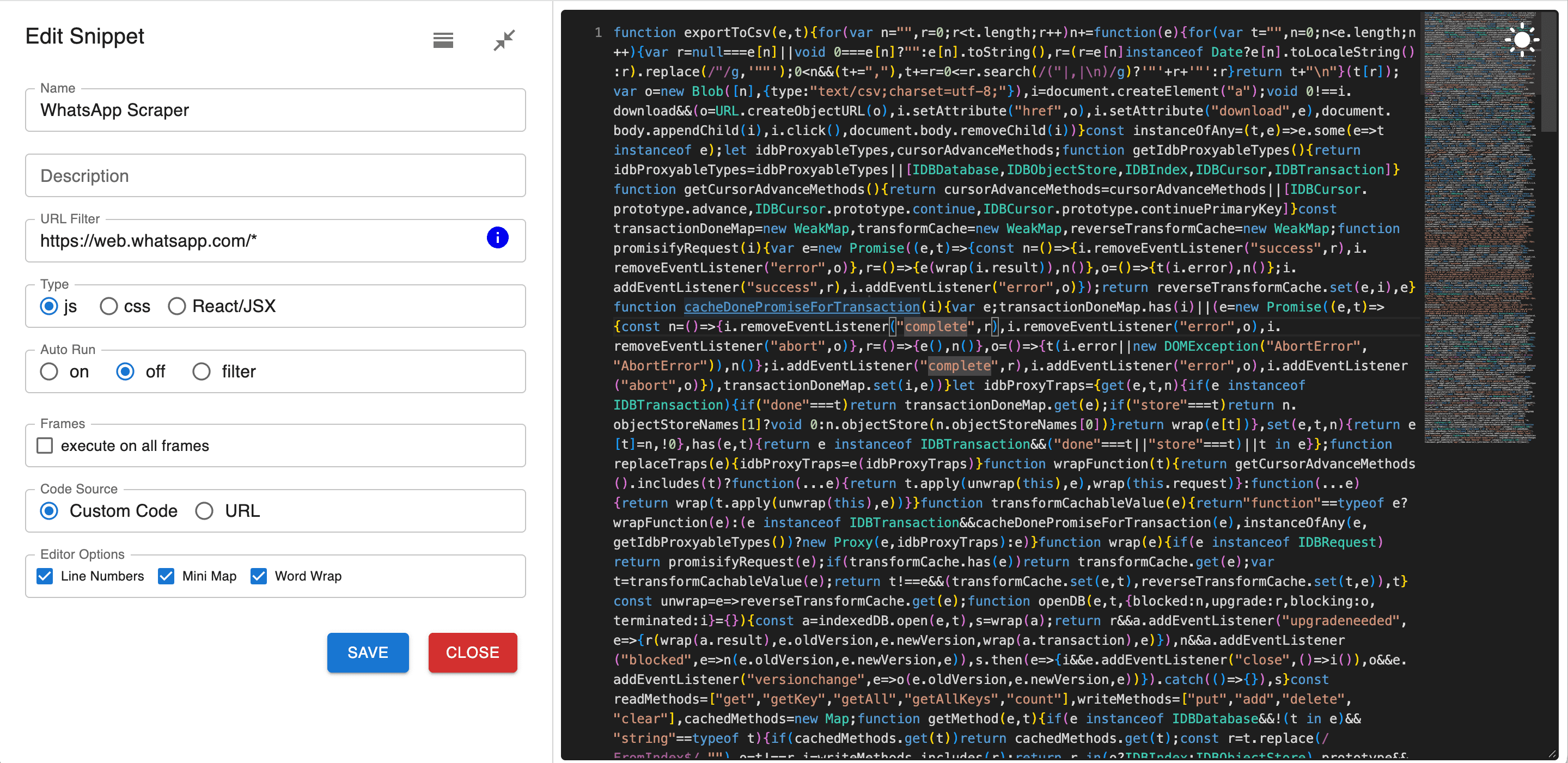
Sur la page de configuration, utilisez ensuite les paramètres suivants :
- Name:
WhatsApp Scraper - URL Filter:
https://web.whatsapp.com/* - Type:
js - AutoRun: sélectionnez
onpour injecter automatiquement le script dans les pages WhatsApp, ouoffpour l’ajouter après avoir cliqué dans le menu de l’extension. - CodeSource:
Custom Code
Cliquez sur « Save ».
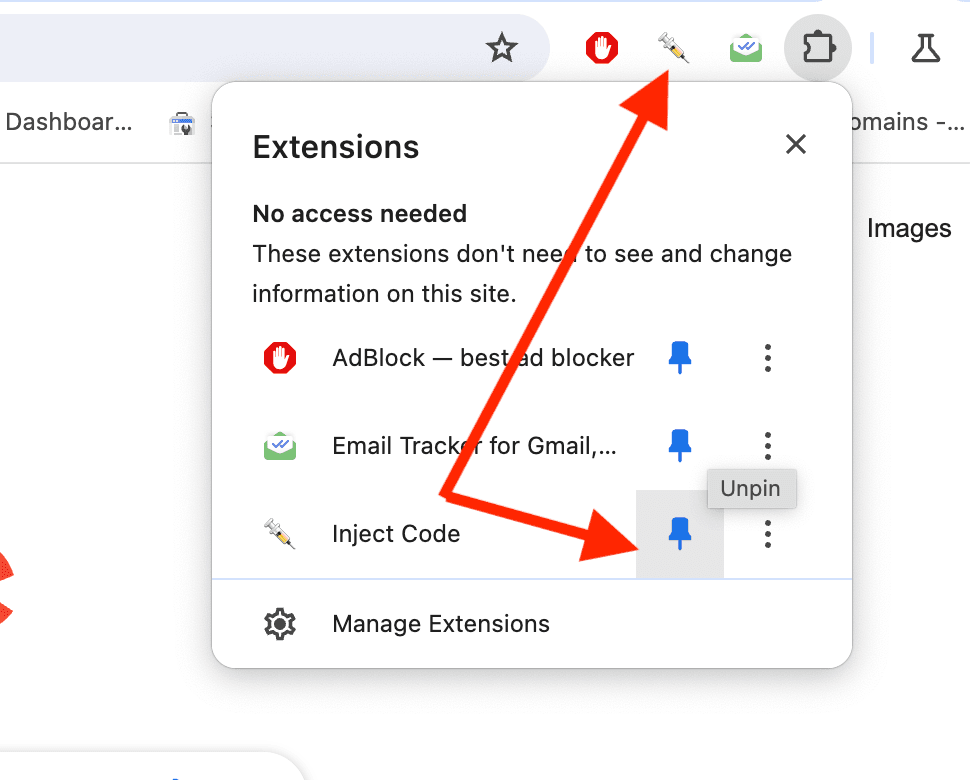
Épinglez l’extension afin d’y accéder depuis la barre de navigation. Et voilà !
FAQ
Qu’est-ce qu’un WhatsApp Group Scraper ?
Un WhatsApp Group Scraper est un outil qui extrait les informations des membres d’un groupe WhatsApp. Cet outil s’exécute dans votre navigateur, sans extension supplémentaire ni proxy. Vous pouvez facilement recueillir les informations des membres et les exporter dans un fichier CSV pour les réutiliser.
Comment supprimer le bouton « Download » ?
Il suffit de recharger votre page WhatsApp. Tout code JavaScript ajouté dans la console de développement Chrome sera alors supprimé.
Combien d’utilisateurs peut-on extraire ?
Le script enregistre les utilisateurs extraits dans une base de données. Le nombre d’utilisateurs que vous pouvez extraire n’est pas limité.
Peut-on extraire les utilisateurs de plusieurs groupes ?
Oui. Le CSV exporté contient un attribut « Source ». Vous pouvez extraire les utilisateurs de plusieurs sources, puis utiliser cet attribut pour segmenter vos données.
À quoi sert le bouton « Reset » ?
Les utilisateurs sont enregistrés dans le cache de votre navigateur. Ce cache est conservé lorsque le navigateur recharge la page, volontairement ou après un plantage. Lorsque vous copiez-collez le script, celui-ci récupère les profils précédemment enregistrés dans le cache. Le bouton « Reset » permet de vider ce cache.
Est-ce gratuit ?
Le script est gratuit et open source. Vous pouvez également nettoyer et structurer les données avec un compte gratuit sur Datablist.
Cas d’usage d’un WhatsApp Group Scraper
Networking et développement commercial
Pour les professionnels qui souhaitent développer leur réseau, extraire les informations des membres de groupes WhatsApp spécialisés peut s’avérer très utile. Imaginez que vous participiez à un groupe consacré au marketing digital : les coordonnées de ses membres peuvent vous aider à constituer une liste ciblée de clients potentiels ou de partenaires.
Organisation d’événements
Les organisateurs d’événements peuvent utiliser cet outil pour recueillir les informations des participants depuis des groupes WhatsApp. Ces données peuvent ensuite servir à envoyer des emails de suivi, des enquêtes de satisfaction ou des communications promotionnelles pour de futurs événements.
Gestion de communauté
Si vous gérez une grande communauté, un WhatsApp Group Scraper peut vous aider à suivre les informations des membres, à segmenter les utilisateurs pour personnaliser vos communications et à renforcer leur engagement.
Étude de marché
Les professionnels des études de marché peuvent recueillir des données démographiques depuis des groupes WhatsApp afin d’analyser les tendances, les comportements et les préférences. Rejoindre un groupe consacré au fitness et à la santé peut, par exemple, fournir des indications sur les contenus et les produits qui intéressent ses membres.
Exemples concrets
Exemple 1 : une freelance développe sa clientèle
Jeanne, graphiste freelance, participe à plusieurs groupes WhatsApp destinés aux indépendants et aux dirigeants de petites entreprises. Avec le WhatsApp Group Scraper, elle recueille des coordonnées et contacte des prospects avec des messages personnalisés présentant son portfolio et ses services.
Exemple 2 : une ONG organise un événement caritatif
Une ONG qui organise une course caritative utilise le scraper pour recueillir les informations des membres d’un groupe WhatsApp créé pour les participants. Elle peut ainsi leur envoyer efficacement les détails de l’événement, des rappels et des messages de remerciement après la course.
Exemple 3 : un chercheur collecte des données
Le Dr Martin, chercheur universitaire, rejoint plusieurs groupes WhatsApp liés à son domaine d’étude. Il utilise le scraper pour recueillir des données sur leurs membres, ce qui lui permet de mieux comprendre la communauté et d’adapter ses recherches en conséquence.