
ChatGPT search non è scalabile. Ed è un problema perché quando costruiamo liste di lead di solito non ci serve una sola risposta. Ce ne servono centinaia.
E quando dico che è un problema, intendo davvero che ti scontrerai con due grossi ostacoli quando provi a scalare ChatGPT su centinaia di righe in un foglio di calcolo:
- Inizierà a inventarsi cose se carichi liste dentro ChatGPT. Risultato: ore buttate a verificare tutto a mano.
- Usare l’app di ChatGPT è lentissimo. Ricercare 500 aziende a 1–2 minuti a query significa 16+ ore di copia-incolla.
Per questo, in questa guida ti mostro come eseguire davvero ChatGPT search su un foglio di calcolo, in modo scalabile, senza il ciclo infinito di copy-paste e senza hallucinations.
📌 Riepilogo per chi ha poco tempo
Questo articolo spiega come usare ChatGPT search nei fogli di calcolo grazie all’AI Agent di Datablist.
Problema: ChatGPT search è limitato a poche query alla volta, e gli add-on per fogli di calcolo basati su API non hanno search live.
La ricerca manuale con ChatGPT richiede circa 1–2 minuti per query. Su 100 righe sono oltre 3 ore di lavoro ripetitivo, con risultati spesso incoerenti.
Soluzione: l’AI Agent di Datablist esegue ChatGPT search direttamente su spreadsheet, completando task di AI search in massa in pochi minuti invece che in ore.
Cosa imparerai: come funziona ChatGPT search, perché non funziona con gli add-on di Excel, e una guida passo-passo per scalarlo con Datablist.
3 vantaggi chiave con Datablist:
- Esegue AI search su fogli con fino a 100k record (per sheet)
- Elimina il copy-paste manuale popolando automaticamente i risultati
- Troverai tante risorse e template per partire subito
Cosa troverai in questa guida
- Cos’è ChatGPT Search e come funziona
- Perché non puoi usare ChatGPT Search in Excel o Google Sheets
- La soluzione passo-passo con Datablist
- Quando conviene la ricerca scalata vs la ricerca manuale su ChatGPT
- Domande frequenti
Cos’è ChatGPT Search?
Prima di passare alla soluzione, chiaramo velocemente cos’è davvero ChatGPT search e perché è diverso dal “normale” ChatGPT.
Come funziona l’AI Search
ChatGPT non è un motore di ricerca. È un modello linguistico addestrato su dati con un knowledge cutoff. Senza funzionalità di ricerca, può rispondere solo in base a ciò che ha appreso durante il training.
ChatGPT search cambia le carte in tavola. Quando lo attivi, ChatGPT può:
- Navigare sul web in tempo reale
- Visitare pagine web vere
- Estrarre e riassumere informazioni in tempo reale
💡 Fatto rapido
Anche la web app di ChatGPT che usi ogni giorno è collegata all’API di OpenAI. Ma ha accesso a diversi “strumenti” che l’API “grezza” non mette a disposizione degli sviluppatori terzi.
Search è uno di questi strumenti.
I vantaggi
Usare ChatGPT search ti dà alcuni vantaggi chiari rispetto ai motori di ricerca tradizionali:
- Cerca tenendo conto del contesto. Non devi costruire la query perfetta su Google. Descrivi cosa ti serve in linguaggio naturale e lui capisce cosa cercare.
- Estrae le informazioni al posto tuo. Invece di aprire 10 tab e scansionare articoli, ChatGPT search legge le pagine e tira fuori ciò che ti serve.
- Puoi dirgli quali fonti controllare. Vuoi che guardi solo LinkedIn, Crunchbase o i siti aziendali? Basta dirglielo.
I limiti
Per quanto sia utile, ChatGPT search ha limiti reali che diventano frustranti se lavori su progetti “seri”:
↳ Una query alla volta
↳↳ Nessun modo nativo per eseguirlo su uno spreadsheet
↳↳↳ Tante hallucinations dette con grande sicurezza
Per una domanda singola al volo non è un dramma. Ma se devi fare ricerca su 100, 500 o 1.000 record? La ricerca manuale con ChatGPT diventa un lavoro a tempo pieno.
E il problema delle hallucinations peggiora quando scali. Se fai copy-paste a mano, non puoi verificare facilmente l’accuratezza su centinaia di righe. E i dati sbagliati passano.

Perché non puoi usare ChatGPT Search con gli add-on di Excel
Ogni add-on AI per fogli di calcolo che hai visto si collega all’API di OpenAI.
Il problema? L’API non include funzionalità di search live. Questi add-on possono processare testo, generare contenuti e pulire dati, ma non possono navigare il web.
Ecco perché spesso i risultati sembrano vecchi… o inventati.
La soluzione: usare ChatGPT Search su un foglio di calcolo
Se ti serve eseguire ChatGPT search su dati Excel o Google Sheets, la scorciatoia non è un altro add-on. È usare uno strumento progettato apposta per la bulk AI search, come Datablist.com.
Cos’è Datablist.com?
Datablist è una piattaforma per costruire workflow di lead generation che permette a 26.000 utenti di trovare, arricchire e pulire dati usando oltre 60 strumenti, dagli AI Agents agli Email Finders, AI processors, Technology enrichments e molto altro. Ma quello che ci interessa qui è l’AI Research Agent.
In pratica, è come avere ChatGPT search che gira su uno spreadsheet. Tu scrivi un prompt, mappi gli input (nome azienda, URL, ecc.) e lui esegue la stessa query su ogni riga in automatico.
I vantaggi:
- Zero copy-pasting
- Funziona su liste fino a 100k record
- Pensato per automazione e data enrichment
- Output coerenti riga per riga (se definisci bene il formato)
- Confidence score per capire subito cosa fidarti
- Usa più strumenti (web scraping, paginazione, API calls) oltre al semplice LLM
- … e molto, molto altro
💡 La differenza tra AI Search in ChatGPT e Datablist
ChatGPT search nell’app tratta ogni conversazione come un unico task. L’AI Agent di Datablist tratta ogni riga come un task separato. Così eviti il “context bleeding” tra record, che è una delle cause principali delle hallucinations quando provi a fare batch manuali.
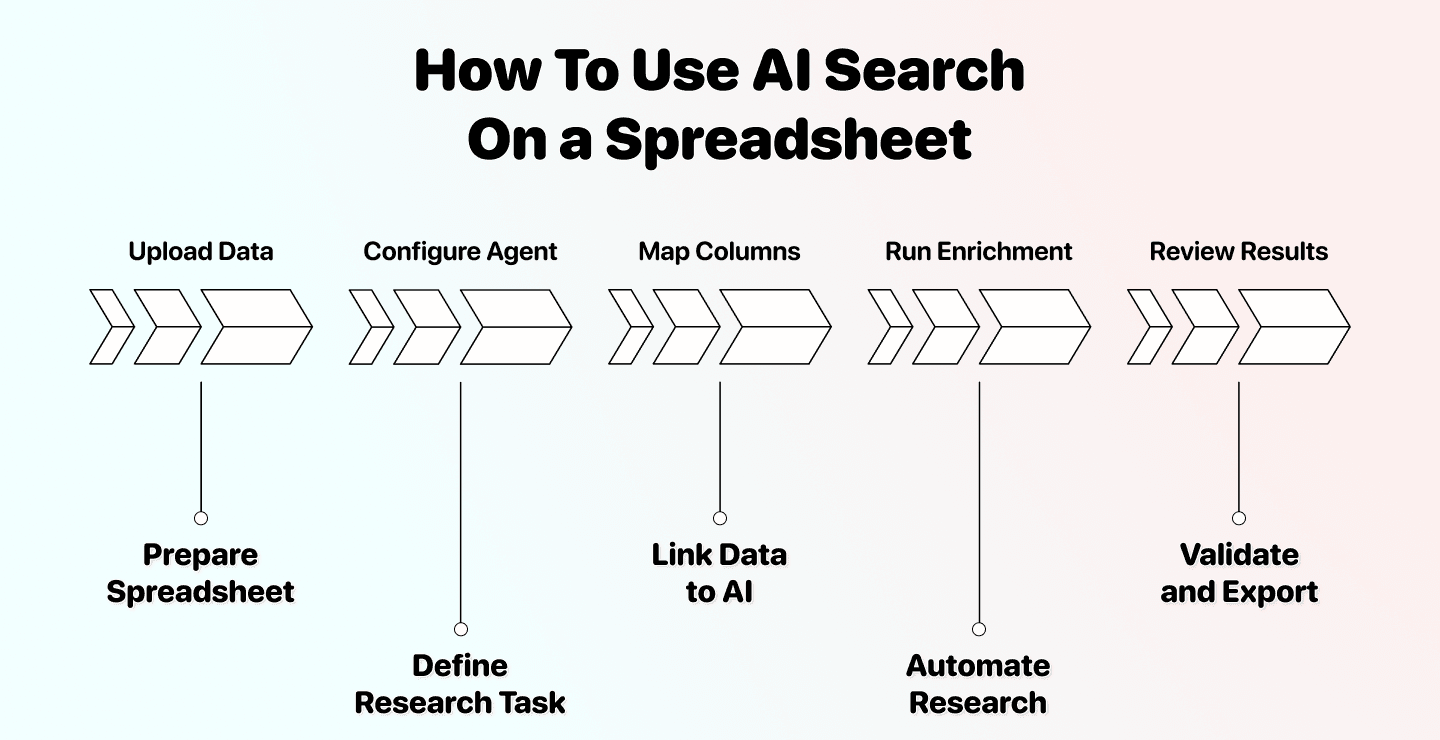
Step-by-step: ChatGPT Search per spreadsheet
Ecco esattamente come impostare la bulk AI search sui tuoi dati.
Quando è utile
- Vuoi arricchire lead con informazioni che non trovi in database “statici”
- Devi fare ricerca su centinaia di record senza copiare-incollare da ChatGPT
- Hai una lista di aziende e ti serve trovare informazioni specifiche su ciascuna
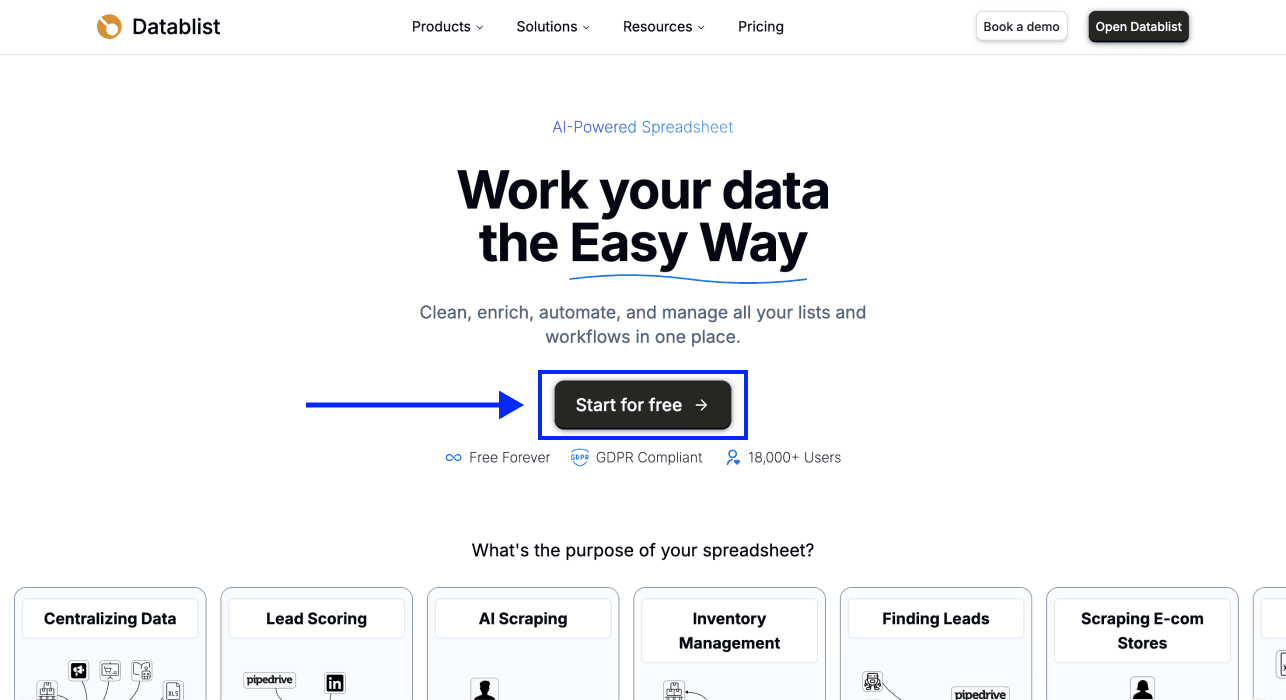
Step 1: Registrati e carica i tuoi dati
- Registrati su Datablist
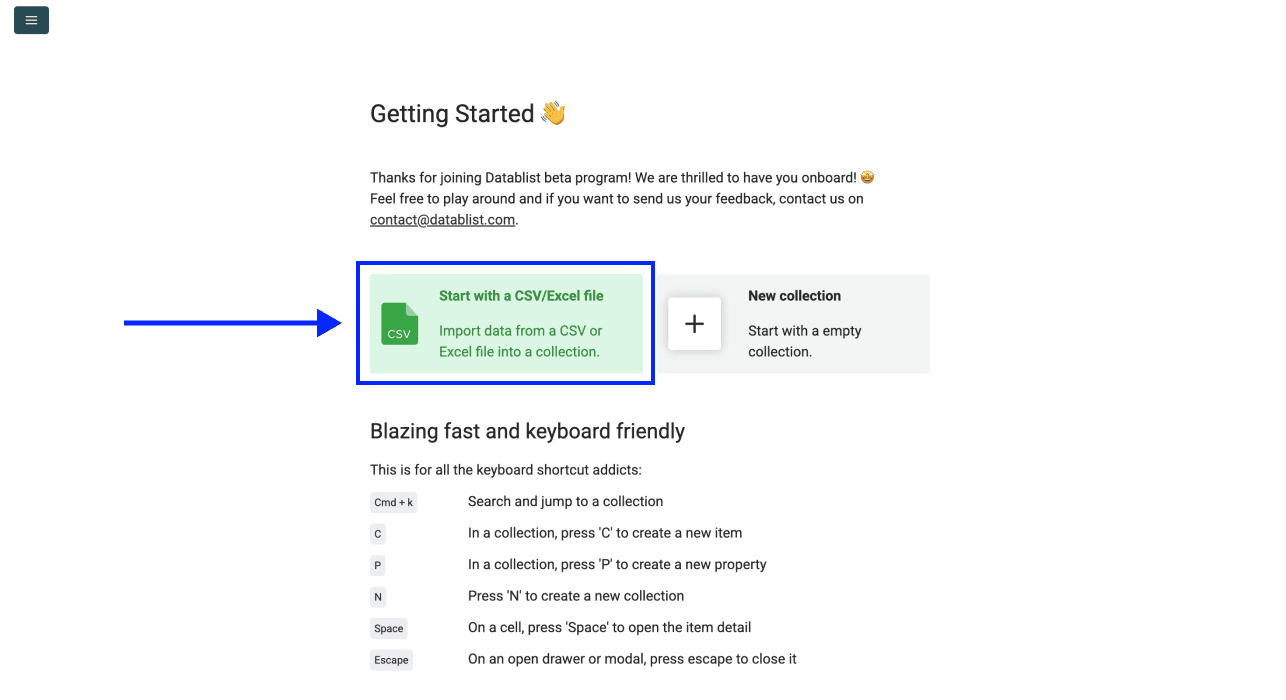
- Upload del tuo file CSV o Excel
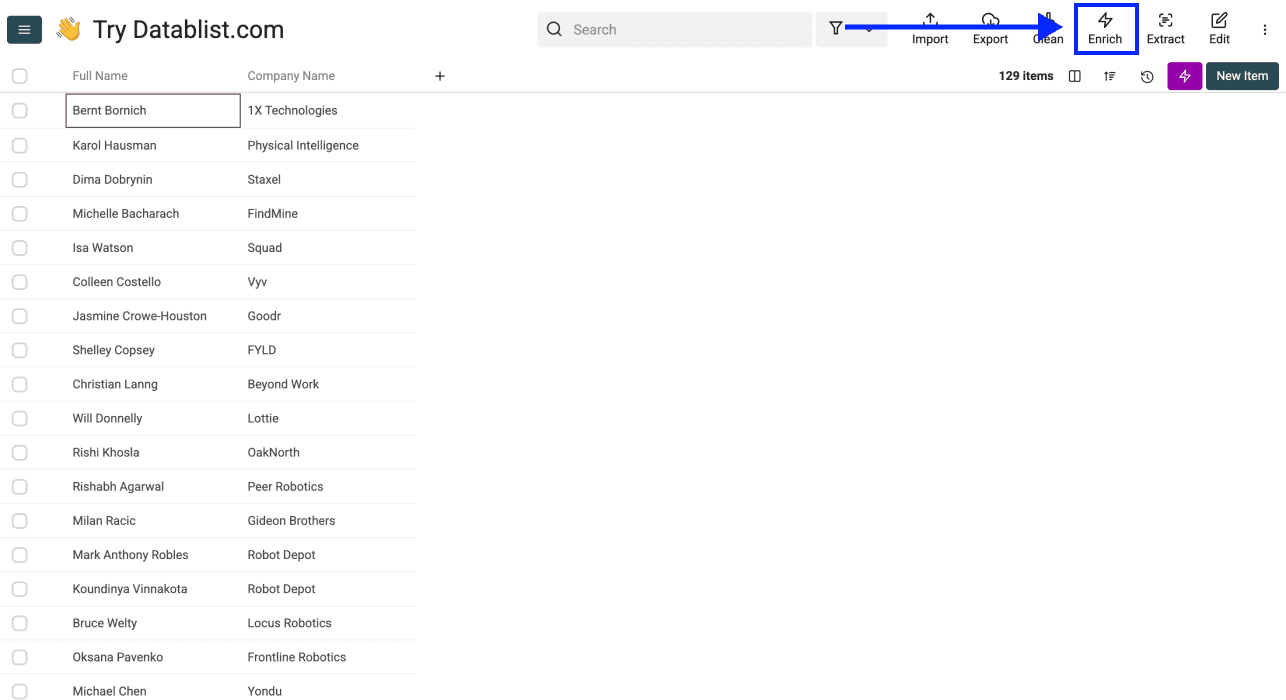
Step 2: Vai su AI Agent
- Clicca su Enrich nel menu in alto
- Vai nella AI Section e seleziona AI Agent
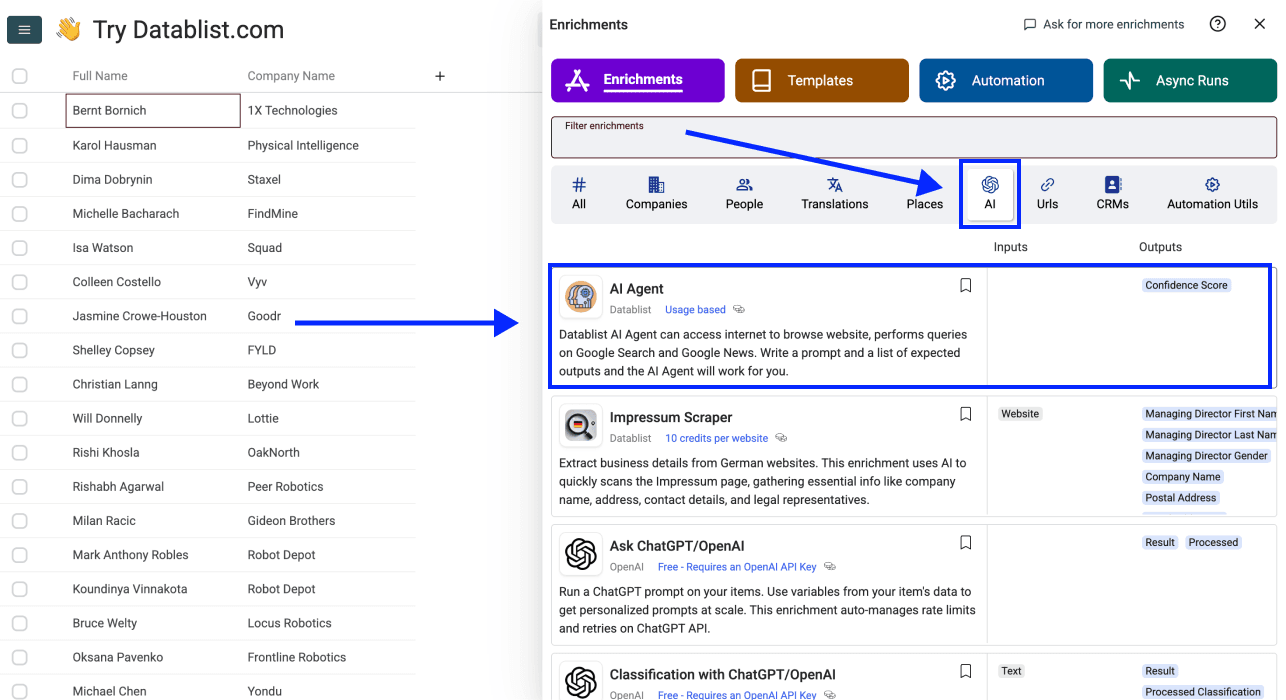
Step 3: Imposta il prompt e mappa gli input
- Scrivi un buon prompt. Per esempio: "Trova l’ultimo round di funding di questa azienda, includendo importo raccolto e data. Il formato di output deve essere…"
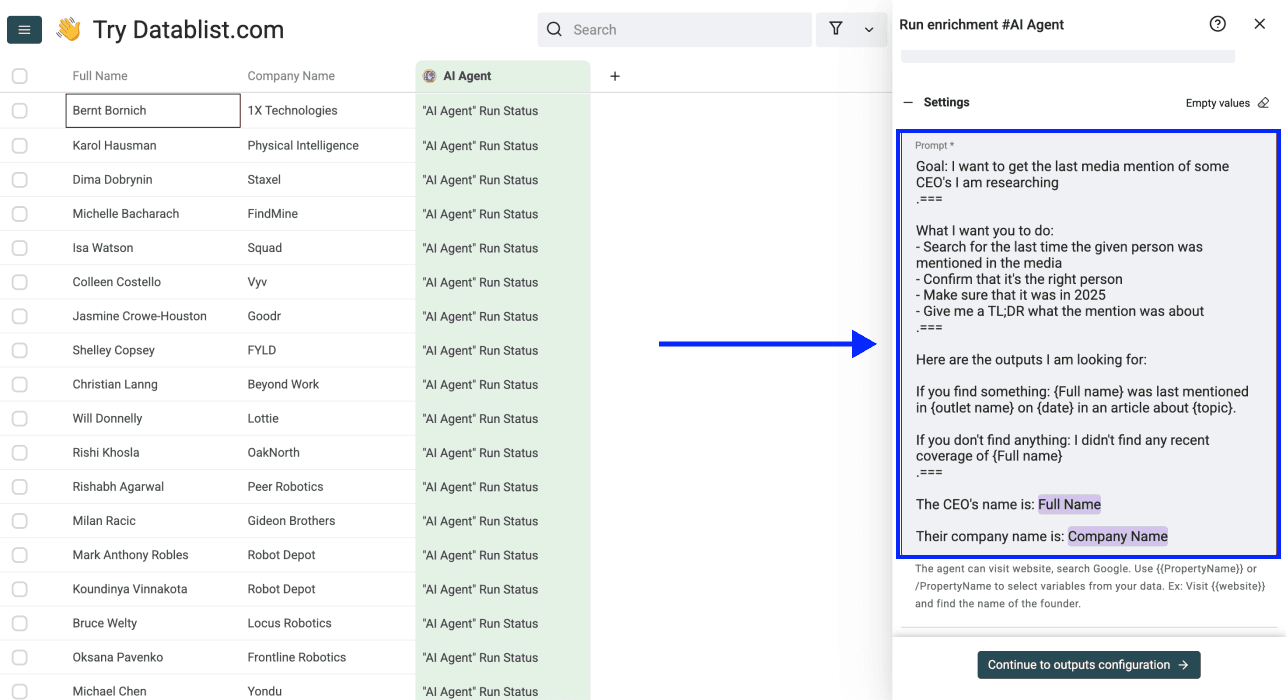
Qui trovi una guida su come scrivere prompt efficaci per un AI research agent 👈🏽
- Mappa la colonna di input digitando / e selezionando la colonna che contiene il “soggetto” della ricerca (nome azienda, URL, ecc.)
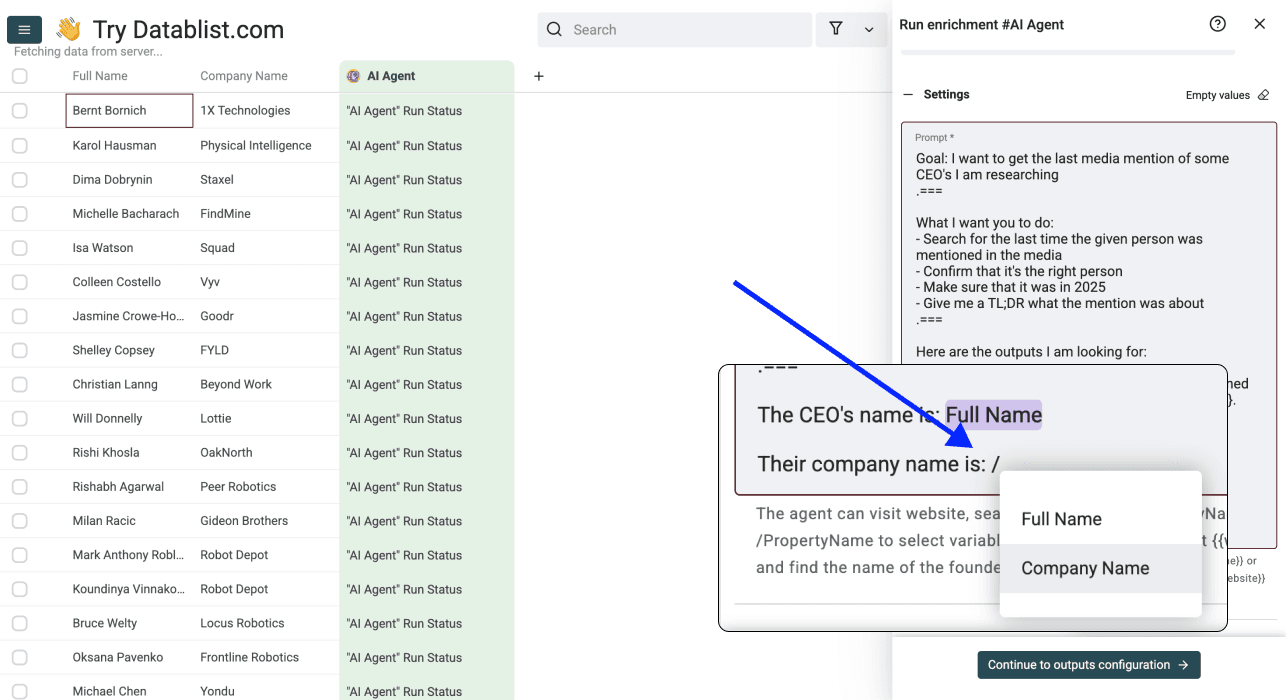
Step 4: Configura output e impostazioni
- Dopo aver scritto il prompt e mappato le proprietà, scorri in basso e crea le tue *Output Properties. *Puoi crearne quante vuoi
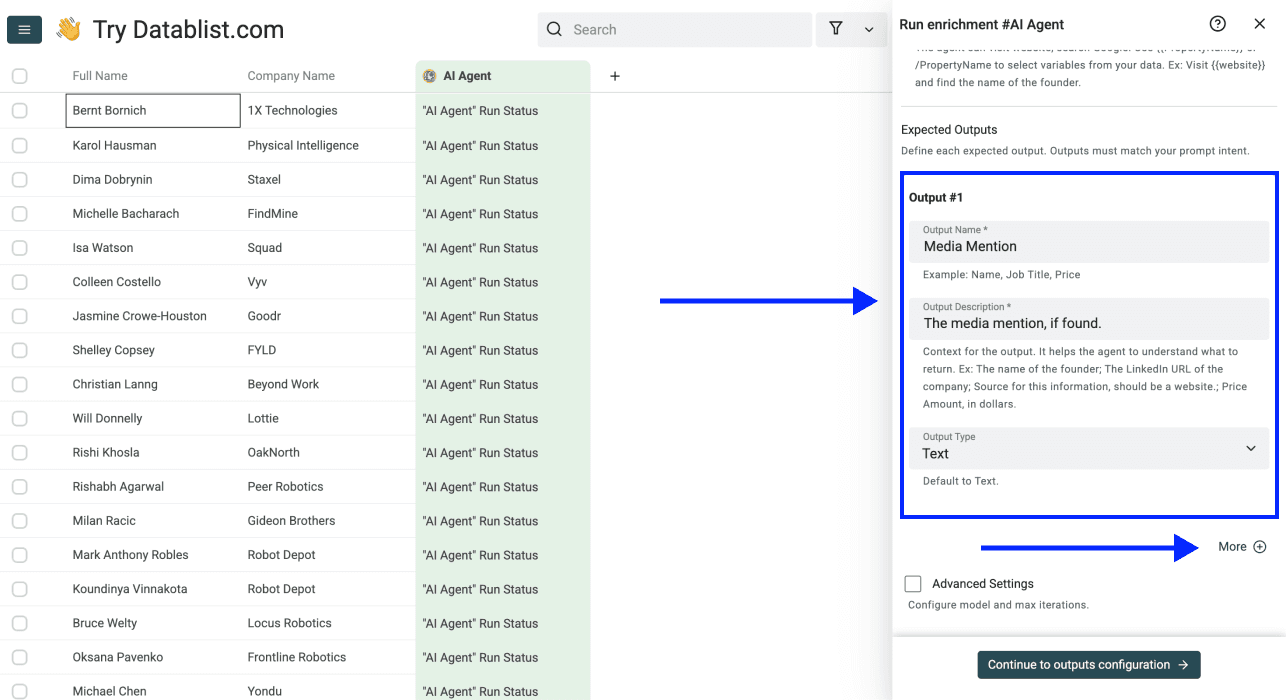
- Dopo aver creato gli output, scorri in basso e spunta la casella accanto a Advanced Settings
Queste impostazioni ti permettono di:
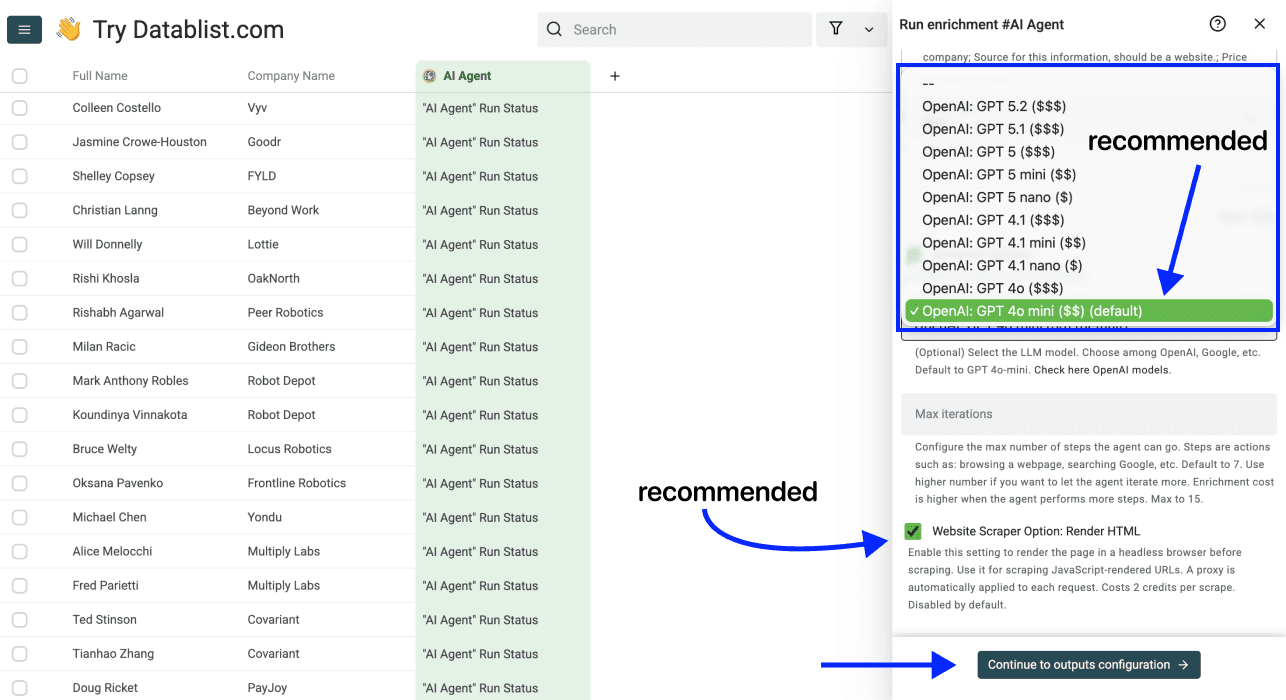
- Scegliere un altro LLM model
- Impostare il numero di Maximum Iterations
- Attivare l’opzione Website Scraper: Render HTML
Ti consigliamo di lasciare l’LLM di default (GPT 4-o mini) perché è quello più adatto a questo tipo di task, e di attivare Website Scraper: Render HTML, dato che consente all’AI agent di estrarre dati anche da siti renderizzati in JavaScript.
Fatto questo, clicca su Continue to Outputs Configuration
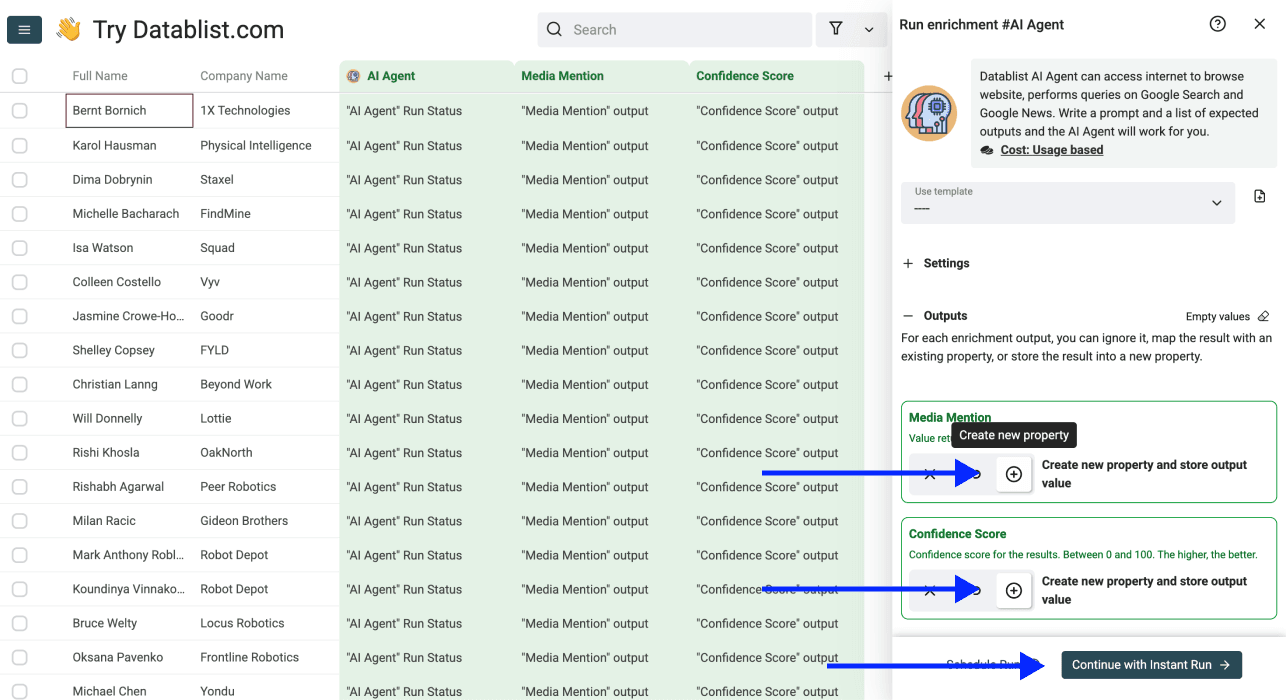
- Aggiungi gli output al tuo sheet cliccando sulle icone ⊕
Poi clicca Continue with Instant Run
Step 5: Configura le Run settings
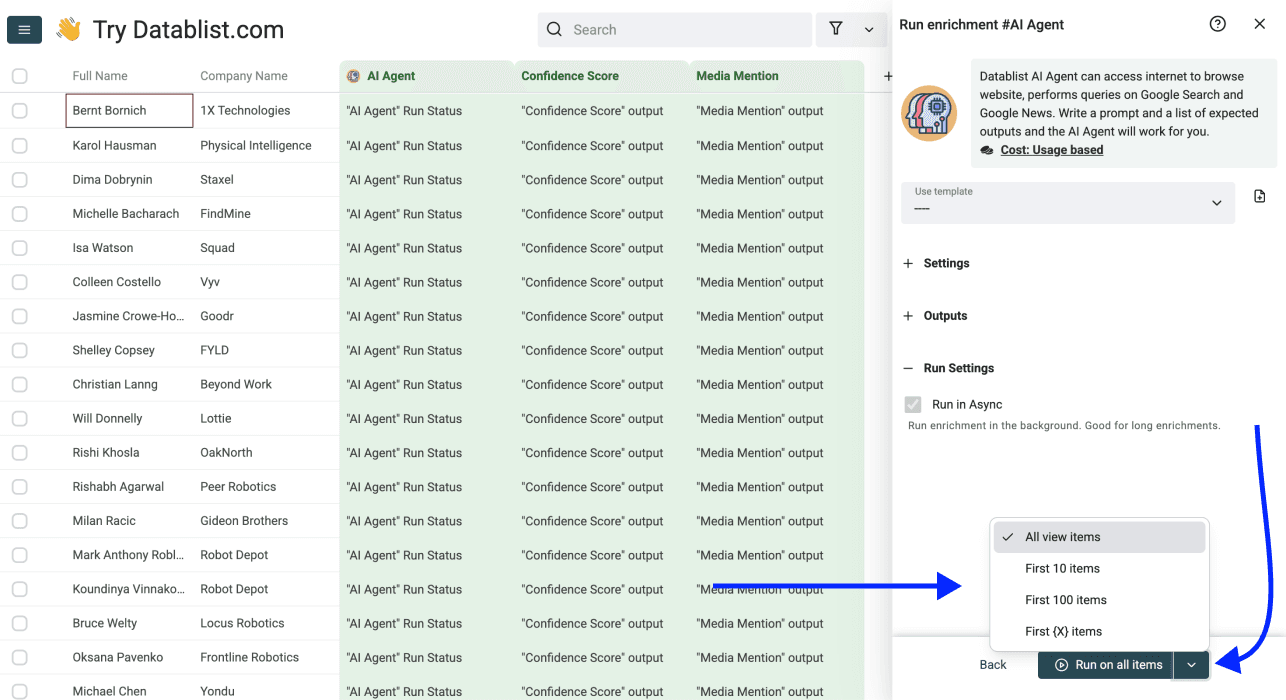
Infine, configura le run settings cliccando sul Chevron a destra del pulsante. Così puoi scegliere tra queste opzioni:
- Run on first 10 items: ideale per controllare i risultati prima di procedere
- Run on first 100 items: utile se vuoi validare un campione più ampio
- Run on first {X} items: scegli tu quanti elementi processare
- Run on all view items: processa l’intera lista (o la view se hai attivato filtri)
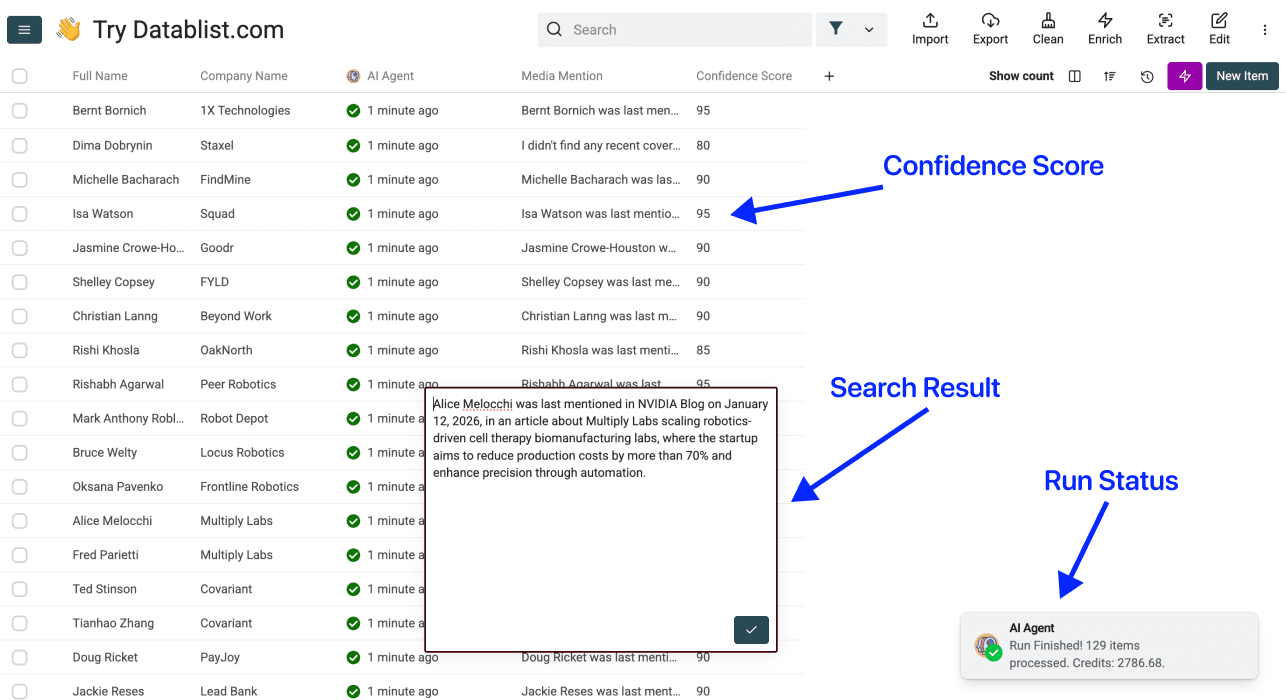
Step 6: Esegui e controlla i risultati
- Dopo aver scelto l’opzione che preferisci, clicca Run on all items
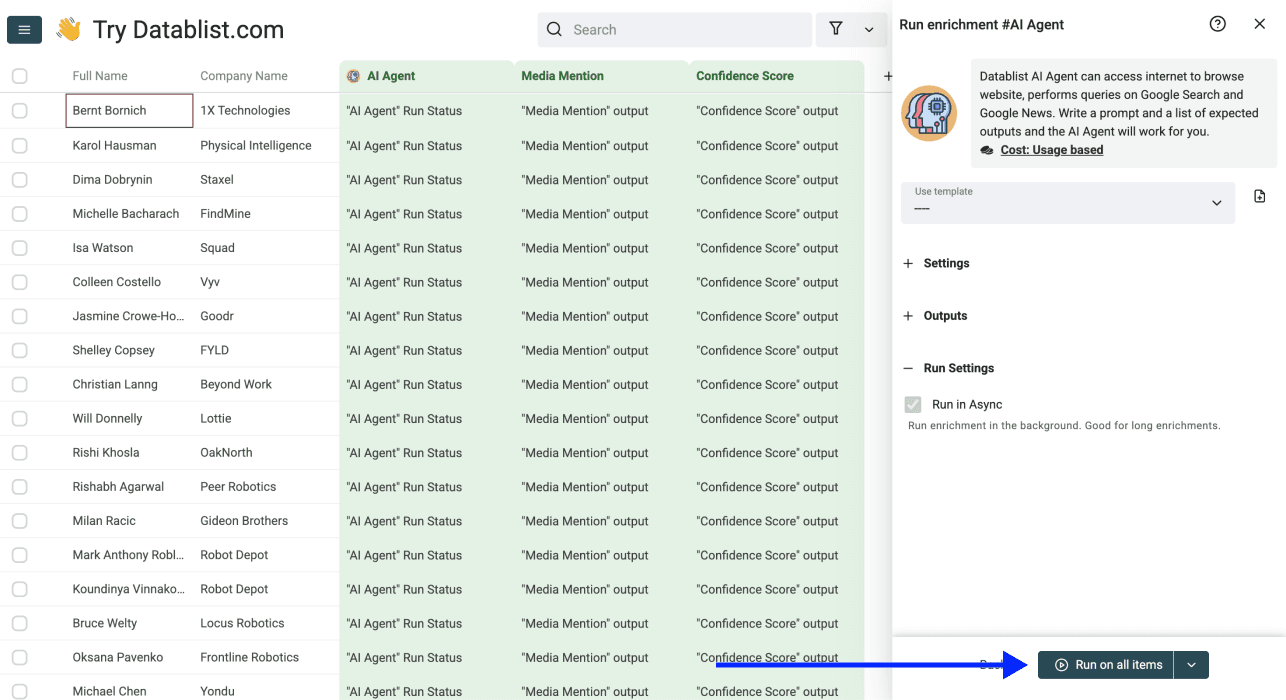
- Controlla i risultati. Ogni riga include un confidence score, così individui subito i casi che richiedono una verifica manuale
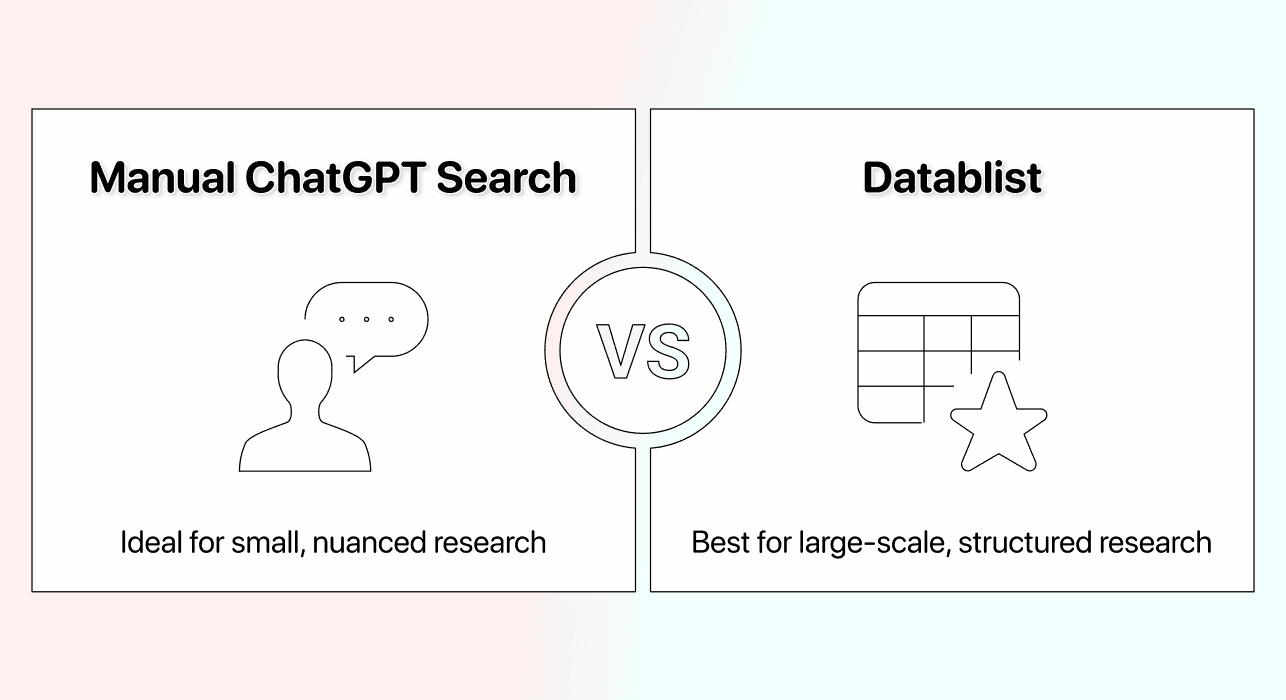
Quando usare questo vs ChatGPT search manuale
La bulk AI search non è sempre necessaria: a volte ChatGPT search “classico” basta. Ecco la mia raccomandazione su quando usare la ricerca manuale vs quella scalata:
Usa ChatGPT search manuale quando:
- Hai solo pochi record
- Ti serve un botta e risposta conversazionale per raffinare i risultati
- La ricerca è molto sfumata e richiede giudizio umano a ogni passaggio
Usa Datablist quando:
- Hai 10+ record che richiedono lo stesso tipo di ricerca e lo stesso output
- Vuoi output coerenti e strutturati su tutte le righe
- Il tempo conta (anche 50 query richiederebbero oltre 2 ore a mano)
- Ti servono confidence score per validare l’accuratezza su scala
- Ti serve che la risposta venga divisa su più colonne
👉🏽 Scopri qui come usare l’AI search per trovare il sito web partendo dal nome azienda
Conclusione: sì, ChatGPT Search su larga scala si può
Usare ChatGPT search su uno spreadsheet è più semplice di quanto sembri. Ti serve solo un AI spreadsheet che lo supporti davvero (come Datablist).
L’approccio standard—fare query manuali su ChatGPT e poi incollare i risultati—non scala. E nemmeno gli add-on per Excel o Google Sheets, perché l’API non include la search.
Datablist risolve il problema permettendoti di eseguire AI search direttamente sul tuo Excel, con vantaggi come:
- Zero copy-pasting
- Risultati web in tempo reale per ogni riga
- Confidence score per intercettare dati “dubbi”
- Ore risparmiate su ricerche ripetitive
- … e molto altro
Quindi, se stavi cercando un modo per fare ChatGPT search su dati Excel o bulk AI search su qualunque spreadsheet, eccolo qui.
Domande frequenti (FAQ)
Quanto tempo serve per eseguire ChatGPT Search su 100 righe?
Con Datablist in genere ci vogliono 1–3 minuti, a seconda della complessità del task. Le ricerche semplici (tipo trovare il sito di un’azienda) sono più veloci rispetto a task multi-step (come estrarre più dati da pagine diverse). La ricerca manuale con ChatGPT, sulle stesse 100 righe, richiederebbe diverse ore.
Quanto costa scalare ChatGPT Search?
Il pricing di Datablist dipende dalla complessità del task, non da una tariffa fissa. Le ricerche semplici consumano meno crediti rispetto ai task di ricerca multi-step. I piani partono da $25/mese e includono 5.000 crediti gratuiti. Se finisci i crediti, puoi anche acquistare pacchetti one-time.
Ci sono rate limit quando scali ChatGPT Search?
Datablist gestisce automaticamente i rate limit. L’AI Agent regola il ritmo delle richieste per evitare errori, quindi non devi preoccuparti di blocchi o limiti. Assicurati solo di avere abbastanza crediti, che puoi ricaricare in qualsiasi momento.
Posso usare ChatGPT Search su migliaia di righe?
Sì. L’AI Agent di Datablist può lavorare su liste fino a 100.000 record per sheet. Ogni riga viene trattata come un task di ricerca separato: così eviti il context bleeding e riduci le hallucinations rispetto a provare a fare batch dentro una singola conversazione di ChatGPT.
Posso usare ChatGPT Search direttamente in Excel o Google Sheets?
No. Gli add-on AI per Excel e Google Sheets si collegano all’API di OpenAI, che non include funzionalità di AI search live. Per questo possono processare testo ma non navigare il web. Per fare una search in stile ChatGPT su dati di spreadsheet, ti serve uno strumento come Datablist, costruito apposta.
Qual è il modo migliore per automatizzare la web research su uno spreadsheet?
Il metodo più efficace è usare un AI spreadsheet con capacità simili a ChatGPT search, come Datablist. Può navigare il web, estrarre dati e popolare i risultati direttamente nel foglio. A differenza di AI processors “statici”, l’AI search agent di Datablist può visitare pagine, gestire la paginazione e adattarsi a strutture diverse dei siti.
Esiste un modo per eseguire AI Search su più righe insieme?
Sì. L’AI Agent di Datablist esegue lo stesso prompt di ricerca su tutte le righe del dataset. Scrivi il prompt una volta, mappi la colonna di input e l’agent lo esegue per ogni record. I risultati si popolano automaticamente, senza interventi manuali.
Come posso evitare le hallucinations quando uso l’AI per la ricerca?
Tre cose aiutano:
- Usa prompt specifici e ben strutturati, che dicano esattamente cosa cercare e dove.
- Usa uno strumento che tratti ogni riga come un contesto separato, evitando che informazioni “contaminino” record diversi.
- Controlla i confidence score, che Datablist fornisce per ogni risultato, per individuare rapidamente gli output che vanno verificati.