
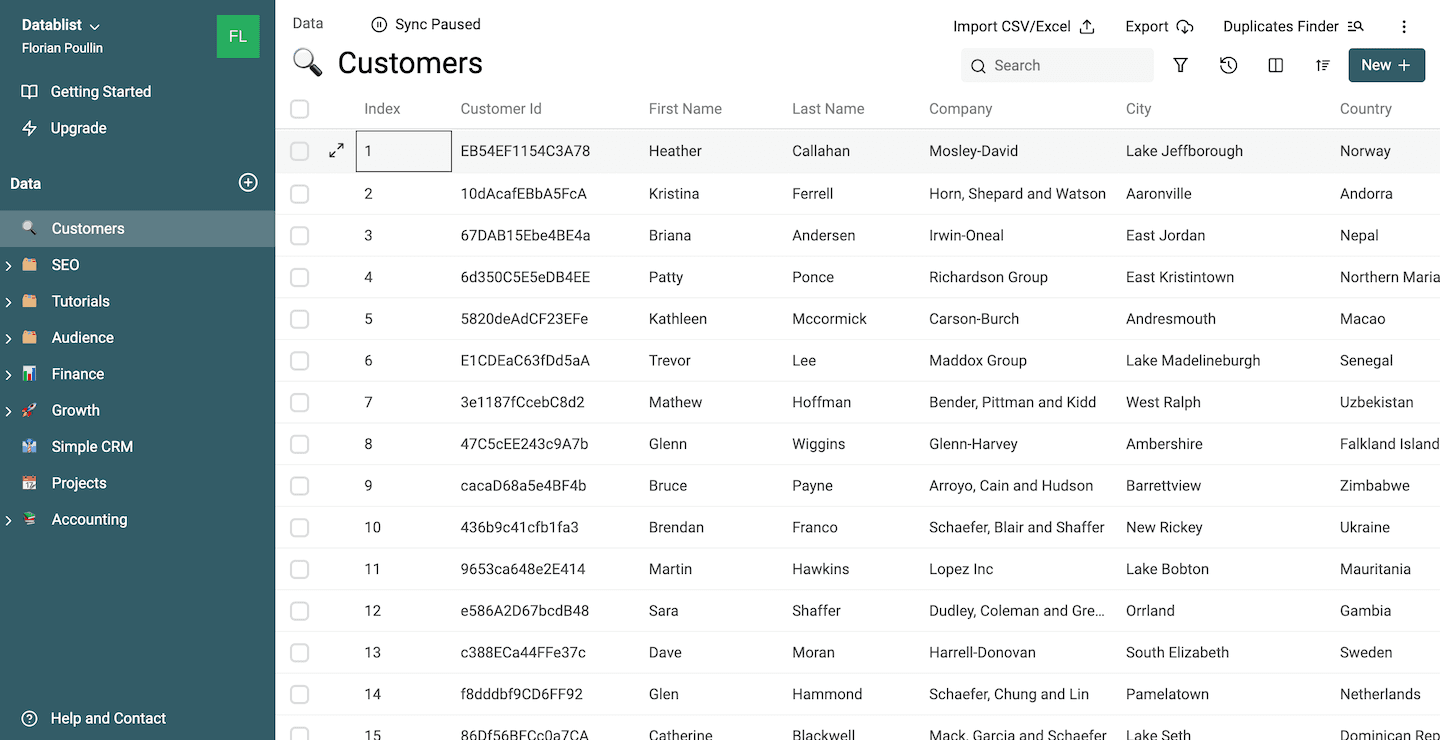
Per modificare online un file CSV di grandi dimensioni, importalo in una collection di Datablist, verifica i tipi di colonna, apporta le modifiche ed esporta un nuovo CSV. Nello stesso workspace puoi cercare, filtrare, modificare le celle e unire i duplicati.
Conserva il file originale e convalida la copia esportata. Con file di grandi dimensioni, la corretta importazione è importante quanto le modifiche: controlla il numero di record importati e mantieni come testo gli identificativi, ad esempio CAP o ID account.
I fogli di calcolo prevedono limiti di righe, celle e memoria che possono impedire l'apertura di un CSV di grandi dimensioni. Anche il numero di colonne e la lunghezza di ciascun valore incidono sulla quantità di memoria necessaria.
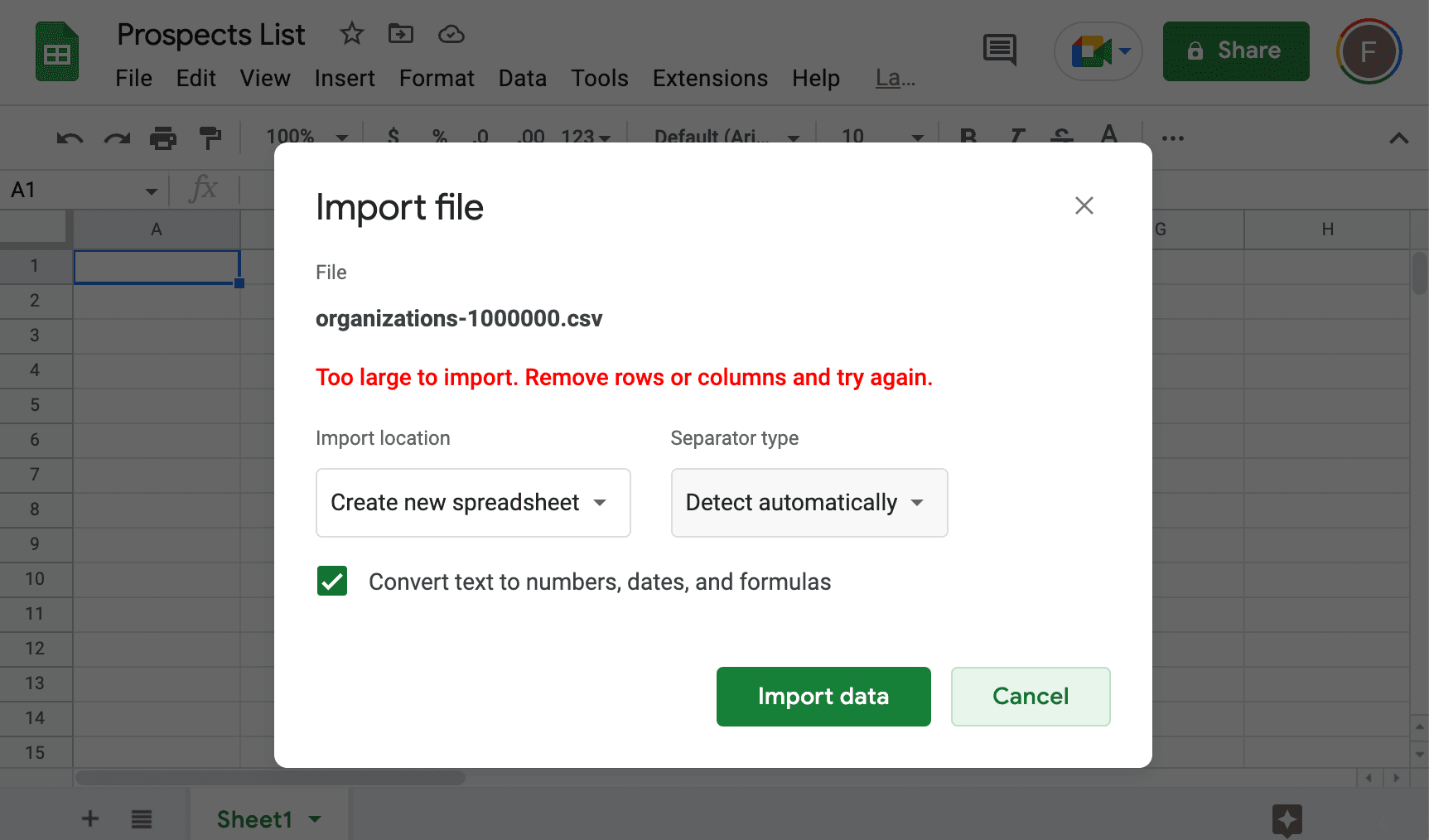
In questa guida scoprirai:
- Come importare, modificare ed esportare un CSV di grandi dimensioni con Datablist
- Come lavorare con file più piccoli quando il dataset supera il limite di importazione
Visualizzare o modificare file CSV
Questa guida è dedicata alla modifica delle righe e all'esportazione del file aggiornato. Datablist consente anche di cercare e filtrare i dati importati. Se devi soltanto trovare un valore, potrebbe non servirti un workflow di modifica completo.
Un'alternativa gratuita agli strumenti per i big data consiste nell'utilizzare il Terminale su Linux e macOS. Consulta la nostra guida: Come cercare in un file CSV di grandi dimensioni dal Terminale di Linux o macOS.
Modificare file CSV grandi online con Datablist
Datablist è un editor di dati online. Apre i file CSV direttamente nel browser, senza software di terze parti. Datablist utilizza le funzionalità database offerte dai browser moderni (consulta la documentazione per saperne di più).
Il piano Free supporta fino a 1 milione di elementi per collection. I piani a pagamento consentono importazioni più grandi: prima di caricare il file, verifica il limite indicato nell'assistente di importazione e confronta i piani disponibili. Anche la memoria del browser, lo spazio disponibile e le dimensioni dei singoli valori influiscono sulla gestione pratica di un'importazione di grandi dimensioni.
Passaggio 1: crea una collection e importa il CSV
Nota
Il CSV editor di Datablist richiede la registrazione per aprire file CSV di grandi dimensioni. Crea un account prima di continuare.
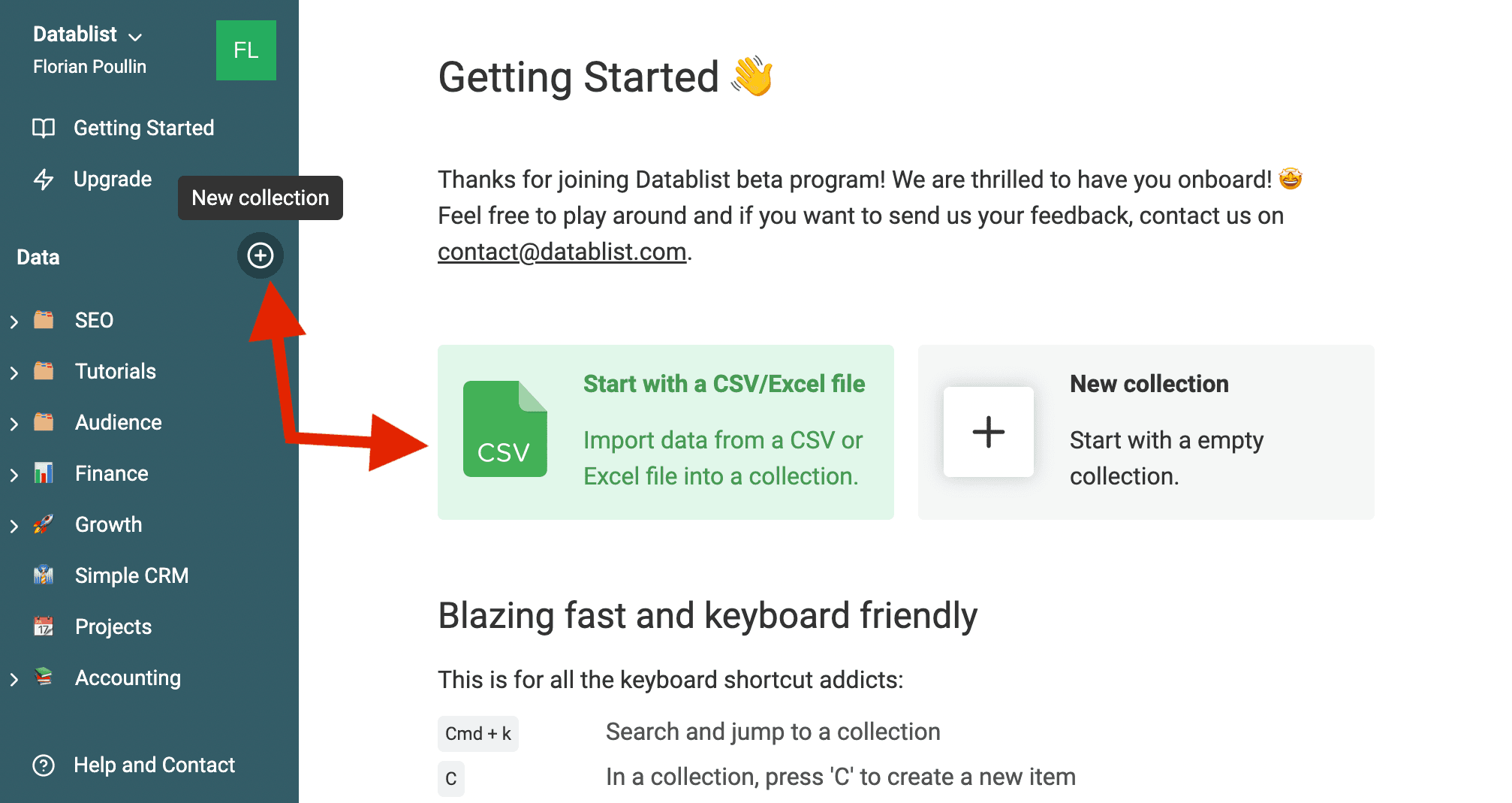
Per importare il tuo file CSV in Datablist, crea una collection vuota e carica il file con l'assistente Import CSV/Excel.
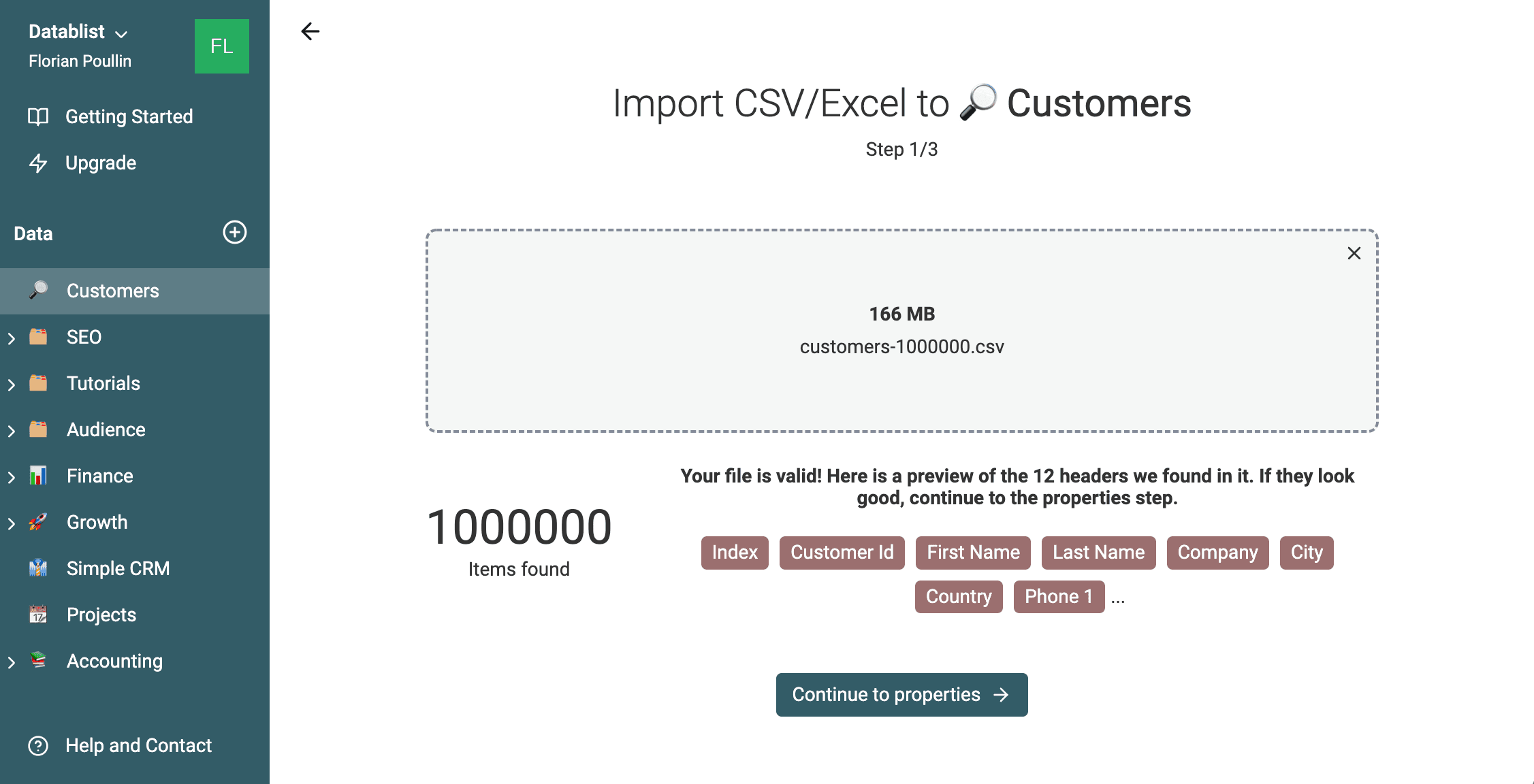
Seleziona le colonne CSV da importare e conferma i tipi di dati rilevati. Datablist legge le prime righe del file e identifica il tipo di dati di ogni colonna. I tipi di dati sono importanti per ordinare e filtrare la collection in seguito.
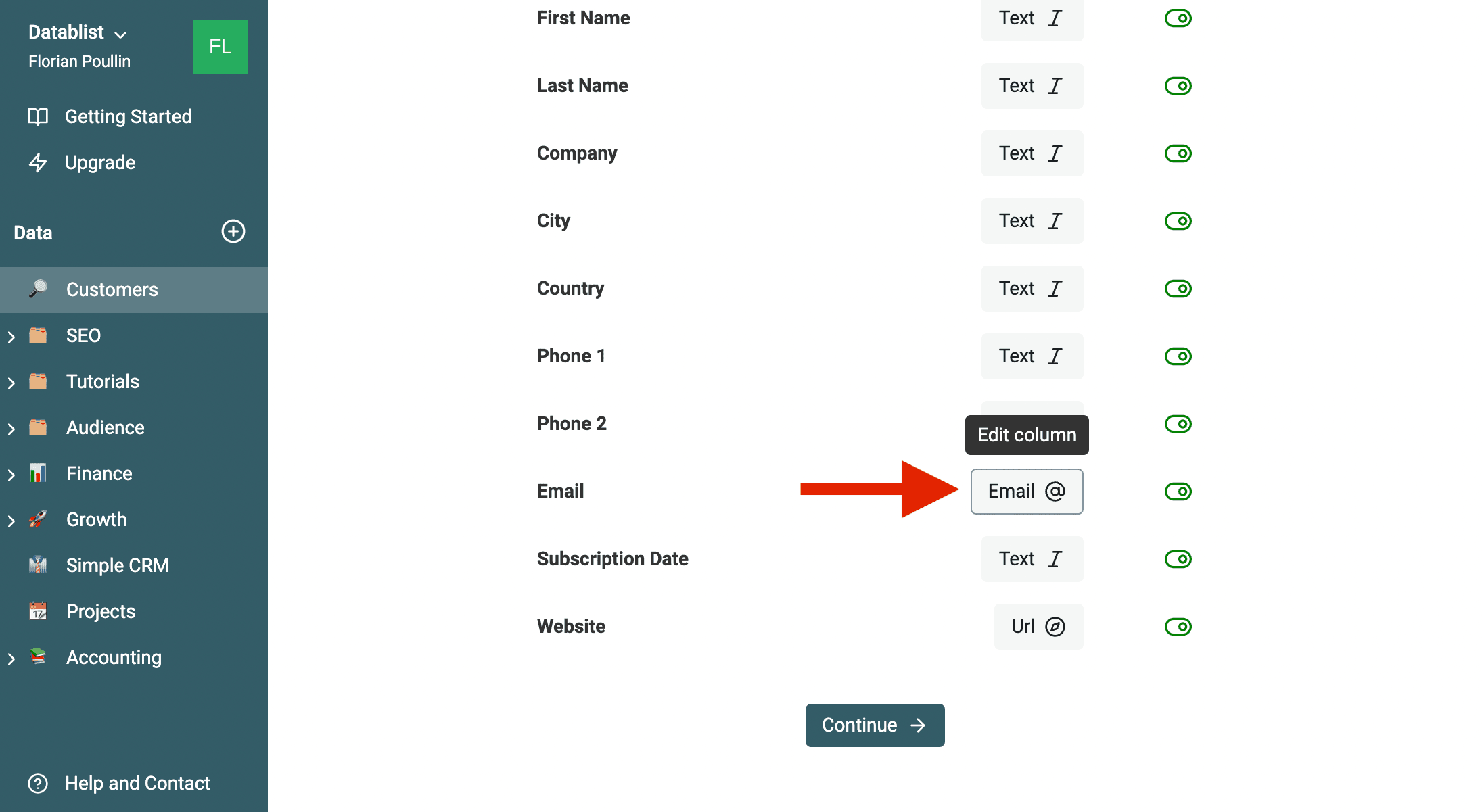
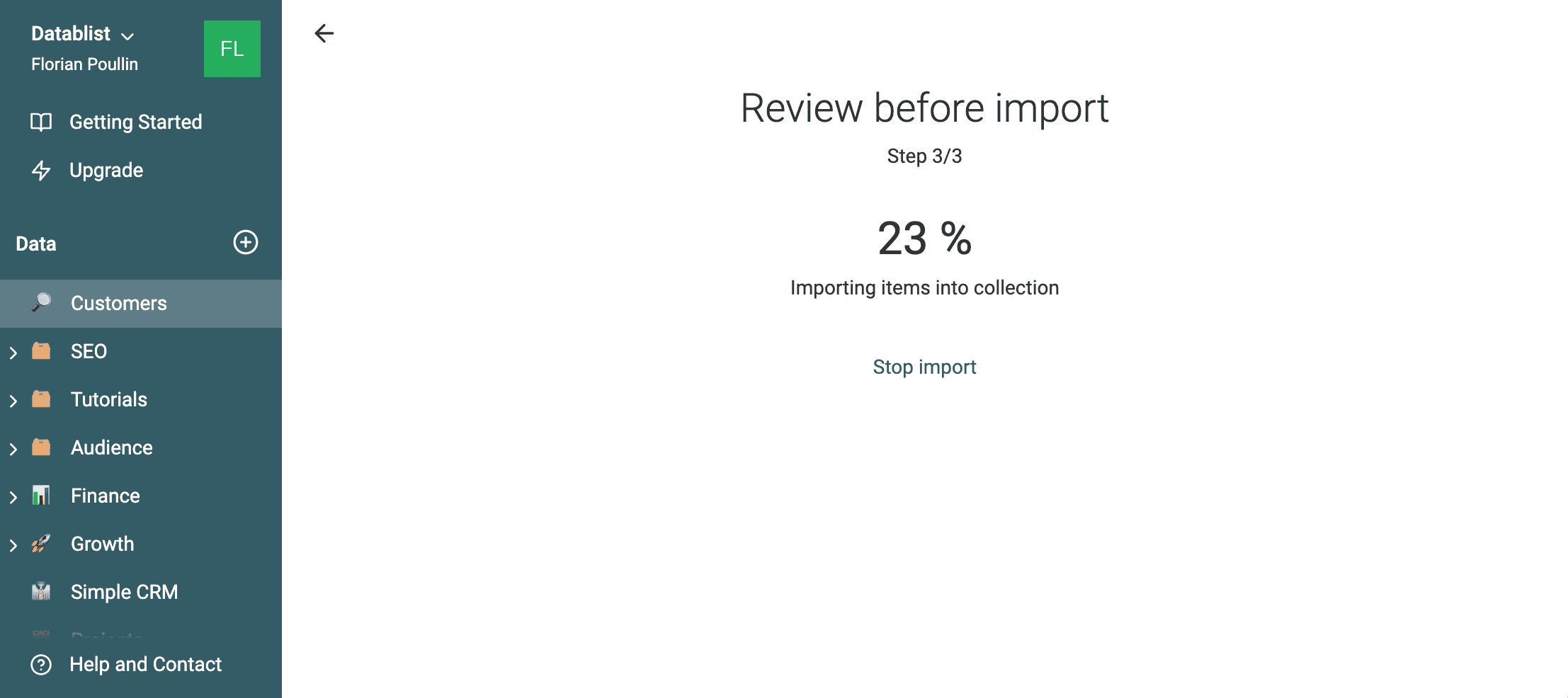
Controlla l'anteprima dei dati e fai clic su Import per avviare l'importazione.
Note
Il tempo di importazione dipende dal file, dal browser e dal dispositivo. Lascia aperta la scheda e controlla l'avanzamento. Se interrompi l'importazione prima che termini, verifica quante righe sono state importate prima di procedere.
Passaggio 2: modifica online il tuo CSV di grandi dimensioni
Durante l'importazione, Datablist trasforma il CSV in elementi della collection. Le collection locali di grandi dimensioni utilizzano lo spazio di archiviazione del browser, che persiste dopo il ricaricamento della pagina ma può andare perso se cancelli i dati del sito. Conserva il CSV originale ed esportane una copia dopo le modifiche. Scopri le differenze tra archiviazione locale e sincronizzazione cloud.
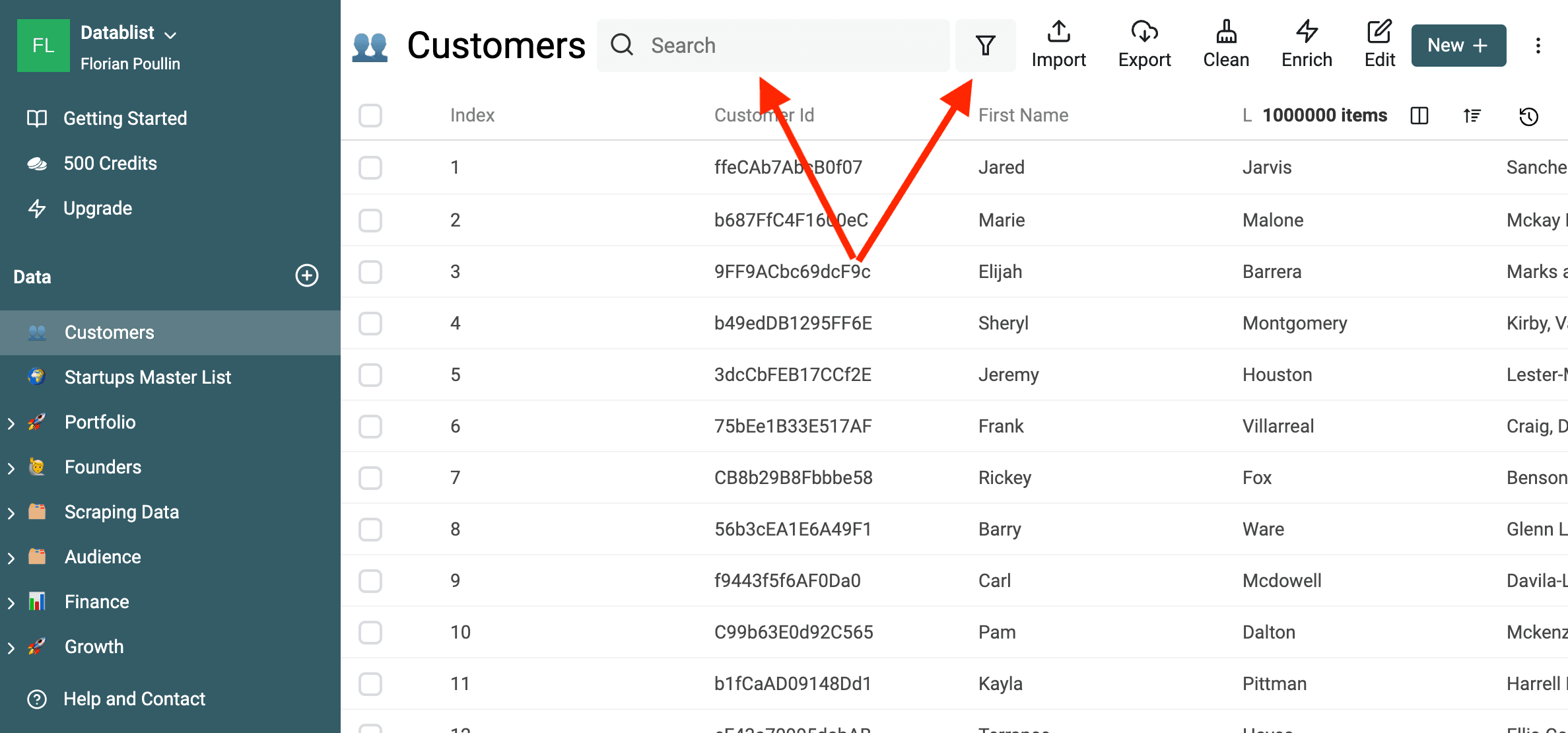
Con Datablist puoi filtrare il tuo file CSV applicando una o più condizioni e utilizzare la ricerca "full-text".
💡 Le prestazioni di ricerca e filtraggio dipendono dalla collection e dal dispositivo. Restringi la visualizzazione prima di modificare i dati, quindi verifica se l'esportazione deve contenere le sole righe filtrate oppure l'intera collection.
Modificare gli elementi
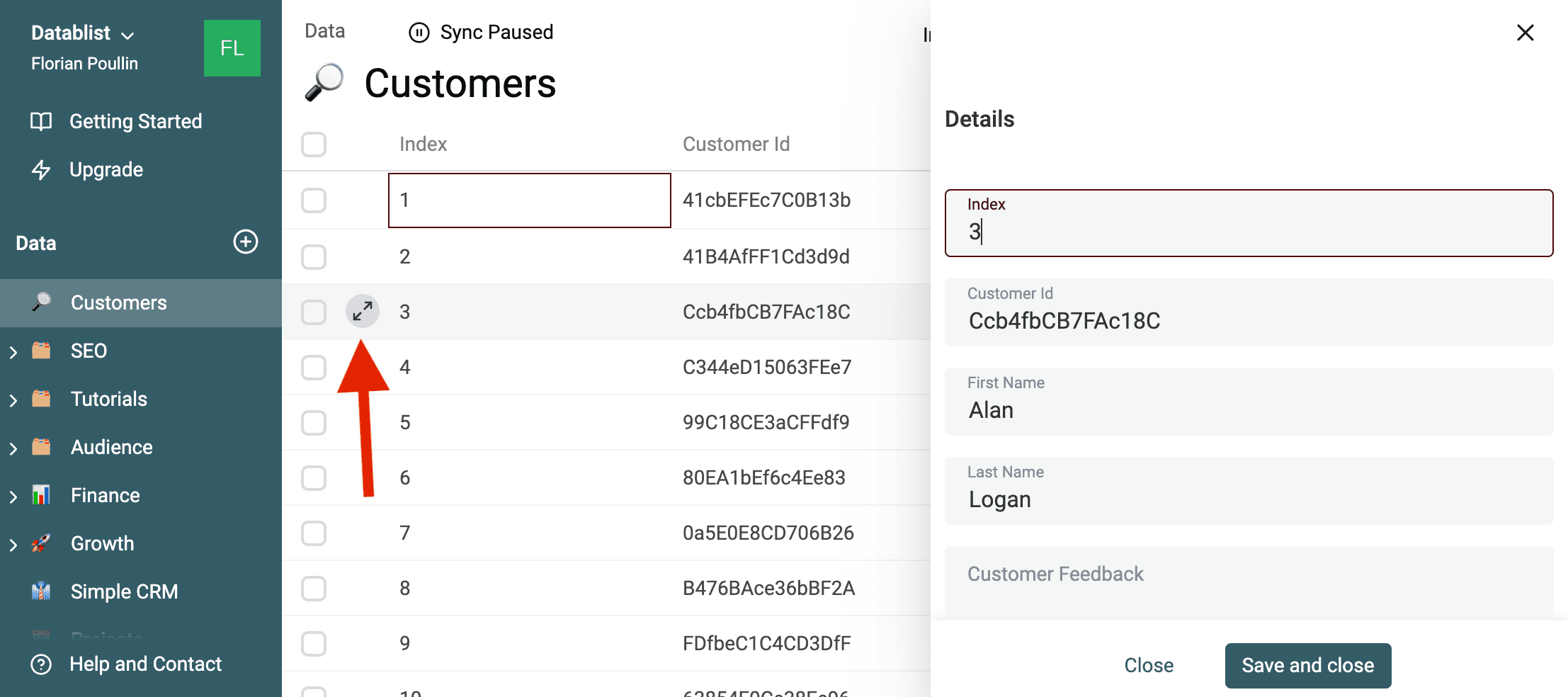
Modifica gli elementi tramite un'interfaccia simile a un foglio di calcolo. Premi Invio su una cella per modificarne il contenuto. Per i valori datetime è disponibile un calendario, mentre i testi lunghi possono essere modificati in un'ampia area di testo.
Facendo clic sul pulsante di espansione a sinistra della riga si apre un pannello con i dettagli dell'elemento.
Unire gli elementi duplicati
Datablist include funzionalità di modifica avanzate per gestire i dati. Una di queste è il Duplicates Finder.
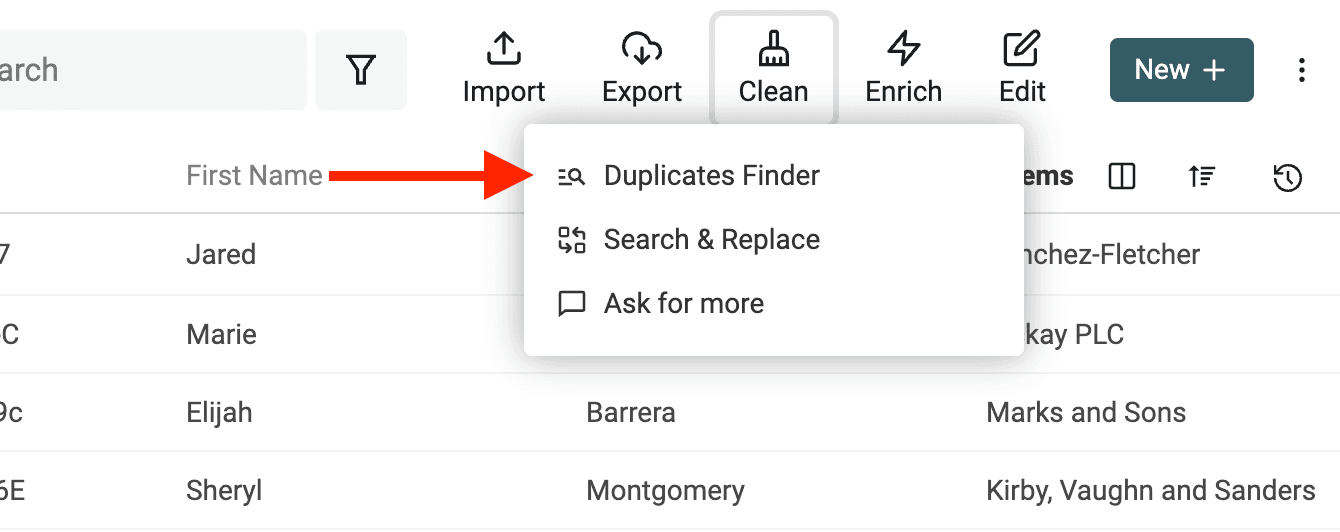
L'algoritmo di deduplicazione confronta i valori di una o più proprietà ed elenca tutti gli elementi duplicati. Dall'elenco dei duplicati puoi unire automaticamente tutti gli elementi che non presentano conflitti. Un assistente di unione permette poi di gestire quelli in conflitto. Leggi le nostre guide per scoprire come rimuovere i duplicati da un file CSV o come unire le righe duplicate di un file Excel.
Se una colonna contiene elenchi di email, tag o ID, distribuisci i valori su righe separate prima di deduplicare o esportare il file.
Unire gli elementi
Puoi unire gli elementi direttamente dalla vista con l'elenco dei dati. Seleziona gli elementi desiderati e fai clic su Merge items.
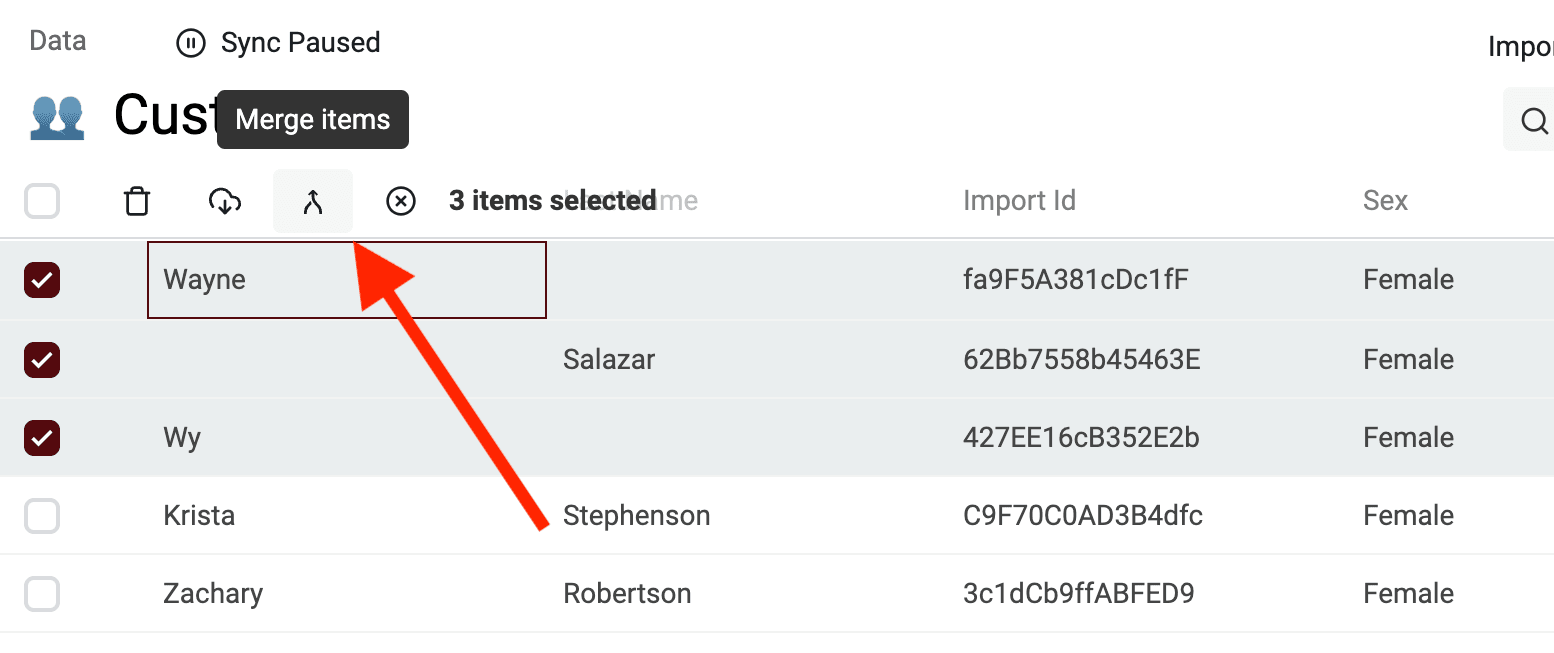
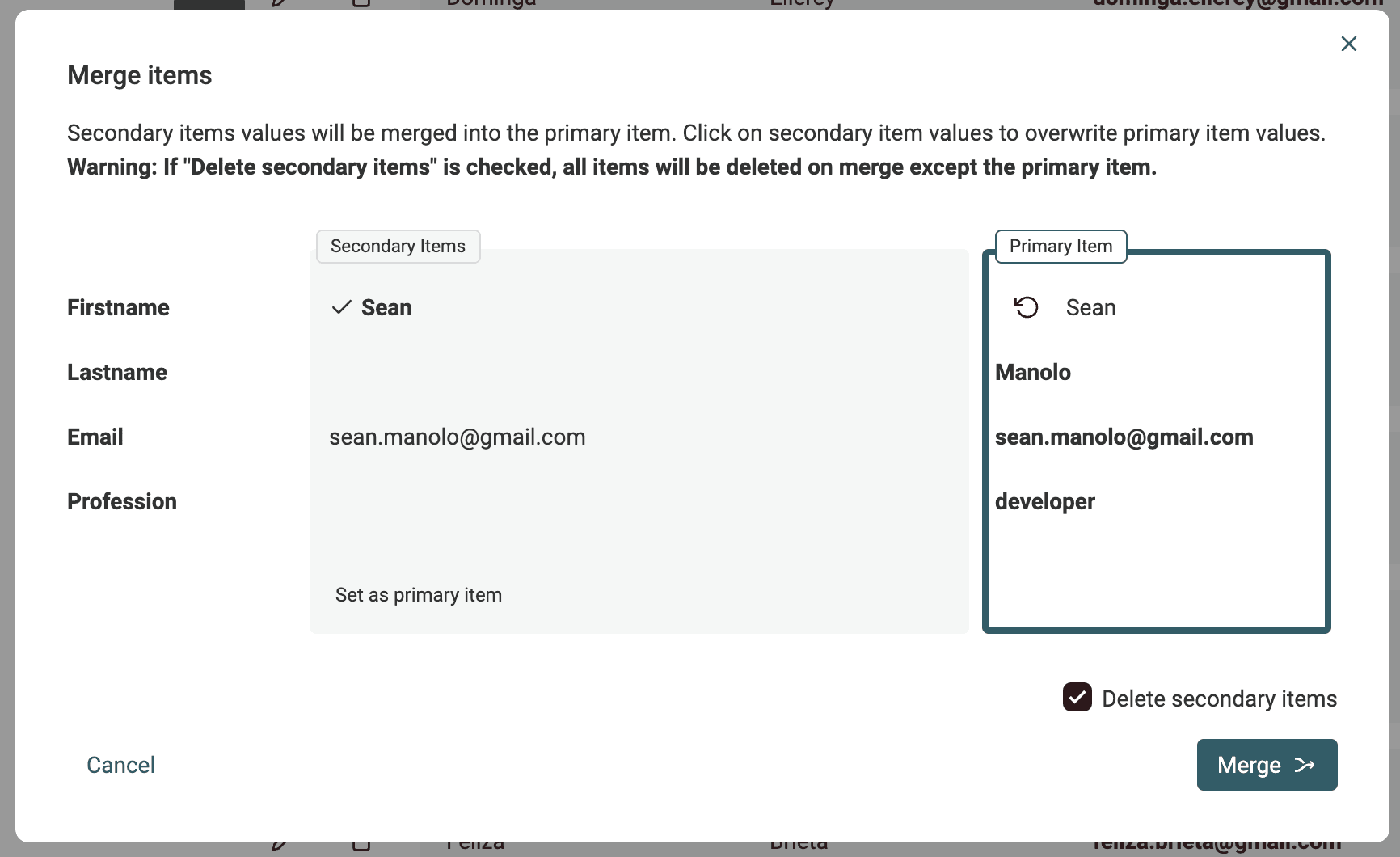
Tutti gli elementi selezionati vengono confrontati e quello con più dati viene scelto come "Primary Item". I valori senza conflitti degli altri elementi vengono quindi inseriti nelle proprietà vuote dell'elemento principale. Quando confermi l'unione, tutti gli elementi tranne quello principale vengono eliminati. Il Primary Item viene conservato con i valori combinati.
Passaggio 3: esporta i dati CSV modificati
Una volta terminate le modifiche, puoi conservare i dati su Datablist oppure esportarli in un file CSV o Excel.
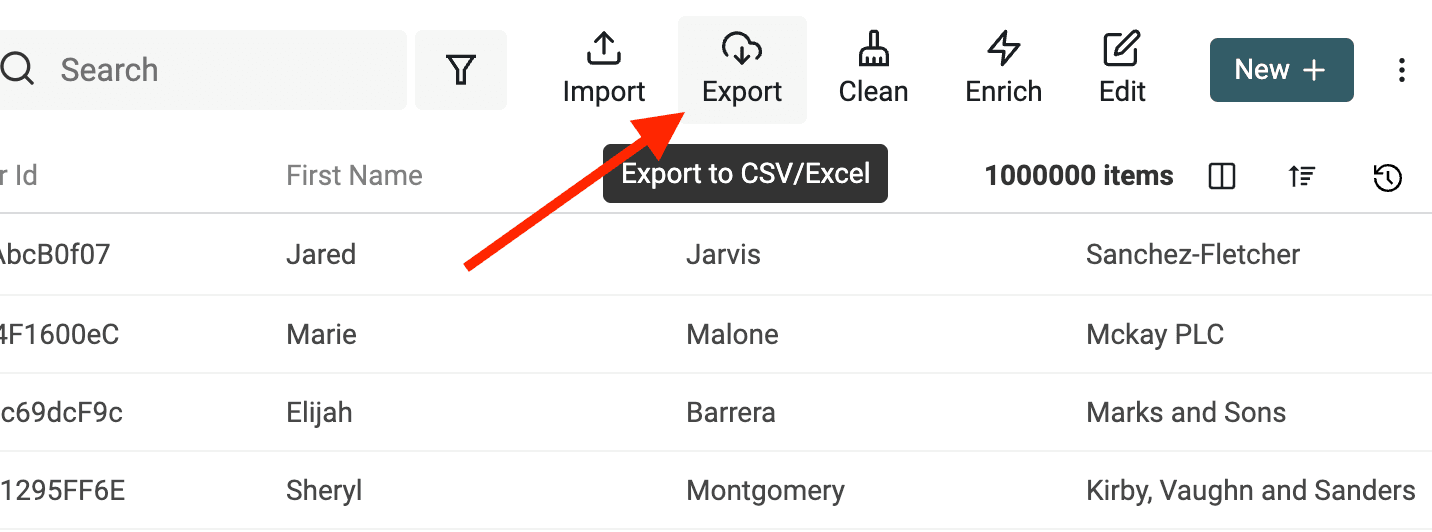
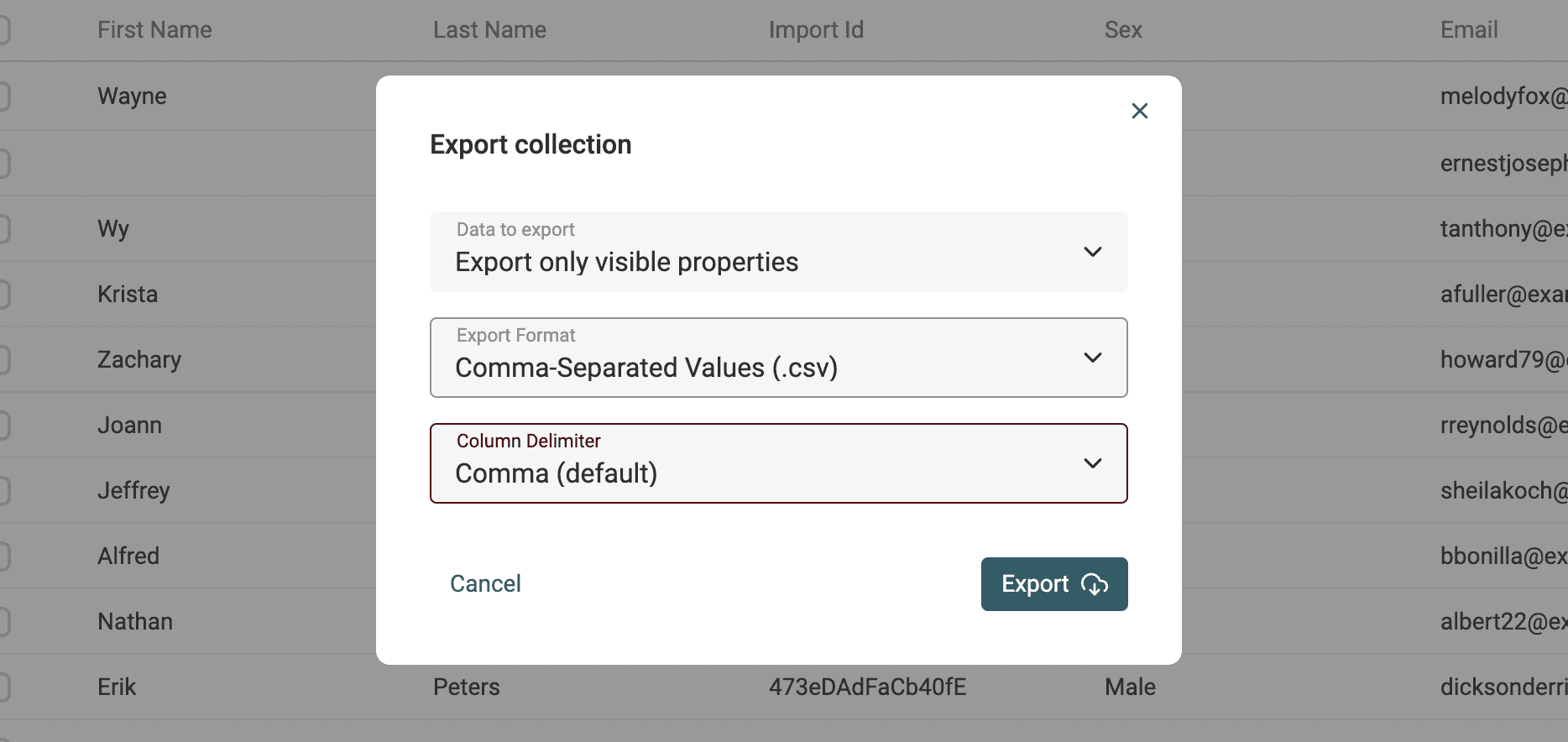
Sono disponibili diverse opzioni per configurare l'esportazione:
- Proprietà da esportare - Le Collection Properties possono essere nascoste nell'elenco dei dati. Quando almeno una proprietà è nascosta, l'exporter consente di scegliere se includere tutte le proprietà oppure soltanto quelle visibili.
- Formato di esportazione - CSV o Excel.
- Separatore di colonna - Per il formato CSV è possibile scegliere tra virgola e punto e virgola.
Importante
Le celle di Excel hanno un limite di 32.767 caratteri e ogni foglio prevede un numero massimo di righe (consulta i limiti di Excel). Per le collection che superano il limite di righe di un foglio Excel, consiglio il formato CSV.
Controllare il CSV esportato
Prima di sostituire il file di origine, riapri una copia del file esportato e verifica che:
- Il numero di record corrisponda all'ambito scelto: tutti gli elementi, quelli selezionati oppure quelli filtrati.
- Gli identificativi abbiano mantenuto gli zeri iniziali e i valori lunghi siano integri.
- Alcune righe modificate contengano le variazioni previste, mentre quelle estranee alle modifiche siano rimaste invariate.
- Il separatore e l'ordine delle colonne siano adatti al sistema che riceverà il file.
Ad esempio, se hai filtrato 2.000 contatti da un elenco di 200.000 righe per correggere il nome di un'azienda, stabilisci se ti servono soltanto quei 2.000 contatti oppure l'elenco completo e aggiornato. Si tratta di due esportazioni diverse.
Gestire file CSV ancora più grandi
Dividere i file CSV e riunire i risultati
Se il CSV supera il limite di importazione previsto dal tuo piano, dividilo in file più piccoli, ciascuno al di sotto del limite, e utilizza collection separate. Controlla il numero di record importati per ogni parte, così da non scambiare un'importazione parziale per l'intero dataset. Modifica ogni parte, esportala e, se necessario, riunisci i risultati.
La suddivisione modifica l'ambito dei controlli. Uno stesso duplicato potrebbe essere presente in due parti diverse. Se il tuo obiettivo è la deduplicazione, considera anche i duplicati presenti in file differenti: pulire ogni parte separatamente non garantisce che il risultato complessivo contenga soltanto record unici.
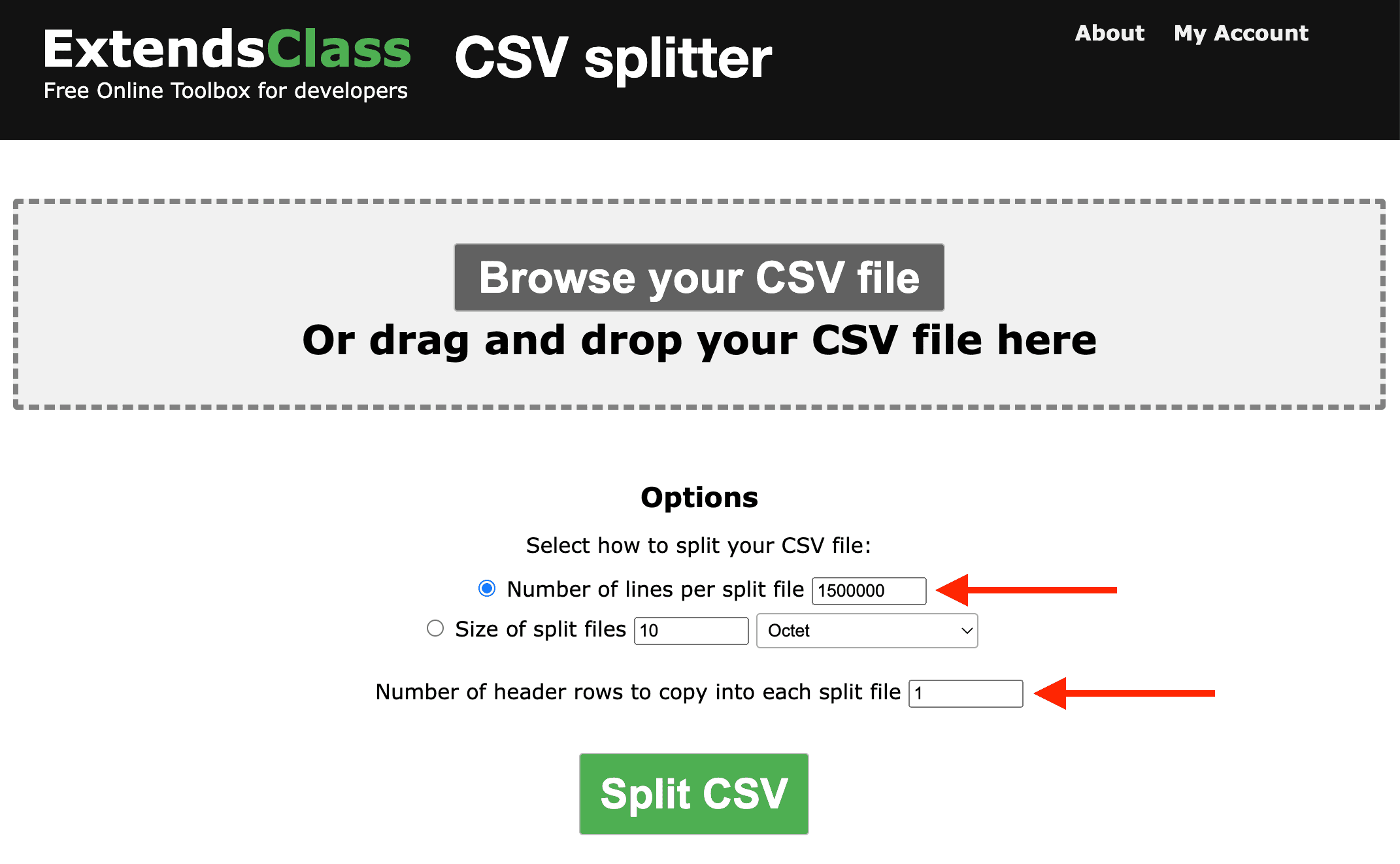
Per dividere un file CSV di grandi dimensioni, utilizza il CSV Splitter gratuito di Datablist. Puoi suddividerlo in base al numero di righe, alle dimensioni del file, ai valori delle colonne, a regole specifiche o a intervalli di date.
Importante
Per importare in Datablist i file CSV più piccoli, ciascuno deve contenere una riga di intestazione. Configura il CSV splitter affinché copi la riga di intestazione in ogni file generato.
Segui il tutorial precedente per modificare i file CSV più piccoli.
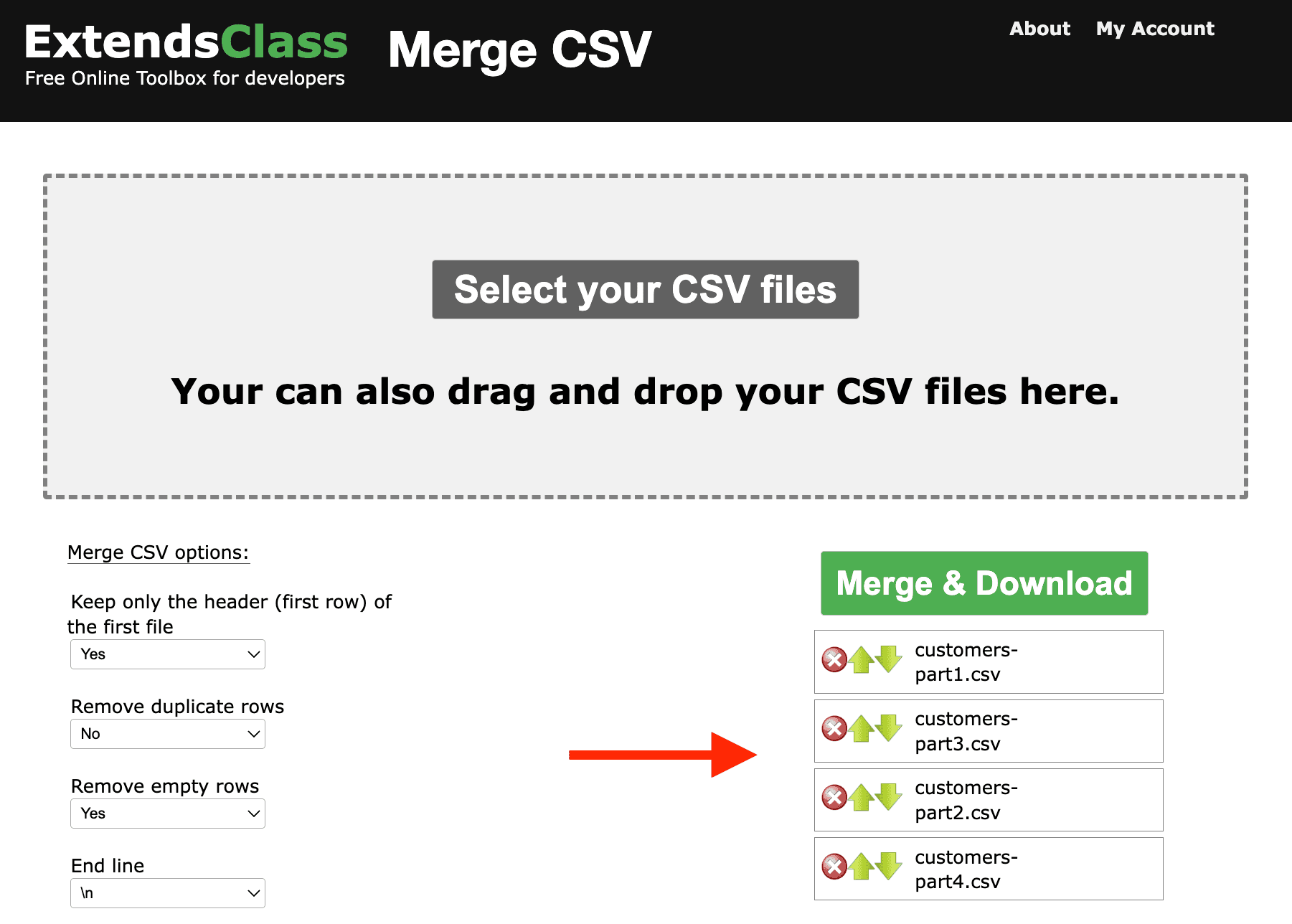
Utilizza quindi un altro strumento online per riunire tutti i file CSV in uno solo. ExtendsClass offre un valido strumento per unire file CSV online.
Per utenti Mac e Linux
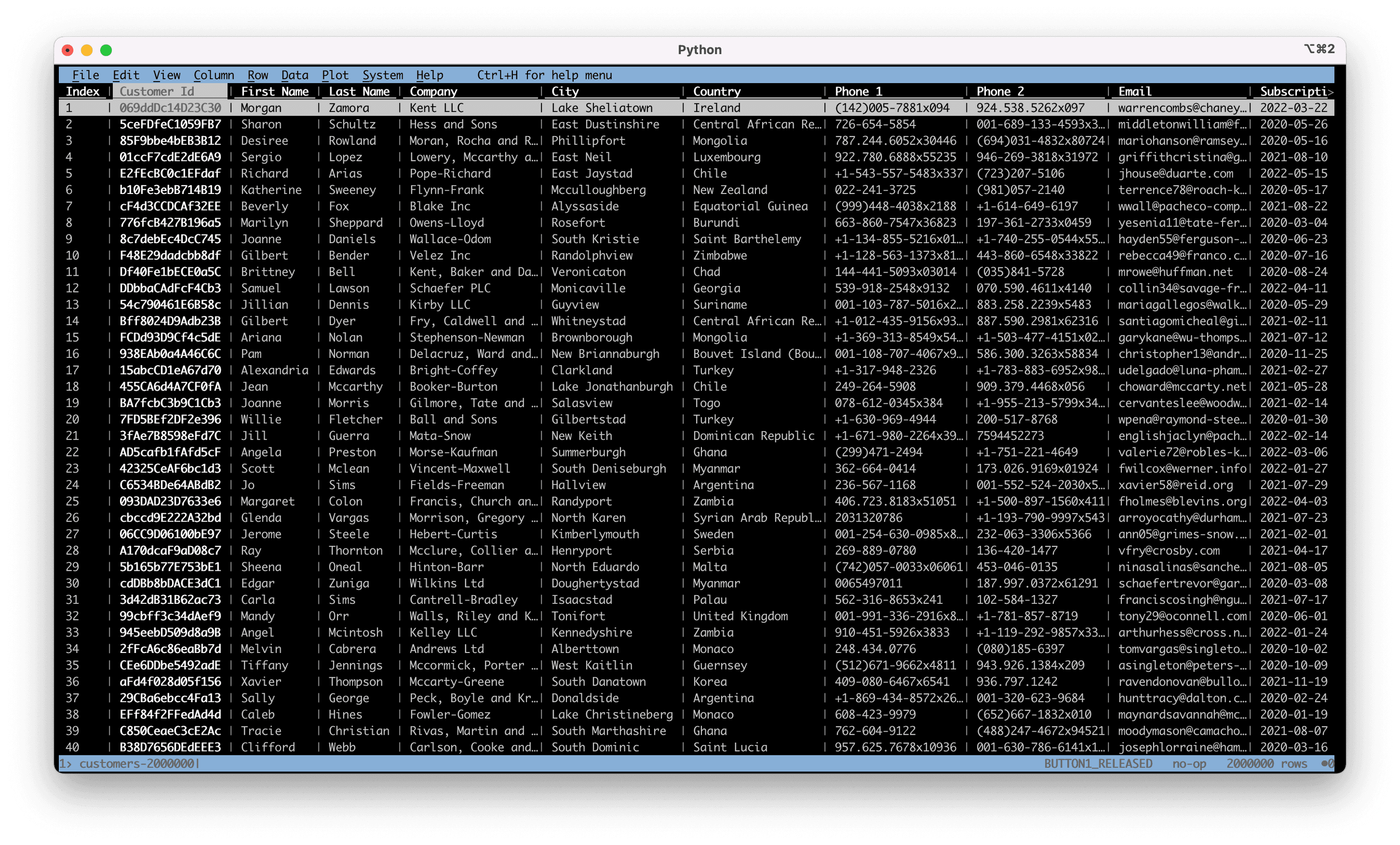
L'ultima opzione per chi utilizza Mac o Linux è Visidata.
Visidata è uno strumento gratuito che utilizza il terminale per visualizzare il file CSV e interagire con i suoi dati. Può intimorire chi non ha competenze tecniche... Ma se vuoi metterti alla prova, vale la pena provarlo!
FAQ
Qual è il limite di righe di Google Sheets?
Gli attuali limiti dei file di Google prevedono fino a 20 milioni di celle o 100 MB per i fogli di calcolo creati o convertiti in Google Sheets. Il limite di celle non equivale a un numero fisso di righe: quelle disponibili dipendono dal numero di colonne e dagli altri fogli presenti nel documento.
Ad esempio, 20 colonne per 500.000 righe di dati occupano già circa 10 milioni di celle, senza contare le intestazioni o gli altri fogli. Inoltre, restare entro il limite di celle non garantisce che ogni calcolo o modifica risulti veloce sul tuo dispositivo.
Qual è il limite di righe di Airtable?
Airtable limita il numero di record complessivo in tutte le tabelle di una base. Gli attuali limiti dei workspace prevedono 1.000 record per il piano Free, 50.000 per Team e 125.000 per Business. I limiti di Enterprise Scale sono differenti. Controlla il tuo piano prima di scegliere Airtable per un CSV di grandi dimensioni.
Qual è il limite di righe di Microsoft Excel?
Secondo il supporto Microsoft, un foglio di lavoro Excel supporta 1.048.576 righe, inclusa l'eventuale riga di intestazione.
Inoltre, ogni cella può contenere al massimo 32.767 caratteri.
Conviene usare Apple Numbers per un CSV di grandi dimensioni?
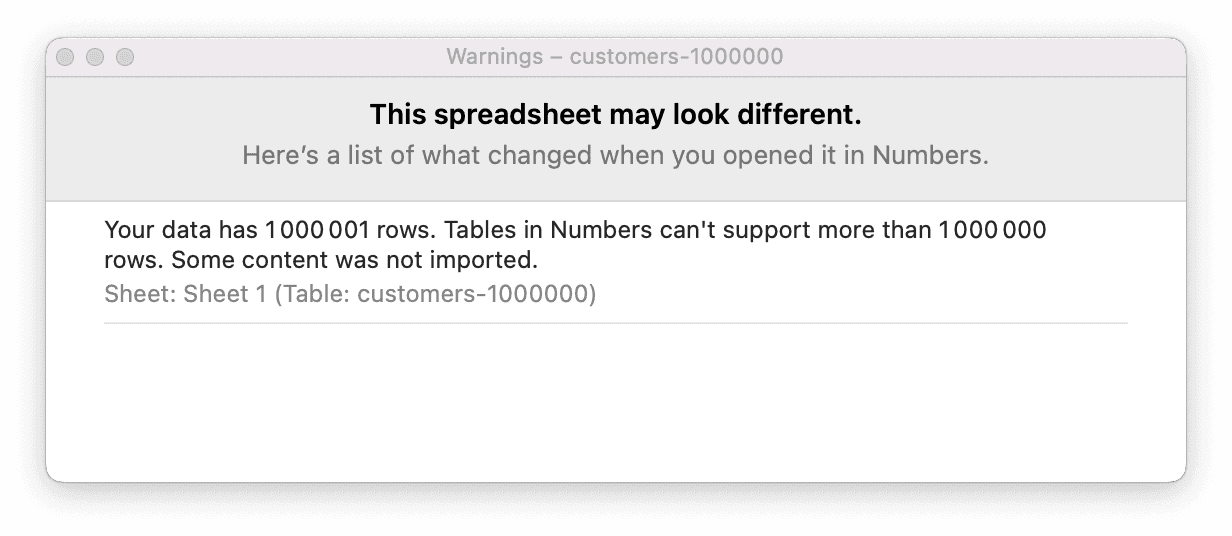
Controlla la versione di Numbers e prova una copia del file prima di utilizzarlo per una modifica di grandi dimensioni. Un'importazione può superare i limiti dell'applicazione oppure risultare poco pratica da gestire, anche se il file si apre. Prima di salvare le modifiche, confronta il numero di record importati con quello del file di origine.
Sono disponibili file CSV di esempio per provare Datablist?
Certo! Visita la nostra pagina con file CSV di esempio per scaricare file contenenti fino a 2 milioni di record.