

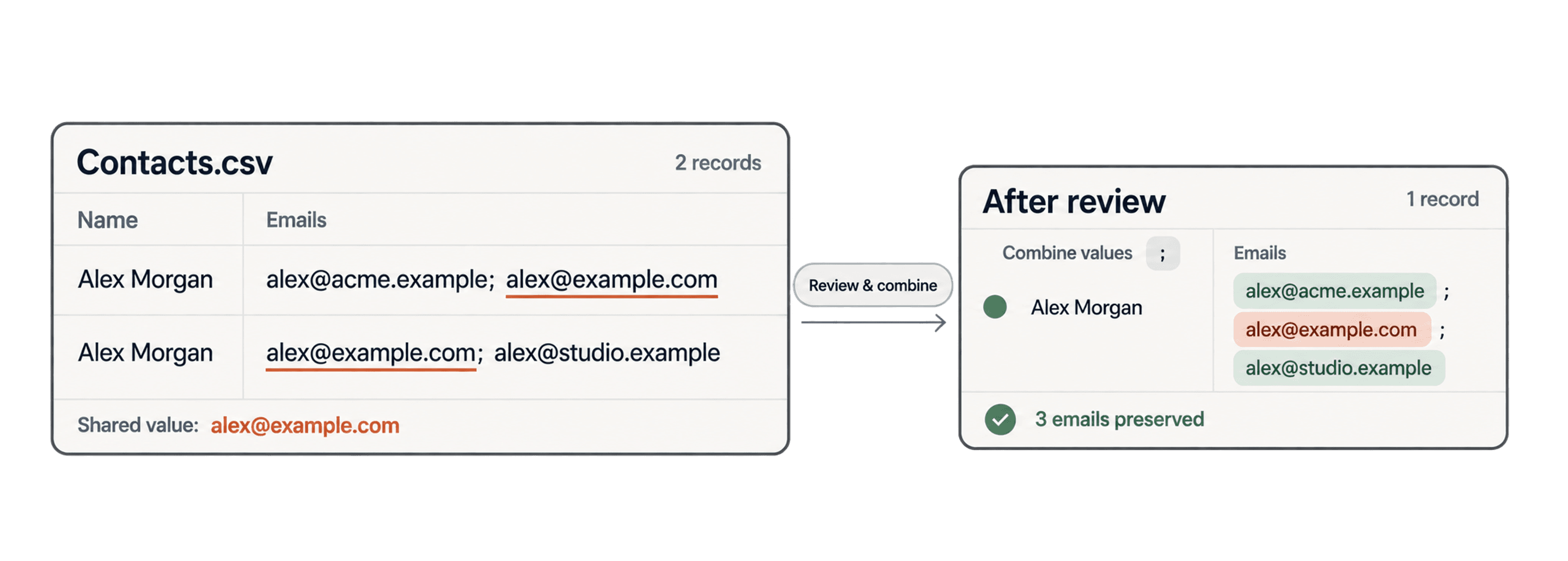
複数値フィールドの重複を排除するには、レコードを照合する前に、各セルを個別の比較値として扱えるよう分割します。Datablistでは、ExactまたはSmartを使用するテキスト形式のプロパティでMultiple Valuesを有効にしてください。セルがセミコロンで分割され、選択したprocessorが各値に適用されます。そのうち1つでも一致すれば、そのプロパティは一致と判定されます。
このワークフローは、CRMの1行に複数のメールアドレス、Webサイト、識別子、タグ、スキルなどが保存されている場合に便利です。セル全体が同一でなくても、共通する値が1つある2件のレコードを検出できます。
本ガイドでは、200行のメールアドレスサンプルを使って検証します。同じ手順をご自身のCSVまたはExcelファイルにも適用できます。
複数値フィールドを準備する
Datablistでは、複数値の区切り文字としてセミコロン(;)を使用します。各値の前後にあるスペースは削除されます。この設定では、カンマ、パイプ、改行は区切り文字として認識されません。重複照合ではなく、値を別々の出力列に分けたい場合は、実際の区切り文字を指定してSplit Propertyを使用し、プレビューをご確認ください。
セルごとに並び順が異なるカテゴリラベルを処理する場合は、指定列への分割ガイドを参考にすると、各項目を個別の列に保存できます。
たとえば、次の2つはセル全体の内容が異なりますが、どちらにもshared-008@match.exampleが含まれています。
| 外部ID | メールアドレス |
|---|---|
MV-008-A | primary-008@redwood-008.example;shared-008@match.example |
MV-008-B | shared-008@match.example |
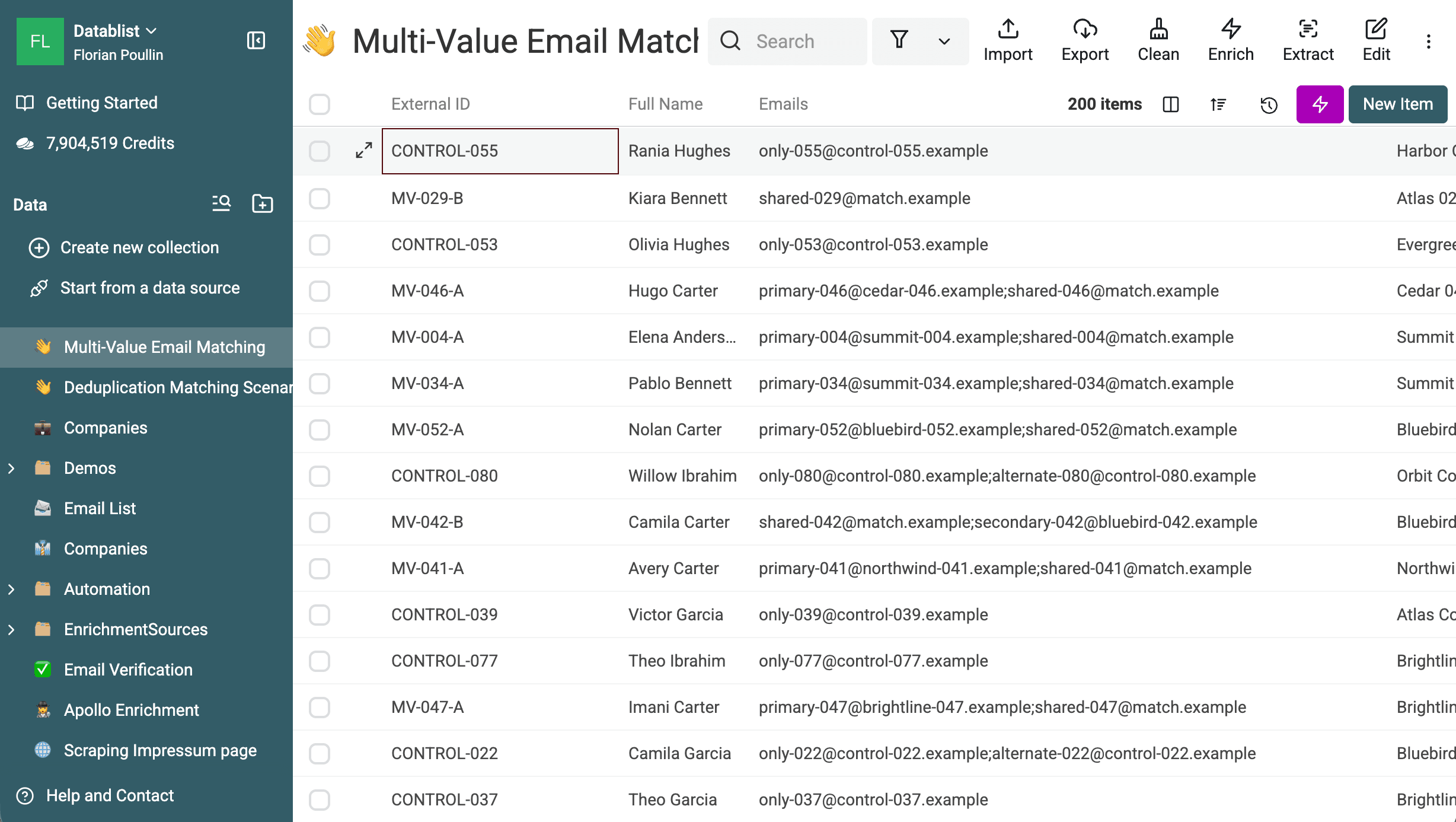
複数メールアドレスを含む200行のサンプルをダウンロードして、同じワークフローを再現できます。このサンプルには、意図的に作成した2レコード構成のグループが60組と、一致しないコントロールレコードが80件含まれています。各グループには固有の共通アドレスが1つだけ含まれるため、再利用されたテスト値によって無関係なグループ同士がつながることはありません。
ファイルをcollectionへインポートし、EmailsをTextプロパティとしてマッピングします。重複チェックでは、Email processorがセミコロンで区切られた各値を解釈します。
元データでカンマなど別の区切り文字が使われている場合は、照合前に列を正規化してください。区切り文字であることが明確なら、検索と置換を使用できます。メールアドレスごとに1行ずつ出力したい場合は、CSV Rows Splitterをご利用ください。行の分割と複数値セルの照合は、それぞれ異なる課題を解決する機能です。
⚠️ カンマを無条件に置換しないでください
セルに氏名、住所、引用符付きテキストが含まれる場合があります。カンマが値リストの区切り文字としてのみ使われていることをご確認ください。
Multiple Valuesによる照合を設定する
Clean > Merge duplicatesを開きます。All Propertiesをオフにして、今回のチェックではEmailsだけを選択してください。
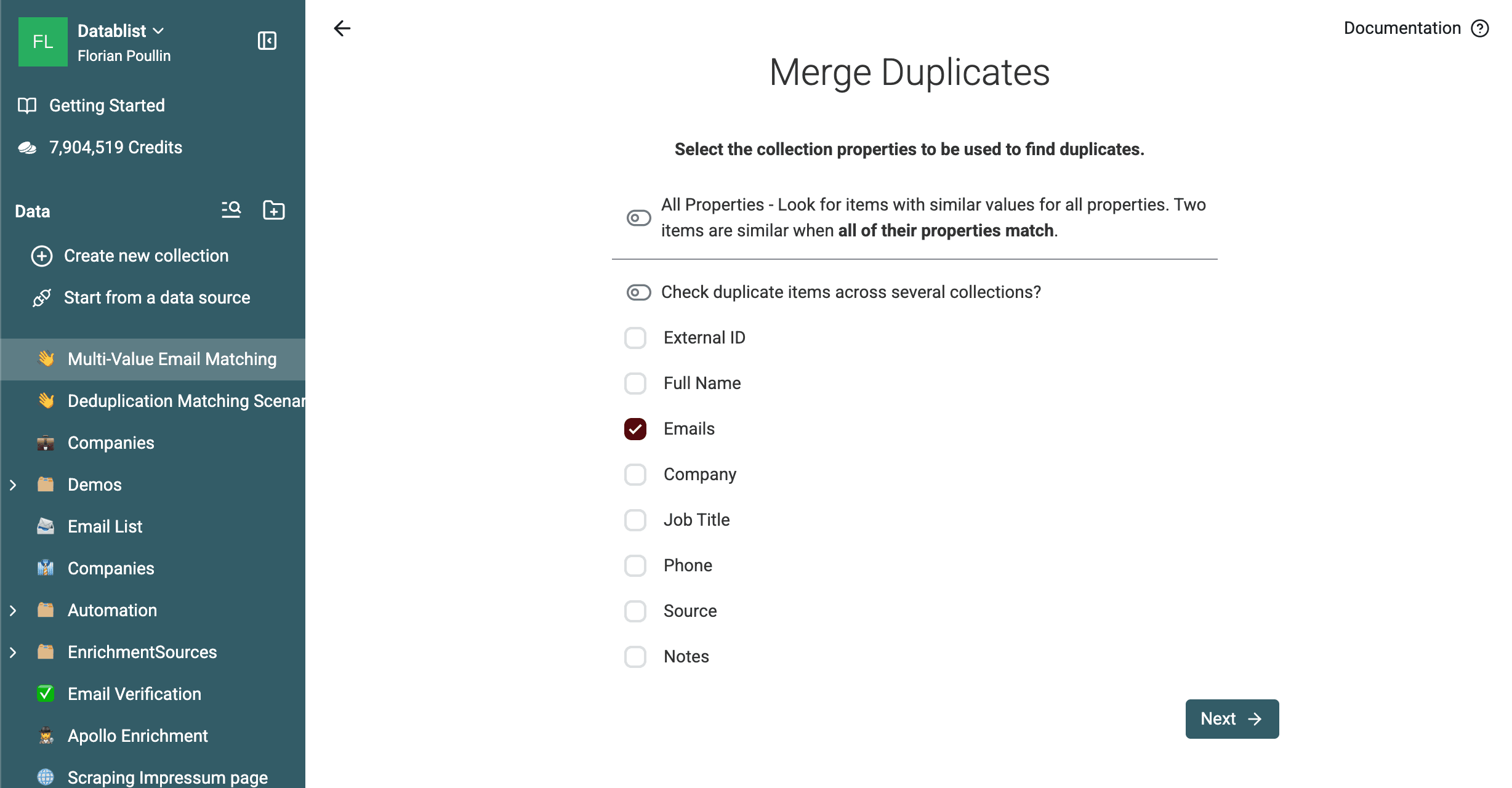
プロパティを次のように設定します。
- Algorithm:Smart
- Processor:Email
- Option:Multiple Valuesを有効化
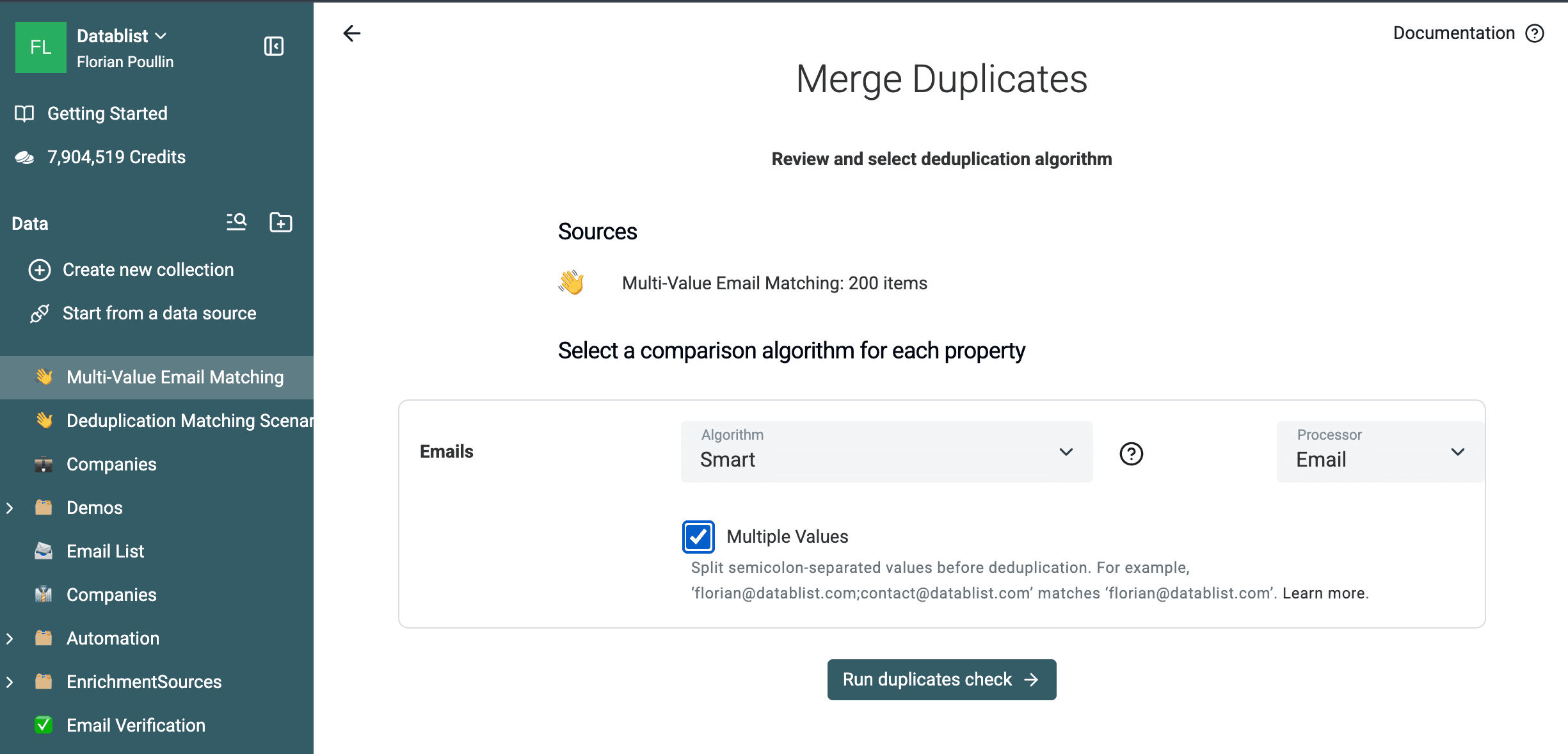
Multiple Valuesは、ExactまたはSmartを使用するテキスト形式のプロパティ向け機能で、有料プランで利用できます。独立したprocessorではなく、比較オプションの1つです。
Datablistは、レコードの各ペアに対して次の処理を行います。
- 両方のセルをセミコロンごとに分割します。
- 各値の前後にあるスペースを削除します。
- 各メールアドレスにEmail processorを適用します。
- 一方のレコードにある各値を、もう一方の全値と比較します。
- いずれか1つの比較が一致すれば、プロパティを一致と判定します。
Smart Emailの処理は、分割後の各値にも適用されます。大文字・小文字、前後のスペース、プラスアドレス、Gmailのドット、googlemail.com、表示名付きのメールアドレス、mailto:形式などを正規化できます。こうしたメール固有のSmartルールを使わず、アドレスの完全一致を求める場合はExactを選択してください。
Run duplicates checkをクリックします。このサンプルでは、2行で構成されるグループが60組検出されます。意図的に作成した120件のレコードがすべて見つかり、80件のコントロールレコードはいずれのグループにも含まれませんでした。
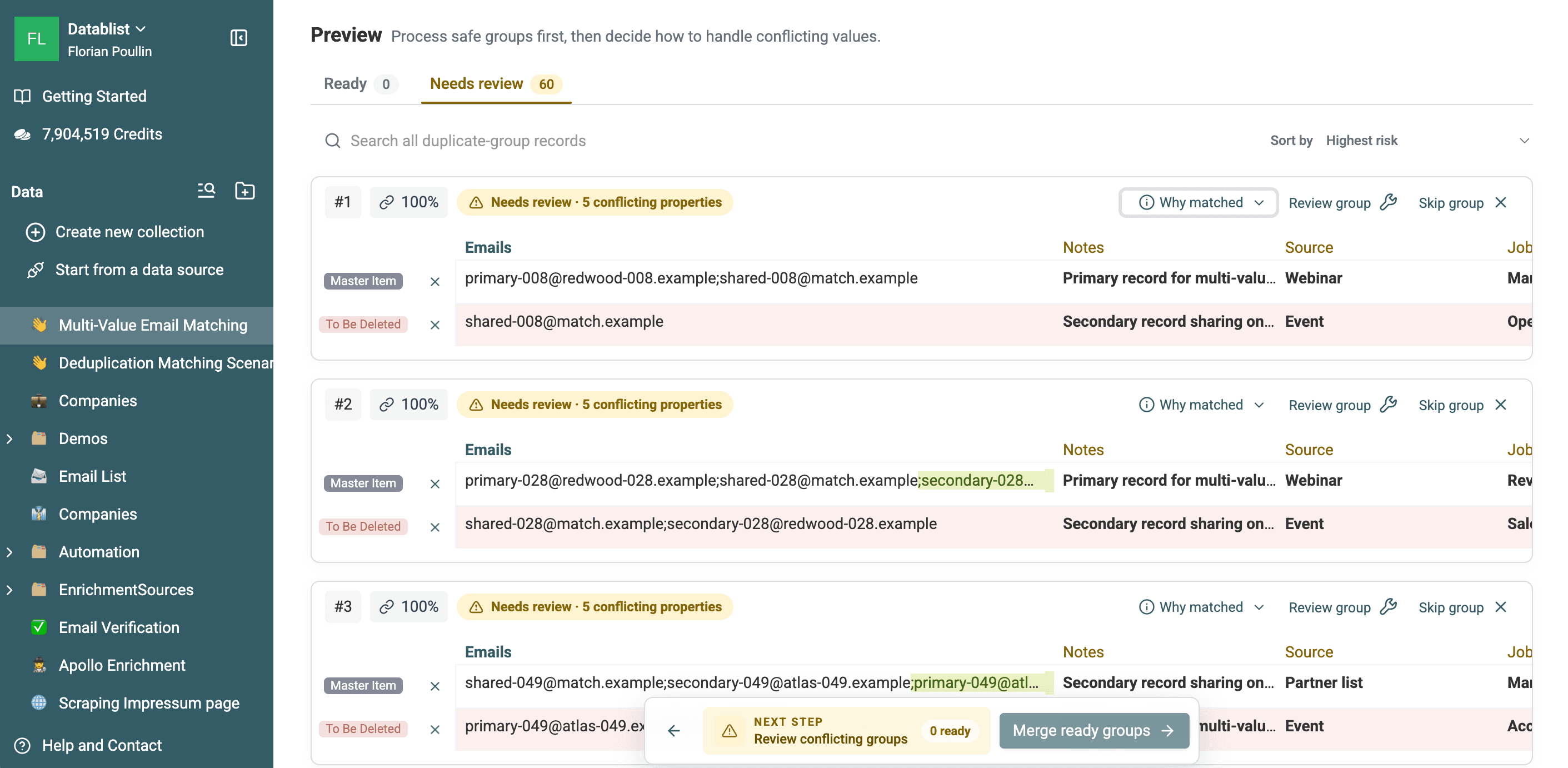
結果画面にはセル全体の内容がそのまま表示されます。そのため、どのアドレスが重複し、どのアドレスが片方のレコードだけに含まれているかを簡単に確認できます。
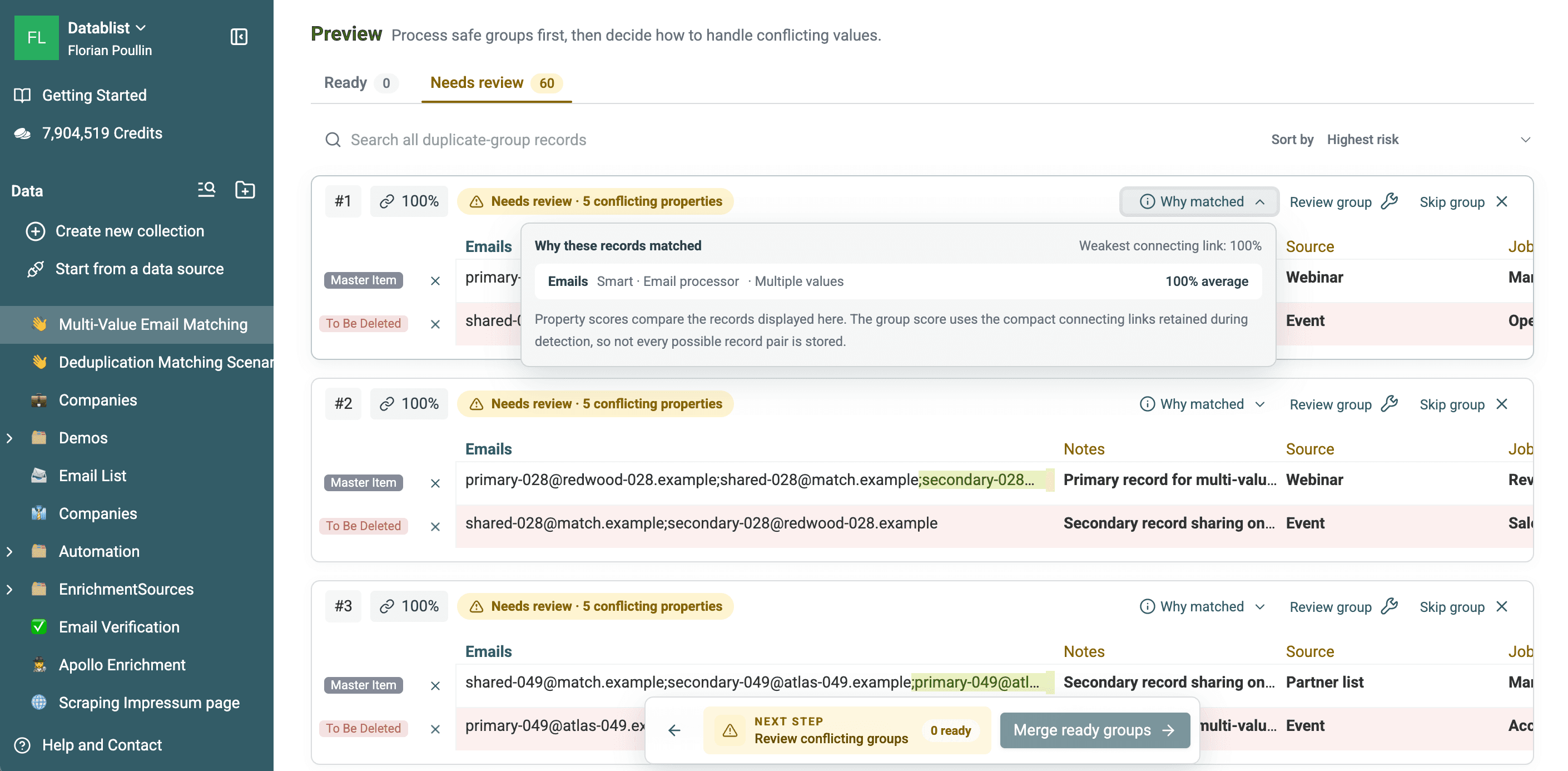
グループのWhy matchedを開きます。説明にはEmails、Smart、Email processor、Multiple valuesが表示されます。このサンプルの100%というスコアは、一致したメールアドレスのペアに対する評価であり、両方のセルに含まれるすべての値が一致しているという意味ではありません。
エクスポート済みの重複グループ60組をダウンロードすると、検証結果を確認できます。エクスポートされた各グループには、同一の想定エンティティに属する2件のレコードが含まれています。
グループを確認してマージする
このサンプルでは、ほかの5つのプロパティに値の競合があるため、60グループすべてがNeeds reviewに分類されます。それでも、メールアドレスの一致スコアは100%です。ReadyとNeeds reviewは、設定済みのルールで安全にマージできるかどうかを示すものであり、メールアドレスの一致度が低いという意味ではありません。
各グループを統合するには、Merge and preserve dataを選択します。Multiple Valuesは、レコードをどのように照合するかを制御する機能です。マージ後に各フィールドの値をどう残すかは決定しません。一致したプロパティも、ほかのフィールドと同じように確認する必要があります。セルの値が競合する場合は、値を結合するか、マスターレコードの値を残すか、フィールドルールを適用するかを選択してください。
たとえば、MV-028のメールアドレスセルに対して、セミコロン区切りのCombine valuesを選択すると、マージ後も3つの異なるアドレスが保持されます。
| マージ前 | マージ後 |
|---|---|
shared-028@match.exampleを共有する2件のレコード | primary-028@redwood-028.example;shared-028@match.example;secondary-028@redwood-028.example |
サンプル画像では、表示中のグループに未解決のフィールドが5つあります。External ID、Company、Job Title、Source、Notesです。競合するフィールドは各レコードの値によって異なるため、グループごとにプレビュー全体をご確認ください。
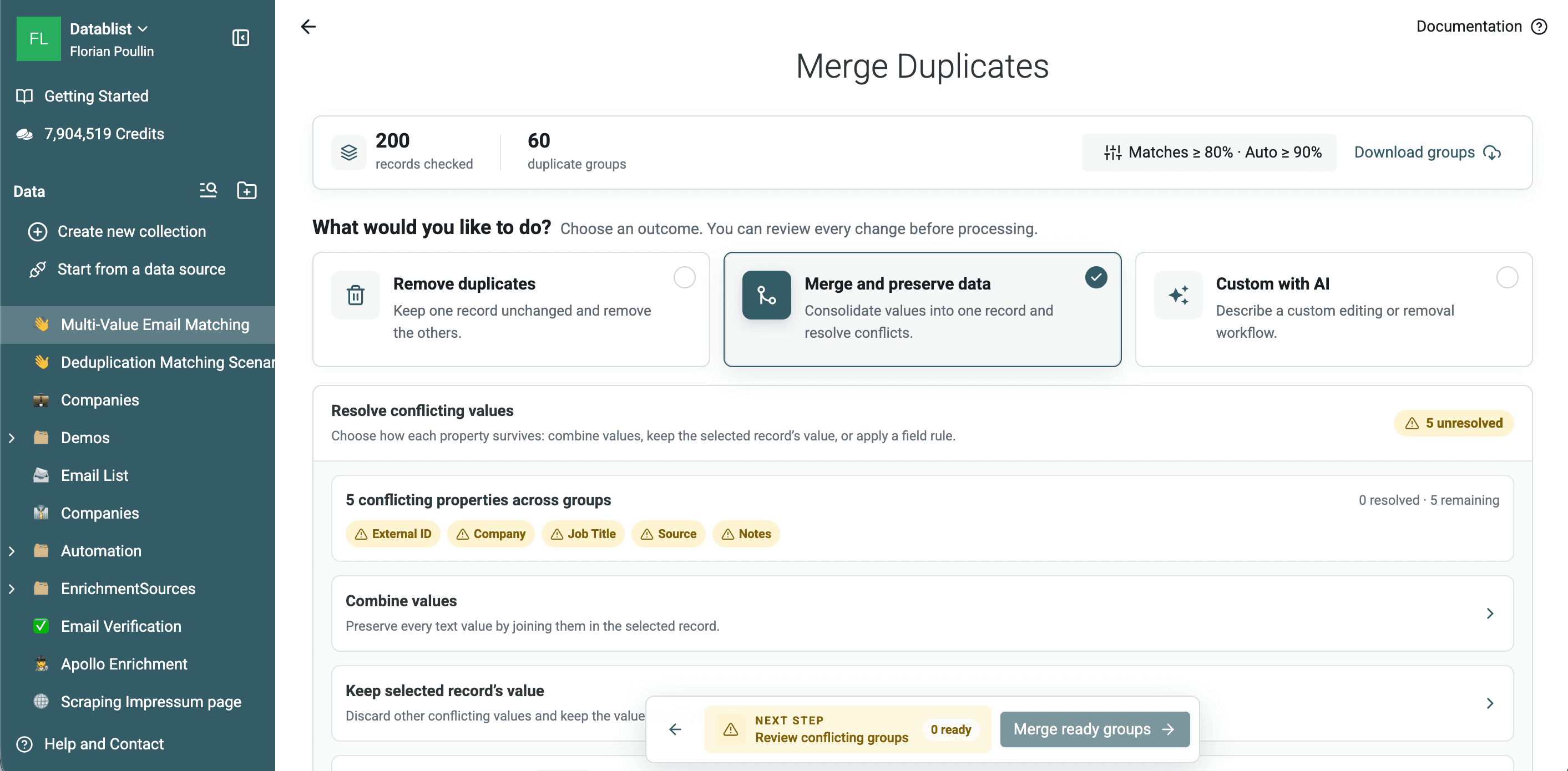
競合する各プロパティには、現在利用できる次のマージオプションから1つを選択します。
- Combine valuesは、異なるテキスト値を選択した区切り文字で連結して保持します。
- Keep selected record's valueは、選択したレコード以外の競合値を破棄します。
- フィールドルールを使うと、各グループのデータに基づいて残す値を選択できます。
続いて、保持するレコードを選択します。Most completeは実用的な初期設定ですが、作成日や更新日、数値の大小、特定の一致値を基準に選ぶこともできます。グループを処理する前にプレビューをご確認ください。
監査用ファイルが必要な場合は、先にグループをダウンロードしてください。マージ後はDatablistから変更ログも提供され、操作内容はcollection historyにも記録されます。確認から取り消しまでの詳しい手順は、データを失わずにリストの重複を排除する方法をご覧ください。
複数値照合を使うべきケース
共通する1つの値が同一性を判断する有力な根拠になる場合に、この設定を使用します。
- 1件のcontactに複数のメールアドレスが保存されている場合。
- 1社のcompanyに複数のドメインやアカウントURLが保存されている場合。
- 顧客、仕入先、商品の識別子が1つのフィールドに保存されている場合。
- 共通する値によって重複を確実に判断できるスキル、カテゴリ、タグ。
範囲が広すぎる値には注意が必要です。newsletter、customer、enterpriseなどのタグが共通しているだけでは、2件のレコードが同じエンティティを表すとは限りません。また、同じ値が繰り返し使われていると、ペアごとの一致がつながり、1つの大きな重複グループになることがあります。共通する1つの値だけでは識別子として不十分な場合は、2つ目のプロパティを追加するか、グループを手動で確認してください。
各セルにメールアドレスが1つだけ含まれる場合は、よりシンプルなメールアドレスの重複排除ワークフローをご利用ください。類似する会社名を比較する場合は、会社名の重複排除ガイドをご覧ください。