
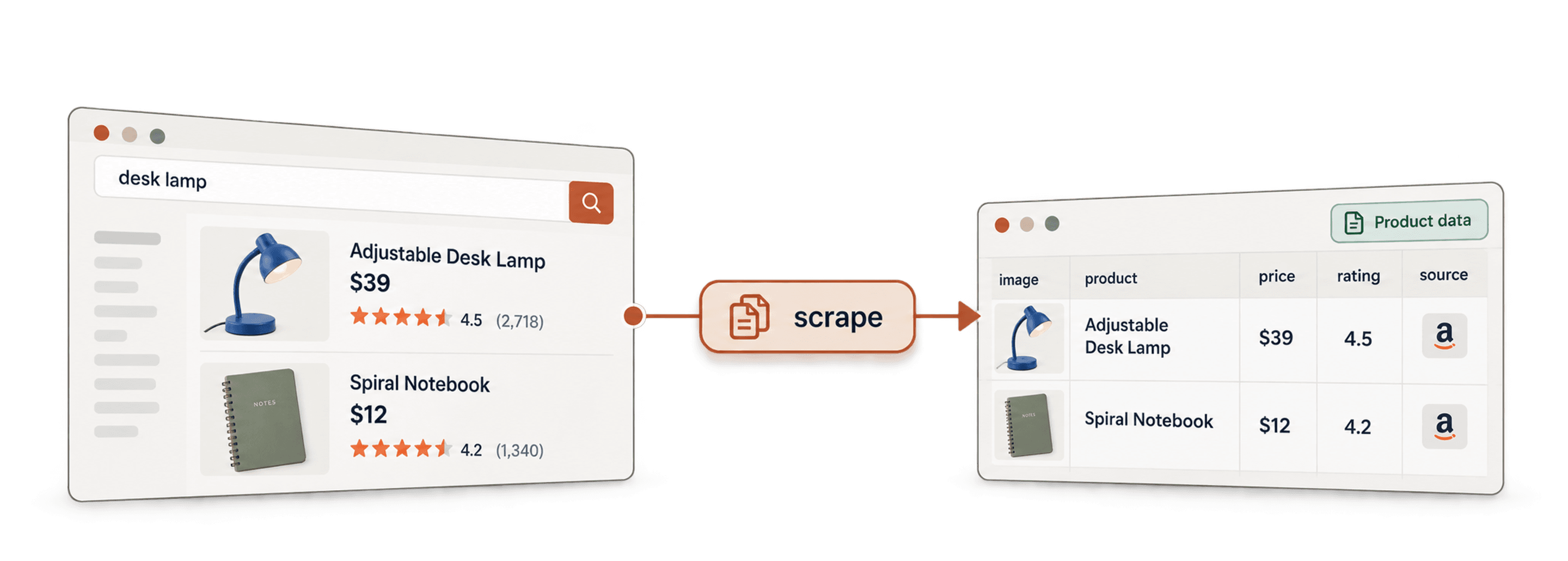
Amazon商品をノーコードでスクレイピングするには、まず検索結果ページから商品リンクを収集し、そのリンク先を開いて必要な項目を抽出します。商品URLやASINのリストをすでにお持ちの場合は、検索結果を再度スクレイピングせず、商品詳細を取得するステップから始めてください。
最初は、検索結果1ページと数件の商品ページで試すことをおすすめします。処理件数を増やす前に、マーケットプレイス、商品バリエーション、価格ラベルをご確認ください。AIスクレイパーが返せるのは、アクセス可能な情報のみです。実行が完了しても、すべての検索結果や商品項目を取得できたとは限りません。
このガイドでは、DatablistのAI Agent - Site Scraperで商品リンクの行を作成し、AI Agent enrichmentで各行に商品詳細を追加します。
このガイドで解説する内容:
検索結果・商品URL・ASINから始める
お手元にあるデータに合わせて入力方法をお選びください。
- キーワード検索またはカテゴリ検索: 対象のAmazonマーケットプレイスを開き、検索結果のURLをコピーして、ステップ1と2に沿ってリンクを収集します。
- 商品URLのリスト: 1行につき1件のURLをインポートし、ステップ3へ進みます。
- ASINのリスト: ASINをテキスト列として保持し、マーケットプレイスのドメインも一緒に管理します。商品詳細を取得する前に、対応する商品URLをご確認ください。
AmazonではASINを、10文字の英数字で構成される商品識別子と説明しています。通常、商品URLでは/dp/の後にASINが含まれます。説明用のASINをB0EXAMPLE01とした場合、想定されるURL形式はhttps://www.amazon.com/dp/B0EXAMPLE01です。これは形式を示す例であり、実在する商品や取得成功を示すものではありません。
商品を比較したり重複排除したりする際は、マーケットプレイスとASINをセットで保持してください。バリエーションごとに異なる識別子が付くことがある一方、同じ商品リンクがスポンサー枠と通常の検索結果に重複して表示される場合もあります。2行を同一商品として扱う前に、選択されているサイズ、色、セット内容をご確認ください。
ステップ1:Amazon商品スクレイパーの事前設定
Amazonの検索結果をスクレイピングするには、複数のページを移動しながら商品リンクを取得できるツールが必要です。一般にAmazon商品リンク抽出ツールと呼ばれるものを、DatablistではAI Research Agentと呼んでいます。
商品リンクの抽出を始めるには、Datablist.comへアクセスしてアカウントを作成します。
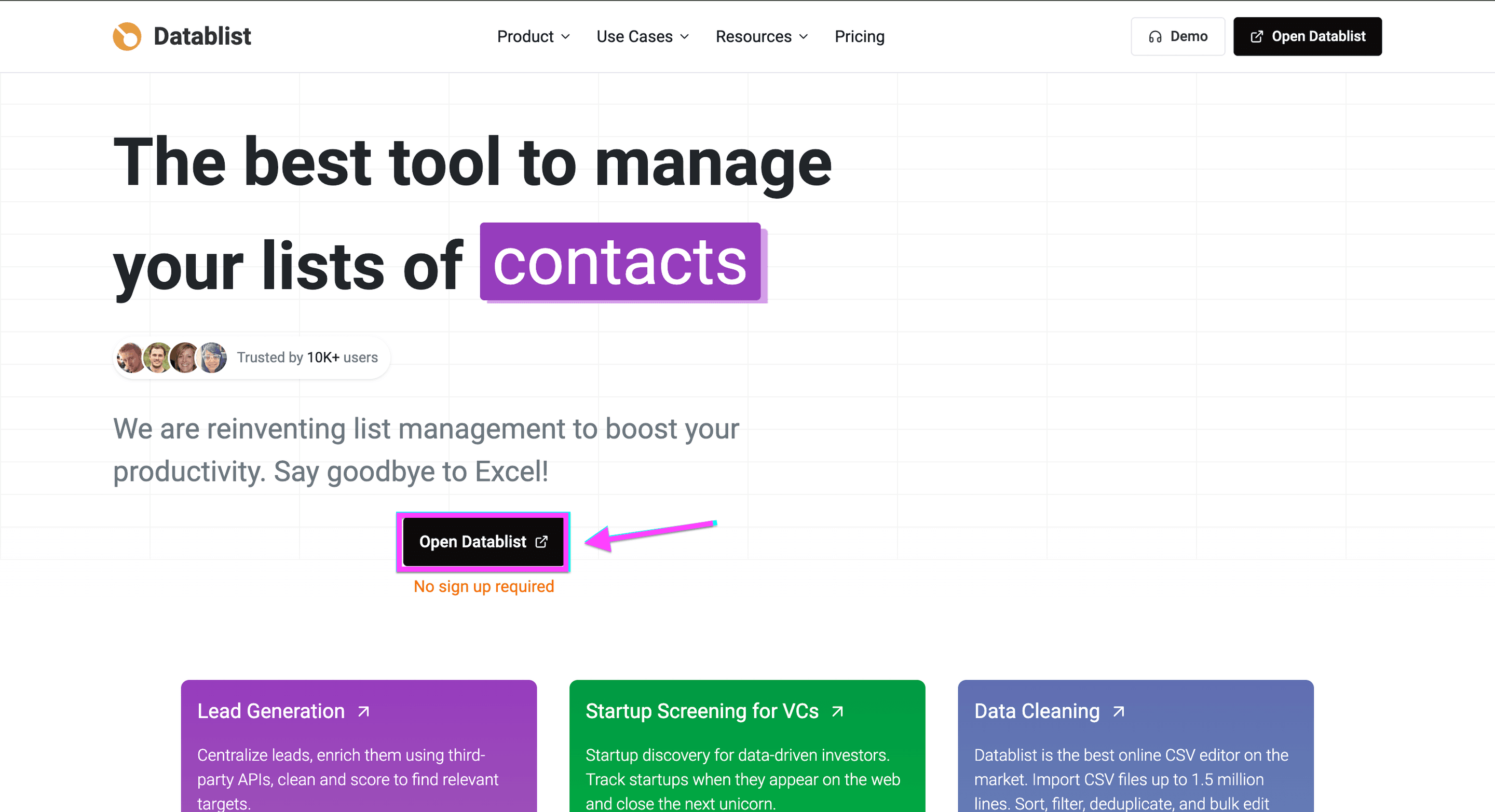
次に、スタートページのNew Collection、またはサイドバーのCreate new collectionリンクをクリックして、コレクションを作成します。
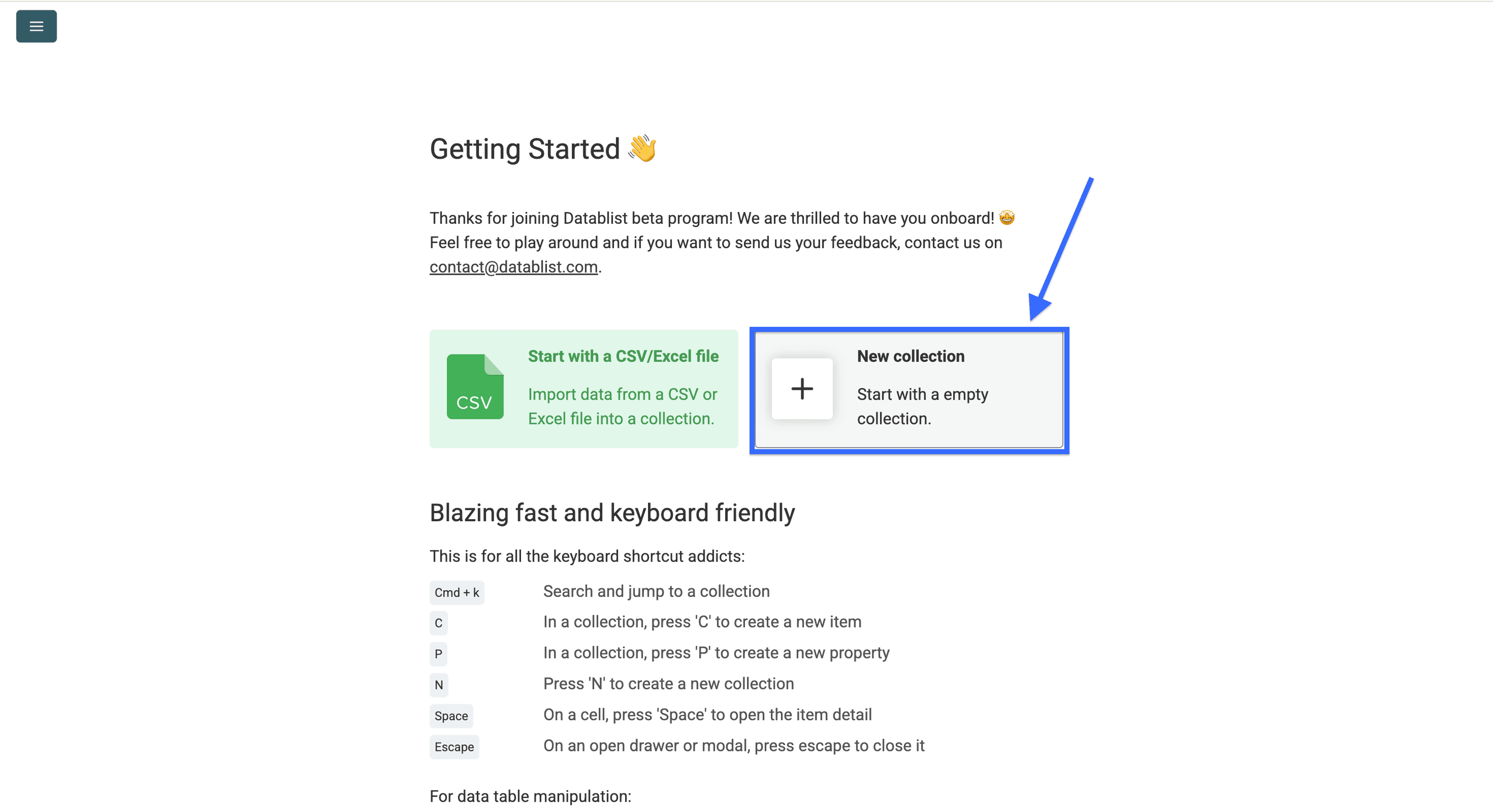
Datablistのコレクションを作成して名前を付けると、次の画面が表示されます。
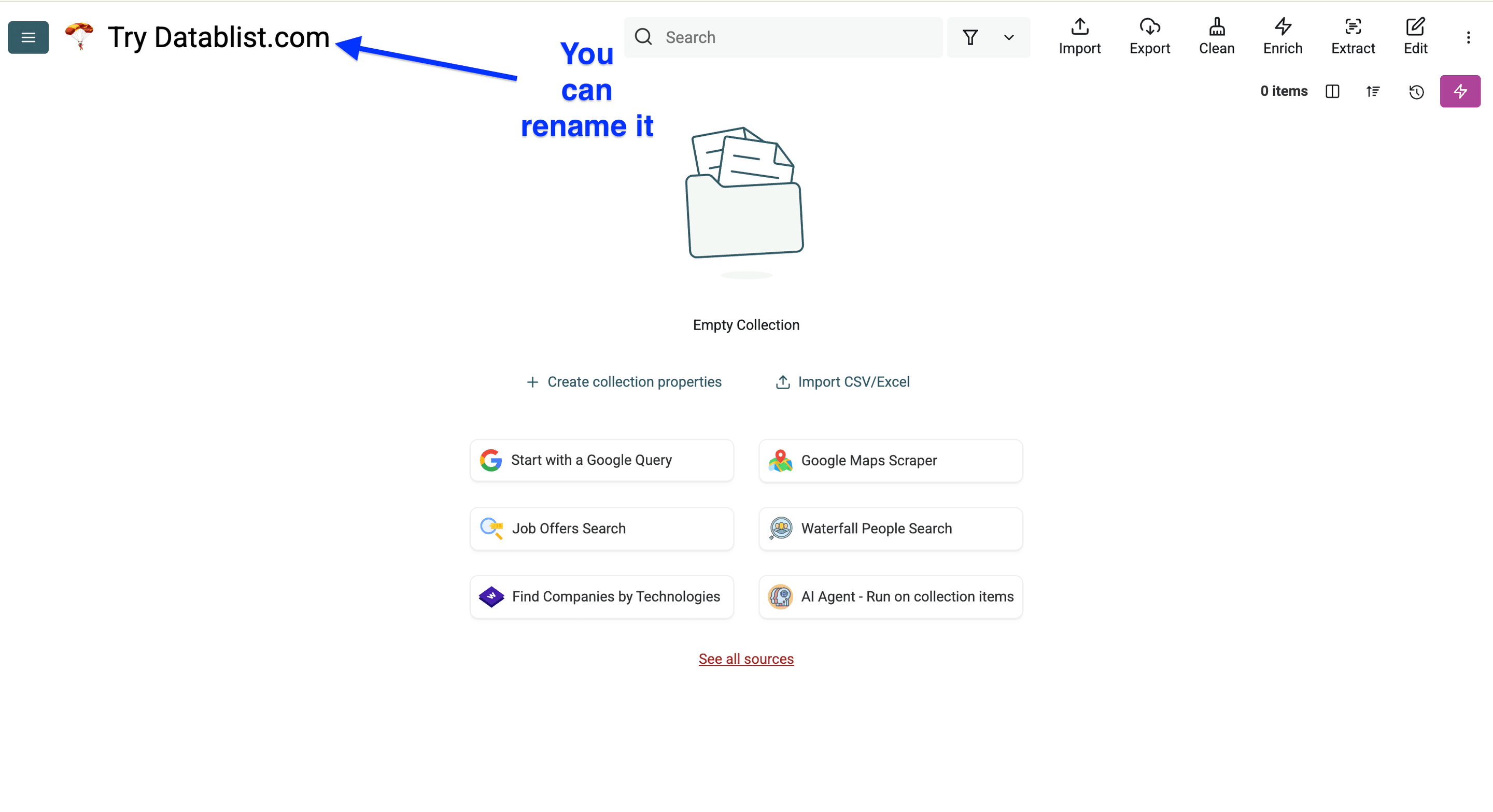
💡 Datablistとは?
Datablistは、構造化データの収集、クリーニング、エンリッチメント、レビューに使えるAI搭載スプレッドシートです。
Excelに、作業を大規模かつ効率的に進められる組み込みのdata sources、enrichments、AI agentsが加わったツールとお考えください。
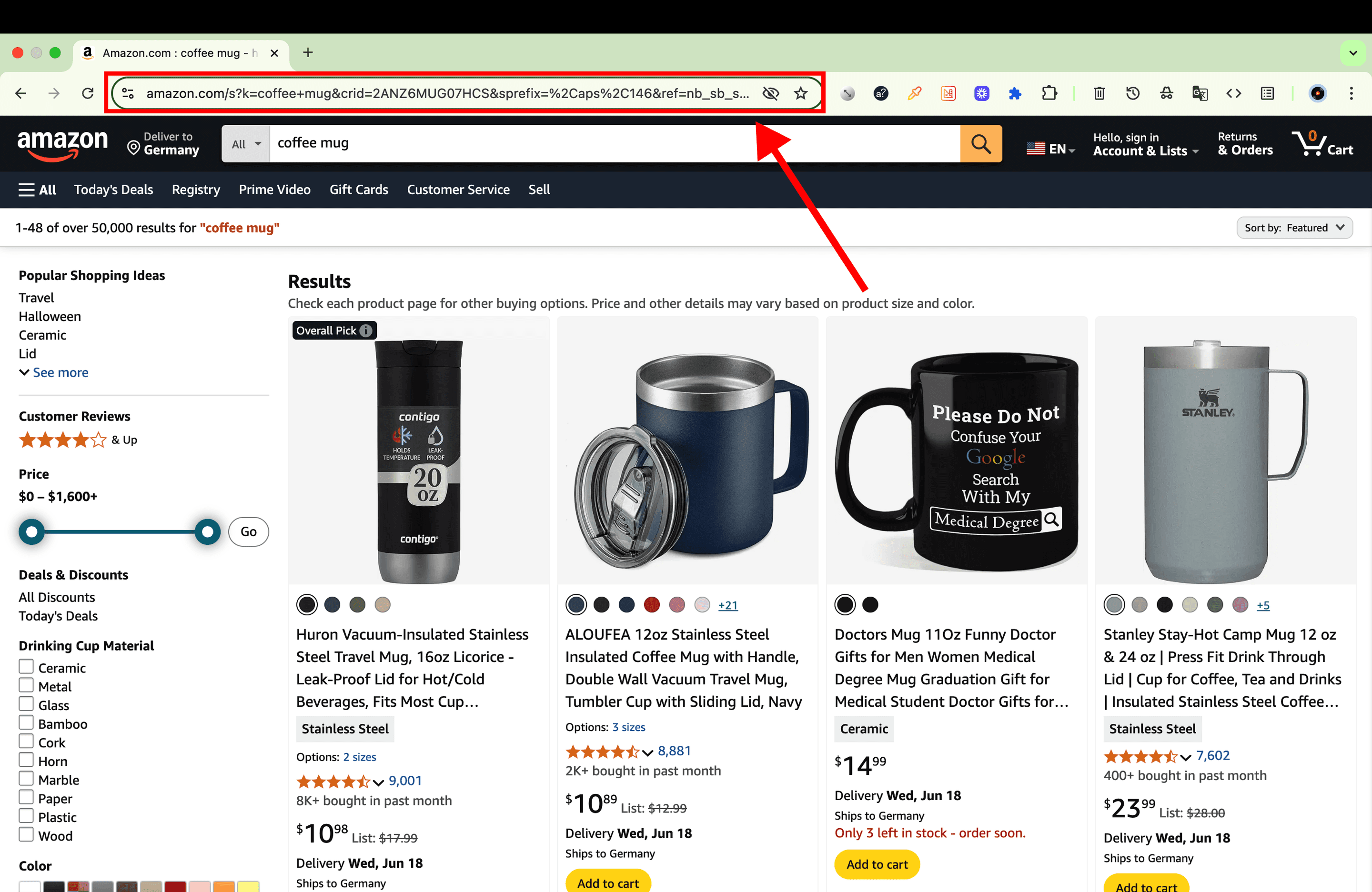
Amazonへ移動し、検索結果ページのURLをコピーします。
この例では、URLはhttps://www.amazon.com/s?k=coffee+mug&crid=1UV1WPG69YYZM&sprefix=coffee+mug%2Caps%2C197&ref=nb_sb_noss_1です。
通常はhttps://www.amazon.com/s?k=XXXから始まります。
ここまでで、次の準備が整っているはずです。
- Datablistのアカウントを作成した。
- コレクションを作成した。
- AmazonのURLをクリップボードへコピーした。
事前設定は以上です🙂
続いて、Amazonの検索結果から商品リンクを抽出するための自動化設定をご説明します。
ステップ2:Amazon検索結果のスクレイピング
まず、現在の検索結果ページから商品リンクを収集します。次に、そのリンクを商品詳細エンリッチメントの入力として使用します。処理を2段階に分けることで、重複リンクや欠損項目を確認しやすくなります。
Datablist collectionへ戻り、See all sourcesをクリックしてください。
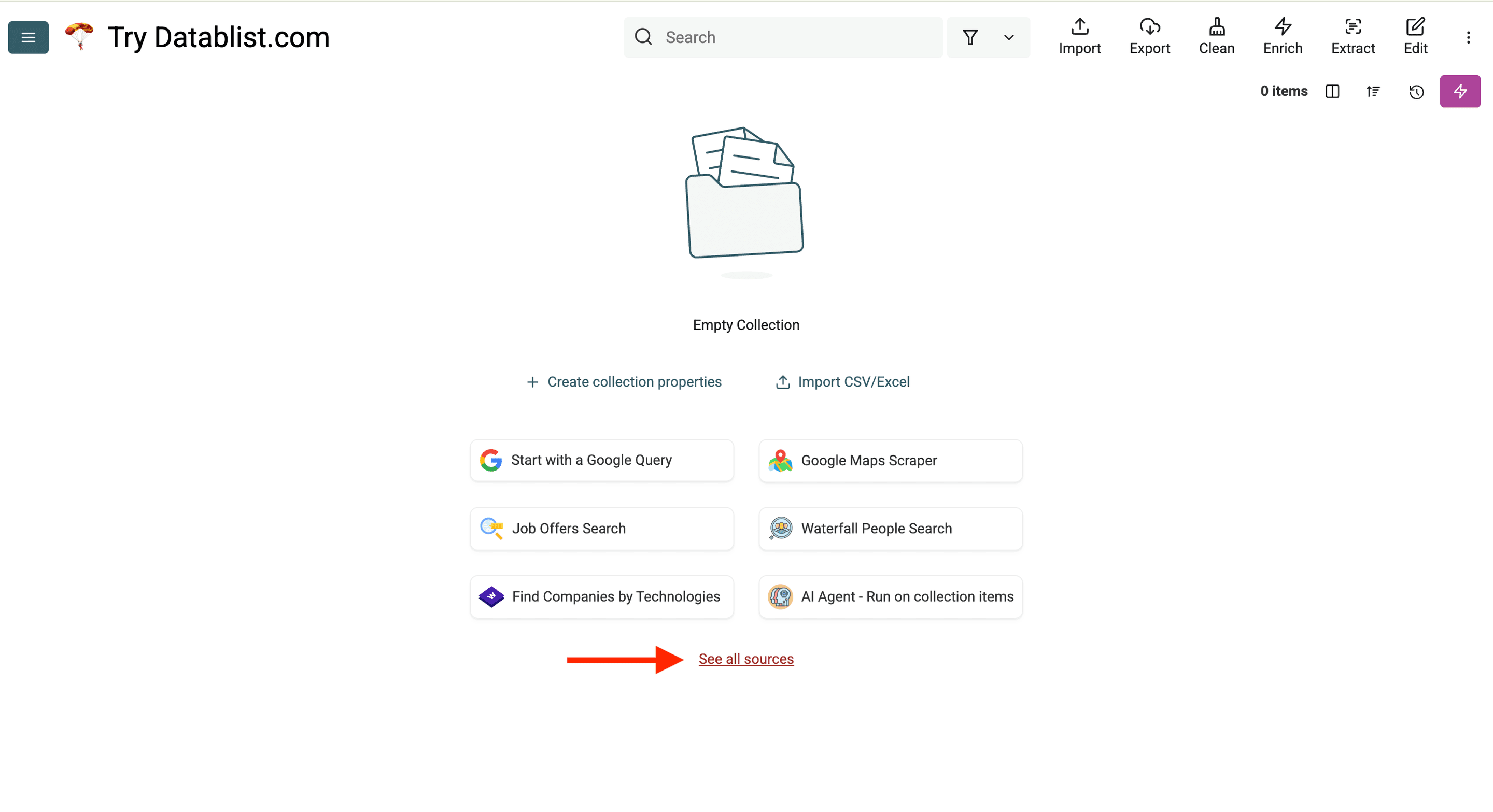
AI Agent - Site Scraperをクリックします。
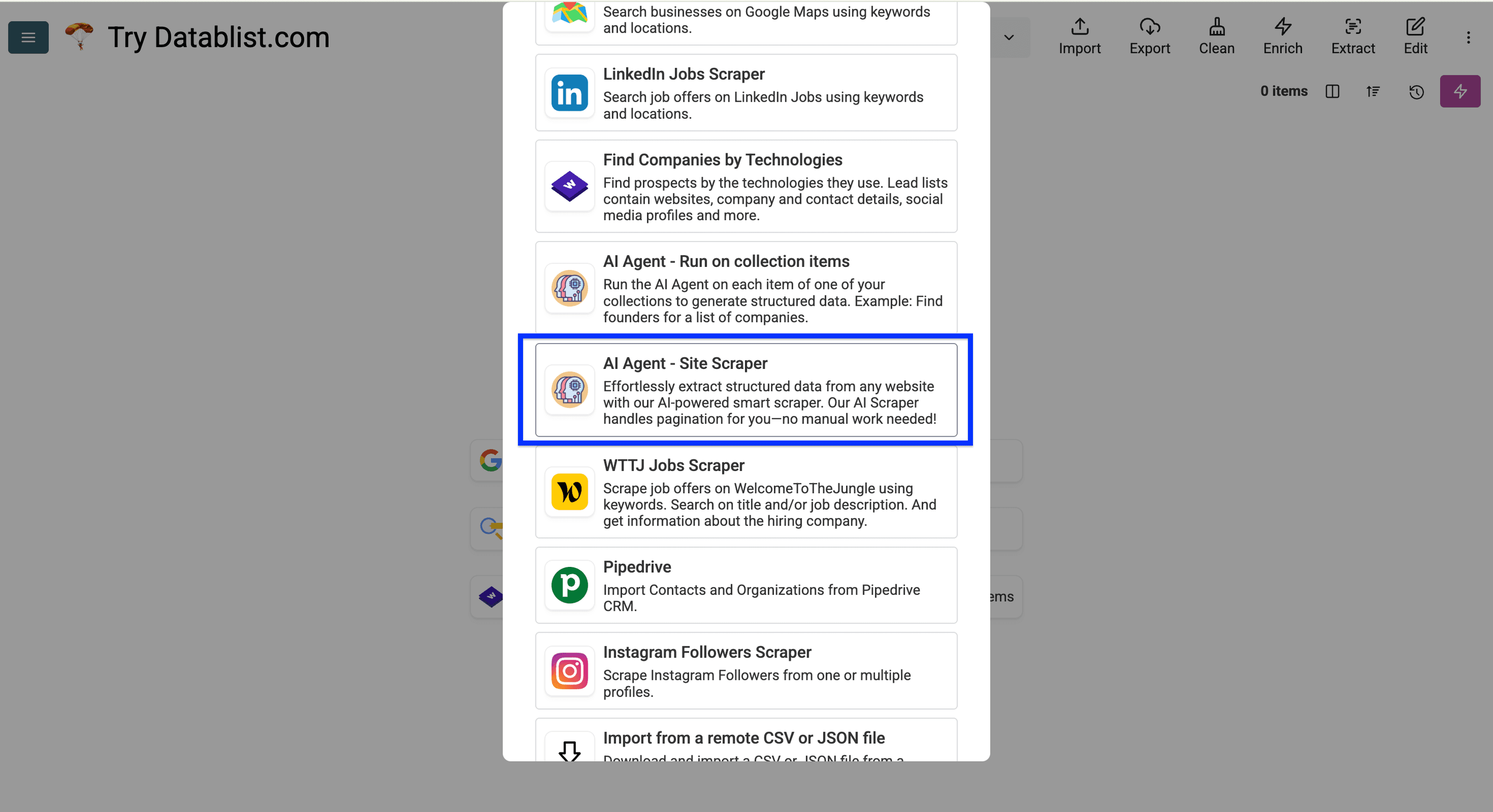
Amazonの検索リンクをUrl to scrapeへ貼り付けます。
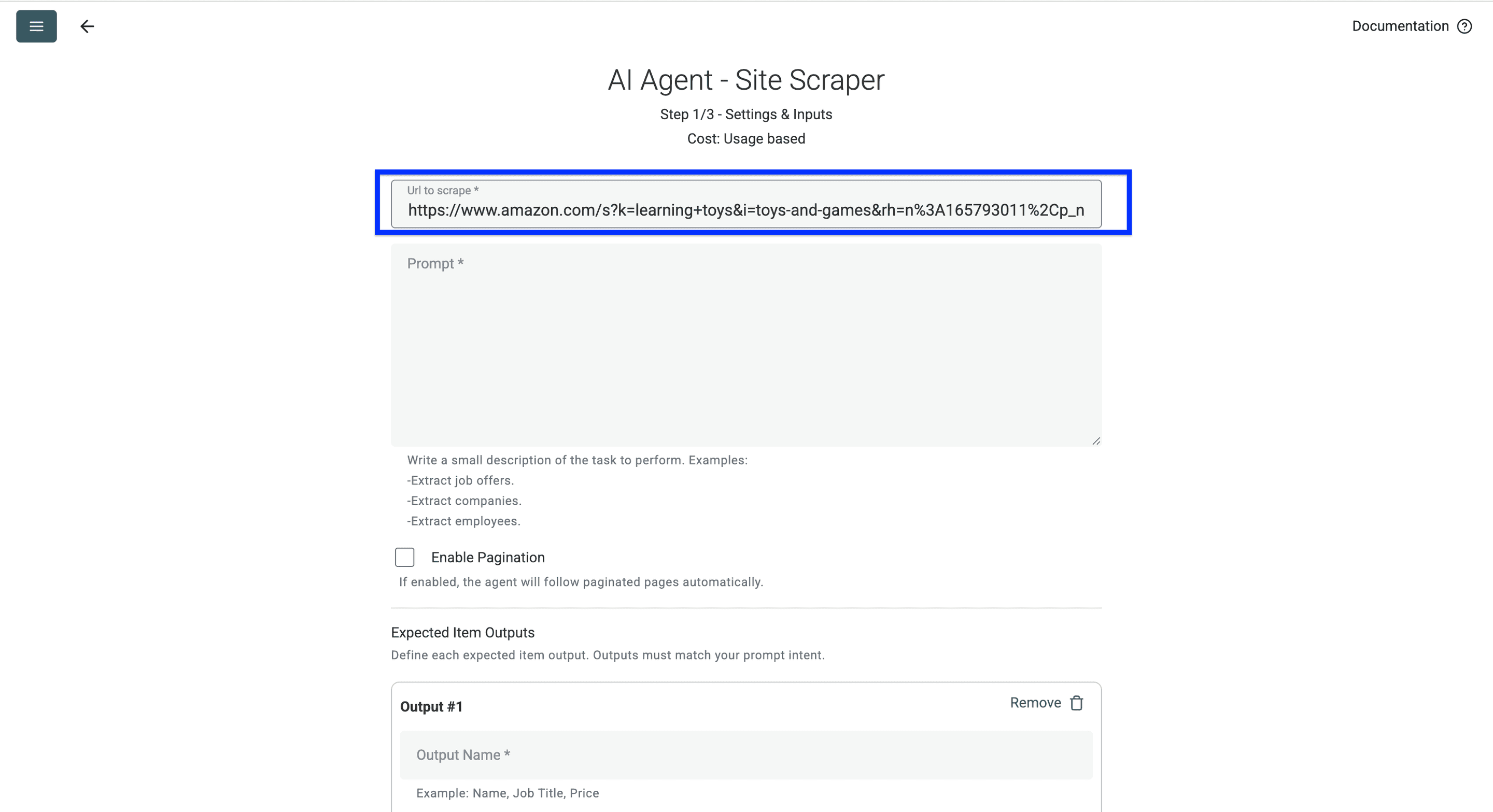
以下のプロンプトをコピーしてPrompt欄に貼り付けます。ご自身の用途に合わせて必ず編集してください。
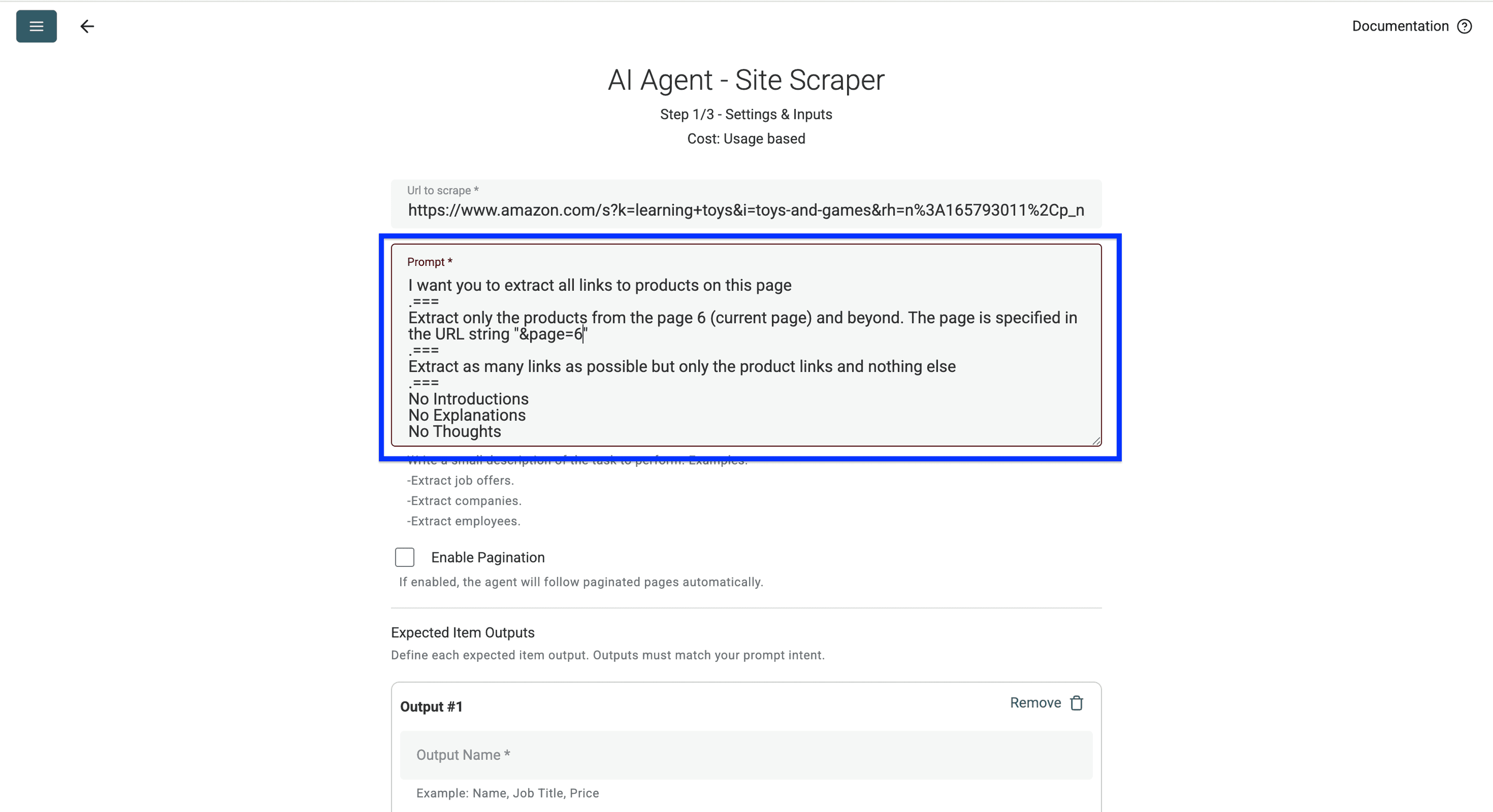
指定されたAmazon検索結果ページから商品リンクを抽出してください。商品リスト1件につき1行を返し、リンク内で識別子を確認できる場合はProduct LinkとASINを含めてください。
絶対URL形式の商品URLを使用してください。ナビゲーション、カテゴリリンク、商品へリンクしていない広告、指定されたマーケットプレイス外へのリンクは除外してください。選択中の商品バリエーションの識別子を確認できる場合は、その識別子を保持してください。
現在のページに存在するリンクのみを使用してください。この抽出中に商品を推測したり、商品詳細ページへ移動したりしないでください。チャレンジページが表示された場合、またはアクセス可能な商品リストがない場合は、推測したリンクではなく、商品行を0件として返してください。
URL設定によって開始ページが決まります。プロンプトには、そのページからレコードを抽出する処理だけを記述してください。ページネーションは別途設定します。
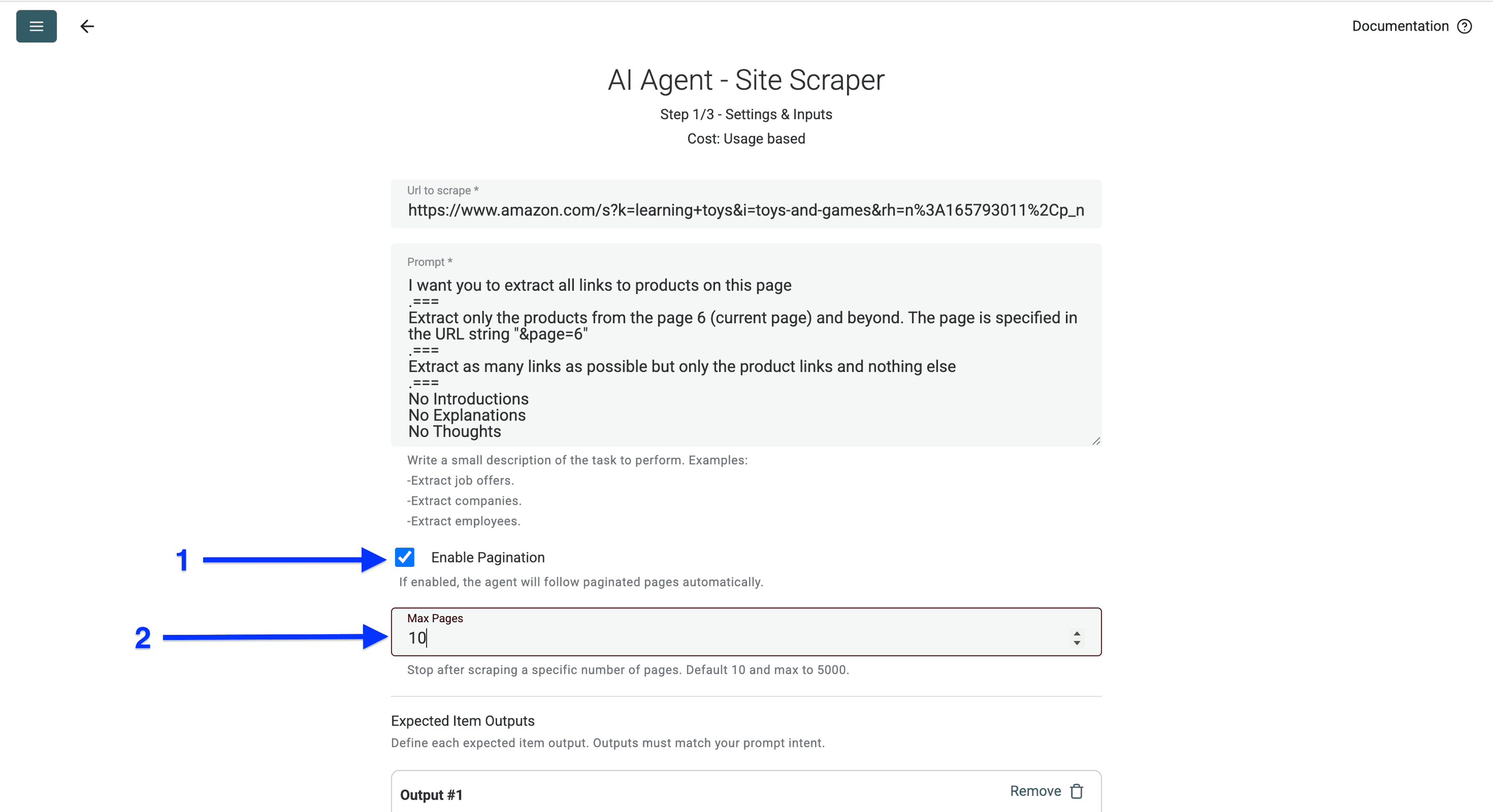
最初のサンプルでは、Enable Paginationをオフにしておきます。返されたリンクがページ内容と一致することを確認してから有効にし、次回の実行ではMax Pagesを少ない値に設定してください。
📘 件数を増やす前にページネーションを確認
このsourceは、現在のページで検出した次ページへのリンクをたどります。ページ上限は処理を停止するための予算であり、すべてのページへアクセスできる保証ではありません。再開位置を決める前に、返されたPage Scrapedの出力をご確認ください。
続いて、Outputsを設定します。
下へスクロールし、次のように操作してください。
- Output Nameに
Product Linkを貼り付けます。 - Output Descriptionに
Link to the productを貼り付けます。 - Output Typeで
URLを選択します。
次に、Moreをクリックします。
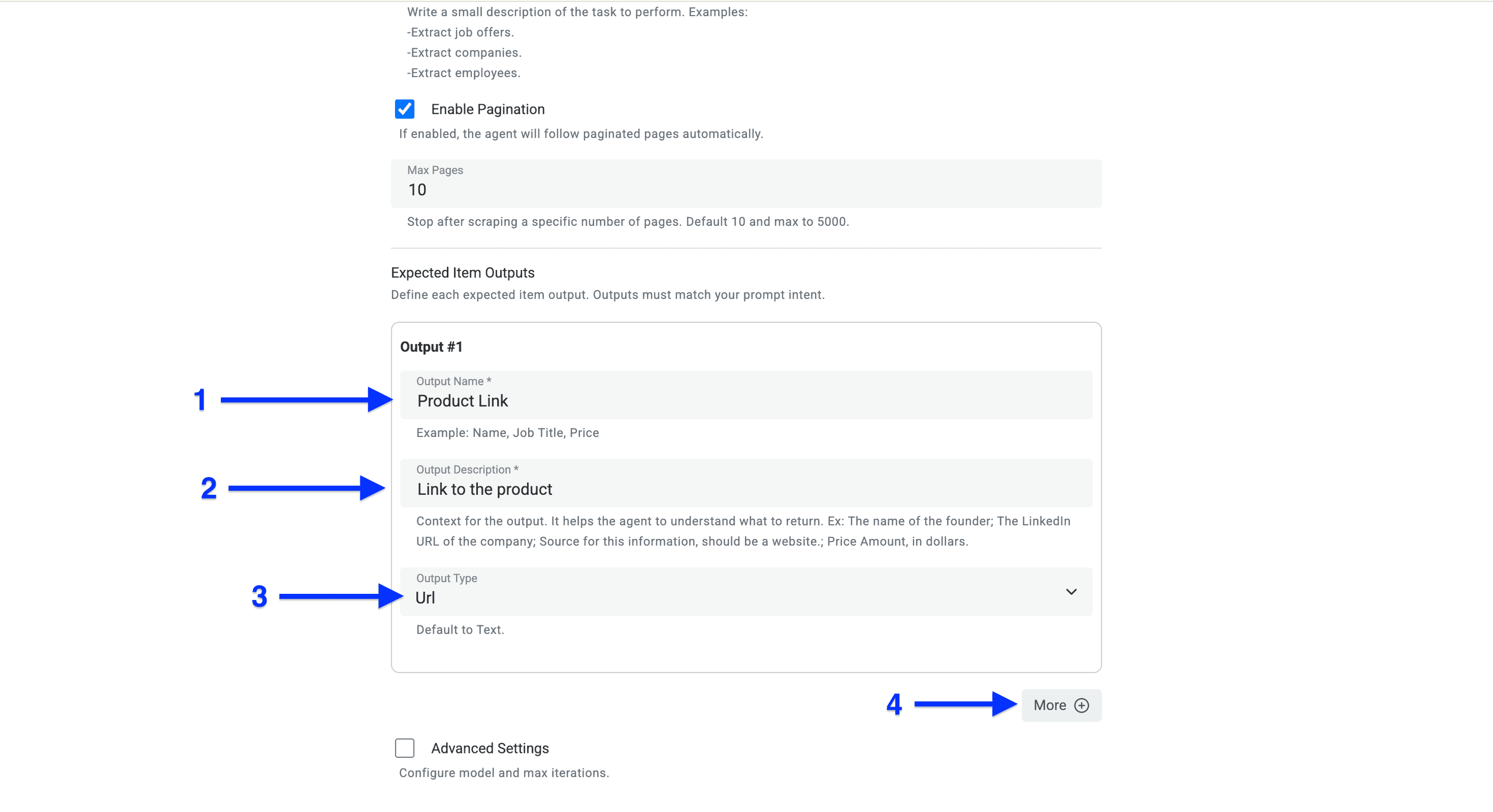
2つ目の商品出力として、ASINをText形式で追加し、商品リンク内に表示される識別子であることを説明に記載します。組み込みのPage Scraped出力もマッピングし、各行の取得元となった検索ページを保持してください。Error Messageという名前のカスタム項目を追加しても、sourceの実行エラー状態を確認する代わりにはなりません。
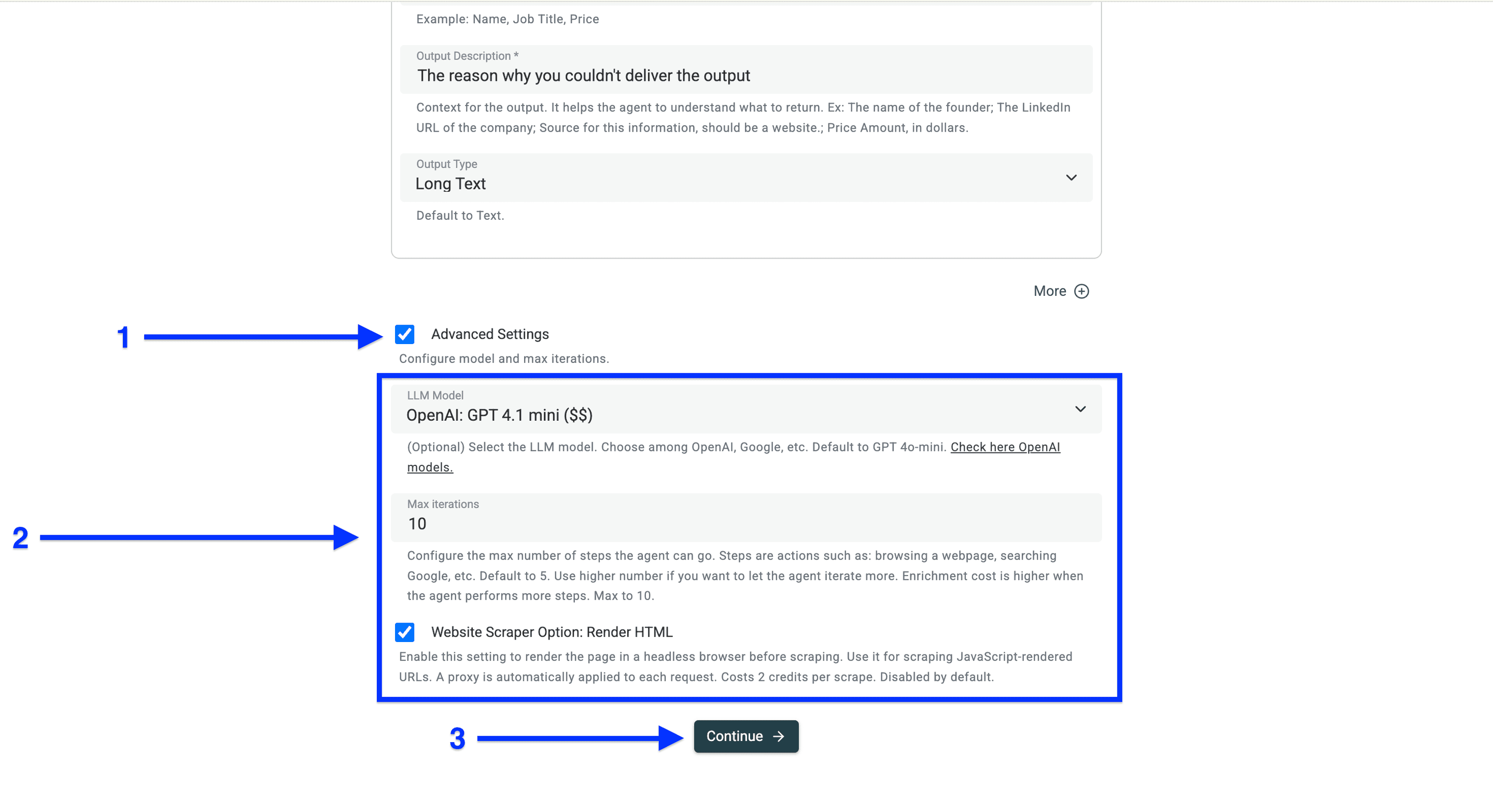
続いて、Advanced Settingsの横にあるチェックボックスをオンにします。
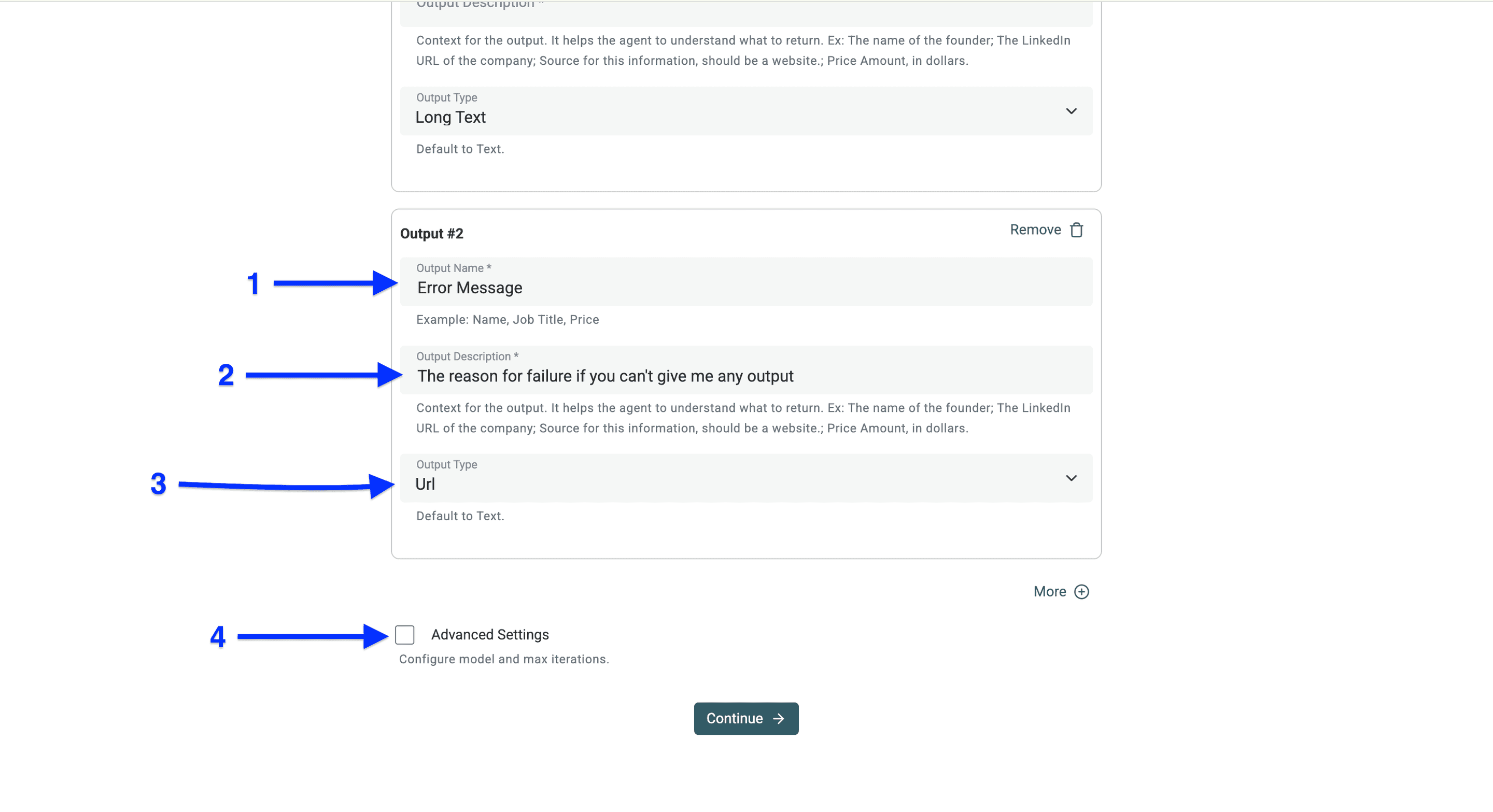
- まずは現在のデフォルトのLLM Modelを使用し、サンプル結果をご確認ください。
- タスクに追加の処理ステップが必要な場合に限り、Max iterationsを調整します。
- 必要なコンテンツの表示にブラウザレンダリングが必要な場合は、Website Scraper Option: Render HTMLを使用します。追加コストが発生し、ブロックされたページへ必ずアクセスできるわけではありません。
Continueをクリックします。
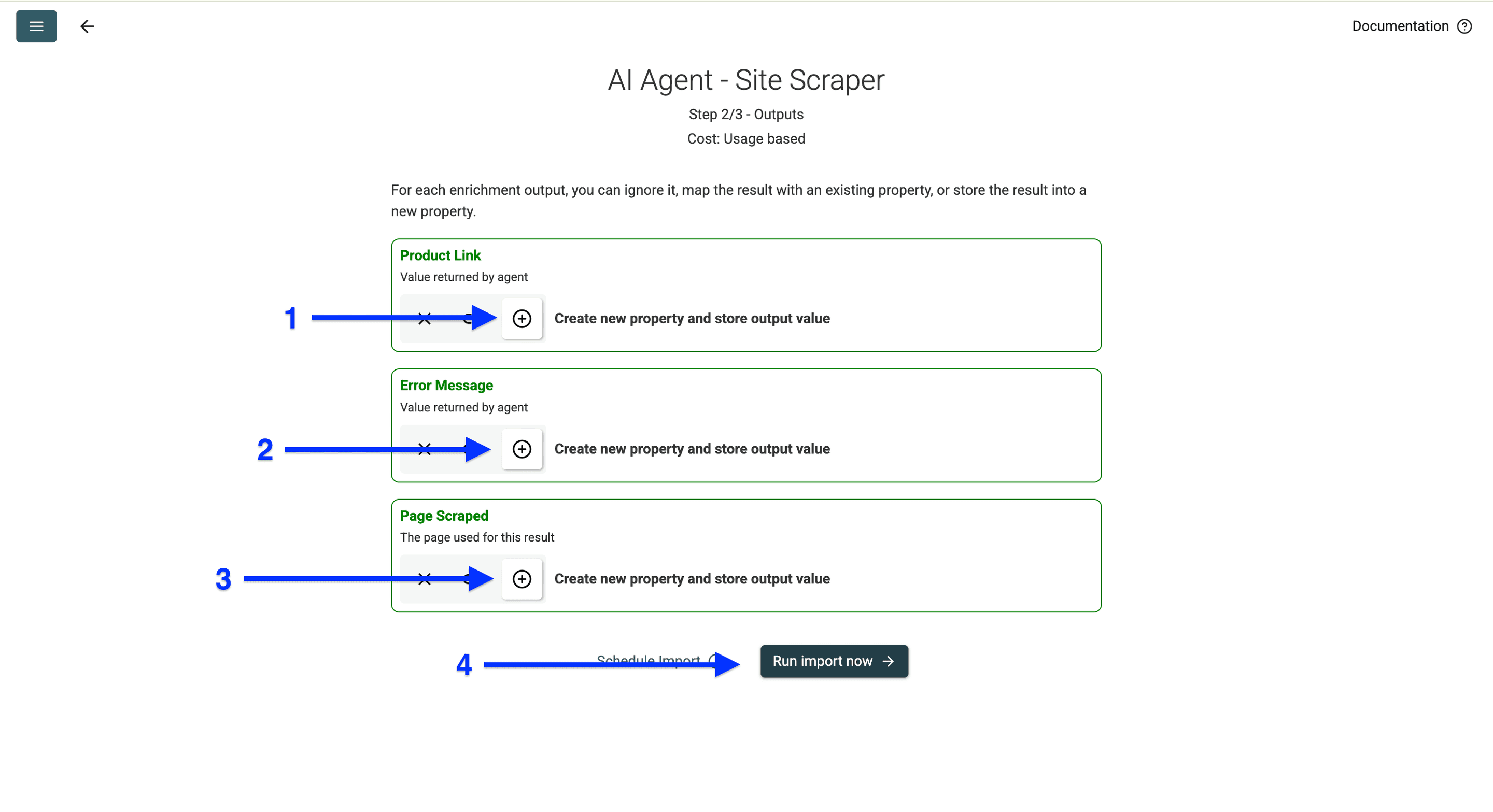
各Outputの⊕アイコンをクリックして、新しい列を追加します。
Run Import Nowをクリックします。
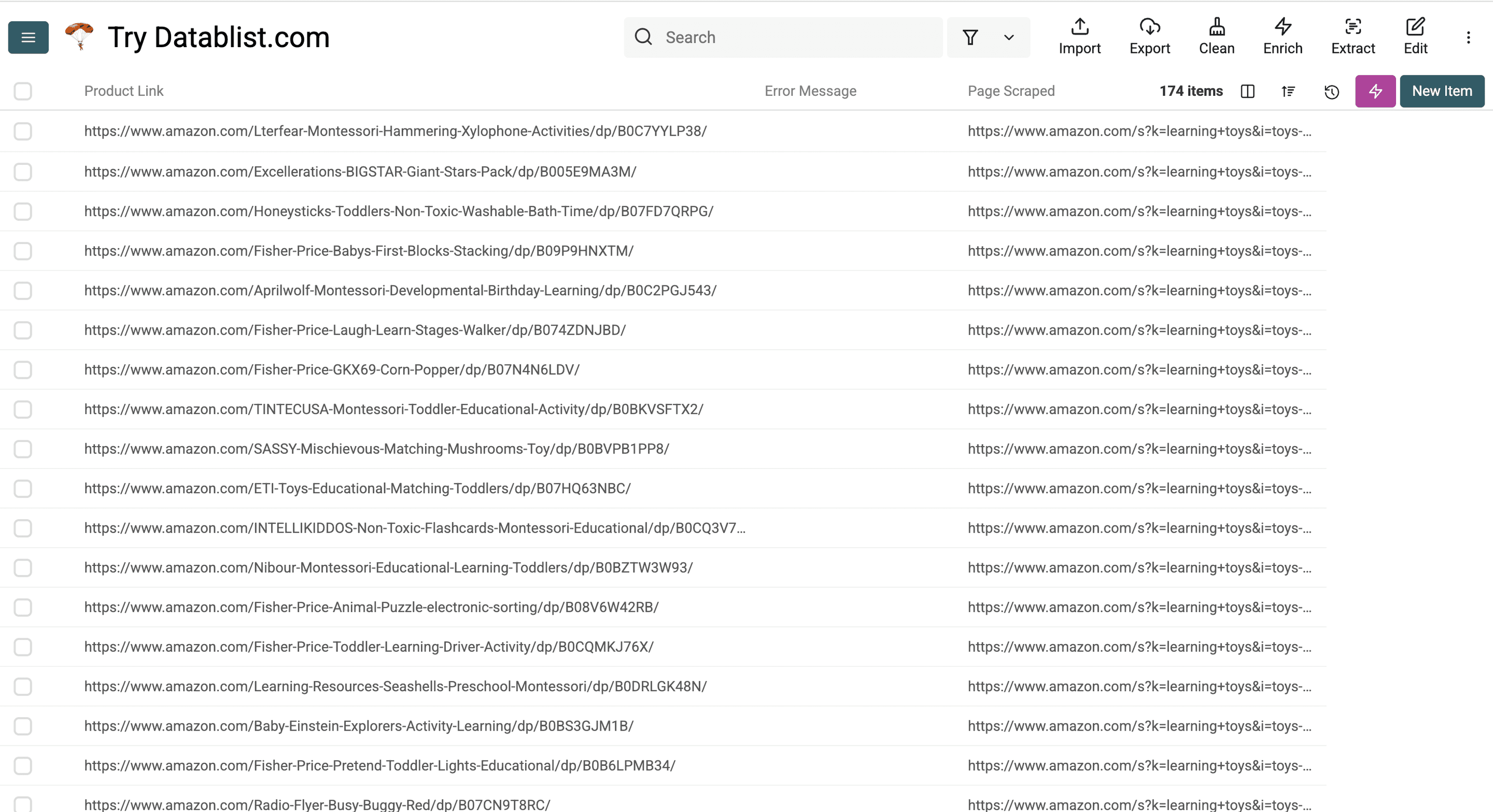
sourceの実行が完了したら、返されたリンクと実行ステータスをご確認ください。処理時間と行数は、アクセス可能なページ、ページネーション、選択した設定によって変わります。
ここまででAmazon検索結果のスクレイピングが完了しました。続いて、各ページから商品詳細を抽出する方法をご説明します。Amazonのスクレイピングでは、リンクの抽出だけでなく、商品ごとの情報を収集することも重要です。
ステップ3:Amazon商品ページから詳細を取得
返された商品リンクを数件開き、データセットに必要な項目を決めます。商品ページの内容は、マーケットプレイス、バリエーション、在庫状況、配送先によって異なる場合があります。画面に表示されているラベルを基準にOutputsを定義してください。
- 検索結果から抽出したAmazon商品ページを3~4件開きます。
- 取得したい商品詳細を選び、例を2~3件コピーします。
- 取得したい商品詳細に合わせてプロンプトを編集します。
- DatablistのAI Agentでスクレイピングを開始します。
ここからは、手順を追ってご案内します。
📘 ラベルについて
Amazonの商品にはそれぞれ固有の詳細情報がありますが、スマートフォンや靴など、同じ種類の商品では共通の説明項目(ラベル)が使われる傾向があります。ラベルを特定すれば、AIに何を探すべきか明確に指示できます。
価格、商品名、ブランド名、評価などの基本情報は、Amazon商品ページの上部に表示されています。次の手順で準備してください。
- 商品詳細とそのラベルをコピーし、抽出設定用のメモへ貼り付けます。
- その商品詳細にラベルを付け、類似商品の例を2~3件追加します。
- ラベルが同じ種類の情報を表していることを確認します。
例: 「- Brand(Adidas、Nike、Apple)」
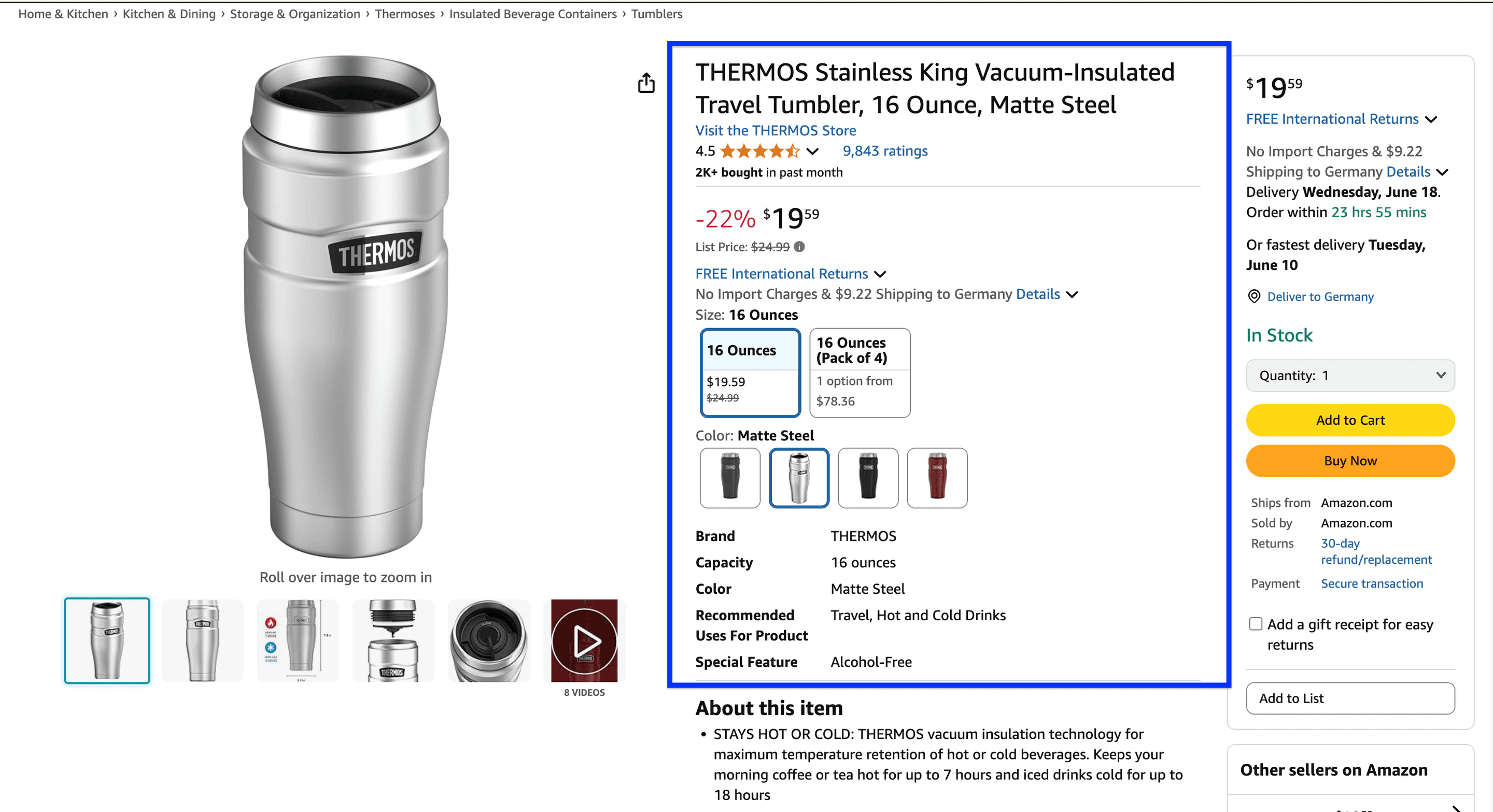
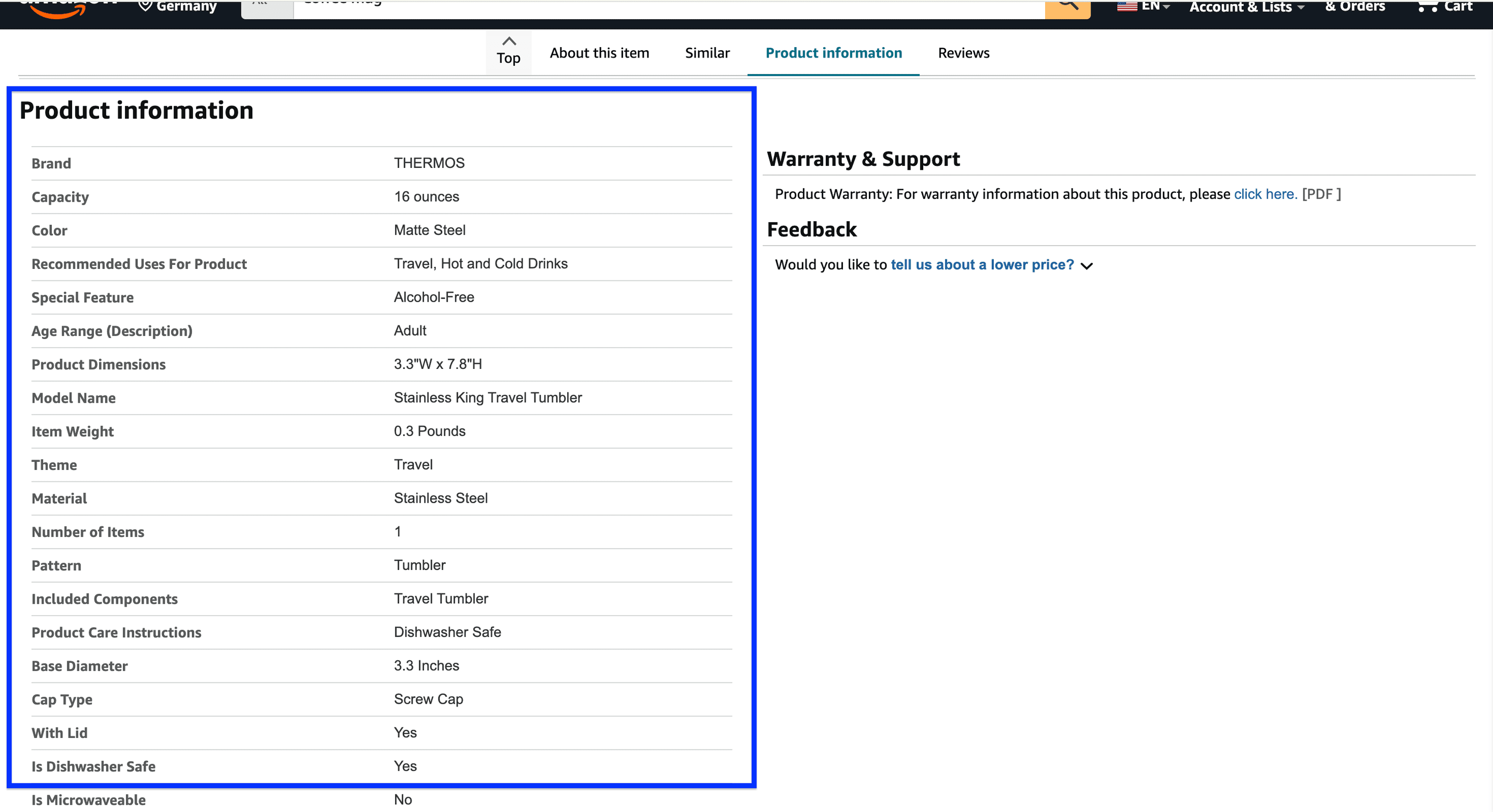
詳しい情報を取得する場合は、ページを下へスクロールし、Amazonに掲載されている商品詳細を確認する必要があります。次の手順に沿って進めてください。
- 左側のラベルをコピーし、ドキュメントへ貼り付けます。
- 右側の情報をコピーし、ドキュメントへ貼り付けます。
- 類似商品の詳細情報から例を2~3件追加します。
- 取得したい項目ごとに、この作業を繰り返します。
例: 「- Capacity(16 ounces、300ml)」
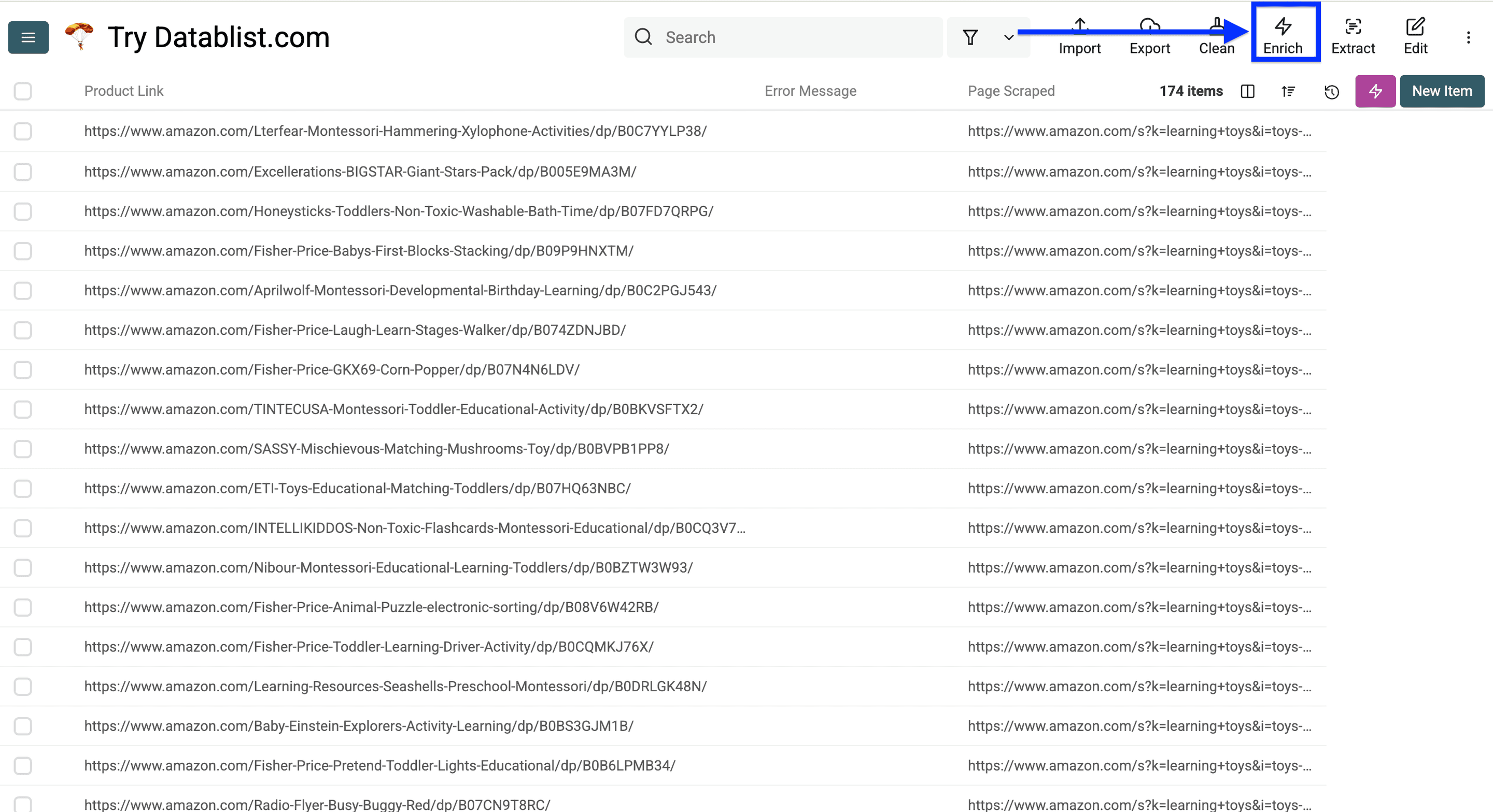
商品リンクが入ったDatablist Collectionを開き、Enrichをクリックします。
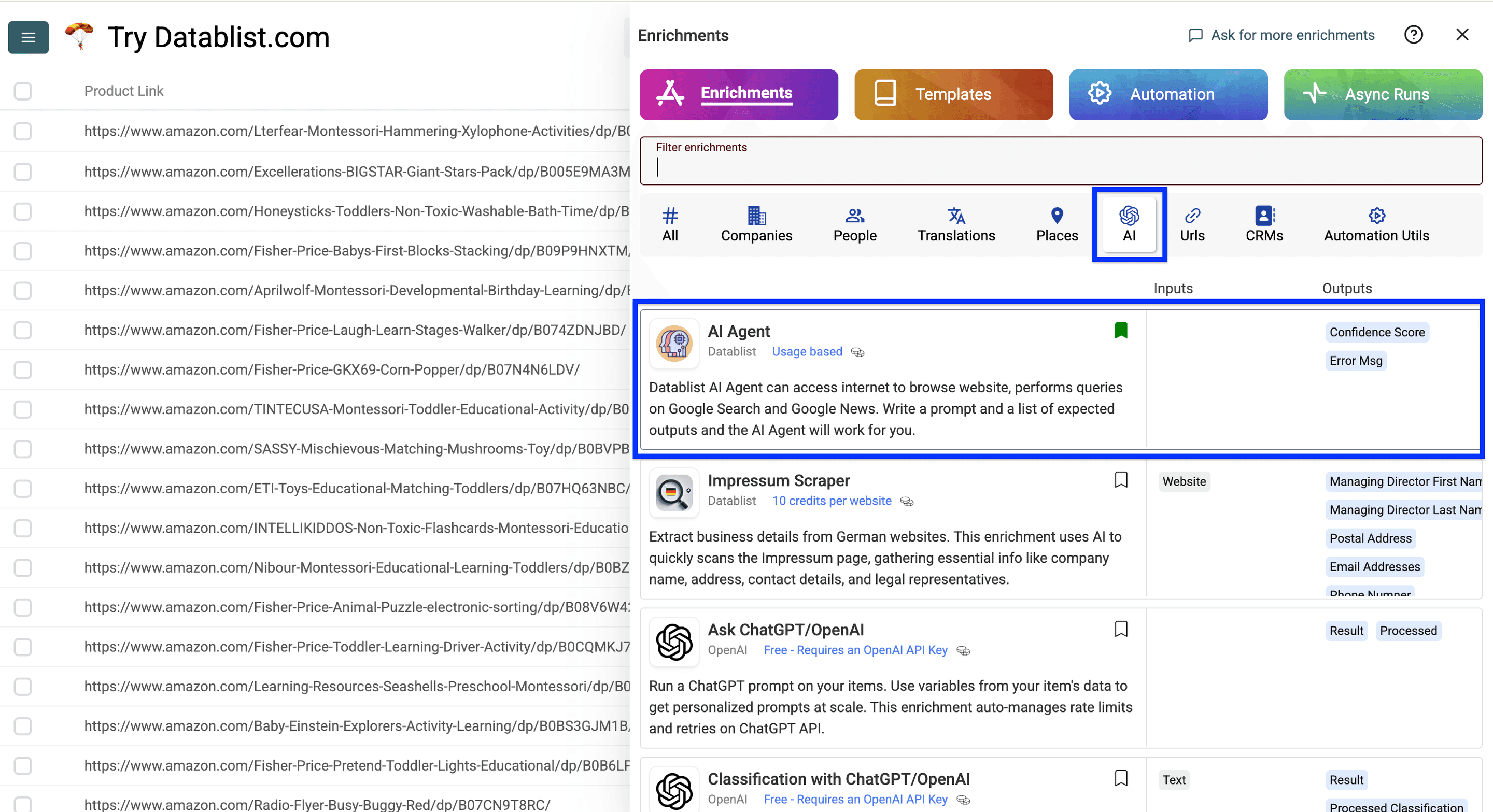
AIへ移動し、AI Agentを選択します。
以下のプロンプトをコピーし、Prompt欄へ貼り付けます。必ず用途に合わせて編集してください。
指定されたAmazon商品URLを開き、Product Name、ASIN、Brand、Selected Variant、Displayed Price、Currency、Price Note、Availability Text、Evidenceを抽出してください。アクセス可能な商品ページに表示されている情報のみを使用してください。
Displayed Priceとは、選択中のバリエーションに表示されている現在価格を指します。取り消し線付きの参考価格、クーポン、定期購入オファーはPrice Noteへ分けて記録し、推測した元の価格でDisplayed Priceを置き換えないでください。単位、セット数、通貨を保持してください。
項目が見つからない場合は空欄にしてください。アクセスに失敗した場合やチャレンジページが表示された場合は、記憶や検索スニペットを基に商品項目を入力しないでください。Evidenceには、価格とバリエーションの根拠となる文言を引用してください。
Product URL: {{Product Link}}
次に、こちらのOutput Descriptionを、ご自身で作成したOutput Descriptionへ置き換えます。設定例は以下のとおりです。
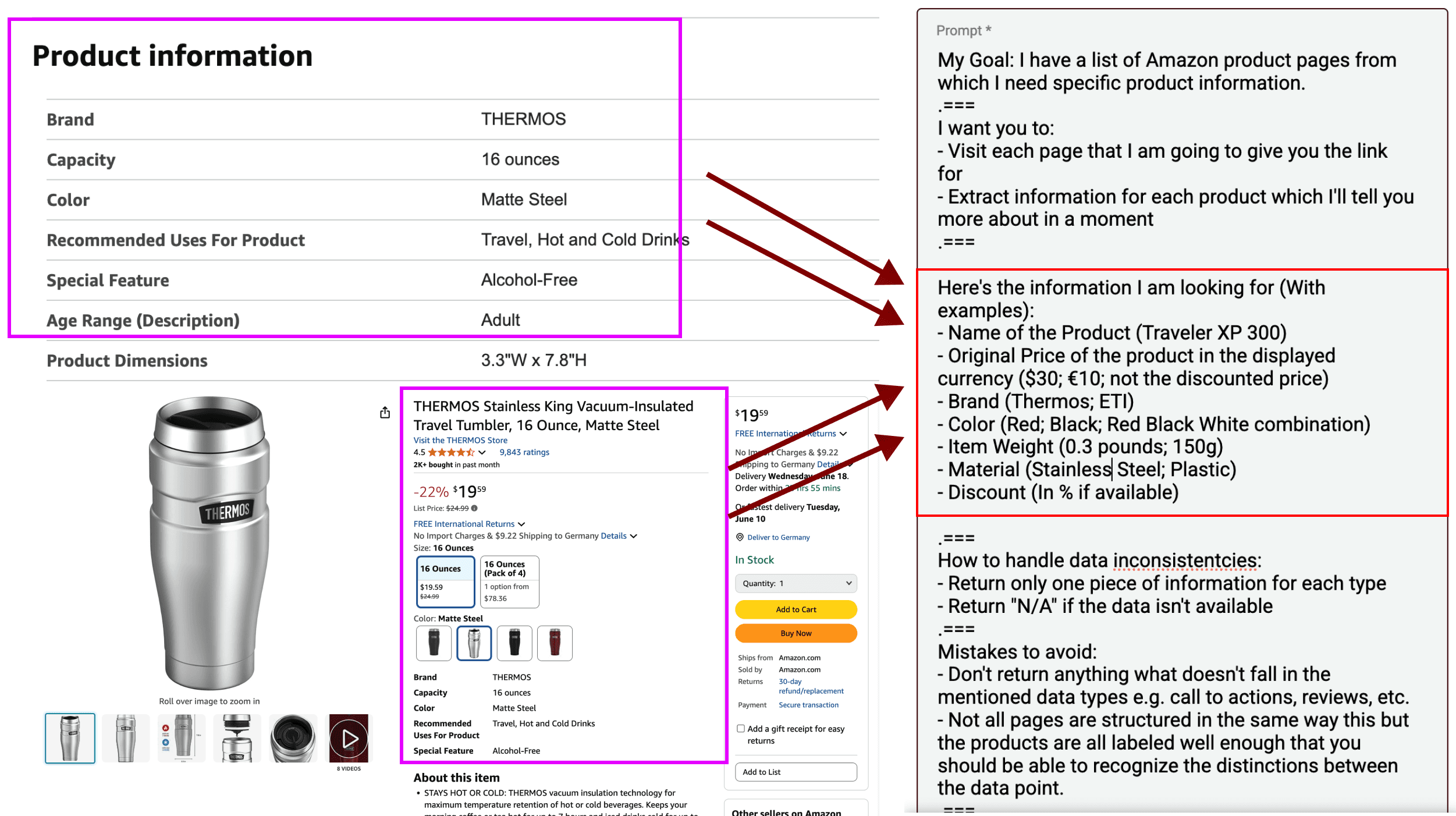
プロンプトの末尾で、{{Product Link}}をsourceの実行結果またはインポートしたファイルのURL列へマッピングします。
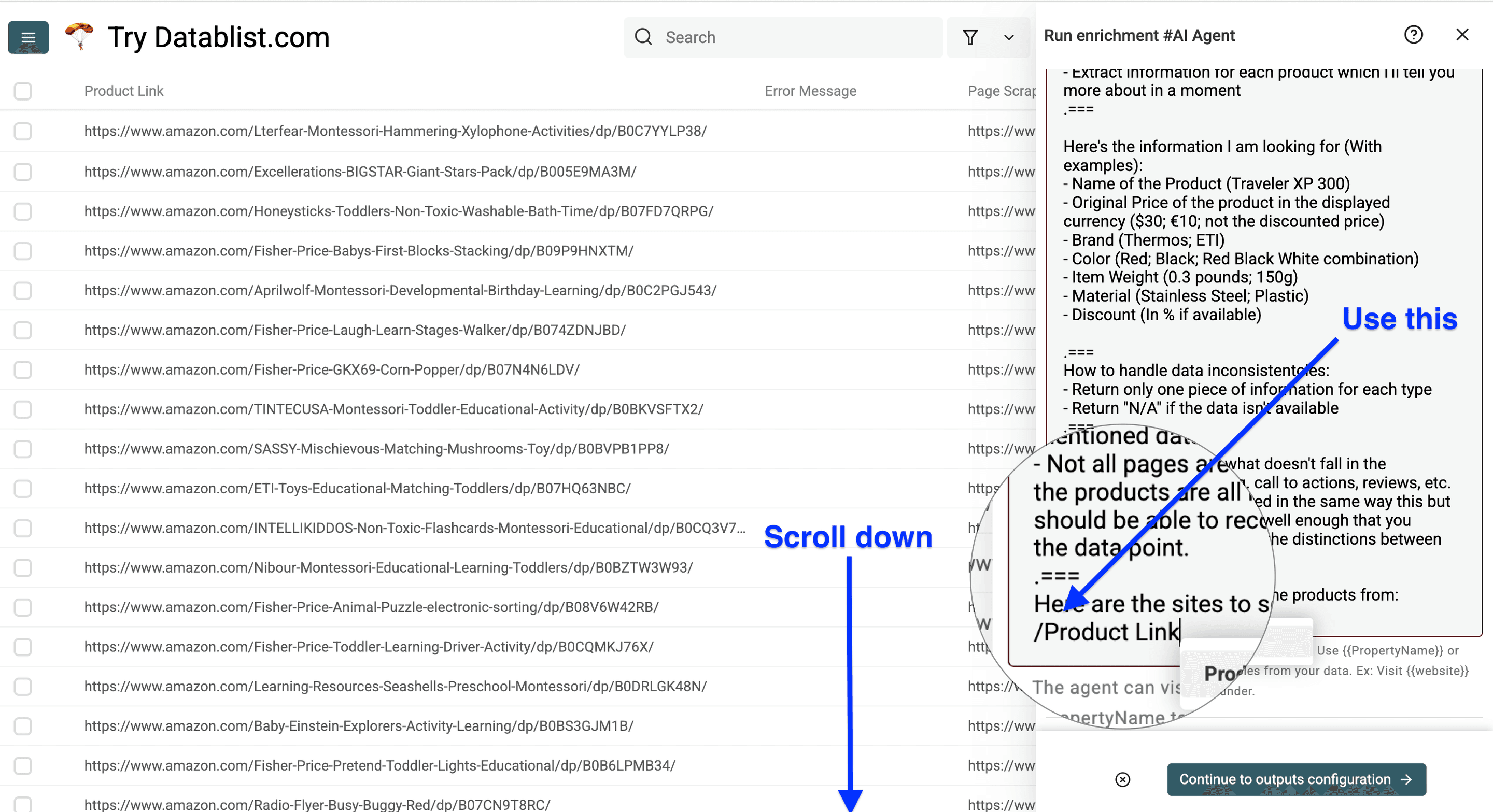
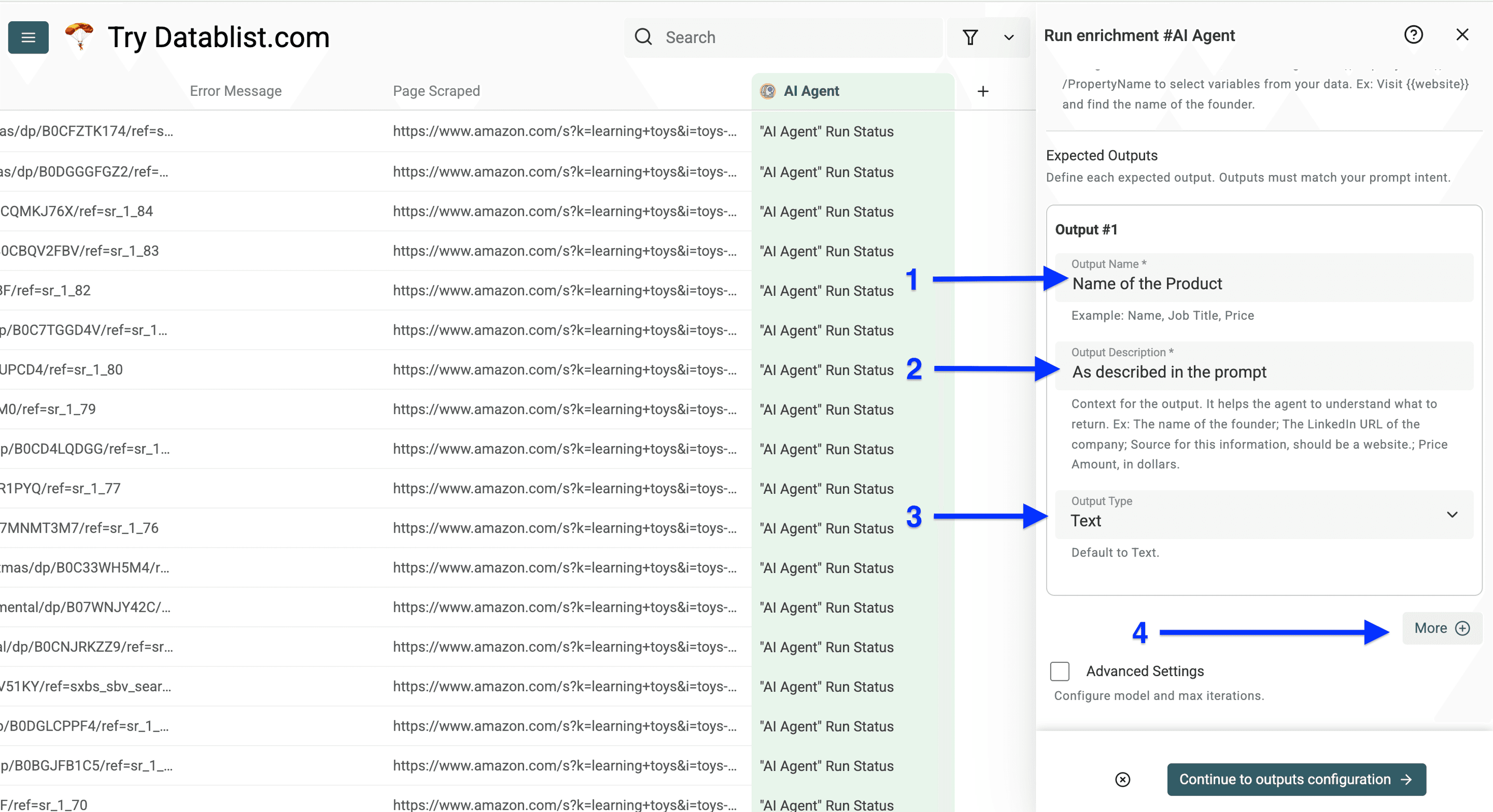
続いて、下へスクロールしてOutputsを設定します。
Outputsは次のように設定してください。
- Output Nameにラベル名を貼り付けます。
- Output Descriptionに「As described in the prompt」と貼り付けます。
- データに適したOutput Typeを選択します。
Moreをクリックし、取得したい商品詳細ごとに同じ操作を繰り返します。
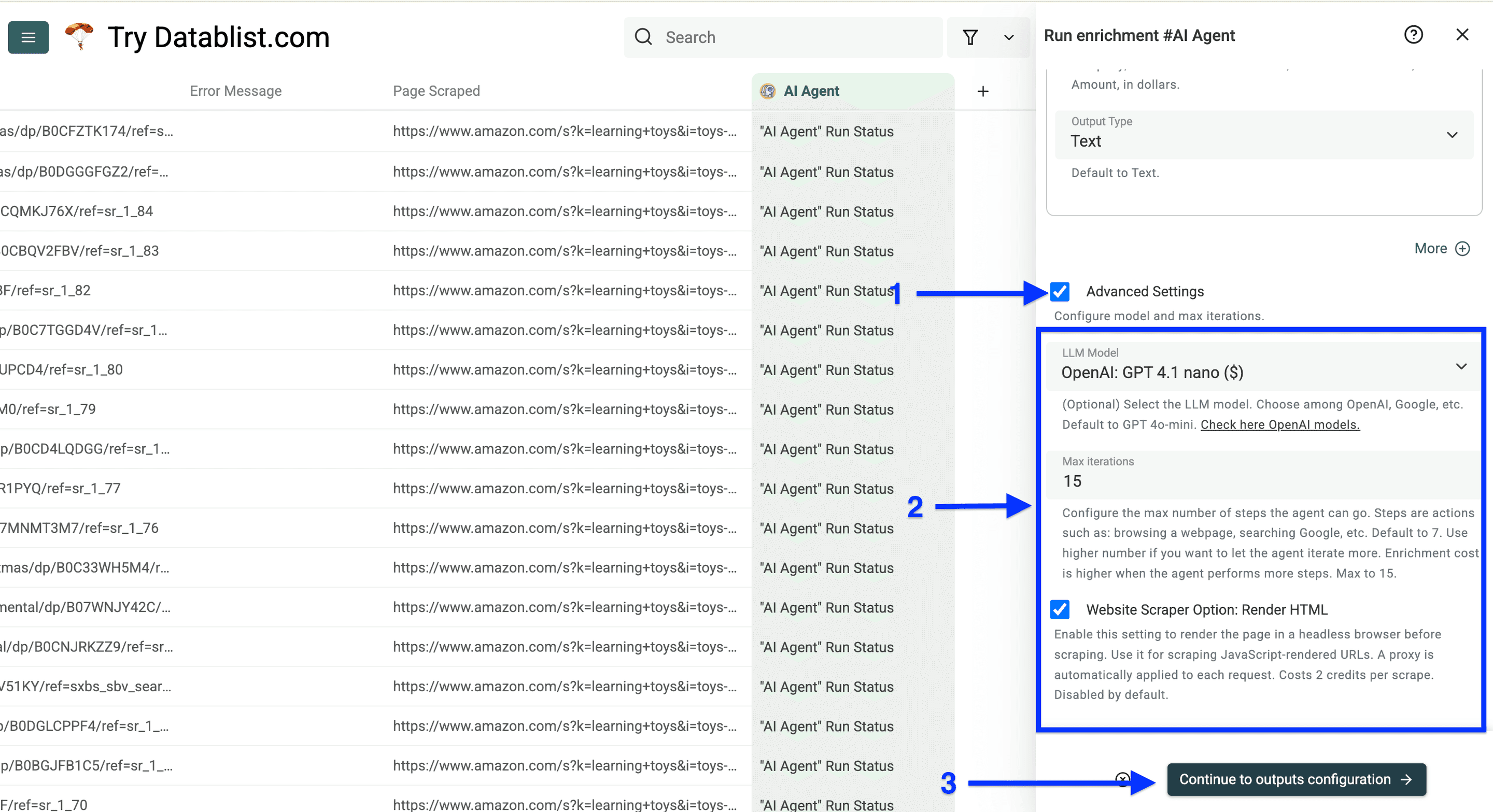
すべてのOutputsを設定したら、Advanced Settingsの横にあるチェックボックスをオンにし、次のように設定します。
- LLM Model:まずは現在のデフォルトを使用し、サンプル結果を確認します。
- Max iterations:取得する項目に応じて、適切な処理予算を設定します。
- Website Scraper Option: Render HTML:必要なコンテンツにレンダリングが必要な場合に使用します。追加コストが発生します。
次に、Continue to outputs configurationをクリックします。
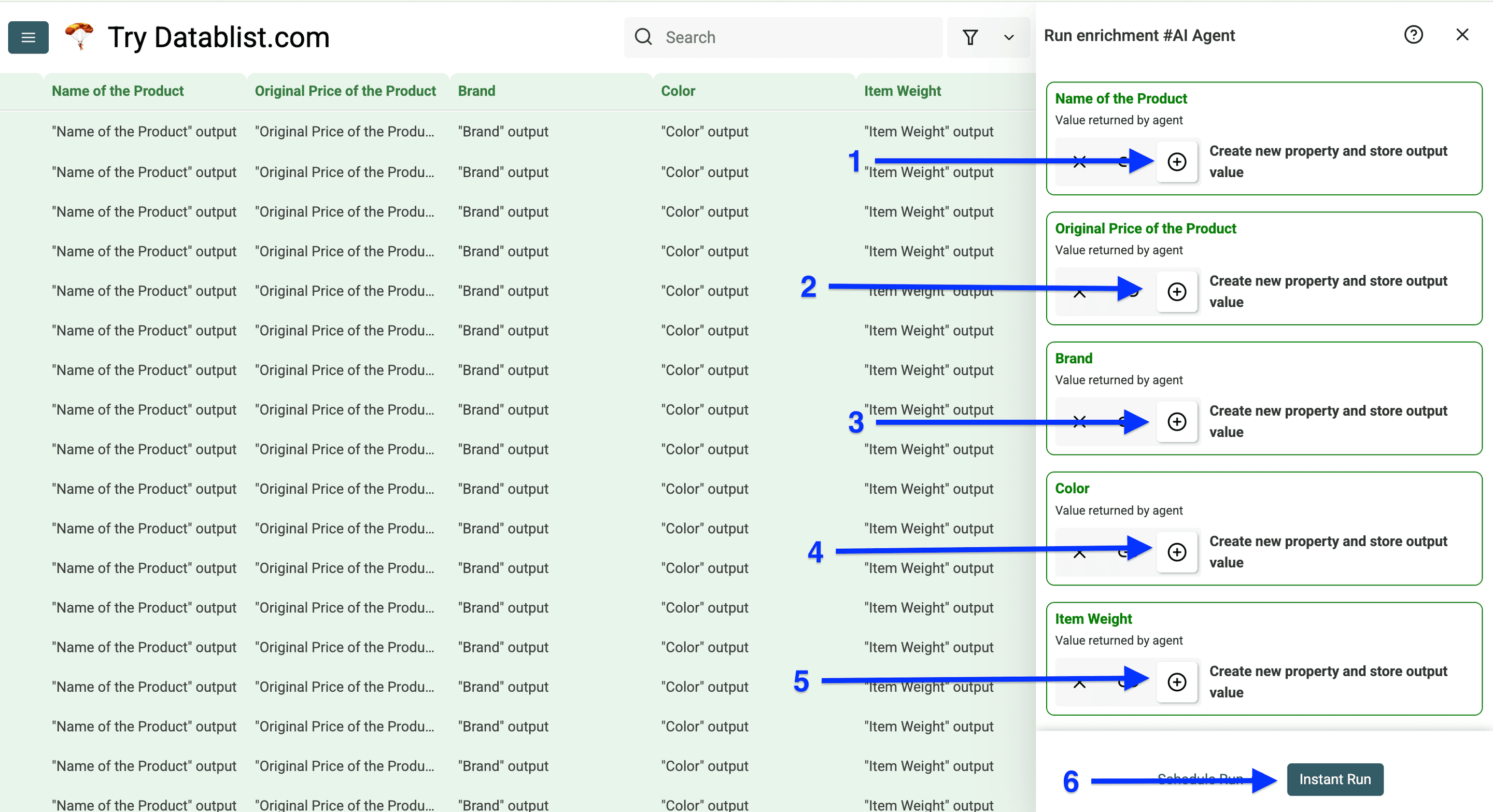
各Outputの⊕アイコンをクリックして、新しい列を追加します。完了したら、Instant Runをクリックします。
Run Settingsが表示され、処理するNumber of items to processを指定できます。
件数を指定したら、Run enrichment on X itemsをクリックして、Amazon商品詳細のスクレイピングを開始します。
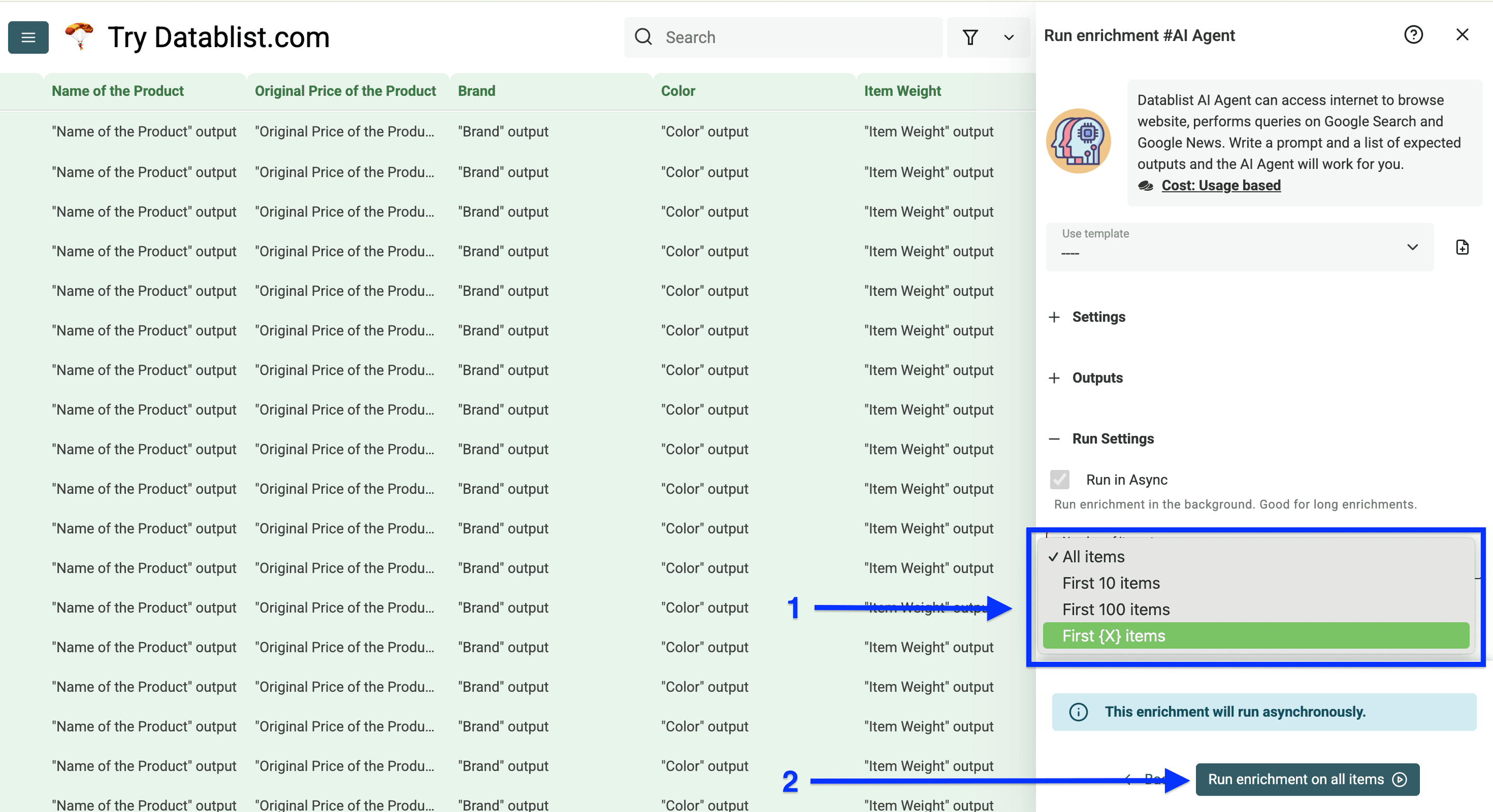
enrichmentが完了したら、入力された項目を取得元ページと照合します。Error Msgは、空の商品項目とは分けてご確認ください。取得に失敗しても、その商品に価格がない、または在庫切れであることの証明にはなりません。
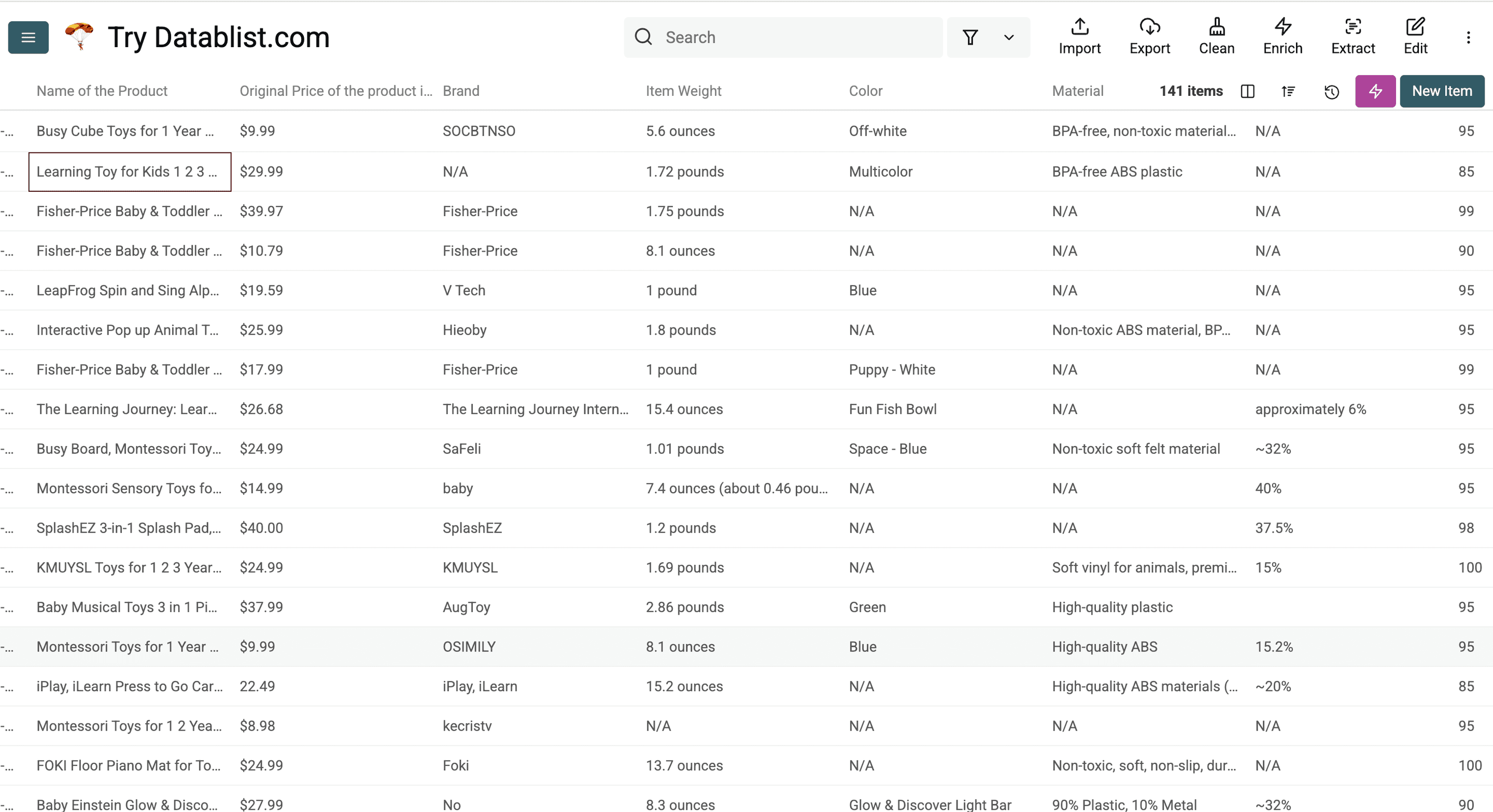
エクスポート前にASIN・バリエーション・価格を確認
Product Link、ASIN、Page Scraped、Checked At列を、抽出した詳細情報と並べて保持してください。価格を繰り返し確認した際に各実行を区別できるよう、実際の実行日をご自身で追加します。
たとえば、ページに「Acme Mug、blue、pack of 2、USD 18」と表示されている場合は、blueのバリエーション、2個セット、表示金額18をひとまとまりとして保持します。後からクーポンが表示されても、価格が「18からクーポン金額を引いた値」になったとは断定できません。また、別の販売者の価格で、その行のオファーを無断で置き換えないでください。
ページ上限を増やす前に、サンプルで次のケースを確認することをおすすめします。
- 異なる掲載枠に同じ商品リンクがある場合:取得元ページを保持したまま、確認済みのマーケットプレイスとASINを基準に重複排除します。
- サイズや色の選択が異なる場合:識別子やオファーが異なる場合は、別々の行として保持します。
- 在庫切れ商品やアクセスエラー:レビュー用にステータスを保持し、空欄の価格を0に変換しないでください。
- 参考価格と定期購入価格:現在の表示金額へ混在させず、それぞれのラベルを保持します。
項目の型と欠損値のルールについては、LLM structured extractionをご覧ください。
確認済みのCSVまたはExcelファイルを、取得元URLと日付を含めてエクスポートします。これは特定日時のカタログスナップショットであり、在庫フィードでも、購入者が後から目にする価格を保証するものでもありません。
別ページからAmazonスクレイピングを再開
Amazon検索結果をスクレイピングする際は、少ないページ数から始めることをおすすめします。
まず数ページ分を取得して商品リンクを確認し、前回の終了位置から再開します。
AI Agent scraperで最初の処理を実行した後は、同じ設定を再利用して次のページをスクレイピングできます。
コレクション右上のSaved Enrichmentsをクリックします。
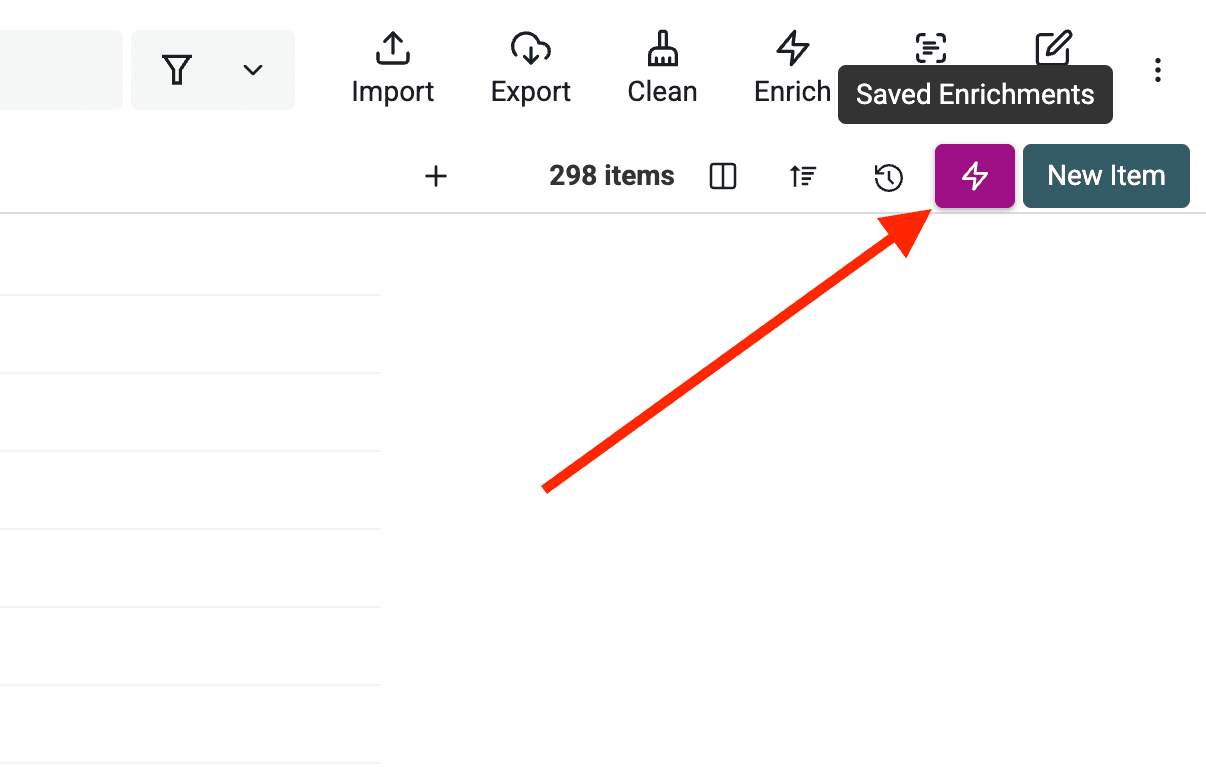
保存済みのenrichments一覧が表示されます。
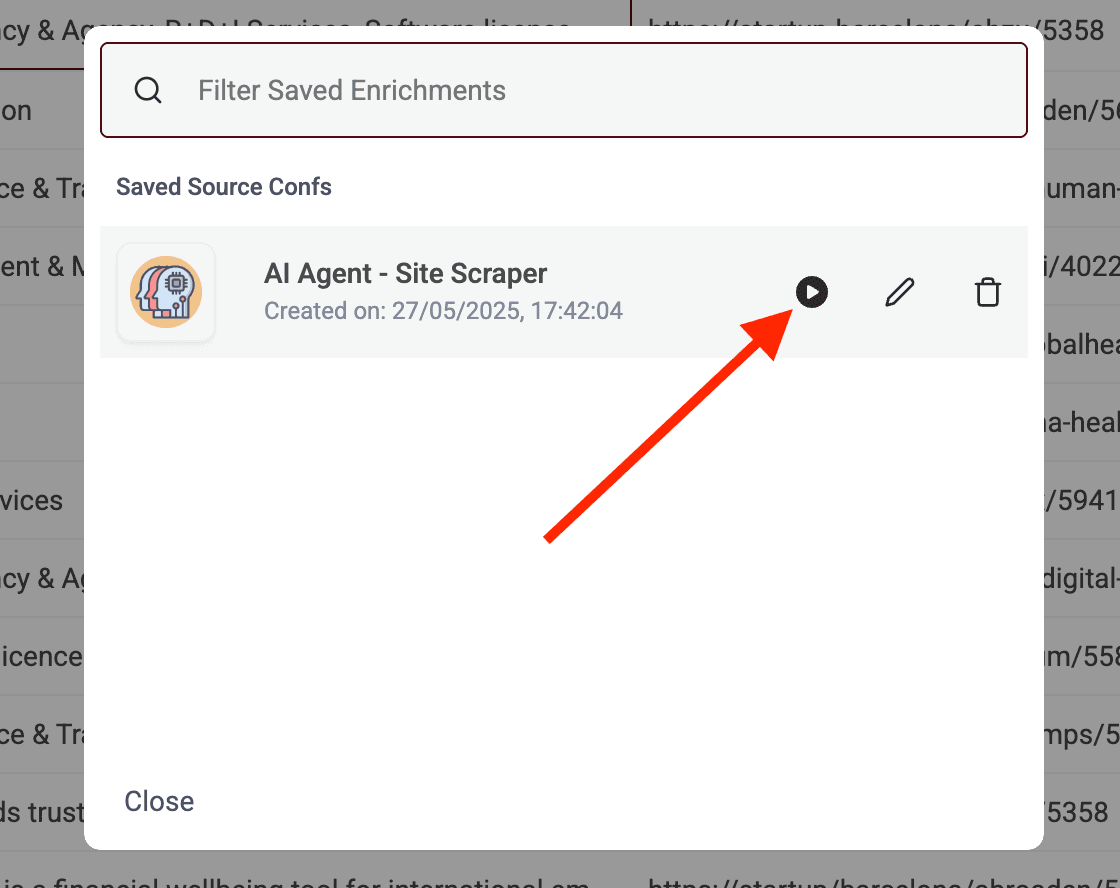
先ほど使用したAmazonスクレイパーを探し、Playアイコンをクリックして設定を開きます。
次に、Amazon検索URLを更新し、次のページから開始するよう設定します。 たとえば、Page Scrapedで最後に正常取得できたページが10と確認できた場合は、11ページ目の検索結果URLを開き、内容を確認してから次の入力として使用します。ページ指定のパラメーターがすでに含まれるURLに、2つ目のページパラメーターを追加しないでください。
取得済みの範囲を把握するには、コレクション内の商品リンクをご確認ください。
Page Scrapedという列を追加し、最初のスクレイピング時に取得元URLを保存することもできます。
その情報を基に、次の&page=Xの値を決めます。
再開するたびに、データの重複をご確認ください。検索結果は実行間で変化する可能性があるため、ページ番号から再開すると、同じ商品が重複したり、前のページへ移動した商品を取得できなかったりする場合があります。
よくある質問
コーディングなしでAmazonをスクレイピングするには?
DatablistのAI Agentのようなノーコードツールを使えば、コードを書かずにAmazonの商品と詳細情報をスクレイピングできます。使いやすい画面でURLを入力し、抽出したいデータを選択するだけで設定できます。
非エンジニア向けのおすすめAmazonスクレイパーは?
技術に詳しくない方には、DatablistのようなAI搭載Webスクレイパーが適しています。視覚的に操作でき、コーディングの知識が不要で、クリック中心の簡単な操作で複雑なスクレイピングにも対応できます。
Amazonのデータをスクレイピングするのは合法ですか?
一般公開されているからといって、自動収集や再利用が許可されているとは限りません。開始前に、Amazonの最新のConditions of Useと、予定しているデータセットに適用される要件をご確認ください。このワークフローによって、アクセス制限のあるページを閲覧できるようになるわけではありません。
Amazonの商品情報を最も簡単に取得する方法は?
商品URLをインポートするか、検索ページからURLを収集したうえで、AI Agentのプロンプトと期待する出力項目を設定します。上記のプロンプトは、用途に合わせて編集する例です。このワークフローは、Amazon専用の組み込みテンプレートに依存していません。
Amazon検索結果をノーコードで取得する方法
AI Agent - Site Scraperに検索結果URLを1件入力し、商品リンク抽出用のプロンプトと少ない初期ページ数を設定します。ページネーションを増やす前に、返された商品リンクとPage Scrapedをご確認ください。