
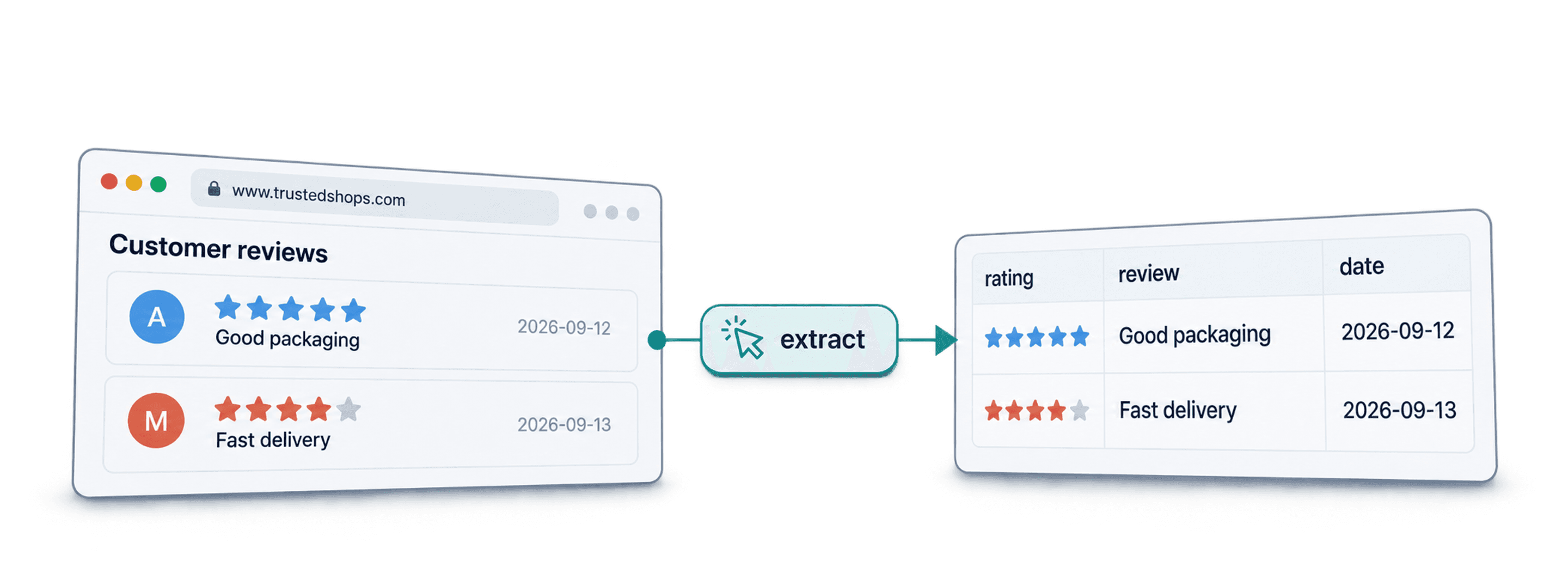
Trusted Shopsのレビューをスクレイピングすることで、ECサイトに寄せられた貴重な顧客の声を手軽に収集できます。購入者は身元を公開する必要がないため、安心して率直な感想を投稿できます。そのため、Trusted Shopsはオンラインショップで特に人気の高いレビュープラットフォームの一つです。
競合分析や購入者リサーチを目的にTrusted Shopsのレビューをスクレイピングしたい方に向けて、本記事では、コードを一行も書かずに実行する方法をご紹介します。
それでは、Trusted Shopsのレビューをスクレイピングしてみましょう!
Trusted Shopsレビューをノーコードで収集するステップ1
Trusted Shopsのレビューをノーコードでスクレイピングする前に、必要なものを確認しておきましょう。
- コードを一行も書かずに、あらゆるデータをスクレイピングできるツール
- スクレイピング対象となるTrusted Shopsページのリンク
📘 使用するツール
今回はDatablistのAI Agentを使用します。Webサイトからノーコードでデータをスクレイピングできるツールです。
Trusted Shopsレビューをノーコードで収集するステップ2
- Datablist.comに登録します
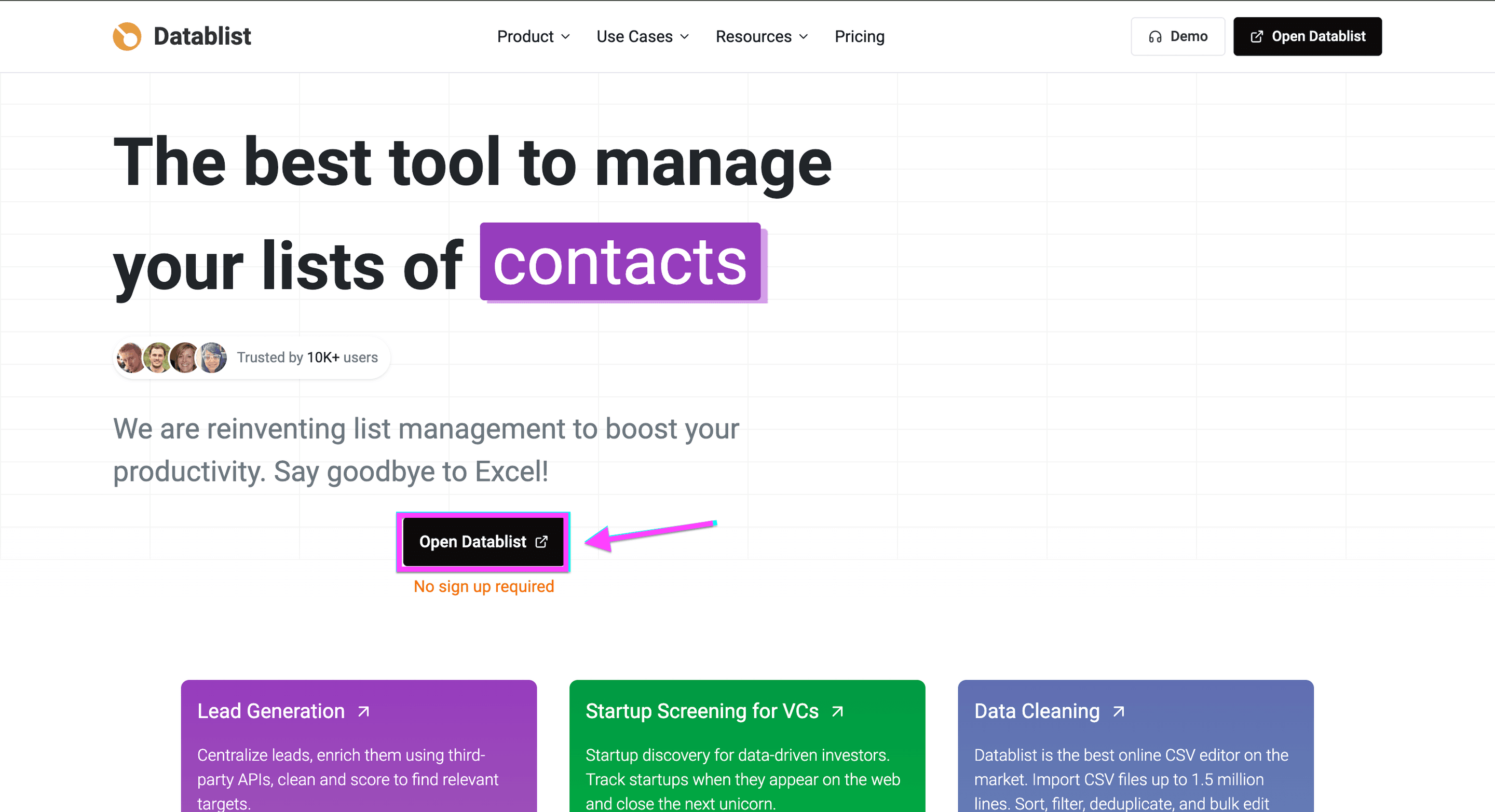
- 「New Collection」をクリックするか、ショートカットキーの「N」を押して、新しいコレクションを作成します
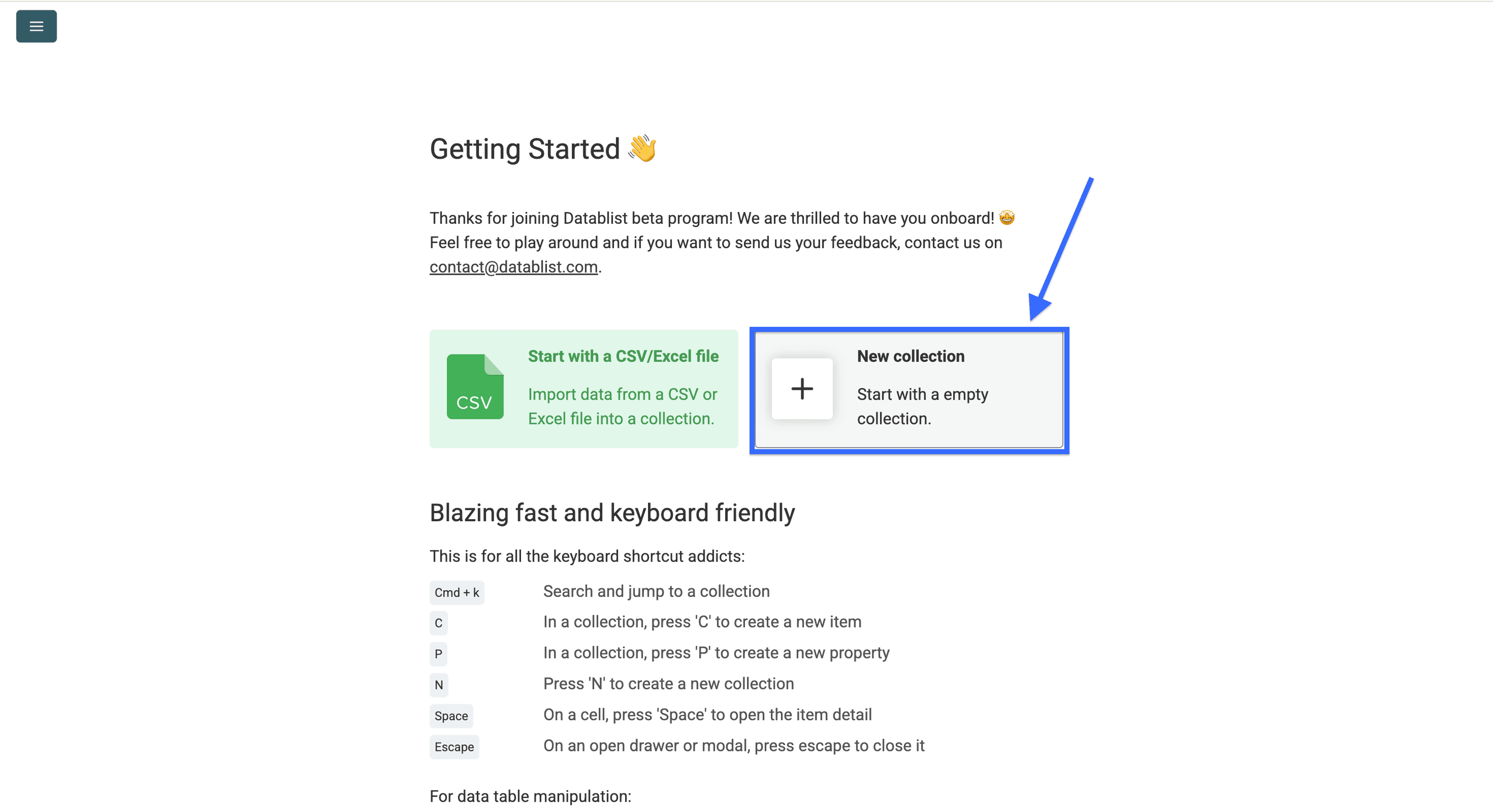
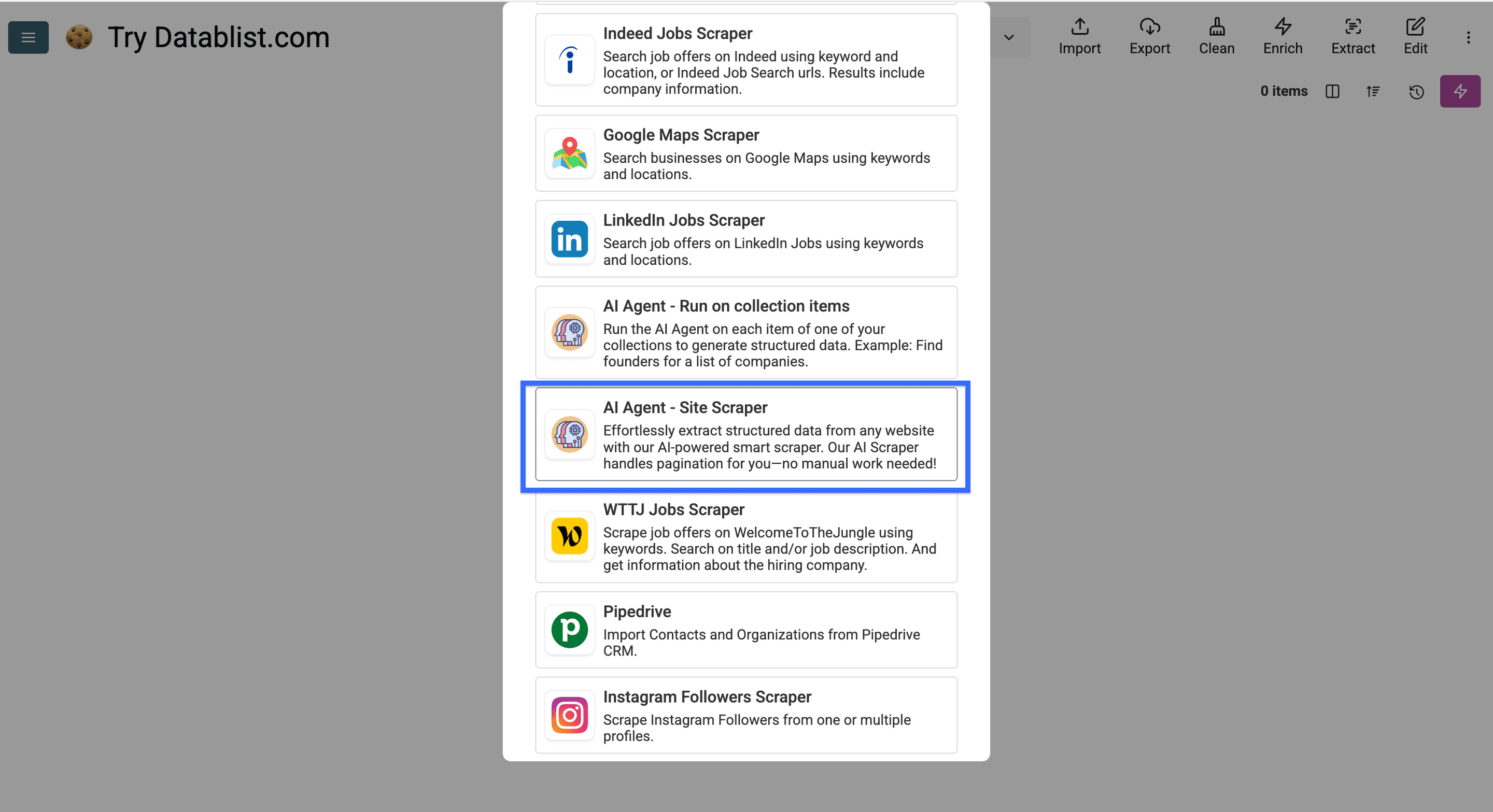
- 新しいコレクションを作成したら、「See all sources」をクリックします
- 「AI Agent - Site Scraper」を選択します
Trusted Shopsレビューをノーコードで収集するステップ3
ここからは、最も重要なAI Agentの設定に進みます。ここまで手順どおりに進めていれば、次の画面が表示されているはずです。
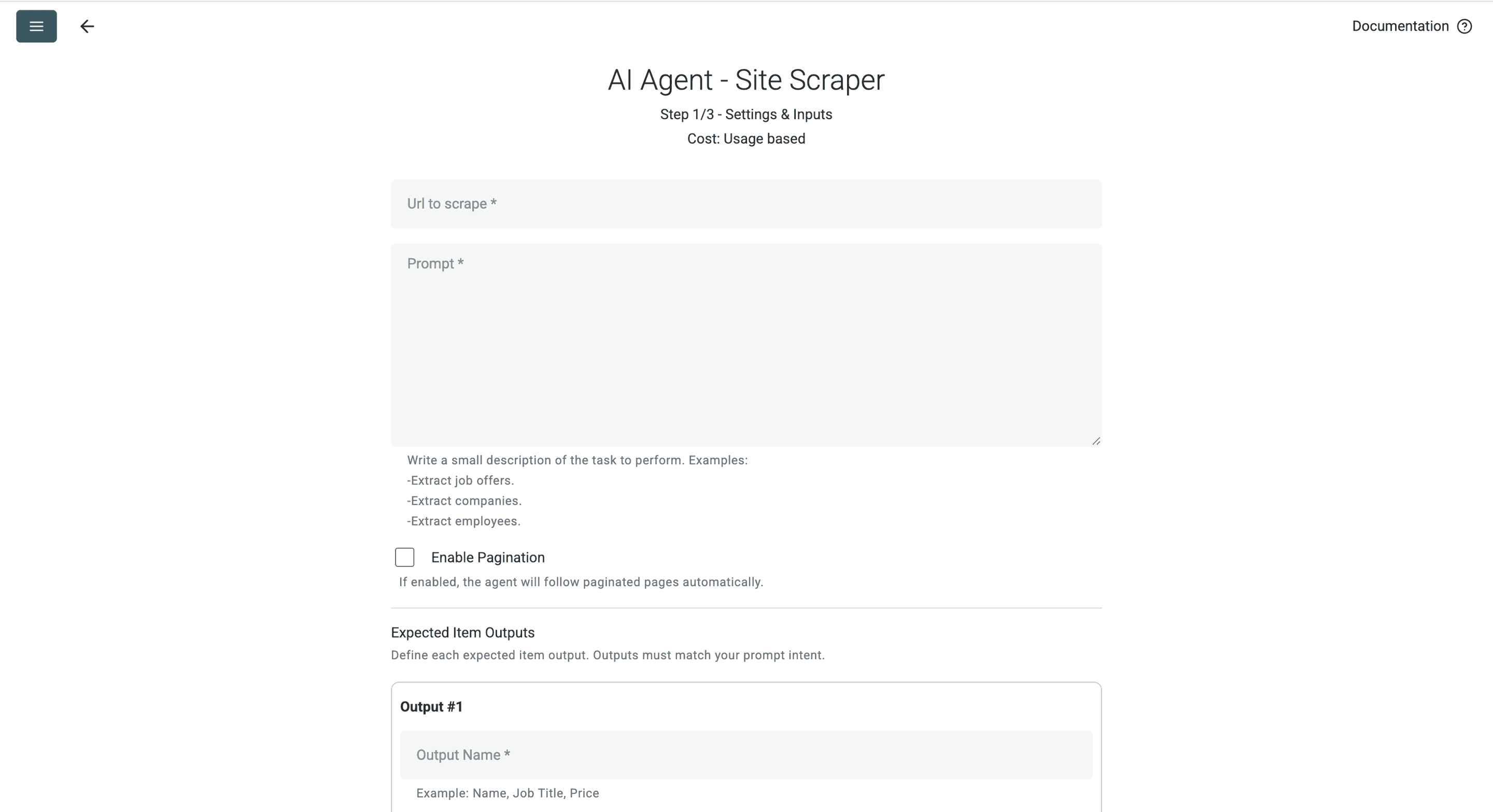
AI AgentでTrusted Shopsのレビューを自動的にスクレイピングするには、次の5項目を設定します。
- スクレイピング対象となるTrusted ShopsのレビューURLを指定します。
- 取得したい内容を明確に伝えるプロンプトを作成します(そのまま使える例を以下に掲載しています)。
- ページ間を移動できるようにします(例:1ページ目から2ページ目への移動)。
- レビューを見やすく構造化して取得できるよう、出力項目を設定します。
- ページを上から下までスクロールできるようにします。
それでは、スクレイピングを始めましょう!
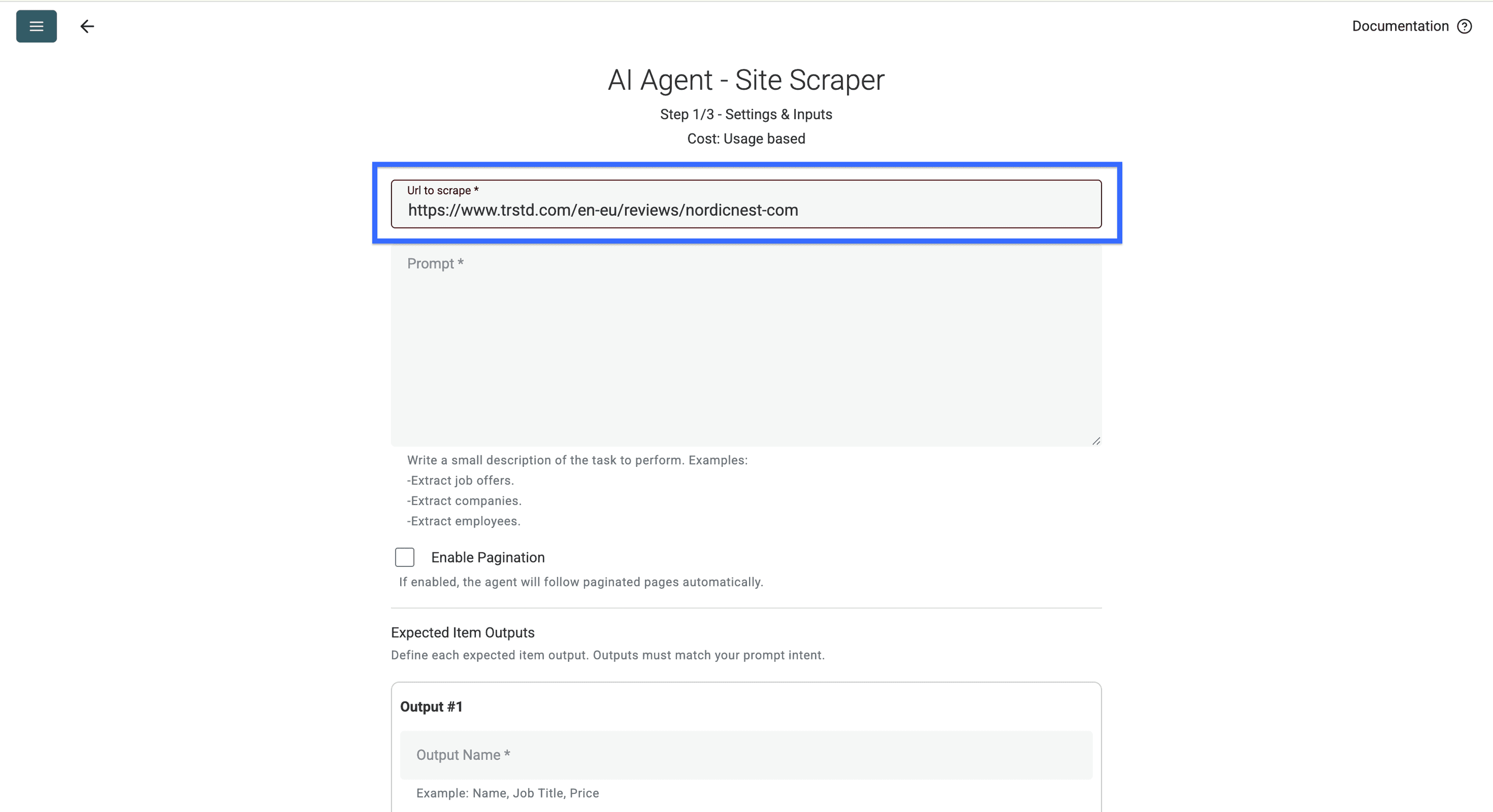
まず、収集したいTrusted ShopsのレビューページURLを、ハイライトされている入力欄に貼り付けます。URLは次の形式です:https://www.trstd.com/en-eu/reviews/xxx
💡 クイックヒント
星3のレビューだけが必要な場合は、URLの末尾に
?stars=3を追加します。星1だけを取得したい場合は、「3」を「1」に置き換えてください。例:https://www.trstd.com/en-eu/reviews/nordicnest-com?stars=3
次に、以下のプロンプトをコピーして2つ目の入力欄に貼り付けるか、独自のプロンプトを作成します。
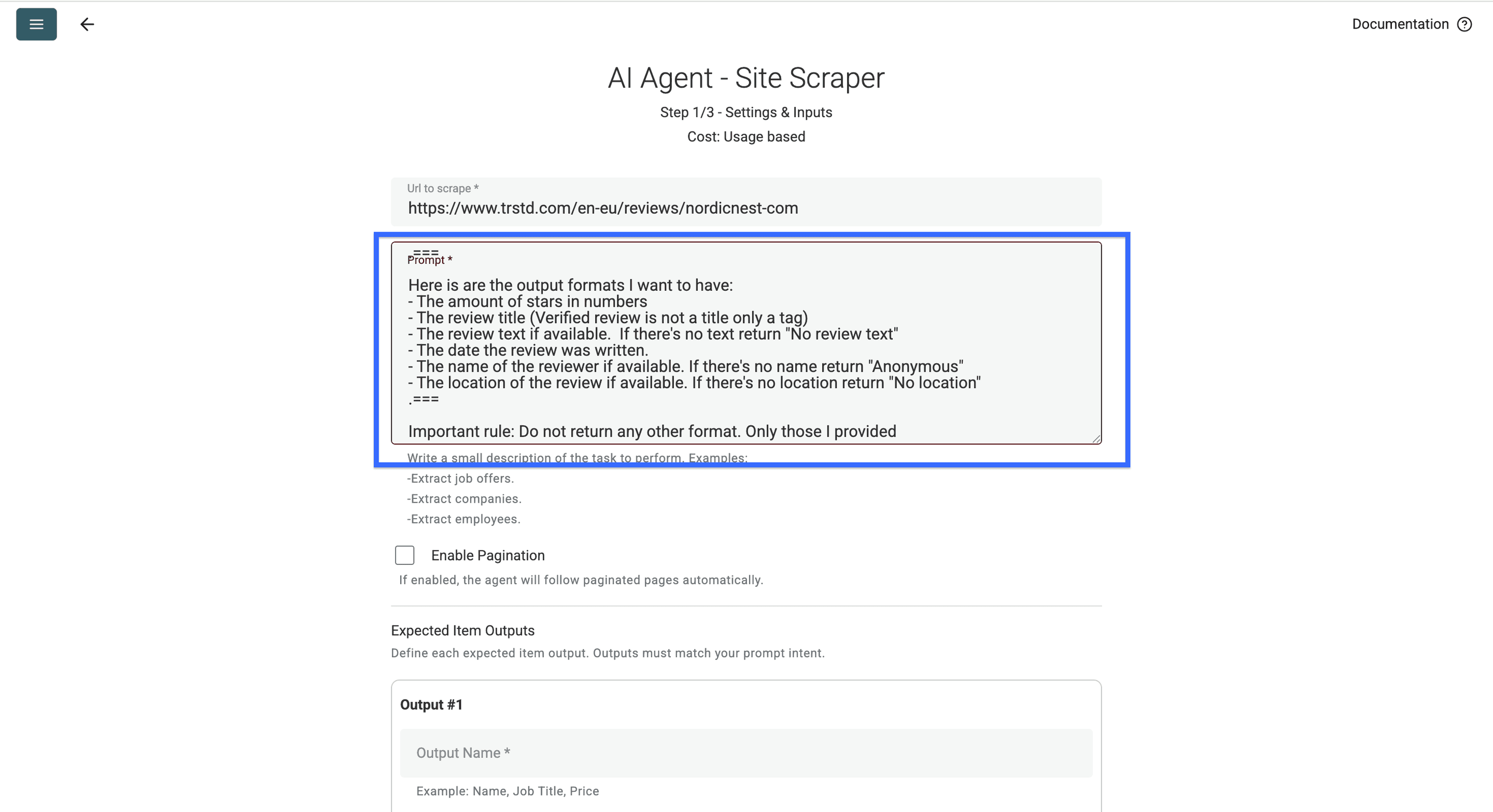
コンテキスト:Trusted Shopsのページからレビューを取得したいです。
===依頼内容:そのTrusted Shopsページに掲載されているレビューと、各レビューに紐づくデータを取得してください。
===希望する出力形式:
- 星の数を数値で出力
- レビュータイトル(「Verified review」はタイトルではなくタグです)
- レビュー本文(存在しない場合は「No review text」と出力)
- レビューの投稿日
- 投稿者名(存在しない場合は「Anonymous」と出力)
- 投稿者の所在地(存在しない場合は「No location」と出力)
重要なルール:上記以外の形式では出力せず、指定した項目だけを返してください。
プロンプトを貼り付けたら、該当するチェックボックスをオンにし、AI Agentが巡回するページ数の上限を指定します。
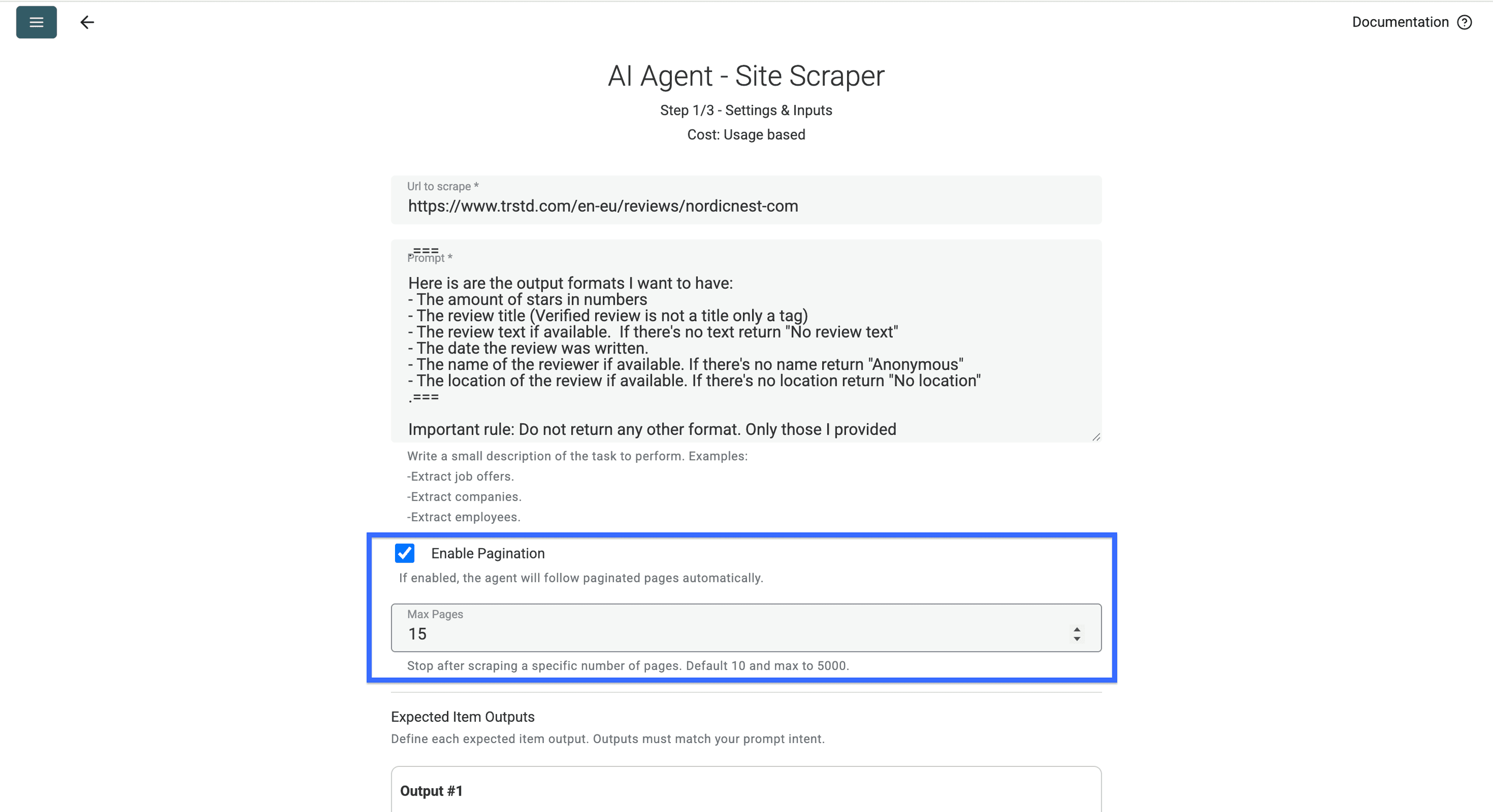
💡 クイックヒント
ページ数の上限は、まず15ページ(レビュー約50〜100件)に設定するのがおすすめです。必要であれば、後から対象ページを増やせます。
ページネーションを有効にしたら、出力設定に進みます。Trusted Shopsのレビューをスクレイピングする際は、主に次の6項目を取得します。
- レビューの星評価
- レビュータイトル
- レビュー本文
- 投稿者名
- 投稿者の所在地
- レビューの投稿日
一つずつ設定していきましょう
1つ目のスクレイピング出力を設定
- 「Output Name」に
Review Star Countをコピー&ペーストします - 「Output Description」に
The amount of stars in numbersをコピー&ペーストします - 「Output Type」を
Numberに設定します - 「More」をクリックします
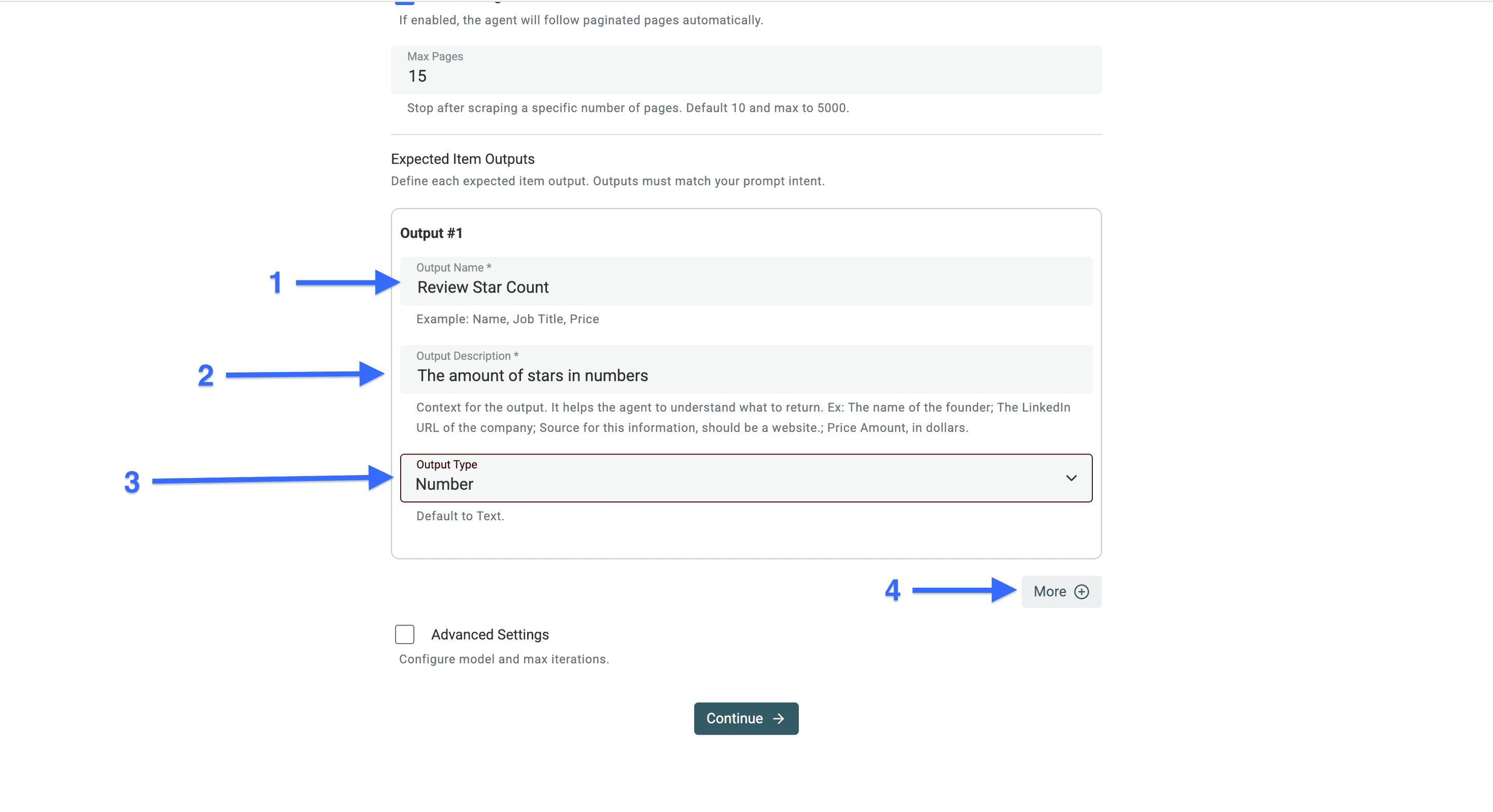
2つ目のスクレイピング出力を設定
- 「Output Name」に
Review Titleをコピー&ペーストします - 「Output Description」に
The review titleをコピー&ペーストします - 「Output Type」を
Textに設定します - 「More」をクリックします
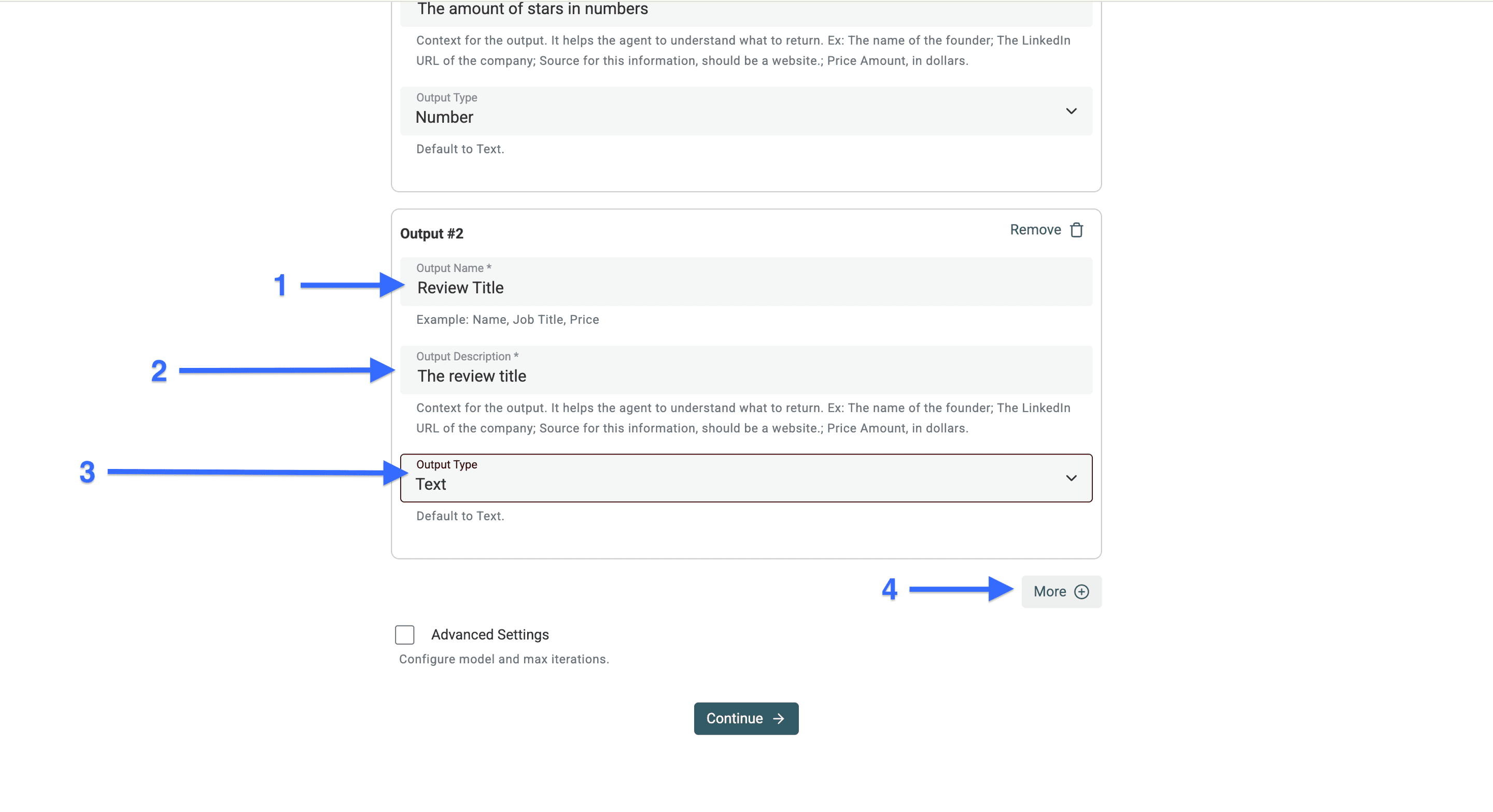
3つ目のスクレイピング出力を設定
- 「Output Name」に
Review textをコピー&ペーストします - 「Output Description」に
The review textをコピー&ペーストします - 「Output Type」を
Textに設定します - 「More」をクリックします
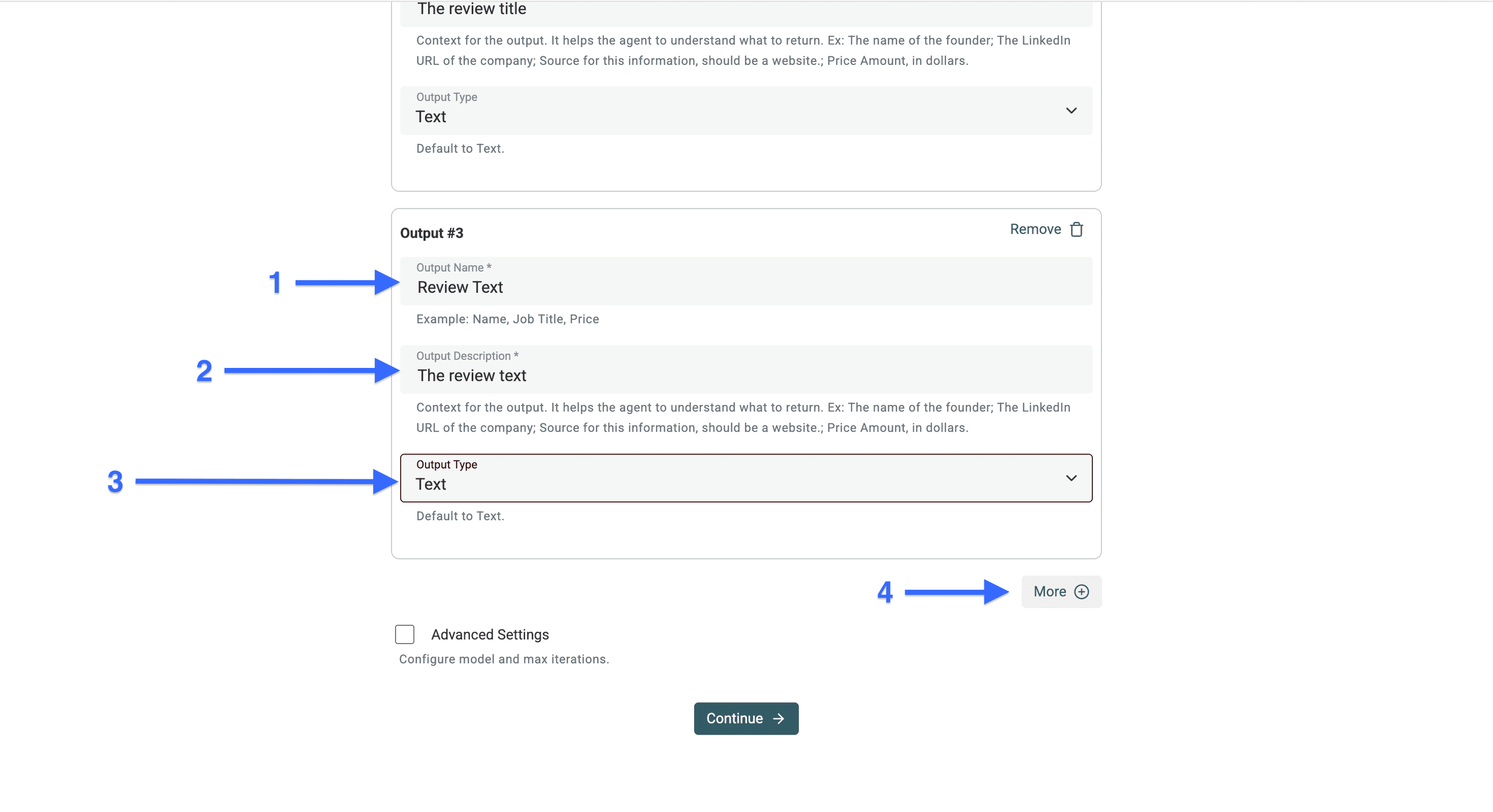
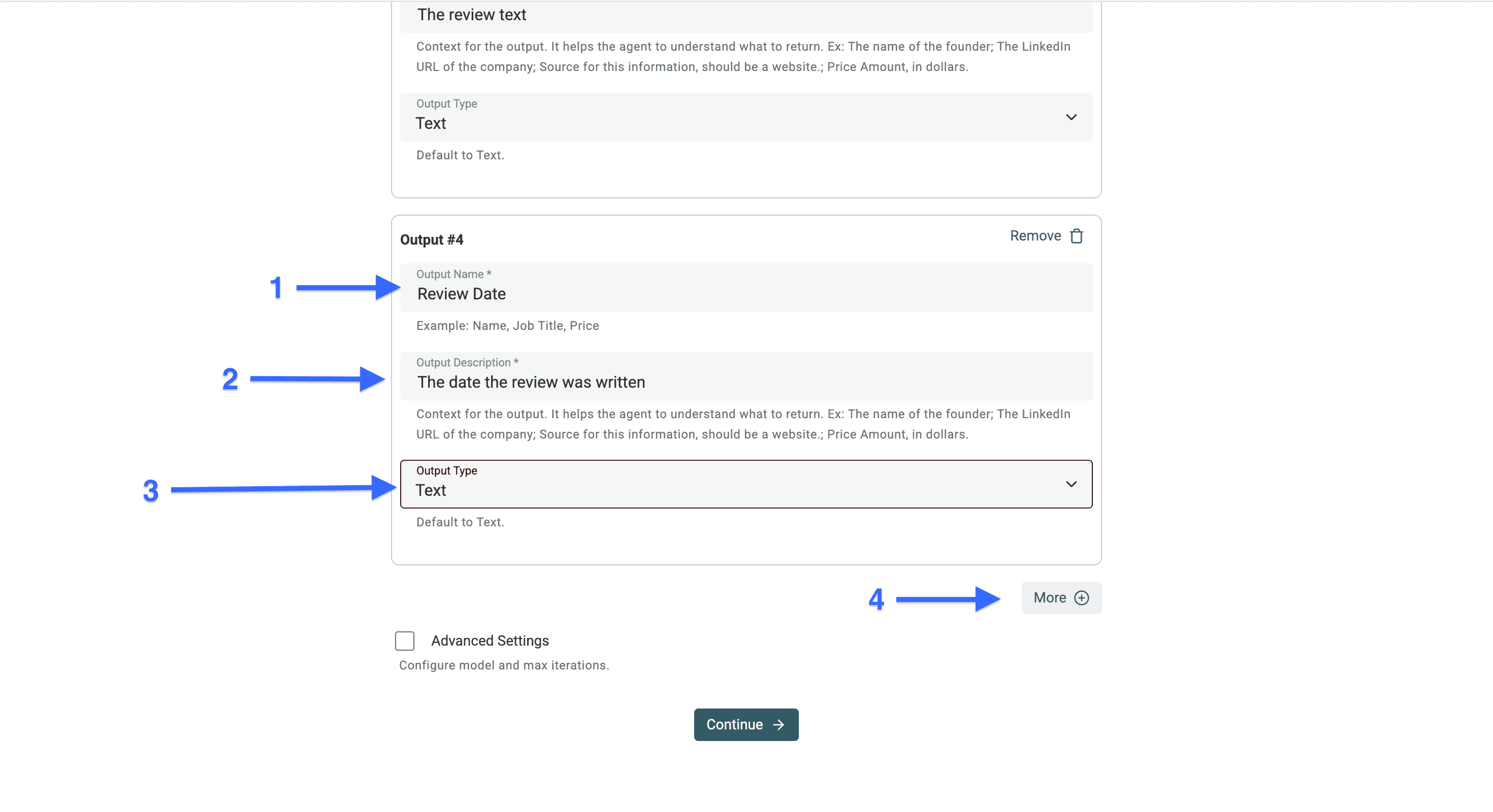
4つ目のスクレイピング出力を設定
- 「Output Name」に
Review Dateをコピー&ペーストします - 「Output Description」に
The date the review was writtenをコピー&ペーストします - 「Output Type」を
Textに設定します - 「More」をクリックします
📘 知っておきたいポイント
実際の日付ではなく「x日前」や「x時間前」と表示される場合があります。Trusted Shopsでは、こうした相対的な時刻表示が2週間後に日付へ変換されるためです。
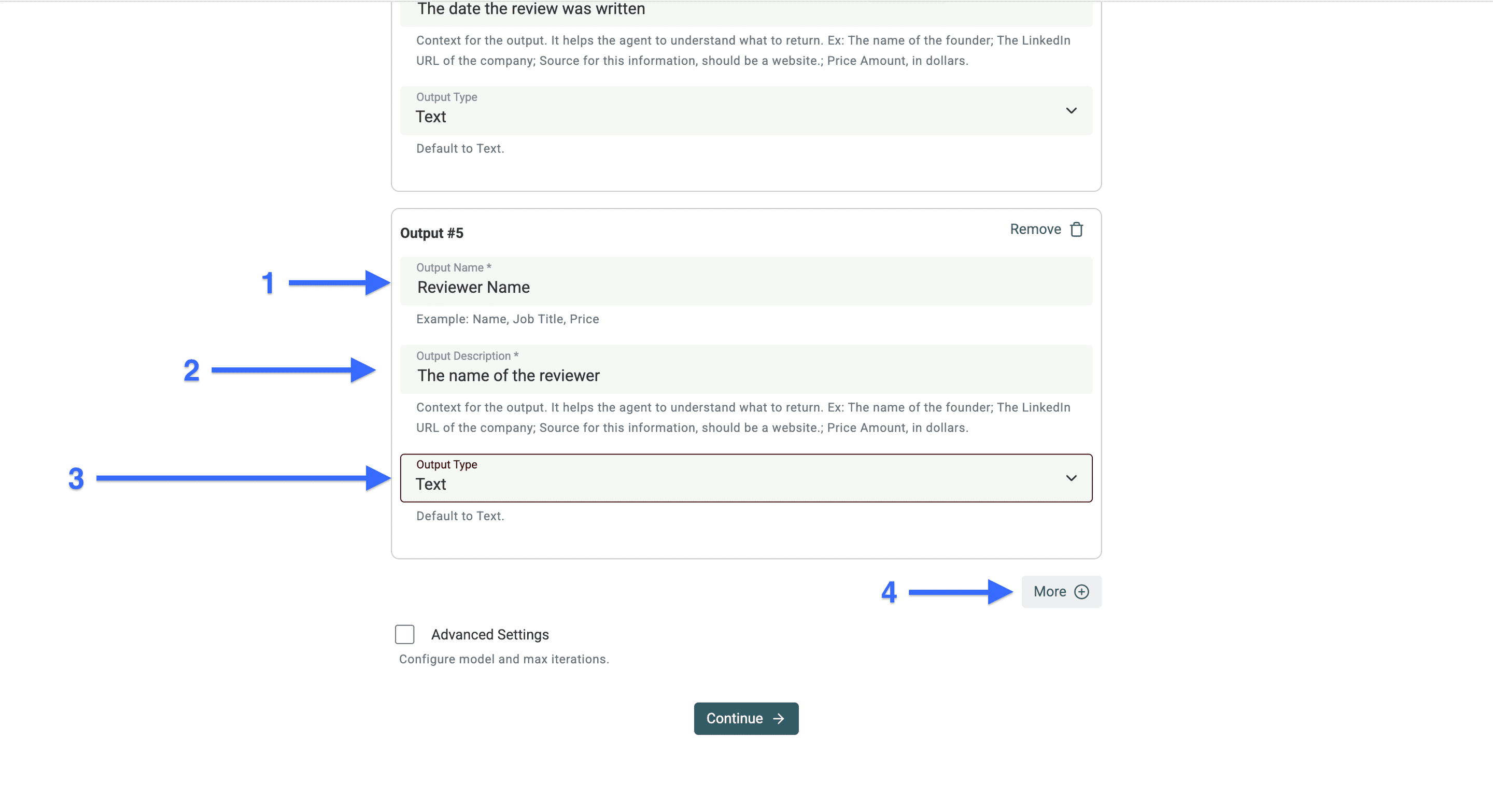
5つ目のスクレイピング出力を設定
- 「Output Name」に
Reviewer Nameをコピー&ペーストします - 「Output Description」に
The name of the reviewerをコピー&ペーストします - 「Output Type」を
Textに設定します - 「More」をクリックします
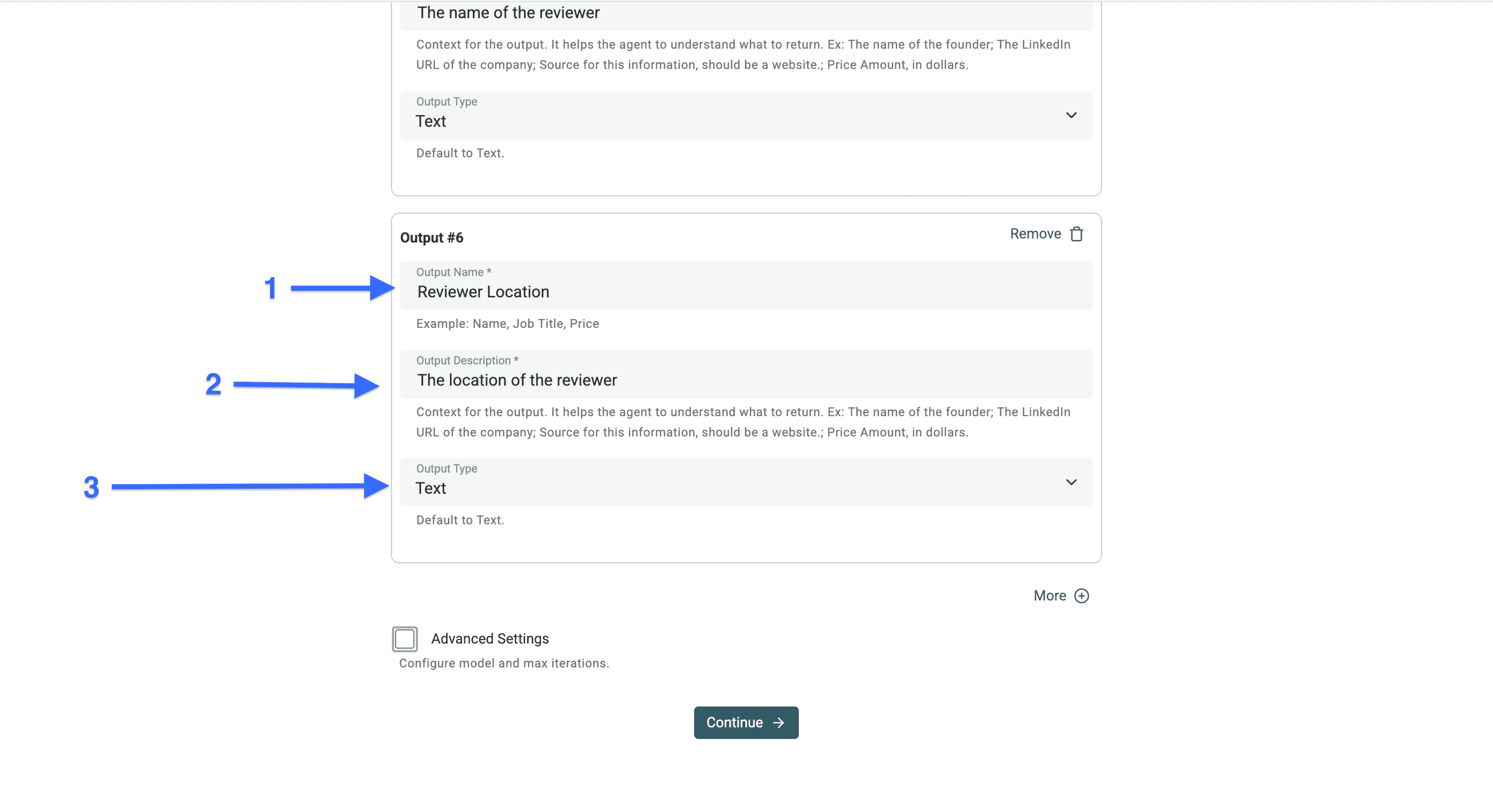
6つ目のスクレイピング出力を設定
- 「Output Name」に
Reviewer Locationをコピー&ペーストします - 「Output Description」に
The location of the reviewerをコピー&ペーストします - 「Output Type」を
Textに設定します
Trusted Shopsレビューをノーコードで収集するステップ4
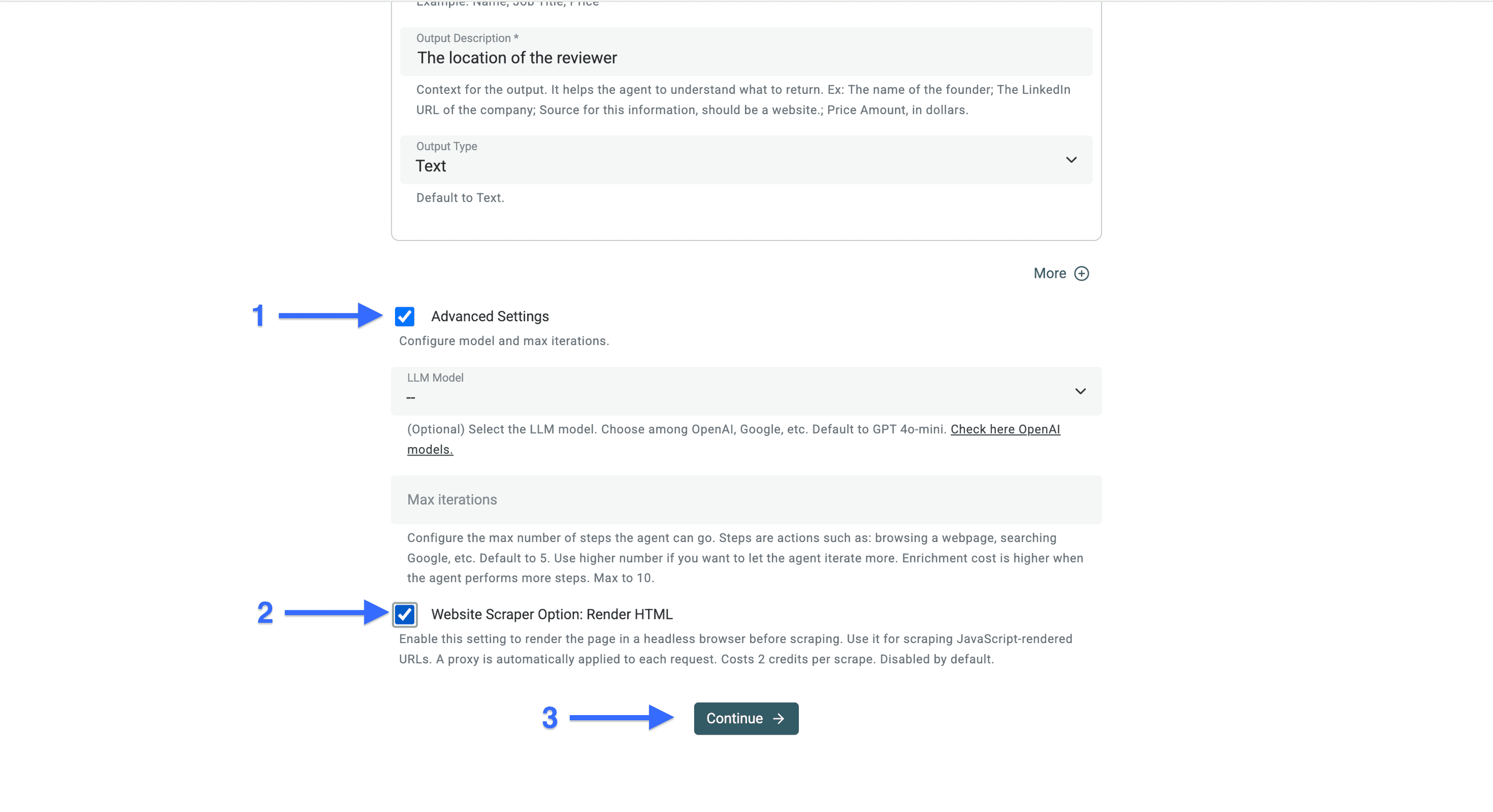
このステップでは、AI Agentがレビューページ内のJavaScriptをレンダリングできるようにします。できるだけ多くのレビューを取得するために必要な設定です。
- 「Advanced Settings」の横にあるチェックボックスをオンにします
- 「Website Scraper Option: Render HTML」の横にあるチェックボックスをオンにします
- 「Continue」をクリックします
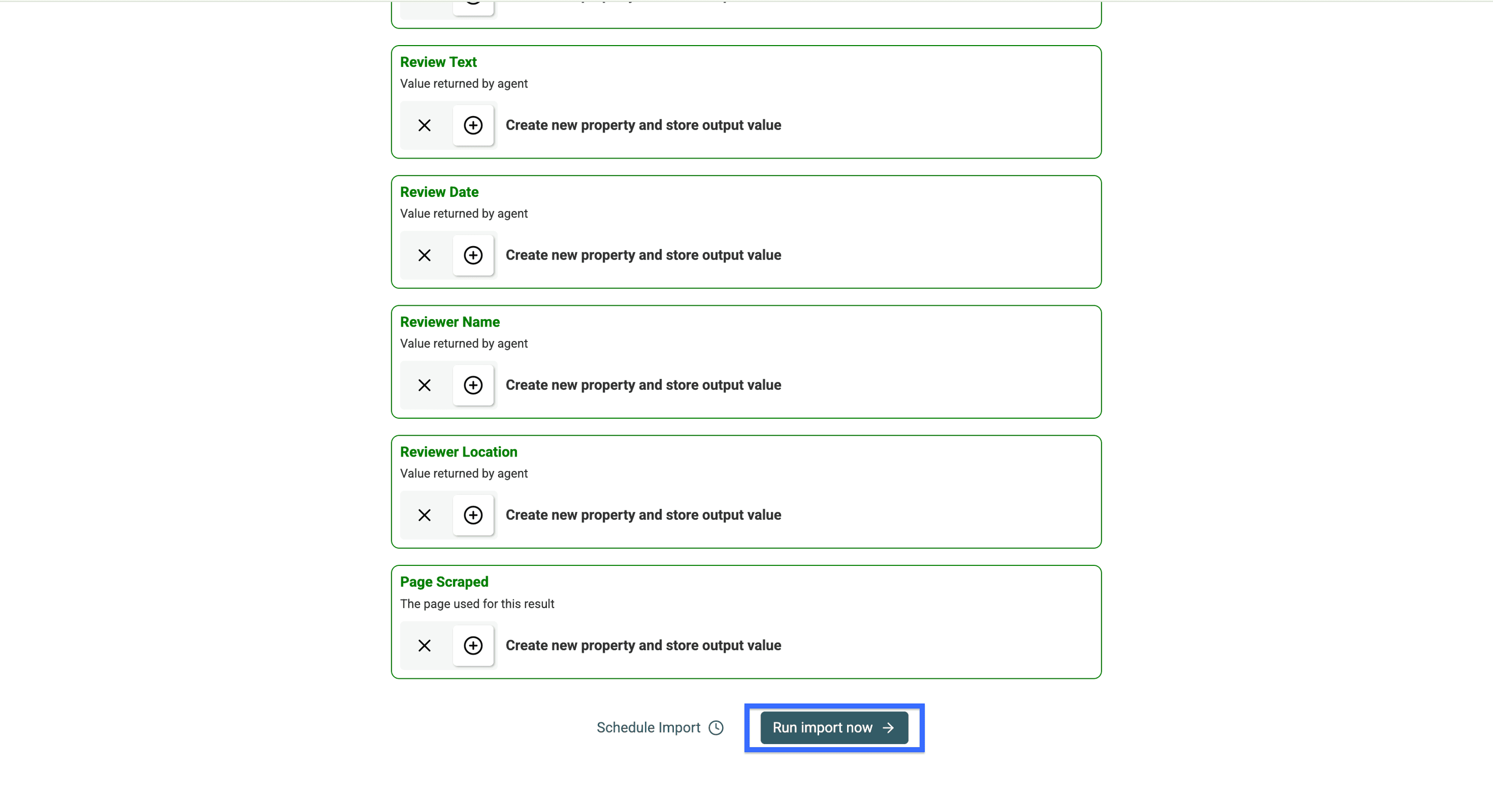
「Continue」をクリックすると、作成された出力フィールドが表示されます。
「Run import now」をクリックし、Trusted Shopsのレビューページのスクレイピングを開始します。
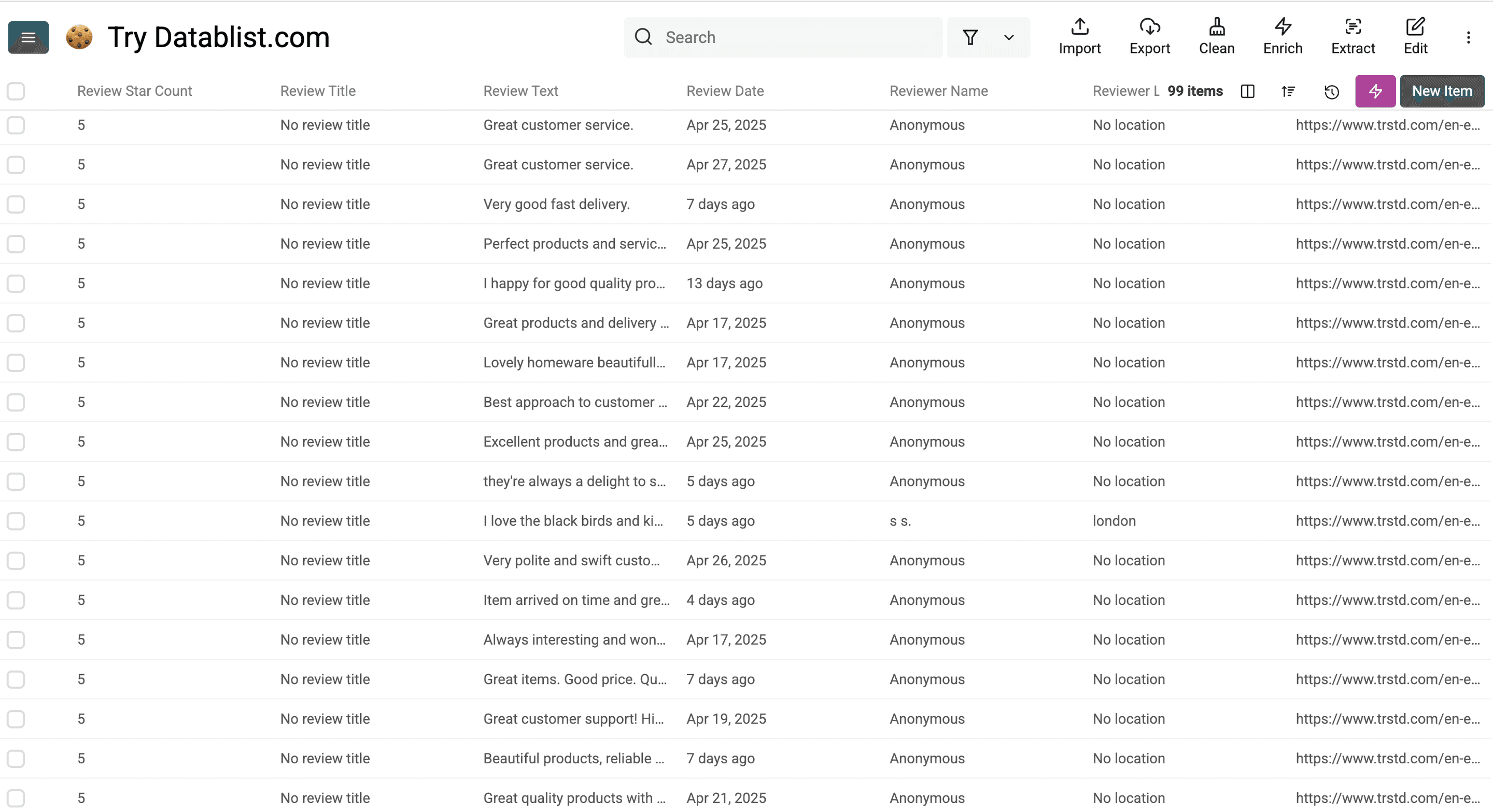
こちらが、ノーコードのTrusted ShopsレビューScraper(DatablistのAI Agent)で取得した結果です。見事ですよね?
続いて、収集したレビューをAIで分析し、レビュー本文から要約、トピック、アクションアイテムを抽出できます。
Trusted Shopsレビューのスクレイピングに関するFAQ
Trusted Shopsのレビュー収集は合法ですか?
はい。一般公開されているTrusted Shopsのレビューをスクレイピングすることは合法です。
コーディングなしでTrusted Shopsのレビューを収集できますか?
はい。DatablistのAI Agentのようなノーコードツールを使えば、コーディングなしでTrusted Shopsのレビューをスクレイピングできます。
Trusted Shopsのレビューから取得できるデータは?
Trusted Shopsのレビューからは、次のようなデータを取得できます。
- 星評価
- レビュータイトルと本文
- 顧客名
- レビューの投稿日
- 所在地情報
- 顧客体験の日付
- 返信の有無と企業からの返信内容
Trusted Shopsから何件のレビューを収集できますか?
取得できるレビュー件数は、使用するスクレイピングツールの性能によって異なります。DatablistのAI Agentなら、数百件から数千件のレビューをスクレイピングできます。