
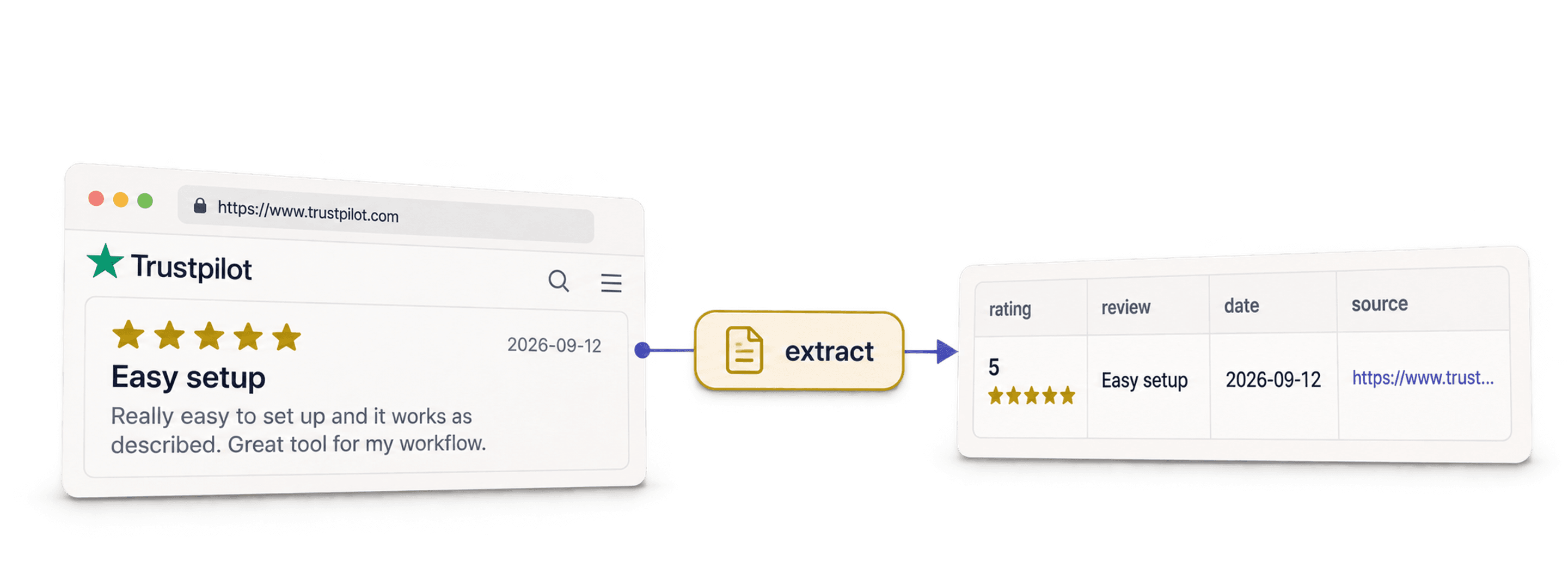
Trustpilotのレビュー収集は、競合分析はもちろん、市場や顧客への理解を深めるうえでも効果的です。多くのECショップ、金融サービス事業者、代理店が、顧客からレビューを集める最重要プラットフォームとしてTrustpilotを利用しているためです。
ただし、Trustpilot scraperの多くはPythonなどのプログラミング言語を使用するため、技術的な知識がない方には扱いにくいという問題があります。
本記事では、コードを書かずにTrustpilotのレビューをスクレイピングする方法をご紹介します。
それでは始めましょう。
ステップ1:Trustpilotレビュー収集の準備
ノーコードでTrustpilotのレビューをスクレイピングする前に、必要なものを確認しておきましょう。
- コードを1行も書かずに、あらゆるデータをスクレイピングできるツール
- スクレイピング対象となるTrustpilotページのリンク
📘 使用するツール
今回はDatablistのAI Agentを使用します。コード不要で、あらゆるWebサイトをスクレイピングできるツールです。
ステップ2:AI Agentを設定する
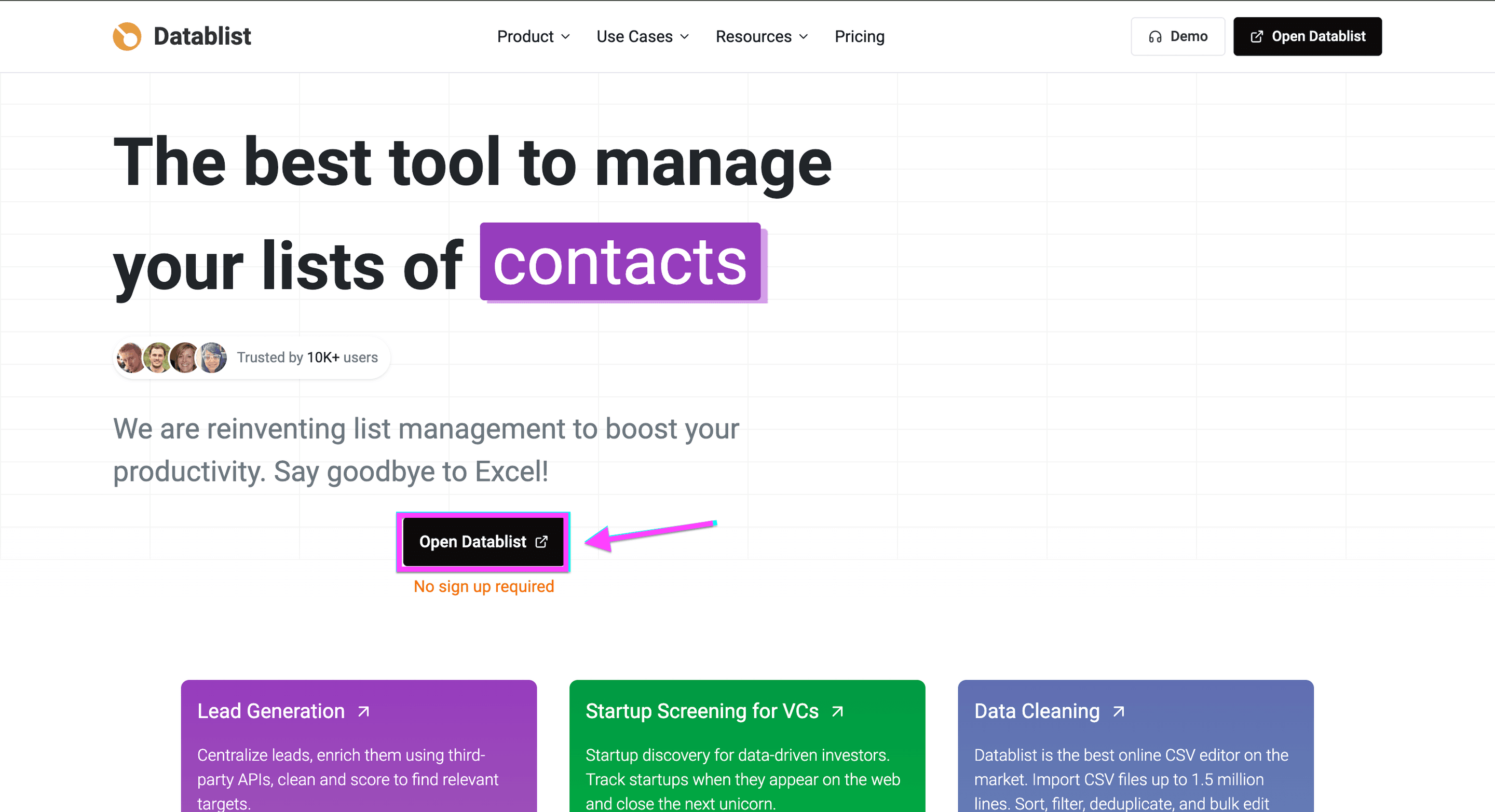
- Datablist.comに登録します。
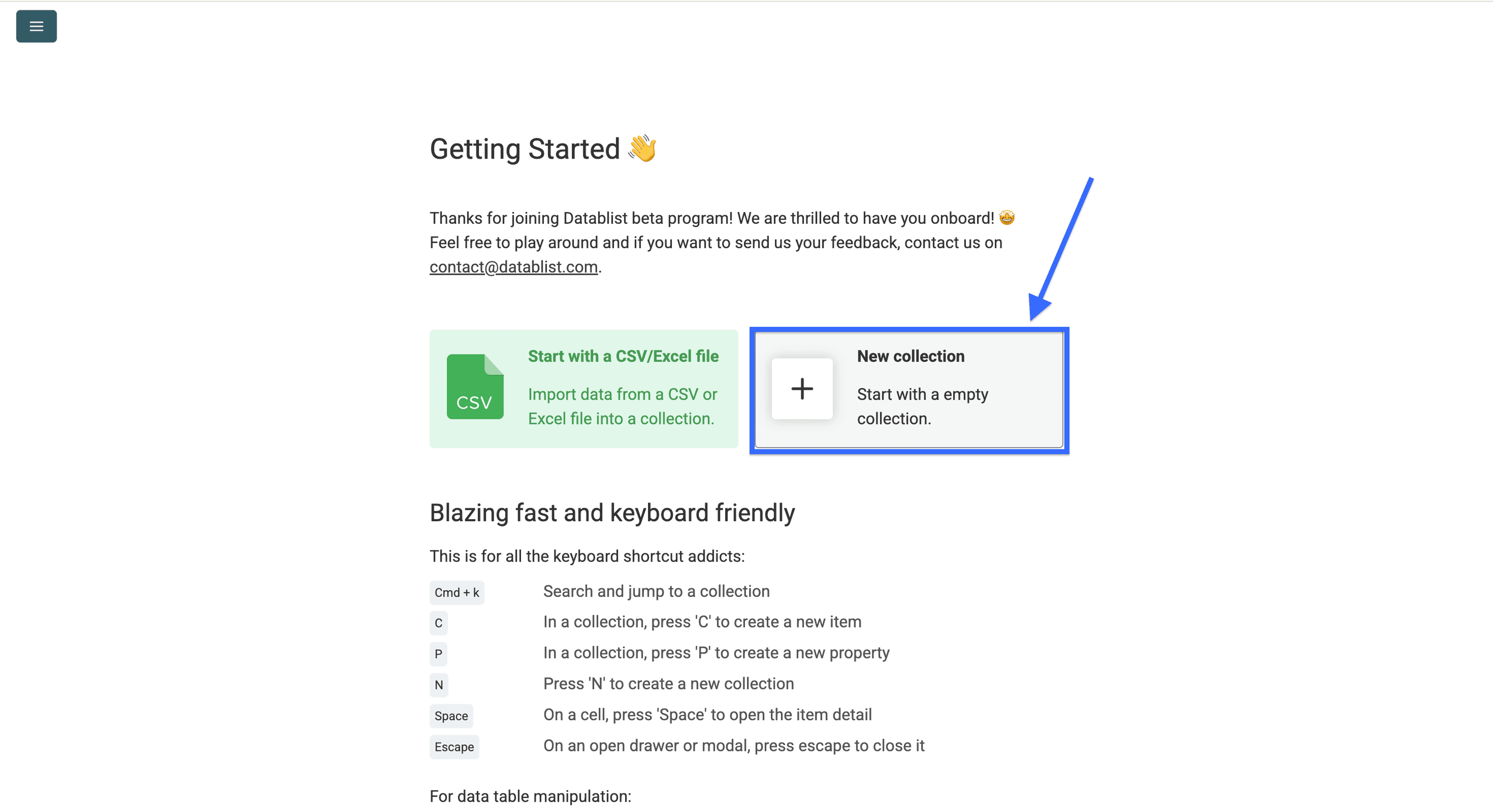
- 「New Collection」をクリックするか、キーボードショートカットの
nを使って、新しいコレクションを作成します。
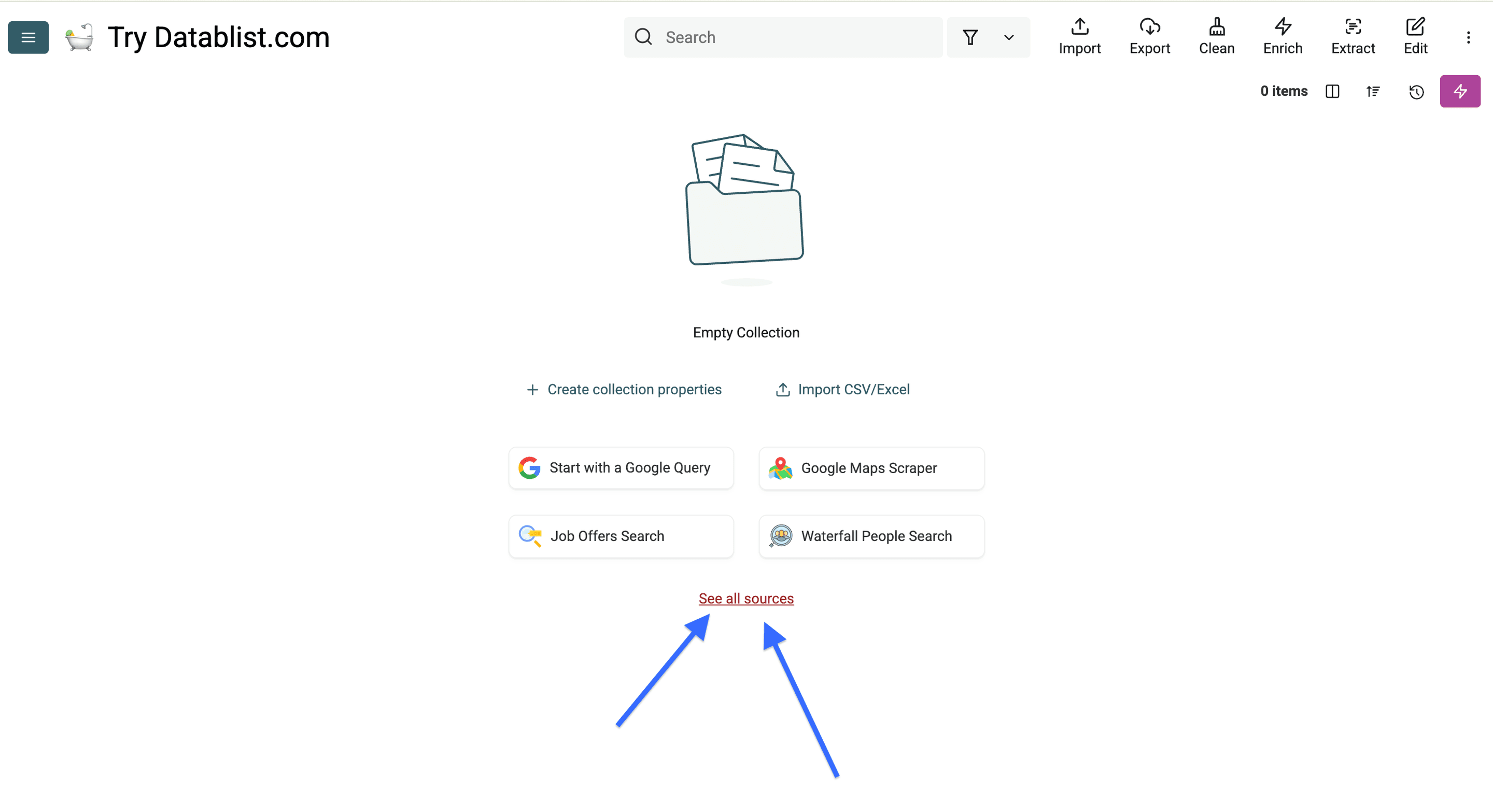
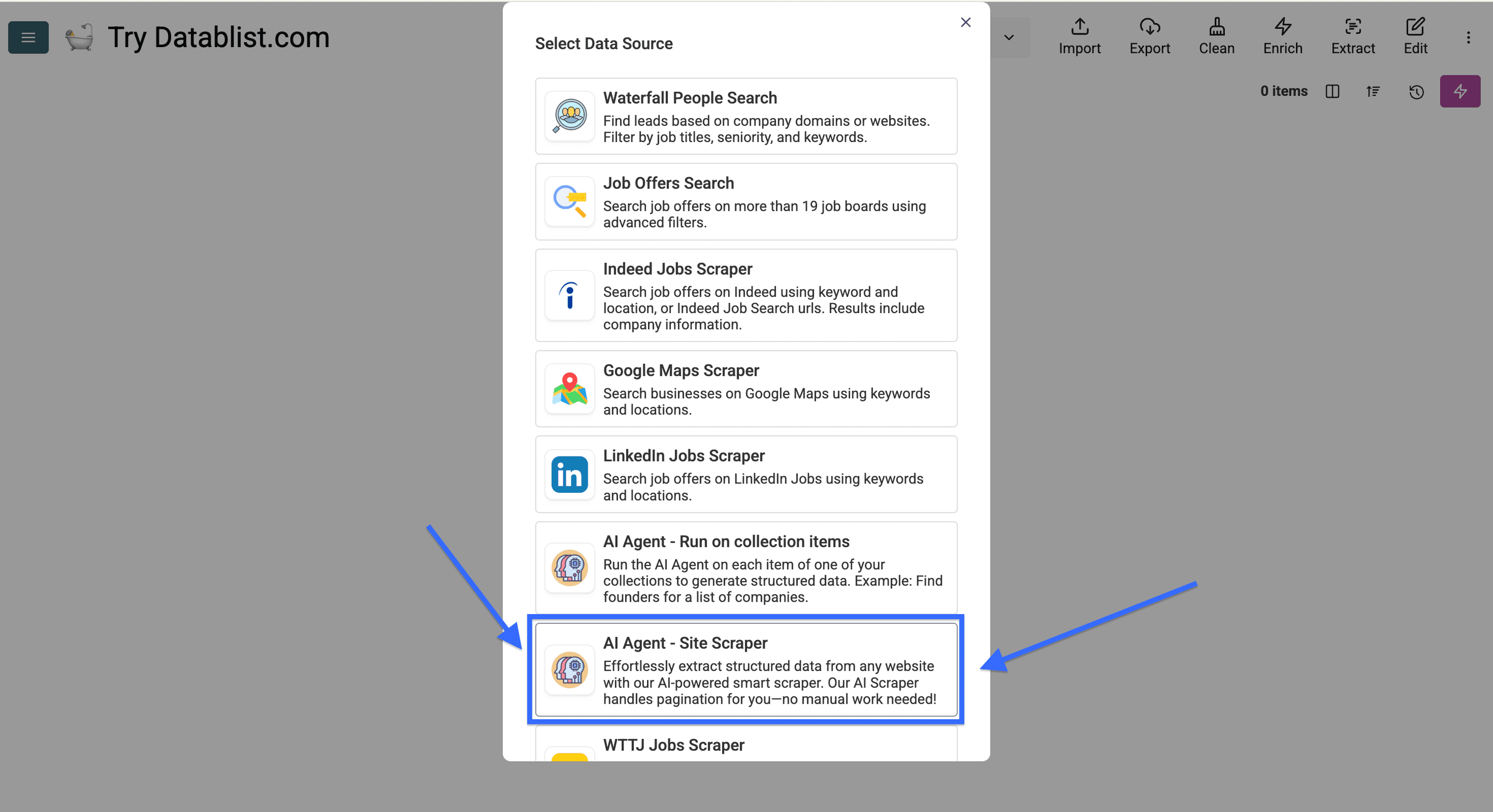
- 新しいコレクションを作成したら、「See all sources」をクリックします。
- 「AI Agent - Site Scraper」を選択します。
ステップ3:AI Agentを実行する
ここからは、最も重要なAI Agentの設定に進みます。ここまで手順どおりに進めていれば、次の画面が表示されているはずです。
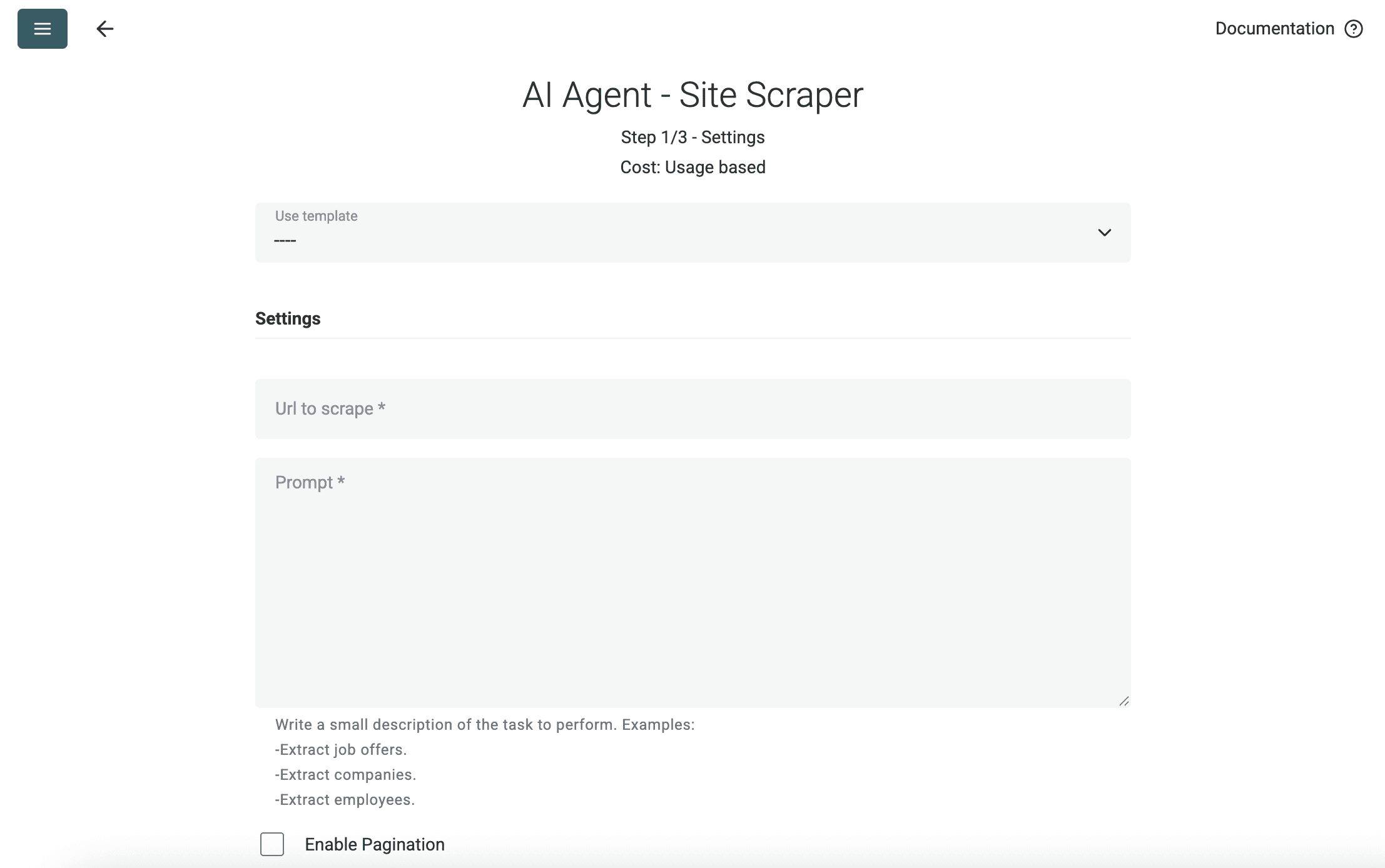
AI AgentでTrustpilotレビューを自動収集するには、次の4項目を設定します。
- スクレイピング対象のTrustpilot URLを指定する
- 取得したい内容を明確に伝えるプロンプトを書く(この後、実際に使えるプロンプトをご紹介します)
- 複数ページを移動できるようにする
- レビューを整理された形式で取得できるよう、出力項目を設定する
さっそく設定しましょう。
Trustpilotレビュー収集用のプロンプトと出力設定は、Datablistの組み込みテンプレートに含まれています。
「Trustpilot Reviews Scraper」テンプレートを選択してください。
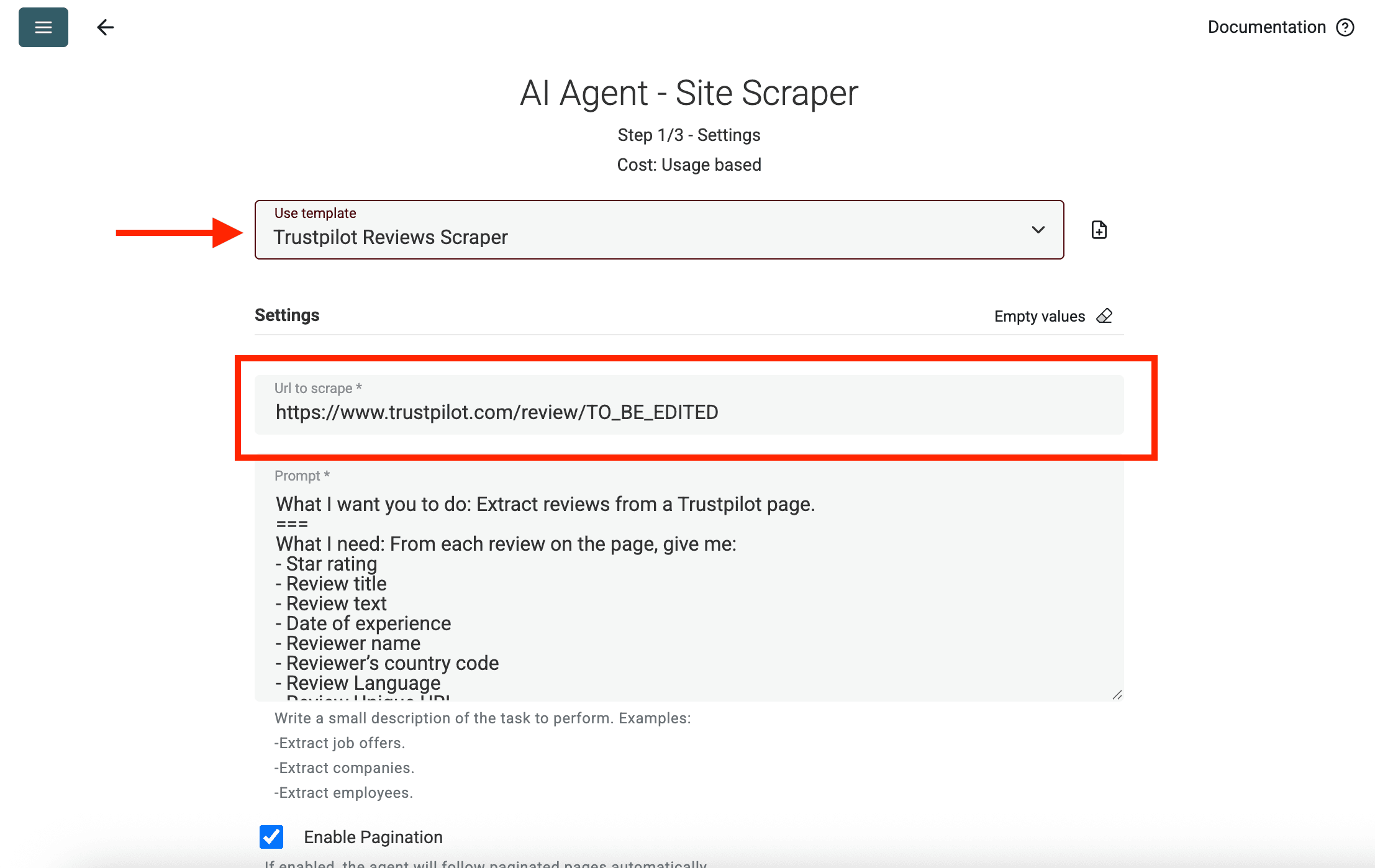
まず、ハイライトされている入力欄に、スクレイピングしたいTrustpilotページのURLを貼り付けます。
今回は例として、https://www.trustpilot.com/review/thefreewebsiteguys.comを使用します。
レビューが数百件ある企業の場合は、Trustpilotの制限を回避するため、複数のURLに分けて処理してください。詳しくは、複数のURLに分けてレビューをより多く取得するをご覧ください。
❗️ 重要
Trustpilotでは、ブラウザの言語が英語に設定されている場合、英語のレビューのみが表示されます。AI Agentも英語設定のブラウザでアクセスします。 他の言語のレビューを取得する場合は、URLに
?languages=XXを追加するか、?languages=allを使用してください。今回のURLを使った例:
https://www.trustpilot.com/review/thefreewebsiteguys.com?languages=frまたはhttps://www.trustpilot.com/review/thefreewebsiteguys.com?languages=all
💡 便利なヒント
3つ星のレビューだけが必要な場合は、URLに
?stars=3(https://www.trustpilot.com/review/thefreewebsiteguys.com?stars=3)を追加します。1つ星だけを取得する場合は、「3」を「1」に置き換えてください。特定のページからスクレイピングを始めるには、URLに
?page=X(https://www.trustpilot.com/review/thefreewebsiteguys.com?page=X)を追加します。たとえば、5ページ目なら?page=5です。星の数による絞り込みと組み合わせる場合は、?page=5&stars=3となります。
プロンプトは、AI Agentに実行してほしい内容を伝えるものです。Trustpilot Reviews Scraperテンプレートを選んだ場合は、すでに入力されています。それ以外の場合は、以下の内容をコピーするか、用途に合わせて調整してください。
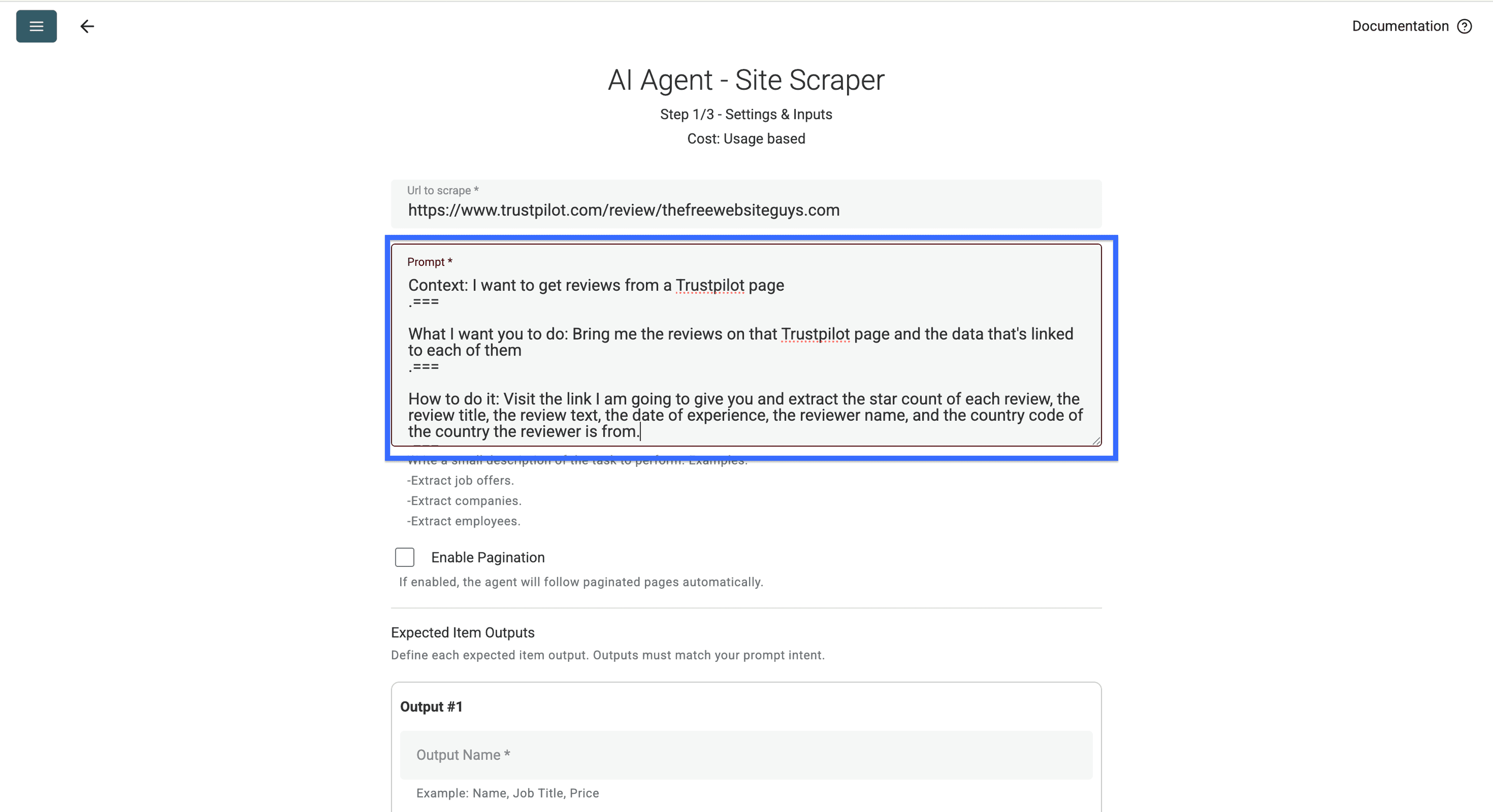
コンテキスト:Trustpilotのページからレビューを取得したいです。
===依頼内容:指定したTrustpilotページに掲載されているレビューと、各レビューに関連するデータを取得してください。
===実行方法:これから指定するリンクにアクセスし、各レビューの星の数、タイトル、本文、体験日、レビュー固有のURL、投稿者名、投稿者のプロフィールURL、投稿者が居住する国の国コードを抽出してください。
プロンプトを貼り付けたら、こちらのチェックボックスをオンにし、AI Agentがアクセスするページ数の上限を選択します。
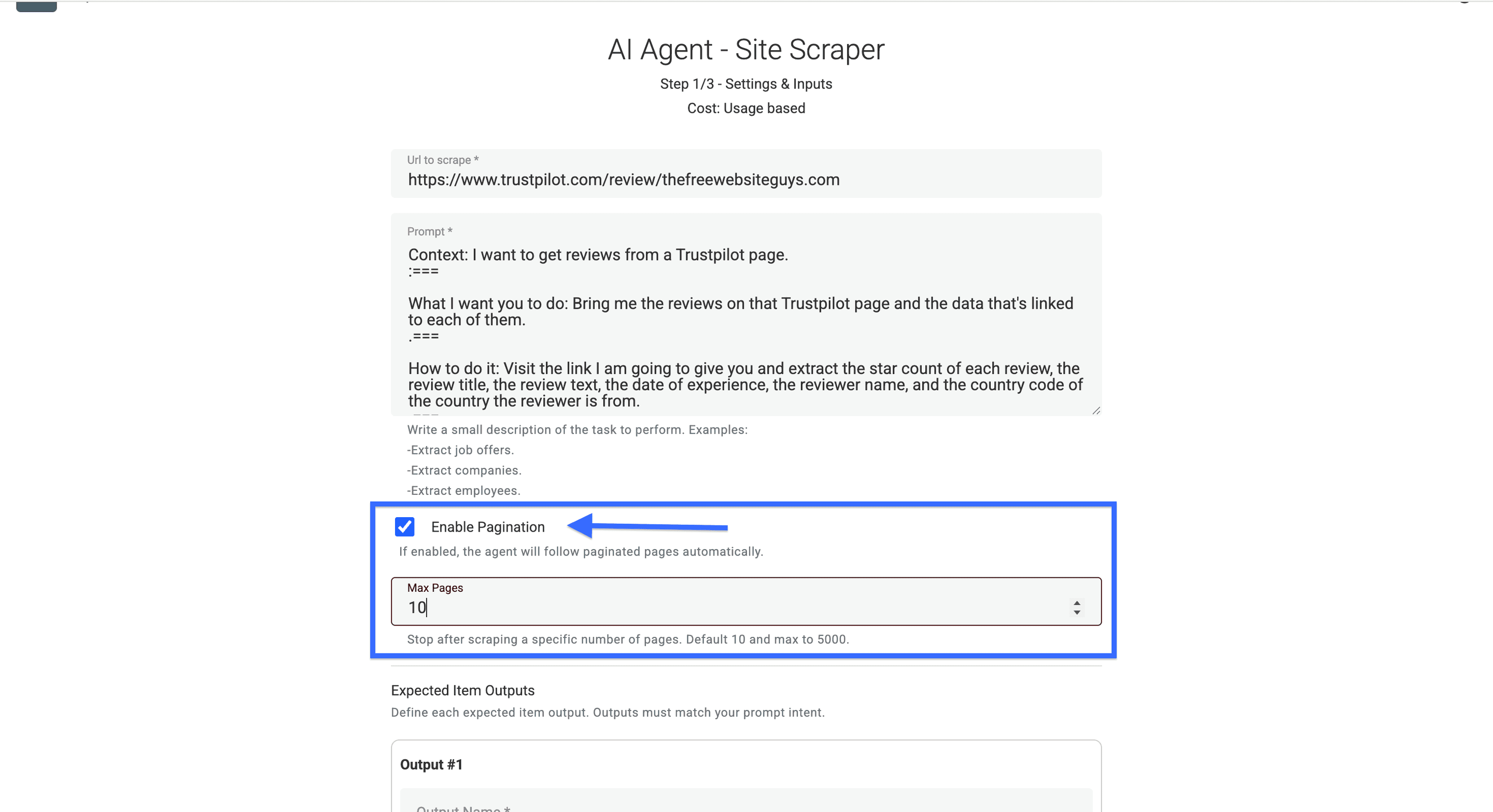
❗️ 重要
Trustpilotでは、10ページ目を超えるとログイン画面が表示されます。そのため、1つのURLから取得できるレビューは約200件に制限されます。 さらに多く取得するには、フィルターを使って複数のURLに分けてください。たとえば、まず5つ星のレビューを200件取得し、続いて4つ星を200件取得するといった方法です。任意のフィルターでデータを分割できます。
ページネーションを有効にしたら、次は出力項目を設定します。Trustpilotレビューを収集する際は、主に次のデータ項目を取得します。
一つずつ設定していきましょう。
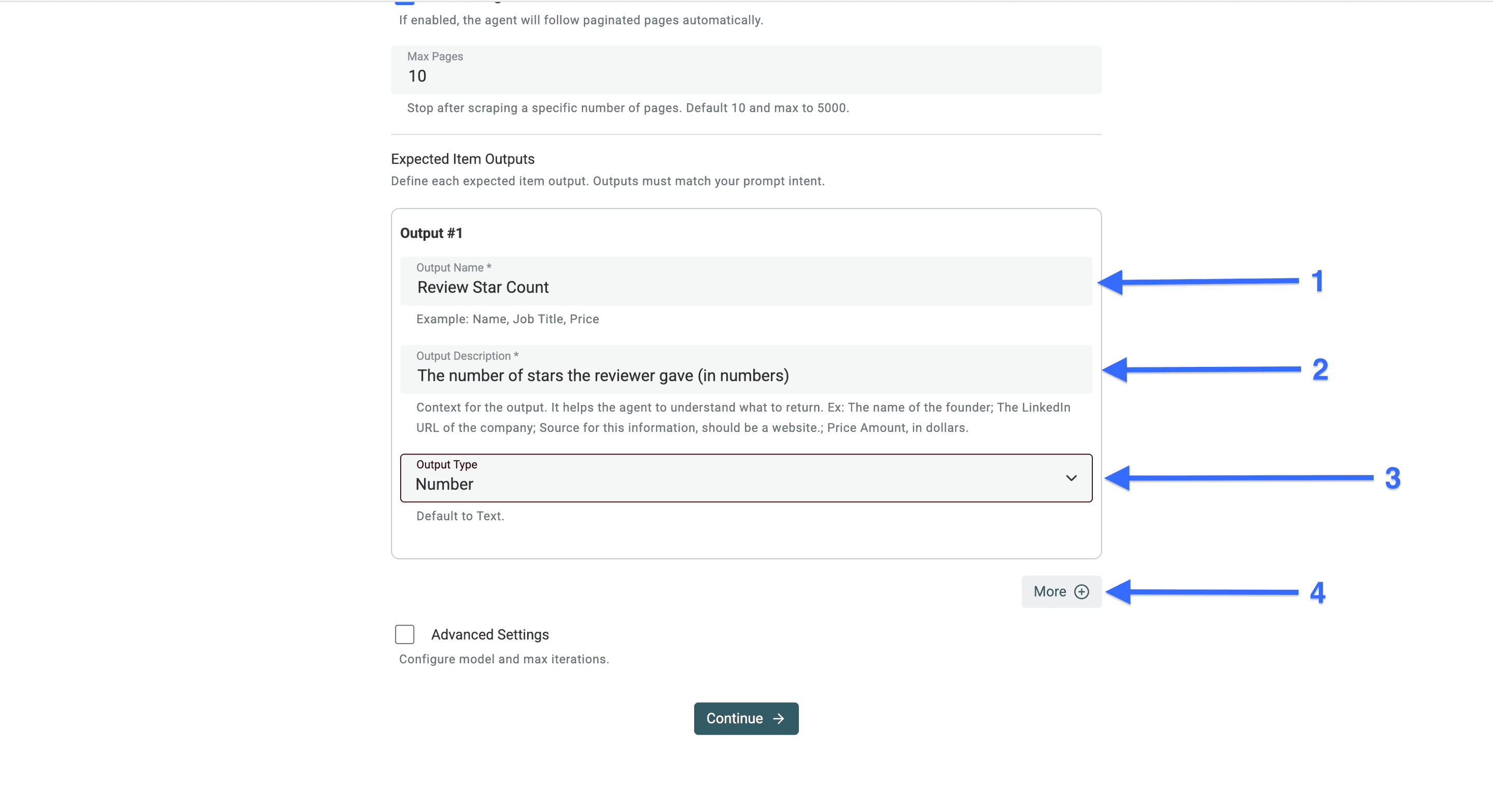
「Review Star Count」の出力設定
- 「Output Name」に
Review Star Countをコピー&ペーストします - 「Output Description」に
The number of stars the reviewer gave (in numbers)をコピー&ペーストします - 「Output Type」を
Numberに設定します
続いて、Moreをクリックします。
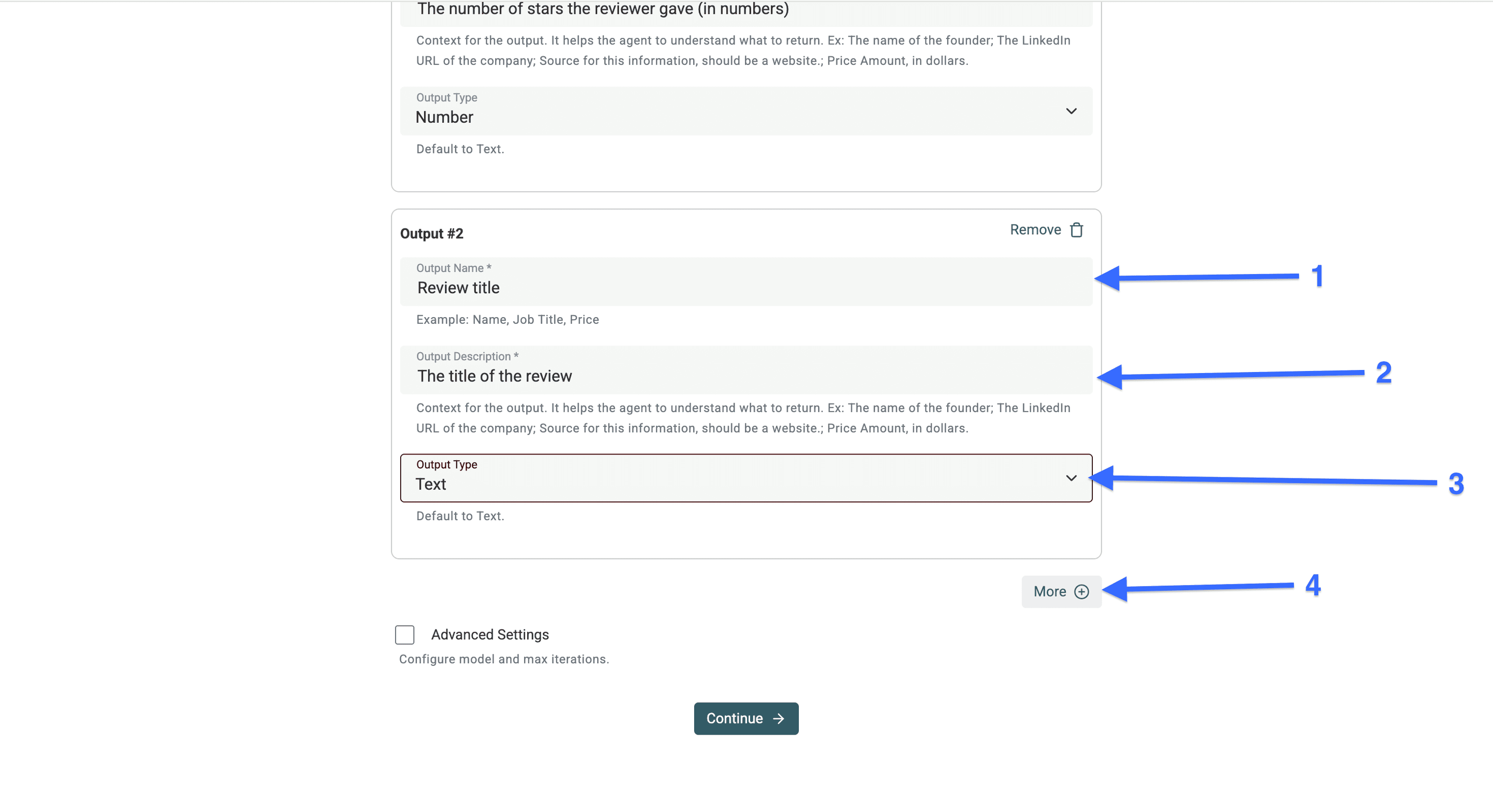
「Review title」の出力設定
- 「Output Name」に
Review titleをコピー&ペーストします - 「Output Description」に
The title of the reviewをコピー&ペーストします - 「Output Type」を
Textに設定します
続いて、Moreをクリックします。
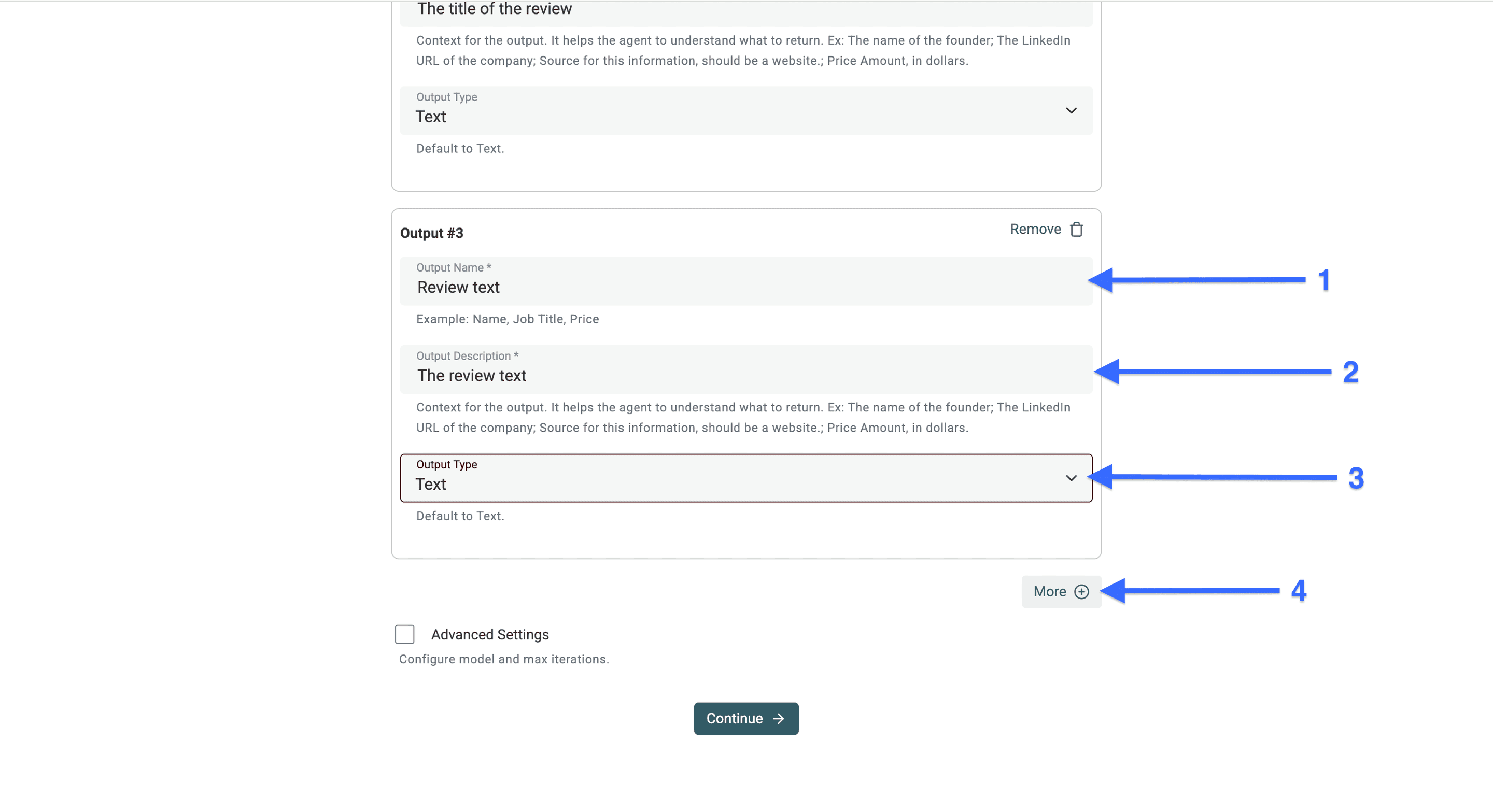
「Review text」の出力設定
- 「Output Name」に
Review textをコピー&ペーストします - 「Output Description」に
The review textをコピー&ペーストします - 「Output Type」を
Textに設定します
続いて、Moreをクリックします。
「Name of reviewer」の出力設定
- 「Output Name」に
Name of reviewerをコピー&ペーストします - 「Output Description」に
The name of the user who wrote the reviewをコピー&ペーストします - 「Output Type」を
Textに設定します - 「More」をクリックします
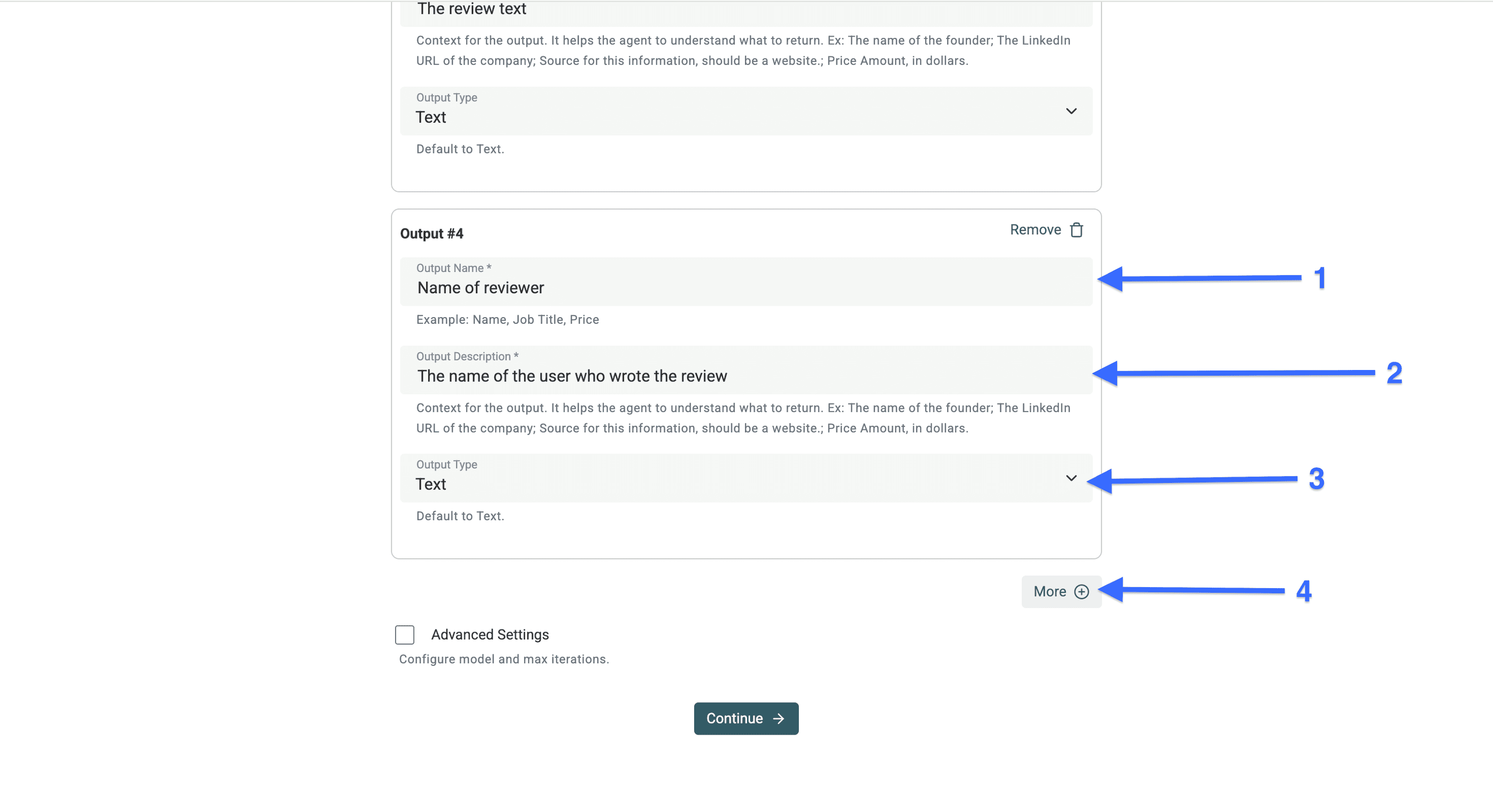
Trustpilotの投稿者名には、ニックネームが使われている場合もあります。
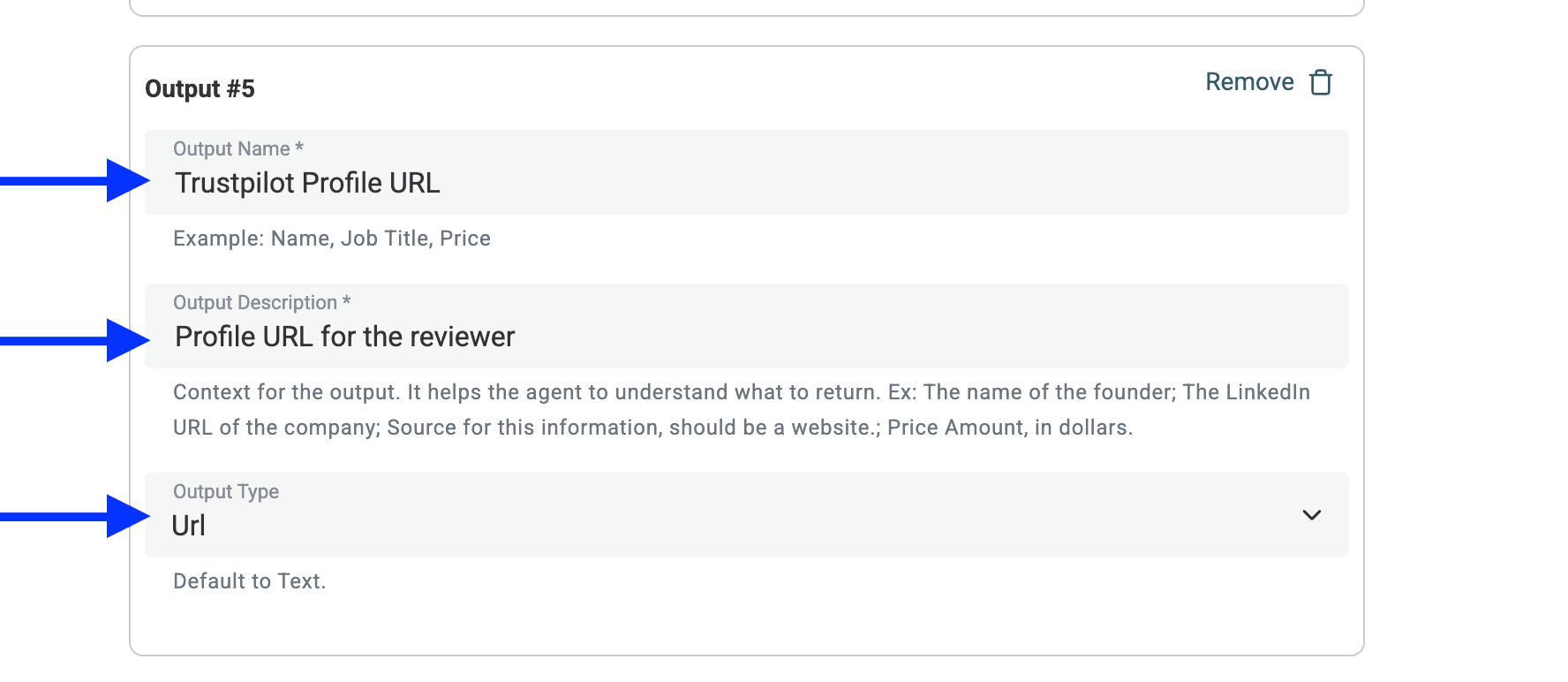
「Trustpilot Profile URL」の出力設定
- 「Output Name」に
Trustpilot Profile URLをコピー&ペーストします - 「Output Description」に
Profile URL for the reviewerをコピー&ペーストします - 「Output Type」を
Urlに設定します - 「More」をクリックします
「Country code of reviewer」の出力設定
- 「Output Name」に
Country code of reviewerをコピー&ペーストします - 「Output Description」に
The code of the country the user is fromをコピー&ペーストします - 「Output Type」を
Textに設定します - 「More」をクリックします
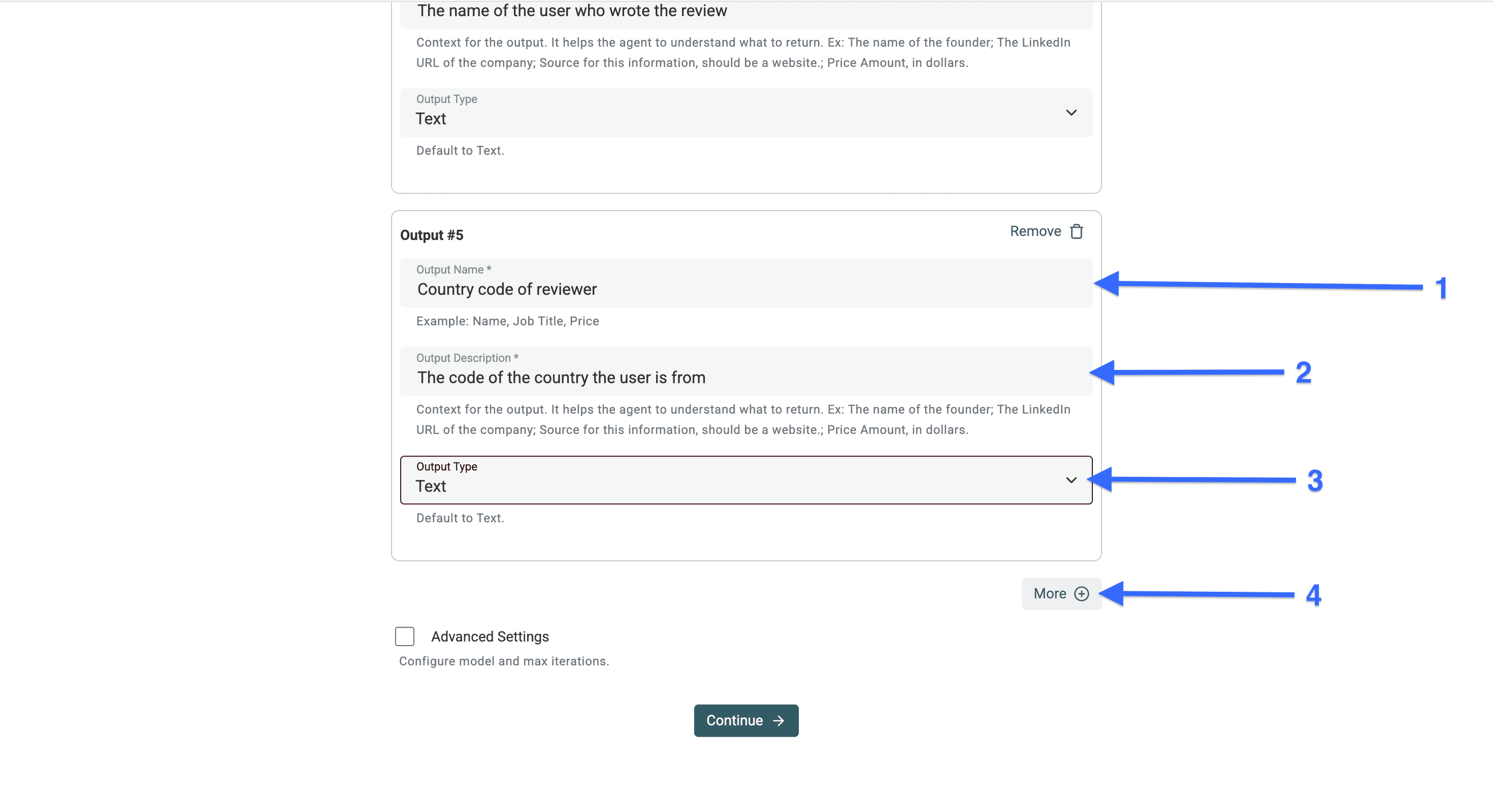
Trustpilotの国コードがあれば、投稿者を地域別に分類できます。
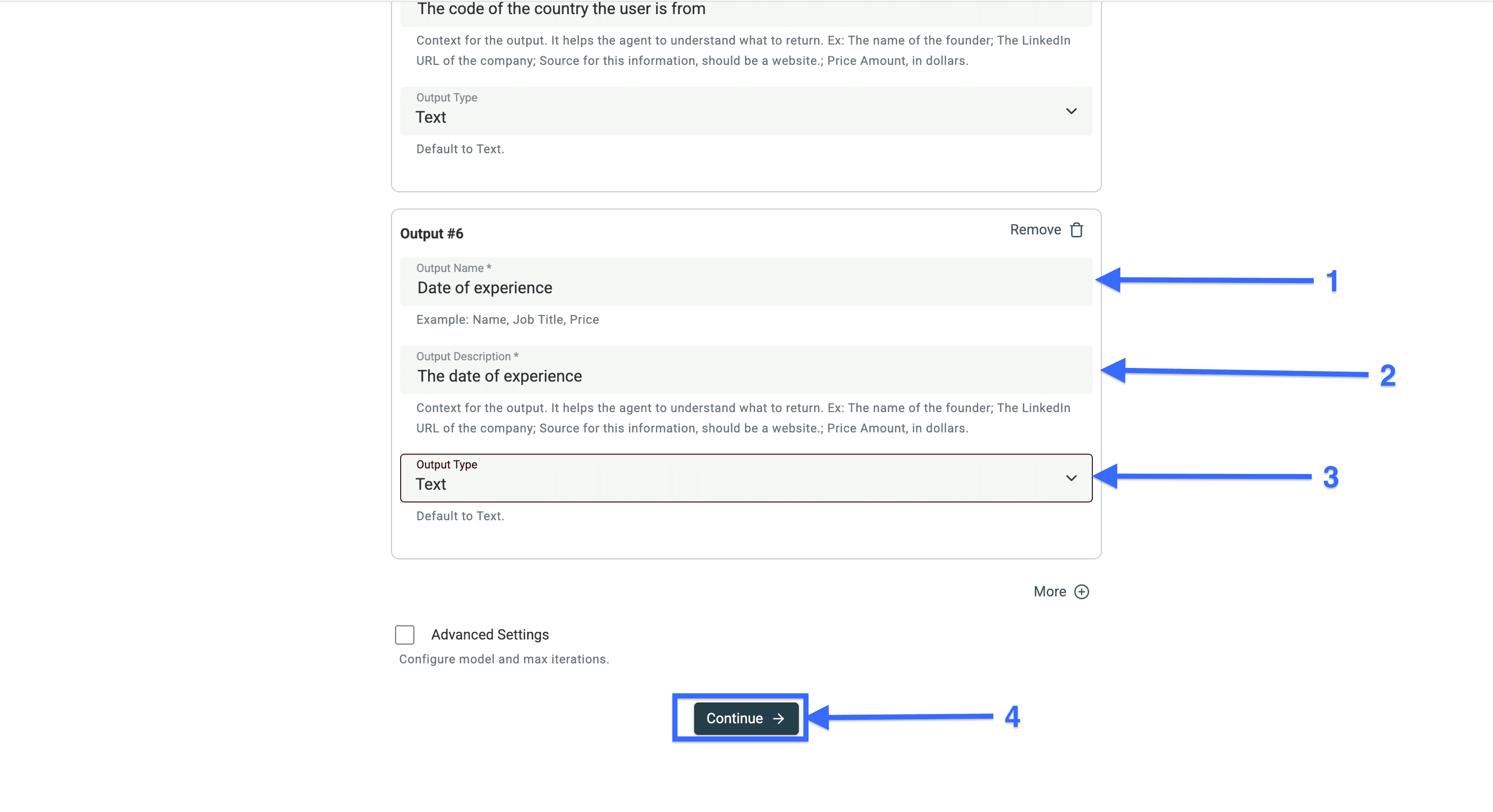
「Date of experience」の出力設定
- 「Output Name」に
Date of experienceをコピー&ペーストします - 「Output Description」に
The date of experienceをコピー&ペーストします - 「Output Type」を
Textに設定します - 「More」をクリックします
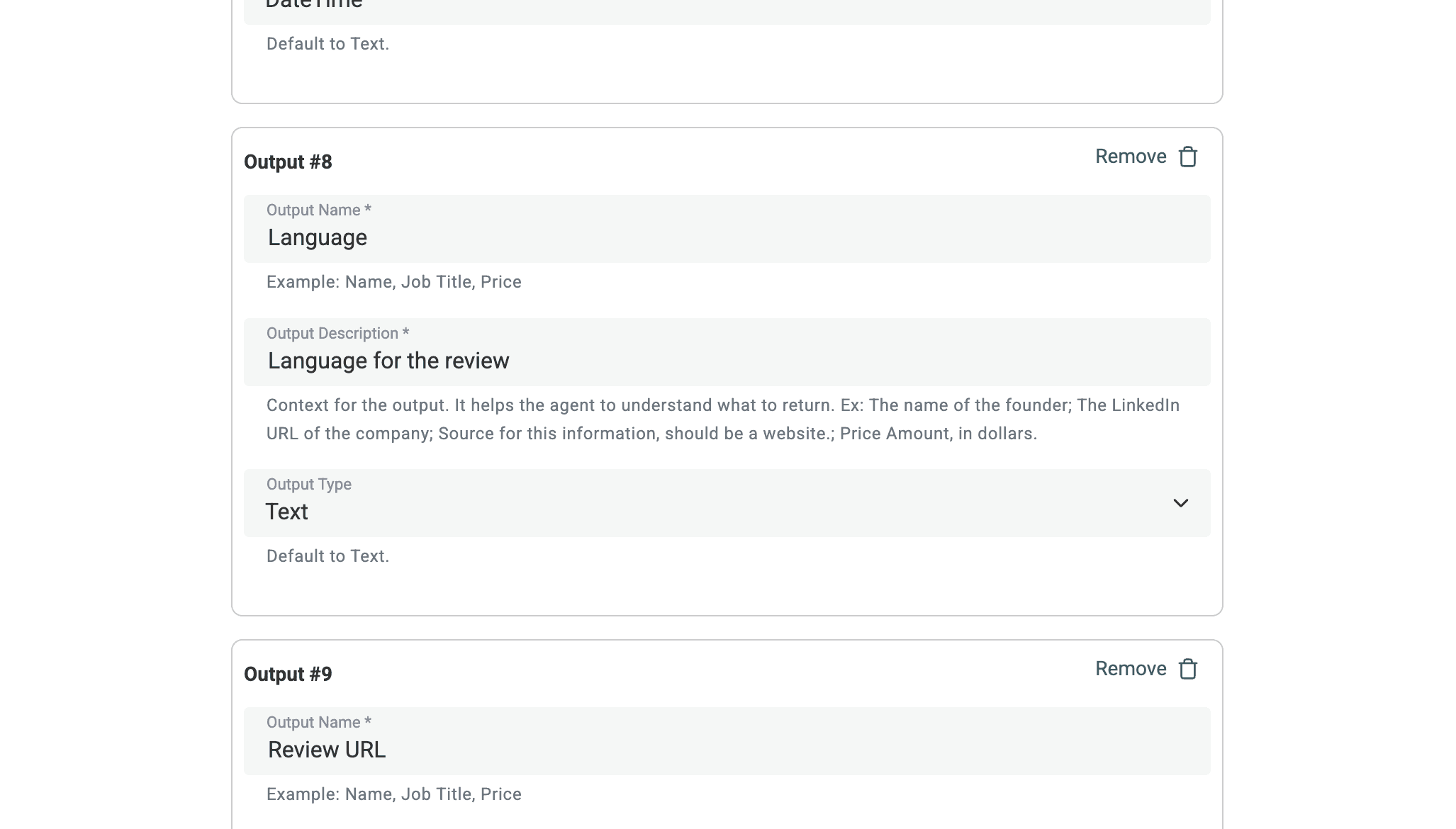
「Language」の出力設定
- 「Output Name」に
Languageをコピー&ペーストします - 「Output Description」に
Language for the reviewをコピー&ペーストします - 「Output Type」を
Textに設定します - 「More」をクリックします
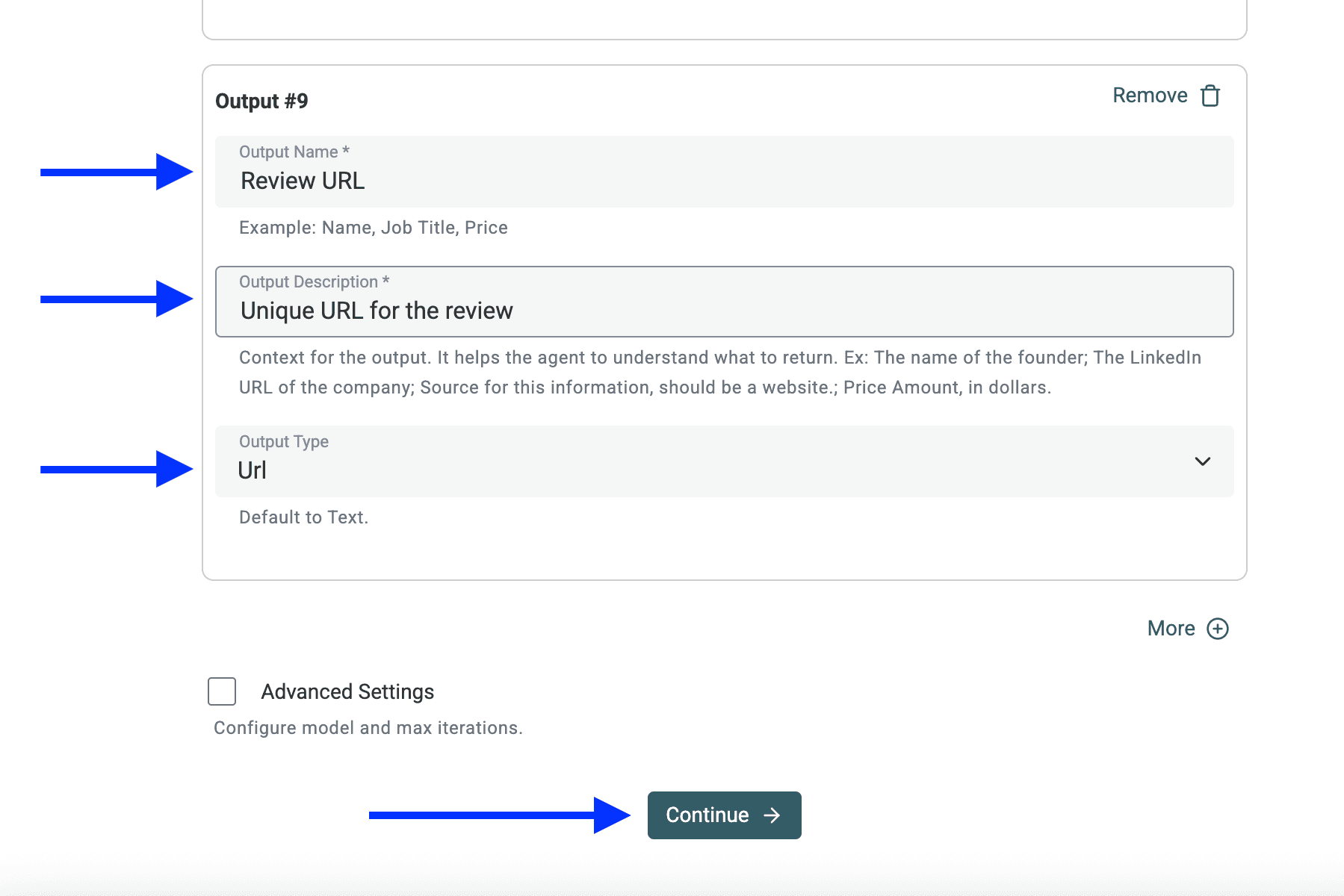
「Review URL」の出力設定
- 「Output Name」に
Review URLをコピー&ペーストします - 「Output Description」に
Unique URL for the reviewをコピー&ペーストします - 「Output Type」を
Urlに設定します - 「Continue」をクリックします
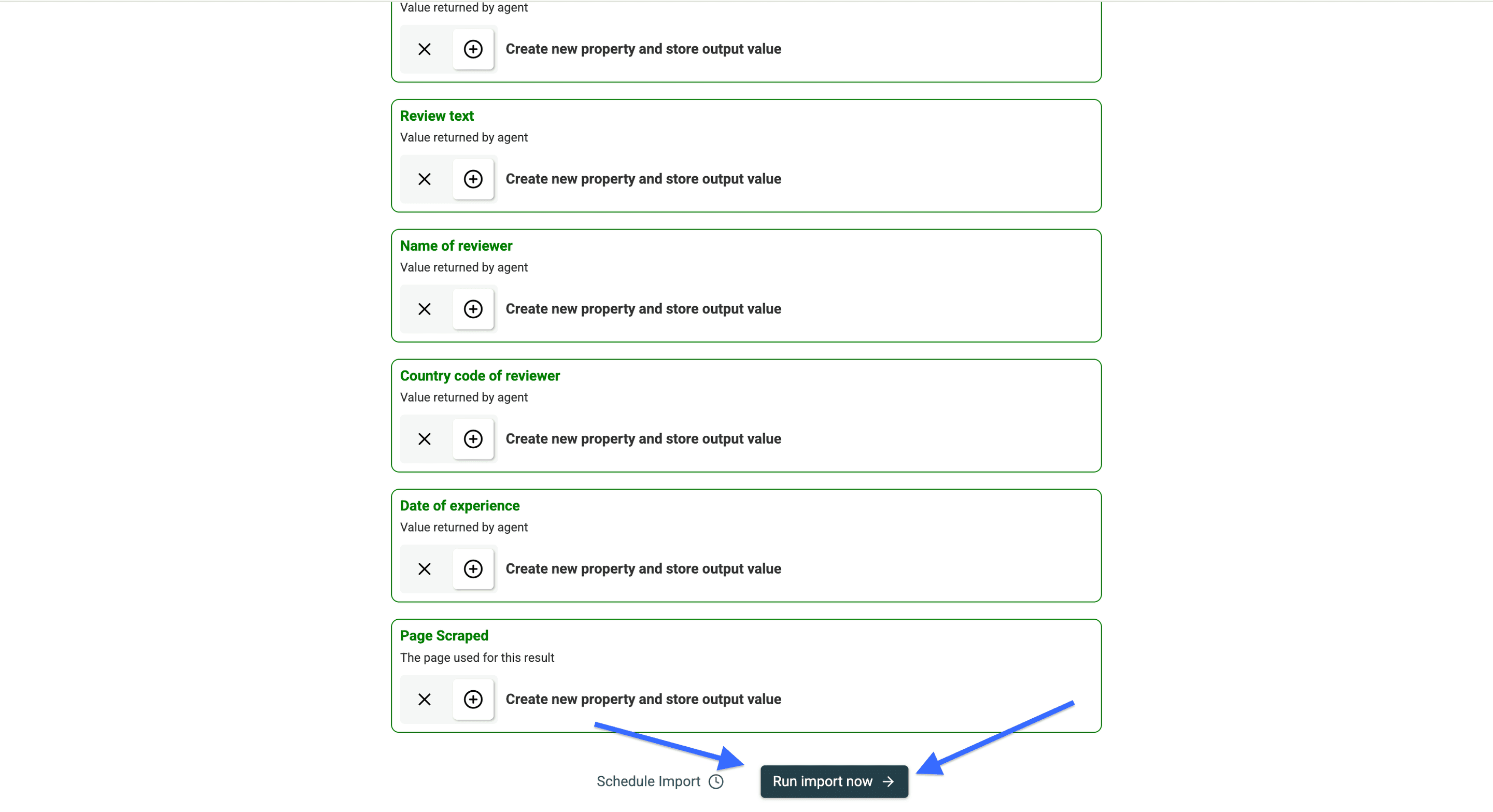
Continueをクリックすると、作成される出力フィールドが表示されます。
Run import nowをクリックして、Trustpilotページのスクレイピングを開始します。
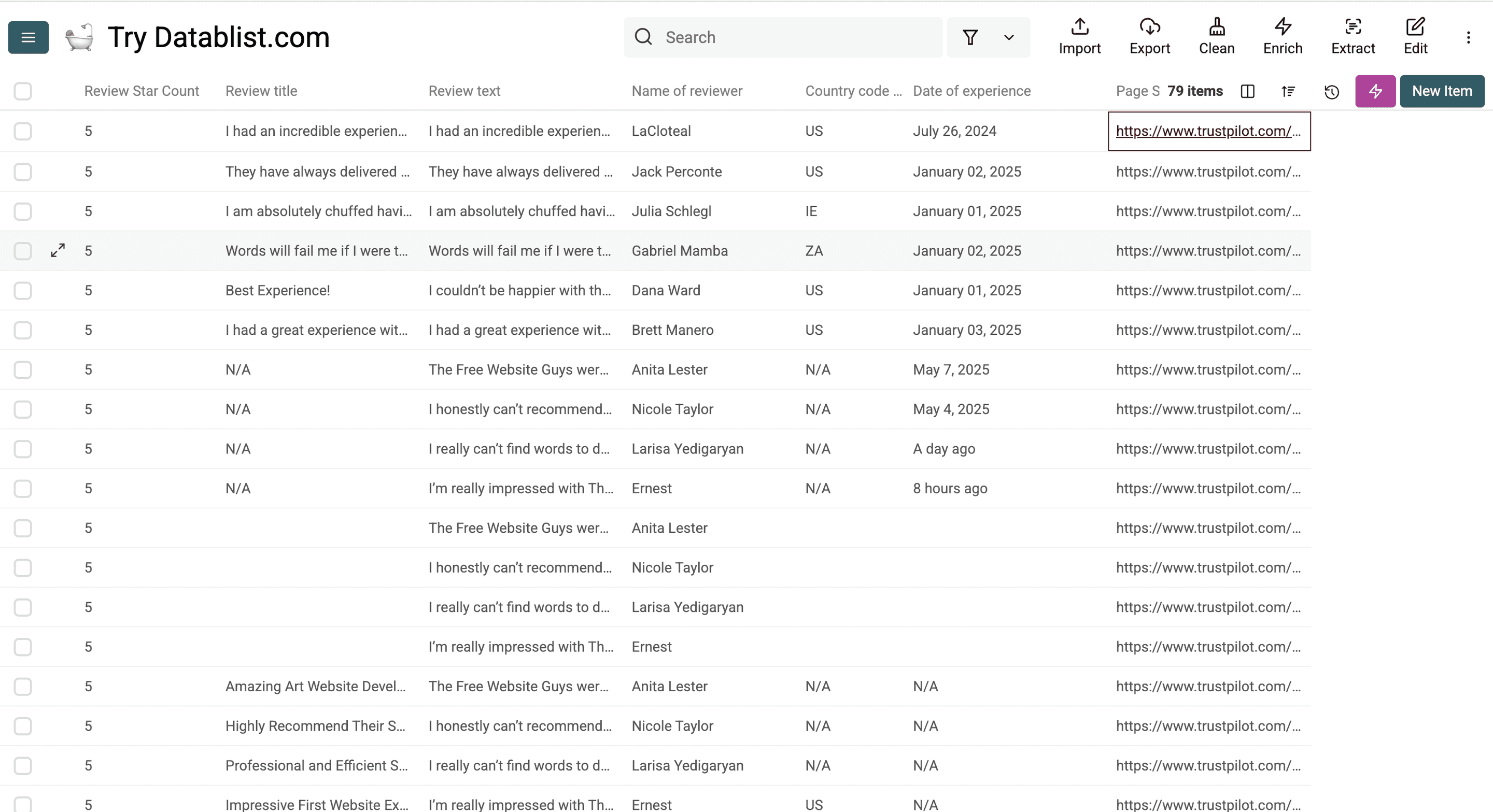
こちらが、ノーコードのTrustpilot scraper(DatablistのAI Agent)で取得した結果です。見事ではないでしょうか。
データセットを取得した後は、AIでレビューを要約し、トピック、感情、次に取るべきアクションを抽出できます。
Trustpilotの別ページから収集を再開する
Trustpilotページからレビューを収集する際は、まず少量で試すのがおすすめです。最初の数件を取得して結果を確認してから、続きを実行しましょう。
AI Agent scraperを実行した後は、設定を変更して再度実行できます。
コレクション右上にある**ピンク色の「Saved Enrichments」**ボタンをクリックします。
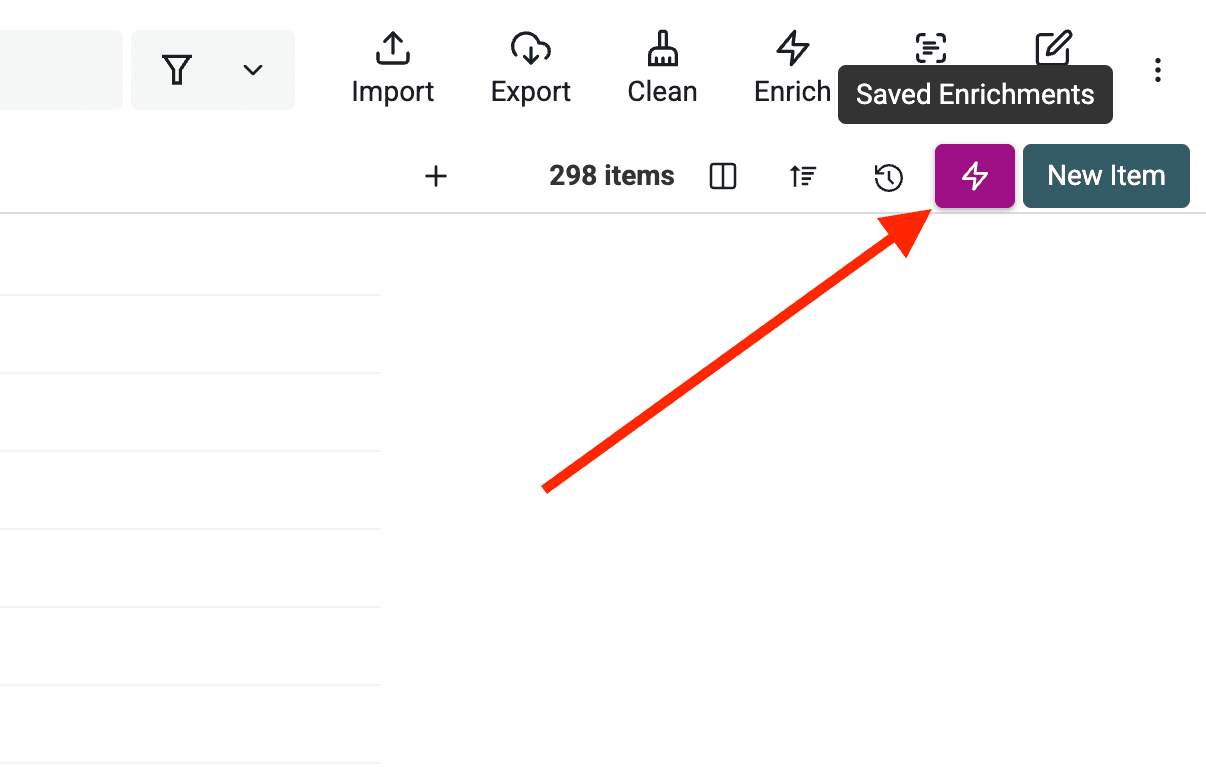
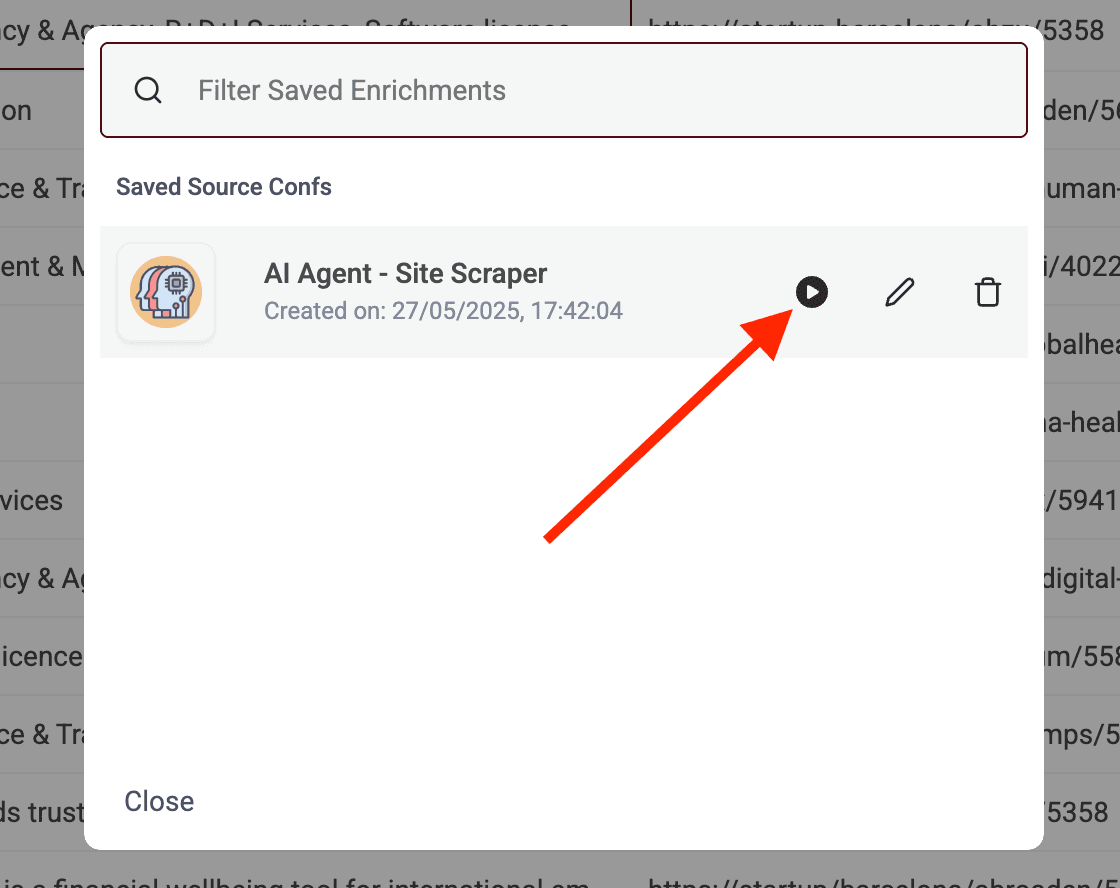
コレクションに接続されているすべてのデータソースが表示されます。
Trustpilotのデータソースを探し、「Play」アイコンをクリックして設定を開きます。
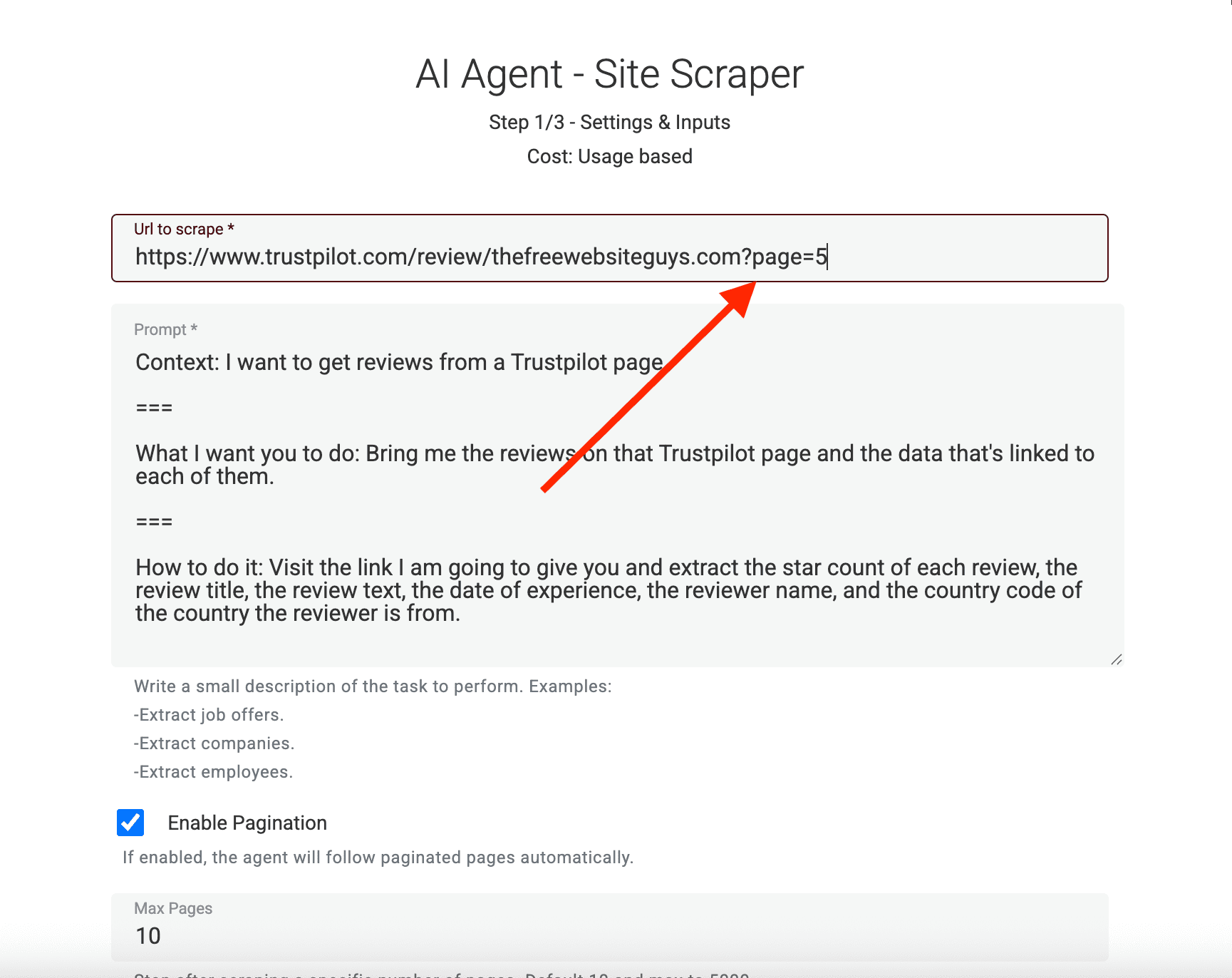
次に、別のページから開始するようURLを変更します。
たとえば、1〜4ページ目まで取得済みだとします。
Trustpilot URLの末尾に?page=5を追加すれば、5ページ目から再開できます。
取得済みのページを確認するには、結果内のPage Scraped列をご覧ください。
各レビューの取得元となった正確なURLが表示されます。
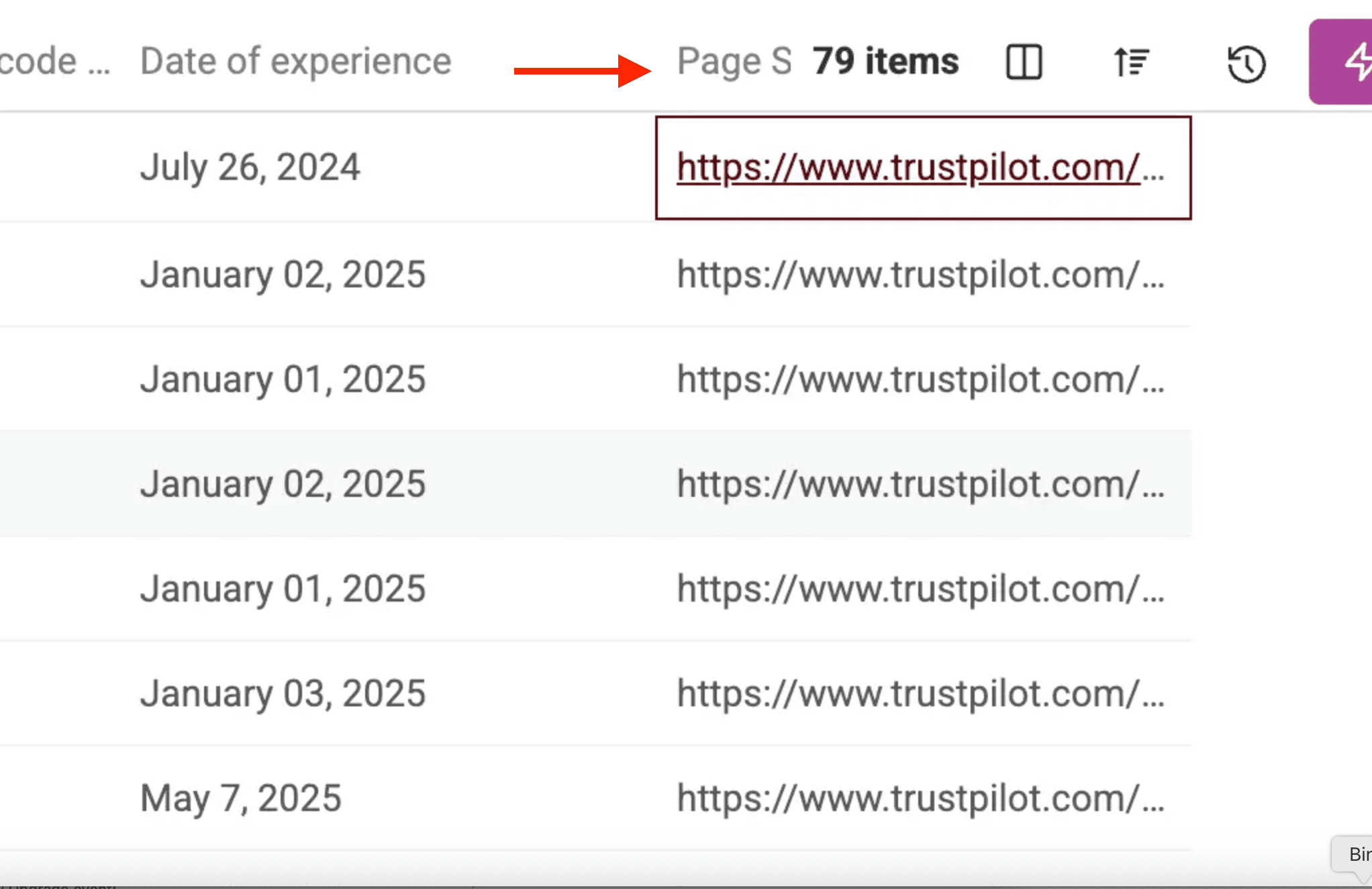
この情報をもとに、次の?page=Xの値を決めてください。
シンプルかつ正確です。
複数のURLに分けてレビューをより多く取得する
Trustpilotでは、レビューの10ページ目を取得しようとするとログイン画面が表示されるため、AI Agentはそれより先へ進めません。
その結果、1つのURLに対する1回のスクレイピングで取得できるレビューは、実質約200件に限られます。
この制限を回避してレビューをさらに取得するには、複数の異なるURLを使用します。
最も簡単なのは、Trustpilotのフィルターを使う方法です。星の数や言語などで絞り込むことで、それぞれ異なるURLを作成できます。
例:
.../review/company-name?stars=5.../review/company-name?stars=4.../review/company-name?stars=1.../review/company-name?languages=fr
フィルターを設定した各URLに対して、10ページずつスクレイピングを実行します。このように対象を横に広げる方法なら、処理を小さな単位に分割しながら、数千件のレビューを収集できます。
Trustpilotレビュー収集にかかる費用
AI AgentによるTrustpilotレビューのスクレイピングは従量課金制で、料金はページのサイズと内容によって異なります。
テストでは、レビュー1件あたりの費用は1クレジット未満でした。
👉 わずか20ドル(20,000クレジット)で、20,000件を超えるTrustpilotレビューを取得できます。
Trustpilotレビュー収集のよくある質問
Trustpilotレビューのスクレイピングは合法ですか?
はい。一般公開されているTrustpilotレビューのスクレイピングは合法です。
コーディングなしでTrustpilotレビューを取得できますか?
はい。DatablistのAI Agentのようなノーコードツールを使えば、コーディングなしでTrustpilotレビューを取得できます。
Trustpilotレビューから取得できるデータは?
Trustpilotレビューからは、次のようなさまざまなデータを抽出できます。
- 星評価
- レビュータイトルと全文
- 顧客名
- レビュー投稿日
- 所在地情報
- 顧客の体験日
- 返信の有無と企業からの回答
Trustpilotレビューは何件まで取得できますか?
取得できるレビュー数は、使用するスクレイピングツールの性能によって異なります。DatablistのAI Agentなら、数百件から数千件のレビューを取得できます。