

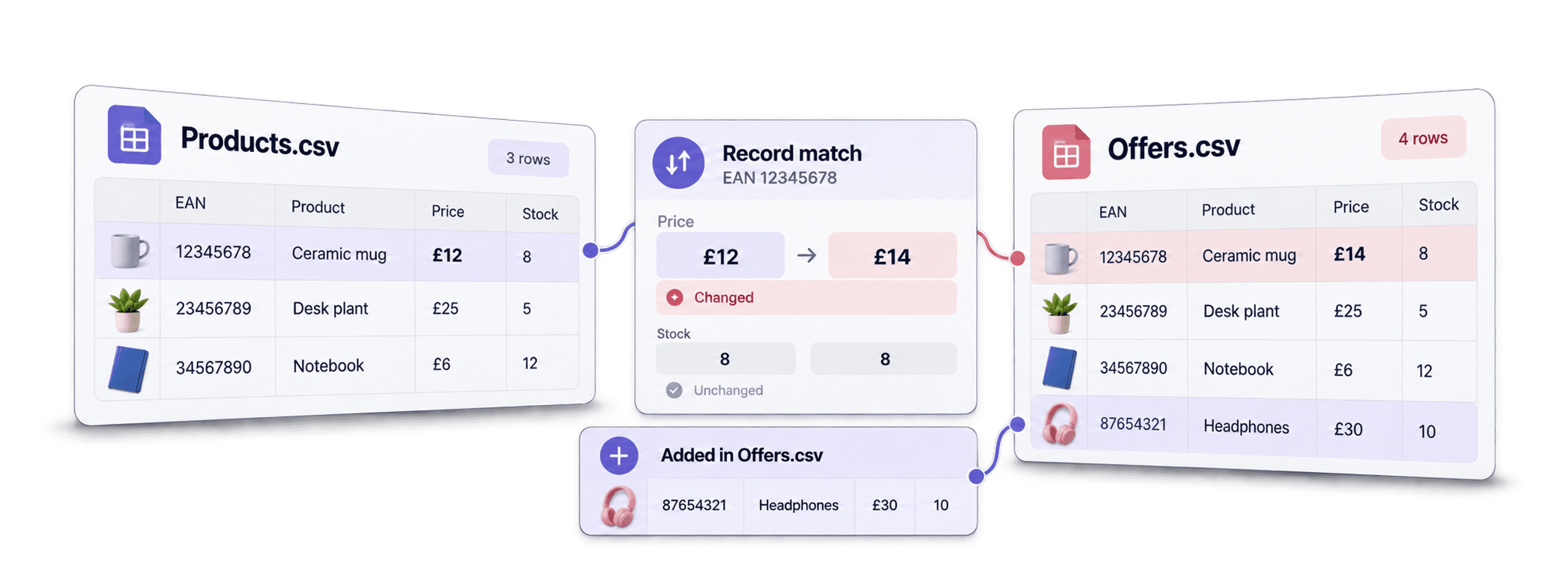
CSVファイルをオンラインで比較する際、まず避けたいのが単純なテキスト差分です。CSVは構造化データです。行の順序が変わったり、列名が変更されたり、エクスポートに新しいフィールドが追加されたりするため、行単位の比較ではすぐに不要な差分だらけになります。
おすすめは、ファイルをテーブルとして比較する方法です。安定したキーを選び、列をマッピングし、追加・削除・変更・変更なしの行を確認してから、差分をエクスポートします。DatablistのCSV Diff toolは、まさにこの作業のためのツールです。
このチュートリアルでは、以前の商品カタログのエクスポートと、新しい仕入先オファーファイルを比較します。2つのファイルの列構成は異なりますが、EAN、Internal ID、Price、Stockは共通しています。EANで商品を照合し、価格と在庫を比較して、結果をエクスポートする実践的な例です。
クイックリンク
- 最短でCSVを比較する手順
- サンプルデータ
- ステップ1:元のCSVと更新後のCSVをアップロード
- ステップ2:行の照合方法を選ぶ
- ステップ3:名前が異なる列をマッピング
- ステップ4:Join Typeと比較オプションを選ぶ
- ステップ5:差分を確認
- ステップ6:CSV差分をエクスポート
- 出力テーブルの例
最短でCSVを比較する手順
2つのファイルが用意できていれば、手順はシンプルです。
- DatablistのCSV Diff toolを開きます。
- 古いファイルをOriginal CSVとしてアップロードします。
- 新しいファイルをUpdated CSVとしてアップロードします。
- まずauto-detectを使い、検出されたキー列を確認します。
- 2つのファイルで列名が異なる場合は、列をマッピングします。
- 最初の監査ではfull outer joinを維持します。
- changed、added、removed、unchangedの各行を確認します。
- 初回は完全な差分CSVをエクスポートします。
- 引き継ぎ用ファイルを短くしたい場合は、changed rowsのエクスポートに切り替えます。
この方法がテキスト差分より優れているのは、行番号ではなくレコードを基準に比較できるからです。CRMのエクスポートで連絡先の順序が変わったり、仕入先が新しい列を追加したりすると、テキスト差分ではファイル全体が変更されたように見えることがあります。テーブル差分なら、どのレコードとセルが変わったのかを確認できます。
🔑 差分を判断する前に行キーを選びましょう
適切なキー列を選ぶことで、煩雑な差分が実用的な結果に変わります。エクスポート間で変わらないID、email、SKU、EAN、社内識別子などを使用してください。
サンプルデータ:Products CSVとOffers CSV
このチュートリアルでは、架空のECデータを使用します。1つ目は以前の商品カタログのエクスポート、2つ目は新しい仕入先またはマーケットプレイスのオファーフィードです。
元のProducts CSVは次のとおりです。
| Index | EAN | Internal ID | Name | Brand | Category | Price | Currency | Stock | Availability |
|---|---|---|---|---|---|---|---|---|---|
| 1 | 5901234123457 | PRD-001 | 密閉ボトル | Acme Outdoor | アウトドア | 24.90 | EUR | 42 | 在庫あり |
| 2 | 5901234123464 | PRD-002 | 弁当箱 | Northline | キッチン | 18.50 | EUR | 120 | 在庫あり |
| 3 | 5901234123471 | PRD-003 | コットントートバッグ | Urban Goods | アクセサリー | 9.90 | EUR | 0 | 在庫切れ |
| 4 | 5901234123488 | PRD-004 | LEDデスクライト | Luma | オフィス | 39.00 | EUR | 18 | 在庫あり |
| 5 | 5901234123495 | PRD-005 | ヨガマット | BalanceFit | スポーツ | 29.00 | EUR | 65 | 在庫あり |
| 10 | 5901234123549 | PRD-010 | ワイヤレスマウス | ClickPro | 家電 | 34.00 | EUR | 55 | 在庫あり |
更新後のOffers CSVは説明用フィールドが少ないものの、確認したい識別子と販売関連の値は含まれています。
| Offer ID | EAN | Internal ID | Supplier SKU | Stock | Price |
|---|---|---|---|---|---|
| OFF-001 | 5901234123457 | PRD-001 | ACM-BTL-01 | 38 | 23.90 |
| OFF-002 | 5901234123464 | PRD-002 | NTH-LBX-02 | 120 | 18.50 |
| OFF-003 | 5901234123471 | PRD-003 | UGD-TOTE-03 | 25 | 9.90 |
| OFF-004 | 5901234123488 | PRD-004 | LMA-LAMP-04 | 18 | 35.00 |
| OFF-005 | 5901234123495 | PRD-005 | BFT-MAT-05 | 65 | 29.00 |
| OFF-008 | 5901234123556 | PRD-011 | CLP-CAB-11 | 44 | 16.50 |
この2つのファイルには、CSV差分の例で確認したい典型的な要素が含まれています。値が変わった行、新しい行、削除された行、変更のない行、そして異なるスキーマです。完全なサンプルでは、PRD-001、PRD-003、PRD-004、PRD-006、PRD-010がchanged、PRD-011とPRD-012がadded、PRD-008とPRD-009がremovedになる想定です。
ステップ1:元のCSVと更新後のCSVをアップロード
CSV Diff toolを開くと、2つのアップロードエリアが表示されます。
- Original CSV:以前のエクスポート、古いスナップショット、または基準となるファイル。
- Updated CSV:元のファイルと比較する新しいエクスポート。
ファイルの順序は重要です。Updated CSVだけに存在する行はadded、Original CSVだけに存在する行はremovedとしてDatablistに表示されます。
商品データの例では、Products CSVが古いカタログのエクスポートなので、Original CSVとしてアップロードします。Offers CSVは新しい仕入先フィードなので、Updated CSVとしてアップロードします。
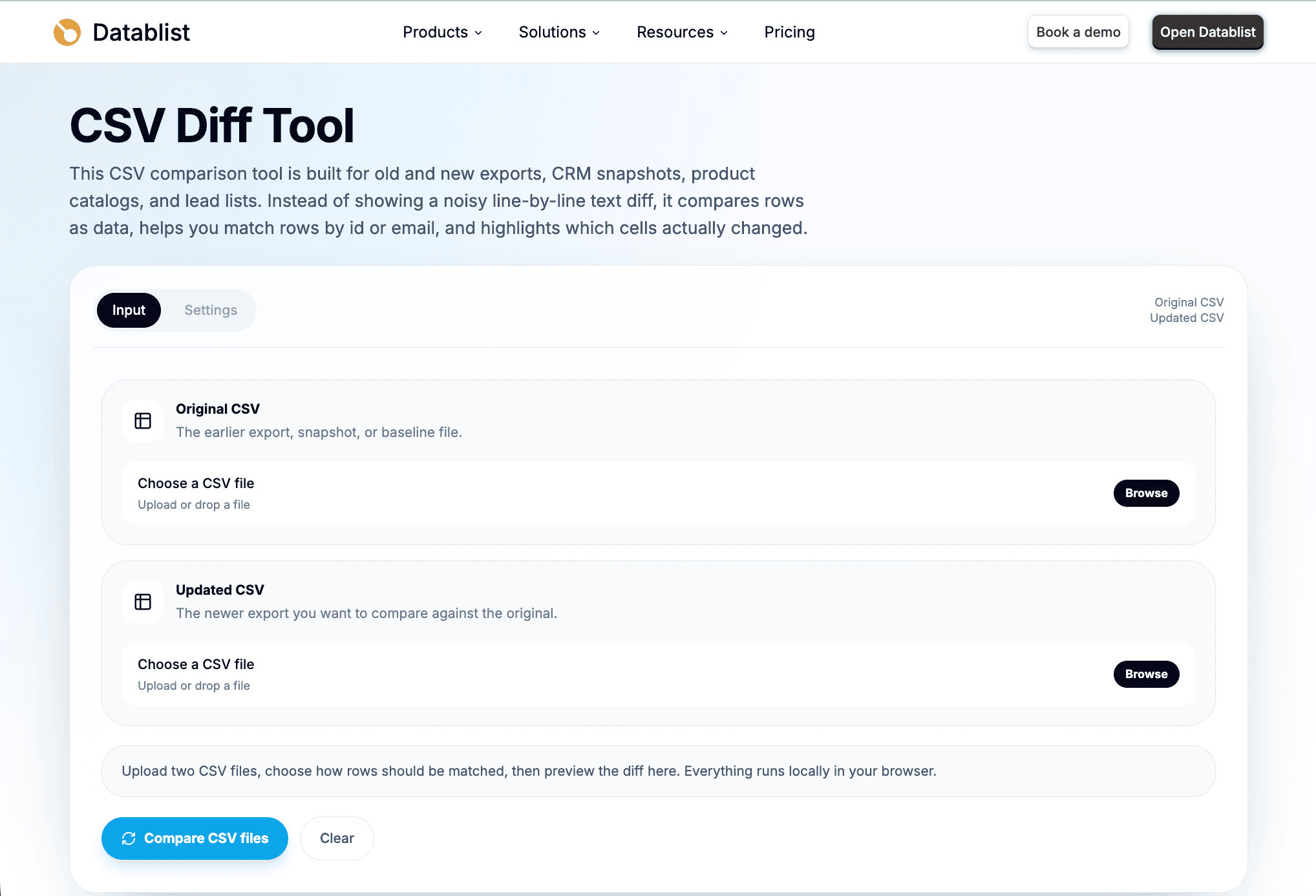
両方のファイルを選ぶと、ツールがデータを解析し、最初の比較を準備します。CSVファイルの解析と比較はブラウザ内で行われます。カンマ、セミコロン、タブ、パイプなどの一般的な区切り文字を検出でき、UTF-8やWindows-1252系などの一般的な文字コードにも対応しています。
結果を見る前に、ファイルの順序をもう一度確認してください。古いファイルと新しいファイルを逆にしてしまい、addedとremovedを反対に読み取ることは、CSV比較でよくあるミスです。
ステップ2:行の照合方法を選ぶ
行の照合は、この手順で最も重要な設定です。
Datablistでは、まずauto-detectを利用できます。id、email、sku、uuid、external_id、record_id、user_id、contact_id、company_idなど、識別子として使われる可能性が高い列が検出されます。
商品データでは、通常、次の順で選びます。
EAN:値が存在し、一意である場合。Internal ID:EANが欠けている、重複している、または仕入先ごとに異なる場合。SKU:両方のファイルで同じSKUが使われている場合のみ。
CRMやLeadのファイルでは、email、contact_id、company_id、CRMのレコードIDなどがキーの候補になります。
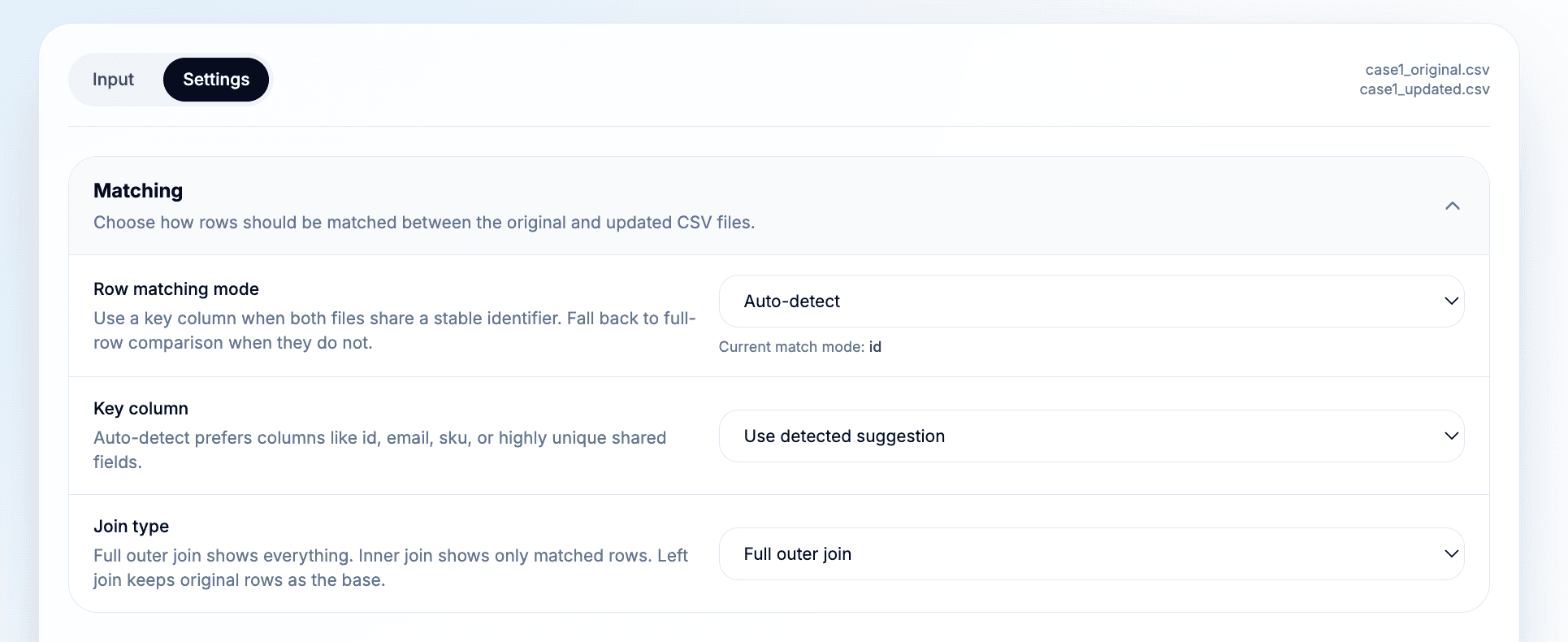
データの構造に応じて、照合モードを選びます。
- ほとんどのエクスポートではsingle-key matchingを使用します。安定した列を1つ使う方が監査しやすくなります。
- 1列だけでは一意性が足りない場合はmulti-key matchingを使います。たとえば、
Company DomainとEmailの組み合わせです。 - 安定した識別子がない場合のみfull-row comparisonを使います。
- 初回はauto-detectを使い、件数を信用する前に検出されたキーを確認します。
⚠️ 不適切なキーはaddedとremovedを大量に発生させます
エクスポート間でキーが欠けている、重複している、または形式が変わっていると、本来同じレコードがremovedの1行とaddedの1行として表示されることがあります。更新に結果を使う前に、重複キーのフラグを確認してください。
キーの重複があっても、差分自体が無意味になるわけではありません。ただし、慎重に確認すべきサインです。ツールは重複キーにフラグを付けるため、件数を信頼する前に該当レコードを確認してください。
ステップ3:名前が異なる列をマッピング
列マッピングでは、比較対象となるフィールドを指定します。
商品データの例では、2つのファイルにEAN、Internal ID、Stock、Priceが共通しています。元のファイルにはさらにName、Brand、Category、Currency、Availabilityがあり、更新後のファイルにはOffer IDとSupplier SKUがあります。
仕入先側だけにあるメタデータを変更として扱う必要はありません。ビジネス上の確認事項に答えられる列だけを比較します。
EANで行を照合します。StockとStockを比較します。PriceとPriceを比較します。- 行の確認に役立つ説明用の列は、コンテキストとして残します。
- 比較結果に影響させたくない無関係なフィールドはマッピングしません。
列名が同じ場合、Datablistは名前を基準に揃えられます。列の順序は一致していなくても問題ありません。ラベルが変更されている場合は、手動マッピングが重要です。たとえば、CRMの一方のファイルでcustomer_id、もう一方でCustomer IDとなっている場合、同じ値を表すときだけマッピングしてください。
💡 比較したい列だけをマッピングしましょう
仕入先フィードやCRMのエクスポートには、新しいメタデータ列が追加されることがあります。変更として数えたくないフィールドはマッピングしないか、確認時のコンテキストとしてのみ使用してください。
小さな設定に見えますが、多くの場合、ここで最も時間を節約できます。キーを間違えると行の照合が崩れ、列マッピングを間違えると変更件数が不正確になります。
ステップ4:Join Typeと比較オプションを選ぶ
最初の実行では、次の設定をおすすめします。
- Full outer join。
- 安定したキー列。
- 行頭と行末の空白を無視。
- 空の値とnull相当値を正規化。
- 大文字・小文字の違いを無視する必要がなければ、case-sensitive comparisonを維持。
full outer joinは、最初の設定として最適です。照合された行、addedの行、removedの行をすべて表示できるため、結果を絞り込む前に全体を監査できます。
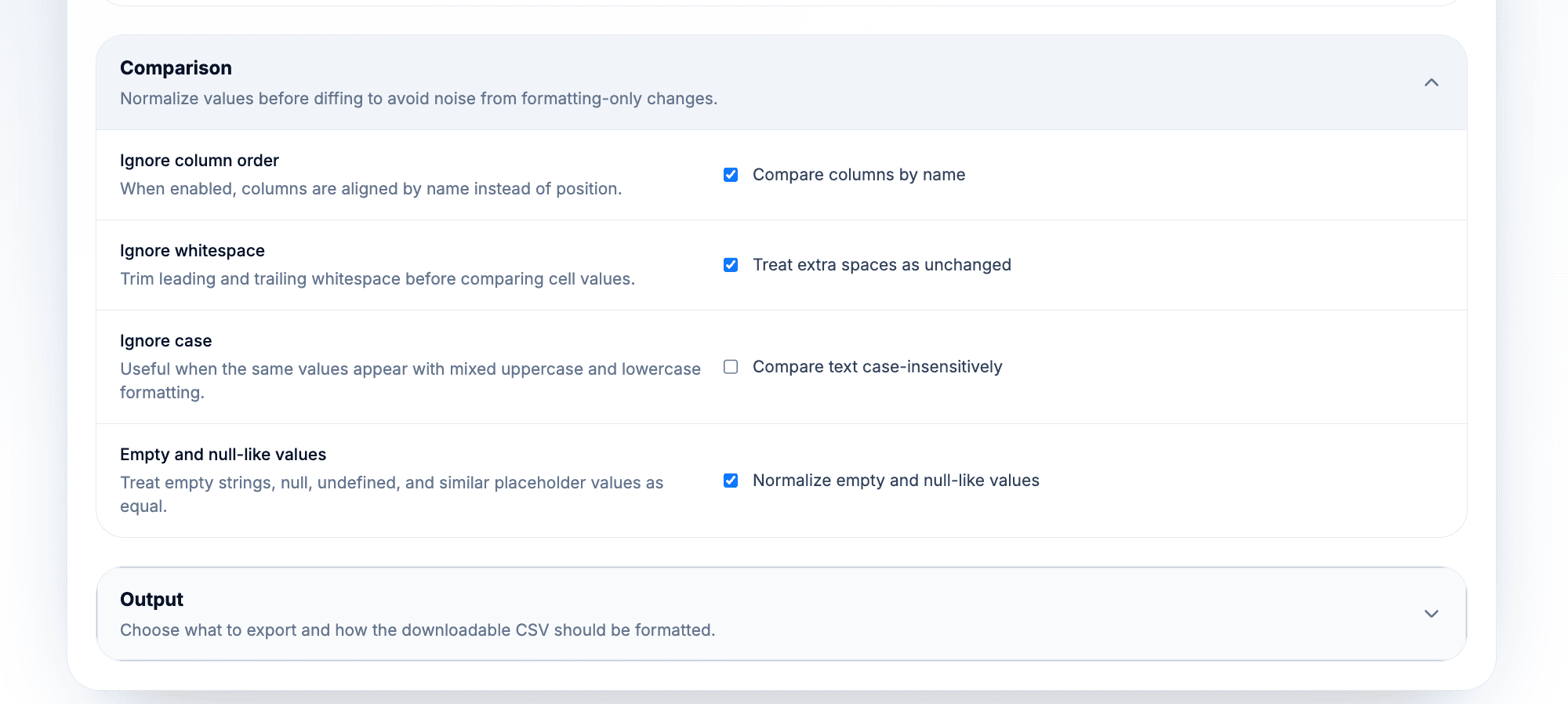
Join Typeによって、結果に表示される内容が変わります。
- Full outer joinは、照合された行、Original CSVだけにある行、Updated CSVだけにある行を表示します。
- Inner joinは、両方のファイルに存在するレコードのみを表示します。共通する行の変更だけを確認したい場合に使用します。
- Left joinはOriginal CSVを基準にし、Updated CSVだけにある行を除外します。
比較オプションを使うと、表記上の違いによるノイズを減らせます。
- Ignore whitespaceは、セルを比較する前に行頭と行末の空白を取り除きます。
- Ignore caseは、
AcmeとACMEを同じ値として扱います。 - Empty and null-like normalizationは、空欄、
null、undefined、nil、none、n/a、naを同等のプレースホルダーとして扱います。
プレースホルダー自体に意味がある場合は、正規化をオフにしてください。たとえば、元のレコードがid = 101、Region = NAで、NAがNorth Americaを意味し、更新後の同じIDのRegionが空欄になっているケースです。Normalize empty and null-like valuesを有効にすると、2つのRegionは同じ値として比較され、ほかのマッピング済みフィールドに差がなければ、その行がunchangedと表示される可能性があります。
この変更を検出するには、設定をオフにし、idをキー、Regionをマッピングした状態で再実行します。その行はchangedとなり、完全な差分エクスポートではNAと空欄が並んで表示されます。このオプションは比較対象の全列に適用されるため、ファイル全体に設定する前に、該当するレコードを1件確認してください。
📘 最初の監査ではfull outer joinを使いましょう
まず全体を確認してから絞り込みます。added、removed、changedの件数が妥当だと確認できたら、レビュー用に小さなchanged rowsファイルをエクスポートしてください。
大容量ファイルでは、ブラウザや端末の性能が影響します。操作性を保つためプレビュー件数は制限されますが、ダウンロード用CSVは全結果から生成されます。レビュー用のエクスポートが大きすぎる場合は、先に大容量CSVを小さなレビューファイルに分割してください。
ステップ5:追加・削除・変更・変更なしの行を確認
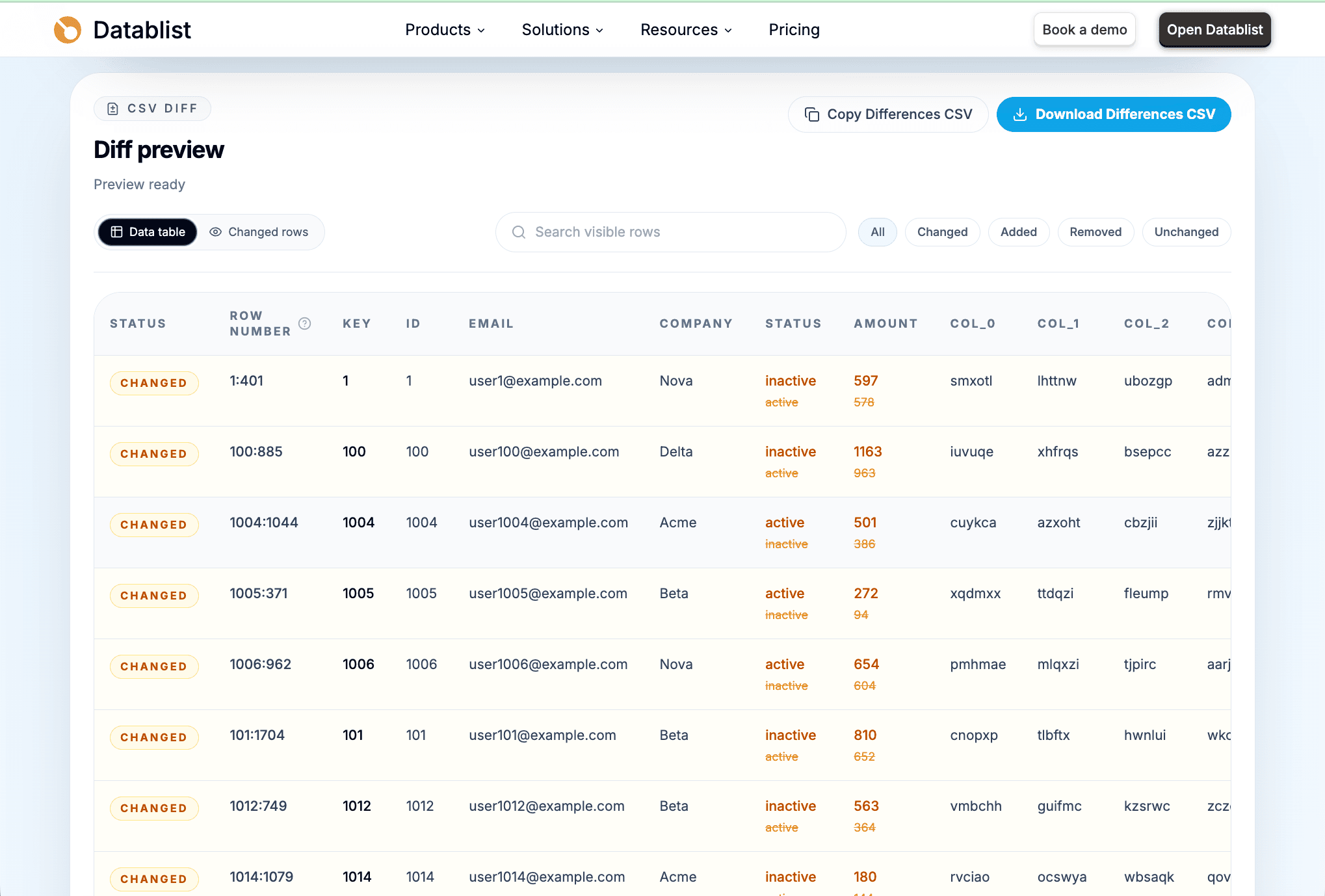
比較が完了したら、まず行のステータスを確認します。
added:キーがUpdated CSVにのみ存在します。removed:キーがOriginal CSVにのみ存在します。changed:キーが両方のファイルに存在し、マッピングされた値が1つ以上変わっています。unchanged:キーが両方のファイルに存在し、正規化後のマッピング済みの値が一致しています。
商品データの例では、次のように明確に判定できます。
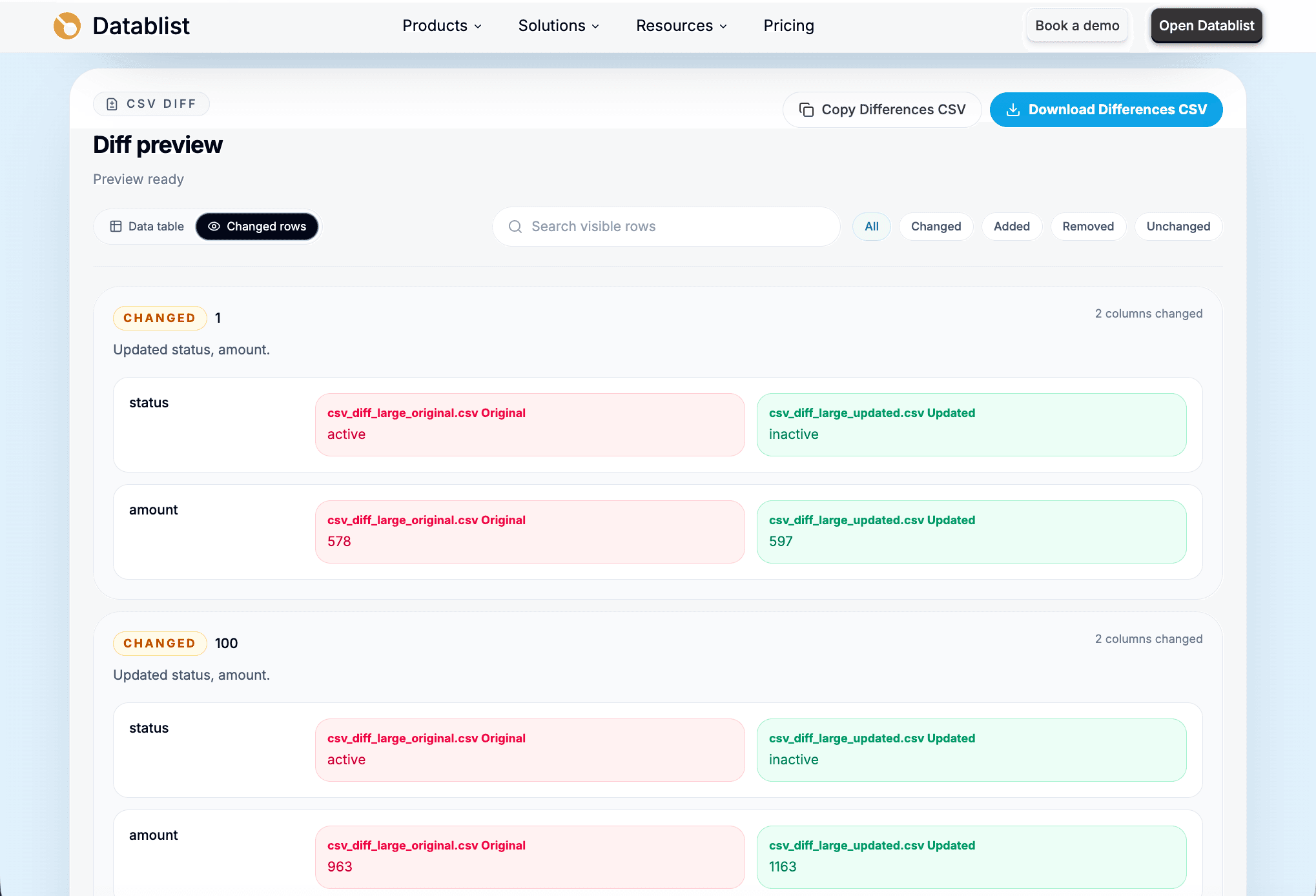
PRD-001は、Priceが24.90から23.90に、Stockが42から38に変わったためchangedです。PRD-003は、在庫が0から25に変わったためchangedです。PRD-011は、そのEANがOffers CSVにしかないためaddedです。PRD-008は、そのEANがProducts CSVにしかないためremovedです。
ステータスフィルターを使って確認対象を絞り込みます。通常はChangedから始め、次にAddedとRemovedを確認します。完全な監査記録が必要な場合を除き、Unchangedは最後で構いません。
changed rowsビューは、セル単位の差分を確認する際に便利です。変更された各列について、元の値と更新後の値が並んで表示されます。
エクスポートする前に、次の項目を簡単に確認します。
- addedとremovedの件数は妥当ですか?
- 想定したキーで行が照合されていますか?
- 重複キーにフラグが付いていますか?
- 列は正しくマッピングされていますか?
- 表記上の違いは、必要に応じて無視されていますか?
- changedの行をいくつか展開し、変更内容が妥当か確認しましたか?
サマリーセクションでもすばやくチェックできます。処理の詳細、マッピング済みの列、重複キーのフラグ、各ステータスの件数が表示されます。
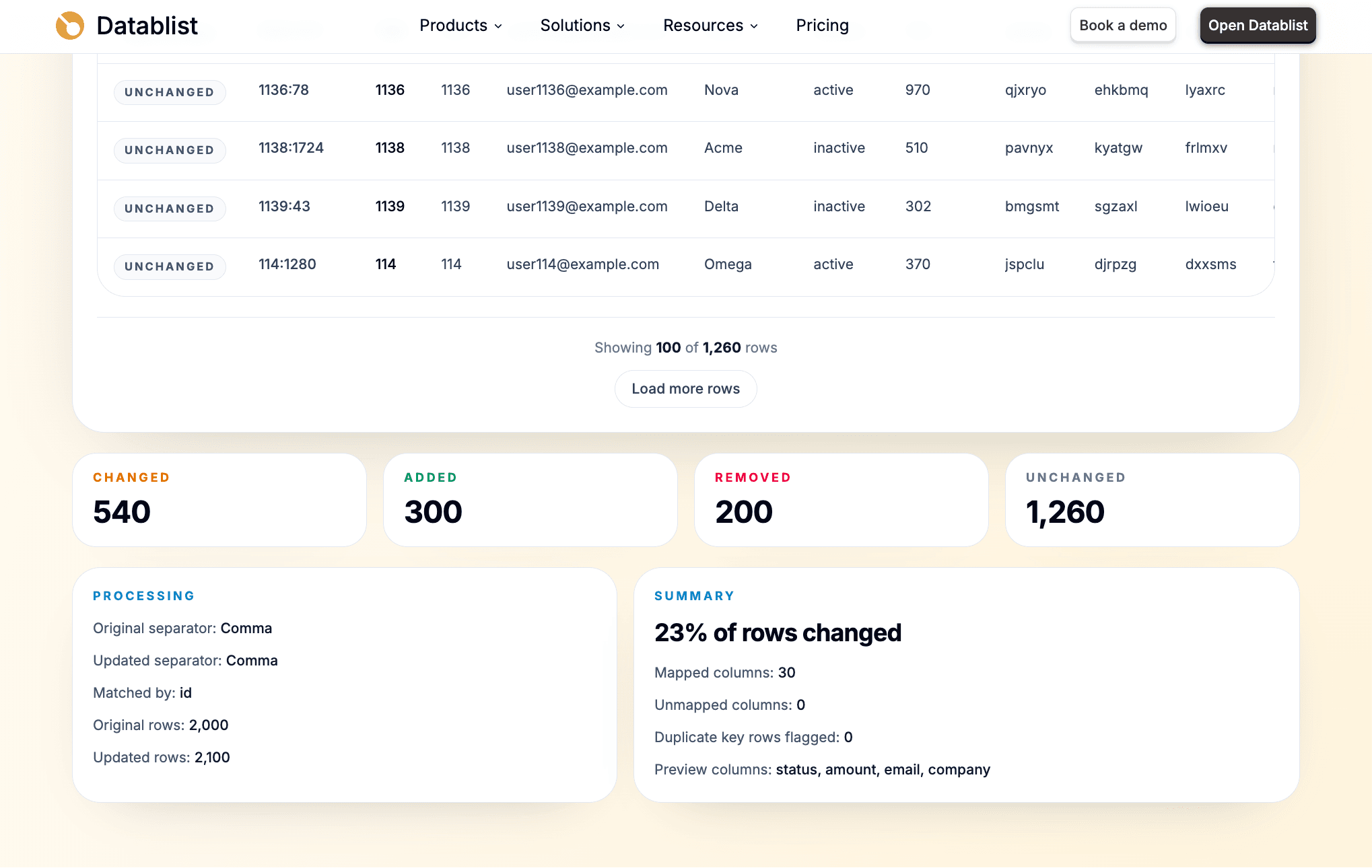
件数に違和感がある場合は、まだエクスポートしないでください。まずキーと列マッピングに戻りましょう。ほとんどの問題はここから発生します。
ステップ6:CSV差分をエクスポート
プレビューに問題がなければ、結果をエクスポートします。Datablistでは、用途に合わせて出力モードを選べます。
- Summary CSV:行ステータス、キー、件数、監査しやすい概要が必要な場合に使います。
- Changed rows CSV:差分があるレコードだけを確認してもらう場合に使います。
- Full diff CSV:元の値と更新後の値を並べて確認する場合に使います。
初回はFull diff CSVがおすすめです。多くのコンテキストが残るため、後から変更理由を説明しやすくなります。手順を検証できたら、より短いChanged rows CSVに切り替えます。
区切り文字も選択できます。
- 一般的なスプレッドシート作業ではカンマ。
- ロケールや後続システムが必要とする場合はセミコロン。
- 対象ツールが指定する場合はパイプまたはタブ。
差分CSVは、コピーまたはダウンロードできます。ダウンロードファイルの名前は次の形式です。
csv-diff-{originalBase}-vs-{updatedBase}.csvエクスポート結果が大きく、共有前にフィルタリングや編集が必要な場合は、Datablistの大容量CSVをオンラインで編集する方法をご覧ください。
出力テーブルの例
商品データの完全な差分エクスポートは、次のようになります。
| status | key | changed_columns | original:Price | updated:Price | original:Stock | updated:Stock |
|---|---|---|---|---|---|---|
| changed | 5901234123457 | Price|Stock | 24.90 | 23.90 | 42 | 38 |
| changed | 5901234123471 | Stock | 9.90 | 9.90 | 0 | 25 |
| added | 5901234123556 | 16.50 | 44 | |||
| removed | 5901234123525 | 7.50 | 88 |
エクスポートされたCSVには、次の項目を含められます。
status:added、removed、changed、unchangedのいずれか。key:行の照合に使用した値。__row_index_original:Original CSVに行がある場合の行番号。__row_index_updated:Updated CSVに行がある場合の行番号。__duplicate_key:選択したキーが複数回出現しているかどうか。changed_columns:変更されたフィールド。changed_columns_count:変更されたフィールドの数。summary:読みやすい変更概要。original:{column}とupdated:{column}:元の値と更新後の値を並べて確認するためのペア。
この形式は、ほかの担当者にも渡しやすいのが特長です。比較を再実行しなくても、status = changedでフィルタリングしたり、changed_columns_countで並べ替えたり、addedとremovedのレコードだけを抽出したりできます。
CSVファイルをこの方法で比較すべき場面
2つのスナップショットから変更点を把握したい場面なら、この方法を利用できます。代表的な例は次のとおりです。
- 商品カタログの価格・在庫更新。
- 新しいオファーをインポートする前の仕入先フィード確認。
- データクレンジング前後のCRMエクスポート。
- Leadリストの更新。
- 在庫スナップショットの比較。
- スプレッドシート引き継ぎ時の監査。
- JSON変換ワークフローから生成したCSVの比較。
たとえば、先にネストされたJSONをCSVに変換した場合、その後にCSV Diffを使って2つのエクスポートを比較できます。CRM向けのレコードを準備している場合は、より広範なデータクレンジングの前に差分を確認し、どの行が変わったかを把握しておきましょう。
比較・Join・重複削除の使い分け
CSVの比較は、ファイルのJoinや重複削除とは異なります。次の問いに答えたい場合はCSV Diffを使います。
2つのスナップショット間で何が変わったのか?
次の問いに答えたい場合は、Joinのワークフローを使います。
2つのファイルのフィールドをどのように結合するか?
詳しくは、一意の識別子でCSVファイルをJoinする方法をご覧ください。行の積み上げと、共通キーを使った列の追加の違いについては、結合処理を選ぶ前にmergeとjoinの比較例を確認してください。
次の問いに答えたい場合は、重複削除を使います。
1つまたは複数のファイル内で、どのレコードが重複しているか?
詳しくは、CSVの重複を削除する方法をご覧ください。
それぞれのワークフローは目的が異なるため、この区別は重要です。CSV Diffはスナップショットを比較し、差分をエクスポートするためのものです。ファジーマッチングツールでも、mergeツールでもありません。
トラブルシューティングと注意点
変更された行がaddedとremovedに分かれる
まずキー列を確認してください。ファイル間でキーが変わっていると、Datablistは2つの行を同じレコードとして扱えません。ファイルの順序も確認しましょう。Original CSVとUpdated CSVが逆になっていると、addedとremovedも逆になります。
変更されたセルが多すぎる
比較オプションを確認してください。空白を無視すべき場合はwhitespace trimmingを有効にし、大文字・小文字を区別しない場合はcase-insensitive comparisonを使います。空欄とプレースホルダーを同じ値として扱う場合はempty-value normalizationを有効にし、名前が変わったフィールドの列マッピングも確認してください。
列名が異なる
手動マッピングを使用します。同じ意味のフィールドだけを対応付けてください。比較に影響させたくない無関係な列はマッピングしません。
重複キーが表示される
重複キーは、確認が必要なサインとして扱ってください。結果は引き続き参考になりますが、選択した識別子の一意性が不十分であることを意味します。件数をインポートに利用する前に、元のファイルをクレンジングするか、より適切なキーを選んでください。
処理が遅い、またはプレビューが制限される
大容量ファイルの処理速度は、ブラウザや端末の性能に左右されます。確認にはプレビューを使い、全結果が必要な場合はCSV差分をダウンロードしてください。
CSVを解析できない
閉じられていない引用符付きフィールド、一般的でない区切り文字、文字コードの問題がないか確認してください。引用符付きフィールドが1つ壊れているだけでも、CSV全体が無効になることがあります。
まとめ
2つのCSVエクスポートを比較する最適な方法は、テキストではなくデータとして扱うことです。古いファイルをOriginal CSV、新しいファイルをUpdated CSVとしてアップロードし、安定したキーを選び、列をマッピングして、行のステータスを確認したら、差分をエクスポートします。
おすすめの初期設定はシンプルです。full outer join、安定したキー、whitespace trimming、null相当値の正規化、そして初回確認用のfull diffエクスポートです。
DatablistのCSV Diff toolで、すぐにこのワークフローを実行できます。