
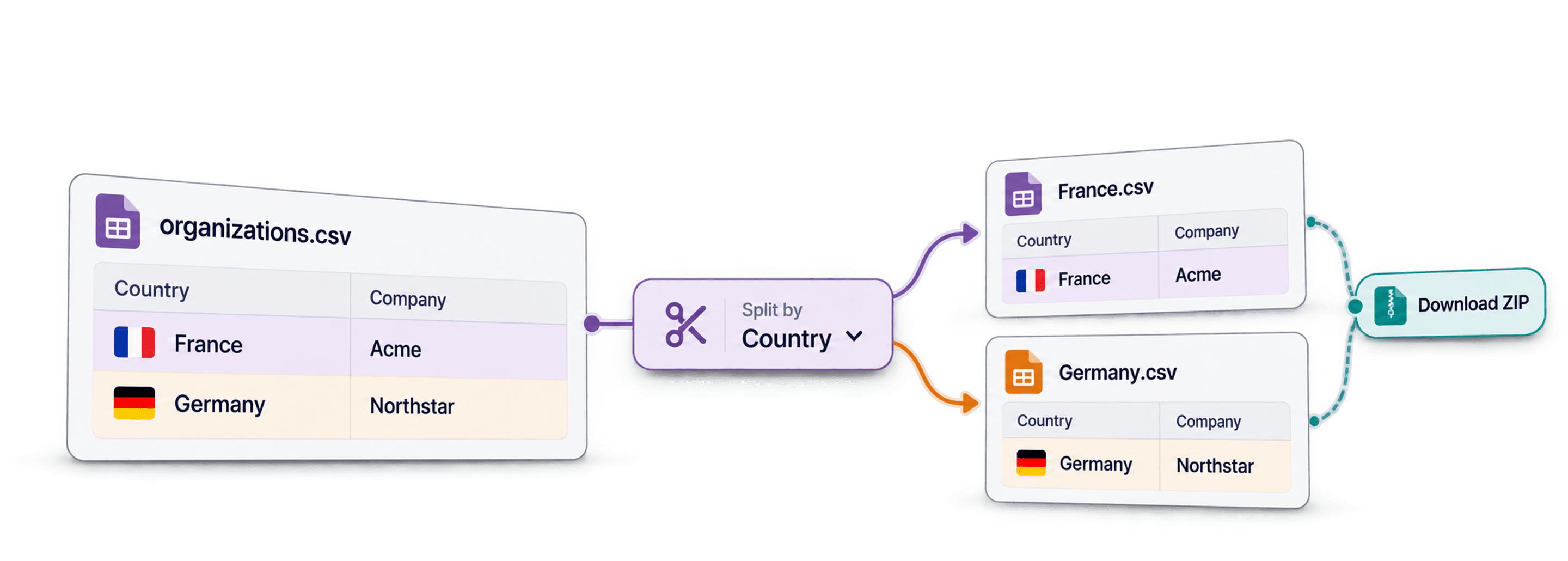
CSVファイルを複数のファイルに分割する際、重要なのはCSVそのものではなく、次の工程で何が必要かという点です。別のツールに制限がある場合は行数またはファイルサイズで分割し、各出力ファイルに明確な意味を持たせたい場合は、列の値、ルール、日付で分割します。
DatablistのCSV Splitterなら、CSVをアップロードまたは貼り付けて分割方法を選び、生成されるファイルをプレビューしたうえで、CSVまたはZIPアーカイブとしてダウンロードできます。本ガイドでは、1万行の企業データセットを国ごとのファイルに分割し、その後、行数、ファイルサイズ、カスタムルール、日付による分割方法もご紹介します。
本ガイドの目的は、1つのCSVを複数のCSVファイルに分けることです。1つのセルに含まれる複数のメールアドレス、タグ、電話番号、カテゴリーを個別の行へ展開したい場合は、代わりにCSV Rows Splitterガイドをご覧ください。
🔑 次の工程に合わせて分割方法を選びましょう
行数とファイルサイズによる分割は技術的な制限に、列の値、ルール、日付による分割は振り分け、確認、レポート作成のワークフローに適しています。
クイックリンク
結論:CSVを複数ファイルに分割する方法
DatablistのCSV Splitterを開き、CSVファイルをアップロードするか、CSVデータを貼り付けて、分割方法を選択します。
- Rows:1ファイル1,000行など、一定の行数で分ける場合。
- File size:別のプラットフォームにアップロード容量の上限がある場合。
- Column values:国、担当者、ステータス、流入元、セグメントごとにファイルを作る場合。
- Rules:「米国企業」「ソフトウェア企業」など、ビジネスロジックで分ける場合。
- Dates:月別、年別、週別のファイルを作る場合。
分割結果のプレビューが作成されたら、ファイル名、行数、選択した列、警告を確認します。複数のファイルが生成される場合はZIPアーカイブ、出力が1ファイルのみの場合はCSVとしてダウンロードします。
CSVデータセットの例
この手順では、Datablistの企業サンプルCSVを使用します。1万行あるため、パフォーマンステストのように複雑になりすぎず、CSV分割のメリットを確認するには十分なサイズです。
データセットには、次の列が含まれています。
Organization IdNameWebsiteCountryDescriptionFoundedIndustryNumber of employeesUpdatedAt
このサンプルでは、Countryを使ってわかりやすく実用的に分割できます。市場ごとに1ファイルを作ると、営業テリトリーの割り当て、地域別レビュー、ローカライズしたキャンペーン、CRMへのインポートに便利です。同じファイル内のIndustryはルール分割、UpdatedAtは日付分割の例に使用できます。
同じファイルで手順を試す場合は、サンプルデータセットのページからCSV版をダウンロードしてください。こちらのリンクからも直接ダウンロードできます:企業CSVサンプル。
最適なCSV分割方法の選び方
設定を始める前に、なぜファイルを分割するのかを決めておきましょう。そうすれば、試行錯誤を大きく減らせます。
均等な作業単位に分けたい場合は、Rowsを使用します。たとえば、1万件の企業データを1,000行ずつ10ファイルに分割できます。手作業のレビューキューや段階的なインポートに適していますが、国、業界、担当者、ステータスが各ファイル内で混在する可能性があります。
次のツールで大容量ファイルを受け付けられない場合は、File sizeを使用します。1MB未満のファイルしかアップロードできないプラットフォームなら、サイズで分割し、各出力を上限以下に抑えます。この方法は、ファイル容量が実際の課題である場合にのみ使用するのがおすすめです。
各ファイルを特定のセグメントに対応させたい場合は、Column valuesを使用します。実務では、最も利用しやすい方法です。Country、Owner、Status、Source、Industryごとのファイルは、機械的に行数で分けたファイルよりも引き継ぎやすくなります。
1つの列だけでは条件が足りない場合は、Rulesを使用します。たとえば、米国企業、ソフトウェア企業、それ以外をneeds-reviewファイルに分けられます。
レポート期間に基づいてファイルを渡す場合は、Datesを使用します。企業データセットのUpdatedAtを月、年、ISO週ごとに分割できます。
💡 迷ったら、まず列の値による分割をお試しください
CSV分割の目的は、単にファイルを小さくすることだけではありません。適切な行を、適切な担当者、市場、ワークフロー、アップロードキューへ渡すことが重要です。
出力ファイルでも元データと同じ行構造を維持する場合は、すべてのファイルにヘッダー行を含めてください。ヘッダーが重要な理由を確認したい方は、DatablistのCSVヘッダーガイドをご覧ください。
ステップ1:CSV Splitterでファイルを読み込む
DatablistのCSV Splitterを開きます。CSVファイルをアップロードするか、CSVデータをツールへ直接貼り付けられます。
この例では、企業CSVをアップロードします。ファイルが読み込まれると、Datablistが構造を解析して列を検出し、分割画面を表示します。引用符付きセル、セル内のカンマ、引用符で囲まれた改行、ヘッダー、区切り文字など、一般的なCSV仕様に対応しているため、正しい形式のCSVを事前に手作業で整える必要はありません。
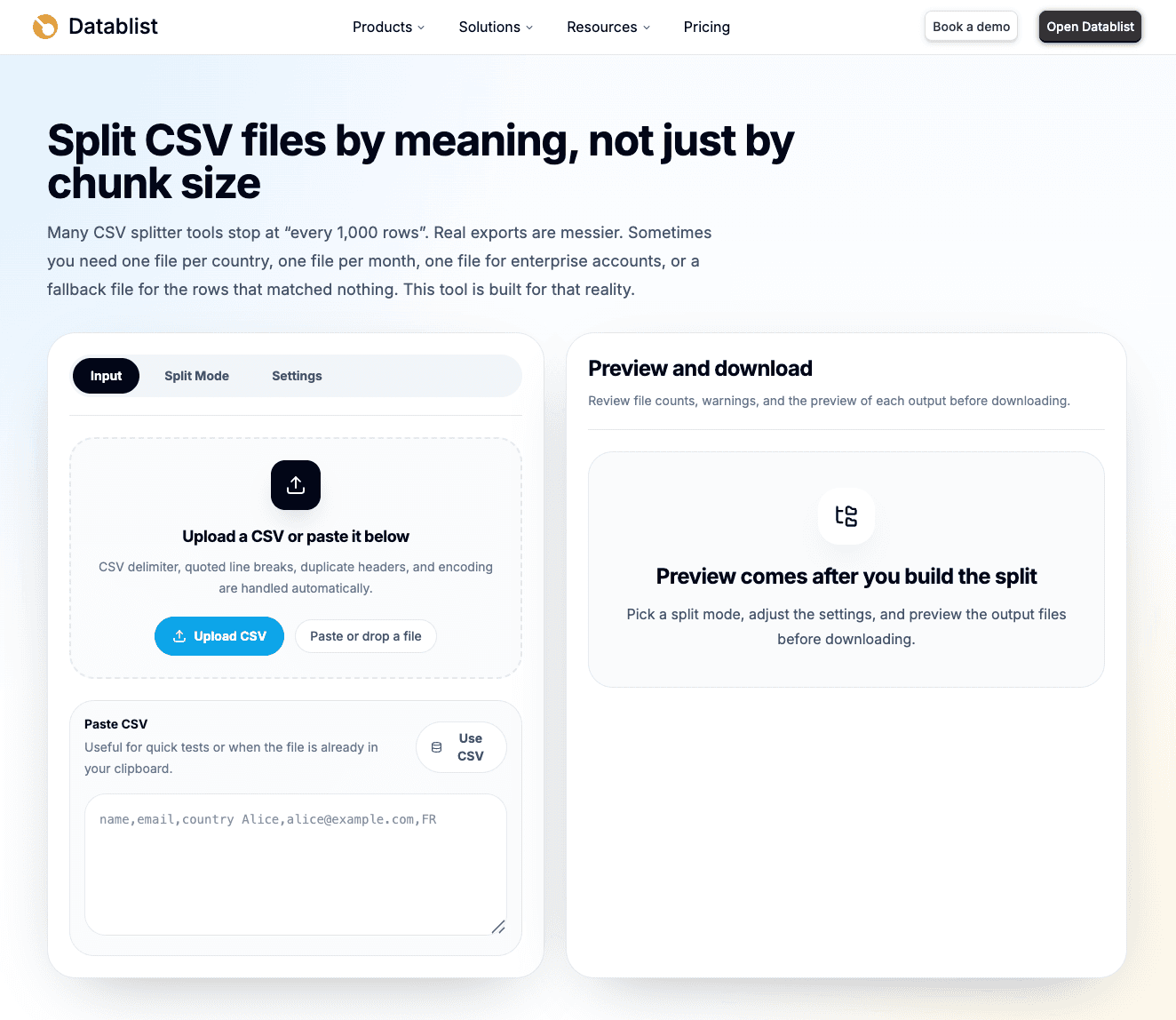
最初に確認するのは列の一覧です。Country、Industry、UpdatedAtが別々の列として表示されていれば、本ガイドの例で使用できるよう正しく解析されています。
このワークフローでは、CSV Splitterはブラウザ上で動作します。手軽なファイル処理に便利ですが、すべてのノートPCであらゆるサイズのファイルを扱えるという意味ではありません。巨大なCSVでは、ブラウザやデバイスの性能も影響します。
ステップ2:分割方法を選択する
CSVを読み込んだら、分割方法を選択します。Datablistには、行数、ファイルサイズ、列の値、ルール、日付という主な選択肢があります。
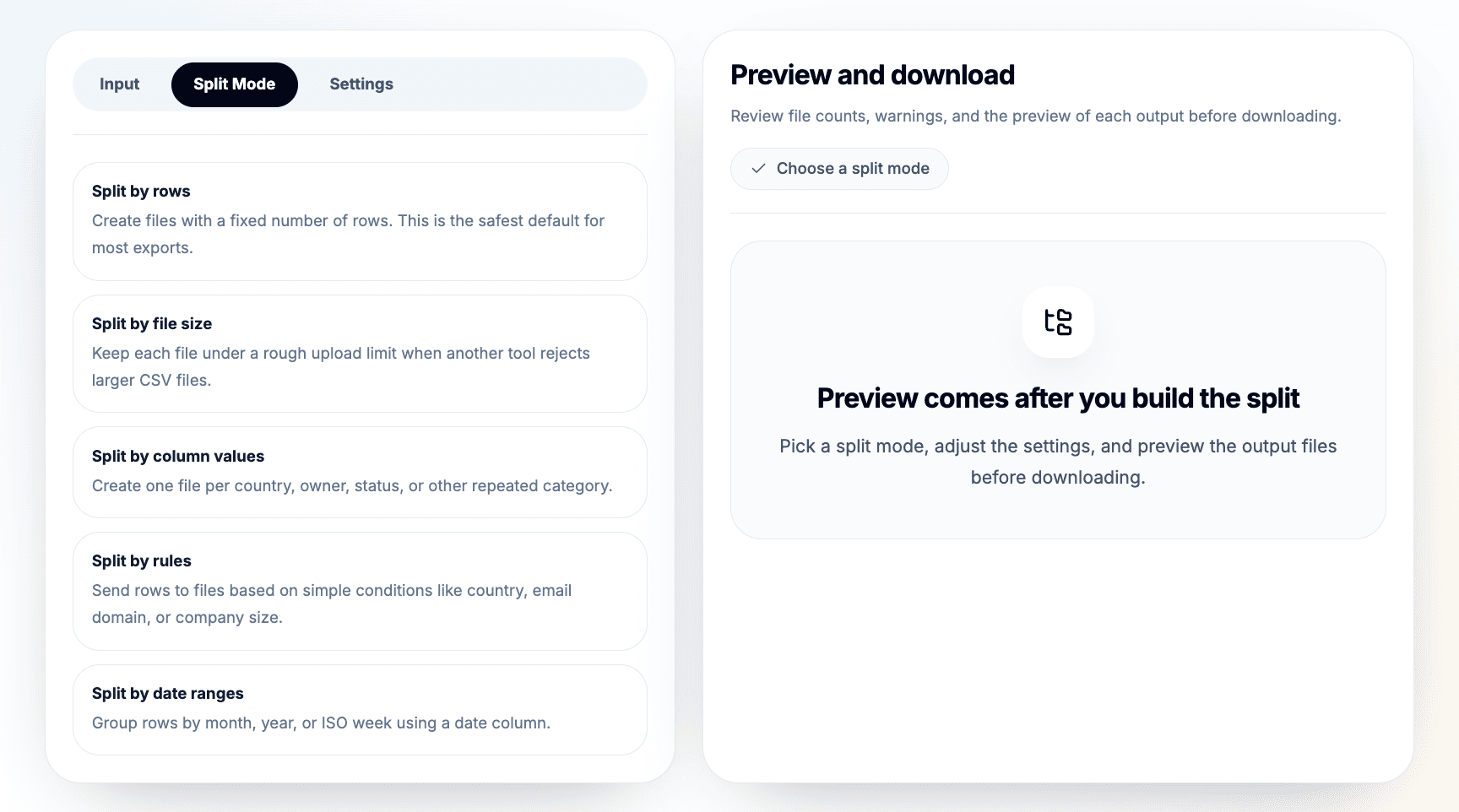
ここでは、Split by column valuesを選択します。企業CSVにはCountry列があるため、国または市場ごとに1つの出力ファイルを作成できます。実際にデータを引き継ぐ際は、part-1.csvのようなファイル名よりも実用的です。
後工程に厳しいアップロード上限がある場合はファイルサイズ、チームで均等に作業を分担する場合は行数、独自の振り分けロジックが必要な場合はルールを選択してください。これらの方法については、メインの例の後でご説明します。
ステップ3:CSVを国別に分割する
列の値による分割設定で、グループ化する列にCountryを選択します。これにより、その列に含まれる値に基づいて出力ファイルが作成されます。
次のような、わかりやすい命名パターンを使用します。
organizations-{label}
{label}の部分が国名に置き換わり、organizations-france.csvやorganizations-united-states.csvといったファイル名になります。
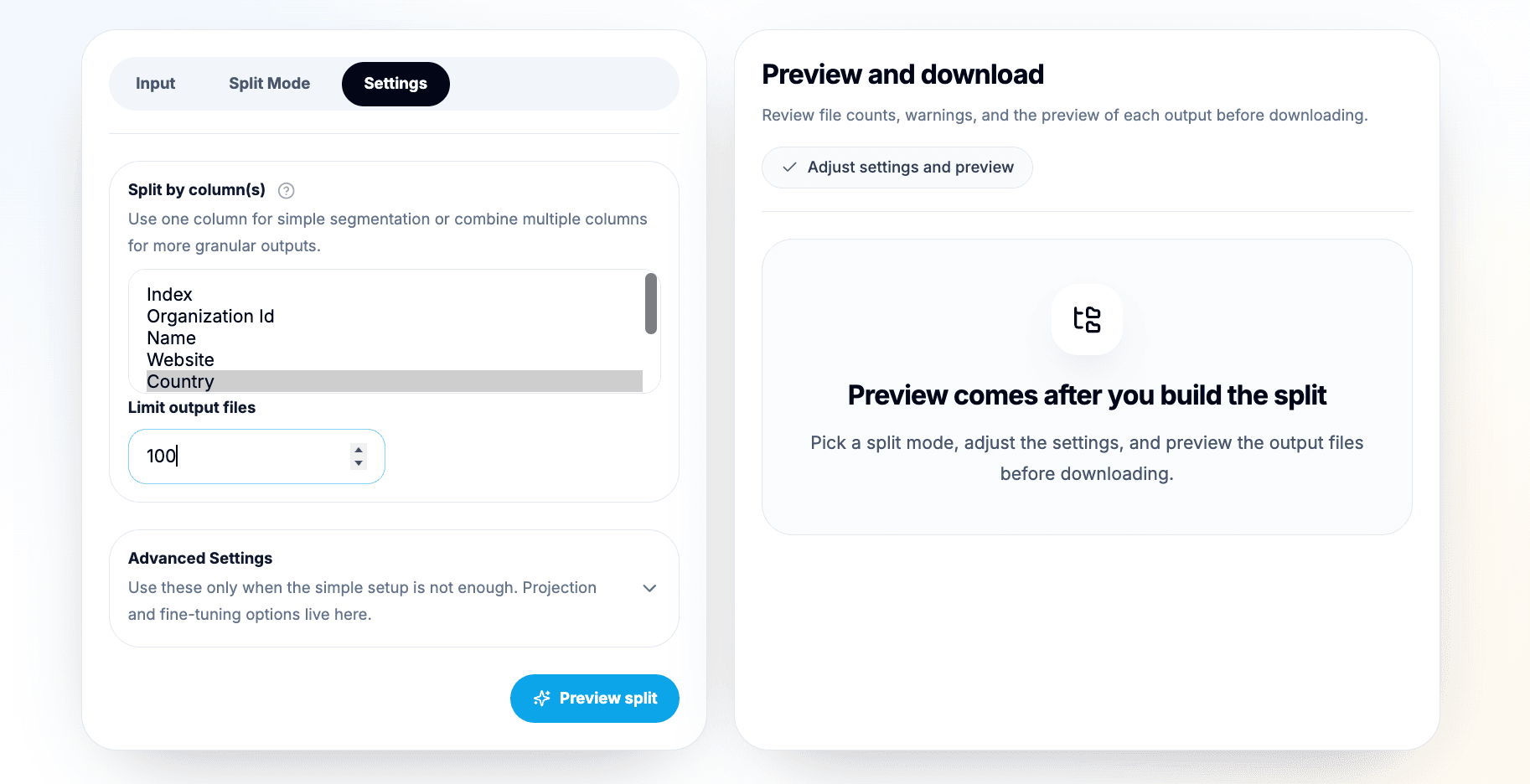
出力ファイル名、開始番号、出力する列を指定したい場合は、詳細設定を開きます。汎用的な連番ではなく、分割に使用した値をファイル名に反映したい場合は、ファイル名パターンを確認してください。
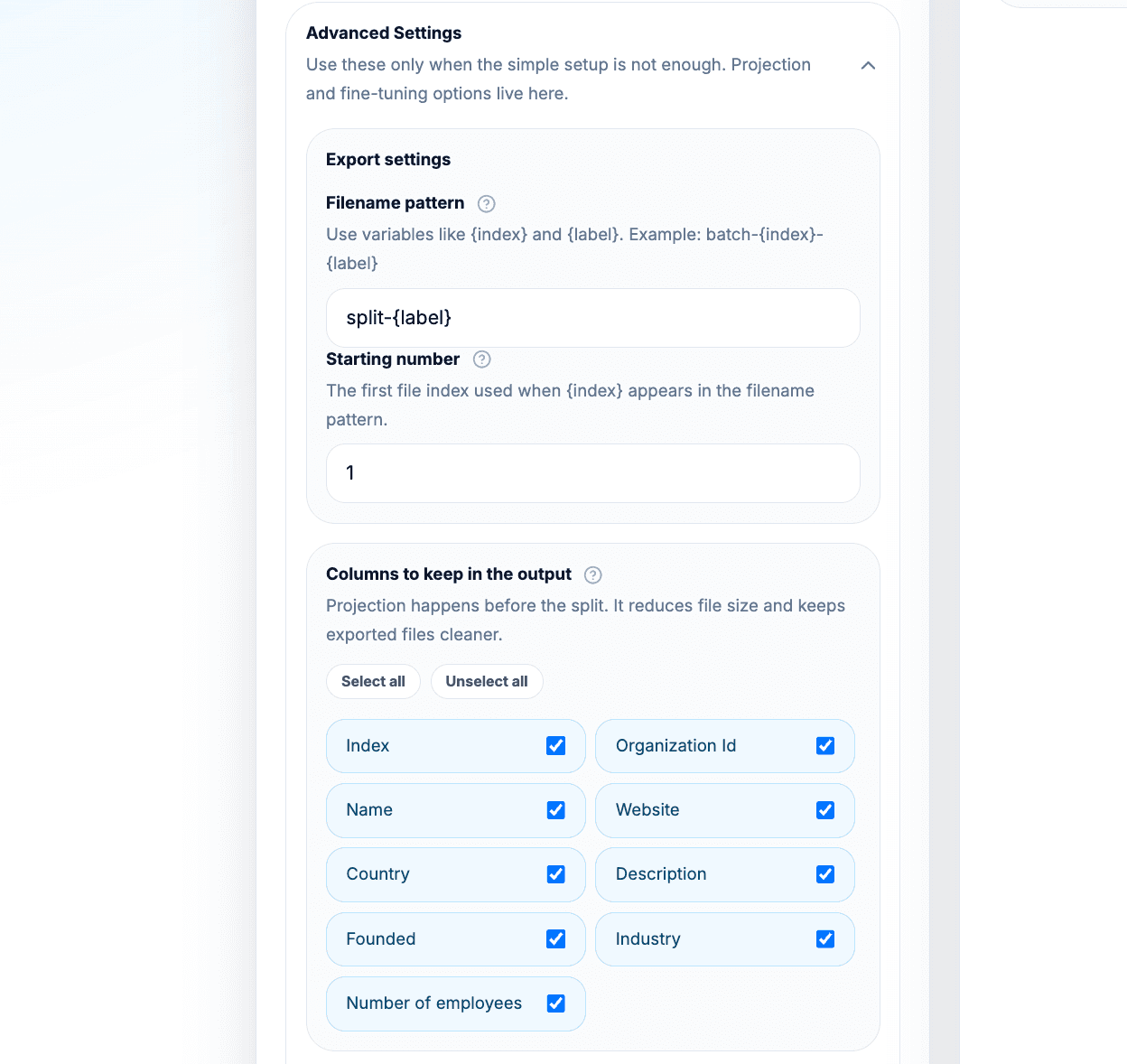
ヘッダーは有効にしておきます。また、次の工程で必要な列だけを残すことをおすすめします。
Organization IdNameWebsiteCountryDescriptionFoundedIndustryNumber of employeesUpdatedAt
出力列の絞り込みは任意ですが、エクスポート後のファイルを確認しやすくなります。次の担当者が市場、企業名、Webサイト、企業情報だけを必要としているなら、元ファイルに含まれていたという理由だけで余分な列まで渡す必要はありません。
列の値で分割する場合は、一意の値の数に注意してください。Countryなら無理なく扱えますが、WebsiteやOrganization Idを選ぶと数千個の小さなファイルが作られ、ほとんどの場合、実用的ではありません。
Datablistには、このようなケースに対応する設定があります。
- 出力ファイルの最大数を制限する。
- 出現頻度の低い値を
otherグループにまとめる。 - 1つのセグメントが大きすぎる場合、そのグループをファイルサイズでさらに分割する。
- より細かな構造が必要な場合、複数の列でグループ化する。
詳細設定の後半では、出現頻度の低い値、otherグループ、大きなグループのサイズ分割、列の型の上書きを設定できます。国ごとに1ファイル作成する場合は、すべての異なる値を維持します。プレビューで小さなファイルが多すぎる場合は、otherグループを使用してください。
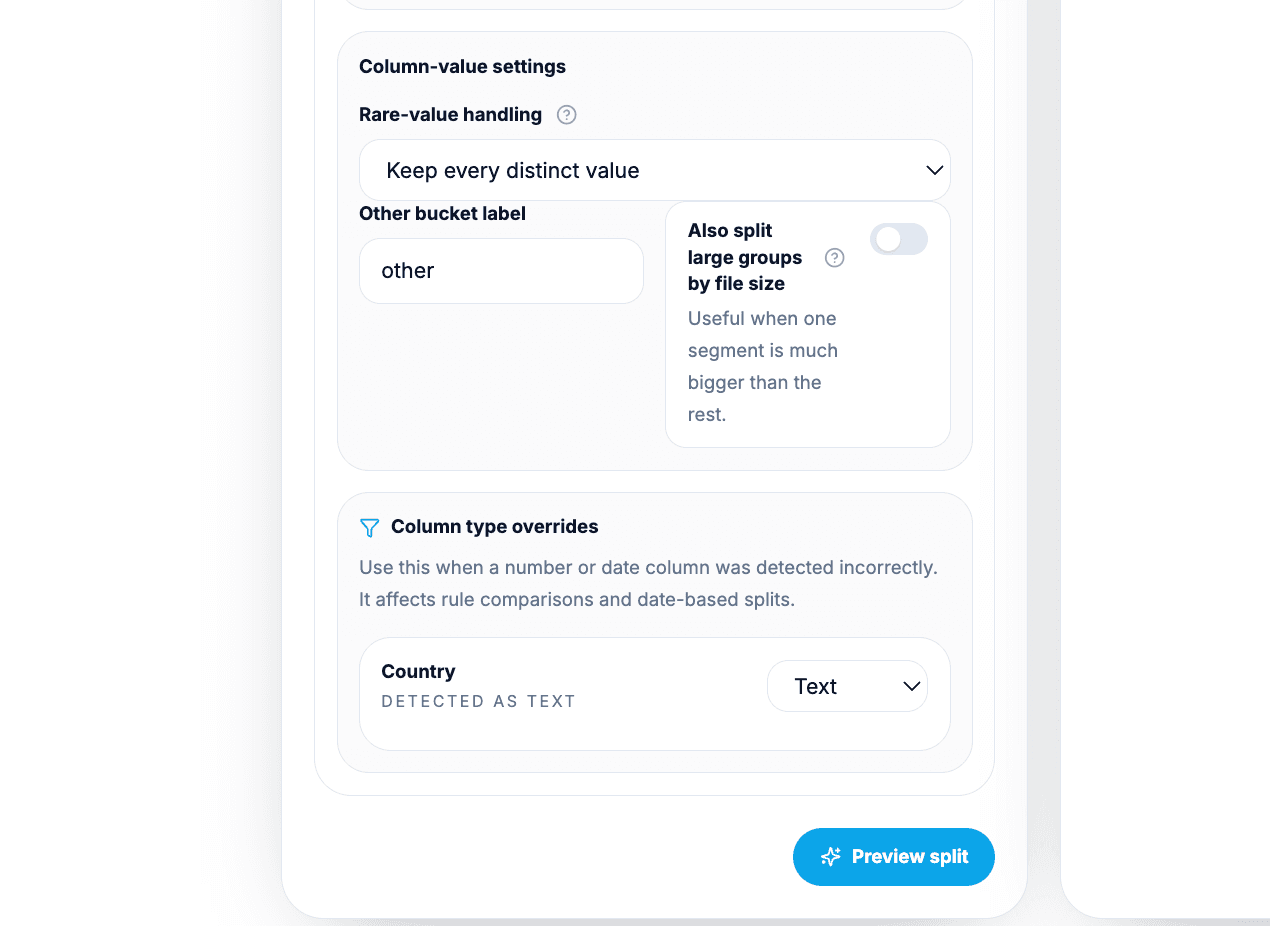
⚠️ 一意の値が多いと、大量のファイルが生成されます
数百個もの小さなファイルが生成される場合は、低頻度値の処理、
otherグループ、またはより大きな単位のグループ化列をご利用ください。
本ガイドでは、実際のビジネスアクションに結び付けやすいCountryが適しています。担当者は特定の国のファイルを受け取り、地域キャンペーンは別のファイルを使用し、インポート作業は市場ごとに進められます。
ステップ4:生成されたCSVをプレビューする
分割を実行し、ダウンロードする前にプレビューを確認します。
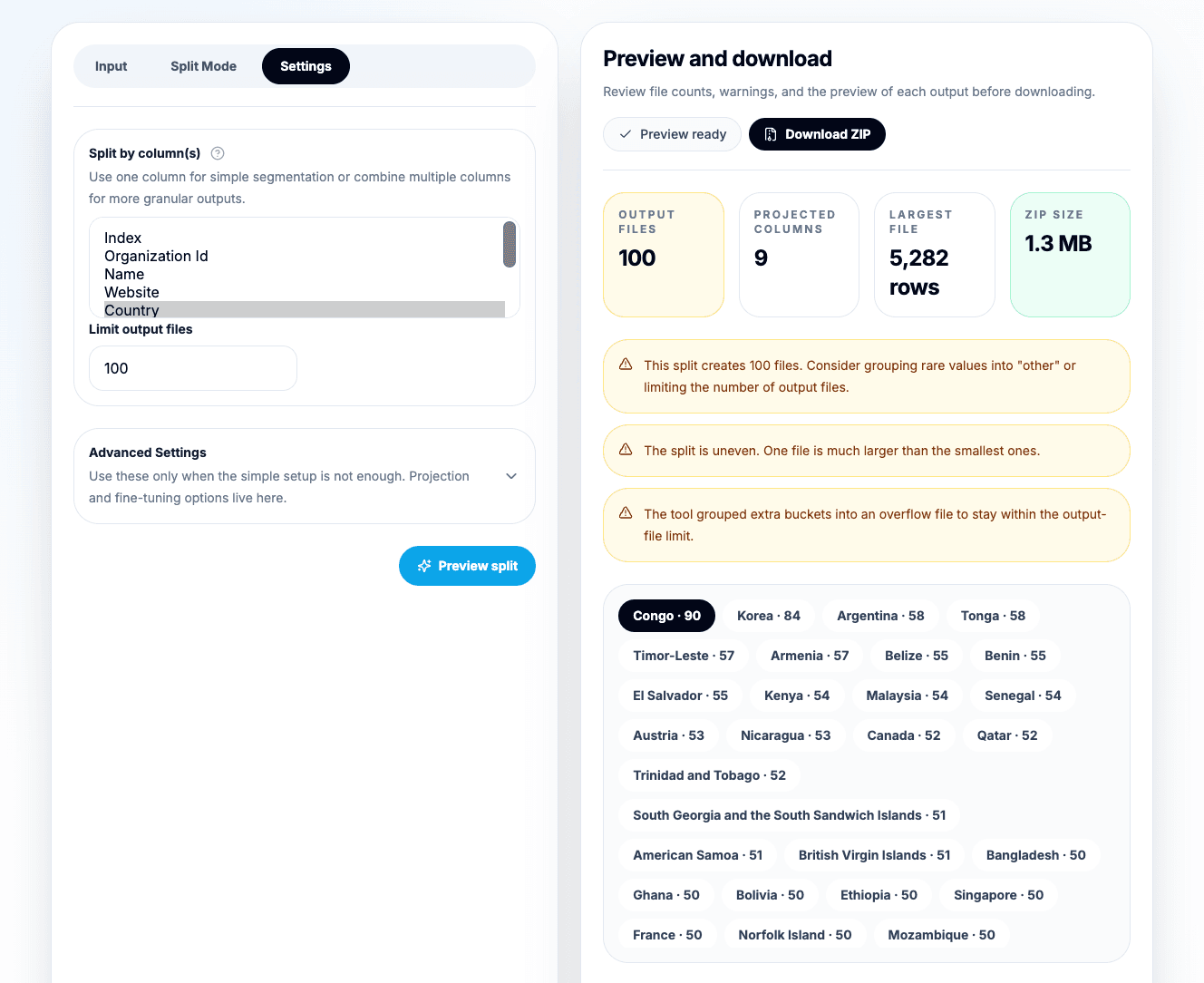
プレビューでは、多くのミスに気付けます。次の点を確認してください。
- ファイルのラベルと出力ファイル名。
- ファイルごとの行数。
- 推定ファイルサイズ。
- サンプル行。
- 含まれる列。
- ヘッダーが出力されるか。
- ファイル数の超過、小さすぎるファイル、グループの偏り、サイズの推定、まとめられた超過分、無効な日付に関する警告。
毎回プレビューを確認することをおすすめします。CSVの分割は単純に見えますが、わずかな設定の違いで結果が大きく変わります。グループ化する列を間違えると、数千個のファイルが生成されることがあります。フォールバックがないと、一部の行を見落とす可能性があります。わかりにくい命名パターンは、別の担当者へファイルを渡した後の作業を増やします。
🔍 ダウンロード前にプレビューしましょう
最終的なCSVファイルを作成する前に、行の分布、ファイル名、選択した列、警告をご確認ください。
国別分割の場合、対象となる国の値ごとに1つの出力がプレビューに表示されます。行数はサンプルデータの内容に即していれば問題ありません。国ごとの企業数は異なるため、各ファイルの行数を均等にする必要はありません。
ステップ5:CSVまたはZIPをダウンロードする
プレビューに問題がなければ、出力をダウンロードします。
出力が1ファイルの場合、DatablistはCSVをダウンロードします。複数の場合は、生成されたCSVファイルをまとめたZIPアーカイブをダウンロードします。
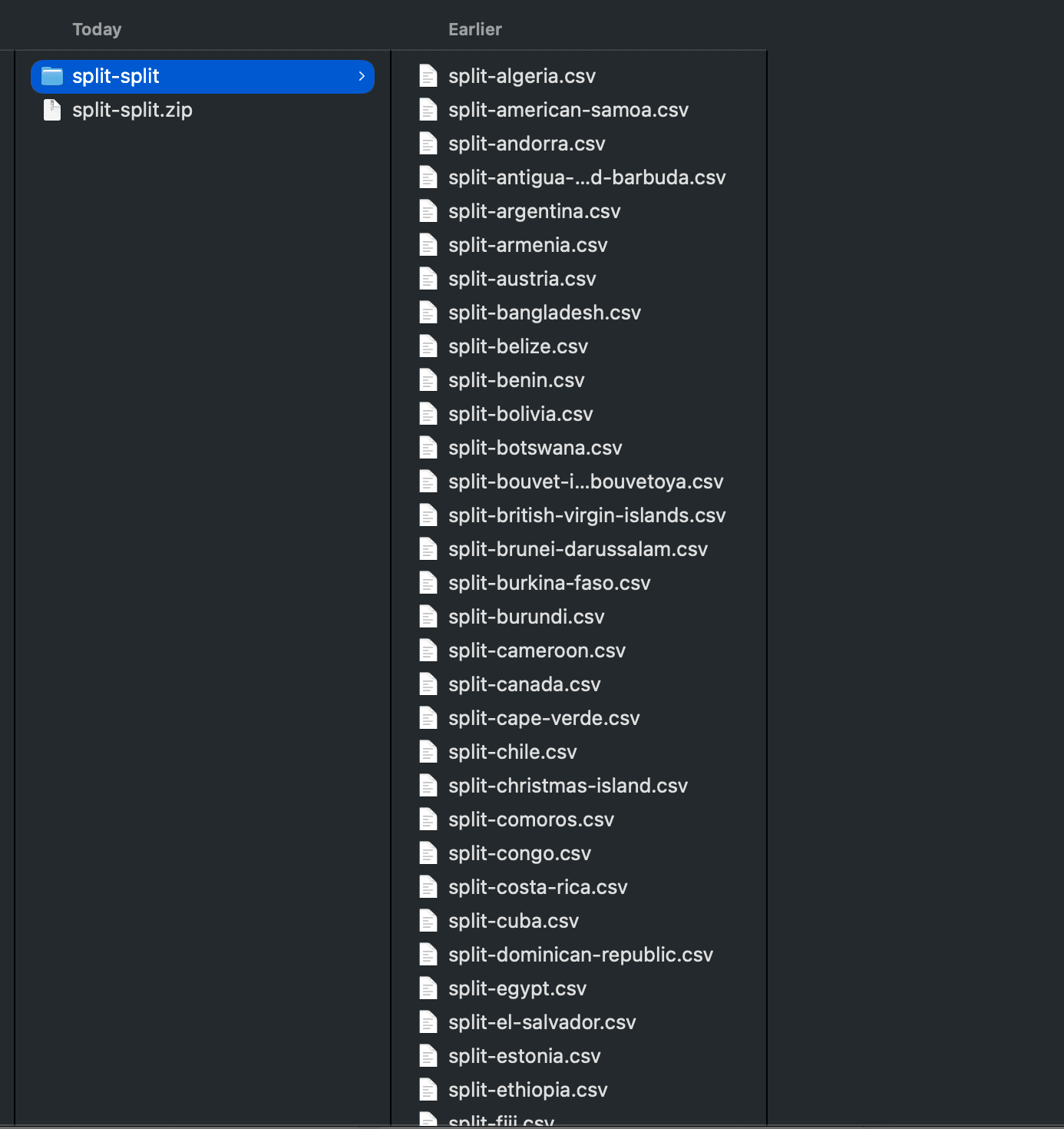
この例では、ZIPに次のようなファイルが含まれます。
organizations-france.csvorganizations-germany.csvorganizations-united-states.csv- データセット内の値に応じた、その他の国別ファイル
各出力ファイルは元のCSVと同じ行構造を維持し、ヘッダー出力が有効であれば、各ファイルにヘッダー行が含まれます。
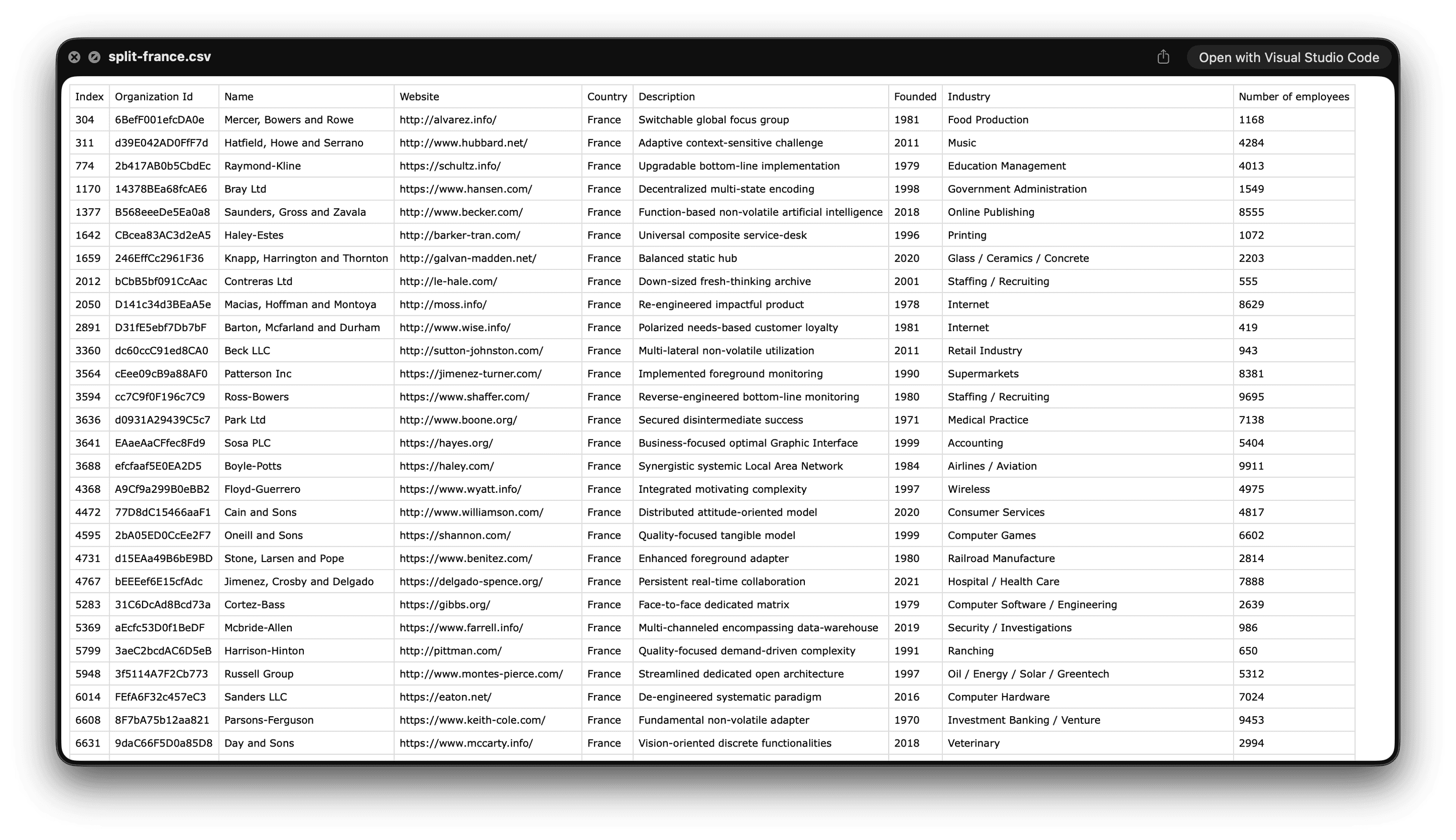
分割後は、次の工程へ渡す前に1〜2ファイルを開いて確認しましょう。たとえばフランスのファイルを開き、すべての行がCountry = Franceになっていること、列がずれていないこと、先頭にヘッダーがあることを確認します。
CRMへのインポートを準備している場合は、この段階でCSVの重複行を削除するのもおすすめです。2つの出力ファイルを照合する場合は、DatablistのCSVファイルをオンラインで比較する方法をご覧ください。
出力例:分割後のCSVファイル
結果は複数のCSVファイル、またはそれらをまとめたZIPアーカイブです。特定の出力列のみを選択していない限り、各ファイルは元のCSVと同じ行形式を維持します。
| 出力ファイル | ルールまたはグループ | 想定される内容 | 確認事項 |
|---|---|---|---|
organizations-france.csv | Country = France | フランスの企業 | 行数、ヘッダー、選択した列 |
organizations-united-states.csv | Country = United States | 米国の企業 | サイズ、ヘッダー、選択した列 |
organizations-other.csv | 出現頻度の低い値またはまとめられた値 | 小規模な国別グループ | このグループ分けで問題ないか |
split-part-1.csv | 行数またはサイズによる分割 | 最初に生成されたバッチ | インポート上限と行数 |
重要なのは、正確なファイル名ではありません。各ファイルがなぜ存在するのかを説明できることです。ファイル名を見ても内容がわからない場合は、エクスポート前に命名パターンを変更してください。
同じCSVを分割するその他の方法
企業データセットには国別分割が最適ですが、同じツールで別の方法でも分割できます。
行数でCSVを分割する
一定の件数に分けたい場合は、行数を使用します。たとえば、1万行を1,000行ずつのファイルに分割できます。
手作業のレビューキュー、段階的なインポート、管理された処理に便利です。一方、受け取る側が市場、担当者、ステータス別のファイルを必要としている場合、行数による分割にはビジネス上の意味がないため、あまり適していません。
必要に応じて、次の設定も利用できます。
- 各バッチに前のバッチの情報を少し含めたい場合は、行を重複させる。
- 再現性が重要な場合は、決定的な並び順を維持する。
- バランスの取れたレビューサンプルが必要な場合は、行をシャッフルする。
- 関連レコードを分けたくない場合は、グループ化された行をまとめて維持する。
ファイルサイズでCSVを分割する
次のツールにアップロード上限がある場合は、ファイルサイズを使用します。たとえば、すべての出力を1MB未満に抑えられます。
広告プラットフォーム、CRM、インポートフォーム、厳しい容量制限がある旧式ツールで実用的です。ただし、CSVの引用符、文字エンコーディング、改行によって最終的なバイト数が変わるため、ファイルサイズは推定値となる場合があります。エクスポート前にプレビューをご確認ください。
生成されたファイルがまだ大きすぎる場合は、目標サイズを下げるか、意味のあるグループ化列とファイルサイズによる分割を組み合わせます。
ルールでCSVを分割する
1つの列の値だけでは条件が足りない場合は、ルールを使用します。
企業データセットなら、次のような条件を設定できます。
CountryがUnited Statesと等しい ->organizations-united-statesIndustryにsoftwareを含む ->software-organizations- どの条件にも一致しない行 ->
needs-review
振り分けワークフローでは、1つの行を意図的に複数のファイルへコピーする場合を除き、最初に一致したルールのみを適用するモードがおすすめです。この設定がないと、米国のソフトウェア企業が米国ファイルとソフトウェア企業ファイルの両方に含まれる可能性があります。それが望ましいかどうかは、用途によって異なります。
未一致の行を保存するファイルも重要です。該当しない行を見える状態にしておけば、行を気付かないまま失うことなく、不確かなロジックをレビューキューとして扱えます。
日付でCSVを分割する
レポート期間に合わせてファイルを作る場合は、日付分割を使用します。企業サンプルCSVでは、UpdatedAt列を月、年、ISO週ごとにグループ化できます。
月次エクスポート、週次オペレーションレビュー、監査用の引き継ぎに便利です。特に確認すべきなのは無効な日付です。レビューが必要な場合は、無効な日付を別ファイルに保存してください。該当する行が不要だと確信できる場合に限り、無効な日付をスキップします。
📌 未一致の行を見える状態で残しましょう
ルールや日付で分割する際、フォールバックファイルがあれば、気付かないまま行を失うのを防げます。削除または無視する前に、内容をご確認ください。
CSV SplitterとCSV Rows Splitterの違い
この2つは似ていますが、解決する課題が異なります。
1つの入力CSVを複数のCSVファイルに分ける場合は、CSV Splitterを使用します。たとえば、1つの企業ファイルから国ごとのファイルを作成できます。
1つのセルに複数の値があり、それらを1つの出力CSV内で複数の行に展開する場合は、CSV Rows Splitterを使用します。たとえば、Tagsセルにsales, enterprise, europeが含まれている場合、その他の列を引き継ぎながら、タグごとに1行を作成できます。
このワークフローが必要な場合は、区切り文字でCSVの行を分割する方法をご覧ください。選択した列内のカンマ、セミコロン、パイプ、タブ、カスタム区切り文字に対応しています。
送信・インポート前の品質チェック
分割したファイルをチームメンバーへ送ったり、別のツールへインポートしたりする前に、少量のサンプルを確認します。
次のチェックリストをご利用ください。
- 1〜2個の出力ファイルを開き、ヘッダーを確認する。
- プレビューの行数が想定どおりか確認する。
- 重要な列が削除されていないことを確認する。
- 最大と最小のファイルを確認する。
- フォールバックまたは
otherファイルを確認する。 - 日付で分割した場合は、無効な日付のファイルを確認する。
- 後工程が正常に完了するまで、元のCSVを保管する。
分割後に列がずれて見える場合、原因は分割方法ではなく、入力CSVの形式であることが一般的です。セル内のカンマ、引用符、改行についてはCSVの引用符を、セミコロン、タブ、その他の区切り文字を使用している場合はCSVの区切り文字をご確認ください。
CSV分割方法ごとの最適な用途
| 目的 | 最適な分割方法 | 例 |
|---|---|---|
| 市場、担当者、ステータス、流入元ごとに1ファイル作る | 列の値 | Countryごとに1ファイル |
| アップロード上限以下のファイルを作る | ファイルサイズ | 出力を1MB未満に抑える |
| 作業を均等な単位に分ける | 行数 | 1ファイル1,000行 |
| ビジネス条件で振り分ける | ルール | 米国のアカウント、ソフトウェア企業、未一致の行 |
| レポート期間で分ける | 日付 | UpdatedAtの月ごとに1ファイル |
基本方針はシンプルです。引き継ぎには意味のある単位で分割し、技術的な制限には行数またはファイルサイズを使用します。人へ渡すファイルなら、名前でセグメントがわかるようにします。ツールへ渡すファイルなら、そのツールの制約に収まるようにします。
トラブルシューティングと特殊なケース
分割後のファイルが多すぎる
より大きな単位の列を選ぶ、出力ファイルの最大数を設定する、または出現頻度の低い値をotherファイルにまとめてください。グループ化する列に一意の値が多すぎると、この問題が起こります。
一部のファイルが小さすぎる
小さなファイルが必ずしも間違いとは限りませんが、数が多いと扱いにくくなります。出現頻度の低い値をまとめるか、より大きな単位のセグメントを選んでください。たとえば、CityよりCountryのほうが適している場合があります。
1つのグループだけが大きすぎる
1つの国、担当者、ステータスのファイルがアップロード上限を超える場合は、そのグループをファイルサイズでさらに分割するか、そのセグメント専用のルールを追加します。
どのルールにも一致しない行がある
未一致ファイルを有効にし、内容を確認してください。行の行方がわからなくなるよりも、needs-review.csvを確認するほうが確実です。
日付分割で一部の行が出力されない
日付形式と無効な日付の処理設定をご確認ください。元ファイルに複数の日付形式が混在している場合は、まず無効な日付を別ファイルへ出力します。
分割後に列がずれている
元のCSVにある引用符、区切り文字、セル内改行をご確認ください。正しいCSVでは引用符付きセル内にカンマを含められますが、引用符の形式が不正だと列がずれて見える場合があります。
ブラウザで扱うにはファイルが大きすぎる
CSV Splitterはブラウザでの作業に便利ですが、非常に大きなローカルファイルの処理は、ブラウザとデバイスの性能に左右されます。コマンドラインを利用したい技術者の方は、Datablistのターミナルコマンドで大容量CSVを分割する方法もご覧ください。
CSV分割の活用例と応用方法
SalesやRevOpsチームでは、1つのアカウントファイルを国、テリトリー、担当者、CRMのインポートキューごとに分割できます。インポートのテストやロールバックも行いやすくなります。
マーケティングチームでは、オーディエンスをアップロードしたり、代理店へファイルを渡したりする前に、キャンペーン、流入元、セグメント、地域ごとに分割できます。
オペレーションチームでは、定期レポートや引き継ぎのために、UpdatedAtの月またはISO週ごとに分割できます。
サポートやカスタマーサクセスチームでは、業務を分担する際に、ステータス、プラン、優先度、アカウント担当者ごとに分割できます。
データクリーニングでは、大容量CSVを安全に扱える単位へ分割し、各ファイルの重複排除、比較、Enrich、レビューへ進むことがよくあります。分割するだけでデータがきれいになるわけではありませんが、その後のクリーニング工程を管理しやすくできます。
まとめ
CSVを適切に分割するには、まず分割する理由を明確にします。技術的な制限に対応する場合は行数またはファイルサイズ、出力ファイルに意味を持たせる場合は列の値、ルール、日付を使用してください。
手順はシンプルです。DatablistのCSV Splitterを開き、CSVをアップロードまたは貼り付け、分割方法を選択します。生成ファイルをプレビューして警告を確認し、CSVまたはZIPでダウンロードします。
一般的な業務用CSVなら、まず列の値で分割するのがおすすめです。organizations-france.csvはpart-3.csvより使いやすく、受け取る側も内容をすぐに把握できます。
FAQ
CSVファイルを複数のファイルに分割するには?
DatablistのCSV Splitterを開き、CSVをアップロードまたは貼り付けて、分割方法を選択します。生成ファイルをプレビューし、結果をダウンロードしてください。技術的な制限には行数またはファイルサイズ、意味のあるセグメントには列の値、ルール、日付を使用します。
CSVを列の値で分割できますか?
はい。列の値による分割を選択し、Country、Owner、Status、Sourceなどのグループ化列を指定して、出力ファイルをプレビューします。Datablistはグループ化された値ごとに1ファイルを作成し、低頻度値や出力数の上限も設定できます。
CSVをファイルサイズで分割できますか?
はい。次のプラットフォームにアップロード上限がある場合は、ファイルサイズによる分割を使用します。目標サイズを設定し、推定された出力ファイルをプレビューして、まだ大きすぎるファイルがあればサイズを調整してください。
CSVを行数で分割し、各ファイルにヘッダーを残せますか?
はい。行数による分割を使用し、ヘッダー出力を有効にしておきます。生成される各ファイルにヘッダー行が含まれるため、インポートやレビューを行いやすくなります。
CSVを月別または年別に分割できますか?
はい。日付による分割を選び、UpdatedAtなどの日付列を指定して、月、年、ISO週ごとにグループ化します。エクスポート前に、無効な日付の処理設定をご確認ください。
どのルールにも一致しない行はどうなりますか?
ルールによる分割では、未一致の行をneeds-review.csvなどのフォールバックファイルに保存してください。例外を見える状態にし、気付かないまま行を失うのを防げます。
1つの出力ファイルがまだ大きすぎる場合は?
大きなグループをファイルサイズでもう一度分割する、選択する列を減らす、またはより具体的なルールを使用します。たとえば、organizations-united-states.csvが大きすぎる場合は、サイズまたは別の列でさらに分割してください。
行数と列の値のどちらで分割すべきですか?
均等なバッチが必要な場合は行数、国、担当者、ステータス、流入元、市場など、ファイルに意味を持たせたい場合は列の値を使用します。引き継ぎには、一般的に列の値による分割のほうが使いやすくなります。
CSV SplitterとCSV Rows Splitterの違いは?
CSV Splitterは、1つの入力CSVから複数の出力ファイルを作成します。CSV Rows Splitterは、1つのセル内にある値を展開し、1つの出力CSV内で行を増やします。セルに複数のメールアドレス、タグ、カテゴリーが含まれる場合は、CSV Rows Splitterガイドをご覧ください。
生成されたCSVをZIPでダウンロードできますか?
はい。分割によって複数の出力ファイルが作成された場合、DatablistはZIPアーカイブとしてダウンロードします。出力が1ファイルのみの場合は、CSVとしてダウンロードします。