

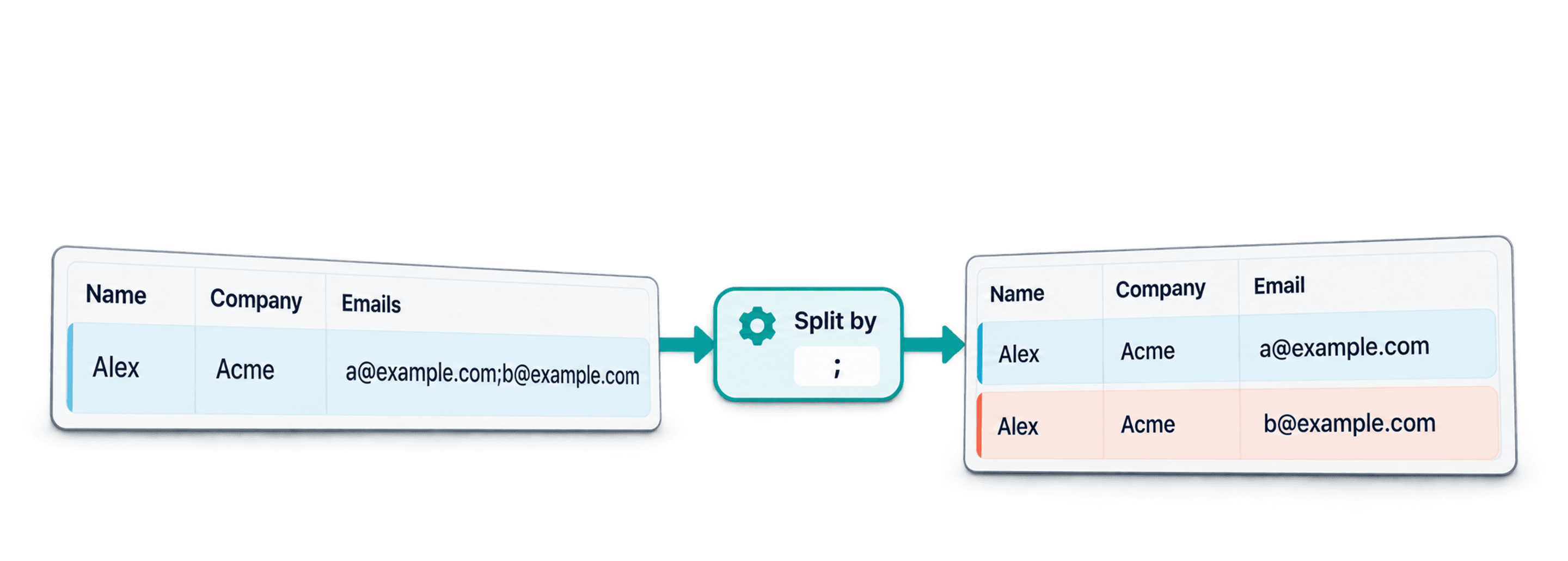
CSVの行を区切り文字で分割するには、DatablistのCSV Rows Splitterを使用します。複数の値が入った列とセル内の区切り文字を選び、展開後の行をプレビューしてから、正規化されたCSVをダウンロードしてください。選択した列は1行につき1つの値になり、その他の列は新しい各行にコピーされます。
CRM、ECサイト、アンケート、スクレイピング結果などのエクスポートで、1つのセルに複数のメールアドレス、タグ、電話番号、カテゴリー、URL、IDが保存されている場合に便利です。1ファイルだけをクリーニングするなら、数式を組むより短時間で済み、エクスポート前に結果も確認できます。
このガイドでは、CSVの1列に含まれる値を複数行へ展開します。大きなCSVファイルを複数の小さなファイルに分割したい場合は、DatablistのCSV file splitterをご利用ください。
クイックリンク
- 区切り文字でCSVの行を分割する仕組み
- 1つのセルに複数のメールアドレスがあるCSV例
- DatablistでCSVの行を分割する
- 適切な区切り文字とクリーニング設定を選ぶ
- 正規化したCSVをプレビューしてダウンロードする
- 別のツールへインポートする前に結果を確認する
区切り文字でCSVの行を分割する仕組み
CSVの行を区切り文字で分割するとは、複数の値が入った1つのフィールドを、値ごとに別の行へ展開することです。
たとえば、次の入力行があるとします。
Name,Company,Emails,Tags
Mia Chen,Acme,"mia.chen@example.test,mia@workmail.test","lead,customer"Emails列をカンマで分割すると、次の2行になります。
Name,Company,Emails,Tags
Mia Chen,Acme,mia.chen@example.test,"lead,customer"
Mia Chen,Acme,mia@workmail.test,"lead,customer"選択した列だけが変わり、その他の列はすべて複製されます。これは、連絡先の重複を削除する、1行につき1つのメールアドレスをCRMへインポートする、タグを集計する、次のクリーニング工程に備える、といった場面で一般的に必要な形式です。
🔑 重要な違い
CSV delimiterはファイル内の列を区切ります。一方、セル内の区切り文字は、1つのフィールドに保存された複数の値を区切ります。
選択したセル内の区切り文字がない行は、1行のまま維持されます。空のセルもデフォルトでは保持されます。mia@example.test,のようにセルの末尾に区切り文字がある場合は、空の値をスキップするオプションを有効にすると、空白行の生成を防げます。
出力には入力と同じヘッダーが保持されます。行数が増えるのは、選択した列に複数の値が含まれる場合だけです。
1レコードを1行のまま保ち、カテゴリーごとに固定の列が必要な場合は、異なる項目ごとに名前付きの列を作成してください。
1つのセルに複数のメールアドレスがあるCSV例
ここでは、課題が分かりやすい連絡先データを使って手順をご説明します。ファイルには次の列があります。
NameCompanyEmailsTagsPhone NumbersSource
連絡先によって、メールアドレスが1つの場合もあれば、同じEmailsセルに2つまたは3つ入っている場合もあります。カンマの後にスペースがあるセル、値が重複しているセル、末尾に区切り文字があるセルも含まれます。こうした小さな不備があると、どのクリーニング設定が重要かを確認しやすくなります。
入力データの簡略版は次のとおりです。
Name,Company,Emails,Tags
Mia Chen,Acme,"mia.chen@example.test,mia@workmail.test","lead,customer"
Lucas Martin,Northwind,"lucas@northwind.test, l.martin@personal.test, lucas@ops.test","lead,partner"
Sofia Lopez,Bluebird,sofia.lopez@example.test,customer
Ava Patel,Orbit,"ava@orbit.test, ava@orbit.test, a.patel@workmail.test","newsletter,trial"Emailsをカンマで分割すると、結果は次のようになります。
Name,Company,Emails,Tags
Mia Chen,Acme,mia.chen@example.test,"lead,customer"
Mia Chen,Acme,mia@workmail.test,"lead,customer"
Lucas Martin,Northwind,lucas@northwind.test,"lead,partner"
Lucas Martin,Northwind,l.martin@personal.test,"lead,partner"
Lucas Martin,Northwind,lucas@ops.test,"lead,partner"
Sofia Lopez,Bluebird,sofia.lopez@example.test,customer
Ava Patel,Orbit,ava@orbit.test,"newsletter,trial"
Ava Patel,Orbit,a.patel@workmail.test,"newsletter,trial""lead,customer"のようなセルが引用符で囲まれている点にご注目ください。CSVフィールド内でもカンマを使う場合、そのフィールドを引用符で囲む必要があります。囲まれていないと、CSVパーサーがleadとcustomerを別々の列として読み取る可能性があります。
⚠️ 引用符で囲まれたカンマ区切りの値に注意
カンマをCSVの列区切りとセル内の区切り文字の両方に使う場合、複数の値が入ったセルを引用符で囲む必要があります。インポート後に列がずれる場合は、CSVの引用符ガイドをご覧ください。
スクリーンショットでは、データ行が120行ある大きめのサンプル連絡先CSVを使用しています。同じファイルを用意する必要はありません。複数の値が入った列を持つCSVなら、この手順をお試しいただけます。
ステップ1:CSV Rows Splitterを開く
DatablistのCSV Rows Splitterを開きます。このツールは、選択したCSV列内の値を複数行へ展開するためのものです。
CSVテキストを貼り付けるか、CSVファイルをアップロードできます。区切り文字を試すときは、まず少量のサンプルを貼り付け、設定を確認してからファイル全体をアップロードする方法がおすすめです。
ツールのページには、処理はブラウザ内でローカルに実行され、ファイルはサーバーへアップロードされないと記載されています。そのため、ワークスペースを作成せずにCSVをすばやくクリーニングしたい場合にも便利です。
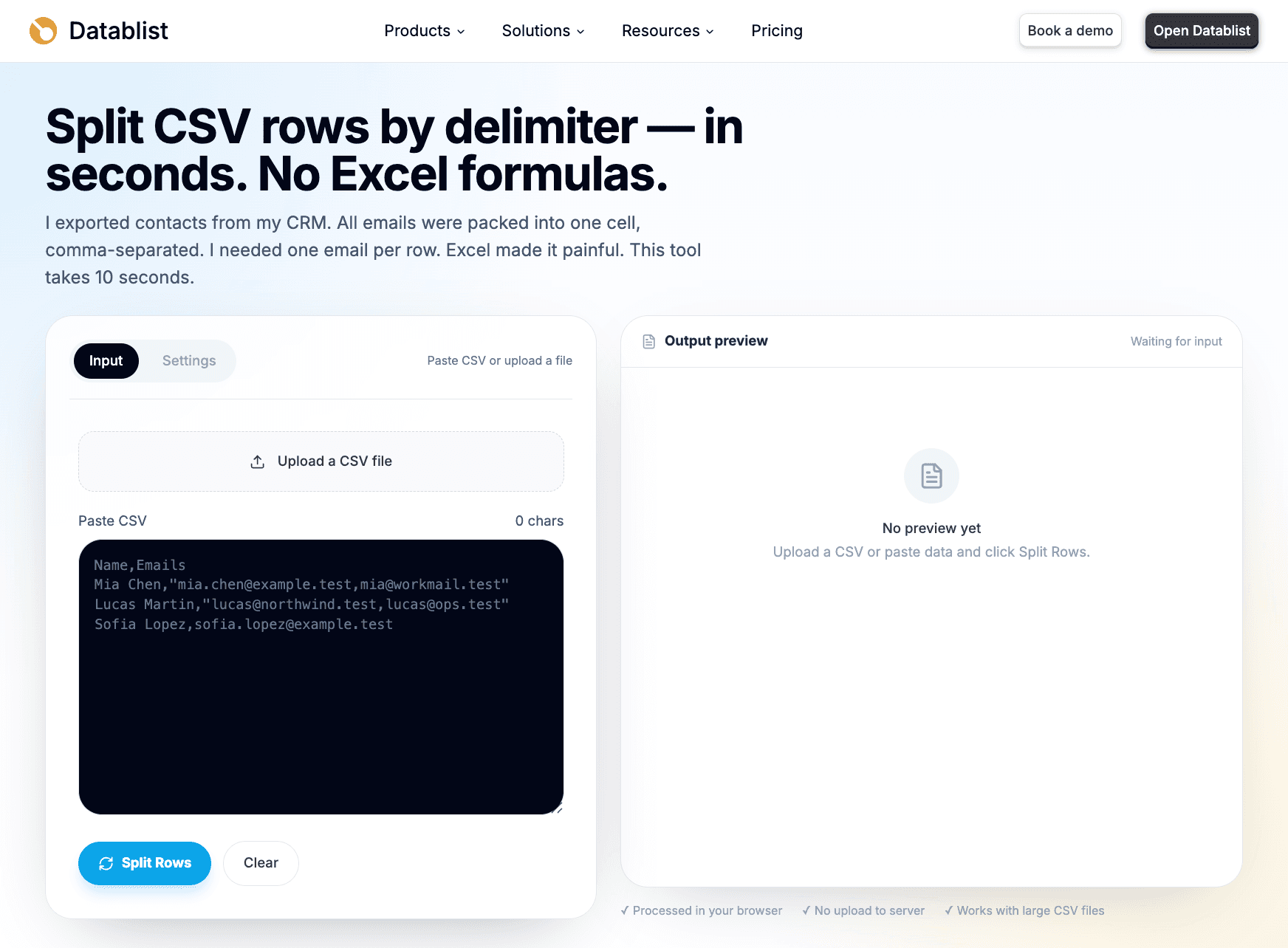
この段階では、CSVが正しく解析されているかに注目してください。分割設定は後で行います。まず、ヘッダーと列が正しく表示されているかを確認しましょう。
ステップ2:CSVを貼り付けるかアップロードする
入力エリアにCSVを貼り付けるか、パソコンからファイルをアップロードします。操作を試すだけなら、前のセクションにあるサンプルを貼り付けてください。実際のデータをクリーニングする場合は、エクスポートしたファイル全体をアップロードします。
インポート後は、次の3点をご確認ください。
- ヘッダー行が正しく認識されている。
- 複数の値を持つフィールドが1つの列として表示されている。
- 値が誤ったヘッダーの下へずれていない。
Emailsフィールドのa@example.test,b@example.testが2つの列に分かれて表示される場合、原因は行分割ツールではありません。カンマを含むフィールドが引用符で囲まれていない可能性があります。
分割前に修正することをおすすめします。行がずれた状態ではファイル構造がすでに崩れているため、その後のクリーニングがすべて難しくなります。
Datablistのsplitterは、引用符で囲まれたCSVフィールドと、UTF-8やWindows-1252形式などの一般的な文字コードに対応しています。それでもプレビューの確認は重要です。CRMのエクスポートやスクレイピングツールから取得したファイルには、不規則な区切り文字やコピーされたテキストが含まれることが多いため、必ず確認してください。
ステップ3:複数の値が入った列を選ぶ
展開する列を選択します。この例ではEmailsを選びます。
CSVの内容に基づいて、分割対象になりそうな列と区切り文字が提案される場合があります。便利な補助機能ですが、そのまま任せずに確認してください。ファイルにはEmails、Tags、Phone Numbersなど、区切り文字を含む列が複数存在することがあります。
よく分割される列は次のとおりです。
EmailsPhone NumbersTagsCategoriesSkillsLine ItemsURLs
現在のCSV Rows Splitterで展開できるのは、一度に1列です。ダウンロードした結果を再度処理すれば2列目も分割できますが、その前に値同士が独立しているのか、対応関係があるのかを判断してください。分割を繰り返すと値の組み合わせが生成され、リスト内の同じ位置にある項目同士が対応付けられるわけではありません。
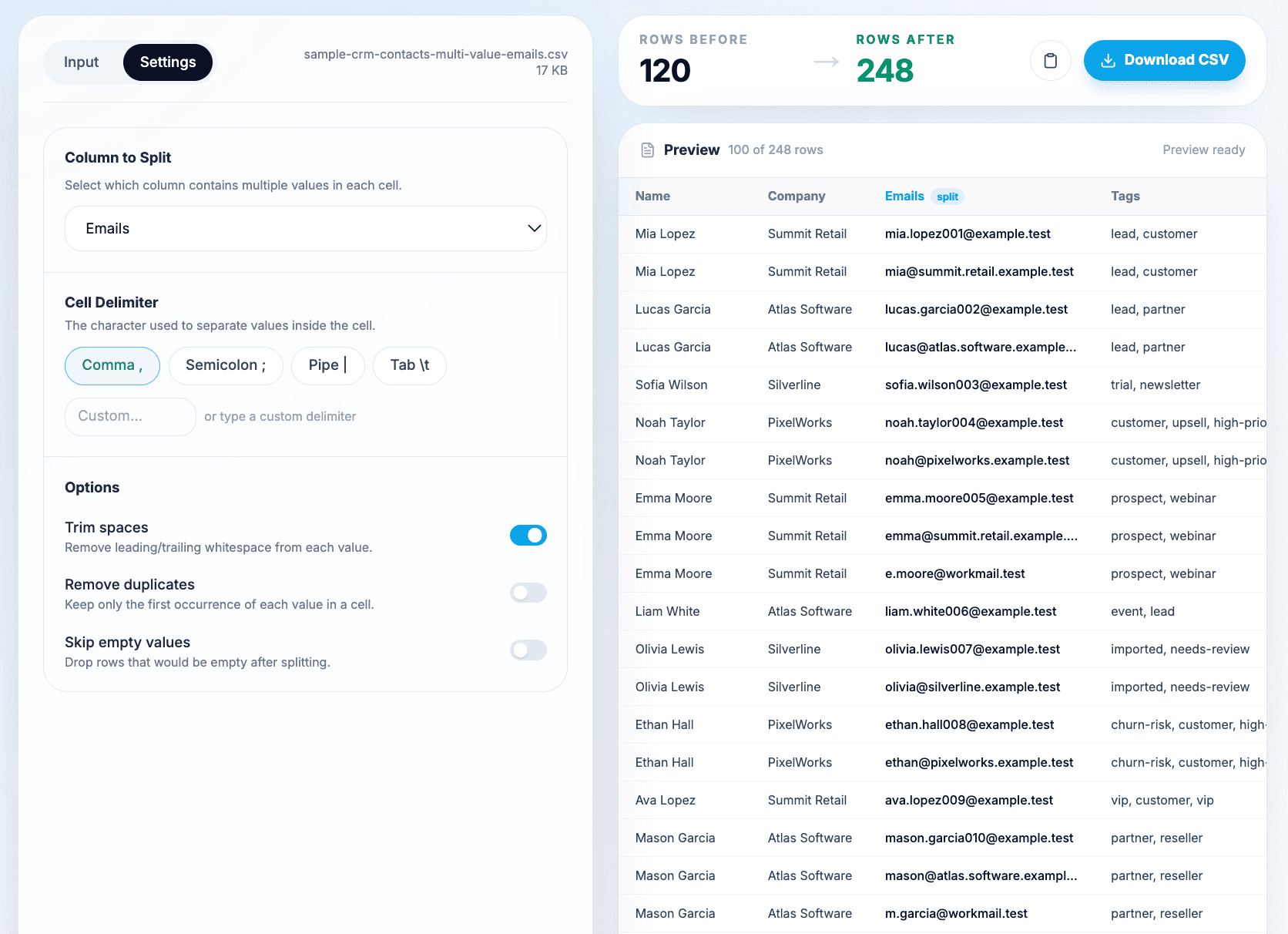
一度に1列という制限は、データクリーニングではむしろ有用です。意図せずファイルを大量の組み合わせへ展開することなく、変換ごとに結果を確認できます。
関連性を保ったままCSV列を行へ展開する
「列をexplodeする」とは、リスト形式の値を複数行へ展開することです。分割前にSource IDを残しておけば、新しく生成された各行を元のレコードまで追跡できます。行数が増えても、ユニークな顧客数が増えたとは限りません。
元の1行にメールアドレスが2件、電話番号が3件あるとします。Emailsを分割すると2行になり、それぞれの行には3件の電話番号がすべて残ります。その出力でPhone Numbersも分割すると、メールアドレスと電話番号の全組み合わせとなる6行が生成されます。splitterは、どの電話番号がどのメールアドレスに対応するかを判断できません。
| 処理段階 | 1件の元レコードから生成される行数 | 意味 |
|---|---|---|
| 元データ:メール2件、電話番号3件 | 1 | どちらのフィールドにもリストが残っています。 |
| Emailsを分割 | 2 | 1行につきメール1件。すべての電話番号が各行にコピーされます。 |
| その出力でPhone Numbersを分割 | 6 | 確認済みのペアではなく、メールと電話番号の全組み合わせです。 |
Product IDとQuantityのように、リスト内の同じ位置にある値が対応している場合は、1列用のsplitterを使う前に両方をまとめて再構成してください。独立したタグであれば、組み合わせの生成が意図どおりの場合もあります。判断する前に、インポート先が求めるレコード形式をご確認ください。
Remove duplicatesは、元の各セル内で同一の分割値を削除します。ファイル全体の重複削除や顧客レコードの統合は行いません。比較では大文字と小文字が区別されるため、Leadとleadは別の値として残ります。Trim spacesを使えば比較前に前後のスペースを削除できますが、大文字・小文字や表記の違いは統一されません。
分割する列と区切り文字を慎重に選び、Source IDを残して、エクスポート後にIDごとの件数を比較してください。ファイル全体の重複レコードには、別途CSV重複削除ワークフローをご利用ください。
ステップ4:セル内の区切り文字を選ぶ
次に、選択したセル内で値を区切っている文字を指定します。
Emailsの例では、セルが次のようになっているため、カンマを選択します。
"mia.chen@example.test,mia@workmail.test"Datablistは、一般的なセル内の区切り文字に対応しています。
- カンマ
- セミコロン
- パイプ
- タブ
- カスタム区切り文字
値自体にカンマが含まれない単純なメールリスト、タグ、カテゴリーにはカンマを使えます。会社名、所在地、カテゴリー名など、値にカンマが含まれる可能性がある場合は、セミコロンまたはパイプが適しています。/や###など、元のシステム独自の文字列が使われている場合は、カスタム区切り文字を選びます。
重要なのは、CSVの列区切りではなく、選択したセル内の区切り文字を指定することです。たとえば、CSVの列はカンマ、選択したセル内の電話番号はセミコロンで区切られている場合があります。
Name,Phone Numbers
Mia Chen,"+1-555-1000; +1-555-2000"この場合、CSVの列区切りはカンマ、セル内の区切り文字はセミコロンです。
ステップ5:空白・重複・空の値を設定する
連絡先データでは、まず次の設定をおすすめします。
- Trim spacesを有効にする。
- 値の繰り返しが不要なノイズであれば、Remove duplicatesを有効にする。
- セルの末尾に区切り文字がある可能性があれば、Skip empty valuesを有効にする。
Trim spacesは、基本的に有効にしておくと便利です。 lucas@northwind.testのような値をlucas@northwind.testに整えます。CRMのエクスポートではカンマの後にスペースが入ることが多く、このスペースが後の完全一致を妨げる場合があります。
Remove duplicatesは、同じ値がセル内に2回入っている場合に便利です。
"ava@orbit.test, ava@orbit.test, a.patel@workmail.test"重複削除を有効にすると、この行から生成されるava@orbit.testの行は2行ではなく1行になります。メールアドレス、電話番号、URL、タグでは、同じ値の繰り返しに意味がないことが多いため、有効にすることをおすすめします。
一方、繰り返しに意味がある場合は無効にしてください。たとえば、アンケート回答や注文データで、商品IDの繰り返しが数量を表している場合、重複を削除するとデータの意味が変わります。
Skip empty valuesは、末尾に区切り文字がある場合に役立ちます。
"mia@example.test,"空の値をスキップしない場合、カンマの後の空白値から空の出力行が生成されることがあります。有効にすれば、メールアドレスの行だけが残ります。
🔍 おすすめの初期設定
連絡先のクリーニングでは、Trim spaces、Remove duplicates、Skip empty valuesをすべてオンにします。値の繰り返しや空白にビジネス上の意味がある場合のみ変更してください。
フィルタリングによってセル内の分割値がすべて取り除かれた場合、元の行は保持されます。選択したフィールドが空の場合や、クリーニング設定によって無効な分割値しか残らない場合にも、行が失われません。
ステップ6:展開後の行をプレビューする
ダウンロードする前に、プレビューと行数を確認します。
Rows beforeは元データの行数、Rows afterは展開後の行数です。120行のファイルが190行になった場合、一部のセルに2つ以上の値が入っていたことを示します。
プレビューでは、次のような行を確認します。
- メールアドレスが1件の連絡先は、1行のままになっている。
- メールアドレスが2件の連絡先は、2行になっている。
- Remove duplicatesが有効なら、メールアドレスが重複した連絡先から同じ行が生成されていない。
Company、Tags、Sourceなどの他の列が、生成された各行にコピーされている。- 空の分割値を残す設定にした場合だけ、空の値が表示されている。
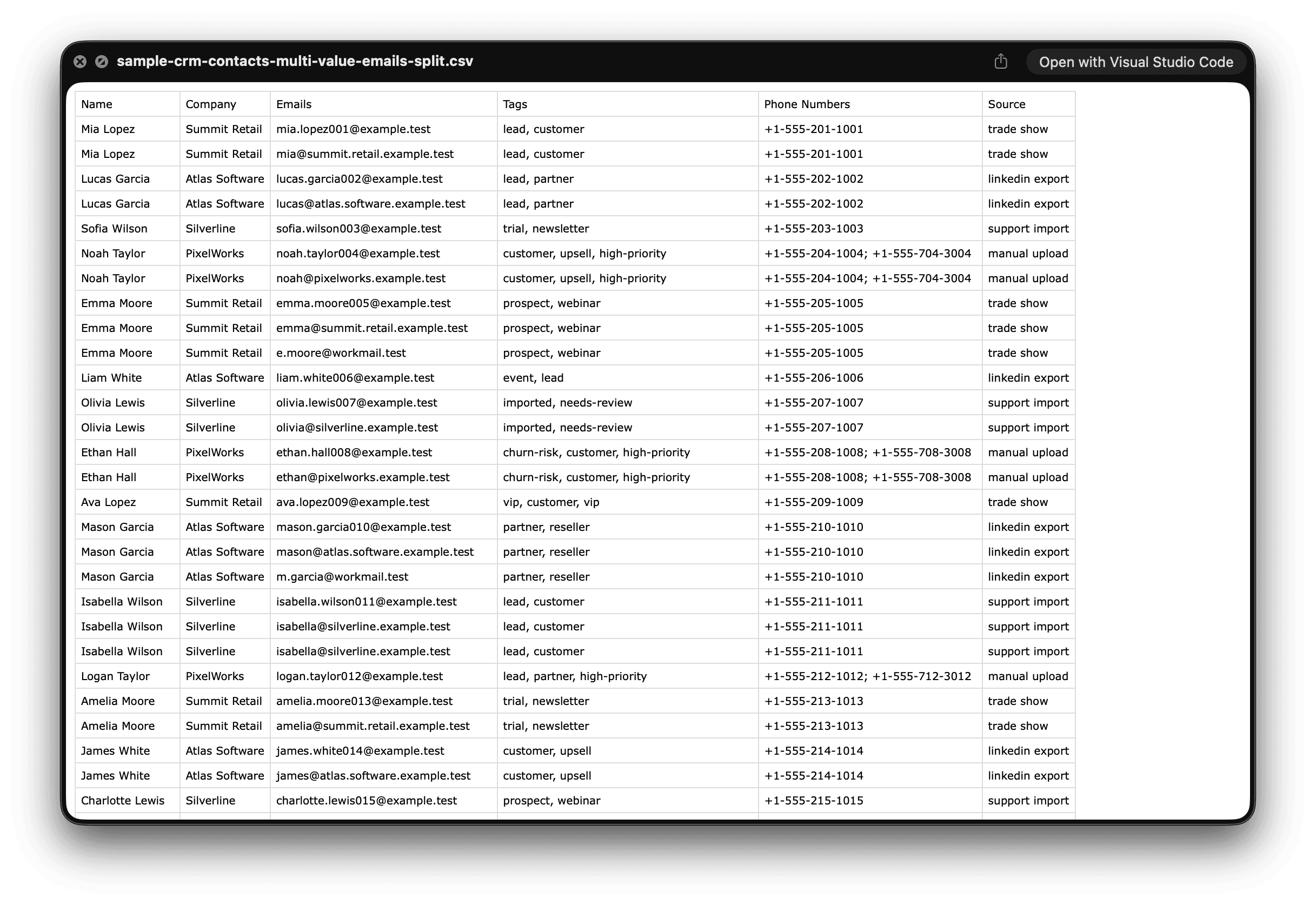
プレビューに表示される出力は、最大100行に制限される場合があります。ただし、エクスポートされるのが100行だけという意味ではありません。ダウンロードしたCSVには、生成された結果がすべて含まれます。
⚠️ プレビューは確認用です
プレビューでは構造が正しいかを確認し、全行を手作業で数える必要はありません。大きなファイルはCSVをダウンロードし、スプレッドシート、CRMのステージング工程、またはDatablistのCSV editorで全データをご確認ください。
ステップ7:正規化したCSVをダウンロードする
プレビューに問題がなければ、生成されたCSVをコピーするかダウンロードします。
少量のデータならコピーでも十分です。大きなファイルや別のツールへインポートするデータは、CSVとしてダウンロードしてください。入力と同じヘッダーを保ちながら、選択した列が1行につき1つの値に正規化されます。
この形式にすると、次の作業が簡単になります。
- 1行につき1件のメールアドレスまたは電話番号を求めるCRMへのインポート。
- メールアドレス、電話番号、SKU、URL、IDによる重複削除。
- タグ、カテゴリー、スキル、Line Itemsの集計。
- Enrichment前のレコード絞り込み。
- 別のデータセットとの結合。
次に連絡先の重複行を処理する場合は、分割後にCSVの重複行を削除するワークフローを使用してください。重複判定に使う識別子が複数値のセル内にある場合は、先に分割するのがおすすめです。
使用前に結果を確認する
重要なシステムへインポートする前に、次の方法で結果を確認します。
まず、複数行に展開されるはずの1行を用意します。
Name,Company,Emails,Tags
Lucas Martin,Northwind,"lucas@northwind.test, l.martin@personal.test, lucas@ops.test","lead,partner"Emailsを分割すると、次のようになるはずです。
Name,Company,Emails,Tags
Lucas Martin,Northwind,lucas@northwind.test,"lead,partner"
Lucas Martin,Northwind,l.martin@personal.test,"lead,partner"
Lucas Martin,Northwind,lucas@ops.test,"lead,partner"次に、ファイル全体を抜き取り確認します。
- 分割前と分割後の行数を比較する。
- 分割した列に空の値がないか検索する。
- 値が1件、2件、3件だった連絡先をいくつか絞り込む。
- 引用符で囲まれたフィールドがスプレッドシートで正しく開くか確認する。
- Remove duplicatesを有効にした場合は、重複値を確認する。
- CRMへファイル全体を送る前に、少量のサンプルでインポートを検証する。
最後の点は特に重要です。CRMによっては、1行に1件の連絡先と複数のメールフィールドを求めます。一方、1行につき1件のメールアドレス、または別の関連テーブルを推奨するCRMもあります。適切なCSV形式は、インポート先の仕様によって異なります。
行に分割できるその他のCSV列
1つのセルにリストが入っている列なら、同じ手順を利用できます。
商品タグは代表的な例です。Tags列にelectronics,computers,workが入っている場合、この列を分割するとタグごとに1行になります。これにより、集計、絞り込み、Enrichmentが簡単になります。
電話番号には、セミコロンまたはパイプが適している場合があります。
Name,Phone Numbers
Mia Chen,"+1-555-1000; +1-555-2000"ここではTrim spacesを使用してください。電話番号のエクスポートでは、セミコロンの後にスペースが入ることがよくあります。
ECサイトのカテゴリーでは、カテゴリー名自体に含まれない区切り文字を選びます。カテゴリー名にカンマが含まれる場合は、カンマよりパイプのほうが安全です。
Product,Categories
Laptop,"Electronics|Computers|Work"スクレイピングしたURLにも適しています。スクレイピングの結果、複数のプロフィールURL、商品URL、リンクが1つのフィールドに入ることがあります。検証、Enrichment、比較を行う前に、URLリストを1行につき1URLへ分割してください。
注文IDやLine Itemsも分割できますが、データの意味にご注意ください。商品IDの繰り返しが数量を表す場合は、重複を削除しないでください。単なる誤った重複であれば削除できます。
値を複数行へ分割するのではなく、1つの複数値フィールド内にある重複値を整理したい場合は、複数値フィールドの重複を削除する方法をご覧ください。
CSVの行分割でよくある問題と解決方法
値が誤ったヘッダーの下に表示される場合、分割前のCSV解析に問題がある可能性があります。多くの場合、フィールド内のカンマが引用符で囲まれていないことが原因です。引用符を修正するかCSVを再エクスポートしてから、再度インポートしてください。
出力行が多すぎる場合は、まず区切り文字を確認します。本来はセミコロン、パイプ、カスタム文字列なのに、カンマを選んでいる可能性があります。重複値や、a@example.test,,b@example.testのような連続する区切り文字も確認してください。
出力行が少なすぎる場合は、選択した列のセルを元データで確認します。気づきにくい区切り文字が使われているかもしれません。たとえば、一部のシステムではリストをパイプで出力します。
"lead|customer|partner"この場合、カンマを選んでも分割されません。
値の前にスペースが残る場合は、Trim spacesを有効にして再度分割してください。メールアドレスやタグを完全一致させるまで、スペースは見落としがちです。
プレビューに100行しか表示されない場合は、CSVをダウンロードしてください。プレビューには上限がありますが、エクスポートにはすべての結果が含まれます。
1つのCSVを複数の小さなファイルへ分けたい場合は、CSV file splitterをご利用ください。CSV Rows Splitterは行内の値を展開し、CSV file splitterは別々のファイルを作成します。
区切り文字によるCSV行の分割が役立つ場面
次のデータ処理へ進む前に、1行につき1つの値が必要な場合に、このワークフローをご利用ください。
次のような用途に適しています。
- 重複削除前にCRMのエクスポートを正規化する。
- メールアドレス、電話番号、URL、タグ、カテゴリー、IDを1行につき1件に整える。
- スクレイピングしたリストを、絞り込みやEnrichmentが可能な行へ変換する。
- タグ、スキル、カテゴリー、関連レコードを集計する。
- 1つのフィールドに複数の値があると受け付けないシステム向けにデータを準備する。
- 繰り返しの値が本当の重複か、想定されたデータかを確認する。
インポート先が1行に複数の値を求める場合、この方法は使用しないでください。また、複数の列を同時にリレーショナルデータとして扱う必要がある場合にも適していません。その場合は、単純なCSV変換ではなく、データベース型のワークフローが必要になることがあります。
ただし、多くのクリーニング作業では、1列ずつ展開すれば十分です。分かりやすいファイルと正確な行数が得られ、次の工程へスムーズに進めます。
まとめ
CSVの1列を複数行へ分割する際に重要なのは、適切なフィールドと区切り文字を選ぶことです。CSVをアップロードまたは貼り付け、複数の値が入った列とセル内の区切り文字を選び、クリーニング設定を行います。その後、結果をプレビューして正規化したファイルをダウンロードしてください。
出力には元のヘッダーが維持され、その他の列もコピーされます。選択した列は1行につき1つの値になります。この形式なら、重複削除、インポート、絞り込み、集計、Enrichmentを行いやすくなります。
お試しになる際は、CSV Rows Splitterを開き、まず数行で確認してからファイル全体を処理してください。