

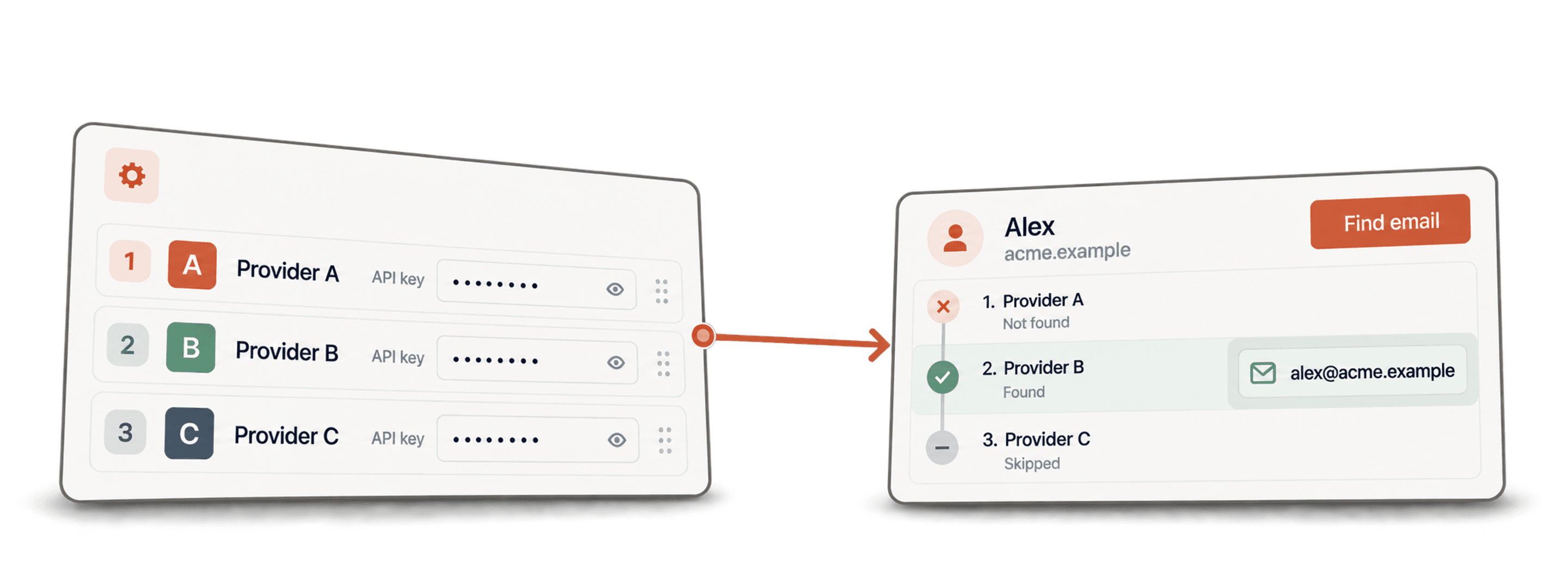
カスタムWaterfall Email Finderを使うと、ご自身で契約しているプロバイダーのAPIキーを使い、指定した順番で複数のEmail Finderを実行できます。通常のマネージドWaterfallでは要件を満たせず、より細かなコントロールが必要な場合に適した構成です。どのプロバイダーを最初に実行するか、外部プロバイダーのクレジットをどう消費するか、Leadリストの作業をどこまで1つのワークスペース内で完結させるかを管理できます。
Datablistでの手順はシンプルです。Leadリストをインポートし、Waterfall Email Finderを開き、検索方法をBy Name and Companyのままにします。次にCustom Waterfallを有効化し、プロバイダーとAPIキーの行を追加して、入力カラムをマッピングします。出力カラムを作成してプレビューを実行し、問題がなければリスト全体を処理します。カスタム実行時に再試行可能なプロバイダーのレート制限レスポンスが返された場合はDatablistが処理するため、一時的なスロットリングですぐに行がエラーになることもありません。
料金について重要なのは、有効なカスタムAPIキーを使った実行ではDatablistクレジットが消費されない点です。ただし、外部プロバイダーの利用料金は、それぞれのプランやAPIの条件に従ってご自身のアカウントに請求されます。だからこそ、プロバイダーの順番が重要です。
クイックリンク
- カスタムWaterfall Email Finderの仕組み
- Lead CSVのサンプル
- プロバイダーのAPIキーを準備する
- DatablistでCustom Waterfallを設定する
- 入力カラムと出力カラムをマッピングする
- プレビューを実行して結果を確認する
- エクスポートまたはリストのEnrichを続ける
カスタムWaterfall Email Finderの仕組み
Waterfallでは、複数のデータプロバイダーを順番に確認します。Leadごとに最初のプロバイダーへ問い合わせ、利用可能なメールアドレスが返れば、その行の処理はそこで終了します。見つからなければ次のプロバイダーを実行し、メールアドレスが見つかるか、すべてのプロバイダーを確認し終えるまで続けます。
これがWaterfall Enrichmentの基本的な考え方です。別のデータソースのほうが同じ連絡先を正確にカバーできる可能性があるため、1つのデータソースだけに依存しません。
カスタムWaterfallでは、さらに細かくコントロールできます。マネージド型のプロバイダー順序を使う代わりに、ご自身でプロバイダーを選び、それぞれを自分のAPIキーで認証します。Datablistが行単位の実行、入力マッピング、出力カラム、実行ステータスを管理し、順番はご自身で決められます。
Datablistでは、Waterfall Email Finderの検索方法をBy Name and Companyにすると、カスタムプロバイダーの順序を設定できます。カスタムシーケンスに対応しているプロバイダーは、Icypeas、Enrow、Prospeo、Wiza、Findymail、LeadMagic、TryKitt、Enrich.so、FullEnrichです。
DatablistのデフォルトWaterfallは、よりシンプルです。プロバイダーの順序をDatablistが管理し、勤務先メールアドレスが1件見つかるごとにDatablistクレジットを25消費します。プロバイダーのアカウントを個別に管理したくない場合は、こちらのほうが適していることが多いでしょう。
すでにプロバイダーと契約している場合、未使用の外部クレジットがある場合、または独自の順序をテストしたい明確な理由がある場合は、Custom Waterfallが便利です。マネージド型とカスタム型のどちらにするか検討中でしたら、メールアドレスを一括で検索する方法についての総合ガイドもご覧ください。
🔑 判断のポイント
完全なマネージド型の運用よりも、プロバイダーの順番や外部コストの管理を重視する場合は、Custom Waterfallをご利用ください。
Lead CSVのサンプル
この手順では、サンプルのLeadエクスポートを使用します。人物名と取得されたメールアドレスは説明用です。ワークフローを示すためのものであり、記載された人物が各企業に勤務していることを示すものではありません。
ファイルには次のカラムがあります。
| First Name | Last Name | Company Domain | Company Name | LinkedIn Profile URL | Job Title | Lead Source | Market |
|---|---|---|---|---|---|---|---|
| Jane | Martin | calendly.com | Calendly | VP Sales | Webinar list | North America | |
| Mark | Lewis | algolia.com | Algolia | Head of Growth | Directory research | Europe | |
| Ana | Santos | Qonto | Operations Lead | Event list | Europe | ||
| Tom | Weber | qonto.com | Qonto | Founder | Partner list | Europe |
Email Finderに必要な入力は、First NameとLast Name、または1つのFull Nameフィールドに加えて、企業情報を入力するフィールドが1つです。企業情報のフィールドには、ドメインまたは企業名を入力できます。ドメインがある場合は、企業名の曖昧さをなくせるため、私はドメインを優先しています。
マッピングした値が企業名の場合、Datablistはカスタムプロバイダーを呼び出す前に、検証済みのドメインを内部で特定します。この検索はEmail Finderに含まれているため、企業名からドメインを検索する処理を別途実行する必要はありません。標準のLinkedInプロフィールURLがある場合はLinkedIn Profile URLも役立ちますが、このカスタムシーケンスの手順ではBy Name and Companyを使用します。
その他のカラムはEmail Finderにマッピングしませんが、そのまま残しておきます。Job Title、Lead Source、Marketがあれば、Enrichment後のリスト確認や、後でエクスポートをセグメント化する際に便利です。
💡 実践的なヒント
元データのカラムは残しておきましょう。Enrichment結果の横に企業名、ドメイン、ソース、市場が表示されていれば、失敗した行の原因を特定しやすくなります。
プロバイダーのAPIキーを準備する
Enrichmentを開く前に、次の3点をご用意ください。
- Leadデータが入ったDatablistのコレクション
- 利用したいEmail Finderプロバイダーの有効なアカウント
- 各プロバイダーのアカウントからコピーしたAPIキー
私は必ずしも「最も安いプロバイダーを最初」にしているわけではありません。テスト対象の市場において、コスト、カバレッジ、出力品質のバランスが最も良いプロバイダーから始めます。安価でもカバレッジが弱く、信頼度の低い結果が多かったり、ターゲット企業のメールアドレスをほとんど見つけられなかったりするなら、最初に置くメリットはあまりありません。
最初に試しやすい順序は次のとおりです。
| 順番 | プロバイダーの役割 | この位置にする理由 |
|---|---|---|
| 1 | 低コストまたは支払い済みのプロバイダー | 有料のフォールバックより先に、保有中のクレジットを使える |
| 2 | ターゲット市場に強いプロバイダー | 最初のプロバイダーで見つからなかった後のカバレッジを高められる |
| 3 | 高コストのフォールバック | 難しい行にだけ高額な検索を使える |
設定するのは、プロバイダーの順序、入力マッピング、出力マッピングです。
⚠️ コストに関する注意
有効なカスタムAPIキーを使った実行ではDatablistクレジットは消費されませんが、各外部プロバイダーでは、アカウント、API料金、クレジット制度に基づく費用が発生する場合があります。
DatablistでCustom Waterfallを設定する
ステップ1:Leadリストをインポートする
Datablistで新しいコレクションを作成するか、既存のコレクションを開き、CSVまたはExcelファイルをインポートします。インポート後は、Enrichmentを実行する前に、各カラムが正しく読み込まれているかご確認ください。
私は通常、次の3点を確認しています。
- 氏名が
First NameとLast Nameに分かれているか、整ったフルネームのカラムが1つある - ドメイン、Webサイト、企業名のいずれかの企業情報がある
- 役職、ソース、市場などの追加フィールドがコレクションに残っている
インポート自体は地味な作業に見えますが、以降のワークフローをどれだけスムーズに進められるかは、ここで決まります。Leadの元データに表記の異なる企業名、欠落したドメイン、間違ったカラムに貼り付けられたLinkedIn URLなどがある場合は、明らかな問題を先に修正しておきましょう。
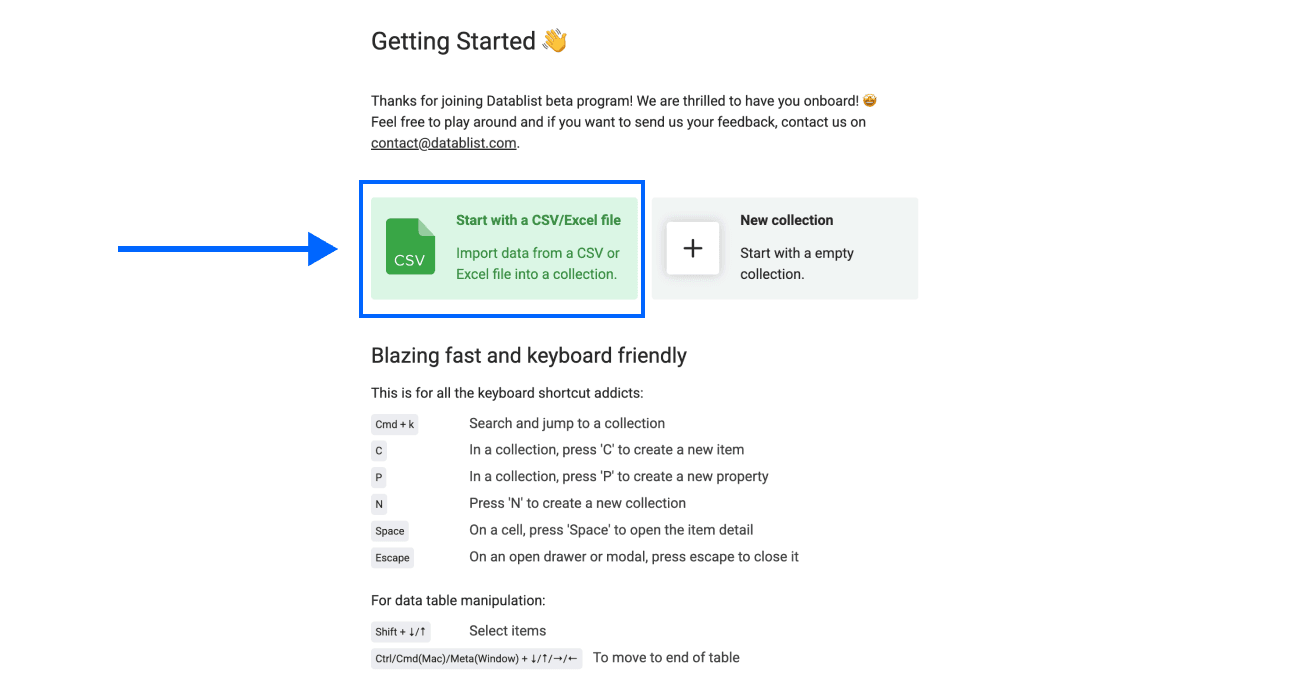
Datablistでは、ファイルがスプレッドシート形式のコレクションとして保持されます。そのため、ツール間でデータを移動させることなく、フィルタリング、Enrich、Clean、エクスポートを行えます。
ステップ2:Waterfall Email Finderを開く
Enrichmentパネルを開き、Waterfall Email Finderを選択します。
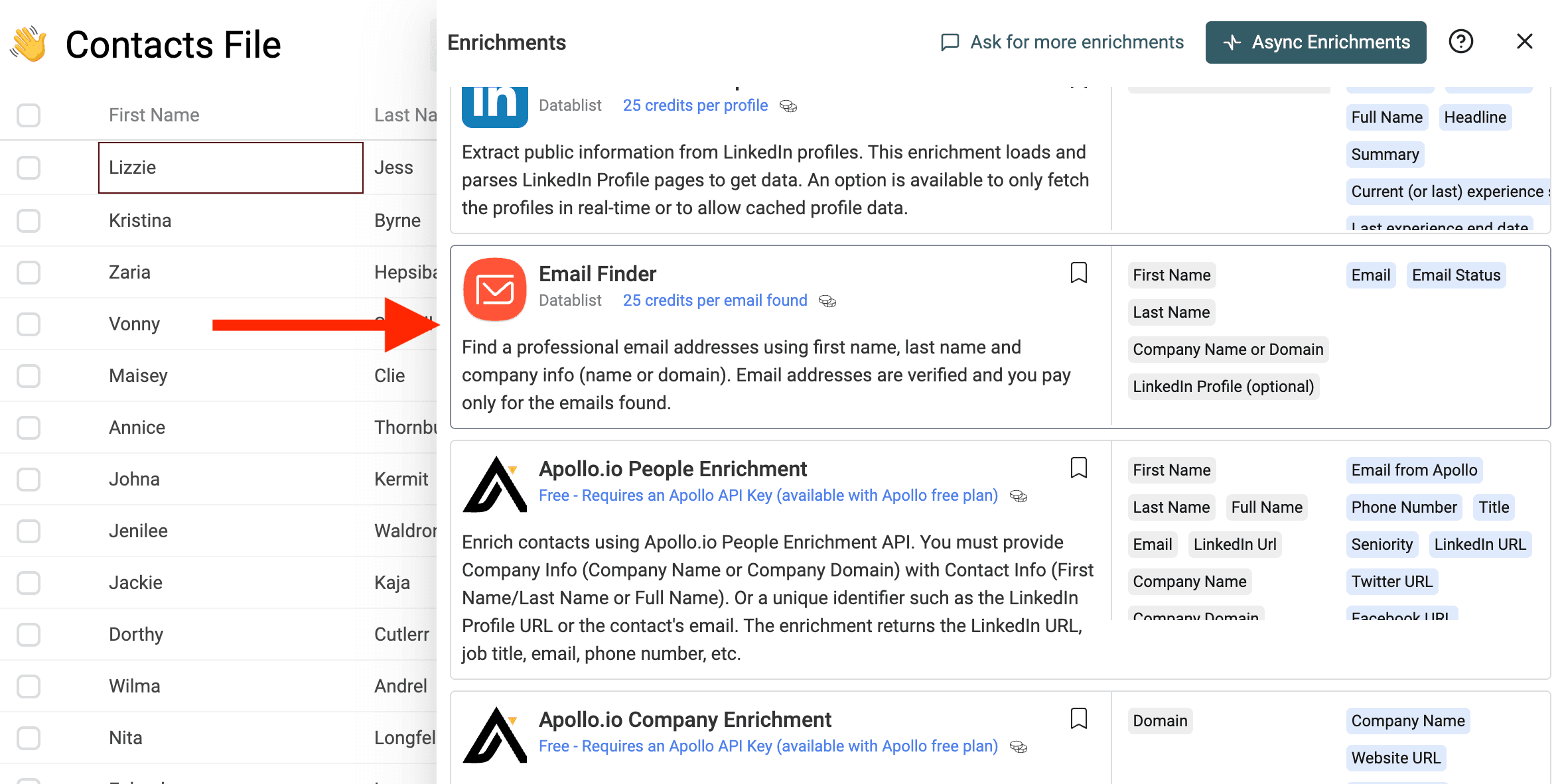
このワークフローでは、Email Search MethodをBy Name and Company (default)のままにします。Custom Waterfallを設定できる検索方法で、人物名と企業情報が必要です。
Datablistには、標準のLinkedInプロフィールURLを中心に作成されたリスト向けのBy LinkedIn URLもあります。別のワークフローでは便利ですが、入力データがその方式に合っていない限り、今回のカスタムプロバイダーシーケンスでは使用しません。このEnrichmentはSales NavigatorのプロフィールURLに対応していないため、標準のLinkedInプロフィールURLの代わりとして直接使用しないでください。
検索方法を比較している場合は、メールアドレスを見つける方法のガイドで、単一プロバイダーによる検索や手作業と比べて、Waterfallが適しているケースをご確認いただけます。
ステップ3:Custom Waterfallを有効にしてプロバイダーを追加する
Enrichment設定では、検索方法をBy Name and Company (default)のままにします。
次に、氏名の形式を選択します。
- ファイルに
First NameとLast Nameがある場合は、Use Full Nameを無効のままにします。 - 氏名のカラムが1つだけの場合は、
Use Full Nameを有効にし、後ほどそのカラムをマッピングします。
続いてCustom Waterfallを有効にします。DatablistにWaterfall Sequenceセクションが表示されるので、プロバイダーごとに行を1つ追加してください。各行でプロバイダーを選択し、そのプロバイダーのアカウントから取得したAPIキーを貼り付けます。
シーケンスは行ごとに評価されます。プロバイダー1がメールアドレスを見つけた場合、その行の処理はそこで終了します。見つからなければ、Datablistがプロバイダー2を試します。どのプロバイダーからもメールアドレスが返らなかった場合、結果はnot_foundになります。
カスタムモードでは、プロバイダーの設定に問題があると、その内容が表示されるため修正できます。APIキーの問題、プロバイダー側のクォータ不足、アカウントのアクセス権限などは、マネージド型のフォールバックで隠すのではなく、修正する必要があるためです。
最初は、次のような順序をおすすめします。
| 順番 | プロバイダーの選び方 | 理由 |
|---|---|---|
| 1 | 現在のプランに含まれているプロバイダー | 保有している外部クレジットを最初に使える |
| 2 | ターゲット市場のカバレッジが優れたプロバイダー | 最初のプロバイダーで見つからなかった場合の一致率を高められる |
| 3 | 難しい連絡先向けのフォールバックプロバイダー | 高コストの検索を後段に回せる |
ここでは意図的に一般的な表現を使用しています。最適な順番は、ご契約中のプロバイダー、ターゲット市場、求めるメール品質によって異なります。
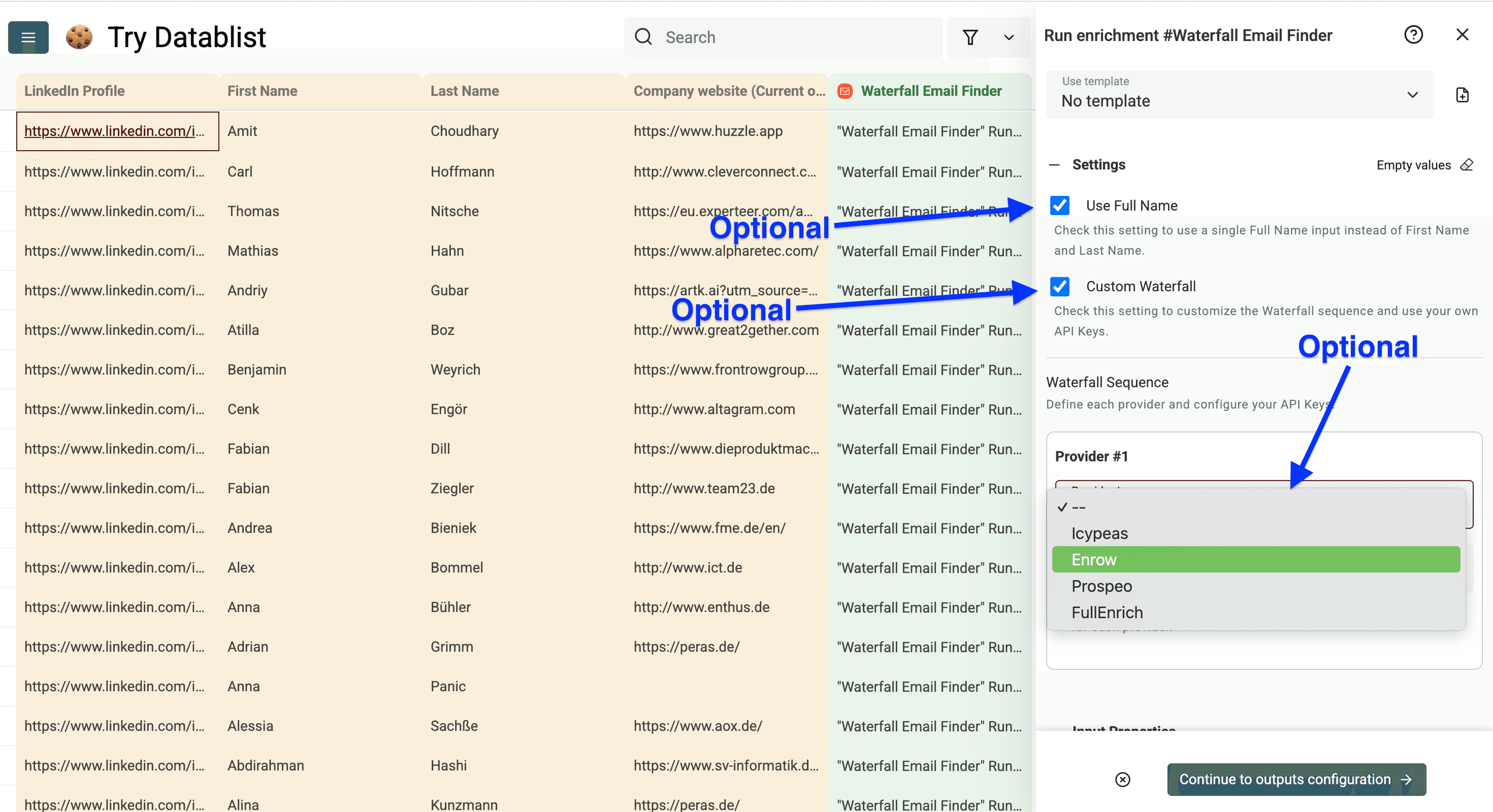
📘 シーケンスの例
まずは短いシーケンスでプレビューを実行し、追加のカバレッジが外部コストに見合う場合にのみプロバイダーを増やしましょう。
入力カラムと出力カラムをマッピングする
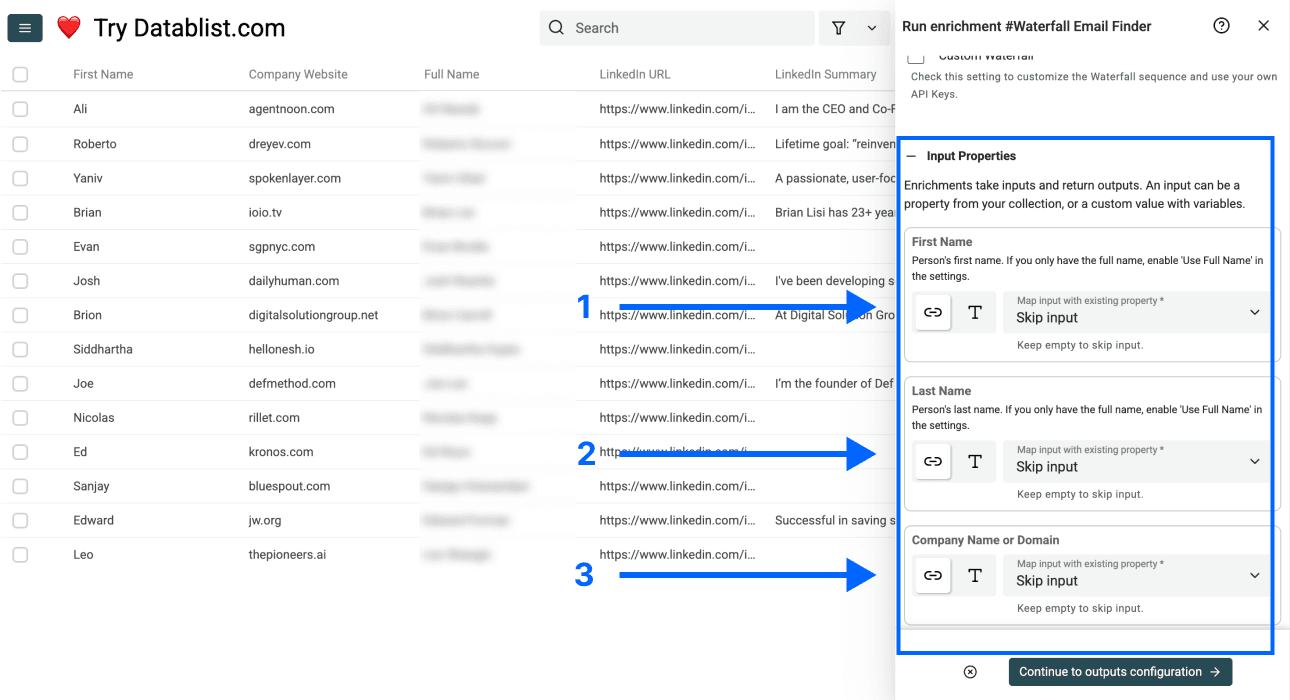
ステップ4:入力カラムをマッピングする
元データのカラムをEnrichmentの入力項目にマッピングします。
サンプルのLeadエクスポートでは、次のようにマッピングします。
| Datablistの入力項目 | 元データのカラム |
|---|---|
| First Name | First Name |
| Last Name | Last Name |
| Company Name or Domain | Company Domain、Company Name、または企業情報をまとめた1つのカラム |
| LinkedIn Profile | 値がある場合はLinkedIn Profile URL |
Use Full Nameを有効にした場合は、姓名を別々にマッピングする代わりに、1つの氏名カラムをFull Nameへマッピングします。
入力項目には1つの元データカラムをマッピングします。ドメインと企業名が別々のカラムに保存されている場合は、データが最も多く入っているカラムを選ぶか、ドメインが分かる場合はドメイン、それ以外は企業名を格納した1つの企業入力カラムを準備してください。企業名をマッピングすると、Datablistはプロバイダーシーケンスを実行する前に、内部でドメインの特定を試みます。ただし、曖昧な企業名は、子会社、旧社名、類似した企業名と混同される可能性があります。
実行前にデータが不足している行を削除する必要はありません。私はそのままEnrichmentを実行し、結果ステータスで問題のある行を絞り込んでいます。氏名または企業情報が不足している行はmissing_source_data、入力形式が不正な行はinvalid_dataになる場合があります。
このステータスを使えば、失敗した行を推測することなく、修正対象のリストを作成できます。
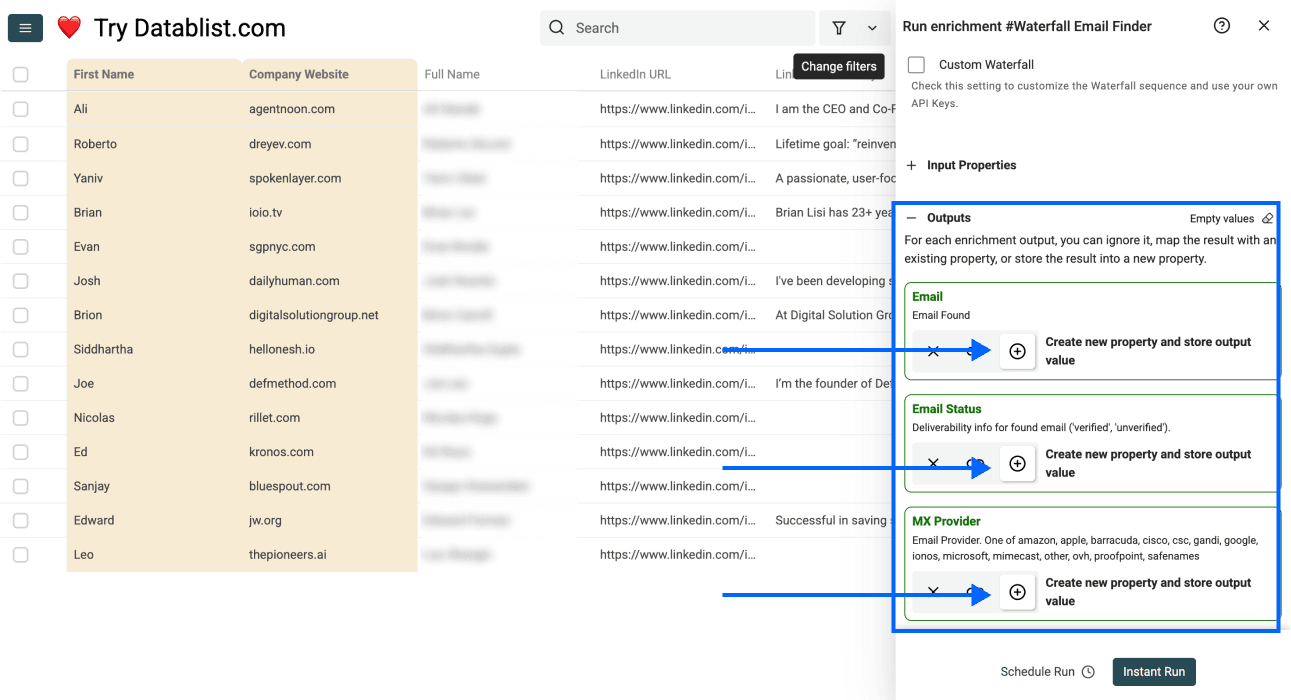
ステップ5:出力カラムを作成する
コレクションに出力カラムを追加します。同様のカラムがすでにある場合は、既存のカラムにマッピングしても構いません。
利用できる出力は次のとおりです。
| 出力カラム | データ型 | 内容 |
|---|---|---|
| Found Work Email | Email | 取得された勤務先メールアドレス。見つからない場合は空欄 |
| Email Status | Text | verified、unverified、not_found、missing_source_data、invalid_dataのいずれか |
| MX Provider | Text | メールドメインで使われているメールボックスプロバイダー |
| Finder Provider | Text | 結果を返したカスタムプロバイダー |
カスタム実行後、私が最初に確認するのはFinder Providerカラムです。実際にどのプロバイダーが結果を返したかを確認できます。このカラムがないとメールアドレスは確認できても、シーケンスの効果を評価できません。
MX Providerは別の情報です。Google、Microsoft、Mimecast、Proofpointなど、そのメールアドレスの背後で使用されているメールボックスプロバイダーを示します。
プレビューを実行して結果を確認する
ステップ6:リスト全体を処理する前にプレビューする
コレクション全体を処理する前に、少量のデータでEnrichmentを実行します。プロバイダーのAPIキーに問題がないと思っていても、私は必ずプレビューしています。リスト全体に影響が及ぶ前に、マッピングやプロバイダー設定の問題を見つけられるためです。
プレビューでは次の5点をご確認ください。
- APIキーが受け付けられている
- メールアドレスが見つかった行に
Finder Providerの値が表示されている Email Statusの値が妥当である- 必須フィールドが不足している場合、理由の分からない空欄ではなく
missing_source_dataが返されている - 最初のプロバイダーが、品質の低い
unverifiedの結果を過剰に返していない
ここで、プロバイダーの順序を具体的に評価できます。プロバイダー1が多数の未検証メールを返し、プロバイダー2の件数は少なくても検証済みメールが多い場合は、両者の順序を入れ替えるか、テスト件数を増やすとよいでしょう。
🔍 確認を効率化する方法
プレビュー行を
Email StatusとFinder Providerでフィルタリングしてください。最初のプロバイダーを現在の位置に置く価値があるか、最短で判断できます。
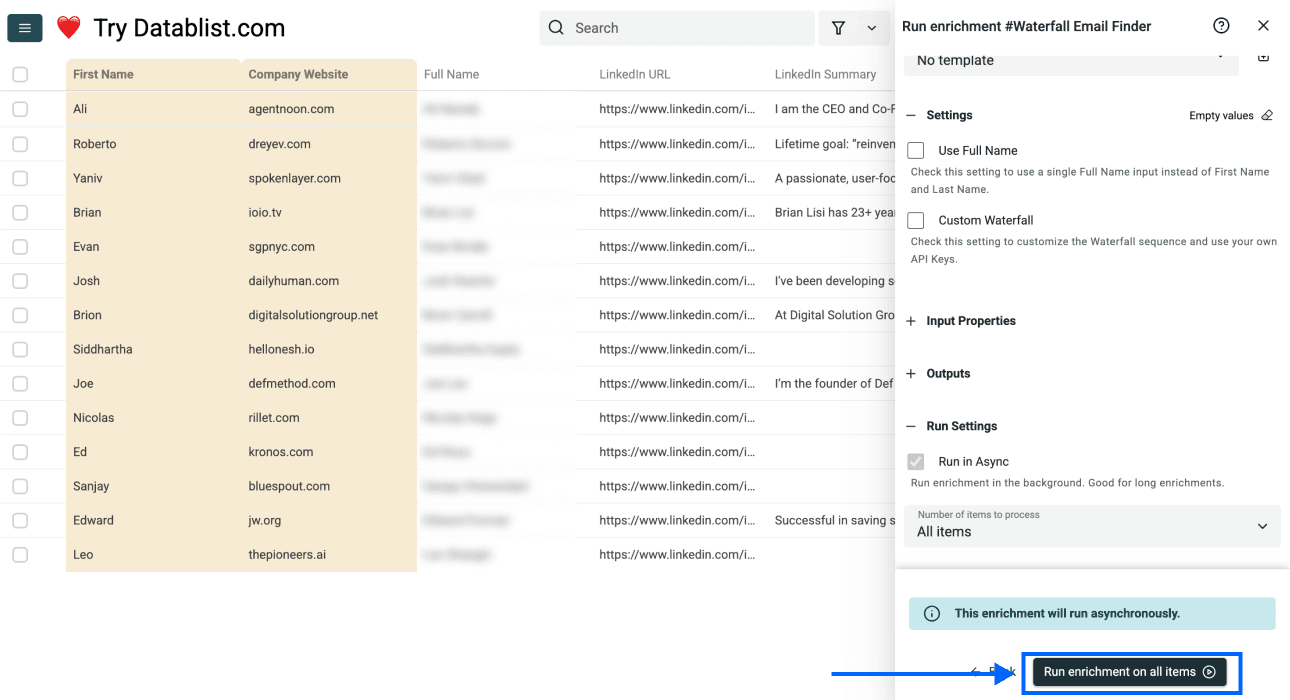
ステップ7:全行にCustom Waterfallを実行する
プレビューに問題がなければ、処理したい行を選択し、リスト全体にEnrichmentを実行します。
Datablistは行ごとに、設定したシーケンスに従います。成功した行にはメールアドレスとステータスが入力されます。すべてのプロバイダーで見つからなかった行はnot_found、氏名または企業情報が不足している行はデータ不足のステータスになります。入力形式に問題がある行は、無効と判定される場合があります。
Datablistは、カスタム実行中に再試行可能なプロバイダーのレート制限も処理します。プロバイダーの応答が一時的に遅くなったり、レート制限レスポンスが返されたりした場合でも、すぐにプロバイダーエラーとして処理せず、Datablistが再試行できます。ご自身のAPIキーで大規模なリストを処理する場合、外部プロバイダーはリクエストを完全に拒否する前にスロットリングすることが多いため、この仕組みが役立ちます。
ただし、プロバイダー側の制限がなくなるわけではありません。有効なAPIキーとプロバイダーアカウントに加え、十分な外部クレジットまたはクォータが必要です。Datablistを使うメリットは、オーケストレーション、再試行可能なレート制限レスポンス、出力、確認状況を同じコレクション内で管理できる点にあります。
結果を確認して失敗した行をCleanする
実行後のコレクションには、元のLeadフィールドとEmail Finderの出力が含まれます。
結果の例は次のとおりです。
| First Name | Last Name | Company Domain | Found Work Email | Email Status | Finder Provider |
|---|---|---|---|---|---|
| Jane | Martin | calendly.com | jane.martin@calendly.com | verified | Enrow |
| Mark | Lewis | algolia.com | mark.lewis@algolia.com | unverified | Findymail |
| Ana | Santos | missing_source_data | |||
| Tom | Weber | qonto.com | not_found |
この表に記載された氏名とメールアドレスは説明用です。実在する連絡先情報ではなく、出力形式を理解するための例としてご覧ください。
私は通常、結果を次の4グループに分けて確認します。
verified:通常のキャンペーンチェックを行ったうえで、Outboundに使用します。unverified:特にバウンスリスクが重要な場合は、送信前に確認します。missing_source_dataまたはinvalid_data:元データのフィールドを修正し、該当する行を再実行します。not_found:別のプロバイダーシーケンスを試すか、手作業で調査するか、メールアドレスを空欄のままにするかを判断します。
Finder Providerカラムは、コスト分析にも役立ちます。各プロバイダーのアカウントと照合してみてください。見つかったメールアドレスの大半がプロバイダー3から返されている場合、プロバイダー1は十分な価値を生んでいない可能性があります。プロバイダー1が大半の行で質の高いメールアドレスを見つけているなら、フォールバックプロバイダーは難しいレコードだけを補完するという、期待どおりの役割を果たしていると考えられます。
見つかったメールアドレスの件数だけでシーケンスを評価しないでください。ステータスの品質、バウンスリスク、外部コストも確認しましょう。未検証メールを大量に返すプロバイダーは、スプレッドシート上では優秀に見えても、後のOutboundで問題を招く可能性があります。
エクスポートまたはリストのEnrichを続ける
結果をCleanできたら、Enrich済みのリストをCSVまたはExcel形式でエクスポートします。
エクスポート前にDatablistで作業を続けることもできます。
- 検証済みLeadだけに絞り込む
- 連絡先の重複を削除する
- 企業データにFirmographic情報を追加する
Market、Lead Source、Job Titleでセグメント化する- CRMインポート用ファイルを準備する
私がコレクション内でワークフローを完結させているのは、このためです。メール検索は、Leadデータを準備する長いプロセスの一工程にすぎないことがよくあります。CRMやOutboundツールへリストを送る前に、ドメインのClean、重複削除、役職名の正規化、企業情報のEnrichが必要になる場合もあります。
関連するワークフローについては、一括Enrichmentの手法もご覧ください。
デフォルトではなくCustom Waterfallを使う場面
細かくコントロールしたい場合は、Custom Waterfallをご利用ください。
特に次のケースに適しています。
- すでに1つ以上のEmail Finderツールを契約している
- 外部プロバイダーの未使用クレジットがある
- 市場やLead Sourceごとにプロバイダーの順番をテストしたい
- 特定のプロバイダーと自社のICPとの相性が良い
- マネージド型の設定よりも、メールアドレス1件あたりのコストを重視したい
- APIキーの管理権限を維持しながら、プロバイダーの順序と再試行可能なレート制限レスポンスの処理をDatablistに任せたい
設定の手間を減らしたい場合は、DatablistのデフォルトWaterfallをご利用ください。プロバイダーのアカウント、APIキー、外部クォータ、請求を管理したくない場合は、マネージド型のほうがシンプルです。プロバイダーの順序はDatablistが管理し、勤務先メールアドレスが1件見つかるごとにDatablistクレジットを25消費します。
どちらか一方が常に優れているわけではありません。スピードを重視するならデフォルトモード、コストを検証したい場合、既存のプロバイダー契約を活用したい場合、シーケンスを細かく管理したい場合はカスタムモードがおすすめです。
よくある設定パターン
フルネーム形式のLeadエクスポート
エクスポートによっては、姓と名が別々ではなく、1つのFull Nameカラムに格納されています。その場合は、Email Finderの設定でUse Full Nameを有効にし、フルネームのカラムをマッピングしてください。
可能であれば姓名が分かれたフィールドを使いたいところですが、氏名カラムが1つだからといってワークフローを止める必要はありません。
ドメイン中心のリスト
リストにドメインがある場合は、それをお使いください。Company DomainをCompany Name or Domainへマッピングし、Company Nameは参考情報として残します。
ドメインを使うと曖昧さが減るため、多くのB2B Leadリストでは最もシンプルな構成です。
企業名しかないリスト
人物名と企業名はあるもののドメインがない場合は、Company NameをCompany Name or Domainへマッピングします。Datablistが企業データセットを確認し、候補となるWebサイトを検証したうえで、承認されたドメインをカスタムWaterfallへ渡します。安全なドメインを特定できなかった場合でも、対応プロバイダーには元の企業名を渡せます。
特定したドメインを出力カラムとして取得する必要がなければ、Company Name to Domainを先に実行する必要はありません。
LinkedIn中心のリスト
ファイルに標準のLinkedInプロフィールURLが含まれている場合は、このワークフローで補足情報としてマッピングします。
信頼できる入力情報がLinkedInプロフィールURLしかない場合は、Email FinderのBy LinkedIn URLをご検討ください。この記事で扱うカスタムプロバイダーシーケンスは、By Name and Companyで設定します。
代理店向けワークフロー
代理店業務では、クライアントのリストをコレクションまたはソースフィールドごとに分けて管理することをおすすめします。広範囲に適用する前に、市場ごとにプロバイダーシーケンスをテストしてください。
米国のSaaS創業者に有効なシーケンスが、フランスの小売企業やドイツの製造業アカウントでも同じように機能するとは限りません。
トラブルシューティング
missing_source_data
その行に利用可能な氏名と企業情報があるかご確認ください。デフォルトの検索方法では、Use Full Nameが有効になっていない限り姓名が必要で、それに加えて企業名またはドメインが必要です。
invalid_data
ドメイン、Webサイト、氏名、LinkedIn URLの形式に問題がないかご確認ください。Webサイトのカラムにメモ、トラッキングURL、空のプレースホルダーなどが含まれる、整理されていないエクスポートデータでよく発生します。
not_found
シーケンス内のどのプロバイダーからも、その行のメールアドレスが返されなかった状態です。入力を修正する、別のシーケンスを試す、メールアドレスを空欄のままにする、といった対応が可能です。すべての連絡先に検索可能な勤務先メールアドレスがあるとは限りません。
プロバイダーまたはAPIキーのエラー
Datablistは、カスタム実行中に再試行可能なレート制限レスポンスを処理しますが、継続的なプロバイダーエラーには対応が必要です。外部プロバイダーのアカウントで、APIキー、アカウントステータス、APIアクセス権限、1日あたりのクォータ、請求状況をご確認ください。
unverifiedの結果が多すぎる
プロバイダーの順番を見直してください。最初のプロバイダーが未検証メールを大量に返す場合は、後ろに移動するか、別のプロバイダーを最初に置いてテストします。配信到達率に問題のある大規模なリストよりも、件数が少なくても実用的なメールアドレスのほうが有益です。
まとめ
カスタムWaterfall Email Finderは、APIキーの管理権限を維持しながら、プロバイダーの順序、再試行可能なレート制限の処理、結果確認をDatablistに任せたい場合に便利です。
実際の手順はシンプルです。Leadリストをインポートし、Custom Waterfallを有効にして、プロバイダーとAPIキーの行を追加します。入力と出力をマッピングしてプレビューを実行し、リストを処理します。最後にステータスを確認し、エクスポートするか、そのままデータのEnrichを続けます。
まずは小さく始めましょう。2〜3社のプロバイダーを使って少量のデータをテストし、リスト全体で外部プロバイダーのクレジットを消費する前に、Email StatusとFinder Providerを比較してください。