
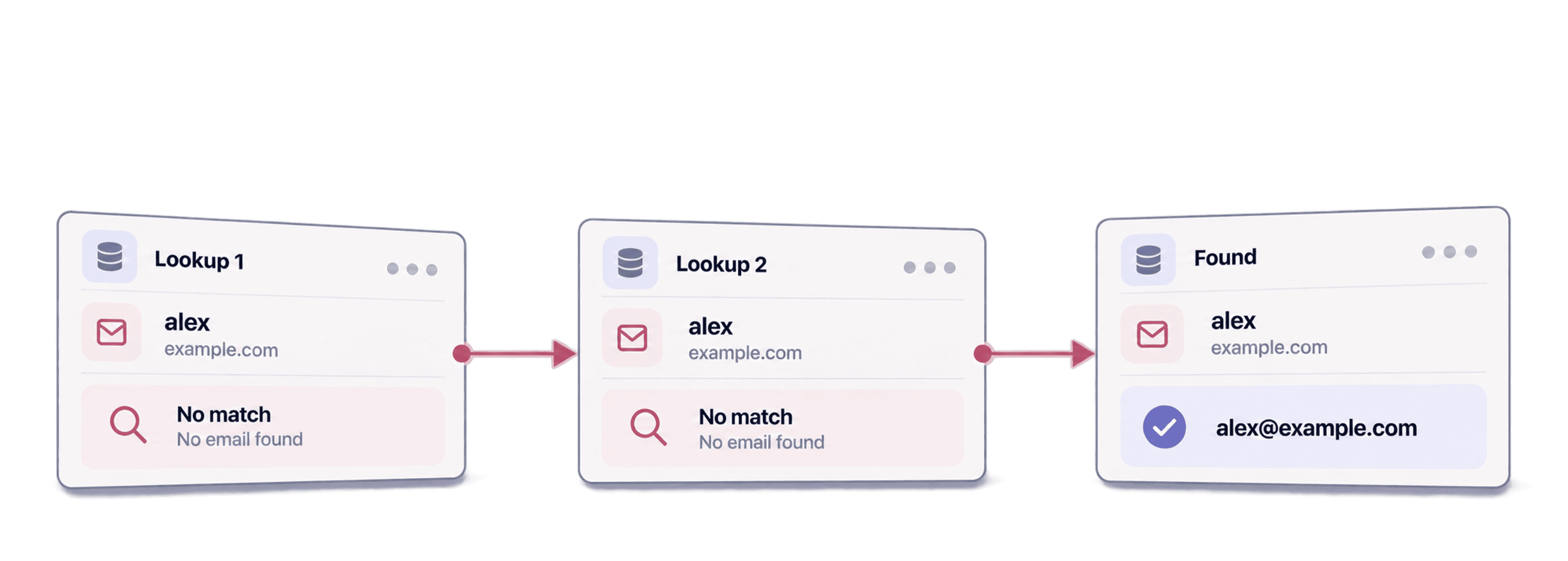
Waterfall Enrichmentは、複数のデータソースを順番に検索し、欠けている情報を補完する仕組みです。最初のプロバイダーで必要な結果が得られなければ、次のプロバイダーを試します。Leadリストであれば、氏名と会社情報から仕事用メールアドレスを探したり、LinkedInプロフィールから電話番号を取得したりできます。
重要なのは、自社のリストで、実際に使える連絡先がどれだけ増えるかです。プロバイダーを増やしても、特定のマッチ率や売上向上が保証されるわけではありません。本記事では、基本的な仕組み、準備すべき入力項目、採用する結果の判断方法をご説明します。
Waterfall Enrichmentの仕組み
まず、特定可能な人物の情報と、取得したい項目を用意します。Email Finderはメールアドレスを検索する機能で、Email Verifierはすでに取得済みのアドレスを検証する機能です。両者は目的が異なります。
メールアドレス検索では、一般的に次のような順序で処理されます。
- 対象者を特定する情報を最初のプロバイダーへ送信します。
- 検索の採用基準を満たす結果が得られた場合は、その結果を保持します。
- 結果が得られていないレコードを後続のプロバイダーで検索します。
- 結果とステータス、または利用可能な結果が見つからなかったことを示す情報を返します。
DatablistのWaterfall Email Finderは、結果が得られていないレコードを、設定されたプロバイダーの順序に沿って処理します。プロバイダーへの試行回数や処理上限に達した場合も、実行は終了します。結果が見つからなかったからといって、その人物にメールアドレスが存在しないとは限りません。
以下は入力例であり、Enrichmentの実測テスト結果ではありません。
| Lead ID | 氏名 | 会社ドメイン | 既存のメール | タスク |
|---|---|---|---|---|
| L-101 | Alex Rivera | example.com | 空欄 | 仕事用メールを検索 |
| L-102 | Sam Taylor | example.org | sam@example.org | 既存アドレスを検証 |
| L-103 | Jordan Lee | 未入力 | 空欄 | 勤務先を特定するか、利用可能なLinkedInプロフィールを使用 |
氏名と会社情報を使ったメール検索をそのまま実行できるのは、1行目だけです。3行すべてに同じアクションを実行すると、入力不足と検索失敗を区別できず、すでに取得済みのアドレスにも不要な処理を行うことになります。
DatablistでWaterfallメール検索を実行する
1. 対象者を特定する項目を準備する
LeadをDatablistのコレクションへインポートします。CRMまたはデータソースのIDに加え、対象者の氏名、会社名またはドメイン、既知の連絡先情報も保持してください。
会社情報が、その人物の現在の勤務先と一致していることを確認します。同姓同名でも勤務先が異なれば、検索条件は別物です。Enrichmentの前に明らかな重複Leadを削除しておくと、意図した連絡先ごとに1件の結果を確認できます。
2. メール検索方法を選択する
Enrichを開き、***Waterfall Email Finder***を選択します。Email Search Methodでは、保有データに合った方法を設定してください。
- By Name and Company (default):対象者の氏名と会社情報をマッピングします。会社ドメインがある場合は、そちらを使用してください。
- By LinkedIn URL:対象者個人のプロフィールURLをマッピングします。会社ページのURLは、個人プロフィールとして使用できません。
姓と名が別々の項目に分かれている場合は、両方をマッピングします。氏名が1つの列にまとまっている場合は、氏名全体を名の項目へ入れるのではなく、フルネーム用の入力を設定してください。
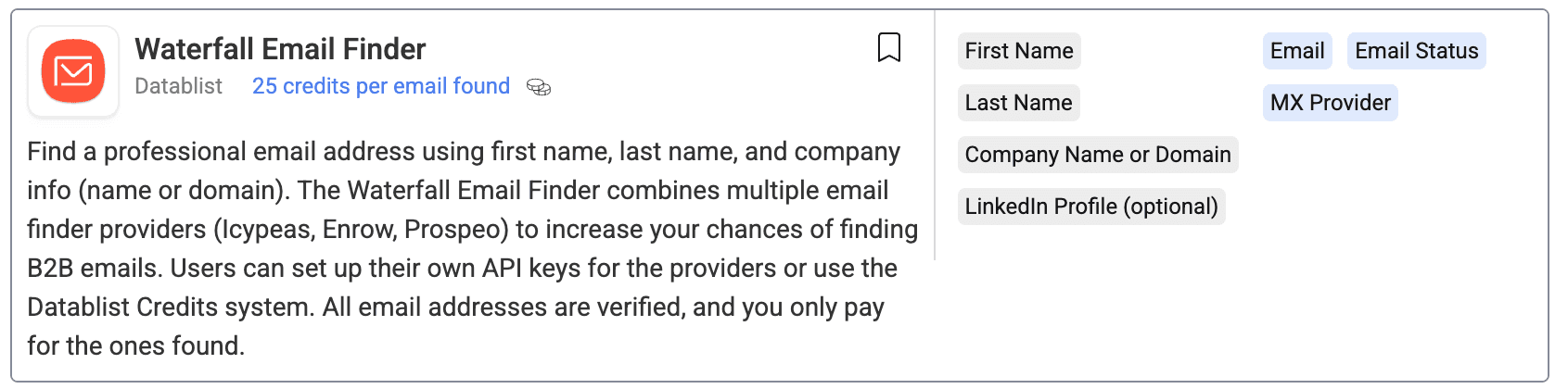
カスタムWaterfall設定では、氏名と会社情報を使う検索方法について、プロバイダーの順序と独自のAPIキーを指定できます。カスタムの順序を設定する前に、選択中の検索方法をご確認ください。すべての検索モードに共通する設定ではありません。
3. 出力を設定し、少量のサンプルでテストする
取得したメールアドレスとステータスは、別々の列に保存してください。既存の連絡先情報と新しい情報を比較する場合は、既存のメール列も残します。エクスポートする値を選ぶ前に、今回の実行で取得された値を判別できる状態にしておく必要があります。
まずは、代表的なレコードを含む小規模なコレクションで試すことをおすすめします。氏名とドメインが揃った行、LinkedInプロフィールがある行、入力が不足している行を含めてください。出力を確認してから、リスト全体へ処理を拡大します。
結果を確認したうえで、次のように判断できます。
| 取得結果 | 確認する内容 | 次の対応 |
|---|---|---|
| 検証済みステータスのメール | 対象者と勤務先が入力情報に一致しているか | 連絡先管理用にメールとステータスを保持する |
| 未検証ステータスのメール | 追加の検証が必要か | 検証済みの結果とは分けて保持する |
| メールが見つからない | 入力データの品質と利用可能な識別情報 | 入力を改善するか、項目を空欄のままにする |
| 入力不足または無効 | 項目のマッピングと元の行 | 再試行する前に入力を修正する |
これらは確認時のシナリオであり、すべての実行で各ステータスが返されるという意味ではありません。選択したアクションの実際のステータス列をご確認ください。技術的なエラーと、検索は完了したものの一致する情報がなかったケースは、同じ結果として扱うべきではありません。
4. エクスポート時にデータの出所を保持する
元データのID、取得したアドレス、ステータス、元の連絡先と結果を照合するために必要な列をエクスポートします。新しいアドレスが返されたという理由だけで、既知のメールアドレスを上書きしないでください。まず、対象者の一致と結果の品質を比較します。
Waterfall Enrichmentの費用対効果
利用可能な連絡先が増えると、Leadリストのうちアプローチできる範囲も広がります。これはカバレッジ上のメリットですが、売上への効果は、その連絡先がターゲットとして適切か、実際に連絡できるか、購入意向があるかによって変わります。
たとえば、1社のプロバイダーでは100件のLeadから55件の利用可能な連絡先が得られ、複数社を順番に使うと80件得られた場合、追加される連絡先は25件です。55件を基準にすると、約45%多くなります。ただし、売上が45%増えることを示す根拠にはなりません。また、この数値は説明用の仮定であり、Datablistのベンチマーク結果ではありません。
自社での実行結果を評価する際は、同じ条件を満たすLead群を比較してください。利用可能な結果、最初のプロバイダーだけでは得られなかった追加結果、検索に失敗した件数、使用したクレジットの合計を記録します。2社目のプロバイダーに価値があるのは、追加で得られる連絡先が、自社のワークフローにおけるコストと確認作業に見合う場合です。
Waterfallを導入する5つの理由
1. 単一プロバイダーのカバレッジ不足を補う
最初のデータソースにない情報を、次のソースが保有している場合があります。すべてのプロバイダーが異なる範囲をカバーすると決めつけず、追加で得られた結果を測定してください。
2. 手作業による再検索を減らす
一連の処理によって、結果が得られなかったレコードを次の検索先へ自動的に回せます。入力の準備やステータスの確認は必要ですが、失敗したレコードを一件ずつ次のツールへ手動で送る必要はありません。
3. 保有データに合った検索方法を選べる
氏名と会社ドメインを使うワークフローもあれば、個人プロフィールのURLを使うワークフローもあります。不足項目を推測で埋めるのではなく、実際に保有している識別情報に適した方法を選んでください。
4. 情報の発見と検証を分ける
メールを探す、人物を探す、アドレスを検証するという各処理は、それぞれ異なる問いに答えるものです。目的に合ったアクションを選ぶことで、取得したすべての項目を検証済みの連絡先データとして扱う誤りを防げます。
5. ターゲット別にカバレッジを確認する
リスト全体の結果だけでは、国、業界、企業タイプによる差が見えなくなることがあります。新しい市場で一連の処理を使用する前に、代表的なセグメントを確認してください。
タスク別にDatablistのWaterfallを選ぶ
Waterfall Email Finder
対象者が分かっており、仕事用メールが必要な場合に使用します。氏名と会社情報、または個人のLinkedIn URLを準備し、対応する検索方法を選択してから、取得したアドレスとステータスを確認してください。
連絡先リスト作成の一連の流れについては、メールアドレスを大規模に検索する方法をご覧ください。
Waterfall Phone Finder
対象者のLinkedInプロフィールがあり、電話番号が必要な場合は、**Waterfall Phone Finder**を使用します。出力には電話番号、国、電話番号のステータスが含まれます。別のシステムへ番号を移す際は、国際電話の国番号を残してください。
電話番号が取得できても、目的の連絡先と一致しているか確認する必要があります。Waterfallという名称だけを根拠に、必ず携帯電話番号が得られる、またはすべての国に対応していると判断しないでください。

Waterfall People Search
会社は分かっているものの、そこで働く人物を探す必要がある場合は、**Waterfall People Search**を使用します。会社ドメインが検索の基準になります。Waterfall Searchesに、ターゲットに合う役職、部門、職位を設定してください。
結果が得られなかった場合、フォールバックの検索条件で対象範囲を広げられます。取得した人物が引き続きターゲット条件に合っているか確認してください。フォールバックで指定した役職は、最初に希望した役職と必ずしも同等ではありません。

人物を新たに発見する処理と、すでに特定している人物の情報を補完する処理は、別のワークフローです。既知の連絡先をEnrichmentする場合は、**Waterfall People Enrichment**を利用できます。
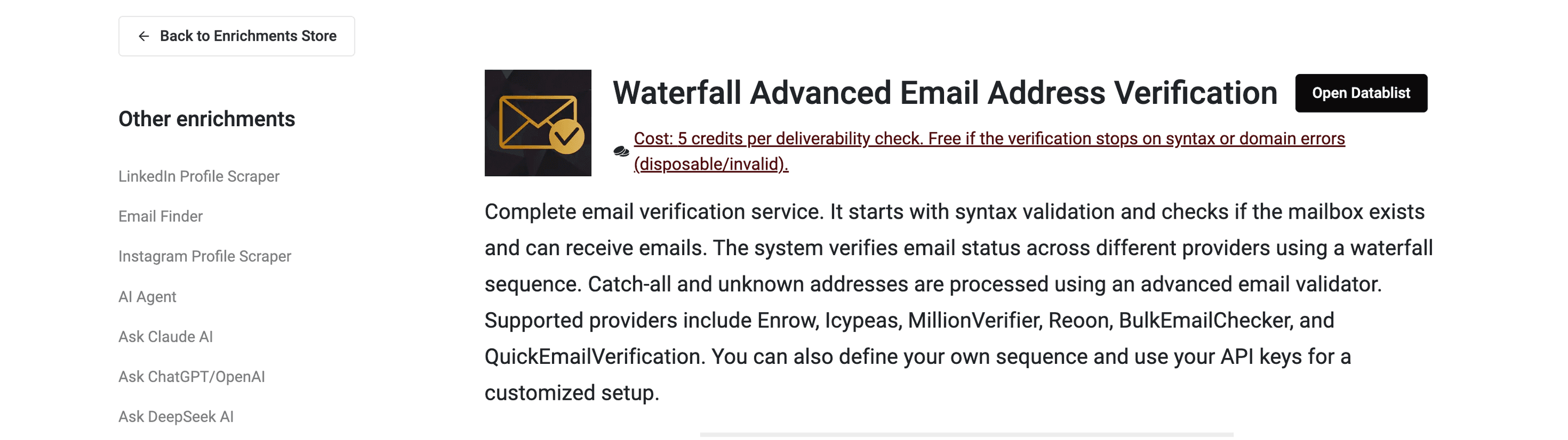
Waterfall Advanced Email Address Verification
すでにメールアドレスを保有している場合は、**Waterfall Advanced Email Address Verification**を使用します。出力にはメールのステータスとその理由に加え、共有アドレスかどうかなど、判断を補助する情報も含まれます。
Verificationは、アドレスの評価に役立ちます。ただし、受信トレイへの到達、受信者の関心、後日の配信成功を保証するものではありません。
Waterfall Enrichmentの活用例
**CRMメンテナンス:**元のレコードIDを失わずに、欠けている連絡先項目を補完します。既存の連絡先を更新する前に、勤務先の変更を確認してください。全体の流れについては、CRMデータのクリーニングとEnrichmentガイドで詳しく解説しています。
**アカウントリサーチ:**会社ドメインを起点にPeople Searchを使い、該当する役割の人物を特定します。フォールバックで見つかった人物の役割が希望するターゲットと異なる場合は、分けて管理してください。
**連絡先リストの準備:**不足しているメールを検索し、エクスポート前にステータスを確認します。すべての行にEmail Finderを実行するのではなく、既存のアドレスは別途検証してください。
Waterfall Enrichmentのよくある質問
Waterfall Enrichmentと通常のData Enrichmentは同じですか?
Data Enrichmentは、既存のレコードに情報を追加する処理です。Waterfallは、複数回の検索やフォールバック条件を順番に試す仕組みを指します。単一プロバイダーによる検索もEnrichmentですが、プロバイダーのWaterfallは使用しません。
Waterfall Enrichmentならマッチ率80%を保証できますか?
いいえ。カバレッジは、対象者層、識別情報、プロバイダー、採用基準によって変わります。代表的なサンプルで実行し、同じ条件を満たす入力データを基準に、利用可能なマッチ件数を算出してください。こうした条件が分からないまま示される割合は、自社リストの予測には役立ちません。
Waterfallは成功時のみ課金されますか?
いいえ。スイート全体に1つの課金ルールを当てはめることはできません。料金や課金対象となる結果は、選択したアクションと設定によって異なります。大規模なリストを実行する前に、該当機能の最新の利用情報とDatablistのクレジットに関するドキュメントをご確認ください。カスタムのプロバイダー構成では、ご自身のプロバイダーアカウントに費用が発生する場合もあります。
結果が出なかった全レコードを再検索すべきですか?
まず、入力内容とステータスを確認してください。不足している会社情報、古い勤務先、無効なプロフィールURLを修正してから再試行します。同じ条件のまま検索を繰り返すことは、検索入力の改善とは異なります。