
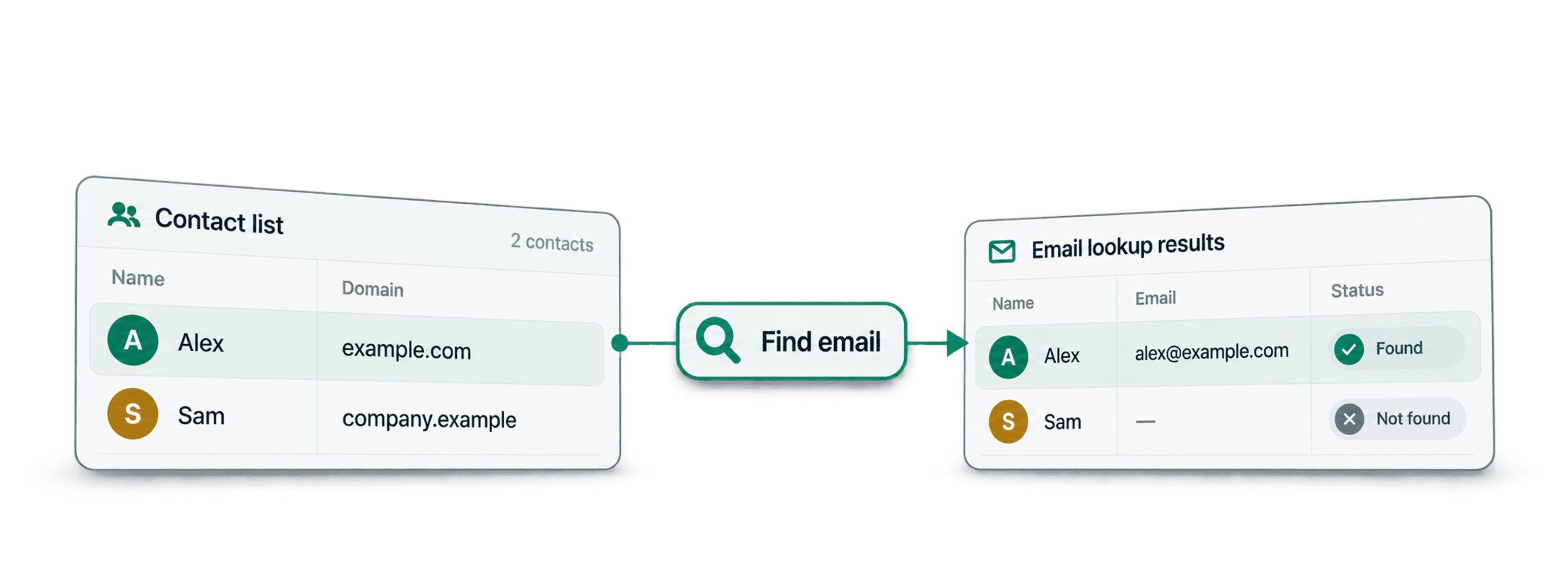
大量のメールアドレスを一括検索するには、Leadリストをインポートし、氏名と会社名またはドメインをマッピングして、DatablistのWaterfall Email Finderを実行します。通常のLinkedInプロフィールURLから検索することも可能です。メールアドレスが見つかった場合は、アドレスと配信可能性ステータスが返されるため、エクスポート前に確認できます。
まずは、リストを代表するサンプルデータで試し、分かる場合は正しい会社ドメインを指定することをおすすめします。勤務先が誤っていると、返されたメールアドレスがverifiedでも、使用すべきではない結果になる可能性があります。
マネージドWaterfallでは、未解決の各連絡先について、利用可能なプロバイダーを順番に照会します。また、氏名と会社情報を使う検索方法では、対応プロバイダーのAPIキーを設定して独自の検索順序を作成できます。本ガイドでは、検索結果を確認済みリストに仕上げるために必要な入力項目、設定、チェック方法をご説明します。
📌 ファイルに合った検索方法を選択してください
- First NameとLast Name: 両方をマッピングし、Company NameまたはDomainも指定します。
- Full Name: Use Full Nameを有効にして、氏名と会社の列をマッピングします。
- 通常のLinkedInプロフィールURL: Email Search MethodでBy LinkedIn URLを選択します。
元のLead IDと参照元の列は残しておきましょう。結果をアウトリーチツールへエクスポートする前に、メールステータスと未解決の行をご確認ください。
目次
- Waterfall Email Finderとは?仕組みを解説
- メールアドレスを一括検索する手順
- Waterfall Email Finderが優れている理由
- Waterfall Email Finderの代替手段
- Datablistと他のデータエンリッチメントツールの比較
Waterfall Email Finderとは?仕組みを解説
Waterfallは、既存リスト内の連絡先について、利用可能な複数のプロバイダーを順番に照会する仕組みです。あるプロバイダーで有効なメールアドレスが返されなければ、次のプロバイダーを試します。これにより検索範囲を広げられますが、すべての人物についてメールアドレスが見つかるとは限りません。
1人ではなく、複数のリサーチャーに調査を依頼するイメージです。最初の担当者がメールアドレスを見つけられなければ、タスクが自動的に2人目、3人目へと引き継がれます。
Waterfall Email Finderの仕組み
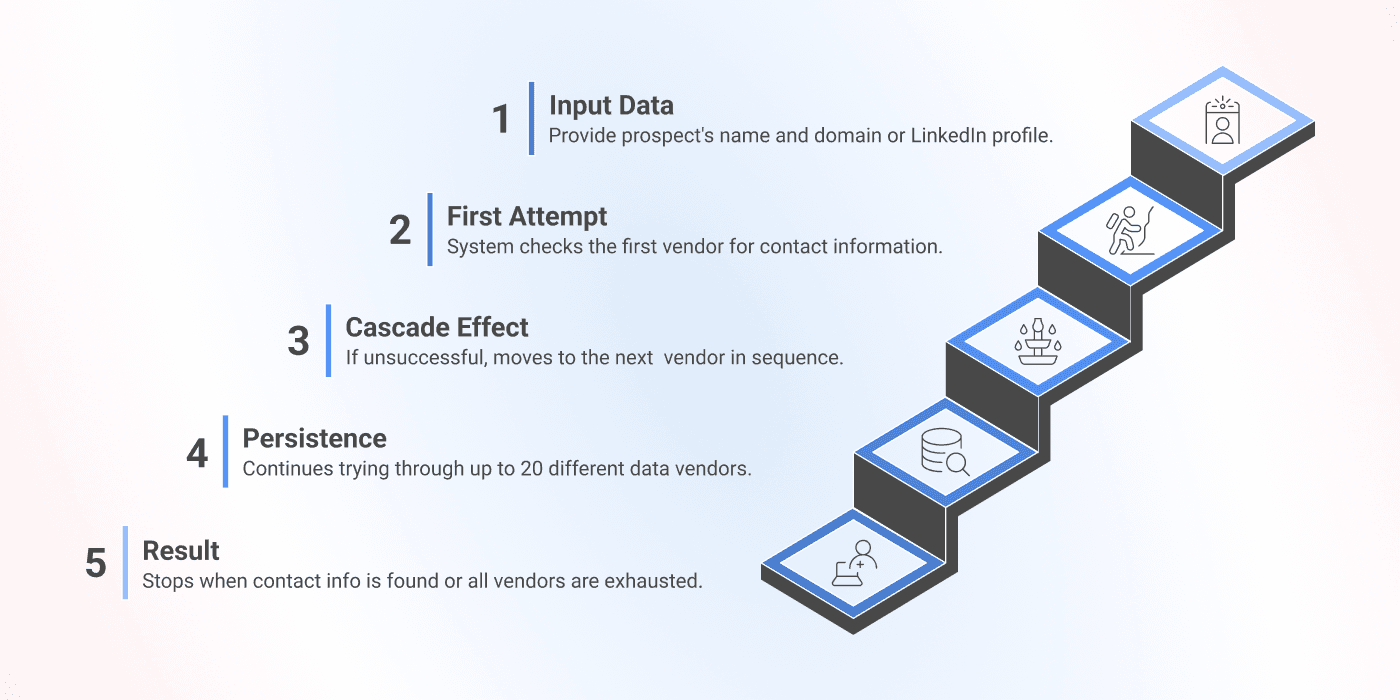
Waterfall Email Finderがどのように機能するのか、5つのステップで簡単にご説明します。
1️⃣ 入力: 氏名と会社名またはドメインを用意します。通常のLinkedInプロフィールURLも使用できます。
2️⃣ 最初の検索: 検索順序の先頭にあるデータプロバイダーで、該当するメールアドレスを照会します。
3️⃣ カスケード検索: 有効なメールアドレスが見つからなければ、次に利用可能なプロバイダーへ進みます。
4️⃣ 継続検索: 未解決の行は、Datablistがメールアドレスを見つけるか、利用可能な検索先をすべて試し終えるまで処理されます。
5️⃣ 結果: 有効なメールアドレスが見つかった時点で検索を終了し、配信可能性ステータスとともに返します。マネージドWaterfallでは、見つかったメールアドレスに対してのみ料金が発生します。
結果の確認は欠かせません: プロバイダーの照会順序は自動化されていますが、人物と会社の組み合わせが正しいか、配信可能性ステータスに問題がないか、アウトリーチリストへ追加すべき結果かは、ご自身で判断する必要があります。
Waterfall Email Finderの使い方
実行設定の前に、入力リストを整えておくことをおすすめします。1行につき1人を登録し、現在の勤務先情報と、結果を元ファイルへ結合するためのIDを残しておきましょう。
📘 始める前に知っておきたいこと
Datablistでメールアドレスを一括検索するには、次の3つの方法があります。
方法1: First Name、Last Name、会社ドメインまたは会社名を使用する
方法2: Full Nameと会社ドメインまたは会社名からメールアドレスを検索する
方法3: LinkedInプロフィールURLからメールアドレスを検索する
さらに、 ご自身のプロバイダーAPIキーを使ってCustom Waterfallを構築することも可能です。
今回は分かりやすいよう、デフォルト設定を使用します。それでは始めましょう!
LinkedInプロフィールURLからメールアドレスを検索する方法については、こちらの記事をご覧ください 👈🏽
ステップ1:Datablistに登録する
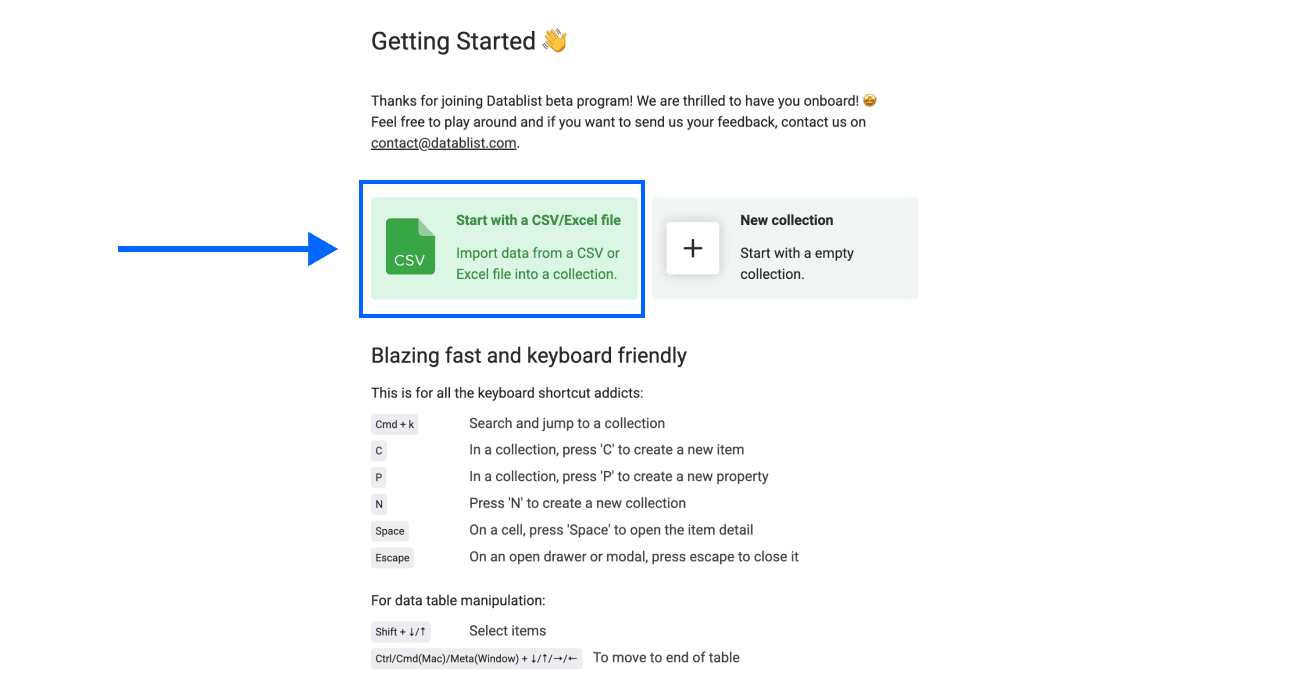
Datablist.comにアクセスし、アカウントを作成します。
ステップ2:データをアップロードする
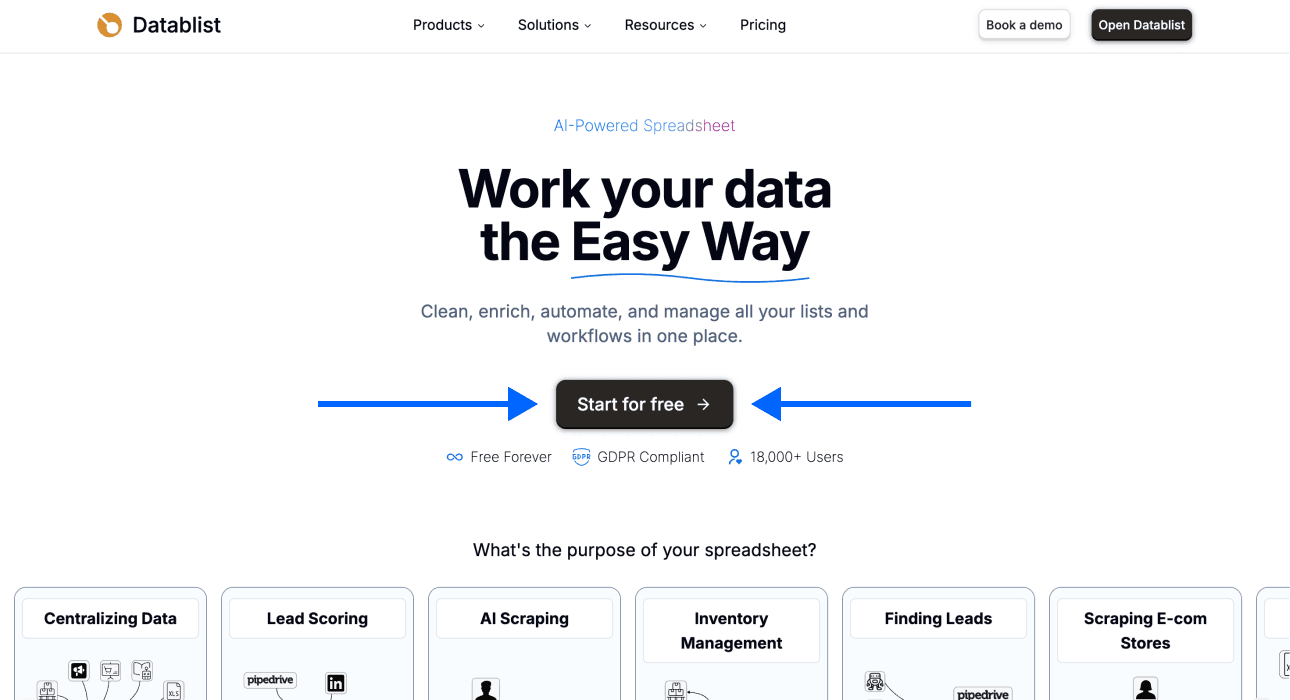
Getting Startedページで、CSVまたはExcelファイルをUploadします。氏名と会社情報で検索する場合は、First NameとLast Name、または1つのFull Name列に加え、会社名かドメインを用意してください。会社ドメインは必須ではありません。
ステップ3:Waterfall Email Finderを選択する
アプリ上部のメニューでEnrichをクリックします。
Peopleパネルを開きます。
Waterfall Email Finderを選択します。
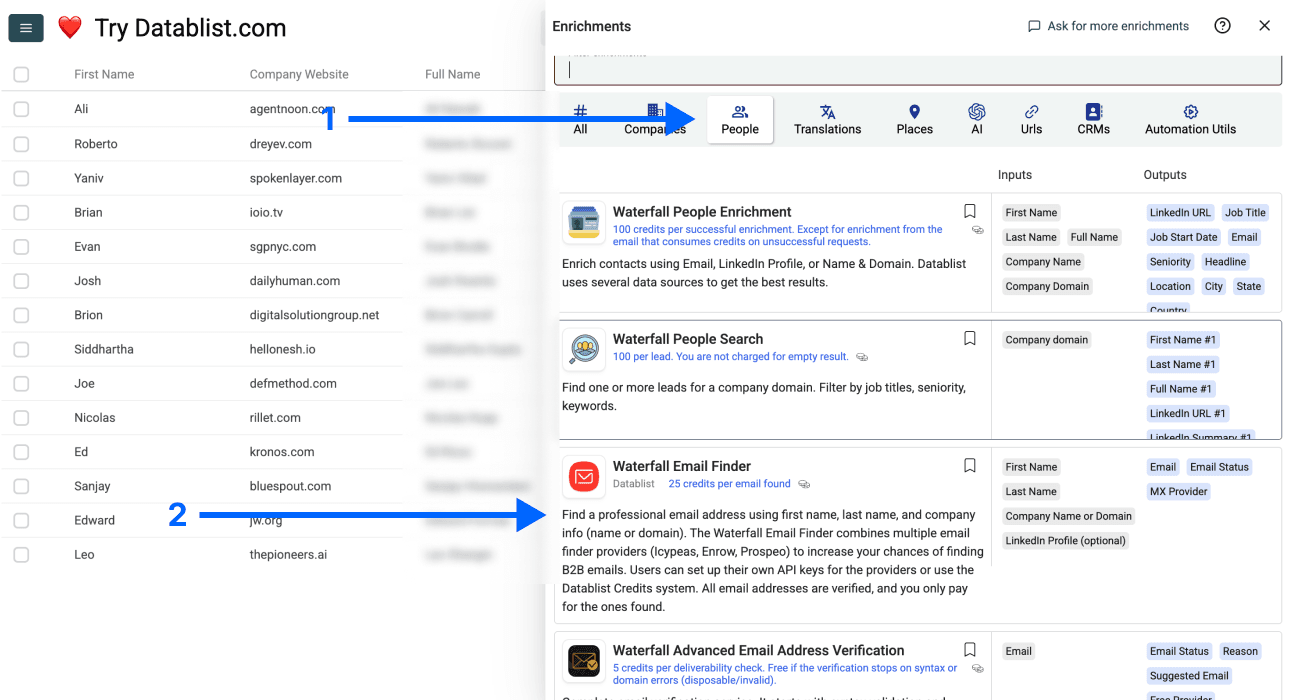
ステップ4:入力フィールドを設定する
First NameとLast Nameの列をマッピングします。または、Use Full Nameを有効にして、1つのFull Name列をマッピングします。続いて、会社名または会社ドメインの列をCompany Name or Domainへマッピングしてください。
会社名を指定すると、Datablistはメールプロバイダーへ照会する前に、検証済みドメインの特定を内部で試みます。そのため、会社名からドメインを取得する別のエンリッチメントを事前に実行する必要はありません。ただし、同名企業などの曖昧さがある場合は、既知のドメインを指定するほうが確実です。
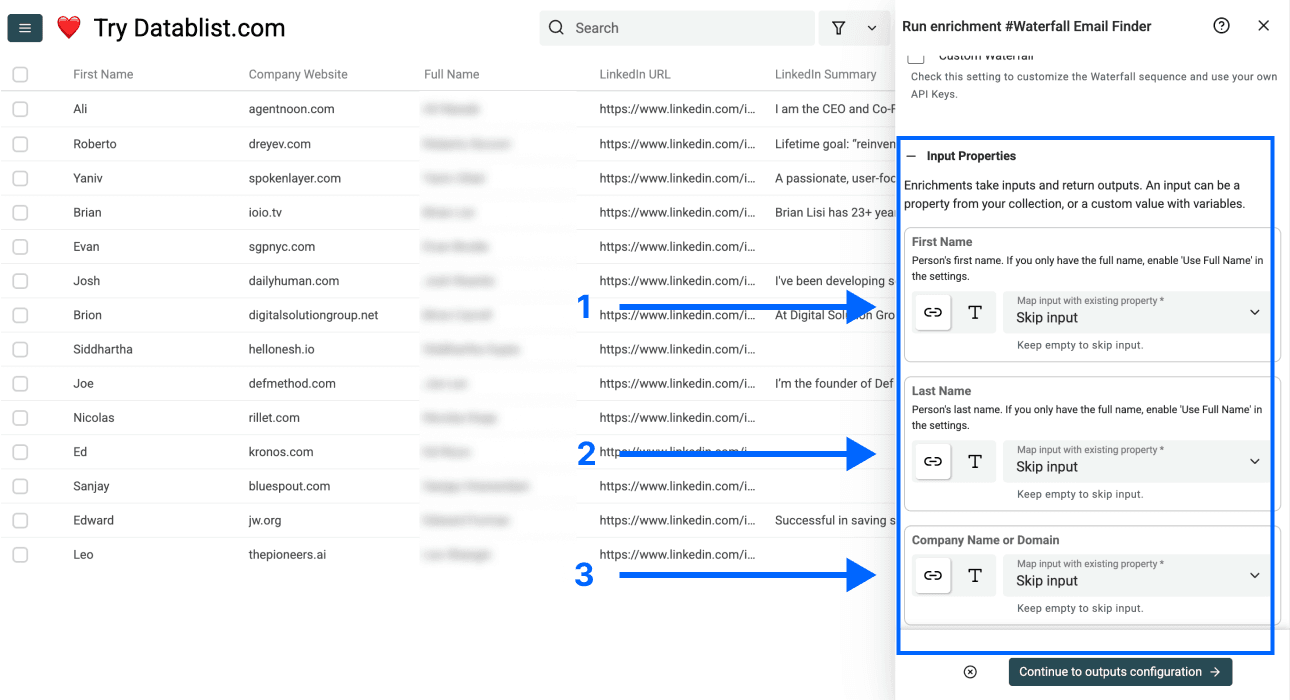
実行前に検索方法を確認する
Email Search Methodで、ファイルに合わせてBy Name and Company (default)またはBy LinkedIn URLを選択します。選択した方法によって必須列が変わります。Custom Waterfallを利用できるのは氏名と会社情報による検索です。LinkedIn URLのみの検索にも、同じカスタム検索順序を適用できるとは限りません。
LinkedInのデータを使う場合は、linkedin.com/in/...形式の通常の個人プロフィールURLを指定してください。Sales NavigatorのプロフィールURLは、この入力項目では使用できません。詳しくは、LinkedInプロフィールからメールアドレスを検索する方法をご覧ください。
サンプルを実行する前に、次の点をご確認ください。
- First NameとLast Nameが正しいフィールドへマッピングされている。または、該当オプションを有効にしたうえでFull Nameがマッピングされている。
- 会社情報がその人物の勤務先を示しており、名前が似ているだけの無関係な会社ではない。
- 会社ドメインが企業の公式Webサイトであり、ディレクトリサイトやSNSプロフィールではない。
- 処理予定のバッチから、入力が空の行や同一人物の重複が除外されている。
会社ドメインだけでなく、人物の識別情報を基準に重複を削除してください。同じ会社に複数の従業員がいる場合は、それぞれ別の連絡先として残します。既存のメール列は保持し、検索結果は新しい出力プロパティへ保存すると比較しやすくなります。
ステップ5:出力項目を選択する
必要な出力フィールドとデータを選択します。選択肢は次のとおりです。
- Email - 見つかったメールアドレス
- Email Status - 見つかったメールアドレスの配信可能性情報(「verified」「unverified」)
- MX Provider - メールプロバイダー。amazon、apple、barracuda、cisco、csc、gandi、google、ionos、microsoft、mimecast、other、ovh、proofpoint、safenamesのいずれか
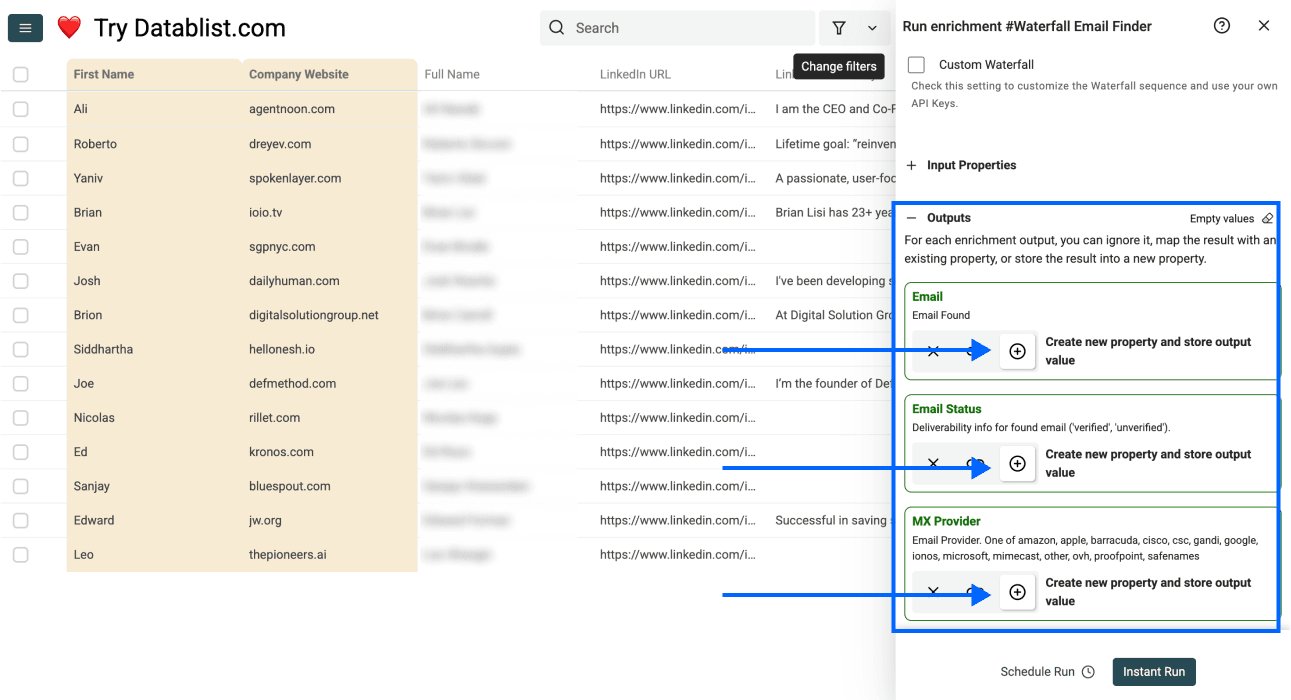
ステップ6:エンリッチメントを実行する
まず、実行設定で少量のサンプルを指定します。入力と出力のチェックに問題がなければ、コレクションまたはフィルタービュー内の残りの対象行を実行してください。
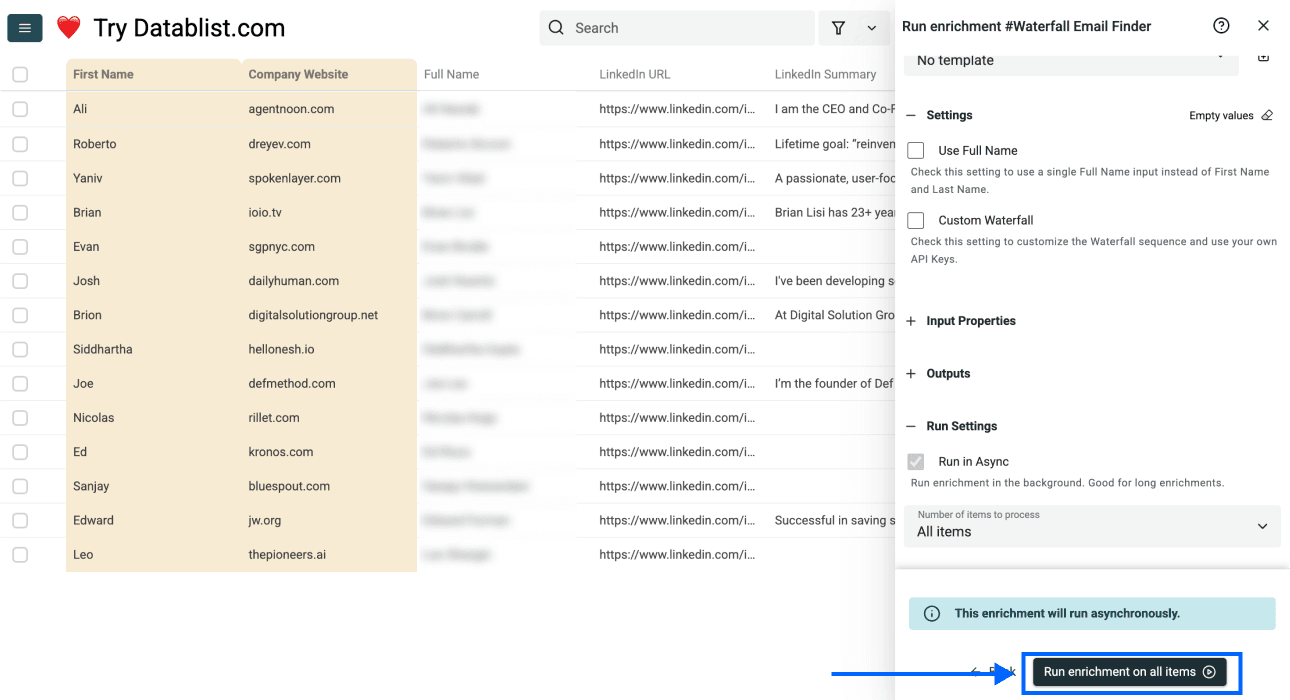
エンリッチメント実行後に確認できる情報: Credits spentとRun Statusも表示されます。コスト、データ品質、発生した可能性のあるエラーを明確に把握できます。
見つかったメールと未解決の行を分けて確認する
処理が完了しても、そのまま送信に使えるリストになったとは限りません。元の人物、会社、返されたメールアドレスと併せて、Email Statusをご確認ください。verifiedは配信可能性に関するステータスであり、その人物が適切な意思決定者であることや、提案を望んでいることを証明するものではありません。
| 結果 | 確認する内容 | 次の対応 |
|---|---|---|
verifiedステータスのメールアドレスが返された | 人物と会社の一致、既存の連絡先、配信停止・除外ルール | アウトリーチ基準を満たすレコードのみ残す |
unverifiedステータスのメールアドレスが返された | 配信可能性が確認されていない状態でアドレスが返されている | 追加検証または目視確認用として分けておく |
| 結果なし | 入力情報が揃っており、対象人物を正しく示しているか | 再検索を判断する前に、不足している有用な情報を修正する |
| 入力の不足または無効な入力 | 氏名のマッピング、会社フィールド、プロフィールURLの形式 | 再実行前に元の行を修正する |
現在のRun Statusの仕組みでは、入力不足、無効な入力、結果なしは実行エラーとして記録されます。見つかったメールアドレスに付く配信可能性ラベルではありません。メール列だけでなく、実行時のエラー詳細もご確認ください。Email Statusセルが空というだけでは、その行が失敗した理由は分かりません。
例えば、サンプル内にunverifiedのメールアドレスが見つかった行と、会社情報がない行が含まれているとします。どちらも確認済みのエクスポート対象から外すべきですが、理由は異なります。前者にはアドレスの検証が必要で、後者には会社情報の修正が必要です。不完全なまま同じ検索を繰り返しても、いずれの問題も解決しません。
サンプルの入力件数、見つかったメール数、verifiedのメール数、未解決の行数、使用したクレジット数を記録しておくことをおすすめします。これらはそれぞれ異なる指標です。固定の発見率を期待するのではなく、ご自身の対象オーディエンスで次のバッチを見積もるために活用してください。
全件の結果を確認したら、Lead ID、元の人物・会社フィールド、採用するメールアドレス、そのステータスをエクスポートします。チェック済みの連絡先を再処理せずに入力情報を改善できるよう、未解決の行は別の確認用データとして保存しておきましょう。
Waterfall Email Finderが優れている理由
単一のデータソースでは有望な連絡先が未解決のまま残り、行単位の1つのワークフローで検索範囲を広げたい場合に、Waterfallは適しています。同じターゲット市場のサンプルを使って既存の検索方法と比較し、宣伝上の向上率ではなく、有効な結果と総コストで評価してください。
幅広いプロバイダーを活用できる
プロバイダーごとに、保有するデータベースや得意な地域が異なります。Waterfallでは、未解決の行を別の利用可能なデータソースへ回すため、単一のプロバイダーでは見つからなかったメールアドレスを取得できる可能性があります。実際の発見率は、入力データの品質、ターゲット市場、その人物の仕事用メールが検索可能かどうかによって変わります。
優れたコストパフォーマンス
- DatablistのマネージドWaterfallでは、見つかった仕事用メールに対してのみ料金が発生します。利用する前に、返された
verifiedまたはunverifiedステータスをご確認ください。 - すでにプロバイダーと契約している場合は、ご自身のAPIキーを使ってCustom Waterfall Email Finderを構築できます。カスタム実行では、Datablistクレジットを使うマネージド検索ではなく、外部プロバイダーのアカウントが使用されます。
時間とリソースを節約できる
処理全体が自動化されているため、連絡先を手作業で何時間も探したり、複数のツールを行き来したりする必要がなくなります。

Waterfall Email Finderの代替手段
単一プロバイダーのEmail Finder、既存の連絡先データベース、または独自に設定したプロバイダーの検索順序を利用できます。最適な選択肢は、現在お持ちの入力データと必要な検索範囲によって異なります。
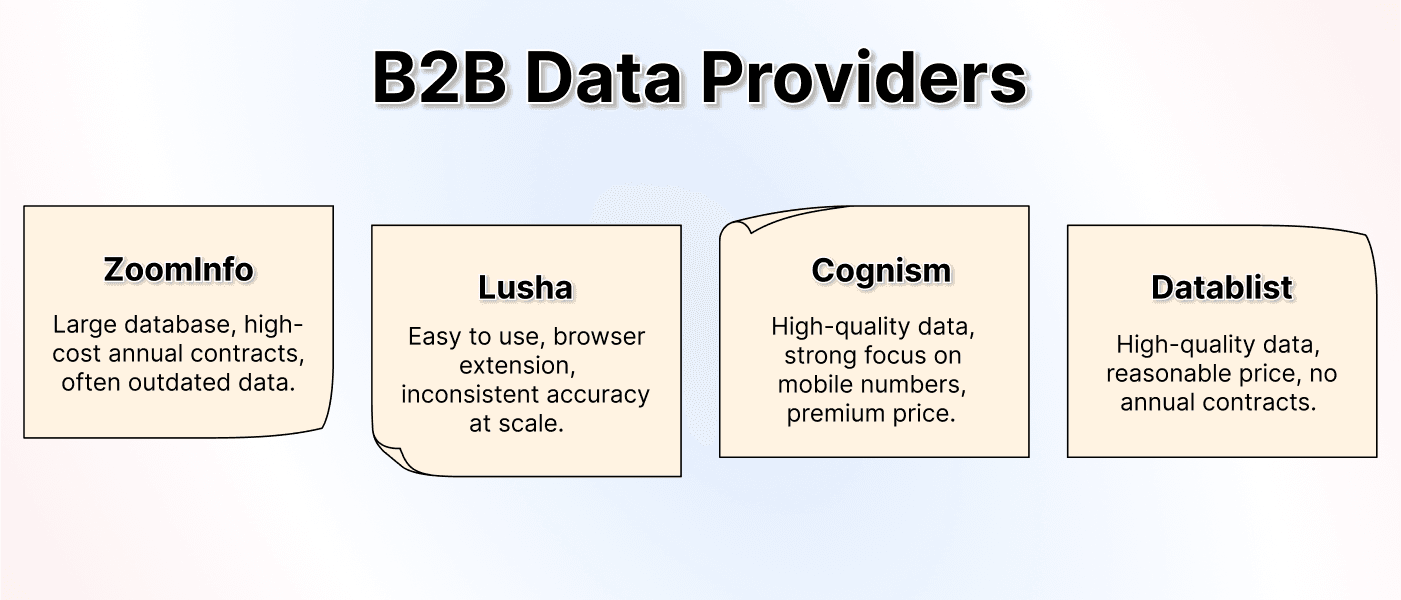
ご自身のリストから抽出したサンプルを使い、次の点で代替手段を比較することをおすすめします。
- 手元にある氏名、会社ドメイン、プロフィールURLを入力として使用できるか。
- 見つかったアドレスとは別に、配信可能性ステータスを確認できるか。
- 料金は検索回数、返された結果、サブスクリプションの利用枠のどれに基づくか。
- 未解決の行を残し、元のIDとともに結果をエクスポートできるか。
連絡先の特定と詳細情報の取得を同時に行いたい場合は、データベースが役立ちます。すでに検索したい人物が決まっている場合は、Waterfallが有効です。すべてのデータベースが同じ検索範囲や料金体系を備えているとは限らないため、現在のプロバイダーのワークフローとプランをご確認ください。
Datablistと他のデータエンリッチメントツールの比較
Datablistは、既存のCSVまたはExcelの各行に対して検索を実行し、返されたフィールドを同じコレクションへ書き込みます。確認済みレコードをエクスポートする前に、元データ、出力結果、実行エラーをまとめて確認できます。
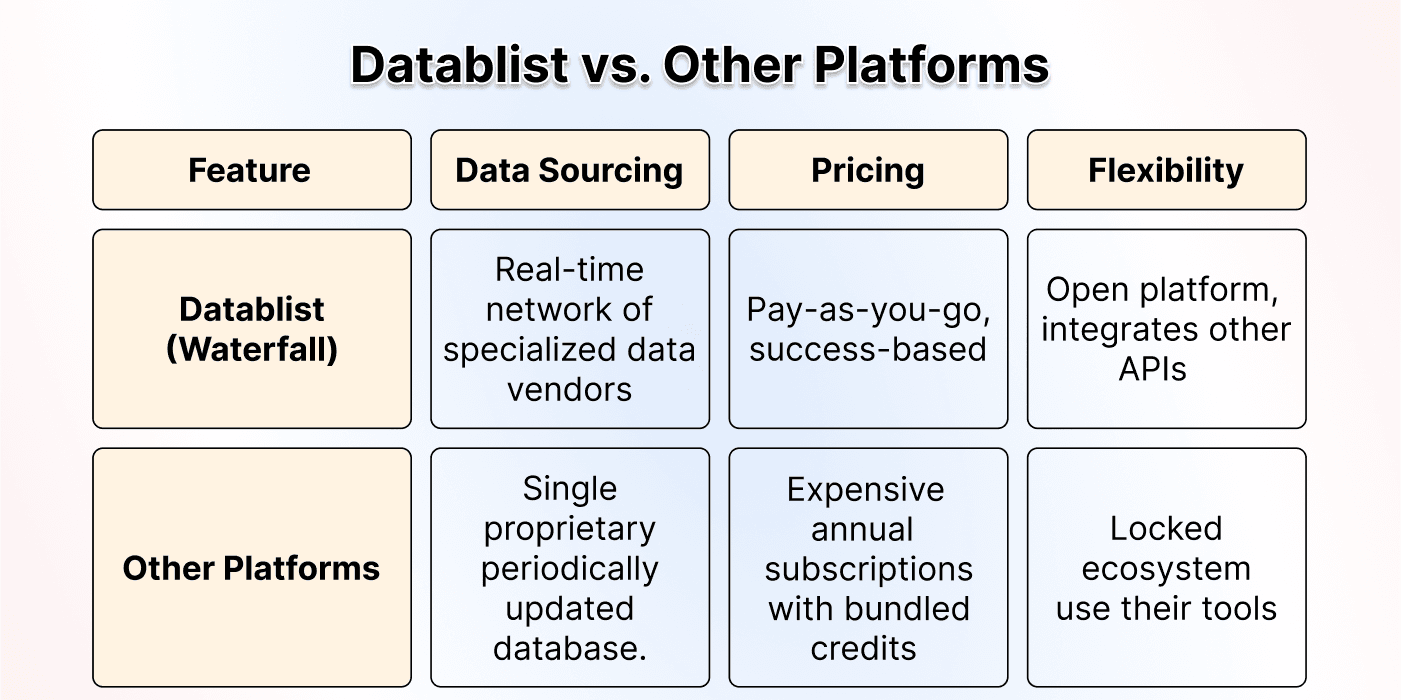
マネージドWaterfallでは、見つかった仕事用メールにDatablistクレジットを使用します。有効なCustom Waterfallでは、対応する外部プロバイダーのアカウントを使用し、各社の料金が別途発生します。お持ちのサブスクリプションと入力データに合う方法をお選びください。カスタム検索順序に外部アカウントとマネージド検索が自動的に組み合わされるわけではありません。
検索結果と最終的なアウトリーチ判断は分けて考えてください。プロバイダー側で一致した場合も、イラストに「winner」と表示されている場合も、そのレコードへの連絡が適切であることを保証するものではありません。
まとめ:質の低いデータへの過払いを防ぐ
正確な氏名と会社情報を用意してサンプルを実行し、返されたメールアドレスと未解決の行を分けて確認してください。サンプルで有効な一致結果が得られ、コストを把握できてから本格的に処理を拡大することをおすすめします。
エクスポート時には元のIDを残し、クリーニング後の結果を元のLeadリストへ結合できるようにしましょう。検索手段の比較については、おすすめのEmail Finderツールをご覧ください。
メールアドレス一括検索に関するよくある質問(FAQ)
Waterfall Email Finderの料金はいくらですか?
マネージドWaterfall Email Finderは、見つかった仕事用メール1件につき25クレジットです。20米ドルのクレジット追加購入で20,000クレジットが付与され、最大800件の仕事用メールを取得できます。1件あたり0.025米ドルです。結果が見つからなかった行には料金が発生しません。
自分のプロバイダー契約をDatablistで使えますか?
はい。Custom Waterfallを有効にし、対応プロバイダーのAPIキーを希望する順序で追加してください。有効なカスタム実行では、Datablistクレジットによるマネージド検索の代わりに外部プロバイダーが使用されます。Datablistのエンリッチメントクレジットは消費されませんが、各プロバイダーから外部アカウントへ料金が請求される場合があります。
Waterfall Email Finderの精度はどの程度ですか?
すべてのリストに共通する一定の発見率はありません。結果は氏名の品質、会社情報の曖昧さ、地域、プロバイダーのデータ範囲、その人物の仕事用メールが検索可能かどうかによって変わります。まず代表的なサンプルを実行し、返された配信可能性ステータスを確認してからリスト全体を処理してください。
Datablistで処理できるメール件数に上限はありますか?
Email Finderは、選択した行またはコレクション全体に対して実行できます。Datablistはエンリッチメント処理をバッチで行い、各行のRun Statusを保持します。大規模なリストでは、最初にサンプルをプレビューし、入力のマッピング、想定される検索範囲、クレジット使用量をご確認ください。
数千件のメールアドレスを一括検索する方法は?
CSVまたはExcelファイルをDatablistへインポートし、Waterfall Email Finderを実行します。氏名と会社名またはドメインをマッピングするか、通常のLinkedInプロフィールURLを使用してください。システムが利用可能なデータソースを順番に照会し、同じコレクションへ結果を書き込みます。
数千件のメール検索に最適なツールは?
既存のLeadリストには、一括入力、複数の検索ソース、配信可能性ステータス、行単位で確認できる結果に対応したツールが適しています。Datablistなら、これらのステップをスプレッドシート形式の1つのワークフローで実行できます。詳しい比較は、おすすめのEmail Finderツールをご覧ください。
LinkedInプロフィールURLだけでメールアドレスを検索できますか?
はい。Waterfall Email Finderでは、氏名と会社情報の組み合わせ、またはLinkedInプロフィールURLから直接検索できます。 LinkedIn URLを使用すると、Datablistがプロバイダーのワークフローに必要な連絡先と会社情報を内部で特定します。 この準備処理に追加のエンリッチメントクレジットはかかりません。マネージドWaterfallでは、Datablistが仕事用メールを見つけた場合に料金が発生します。 詳しくは、LinkedInプロフィールからメールアドレスを取得する方法をご覧ください。
Waterfall Email Finderは本当に効果的ですか?
Waterfallでは、未解決の行を複数のプロバイダーで検索できます。1社だけで検索を終える場合よりも検索範囲が広がることは多いものの、すべての市場や入力ファイルに共通する固定の向上率はありません。代表的なサンプルでテストし、ご自身のリストで成果を測定してください。
メールアドレスを一括検索する最適な方法は?
CSVまたはExcelのLeadリストでは、各APIを個別に呼び出したり、検索に失敗した行をツール間で手作業で移動したりせず、複数のプロバイダーを照会したい場合にWaterfallが役立ちます。Datablistでは、元データ、出力、Run Statusも1つのコレクションにまとめて保持できます。
数千件の氏名と会社名からメールを探す方法は?
リストをDatablistへアップロードし、Waterfall Email Finderを選択して、氏名と会社名の列をマッピングします。Datablistはプロバイダーの検索を実行する前に、会社ドメインの特定を内部で試みます。エンリッチメントによってメールアドレス、配信可能性ステータス、MX Providerが追加され、Run Status列でエラーと進捗を確認できます。