
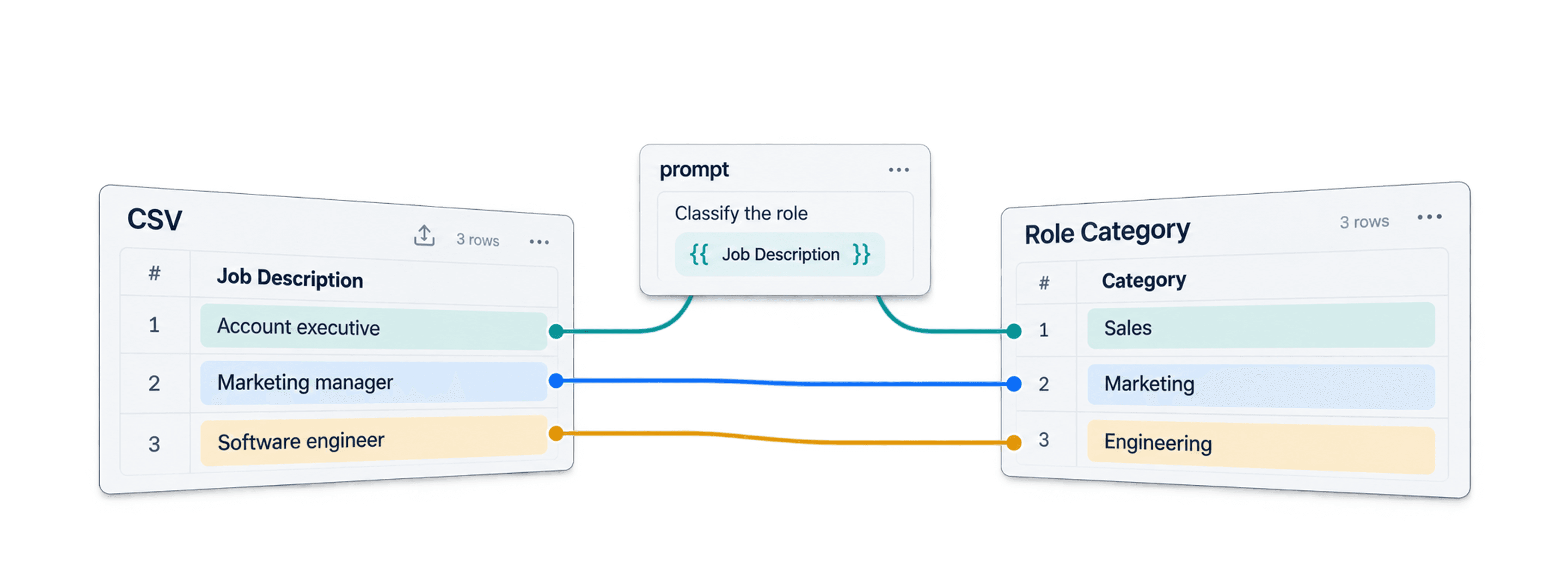
同じOpenAIプロンプトをExcelまたはCSVの各行で実行するには、ファイルをDatablistにインポートし、スプレッドシートの列をプロンプトにマッピングします。まず少数の行でテストしたうえで、それぞれの回答を出力列に保存します。ご自身のOpenAI APIキーを使用できるほか、Datablistの有料プランでは、Enrichmentの設定からDatablist creditsもご利用いただけます。
たとえば、Company列とJob Description列があるファイルから、Role Category列を作成できます。{{Job Description}}の職種をSales、Marketing、Engineering、Otherのいずれかに分類してください。カテゴリー名のみを返してください。のようなプロンプトを使えば、エクスポート前に確認やフィルタリングができる結果を取得できます。
ChatGPTでは、アップロードしたスプレッドシートの分析やファイル作成も可能です。既存のコレクション内で行ごとの入力を明確に指定し、出力先の列をマッピングしたい場合は、Datablistのワークフローが便利です。
このガイドで紹介する方法はCSVとExcelの両方に対応しているため、スプレッドシート上でChatGPTを実行したい方に最適です。
OpenAI APIを従量課金で設定する方法
OpenAI APIとは?
OpenAI API(Application Programming Interface)は、企業がChatGPTの機能を自社のアプリケーションへ直接組み込むためのツールとプロトコルです。
APIを利用すると、選択した各行のプロンプトをソフトウェアから送信し、その回答をマッピングした列へ書き戻せます。APIの利用料金は、ChatGPTのサブスクリプションとは別に請求されます。最新の設定手順については、OpenAI API quickstartをご確認ください。
OpenAI APIを利用するには、APIキーが必要です。これは、アプリケーションがOpenAIのサービスと安全に通信するための固有のパスワードのようなものです。アカウントを作成した後、OpenAIのダッシュボードから取得できます。
ステップ1:OpenAIアカウントを作成してクレジットを追加する
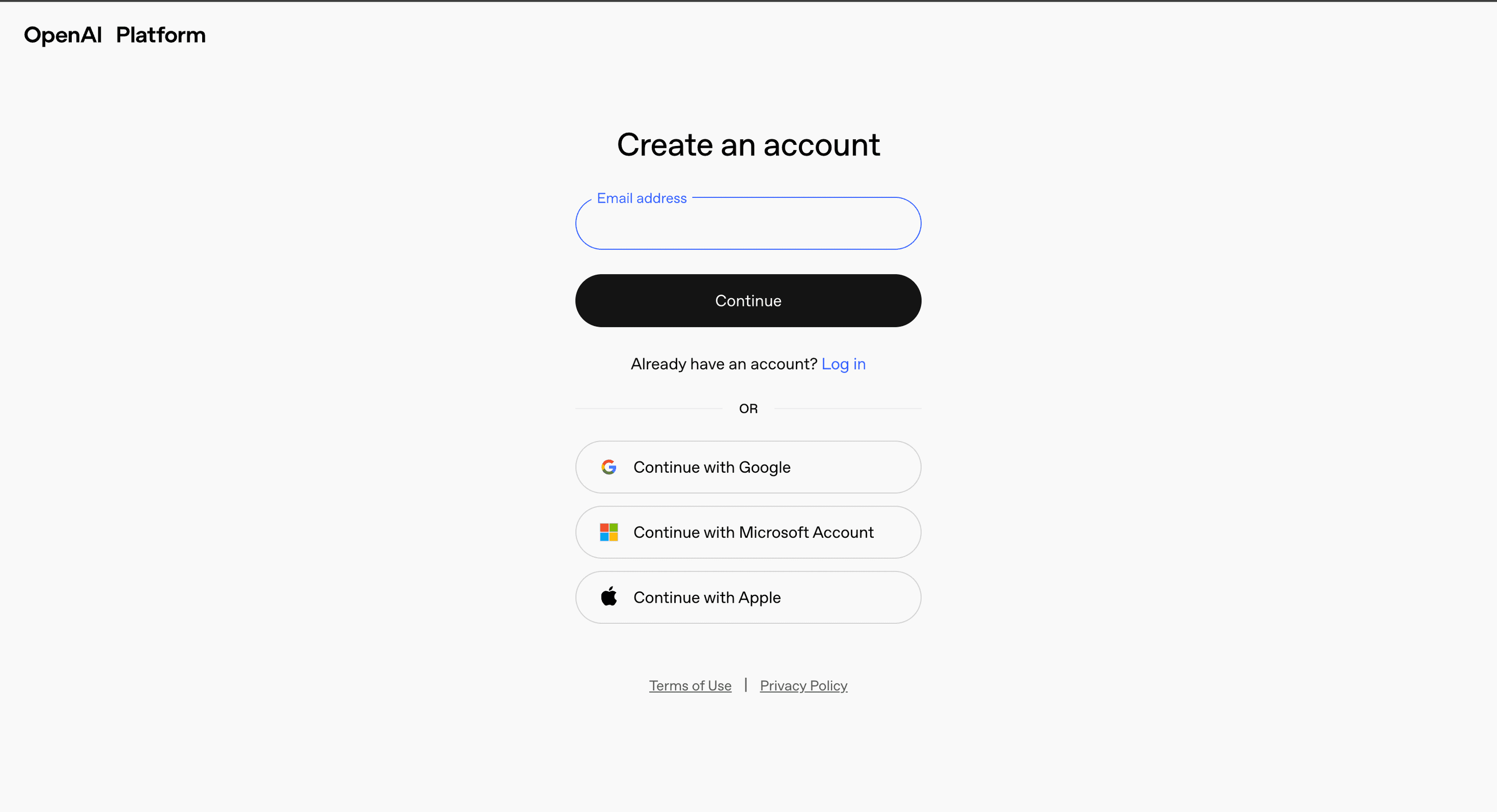
OpenAIのアカウント作成ページにアクセスし、アカウントを作成します。
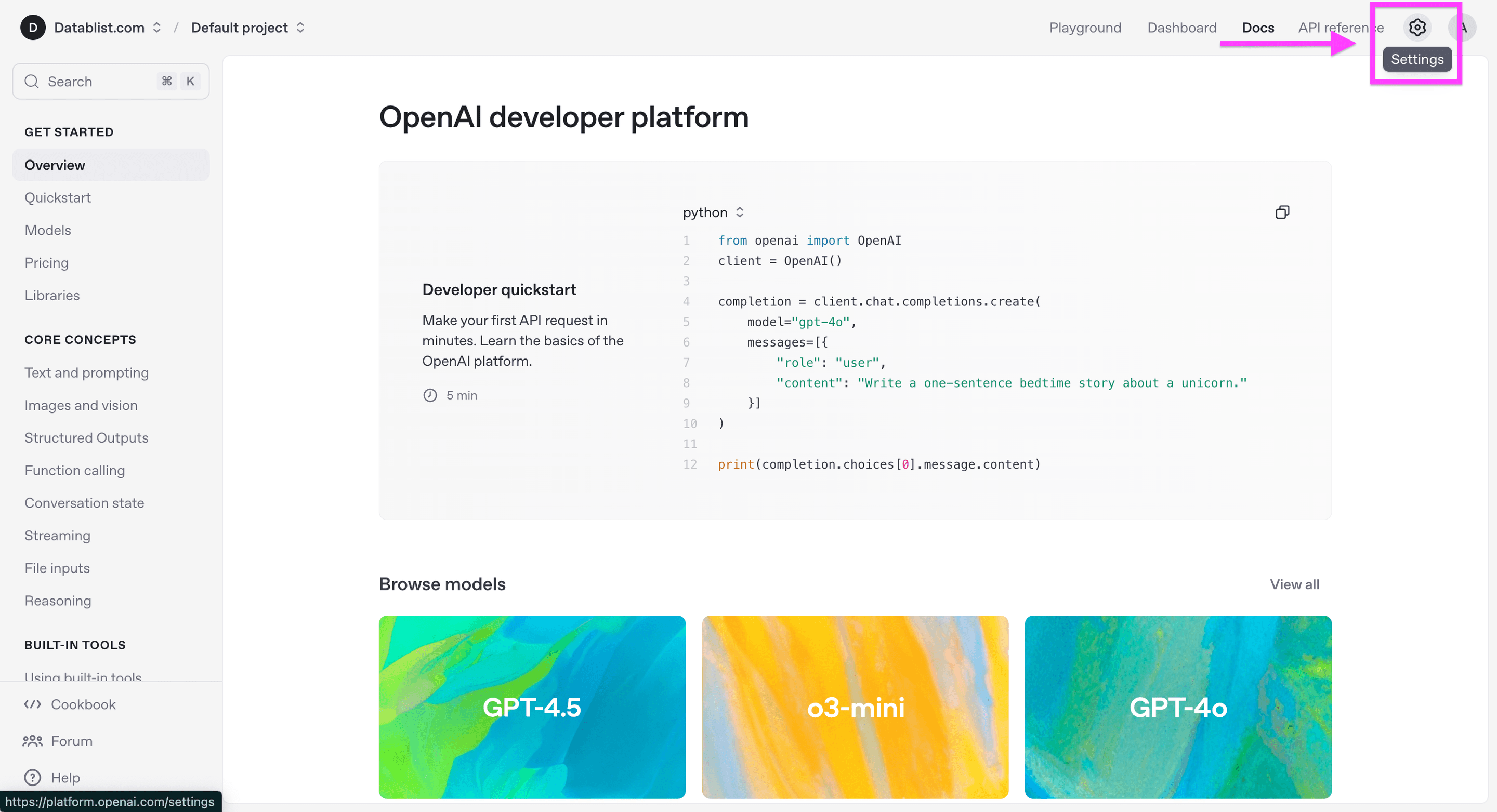
API組織の請求設定を開き、アカウントで必要な場合は支払い方法またはクレジットを追加します。大容量のファイルを処理する前に、現在の残高と利用上限もご確認ください。
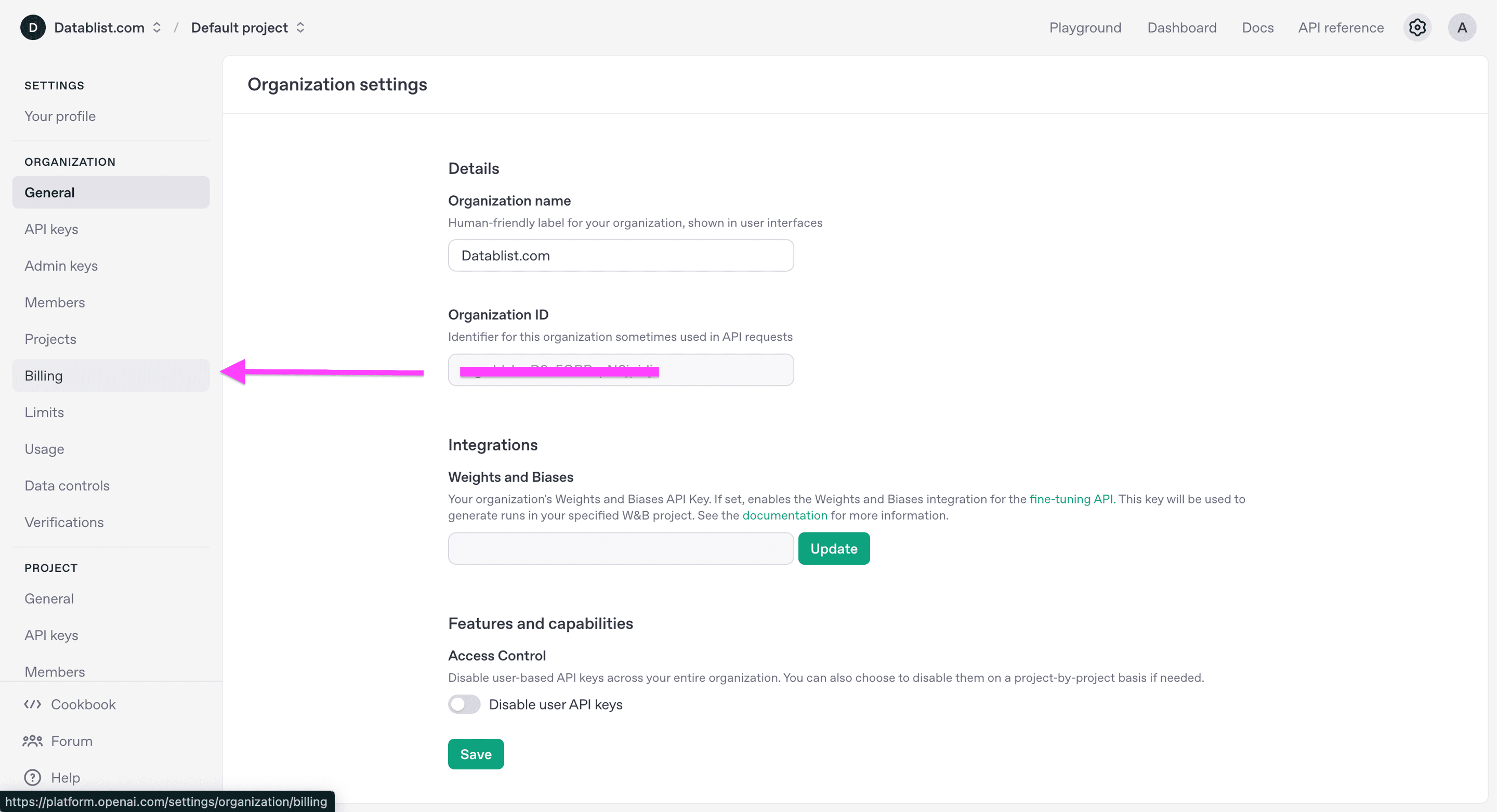
まず一般設定が表示されるので、そこから請求設定へ移動します。
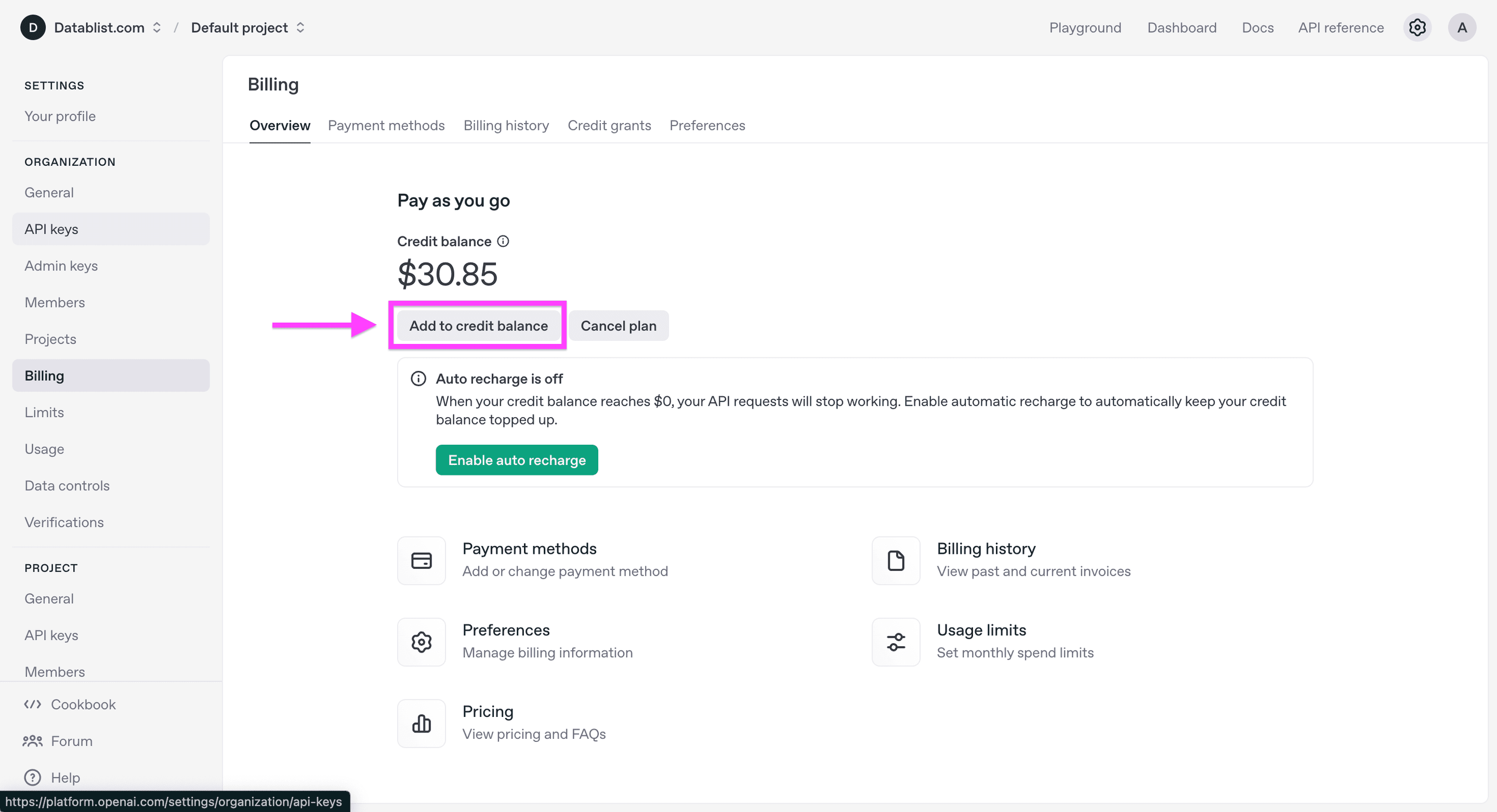
「Add to credit balance」をクリックします。
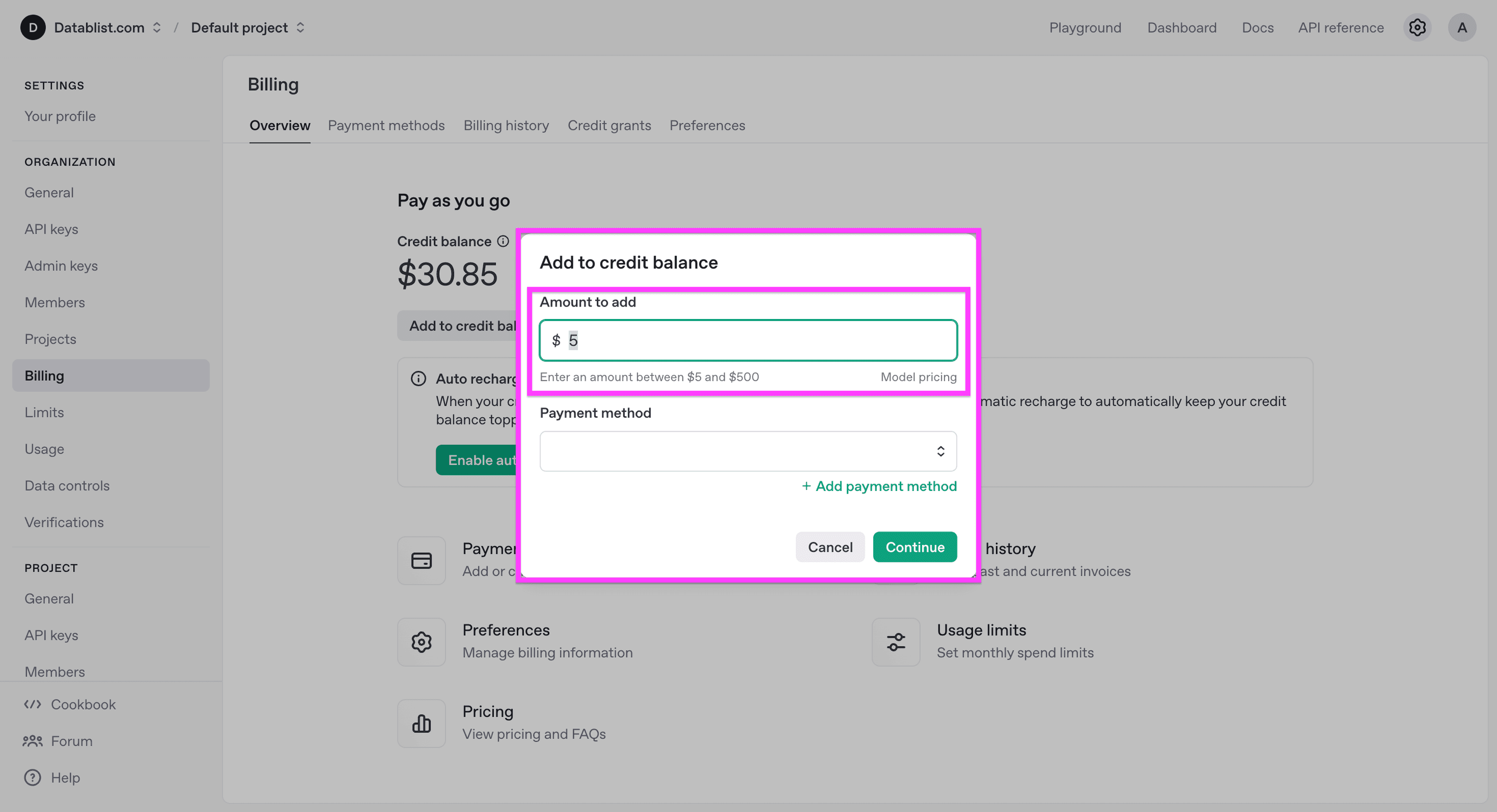
予定しているテストに適した初回クレジット額を選択します。現在、OpenAIではプリペイド購入の最低額を5ドルとしていますが、スプレッドシートの処理に必要な金額は、モデル、プロンプトの長さ、行数によって異なります。
ステップ2:OpenAI APIキーを作成する
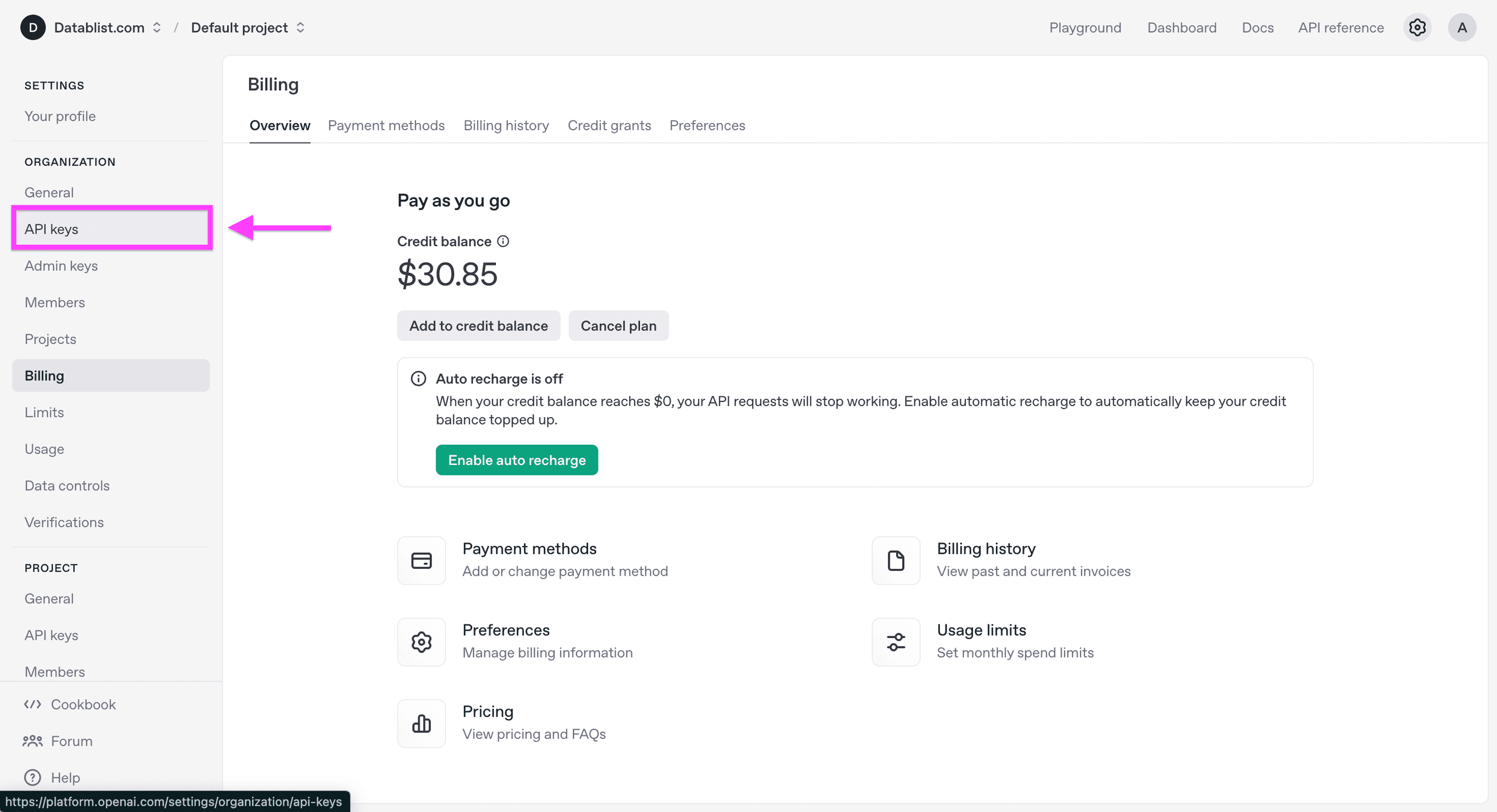
続いてAPI keysセクションへ移動し、OpenAI APIキーを取得します。
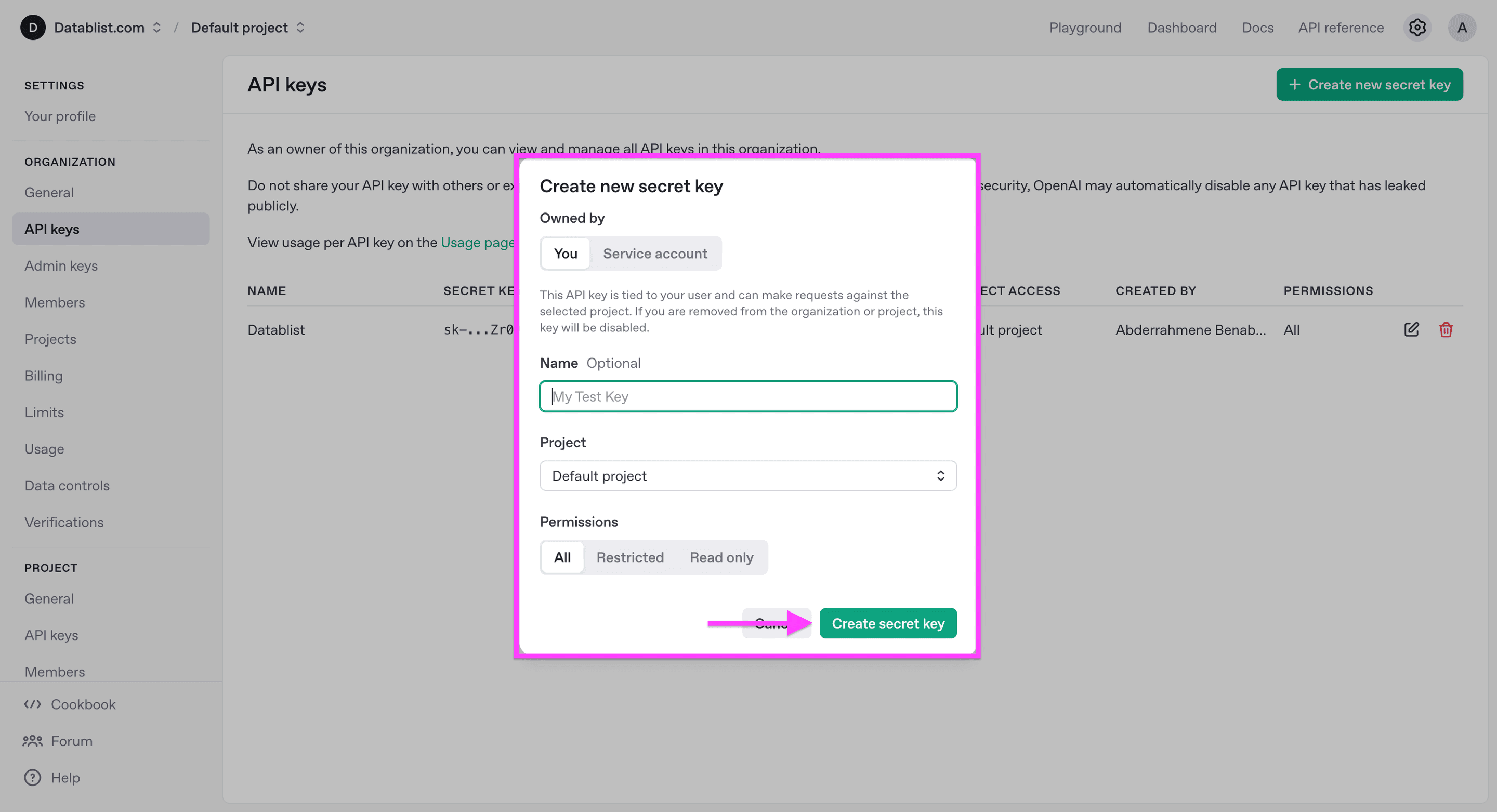
新しいsecret keyの作成ボタンをクリックします。
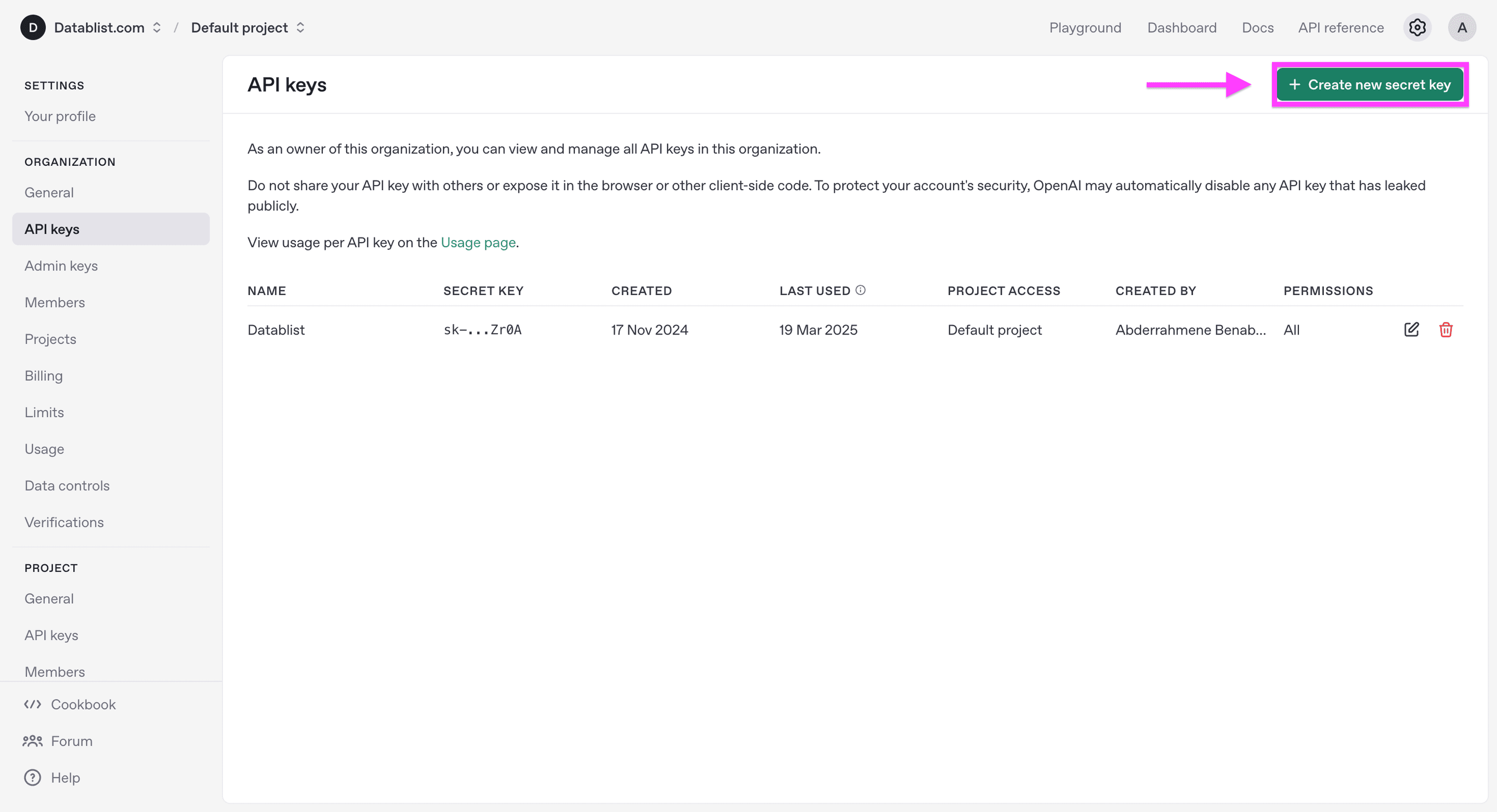
アカウントに適したプロジェクトと権限を選択し、キーを作成します。OpenAIで完全なsecret keyが表示されるのは作成時のみのため、安全な場所に保存してください。
secret keyをコピーします。
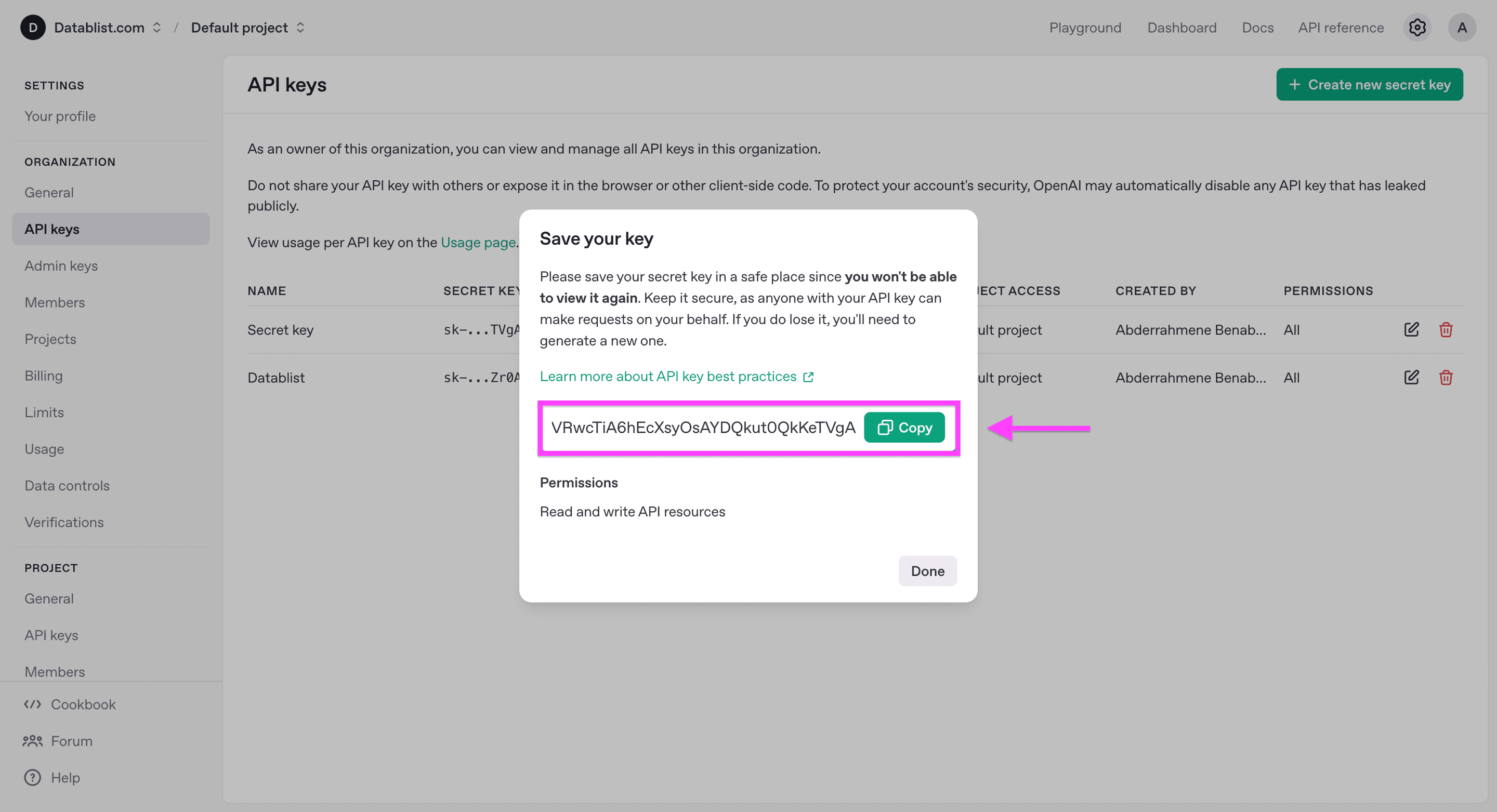
APIキーは必ず安全な場所に保管するか、パスワードマネージャーをご利用ください。紛失すると、同じキーを再表示することはできません。
行単位のワークフローを使う場面
「ExcelファイルをChatGPTへ直接アップロードすればよいのでは?」と思われるかもしれません。
ChatGPTはCSVやExcelファイルのアップロードと分析に対応しており、スプレッドシートファイルの作成や編集も可能です。一方、繰り返し実行するEnrichmentタスクでは、Datablistを使うことで、{{Job Description}}のようなフィールドを1つのプロンプトにマッピングし、選択した行へ一括適用して、回答を指定した列に保存できます。モデルの出力にはばらつきがあるため、まず少数のサンプルでご確認ください。
Excel・CSVファイルでChatGPTを実行する方法
ステップ1:アカウントを作成してデータをインポートする
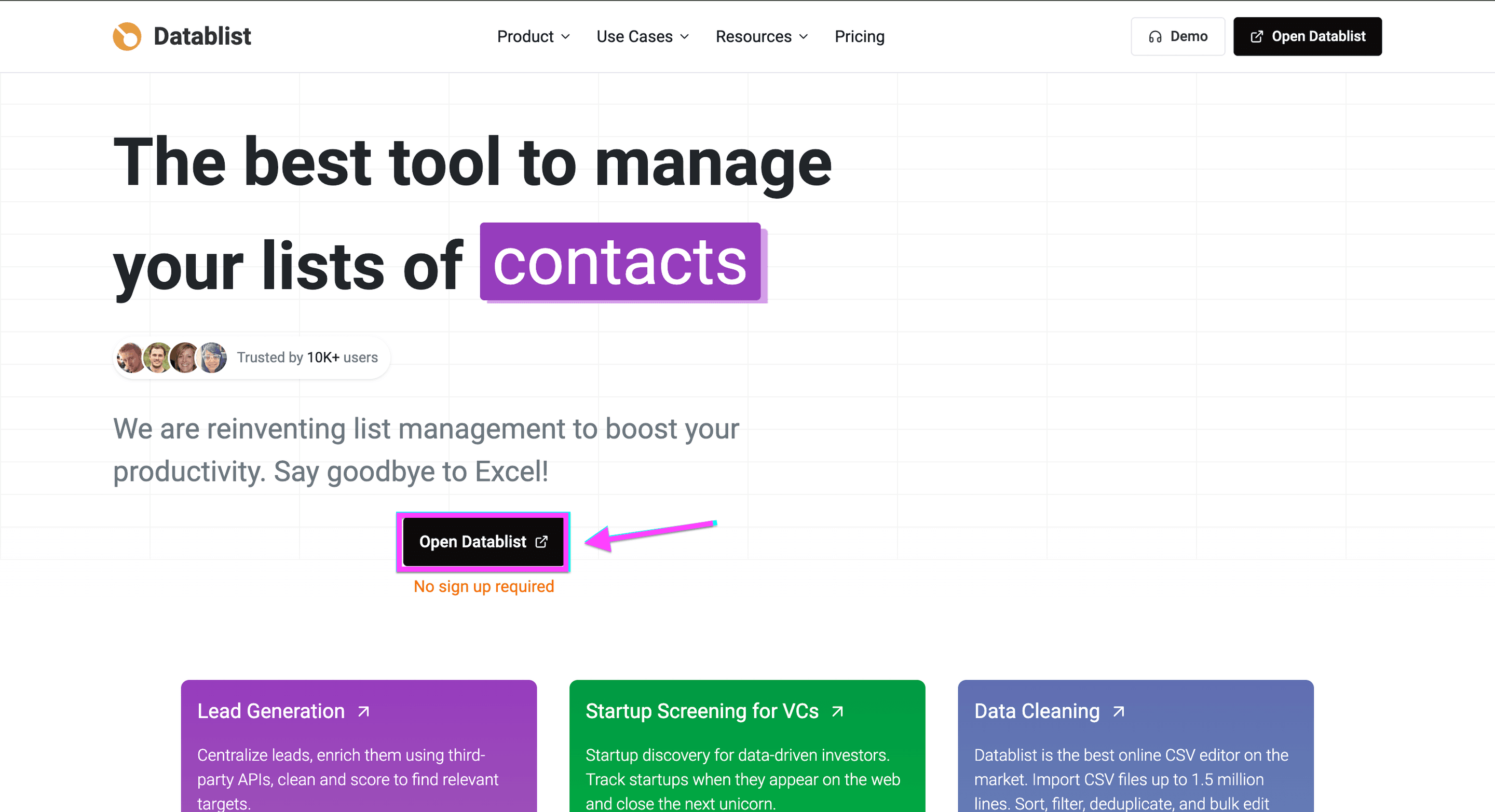
Datablistへアクセスし、無料アカウントを作成します。
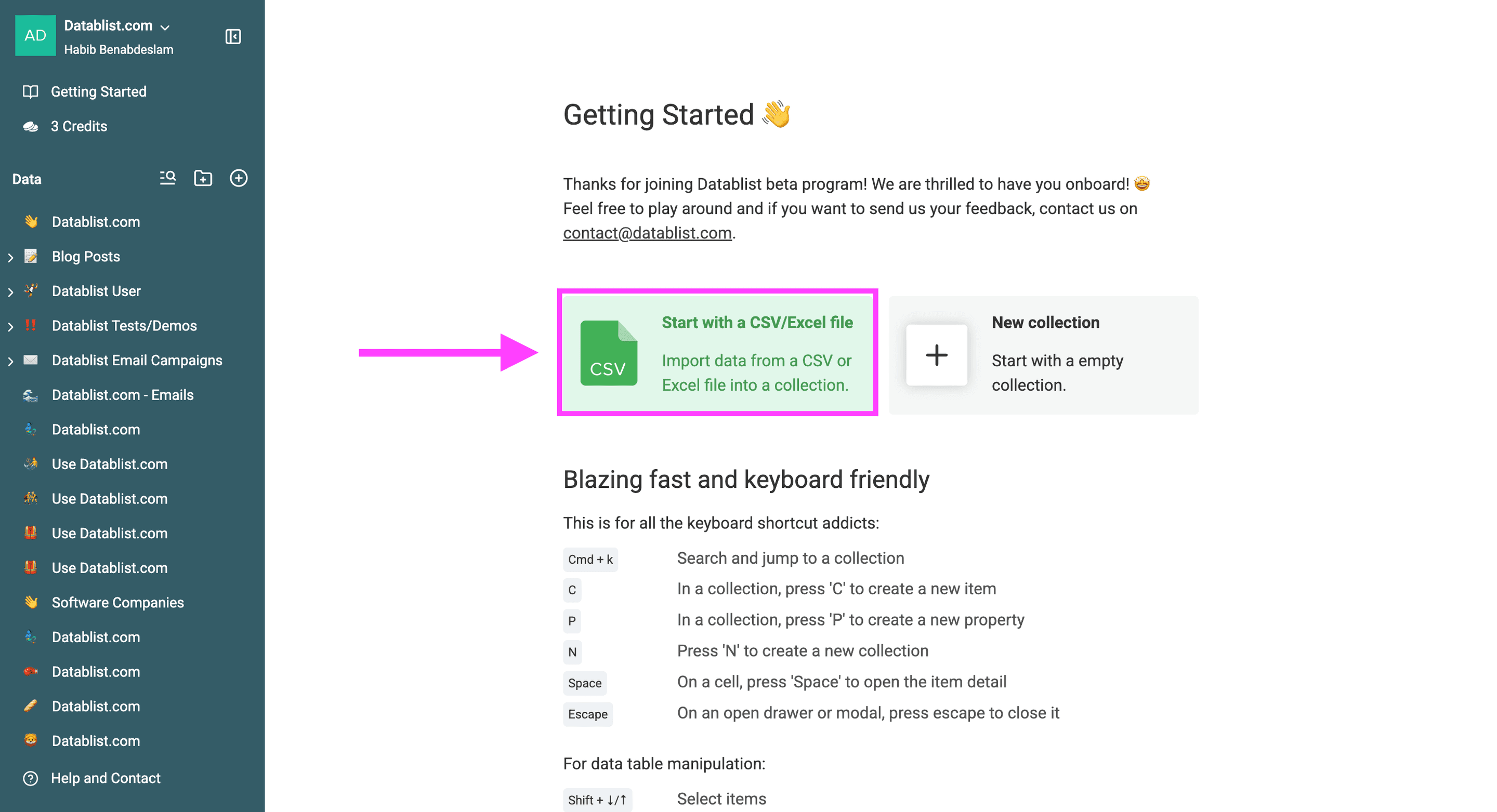
CSVファイル上でChatGPTを実行するため、ファイルをDatablistへアップロードします。
ステップ2:Excelの各データにChatGPTを使う
「Enrich」ボタンをクリックします。
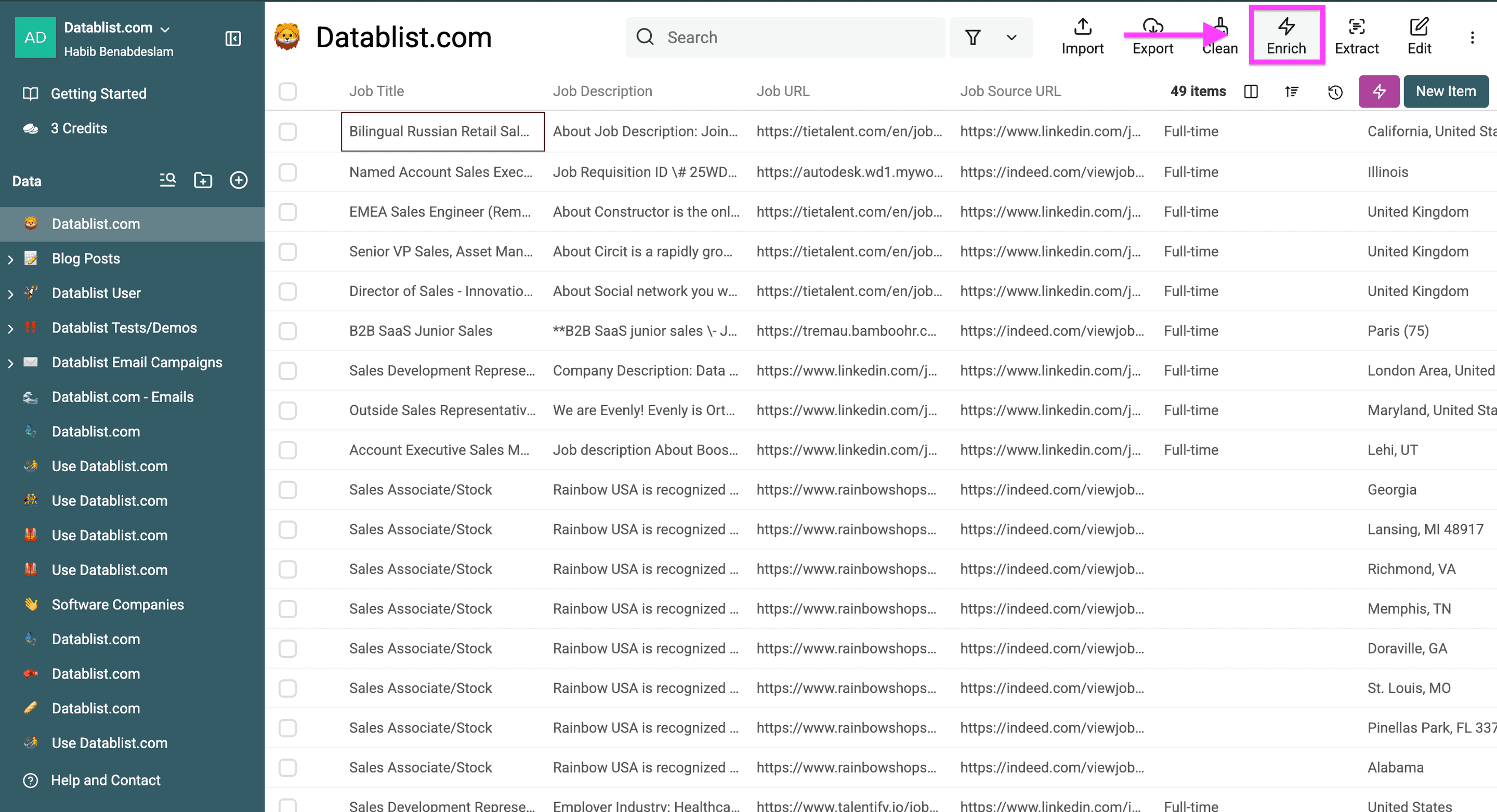
自由形式の回答が必要な場合はAsk ChatGPT/OpenAI、あらかじめ指定したリストからカテゴリーを選ばせる場合はClassification with ChatGPT/OpenAIを選択します。
- ChatGPTでExcelのデータを編集または抽出したい場合は、「Ask ChatGPT/Open」を選択します。
- ChatGPTでExcelのデータを限られた選択肢に分類したい場合は、「Classification with ChatGPT/OpenAI」を選択します。
プロンプトで言語ラベルだけが必要な場合は、各行でLLMトークンを消費する前に、まず言語検出専用のワークフローをご利用ください。
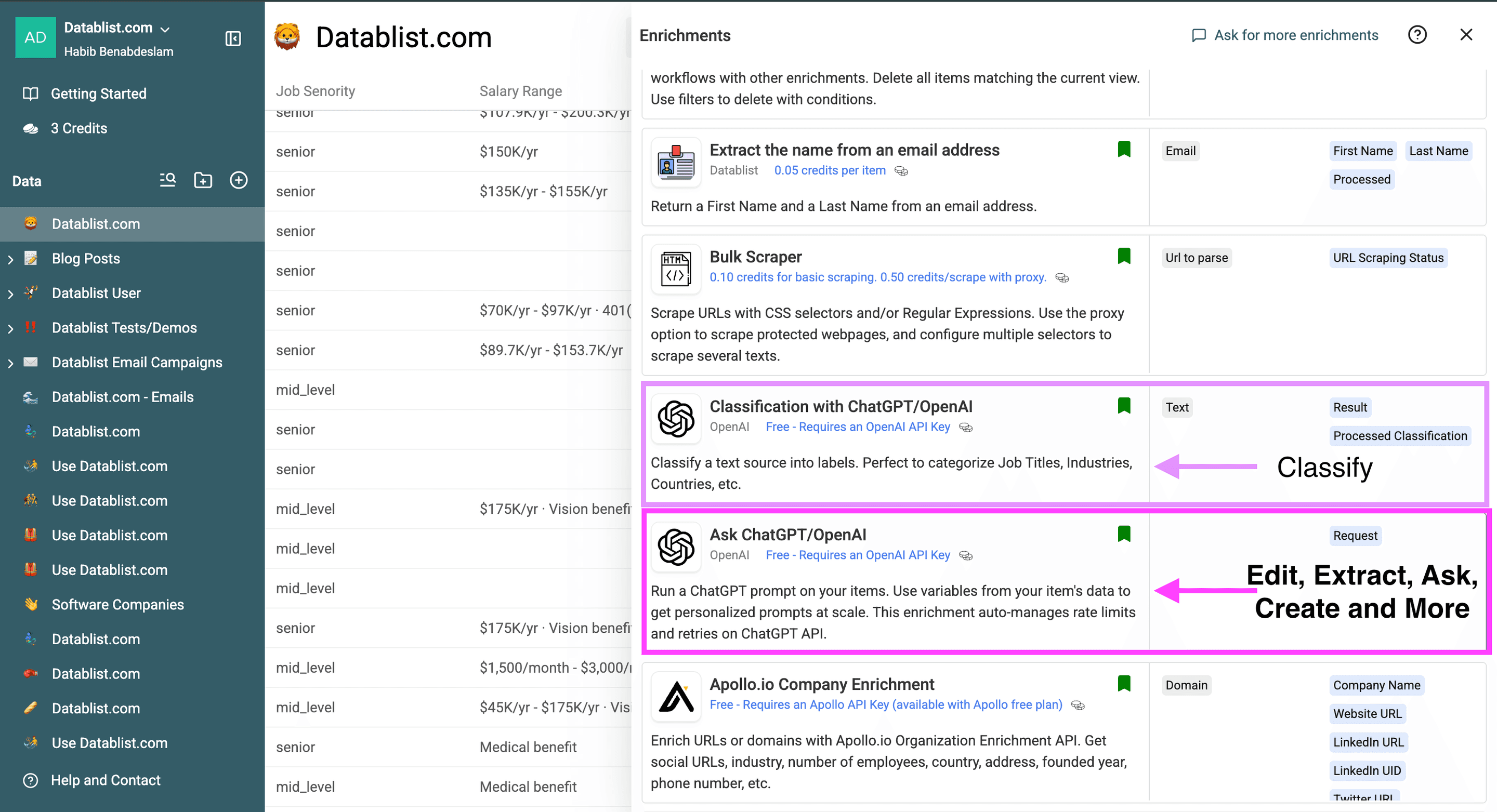
このガイドでは、「Ask ChatGPT/OpenAI」を使用します。
OpenAI APIキーを貼り付けます。Datablistの有料プランでは、代わりにUse Datablist creditsを選択できます。ファイル全体を処理する前に、適用されるコストをご確認ください。
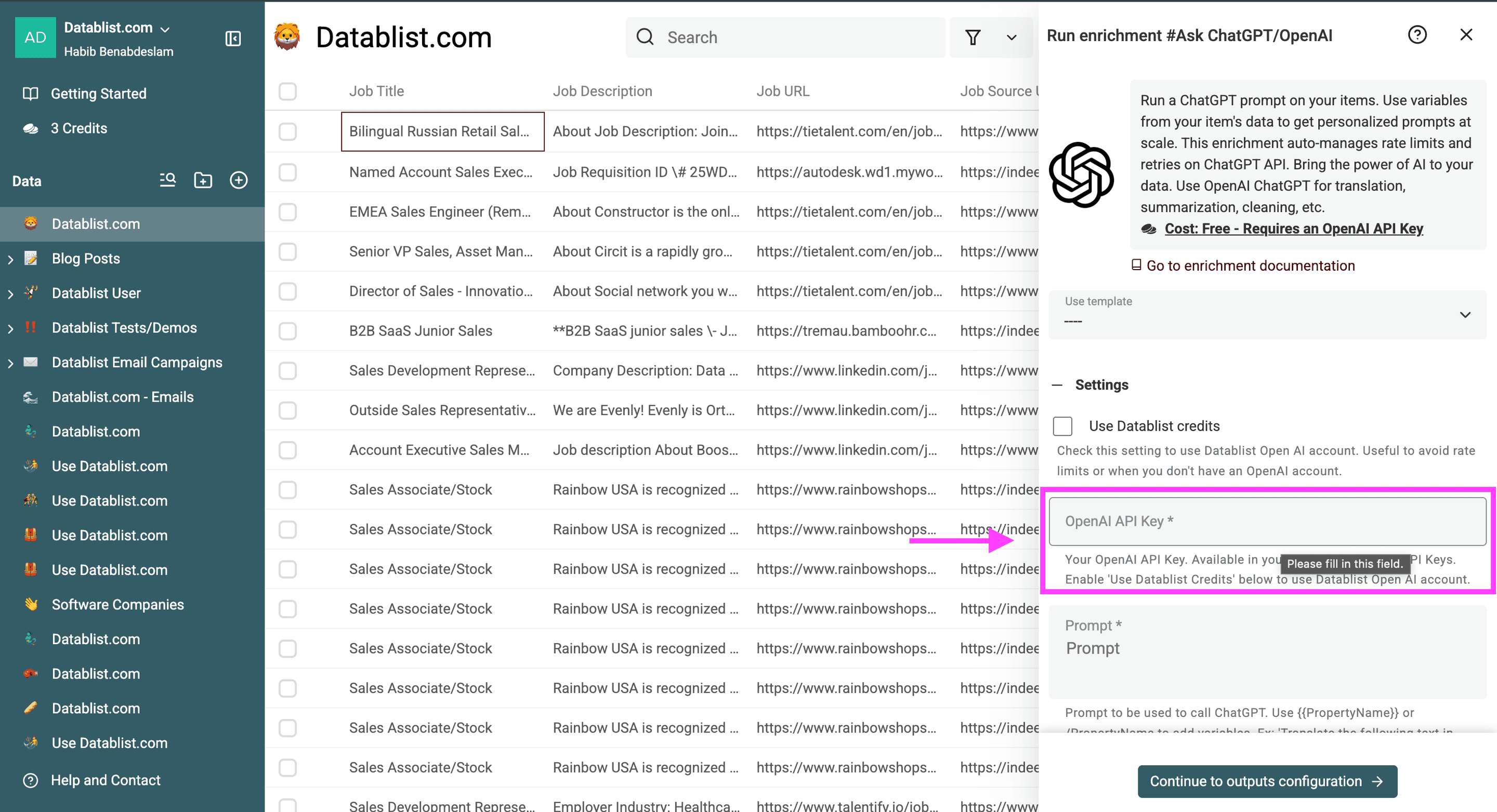
ChatGPTでExcelファイル内のデータを編集・抽出するには、プロンプトを入力するか、テンプレートを選択します。
- ここでは、企業の事業分野と、理想的な候補者に求めるスキル・特性を抽出するよう指示します。
- AIの役割や行動指針にはSystem Prompt(任意)を使い、実行してほしい具体的なタスクには通常のプロンプトを使用します。
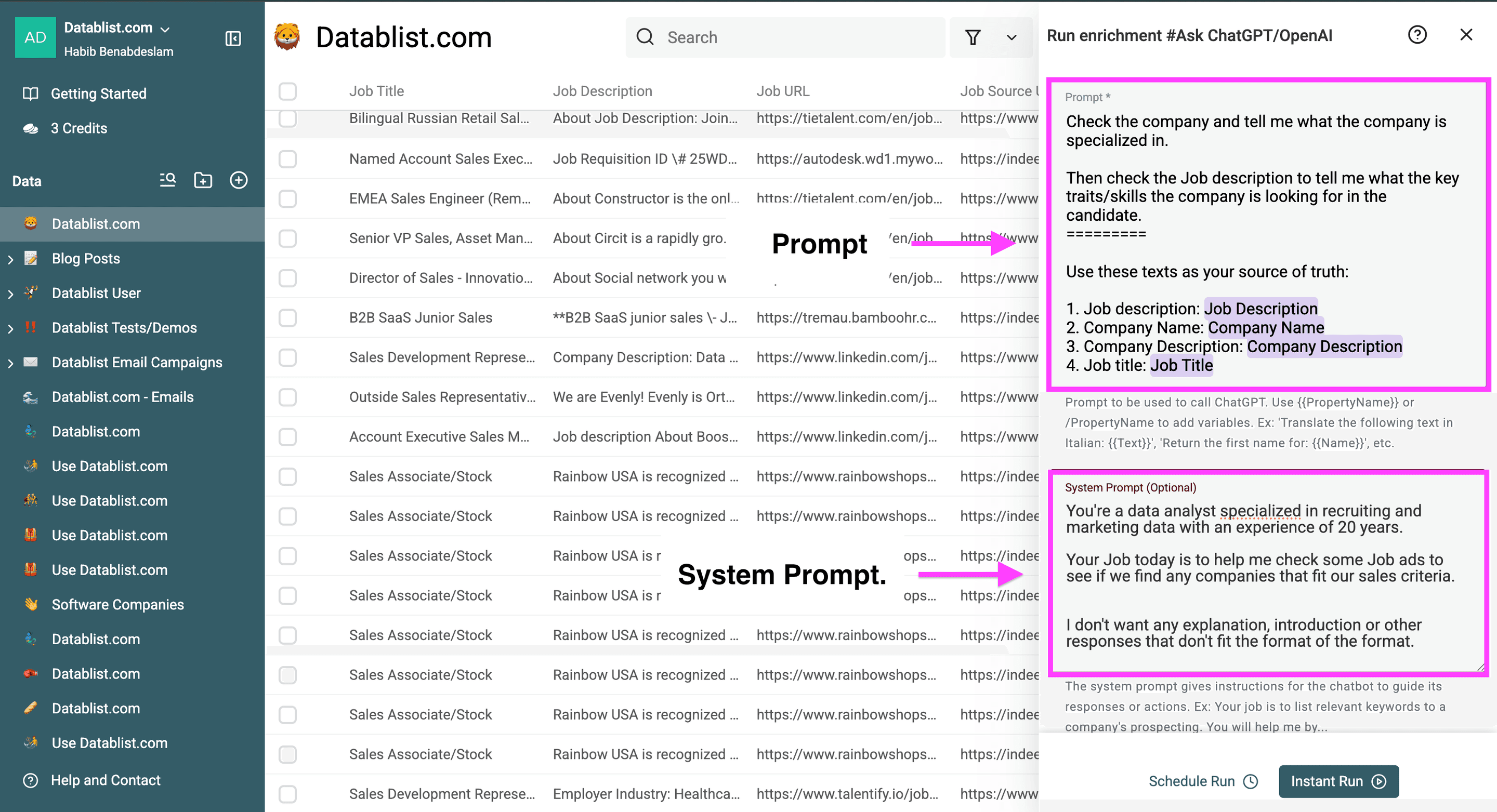
この2つを分けることが重要な理由は、次のとおりです。
- 通常のプロンプト:その処理で実行する具体的な質問やタスクを記述します。例:
{{Column}}を使用してください - System Prompt:AIがすべての回答に取り組む際の、一貫した指示として機能します。たとえば、「あなたは採用・マーケティングデータを専門とする、20年の経験を持つデータアナリストです」と役割を指定できます。
コレクション内の列を参照するには、波括弧「{{ }}」またはスラッシュ「/」を使用します。
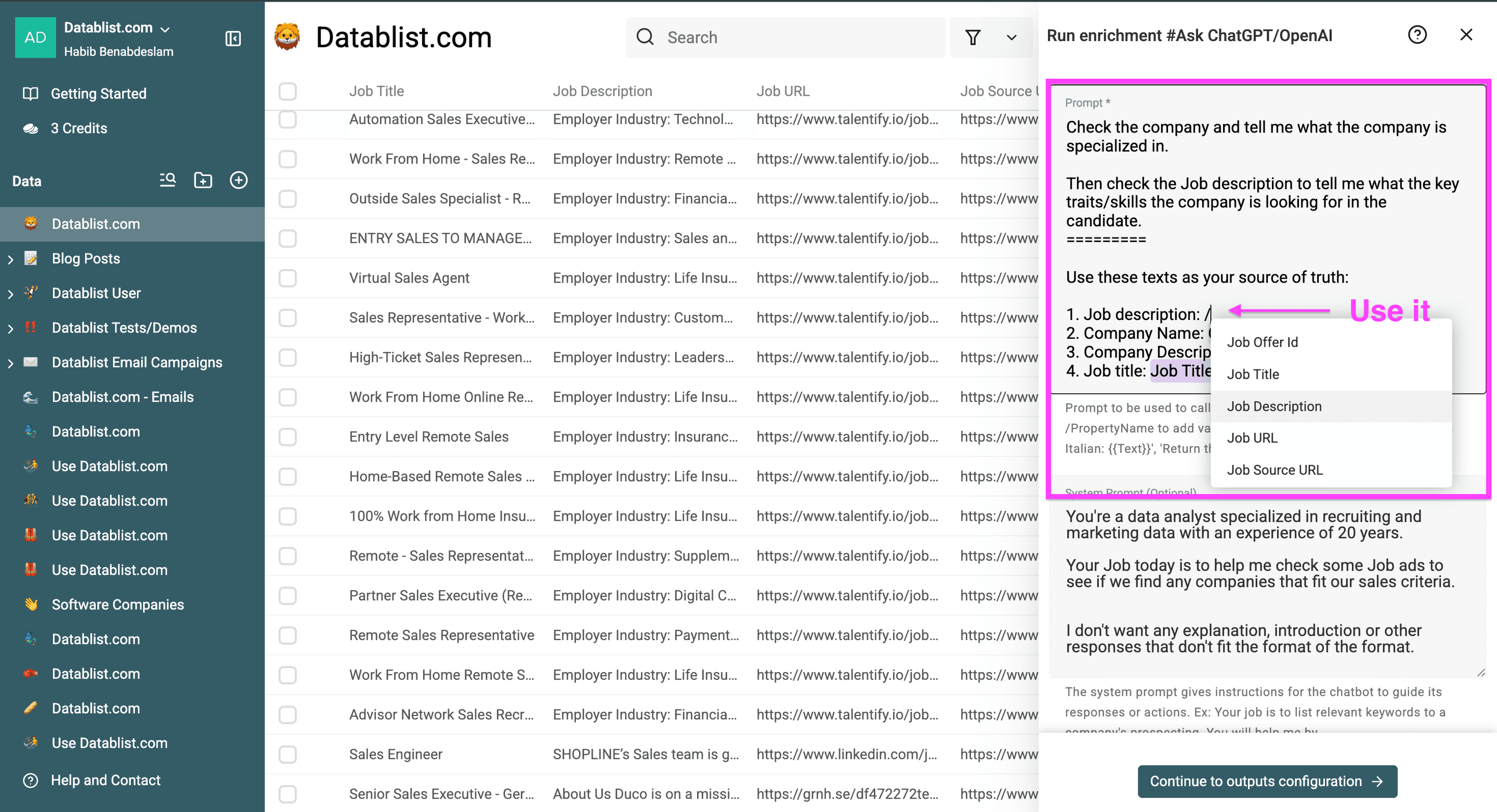
ChatGPTに説明やコメントを返させたくない場合は、System Promptへ次のような指示を追加します:結果のみを返してください。手順やコメントは不要です。
System Promptと通常のプロンプトを分けることで、AIの動作に一貫性を持たせながら、個別のリクエストを柔軟に変更できます。AIを常に同じ方針で動作させるためのセーフティレイヤーと考えると分かりやすいでしょう。
ステップ3:設定を行う
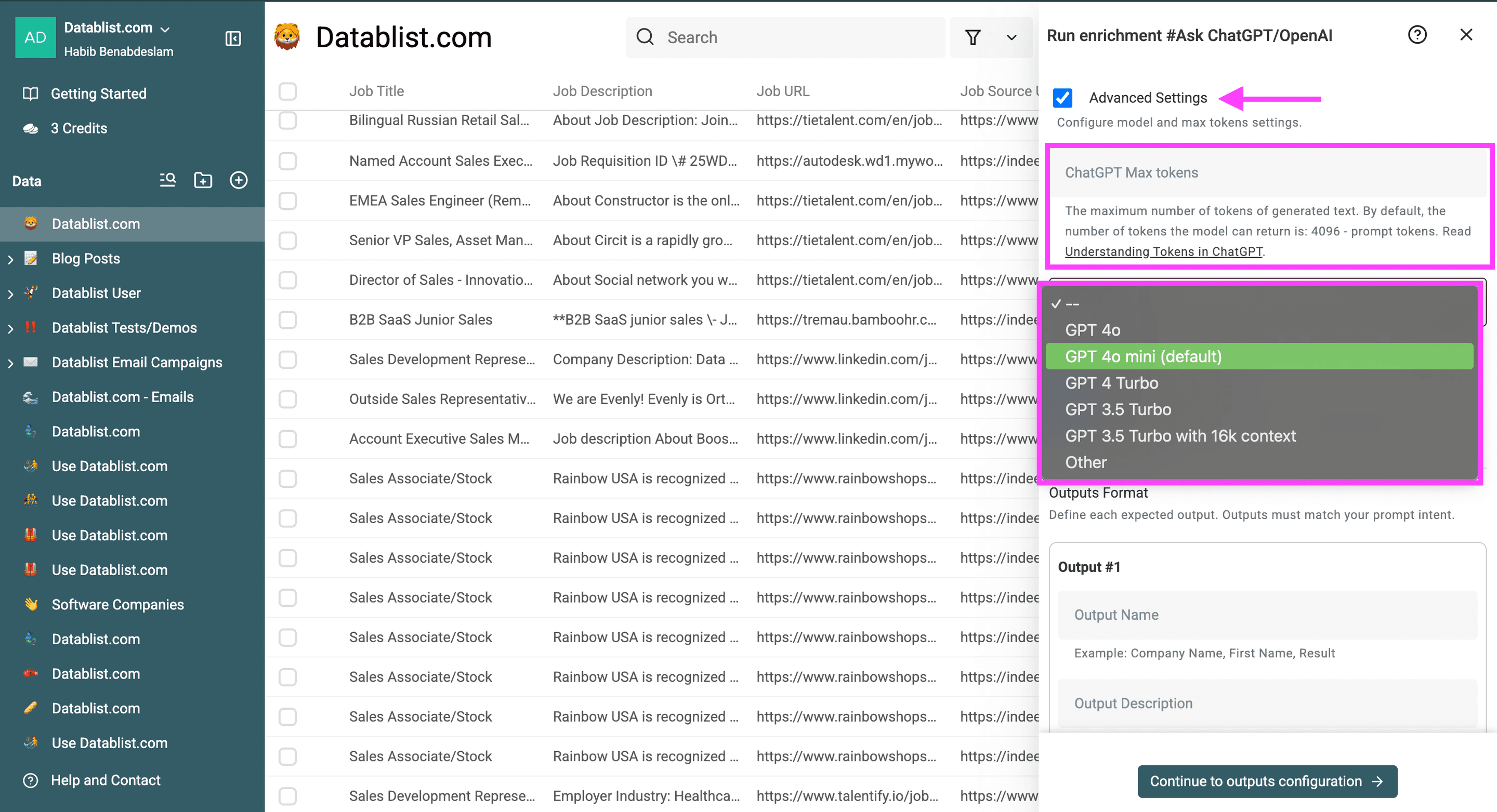
次に、出力トークン数の上限や、Excelファイルで使用するChatGPTモデルを詳細設定から指定します。各設定の概要は次のとおりです。
-
非常に大きなファイルを扱い、1行あたりのクレジット消費を管理したい場合は、最初のオプションを使用します。数千件のExcelデータにChatGPTを実行する際も、おおよそのコストを事前に見積もれます。対応モデルで処理を急がない場合は、Flex ModeでOpenAIの処理コストを抑える方法もご覧ください。
-
現在のGPT Modelセレクターで利用できるモデルを選択します。短い分類タスクでは、まずデフォルトモデルを使用してください。精度が不十分な場合は、別のモデルでも少数のサンプルを試して比較します。利用可能なモデルや料金は変更される場合があります。
Datablist内のトークン設定とモデル選択 -
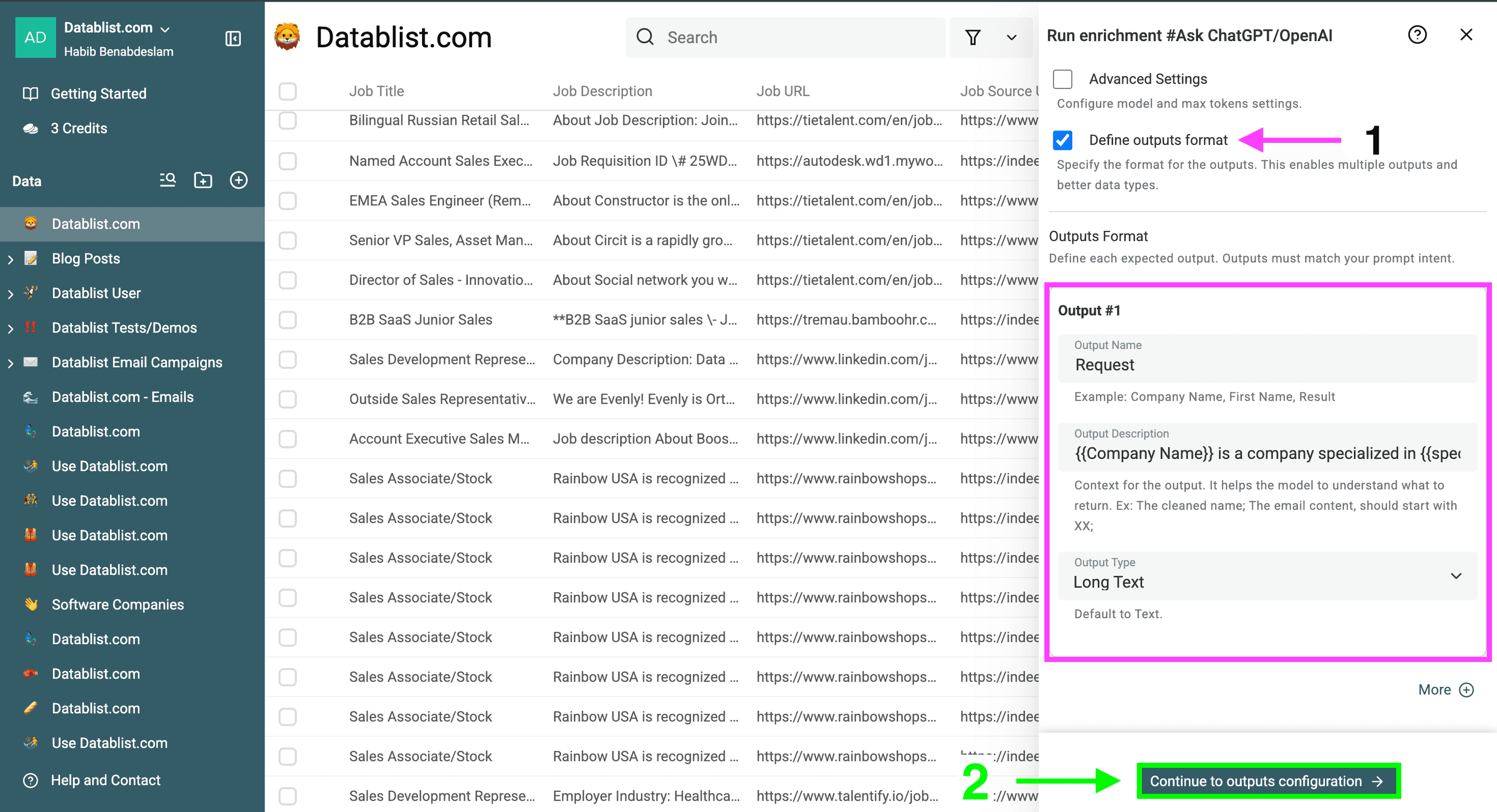
ハイライト表示されたボックスにチェックを入れて、出力形式を設定します。この設定は任意です。出力を特定の構造にそろえたい場合にご利用ください。
-
「Continue to output configuration」をクリックして、出力フィールド(データの保存先となる列)を設定します。
出力形式を指定するオプション
新しいpropertyを作成するか、回答を既存のpropertyに紐づけます。その後、「Instant Run」をクリックして実行設定を行います。
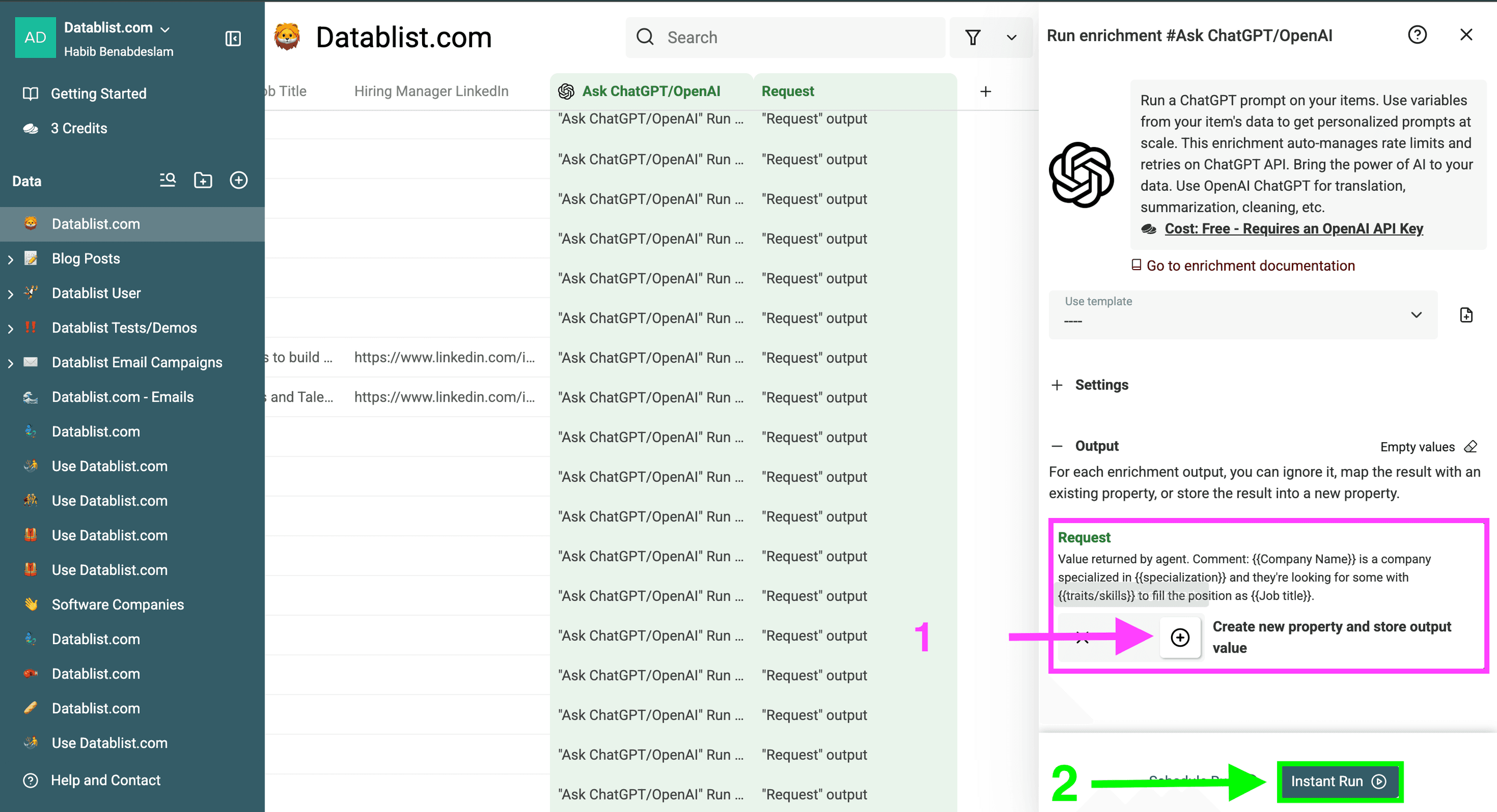
実行設定では、ChatGPTを1,000件のExcelデータに適用するか、10件だけに適用するかを選択できます。利用できるオプションは次のとおりです。
- 最初の10件でテストします。
- Asyncで実行します(大容量のExcelファイルでChatGPTを実行する際に重要です)。
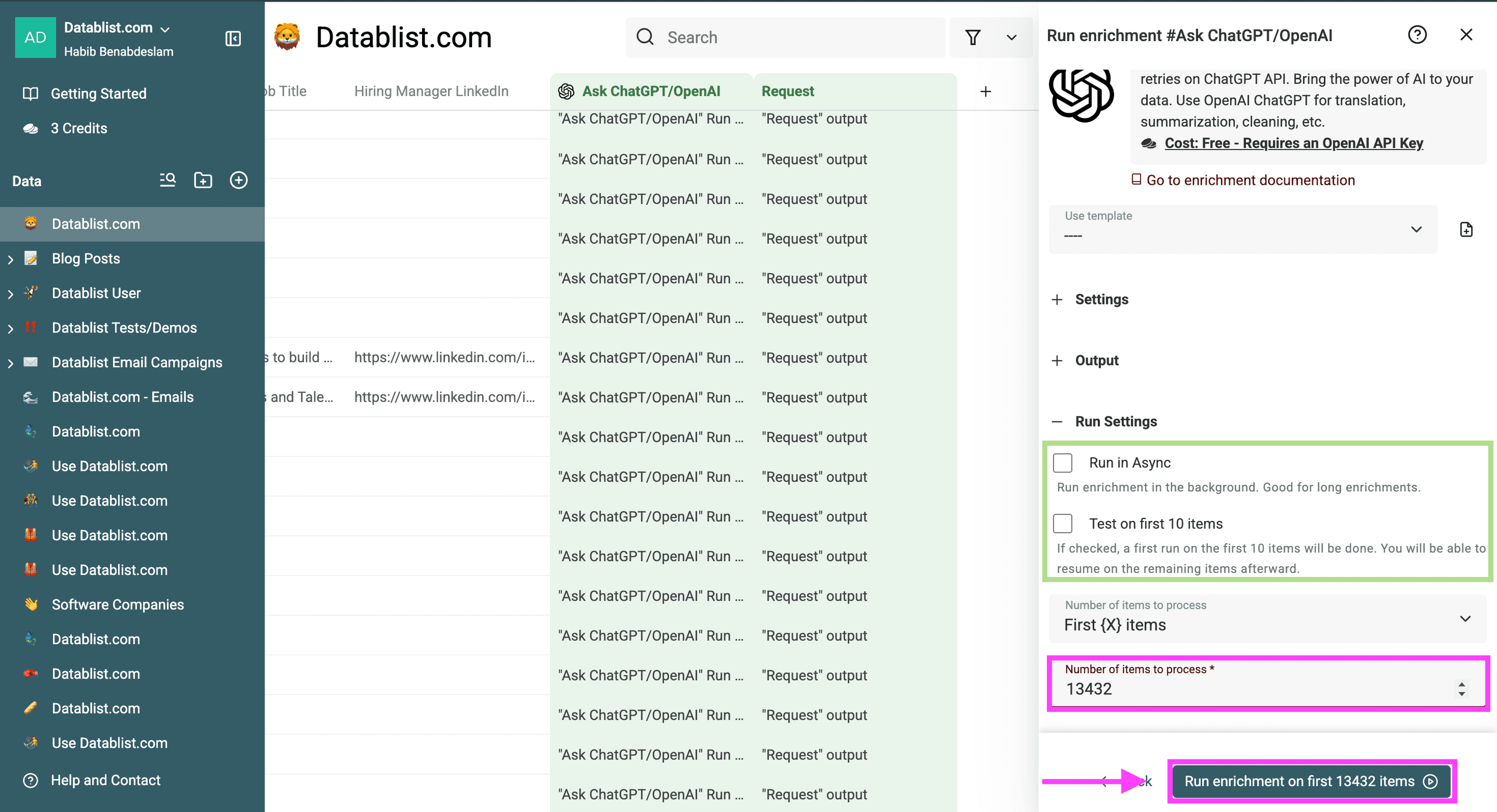
- 最初の10件でChatGPTを実行します。
- 最初の100件でChatGPTを実行します。
- 最初の{{Custom amount}}件でChatGPTを実行します。
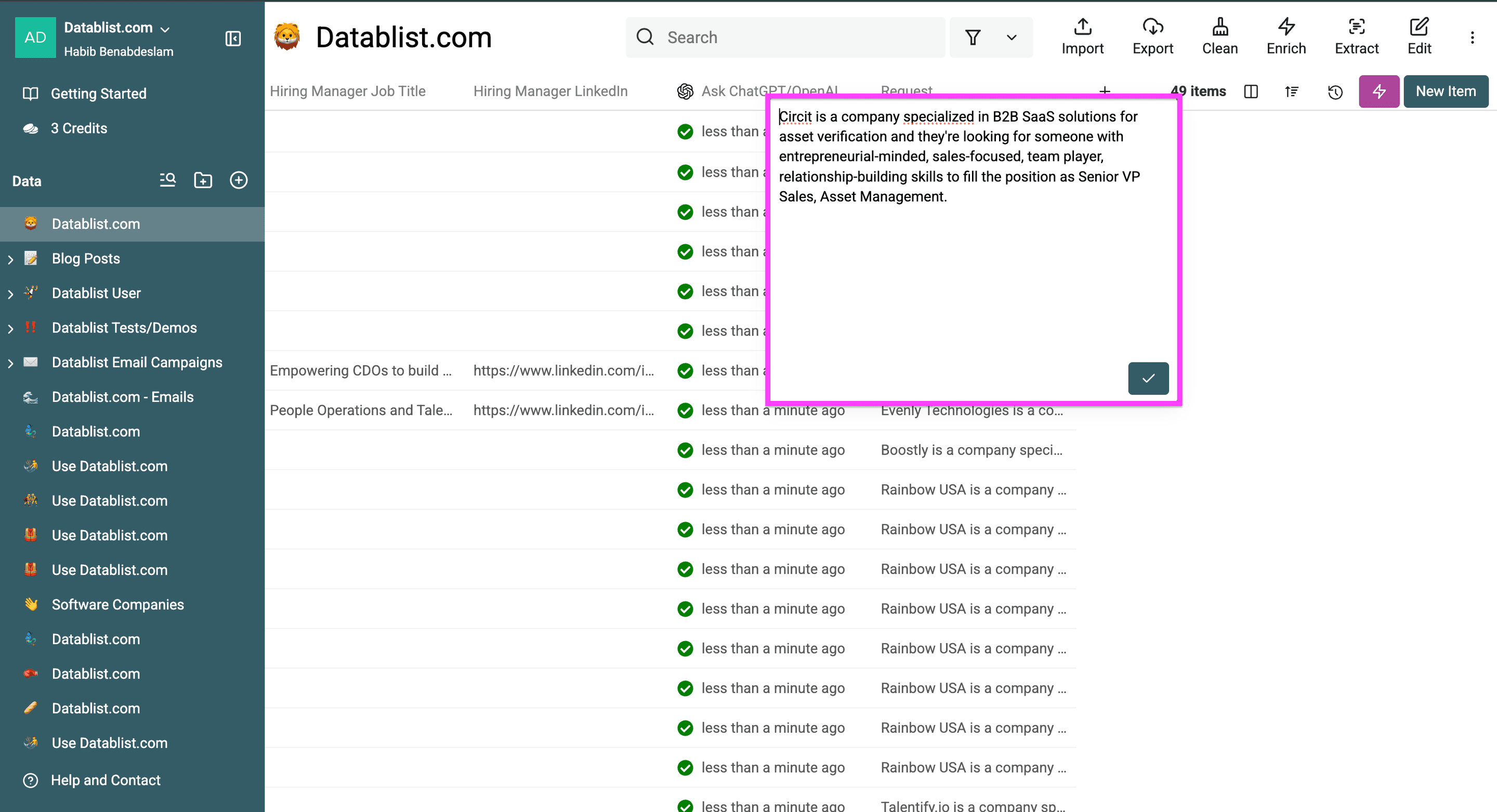
回答を確認します。
大容量ExcelファイルでChatGPTを実行する際の制限
大容量のExcelファイルでChatGPTを実行する場合、OpenAI APIのrate limitとusage tierを把握しておく必要があります。
押さえておきたいポイントは次のとおりです。
- APIのrate limitは条件によって異なります: 選択したモデルとプロジェクトの上限をOpenAI API dashboardでご確認ください。1分あたりに処理できる行数は、アカウントやプロンプトによって変わるため、一律には見積もれません。
- トークン使用量とコストは変動します: 行の値や回答が長いほど、多くのトークンを消費します。実際のデータを代表するサンプルでテストし、結果と使用量を確認してから処理規模を拡大してください。
- 同時実行数を調整します: ご自身のAPIキーでrate limitエラーが発生した場合は、Enrichment設定のMax Concurrent Callsを下げるか、行を複数のバッチに分けて処理します。
📘 Datablistの有料プランでは、Use Datablist creditsを選択すると、ご自身のOpenAI APIキーを用意せずにEnrichmentを実行できます。全件を処理する前に、Datablist上で推定クレジット使用量をご確認ください。
まとめ
ExcelやCSVのデータ変換を繰り返し実行するには、列をプロンプトへマッピングし、まず少数のサンプルで出力をテストしてから、残りの行を処理します。エクスポート前に、追加された列の内容をご確認ください。
要点
- ChatGPTのWebインターフェースでは、Excelファイルをアップロードできます。
- このワークフローは、CSVとExcelのどちらでもスムーズに利用できます。
- Datablistでは各回答がマッピング済みの出力列に保存され、内容の確認後にエクスポートできます。
- ご自身のOpenAI APIキー、またはDatablist有料プランのDatablist creditsを使用できます。大規模な処理の前に、適用される利用料金をご確認ください。
- AIの回答には確認が必要なため、実際のデータを代表する数行でプロンプトをテストしてください。
FAQ
ChatGPTをExcelファイルで使うには?
OpenAI APIとDatablistのようなツールを利用すると、ChatGPTをExcelファイルで使用できます。ChatGPTのWebインターフェースだけを使う場合よりも、大規模なデータセットを効率的に処理できます。
処理できる行数に上限はありますか?
実際に処理できるバッチサイズは、Datablistのプラン、選択したモデル、APIの上限、利用可能なクレジットによって異なります。まず小さなバッチでテストし、各サービスに表示される現在の上限をご確認ください。
ChatGPTをExcelで使うにはコーディング知識が必要ですか?
いいえ、コーディングの知識は必要ありません。Datablistのようなツールには使いやすいインターフェースが用意されており、プログラミングをせずにChatGPTとExcelファイルを連携できます。
ChatGPTをExcelファイルで使う料金はいくらですか?
料金は、使用するモデル、プロンプトと回答の長さ、行数、ご自身のAPIキーと有料プランのDatablist creditsのどちらを使用するかによって異なります。ファイル全体を実行する前に、サンプルをテストして使用量を見積もってください。
ChatGPTでExcelの顧客フィードバックを分析できますか?
はい。ChatGPTはExcel内の顧客フィードバックを効率よく分析できます。回答のカテゴリー分類、感情の抽出、データに共通するテーマの特定などに役立ちます。
ExcelではChatGPTのWebサイトとAPIにどのような違いがありますか?
ChatGPTでは、アップロードしたスプレッドシートを分析し、ファイルの作成や編集ができます。一方、APIを利用するDatablistのワークフローでは、各行の値を繰り返し実行できるプロンプトにマッピングし、それぞれの結果をコレクションの列へ書き込みます。APIの利用料金とChatGPTのサブスクリプション料金は別々に請求されます。