

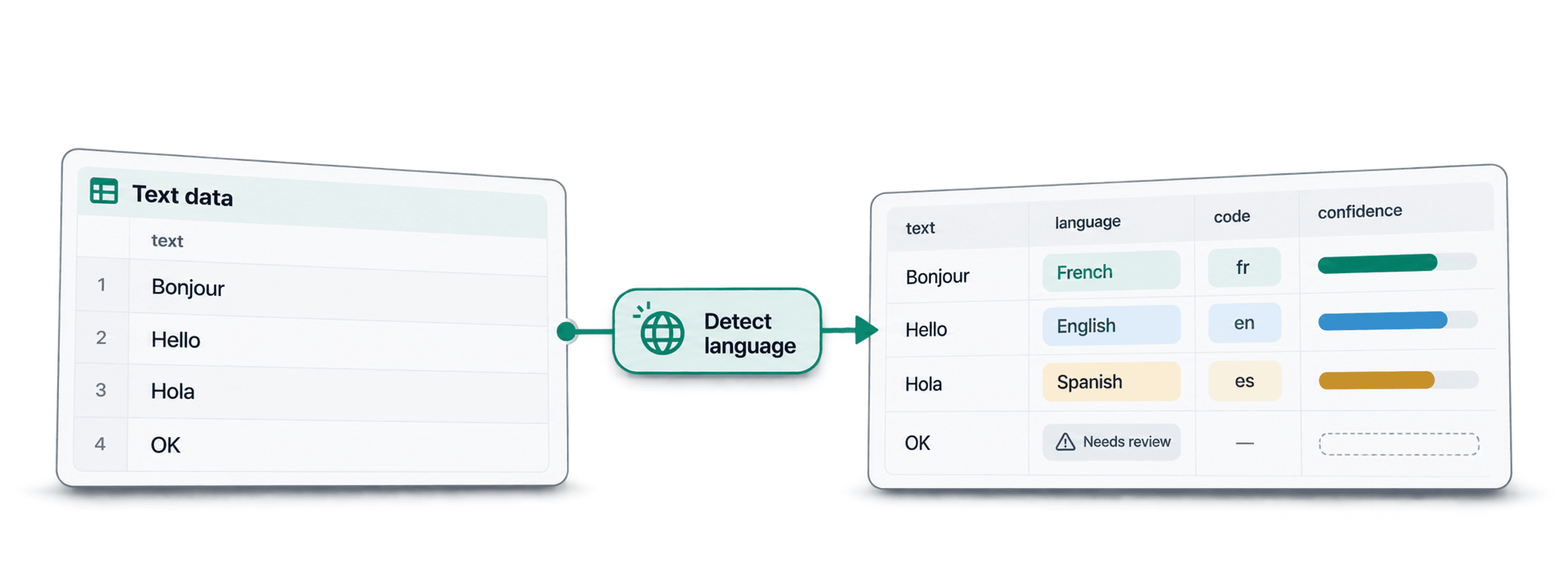
データセットの各行で使われている言語を判定するなら、普段お使いのファイルに言語情報のカラムを直接追加する方法が最もシンプルです。CSVまたはExcelファイルをDatablistにインポートし、テキストカラムに対して言語判定を実行します。信頼度を確認したら、データセットをエクスポートするか、そのまま翻訳、振り分け、セグメンテーションへ進めます。
行をチャットボットへコピーする方法より、このワークフローをおすすめします。結果が行単位で維持されるためです。各行に言語名、ISO言語コード、信頼度が追加されるので、フランス語の行だけを絞り込む、スペイン語の行を翻訳に回す、信頼度の低い行を確認する、有効なテキストがない行を除外するといった次の作業が簡単になります。
本ガイドでは多言語のプロフィールデータセットを使用しますが、同じ手順をサポートチケット、アンケート回答、レビュー、商品説明、スクレイピングしたページ、CRMメモにも応用できます。
🔑 まずは専用の言語判定機能を使う
必要なのが言語判定だけなら、最初にlanguage detection enrichmentをお使いください。カスタムルールや複数条件を組み合わせた判断が必要な場合のみ、ChatGPTを使用します。
クイックリンク
- 結論:各行の言語を判定する方法
- サンプルデータセット
- ステップ1:CSVまたはExcelファイルをインポート
- ステップ2:言語判定enrichmentを選択
- ステップ3:入力と出力を設定
- ステップ4:判定された言語を確認
- ステップ5:絞り込み、出力、翻訳を実行
- 料金:1行ごとの固定クレジット
- 別の方法:ChatGPTでカスタムルールを適用
結論:各行の言語を判定する方法
データセットの各行の言語を判定するには、CSVまたはExcelファイルをDatablistへインポートし、EnrichメニューからDetect Language from a Text enrichmentを選択します。Inputsステップで分析対象のテキストカラムを指定すると、Datablistが判定した言語名、言語コード、信頼度を新しいカラムへ書き込みます。料金は1行あたり0.05クレジットの固定制です。
特に重要なのが確認作業です。言語判定は分類タスクであり、信頼度を見れば、そのまま次の処理へ進められる行と、再確認すべき行を区別できます。信頼度が高い行は、通常そのまま次のワークフローへ進めて問題ありません。信頼度が低い行、入力が無効な行、結果が得られなかった行は、エクスポート前に絞り込んで確認してください。
結果を元の行に紐づけたまま扱いたい場合、私はこのワークフローを使っています。単純なケースならスプレッドシートの関数でも対応できますが、複数言語が混ざったテキスト、短い文章、空のセル、整っていないエクスポートデータではうまく機能しないことが少なくありません。チャットボットでも数件のサンプルは判定できますが、1行につき1件の結果が揃ったクリーンなデータセットにはなりません。
サンプルデータセット
デモでは、ソーシャルプロフィールのCSVを使用します。カラムは次の5つです。
| Profile ID | 氏名 | Headline | Bio | 企業名 |
|---|---|---|---|---|
C8C1DXQBNP | Maya Collins | Founder building analytics tools for customer teams | I help sales teams clean messy lead lists... | Northstar Labs |
61M25JUEHM | Lucas Bernard | Responsable support client pour une marketplace | Je construis des workflows simples... | Market Loop |
Y45G9QU71C | Sofia Romero | Especialista en CRM y automatizacion comercial | Consultora de operaciones enfocada... | Talent Desk |
RL20HHREOT | Felix Wagner | Tech Recruiter fuer Produktteams | Ich helfe Teams dabei... | Cleanbase |
TT384W44MW | Aoi Nakamura | 営業チーム向けCRMコンサルタント | 多言語の問い合わせを分類... | Northstar Labs |
このファイルには、意図的に言語カラムを入れていません。すでに付与したラベルを確認するのではなく、Datablistに言語情報を追加してもらうためです。
また、空のBio、短いHeadline、企業名、ハンドル名、URL、数字、複数言語が混在する短文など、整理されていない行も含めています。このようなファイルを使うと、理想的なサンプル以外で何が起きるかを確認できます。実際のエクスポートデータには、必ずといってよいほど確認が必要な行が含まれます。
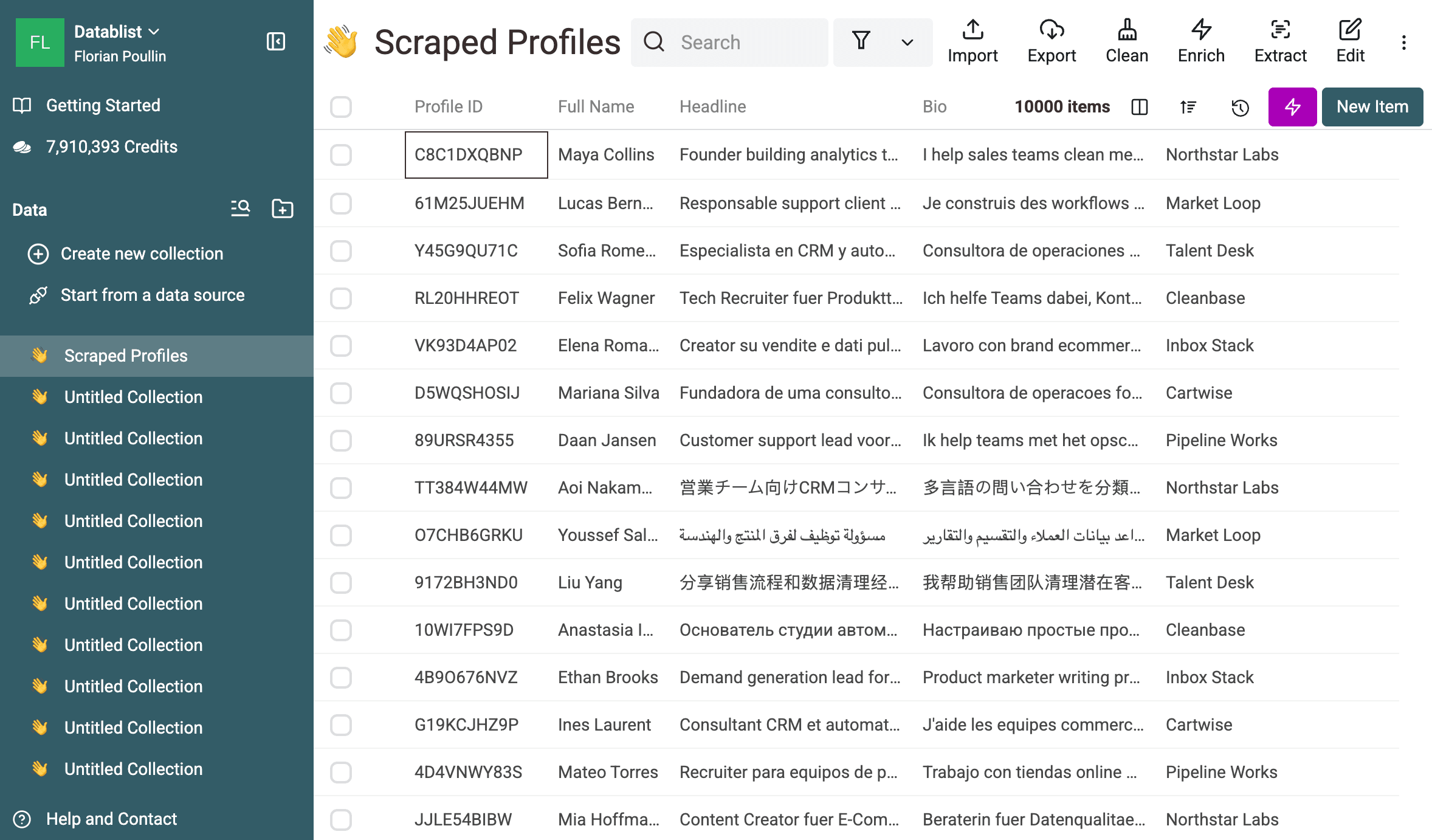
この例では、HeadlineとBioの両方を言語判定の手がかりとして使います。長いサポートチケットや商品説明が1つのカラムに入っている場合、入力カラムは1つで十分です。各行のフィールドが短い場合は、2つのテキストカラムを組み合わせると、判定に使える文脈が増えます。
ステップ1:CSVまたはExcelファイルをインポート
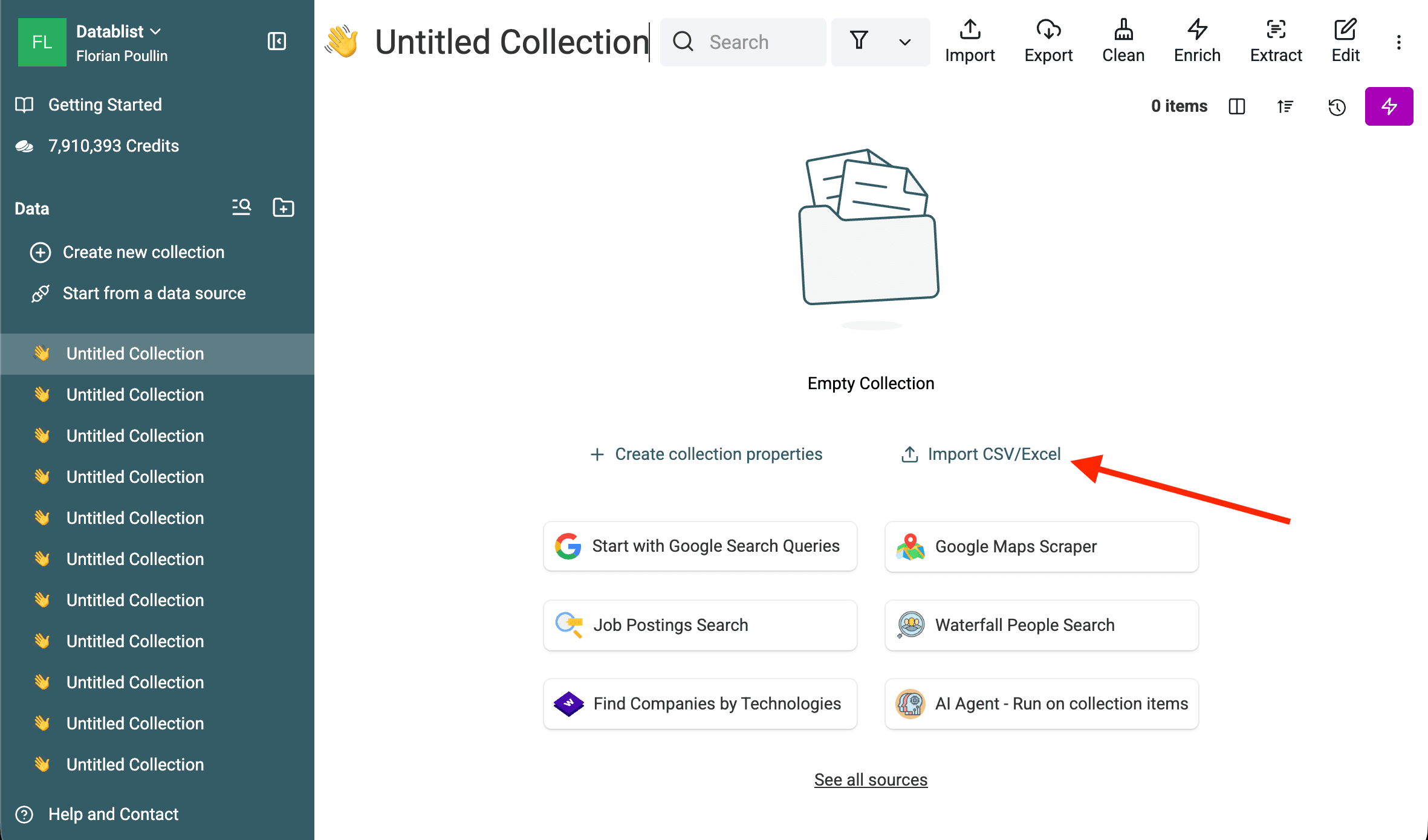
1レコードにつき1行で、テキストカラムが少なくとも1つあるCSVまたはExcelファイルを用意します。Datablistを開き、コレクションを作成してファイルをインポートしてください。このワークフローにはDatablistのCSV editorも利用できます。
インポートの確認画面でカラム名をチェックし、必要なテキストフィールドがテキスト形式でインポートされることを確認します。この例で使うのはHeadlineとBioです。Full Name、Company、Profile IDは言語を判定する手がかりが少ないため、使用しません。
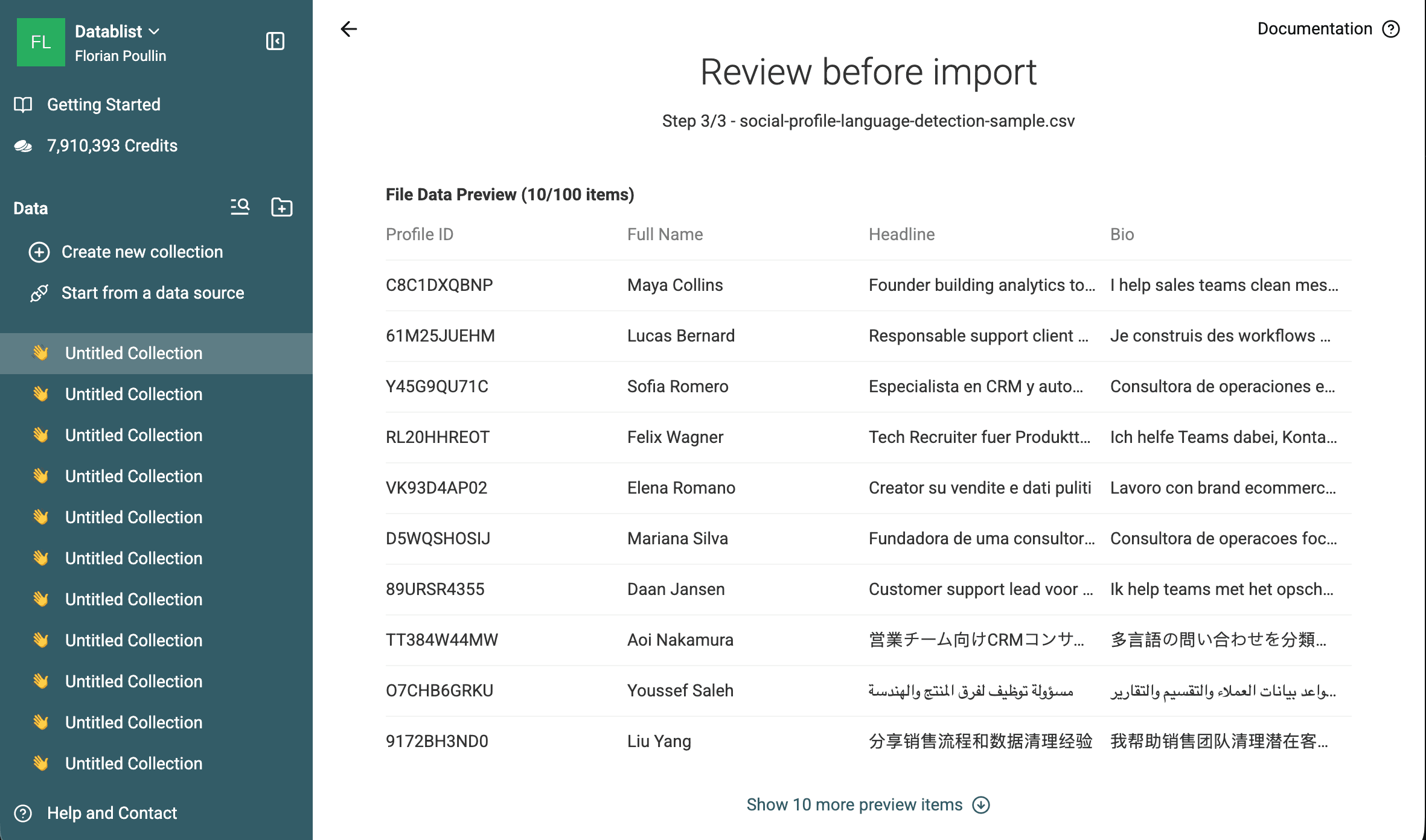
元のテキストカラムは変更せずに残してください。私は通常、ソースデータを上書きせず、新しい出力カラムを追加します。そのほうが確認しやすく、結果に違和感があれば元のテキストとすぐに比較できます。
💡 安定したIDカラムを残す
後でこのファイルを別のシステムへ戻す場合は、
Profile ID、チケットID、商品SKU、CRMレコードIDなどのIDカラムを残しておきましょう。エクスポートやデータ照合を安全に行えます。
ステップ2:言語判定enrichmentを選択
データセットをインポートしたら、Enrichメニューを開き、language detectionを検索します。Detect Language from a Text enrichmentを選択してください。
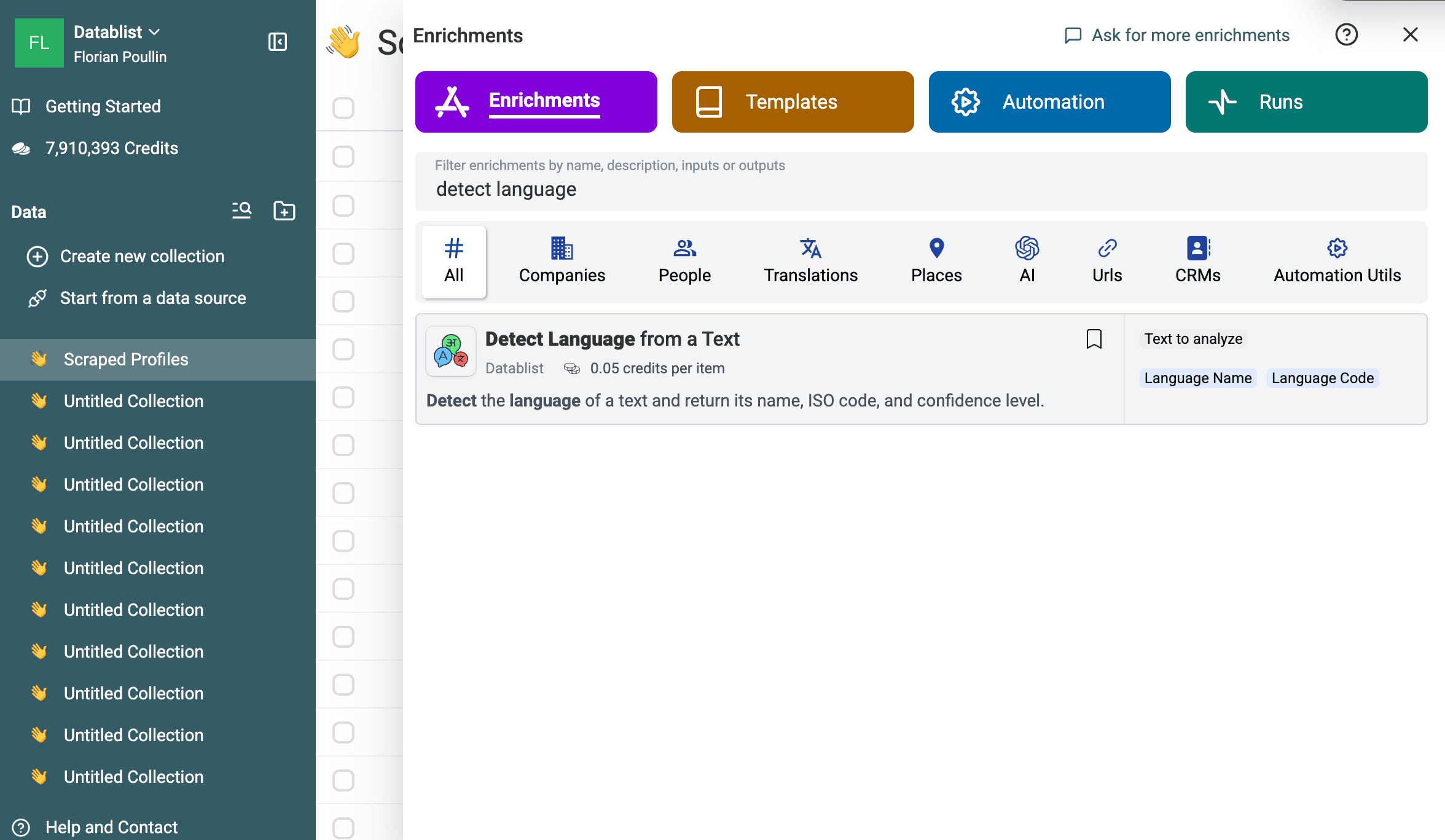
このenrichmentは行単位で実行されます。各アイテムの入力テキストを読み取り、次の情報を返します。
Language Name:English、French、Spanish、Germanなど。Language Code:en、fr、es、deなど。Language Confidence:High、Medium、Low、Very Lowなど。
スプレッドシートで扱うなら、この出力形式が便利です。言語名は人が読んですぐ理解でき、コードは自動化や翻訳ツールで利用できます。信頼度を見れば、確認すべき行も判断できます。
氏名、ID、ユーザー名、URL、数値コード、企業名など、言語情報の少ないフィールドだけを入力に使うのは避けてください。言語を判定する材料が不足しがちです。テキストが短いデータセットでは、enrichmentを実行する前に2つ目のテキストフィールドも選択しましょう。
ステップ3:入力と出力を設定
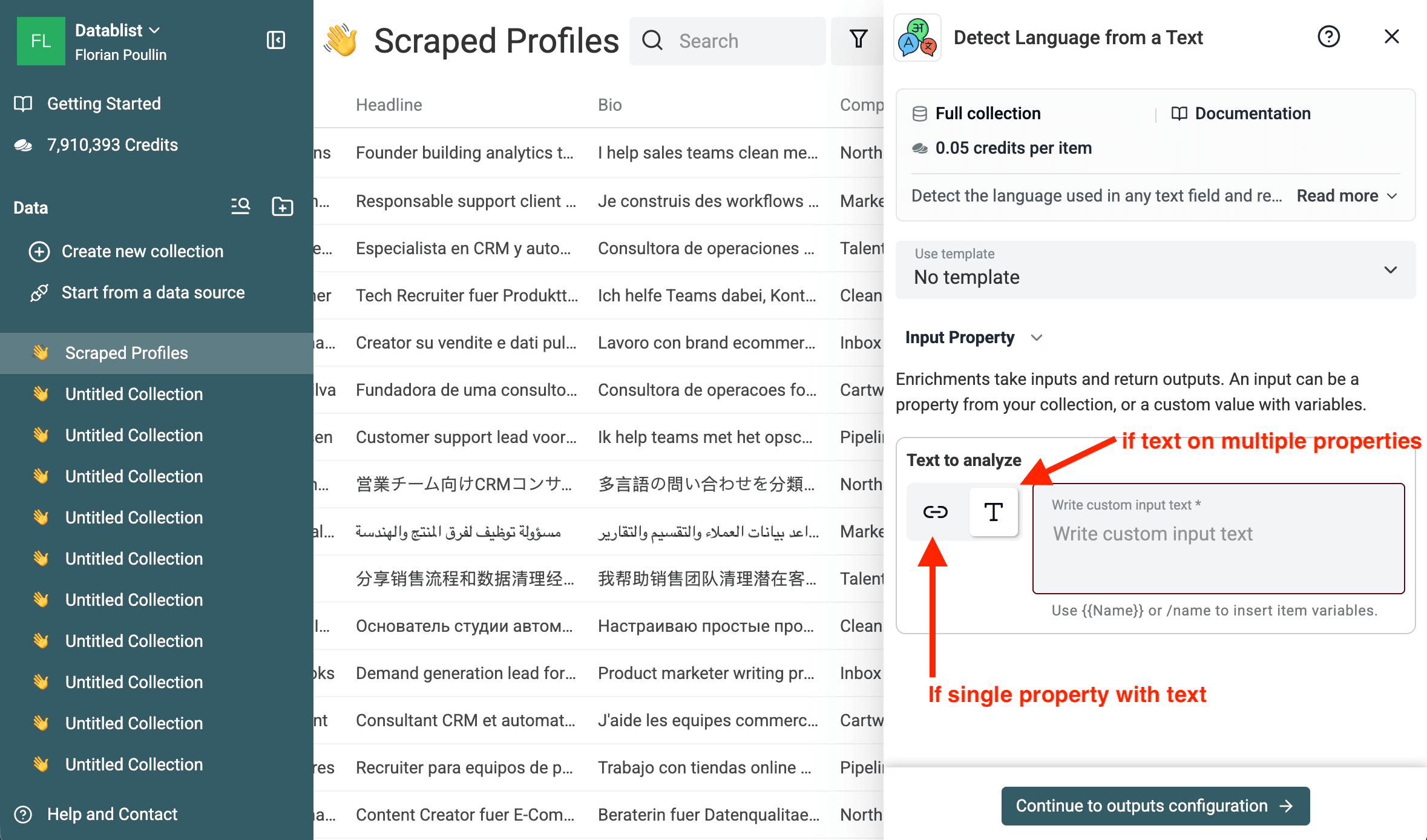
Inputsステップで、Datablistが分析するテキストを選びます。1つのプロパティを選択するか、複数のプロパティからカスタム入力を作成できます。
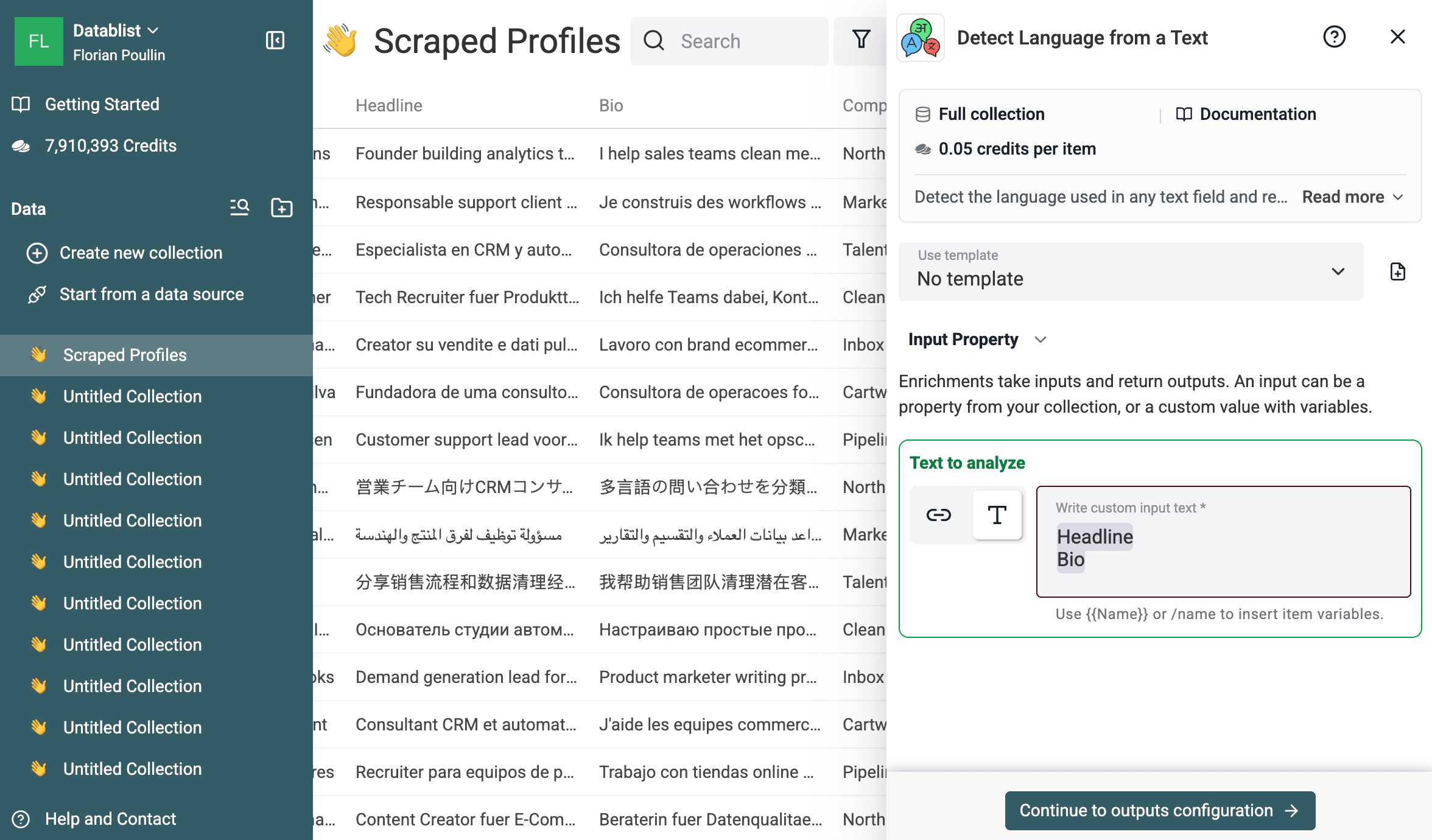
プロフィールデータセットでは、HeadlineとBioを組み合わせたカスタム入力を使用します。Bioが短い行もあれば、Headlineのほうが有用な行や、データが整っていない行もあるためです。両方のフィールドを組み合わせれば、新しいカラムを手作業で追加せずに、判定に使える文脈を増やせます。
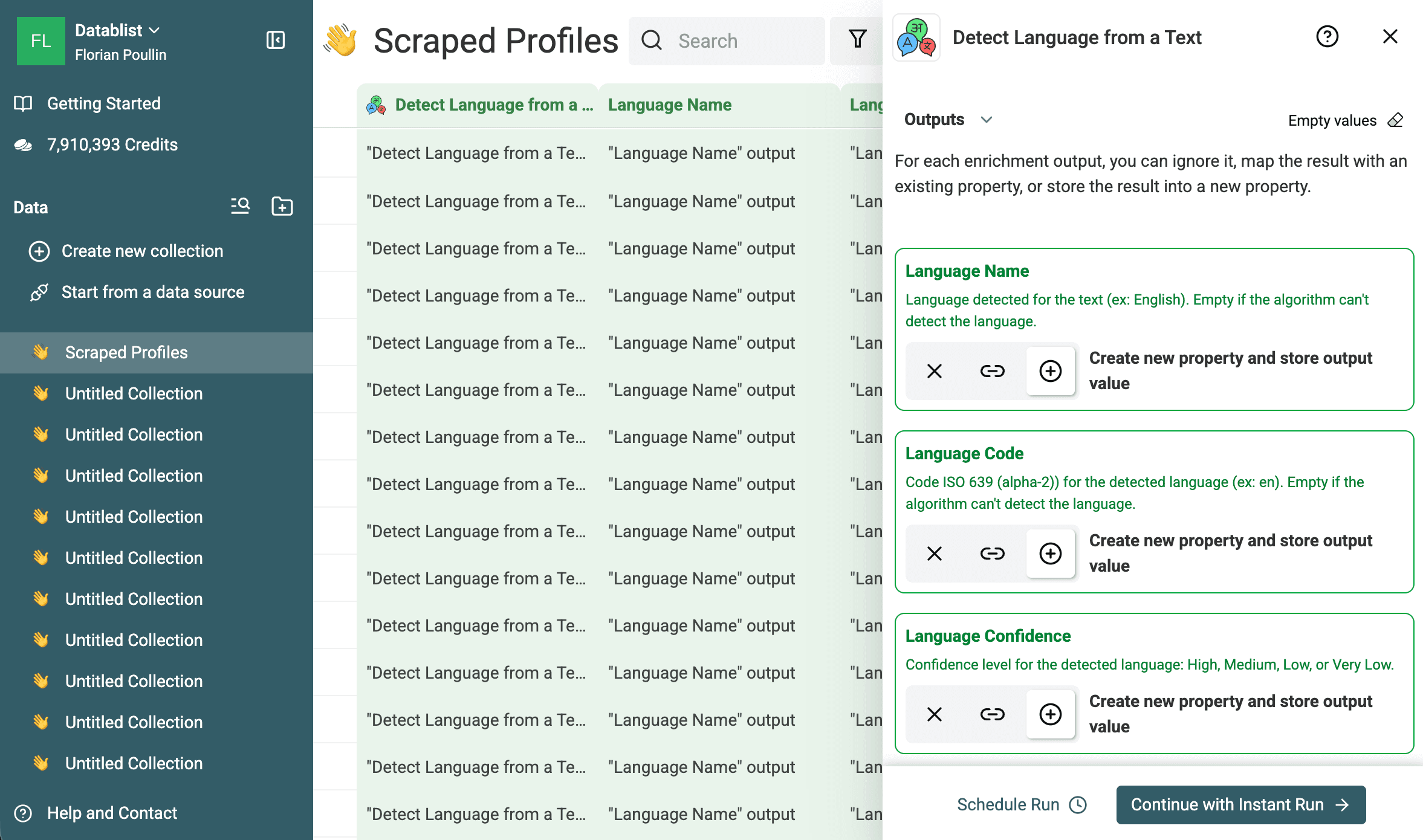
続いて、出力カラムを設定します。通常は、次の新しいカラムを作成します。
Language NameLanguage CodeLanguage Confidence
実行ステータス用のカラムも追加しておくと、処理に失敗した行、入力が無効だった行、結果が返らなかった行を簡単に抽出できます。
ファイル全体を処理する前に、最初の10行でenrichmentを実行してください。単純なワークフローでも、このテストで入力マッピングの誤りを早めに見つけられます。誤ってBioではなくCompanyを選んだ場合も、全データにクレジットを使う前に精度の低い結果を確認できます。
⚠️ 短いテキストは判定が難しい
1単語だけの短文、ブランド名、ハンドル名、数字、URLには、言語判定に十分な情報が含まれていないことがあります。信頼度が低い行や結果がない行は、失敗として扱うのではなく、確認待ちのキューに回してください。
最初の実行結果に問題がなければ、残りの行を処理します。
ステップ4:判定された言語を確認
最初のプレビューを実行すると、元のデータの横に新しい言語カラムが表示されます。以下の例では、最初の数行からEnglish、French、Spanish、German、Italian、Portuguese、Dutch、Japanese、Arabic、Chineseが検出されています。
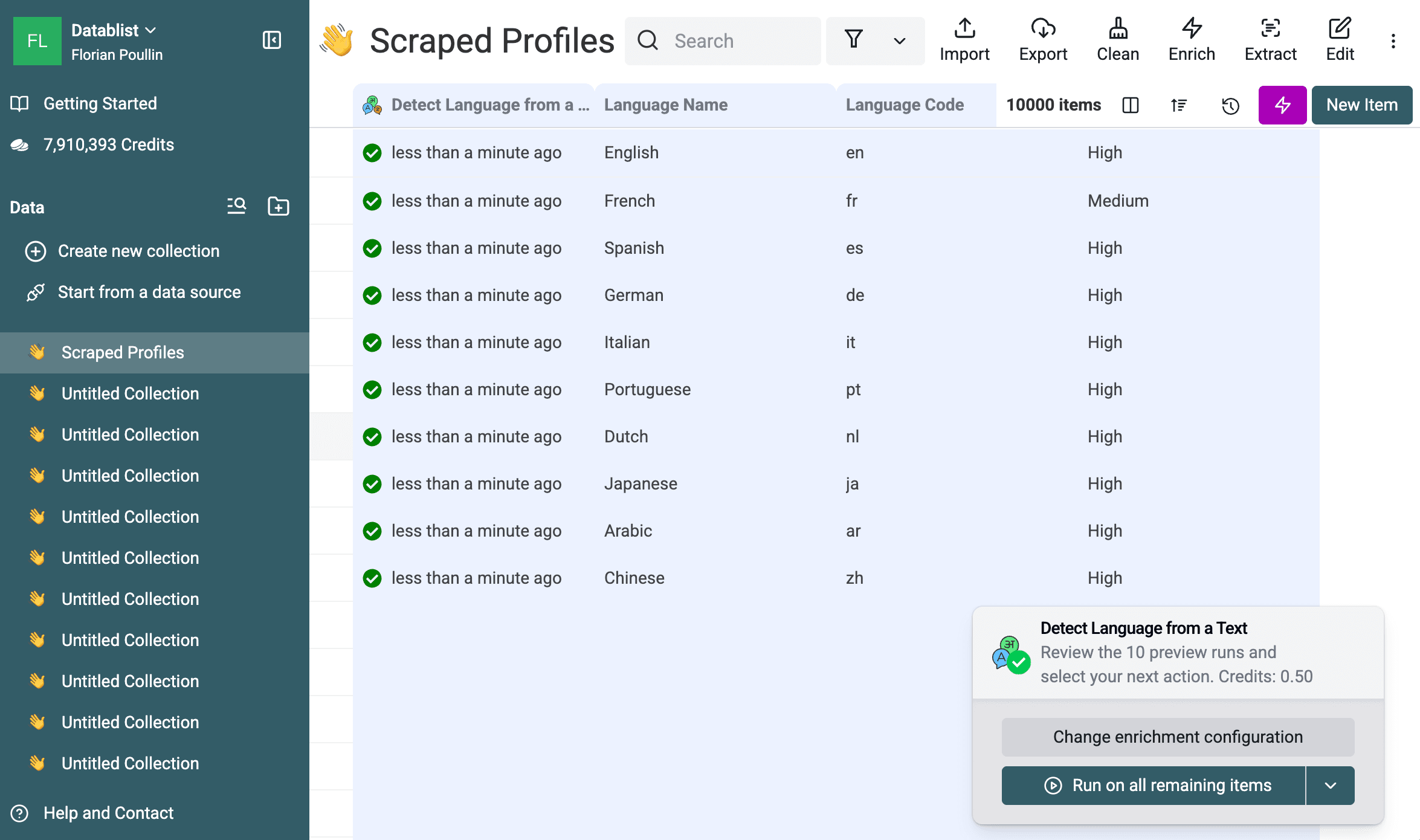
想定される結果テーブルは次のような形式です。
| Profile ID | テキストの種類 | Language Name | Language Code | Confidence | 要確認 |
|---|---|---|---|---|---|
C8C1DXQBNP | 英語のBio | English | en | High | いいえ |
61M25JUEHM | フランス語のBio | French | fr | Medium | 要検討 |
Y45G9QU71C | スペイン語のBio | Spanish | es | High | いいえ |
RL20HHREOT | ドイツ語のBio | German | de | High | いいえ |
| 空の行 | 空のBioと言語情報の少ないHeadline | 結果なし、または無効 | 空欄 | 空欄 | はい |
| ハンドル名のみの行 | @marketloop | 結果なし、または信頼度が低い | 空欄 | Low | はい |
信頼度だけで最終的なビジネス判断は行いません。あくまで振り分けの指標として使います。次の工程が翻訳準備や大まかなセグメンテーションであれば、HighとMediumは通常そのまま進めて問題ありません。Low、Very Low、無効、結果なしの行は、メール送信、サポートチケットの割り当て、CRM更新を行う前に確認してください。
📘 信頼度を使えば確認作業を絞り込める
信頼度は人の判断に代わるものではありません。どの行から優先して確認すべきかを示す指標です。
精度が重要な場合は、実行後にシンプルなNeeds Reviewカラムを作成します。信頼度がLowまたはVery Lowの場合、入力が無効な場合、Datablistから結果が返らない場合にYesを設定してください。これにより、データセット内の扱いにくい部分を小さな確認キューにまとめられます。
言語判定は、AI classificationの分かりやすい例です。各行がいずれかのクラスに割り当てられ、信頼度を基に次の処理へ進めてよいかを判断できます。
ステップ5:絞り込み、出力、翻訳を実行
言語カラムへの入力が完了したら、エクスポートや次のワークフローを実行する前にデータセットを絞り込みます。
まず信頼度を確認します。Language Confidenceカラムのメニューを開き、信頼度が低い行をフィルタリングしてください。空のテキスト、短い文章、複数言語が混在するコンテンツ、言語ではない値が含まれている可能性が高いため、これらの行から確認します。
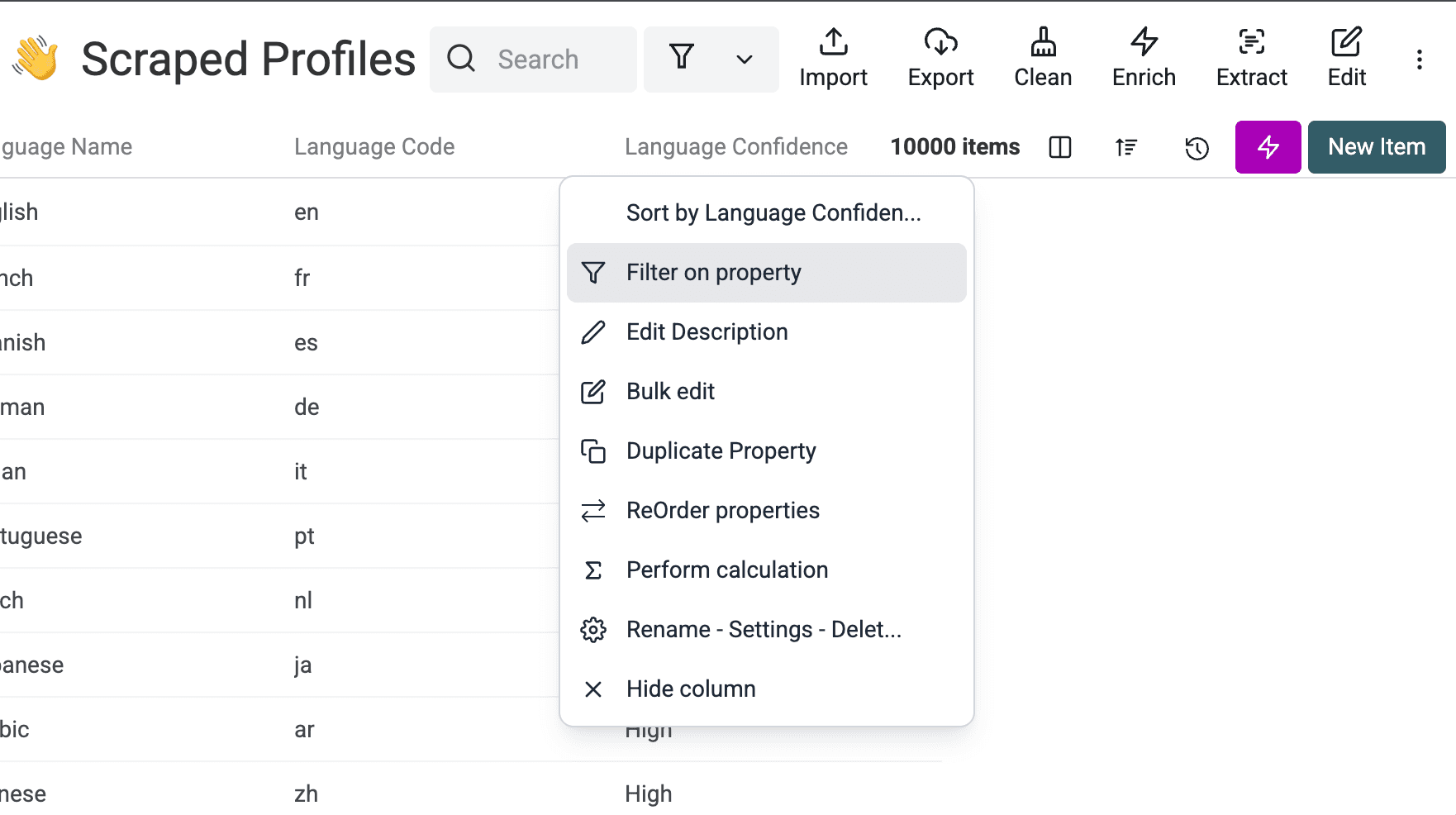
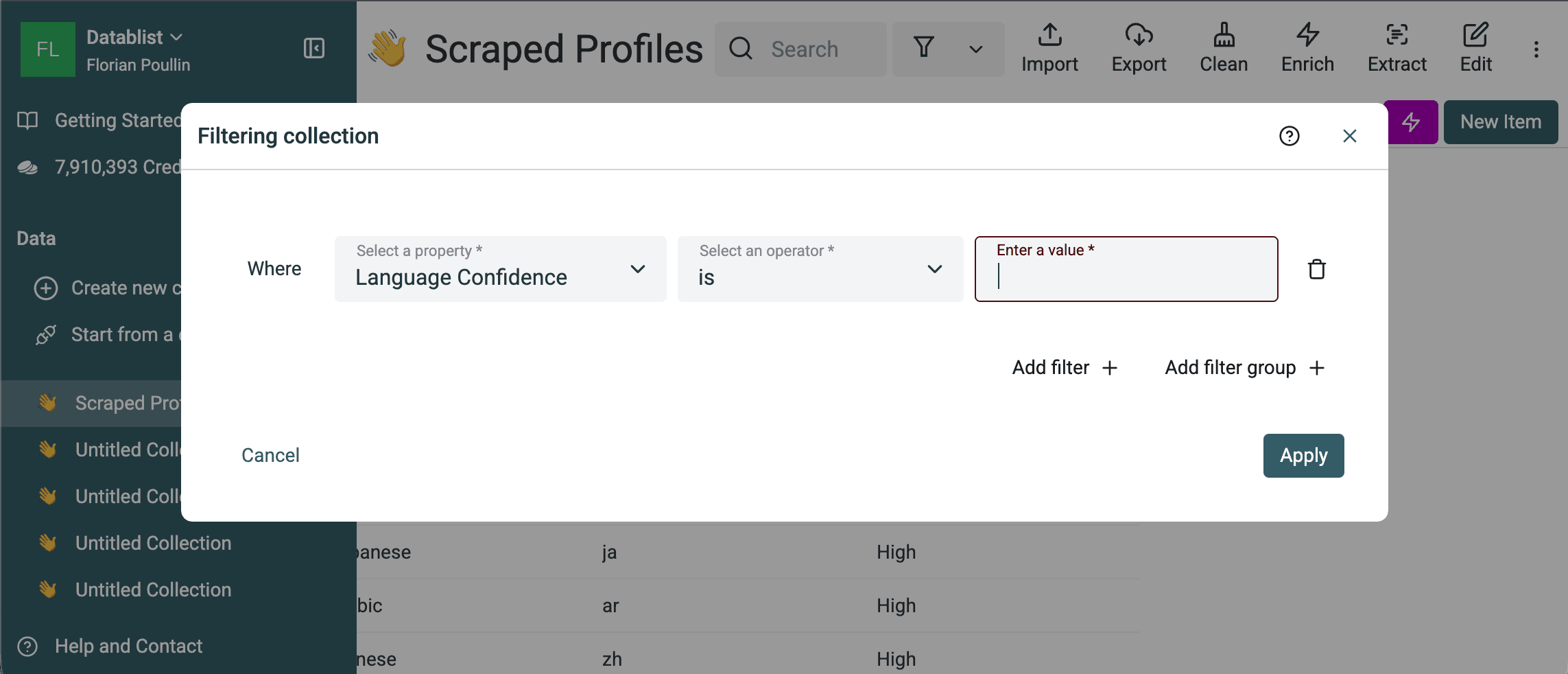
言語別のセグメントが必要な場合は、次にLanguage Codeで絞り込みます。たとえば、次のように活用できます。
fr、es、de、itの行を翻訳に回す。jaとzhのサポートチケットを適切なチームへ振り分ける。- 特定のキャンペーン用に英語の行だけを残す。
- CRMへファイルをインポートする前に、無効な行を削除する。
次の工程が翻訳なら、CSVファイルをオンラインで翻訳する前に、言語コードを使ってファイルを準備します。複数言語が混在するファイルでは、先にソース言語を判定する方法がおすすめです。すでにターゲット言語で書かれている行を重複して翻訳せずに済み、確認作業も進めやすくなります。
データセットが整ったら、CSVまたはExcel形式でエクスポートします。元のテキスト、言語名、言語コード、信頼度、確認用フィールドは残しておきましょう。後から「なぜこの行が翻訳、振り分け、手動確認に回されたのか」を尋ねられたときに、これらのカラムから経緯を説明できます。
料金:1行ごとの固定クレジット
Detect Language from a Text enrichmentの料金は、1行あたり0.05クレジットです。料金は行数によって決まり、短いHeadlineでも、長いサポートチケット、商品説明、レビュー、スクレイピングしたページの抜粋でも変わりません。
Datablistの追加クレジットは20,000クレジット20ドルから購入できるため、1クレジットは0.001ドルです。概算費用は次のとおりです。
| 行数 | 使用クレジット | 概算費用 |
|---|---|---|
| 1,000 | 50クレジット | $0.05 |
| 10,000 | 500クレジット | $0.50 |
| 100,000 | 5,000クレジット | $5.00 |
これも、ChatGPTを試す前に専用enrichmentを使う理由の1つです。ChatGPT/OpenAIの料金は、入出力トークン数によって変わります。短いBioならLLMでも安価に処理できますが、長いチケット、商品説明、レビュー、ページ本文はトークン数が増えるため、費用も高くなります。language detection enrichmentなら、送信するテキスト量にかかわらず、1行あたり0.05クレジットです。
ビジネスドメインのメールアドレスで登録した新規ユーザーは、500クレジットを無料で利用して、このワークフローを試せます。1行あたり0.05クレジットなので、500クレジットで10,000件の言語判定が可能です。
別の方法:ChatGPTでカスタムルールを適用
通常の言語判定にLLMは必要ありません。専用enrichmentなら出力が言語名、コード、信頼度に固定されており、最初の選択肢として適しています。1行あたりの料金も予測可能です。一方、ChatGPT/OpenAIの費用はトークン量によって変動します。
言語判定にビジネスロジックが関係する場合は、ChatGPTまたはOpenAIを使います。たとえば、次のようなケースです。
- 主な言語を1つ選ぶのではなく、複数言語が混在する行に
Mixedと付ける。 - 言語判定と顧客の意図分類を組み合わせる。
- 独自のしきい値に基づいて
Needs Reviewフィールドを追加する。 - 判断が難しい行に、監査用の短い理由を付ける。
- 地域ごとの言語バリエーションや商品名を特定のルールで扱う。
Datablistでは、CSVまたはExcelの各行にChatGPTプロンプトを実行できます。Ask ChatGPT/OpenAI enrichmentを選び、prompt variablesを使ってプロンプトに各行の値を挿入してください。
同じプロフィールデータセットに使えるシンプルなプロンプトは次のとおりです。
次のテキストの主な言語を判定してください。
テキスト:
{{Bio}}
テキストが空、ほぼ数字のみ、URL、または短すぎて判定できない場合は「No result」を返し、Needs reviewをYesにしてください。出力項目を次のように定義します。
| 出力名 | タイプ | 指示 |
|---|---|---|
Language name | Text | BioまたはHeadlineの主な言語。言語を判定する情報が不足している場合はNo resultを返します。 |
ISO 639-1 code | Text | en、fr、es、deなどの2文字コード。結果がない場合は空欄にします。 |
Confidence | Selectまたはtext | High、Medium、Lowのいずれか。 |
Needs review | Selectまたはtext | 空、曖昧、複数言語が混在、または信頼度が低いテキストにはYes。それ以外はNo。 |
Reason | Text | 監査ワークフロー用の任意の短いメモ。ラベルだけが必要な場合は省略します。 |
🔍 ChatGPTは定型判定ではなくルール適用に使う
「これは何語か」という判定を超えた判断が必要なら、ChatGPTが役立ちます。言語コードだけが必要なら、専用enrichmentをお使いください。
よくあるミスは、ChatGPTに段落形式で回答させることです。後処理が増えてしまいます。各出力を個別のカラムへ保存すれば、フィルタリング、並べ替え、エクスポート、データの再利用が簡単になります。
品質管理チェックリスト
データをenrichmentした後は、通常、次の行を確認します。
- 複数の判定言語からランダムに選んだ20〜50行。
- 信頼度がLowまたはVery Lowの行。
- 入力が無効、または結果がない行。
- 短いBio、ハンドル名、URL、数字、企業名だけのテキスト。
- 「主な言語」の判断が分かれそうな、複数言語が混在する行。
- 次に使用するツールが求めるISOコード。
適切なしきい値はワークフローによって異なります。翻訳準備なら、小規模な手動確認キューがあっても問題ありません。カスタマーサポートの振り分けでは、言語を誤るとチケットが担当外のスタッフへ送られるため、より慎重な確認が必要です。Outreachのセグメンテーションも同様で、相手に合わない言語でメッセージを送ると、不注意な印象を与えてしまいます。
多くのファイルでは、Highはそのまま採用し、テキストが短い場合のみMediumを確認し、Low、Very Low、無効、結果なしの行をすべて確認する方法が最も効率的です。
活用例と応用パターン
サポートチームでは、チケットを振り分ける前に言語を判定できます。複数の国から届く問い合わせを1つの受信箱で受け取り、最初の仕分けをすばやく行いたい場合に便利です。
アンケート担当チームは、分析前に自由記述回答の言語を判定できます。ソースデータを整理された状態に保てるため、翻訳より先に実行することをおすすめします。
営業や採用チームでは、Outreachの前にプロフィールのBioをセグメント化できます。言語コードのカラムがあれば、担当者の割り当てや、ローカライズしたメッセージの準備が簡単です。
ECチームでは、ローカライズ前に商品説明の言語を判定できます。複数のサプライヤーによるコンテンツが混在するカタログでも、翻訳が必要な商品と、そのまま使える商品を分けられます。
スクレイピングのワークフローでも同じ方法が役立ちます。複数の市場からページを抽出した場合は、残す、翻訳する、除外するという判断の前にページの言語を判定してください。
多くの行でBioカラムが空なら、Headlineに対してenrichmentを実行するか、両方のフィールドを入力に組み合わせます。各フィールドが短い場合は組み合わせ、すでに完全な文章が入っている場合は1つのフィールドを使うのがよいでしょう。
トラブルシューティング
テキストが空の場合は、無効なデータまたは結果なしになると考えてください。該当する行を絞り込み、削除するか、別のテキストフィールドを入力するかを判断します。
URL、ハンドル名、数字、ID、ブランド名だけの行は、結果をそのまま信用しないでください。こうした値からは、言語判定に十分な情報を得られません。
複数言語が混在する行では、結果を主な言語として扱い、信頼度を確認します。厳密なワークフローでは、ChatGPTまたは手動確認によって別途Mixedラベルを付けてください。
一般的でない言語がファイル内に現れた場合は、大規模に出力を利用する前にサンプルを確認します。このenrichmentは多くの主要言語に対応していますが、エクスポート前に例外的なデータを確認する習慣が最も安全です。
ファイルが大きい場合は、まず最初の10行を実行し、必要に応じてサンプル数を増やします。入力マッピングと出力カラムに問題がないことを確認してから、データセット全体を処理してください。
まとめ
スプレッドシート内の言語を判定する実用的な方法は、行単位のワークフローを維持することです。CSVまたはExcelファイルをインポートし、Detect Language from a Textを選択します。対象となるテキストカラムを1つまたは複数指定し、言語名、コード、信頼度の出力カラムを作成したうえで、エクスポート前に信頼度が低い行を確認してください。
通常の言語判定には専用enrichmentを使います。コードを書いたりカスタムプロンプトを作ったりしなくても必要なカラムが得られ、料金も行数に応じた固定制です。ビジネスルール、複数言語が混在する行のラベル付け、追加の確認ロジックが必要な場合はChatGPTを使いましょう。
まず少量のデータでテストし、結果を確認してからファイル全体を処理してください。このひと手間が、後の作業時間を大きく減らします。