
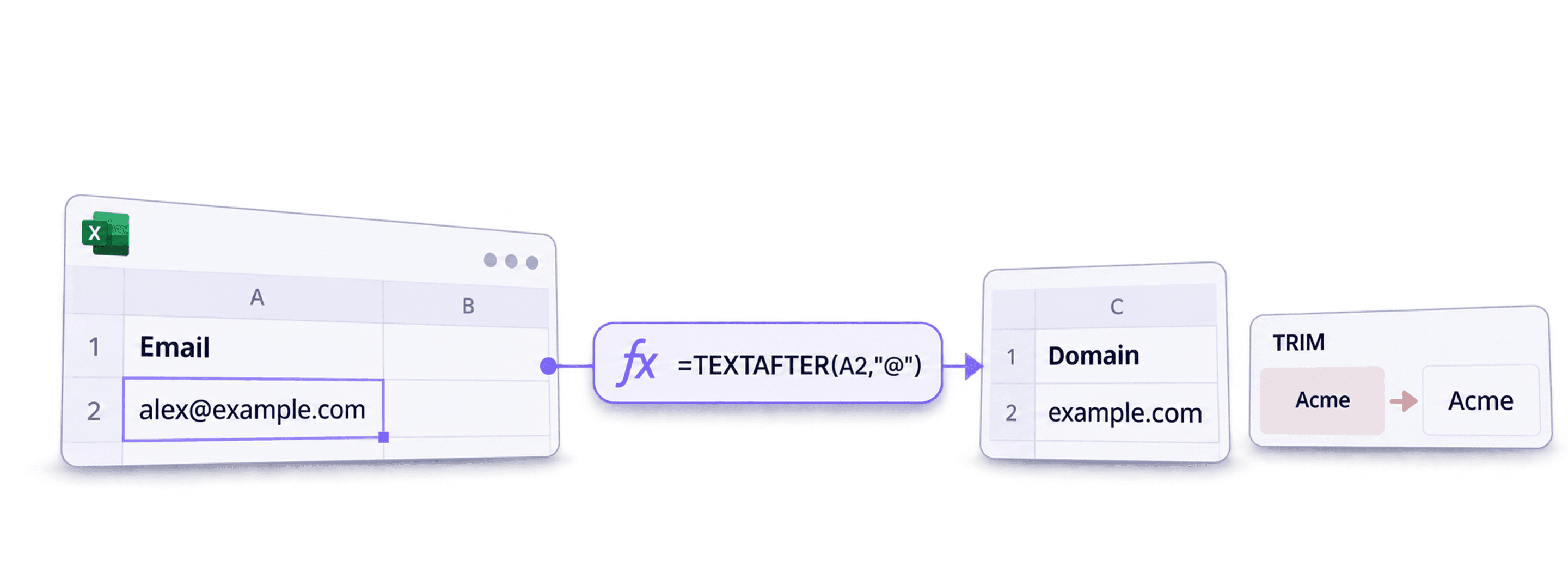
Microsoft Excelは、最も広く使われている表計算ソフトの一つですが、操作が複雑なことでも知られています。
特に営業担当者にとっては扱いにくい場面も多いものの、業務上どうしても使わなければならないことがあります。
適切な関数を知っておけば、Excelは営業データのクリーニングと整理に非常に役立つツールになります。
この記事では、営業データを処理する3つのExcel関数をご紹介します。
これらのExcel関数で、次の作業を効率化できます。
手作業にかかる時間を何時間も削減できるだけでなく、Excelに詳しくなくても、CRMデータをクリーンで統一された状態に保てます。
💡 より簡単な代替方法
数回クリックするだけで同じ結果を得られる方法も、あわせてご紹介します。
メールアドレスからドメイン名を抽出する方法
Excelでメールアドレスのリストからドメインを抽出する方法は2つあります。順番にご説明します。
1つ目はTEXTAFTER関数です。新しいバージョンのExcelまたはExcel for webでのみ利用できます。
2つ目は、RIGHT、LEN、FIND関数を組み合わせる方法です。TEXTAFTERを利用できない方に適しています。
メールアドレスからドメイン名を抽出するには、次の手順を実行してください。
- 数式欄に
=TEXTAFTERと入力します - 最初のメールアドレスが入っているセル(例:B3)を選択します
- 検索文字列として
@を追加します
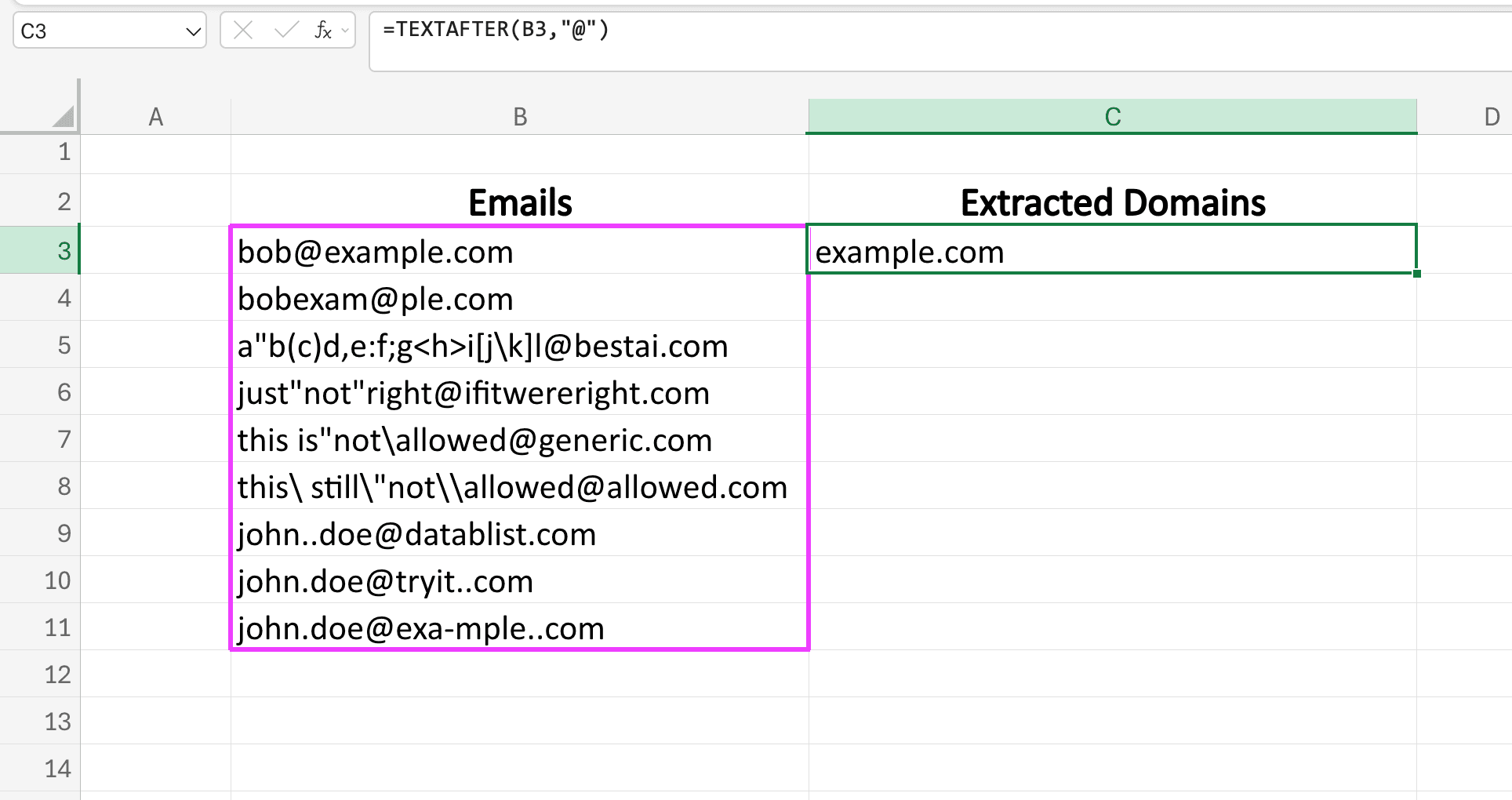
完成するExcelの数式はこちらです。
=TEXTAFTER(B3,"@")
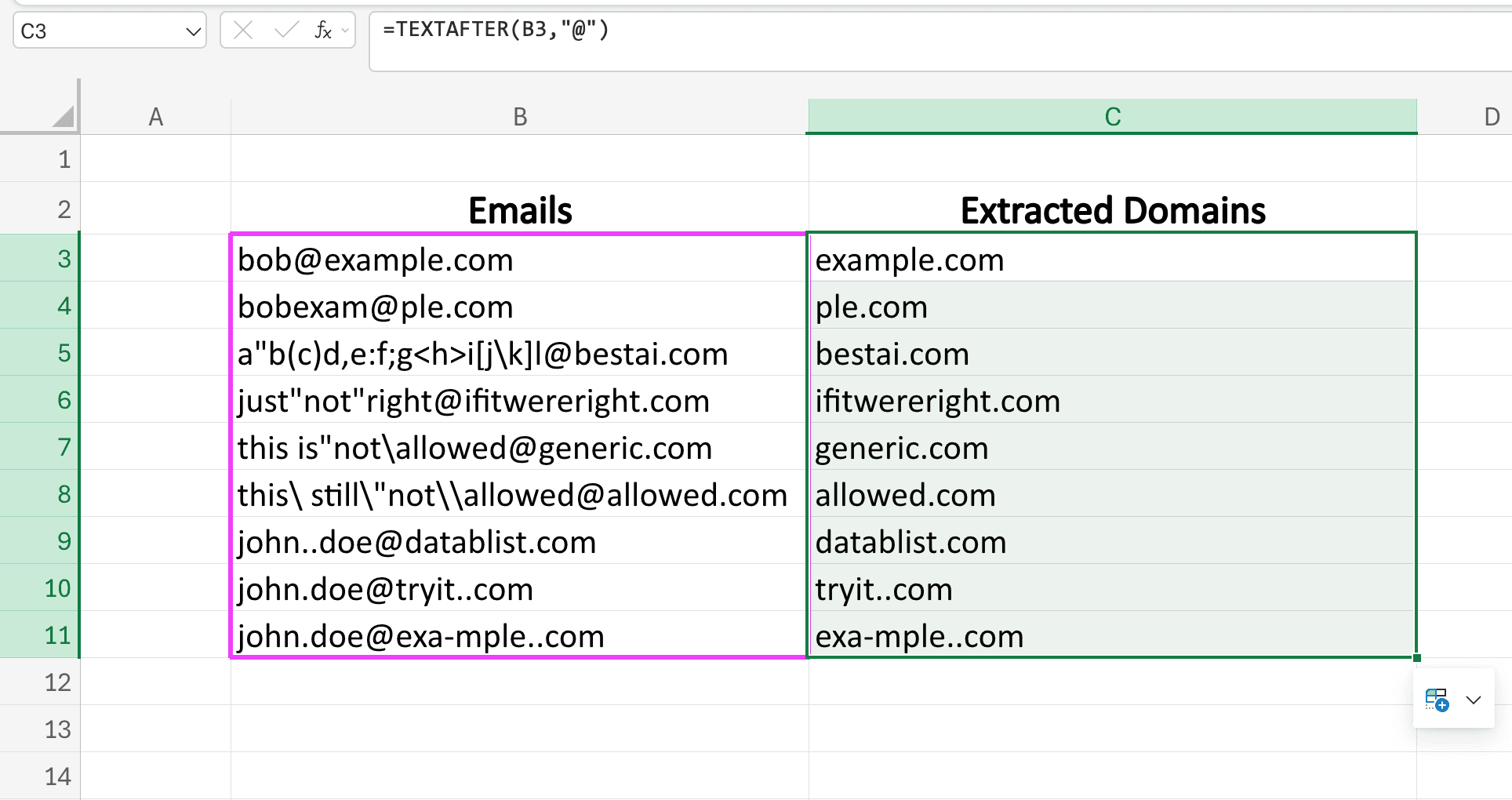
すべてのメールアドレスに適用するには、元の数式を入力したセルの右下隅をドラッグします。
古いExcelでメールのドメインを抽出する方法
ここからは、TEXTAFTER関数に対応していない古いバージョンのExcelで、メールアドレスからドメイン名を抽出する方法をご説明します。
使用する数式は=RIGHT(B3,LEN(B3)-FIND("@",B3))です。
この数式を数式欄に貼り付け、最初のメールアドレスが入っているセルに適用してください。
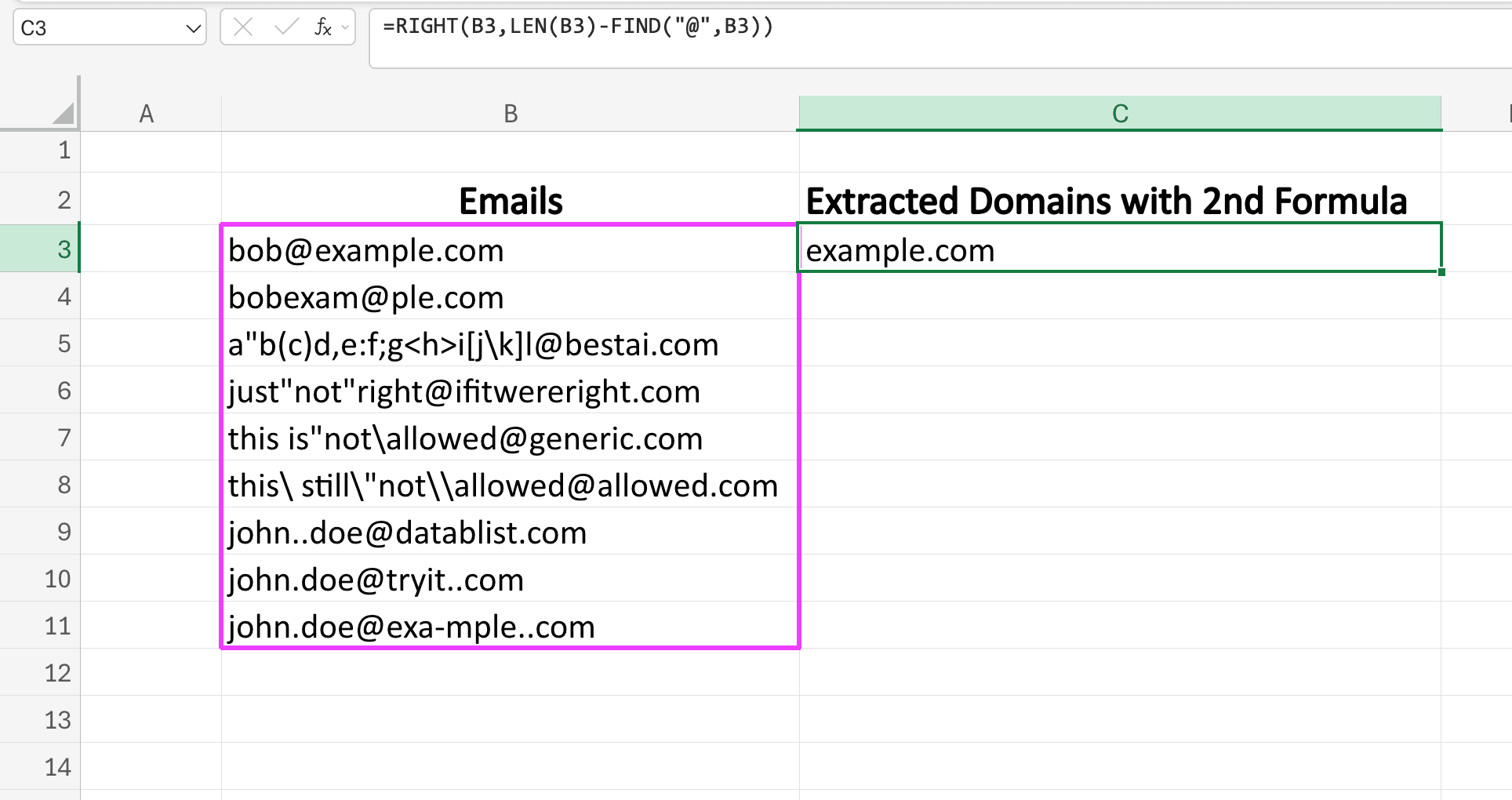
この数式の仕組みは次のとおりです。RIGHT関数がメールアドレスの末尾から文字を取り出し、FIND関数とLEN関数が抽出すべき文字数を算出します。
合計19文字のjohn.doe123@abc.comを例に見てみましょう。
LEN(B3)では19文字という結果が返されます。
FINDはjohn.doe123@abc.com内の@を探し、それが12文字目にあることを返します。
FIND("@",B3)の結果は12です。
19から12を引くと7となり、この値がそのままRIGHT関数に渡されます。
これにより、Excelは末尾の7文字を取り出し、最終的にabc.comを返します。
すべてのセルに適用するには、元の数式が入っているセルの右下隅を下方向へドラッグしてください。
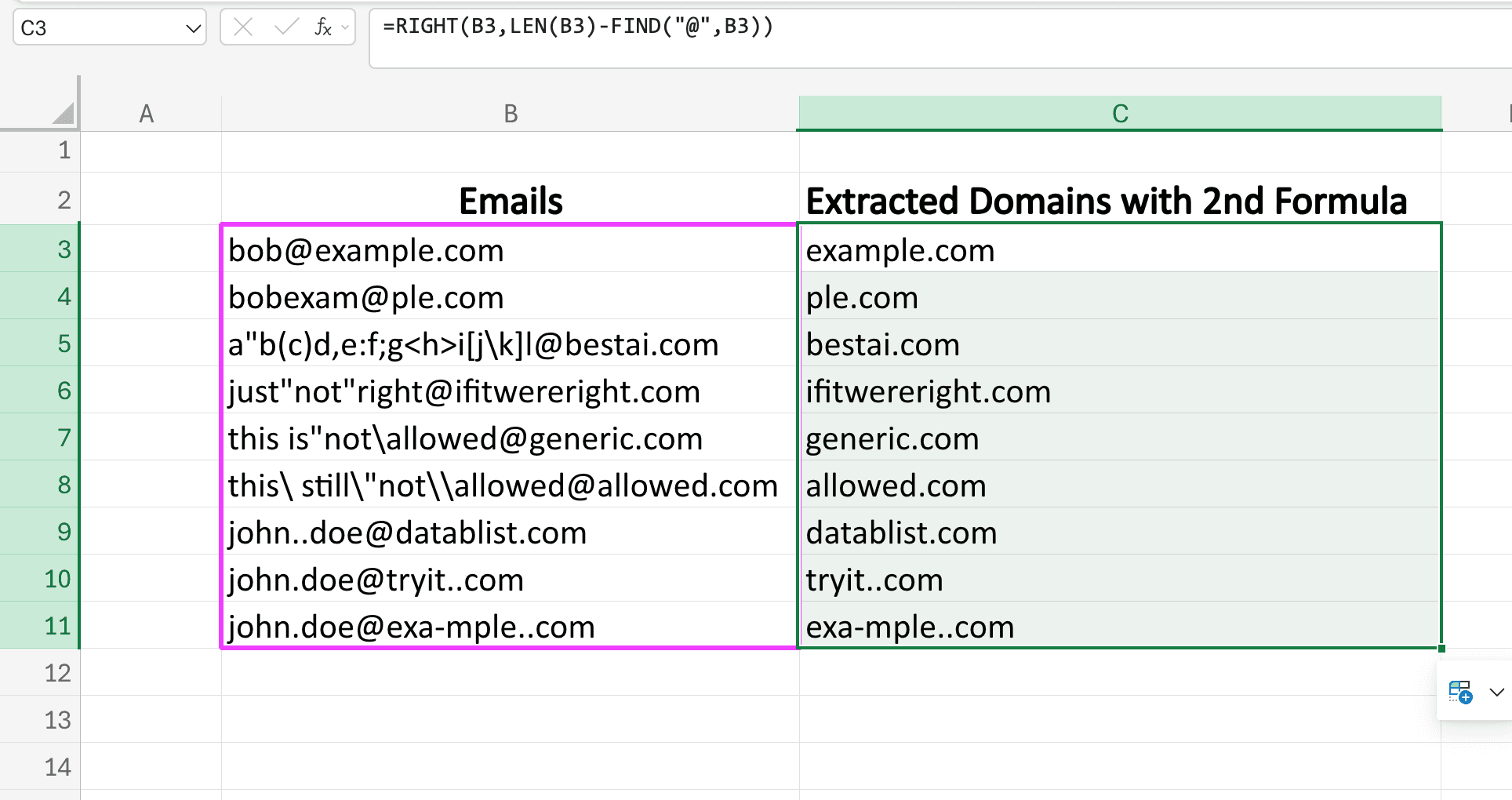
👉 もっと簡単な方法!
Datablistを使ってメールアドレスからドメイン名を抽出できます。大切な時間を、複雑な数式の処理に費やす必要はありません。
電話番号をすばやくクリーニングして整形する方法
ここでは、電話番号のクリーニングと整形を2つのステップで行います。
最初のステップでは、次の数式を使って電話番号をクリーニングします。
=TEXTJOIN("",1,TEXTSPLIT(B3,{"(",")","-"," ","."},,1))+0
この数式を使うと、電話番号に含まれる不要な記号やスペースを削除できます。その後、次のステップで電話番号を統一された形式に整えます。
数式を適用すると、次のようになります。
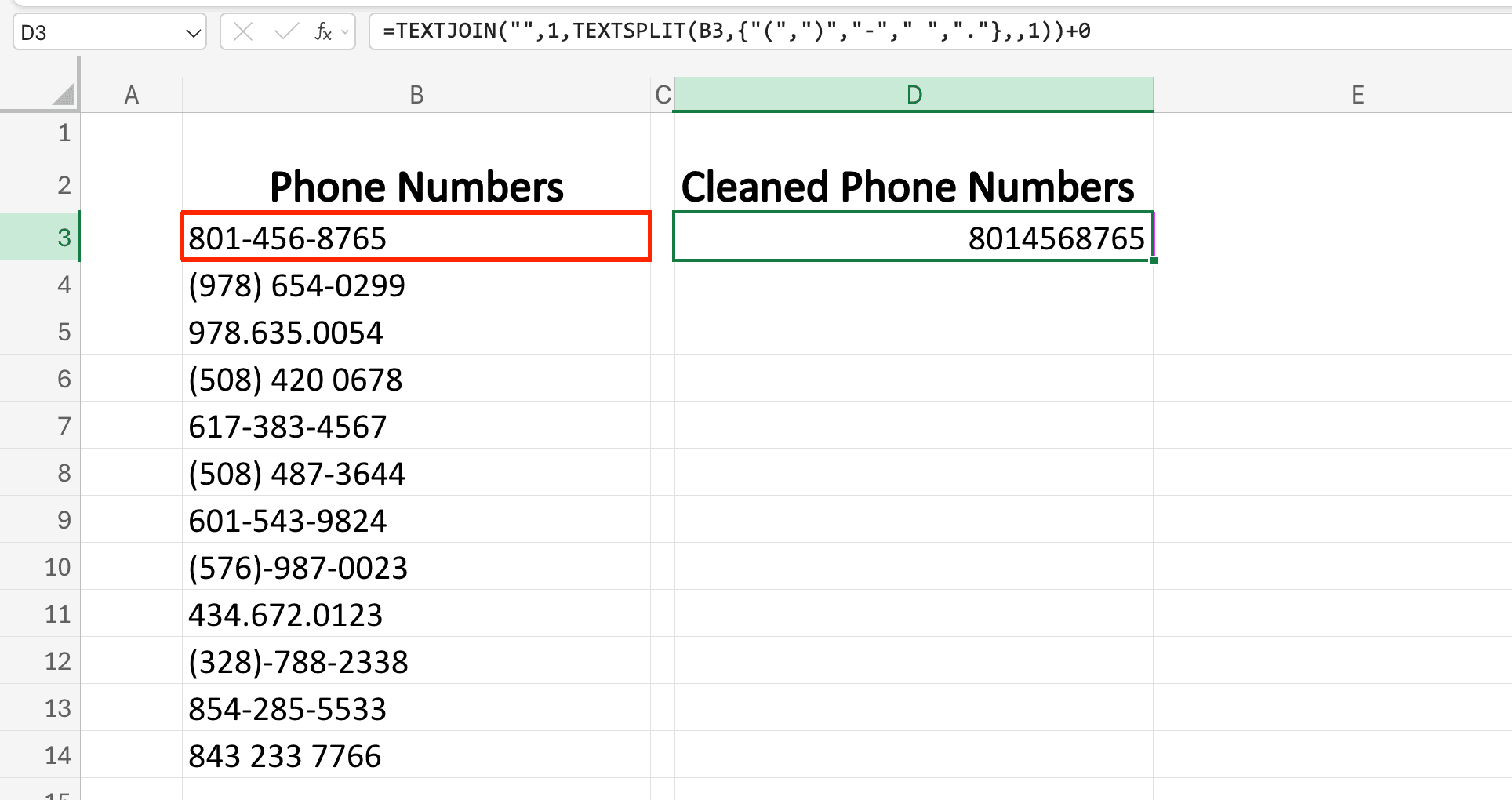
以下のように、元のセルの右下隅を下方向へドラッグし、すべての電話番号に数式を適用してください。
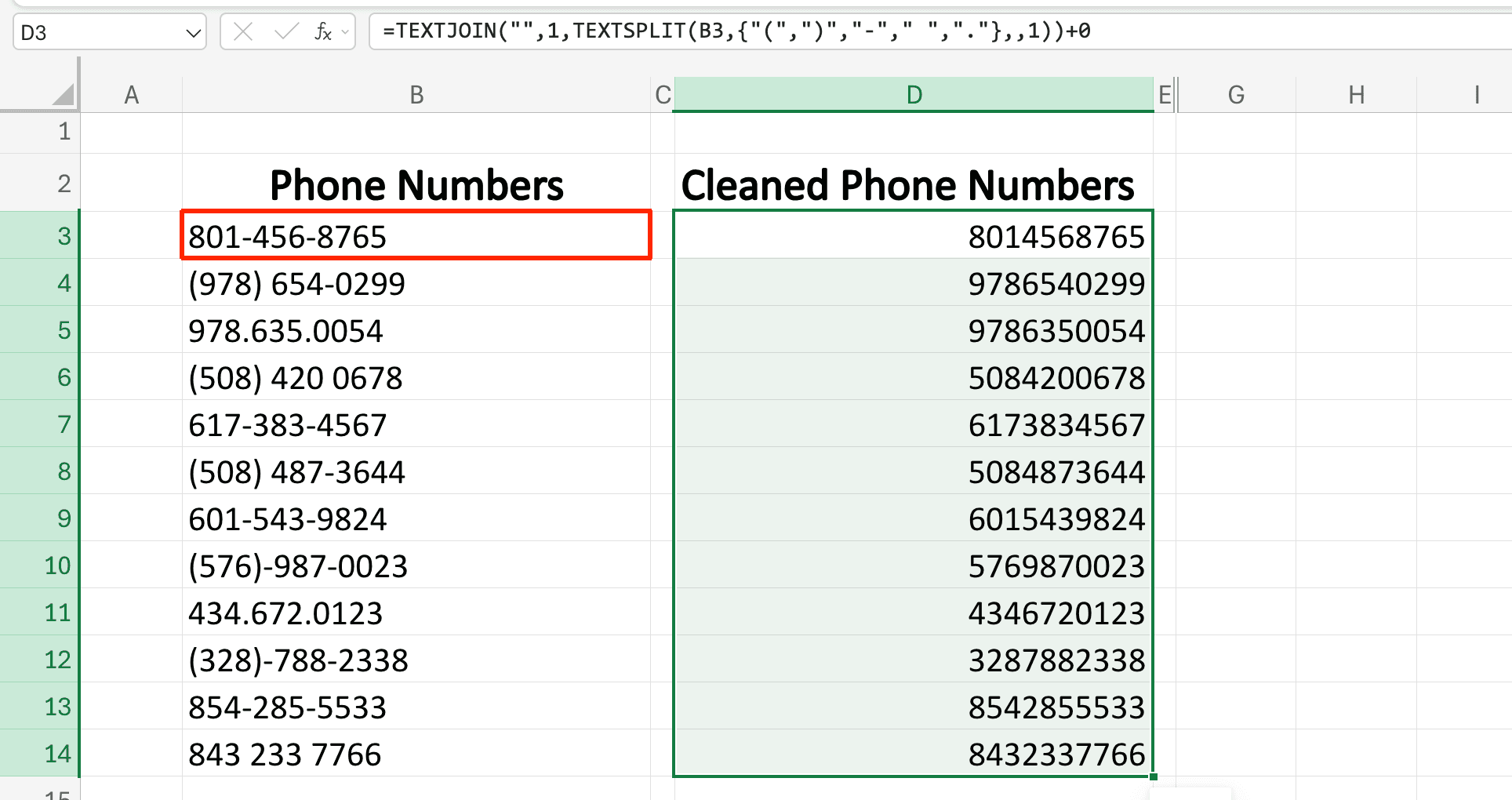
続いて2つ目のステップです。
新しい列を作成し、Formatted Phone Numbersという名前を付けます。
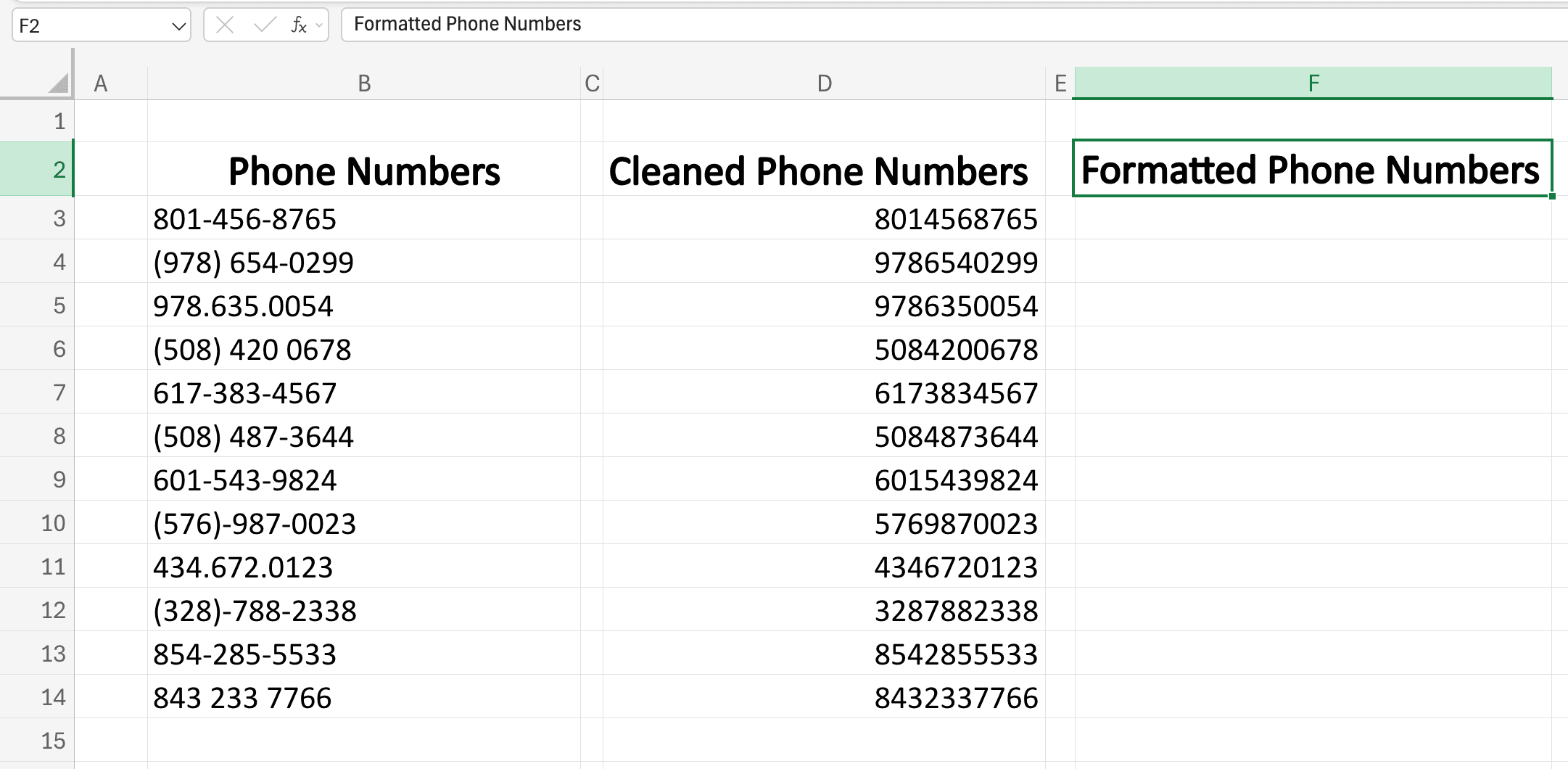
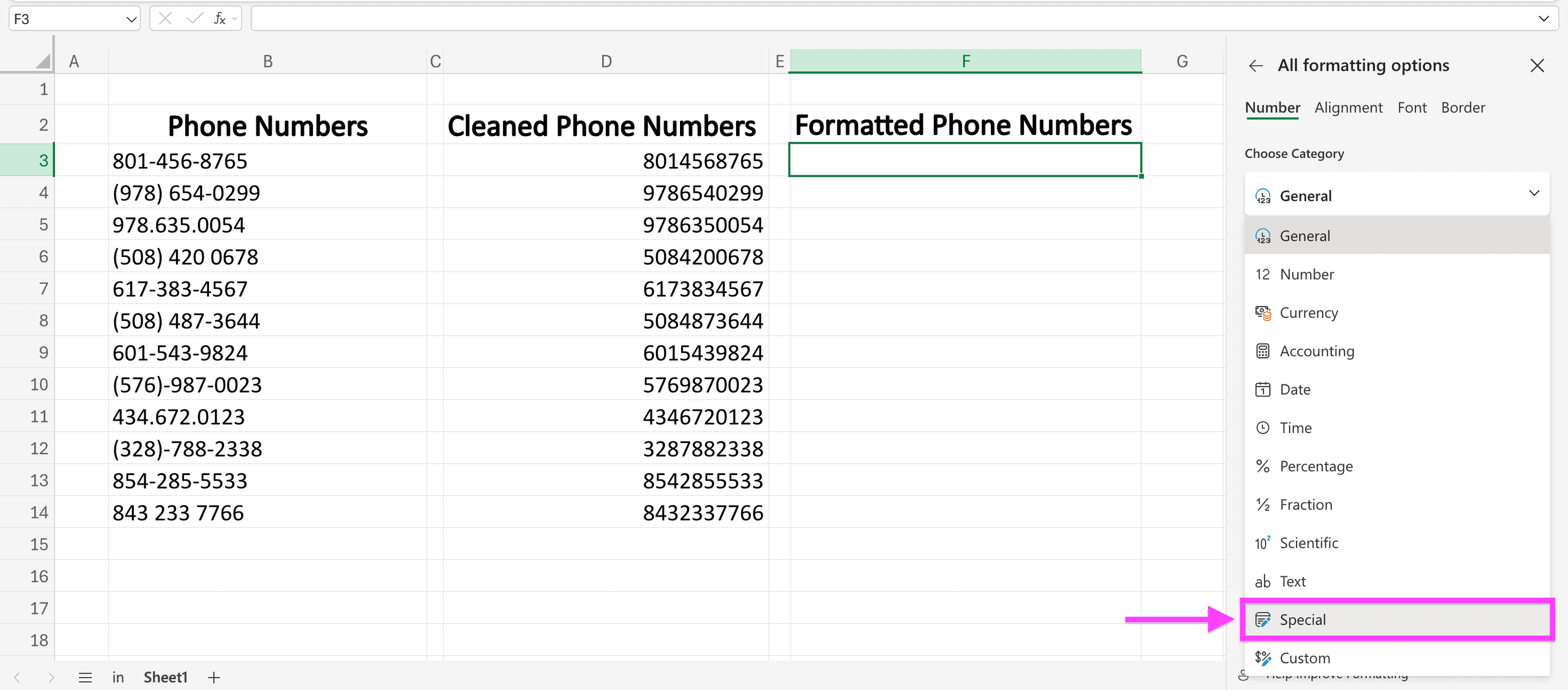
見出しの下にあるセルを選択し、**Excelのショートカット「Command」+「1」**を使って、すべての書式設定オプションを開きます。
書式設定オプションで「Special」を選択します。
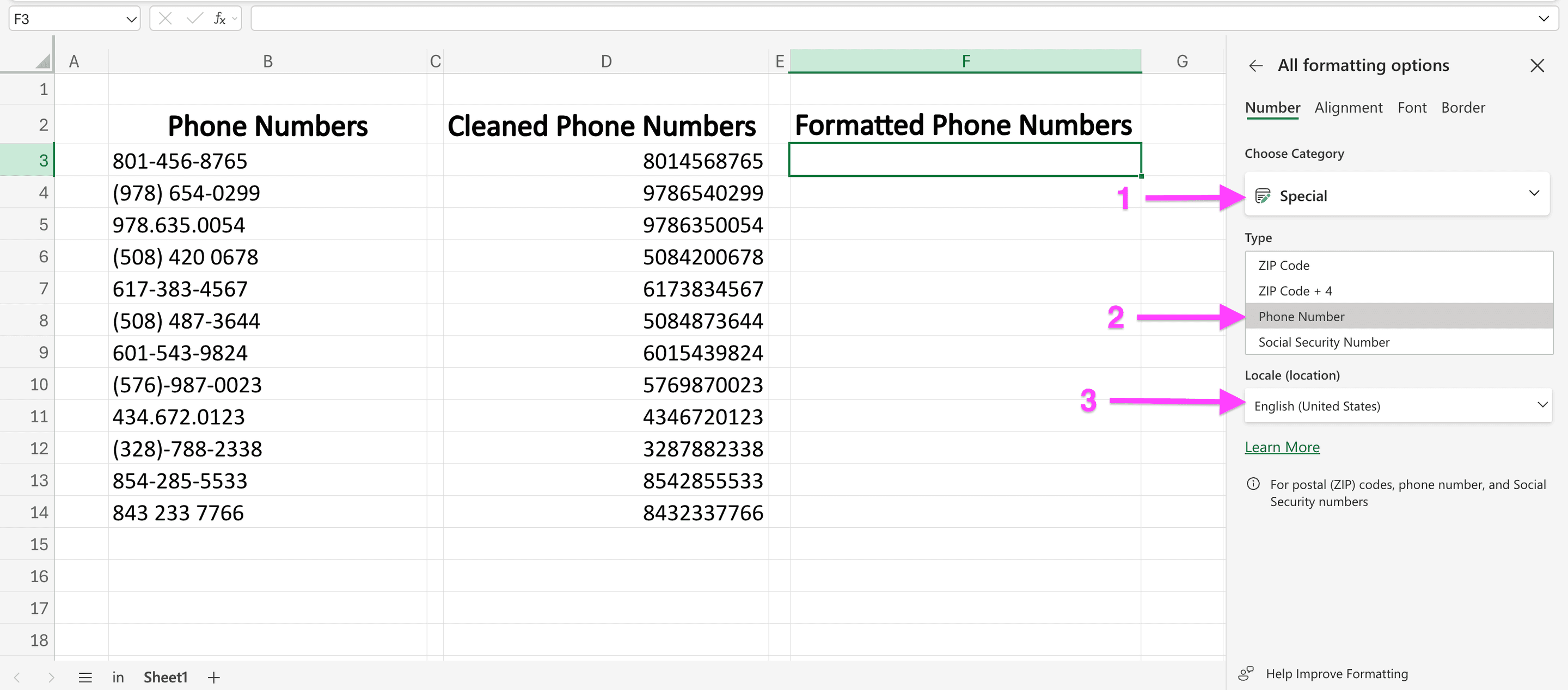
「Phone Numbers」と、対象となる電話番号の国を選択します。
⚠️ Excelの注意点:
Excelには多くの国向けの書式設定が用意されていますが、その大半は期待どおりに機能しません。そのため、実質的にこの方法は米国の電話番号に限られます。ほかの国の電話番号をクリーニングする場合は、Datablistのphone number formatterをご利用ください。
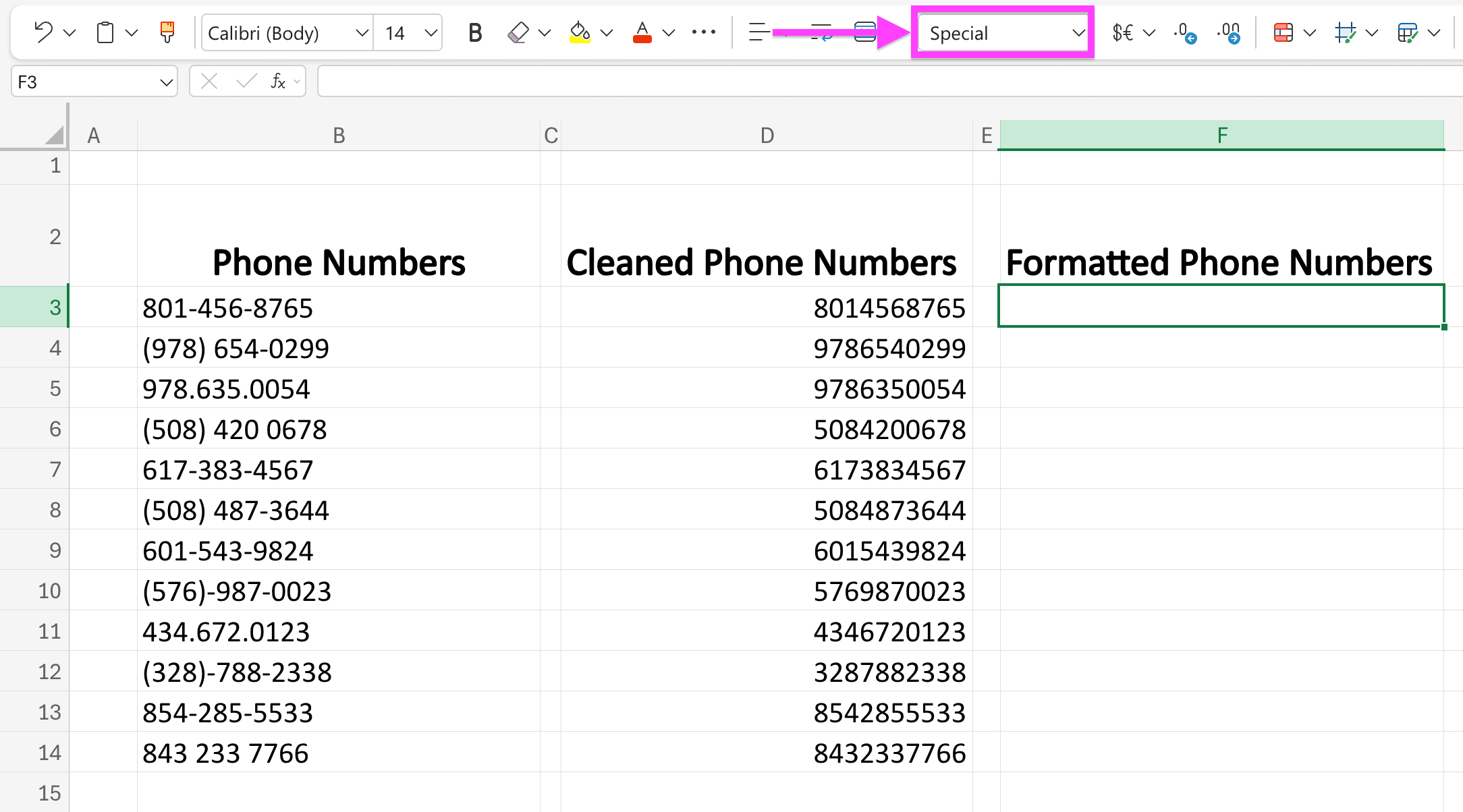
設定画面を閉じ、Excelで書式が適用されているか確認します。
確認するには、書式欄に「Special」と表示されているかを見るだけです。下の画像では、該当箇所をハイライトしています。
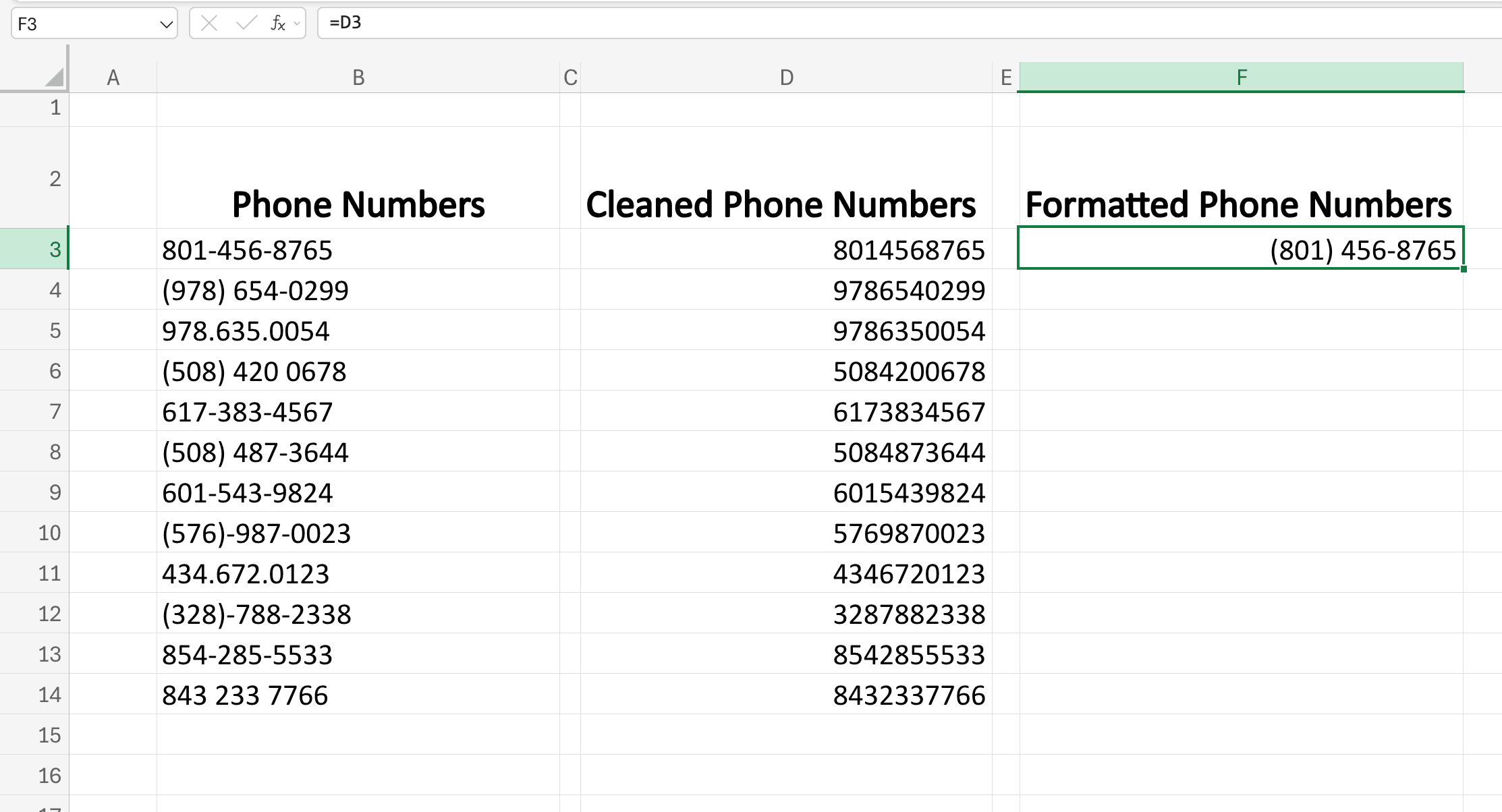
最後に、先ほどクリーニングした電話番号を、米国の電話番号向けに設定した新しい列へ取り込む数式を入力します。
この数式は非常にシンプルで、クリーニング済みの電話番号が入っているセルだけを指定します。この例では「D3」です。
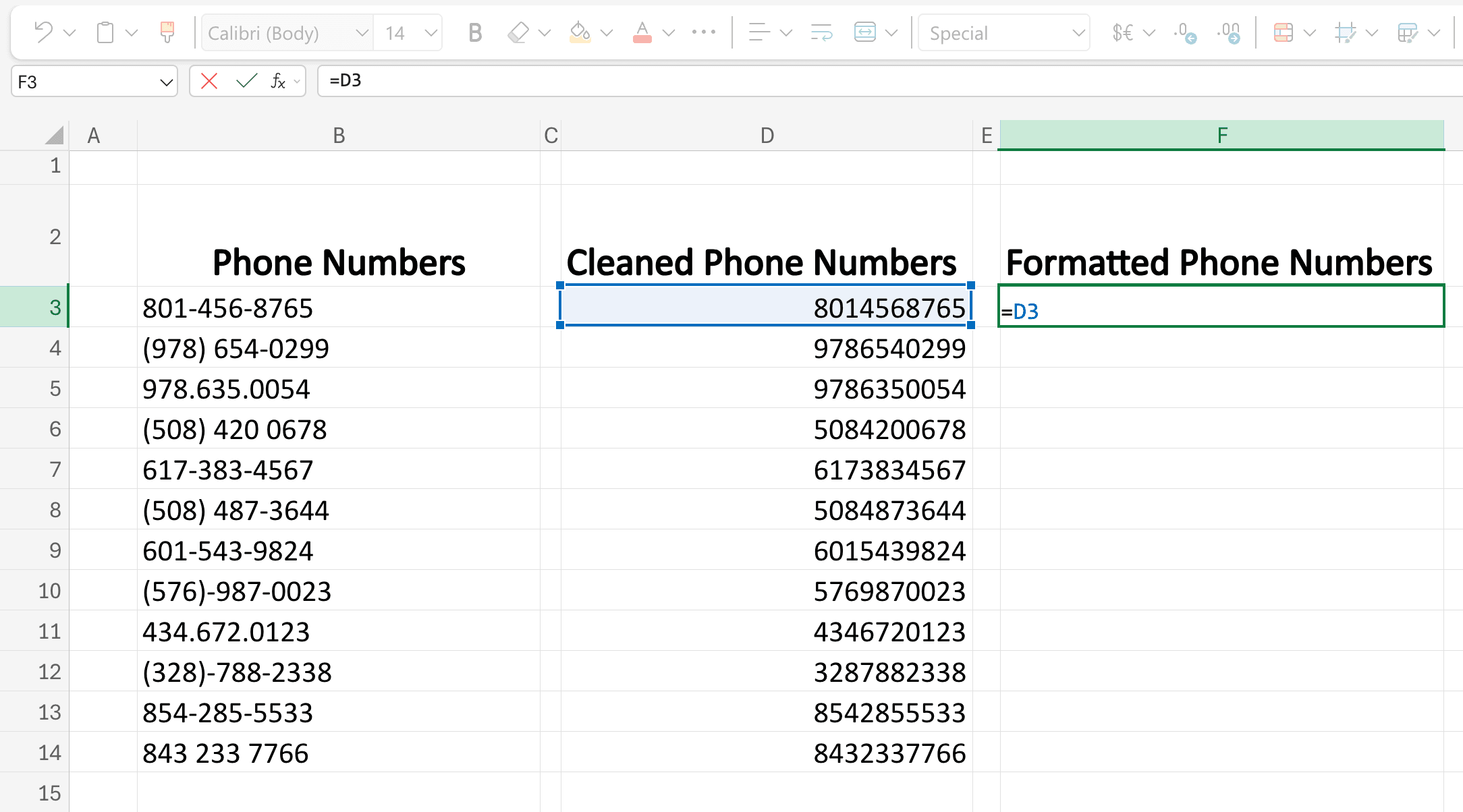
数式を入力したら、「ENTER」を押して適用します。
正しく設定できていれば、次のような結果になります。
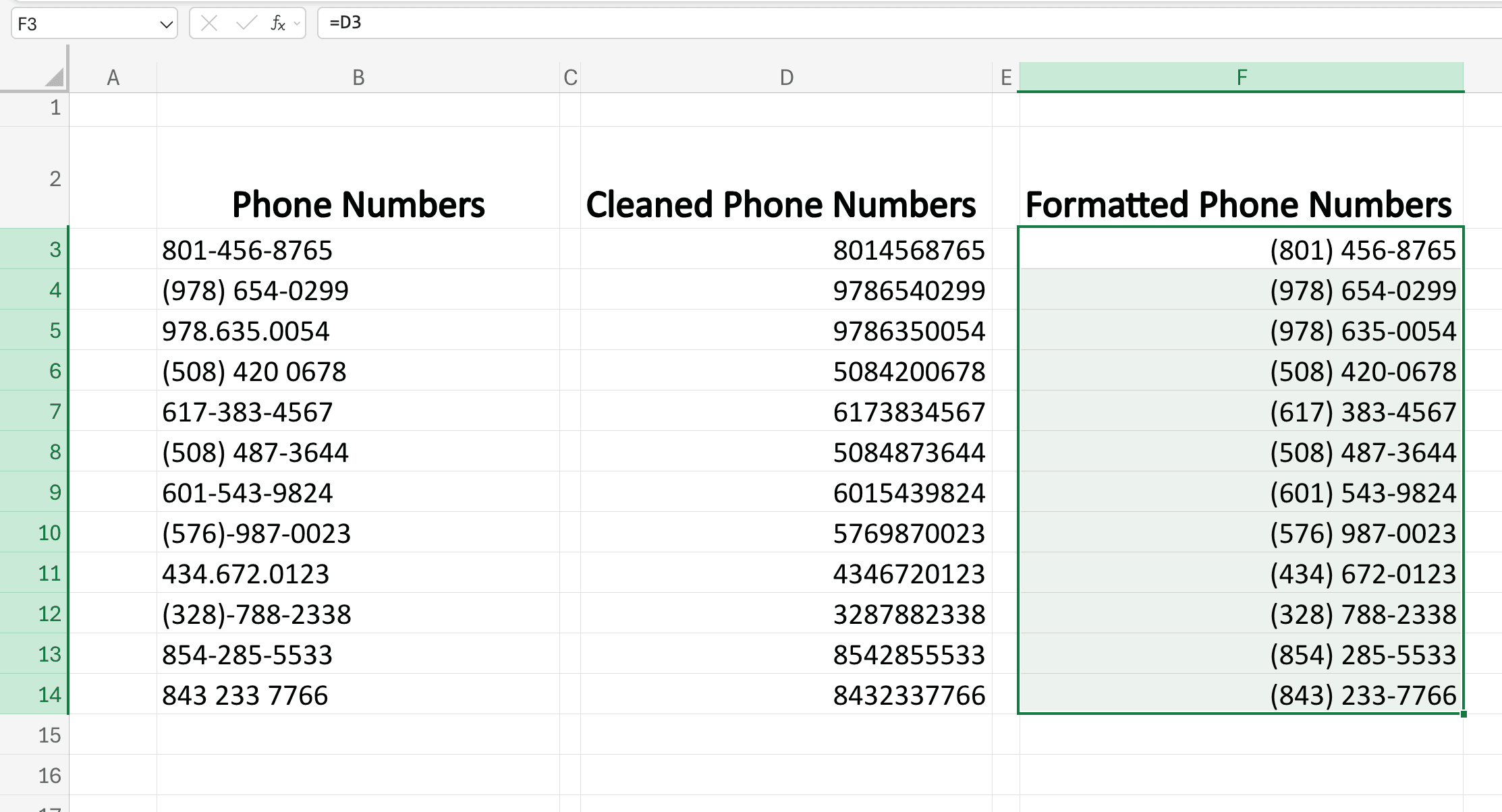
以下のようにセルの右下隅を下方向へドラッグし、Excel内のすべての電話番号に書式を適用します。
会社名から法人格を削除して表記を整える方法
見込み顧客へのOutreachを始める前に、会社名のクリーニングは特に重要な作業の一つです。そのため、このガイドでも取り上げることにしました。
会社名のリストから法人格などの接尾語を削除してクリーニングするには、次の数式を使用します。
=TRIM(SUBSTITUTE(SUBSTITUTE(SUBSTITUTE(SUBSTITUTE(SUBSTITUTE(SUBSTITUTE(SUBSTITUTE(SUBSTITUTE(SUBSTITUTE(SUBSTITUTE(SUBSTITUTE(SUBSTITUTE(SUBSTITUTE(SUBSTITUTE(SUBSTITUTE(SUBSTITUTE(SUBSTITUTE(SUBSTITUTE(LOWER(B4), " inc.", ""), " inc", ""), " llc", ""), " ltd.", ""), " ltd", ""), " corporation", ""), " corp.", ""), " corp", ""), " company", ""), " incorporated", ""), " co", ""), " co.", ""), " gmbh", ""), " s.a.", ""), " s.a", ""), " pty ltd", ""), " plc", ""), " plc.", ""))
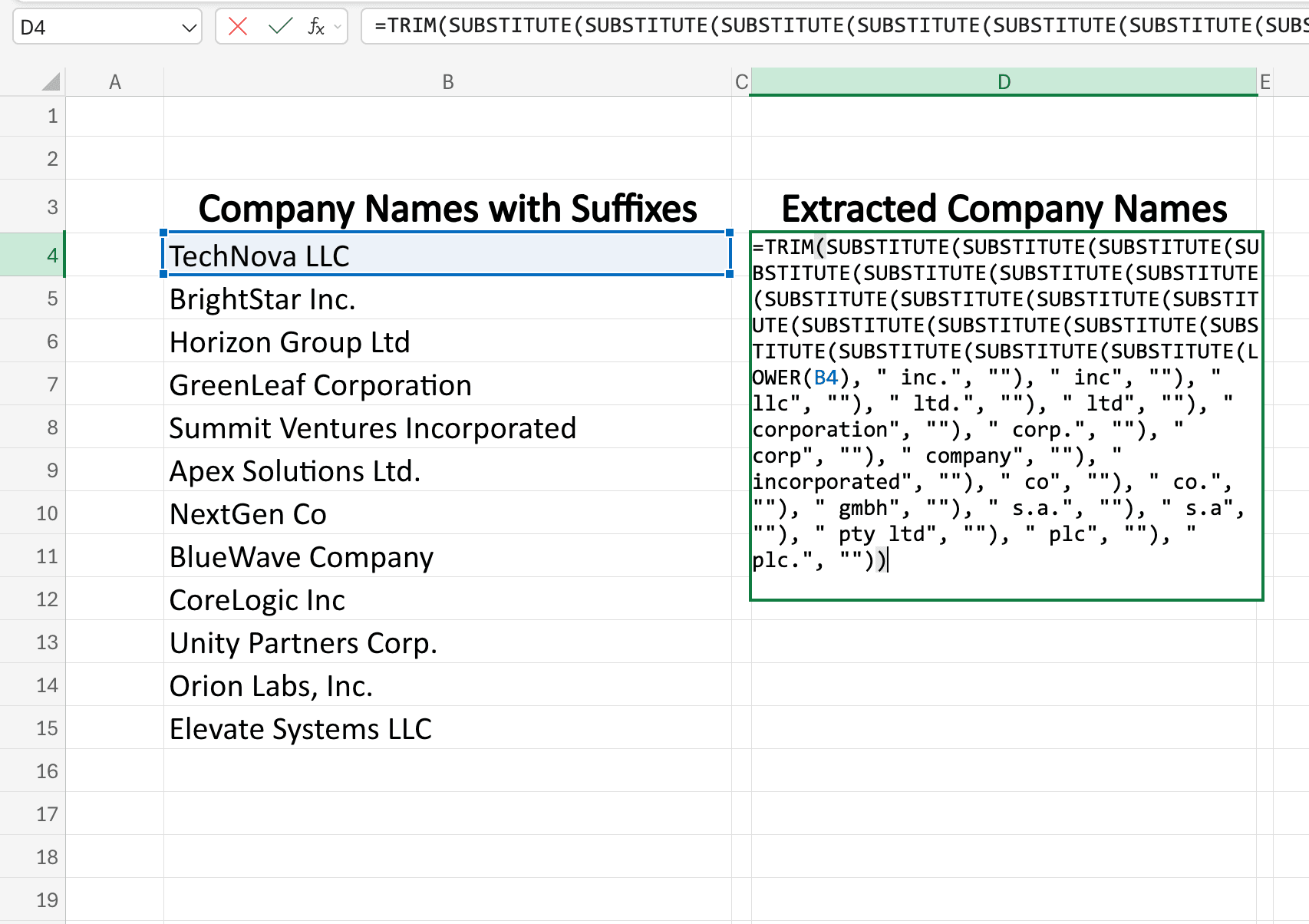
この数式の仕組み:
LOWER(B4)で大文字と小文字の違いによる影響をなくします。SUBSTITUTE(..., " llc", "")で接尾語を前のスペースごと削除します。TRIM(...)で残った余分なスペースを削除します。
会社名のクリーニング用数式を適用すると、次のようになります。
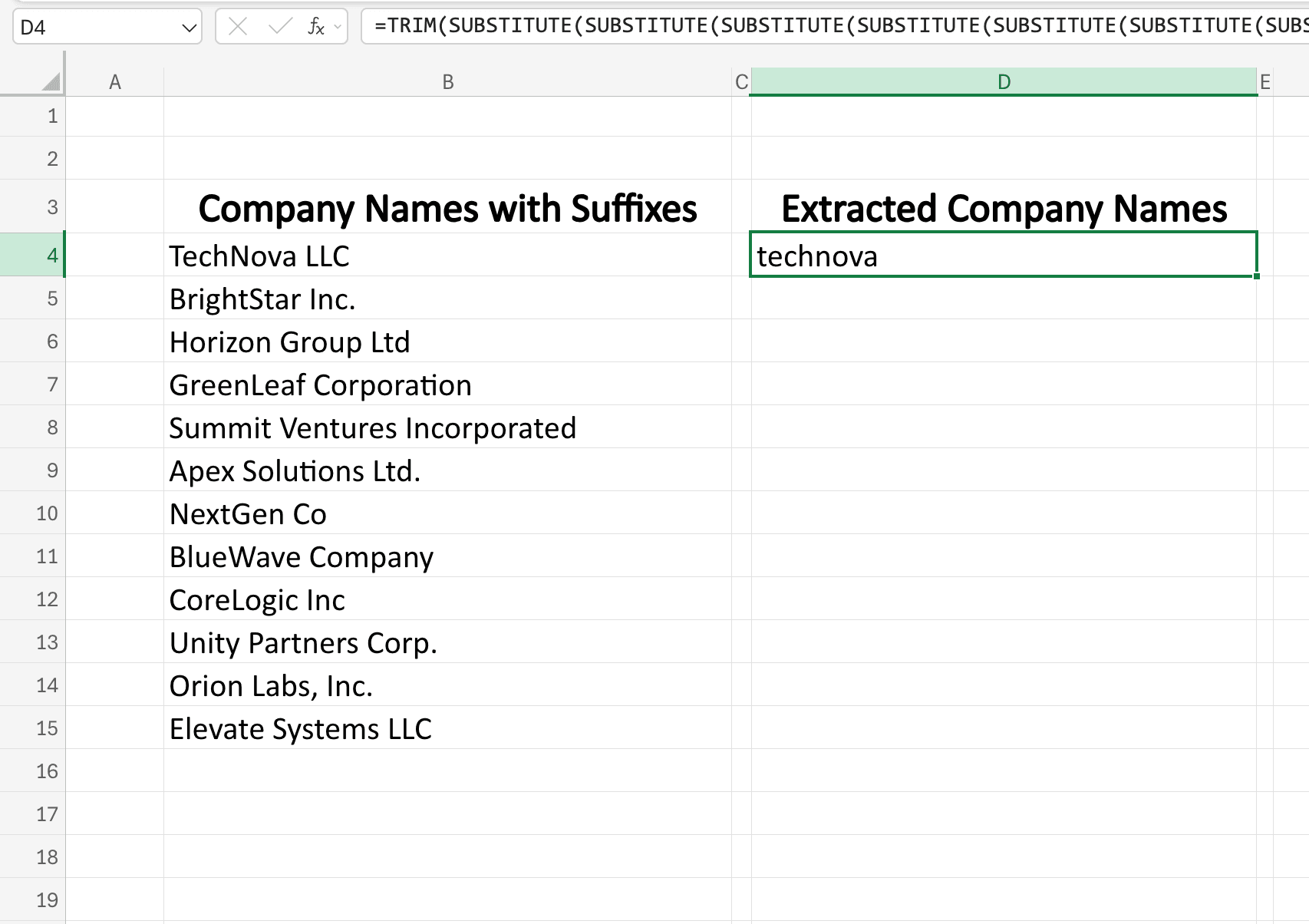
以下のように、元の数式を入力したセルの右下隅を下方向へドラッグし、すべての会社名に適用することもお忘れなく。
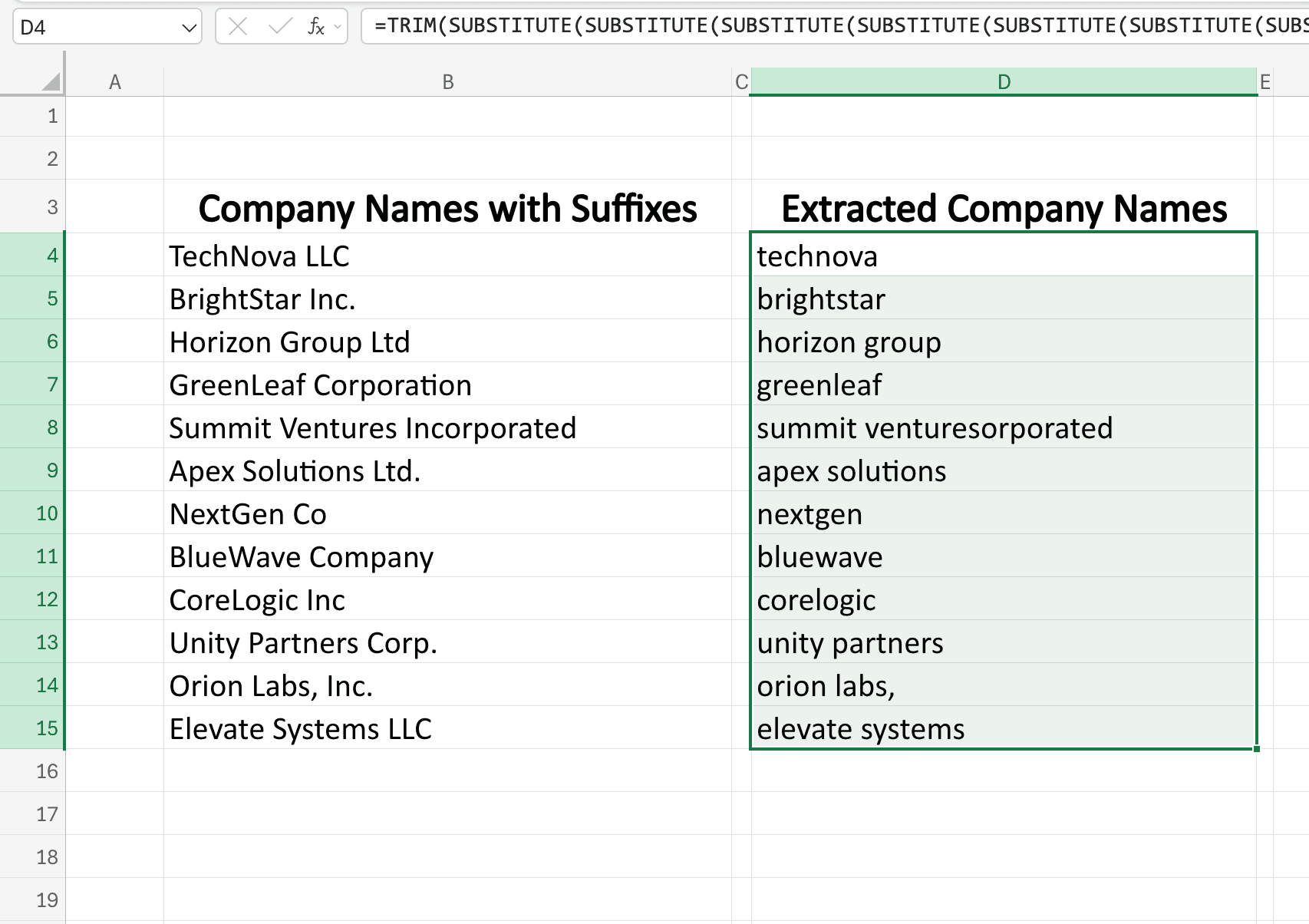
ただし、まだ一つ作業が残っています。会社名の先頭が大文字になっていません。
これを修正するには、Excelの数式=PROPER(D4)を使用し、「ENTER」を押します。
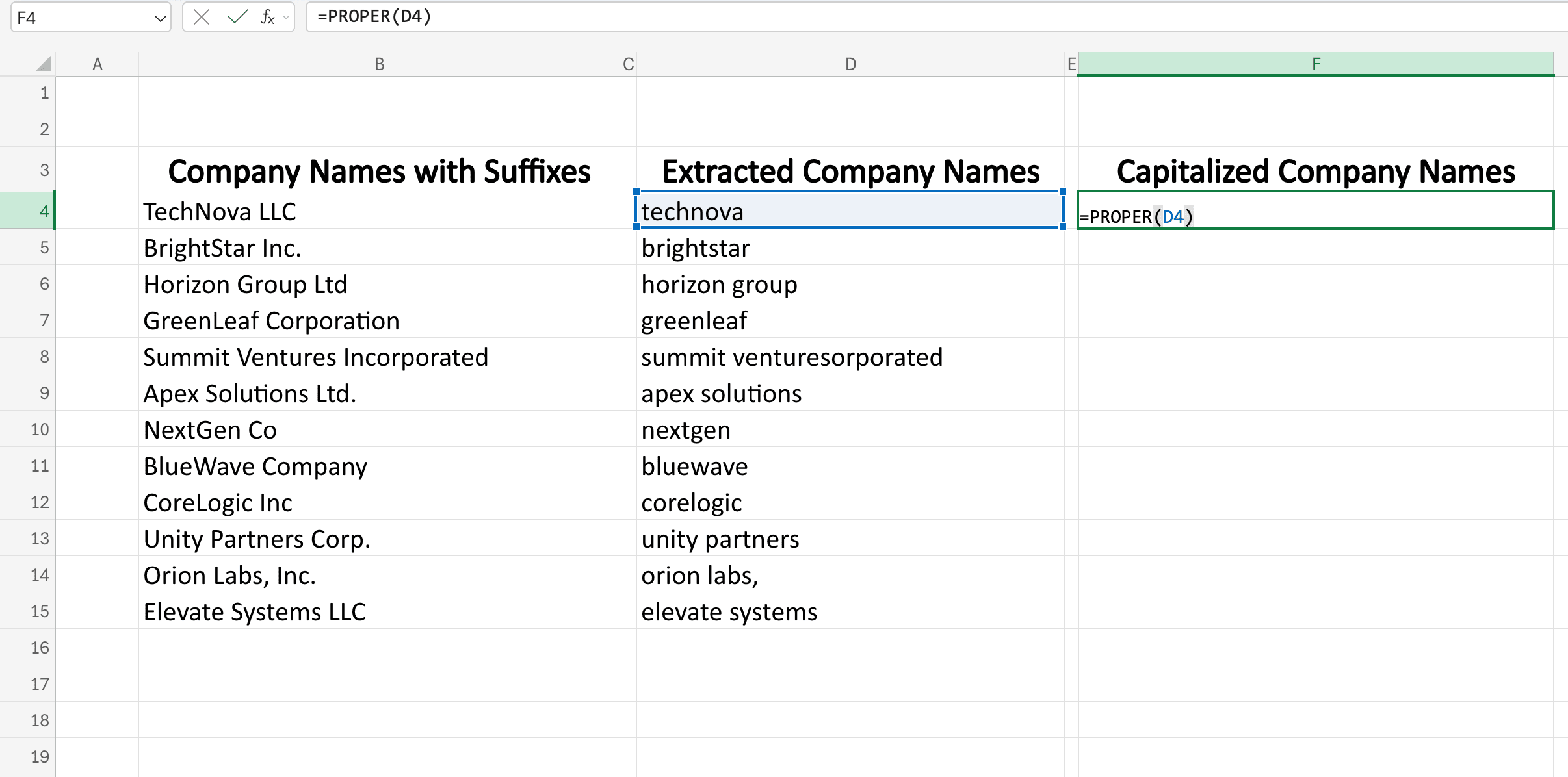
正しく適用できると、次のようになります。
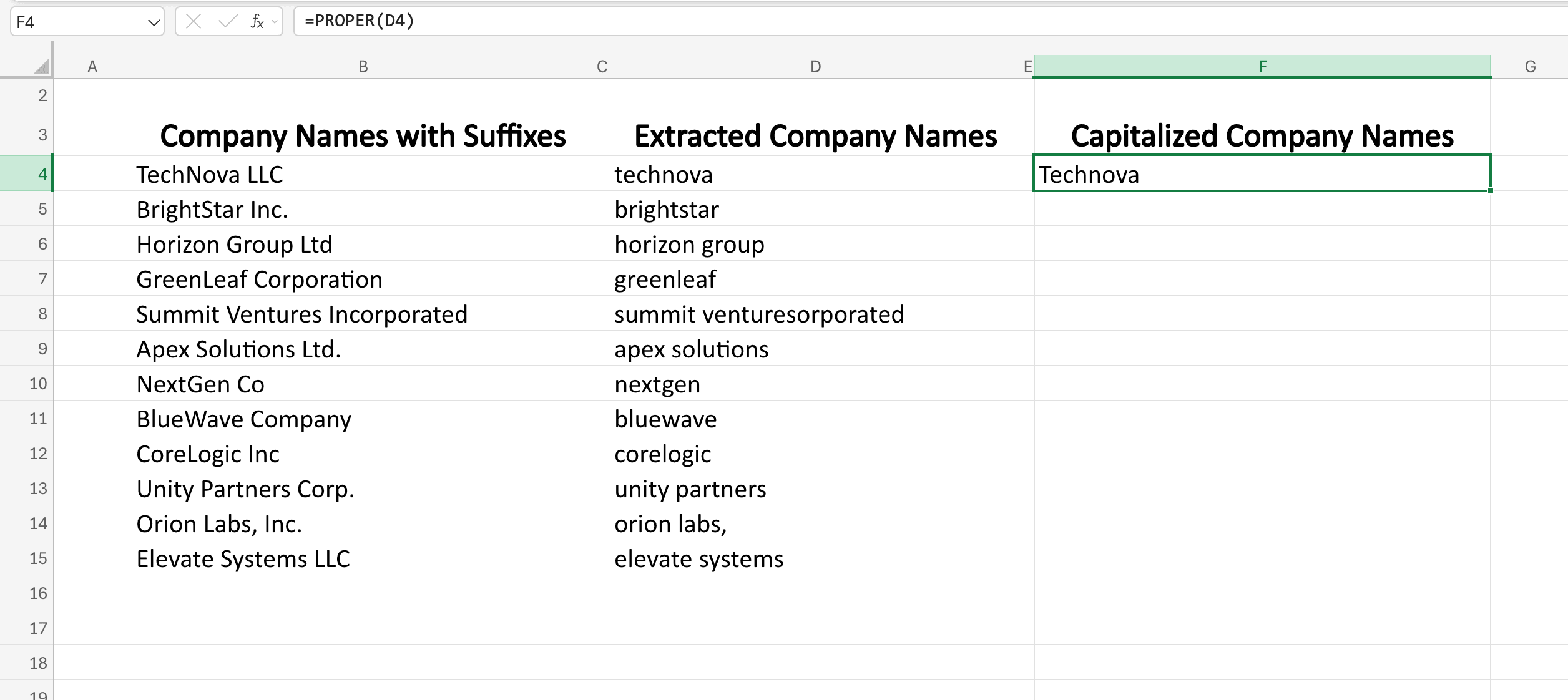
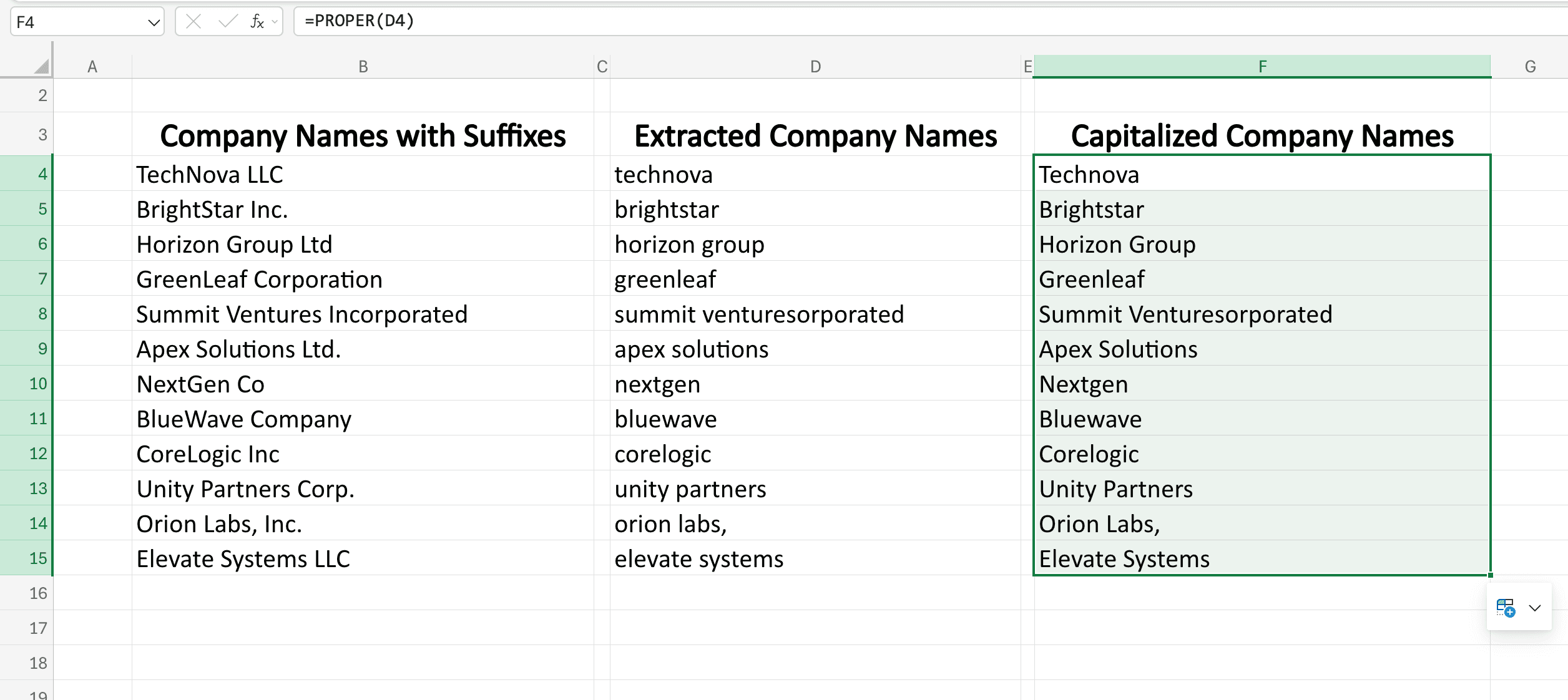
最後に、セルの右下隅を下方向へドラッグし、会社名リスト全体に数式を適用します。
💡 半分しか処理できない複雑な数式を使いたくありませんか?
私も同じです。そのため、いつもAIを活用しています。AIで会社名をクリーニングする方法をご覧ください。
よくある質問
Excelでメールアドレスからドメイン名を抽出するには?
新しいバージョンのExcelではTEXTAFTER関数を、古いバージョンではRIGHT、LEN、FIND関数の組み合わせを使用できます。
Excelで不揃いな電話番号を整理する最適な方法は?
作業は2つのステップで行います。まずTEXTJOINとTEXTSPLITを組み合わせた数式で記号を削除し、次にExcel標準の電話番号書式を適用して表示形式を統一します。
Excelで米国以外の電話番号も整形できますか?
Excelには複数の国向けの書式設定がありますが、その多くは十分に機能しません。米国以外の電話番号には、190か国以上に対応するDatablistのphone number formatterをご利用ください。
Excelで会社名からLLCやIncなどを削除するには?
このガイドでご紹介した、複数のSUBSTITUTE関数を組み合わせた数式を使用すると、一般的な法人格や接尾語をまとめて削除できます。さらにPROPER関数を使えば、クリーニング後の会社名を適切な大文字表記に整えられます。
ExcelにTEXTAFTER関数がない場合はどうすればよいですか?
古いExcelでは、RIGHT、LEN、FIND関数を組み合わせた代替数式を使用できます。また、新旧すべての関数を利用できるExcel for webを使う方法もあります。