

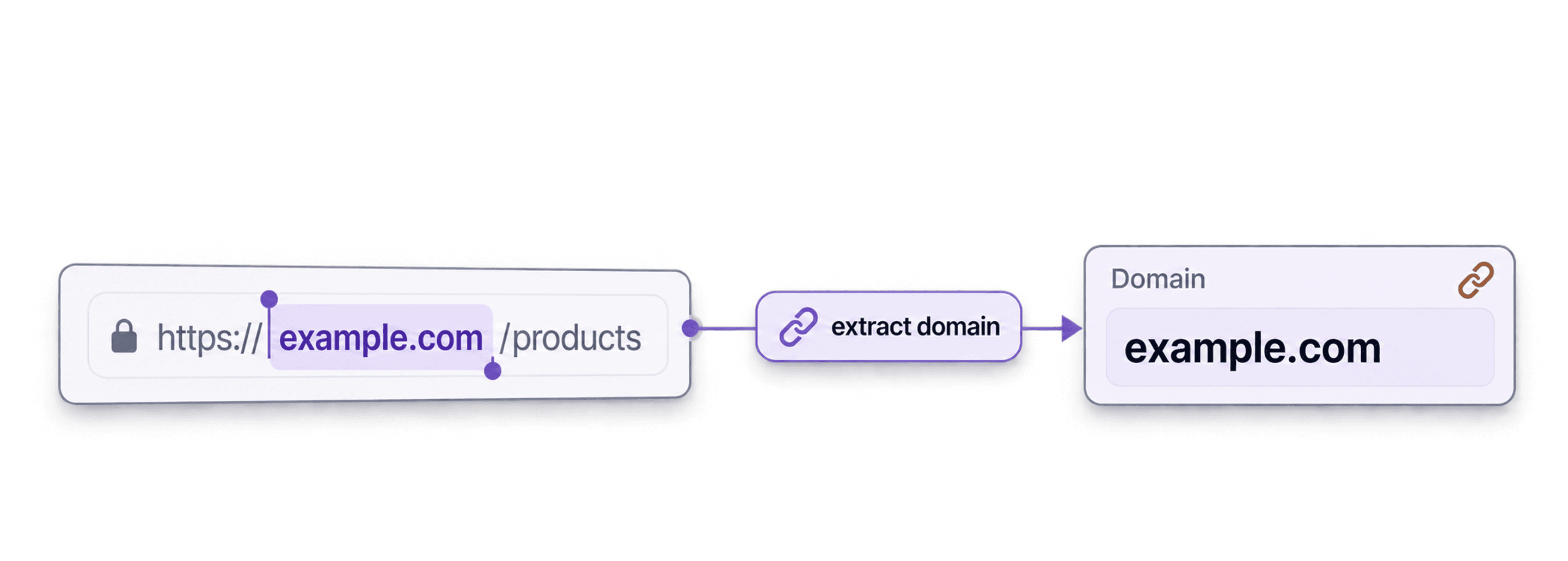
URLからドメインを抽出するには、まず必要な形式を決めます。ホスト名にはサブドメインが含まれるため、https://shop.example.co.uk/products は shop.example.co.uk になります。ベースドメインではサブドメインが除かれ、example.co.uk だけが残ります。以下のスプレッドシート関数はホスト名を抽出し、先頭の www. を削除します。AIを使う方法では、ベースドメインを指定して結果を確認する手順をご紹介します。
Webサイトへのアクセスをグループ化したり、企業データを照合したりする場合、この違いは重要です。末尾から2つ目のドットより前をすべて削除すると、example.co.uk が co.uk になってしまいますが、これは企業のドメインではありません。Datablistで1行につき1つのURLを処理する場合、標準のData Extractorにドメイン抽出アクションがあります。リンク先のガイドでは、登録可能ドメインの仕組みや、一致するドメインがない行の処理について解説しています。
抽出したドメインは識別子であり、Webサイトが現在も稼働していることを示すものではありません。Leadリストを更新する場合は、パークドメインの一括チェックを行い、メールアドレスの有効性とは分けてWebサイトのシグナルを確認してください。
必要な出力に合う方法をお選びください。
- ExcelでURLリストからドメイン名を抽出する方法
- Google SheetsでURLリストからドメイン名を抽出する方法
- 複雑な関数や正規表現を使わず、AIでURLリストからドメイン名を抽出する方法
方法1:Excel関数でURLからドメインを抽出する方法
それでは始めましょう。 最初にご紹介するのは、Microsoft Excelを使う方法です。 URLをExcelシートにインポートするか、貼り付けてください。
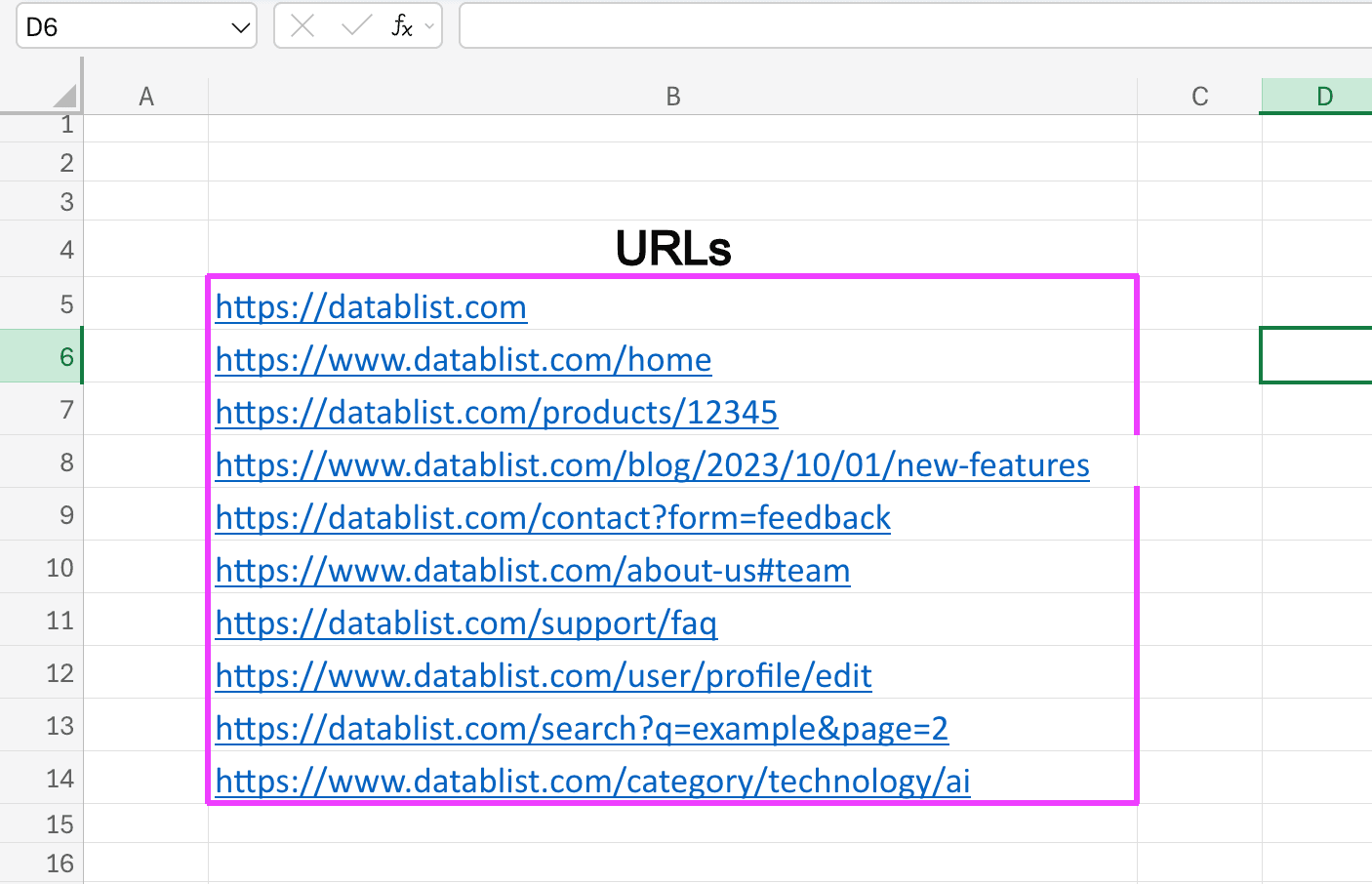
次に、http:// または https:// を含むURLからホスト名を抽出するため、別のセルに以下の関数を貼り付けます。
使用する関数: =SUBSTITUTE(LEFT(MID(B5,FIND("//",B5)+2,LEN(B5)),FIND("/",MID(B5,FIND("//",B5)+2,LEN(B5))&"/")-1), "www.", "")
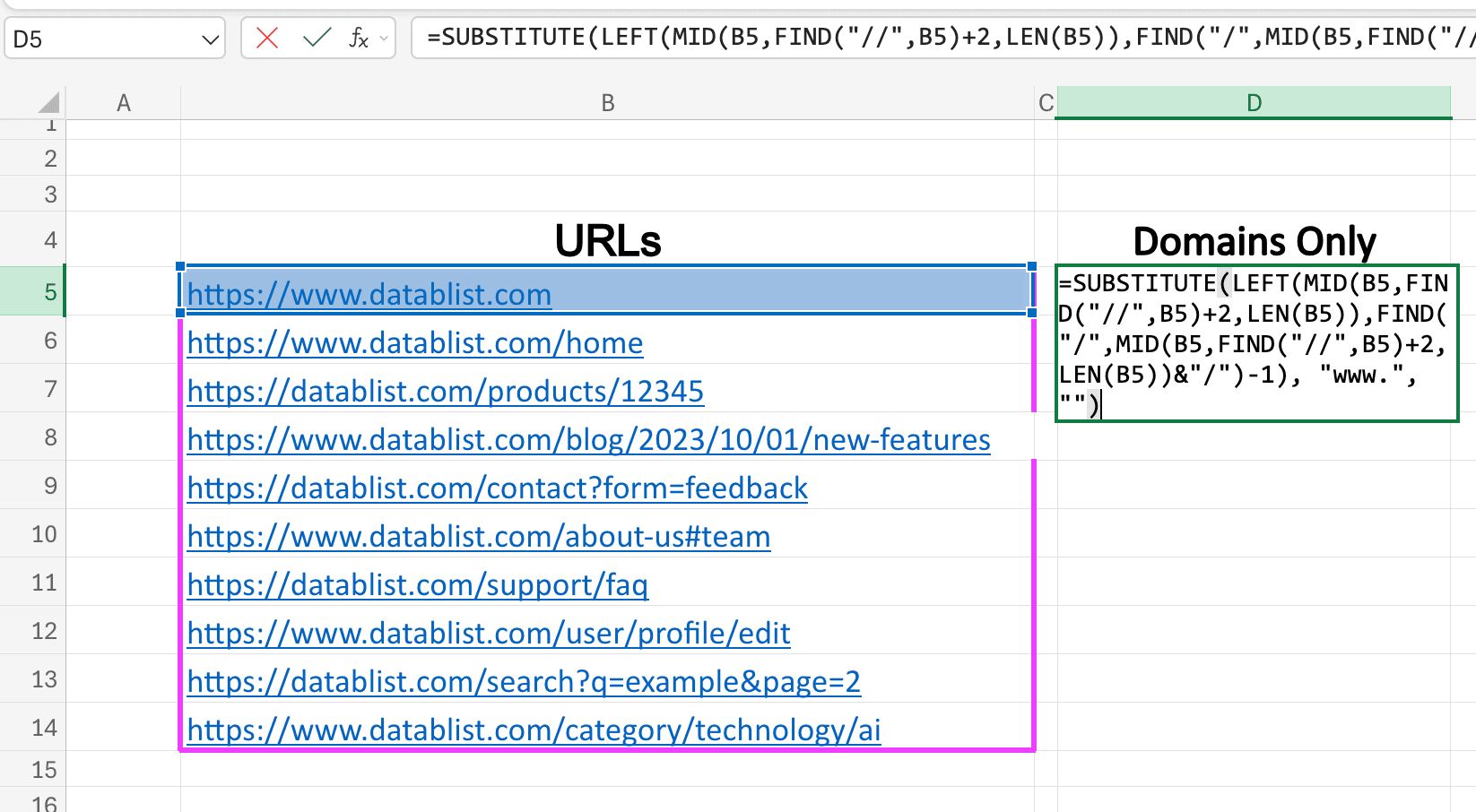
「ENTER」を押し、セルに関数を適用します。
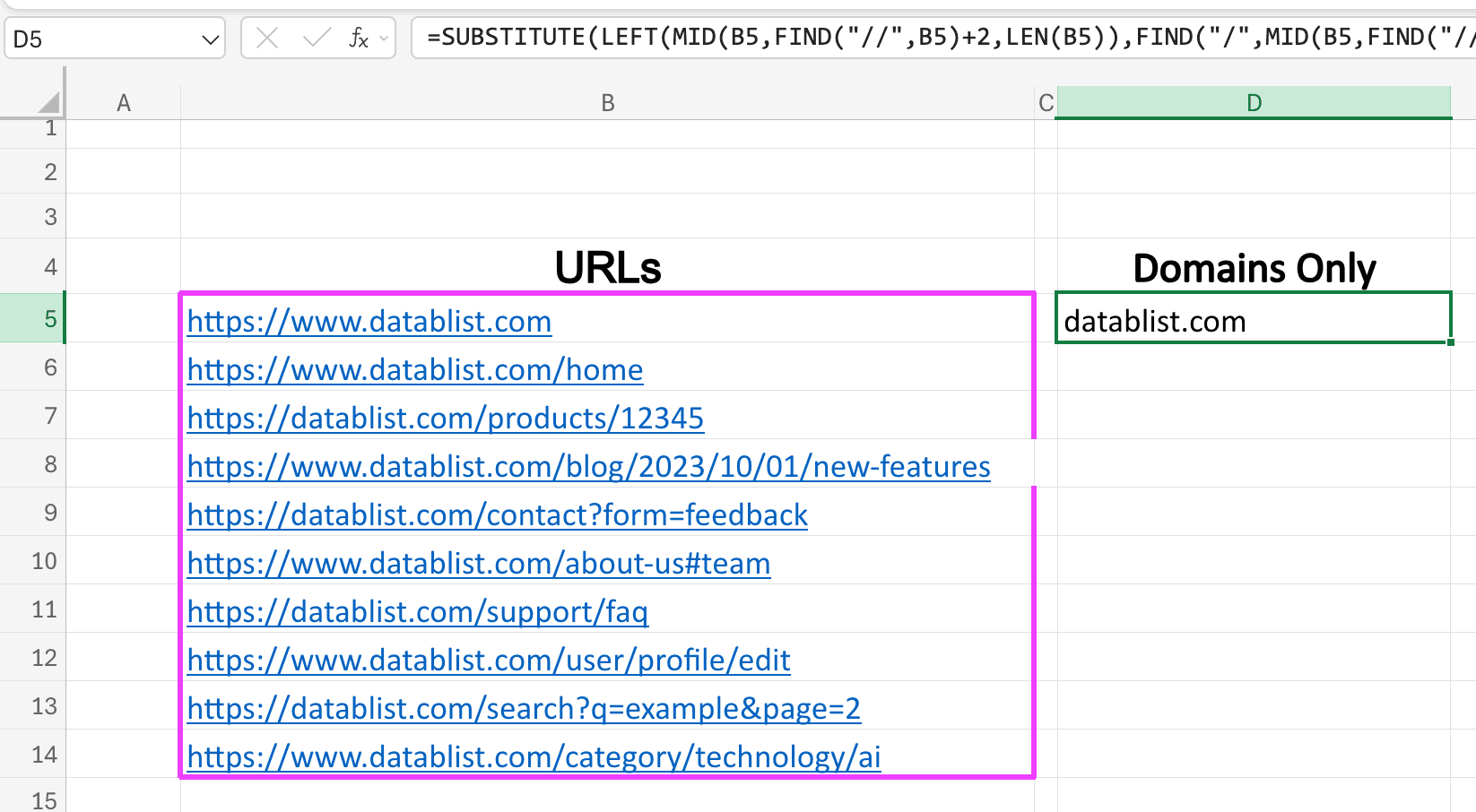
この関数の仕組み
FIND("//", B5)+2://の位置を特定し、その直後まで読み飛ばします(例:https://)- これにより、ドメイン部分の開始位置が決まります
MID(B5, FIND(...) + 2, LEN(B5))://以降からURLの末尾までを抽出します- ドメインやパスなどが含まれます
FIND("/", ..., &"/")- **ドメイン直後にある最初の
/**を探します &"/"を加えることで、元のURLに/がない場合も処理でき、#VALUEエラーを防ぎます
- **ドメイン直後にある最初の
LEFT(..., ..., -1)- MIDで取り出した文字列から、最初の
/より前にあるドメイン部分だけを切り出します
- MIDで取り出した文字列から、最初の
SUBSTITUTE(..., "www.", "")- 抽出した文字列から
www.を削除します。ほかのサブドメインは削除されません
- 抽出した文字列から
最後に、以下の画像のようにセル右下の角を下方向へドラッグし、URLリスト全体に関数を適用します。
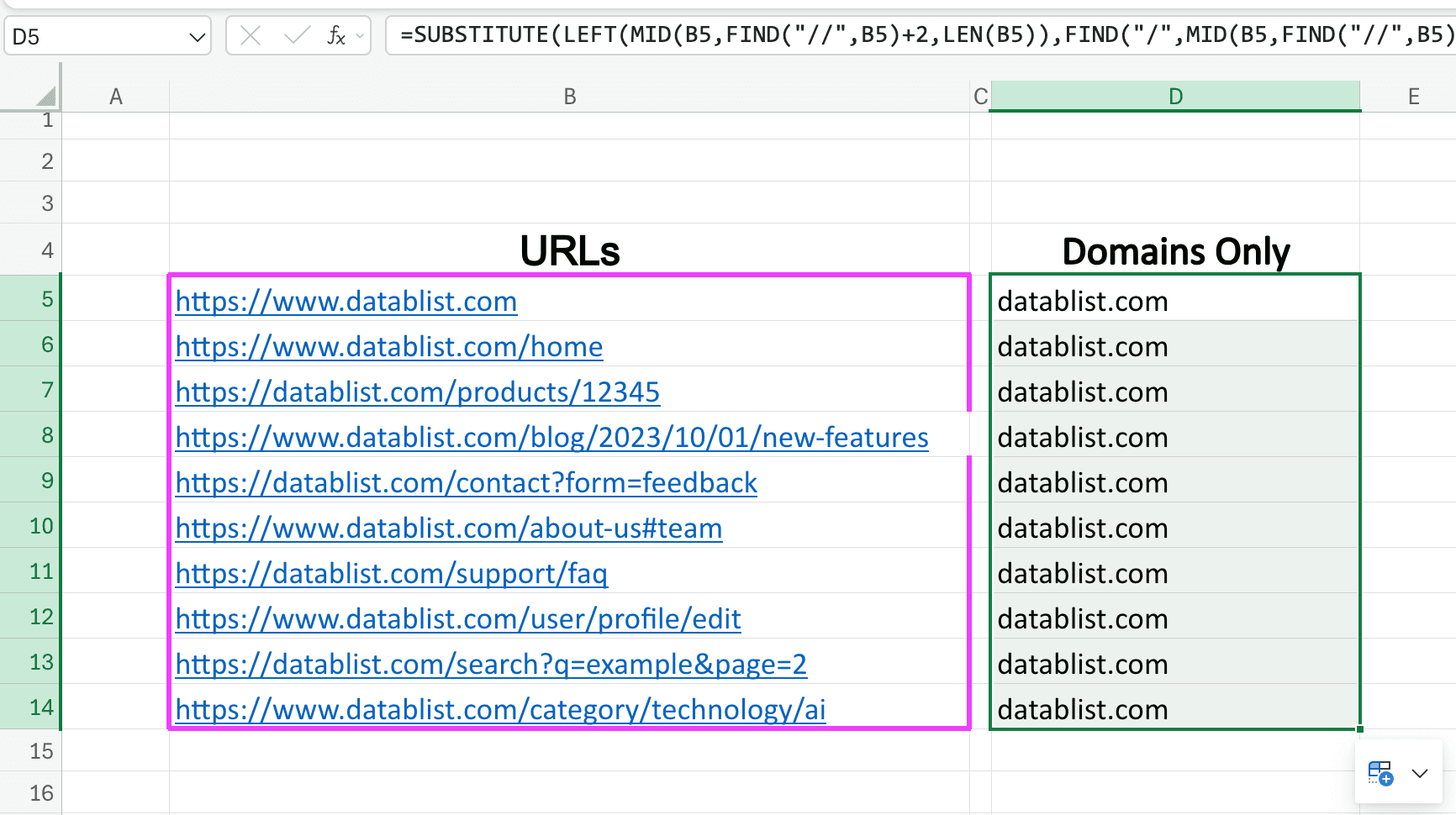
💡 入力データをご確認ください: この関数は
//を含むURLを前提とし、その後に現れる最初の/をホスト名の末尾として扱います。下方向へコピーする前に、スキームのないURLや、パスがなくクエリだけがあるURLを確認してください。https://shop.example.com/pageから抽出されるのはexample.comではなく、shop.example.comです。
パスがなくクエリ文字列やフラグメントがあるURL
https://www.example.com?campaign=email に上記の関数を使うと、結果は example.com?campaign=email になります。この関数は / で抽出を止めるため、ホスト名の直後にあるクエリ文字列やフラグメントは結果に残ります。
元のURLはB5に残してください。C5では、最初の ? または # 以降の文字列を削除します。
=LEFT(B5,MIN(FIND("?",B5&"?"),FIND("#",B5&"#"))-1)
D5では、元のホスト名抽出関数の参照先をB5からC5に変更します。
=SUBSTITUTE(LEFT(MID(C5,FIND("//",C5)+2,LEN(C5)),FIND("/",MID(C5,FIND("//",C5)+2,LEN(C5))&"/")-1), "www.", "")
2つの関数を下方向へコピーする前に、次の入力例をご確認ください。https://www.example.com?campaign=email は example.com、https://shop.example.co.uk#contact は shop.example.co.uk、https://www.example.com/page は従来どおり example.com になります。区切り文字を末尾に追加しているため、? や # がない場合でもクリーンアップ用の関数が正しく動作します。ここで使用しているFIND関数とLEFT関数については、Microsoftのドキュメントをご覧ください。
この方法では、元の関数と同様にスキームが必要であり、ホスト名に関するそのほかのルールも変わりません。http:// または https:// がないURLには、以下のGoogle Sheets関数か、結果を確認できるDatablistのワークフローをご利用ください。
方法2:Google SheetsのREGEXREPLACE関数でドメインを抽出する方法
Google Sheetsには =REGEXREPLACE() 関数が標準搭載されており、URLからドメインを抽出できます。
この関数はホスト名を抽出し、先頭の www. を削除します。ほかのサブドメインは削除されません。
まず、URLリストをA列にインポートするか、貼り付けてください。
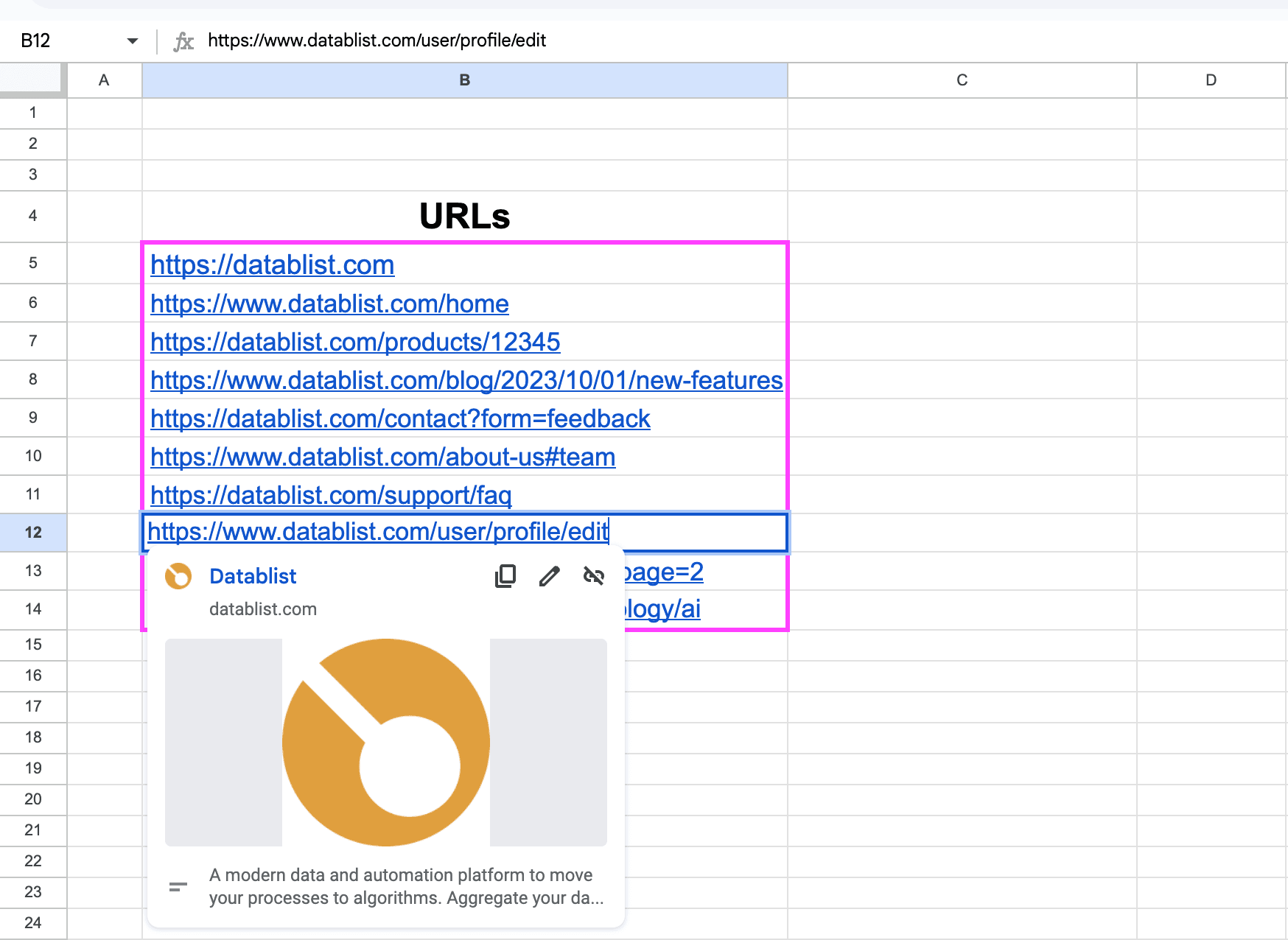
URLの隣にあるB列へ以下の関数を入力します。
=LOWER(REGEXREPLACE(REGEXEXTRACT(A2,"^(?:https?://)?([^/?#]+)"),"^www\.",""))
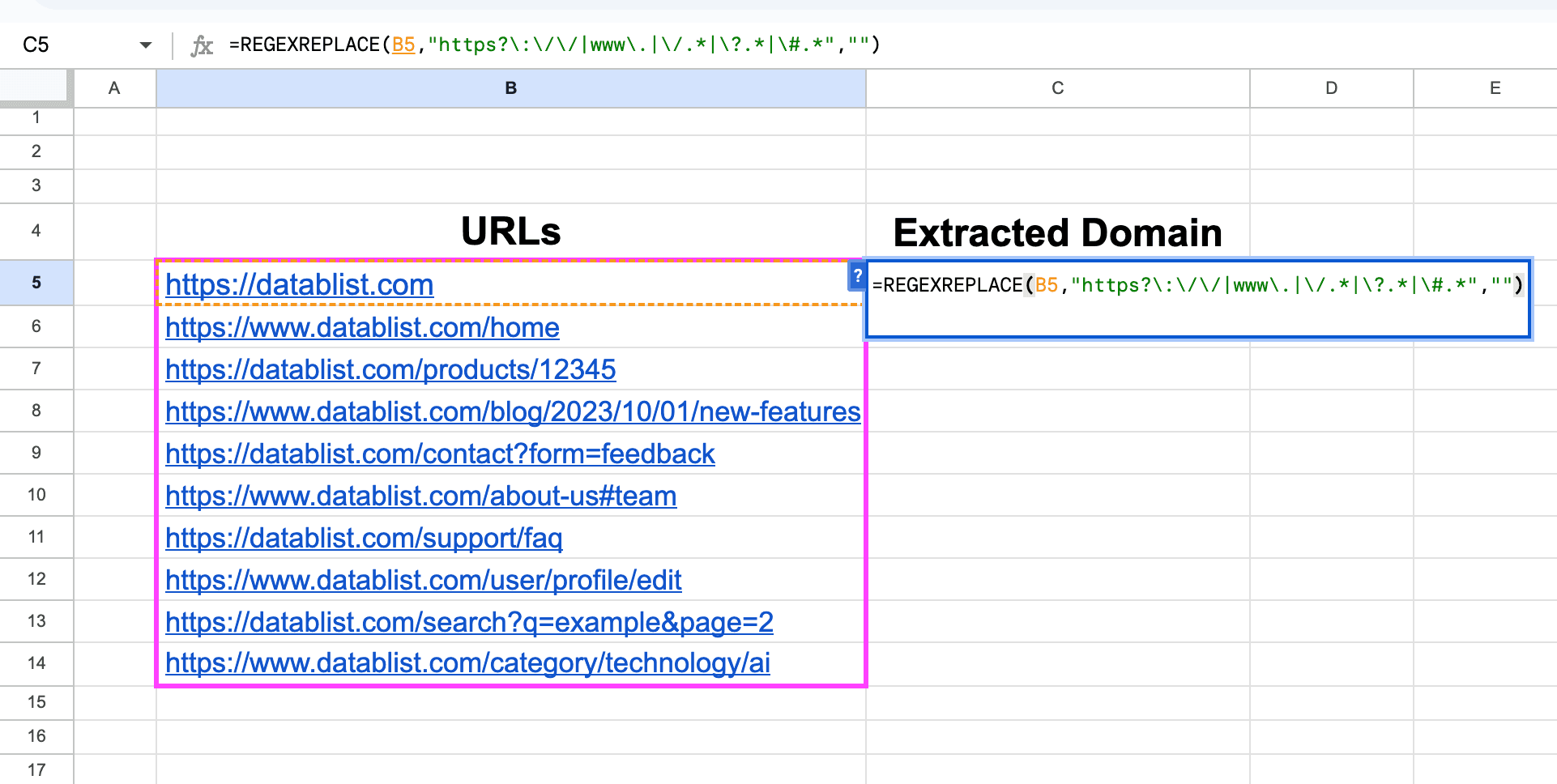
「ENTER」を押し、セルに関数を適用します。
この関数の仕組み
REGEXEXTRACTは、省略可能なhttp://またはhttps://の後から、最初のパス、クエリ、フラグメントの区切り文字までを取得します。REGEXREPLACEは、ホスト名の先頭にある場合に限りwww.を削除します。LOWERは結果を小文字に統一し、照合しやすくします。
https://shop.example.co.uk/products の結果は shop.example.co.uk です。企業データの照合キーとして使う前に、ポート番号、認証情報、一般的でないスキームを含むURLは個別に確認してください。
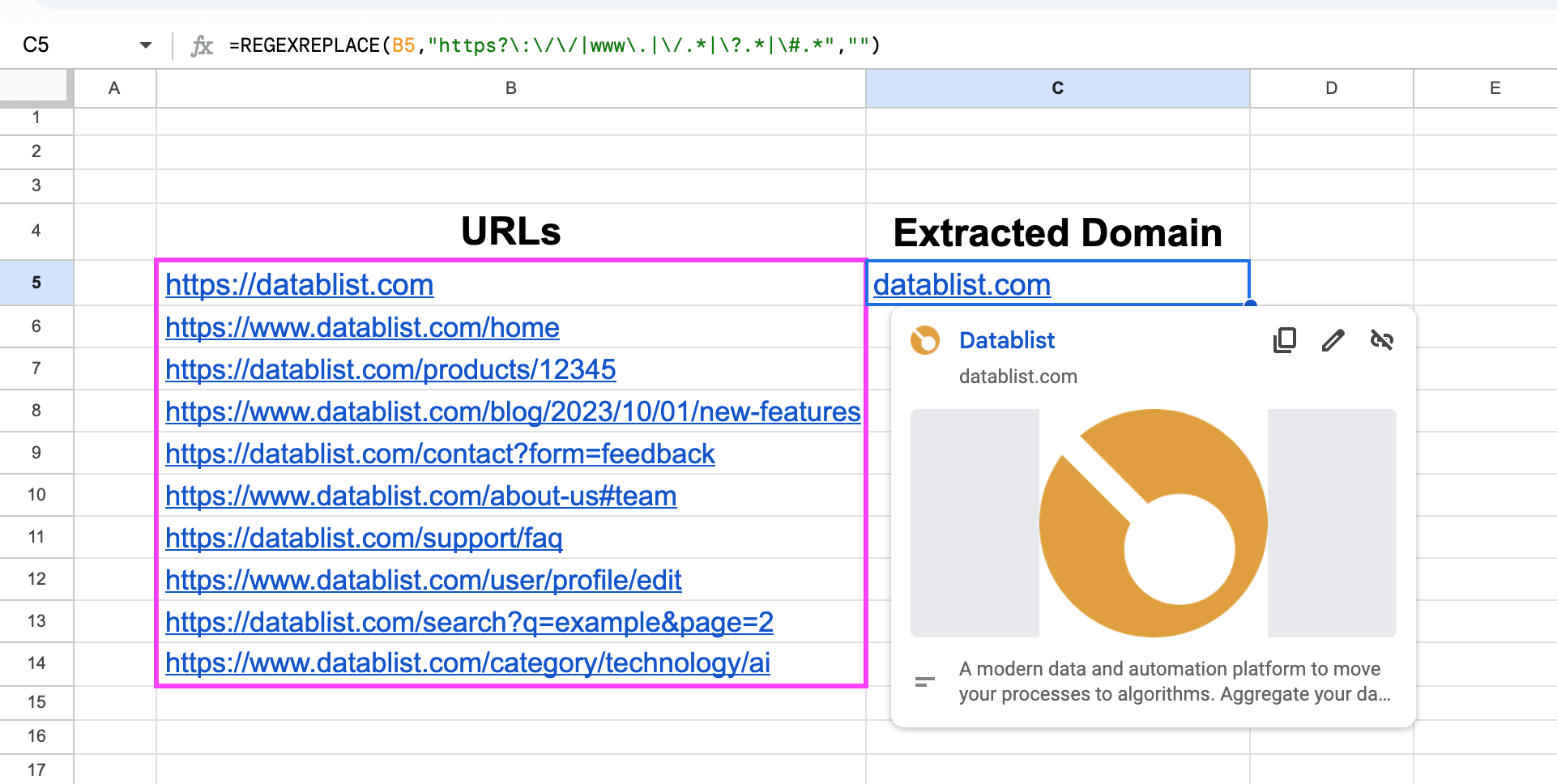
次に、セル右下の角を下方向へドラッグし、リスト全体に関数を適用します。
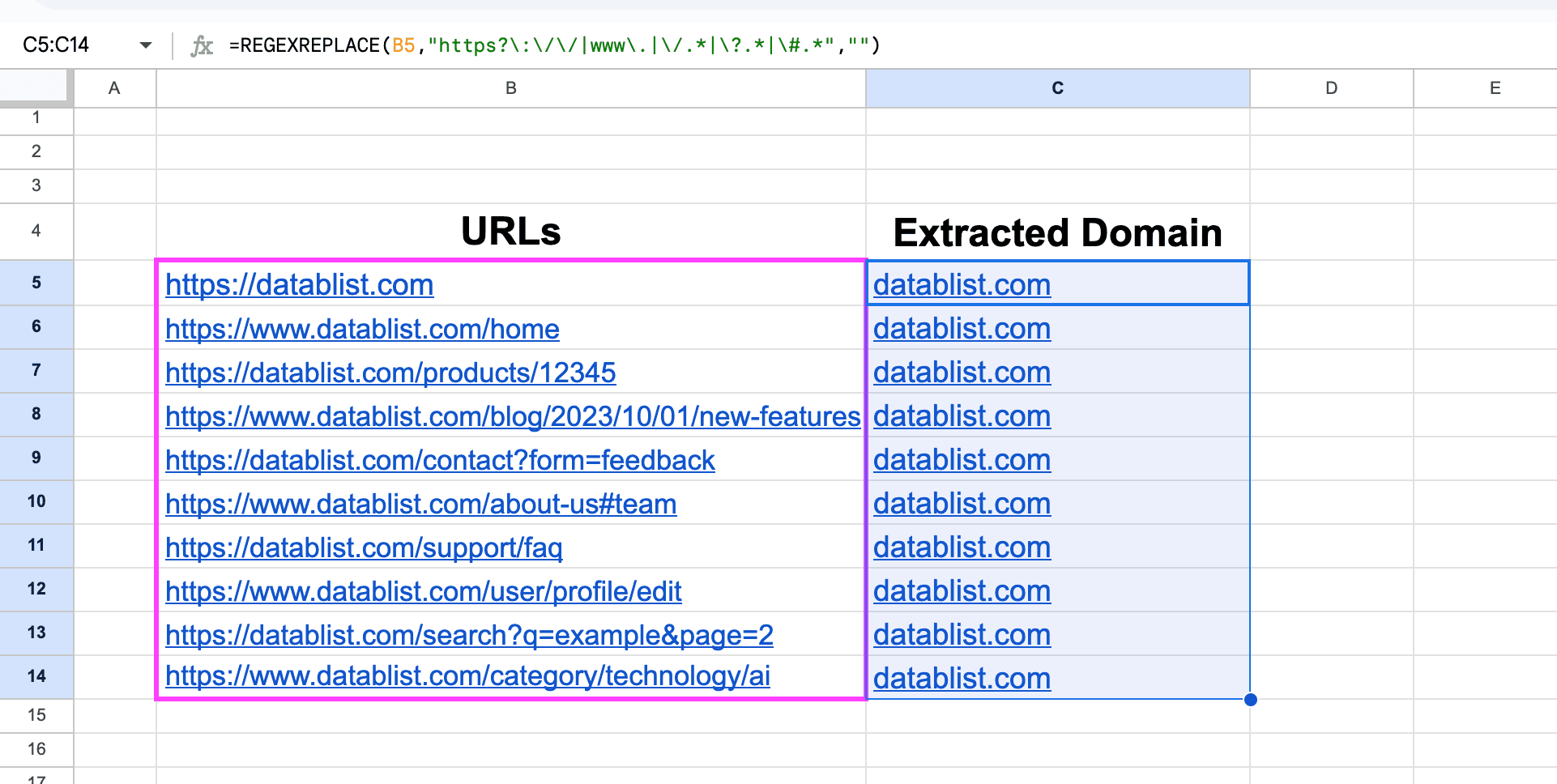
画像はサンプルリストの出力結果です。サブドメインを除いたベースドメインが必要な場合は、Public Suffixに対応したパーサーか、以下の確認ステップ付きAIワークフローをご利用ください。
方法3:AIでURLからドメイン名を抽出する方法
ここからは、AIを使ってさらに手軽に抽出する方法をご紹介します。
以下の動画では、URLリストにAI Editingを使用する手順をご覧いただけます。
この例では、Datablistで変換スクリプトを生成し、出力結果をプレビューします。
関数や複雑なコードは必要ありません。プロンプトを1つ入力するだけです。
AIでURLからドメインを抽出する手順
まず、Datablistに登録します。
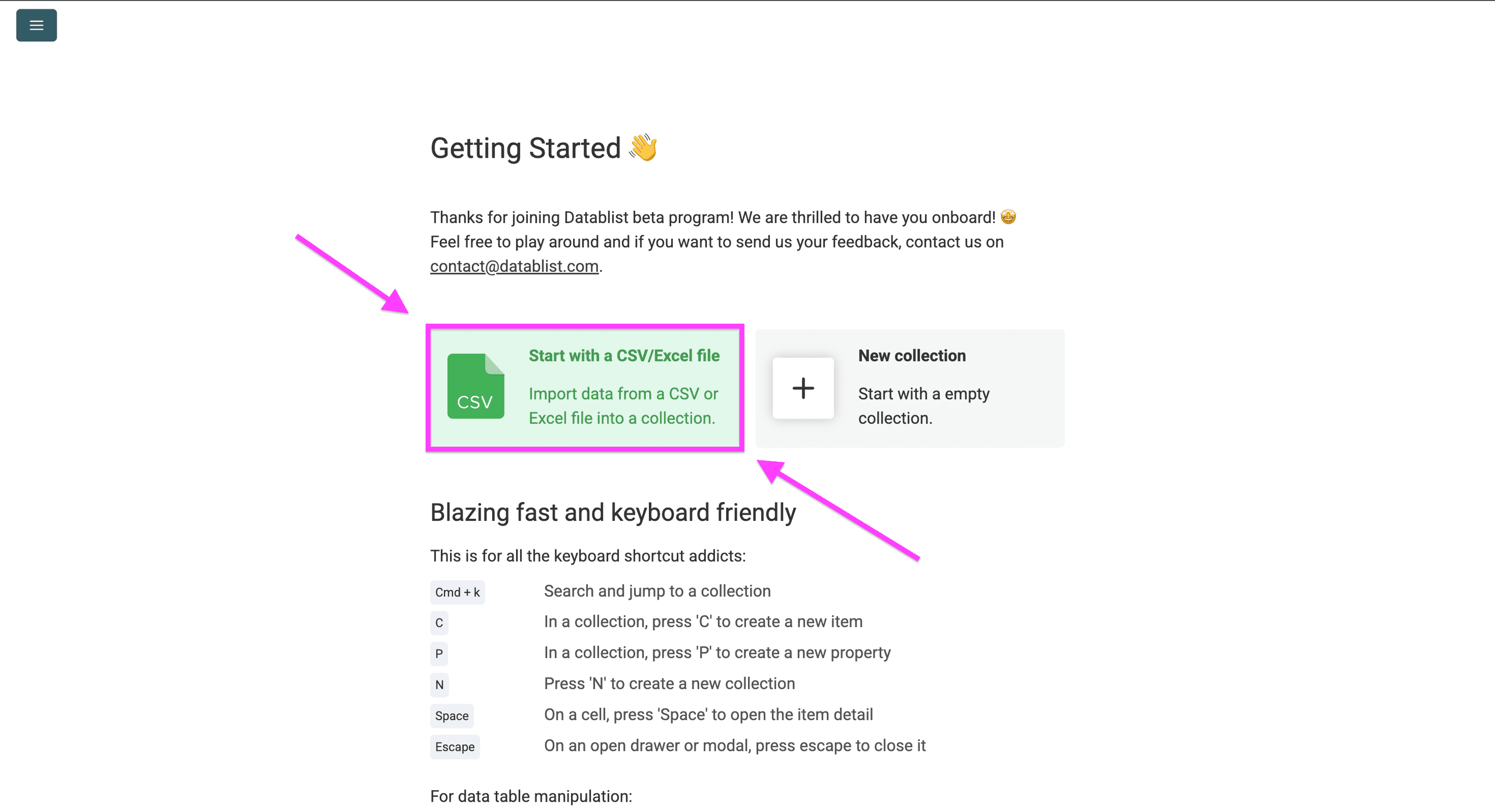
次に、ドメインを抽出したいURLが入ったファイルをインポートします。
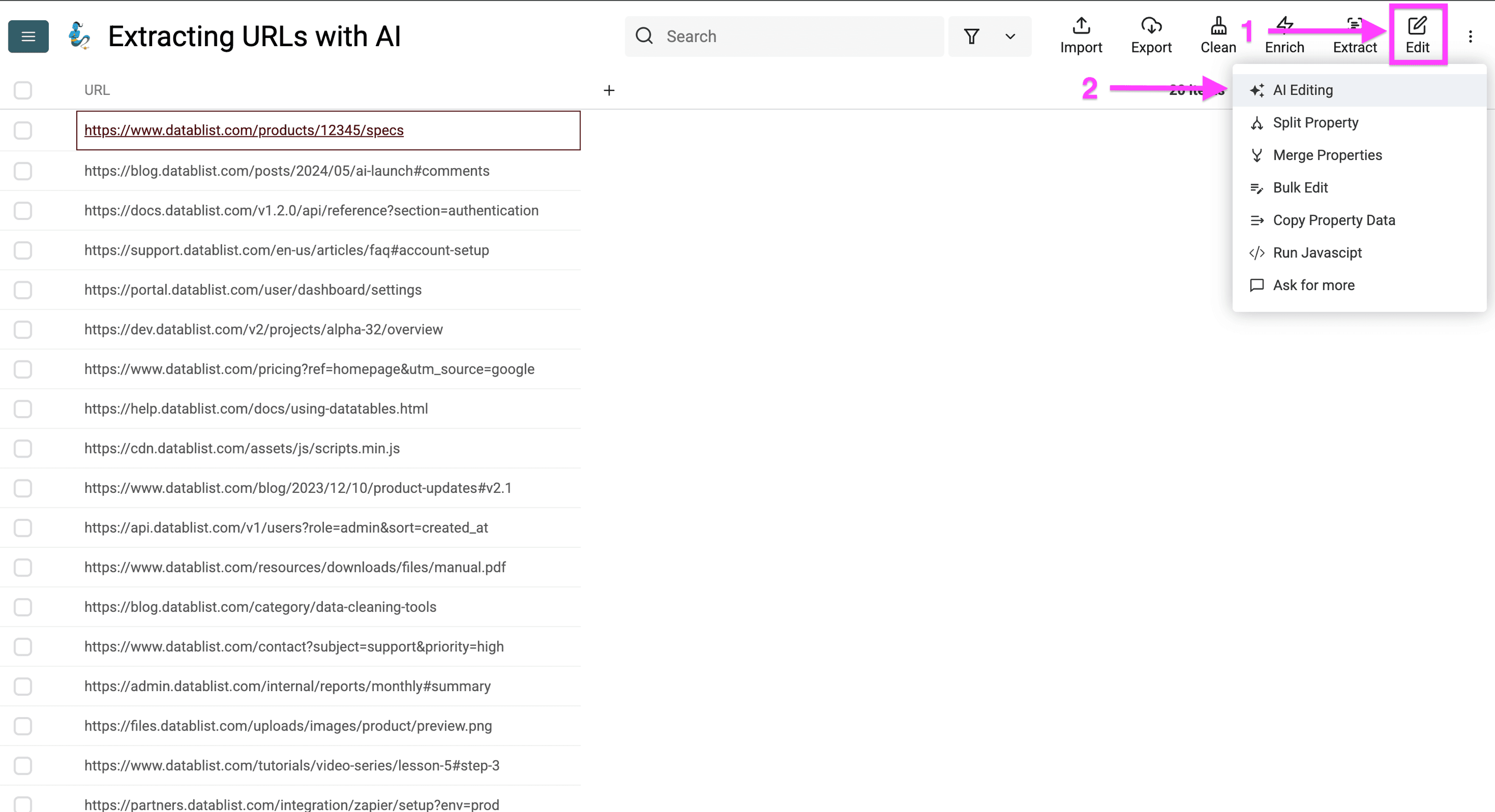
ファイルをアップロードしたら、Editをクリックし、AI Editingを選択します。
ホスト名とベースドメインのどちらが必要なのかを明記したプロンプトを入力します。
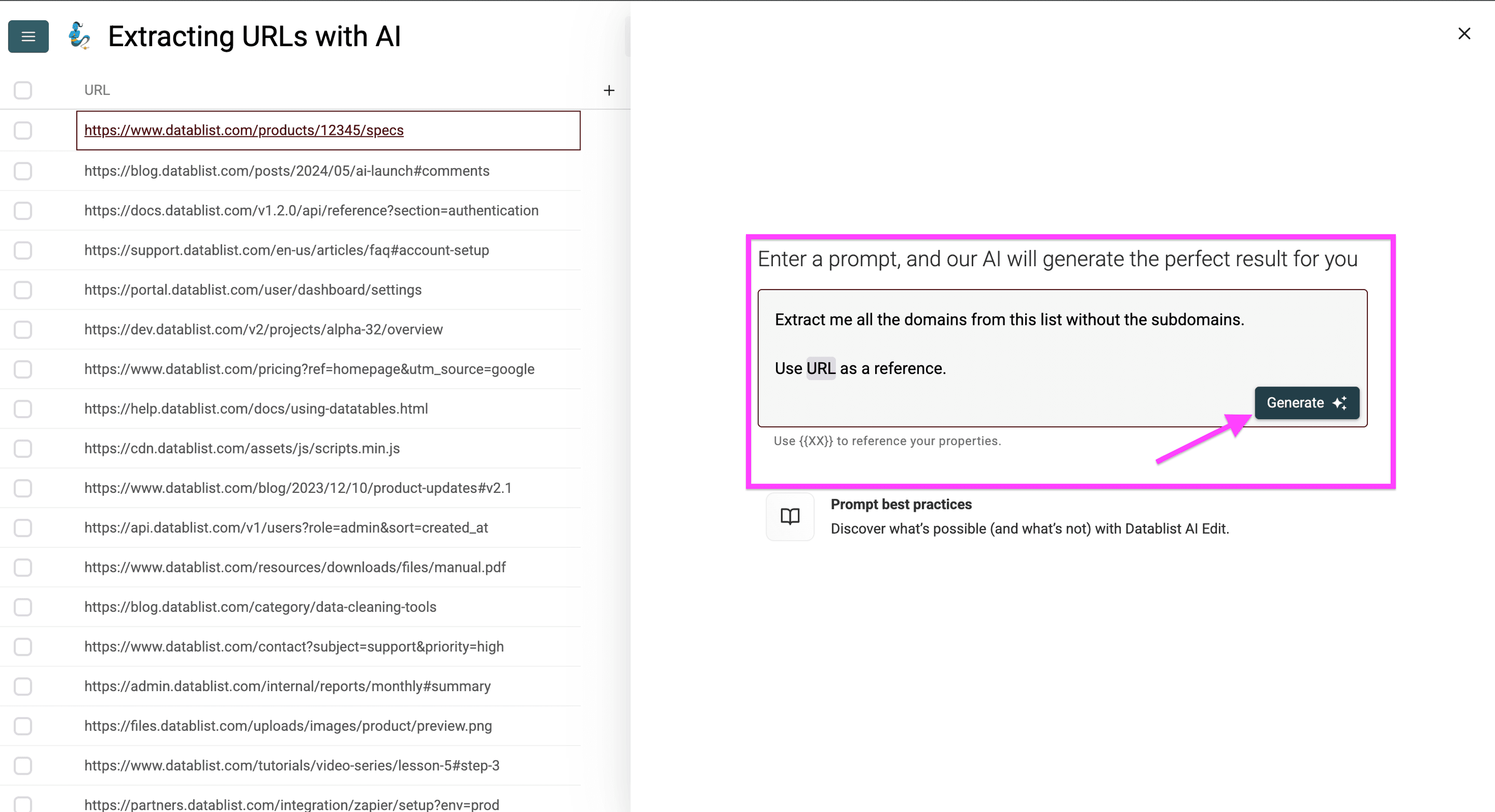
URLリストからドメイン名を取得するプロンプト:
{{URL}} のURLを読み取り、そのベースドメイン(登録可能ドメイン)を新しいプロパティに書き込んでください。先頭のwwwとそのほかのサブドメインは削除し、Public Suffixは残してください。たとえば、shop.example.co.ukはexample.co.ukに、app.example.comはexample.comに変換します。無効なURLやURLがない場合は、確認できるよう空欄にしてください。
変更を適用する前にプレビューをご確認ください。www、別のサブドメイン、.co.uk などの国別コードを含むサフィックス、スキームのないURLをテスト例に含めます。結果が正しくない場合は、全アイテムに実行する前にプロンプトを調整してください。
アイテムのプレビューが完了したら、Run on itemsをクリックし、すべてのアイテムに変更を適用します。
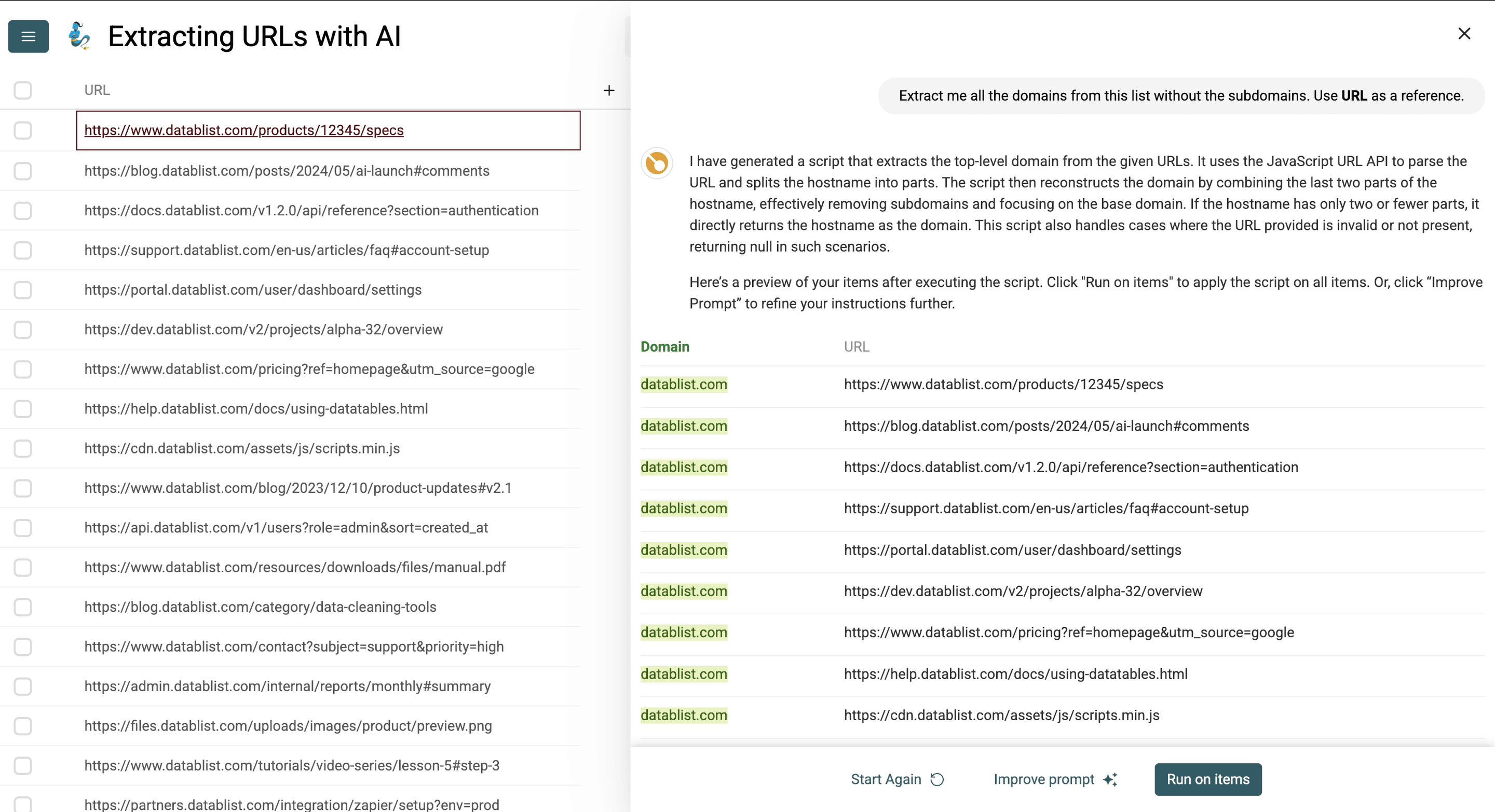
これで完了です。 スクリプトが実行され、企業URLのリストからすべてのドメイン名が抽出されました。
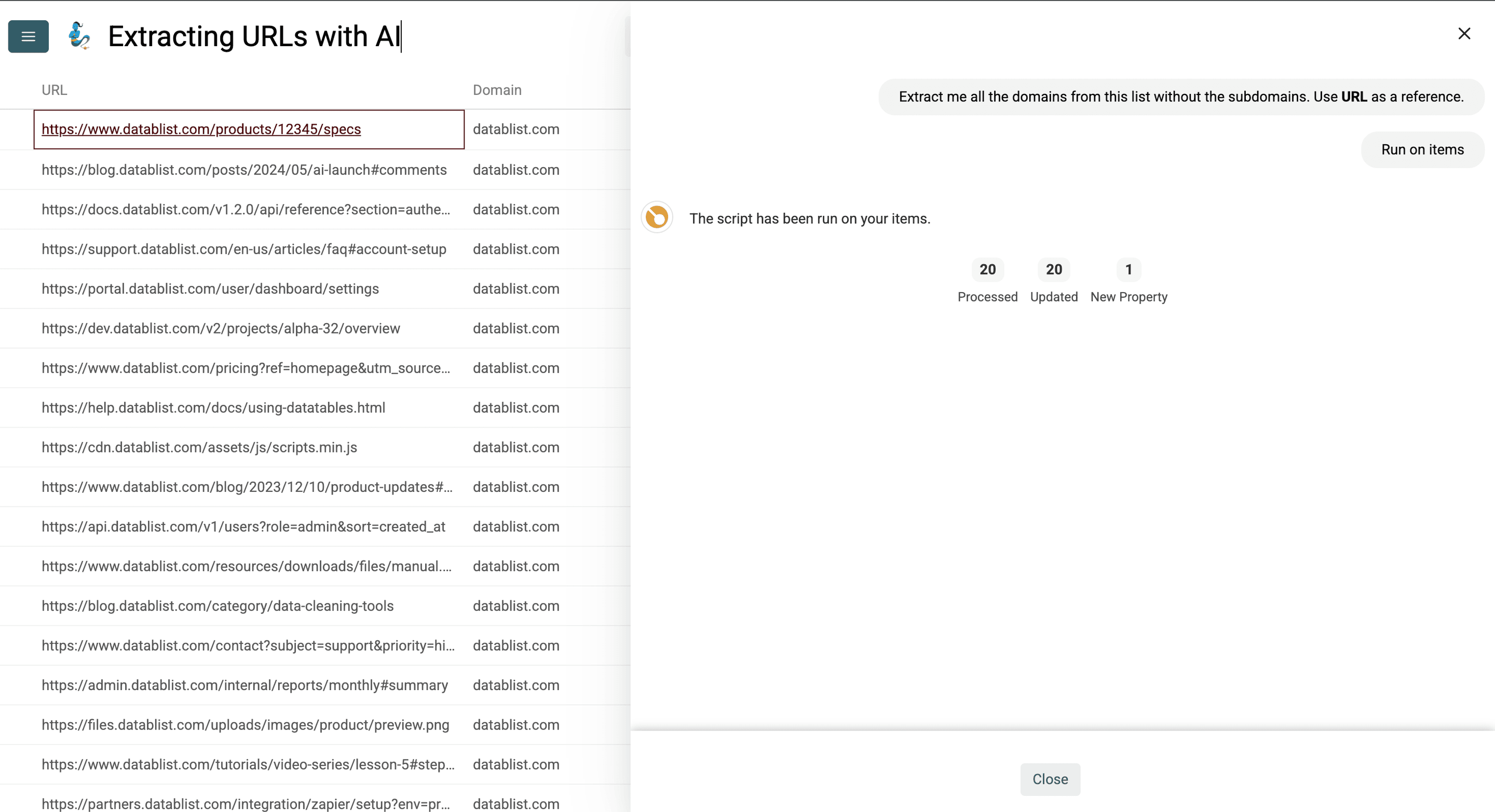
抽出結果は以下のとおりです。
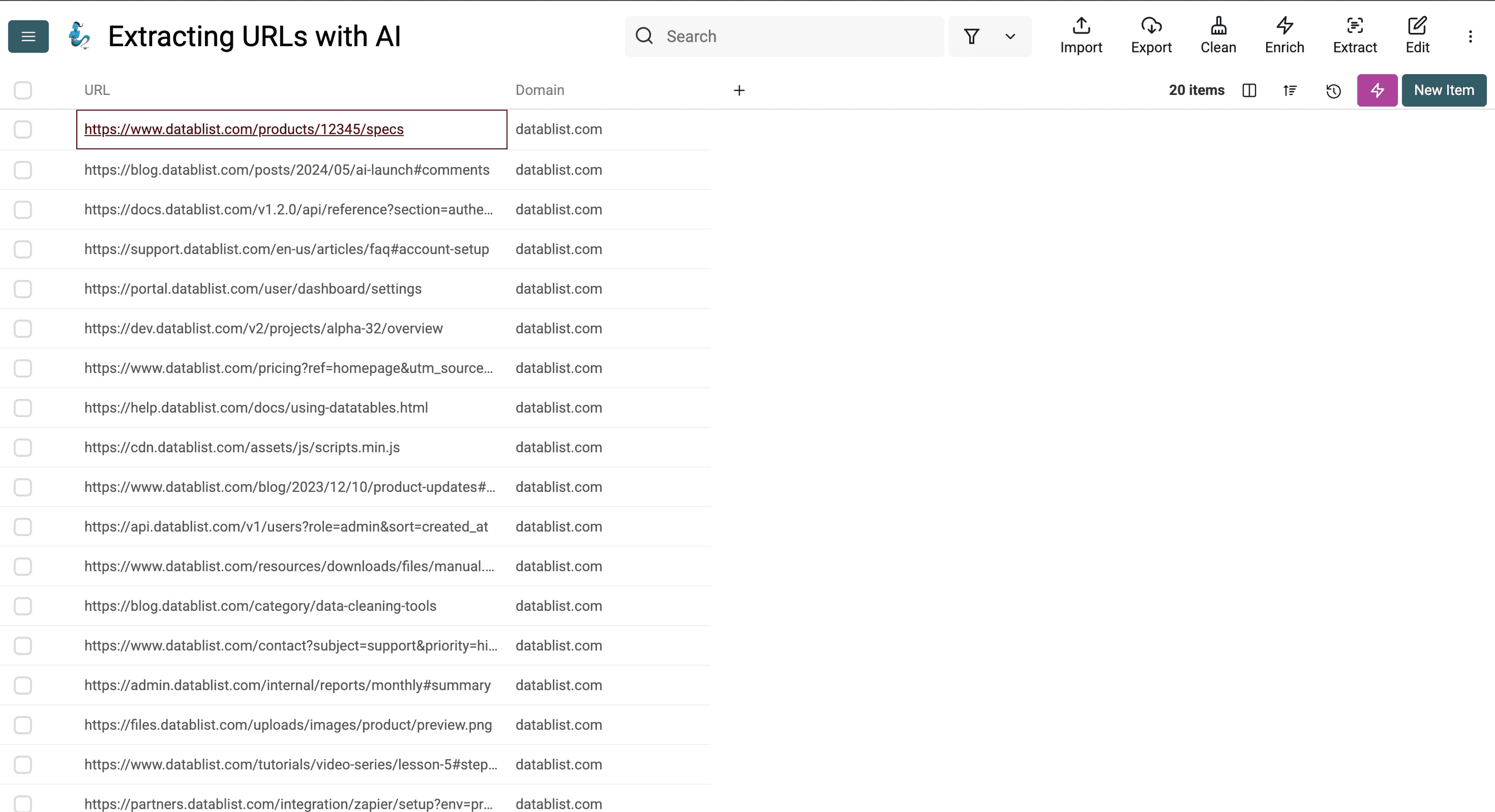
まとめ
ホスト名だけで十分な場合は、スプレッドシート関数が便利です。企業単位のベースドメインが必要な場合は、リストをエクスポートする前に、複数のサフィックスや例外的なURLを使ってAIの出力をテストしてください。