
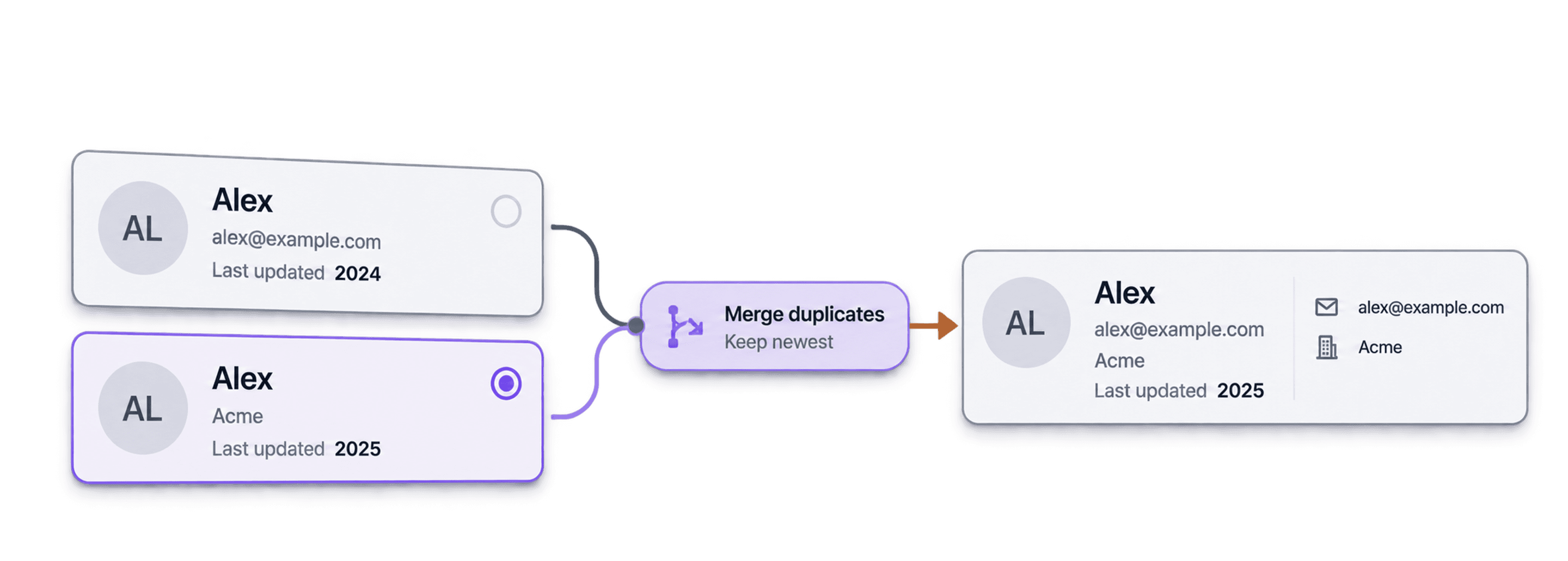
iPhone、iCloud、Macの重複連絡先を削除するには、まずApple標準の重複確認機能をお試しください。元データの更新日が最も新しい連絡先を残したい場合は、Macで連絡先をエクスポートし、Datablistで更新日を比較してから、整理済みファイルをインポートします。
エクスポートする前に、どちらの方法を使うか決めておくことをおすすめします。多くの連絡先リストは、Apple標準のマージ機能だけで十分に整理できます。以下のCSVワークフローでは、日付に基づく明確なルールとプレビューを利用できますが、これはファイル単位のクリーンアップであり、アプリ間を継続的に同期する仕組みではありません。
プランによる違い: DatablistのデフォルトルールであるMost Completeを使った基本的な重複排除は、Freeプランで利用できます。元データの日付を基準にHighest value on a propertyを選択するには、有料プランが必要です。
まずApple標準の重複削除を試す
iPhoneでは連絡先を開き、マイカードの下に表示される重複項目を表示を選択します。すべてを結合する前に、候補として表示されたカードを確認してください。詳しい手順は、AppleのiPhoneで重複する連絡先を処理するガイドで確認できます。
Macでは、カード > 重複項目を検索を選択します。重複しているカードが分かっている場合は、それらを選択して選択したカードを結合を使用することもできます。Macの連絡先ユーザガイドでは、カードの結合方法と、複数アカウントにまたがるカードをリンクする場合との違いが説明されています。
どの元レコードを残すかについて、標準機能より細かく制御したい場合は、以下のワークフローをご利用ください。
更新日付きでApple連絡先をエクスポート
エクスポート前にバックアップする
Macの連絡先で、ファイル > 書き出す > 連絡先のアーカイブを選択し、作業用CSVフォルダとは別の場所にバックアップを保存します。CSVは完全な連絡先アーカイブではありません。写真、アカウントとの関連付け、非対応フィールドなどは、エクスポートと再インポートの過程で失われる可能性があります。詳しくはAppleの連絡先の書き出しとアーカイブ手順をご覧ください。
iCloudの連絡先を整理したい場合は、最初に各カードが保存されているアカウントを確認してください。連絡先アプリには、複数アカウントのカードをまとめて表示できます。すべての連絡先にあるカードが、すべてiCloudに保存されているとは限りません。
Script Editorで元データの日付を出力する
contacts-deduplication-script-v2.scptをダウンロードし、MacのScript Editorで開きます。
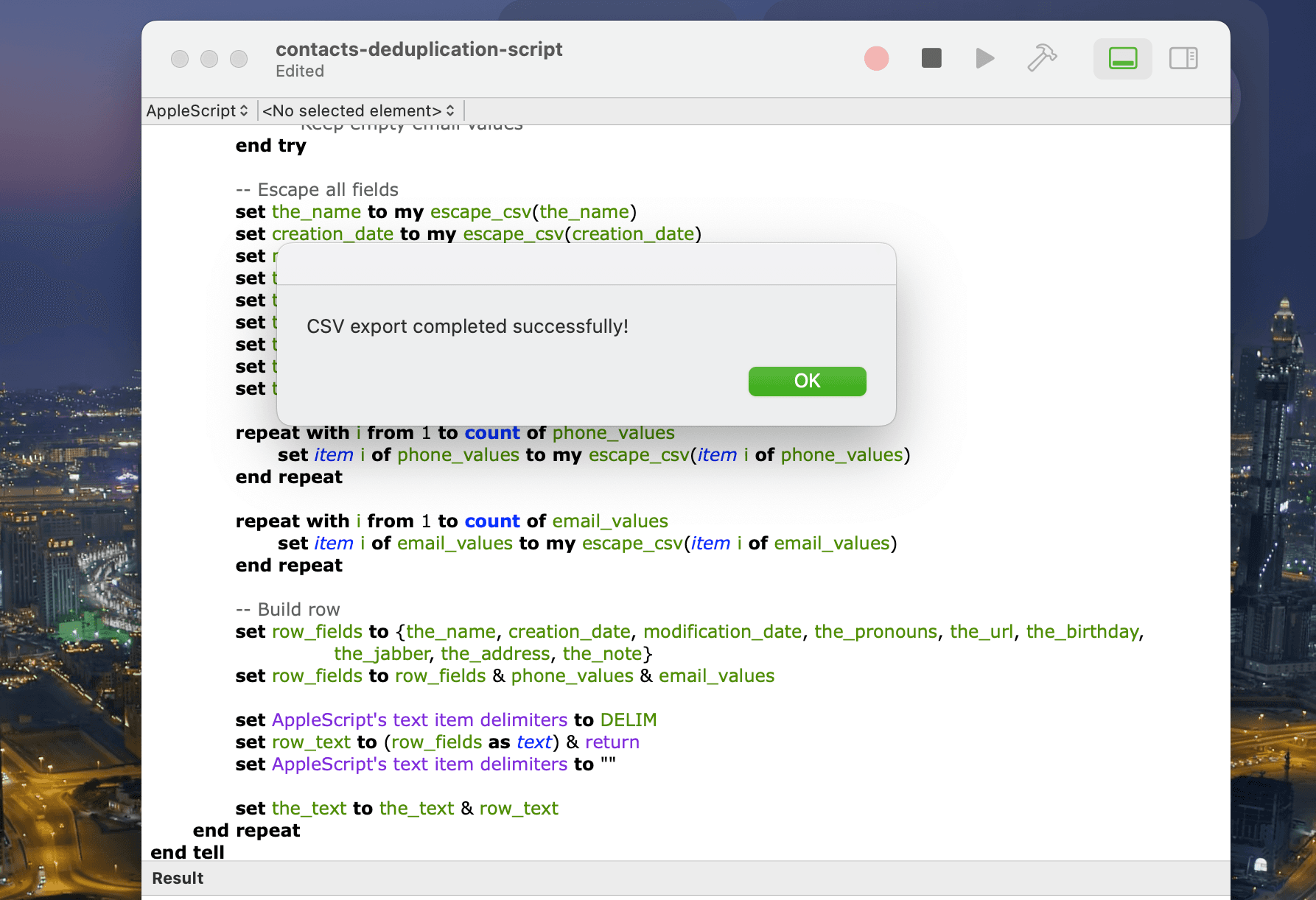
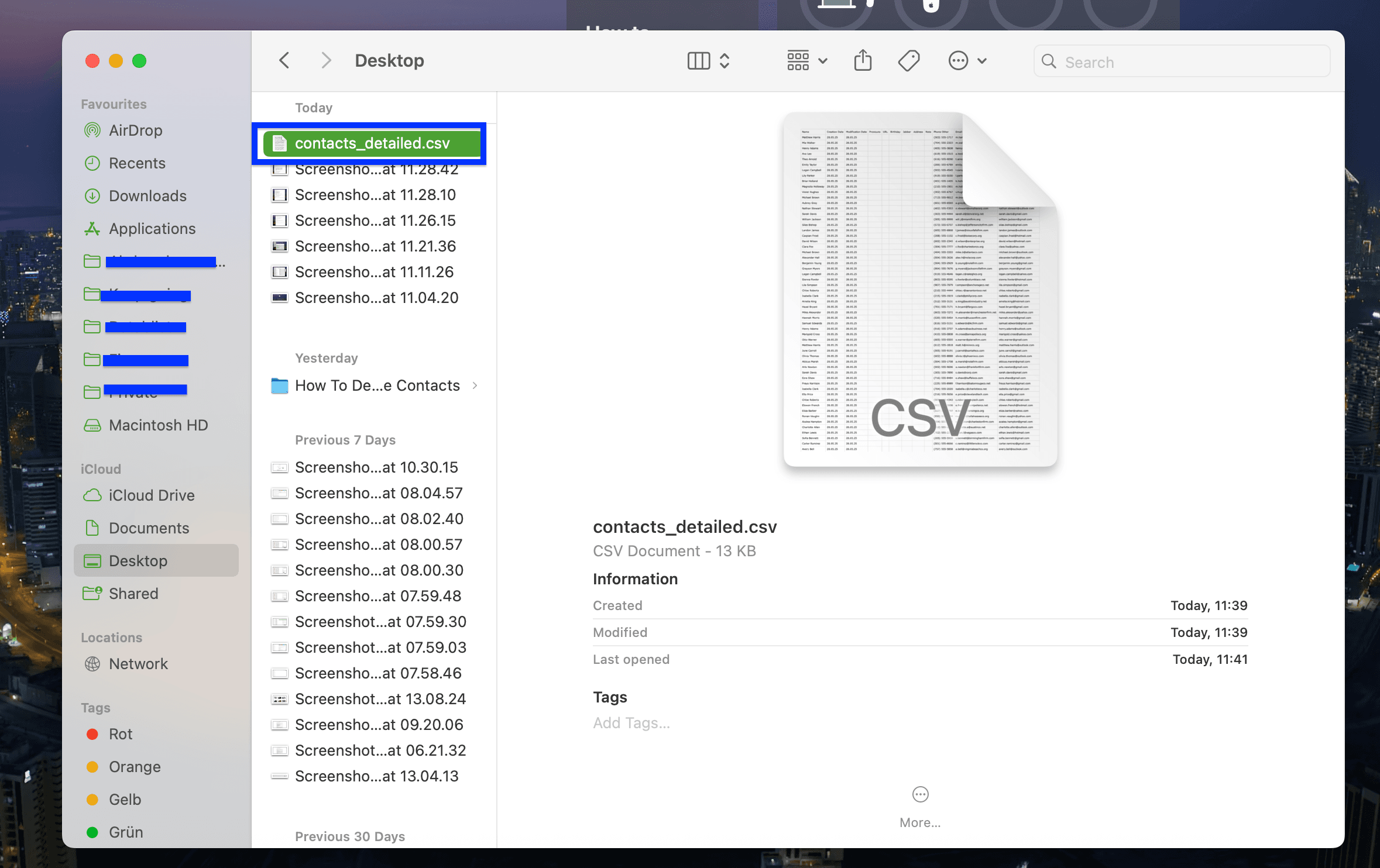
このエクスポーターはMacの連絡先リストを読み込み、タイムスタンプ付きのcontacts_detailed_XXXX.csvファイルをデスクトップに保存します。出力される列には、First Name、Last Name、Creation Date、Modification Date、ラベル付きの電話番号やメールアドレスのほか、利用可能な場合は住所やメモなども含まれます。連絡先の写真は出力されず、連絡先アプリのすべての機能が保持されるわけではありません。
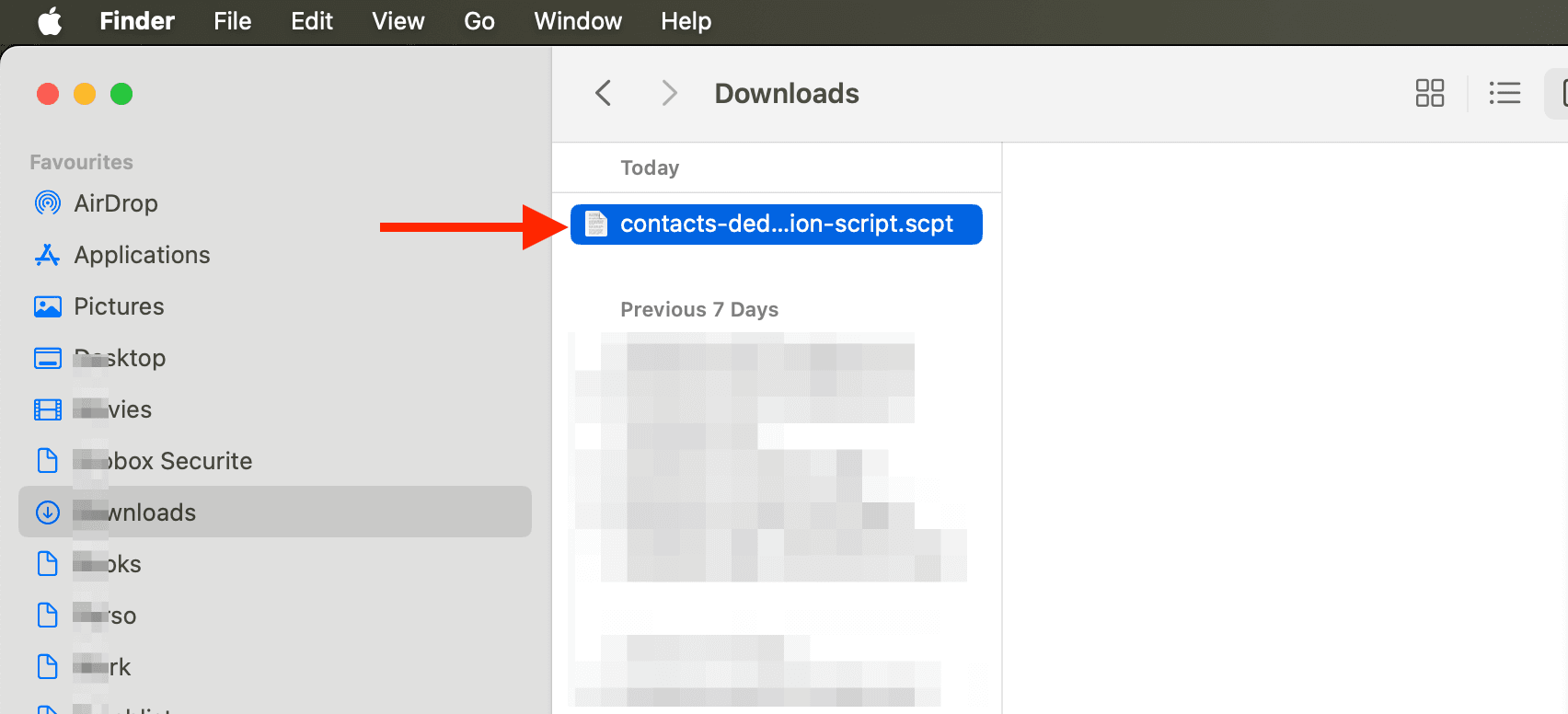
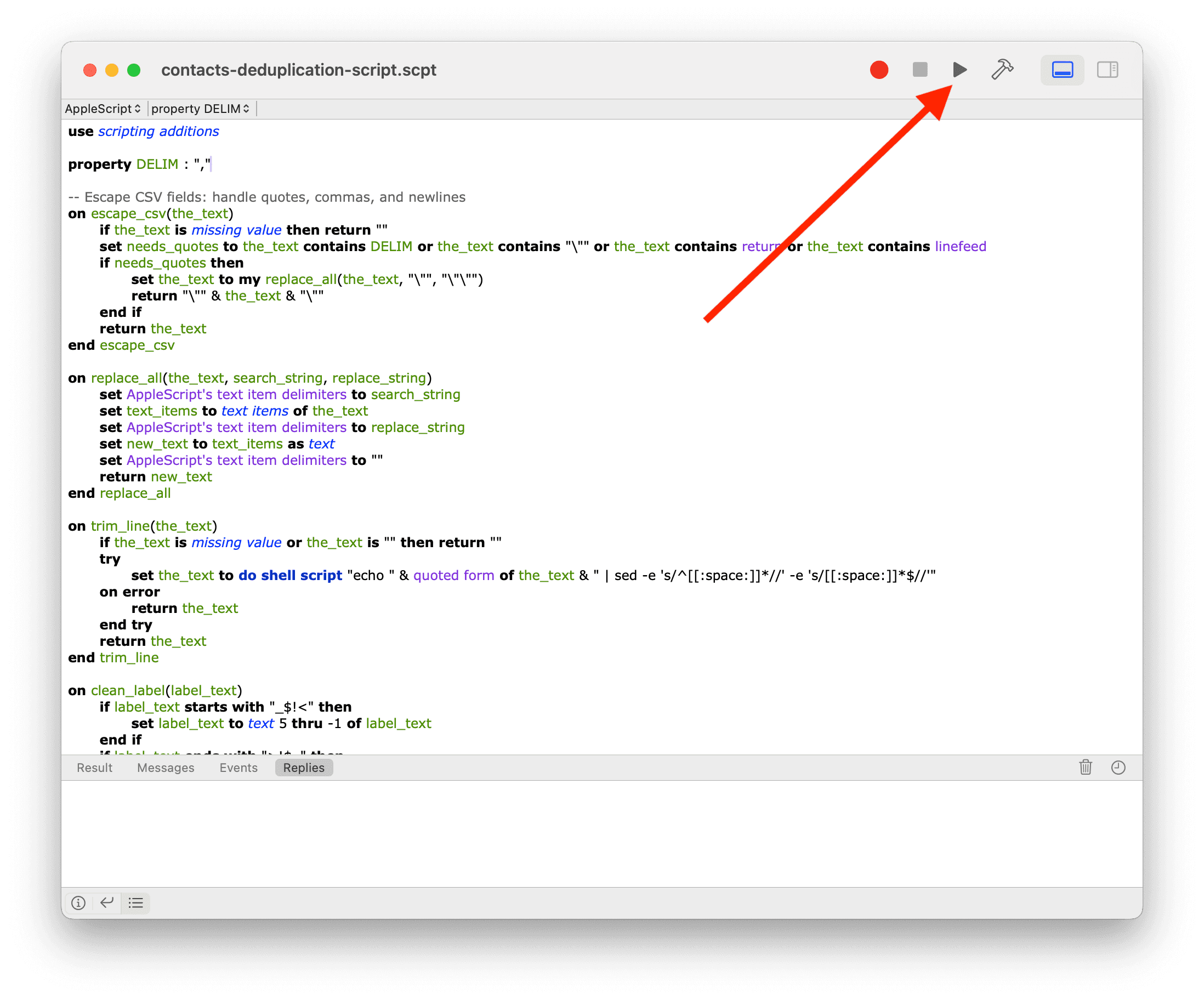
スクリプトの内容を確認してから、Runをクリックします。macOSから確認を求められたら、Script Editorによる連絡先へのアクセスを許可してください。このエクスポーターが連絡先カードを削除または結合することはありません。
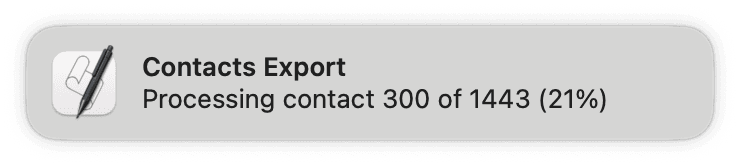
通知を許可すると、スクリプトの進行状況が表示されます。処理時間は、連絡先の件数とMacの性能によって異なります。
エクスポートが完了したら通知を確認し、デスクトップに保存されたCSVを探します。
ファイルのコピーを開き、元データの日付、電話番号、メールフィールドを数件確認します。日付が欠けている場合は、「最新のレコードを残す」という判定に使用する前に確認してください。
連絡先をインポートしてフィールドを確認
Datablistを開き、エクスポートした連絡先用のコレクションを作成します。
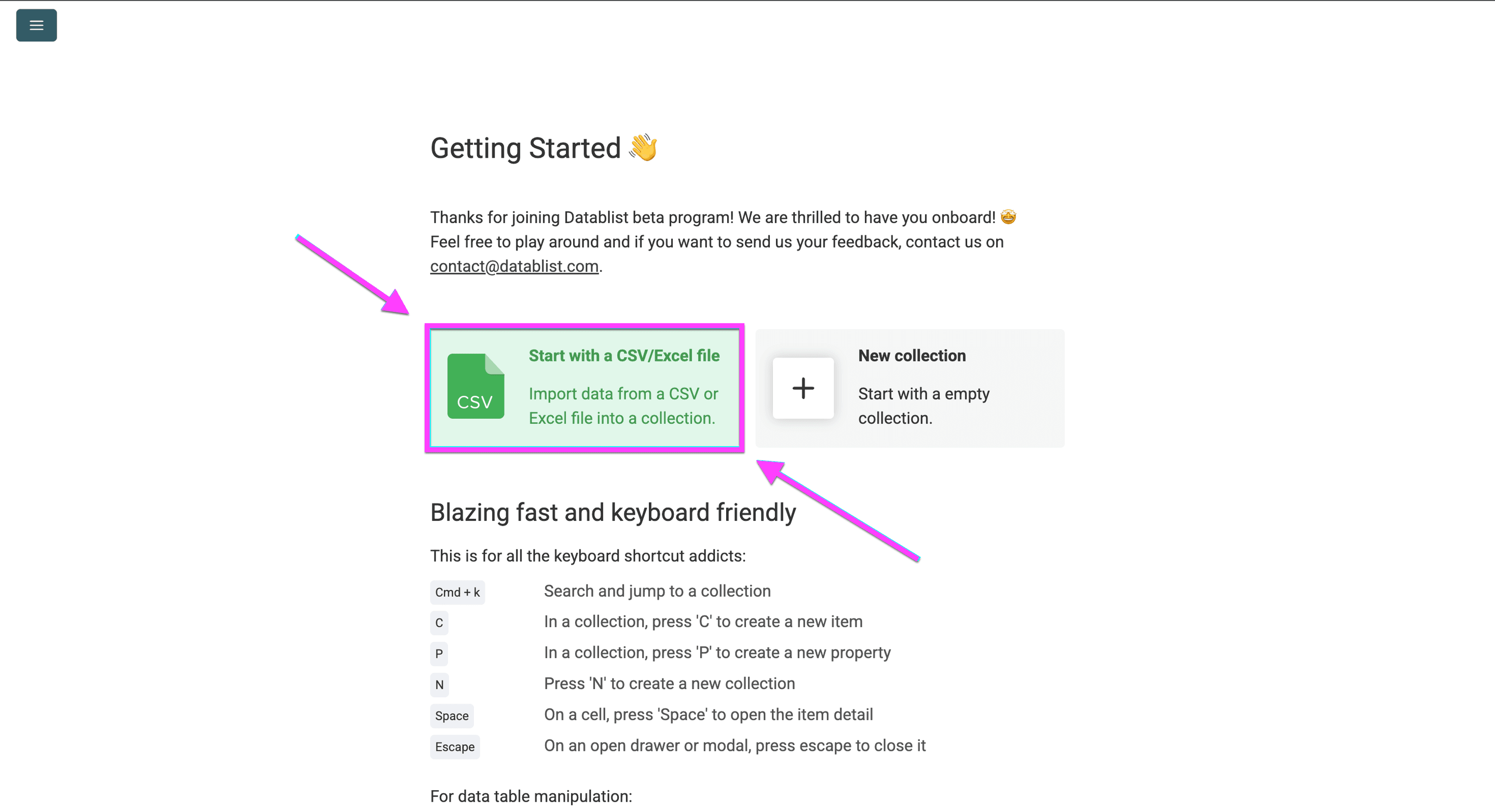
Import CSV/Excelを選び、作業用CSVを指定します。バックアップ用のアーカイブは別に保管しておいてください。
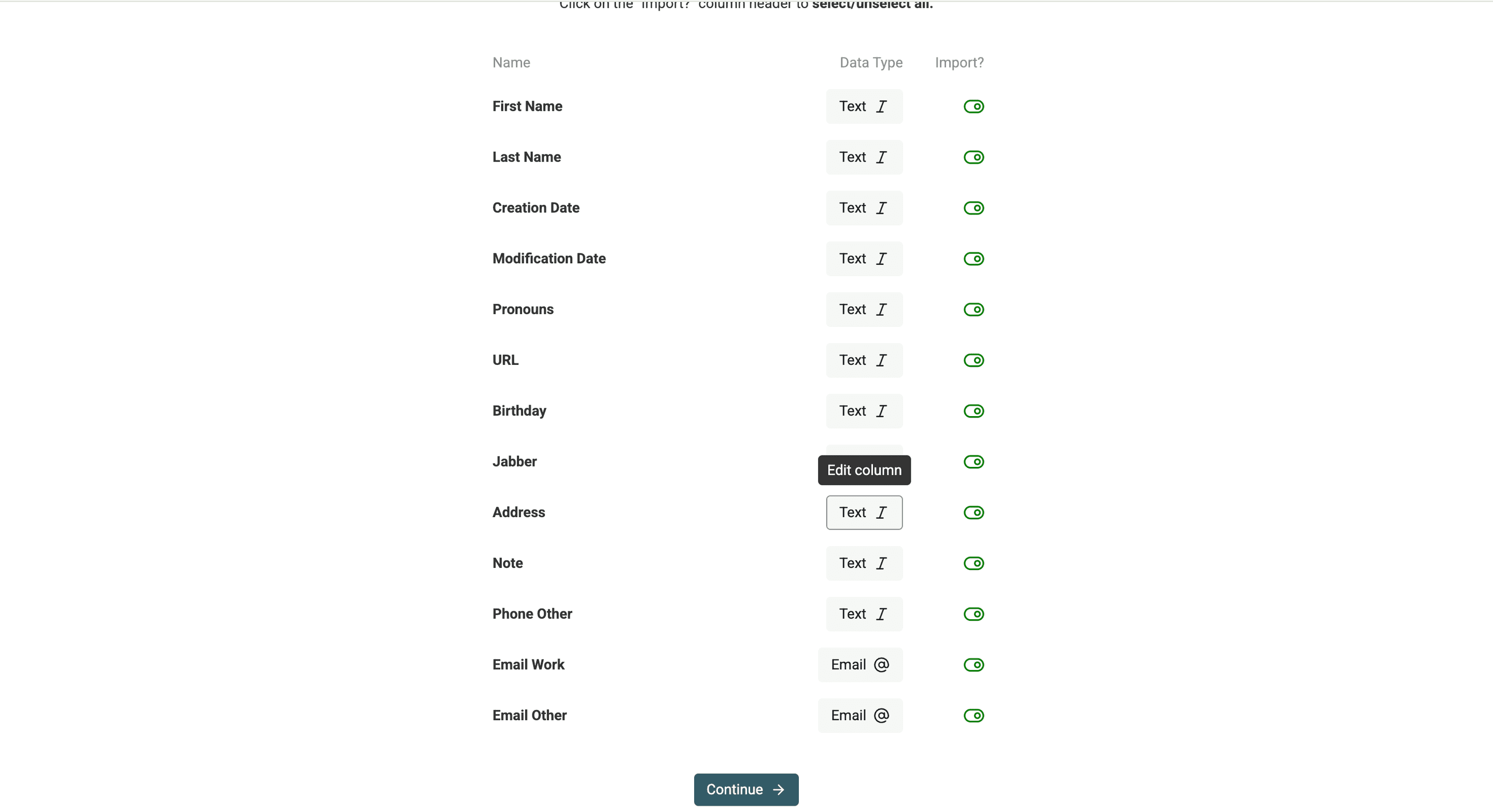
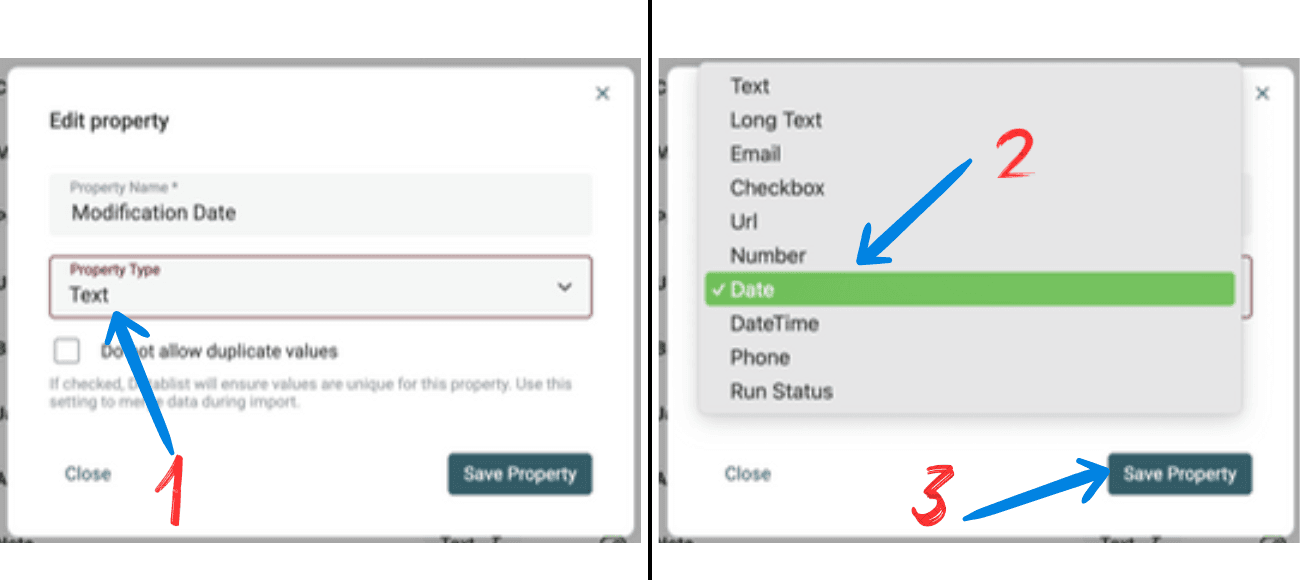
氏名フィールドはText、メールフィールドはEmail、電話番号フィールドはPhone、Creation DateとModification DateはDateに設定します。日付型の指定は重要です。日付値の比較と、日付のように見える文字列の比較では、結果が異なるためです。
各フィールドを設定したら、Save Propertyを使用します。日付が正しく解析されていること、電話番号から必要な桁が失われていないことを確認してください。
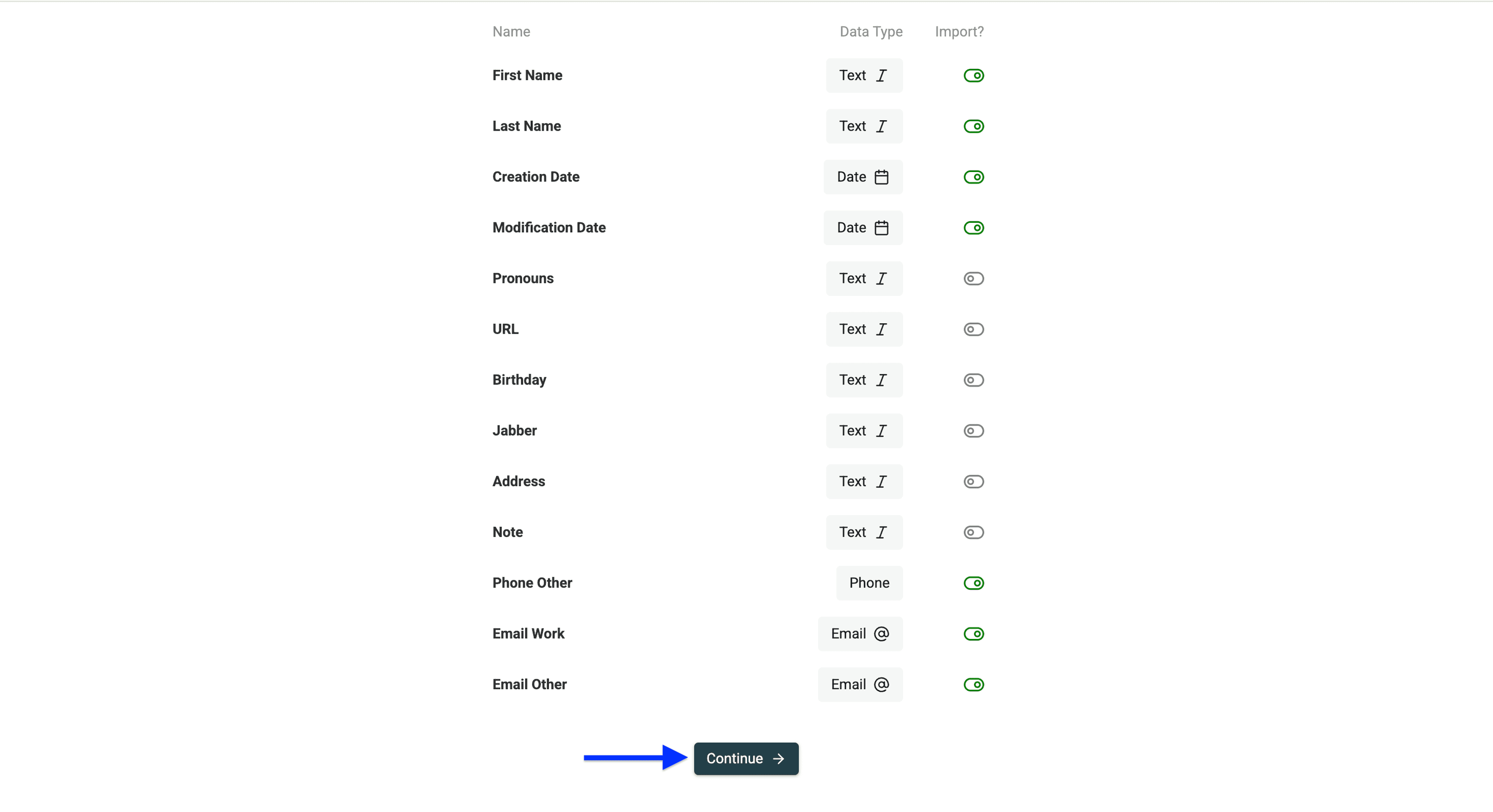
比較に使うフィールドや、連絡先アプリへ戻したいフィールドはすべて残します。不要なフィールドは除外できますが、除外したデータは今回のクリーンアップ結果には含まれません。
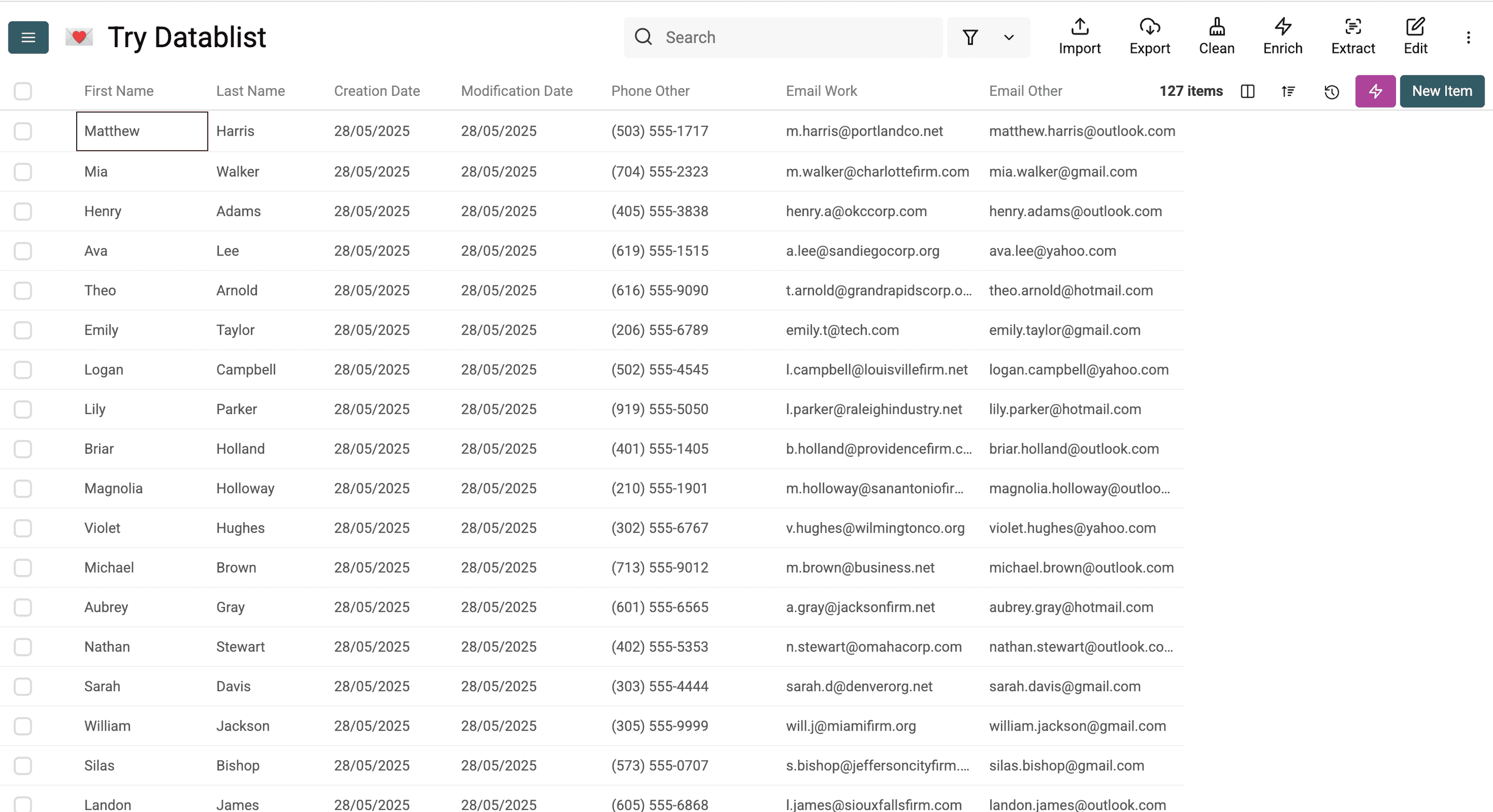
インポートした行を確認します。最初のチェックには、重複していることが分かっている連絡先を2件含め、全件を処理する前に識別子と日付ルールが正しく機能するか検証してください。
重複候補を検出して残すレコードを選ぶ
照合に使う識別子を選ぶ
Clean > Merge duplicatesを開きます。以下のスクリーンショットは以前のインターフェースです。現在のワークフローでは、照合条件、残すレコード、各フィールドのルールを個別に設定します。
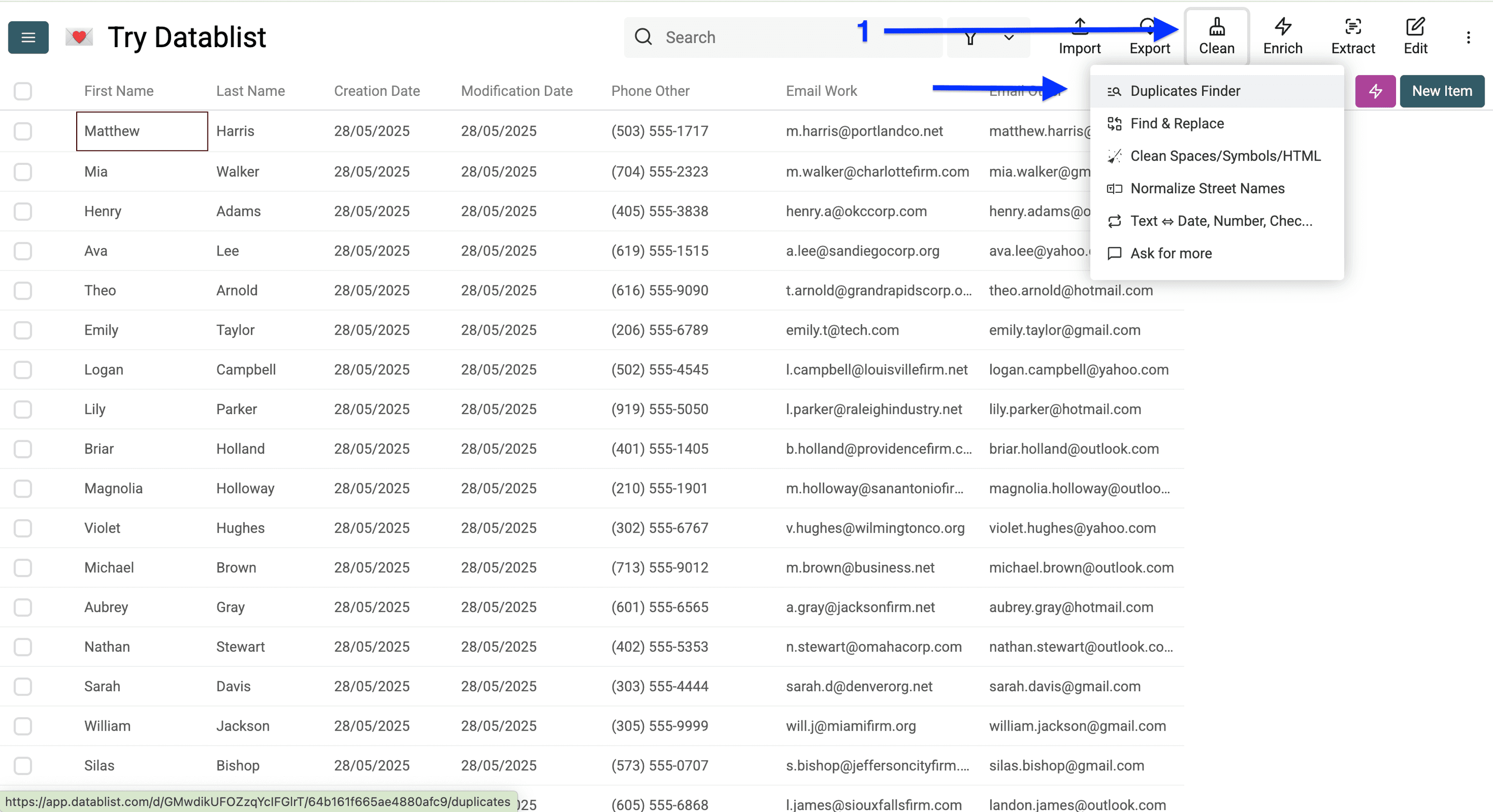
まず、共有されていないことが分かっているメールアドレスや電話番号など、個人を確実に識別できる情報を使います。氏名だけでは、別人が同じグループにまとめられる可能性があります。家族で共有している電話番号も、誤検出の原因になります。
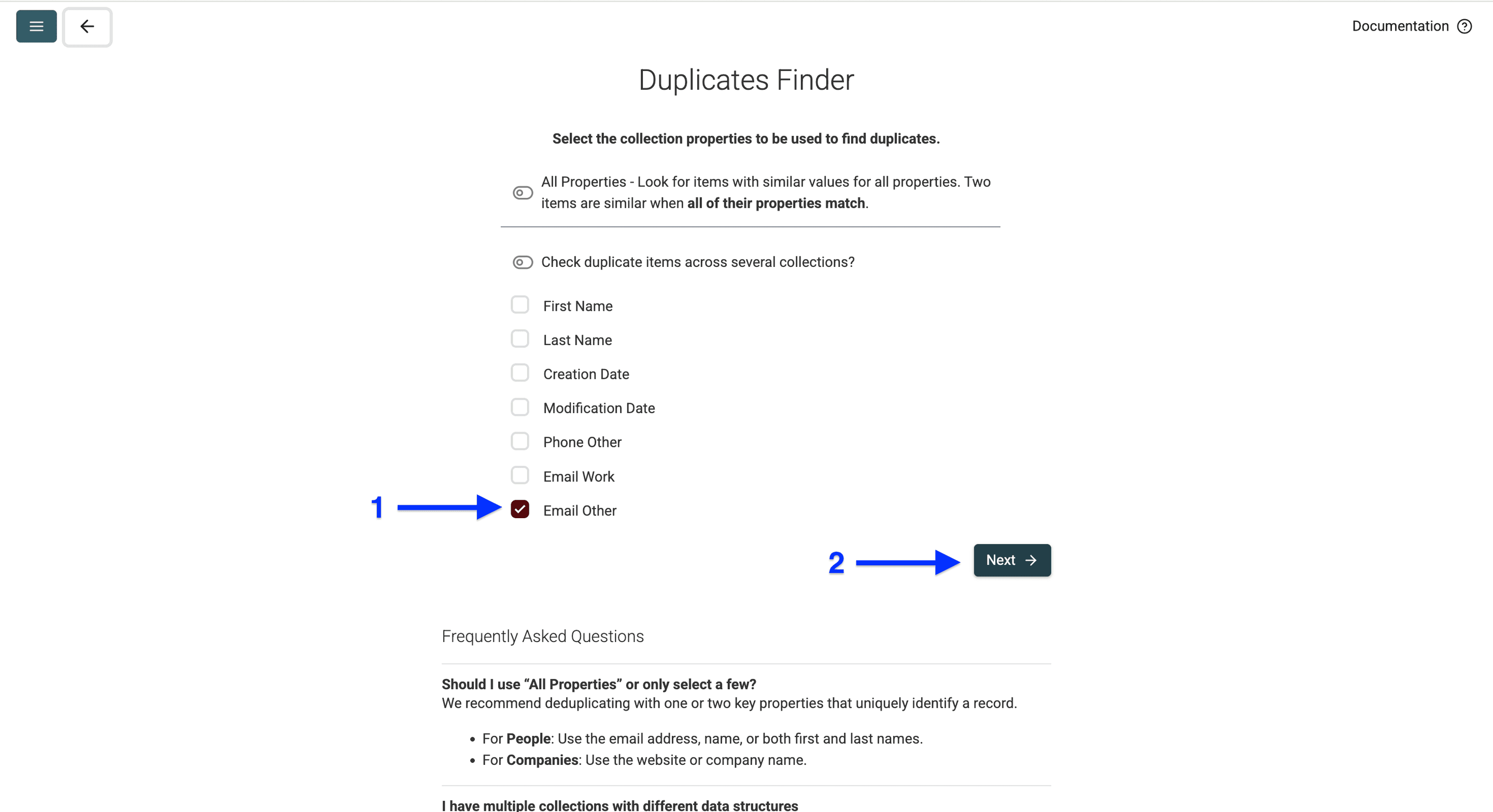
適切な比較アルゴリズムとプロセッサーを選択します。エクスポートした1つのセルに複数の識別子が含まれている場合は、ファイル内で実際に使われている区切り文字を指定したうえで、複数値の照合を有効にしてください。ラベルごとに分かれた電話番号の列が、自動的に1つの識別子へ統合されるわけではありません。
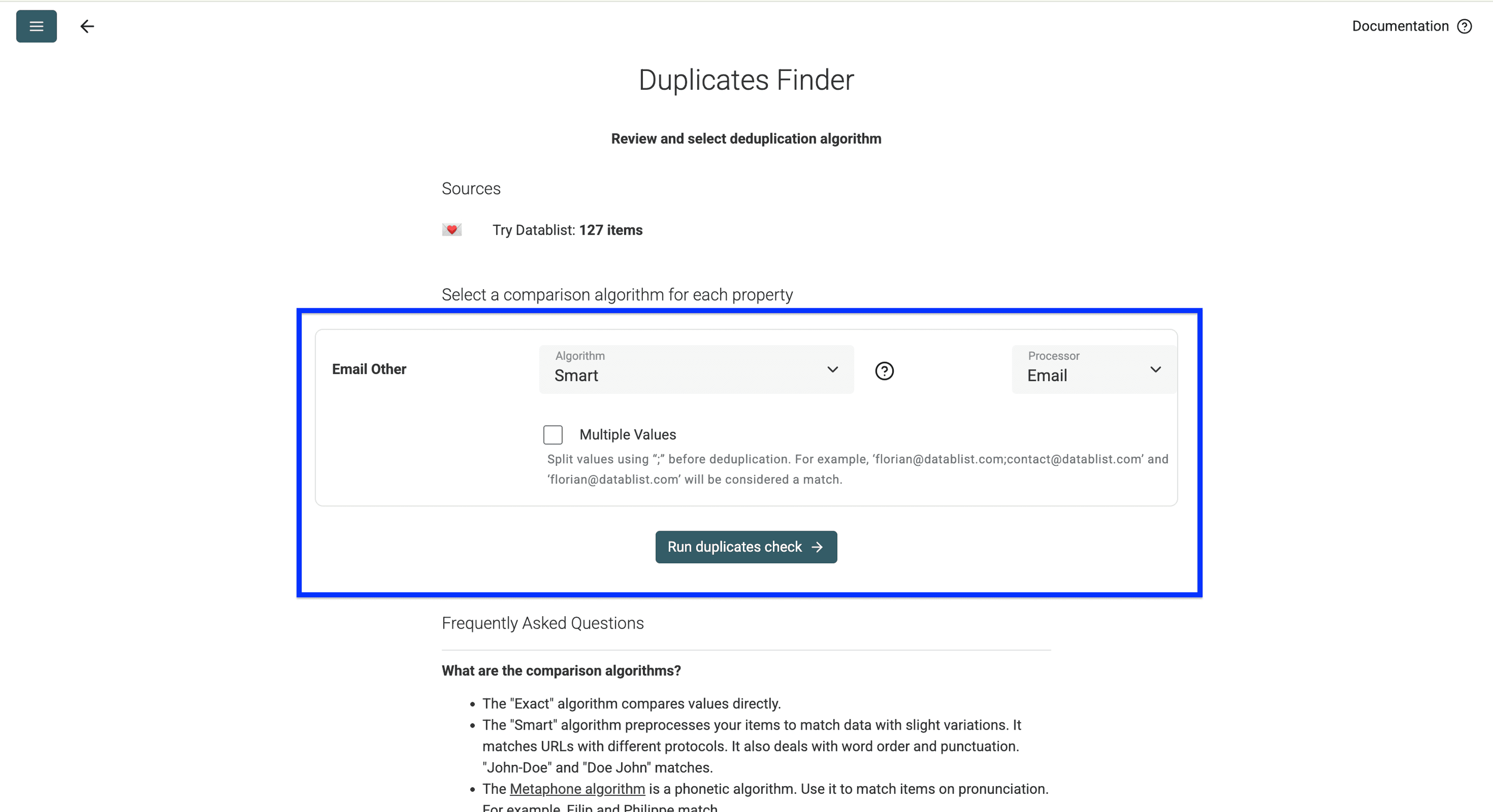
チェックを実行し、検出されたグループを確認します。マージルールを設定する前に、誤って一致した候補を除外してください。
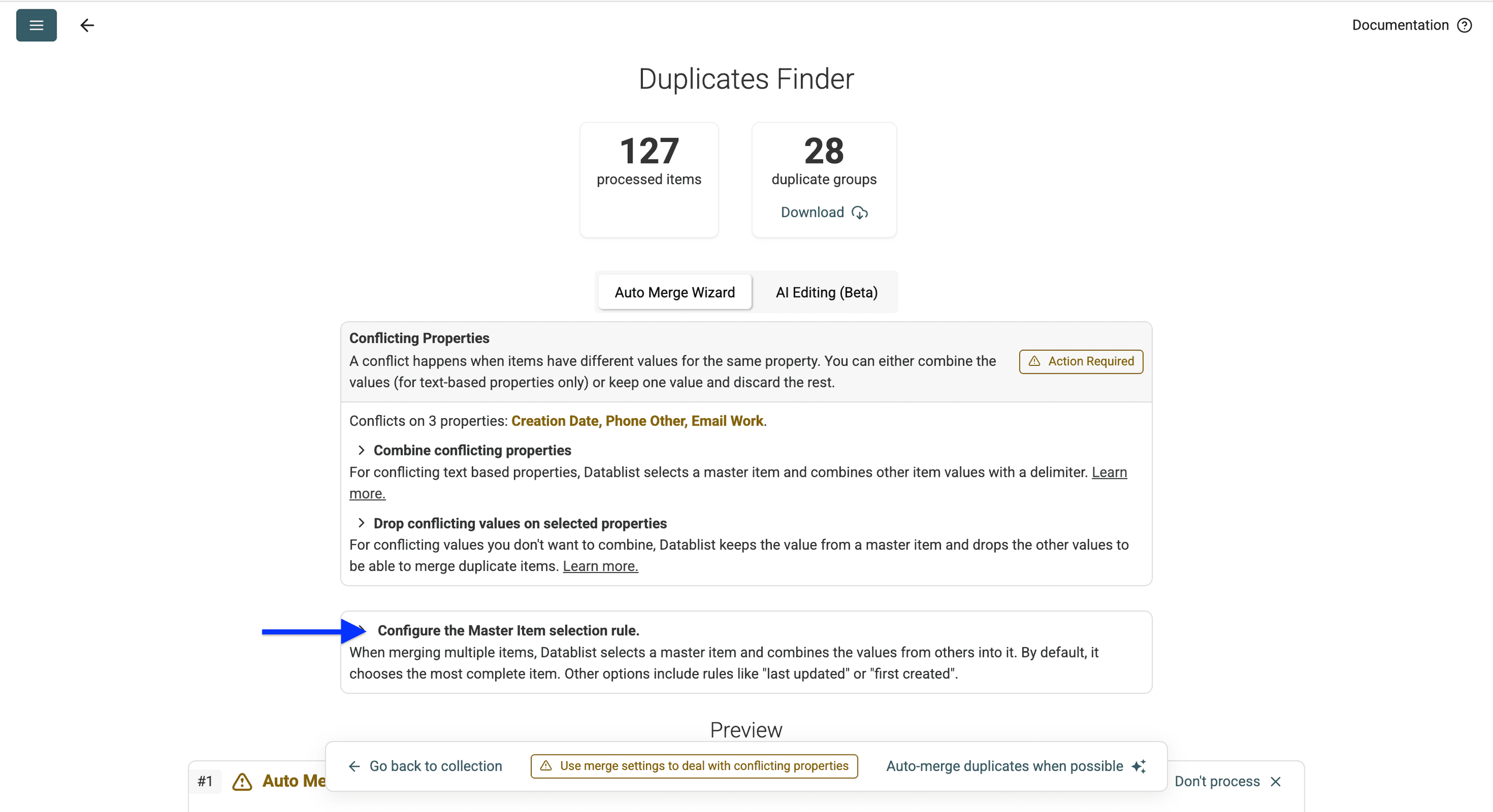
元データで最も新しいレコードを残す
Record to keepでHighest value on a propertyを選択し、インポートしたModification Dateプロパティを指定します。これにより、元データのエクスポート時点で最も最近編集された連絡先が選ばれます。この目的でDatablist標準のLast updatedルールを使わないでください。このルールが参照するのは、Datablist上でアイテムが更新された日時です。
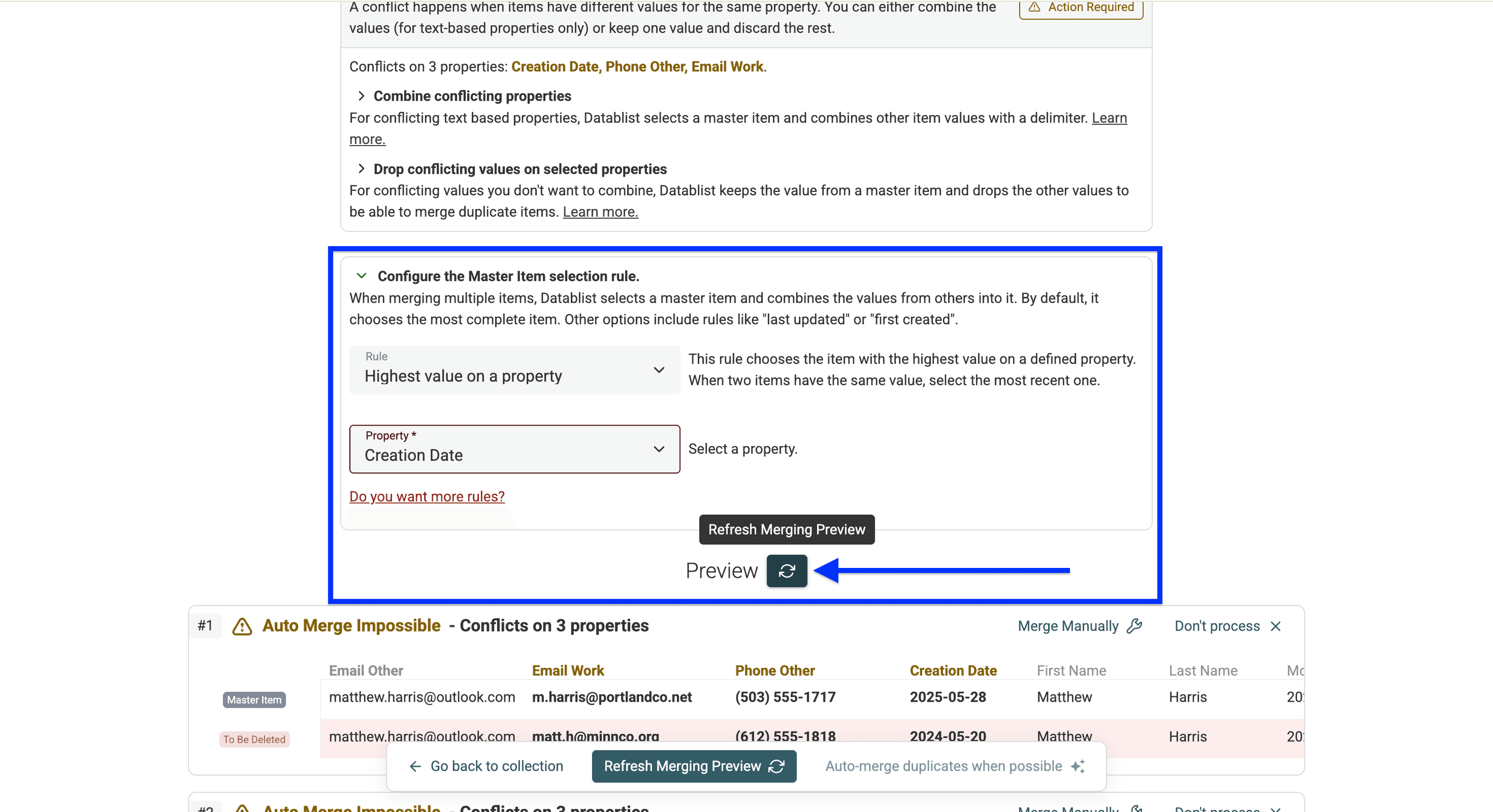
たとえば、一致する連絡先の更新日が2026-08-12と2026-09-24なら、9月の日付を持つ行が選択されます。プレビューで、そのとおりに選ばれているか確認してください。
最も新しく作成された元カードを残すには、Creation Dateを指定してHighest value on a propertyを使います。最も古い元カードを残す場合は、代わりにLowest value on a propertyを選択します。ただし、作成日だけでは、どの電話番号が正しいかは判断できません。
内容が異なるフィールドを整理する
内容が一致しないフィールドを確認します。特定のフィールドについて新しい元カードを正とする場合は、残すレコードの値を維持するルールを選びます。同一人物のカードであれば、もう一方にしかない有用な情報も残してください。
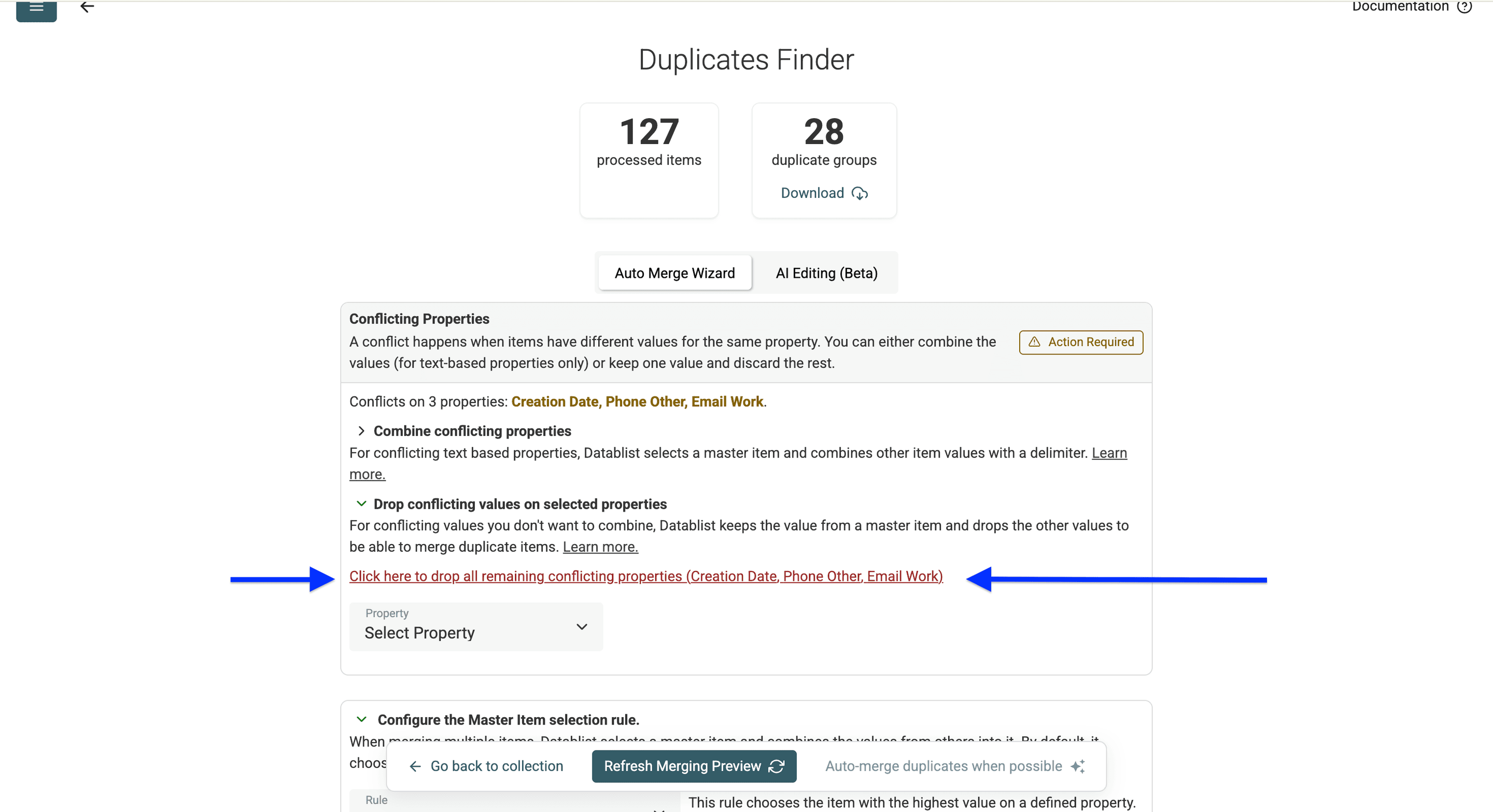
出力結果を確認せずに、すべての競合へ一律のルールを適用しないでください。特に、1つのセル内でセミコロン区切りになっている電話番号は、連絡先アプリで個別のラベル付き番号としてインポートされない可能性があります。必要な電話番号列とメール列を分けたまま保持するか、該当フィールドを手動で整理してください。
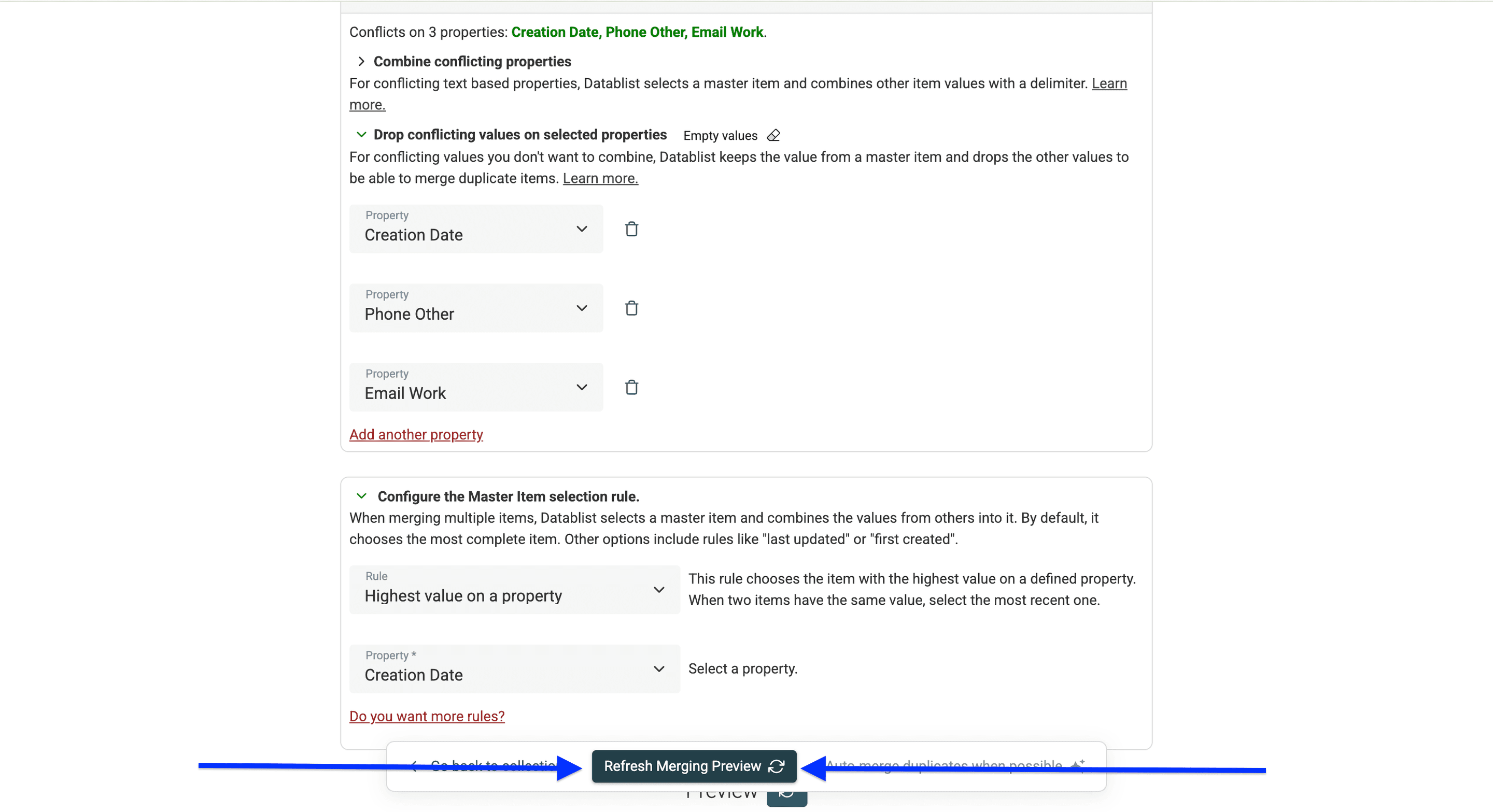
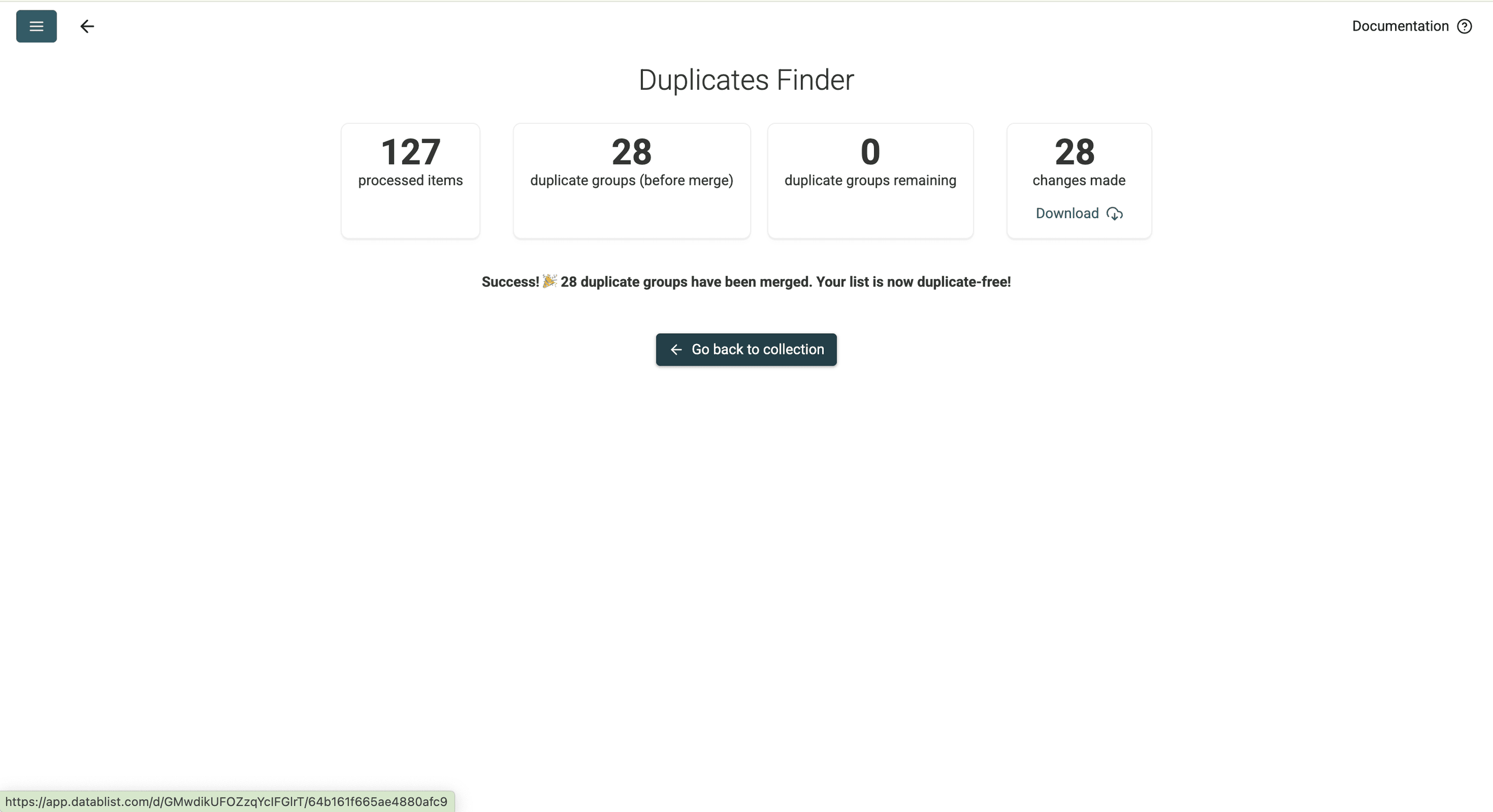
更新されたプレビューを確認します。Readyと表示されたグループだけを適用し、Needs reviewのグループは個別に確認してください。マスターレコードの解説では、残す行の選択と、残すフィールド値の選択がどのように異なるかを説明しています。

処理後は、整理済みの行を元のCSVと照合します。選択された日付、残した電話番号、メールフィールドが意図した内容になっているか確認してください。
確認済みの連絡先を再インポート
整理済みCSVを書き出してテストする
コレクションには分かりやすい名前を付け、整理済みファイルと元のエクスポートを区別できるようにします。
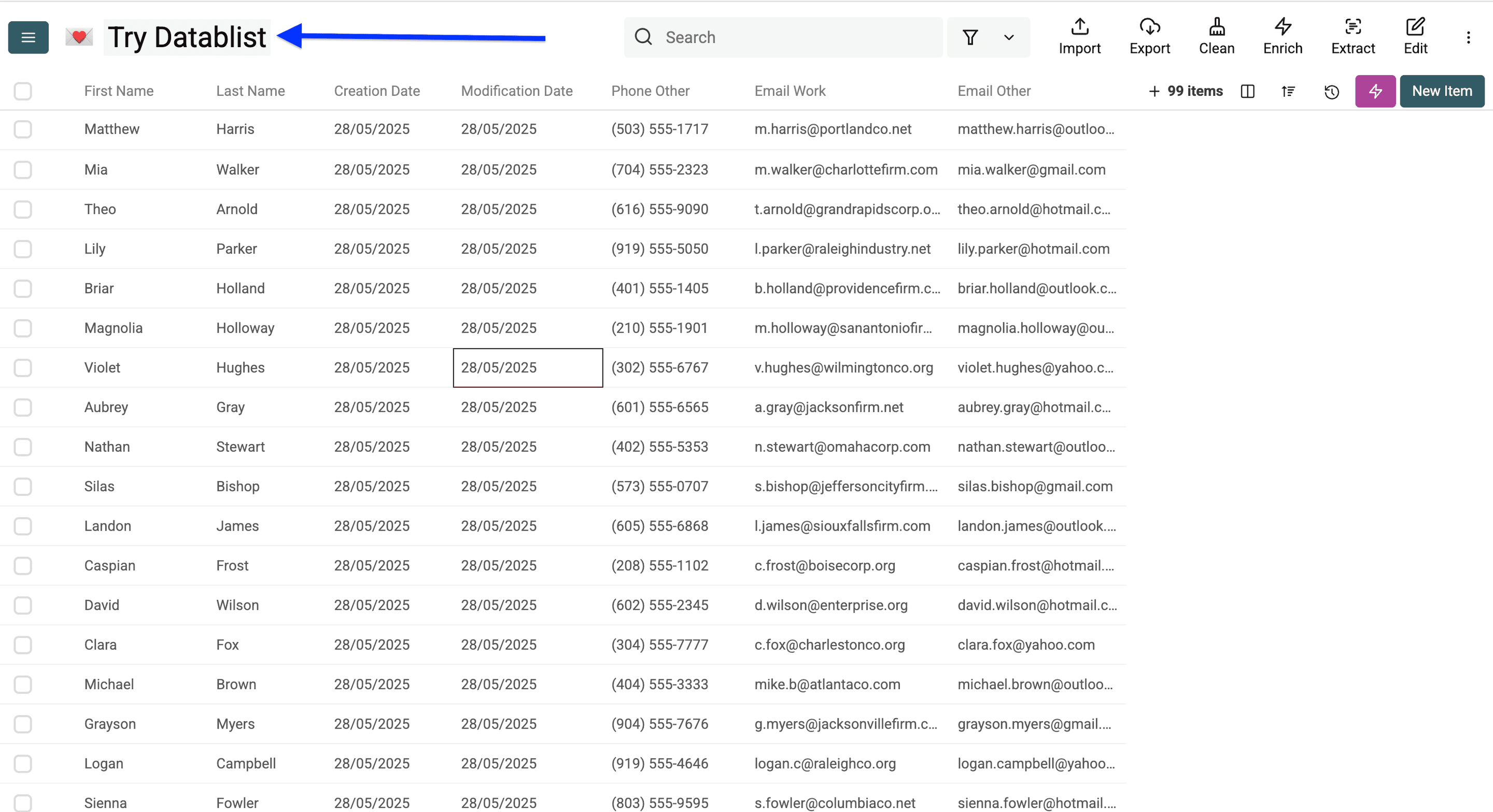
元データの日付を連絡先アプリへインポートしたくない場合は、その列を非表示にします。エクスポート設定では、出力する列を明示的に選択してください。後で日付を再確認できるようにしたい場合は、全フィールドを含むファイルも別途保存します。
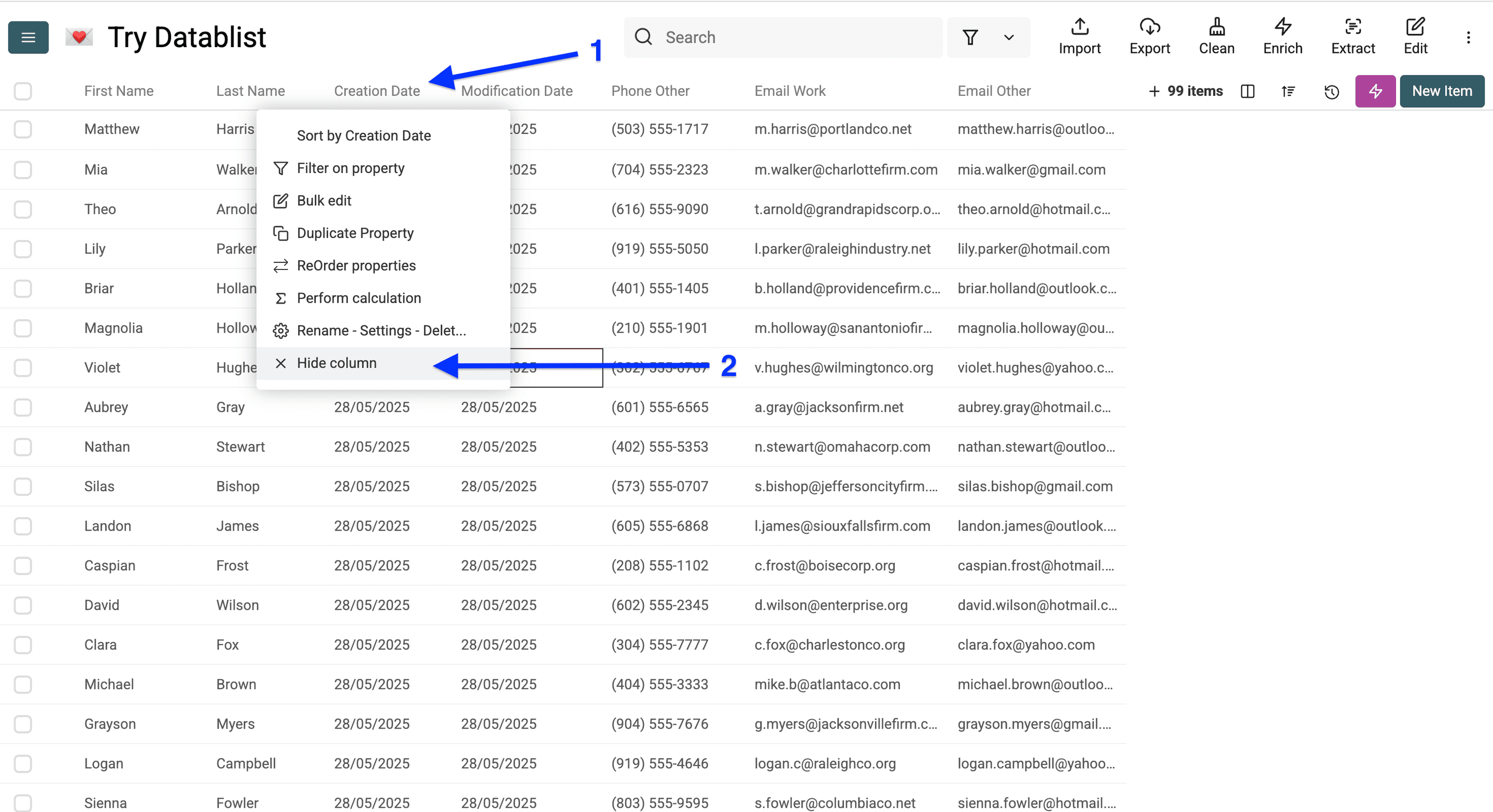
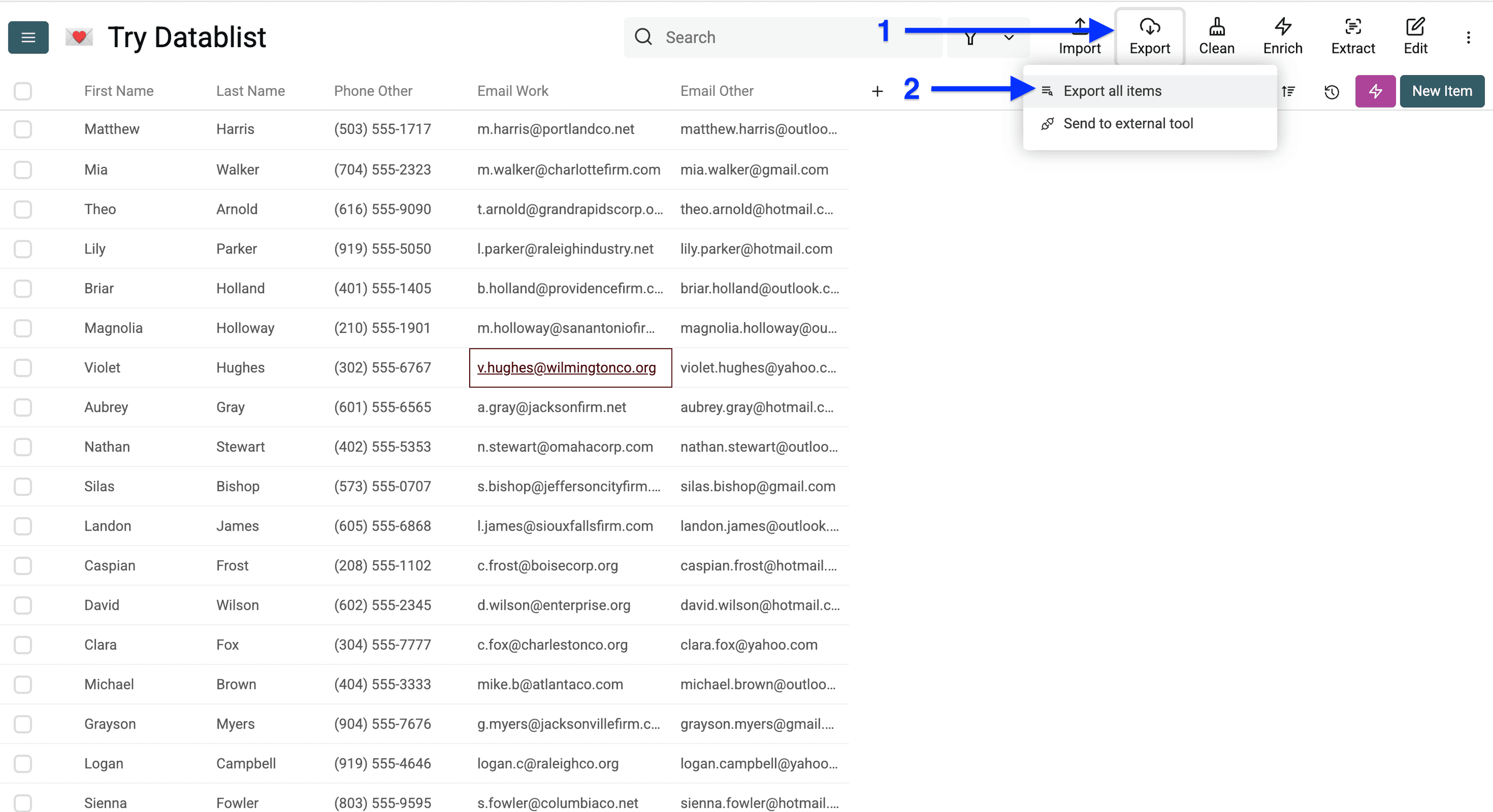
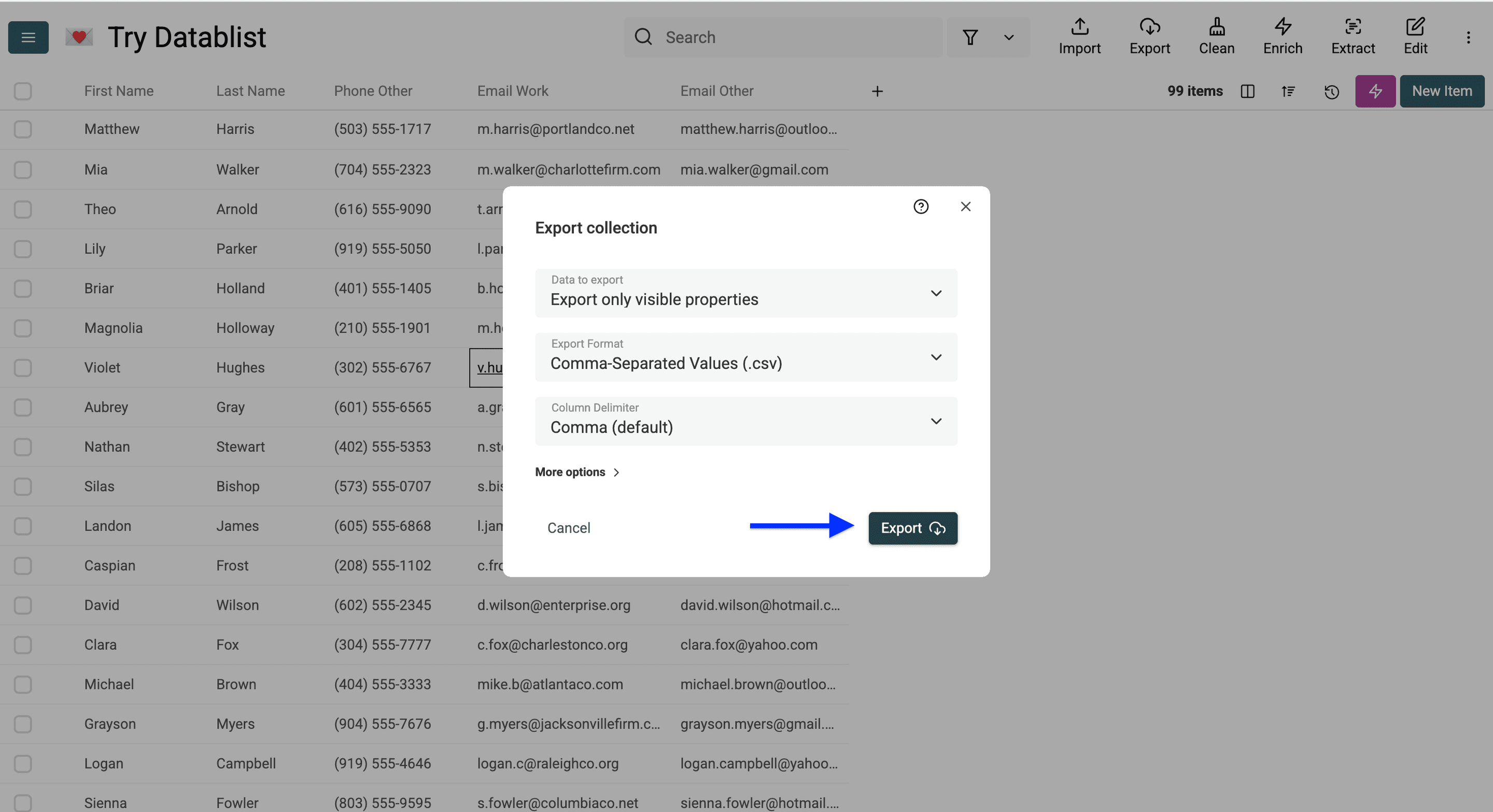
Exportを開き、整理済みのアイテムをCSVとしてエクスポートします。
インポートする前に、ダウンロードしたファイルを確認してください。AppleのCSVインポート手順では、フィールドの形式を統一し、1件の連絡先情報の途中に改行を含めないよう案内されています。特にメモと住所は注意して確認してください。
Macの連絡先で、ファイル > 読み込むを選択します。まず、内容が分かっている少数のカードをサンプルとして使い、フィールドの対応付けを確認してください。
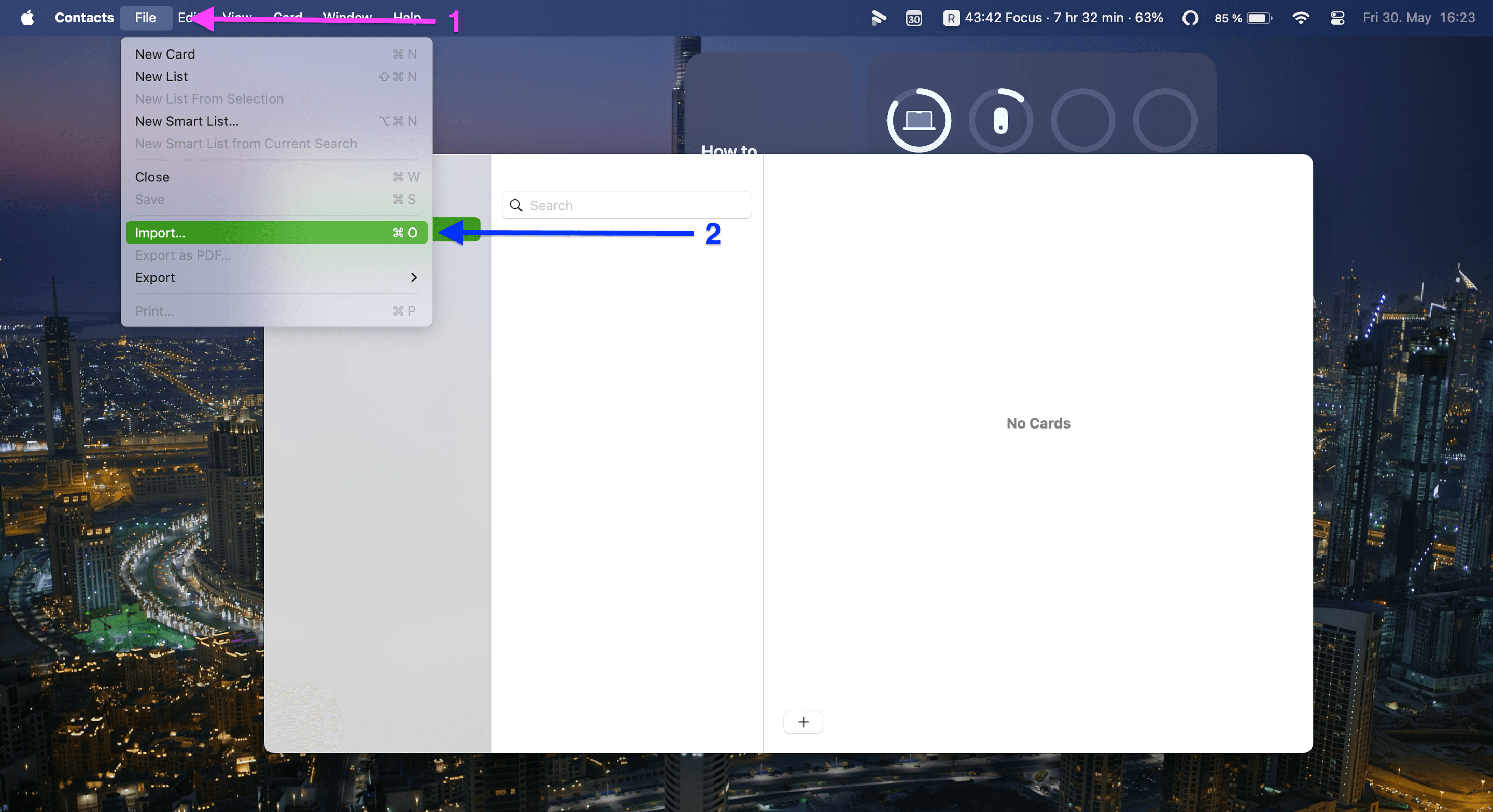
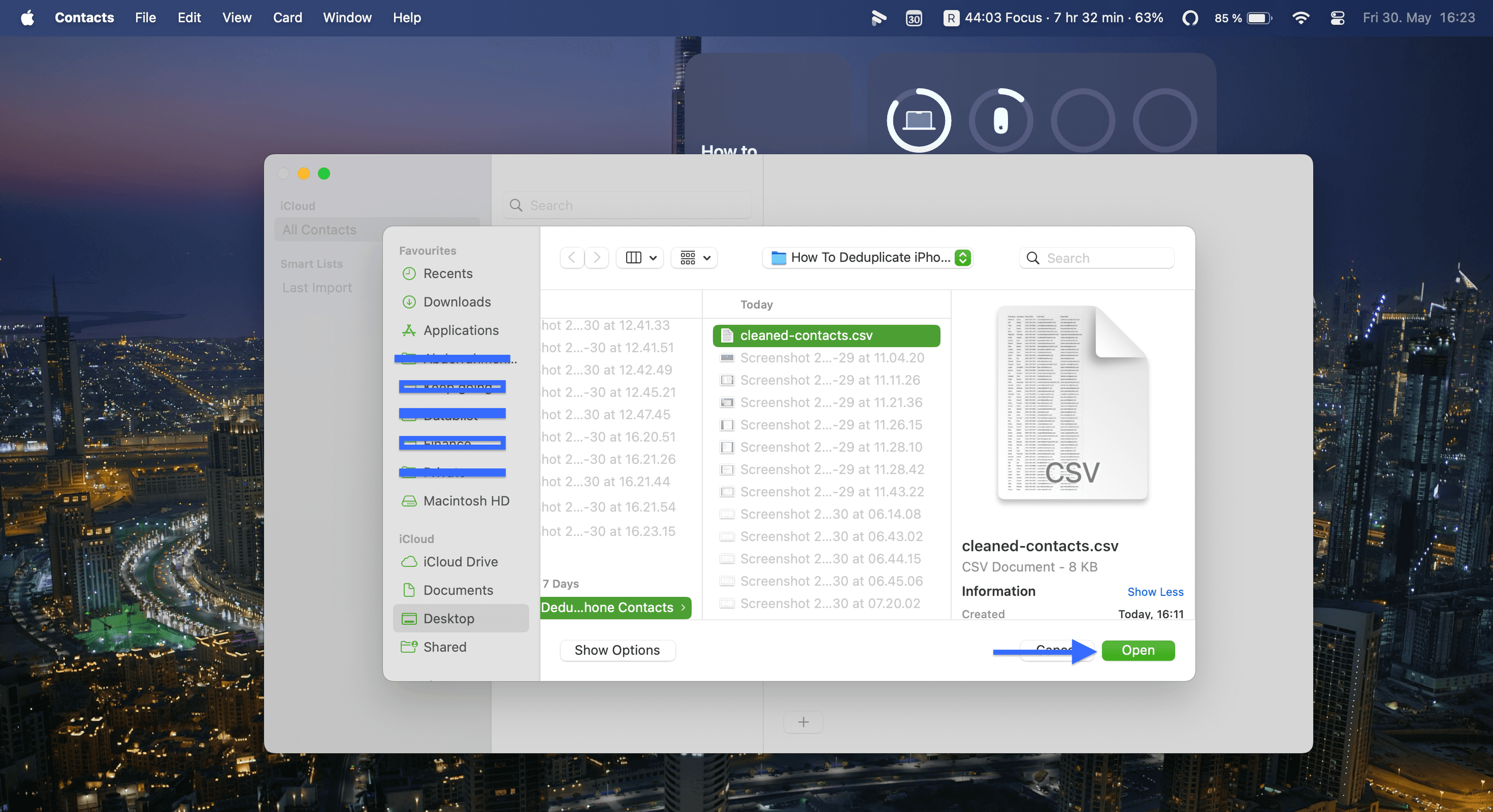
サンプルCSVを選択して開きます。
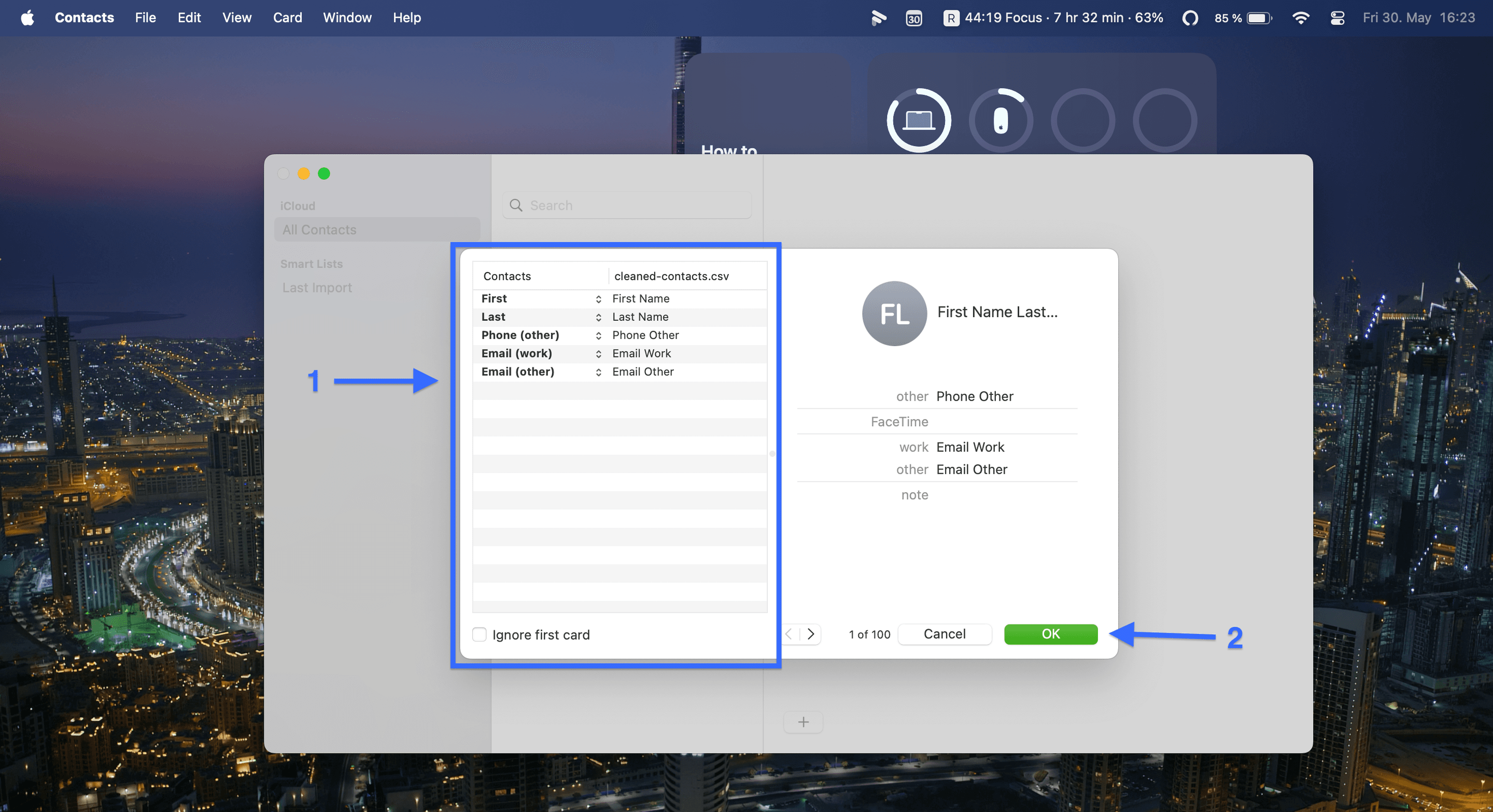
フィールドラベルを確認します。不要な列は読み込まないに設定し、CSVの1行目がヘッダーの場合は最初のカードを無視を使用します。
インポート結果を確認する前に、既存の連絡先をすべて削除しないでください。 インポート中に重複が見つかると、既存のカードを残す、新しいカードを残す、両方を残す、または両方の情報で更新する、といった選択肢を確認できます。詳しくはAppleのインポート時の重複確認手順をご覧ください。
サンプルカードを確認してから、残りの整理済み連絡先も同じ手順でインポートします。カードがiCloudに保存され、各デバイスで連絡先の同期が有効になっている場合は、変更がほかのデバイスにも反映されます。同期後、iPhoneでアカウントとサンプルカードを確認してください。
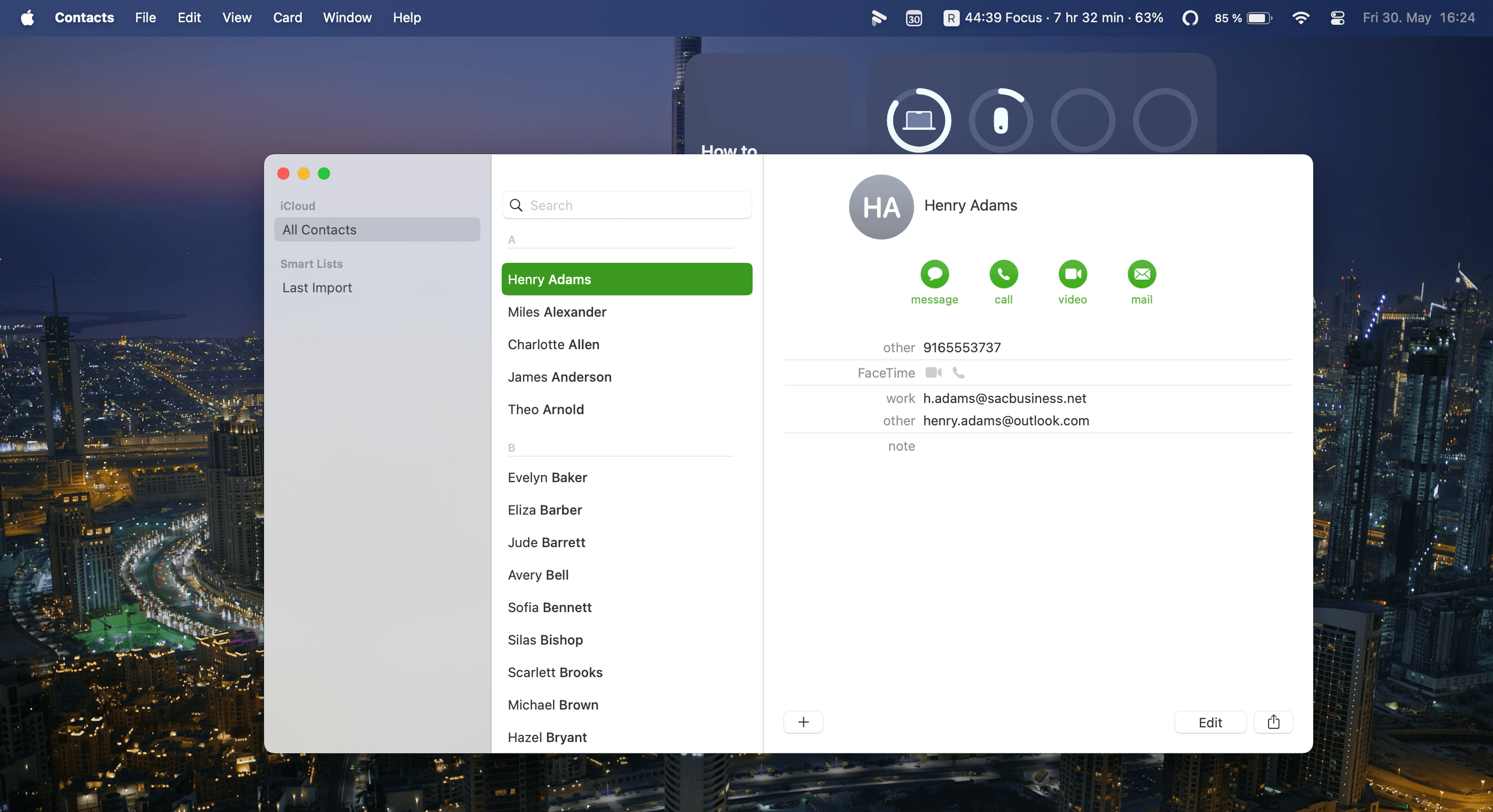
重複削除の結果を確認する
最終的には、選択した連絡先情報を保持した、確認済みのカードが1人につき1件残っている状態が理想です。以前重複していたカードを数件バックアップと比較し、特に複数の電話番号や異なるメールアドレスが含まれていた連絡先を確認してください。インポート結果に問題がないと判断できるまで、アーカイブは保管しておきましょう。

連絡先の重複削除に関するFAQ
MacなしでiPhoneの重複連絡先を削除できますか?
はい。まず、iPhoneの連絡先アプリで重複項目を表示をお試しください。このガイドで紹介した元データの日付を使うCSVワークフローでは、macOSの連絡先とScript Editorを使用するため、Macが必要です。
最新の連絡先を無料で残せますか?
Apple標準の重複確認機能は、デバイス上で利用できます。Datablistの基本的な重複排除もFreeプランで利用できますが、元データの日付に基づく選択ルールを設定するには有料プランが必要です。Freeプランの重複排除では、インポートした日付の最大値が自動的に選ばれるわけではありません。
複数アプリの連絡先も自動で重複排除されますか?
いいえ。このワークフローは、エクスポートしたファイルを整理し、確認済みの結果をインポートするものです。Apple連絡先、Google Contacts、CRMの間を継続的に同期するものではありません。複数のエクスポート済みリストを処理する場合は、複数ファイルをまたぐ重複排除をご覧いただき、元データの識別子を保持してください。
更新日が新しければ必ずデータも正確ですか?
いいえ。更新日時が新しくても、修正されたのはメールアドレスではなくメモだけかもしれません。日付ルールで残す候補を選んだうえで、重要なフィールドの内容が異なる場合は、マージ前に必ず確認してください。