

最適なLead Scrapingツールは、見込み顧客がどこにいるか、抽出後にどのような作業が必要かによって変わります。データ収集・クリーニング・enrichmentをスプレッドシート形式でまとめて行うなら、まずDatablistをご検討ください。Sales NavigatorにはEvaboot、Google MapsにはOutscraper、特定のscraperやカスタムAPIワークフローを重視する場合はApifyが候補になります。
まず必要なデータソースで候補を絞り、そのうえで、実際に必要な項目がそろった、重複のない関連性の高いレコードのコストを比較することをおすすめします。抽出1行あたりの価格が安くても、大半が重複していたり、利用可能な連絡先情報がなかったりすれば、あまり意味がありません。
📌 お急ぎの方向けの要点
「ソフトウェア企業の営業責任者」や「特定都市の歯科医院」など、具体的なリストを1つ決め、それに合うscraperを選びましょう。本記事では7つのツールについて、公開されているワークフローの範囲と、サンプルで確認すべき点を比較します。
Datablistは、収集した行を確認・クリーニングしてからenrichmentとエクスポートを行いたいチームに適しています。一方、特定のデータソース、既存のenrichment環境、開発者向けワークフローには、ほかのツールが適している場合があります。
必要なリストに合うツールを選ぶ
以下では、データ収集のカテゴリ、7つのツール、サンプルを実務的に確認する方法を比較します。各ベンダーの機能は、2026年10月時点でリンク先の製品ページを参照して確認しています。本記事はワークフローの比較であり、統制された精度・速度ベンチマークの結果を示すものではありません。既存の自動化を置き換える場合は、PhantomBuster代替ツールの比較でデータ収集、enrichment、エンゲージメントを分けているため、対象工程に合うツールを絞り込めます。
データソースと出力から選ぶ
ソフトウェアを選ぶ前に、データソース、対象オーディエンス、必要なカラムを書き出してください。初めてデータソースを選ぶ場合は、Lead Scrapingガイドで、データソースの選定と、その後の連絡先enrichmentをどのように組み合わせるかを解説しています。たとえば、リヨンの歯科医院をGoogle Mapsで検索し、事業者名、Webサイト、電話番号、所在地、掲載ページURLを取得するケースです。一方、Sales Navigatorで営業責任者を検索する場合は、人物単位の識別子と現在の役職が必要になります。
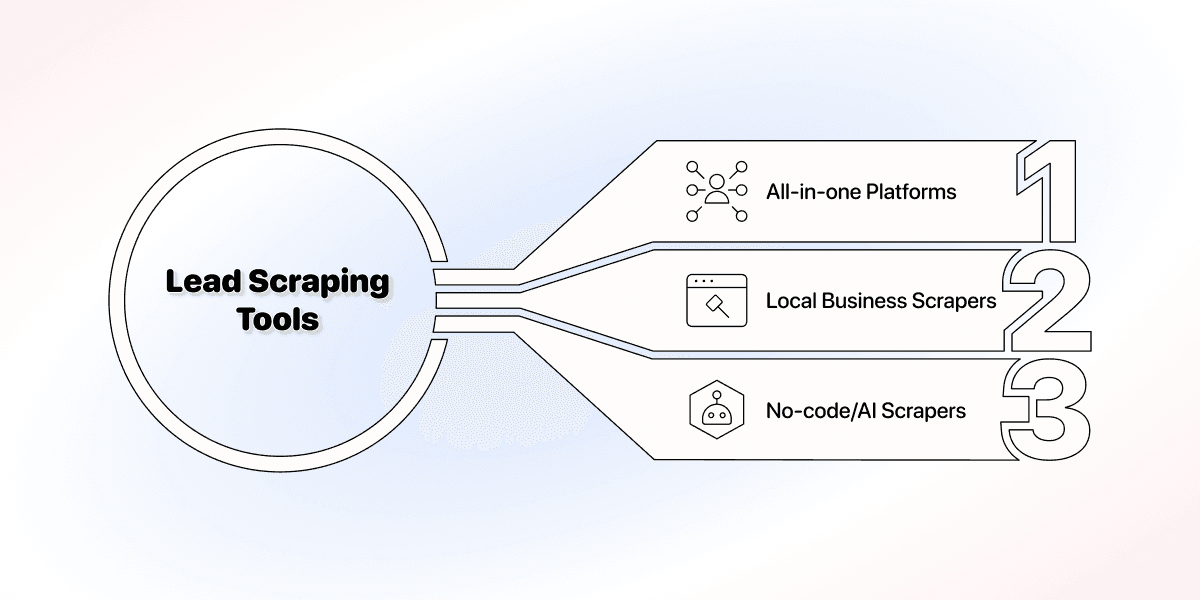
データ収集ツールの3つのカテゴリ
- スプレッドシートとenrichmentのワークフロー: 行を収集またはインポートし、その後にクリーニングとenrichmentを行います。抽出後の作業を重視する場合、DatablistとClayが候補になります。
- データソース特化型ツール: Sales Navigator向けのEvaboot、Mapsやローカルデータ向けのOutscraper、企業検索向けのLead Scrapeがあります。
- 自動化・scraperプラットフォーム: PhantomBusterとApifyは、特定のデータソース向けワークフローや個別のscraperを提供しています。プラットフォーム全体で対応していると思い込まず、選択したツールの入力条件と出力スキーマをご確認ください。
scraperと後工程の違い
scraperはレコードを抽出します。しかし、実際に使えるリストを作るには、重複排除、企業照合、メールアドレス検索、CRM対応形式でのエクスポートも必要になる場合があります。これらの工程を複数提供するツールもあります。すべてのscraperが抽出だけで終わる、または特定のプラットフォームだけが完全な選択肢だと決めつけず、具体的な機能とプランをご確認ください。リスティングサイトが対象なら、ディレクトリscraper比較でページネーション、詳細ページの項目、利用可能な企業レコード1件あたりのコストを解説しています。
6つの実務要件を比較する
候補に挙げた各ツールについて、対応データソース、セットアップ、enrichment、定期実行、APIアクセス、クリーニングを確認してください。機能の有無と測定結果は分けて考える必要があります。Email Finder機能があっても、対象オーディエンスに対するカバー率が保証されるわけではありません。抽出方法を検討している場合は、同じサンプルと出力項目を使い、AI・ビジュアルタスク・APIによるスクレイピング手法を比較してください。
契約前に確認すべき6項目
- データソース: 検索URL、ディレクトリURL、プロフィールURLを入力できますか?
- セットアップ: 実際の利用者が実行内容を設定し、結果を確認できますか?
- Enrichment: 不足しているメールアドレスや企業情報は、料金に含まれるのか、オプションなのか、別料金なのか?
- 定期実行: 選択したワークフローをスケジュール実行できますか?また、どのプランで利用できますか?
- API: 必要な処理について、ドキュメント化されたendpointがありますか?
- クリーニング: 重複する人物・企業をどのように統合し、データの出典を保持しますか?
サブスクリプション料金、データソースへのアクセス費用、従量料金をまとめて確認してください。クレジット、実行時間、コンピューティング使用量、返却レコード数は、それぞれ異なる課金単位です。
7つのツールを一覧比較
| ツール | 主な用途 | 開始価格 | 含まれる利用枠/課金単位 |
|---|---|---|---|
| Datablist | スプレッドシートの行を収集・クリーニング・enrichment | $25/月 | 5,000クレジット。データソースごとに異なるレート |
| Clay | プロバイダー連携とAIリサーチ | $185/月 | 2,500 Data Credits+15,000 Actions |
| PhantomBuster | ソーシャルprospectingの自動化 | $69/月 | 実行時間20時間 |
| Evaboot | Sales Navigatorからのエクスポート | $9/月 | 100クレジット。Sales Navigatorは別契約 |
| Outscraper | Google Maps/ローカル企業データの抽出 | 1,000件あたり$3* | 従量課金。最初の500件は無料 |
| Lead Scrape | デスクトップでの企業検索 | $97/年 | Standard年間ライセンス、3つのデータソース |
| Apify | 特定のActorsとカスタムワークフロー | $19/月+従量料金 | $19分の利用枠 |
USD価格は2026年10月28日時点で確認しています。サブスクリプション価格は月払いを使用していますが、Lead Scrapeのみ明示された年間ライセンスです。*Outscraperの1,000件あたり$3という料金は、30日間の利用期間内に、Maps検索結果の501件目から100,000件目までを抽出する場合に適用されます。追加サービスには別料金がかかります。各ツールが返すレコードの種類は異なるため、この表は価格面で候補を絞るためのものであり、同等のLead1件あたりのコスト順位ではありません。
おすすめLead Scrapingツール7選
本記事ではリストの確認とクリーニングを含むワークフローを推奨しているため、Datablistを最初に紹介します。ただし、プロジェクトに合う場合は、データソース特化型の選択肢をお選びください。
1. Datablist:収集からリスト整備まで対応
Datablistは、データソース、collection編集、重複排除、enrichmentを組み合わせたツールです。対応する検索URLにはLinkedIn Search Scraper、ローカル企業にはGoogle Maps source、設定済みのWebリサーチが必要なタスクにはAI Agentを使用できます。複数の検索結果を統合した後に重複を確認できるよう、データソースの識別子は保持しておきましょう。
最大の利点は、同じcollection上で作業を続けられることです。行を確認し、項目をクリーニングし、必要な情報だけを補完して、承認したレコードをエクスポートできます。**Email Finder**は独立した検索工程であり、スクレイピングしたすべてのプロフィールに連絡できるようになるわけではありません。
StarterとGrowthでは、利用枠とアクセスできる機能が異なります。現在の月額料金は、Starterが5,000クレジット付きで$25、Growthが20,000クレジット付きで$50です。AutomationとREST APIへのアクセスにはGrowthが必要です。 データソースとenrichmentのコストは異なるため、5,000クレジットが必ず5,000件のLeadを意味するわけではありません。
小規模なオーディエンス調査のサンプルには、無料のInstagram Follower Scraperを利用すると、1アカウントから最大100人のフォロワーを取得できます。この無料ツールのサンプル上限は、有料のデータソースワークフローとは別です。
LinkedIn Search Scraperのデフォルトモードでは、インポートするプロフィール1件につき20クレジットを使用します。オプションのアカウントモードでは10クレジットです。仕事用メールアドレスの検索には、見つかったメール1件につき別途25クレジットが必要です。GrowthのAPIアクセスは対応カタログに適用されますが、LinkedIn Search Scraper自体は、現時点で公開source APIカタログに含まれていません。
手動実行の例では、デフォルトモードのプロフィール1,000件と、見つかった仕事用メール400件で30,000クレジットを使用します。計算は1,000 × 20+400 × 25です。Starterに40,000クレジット分の$38のtop-upを追加すると合計$63となり、計45,000クレジットを利用でき、この条件では15,000クレジットが残ります。Growthに20,000クレジット分の$20のtop-upを追加すると合計$70で、計40,000クレジットを利用できます。これは購入額の試算であり、メールアドレスの発見率を測定した結果でも、ツール間で検証ステータスが同一になる保証でもありません。
2. Clay:プロバイダー連携とAIリサーチ
Clayは、データプロバイダー、waterfall enrichment、AIリサーチ、ワークフローを組み合わせたツールです。複数のデータ工程を連携させたい場合や、すでにClayのtableを利用している場合は、有力な候補になります。必要なenrichment工程だけでなく、データ収集方法も比較してください。
同社の料金体系では、ActionsとData Creditsが区別されています。既存のプロバイダーアカウントも含め、サンプルに必要な実際の処理と購入データを見積もりましょう。サブスクリプション料金だけを比較しても、利用可能なLead1件あたりのコストは分かりません。
料金: Launchは月額$185で、15,000 Actionsと2,500 Data Creditsが含まれます。Growthは、40,000 Actionsと6,000 Data Credits付きで月額$495からです。プロバイダーを利用するenrichmentでは、明記されたレートに従ってData Creditsを消費します。自社のプロバイダーキーを使用する場合、ワークフローでActionsを消費することもあります。すべてのクレジットでLeadが1件購入できると考えず、工程全体を計算に含めてください。
3. PhantomBuster:ソーシャルprospectingの自動化
PhantomBusterは、ソーシャルデータの抽出、enrichment、繰り返し実行できるprospectingワークフローを提供しています。選択したautomationについて、データソース、アカウント接続、実行枠、出力内容をご確認ください。投稿への反応者を探すワークフローと、企業ディレクトリをスクレイピングするワークフローでは、入力条件が異なります。
既存のautomationがデータソースと目的のプロセスに合う場合は、候補に入れる価値があります。enrichmentやoutreachにつなげる前に、返却レコードをテストしてください。
料金: 月額プランは、Startが$69、Growが$159、Scaleが$439で、それぞれ20時間、80時間、300時間の実行枠が含まれます。Startには500 email creditsと5つのautomation slotが含まれます。Startの$56という価格は年払いの場合であり、実行時間から完成したLead件数が保証されるわけではありません。
4. Evaboot:Sales Navigatorの出力と連絡先検索
EvabootはSales Navigatorからのエクスポートを中心に、メール検索、検証、一括アップロード、integration、APIも提供しています。CSV出力だけのextensionではないため、プランとワークフローに含まれる処理をご確認ください。
リスト作成をSales Navigatorから始める場合に適した選択肢です。アカウントを利用するワークフローを実行する前に、必要なアカウント条件とプラットフォームの自動操作に関するルールをご確認ください。エクスポート品質とメールアドレスの取得可否は、サンプル上で別々に確認しましょう。
料金: 100クレジットは月額$9、1,000クレジットは$49、3,000クレジットは$99です。Leadのエクスポートには1クレジットを使用し、見つかった場合は検証済みメールが含まれます。メールが見つからなくても1クレジットを消費します。単独のメール関連処理には、別のルールが適用されます。新たにSales Navigator Coreを月額$119.99で契約する必要がある場合、1,000クレジットの構成は合計月額$168.99です。すでに契約中であれば、追加費用はEvabootの料金だけです。
5. Outscraper:Google Mapsとローカル企業データ
OutscraperのGoogle Maps Scraperは、ローカルリスティングのデータを抽出し、オプションのEmails & Contacts enrichmentとAPIアクセスも提供しています。基本の抽出料金と、選択した追加サービスの料金を分けて比較してください。
ローカルキャンペーンでは、カテゴリ、地域、近隣エリアの検索間で重複する掲載情報を確認しましょう。企業が公開する連絡先アドレスと、実名の意思決定者の仕事用メールでは、解決できるニーズが異なります。必要な方をサンプルの評価条件に含めてください。
料金: Mapsの抽出は最初の500件が無料で、その後100,000件までは1,000件あたり$3です。100,000件を超える利用は1,000件あたり$1です。tierは30日ごとにリセットされます。Emails & Contactsの抽出は別サービスであり、ドメイン数に応じた独自のtierがあります。Mapsの料金だけを、すべての連絡先項目を含む価格として提示すべきではありません。
| ローカル企業データのジョブ | 無料枠適用後の課金対象数 | 抽出料金 |
|---|---|---|
| Mapsの掲載情報1,000件 | 500件 | $1.50 |
| Mapsの掲載情報10,000件 | 9,500件 | $28.50 |
| Mapsの掲載情報50,000件 | 49,500件 | $148.50 |
| Mapsの掲載情報50,000件+異なる50,000ドメインの連絡先 | 49,500件+49,500ドメイン | $297 |
この表では、その30日間に各サービスの500件の無料枠が未使用で、リクエストするドメインがすべて異なると仮定しています。Mapsのみの場合、(50,000-500)÷1,000 × $3=$148.50です。50,000ドメインに別サービスのContactsを適用すると、同じ無料枠の条件ではさらに$148.50が加算されます。重複排除、検証、その他のenrichmentによって、完成したリストのコストは変わります。これらは課金例であり、取得可能な企業数や連絡先のカバー率を測定した結果ではありません。
6. Lead Scrape:デスクトップアプリで企業を検索
Lead Scrapeは、キーワードと地域による企業検索に加え、連絡先項目、メール検証、integration機能を提供しています。公開されている機能範囲は、単純なディレクトリ抽出にとどまりません。
デスクトップで企業検索を行いたい場合は、検討する価値があります。対応国、ライセンス条件、OS要件、対象業種で返される項目をご確認ください。デスクトップ製品には連携手段がないと決めつけず、選択したintegrationからデータをどのようにエクスポートできるかを確認しましょう。
料金: 公式FAQでは、Standardが3つのデータソース付きで年額$97、Businessが7つのデータソース付きで年額$247と案内されています。どちらも検索回数が無制限で、Lead単位の料金がない定額の年間ライセンスです。1年間のライセンスであり、買い切りでも月単位のサブスクリプションでもありません。Standardを1つのプロジェクトでしか使わない場合でも、購入時の支払額は$97です。$97÷12を、実際に購入できる月額プランとして表示しないでください。
7. Apify:個別scraperとカスタムワークフロー
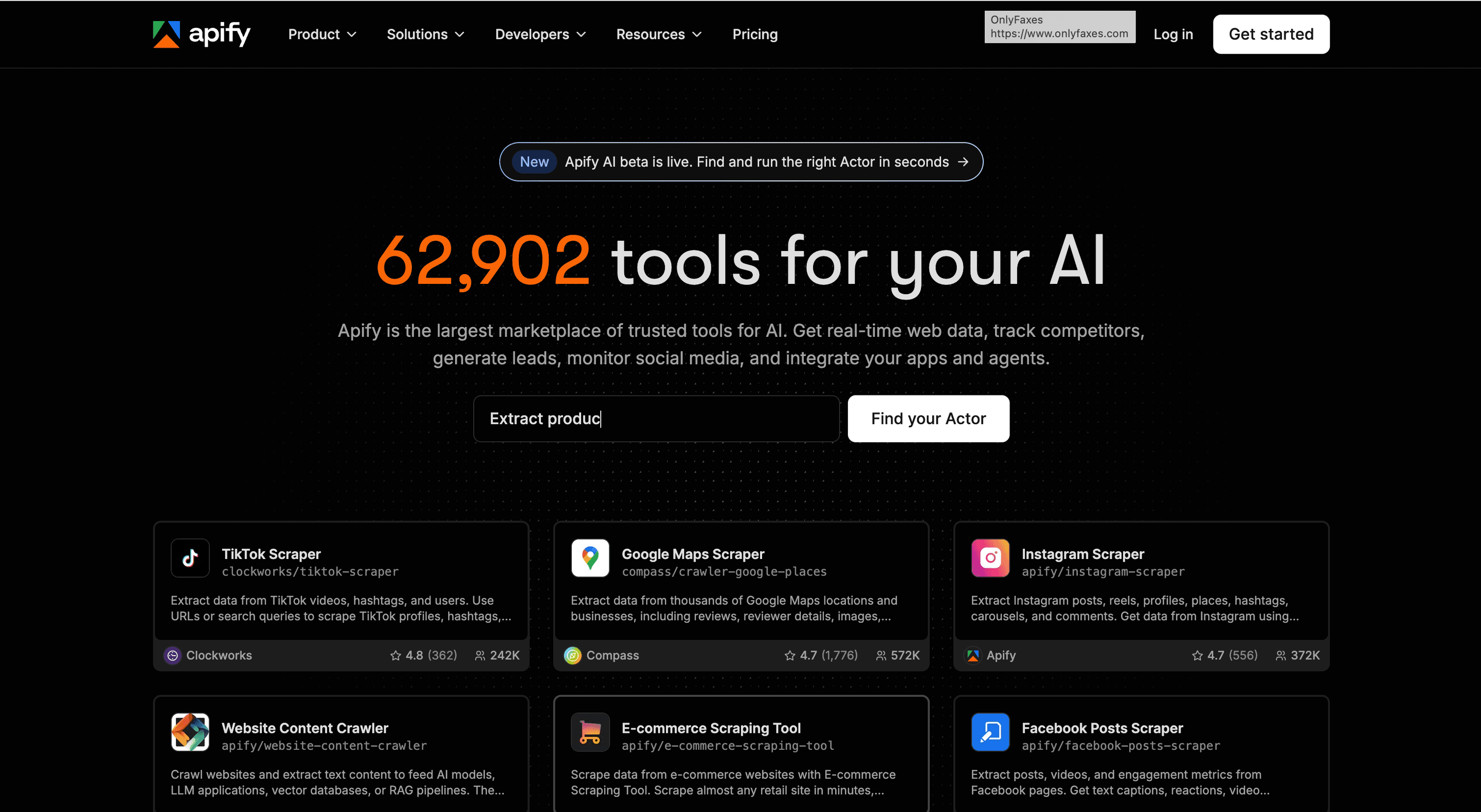
Apifyは、API、スケジュール実行、エクスポート機能を備えたActorsのマーケットプレイスです。比較すべきなのは、選択したActorとその設定であり、プラットフォーム上のすべてのActorを一括りに評価すべきではありません。
必要なURLやquery、利用可能な項目、メンテナンス履歴、料金を確認してください。一部のActorsには、連絡先抽出やその他の処理が含まれています。カスタムデータソースを利用する場合は、入力テスト、不足項目への対応、後続ワークフローの保守にかかる作業も考慮しましょう。
料金: Freeには$5分のプラットフォーム利用枠、Starterには月額$19で$19分、Scaleには$199で$199分の利用枠が含まれます。Actorの料金とプラットフォーム利用料は、選択した課金モデルによって異なります。含まれる利用枠で賄われる使用量を、サブスクリプション料金に二重で加算しないでください。ディレクトリscraper比較では、指定した1つのActorについて、結果1件あたりの料金と購入総額を計算しています。
規模を拡大する前にリストを評価する
候補に挙げたツールで、同じオーディエンス定義を使用してください。データソースが異なる場合は、その違いを記録し、統制された精度テストのように扱わないようにしましょう。
重複のない関連レコードを数える
データソースのURLまたはID、企業ドメイン、収集日、連絡先ステータスを保持してください。価格を比較する前に、ターゲティング、重複、必須項目を確認します。
100行のサンプルを例に考えます。承認済みの同一人物・企業と重複する行が20行あり、重複していないものの対象外となるレコードが10行あるとします。この場合、重複がなく関連性の高いレコードは70件です。そのうち必要な連絡先項目を含むレコードが42件なら、連絡可能な件数は100件ではなく42件です。これは計算方法を示す例であり、テスト結果ではありません。
各ツールで同じ承認基準を使用し、抽出とenrichmentに直接かかった費用を承認済みレコード数で割ります。高い入力率によって誤った照合が見えなくならないよう、未解決または却下した行も確認用に残してください。
Datablistでサンプルを準備する
- データソースの識別子と検索条件を保持したまま、小規模なリストを収集またはインポートします。
- 元のデータソースと照合しながら数行を確認します。名前だけでなく、安定した識別子で重複を排除してください。
- 承認した行に必要なenrichmentだけを実行します。エクスポート前に、ステータスと取得できなかった結果を確認してください。
- CSVまたはExcelをダウンロードし、レコード件数と必須カラムを確認します。
たとえば、ローカル企業のサンプルでは、企業名、Webサイト、都市、電話番号が必要になる場合があります。人物単位のキャンペーンでは、プロフィールURL、現在の役職、企業、仕事用メールが必要になるかもしれません。オプションの検索処理を選ぶ前に、これらの要件を定義してください。サンプルが実用的だと確認できてから、ワークフローを繰り返し実行またはスケジュール設定します。スケジュールautomationにはGrowthが必要です。
次のデータ業務に合わせて選ぶ
同じリスト上でデータ収集、確認、クリーニング、enrichmentを行いたい場合はDatablistをお選びください。特定のデータソースに合い、残りのワークフローがすでに整っている場合は、特化型のexporterやActorが適しています。まず1つのオーディエンスで小規模に実行し、実際に使えるファイルを基準に判断しましょう。