
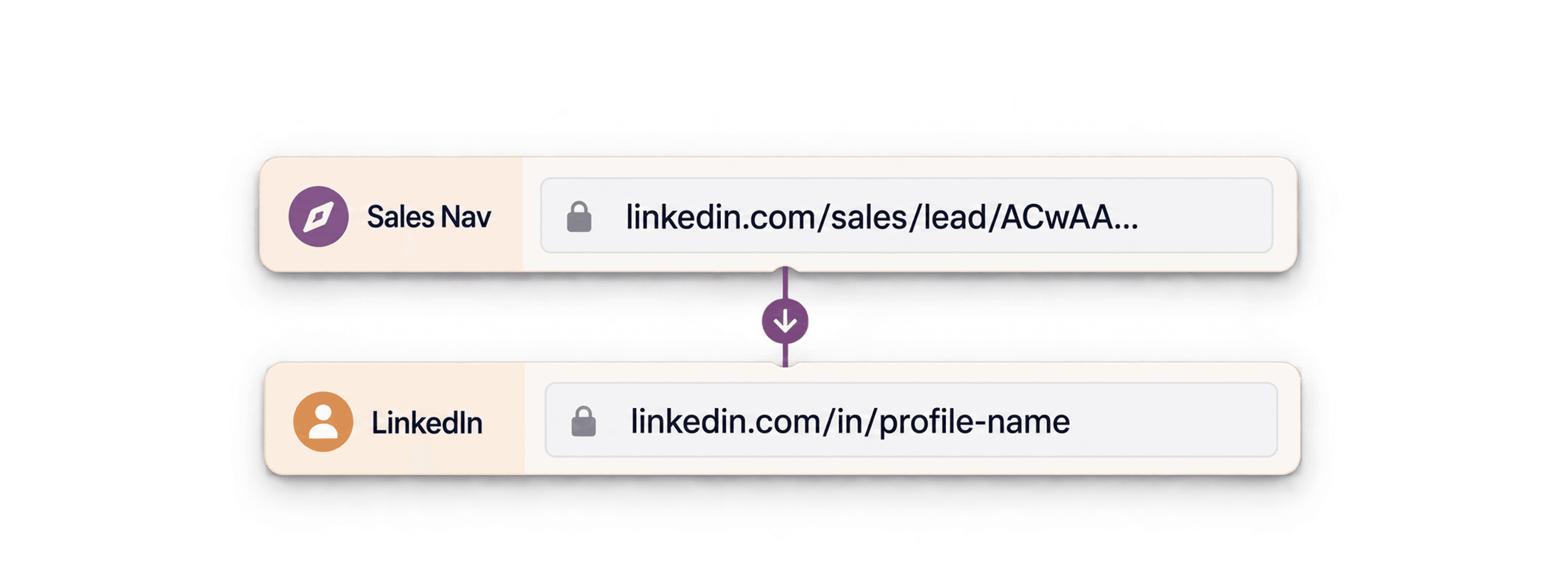
Sales NavigatorのLead URLを通常のLinkedInプロフィールURLへ一括変換するには、Lead URLをDatablistにインポートし、LinkedIn Profile Scraperを実行して、出力項目にLinkedIn Profile URL Normalizedを選択します。変換結果と変換元を照合できるよう、両方のURL列を残しておきましょう。次に使用するツールがlinkedin.com/sales/lead/形式ではなく、linkedin.com/in/形式を必要とする場合に便利です。
このenrichmentでは、どちらのURL形式も入力として使用できます。ただし、URLの形式が正しくない場合やURLを解決できない場合は、正規化されたプロフィールURLが返されないことがあります。リストを別のツールへ送る前に、必ず出力結果をご確認ください。
確認したいSales NavigatorのLead URLが1件だけなら、無料のLinkedInプロフィール検索ツールをお試しください。個別のLead URLを入力すると、取得可能な場合はプロフィール情報とともに正規化されたプロフィールURLが返されます。検索結果ページや企業ページのURLには対応していません。
この記事では、以下について解説します。
- Sales Navigator URLのリストをLinkedInプロフィールURLへ一括変換する方法
- Sales Navigator URLとLinkedIn URLの違い
- Sales Navigator URLを通常のLinkedInプロフィールURLへ手動で変換する方法
⚠️ 重要:LinkedIn Sales Navigatorの企業URLを変換する場合は、LinkedIn Sales Navigator URLをLinkedIn企業ページURLへ変換する方法をご覧ください。
Sales Navigator URLをLinkedInプロフィールURLへ一括変換する方法
それでは、Sales Navigator URLをLinkedIn URLへ変換する最も効率的な方法を早速ご紹介します。
ステップ1:CSVをDatablistにインポート
Datablistに登録し、CSVをインポートします。
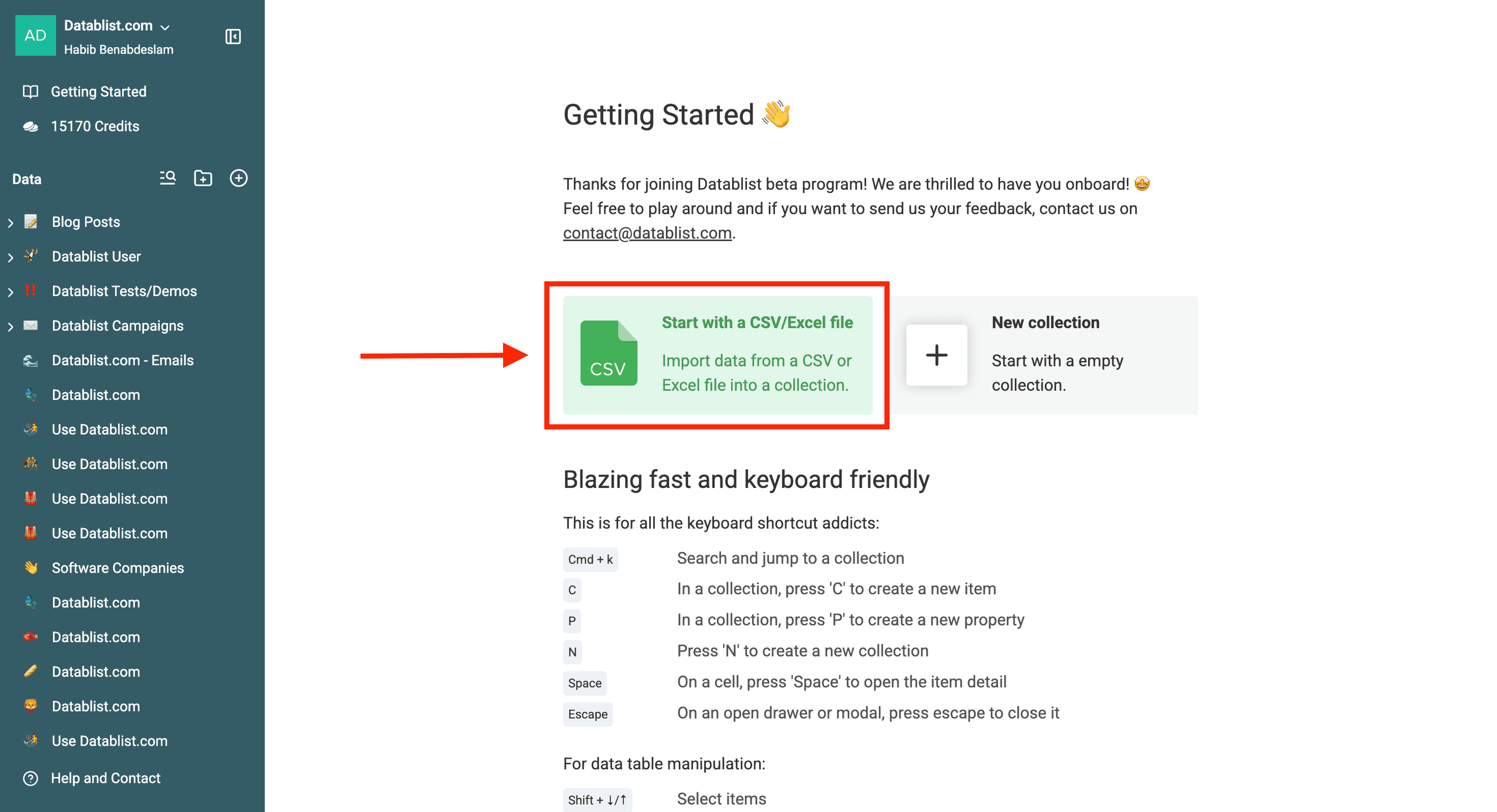
Datablistは、Marketing、Sales、RevOpsの各チームがデータとAIを組み合わせて成長施策を実行し、効率よくパイプラインを拡大できるGTMコパイロットです。
この例のファイルにはSales Navigator URLしか含まれていませんが、ほかの列が入ったファイルでも同じように処理できます。
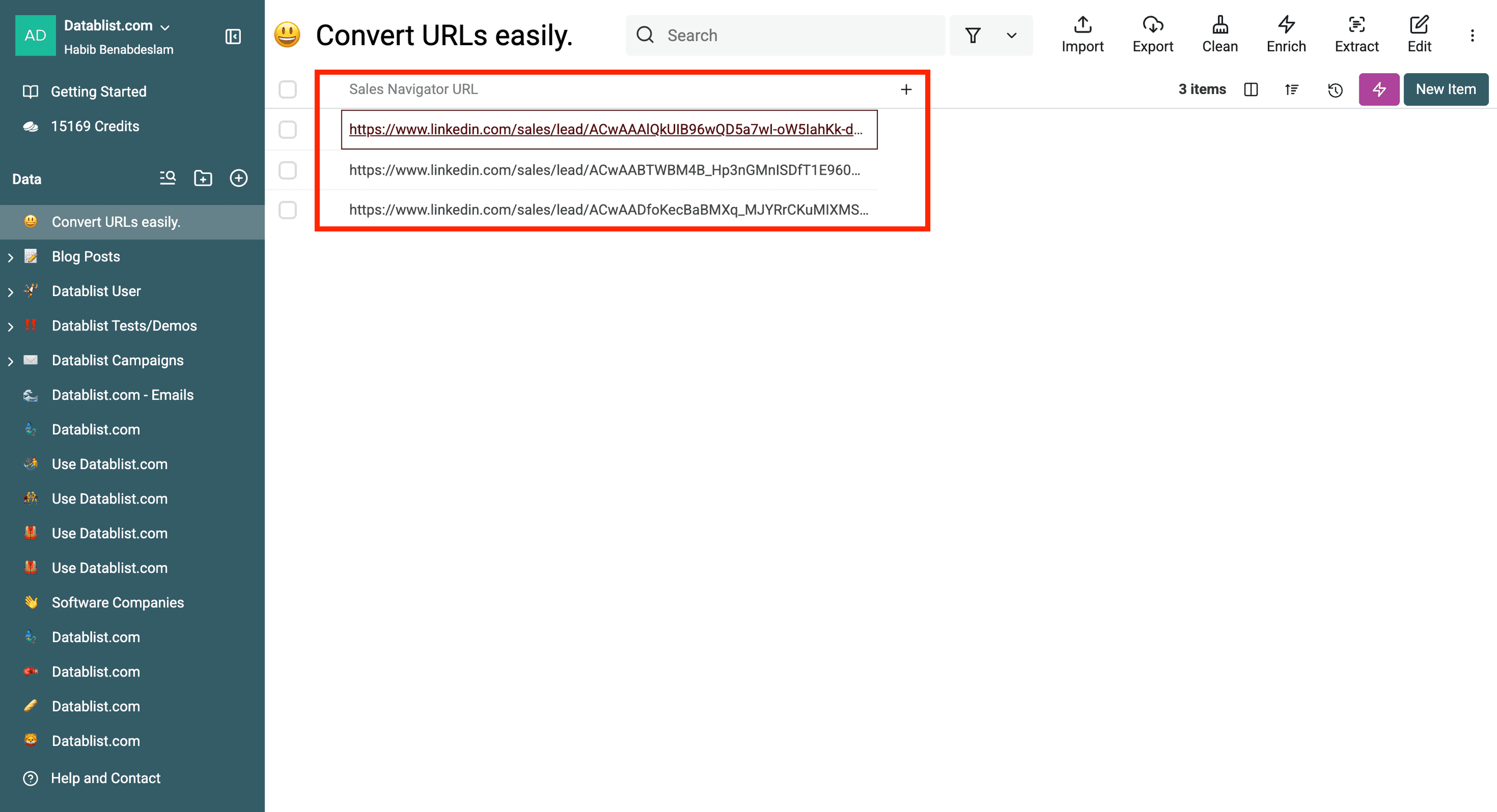
これらは、LinkedIn Sales NavigatorのLeadページから取得したURLです。
形式は次のとおりです:https://www.linkedin.com/sales/lead/XXXXXX,NAME_SEARCH,VBt4?_ntb=f8HG0fiQRli0uIQgLSh0Rg%3D%3D&....
ステップ2:LinkedIn Profile Scraperを使用
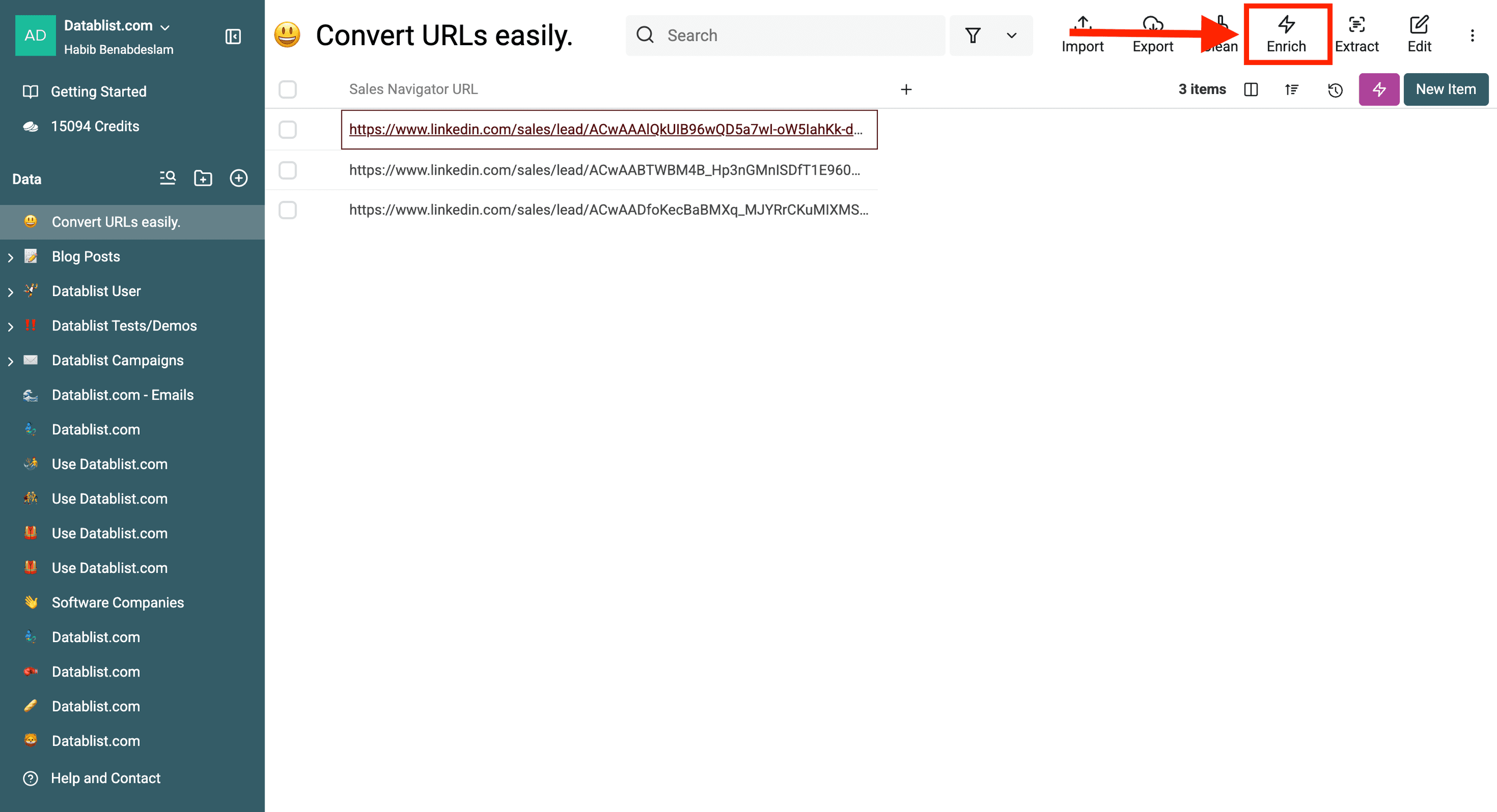
コレクションの「Header」にある「Enrich」ボタンをクリックします。
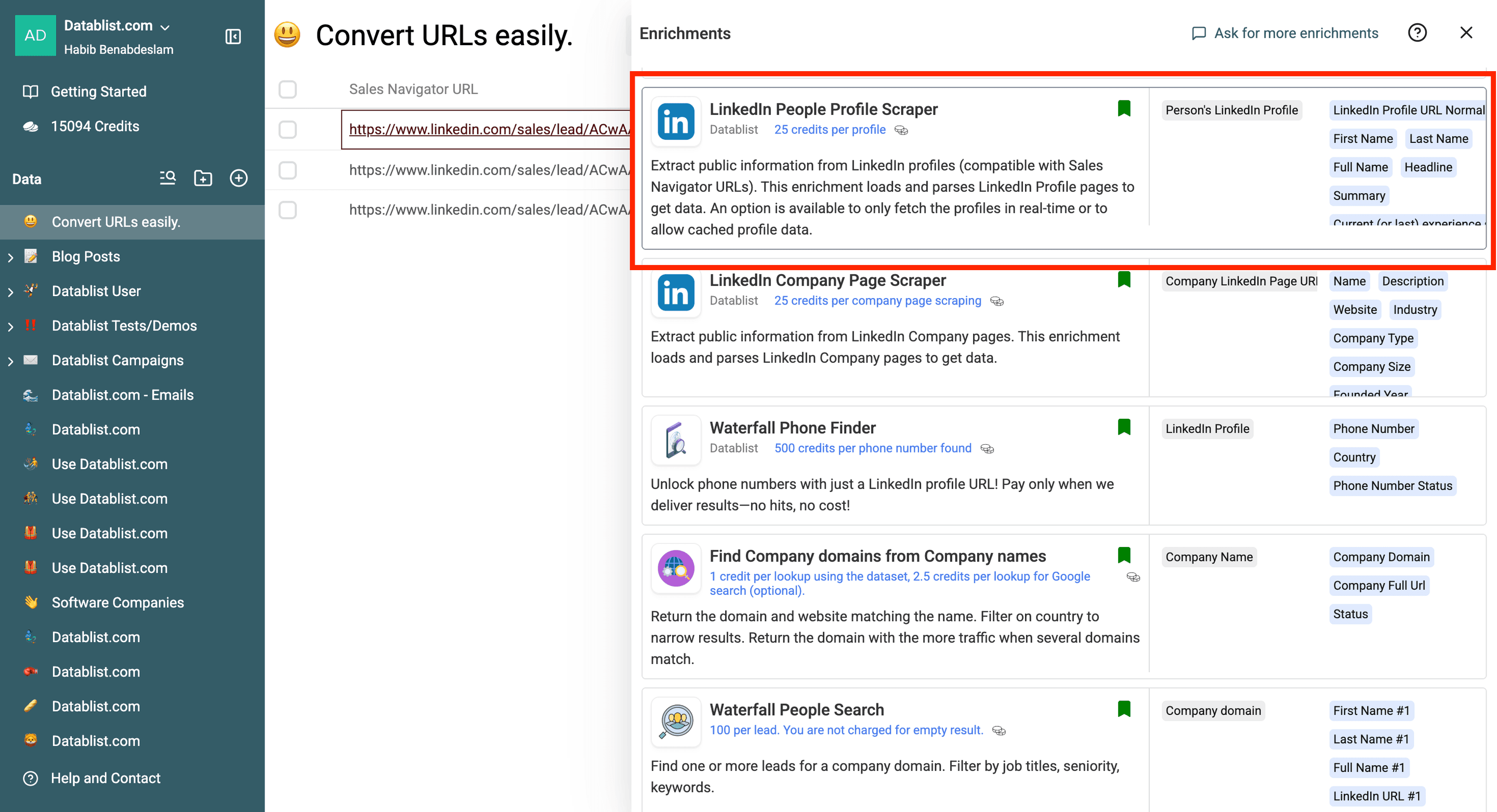
「LinkedIn People Profile Scraper」を選択します。
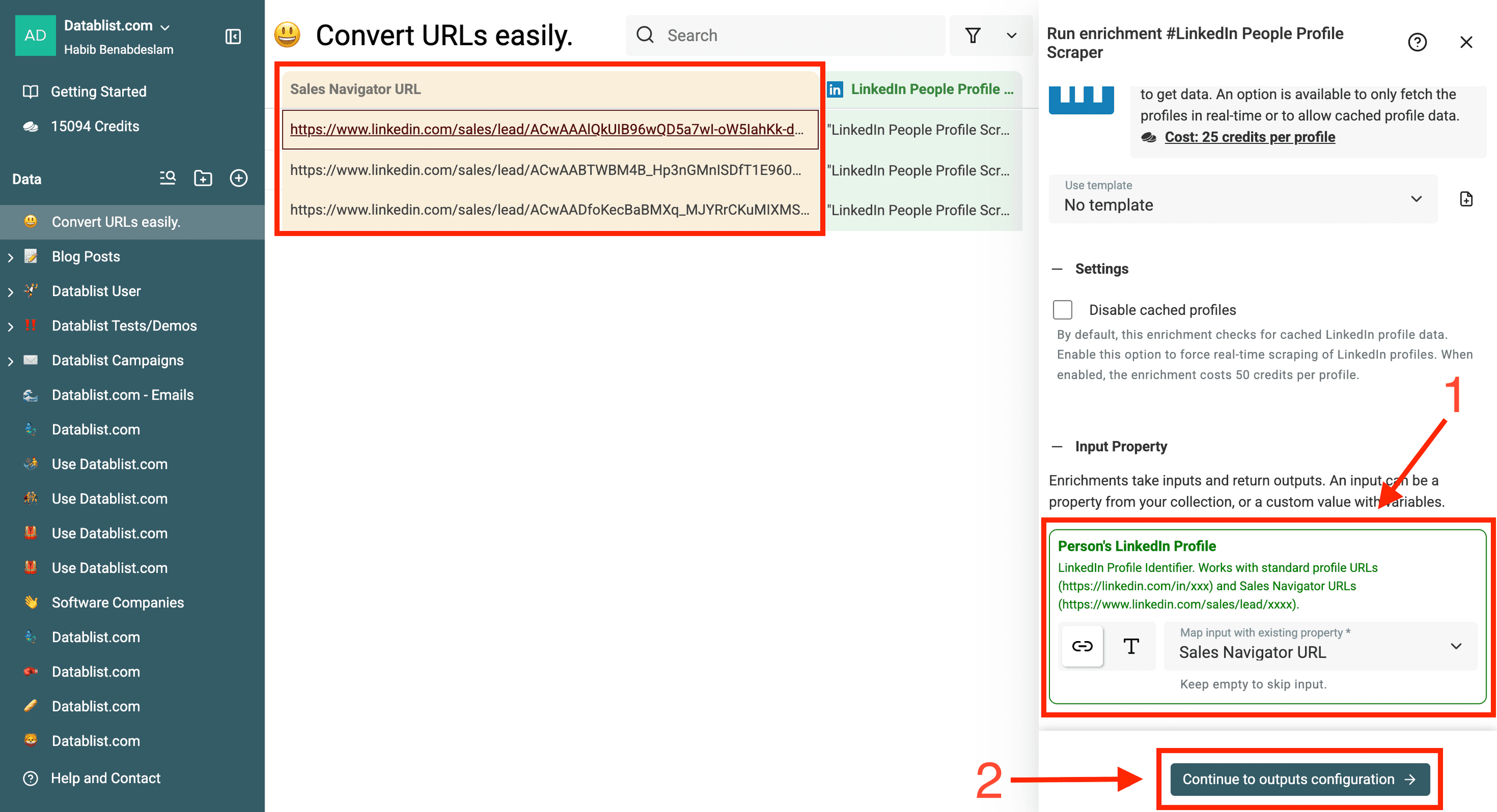
Sales Navigator URLを入力項目に設定し、その下にあるボタンをクリックして出力項目を選択します。
今回は簡単なデモのため、LinkedInプロフィールURLと見込み客の氏名だけを選択しました。
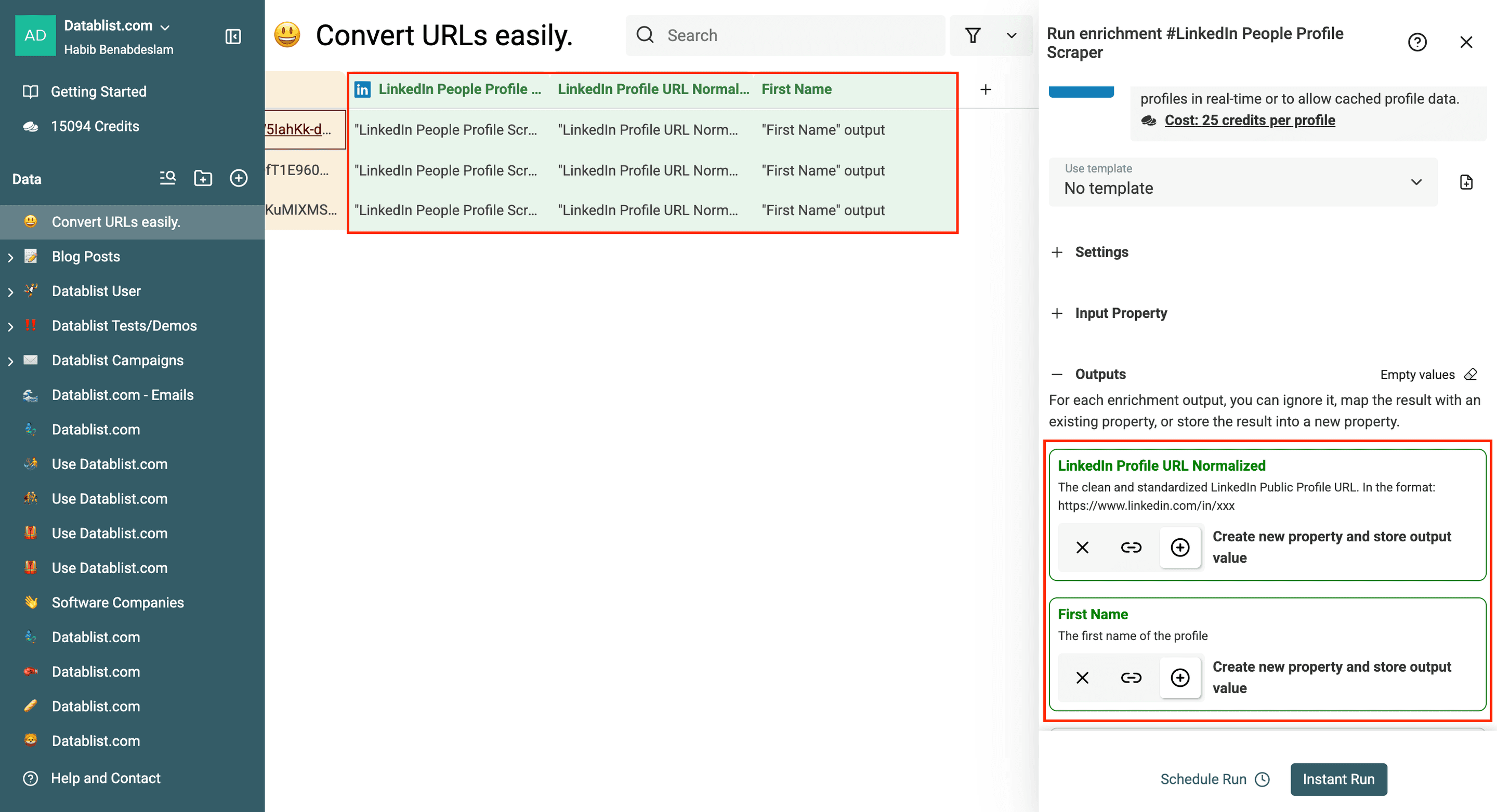
LinkedIn People Profile Scraperでは、以下のデータ項目を選択できます。
- LinkedIn Profile URL Normalized:👈 通常のLinkedInプロフィールURLです
- First Name
- Last Name
- Full Name
- Headline
- Summary
- Current (or last) experience start date
- Last experience end date
- Current (or last) experience company name
- Current (or last) experience company page URL
- Current (or last) experience title
- Current (or last) experience description
- Current (or last) experience location
- City
- State
- Country
- Country Name
- Languages
- Connections
出力項目を設定したら、次の操作を行います。
-
enrichmentを実行するアイテム数を選択します。リストの件数が多い場合や、予算に上限がある場合に特に便利です。
-
enrichmentを実行し、Sales Navigator URLをLinkedIn URLへ変換します。
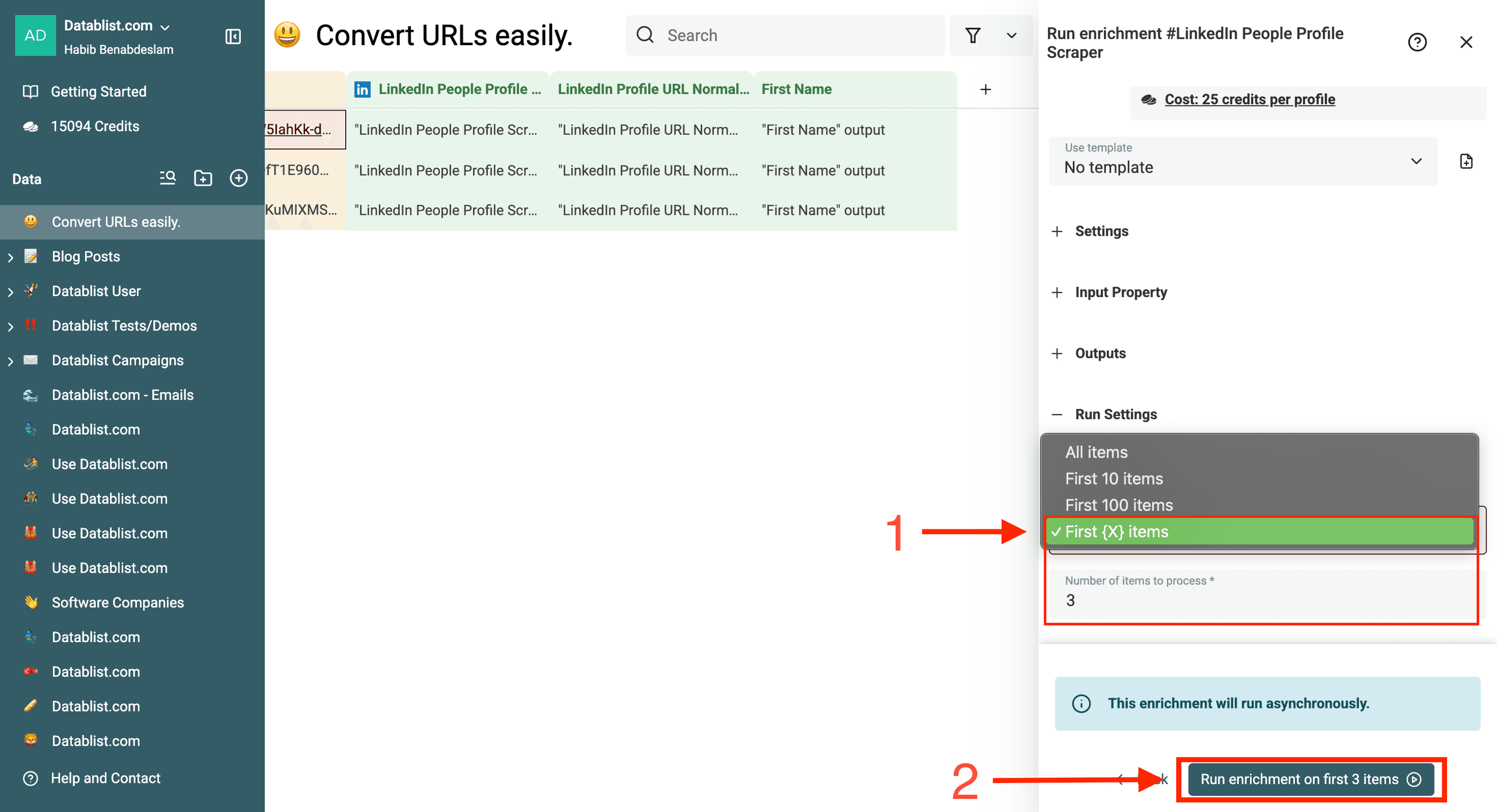
標準のLinkedIn Profile Scraperは、1プロフィールにつき25クレジットです。大量のリストを処理する前に、Datablistで見積もりをご確認ください。処理可能な件数は、利用可能なクレジット残高やキャッシュ設定によって異なります。クレジットの仕組みを見る。
Sales Navigator URLをLinkedIn URLへ変換すると、次のように表示されます。
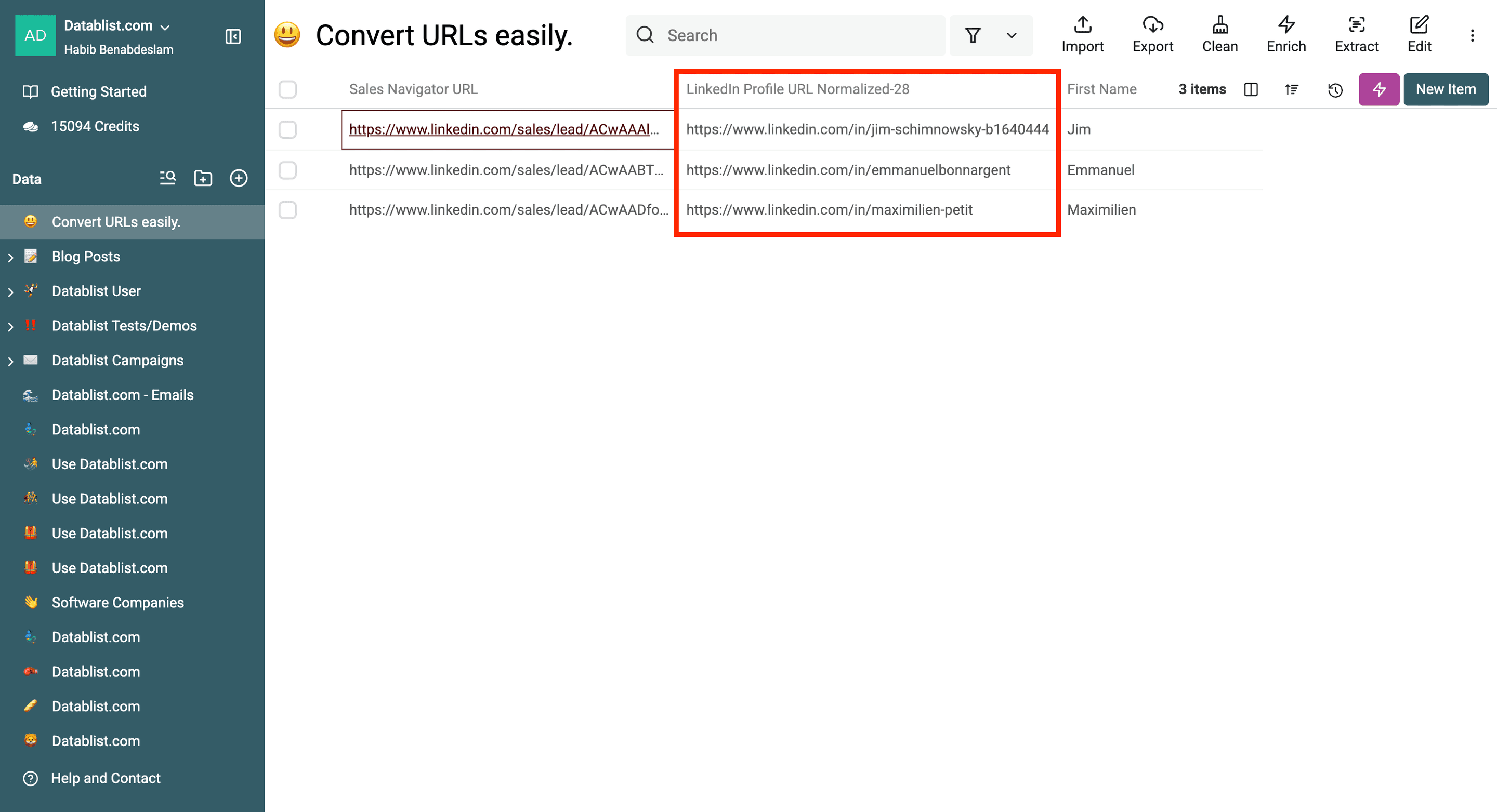
LinkedIn Profile Scraperでは、LinkedInアカウントの接続は求められません。ただし、バッチサイズ、クレジット、プロバイダーの稼働状況、プロフィールの公開範囲によって実行結果が左右される場合があります。
Sales Navigator URLと通常のLinkedIn URLの違い
1. 公開LinkedIn URL
公開LinkedIn URL(通常のLinkedIn URL)とは、Google検索やLinkedInの無料版からプロフィールを開いたときに表示されるURLです。
一般的には、www.linkedin.com/in/first-name-last-nameという形式です。
- URLが分かりやすく共有しやすいため、手作業でのプロスペクティングやプロフィールの参照に適しています。
- ただし、公開URLはプロフィールの所有者がいつでも変更できます。そのため、見込み客を継続的に追跡する際に不整合が生じる可能性があります。所有者がLinkedIn URLを変更すると、以前の公開URLは機能しなくなり、CRM上で404エラーが発生します。
2. LinkedIn固有ID URL(Sales Navigator URL)
LinkedIn固有ID URLは、LinkedInが割り当てた一意の識別子を含む点で公開URLと異なります。
- プロフィールの所有者が公開LinkedIn URLを変更しても、このIDは変わりません。
- Sales NavigatorとLinkedInのAPIは、このIDベースのURLを内部トラッキングに使用しています。そのため、LinkedInデータをCRMへ連携する際に適しています。
この違いが重要な理由
Sales NavigatorからLeadをエクスポートすると、通常は公開URLではなく固有ID URLが取得されます。
LinkedIn外のサービス(Octaveなどのサードパーティーツール)でLinkedInデータをenrichmentする場合は、使いやすくするために固有IDを公開URLへ変換する必要があります。
ヒント: 長期的にトラッキングするなら、固有ID URLをCRMに必ず保存しておきましょう。公開LinkedIn URLは変更される可能性があるため、それだけに依存するとアカウント情報の不整合やリンク切れにつながります。

主なユースケース
Sales Navigator ID URL:
- Lead Tracking - 見込み客のエンゲージメントを継続的に追跡
- CRM Integration - 信頼性の高いデータ同期と自動化
- Account Mapping - 複雑な組織関係を可視化
- Analytics Dashboards - 一貫性のあるレポートと指標を作成
- 長期的なABM Campaigns - データを常に最新の状態に維持
- Lead Magnet Sharing - 継続的な効果を確保
公開LinkedIn URL:
- Social Media Sharing - 分かりやすく、共有しやすい
- Client Presentations - よりプロフェッショナルな印象を与える
- Personal Websites - パーソナルブランディングに活用
- Marketing Materials - ブランドの認知度を高める
LinkedIn URLを必要とするツール
- Octave — LinkedIn URLは使用できますが、Sales Navigator URLには対応していません。
- Persana — LinkedIn enrichmentを提供していますが、enrichmentでSales Navigator URLは使用できません。
- Databar — 独自のLinkedIn enrichmentはなく、ソーシャルリンクからプロフィールをenrichmentするためにPDLなどのサードパーティーツールを利用しています。
- Clay — 独自のenrichment機能はなく、Datagma、MixRank、Snov、LeadMagic、Apollo、Clearbit、People Data Labsを利用しています。
Sales Navigator URLに対応していない理由
LinkedInは公開サイトですが、Sales Navigatorは公開サイトではありません。また、Sales Navigatorにはより厳格なセキュリティ対策が施されているため、スクレイピングが難しくなっています。
LinkedIn Sales Navigatorをスクレイピングする場合、多くのツールではユーザー自身のアカウントを使って処理するため、LI cookieの提供を求められます。ツール提供会社が複数のアカウントを用意する方法では、長期的に採算が合わないためです。
要点まとめ
- Sales Navigator URLからLinkedIn URLへの変換は、サードパーティーのプロスペクティングツールを利用するうえで欠かせません
- Datablistのようなツールを使えば、変換処理を自動化できます
- 用途に応じて両方のURLを保存しましょう。トラッキングにはSales Navigator URL、共有にはLinkedIn URLが適しています
Sales Navigator URLを通常のLinkedInプロフィールURLへ手動変換する方法
自動化ツールを使いたくない場合は、Sales Navigator URLを公開LinkedInプロフィールURLへ手動で変換できます。方法は簡単ですが、いくつかの手順が必要です。
ステップ1:LinkedInプロフィール識別子を抽出
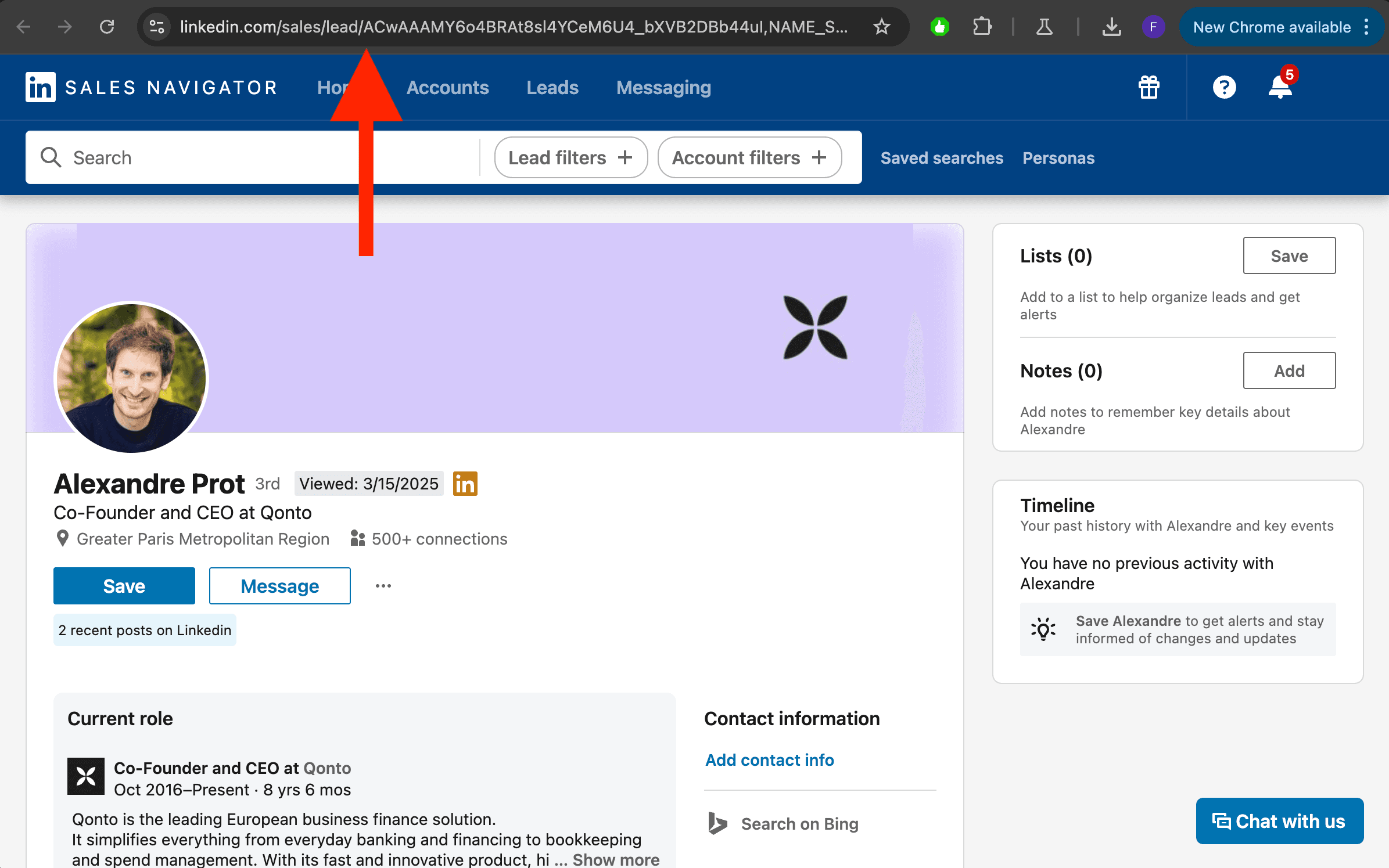
すべてのLinkedIn Sales Navigator URLには、個人のプロフィールへ直接紐づく一意の識別子が含まれています。この識別子は、Sales Navigator URLの構造を確認すると見つけられます。
/lead/の直後からカンマまでにある、40文字の識別子です。
Sales Navigator URLは次の形式です。
https://www.linkedin.com/sales/lead/UNIQUE_IDENTIFIER,NAME_SEARCH,VBt4?...
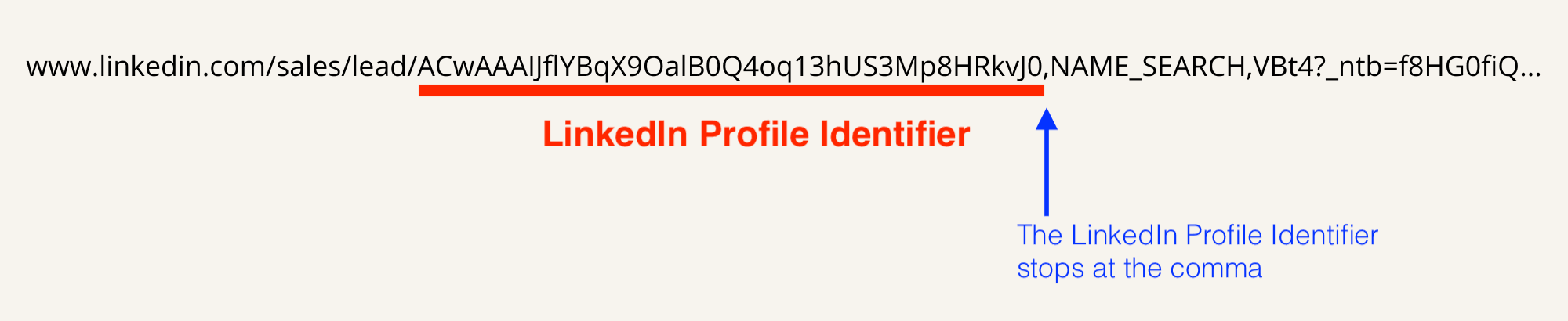
たとえば、次のURLの場合:
LinkedIn識別子はACwAAAIJflYBqX9OalB0Q4oq13hUS3Mp8HRkvJ0です。
この文字列が、公開LinkedInプロフィールへアクセスするためのキーとなります。
ステップ2:公開LinkedInプロフィールURLを作成
LinkedIn識別子を抽出したら、その識別子を使ってLinkedInプロフィールURLを作成します。
次のベースURLの末尾に識別子を挿入するだけです:https://www.linkedin.com/in/UNIQUE_IDENTIFIER
上記の例では、最終的なLinkedInプロフィールURLはhttps://www.linkedin.com/in/ACwAAAIJflYBqX9OalB0Q4oq13hUS3Mp8HRkvJ0となります。
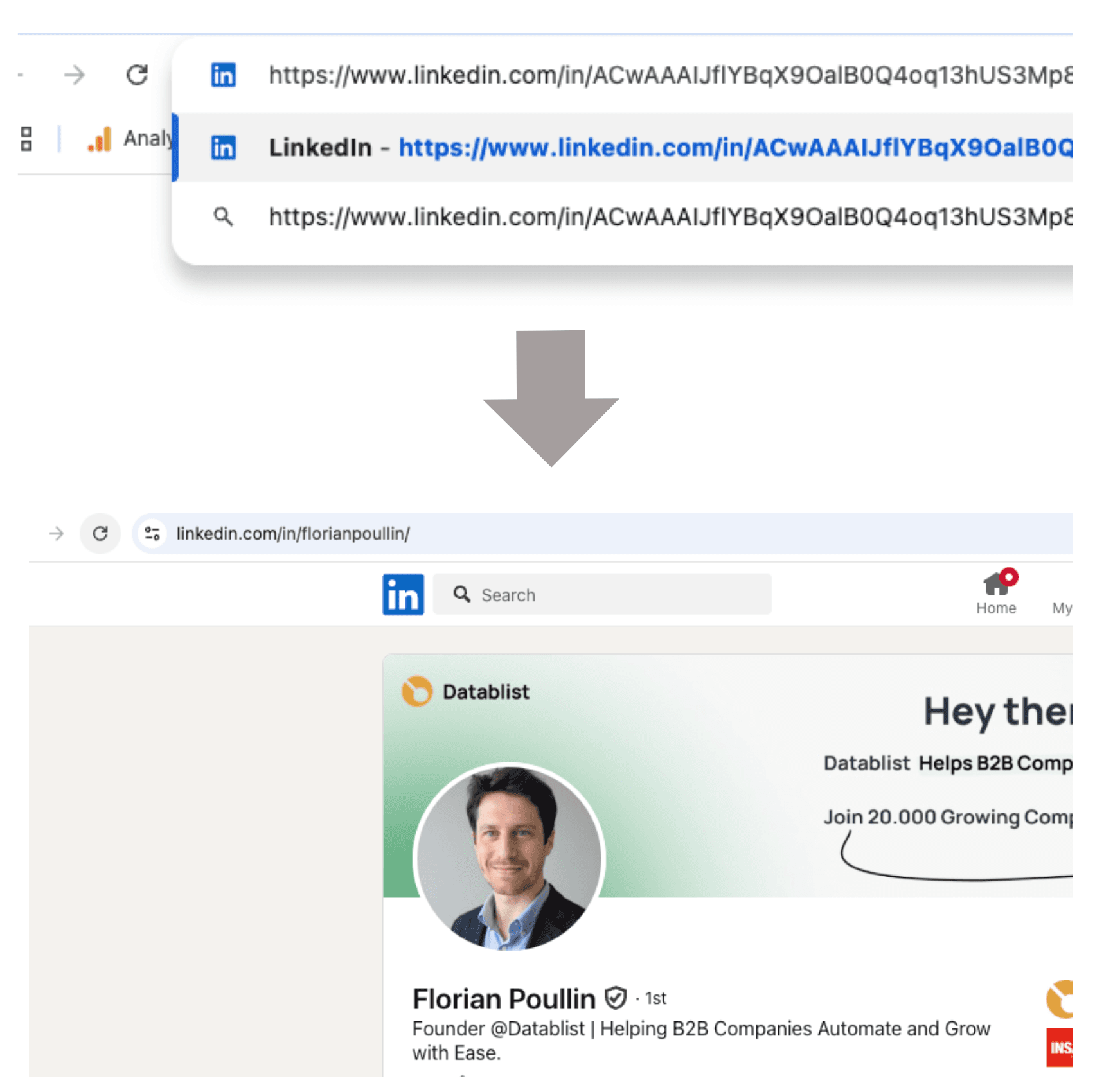
LinkedInにログインした状態でこのURLをブラウザへ貼り付けると、LinkedInが識別子を自動的に認識し、その人物の公開LinkedInプロフィールへリダイレクトします。
たとえば、実際のプロフィールURLがhttps://www.linkedin.com/in/florianpoullin/なら、そのページへすぐに移動します。
重要事項
- リダイレクトを機能させるには、LinkedInへのログインが必要です。LinkedInの無料アカウントで十分であり、Sales Navigatorのサブスクリプションは必要ありません。
- リダイレクトは、現在も存在するプロフィールでのみ機能します。LinkedInユーザーがアカウントを削除した場合やプライバシー設定を変更した場合は、リンクが機能しないことがあります。
手動変換に関する追加のヒント
- 両方のURLを保存する – CRMで正確にトラッキングできるよう、Sales Navigator URLと公開LinkedIn URLの両方を保存してください。公開URLが変更されても、Sales Navigator URLは変わりません。
- リダイレクトを確認する – LinkedInでリダイレクトされない場合は、抽出した識別子が正しいか、もう一度ご確認ください。
手動変換が適さないケース
Sales Navigator URLは手動でも変換できますが、大量のデータを扱うには非効率です。数百件、数千件のURLを処理する場合は、LinkedIn Sales Navigator URLを一括変換する自動化手順をご利用ください。
よくある質問
URL変換にLinkedInアカウントの接続は必要ですか?
いいえ。DatablistのLinkedIn Profile Scraperは、LinkedInアカウントを接続しなくてもSales NavigatorのLead URLを処理できます。ほかのサービスで使用する前に、返されたステータスと正規化済みURLをご確認ください。すべての変換元プロフィールに継続してアクセスできることや、サードパーティープラットフォームのルールが今後も変わらないことをDatablistが保証するものではありません。
Sales Navigator URLを通常のLinkedIn URLへ変換するには?
DatablistのLinkedIn Profile Scraperを使えば、Sales Navigator URLをLinkedIn URLへ変換できます。Sales Navigator URLを含むCSVファイルをインポートし、enrichment機能を使用して、出力項目にLinkedInプロフィールURLを選択するだけです。
複数のSales Navigator URLをまとめて変換できますか?
はい。Datablistの一括enrichment機能を使えば、複数のSales Navigator URLを同時に変換できます。クレジット予算に合わせて、処理するプロフィール数も指定できます。
Sales Navigator URLの変換料金はいくらですか?
標準のLinkedIn Profile Scraperは、1プロフィールにつき25クレジットです。リストを処理する前に、Datablistで実行時の見積もりと利用可能なクレジットをご確認ください。
Sales Navigator URLを外部ツールで使用できないのはなぜですか?
Sales Navigatorはセキュリティ対策が厳格な有料プラットフォームである一方、多くのサードパーティーツールは公開LinkedIn URLを前提に設計されています。そのため、Sales Navigator URLには対応していません。
CRMにはSales Navigator URLとLinkedIn URLのどちらを保存すべきですか?
長期的なトラッキングには、Sales Navigator URL(固有ID URL)をCRMへ保存することをおすすめします。公開LinkedIn URLはユーザーがプロフィールを更新した際に変更され、リンク切れが発生する可能性があるためです。
Sales Navigator URLとLinkedIn URLの見分け方は?
公開LinkedIn URLは通常、www.linkedin.com/in/first-name-last-nameという形式です。一方、Sales Navigator URLには一意の識別子が含まれており、公開URLよりも長くなっています。