

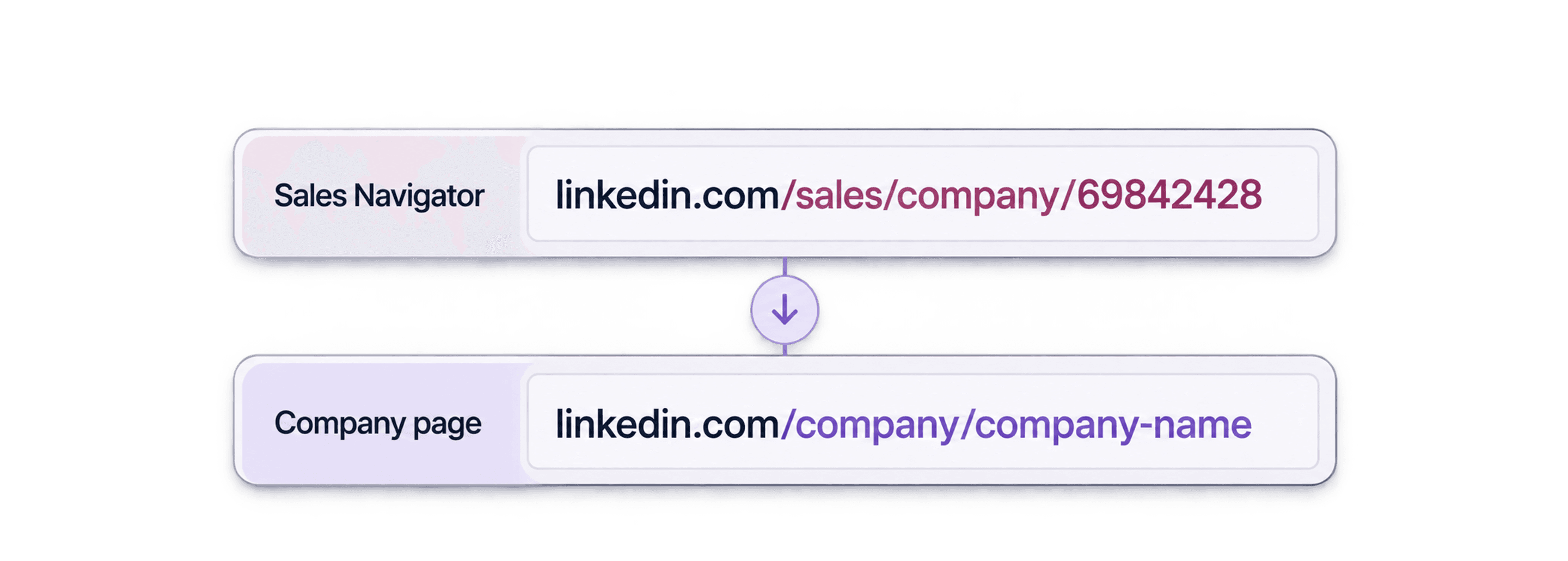
Sales Navigatorの企業URLを通常のLinkedIn企業ページURLに変換するには、URLをDatablistにインポートし、Company Domain/Website and LinkedIn Company Page Matcherを実行します。Company LinkedIn Urlの出力先として新しい列を指定してください。同じlookupで企業のWebサイトと企業名も取得できます。
これは企業向けのlookupであり、人物プロフィールを変換するものではありません。linkedin.com/sales/company/69842428のような企業リンクに対応しています。Sales NavigatorのLeadリンクを変換する場合は、人物プロフィールの変換手順をご覧ください。
この処理で得られるのは、元の識別子やlookupステータスと紐づいた、確認済みの企業URLです。/sales/company/を/company/に置き換えれば数字形式の企業リンクは作れますが、企業名を含むURLの取得や企業情報の確認はできません。
このガイドでは、以下の内容を解説します。
LinkedIn Sales Navigator URL・企業ID・公開URLとは
通常の企業URLはhttps://www.linkedin.com/company/datablistのような形式です。一方、Sales Navigatorの企業URLには、https://www.linkedin.com/sales/company/69842428のように数字のIDが含まれることがあります。この数字は企業ページを識別するものであり、企業のWebサイトドメインや人物プロフィールのIDではありません。
LinkedInでは、編集可能なページのプライマリURLと、数字形式のセカンダリURLを区別しています。ページの公開URLに関するドキュメントによると、セカンダリURLは編集できませんが、企業名を含むURLは変更される可能性があります。照合用には識別子を、共有用には取得したURLを保持してください。どちらの情報も、ページへのアクセスが将来にわたって保証されるものではありません。
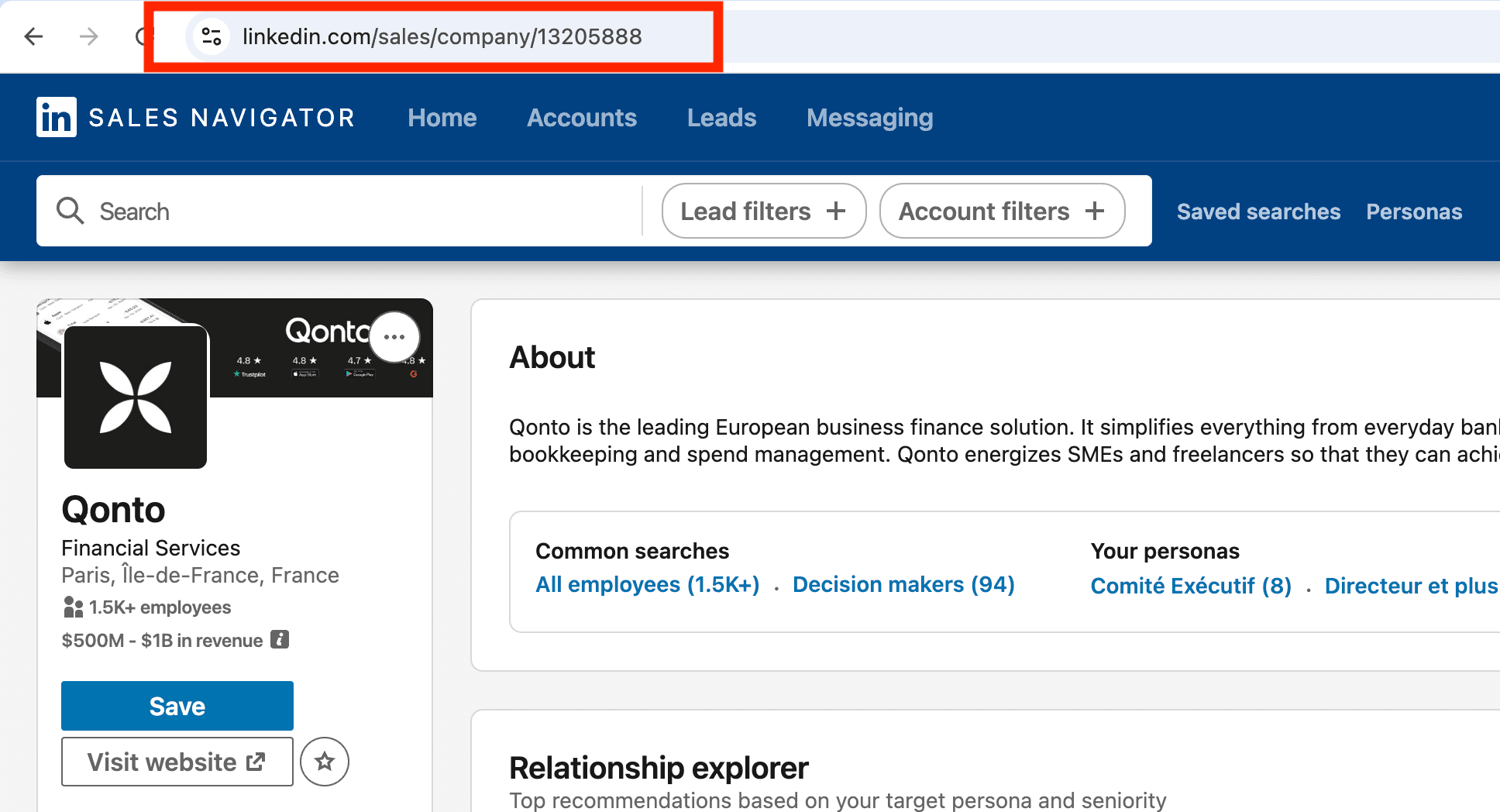
一括lookupを実行する前に、企業リンクと人物リンクを分けてください。CSVにアカウントURLとLead URLが混在している場合、すべての行に同じenrichmentを適用すると、利用できない結果が返されることがあります。
Sales Navigator URLからLinkedIn企業URLを取得する方法
まず、企業URLを含むCSVまたはExcelファイルを用意します。matcherは、以下の企業URL形式に対応しています。
| 入力 | 識別される対象 |
|---|---|
https://www.linkedin.com/sales/company/69842428 | Sales Navigatorの企業 |
https://www.linkedin.com/sales/accounts/insights?companyId=69842428 | 企業IDを含むアカウントインサイトのリンク |
https://www.linkedin.com/company/69842428 | 数字形式の企業ページURL |
https://www.linkedin.com/company/datablist | 企業名を含む企業ページURL |
これらの入力を解決するには、Company Domain/Website and LinkedIn Company Page Matcherを使用します。ドメインlookupを行った後、ドメインからLinkedInを検索する別のenrichmentを実行する必要はありません。企業情報を入力する方向で実行すれば、同じlookupからLinkedIn URLも取得できます。
ステップ1:LinkedIn Sales Navigator URLをインポート
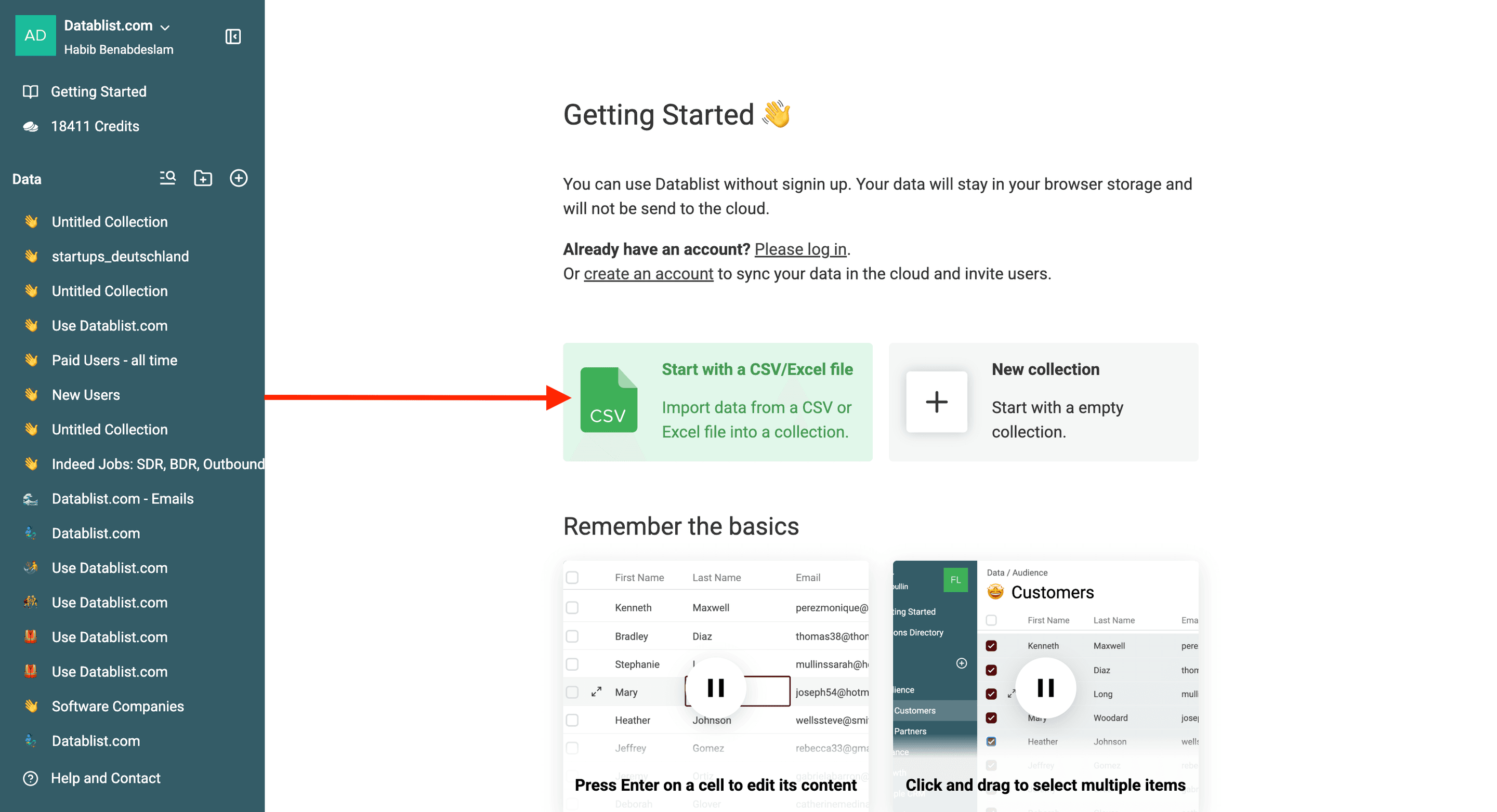
Datablistを開き、collectionを作成してファイルをインポートします。結果を別のシステムへ結合する予定がある場合は、CRMのアカウントIDを別の列に保持しておいてください。
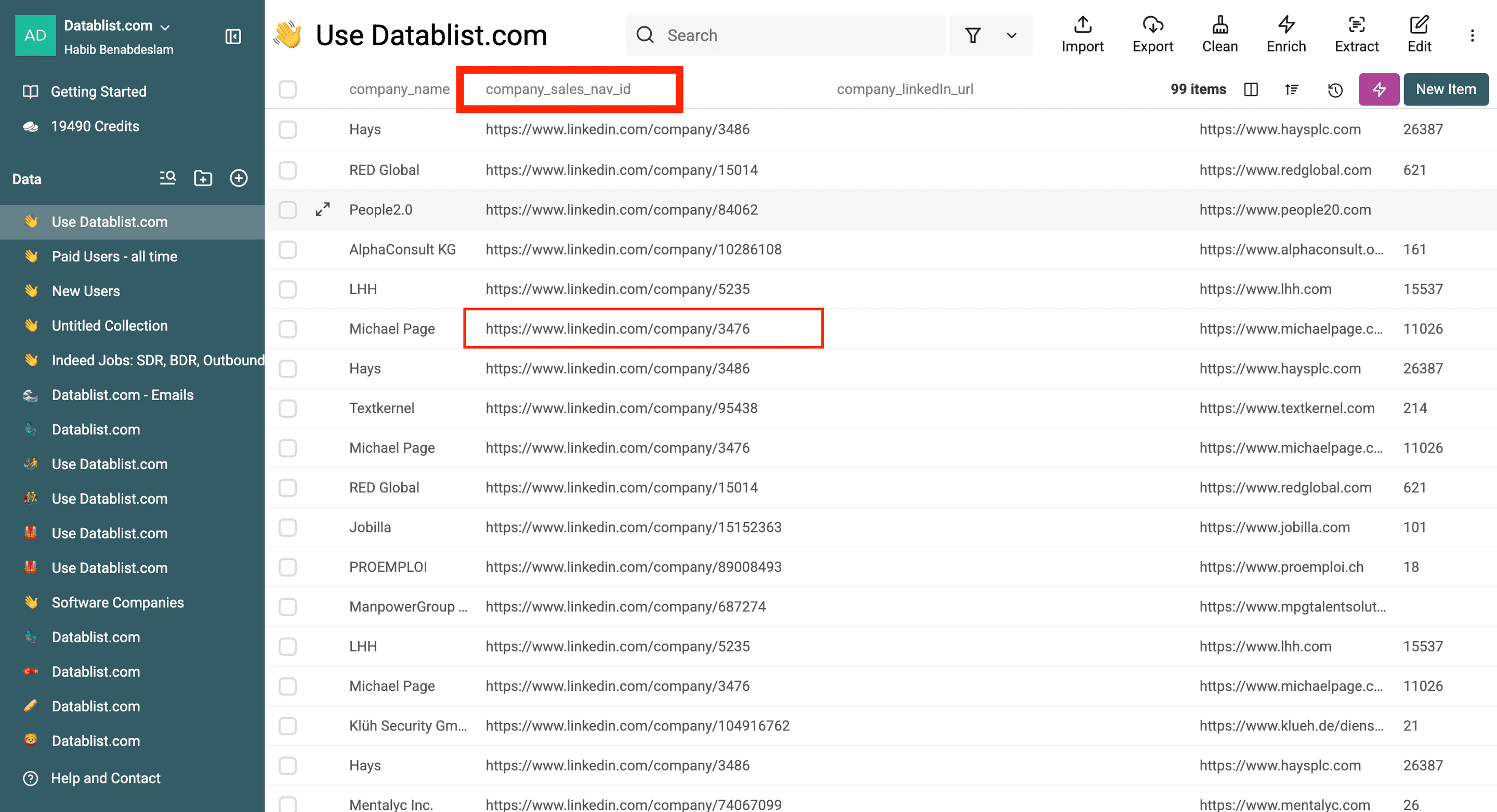
変換元の企業URLをTextまたはURL propertyに割り当てます。元の列は変更せず、lookupの出力ごとに別のpropertyを作成してください。入力値を保持しておけば、想定外の結果が出た場合も原因を確認できます。
ファイルに数字形式の企業IDしか含まれていない場合は、URL入力として使用する前に、https://www.linkedin.com/company/69842428という形式の完全なリンクを作成してください。数字だけのIDと企業名を含むURLは、異なる入力形式です。人物プロフィールの識別子には、このプレフィックスを付けないでください。
以下のcollection例では、企業リンクをCompany_Sales_Nav_IDという列に保存しています。列名はあくまでラベルです。セル内の実際の値を確認し、企業URLであることを確かめてください。
ステップ2:Sales Navigator URLからLinkedIn企業URLを取得
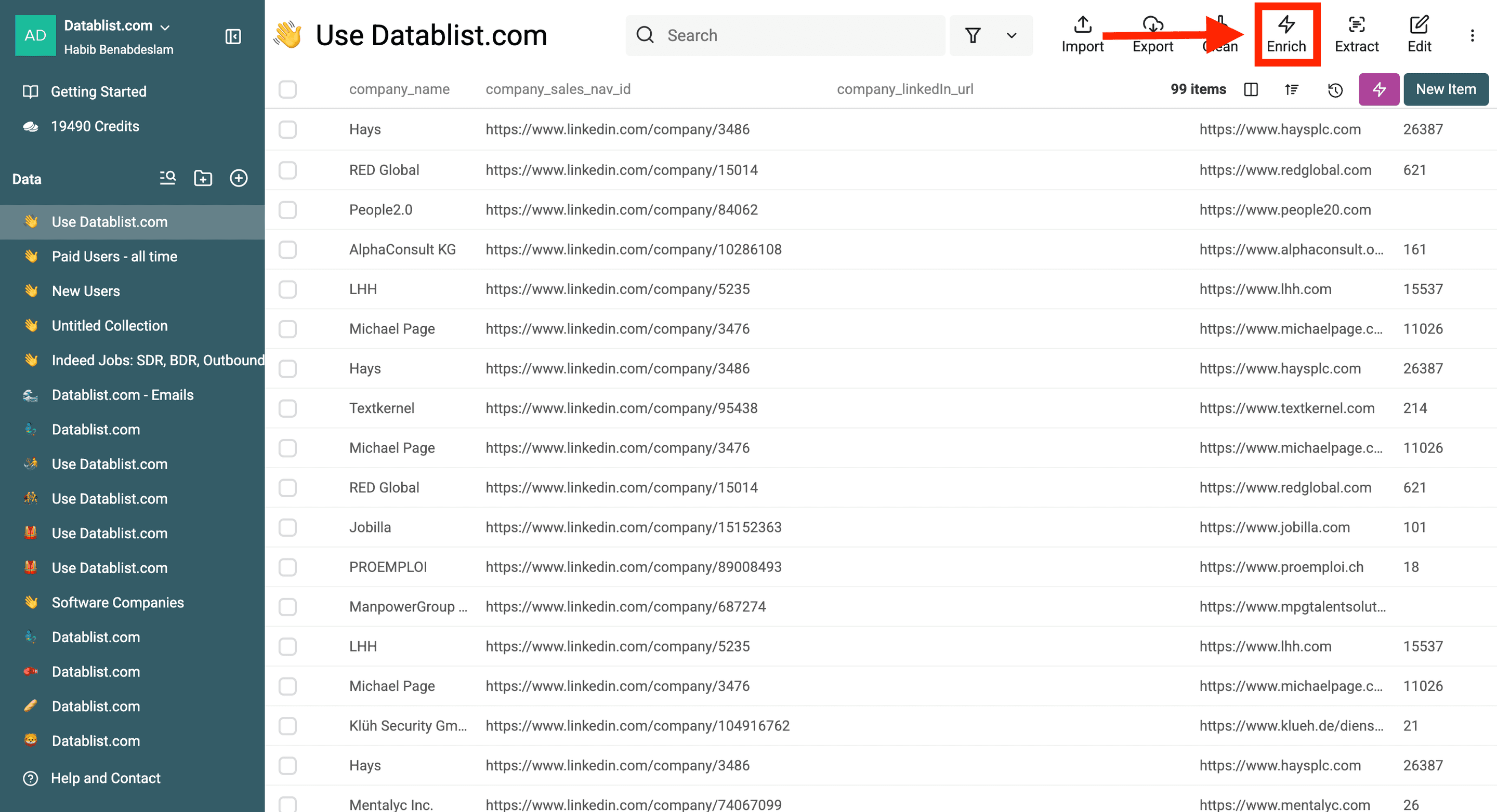
collectionのヘッダーからEnrichを開きます。
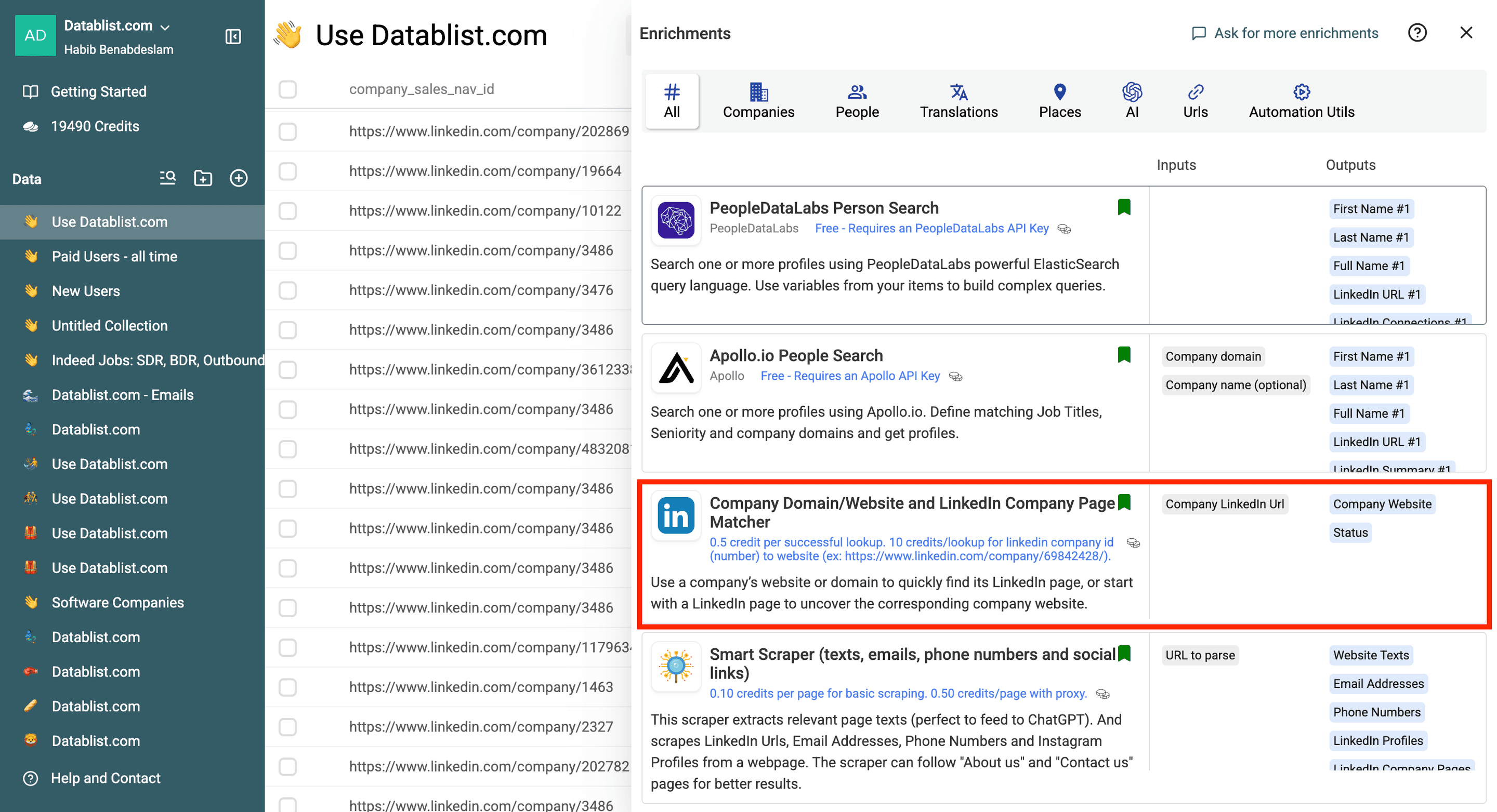
Company Domain/Website and LinkedIn Company Page Matcherを選択します。
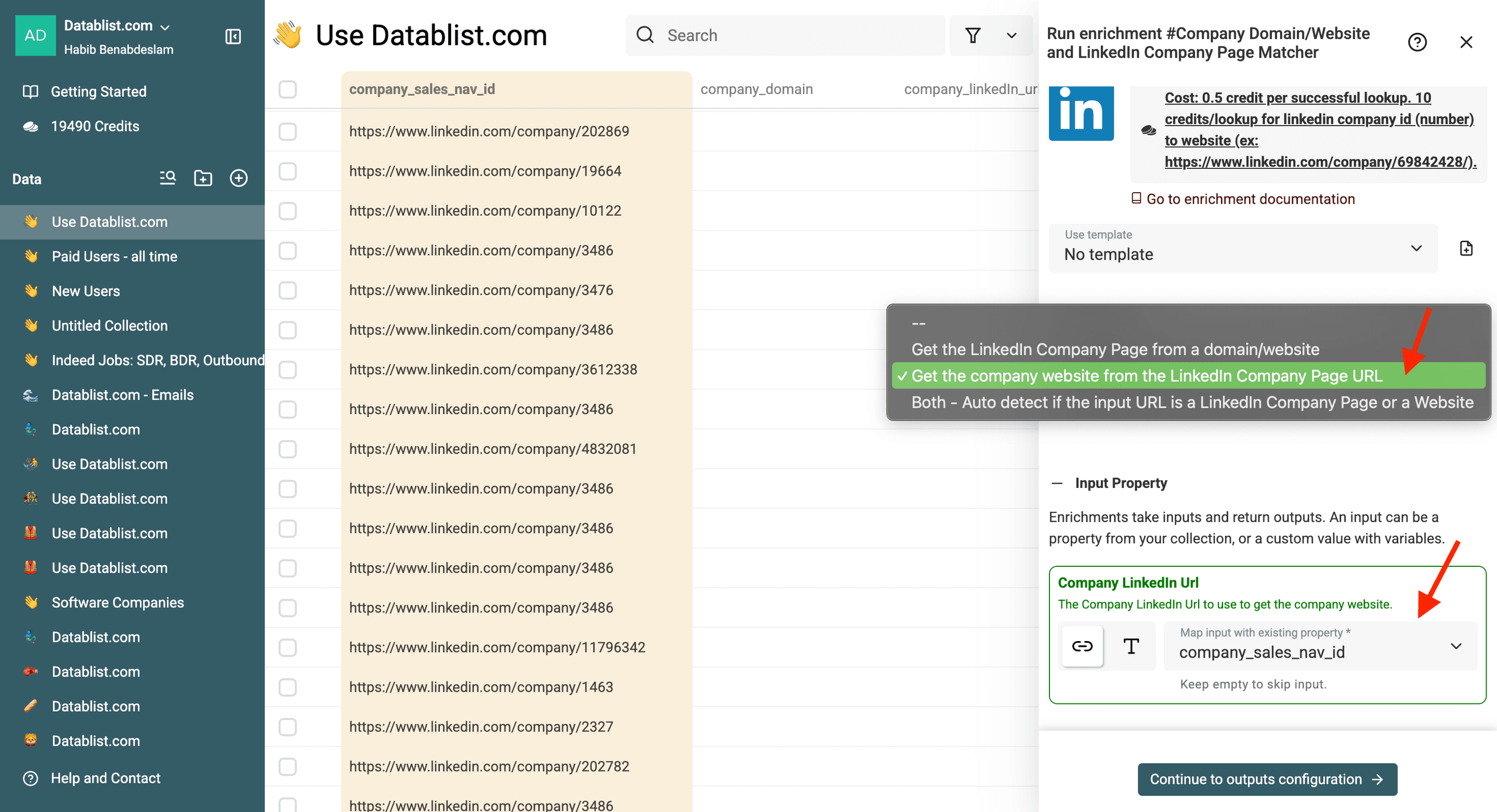
Matching Typeで、Get the company website from the LinkedIn Company Page URLを選択します。このオプション名にはWebサイトとありますが、取得済みの企業ページURLと企業名も返されます。Sales Navigatorの企業URL propertyを、Company LinkedIn Urlの入力に割り当ててください。
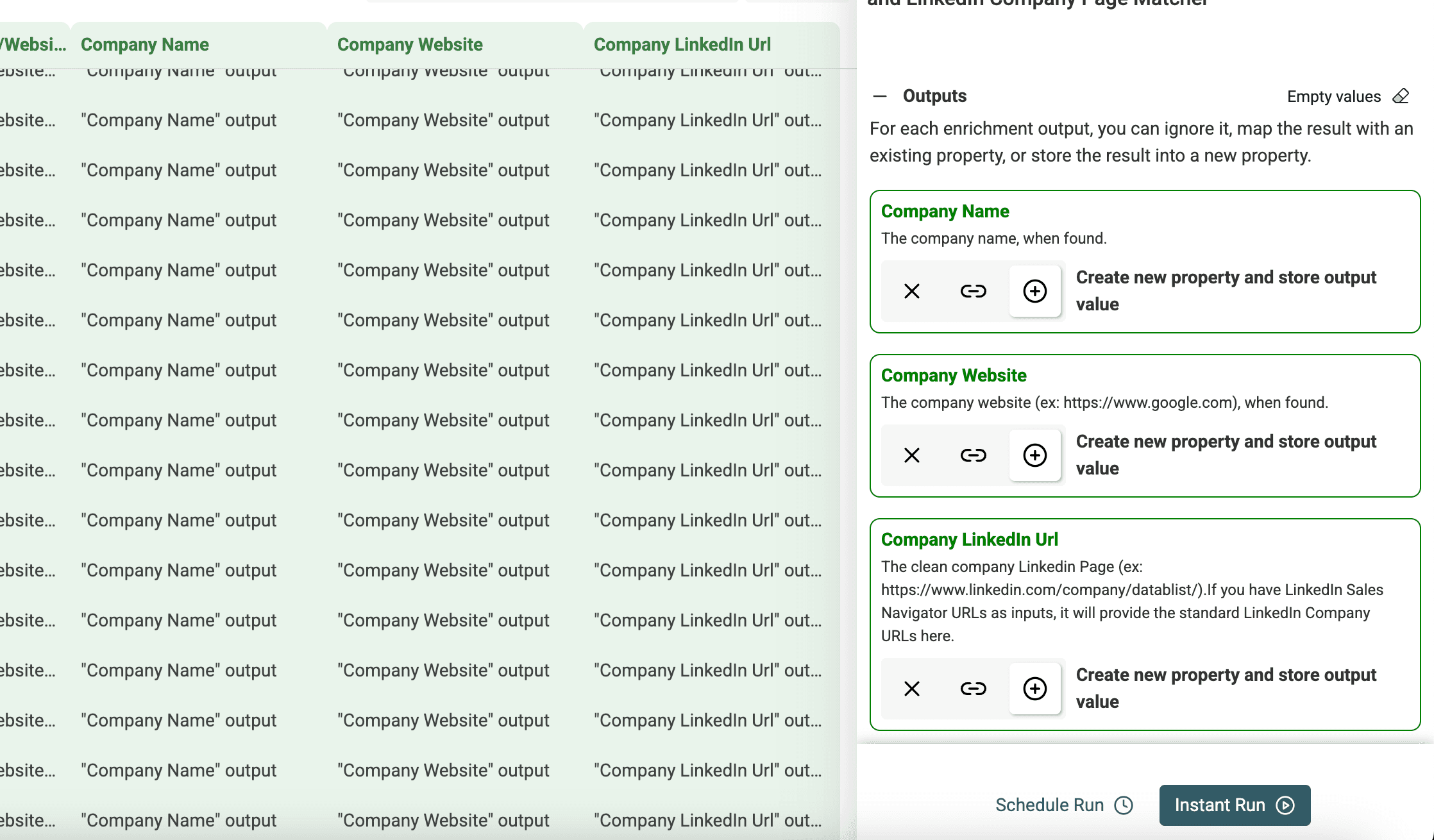
出力設定では、以下の項目ごとにpropertyを作成します。
- Company LinkedIn Url:取得された通常の企業ページURL。
- Company Name:lookupで返された企業名。
- Company Website:取得できた場合に返されるWebサイト。
- Status:lookupの結果。該当あり、未検出、無効な入力などを区別するために使用します。
enrichmentのRun Status列には、実行状況、エラー、クレジット使用量が記録されます。これは出力項目のStatusとは役割が異なります。最初の結果を確認する際は、両方を保持してください。
リスト全体を処理する前に、少数のデータでテストしてください。既知のページを持つ企業、数字形式の企業リンク、対応可否が不明な入力形式を含めると確認しやすくなります。返されたLinkedIn URLだけでなく、企業名とWebサイトも確認したうえで、本番実行の対象範囲を選択してください。
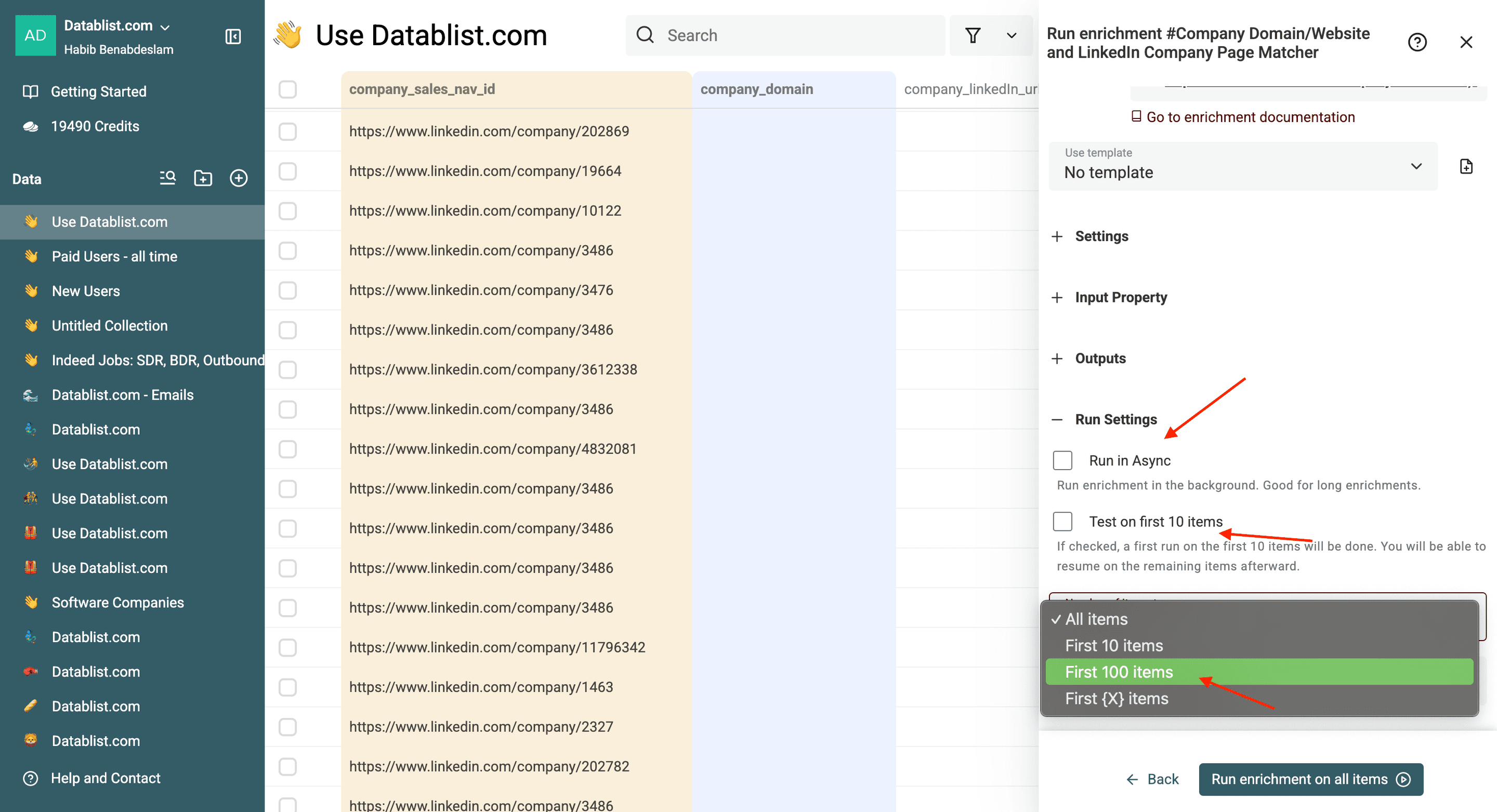
正常に解決された各リンクの横に、通常の企業ページURLが出力されます。空欄や処理に失敗した行は、企業名から推測したURLで埋めず、確認対象として残してください。
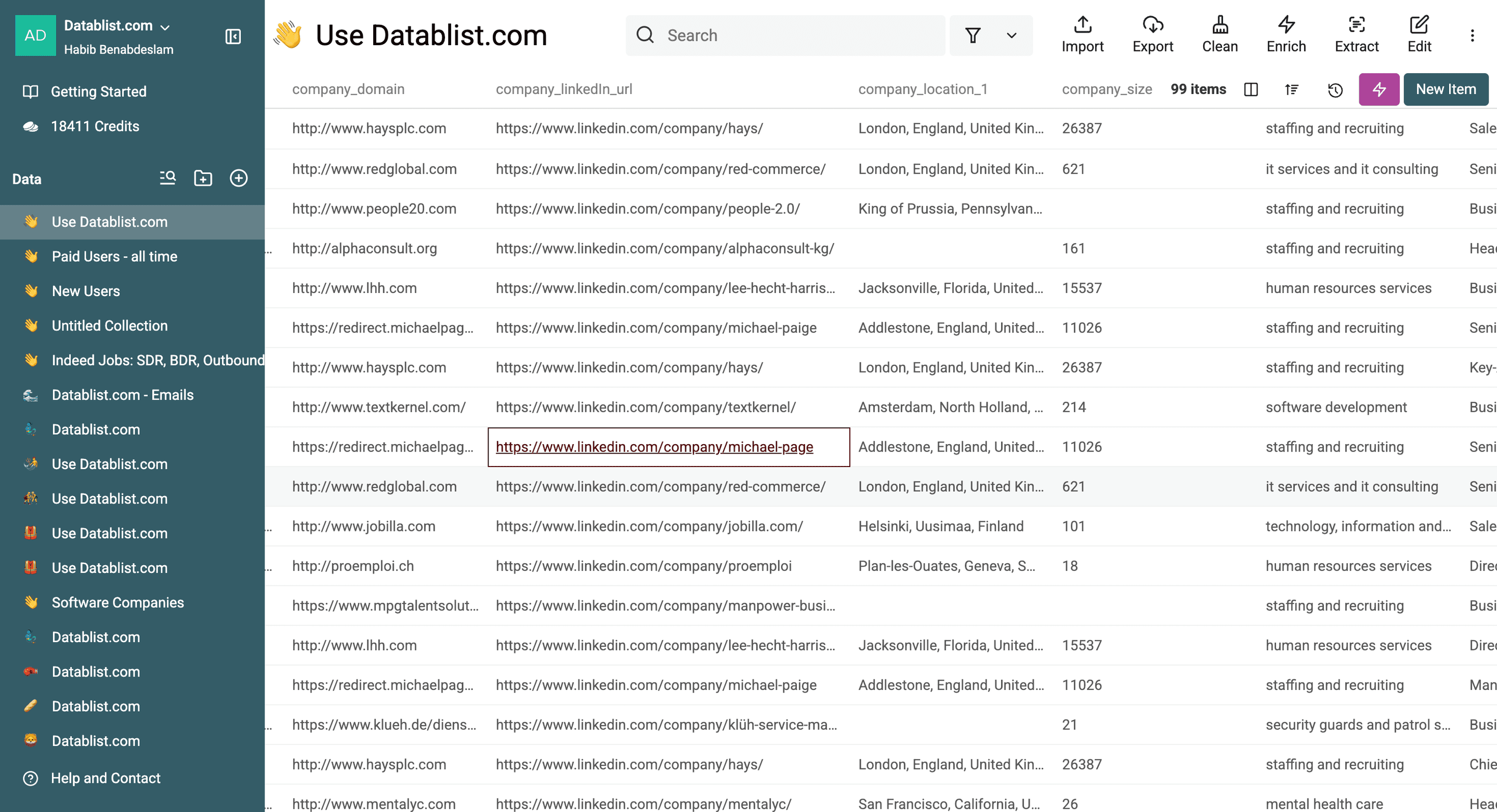
エクスポート前にlookupステータスを確認
matcherでは、以下の4つのlookup結果が返されます。
| ステータス | 次の対応 |
|---|---|
success | CRMを更新する前に、返された企業名、Webサイト、企業ページURLを確認します。 |
not_found | 一致する情報が見つかっていません。企業にページがないと判断せず、元の企業リンクを確認します。 |
empty_data | 入力が空です。企業URLがある場合は入力してください。 |
bad_data | 入力を使用できませんでした。不正な形式のURLや、企業用の列に人物リンクが入っていないか確認します。 |
返されたURLは、対象のアカウントに属していることを確認して初めて有効なデータになります。似た企業名が複数ある場合は、元のWebサイトやCRMレコードと照合してください。名前が似ているだけの別企業は、確認対象のままにしておきます。
変換元URL、CRMアカウントID、取得したURL、ステータスをまとめてエクスポートしてください。確認済みの結果は既存のアカウントIDをキーにして結合し、LinkedInの公開URLが変わったという理由だけで新規アカウントを作成しないようにします。リスト全体の予算を見積もる際は、実行履歴に記録された使用量とクレジットに関するドキュメントをご確認ください。
Sales Navigator URLとLinkedIn企業ページURLの違い
Sales Navigator URLは、Sales Navigator上でアカウントを開くためのURLです。通常の企業ページURLは、Sales Navigatorの画面外で企業ページを開きます。ただし、LinkedInへのサインイン要件やページの公開状況によっては、アクセスできない場合があります。
LinkedIn企業ページの公開URL
linkedin.com/company/datablistのように企業名を含むURLは、CRM、プレゼンテーション、メッセージ内で見分けやすい形式です。企業ページを開く場合や、通常のLinkedIn企業URLを必要とするツールで役立ちます。
ページの企業名入りURLは変更されることがあります。LinkedInによると、古いURLがページへリダイレクトされる場合もありますが、後から別のページに割り当てられる可能性もあります。名称が変わっただけで、2つのCRMアカウントが別企業だと判断することはできません。
一意のLinkedIn企業ID URL(Sales Navigator URL)
Sales Navigatorの企業リンクには、多くの場合、数字形式の企業IDが含まれています。取得した公開URLとあわせて、この識別子と元のリンクも保持してください。lookupの結果を確認または更新する際に、変換元のアカウントを参照できます。
なぜURLを使い分ける必要があるのか
各項目は用途に応じて使い分けます。CRMアカウントIDは自社レコードの結合に、LinkedIn企業IDは変換元ページの識別に、企業名を含むURLはページを開いたり共有したりする際に使用します。3つの項目すべてを1つのURLフィールドで上書きしないでください。
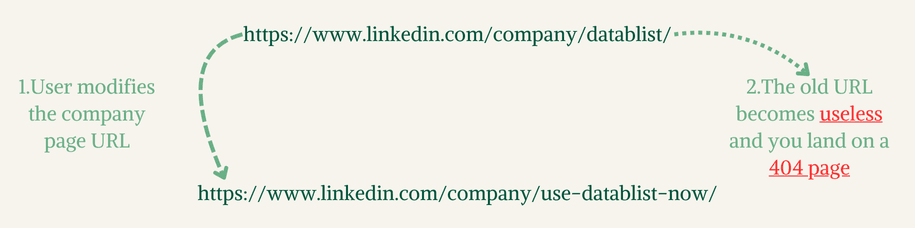
LinkedIn企業IDを企業ページURLへ手動変換する方法
1件だけ確認する場合は、以下の手順で進めます。
- 企業リンクから
69842428のような数字形式の企業IDを取得します。 - ブラウザで
https://www.linkedin.com/company/69842428を開きます。 - LinkedInから求められた場合はサインインします。
- ページ名とWebサイトを確認し、目的の企業と一致しているか照合します。
- LinkedInに企業名を含むURLが表示された場合は、そのURLを別のフィールドにコピーし、元のIDも保持します。
LinkedInのドキュメントによると、プライマリURLとセカンダリURLのどちらからでもページへアクセスできます。ただし、アクセスするたびに企業名入りURLが表示される、またはアクセス制限を回避できるとは限りません。多数の行についてlookup結果が必要な場合は、各ページを個別に開くよりも一括matcherが便利です。