
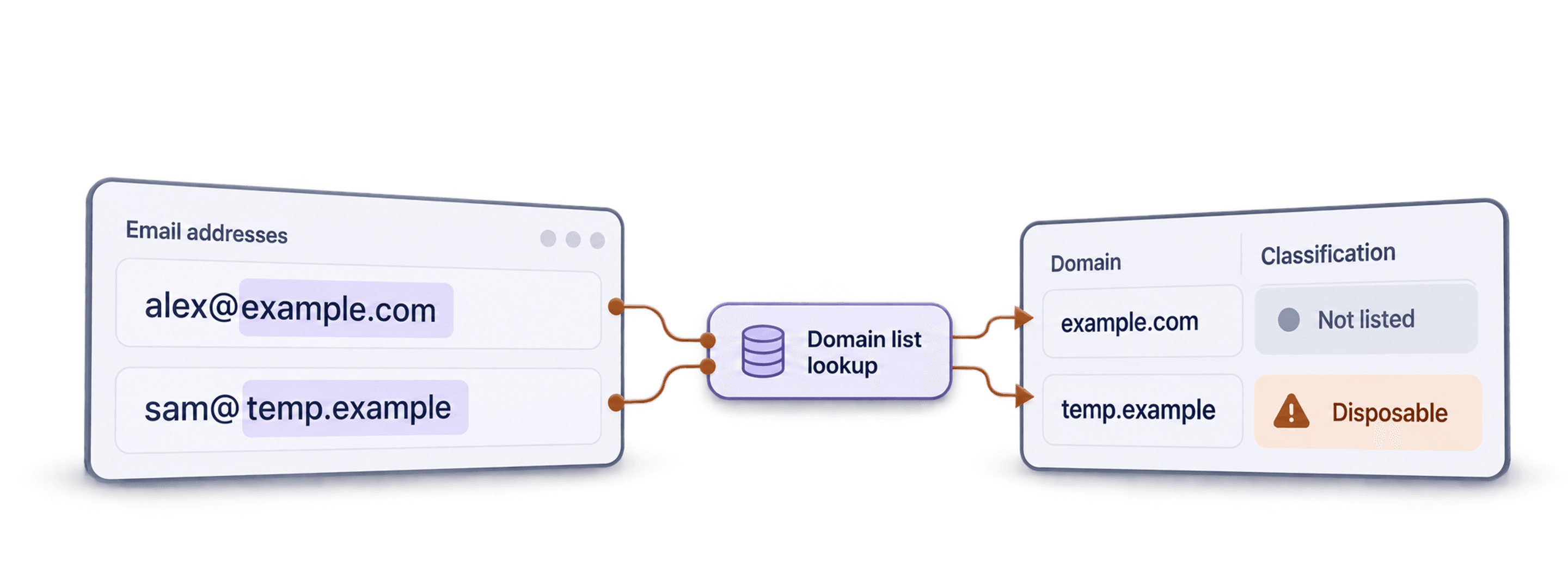
CSV内の使い捨てメールアドレスを検出するには、@以降のドメインを既知の一時メールプロバイダーと照合します。Datablistでは、メールアドレス列に対してFree Email Address Validationを実行し、Error statusの出力を追加して、Disposable or blacklisted domainでフィルタリングします。
該当行は、削除する前に確認対象としてフラグを付けることをおすすめします。使い捨てドメインのチェックで分かるのは、そのドメインがブロックリストに登録されているかどうかです。個々のメールボックスが実在すること、対象の連絡先が所有していること、あるいはメールを受信できることを証明するものではありません。
GmailやYahooなどのフリーメールは、無料だからといって使い捨てメールに分類されるわけではありません。 個人用メールアドレスと一時メールアドレスは、別のカテゴリです。サービスで使用するドメインリストはセグメンテーションに役立ちますが、新しいプロバイダーがまだ登録されていない場合もあります。
このガイドでは、次の方法をご紹介します。
Step 1:メールアドレスのリストをインポート
Datablistは、登録しなくてもCSVファイルの表示と編集に利用できます。ただし、後ほど使用するメール検証サービスにはアカウントが必要です。
👉 無料アカウントを作成 👈
メールアドレスのリストをクリーニングする前に、まずDatablistでコレクションを作成します。このコレクションにメールアドレスが保存されます。
Datablistで**+**をクリックし、新しいコレクションを作成します。名前とアイコンを設定しましょう 😍
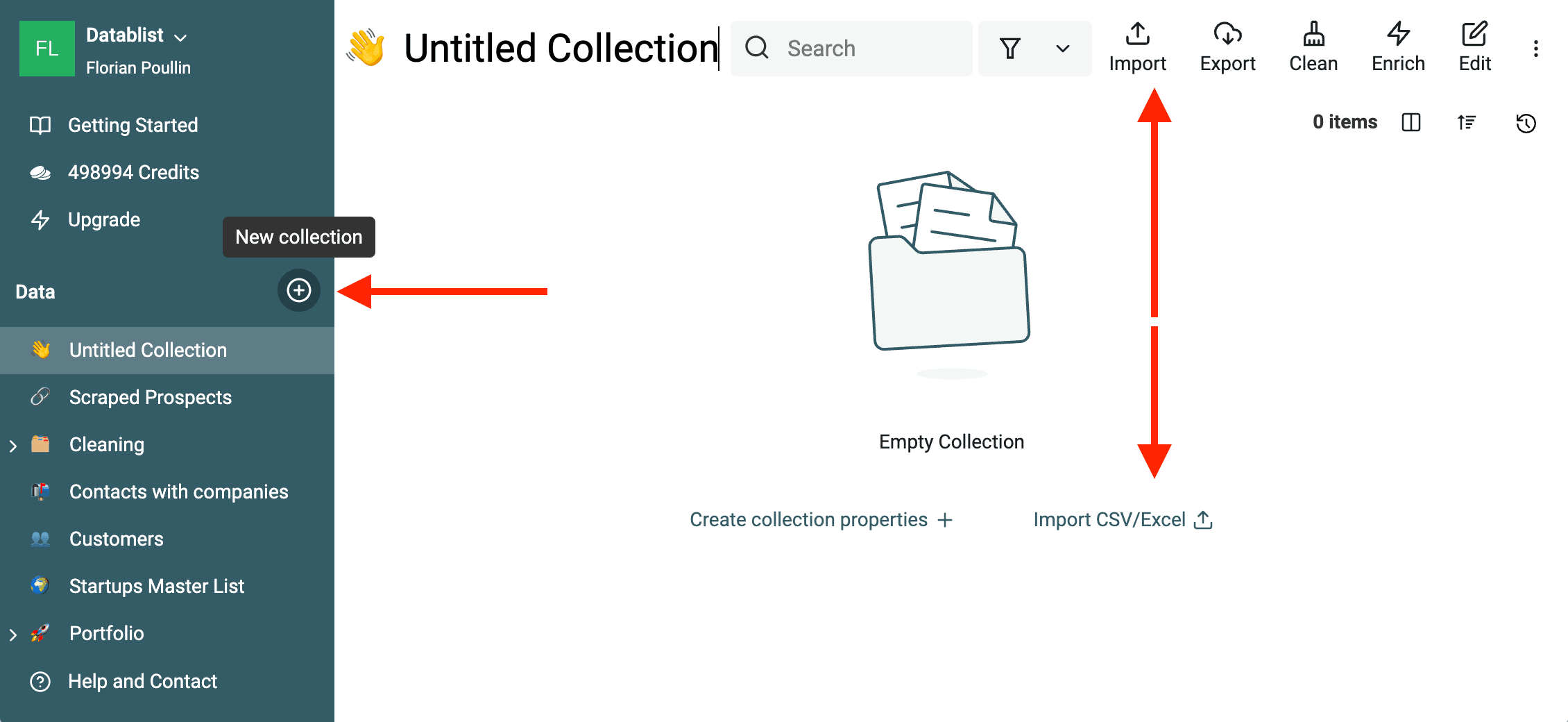
コレクションを作成したら、メールアドレスのリストをインポートします。1つのファイルを取り込むことも、複数のデータソースを統合して1つのコレクションにまとめることもできます。
補足:スプレッドシートからコピー&ペーストする方法でも、メールリストをインポートできます。詳しくはこちらをご覧ください。
Datablistでは、CSVファイルとExcelファイルを開けます。先頭の数行を読み取り、使用されている文字コードを自動判定します。検出されたヘッダーやインポート後のデータに文字化けがある場合は、別のコレクションを作成し、異なる文字コードでCSVをインポートしてください。
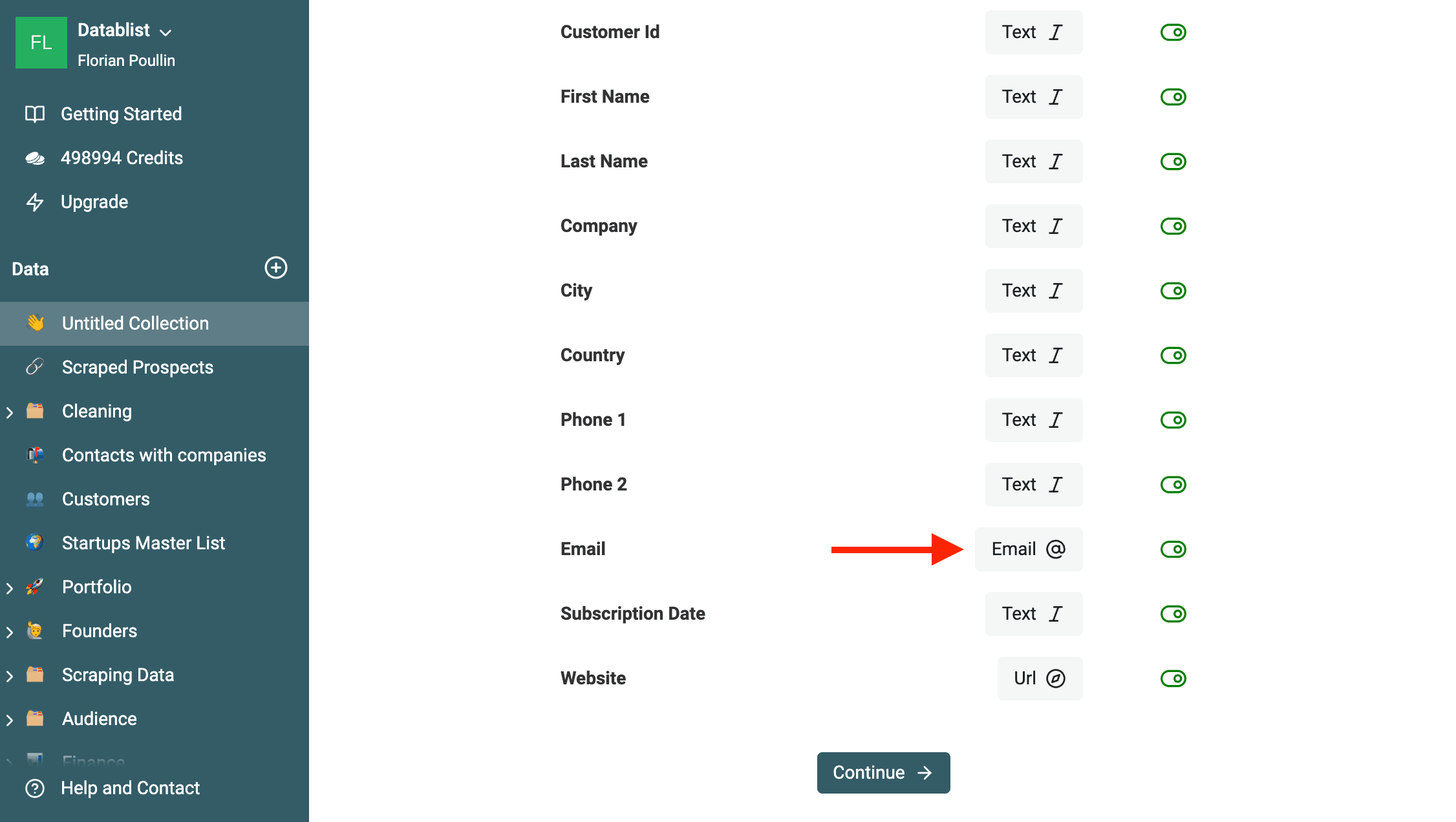
CSVインポートツールは各列を読み取り、検出したCSV列の一覧を表示します。メールアドレスが有効な形式であれば、データ型はEmailとして検出されます。この設定により、後ほどDatablist上でデータを編集する際に検証機能が適用されます。
補足:Email列がTextとして検出された場合は、値に構文エラーや異なる種類のデータが混在していないか確認してください。Textデータ型でインポートし、Datablistでデータをクリーニングできます。
必要に応じて他の連絡先リストもインポート
複数のデータソースからメールアドレスのコレクションを作成する場合は、すべてのリストを同じコレクションへインポートしてください。
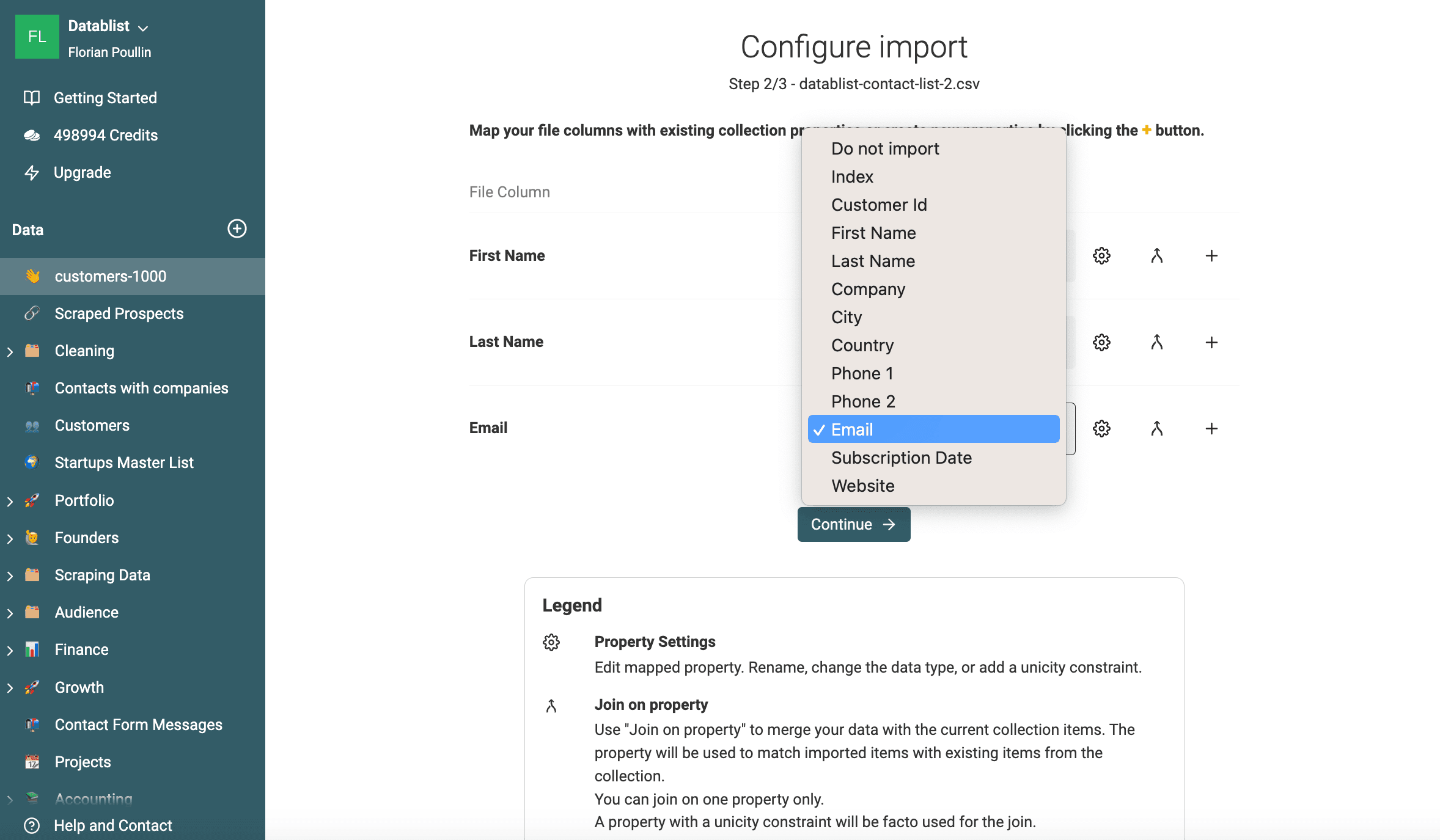
別のファイルをインポートすると、マッピング画面が表示されます。ここで、コレクションのプロパティとCSVの列を対応付けます。このマッピングにより、新しいデータが既存のプロパティへ追加されます。
Step 2:使い捨てメールドメインを検出
メールアドレスをDatablistへインポートしたら、Free Email Address Validationを実行できます。
補足
メール検証サービスを利用するには、ユーザー登録が必要です。 無料で登録できます。匿名で作成したコレクションがある場合は、ワークスペースへインポートしてください。
このサービスで確認できること
Datablistには、無料のメール検証サービスが組み込まれています。確認項目は次のとおりです。
- メールアドレスの構文解析
- Disable MX-records analysisが有効でない場合の、ドメインとMXレコードの確認
- 使い捨てメールプロバイダーの確認
- メールアドレスがBusiness Emailか、一般プロバイダー(Gmail、Yahooなど)のものか
SMTPによるメールボックスの実在確認は行いません。検証結果がValid Emailでも、実施したチェックを通過したという意味に限られ、メールの到達を保証するものではありません。より包括的な手順については、メールリストのクリーニングガイドをご覧ください。
使い捨てメールプロバイダー検出の仕組み
このサービスでは、ドメインを複数のドメインリストと照合し、既知の一時メールプロバイダーを検出します。Datablistは、公開されている使い捨てドメインリストやブラックリストに、独自のドメイン情報を組み合わせています。
メールアドレスごとにドメインを抽出し、前後の空白を削除して小文字へ変換したうえで、リストと照合します。一致した場合、使い捨てメールプロバイダーまたはブラックリスト登録済みドメインである可能性がありますが、このステータスだけでは両者を区別できません。
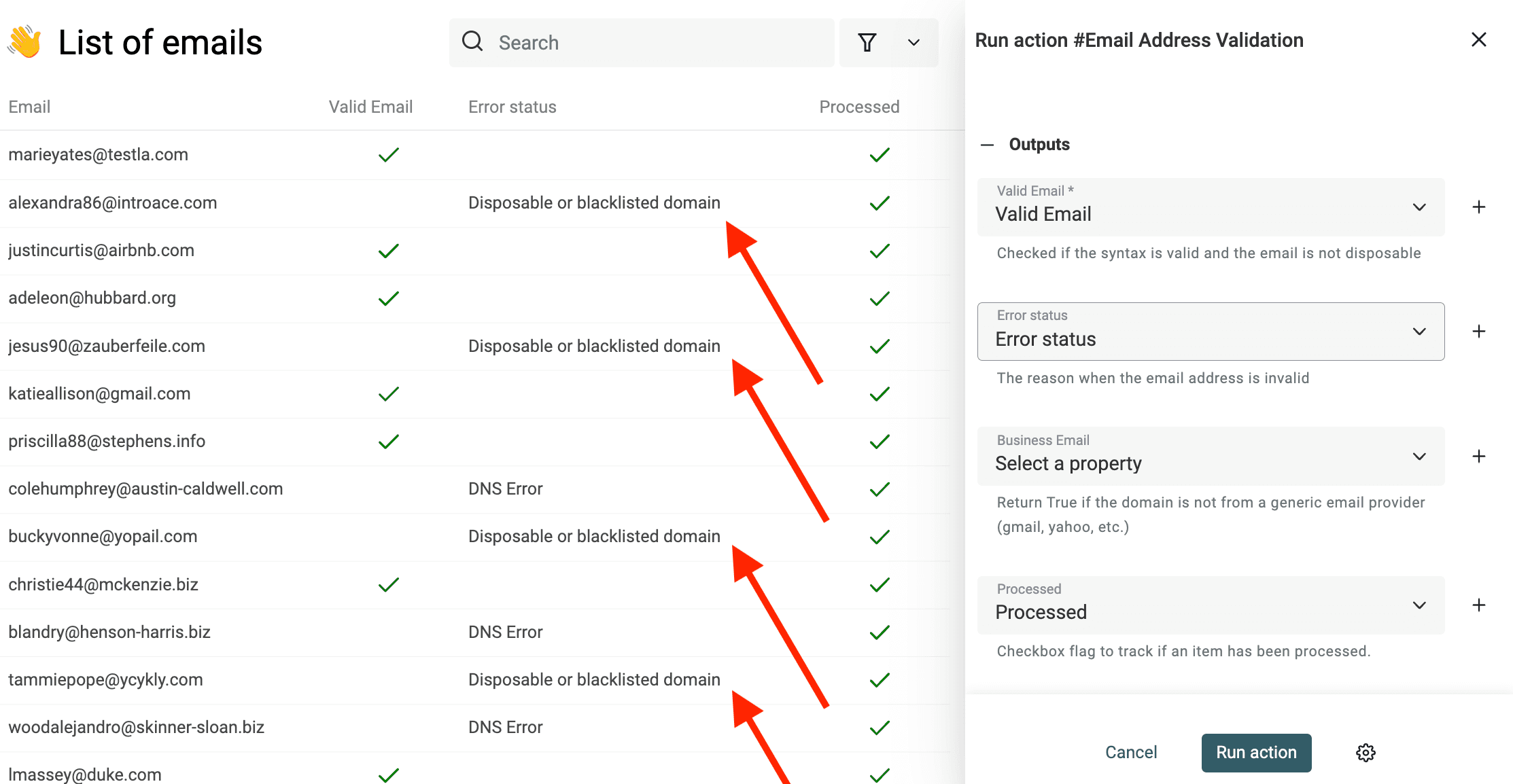
一致すると、エラーとして「Disposable or blacklisted domain」が返されます。
使い捨てメールドメインを検出する
チェックの実行は簡単です。Enrichをクリックします。
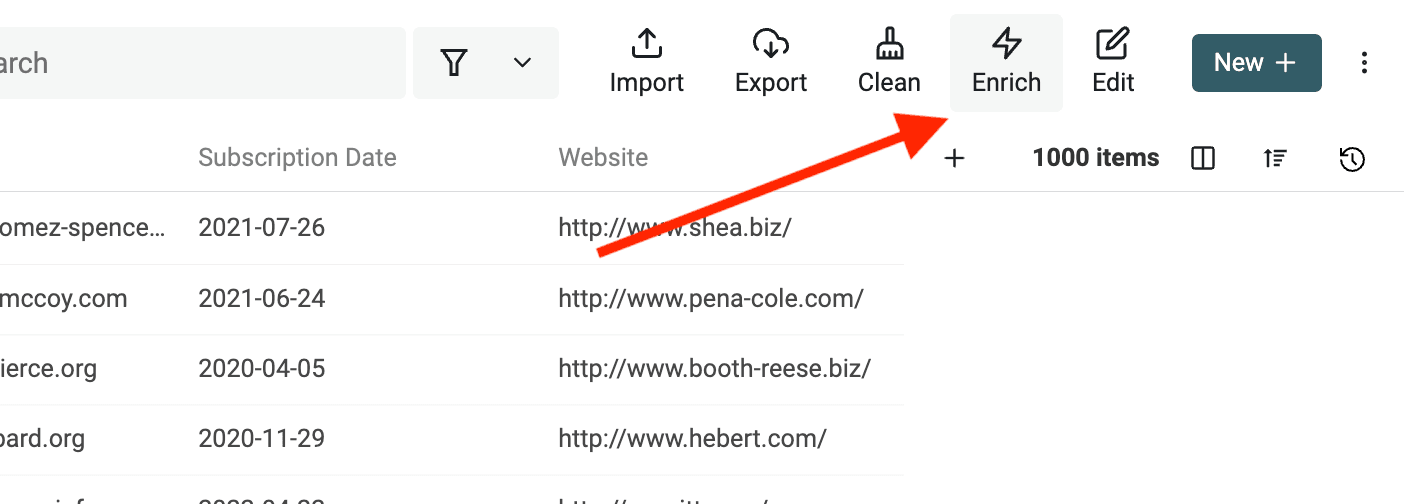
次に、Free Email Address Validation enrichmentを選択します。
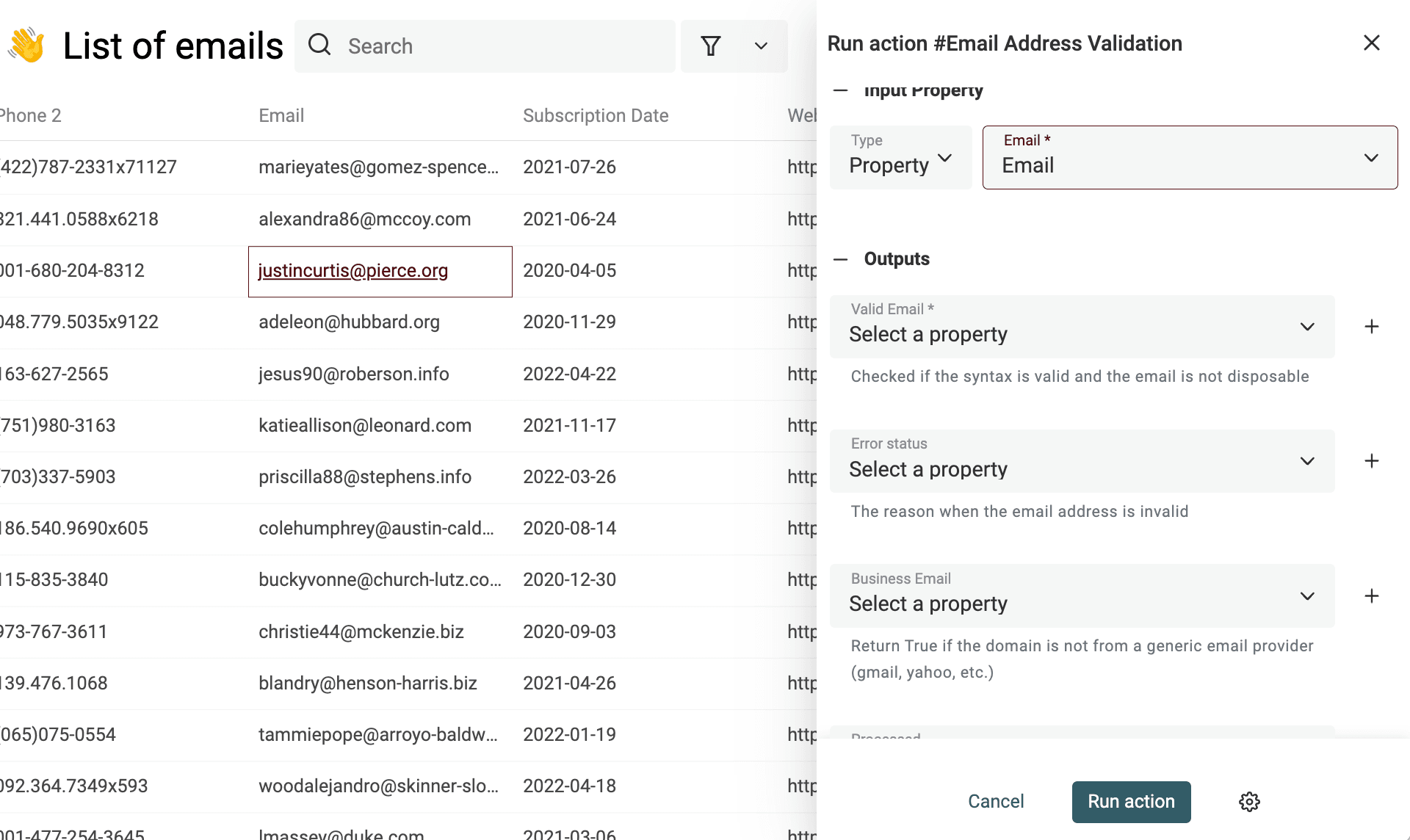
Free Email Address Validationを選択すると、右側にSettings、Input Properties、Outputの3つのセクションを含むドロワーが開きます。まずInput Propertiesで、コレクション内のメールアドレスが入っているプロパティを選択してください。
「Outputs」セクションで、必要な出力結果の横にある***+***ボタンをクリックします。少なくとも、Error status出力用のプロパティを作成してください。
設定後の画面は、次のようになります。
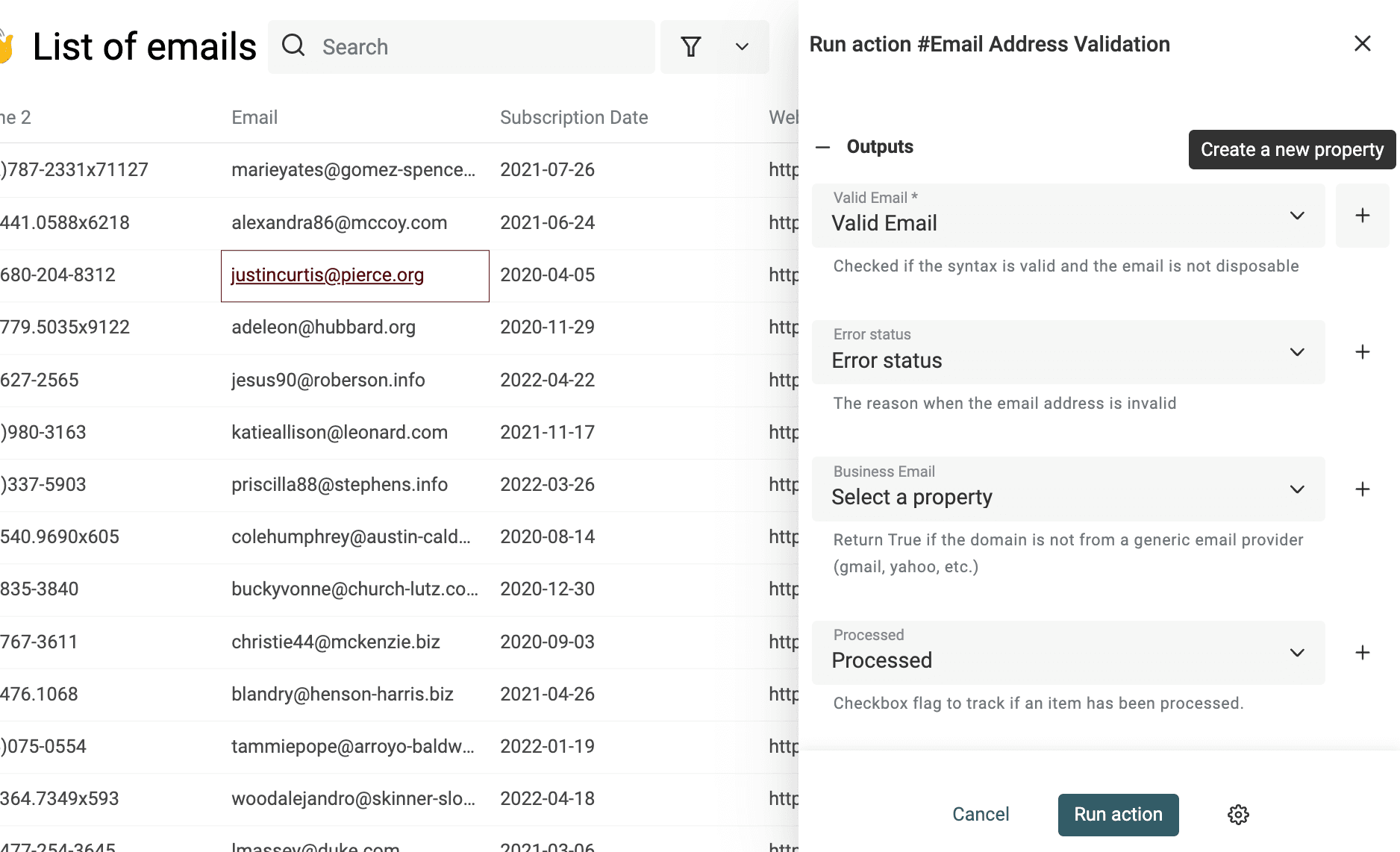
まず少量のサンプルで実行し、出力内容を確認してから対象行全体を処理してください。enrichmentの処理対象は、現在のアイテムの状態によって次のように決まります。
- アイテムを選択している場合:選択したアイテムのみ
- フィルターを設定している場合:フィルター後のアイテムのみ
- それ以外の場合:すべてのアイテム
実行後、一時メールアドレスのError statusプロパティには「Disposable or blacklisted domain」と表示されます。
Step 3:使い捨てメールアドレスをエクスポート
最後に、メールリストを次の2つへ分類します。
- 実施したチェックを通過したアドレス
- 要確認としてフラグが付いたアドレス
分類には、DatablistのCSVファイルをフィルタリングする機能を使用できます。
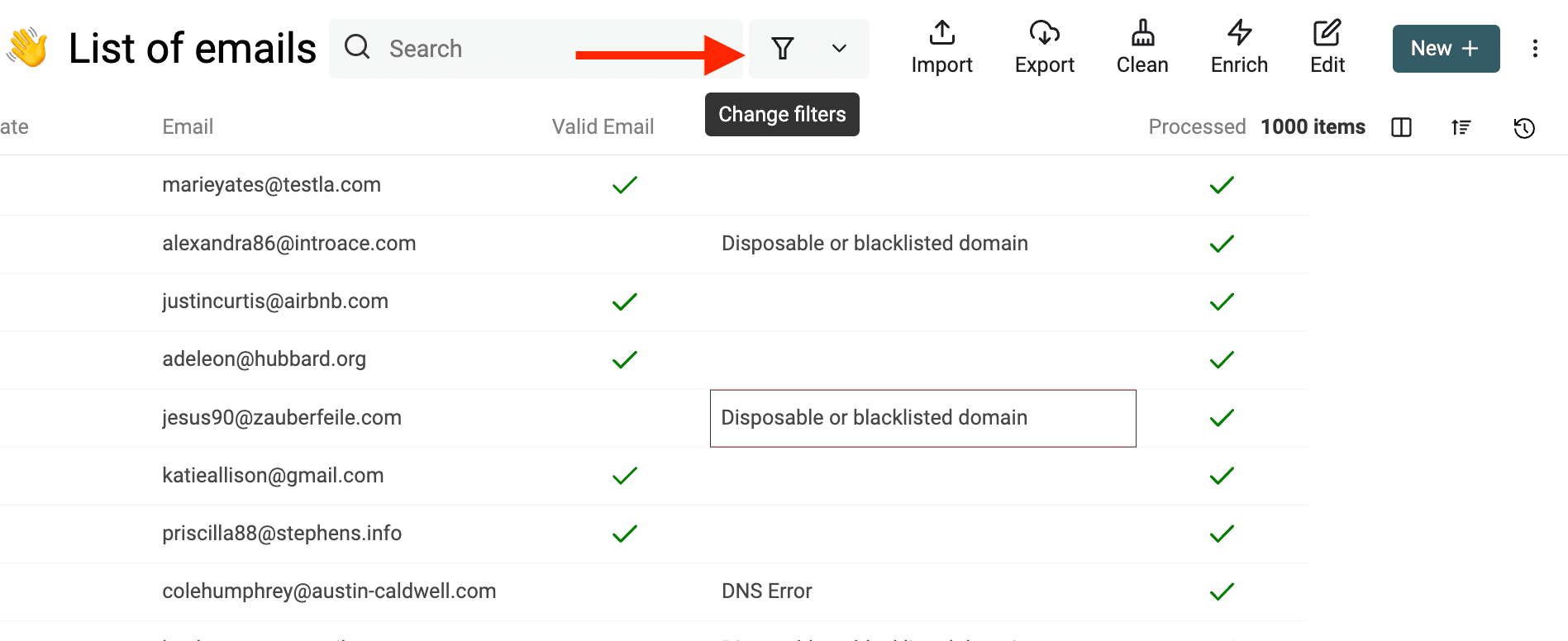
コレクションのフィルターを開きます。
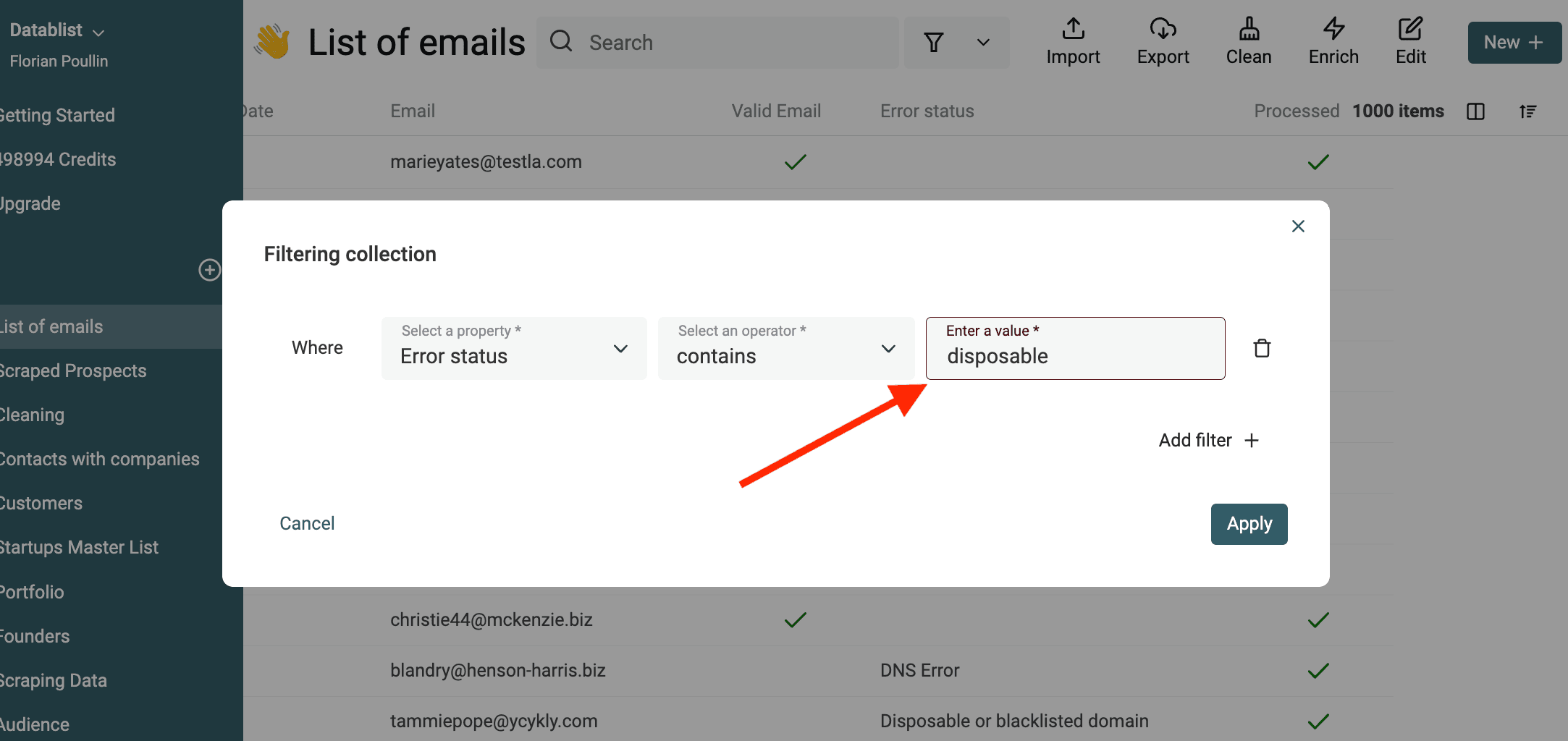
一時メールアドレスを抽出するには、「Error status」プロパティを対象にフィルターを設定し、disposableという文字列を検索するのが確実です。
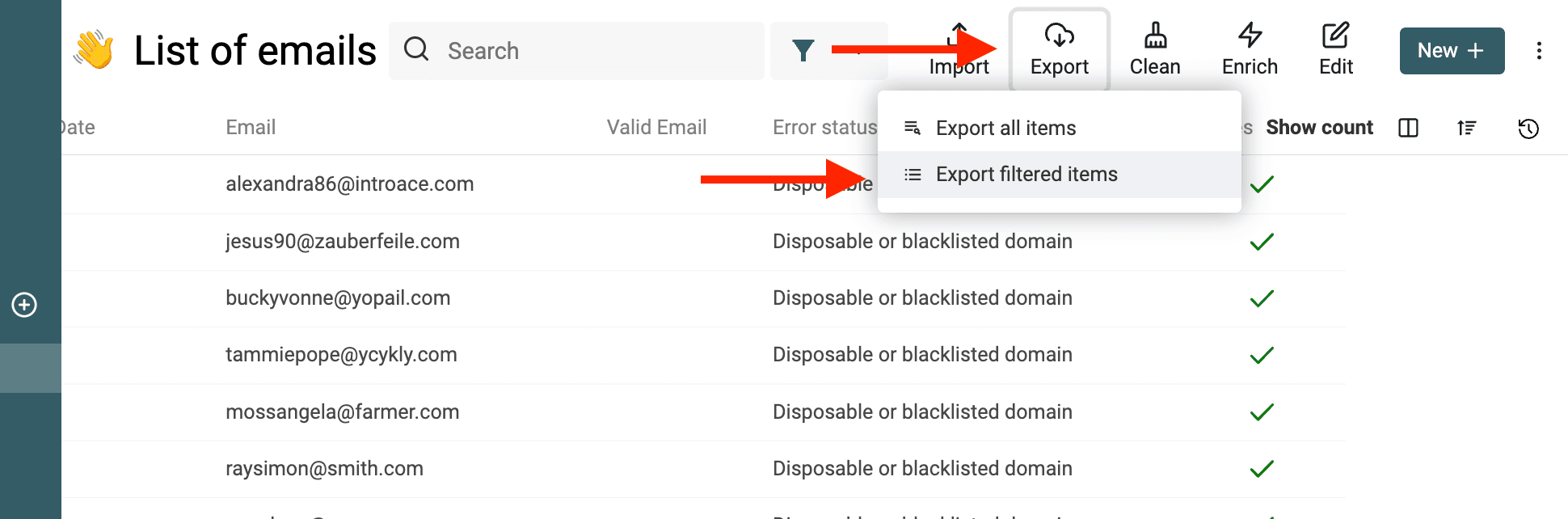
次にExportをクリックし、Export filtered itemsを選択します。アイテムをCSVファイルまたはMicrosoft Excelファイルとしてエクスポートするためのモーダルが開きます。
検証を通過したアドレスをエクスポートするには、Valid Emailをチェック済みに設定し、その出力を追加している場合はProcessed Emailもチェック済みに設定してフィルタリングします。未処理の行は、このエクスポートに含めないでください。
確認用のエクスポートには、ステータス列を残しておきましょう。Invalid format、Missing MX Records、Disposable or blacklisted domainは、それぞれ原因が異なります。すべてを一時メールアドレスとして扱わないようにしてください。
FAQ
使い捨てメールアドレスとは?
使い捨てメールアドレスとは、捨てアド、偽メール、一時メールアドレスなどとも呼ばれ、重要な個人情報の入力や複雑な登録手続きを必要とせず、短時間で作成・破棄できる一時的なメールアカウントです。一般的に、オンラインサービスへの登録、ファイルのダウンロード、メールアドレスを必要とする特定サービスへのアクセスなど、短期的な目的で利用されます。
使い捨てメールアドレスは、プライバシーとセキュリティを守る手段としても使われます。メインのメールアカウントをスパム、不要なマーケティングメール、潜在的なセキュリティリスクから保護できるためです。実際の身元や個人情報を明かさずにメールを受信できます。
ユーザーは、この機能を提供するさまざまなオンラインプラットフォームやサービスで、使い捨てメールアドレスを作成できます。アドレスの有効期間はプロバイダーによって異なり、通常は数分から数日程度です。設定された期間が終了するか、ユーザーが不要になった時点でアドレスは破棄でき、それ以降、そのアドレスに届いたメールにはアクセスできなくなります。
使い捨てメールアドレスは特定の用途では便利ですが、広く利用されるようになったことで、スパム、不正行為、コミュニケーション上の支障、セキュリティ上の脆弱性といった懸念も生じています。
不要なメールアドレスをリストから削除すべき理由
メールリストから不要なアドレスを除外したほうがよい理由は、次のとおりです。
- コスト削減 - 無効なアドレスへのメール送信は、時間、労力、費用などのリソースを浪費します。
- マーケティング効率の向上 - エクスポートしたデータから、クリーンなマーケティングキャンペーン用リストを作成できます。無効なアドレスへ繰り返し送信すると、送信者としての評価に悪影響を及ぼします。高いバウンス率や配信失敗は、メールサービスプロバイダー(ESP)に不適切なリスト管理と判断される可能性があり、メールがスパム扱いされたり、除外されたりする原因になります。無効なメールアドレスを分けてエクスポートすることで、良好な送信者評価を維持し、到達率を改善できます。
- 分析精度の向上 - 無効なメールアドレスをエクスポートすれば、メールリストに関する正確な分析データや指標を把握できます。不要なメールアドレスは全体の何%でしょうか。この比率が高すぎる場合は、ユーザー登録フローに直接検証機能を組み込むタイミングです。
使い捨てメールアドレスの除外は、ほかのデータクリーニング作業と同様に、メールリストのデータ品質を保つための基本的な取り組みに含める必要があります。
使用している使い捨てドメインリストは?
DatablistのFree Email Validationサービスでは、複数の使い捨てドメインリストを使用しています。主なリストは無料で公開されています。
- GitHubで管理されているドメインリスト:https://github.com/disposable/disposable-email-domains/blob/master/domains_mx.txt
- stopforumspamが管理するドメインリスト:https://www.stopforumspam.com/downloads
コピー&ペーストでインポート
Datablistは、あらゆるスプレッドシートからのコピー&ペーストに対応しています。スプレッドシート上でセルを選択し、Datablistのコレクションを開いて、ブラウザのEdit -> Pasteを使用するか、Ctrl + vのキーボードショートカットを直接使用してください。
貼り付けると、Datablistが検出した列と行を表示します。列をインポートするには、既存のプロパティへマッピングするか、新しいプロパティを作成してください。
警告:マッピングした列だけがインポートされます。
Gmailやプライバシー保護用エイリアスは使い捨て?
GmailやYahooのアドレスは一般プロバイダーのメールアドレスであり、自動的に一時メールアドレスと判断されるわけではありません。Business Email出力では、一般ドメインとビジネスドメインを、使い捨てメールのチェックとは別に分類します。
転送用エイリアスは、長期利用する受信トレイへメールを転送する場合があります。この違いが登録ルールや連絡先ポリシーに影響する場合は、フラグが付いたドメインを個別に確認してください。ドメイン単位の判定だけでは、各ユーザーがそのアドレスをどのように使用しているかまでは分かりません。