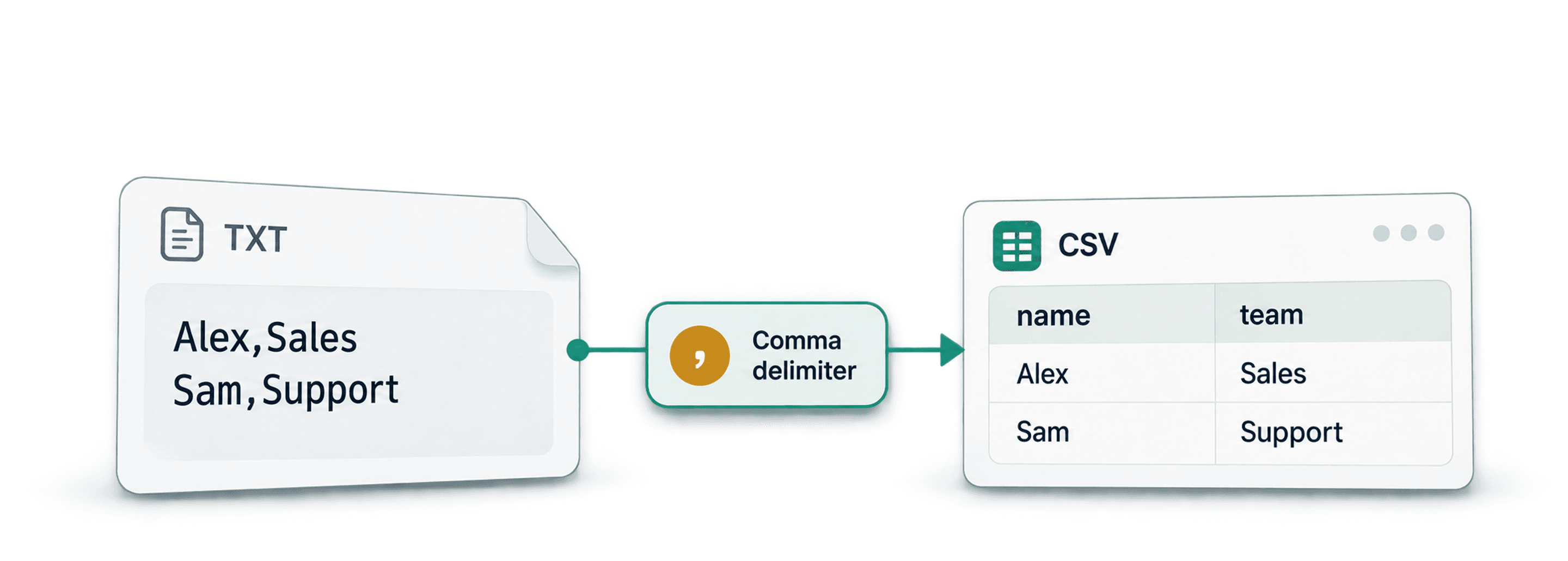
TXTファイルをCSVに変換するには、まずテキストが行ごとに整理され、カンマ、セミコロン、タブなどの区切り文字が一貫して使われているか確認します。該当する場合は、.txtファイルをDatablistにインポートし、プレビューで検出された列を確認してからCSVとしてエクスポートします。段落だけで構成され、項目が一定していないテキスト文書は、先にデータを列ごとに整理する必要があります。
DatablistのCSV editorでは、.txtファイルを読み込めます。エクスポート時にはカンマまたはセミコロンを区切り文字として選択でき、文字コードにはUTF-8が使用されます。
無料で使えますか?
TXTファイルは、最大1,000,000行まで無料で開いて編集できます。さらに、10,000行未満のTXTファイルなら登録も不要です。それより大きなファイルを扱う場合は、無料登録が必要です。
ファイル名を.CSVに変更するだけでよいですか?
CSV形式では、通常はカンマなどの区切り文字で分けたテキスト項目としてレコードを保存します。引用符で囲まれた項目には改行を含められるため、1件のレコードが必ずしも物理的な1行に収まるとは限りません。
TXTファイルに、カンマで区切られたレコードと正しく引用符で囲まれた項目がすでに含まれている場合は、拡張子を.csvに変更するだけで済むことがあります。ただし、名前を変更しても、区切り文字の変更、不正な行の修復、文字コードの変換は行われません。
TXTファイルをテキストエディターで開き、"File"メニューから"Save as"を選択します。新しいファイル拡張子として.csvを指定してください。
または、File Explorerでコンテキストメニューを開き、"Rename"を使って拡張子を.csvに変更します。
別の区切り文字が使われている場合や、UTF-8への変換が必要な場合は、以下のインポートとエクスポートの手順に沿って操作してください。
ステップ1:TXTファイルをDatablistにインポート
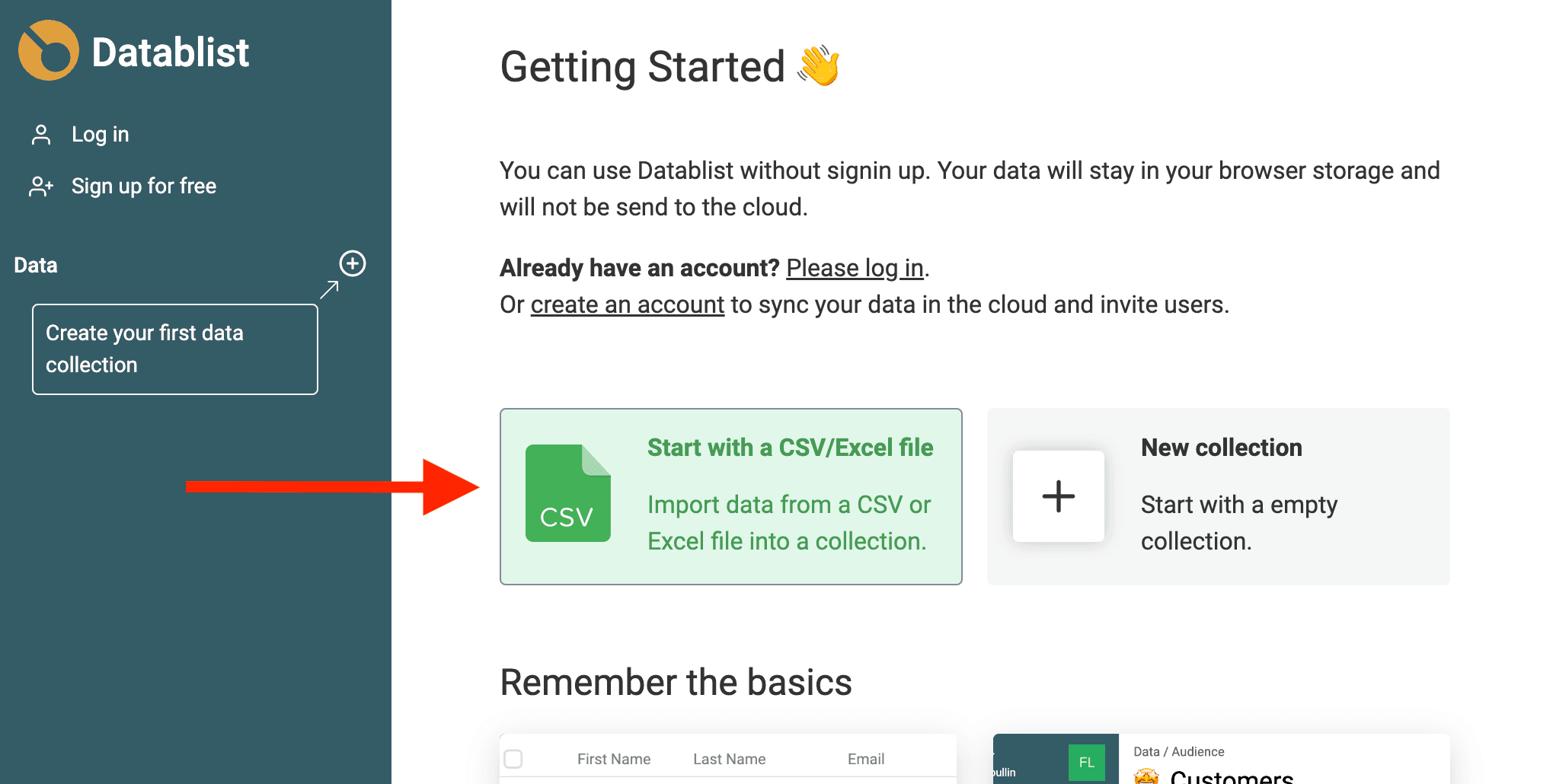
まず、ファイル内のデータを保存するコレクションを作成します。サイドバーの「+」ボタンをクリックし、続いて"Import CSV/Excel"ボタンを選択してください。または、ホームページのショートカット"Start with a CSV/Excel file"から直接開始できます。
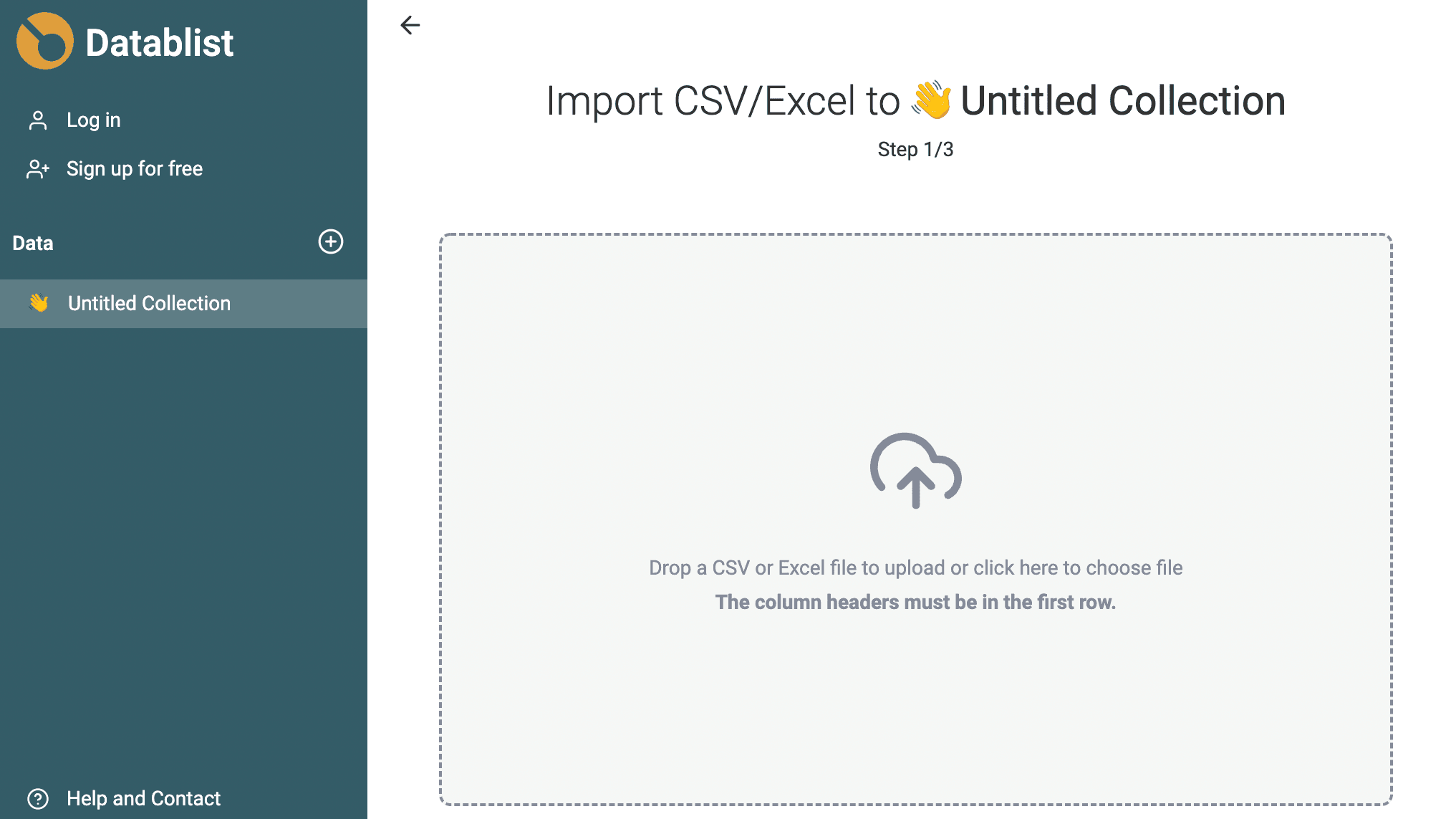
TXTファイルは、Datablistに読み込める多様なフラットファイル形式の一つです。アップロードエリアをクリックしてパソコンからファイルを選択するか、ファイルをそのエリアへドラッグ&ドロップしてください。
Datablistがテキストファイルを解析し、ヘッダー、区切り文字、文字コードを提案します。プレビューと元のファイルを比較し、想定した各項目が個別の列に入り、アクセント記号付きの文字なども正しく表示されていることをご確認ください。列が正しく分割されていない場合は、続行する前に区切り文字または文字コードを変更します。その後、Continue to propertiesをクリックしてください。
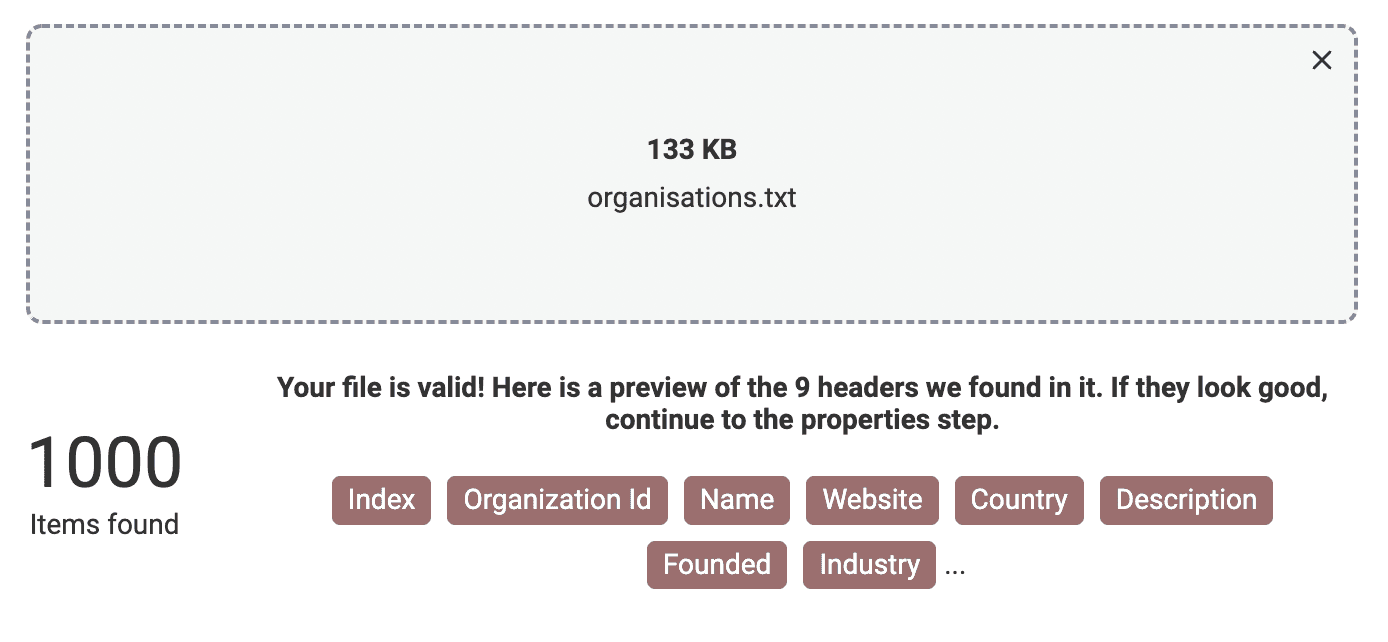
プレーンテキストファイルでは、すべての項目がテキストとして保存されています。Datablistは冒頭の数行をスキャンし、各列に保存されているデータ型を検出します。Text、Numbers、Dates、Emails、Urlsなどが自動的に判定されます(全データ型の一覧はこちら)。この分析は、後でデータをフィルタリングする際に重要です。コレクションを並べ替えるときは、DatesやNumbersが設定されているかどうかで並び順が変わります。データ型が正しくない場合は、その項目をクリックして別の型を選択してください。
このステップでは、インポートしない列も選択できます。
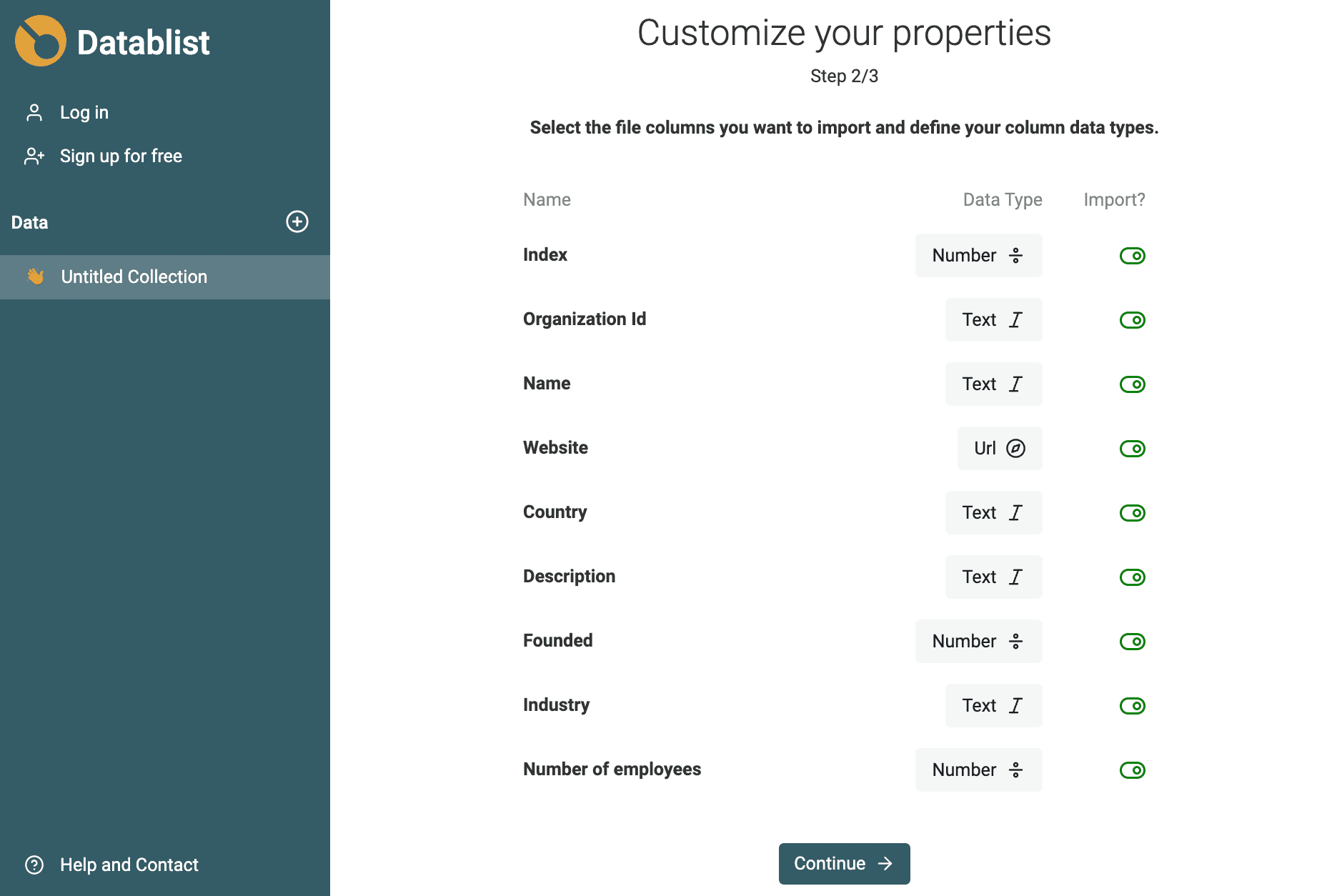
"Continue"をクリックすると、プレビュー画面が表示されます。続いて"Import {x} items"をクリックし、インポートを完了してください。
ステップ2:正しいCSVファイルとしてエクスポート
これで、TXTファイルがコレクションに読み込まれました。エクスポートする前に、データのフィルタリング、編集、重複削除を行えます。
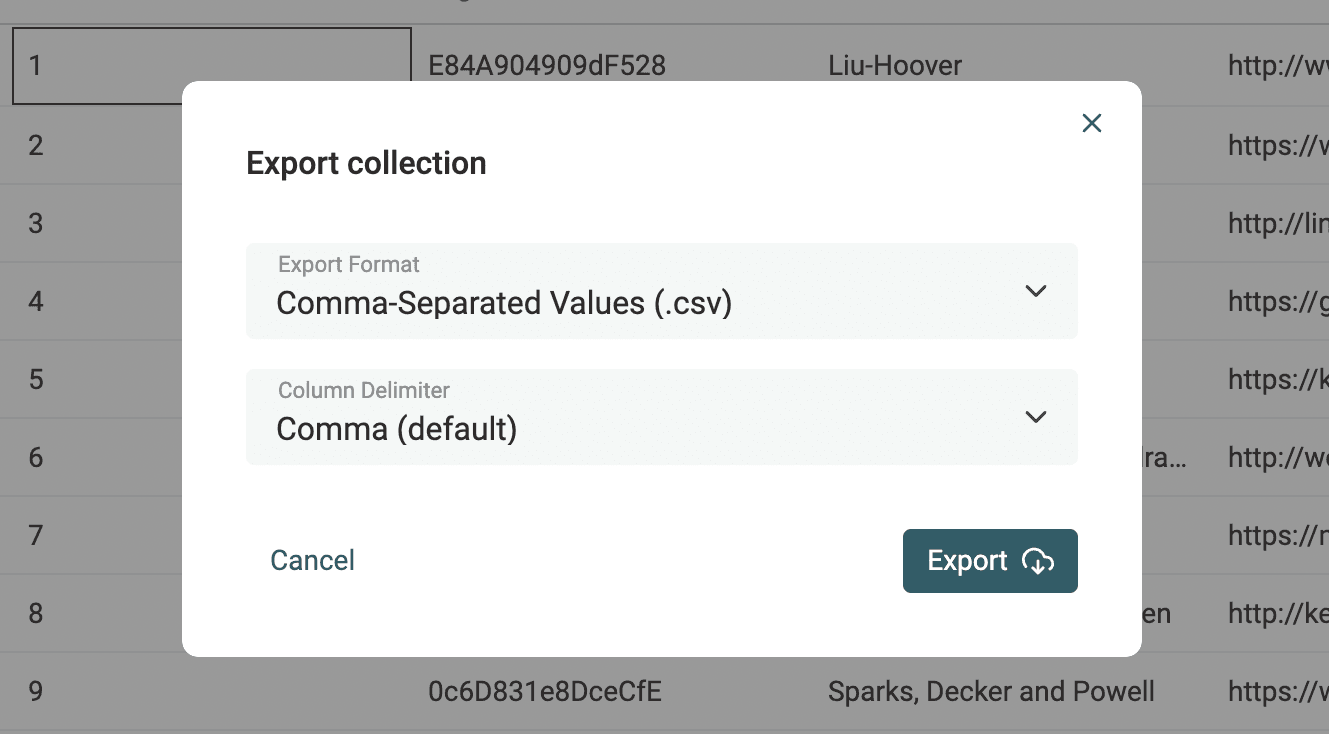
"Export"ボタンをクリックして、エクスポート画面を開きます。
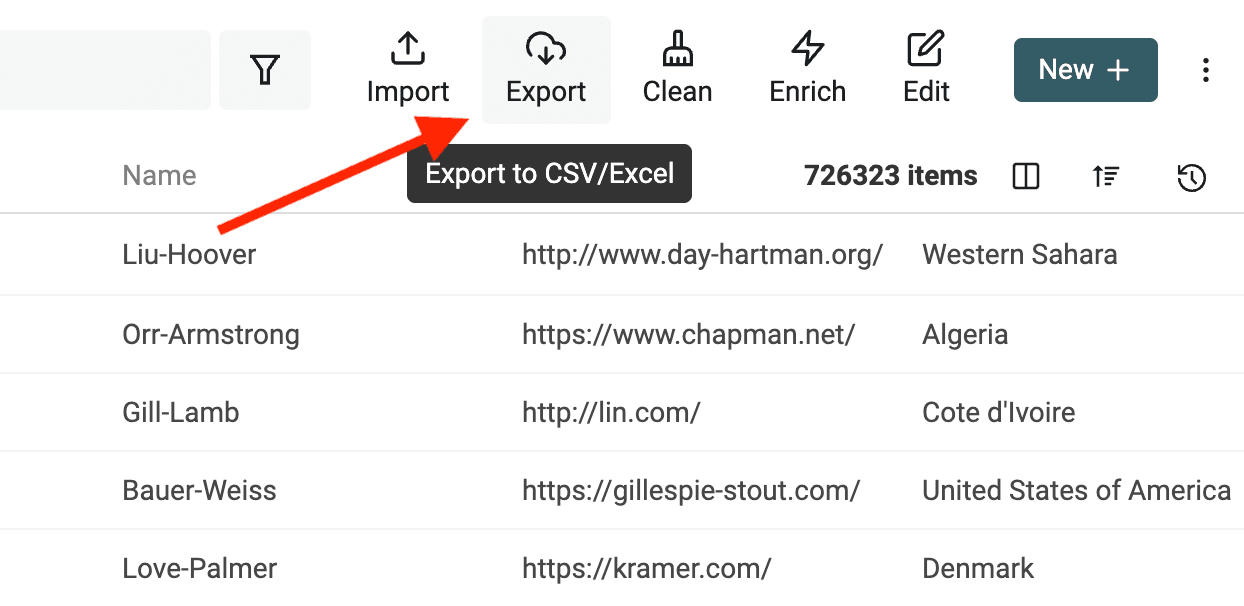
エクスポート形式はCSVとExcelの2種類です。CSV形式では、区切り文字として"Comma"または"Semicolon"を選択できます。 CSVの文字コードには、多くのアプリケーションで広くサポートされている国際標準のUTF-8が使用されます。