住所リストから都市名と国名を抽出するには、Location列を含むCSVまたはExcelファイルをインポートし、DatablistのLocation Lookupを実行します。返されたCity、Country、Country Code、Latitude、Longitudeを新しいプロパティにマッピングしてください。まず少量のサンプルで試し、地名が曖昧な場合は、座標を利用する前に結果をご確認ください。
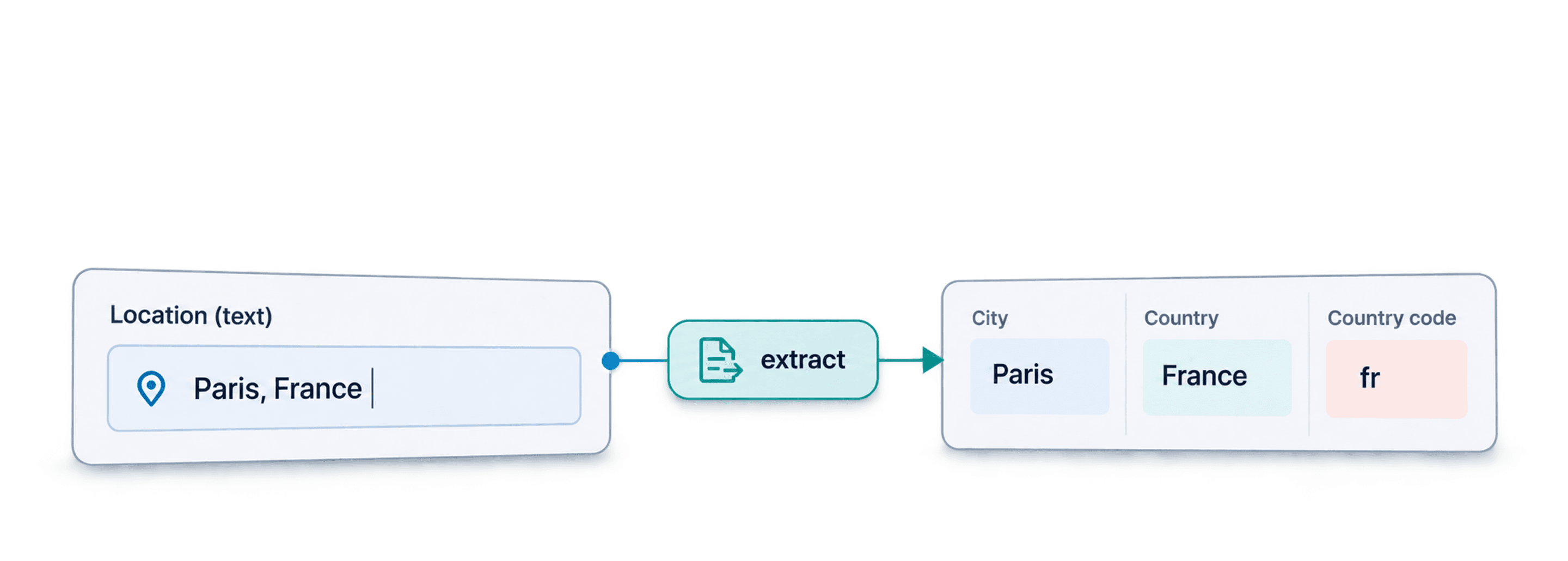
たとえば、Location = Paris, Franceからは、City = Paris、Country = France、Country Code = frを取得できます。座標が見つかった場合は、その値も返されます。Parisだけでは場所を特定しにくいため、国が分かっている場合は併記してください。
このステップ形式のガイドでは、以下の方法をご紹介します。
所在地テキストから都市名と国名を構造化
ステップ1:住所リストのCSV・Excelファイルをインポート
Paris, France、Leiston, Suffolk, UK、番地を含む完全な住所など、1行につき1件の所在地を記載したCSVまたはExcelファイルをご用意ください。検索結果を確認できるよう、元のテキストは残しておきます。
まず、Datablistでアカウントを作成してください。
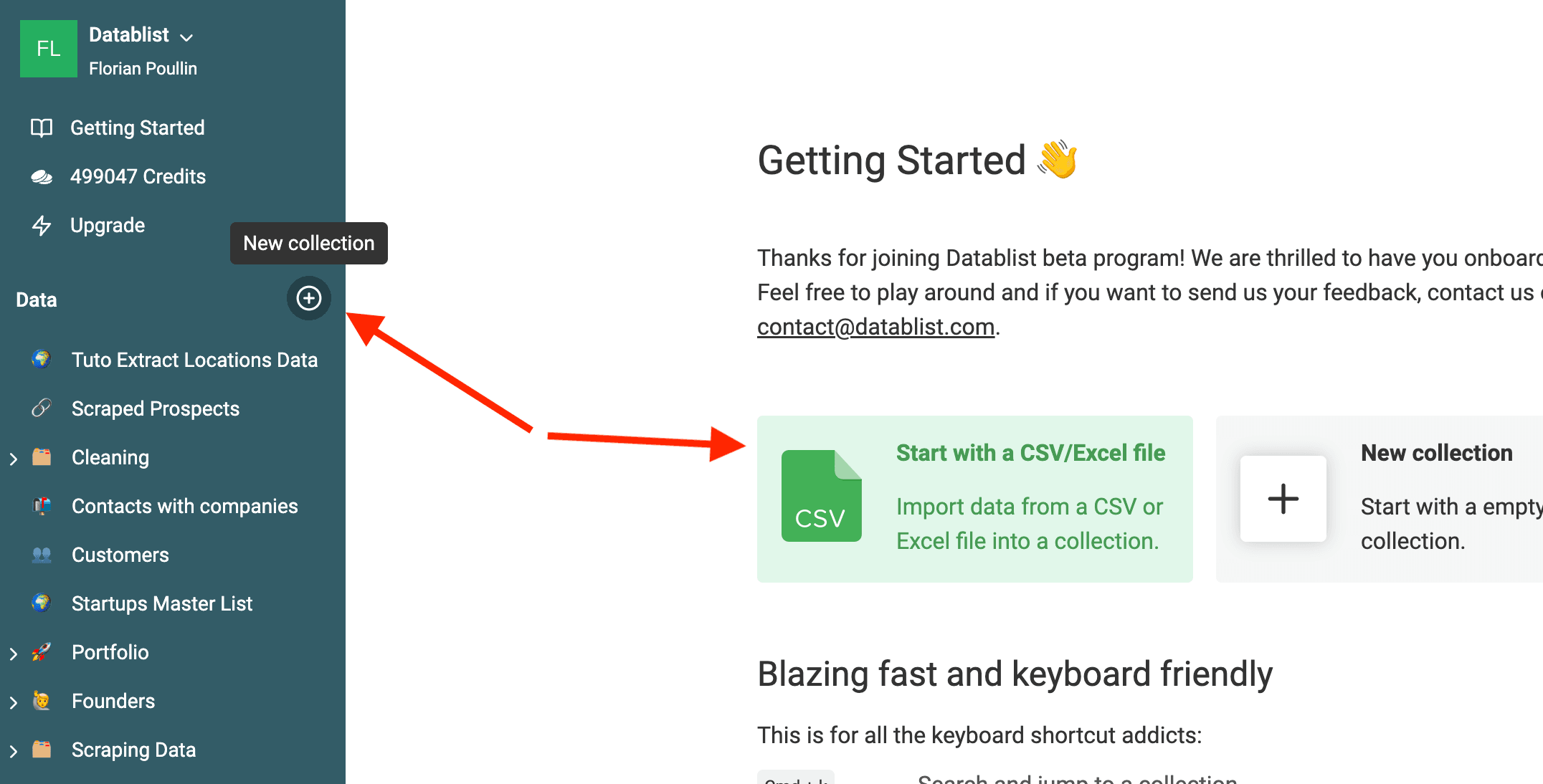
登録が完了したら、コレクションを作成し、住所が入ったCSVファイルを読み込みます。
コレクションを作成し、Import CSV/Excelを選択してファイルを読み込んでください。
必要に応じて、データのインポートに関するドキュメントもご覧ください。
ステップ2:「Location Lookup」を設定
インポート後、構造化されていない所在地データを含むプロパティが少なくとも1つあるコレクションが作成されます。
所在地データには、以下の形式を使用できます。
- 国名のみ
- 都市名のみ
- 都市名と国名の組み合わせ
- 番地を含む完全な住所
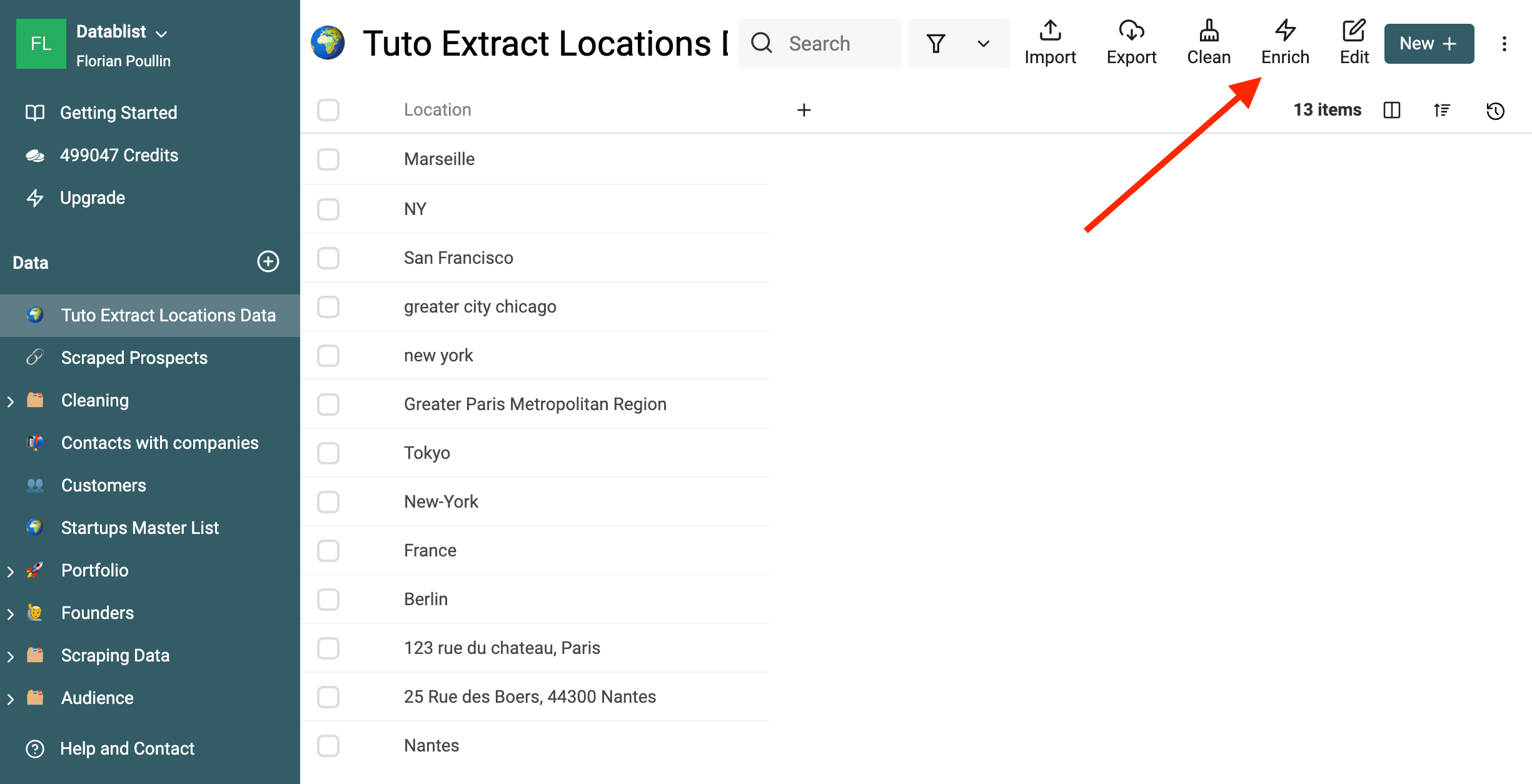
Enrichをクリックしてカタログを開きます。
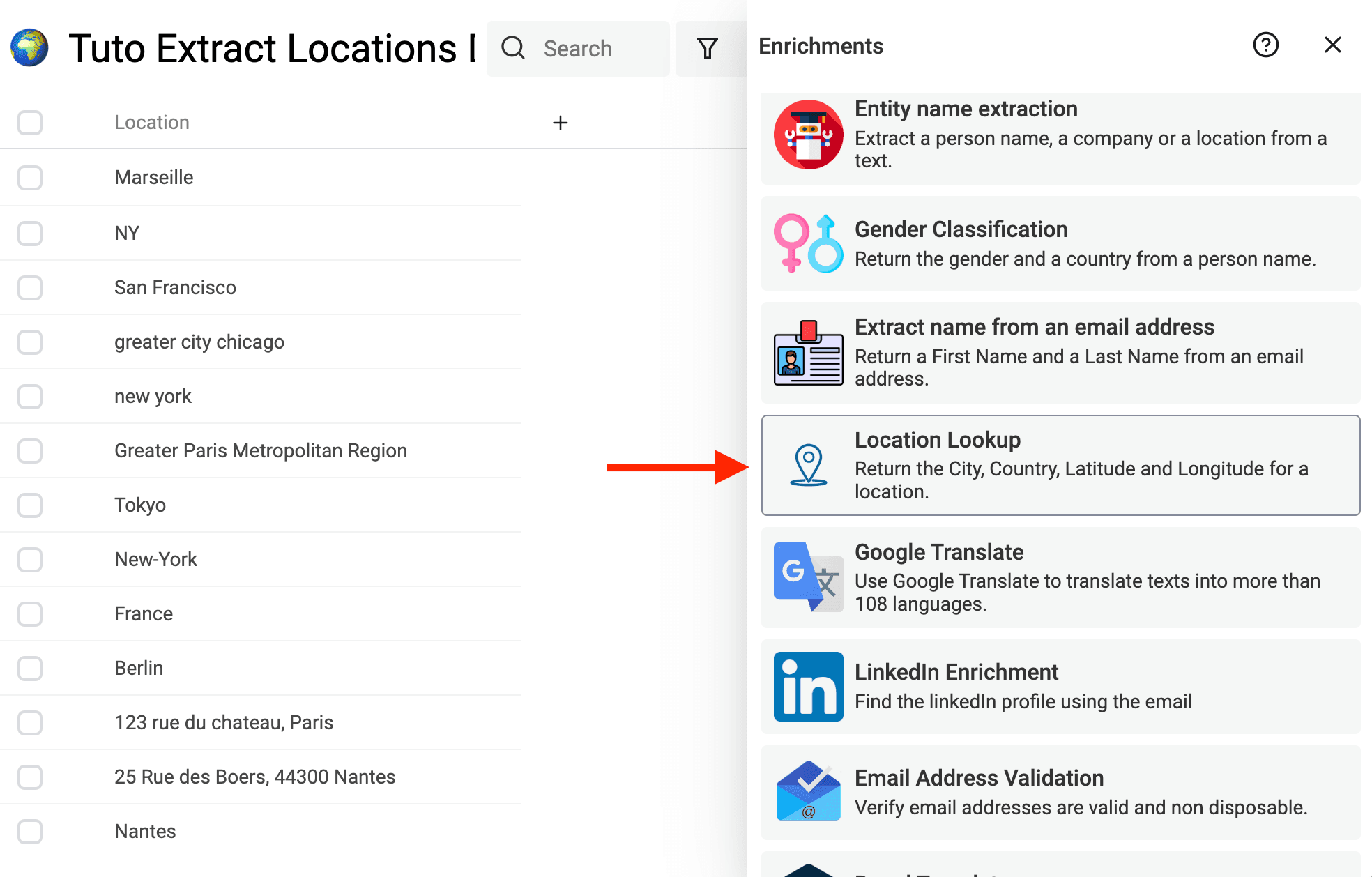
次に、「Location Lookup」enrichmentを選択します。
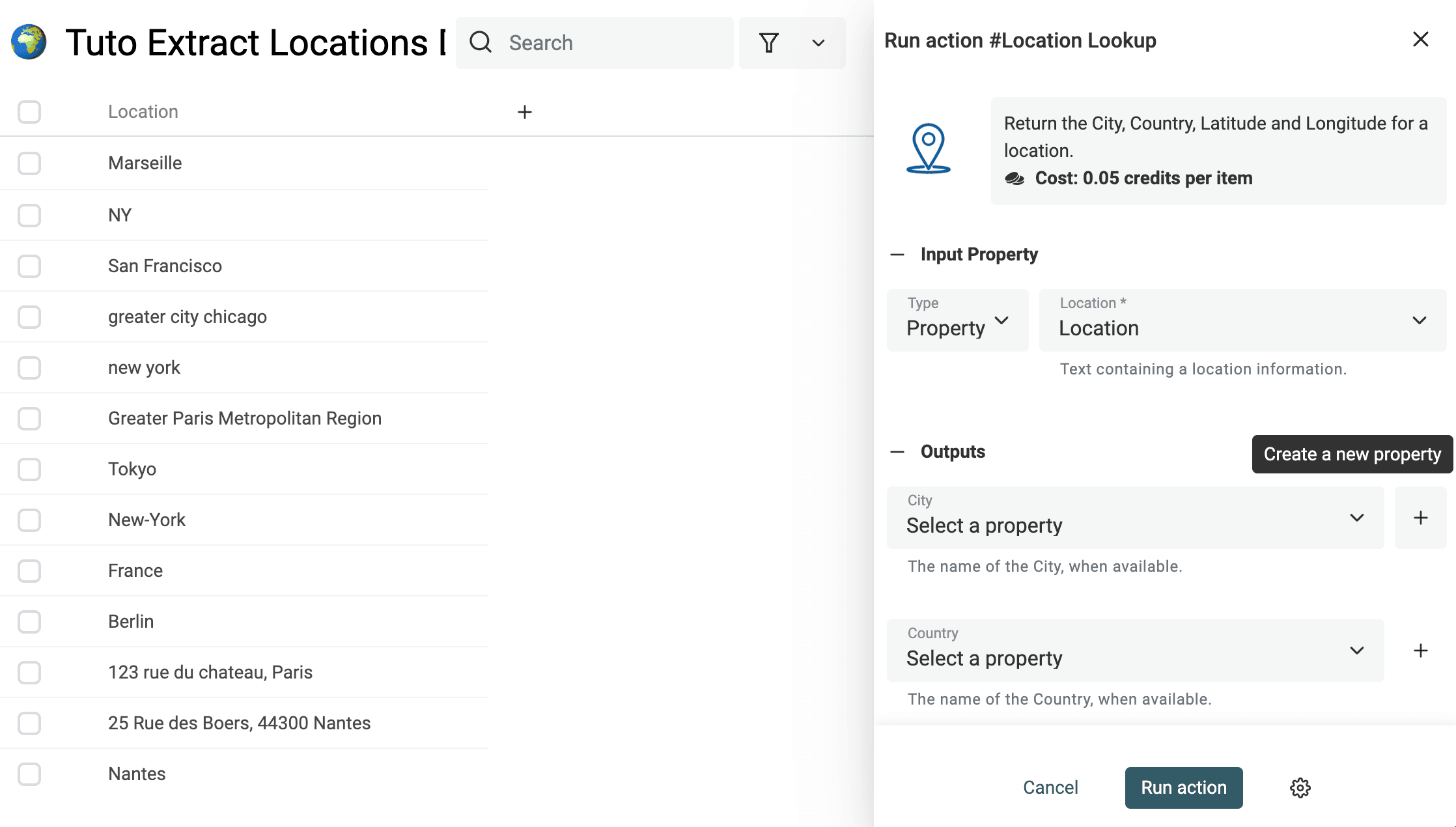
Enrichmentでは、「Inputs」と「Outputs」を使用します。
「Inputs」はenrichmentに渡すデータ、「Outputs」はenrichmentから返されるデータです。
LocationプロパティをLocation inputにマッピングします。候補が自動表示された場合も、正しい列が選択されているか必ずご確認ください。
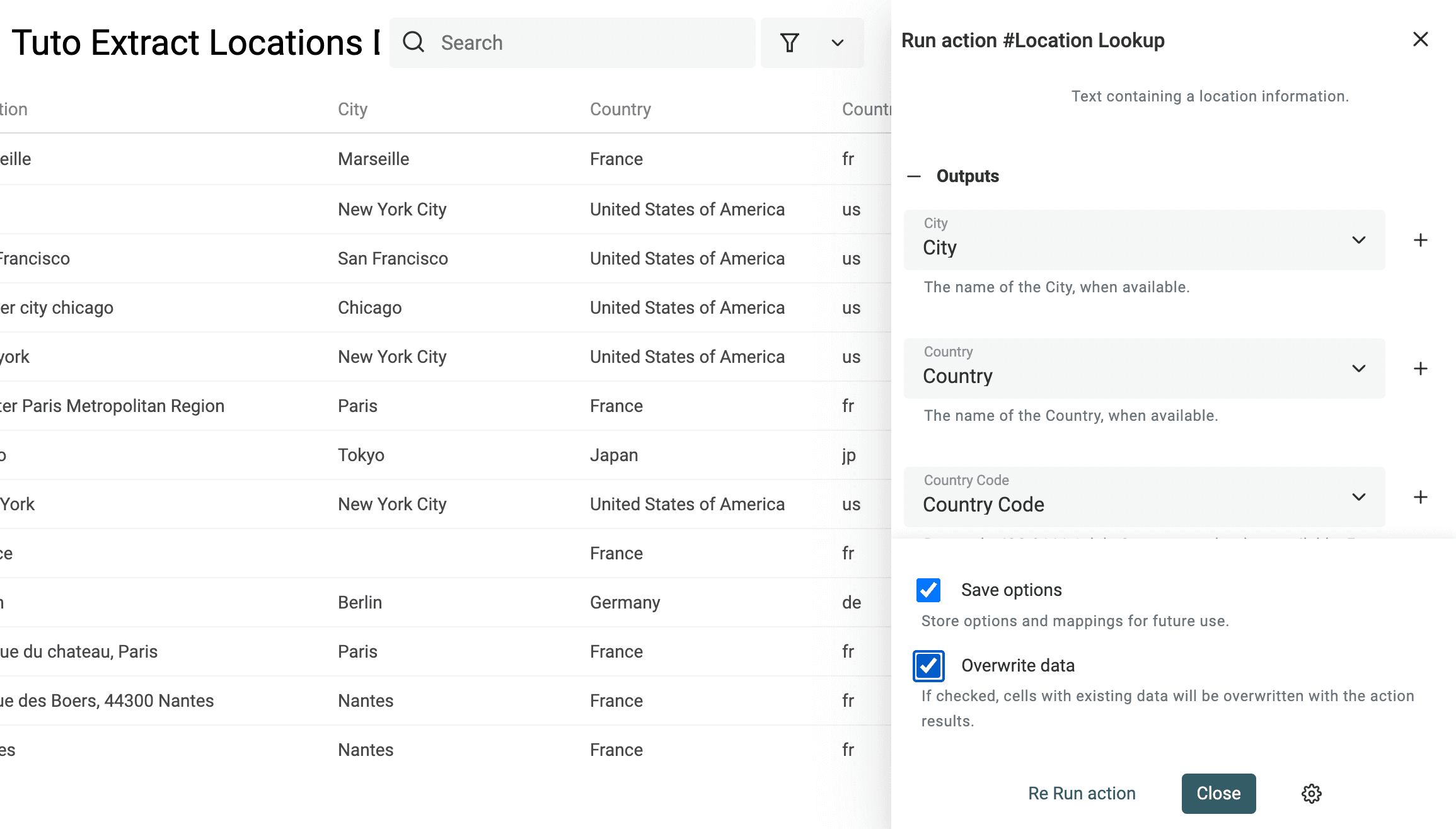
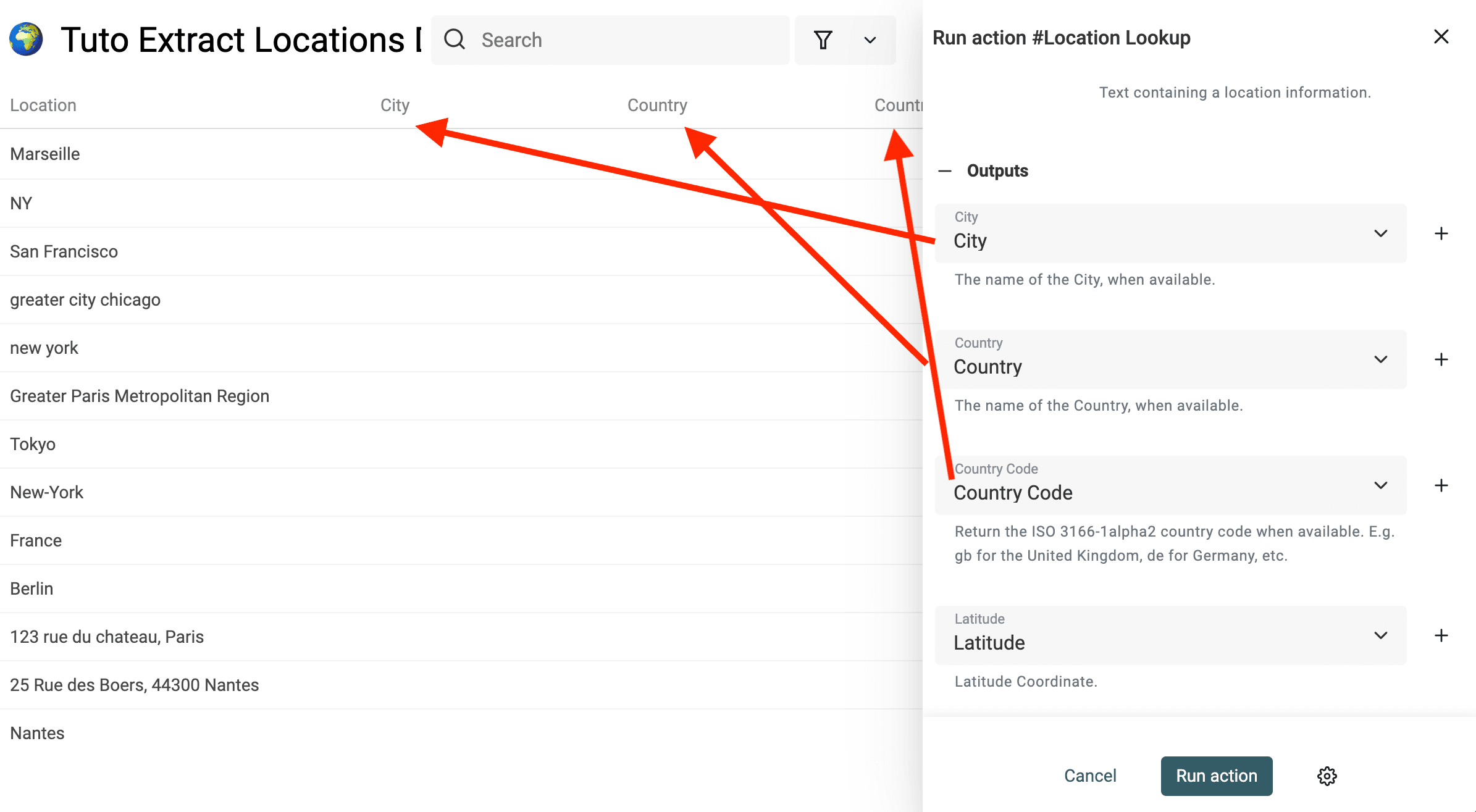
次に、「Outputs」を設定します。
- 「+」ボタンをクリックすると、プロパティが自動作成され、outputにも自動でマッピングされます
- または、コレクション内の既存プロパティを選択します
「Location Lookup」enrichmentでは、以下のoutputsが返されます。
- City - 所在地から見つかった都市名
- Country - 所在地テキストに含まれる国名、または都市名から推定された国名
- Country Code - 取得可能な場合は、ISO 3166-1 alpha-2の2文字国コード
- Latitude - 取得可能な場合は、都市または完全な住所の緯度
- Longitude - 取得可能な場合は、都市または完全な住所の経度
- Processed GeoFinder - 所在地が見つからなかった行も含め、検索が実行されたことを示すチェックボックス
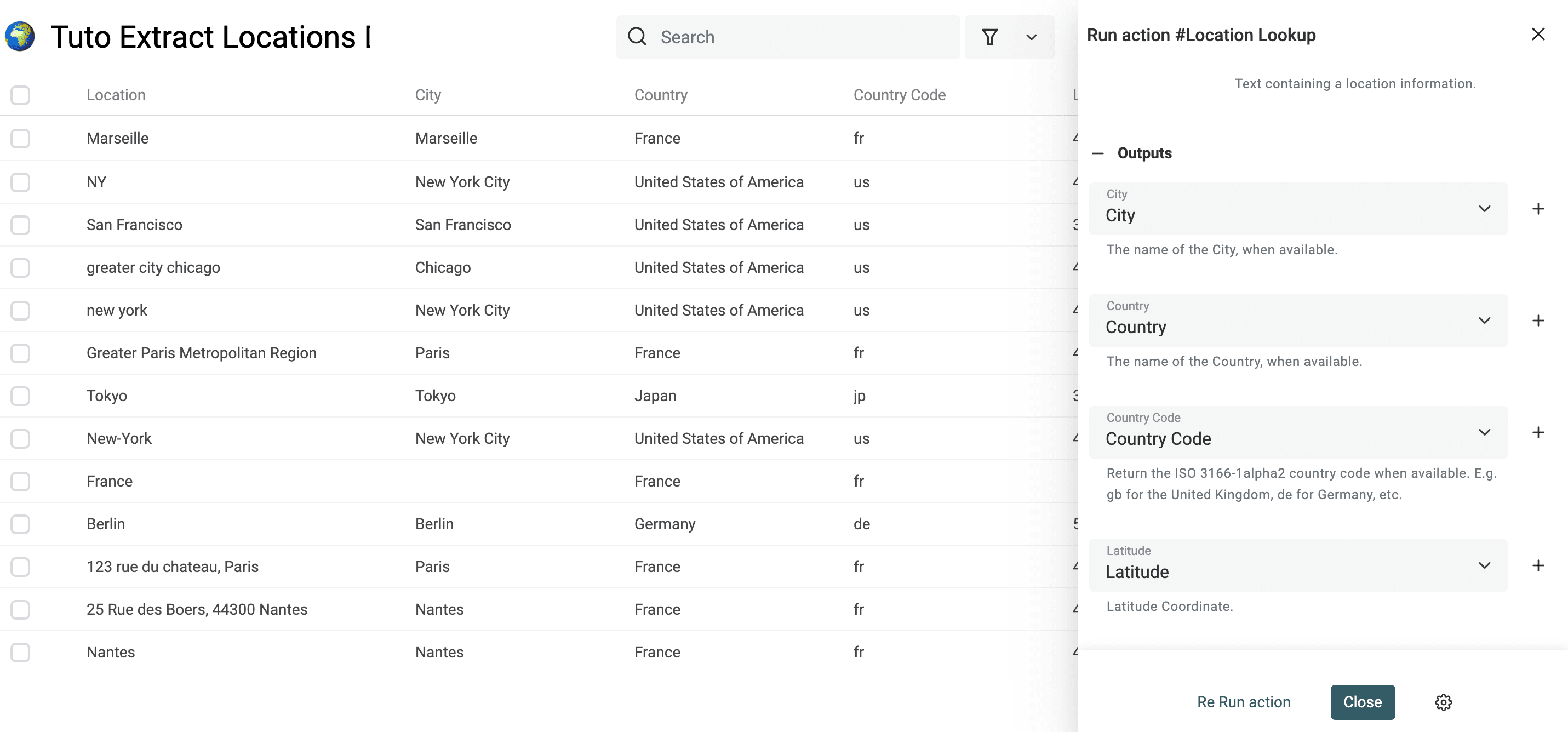
Outputsをマッピングすると、コレクションは次のようになります。
ステップ3:enrichmentで所在地データを構造化
Datablistでは、以下の優先順位に従って「current items」にenrichmentが実行されます。
- 選択中のアイテム
- フィルタリングされたアイテム
- 上記以外の場合は、コレクション内の全アイテム
まず少量のサンプルで実行してください。都市名、国名、座標を元のテキストと照合し、結果に問題がなければ、現在のビューにある残りのアイテムにも実行します。カタログ上の料金は、処理した所在地1件あたり0.05 creditsです。入力が空でなければ、結果が見つからない場合でもcreditsが消費されることがあります。
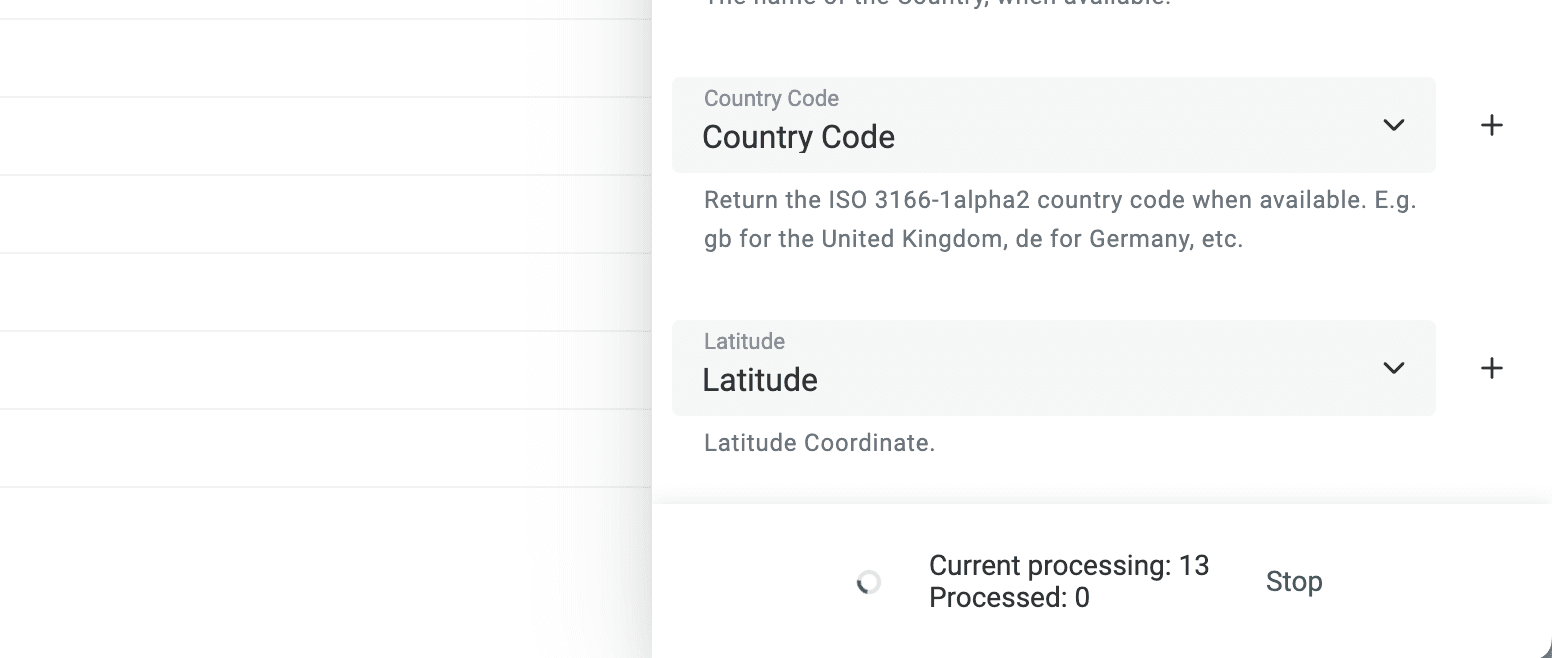
現在のバッチに含まれるアイテム数と、処理済みのアイテム数を示すカウンターが表示されます。
処理が完了したら、空欄の行や曖昧な結果を確認してください。推定された都市名や座標を、確認済みの番地付き住所として扱わないようご注意ください。
ステップ4:必要に応じてCSV・Excelにエクスポート
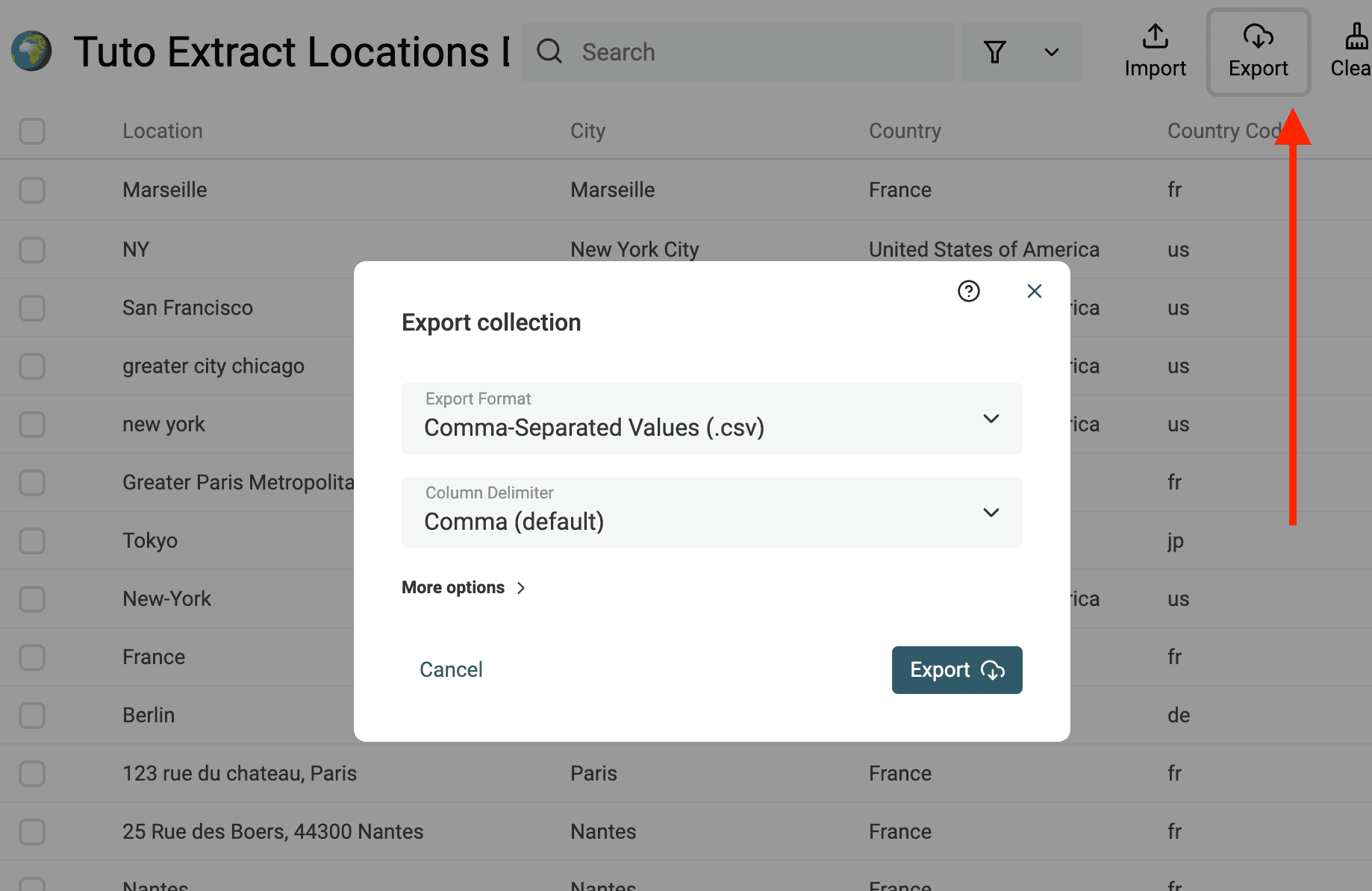
Leadを整理するため、データをDatablist内に保持できます。CSVまたはExcelファイルとして出力する場合は、「Export」ボタンをクリックしてください。
Location Lookup Enrichmentの活用例
LinkedInの所在地から都市名と国名を抽出
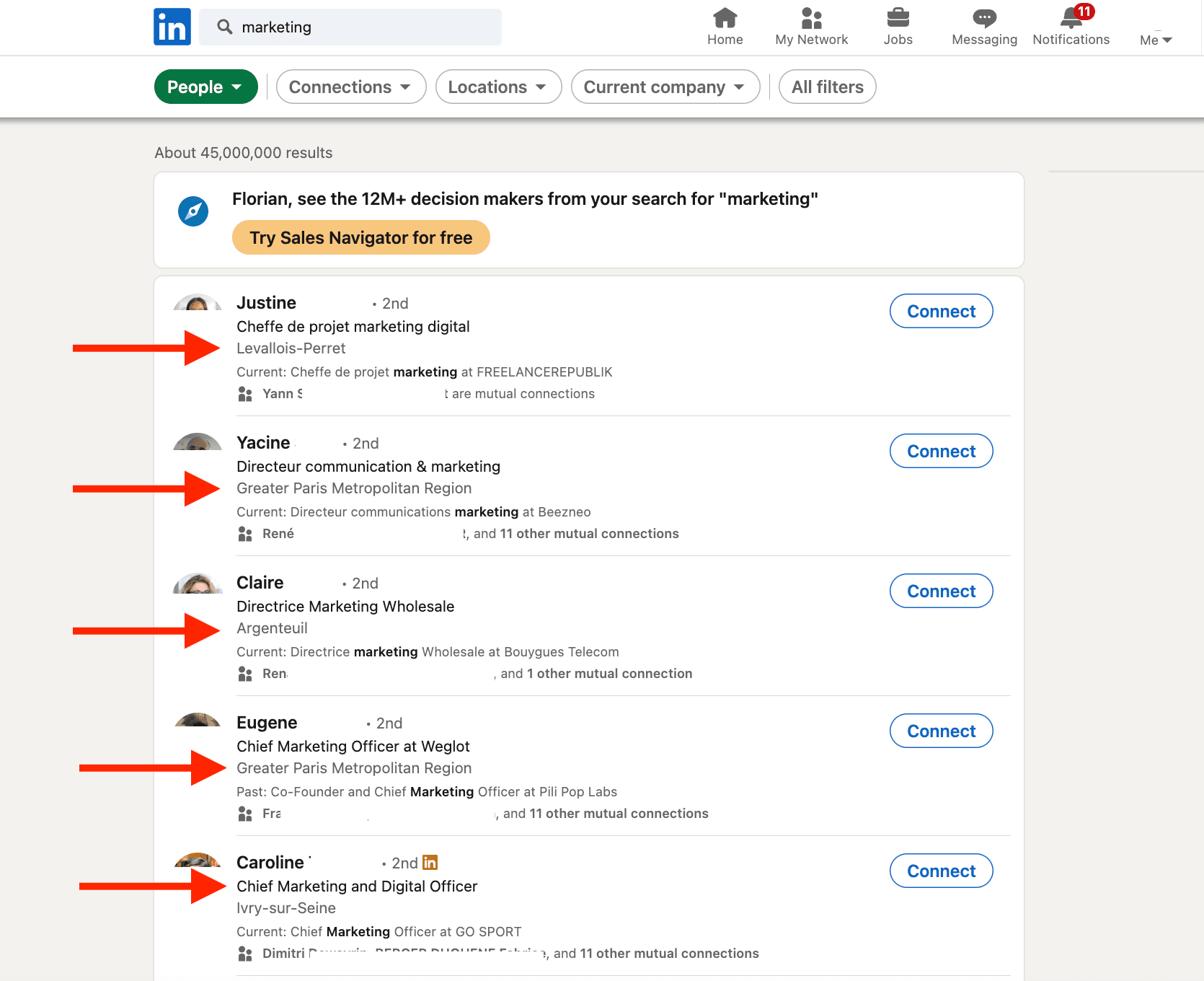
Location Lookupを使うと、公開されているLinkedInプロフィールからコピーした所在地など、見込み顧客リスト内の所在地テキストを構造化できます。同名の地名を確認できるよう、元のテキストは残しておいてください。
LinkedInプロフィールをCSVファイルにエクスポートし、DatablistへインポートしてLeadの所在地を処理します。
緯度と経度で住所リストを絞り込む
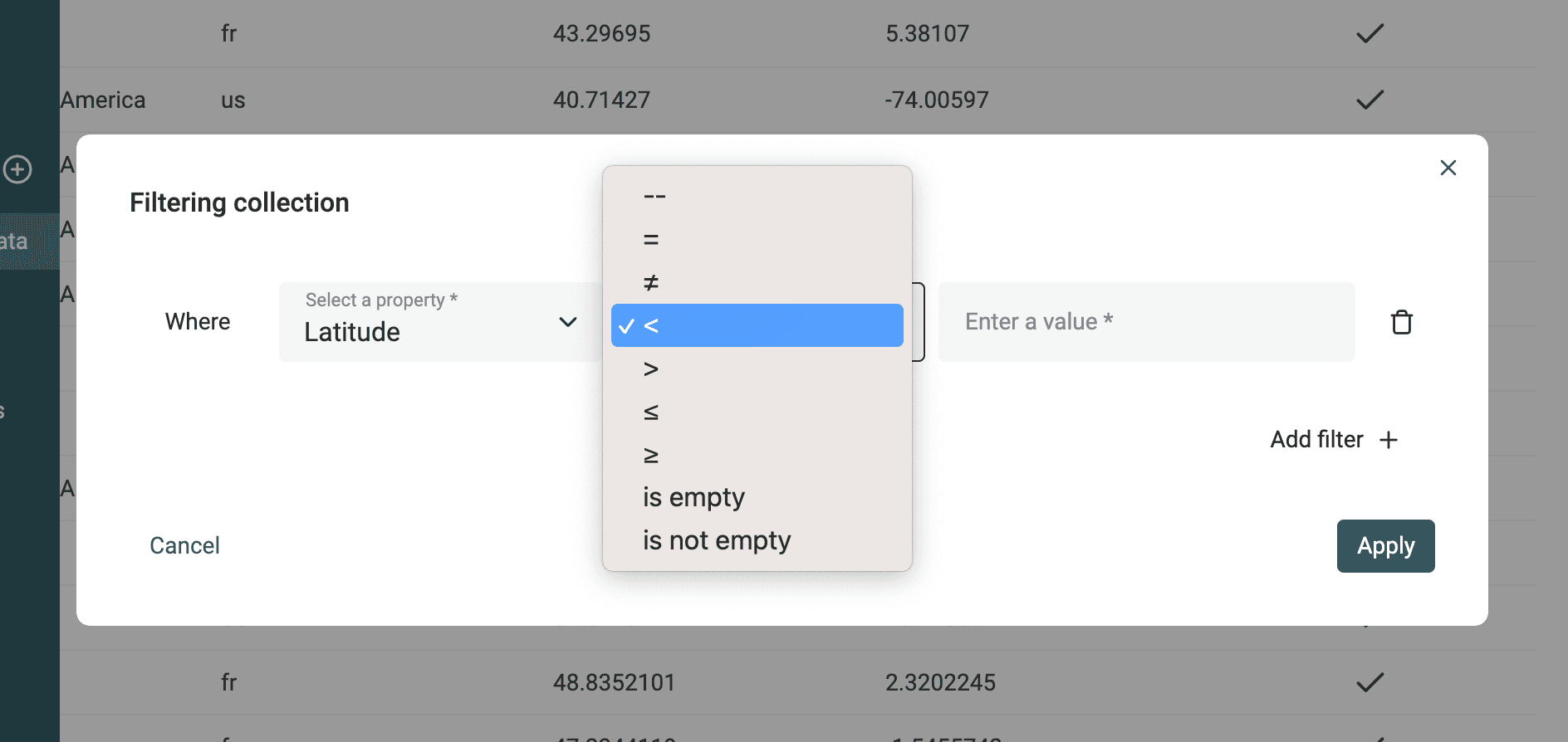
ローカルマーケティングでは、特定のGPS地点から離れた住所を除外したい場合があります。そのためには、住所ごとの緯度と経度を抽出する必要があります。
次に、「Filters」ボタンをクリックしてフィルター設定画面を開きます。
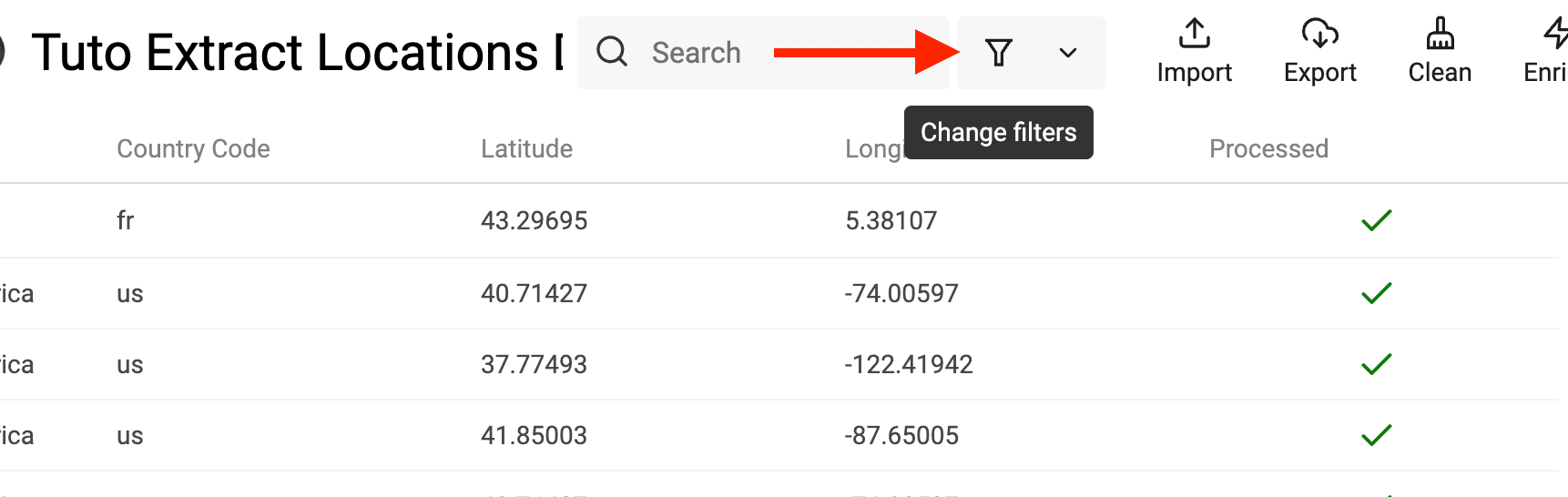
おおよその地理的範囲を四角形で指定するには、LatitudeとLongitudeの両方に下限値と上限値を設定します。緯度1度は約111kmですが、経度1度が表す距離は緯度によって変わります。四角形のフィルターは半径検索ではないため、このセグメントを使用する前に境界付近のデータをご確認ください。