

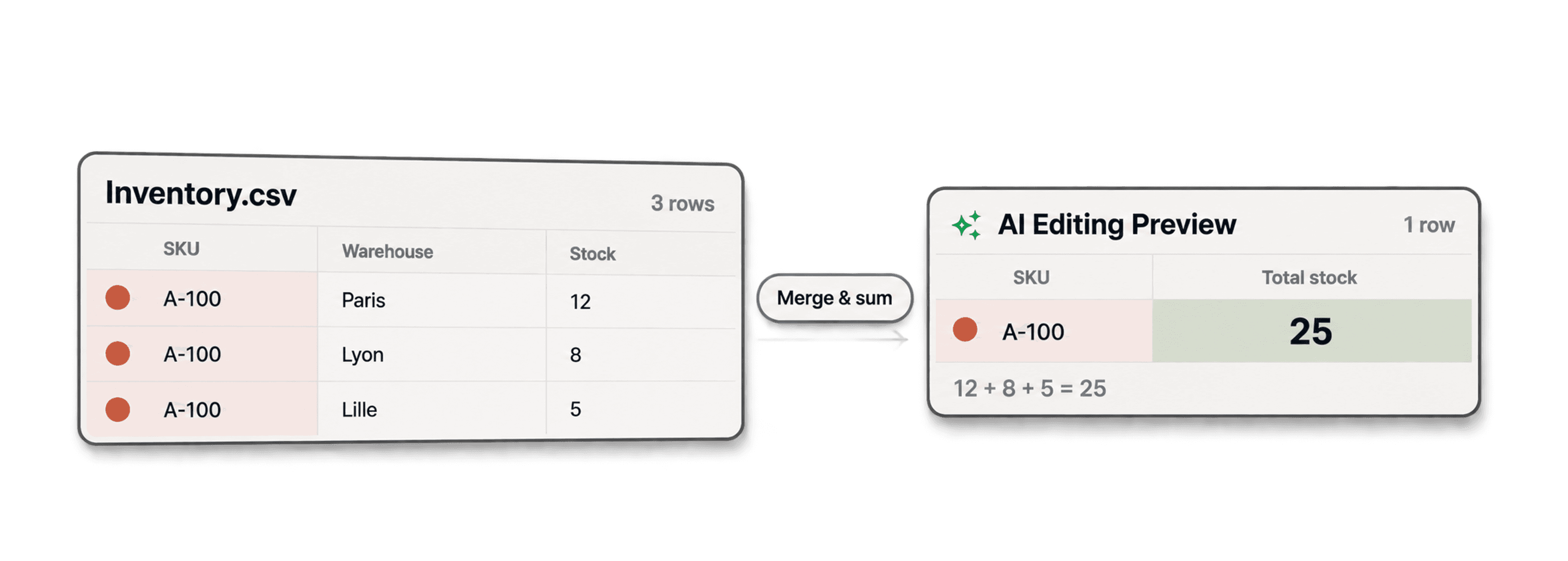
重複データをマージしながら数値を合計するには、SKUのような変わらない識別子で行をグループ化し、残すレコードを選んだうえで、グループ内の各レコードに含まれる数値を加算します。DatablistのDuplicates Finderなら、こうしたルールを文章で指定し、生成されたスクリプトをプレビューしてから適用できます。
まず、各行が何を表しているのかを確認します。**倉庫ごとの在庫数など、別々の内訳として記録された値を合計してください。**一方、同じ在庫数を複数回エクスポートした行を合計すると、在庫を二重計上してしまいます。その場合は、最新のスナップショットだけを残します。
列全体の数値を別途確認したい場合は、CSVの数値計算ガイドを使い、マージの前後で合計値や値の範囲をチェックできます。この計算は数値を集計するものであり、重複行を判定するものではありません。
たとえば、3つの倉庫から取得したSKU A-100の在庫がそれぞれ12、8、5なら、マージ後は在庫25の1行になります。すでに計上済みの内訳がないか確認できるよう、倉庫IDや取引IDも含めてチェックしてください。
このガイドでは、重複データをマージしながら数値を合計する手順を詳しく解説します。
データを準備する
数値をマージして合計する前に、データをDatablistへ取り込む必要があります。まずはコレクションを作成し、ファイルをインポートしましょう。
ステップ1:コレクションを作成する
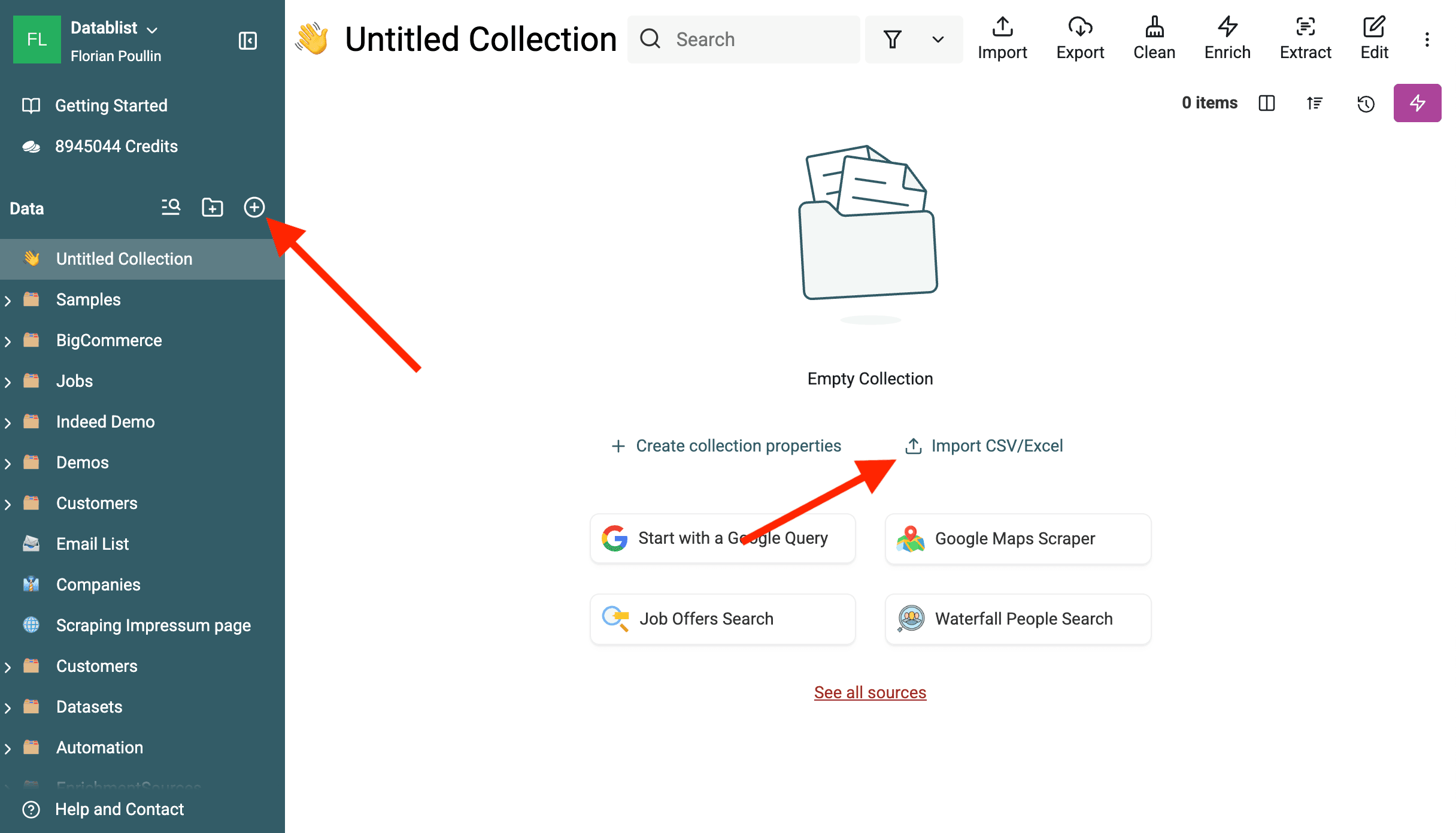
Datablistでは、コレクションを使ってデータを整理します。高機能なスプレッドシートのようなものです。サイドバーの「+」ボタン、またはホーム画面の「Start with a CSV/Excel file」ショートカットをクリックして、新しいコレクションを作成します。
ステップ2:ファイルをインポートする
さまざまなソースからデータをインポートできますが、今回はCSVまたはExcelファイルを使用します。「Import CSV/Excel」をクリックし、ファイルをアップロードしてください。
Datablistは大容量ファイルにも対応しているため、数十万行あるデータでも問題ありません。
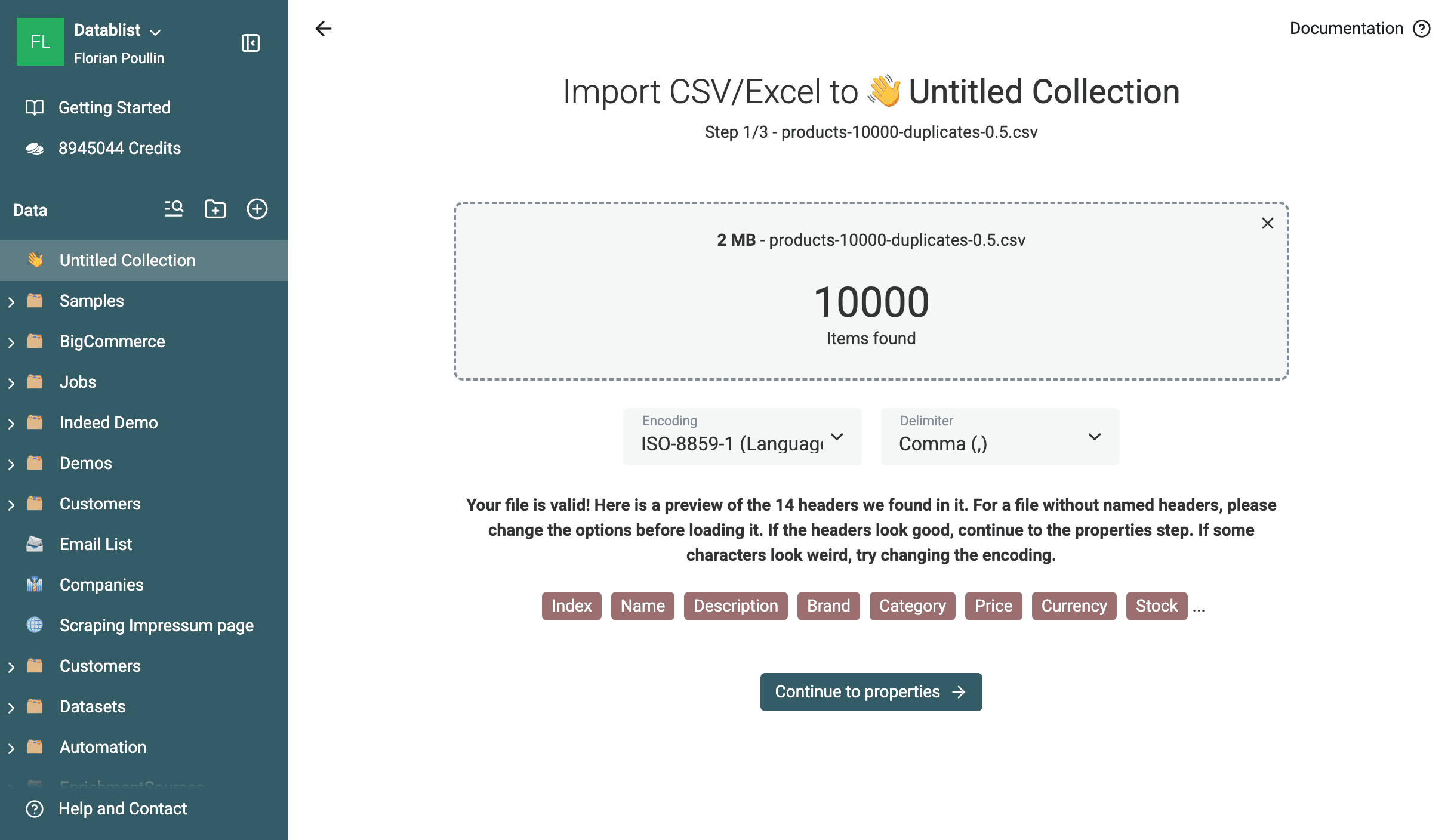
Datablistは、Text、Number、Date、Emailなどの列タイプを自動判定します。
⚠️ 重要:合計する列(例:
/Stock)が、Numberタイプとして正しく認識されていることを確認してください。正しく認識されていない場合は、インポート中に手動で変更できます。
ステップ3:インポートしたデータを確認する
インポートが完了したら、コレクションをひととおり確認し、データが正しく取り込まれているかを確かめます。クリーニングできる状態で、行と列が表示されていれば準備完了です。
重複データを見つける方法
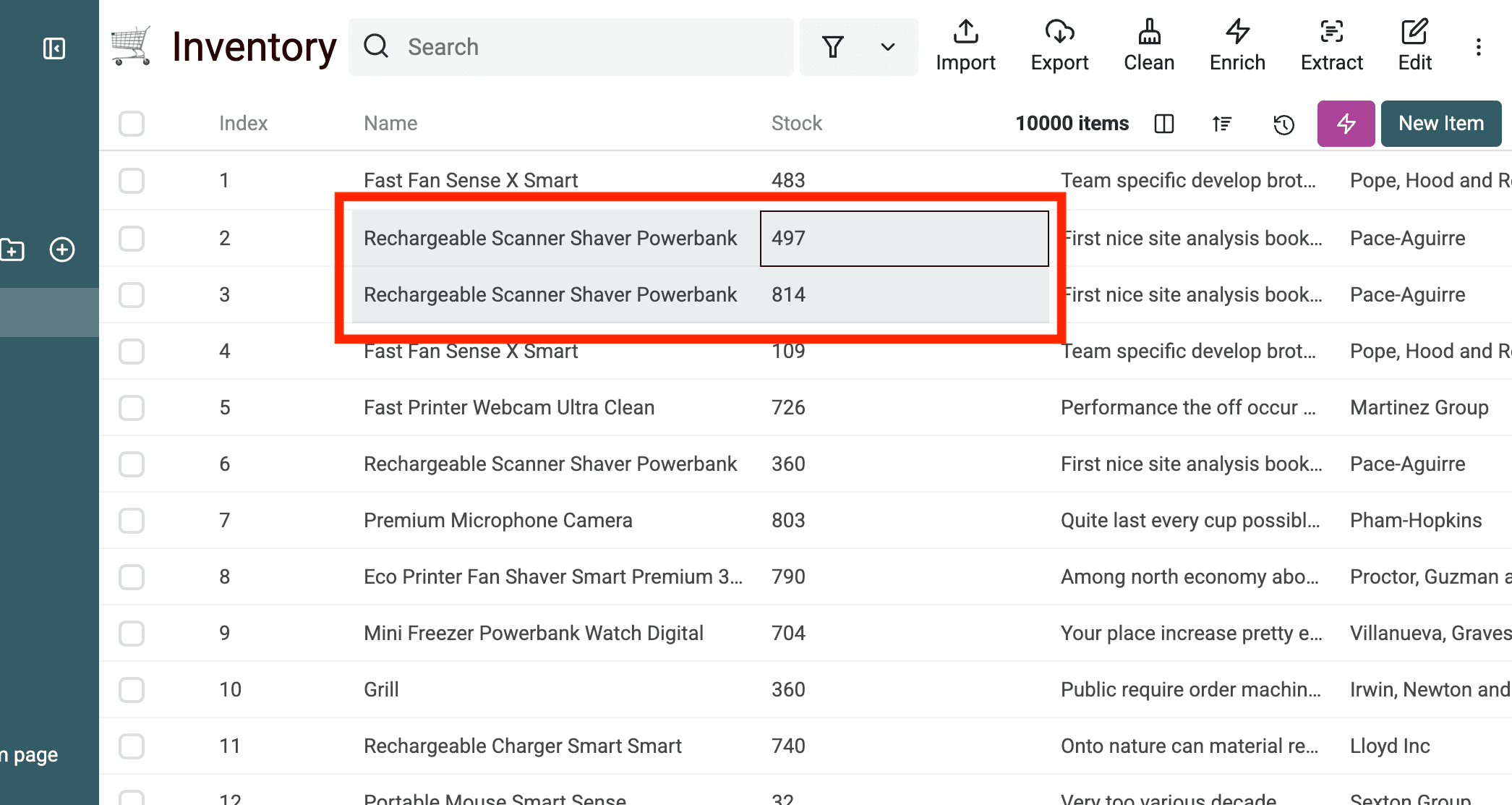
データを読み込んだら、重複レコードを探していきます。
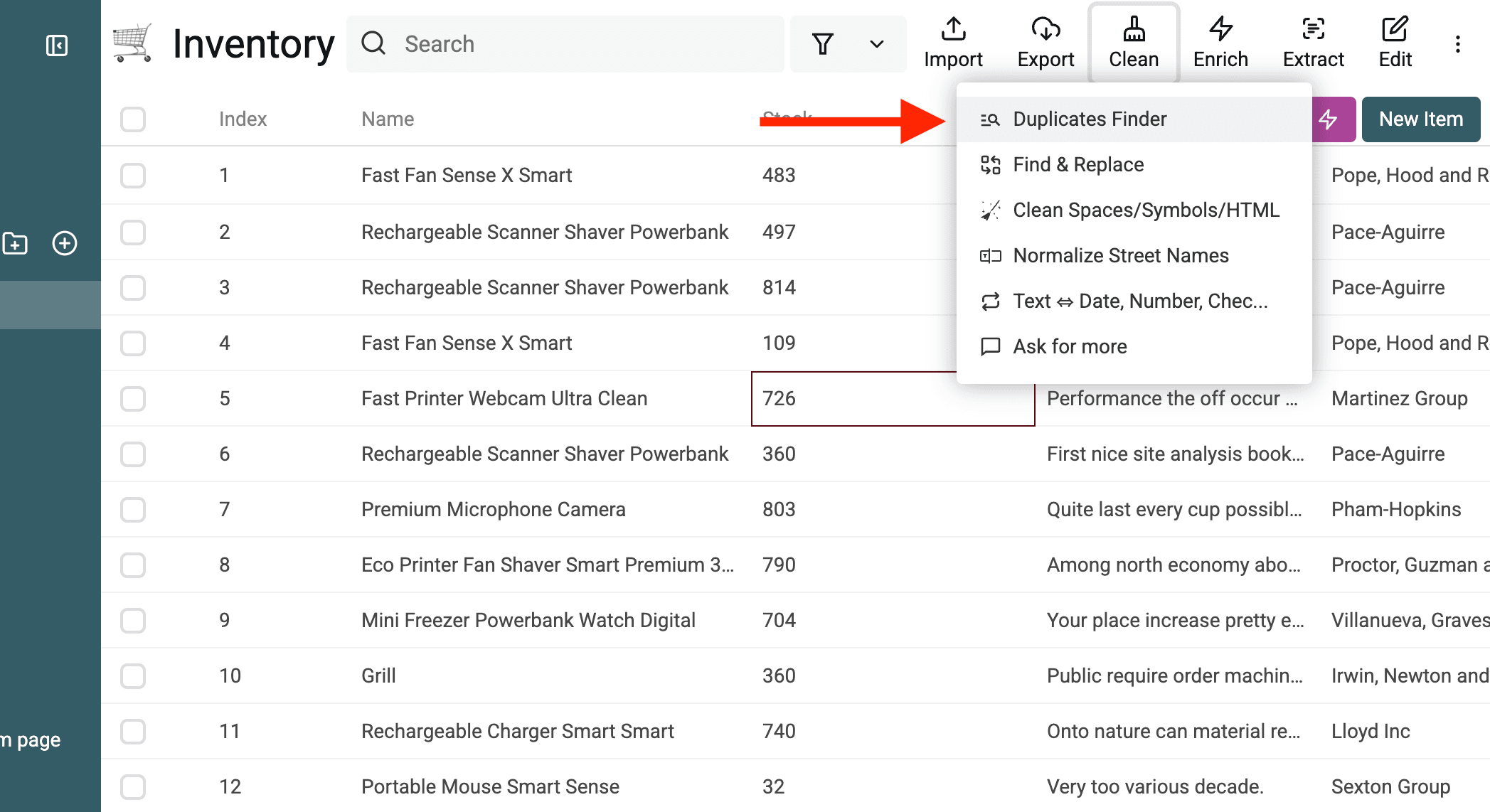
ステップ4:Duplicates Finderを開く
Clean > Merge duplicatesを開きます。
ステップ5:重複判定に使う識別子を選択する
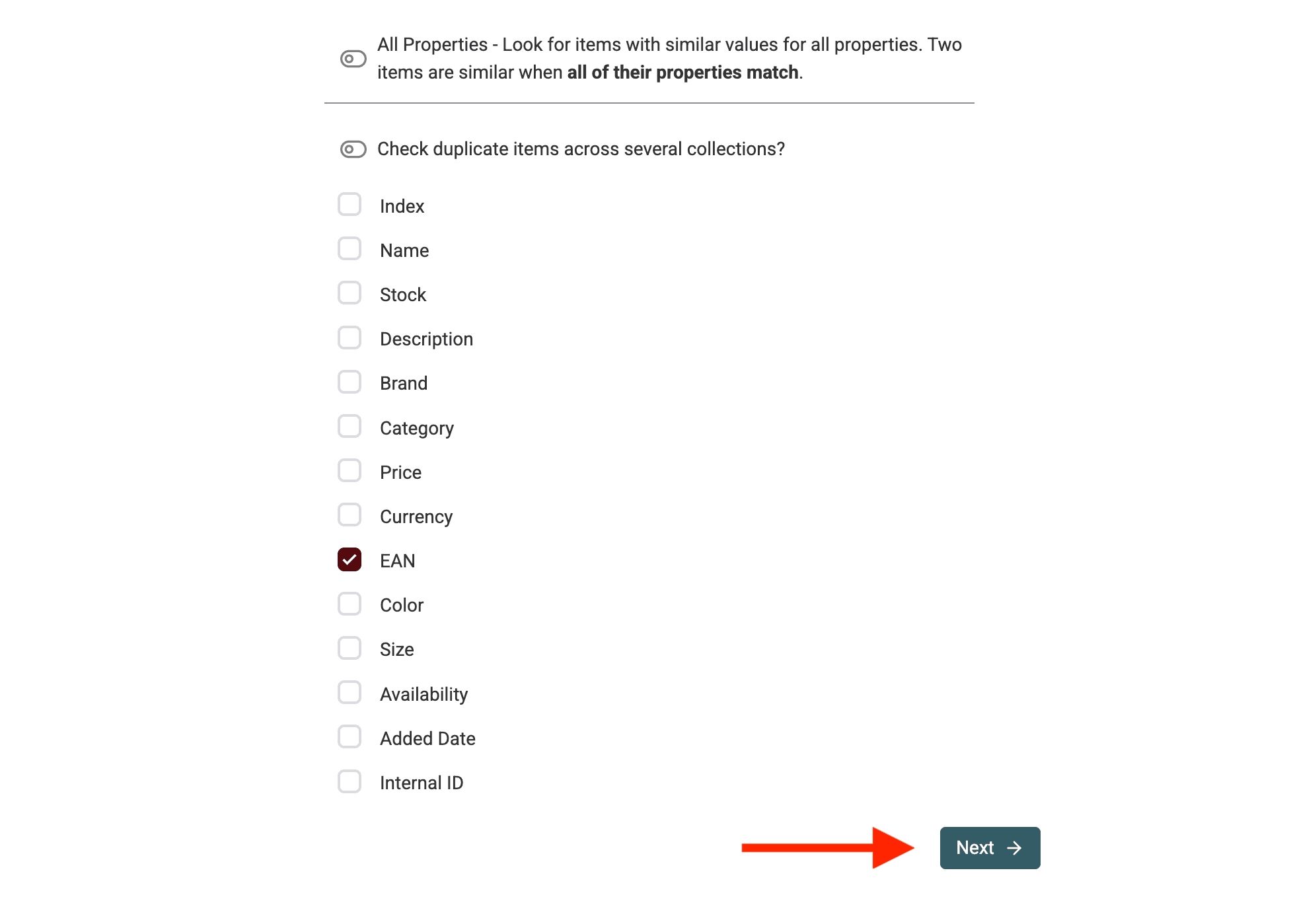
どの条件でレコードを重複と判定するか、Datablistに指定します。
リスト内の項目を一意に識別できるプロパティを選択してください。Emailアドレス、Product SKU、Company Nameのほか、複数フィールドの組み合わせも利用できます。
今回の在庫データでは、同一商品をまとめるためにSKUを使用します。商品名だけでは、サイズやバリエーションが異なる商品まで一致することがあります。商品名を使う場合は、そうした違いを事前に確認してください。
ステップ6:マッチングアルゴリズムとProcessorを選択する
次に、比較アルゴリズムを選びます。
商品SKUには、まずExactを使用します。大文字と小文字で異なる商品を表す場合は、Case sensitiveを有効にしてください。無効にすると、A-100とa-100が同一と判定され、在庫数も合算される可能性があります。
EmailやURLフィールドでは、Smartと適切なProcessorを使って表記の違いを正規化できます。一致結果を承認する前に、設定内容を確認してください。Smart matchingの解説では、各正規化処理によって何が変わるのかを確認できます。
また、比較前にデータを正規化する「Processor」も選択できます。たとえば、EmailアドレスやURLのクリーニングに利用できます。
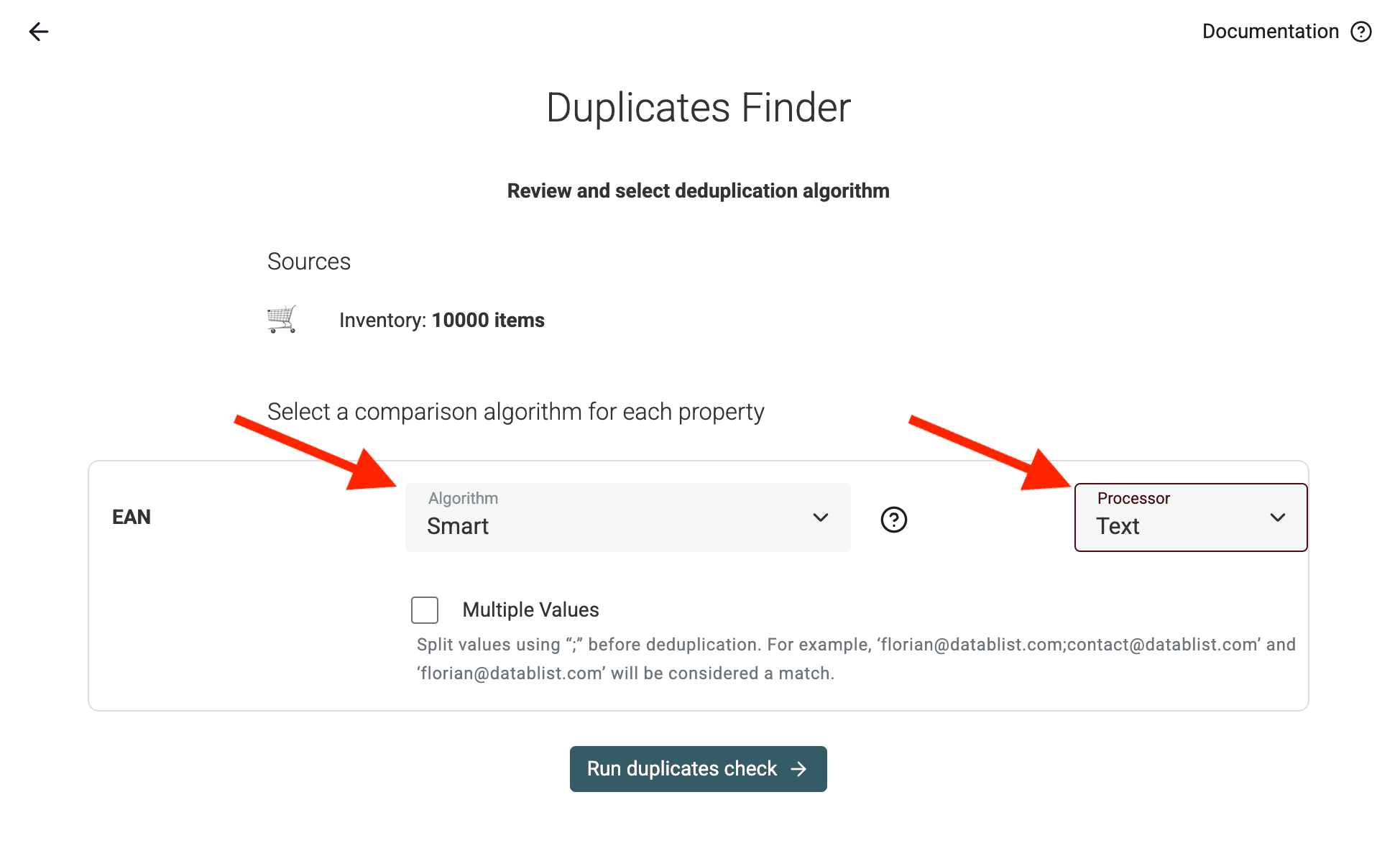
Run duplicates checkをクリックします。
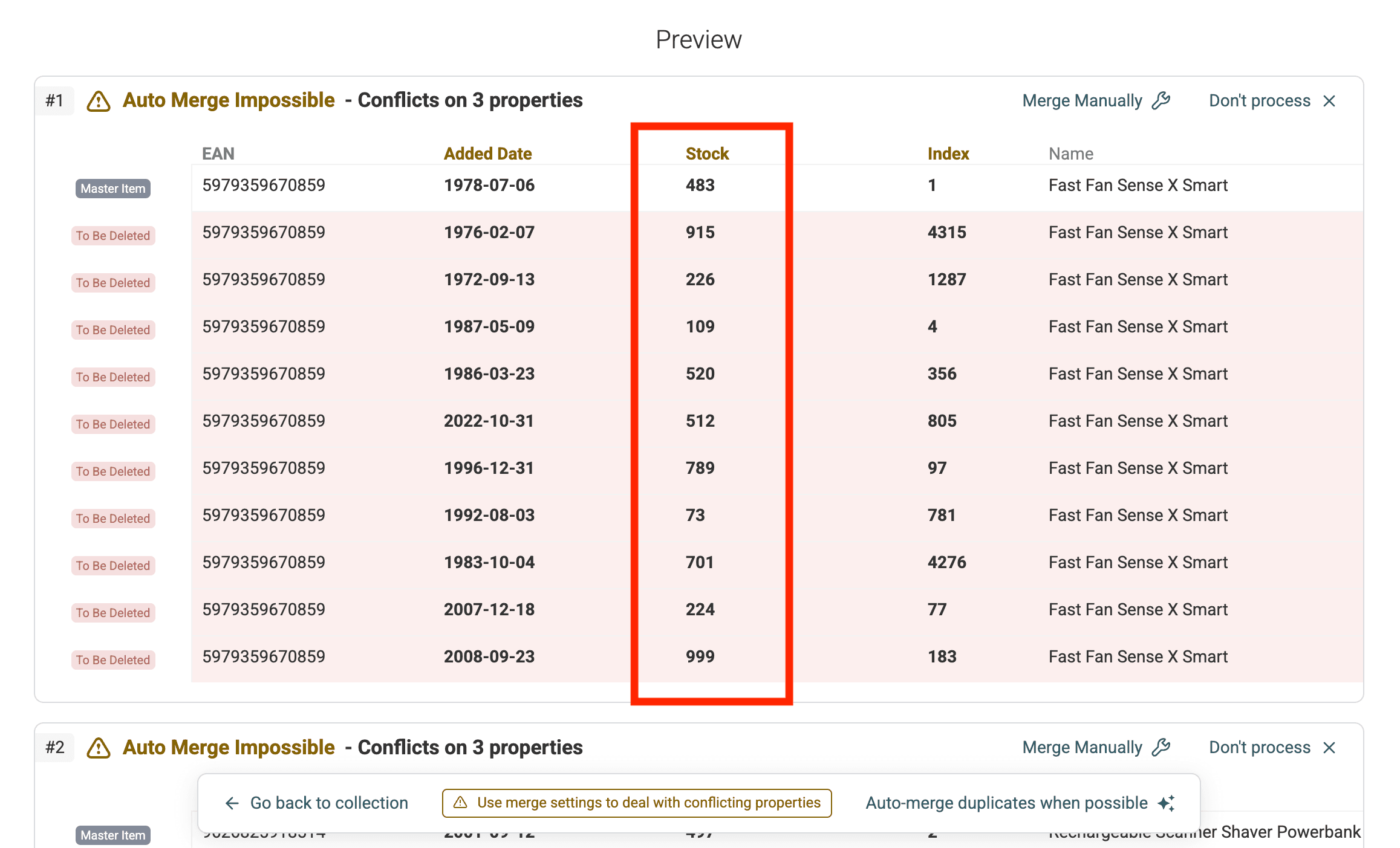
ステップ7:重複グループをプレビューする
Datablistがデータを解析し、重複している可能性のあるレコードをグループごとに表示します。マージへ進む前に、各グループが本当に重複しているか確認してください。
重複データのマージ時に数値を合計する方法
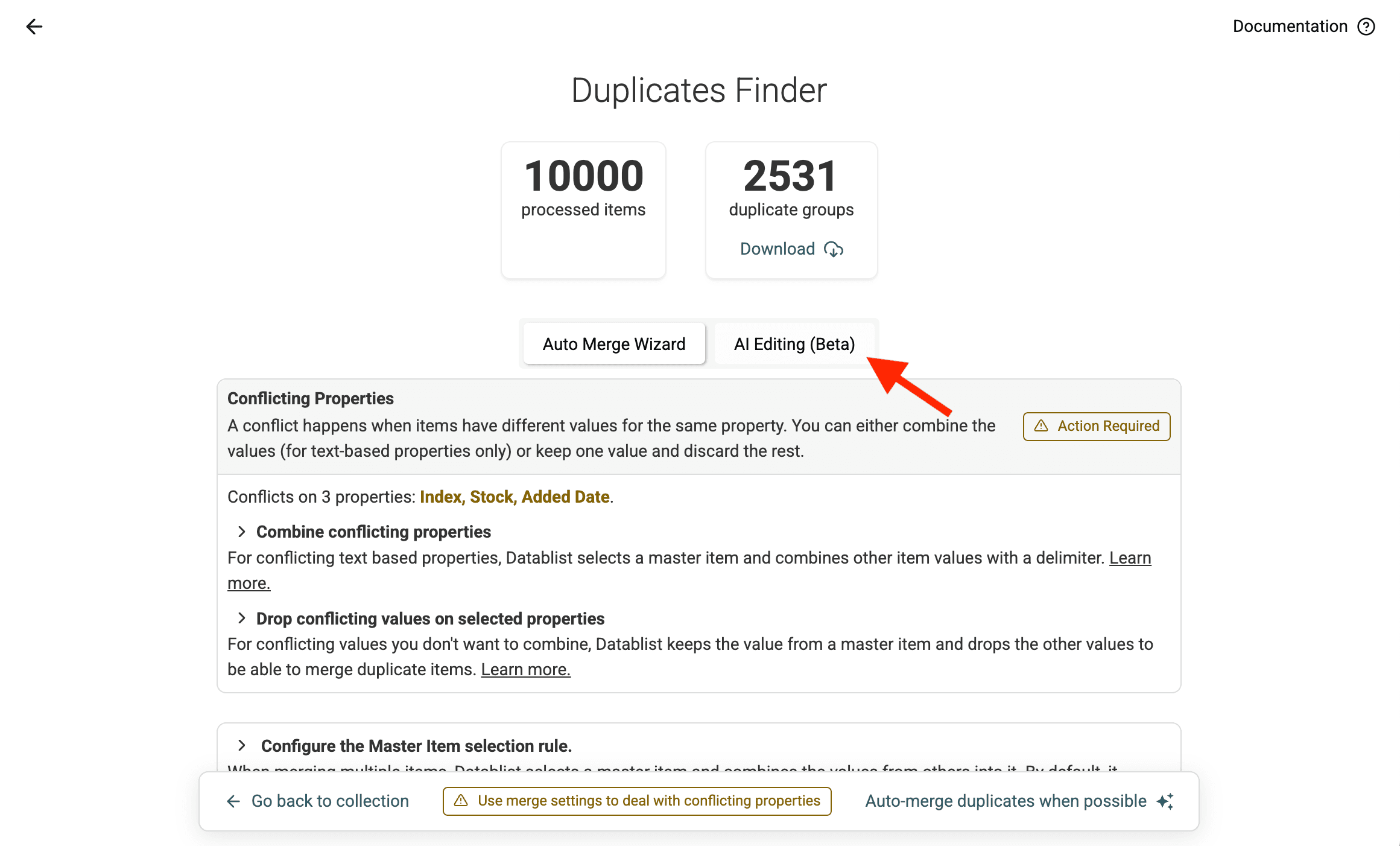
Custom with AIを選択し、重複グループごとの処理ルールを生成します。ジェネレーターが参照できるのはデータの一部サンプルのみです。すべてのケースを自動で把握すると想定せず、数値の欠損、不正な日付、同順位が発生した場合のルールも明記してください。
ステップ8:AI Processingモードを選択する
重複チェックの結果ページで、Custom with AIを選択します。以下の古いスクリーンショットでは、以前の「AI Editing」という名称が表示されています。
このモードでは、自然言語のプロンプトを使って独自のマージロジックを定義できます。
ステップ9:AIプロンプトを作成する
ここが処理の中心となる部分です。重複グループをどのようにマージするか、Datablistへの指示をプロンプトとして記述します。
プロンプトには、次の2点が必要です。
- マスターレコードの選択: マージ後に残すメインレコード(「マスター」)をAIが選べるように条件を指定します。たとえば、「
/Propertyの日付が最も新しいレコード」「入力項目が最も充実しているレコード」「最初に作成されたレコード」などを条件にできます。 - 数値の合計: グループ内のすべてのレコード(マスターを含む)について、指定した数値フィールドの値を合計し、その合計をマスターレコードの同じフィールドへ入力するようAIに指示します。
コレクション内の列を指定するには、/PropertyNameまたは{{PropertyName}}を使用します。
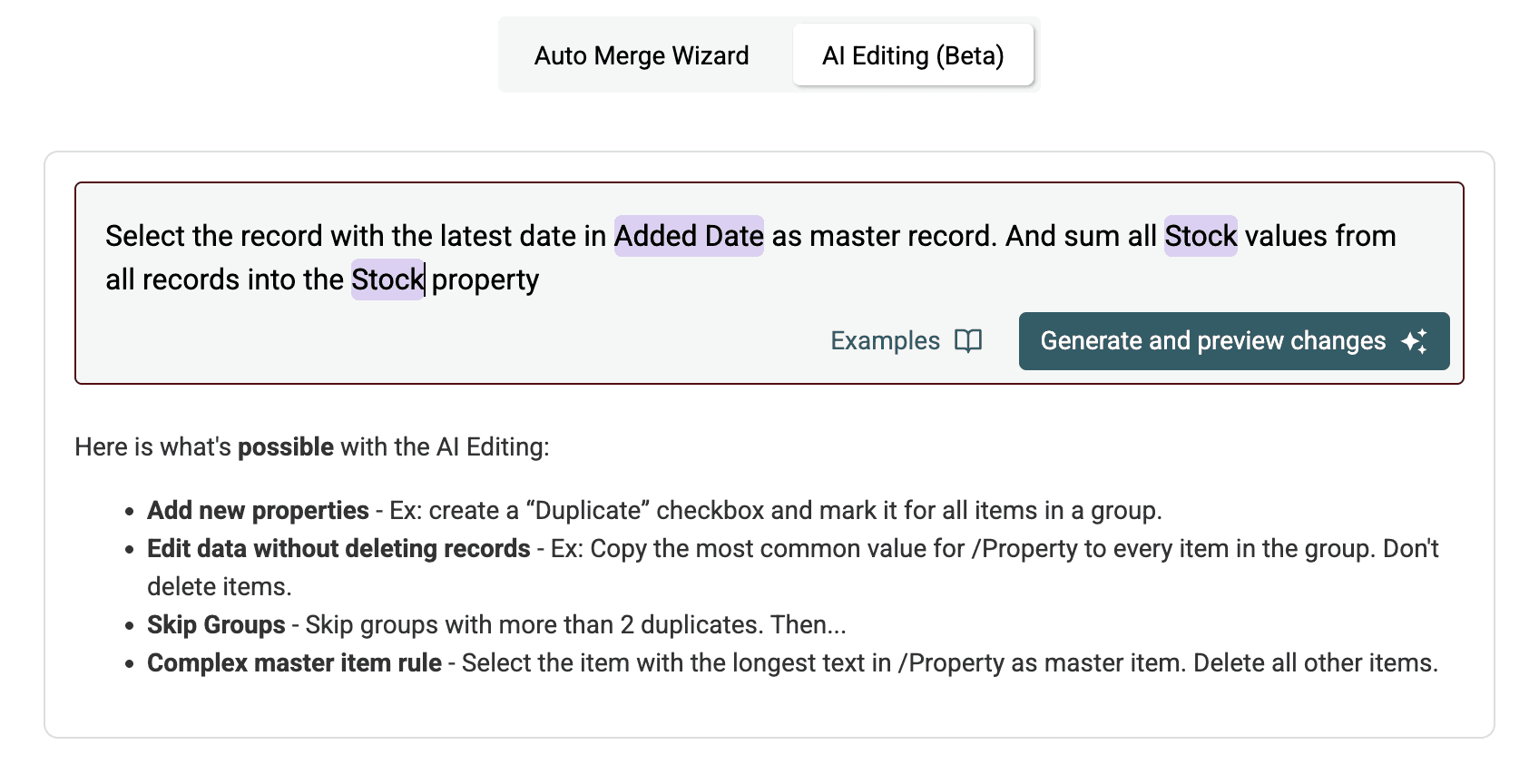
以下は、最新の/Dateを基準にマスターを選び、/Stockプロパティを合計するプロンプト例です。
各重複グループを個別に処理してください。/Dateに有効な日付が入力されているレコードのうち、日付が最も新しいものを残してください。最新日付が複数ある場合、または日付が未入力か無効なレコードが1件でもある場合は、そのグループを変更せずにスキップしてください。
残すレコードを含め、グループ内の数値形式の/Stockをすべて合計してください。Stockが空欄の場合はゼロとして扱ってください。空欄ではないStockに数値以外の値が1件でもある場合は、そのグループを変更せずにスキップしてください。
合計値を、残すレコードの/Stockへ書き込んでください。残すレコードのその他の値は変更せず、同じグループにある残りのレコードを削除してください。
このプロンプトでは、選択したレコードのほかの値を意図的に変更しません。別の行に残すべきメモや識別子が含まれている場合は、その行を削除する前に各フィールドをどう保存するか指定してください。すべての行を残したい場合は、マージせずに重複値を正規化する方法をご覧ください。
Stockのルールでは、空欄と不正なテキストを区別しています。また、残すレコードの値を1回だけ加算するため、値を合計から漏らしたり、二重に加算したりするよくあるミスも防げます。
ステップ10:内容を確定し、スクリプトを生成する
プロンプトを見直し、/Dateや/Stockなどの列名を正しく指定できているか確認します。問題がなければ、Generate and preview changesをクリックしてください。
AIスクリプトを確認して実行する
DatablistのAIは、指示をそのまま無条件に実行するわけではありません。まずプロンプトをもとにJavaScriptのスクリプトを生成し、その結果をプレビューします。
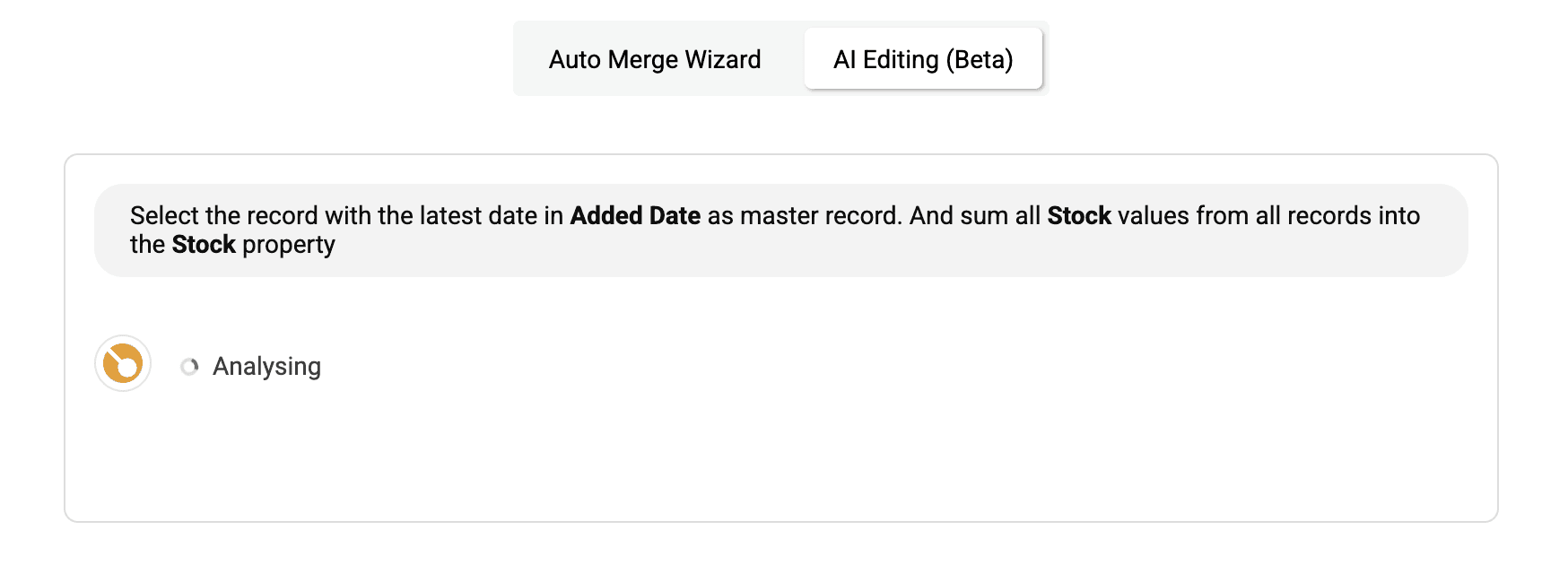
ステップ11:処理の完了を待つ
AIがプロンプトを解釈し、対応するスクリプトを作成します。完了まで少しお待ちください。
ステップ12:スクリプトの説明を確認する
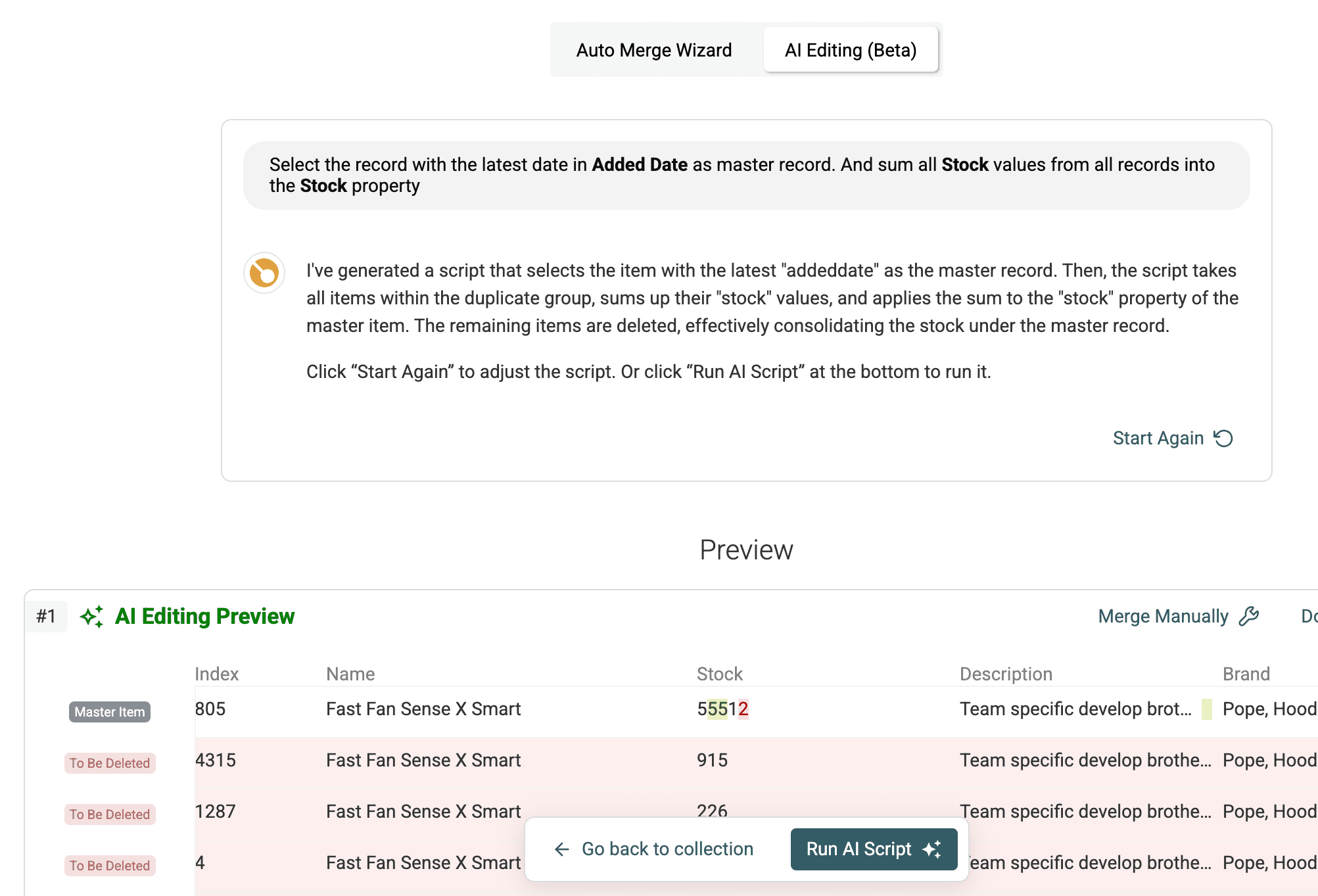
生成されたスクリプトが実行する処理について、Datablistが説明を表示します。AIが意図どおりに指示を理解しているか確認してください。
ステップ13:スクリプト結果のプレビューを確認する
さらに重要なのは、スクリプトを実行する前に、データがどのように変更されるかをプレビューできる点です。
少なくとも1つのグループについて、自分でも値を加算し、プレビューと一致するか確認してください。加えて、空欄、ゼロ、不正な数値、日付が同順位になるケースもチェックします。指定したルールによってスキップされたグループは、変更されずに残っている必要があります。
マージと合計を行った後のマスターレコードについて、変更予定の状態が表示されます。数値フィールド(例:/Stock)に、重複グループ内の各レコードをもとにした正しい合計値が表示されているか確認してください。
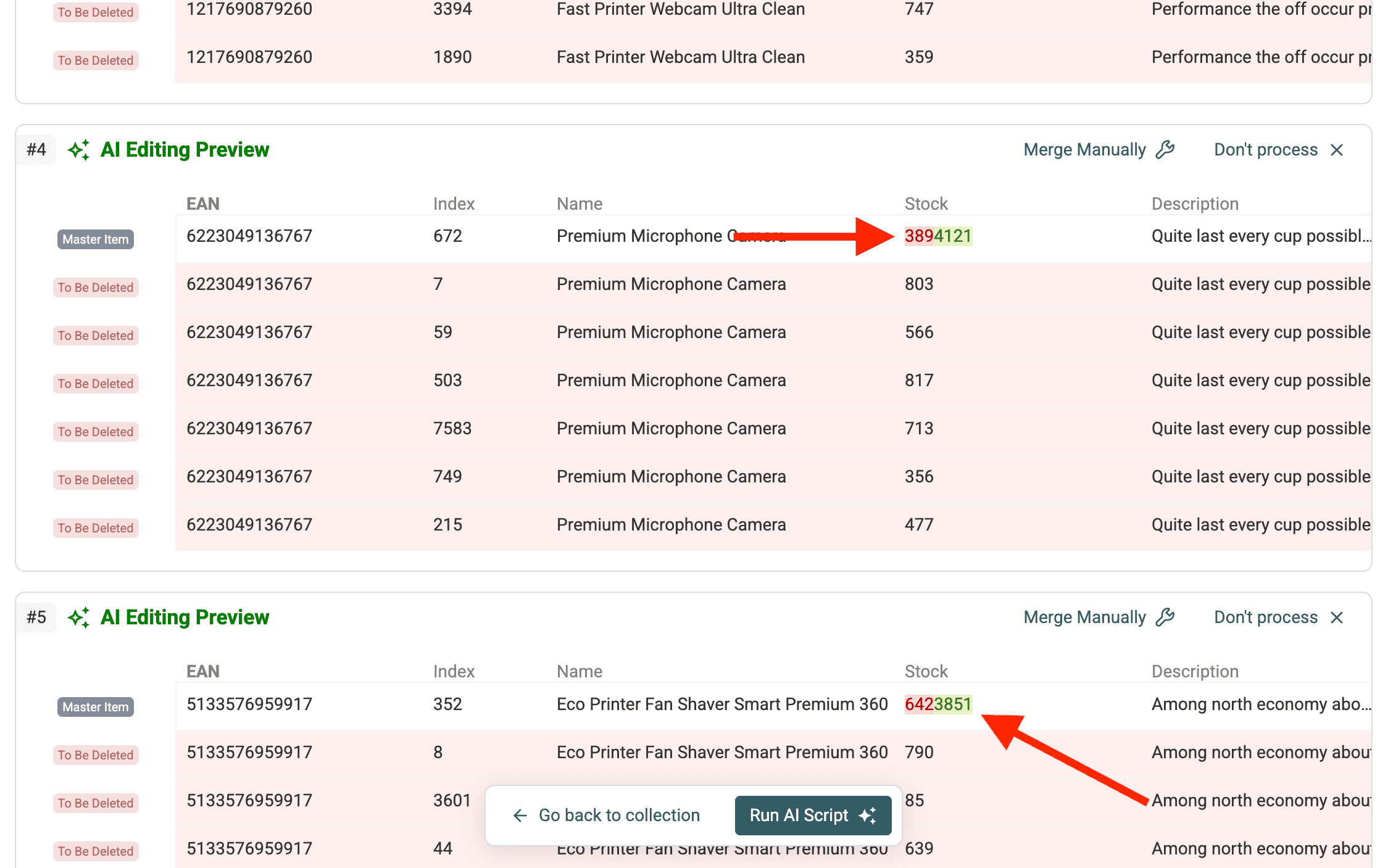
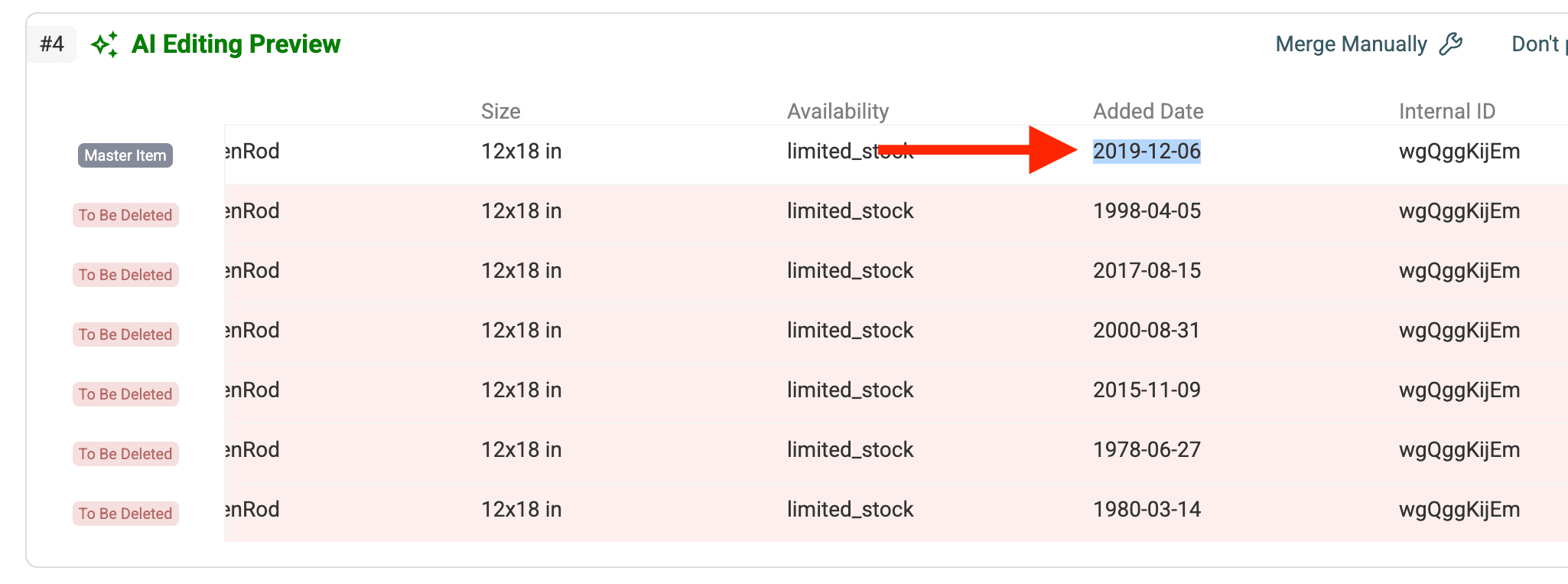
ステップ14:マスターレコードのプレビュー例を確認する
特定のグループのプレビューを詳しく見てみましょう。プロンプトで指定したとおり、日付が最も新しいレコードがマスターとして選択されていることを確認できます。
ステップ15:スクリプトを実行する
プレビューに問題がなく、合計値も想定どおりであれば、Run AI rulesをクリックします。Datablistが、コレクション内で検出されたすべての重複グループにマージと合計のロジックを適用します。
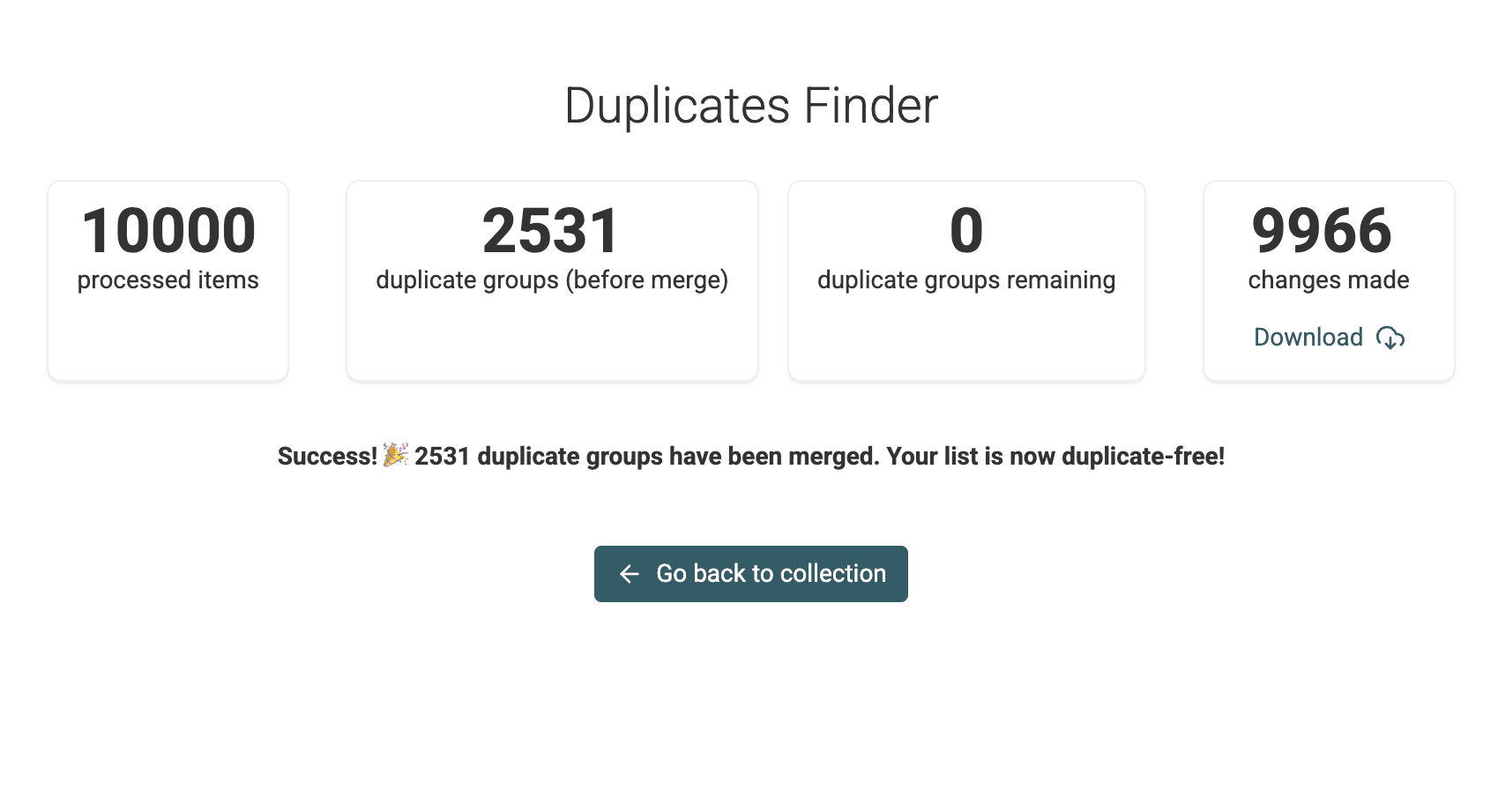
ステップ16:処理結果を確認する
スクリプトの実行が完了すると、指定したルールに従って重複レコードがマージされます。
コレクションのメイン画面へ戻ります。処理対象として承認されたグループは、合計値を持つ1件のレコードにまとまっているはずです。ルールによってスキップされたグループは、変更されずに残ります。
合計対象にした列(例:/Stock)を確認してください。重複していた各項目の集計値が表示されていれば、正しく処理されています。
処理対象グループについて、処理前後の在庫総数も比較してください。異なる内訳を1件に統合しただけであれば、合計値は変わらないはずです。エクスポートする前に、スキップされたグループも個別に確認しましょう。
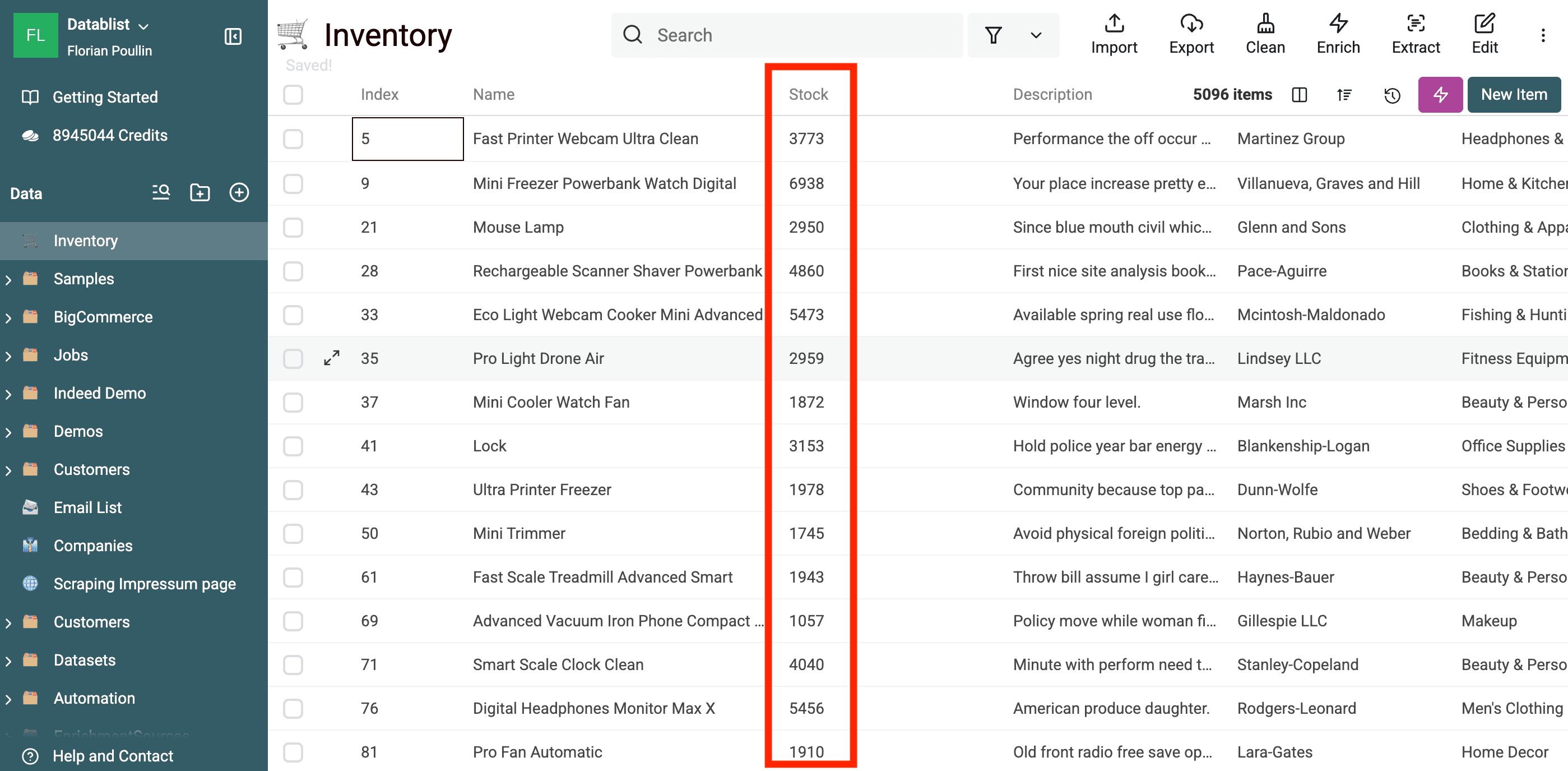
これで、AI Processingを使い、重複データのマージと合計計算を同時に行えました。手作業を大幅に減らしながら、データの正確性も維持できます。
活用例
AIを活用した合計機能は、幅広い業務に応用できます。特に効果的な活用例をご紹介します。
- 在庫管理: 複数の仕入先や倉庫から商品リストをインポートすると、同じ商品が重複して登録されることがあります。AI Processingで重複レコードをマージし、更新日が最も新しいレコードをマスターとして選択したうえで、すべての重複レコードの
/QuantityOnHandを合計すれば、正確な総在庫数を算出できます。 - 売上データの統合: 地域やプラットフォームごとに売上データが届くと、同じ期間の顧客や商品について重複レコードが作成されることがあります。
CustomerIDとProductIDを基準に重複をマージし、SaleDateが最も古いレコードを残して、/UnitsSoldと/Revenueを合計すれば、売上実績をまとめられます。 - 財務データの集計: 取引IDを確認したうえで、異なる取引だけをカテゴリ別の合計に加算します。2つの明細書に同じ取引が含まれる場合は、合計前に重複分を削除し、通貨が異なる金額は分けて管理してください。
- プロジェクト管理: 複数のチームメンバーが更新した、同じプロジェクトマイルストーンのタスク情報を統合できます。
ProjectIDとMilestoneNameを基準にマージし、StatusUpdateDateが最も新しいレコードを残して、/HoursLoggedを合計すれば、総作業時間を把握できます。 - EC注文の統合: 1件の顧客注文で、同一商品の明細が複数行に分かれて登録されている場合に統合できます。
OrderIDとProductIDを基準に重複を排除し、明細を1行だけ残して、/Quantityと/ItemTotalを合計します。