
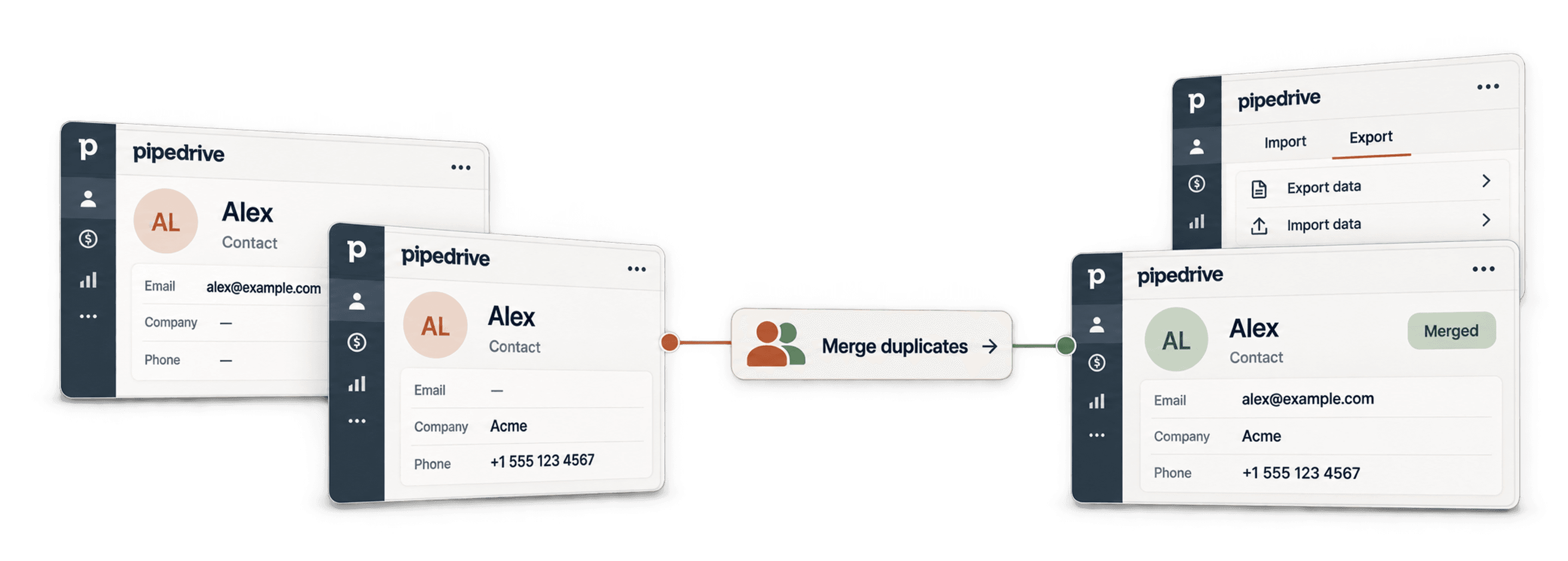
Om duplicaten in Pipedrive in bulk samen te voegen met Datablist, importeer je People of Organizations, zoek je kandidaatgroepen op basis van een betrouwbare sleutel, controleer je het hoofdrecord en conflicterende waarden en synchroniseer je de goedgekeurde wijzigingen terug naar Pipedrive. Bewaar een kopie van het geëxporteerde wijzigingenbestand, zodat je de uiteindelijke records kunt controleren.
Pipedrive heeft al een functie voor Merge Duplicates, dus controleer die bij voorkeur eerst. De bijbehorende matchingregels zoeken bij personen naar een overeenkomende naam in combinatie met een e-mailadres, telefoonnummer of organisatie. Bij organisaties wordt gekeken naar de naam en het adres. Daardoor kunnen records worden gemist wanneer de bedrijfsnaam varieert of een website de bruikbaarste sleutel is.
In deze handleiding gebruik je Datablist om eerst matches op basis van e-mail of website te controleren en waar nodig daarna te kijken naar overeenkomsten tussen bedrijfsnamen. Je kunt de wijzigingen exporteren en pas in Pipedrive toepassen nadat je hebt gecontroleerd welk record behouden moet blijven.
Moet elk bronrecord afzonderlijk blijven bestaan? Voeg veldwaarden dan samen zonder rijen te mergen. Houd deze veldupdates gescheiden van de Pipedrive-mergehandelingen hieronder.
Als de standaard matchingregels niet aansluiten op je data, biedt Datablist Duplicates Finder extra matchingsleutels en opties voor conflicten. De workflow bestaat uit drie stappen, gevolgd door een vergelijking met de ingebouwde matching van Pipedrive:
- Importeer Pipedrive People en/of Organizations in Datablist
- Vind en merge duplicaten met geavanceerde algoritmen
- Synchroniseer merges in bulk terug naar Pipedrive
- Beperkingen van Pipedrive Merge Duplicates
Stap 1: Pipedrive-contacten importeren
Importeer eerst je Pipedrive-data in Datablist. Bewaar People en Organizations in afzonderlijke collecties, zodat iedere run de juiste ID's en matchingsvelden gebruikt.
1. Maak een nieuwe Datablist-collectie
Een collectie in Datablist werkt als een spreadsheet waarin je data opslaat en opschoont. Iedere collectie bevat je Pipedrive-contacten (People) of bedrijven (Organizations).
- Wil je People dedupliceren, maak dan een collectie voor People.
- Wil je Organizations dedupliceren, maak dan een collectie voor Organizations.
- Wil je beide opschonen, maak dan twee afzonderlijke collecties: één voor People en één voor Organizations.
2. Selecteer “Source → Pipedrive”
Datablist maakt via de API rechtstreeks verbinding met je Pipedrive-account.
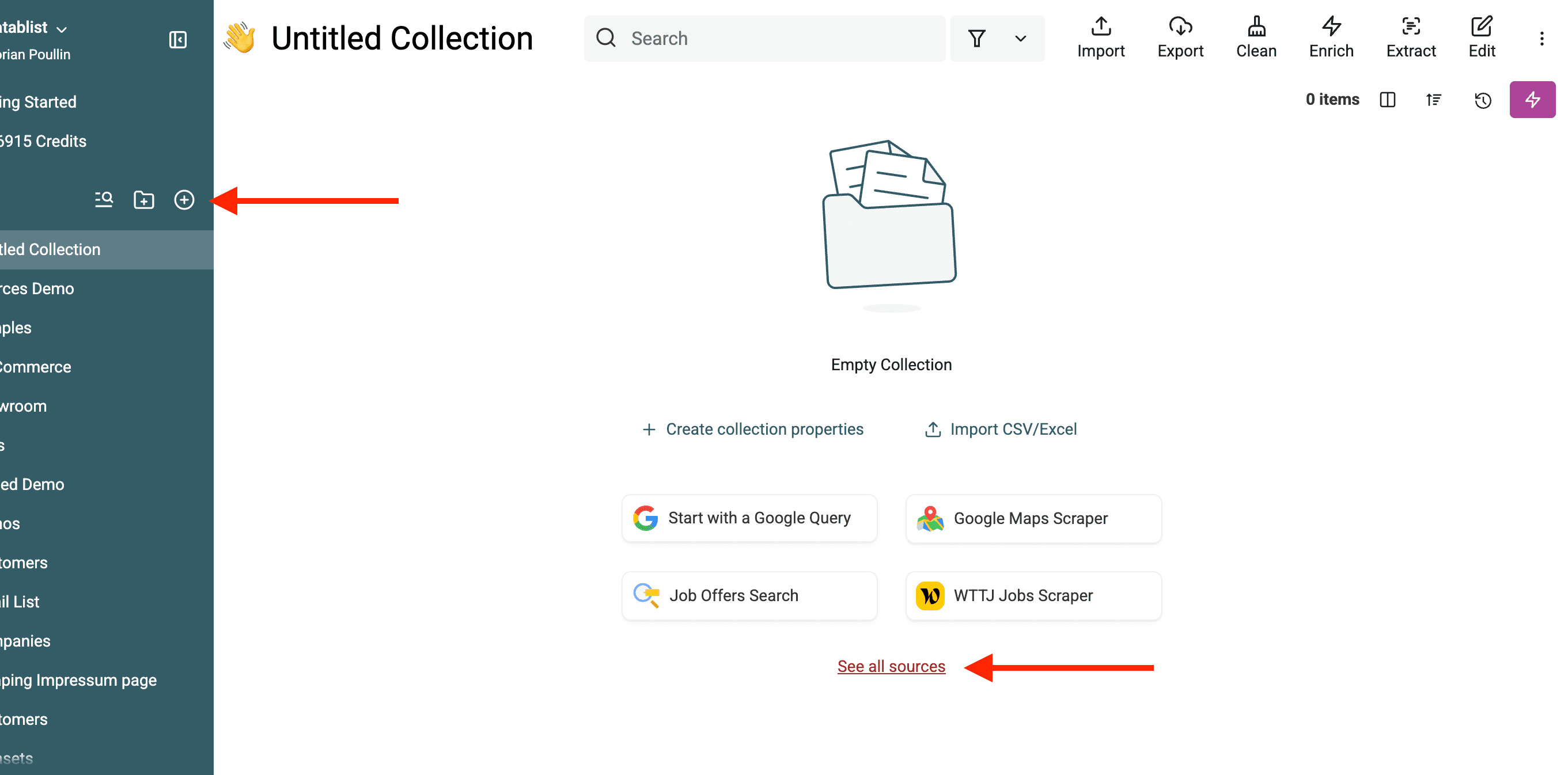
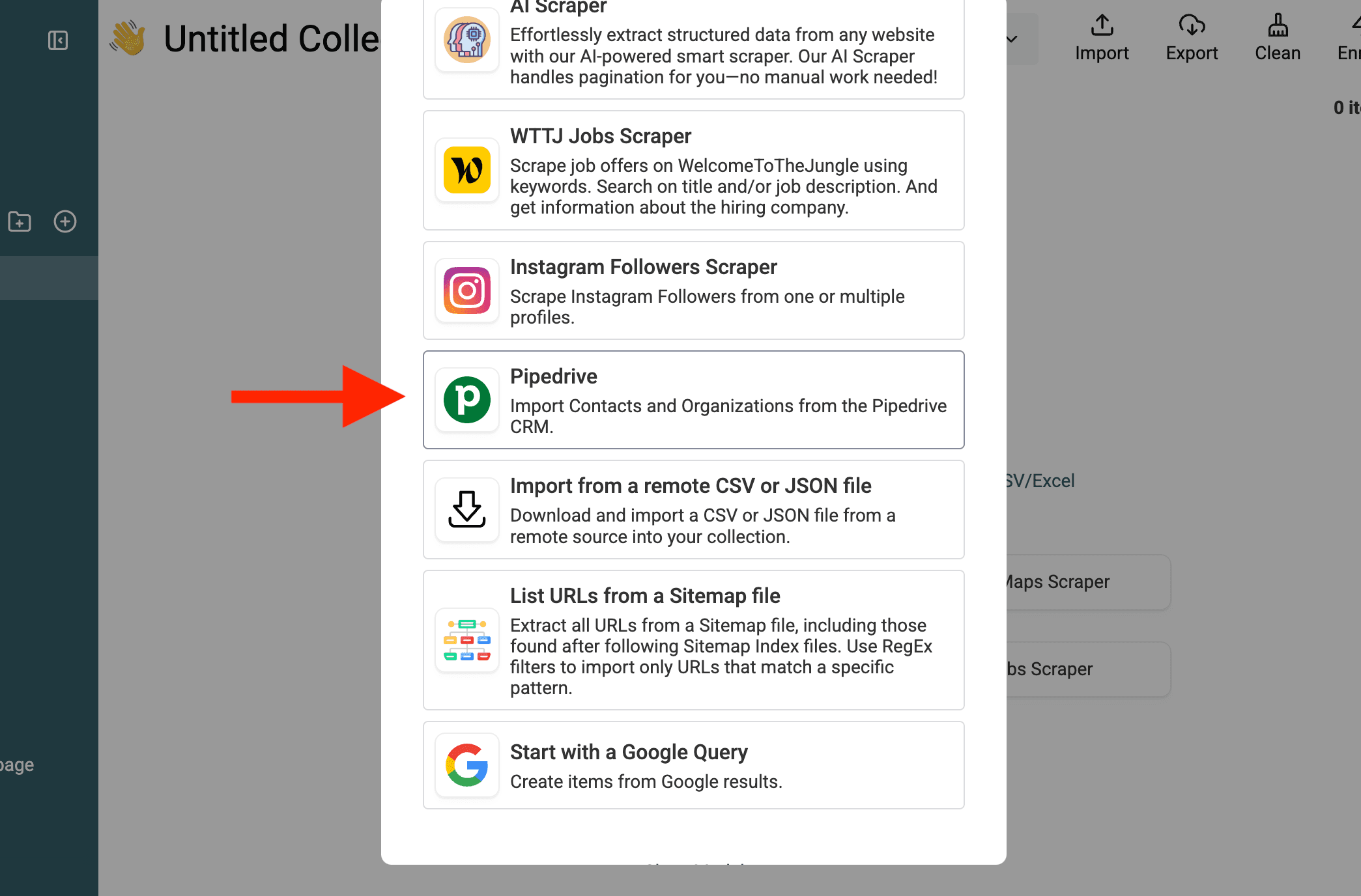
Ga in je Datablist-collectie naar Import → selecteer Source → kies Pipedrive. Je kunt ook de link "See all sources" op het startscherm van de collectie gebruiken.
3. Zoek je Pipedrive API-key
Je wordt gevraagd je Pipedrive API-key in te voeren.
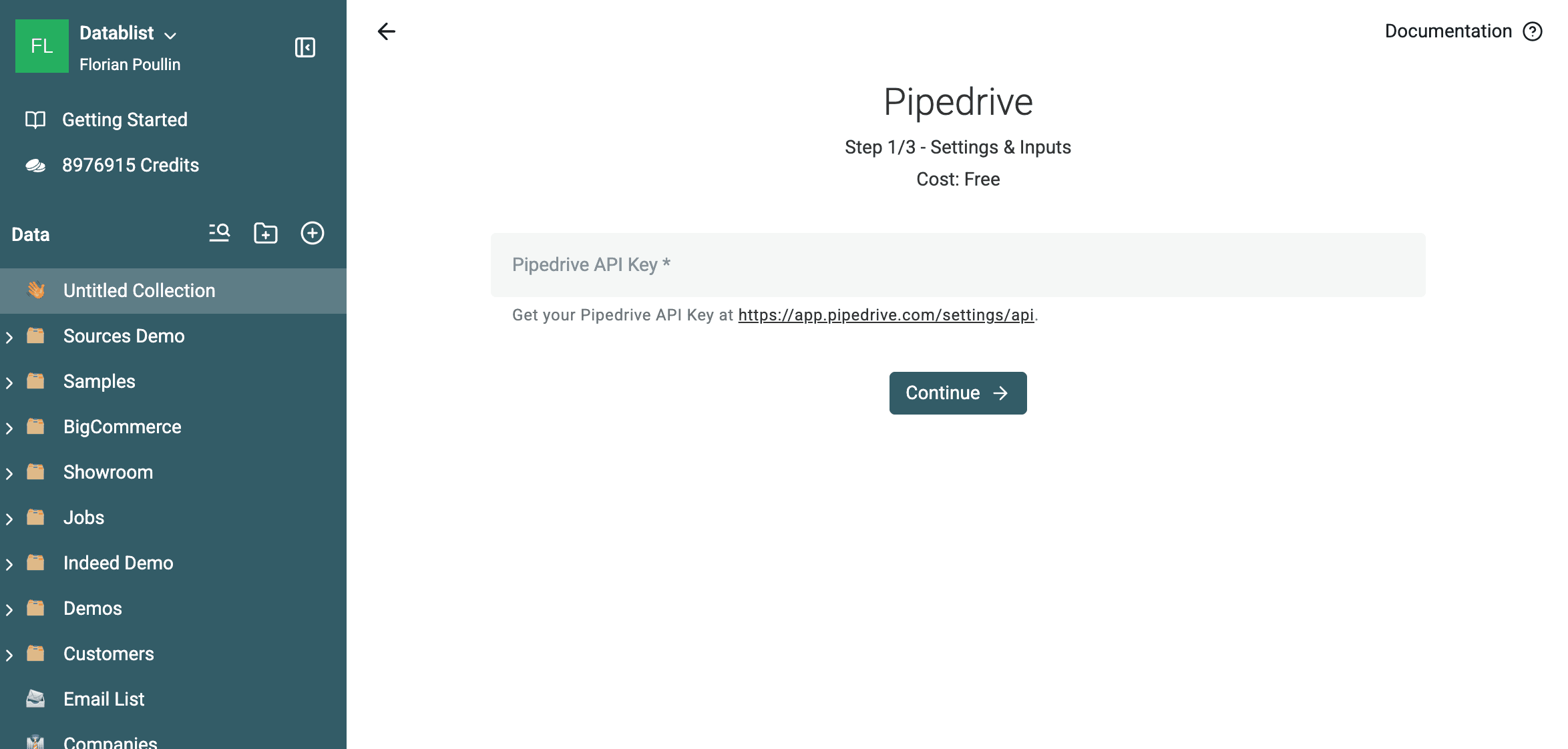
Je Pipedrive API-key is vereist om Datablist aan je Pipedrive-account te koppelen. Ga naar Pipedrive API Settings, kopieer je persoonlijke API-key en plak deze in Datablist.
4. Kies People of Organizations
Bepaal na het verbinden wat je wilt importeren:
- Selecteer People om dubbele contacten op te schonen.
- Selecteer Organizations om dubbele bedrijven op te schonen.
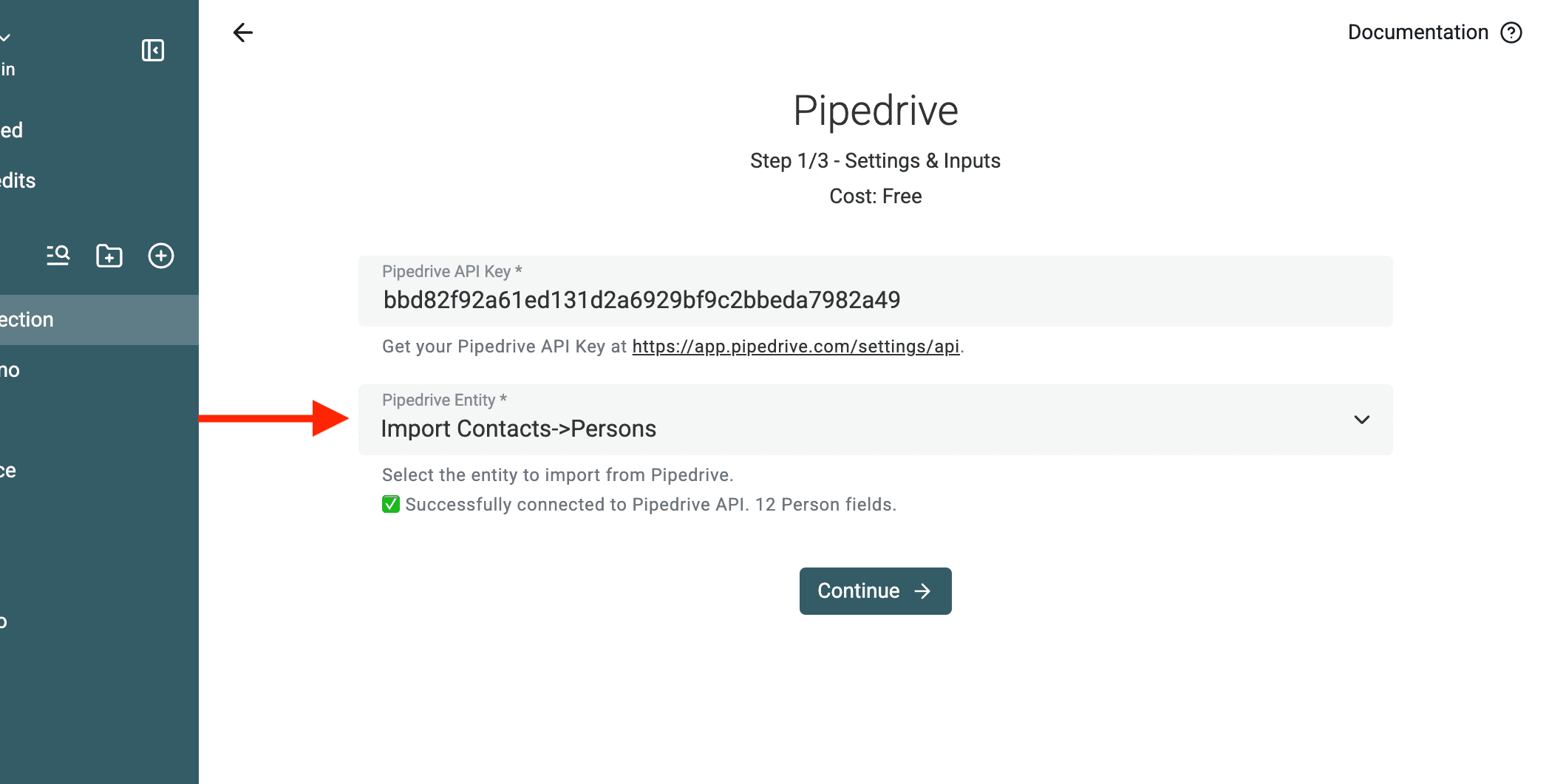
Let op: heb je beide nodig, importeer ze dan afzonderlijk in twee verschillende collecties.
Waarom aparte collecties? - Pipedrive slaat People en Organizations op verschillende manieren op. Je kunt ze daarom niet tegelijkertijd als één gemengde dataset dedupliceren. Door ze gescheiden te houden, krijg je nauwkeurige resultaten.
5. Datablist haalt alle Pipedrive-velden op
Nadat je People of Organizations hebt geselecteerd, haalt Datablist het volgende op:
- Standaardvelden van Pipedrive (Name, Email, Phone, Website enzovoort).
- Custom fields die je in Pipedrive hebt aangemaakt.
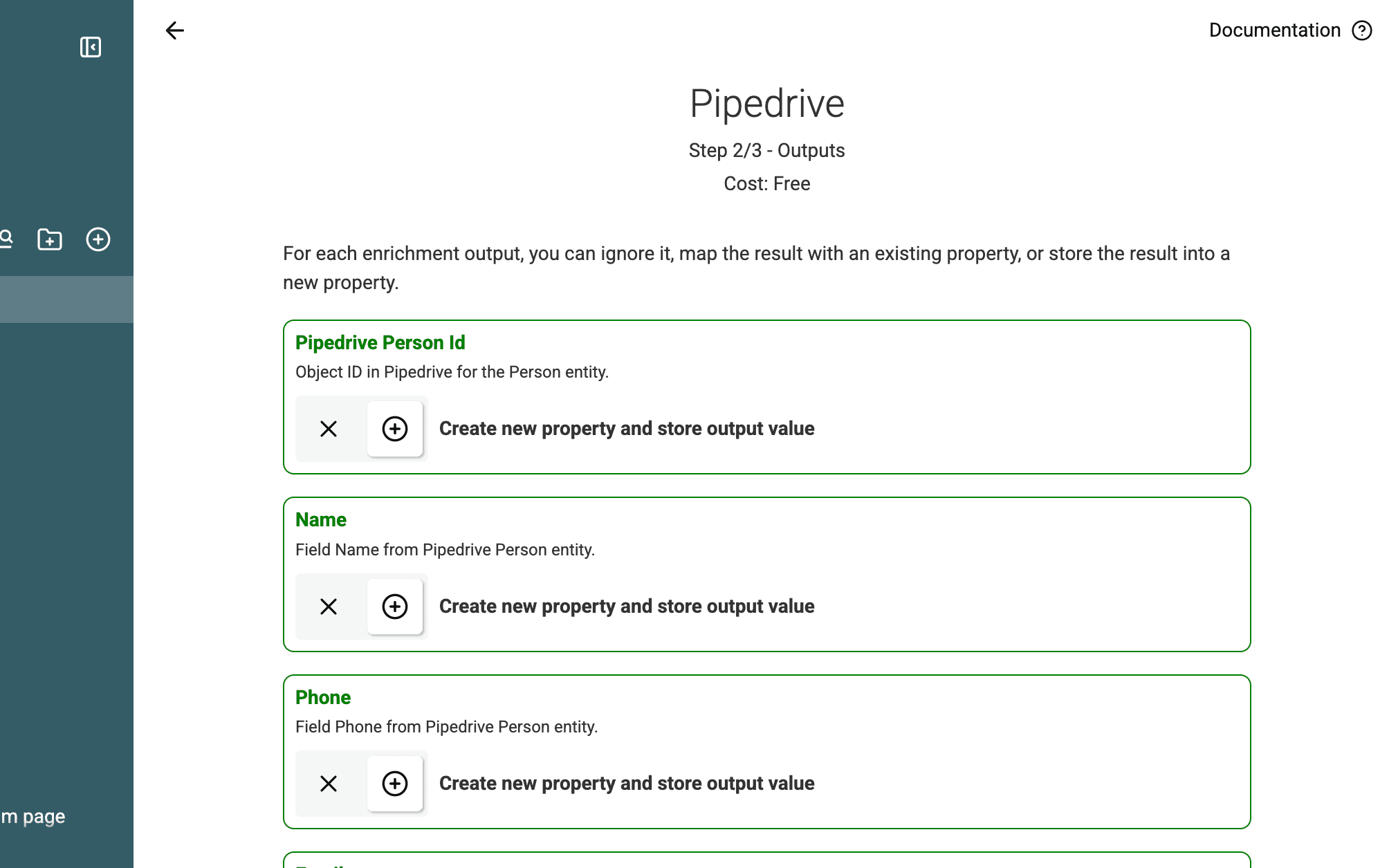
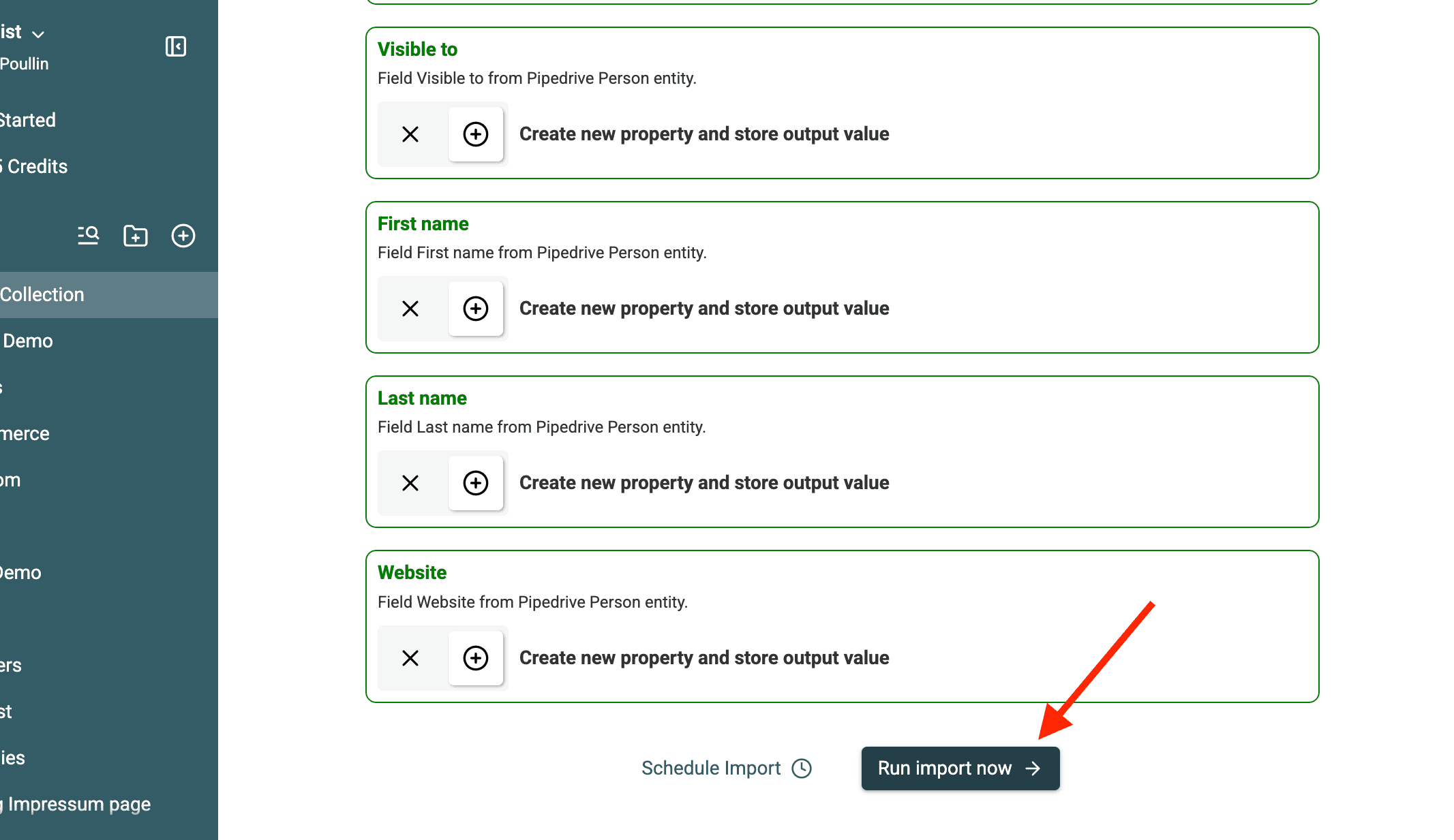
Zo zijn alle relevante gegevens beschikbaar voor de deduplicatie.
6. Start de import
Klik op Import om je data op te halen. Hoe lang dit duurt, hangt af van het aantal records.
Datablist verwerkt je contacten en structureert ze voor deduplicatie.
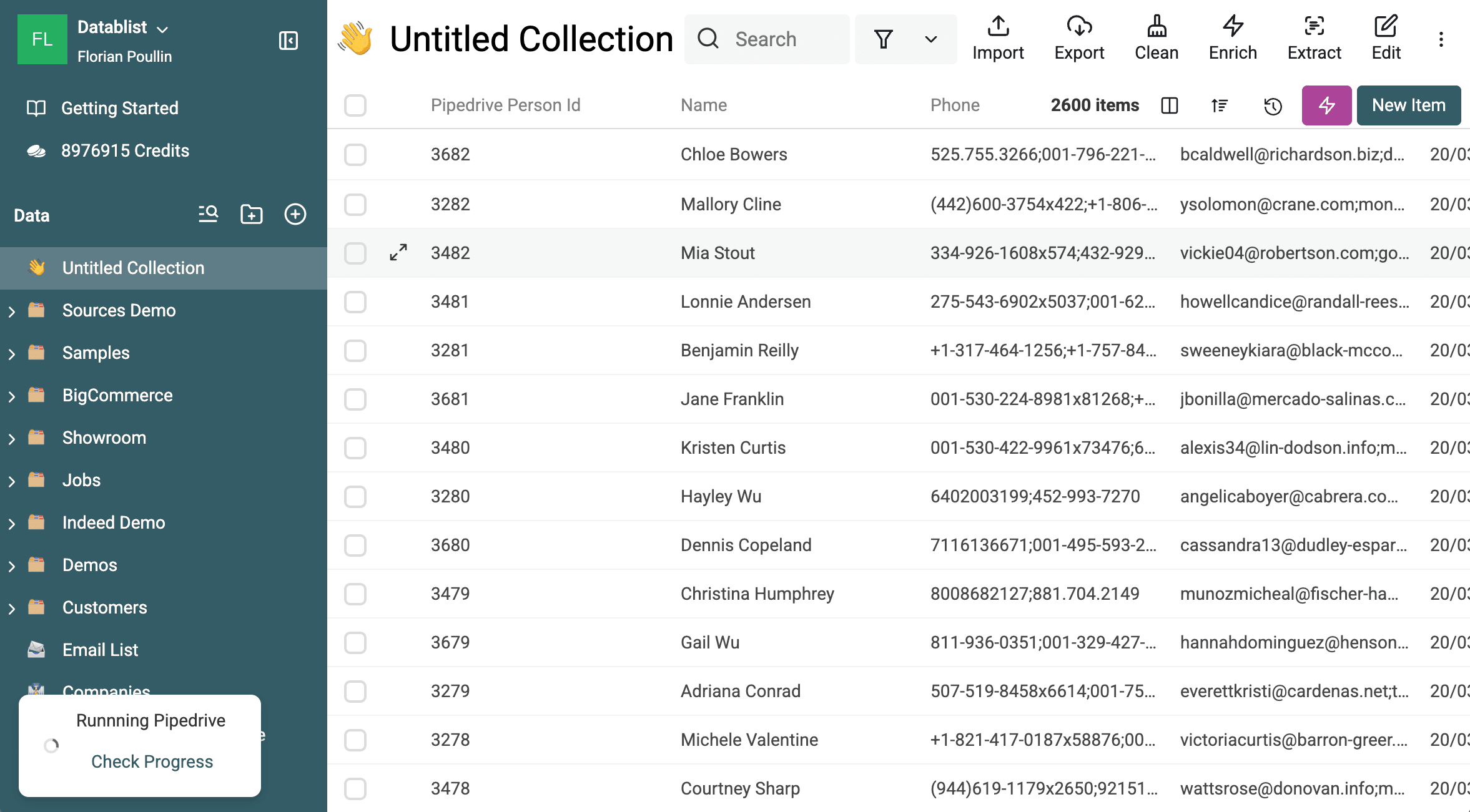
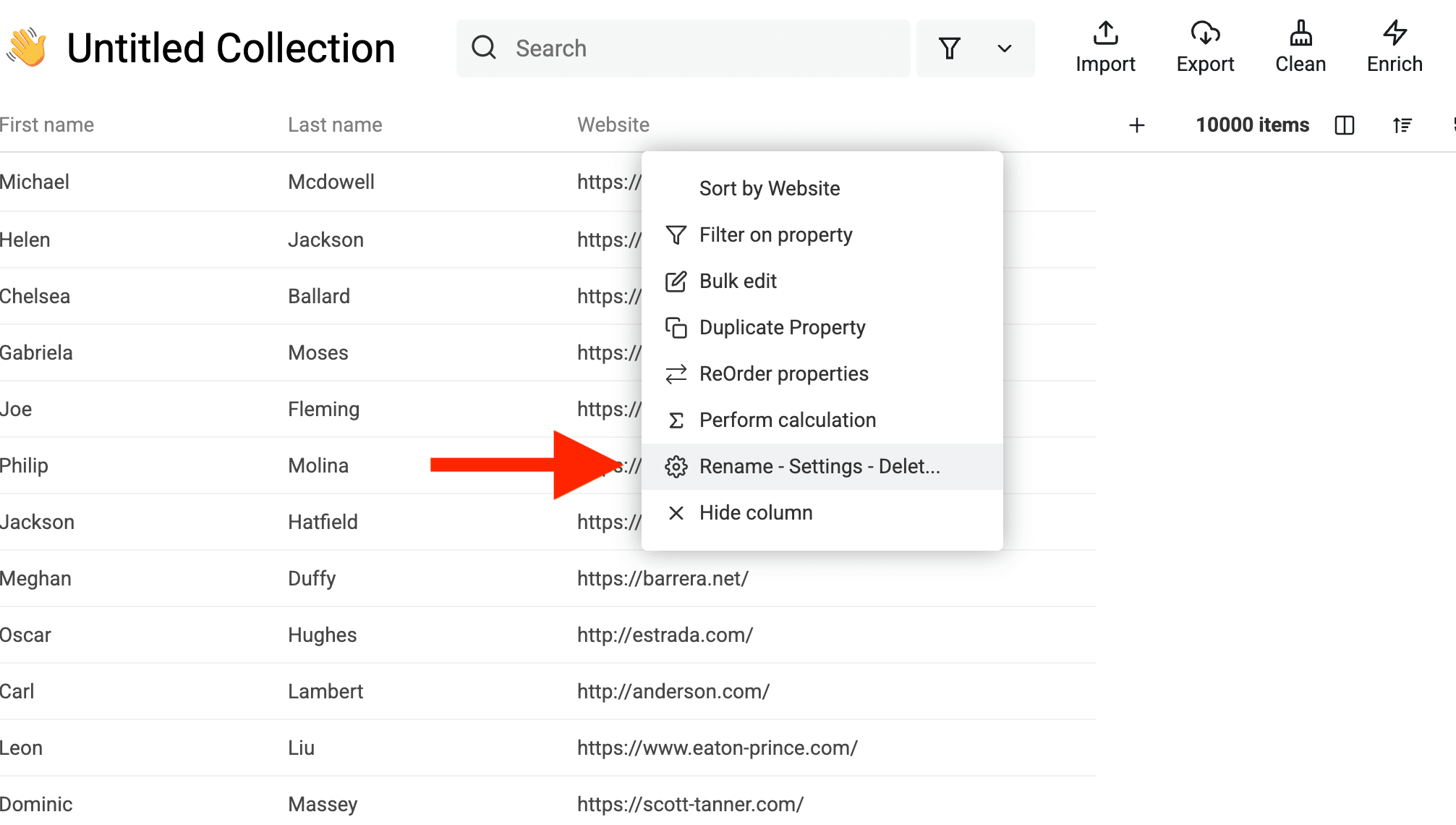
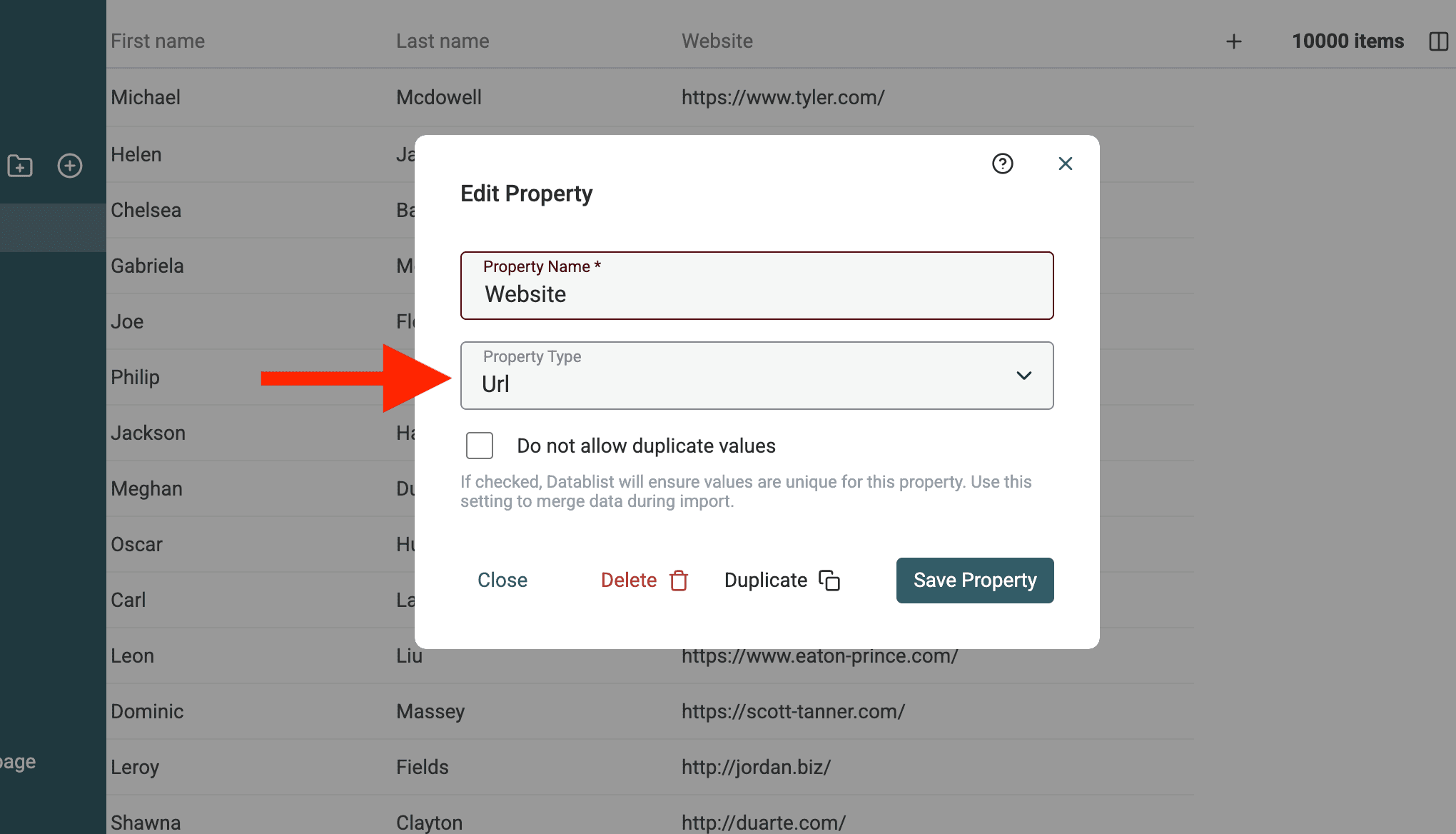
Wijzig het datatype van URL's
Datablist Duplicates Finder heeft speciale processors voor Emails, URLs en andere datatypes. Bevat je data websites, wijzig het propertytype dan in URL.
Meerdere e-mailadressen en telefoonnummers
Als een contact in Pipedrive meerdere e-mailadressen of telefoonnummers heeft, worden die samengevoegd in één veld en gescheiden met een puntkomma ;.
Voorbeeld:
- John Doe heeft twee e-mailadressen in Pipedrive:
john@company.comenj.doe@gmail.com. - In Datablist wordt dit weergegeven als: Email:
john@company.com;j.doe@gmail.com
Hierdoor kan Datablist tijdens het dedupliceren meerdere waarden correct verwerken.
Heb je later één e-mailadres of telefoonnummer per CSV-rij nodig, gebruik dan na het exporteren van het opgeschoonde bestand de CSV Rows Splitter.
Na het importeren is je data klaar voor deduplicatie. In de volgende stap zoeken we duplicaten met geavanceerde matchingtechnieken.
Stap 2: Duplicaten in Pipedrive People en Organizations vinden
Nu je Pipedrive-contacten of -organisaties in Datablist staan, kun je duplicaten zoeken. Anders dan de ingebouwde tool van Pipedrive gebruikt Datablist geavanceerde matchingalgoritmen om vergelijkbare records te herkennen, zelfs wanneer namen iets afwijken of contactgegevens onvolledig zijn.
Zo werkt het:
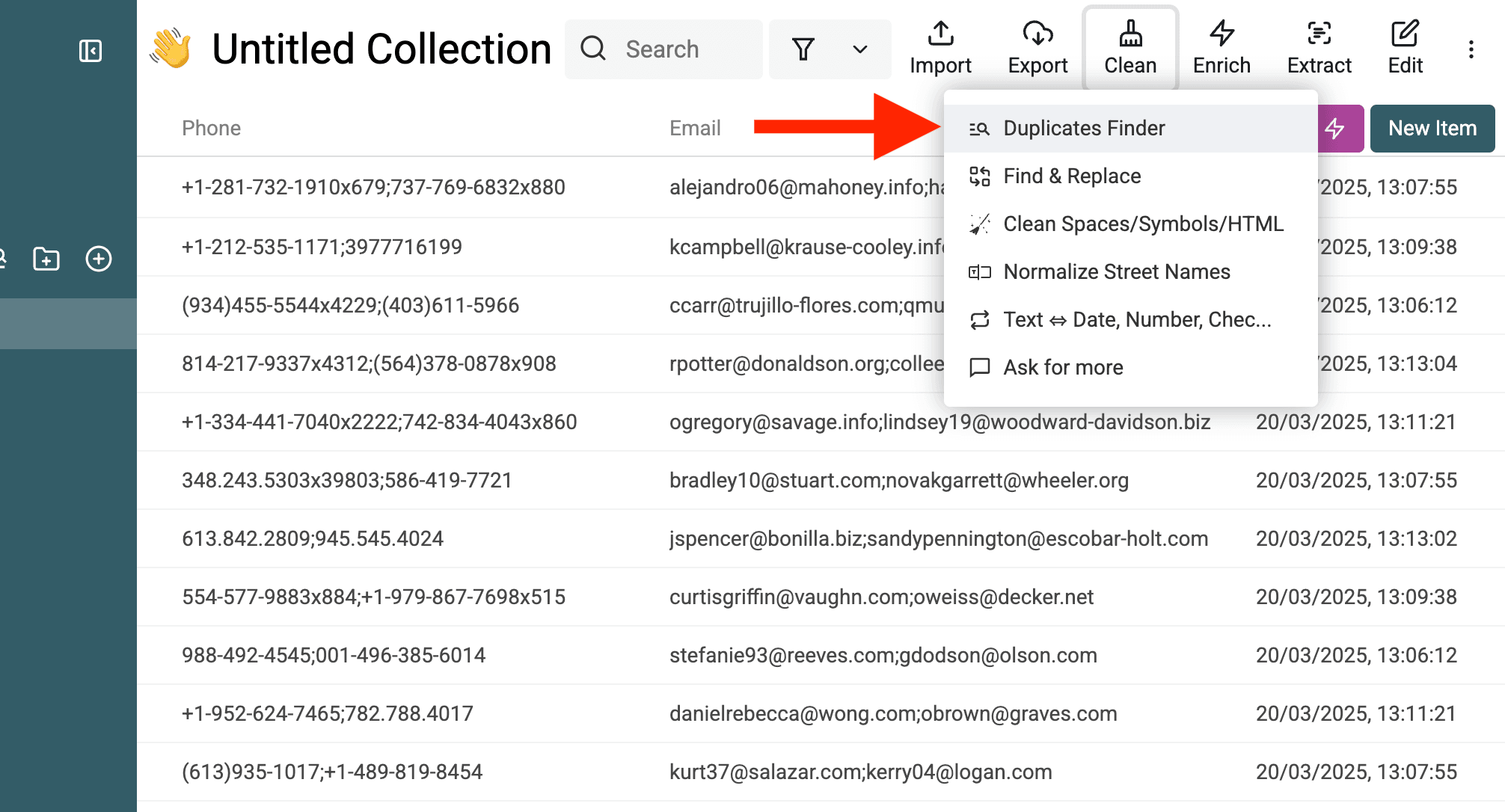
1. Open Duplicates Finder en kies een deduplicatieproperty
Ga in je Datablist-collectie naar Clean → Duplicates Finder.
Een deduplicatieproperty is het veld waarmee Datablist duplicaten zoekt. De beste keuze hangt af van het datatype:
- Voor People: gebruik Email (het betrouwbaarst) of Name (als e-mailadressen ontbreken of inconsistent zijn).
- Voor Organizations: gebruik Website (de beste optie) of Name (als er geen website beschikbaar is).
💡 Voorbeeld:
- Heeft "Google" twee records, één met
Google LLCen één metGoogle, dan kan Datablist ze als duplicaten herkennen omdat de namen op elkaar lijken.
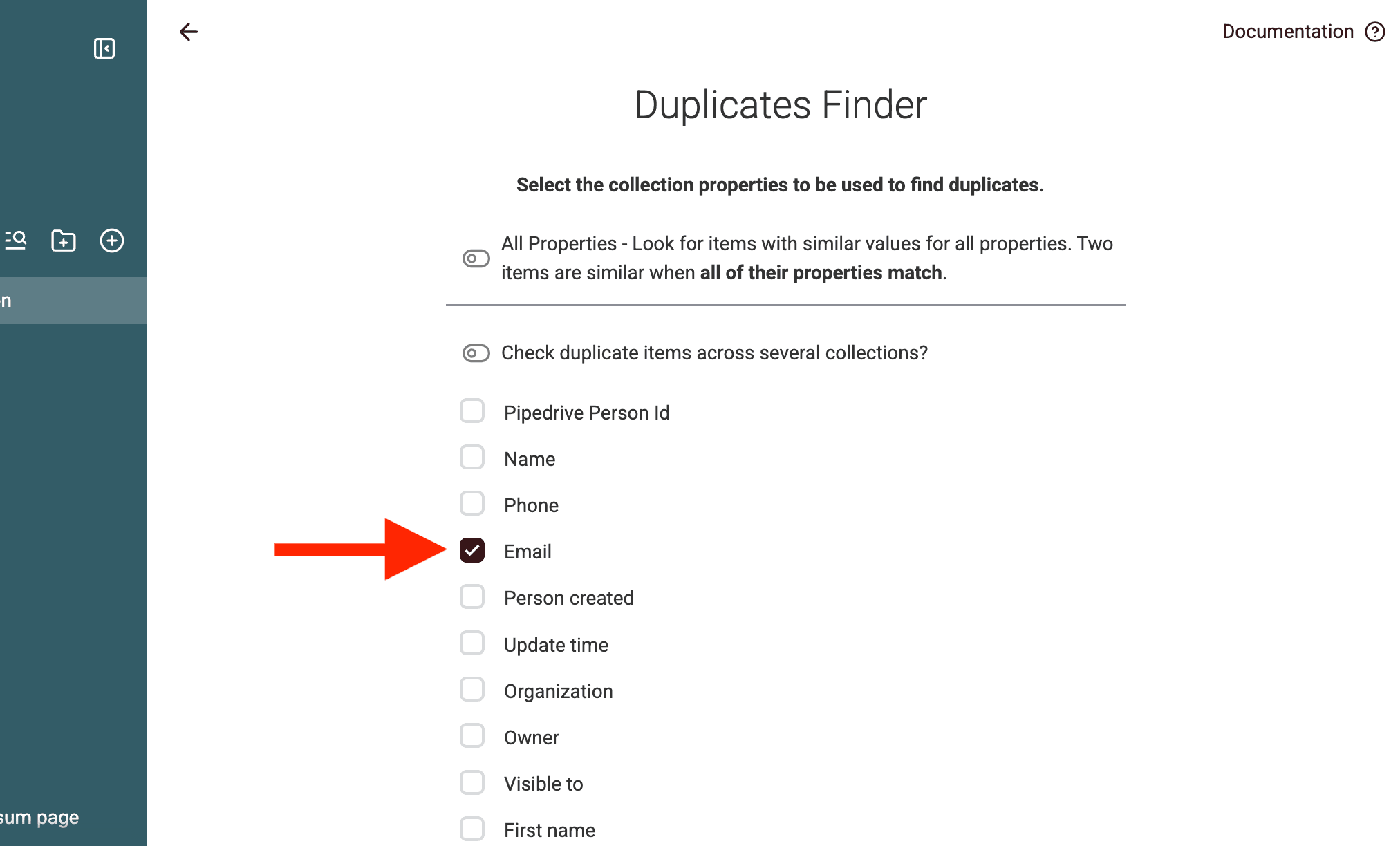
2. Deduplicatie uitvoeren
Voor het beste resultaat merge je niet alles in één keer. Voer de deduplicatie in meerdere rondes uit:
1️⃣ Eerste ronde: match op Email voor People of Website voor Organizations. Hiermee vind je duidelijke duplicaten. 2️⃣ Tweede ronde: match op Name voor People of Organizations om duplicaten te vinden die verschillende e-mailadressen hebben, maar naar dezelfde entiteit verwijzen.
🔹 Waarom twee stappen?
- Als je tegelijk op Email + Name matcht, kunnen kleine naamverschillen, zoals "John Doe" en "Johnathan Doe", een match verhinderen.
- Door eerst op e-mail te matchen, verwerk je exacte e-mailmatches als eerste en verklein je de kans op fouten.
Extra aandacht voor meerdere e-mailadressen en bedrijfsnamen
Sommige Pipedrive-velden bevatten meerdere waarden, zoals Emails en Phones.
Dedupliceer je op velden als Emails of Phones met meerdere, door ; gescheiden waarden? Schakel dan in Datablist de modus "Multiple Values" in. Zo wordt een record met john@company.com; j.doe@gmail.com nog steeds correct gematcht met een ander record dat alleen john@company.com bevat.
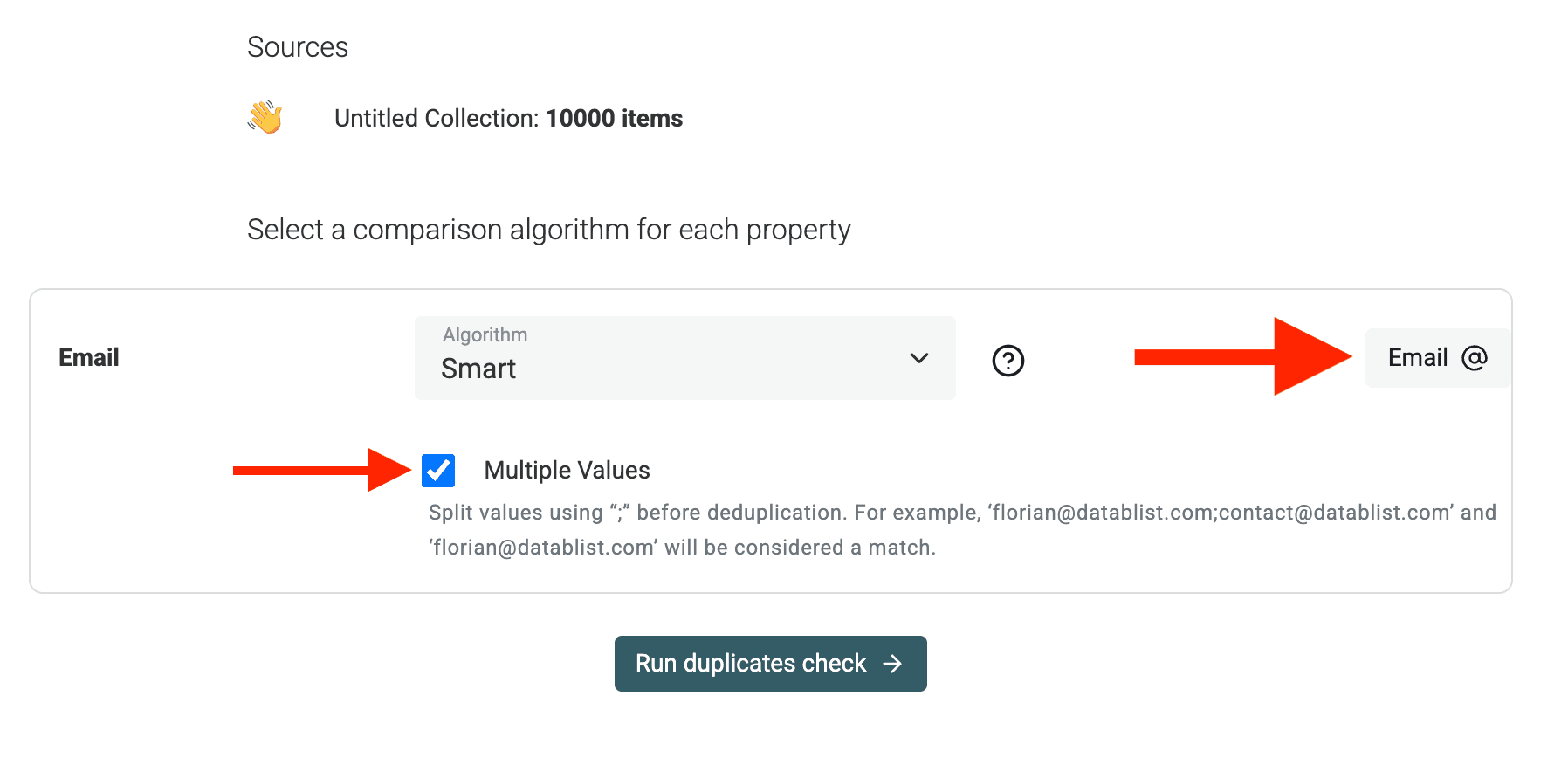
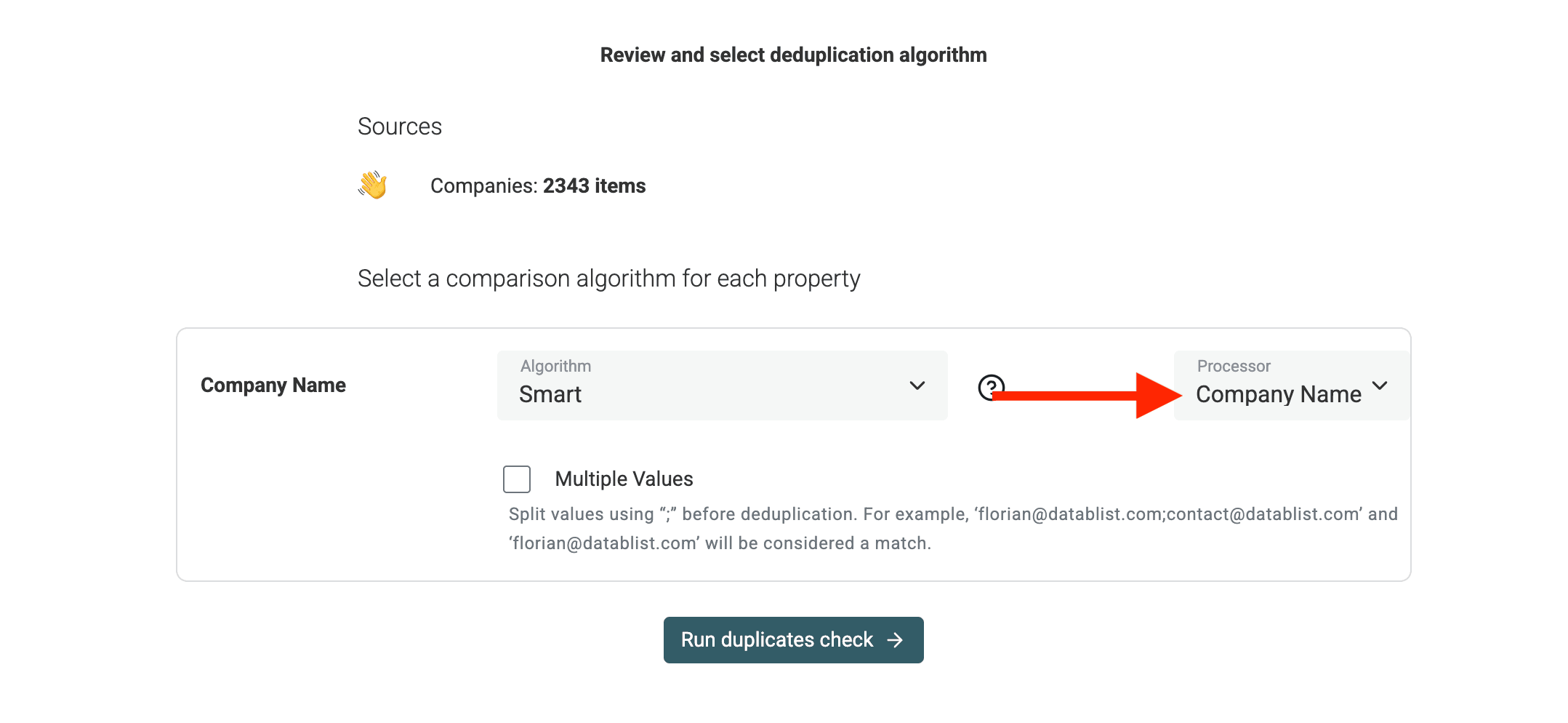
Voor deduplicatie op Company Names heeft Datablist Duplicates Finder een speciale processor die rekening houdt met rechtsvormen en overbodige woorden.
Dedupliceer je op websites, gebruik dan de
URLprocessor.
3. Gevonden duplicaten en conflicterende waarden controleren
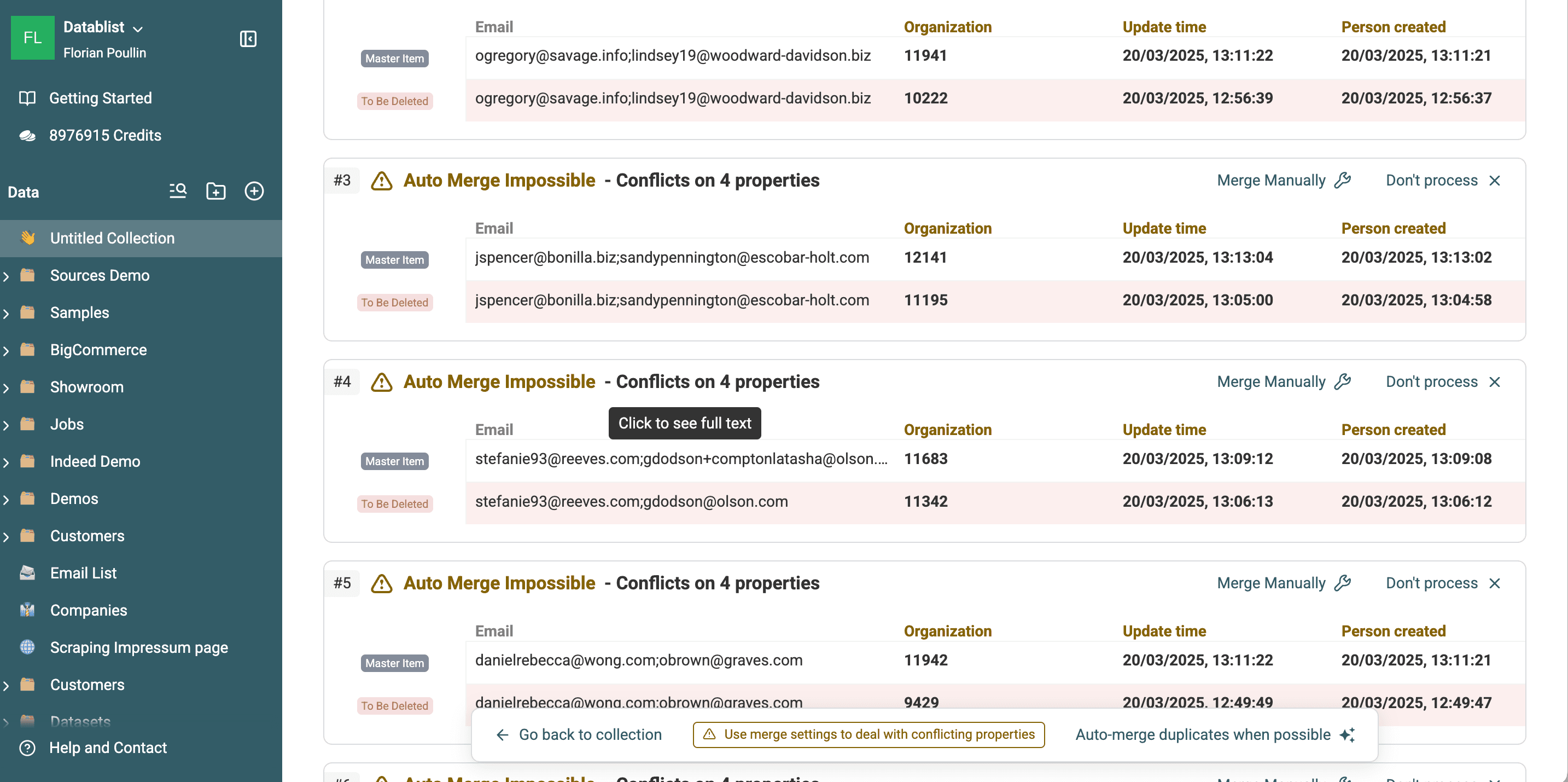
Na de scan groepeert Datablist de duplicaten.
- Je ziet clusters van vergelijkbare People of Organizations. Deze noemen we "Duplicate Groups".
- Bij iedere groep zie je waarop de records matchen — e-mail, naam of website — en of er conflicterende data zijn.
3.a. Duplicate Groups begrijpen
Elke Duplicate Group bevat meerdere records die als dezelfde entiteit worden beschouwd.
- Sommige groepen kunnen automatisch worden gemerged omdat ze identieke of aanvullende data bevatten.
- Andere groepen vragen om handmatige controle vanwege conflicterende informatie.
💡 Voorbeeld:
- Hebben twee records van “John Doe” hetzelfde e-mailadres maar verschillende telefoonnummers, dan herkent Datablist ze als duplicaten en markeert het telefoonnummer als een conflicterend veld.
3.b. Mergeregels voor conflicterende waarden instellen
Conflicten begrijpen
Conflicten ontstaan wanneer dubbele contacten verschillende waarden voor hetzelfde veld hebben. Twee records kunnen bijvoorbeeld een andere functietitel of een ander telefoonnummer bevatten. Datablist markeert deze conflicten, zodat je kunt bepalen welke waarde behouden blijft.
Conflicten oplossen
Datablist biedt een overzichtelijke interface om conflicten efficiënt op te lossen en je data schoon en betrouwbaar te houden.
- Combine Values: combineer aanvullende waarden, zoals meerdere telefoonnummers of notities.
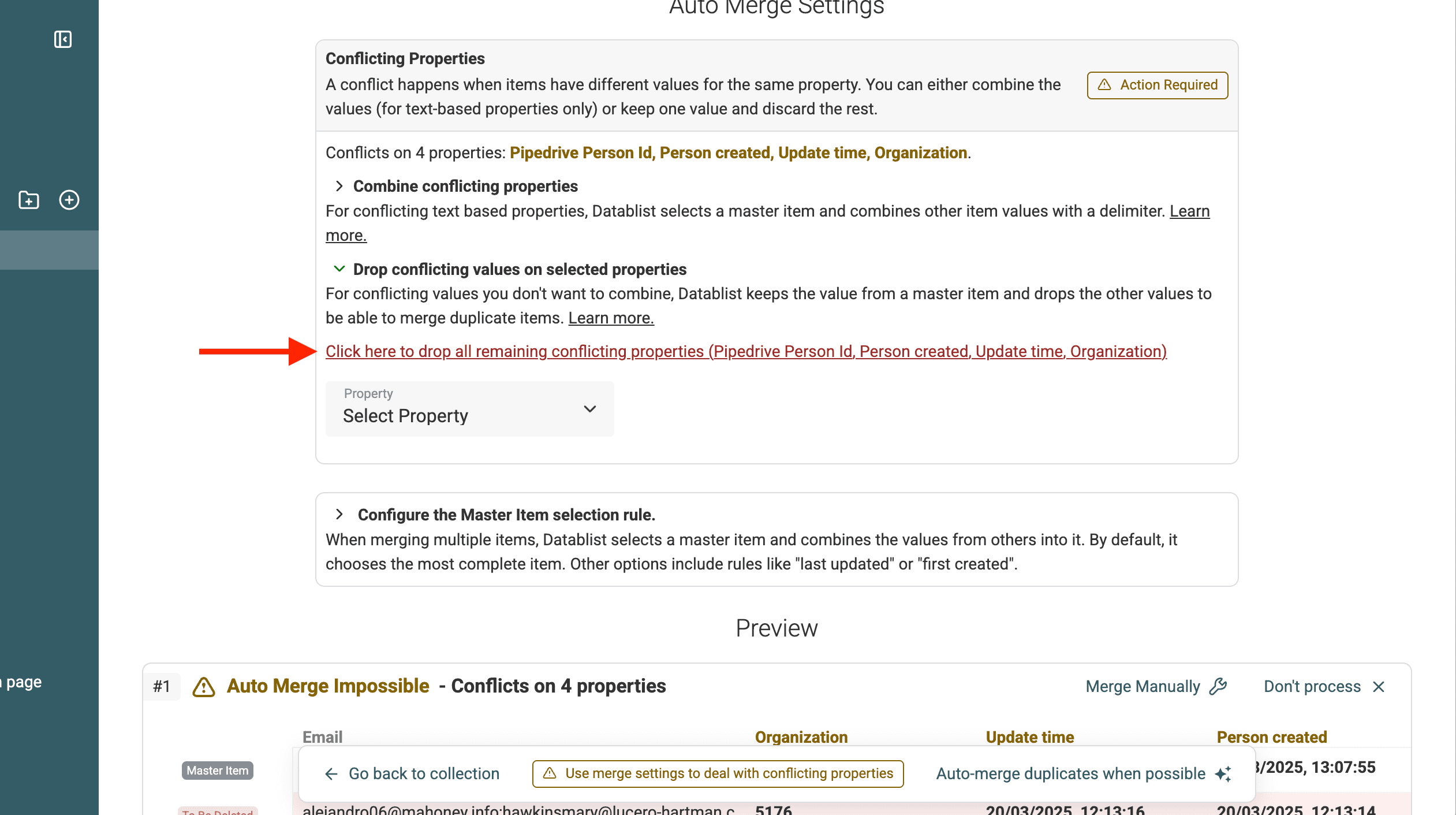
- Keep One Value and delete the others: is één contact duidelijk vollediger en wil je de andere waarde verwijderen, selecteer dan "Drop conflicting values...".
Bij de instellingen Combine conflicting values en Drop conflicting values kun je via een snelkoppeling automatisch alle conflicterende properties selecteren.
Een hoofdrecord selecteren
Je kunt ook instellen hoe Datablist het hoofdrecord kiest. Bij het mergen van dubbele records behoudt Datablist één record, werkt het de velden daarvan bij en verwijdert het de overige records. Zo blijft uiteindelijk één record over.
Je bepaalt met verschillende regels hoe Datablist dit Master Record selecteert:
- Most Complete: kiest het record met de meeste ingevulde velden.
- Last Updated: kiest het laatst gewijzigde record.
- First Created: kiest op basis van de aanmaakdatum het oudste record.
- Highest Value: kiest het record met de hoogste waarde voor een geselecteerde property. Hebben meerdere records dezelfde waarde, dan wordt het recentste record gekozen.
- Lowest Value: kiest het record met de laagste waarde voor een geselecteerde property. Hebben meerdere records dezelfde waarde, dan wordt het recentste record gekozen.
- Matching Value: kiest het record dat in een geselecteerde property een specifieke waarde bevat. Als geen enkel record overeenkomt, worden de records niet gemerged.
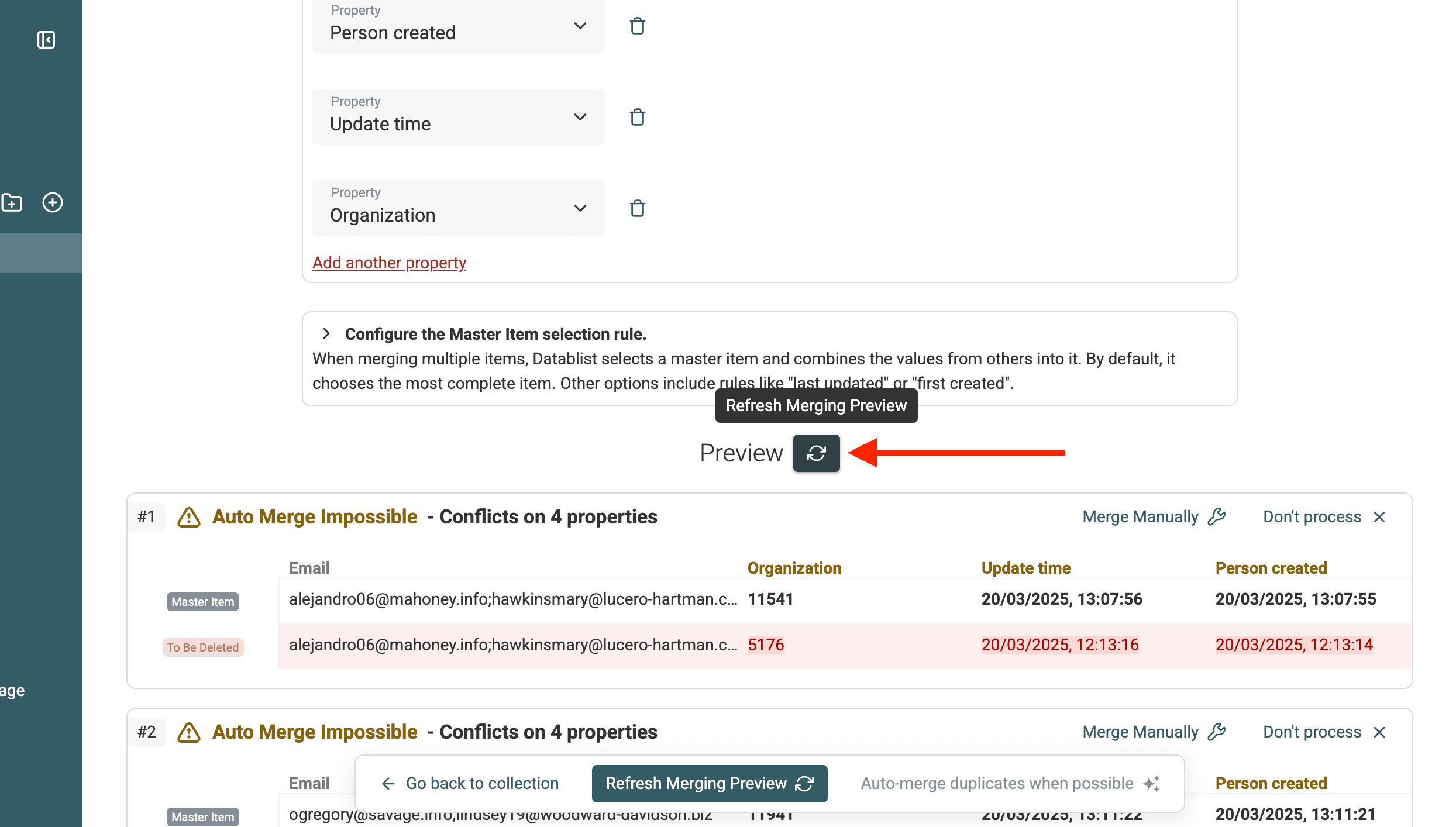
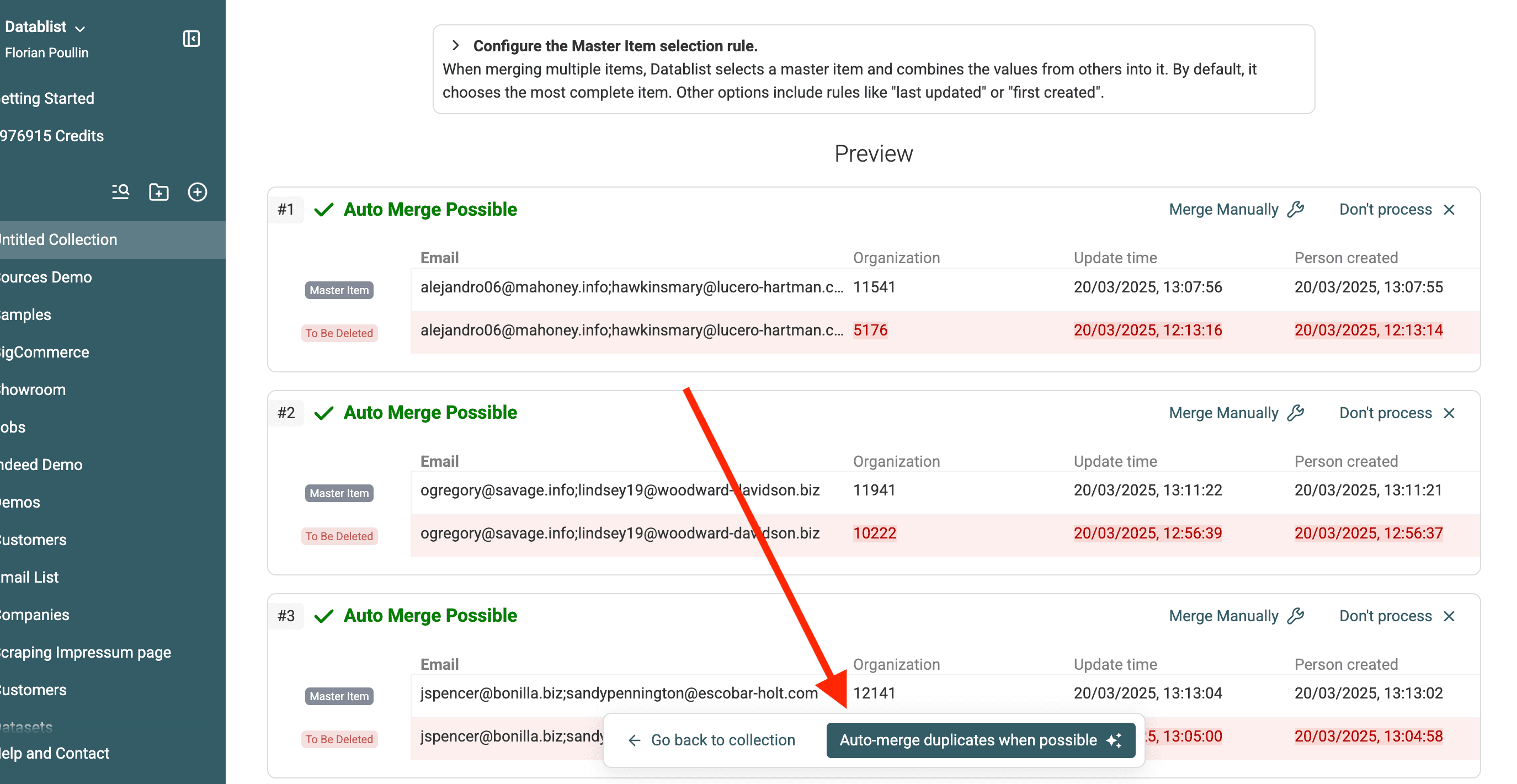
Datablist toont een preview van de geplande wijzigingen. Je ziet welke records worden verwijderd, welke waarden worden gecombineerd enzovoort.
Klik op "Refresh" zodra je alle merge-instellingen hebt vastgelegd.
🔹 Voorbeeld: twee contacten mergen
Het volgende voorbeeld toont het resultaat van deze mergeregels:
- Drop Conflicting values voor het veld
Name. - Combine Conflicting values voor het veld
Phone.
| Veld | Contact 1 | Contact 2 | Gemerged resultaat |
|---|---|---|---|
| Naam | John Doe | Johnathan Doe | John Doe |
| john@company.com | john@company.com | john@company.com | |
| Telefoon | 555-1234 | 555-5678 | 555-1234; 555-5678 |
3.c. Duplicaten automatisch mergen
Ben je tevreden met de preview, klik dan op "Auto-merge duplicates when possible". Datablist past de mergeregels vervolgens toe op alle Duplicate Groups.
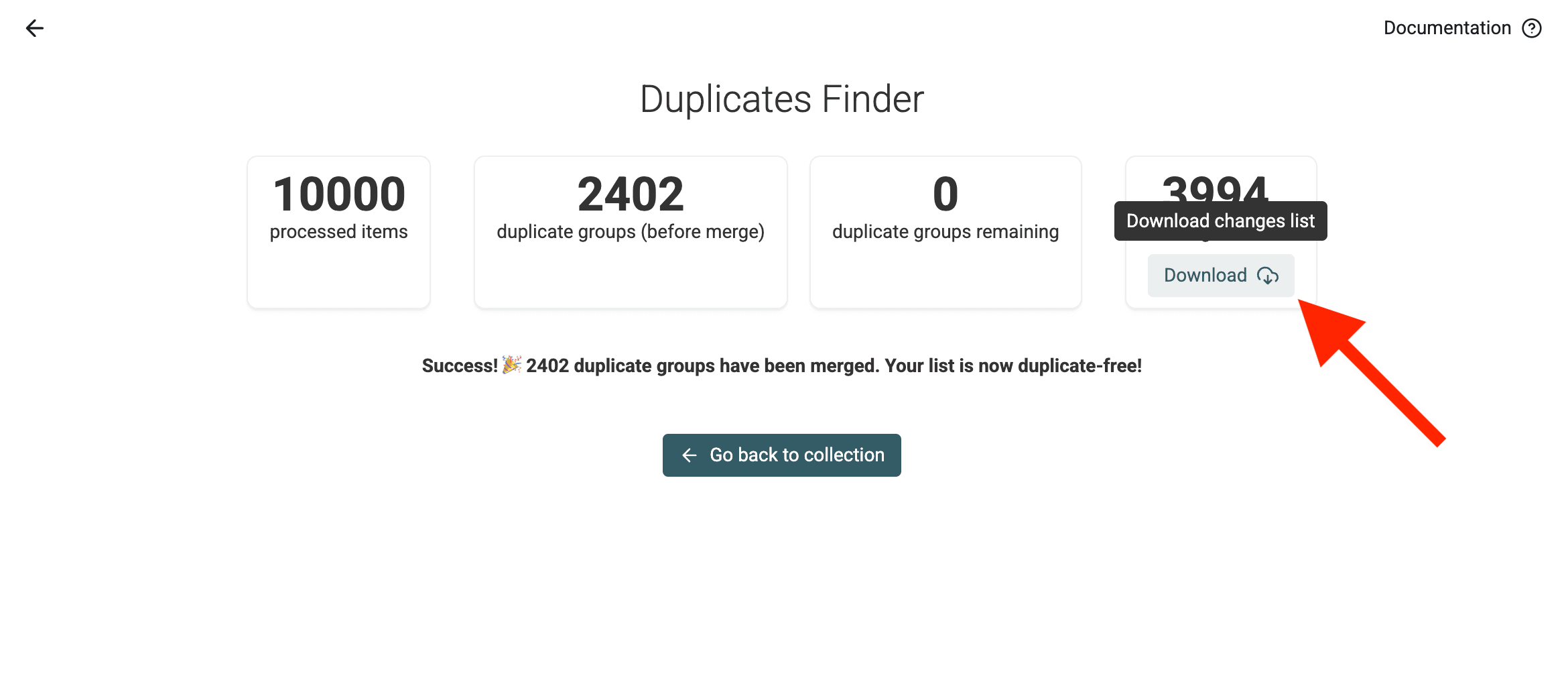
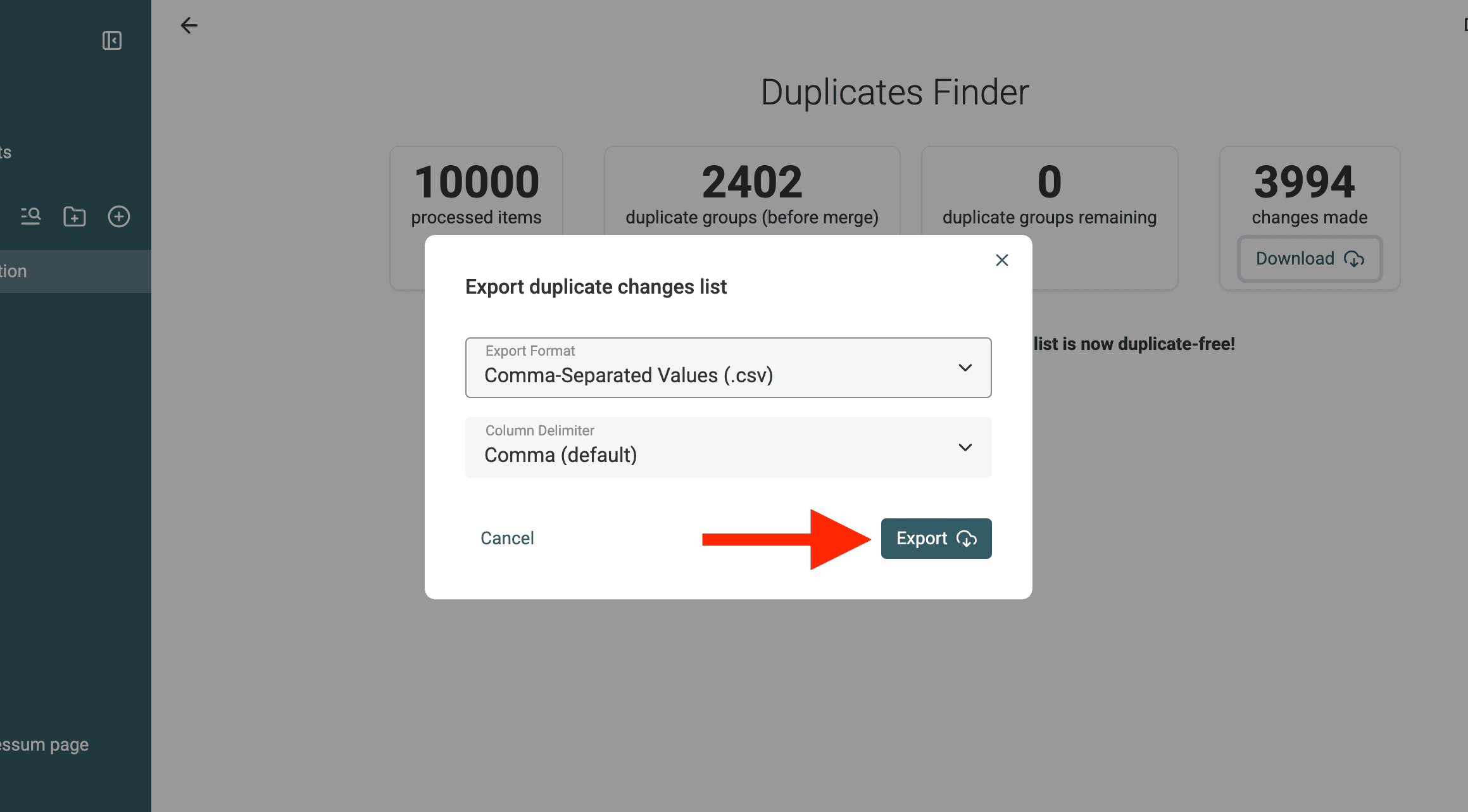
3.d. Wijzigingenbestand downloaden
⚠️ Je hebt dit wijzigingenbestand NODIG om de records in je Pipedrive CRM te mergen en bij te werken.
Stap 3: Merges in bulk terugsynchroniseren naar Pipedrive
Je duplicaten zijn nu gemerged in Datablist. De laatste stap is om de opgeschoonde data terug te synchroniseren naar Pipedrive, zodat je CRM actueel blijft.
Hiervoor gebruiken we het Changes File dat je in de vorige stap hebt gedownload (zie 3.d. Wijzigingenbestand downloaden). Dit bestand bevat alle gemergede records, verwijderde duplicaten en bijgewerkte velden.
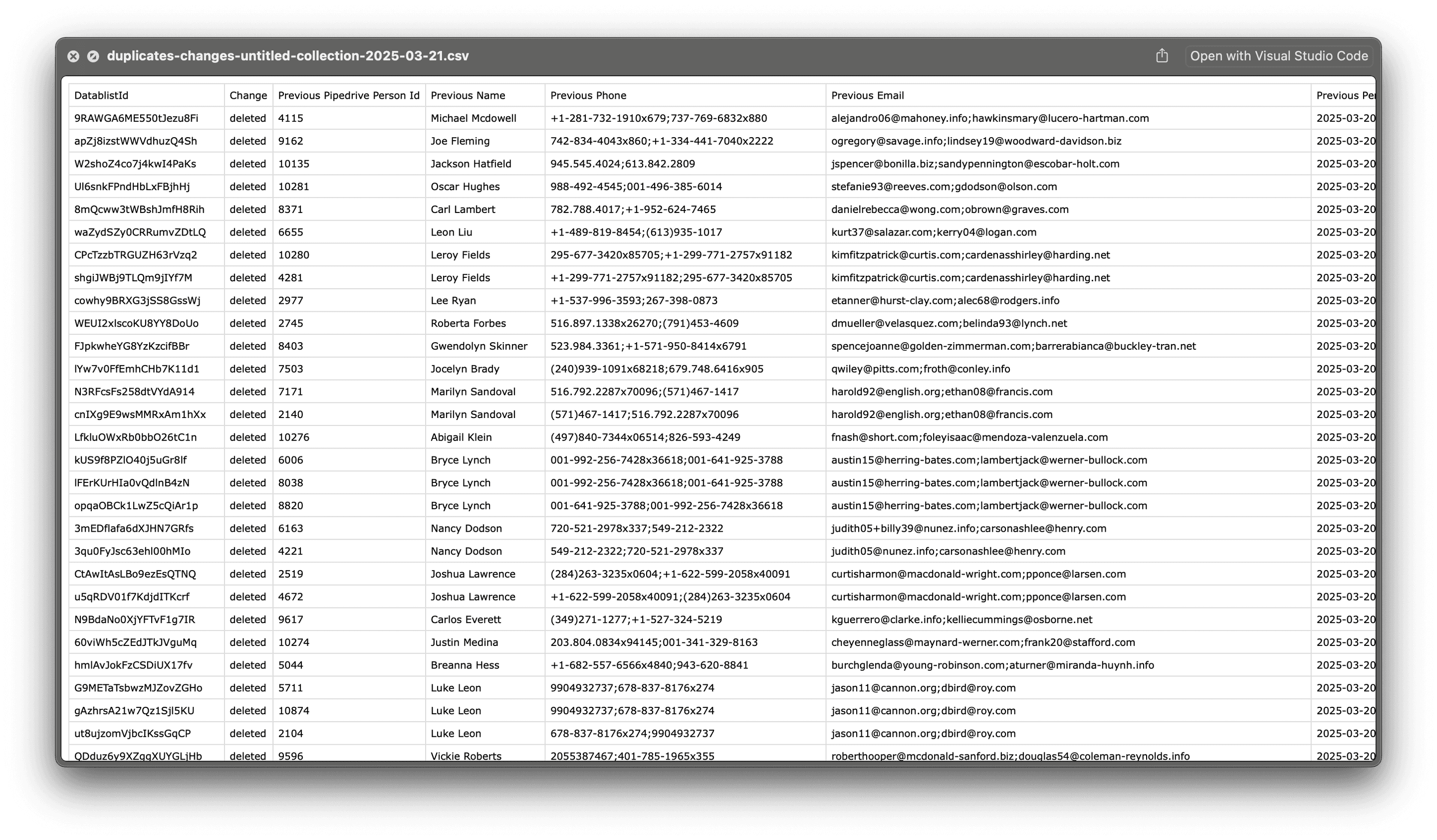
In dit Changes Log-bestand zie je:
✅ Updated Records → Contacten of Organizations die zijn gewijzigd, bijvoorbeeld door e-mailadressen, telefoonnummers of namen te combineren. Je ziet zowel de vorige als de nieuwe data.
✅ Deleted Records → Dubbele records die in een hoofdrecord zijn gemerged. Je ziet de id van het verwijderde record en de id van het hoofdrecord dat ervoor in de plaats is gekomen. Deze records moeten in Pipedrive worden verwijderd.
3.a. Het wijzigingenbestand in een nieuwe collectie importeren
Maak een nieuwe collectie en upload het Changes File om de wijzigingen in Pipedrive toe te passen.
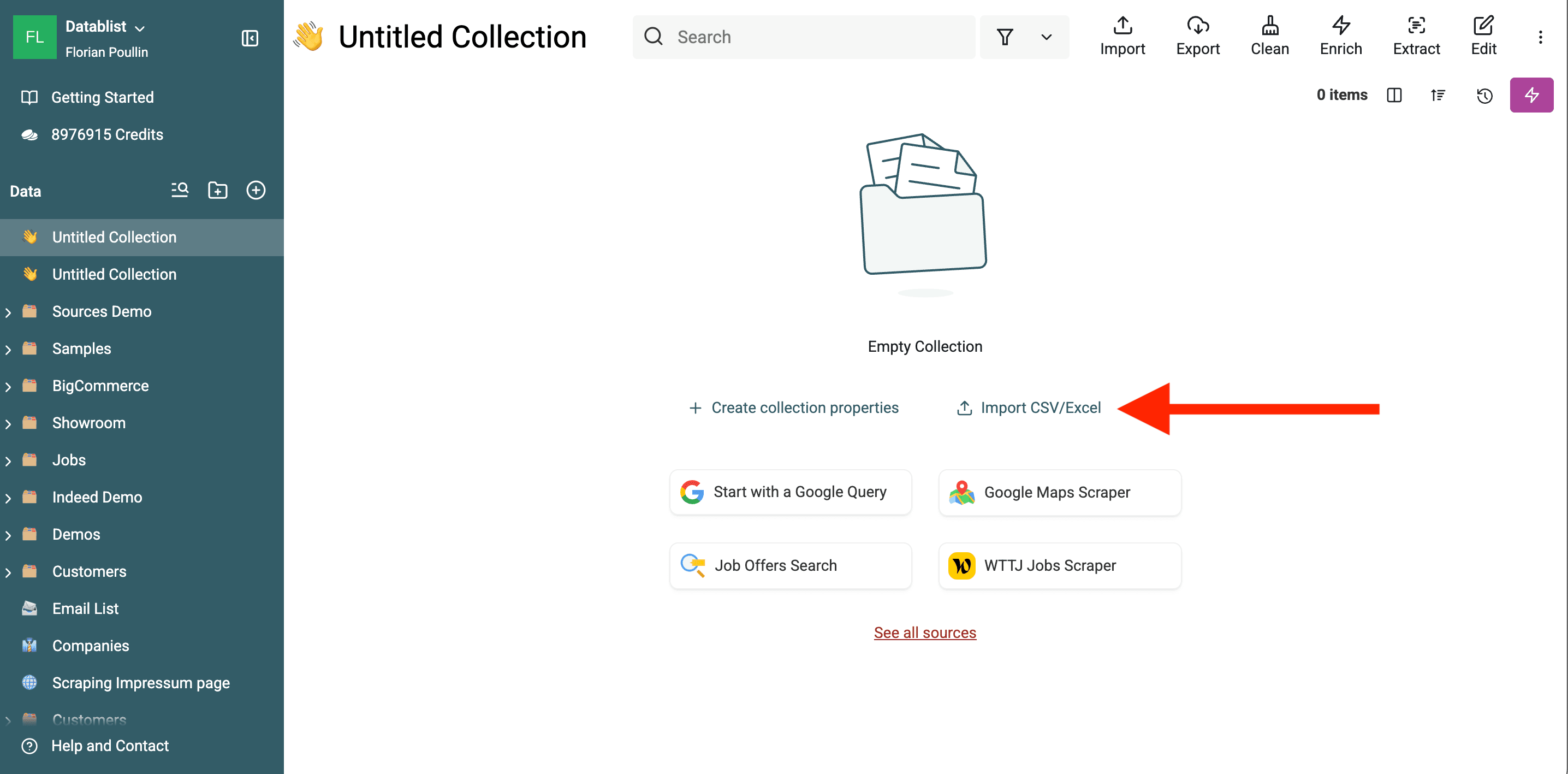
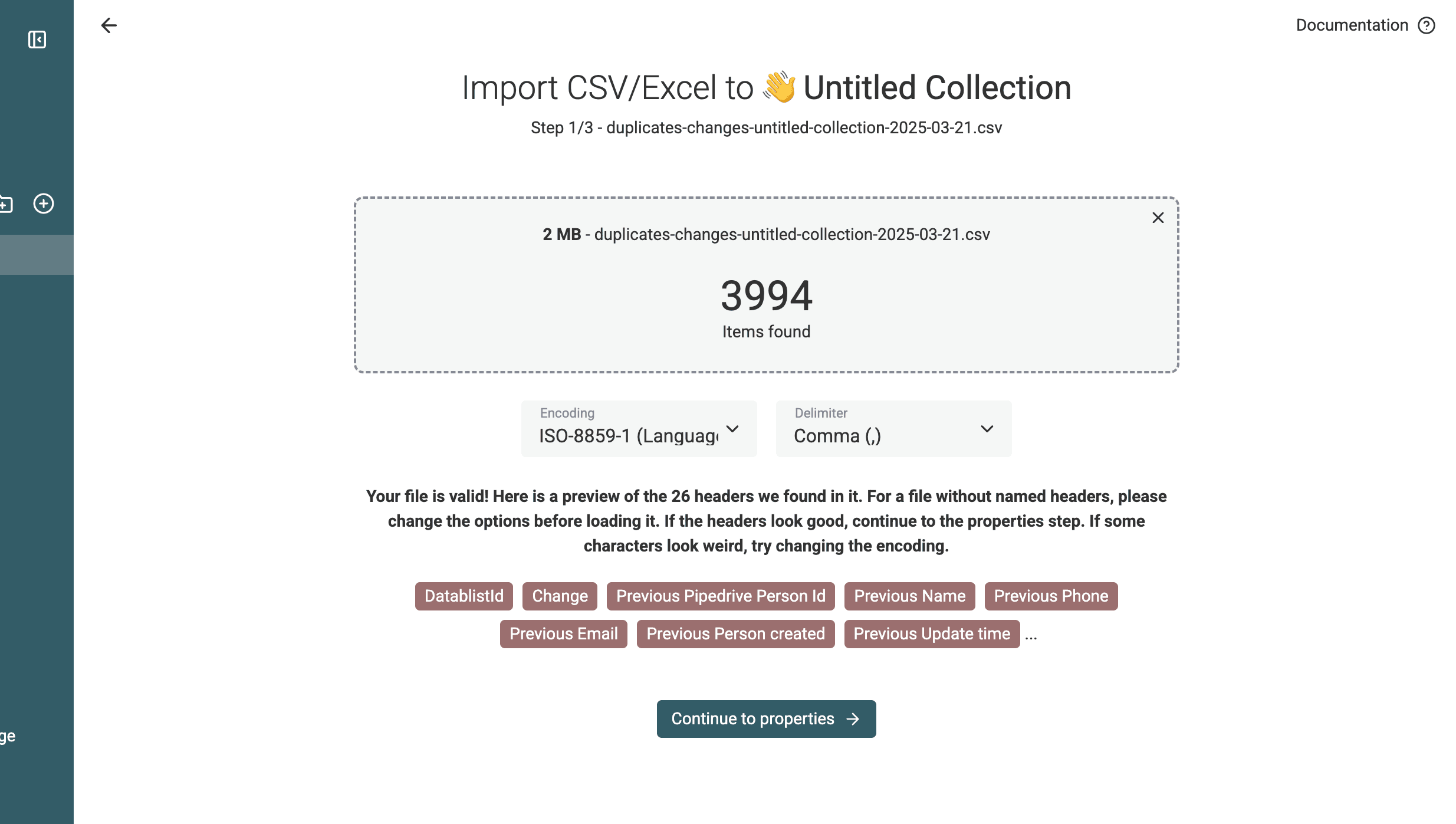
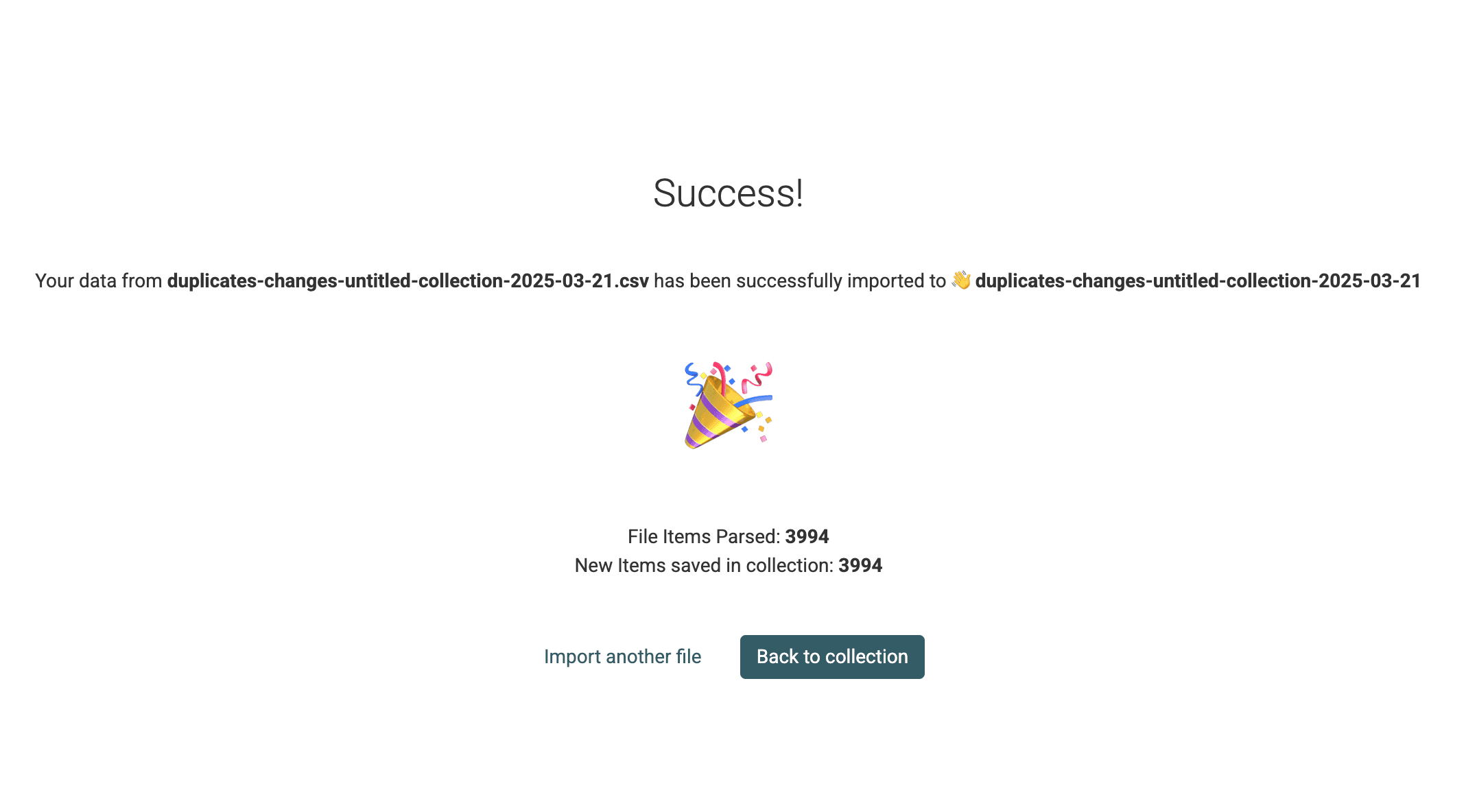
Je krijgt nu een collectie met de mergehandelingen.
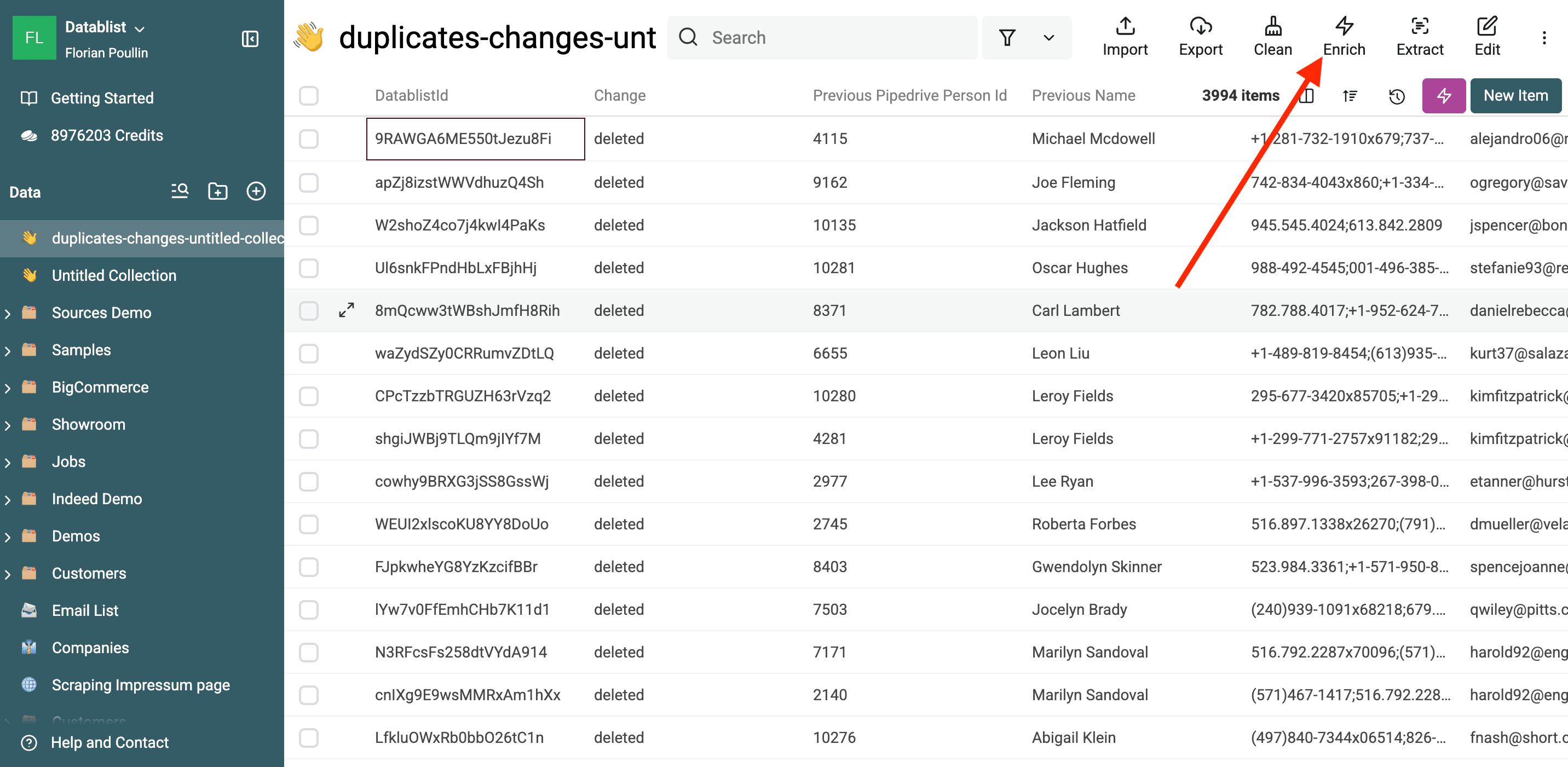
3.b. Dubbele records mergen en verwijderen
Om deze wijzigingen in Pipedrive toe te passen, geef je Pipedrive eerst opdracht om de "deleted" records in de "master" records te mergen.
Pipedrive biedt hiervoor een merge API. Die gebruiken we om dubbele records samen te voegen.
Voor de technisch geïnteresseerde lezer werkt de Pipedrive API als volgt:
- Gebruik voor Organizations het endpoint
/organizations/:id/merge. - Gebruik voor People het endpoint
/persons/:id/merge. - Het dubbele record wordt verwijderd en de data ervan wordt overgezet naar het hoofdrecord.
💡 Voorbeeld van een API-request:
PUT https://api.pipedrive.com/v1/persons/{duplicate_id}/merge?api_token=YOUR_API_KEY
{
  "merge_with_id": "{master_record_id}"
}
🔹 Waarom de Merge API gebruiken?
- Alle gekoppelde deals, activiteiten en notities blijven aan het hoofdrecord gekoppeld.
- Niet-conflicterende data, zoals extra telefoonnummers of e-mailadressen, blijft automatisch behouden.
Geen paniek - Datablist heeft een native enrichment die dit Pipedrive-endpoint voor je aanroept.
Selecteer eerst alleen de items met de wijzigingsstatus deleted.
Selecteer vervolgens in het menu Enrich de enrichment Pipedrive Merge Duplicates.
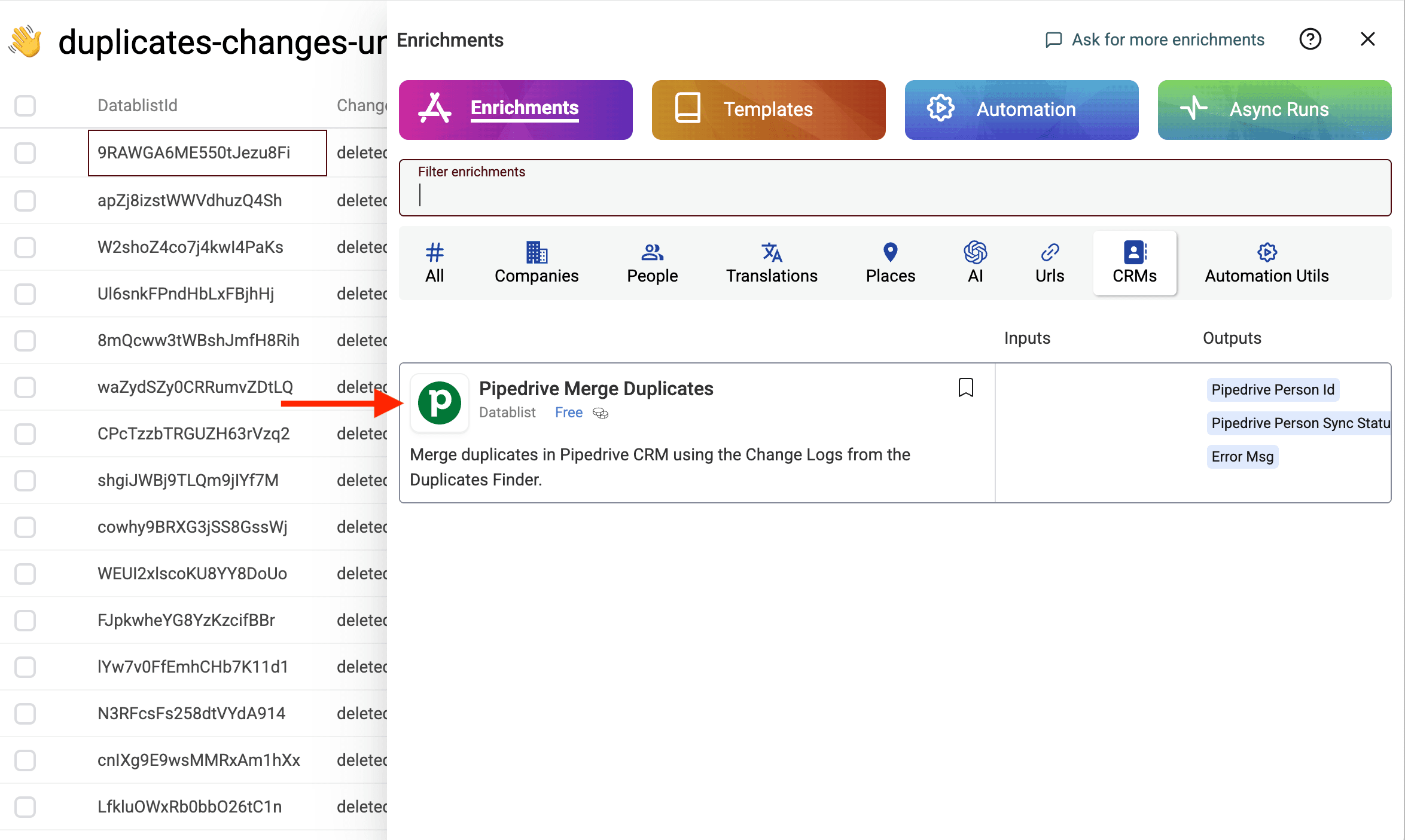
Controleer voordat je de enrichment Pipedrive Merge Duplicates uitvoert of in de kolom change uitsluitend "deleted" staat.
Voer je Pipedrive API-key in en kies welk type Pipedrive-entiteit je wilt mergen.
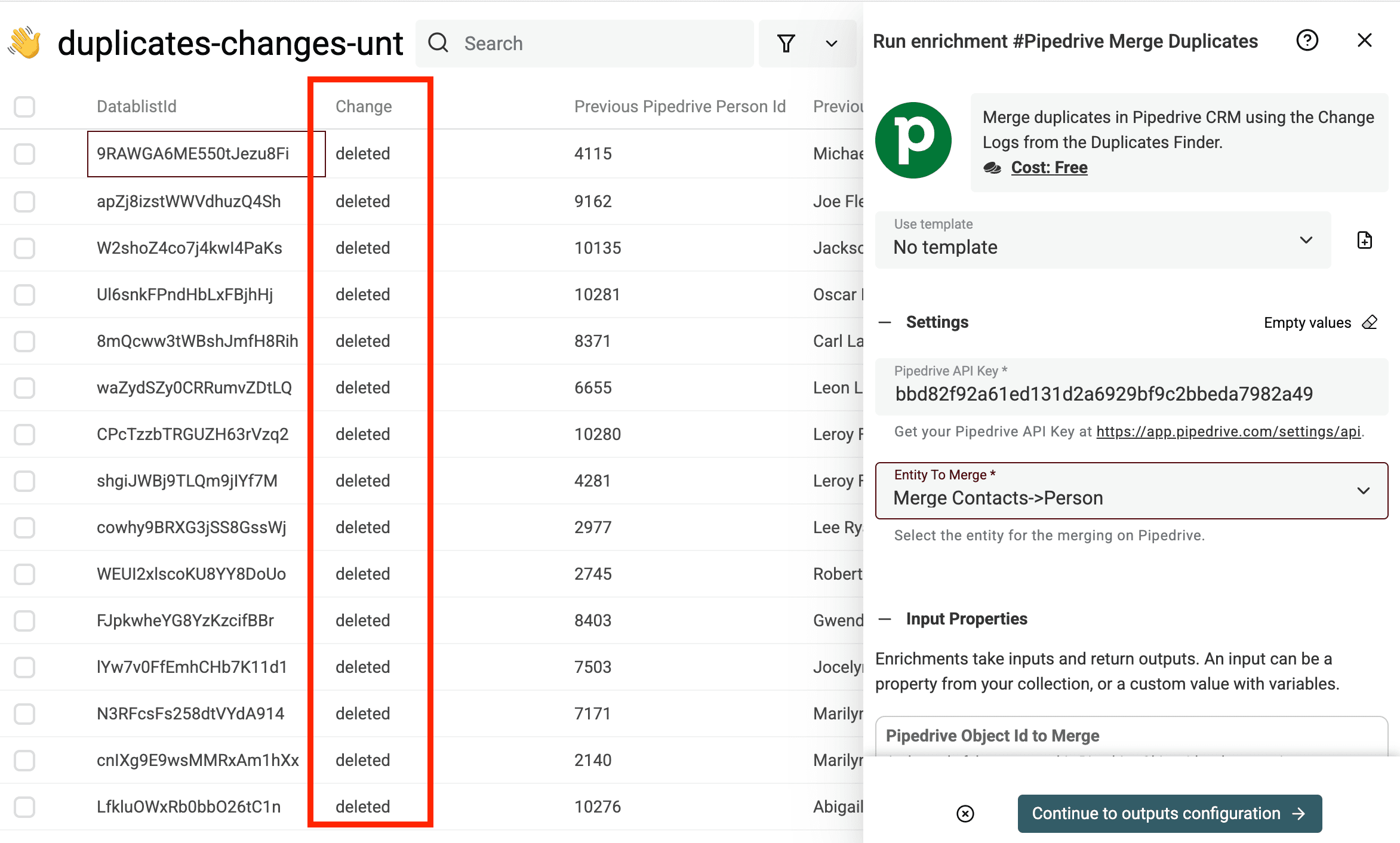
Koppel vervolgens bij de inputs Pipedrive Object Id to Merge aan het veld Previous Pipedrive Person Id.
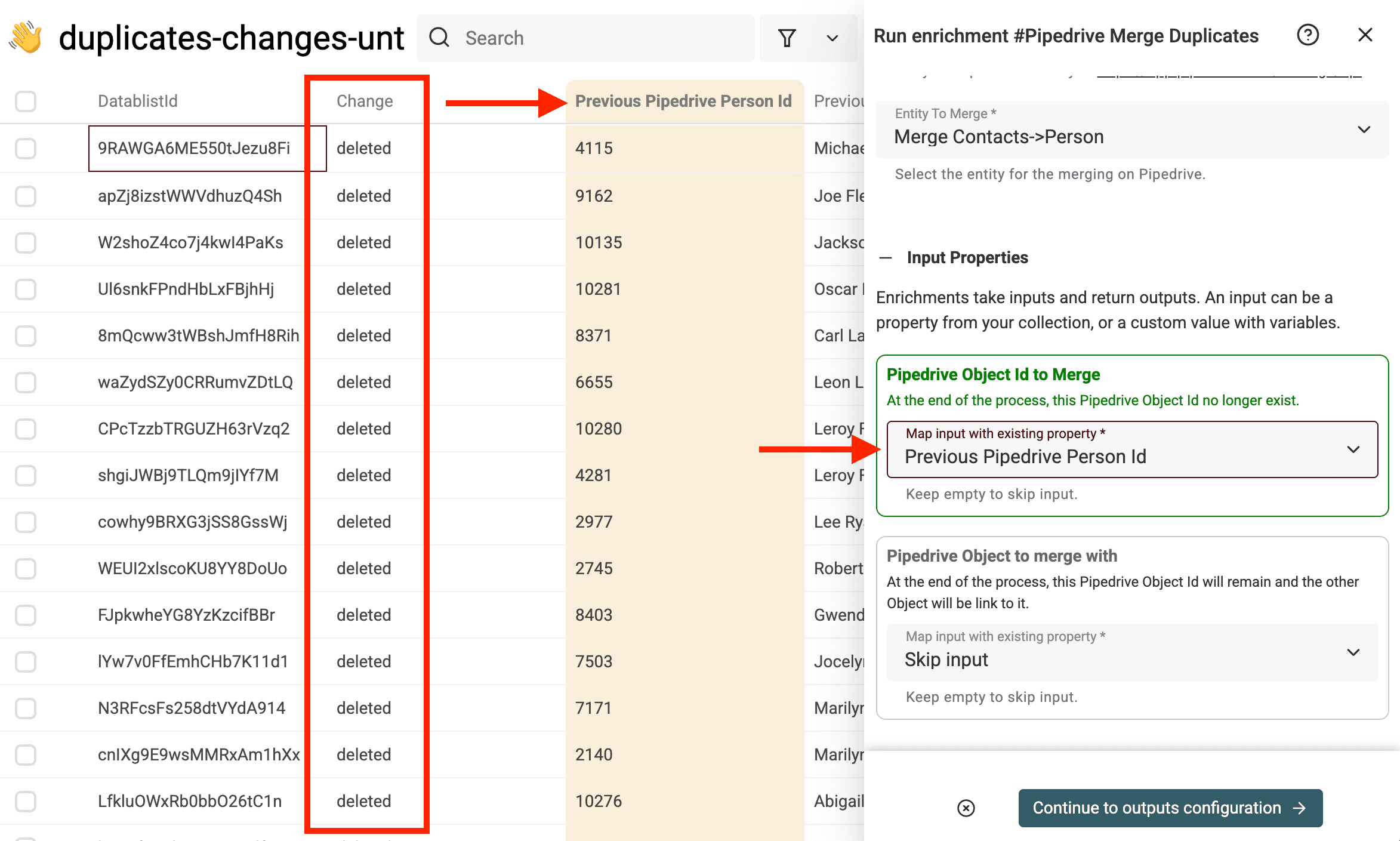
Koppel Pipedrive Object to merge with aan het veld Destination Pipedrive Person Id.
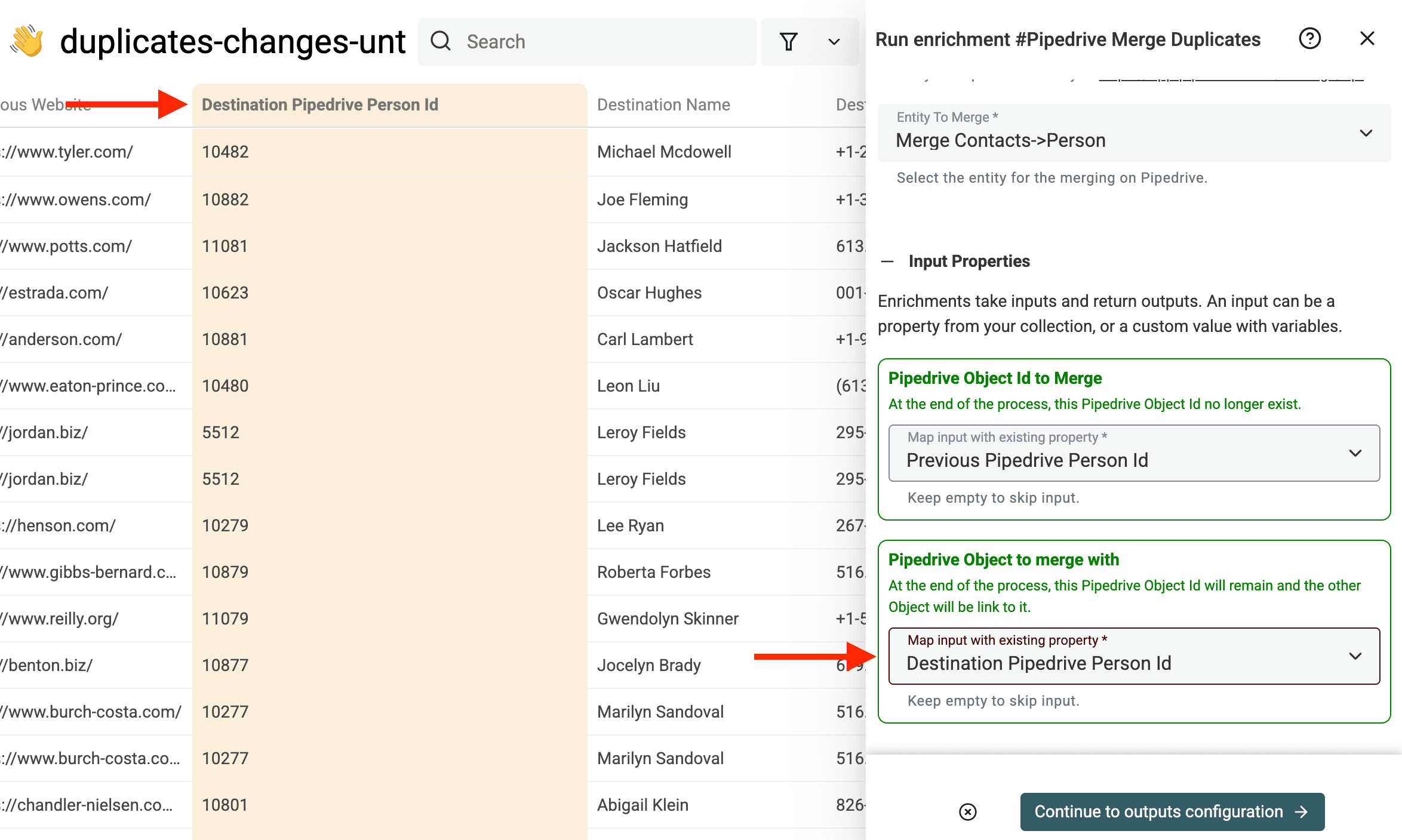
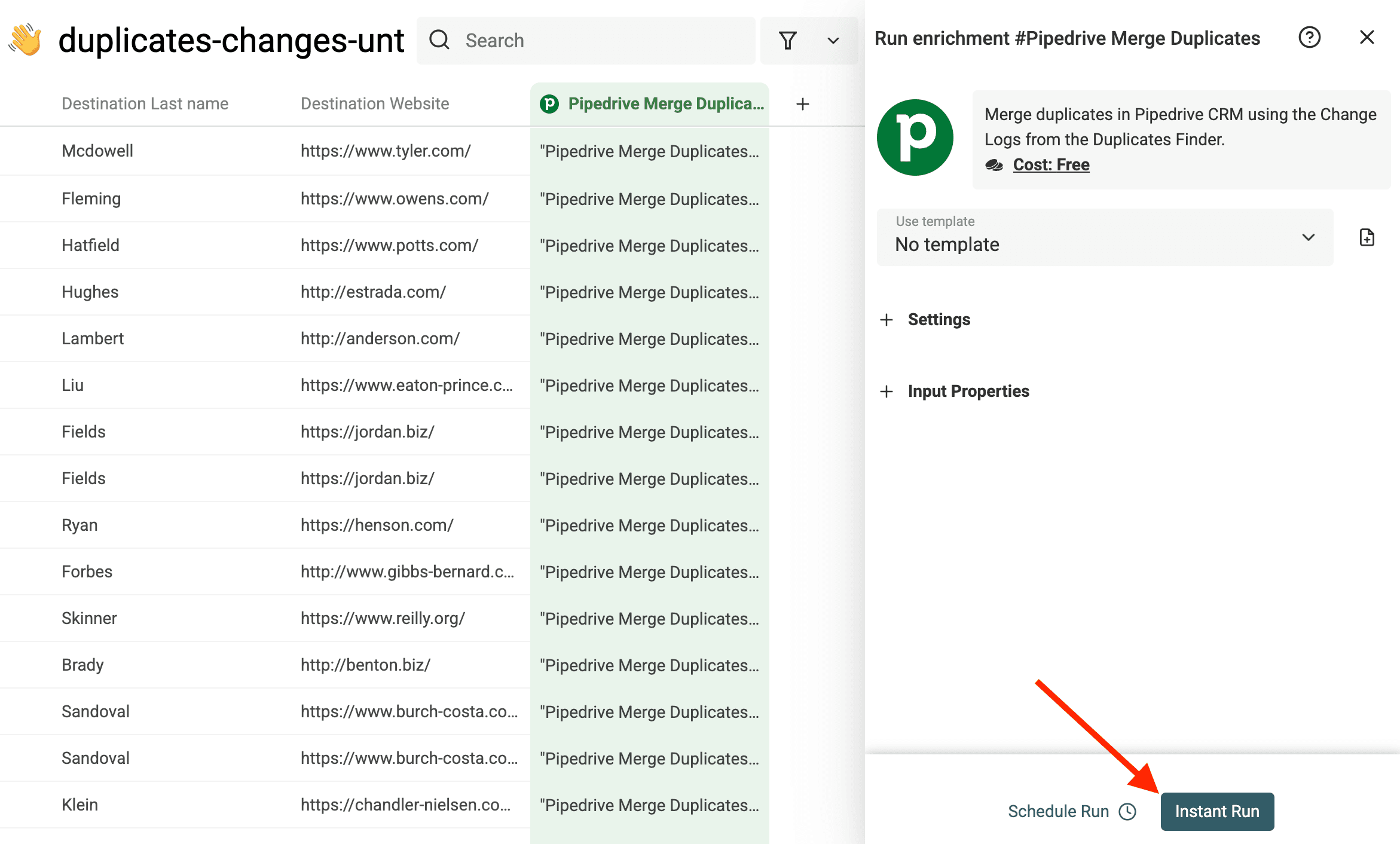
Start daarna het mergeproces.
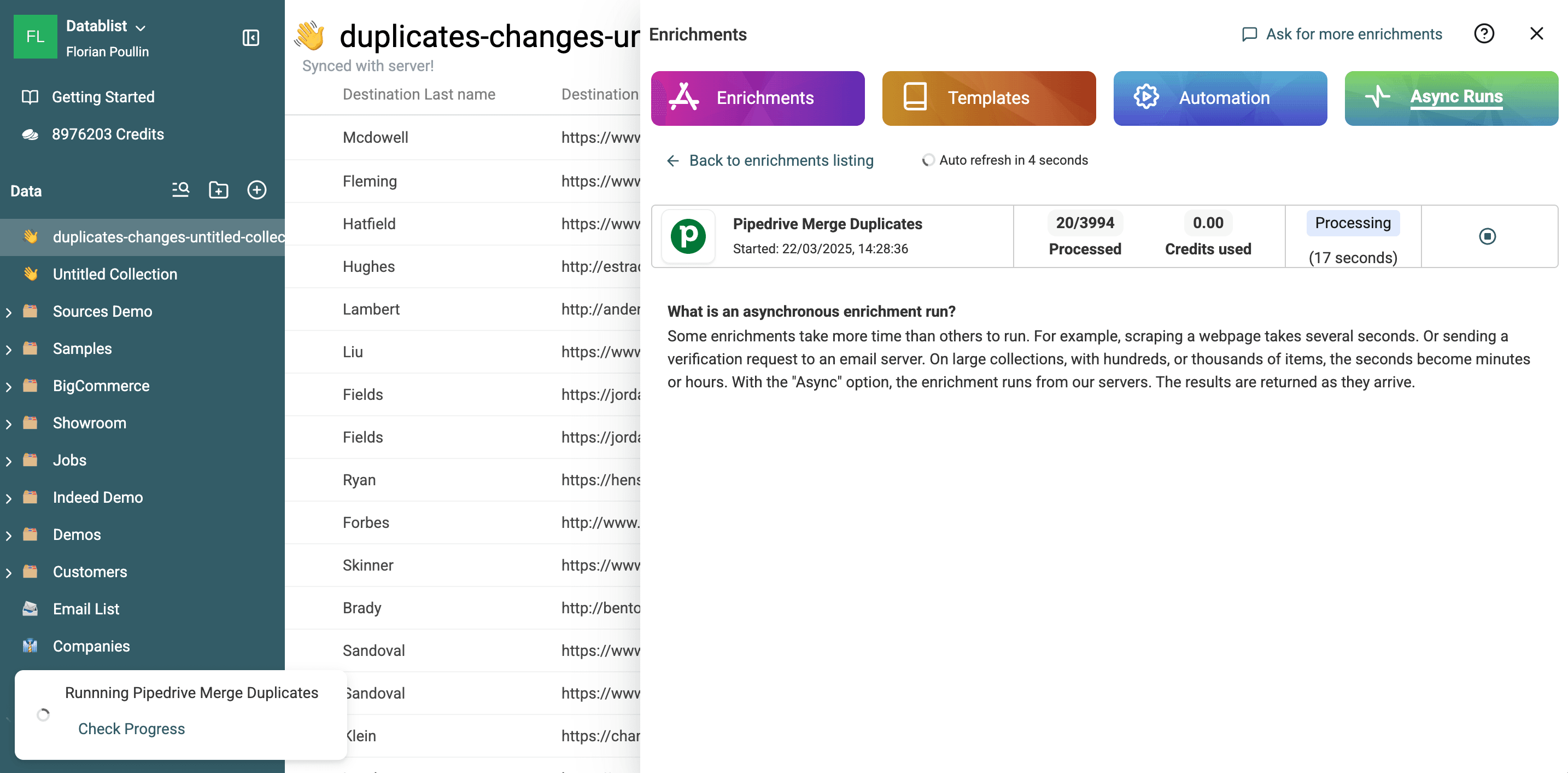
Je kunt de voortgang rechtstreeks in Datablist volgen.
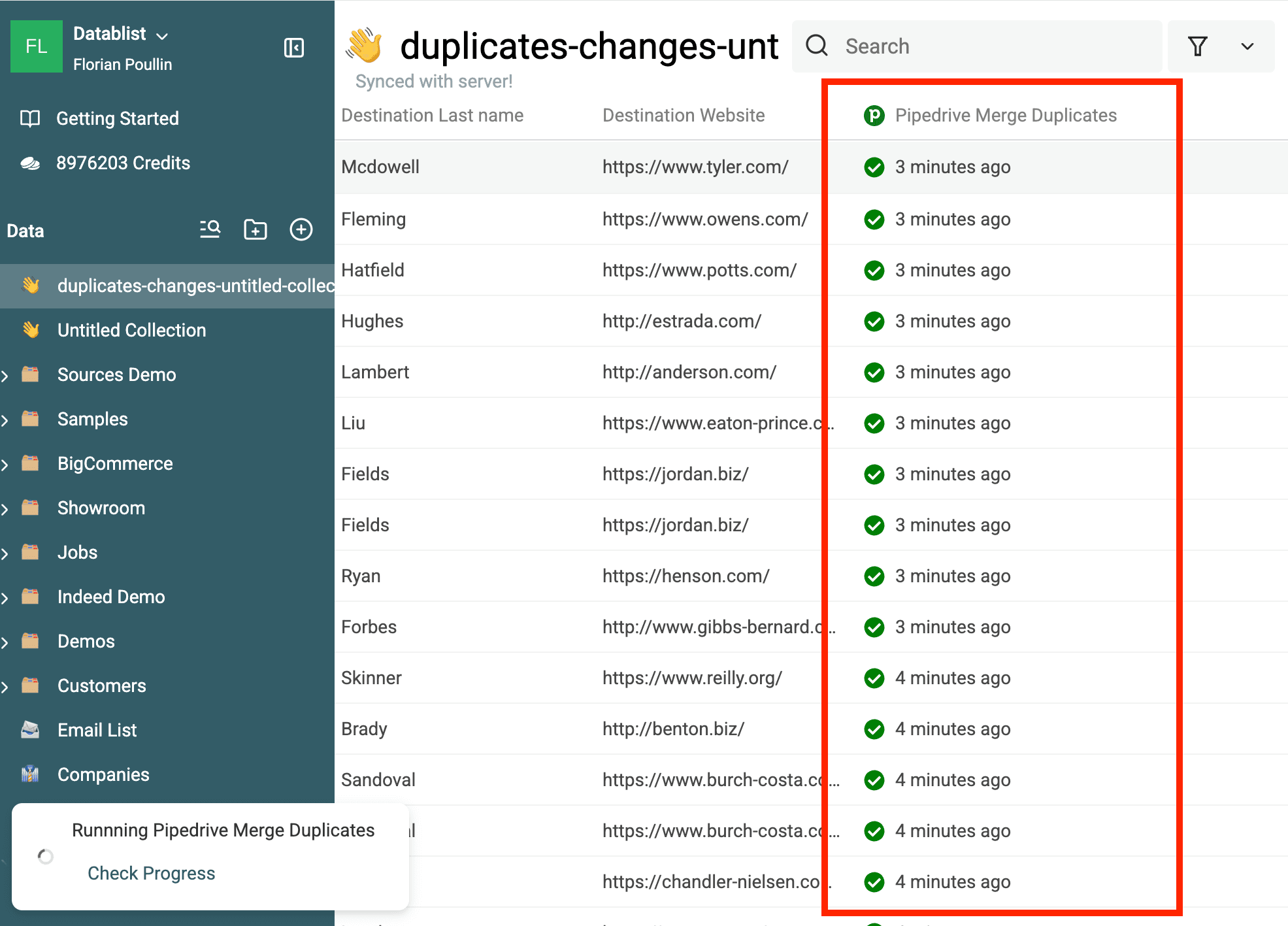
Voor elke rij in de collectie zie je de status van de merge.
Je kunt het Pipedrive-record controleren dat wordt verwijderd. Open het record; voor People is de URL https://app.pipedrive.com/person/:ID. Bovenaan het scherm verschijnt een melding.
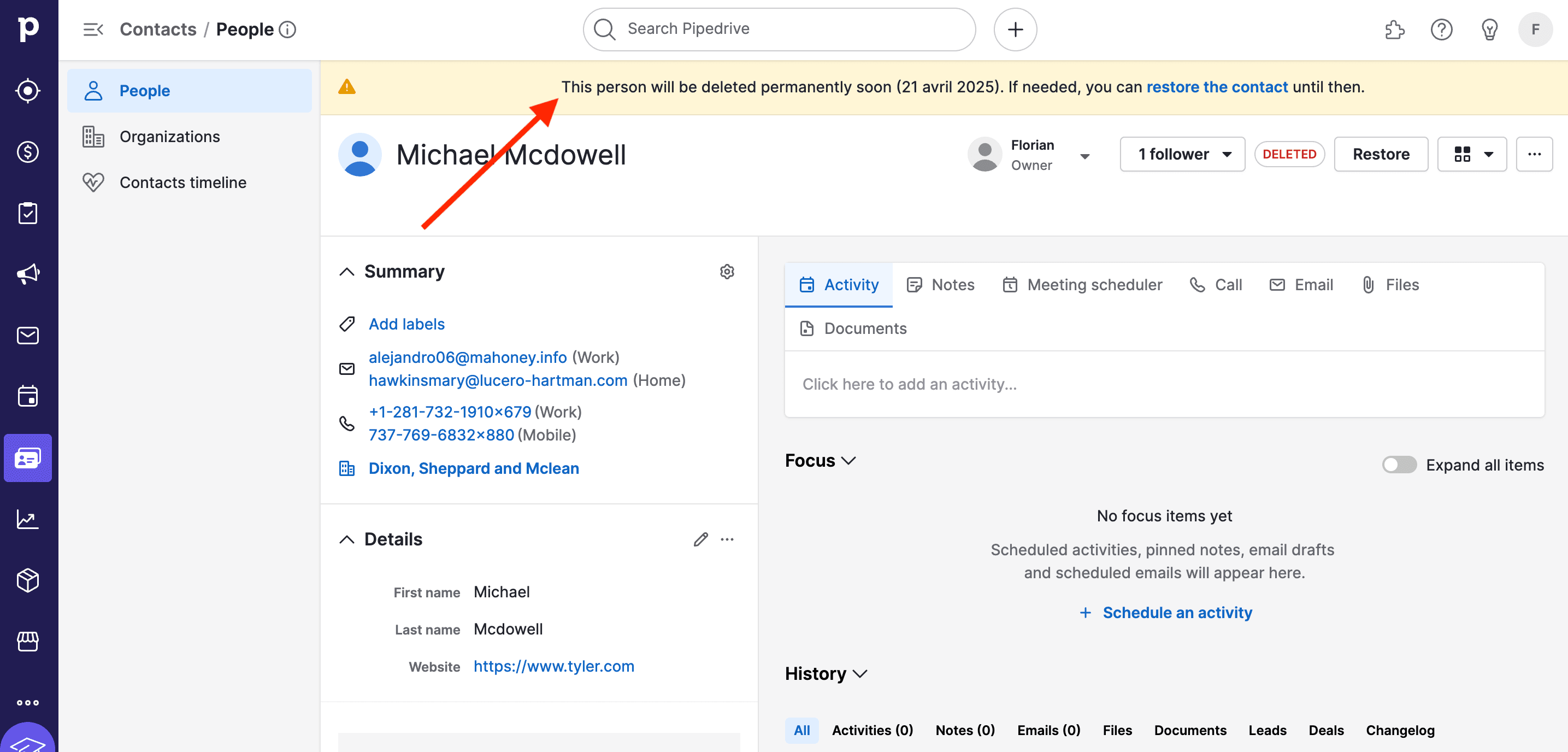
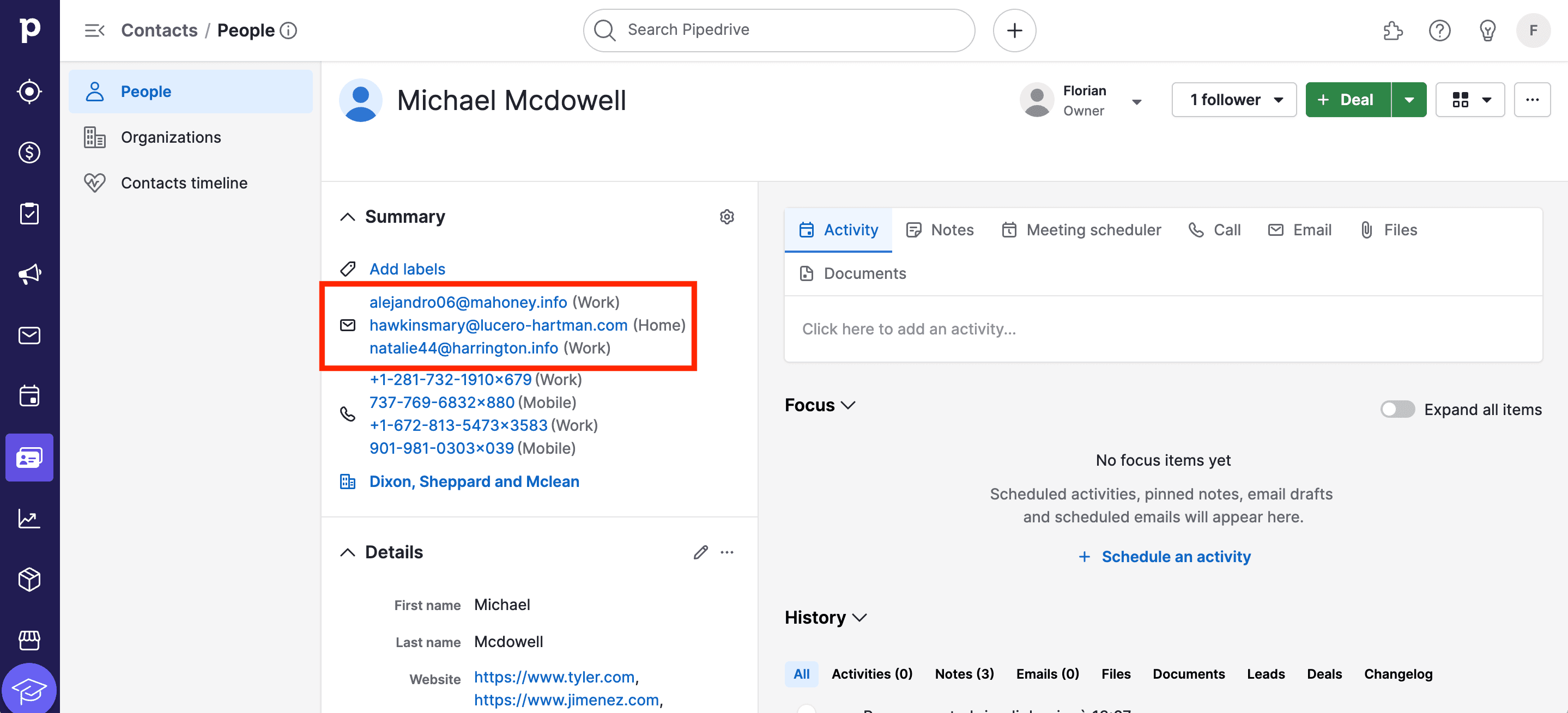
Ook in het hoofdrecord zie je de gemergede data.
3.c. Bijgewerkte records synchroniseren met Pipedrive
In de vorige stap gebruikten we de merge API van Pipedrive om dubbele records in het hoofdrecord te mergen.
Helaas voegt Pipedrive tijdens dit proces de waarden van het dubbele record toe aan het hoofdrecord. Daardoor kun je bijvoorbeeld meerdere vergelijkbare websites overhouden.
Om dit op te lossen, werken we de resterende hoofdrecords bij met de schone data die na het mergen in Datablist is ontstaan.
Filter in dezelfde collectie met het Changes File de kolom change, zodat je alleen de handeling updated ziet.
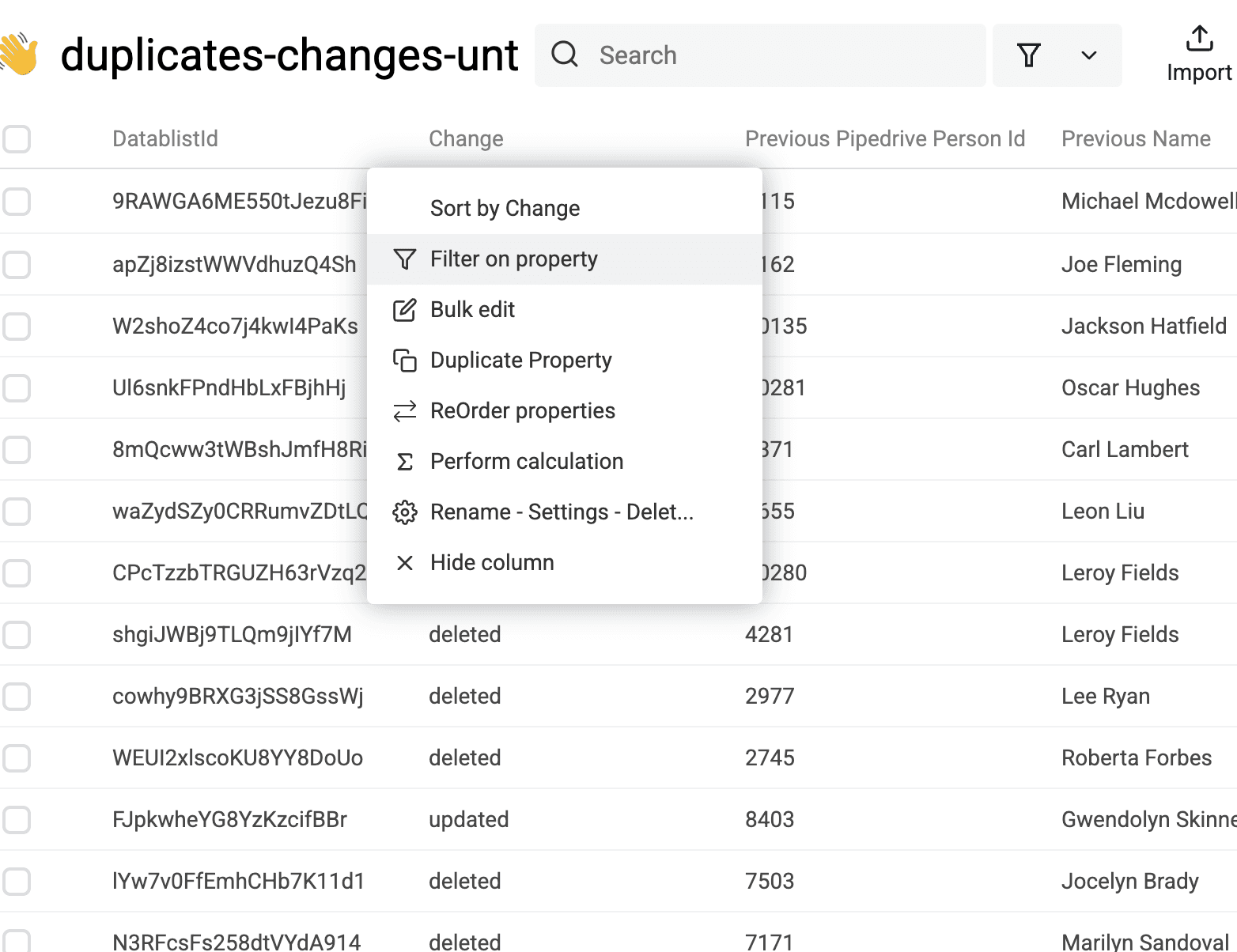
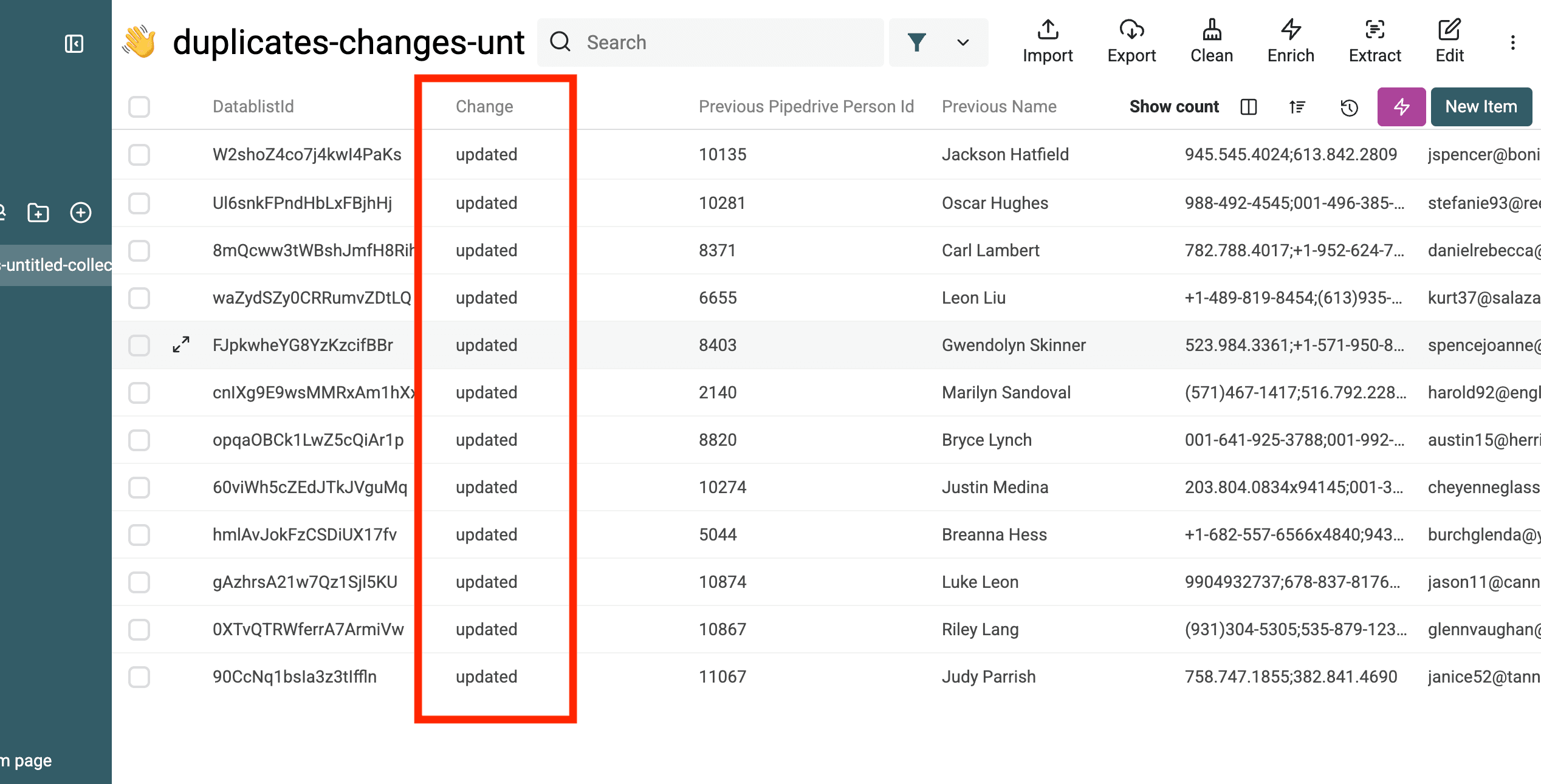
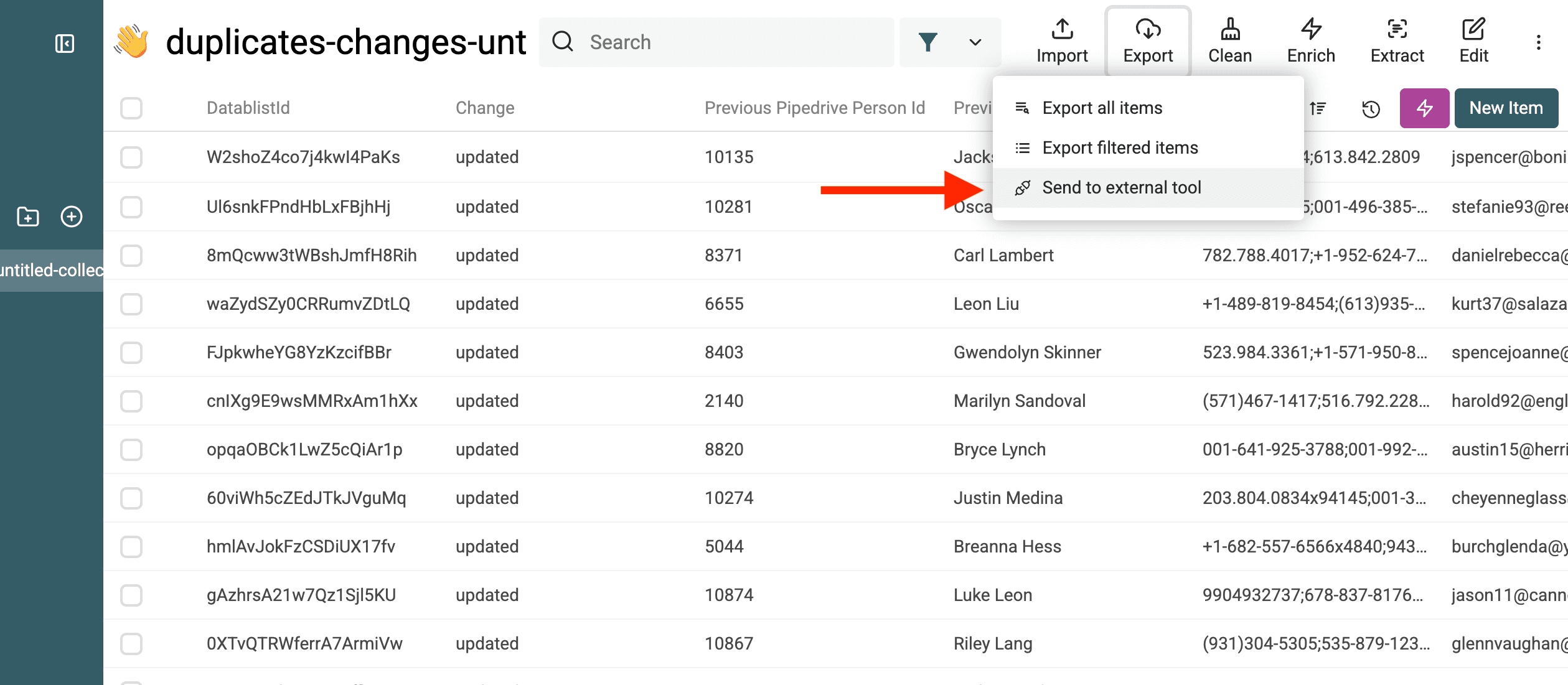
Klik vervolgens op Export → Send to external tool.
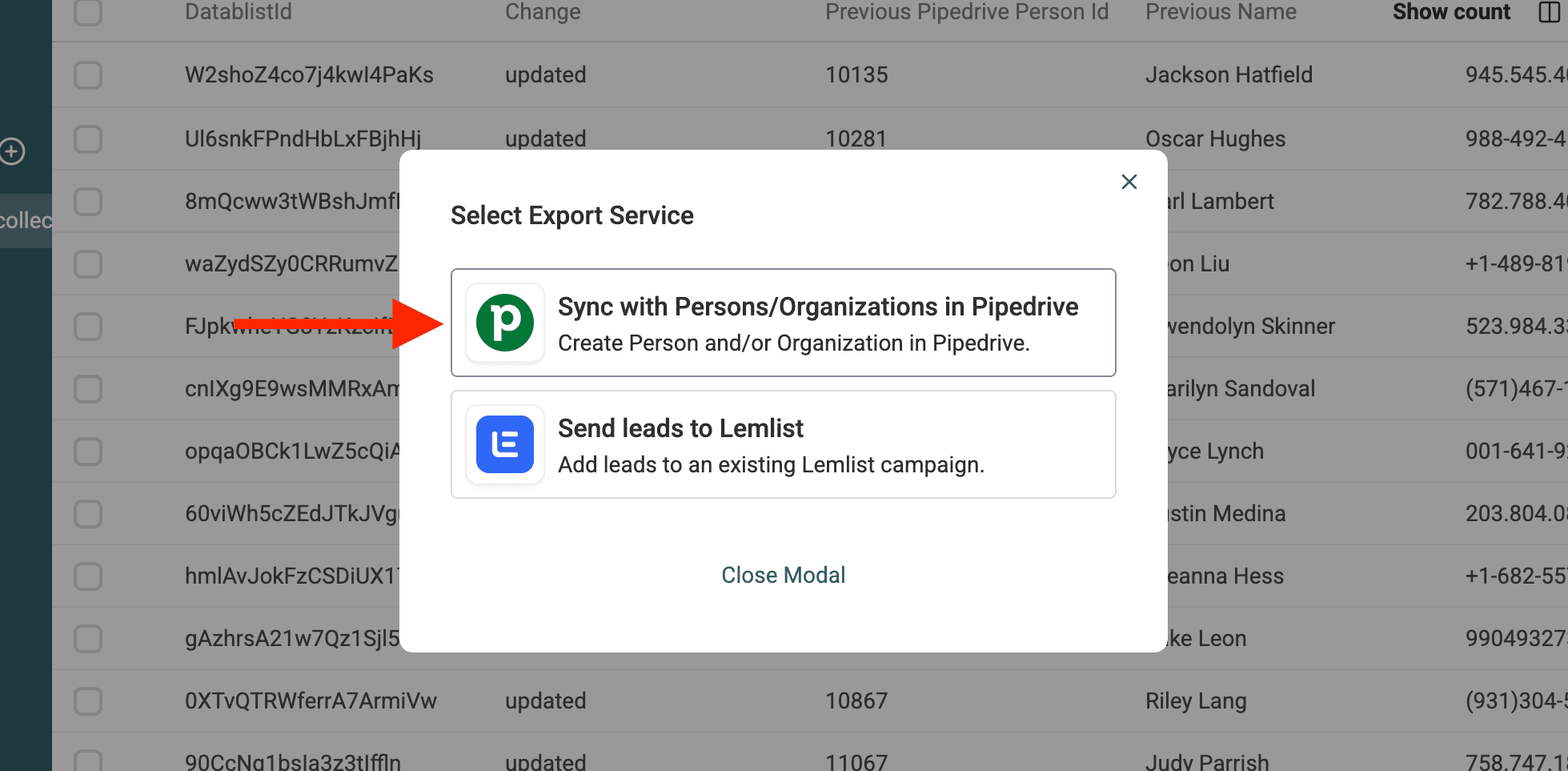
Selecteer Sync with Persons/Organizations in Pipedrive.
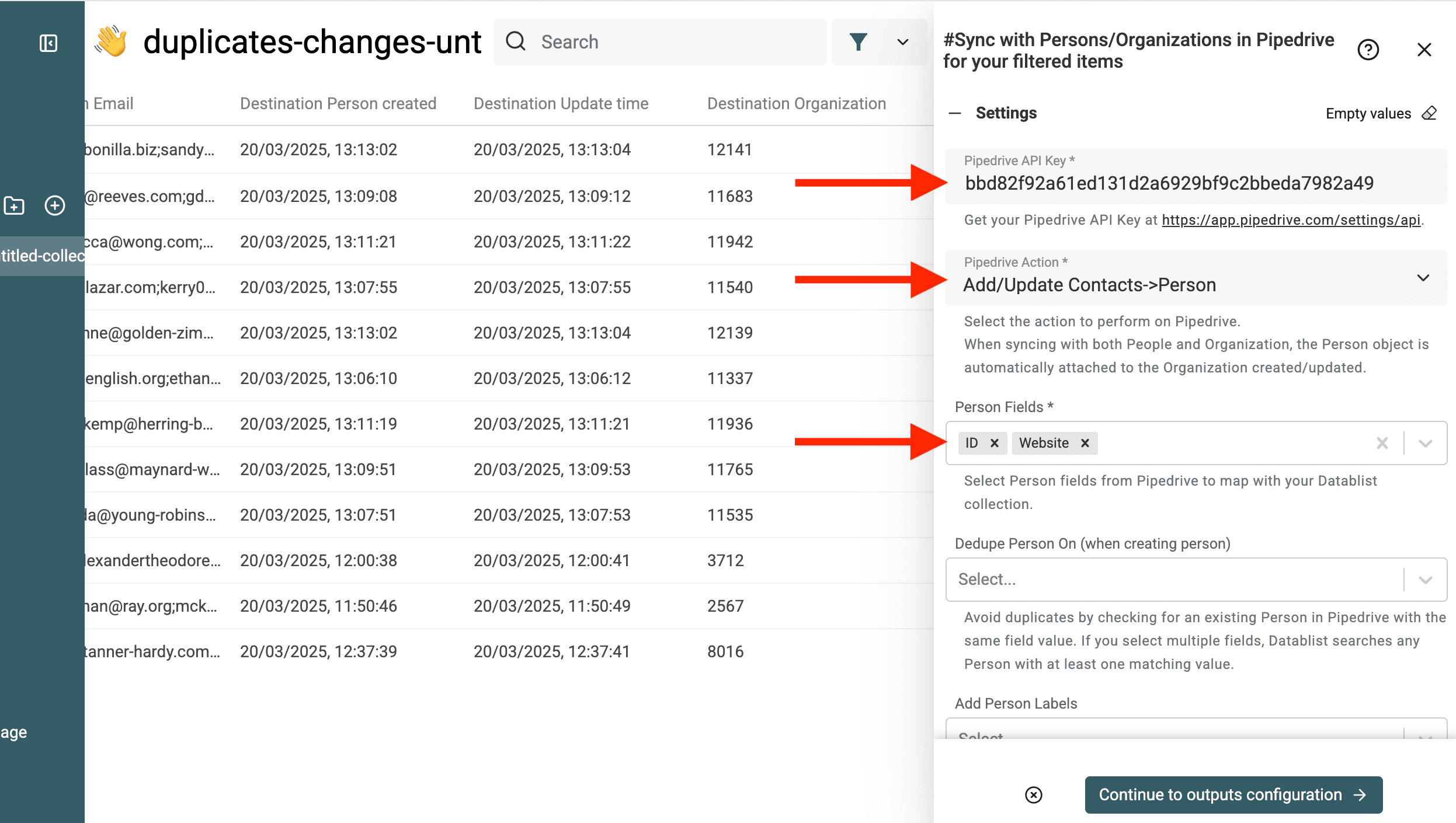
Voer je Pipedrive API-key in en selecteer de entiteit die je wilt bijwerken: People of Organizations.
Selecteer het veld ID en de velden die je met opgeschoonde waarden wilt bijwerken.
Belangrijk - Selecteer altijd het veld
IDom bestaande data bij te werken en geen nieuwe records aan te maken.
In dit voorbeeld werk ik alleen het websiteveld bij. Daarom selecteer ik ID en Website.
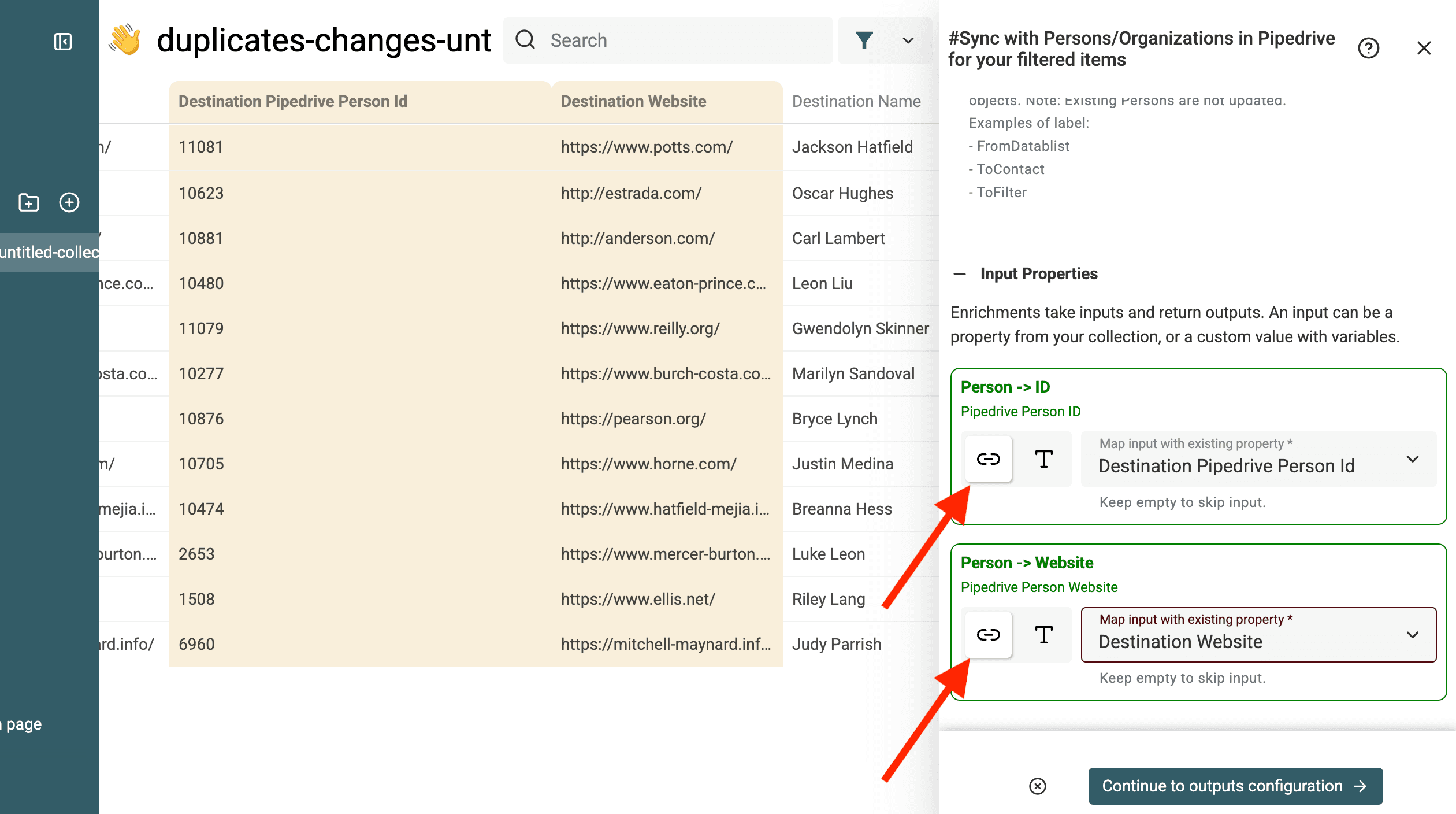
Koppel in de sectie Inputs de juiste velden aan de velden Destination XX.
Configureer de outputs om de status van de update te zien.
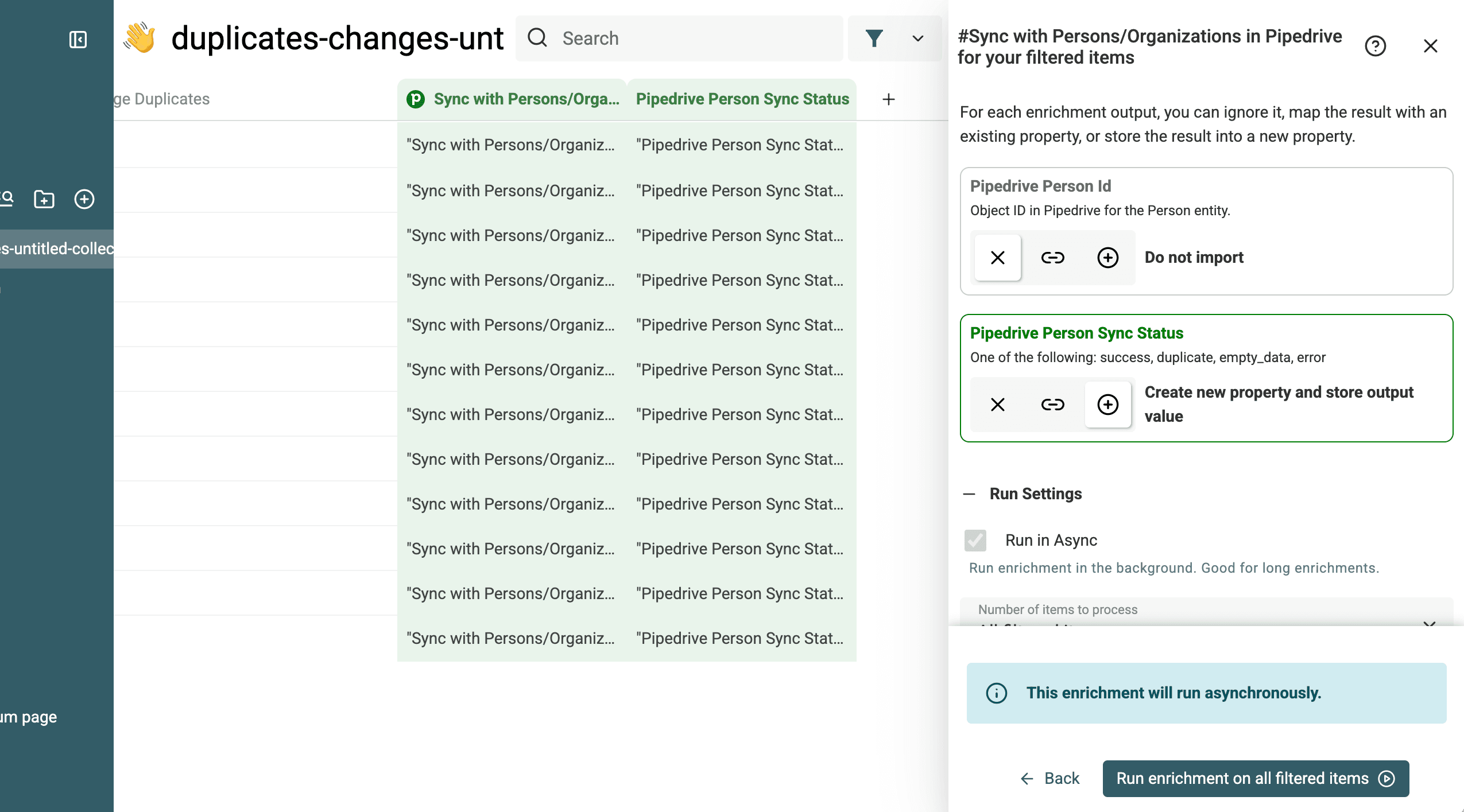
Start daarna het proces.
Je kunt het resultaat controleren via het overzicht Changelog in je Pipedrive-record.
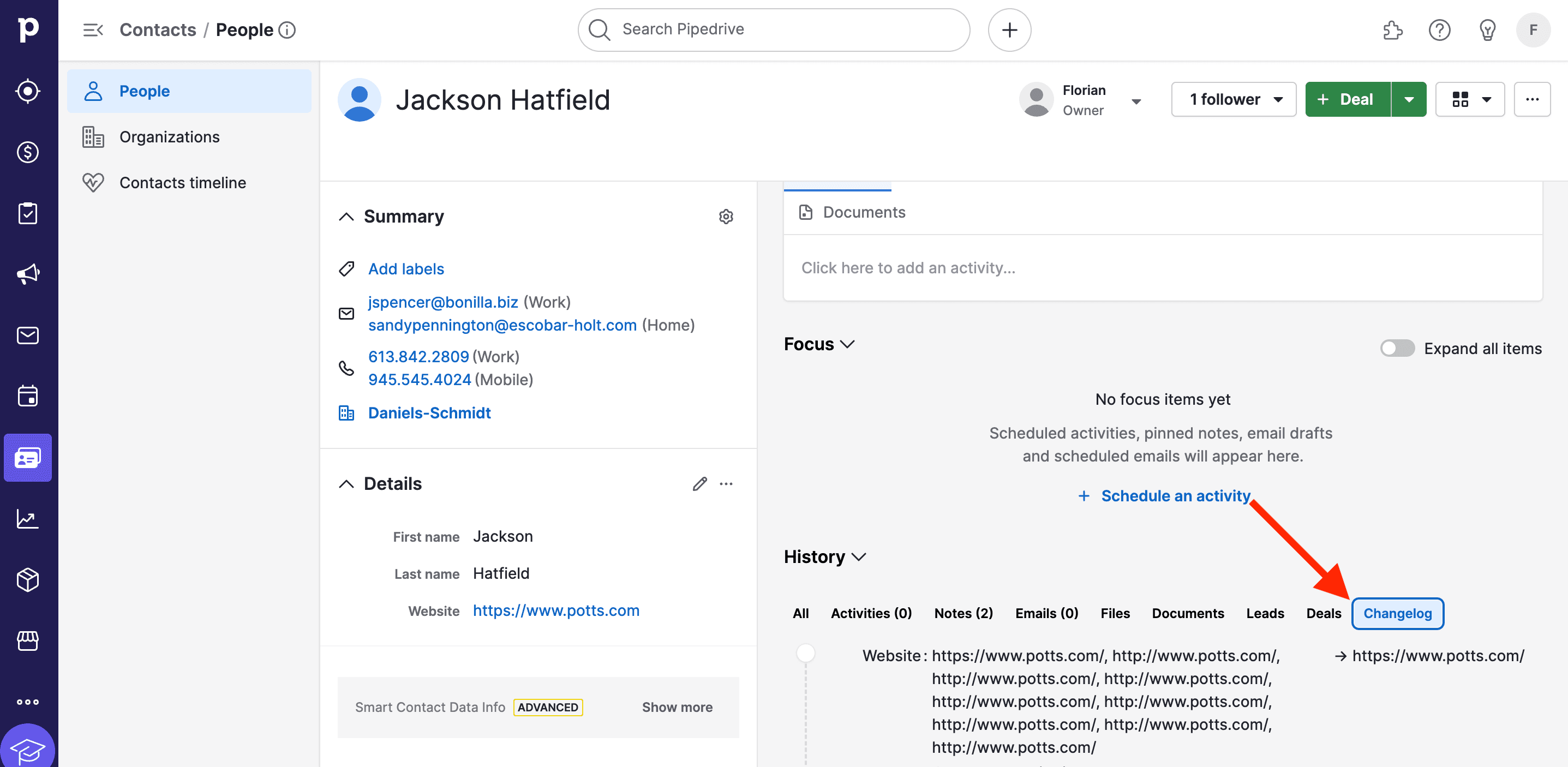
3.d. Gemergede records in Pipedrive controleren
Klaar! Je hebt nu met succes: ✅ Data in Datablist geïmporteerd. ✅ Duplicaten met slimme algoritmen gevonden en gemerged. ✅ De opgeschoonde data teruggesynchroniseerd naar Pipedrive.
Controleer meerdere doelrecords in Pipedrive, vooral records met conflicterende velden. Bevestig dat de verwachte activiteiten en contactgegevens nog correct gekoppeld zijn voordat je de batch als afgerond beschouwt.
Beperkingen van Pipedrive Merge Duplicates
De ingebouwde tool van Pipedrive is handig voor duplicaten die aan de gepubliceerde matchingregels voldoen. Gebruik Datablist wanneer je op een andere sleutel wilt vergelijken of groepen wilt controleren voordat je een groot aantal merges uitvoert.
1. Matchingsleutels
Pipedrive kijkt bij personen naar de naam in combinatie met het e-mailadres, telefoonnummer of de organisatie. Bij Organizations kijkt het naar de naam en het adres. Alleen een gedeelde website behoort niet tot de gedocumenteerde criteria. In Datablist kun je voor People beginnen met e-mail en voor Organizations met de website. Daarna controleer je kandidaatgroepen op basis van de naam afzonderlijk. Merge nooit twee personen uitsluitend omdat ze dezelfde organisatie of een veelvoorkomende naam delen.
2. Een grotere batch controleren
Pipedrive toont een lijst met mogelijk dubbele contacten die je kunt controleren. Met de Datablist-workflow uit deze handleiding kun je groepen bekijken, een wijzigingenbestand exporteren en vervolgens de Pipedrive-merge uitvoeren voor de geselecteerde rijen. Controleer de preview en test eerst een kleine batch voordat je een groot aantal records mergt.
3. Veldconflicten
In Datablist kun je een hoofdrecord kiezen en vooraf bekijken hoe conflicterende waarden worden verwerkt. Controleer deze keuzes voordat je de records in Pipedrive mergt. De Pipedrive-merge kan waarden uit het dubbele record aan het doelrecord toevoegen. Gebruik daarom de latere synchronisatiestap als je definitieve, opgeschoonde waarden wilt instellen.
4. Bewaar een wijzigingenbestand
Sla het geëxporteerde logboek met wijzigingen door het mergen van data van Datablist op voordat je de merges uitvoert. Voor deze workflow worden daarin de ID's van de bron- en doelrecords vastgelegd. Zo kun je de resultaten controleren en later afzonderlijke records onderzoeken. Het bestand is geen vervanging voor een back-up van je Pipedrive-data.
Als de ingebouwde suggesties van Pipedrive al je duplicaten afdekken, controleer en verwerk ze dan daar. Heb je matching op websites, opschoning van bedrijfsnamen of conflictregels voor batches nodig, volg dan de bovenstaande Datablist-workflow en controleer de wijzigingen in Pipedrive.