Determine if a company's industry matches your Ideal Customer Profile by checking the company database or website." This template identifies a company's industry and validates whether it aligns with a predefined list of target industries (ICP)
Hvordan bruke denne prompten på en CSV-fil?
Datablist lar deg ta en hel CSV-fil og kjøre prompts direkte på hver linje.
Den gode nyheten er at prompten du trenger allerede er tilgjengelig i Datablist under "Templates"-seksjonen. Du trenger ikke starte fra scratch! Velg bare den template som passer oppgaven din, så er den klar til å kjøres på hver linje i CSV-en din. Dette gjør det enda enklere å transformere dataene dine med bare noen få klikk.
Importer CSV-filen din i Datablist. Velg deretter "Enrich" fra toppmenyen.
Velg malen: Check Company Industry Match
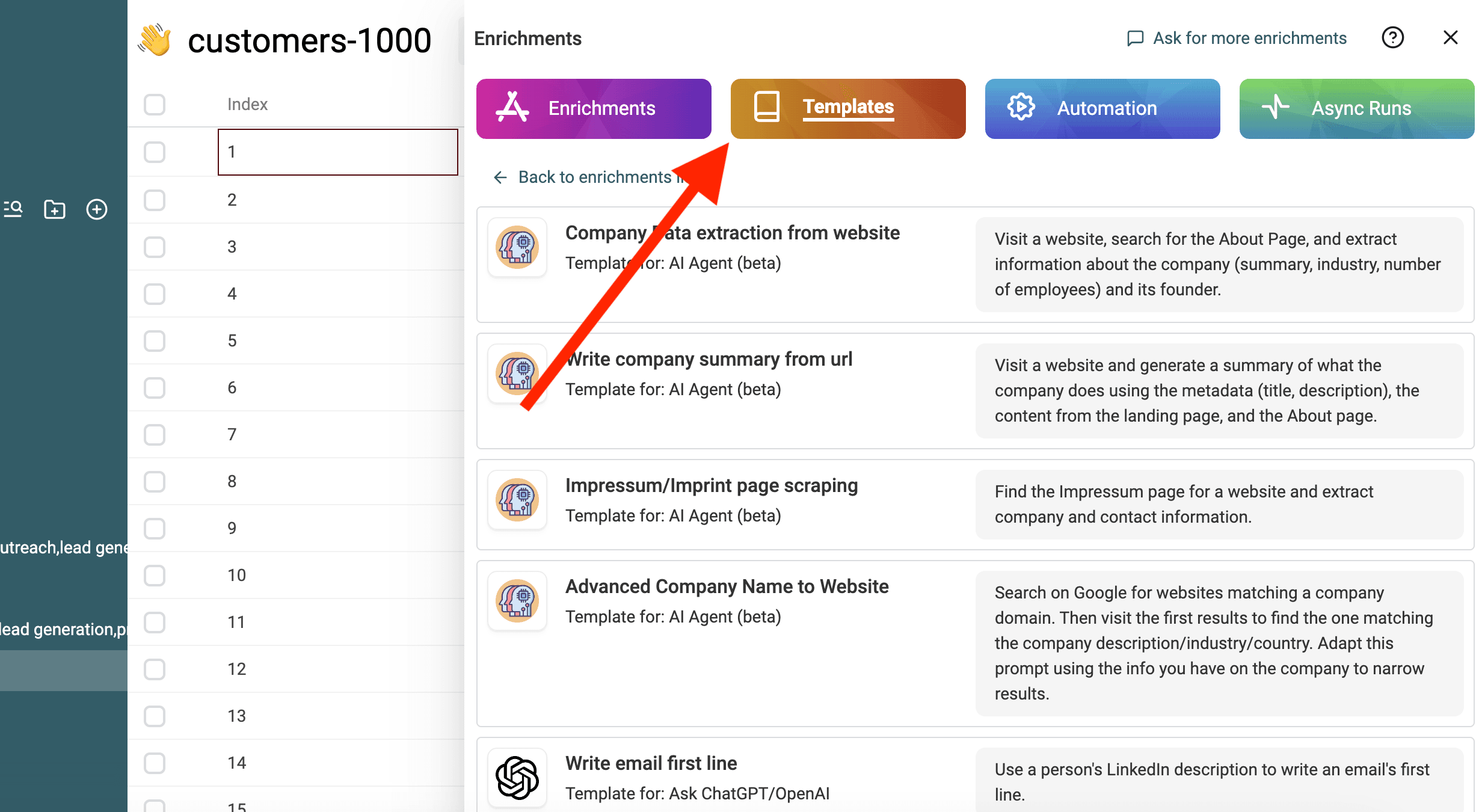
Erstatt variablene i prompten med egenskapene i samlingen din ved å bruke / eller '{{'.
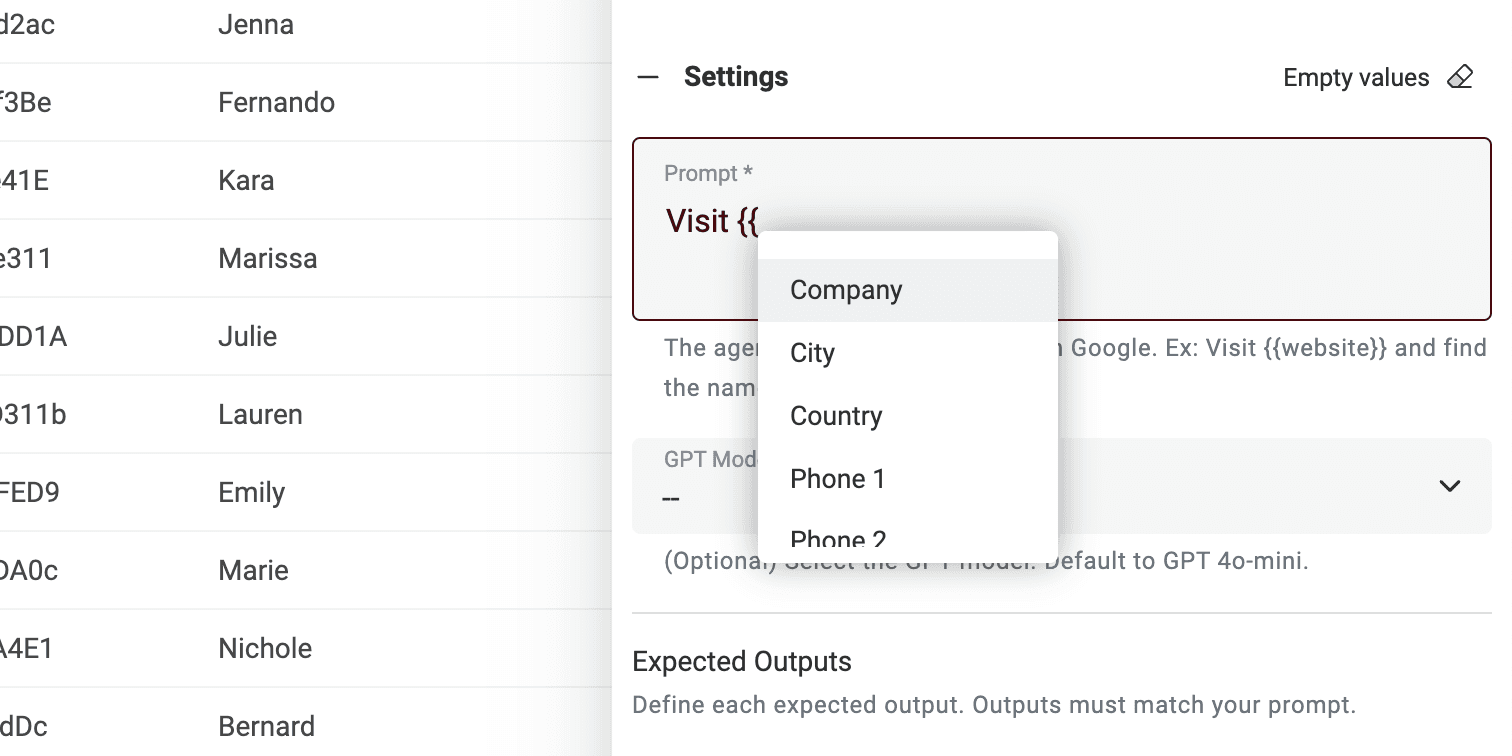
Hvis du ikke har alle variablene, bare rediger prompten.
Det var alt! Du kan nå kjøre prompten på hver linje i CSV-filen din og få resultatene i en ny kolonne. 🚀
Merknad om AI Agent-prompts
Denne prompten er laget for Datablist AI Agent beriking. En AI Agent er et smart verktøy som bruker kunstig intelligens (AI) til å utføre oppgaver for deg. Den kan bla gjennom nettsteder, bruke Google for å finne informasjon og samhandle med ulike onlinetjenester. Dette betyr at den kan hjelpe deg med sanntidsdata og oppdaterte svar.
På den annen side kan ChatGPT API bare analysere input-teksten og svare basert på sin eksisterende kunnskap. Den har ikke mulighet til å få tilgang til internett eller hente ny informasjon på egen hånd.
En AI Agent gir en mer dynamisk opplevelse ved å hente inn sanntidsdata, mens ChatGPT API er avhengig av forhåndskunnskap for å svare på forespørsler.
Når du interagerer direkte på https://chatgpt.com/, interagerer du med en Agent. Noen ganger går den på nett for å gi ekstra informasjon til prompten din (men ikke ofte). Andre verktøy som er koblet til ChatGPT bruker derimot API-et. Husk derfor at denne prompten ikke kan brukes i et annet verktøy som kaller ChatGPT API.
Datablist AI Agent kjører en agent på hver linje i CSV-en din.